

Имеем 3 роутера wi-fi.
2 asus rt-n18 и 1 tp-link…
Есть возможность соединить все роутеры lan кабелем.
Как сделать так, чтобы все роутеры показывали 1 общую wi-fi? чтобы была 1 сеть?
-
Вопрос задан
-
5317 просмотров
1) Выбрать любой роутер ведущим. Настроить на нем DHCP так, чтобы оставалось несколько адресов вне пула который он раздает. Например: роутер 192.168.1.1, пул 192.168.1.50-192.168.1.254
2) На остальных роутерах отключить DHCP и их ip адрес в локальной сети сделать вне пула, но не такие как у первого роутера: 192.168.1.2 и 192.168.1.3, например.
3) Настроить на всех 3 роутерах одинаковые названия, пароль и режимы wifi. Желательно — разнести все 3 сети по разным каналам или поставить везде автоматический канал.
4) Два ведущих роутера подключить используя lan порты основого роутера также к lan порту. Не wan, а именно lan. Смысл — чтобы не отключать nat, не настраивать фаерволл и прочее. Почему это работает: lan и wifi на любом роутере объединены в мост, поэтому, в данном случае, роутер работает как точка доступа с дополнительными клиентскими портами. Или, по-другому, просто как управляемый коммутатор с wifi и своим личным адресом в локальной сети.
Пригласить эксперта
Пара незатейливых способов
- отключить WiFi на двух, остальные соединить кабелем
- сделать одинаковый SSID на всех и соединить кабелем
В любом случае dhcp и выход в Интернет оставить на одном. Т.е. де-факто, в первом случае два маршрутизатора будут использоваться как банальные коммутаторы, во втором — как точки WiFi доступа.
-
Показать ещё
Загружается…
ЛАНИТ
•
Санкт-Петербург
от 80 000 ₽
10 окт. 2023, в 09:40
1000 руб./за проект
10 окт. 2023, в 09:23
2000 руб./за проект
10 окт. 2023, в 09:17
10000 руб./за проект
Минуточку внимания
Ответ:
Здравствуйте. Теоретически можно, но нужно пробовать. У вас наверное большая площадь дома, может вам одного маршрутизатора хватит. Ну и не понятно, вам нужна одна Wi-Fi сеть (с одним именем и паролем), просто усиленная другими рутерами, или вам нужно, чтобы каждый роутер раздавал свою беспроводную сеть (с разными именами и паролем). Так же вы не написали, какой из роутеров у вас установлен в качестве главного.
Ну да ладно, я предлагаю так: D-Link dir-620 ставим в качестве главного, к которому будет подключен интернет. Его хорошо бы поставить максимально по центру вашего здания (дома, квартиры). А Asus RT-N13U, и Asus RT-N12 использовать для усиления Wi-Fi сигнала. Почему именно ASUS? Потому что у них есть специальный режим репитера, который создан для усиления Wi-Fi сети. О настройке которого я писал в статье настройка роутера Asus в качестве репитера.
Но здесь еще один момент. Возможно, у вас Asus RT-N12 и Asus RT-N13U в старой модификации (в белом корпусе). Там немного иначе этот режим настраивается. Знаю точно, что на Asus RT-N13U есть переключатель режимов, и там есть «repeater». У меня просто был такой роутер. А вот по Asus RT-N12 не подскажу. Если нет переключателя на корпусе, то этот режим может включатся и настраиваться в настройках роутера (через браузер). А если Asus RT-N12 у вас в черном корпусе, как в статье, то смотрите инструкцию о настройке режима репитера (ссылку я давал выше).
Есть еще вот такая статья: настройка двух роутеров в одной сети. Может пригодится.
Пробуйте, пишите о результатах.
 27.09.16

 0
0
 Автор вопроса: Леонидъ
Если вы хотите расширить покрытие Wi-Fi или увеличить стабильность сети, объединение нескольких роутеров в одну сеть может быть очень полезным решением. Здесь рассмотрим два способа объединения роутеров: с помощью проводного соединения и по Wi-Fi.
- Основные способы соединения роутеров
- 1. Соединение маршрутизаторов по проводу
- 2. Соединение маршрутизаторов по Wi-Fi
- Режим моста (WDS)
- Клиентский режим
- Режим репитера
- Полезные советы и выводы
Основные способы соединения роутеров
1. Соединение маршрутизаторов по проводу
Соединение маршрутизаторов по проводу — наиболее надежный и быстрый способ объединения нескольких роутеров в одну сеть.
Для соединения двух роутеров в сеть необходимо:
- Прокладывание сетевого кабеля от одного роутера к другому. При этом необходимо использовать LAN порты обоих устройств.
- Настройка первого роутера как основного, то есть, который выдает IP-адреса. Настройки DHCP включены на первом маршрутизаторе, и на втором — нет.
- Подключение второго роутера по кабелю LAN-WAN, таким образом, вы устанавливаете связь между двумя маршрутизаторами.
2. Соединение маршрутизаторов по Wi-Fi
Соединение маршрутизаторов по Wi-Fi — это наиболее удобный способ соединения роутеров без проводов. Этот способ может быть особенно полезен, если у вас нет возможности прокладывать провода в сети.
Рассмотрим способы соединения роутеров по Wi-Fi:
Режим моста (WDS)
Этот тип соединения часто используется при объединении нескольких точек доступа с целью расширения площади покрытия сети Wi-Fi.
Для этого нужно выполнить следующие действия:
- Подключите первый роутер, как описано выше.
- Включите режим моста на втором роутере в настройках безопасности беспроводной связи, выбрав опцию «мост».
- Введите MAC-адрес первого роутера в настройки моста на втором роутере.
- Когда соединение установлено, второй роутер использует IP-адрес первого, и вы можете использовать Wi-Fi на расширенном участке.
Клиентский режим
Если у вас есть второй роутер с функцией клиента, его можно использовать как устройство для подключения к первому роутеру по Wi-Fi. Классический сценарий использования — это соединение «умного телевизора» или игровой консоли с Wi-Fi только на кабель.
Для этого нужно выполнить следующие действия:
- Подключите первый роутер, как описано выше.
- Включите клиентский режим на втором роутере в настройках безопасности беспроводной связи.
- Когда клиентский роутер подключен к первому роутеру, вы можете использовать Ethernet-порты на втором роутере для подключения к другим устройствам через провода.
Режим репитера
Можно использовать старый роутер как репитер (устройство, которое усиливает сигнал Wi-Fi). Это полезно, если у вас есть зона с плохим покрытием Wi-Fi в вашем доме или квартире.
Чтобы настроить роутер в режиме репитера и подключить его к другому Wi-Fi:
- Включите режим репитера.
- Соедините роутер с Wi-Fi-сетью и следуйте инструкциям на экране.
Полезные советы и выводы
- Если имеются два или более роутера, установить их в одну сеть можно различными способами.
- Для соединения нескольких роутеров используют проводное соединение или Wi-Fi соединение.
- Чтобы соединить два роутера проводом, следует использовать LAN-порты обоих устройств и настроить DHCP-сервер только на одном устройстве.
- Если вы хотите объединить несколько роутеров по Wi-Fi, вы можете использовать режим моста, клиентский режим или режим репитера в зависимости от ваших потребностей.
- При настройке репитера или моста помните, что чем дальше удален устройство от основного роутера, тем снижается скорость передачи данных на этом устройстве.
- Не рекомендуется соединять более двух роутеров, так как это может снизить производительность сети.
Сколько стоит выкупить роутер МТС
MТС предлагает своим клиентам взять в аренду роутер. Стоимость аренды зависит от выбранного тарифного плана на интернет и составляет от 10 рублей в месяц. Однако, если вы хотите перестать платить арендную плату, вы можете выкупить роутер у оператора. В таком случае он станет вашей собственностью, и арендная плата больше не будет взиматься. Но стоит заметить, что цены на роутеры МТС могут варьироваться в зависимости от модели и функциональных возможностей. Если у вас возникли вопросы по данной услуге, вы можете обратиться в службу поддержки МТС для получения дополнительной информации.
Как проверить баланс Билайн вай фай роутер
Для того чтобы проверить баланс на роутере Билайн, вам необходимо войти в личный кабинет на сайте провайдера, после чего перейти в раздел Профиль. В этой категории вы увидите раздел Баланс на счете, где будет указана текущая сумма на вашем счету, а также дата завершения расчетного периода. За счет данной информации вы будете в курсе того, сколько денег у вас осталось на балансе, а также отслеживать переход на следующий расчетный период. Проверка баланса на роутере Билайн — это быстро, просто и удобно. Применение данного метода поможет вам контролировать расходы на интернет, а также своевременно пополнять баланс в случае необходимости.
Как включить WPS на роутере МГТС
Чтобы включить функцию WPS на роутере МГТС, нужно нажать и удерживать кнопку «WPS/WiFi» на 3-7 секунд. Если удерживать кнопку более 5 секунд, произойдет включение или отключение сети WiFi. WPS — это система безопасности беспроводных сетей Wi-Fi, позволяющая упростить полноценное подключение устройств. Она позволяет быстро и просто подключать устройства к беспроводной сети без необходимости вводить пароли и другую информацию вручную. Использование этого метода связи сокращает время настроек, помогает увеличить безопасность и качество беспроводной связи. Если нужно подключить большое количество устройств к Wi-Fi, функция WPS решит эту задачу в несколько мгновений. Теперь вы знаете, как включить функцию WPS на роутере МГТС.
Сколько стоит аренда роутера в Билайн
Абоненты Билайн, которые уже подключились к Домашнему интернету, имеют возможность купить роутеры в офисах компании. Стоимость SmartBox TURBO+ составляет 3600 рублей, а D-Link DIR-815/S обойдется в 1800 рублей. В случае, если покупка роутера не является оптимальным решением, можно воспользоваться услугой аренды. За роутер SmartBox GIGA абоненты будут платить от 0 до 150 рублей в месяц, в зависимости от тарифа и региона подключения. При выборе тарифа для Домашнего билайн следует учитывать потребности и возможности семьи или офиса, а также технические характеристики роутера, который максимально подойдет для решения задач интернет-пользователей. Компания Билайн предоставляет широкий выбор инструментов и возможностей для каждого абонента, учитывая его потребности и запросы.
Уже не первый год задумываюсь над оптимизацией домашнего интернет-подключения и наведении порядка в «сетевом шкафчике». Сейчас специально отведенное для роутеров место забито старыми и новыми маршрутизаторами, несколькими кабелями от разных провайдеров и тестируемым сетевым оборудованием.
По работе нужно иметь стабильный скоростной интернет, а местные поставщики услуг регулярно подкидывают проблемы. Вот и приходится держать несколько активных подключений как для решения рабочих задач, так и для развлечений.
Недавно мне удалось осуществить мечту: я соединил сразу ТРИ домашних проводных интернета от разных провайдеров в ОДНУ домашнюю сеть Wi-Fi. Это увеличило скорость и позволило не бояться того, что в важный момент у кого-нибудь из трёх отвалится сеть.
Рассказываю, почему и как это работает, а также объясню, что нужно сделать, чтобы повторить подобный трюк недорого.
Для осуществления мечты заказал необычный вид роутера
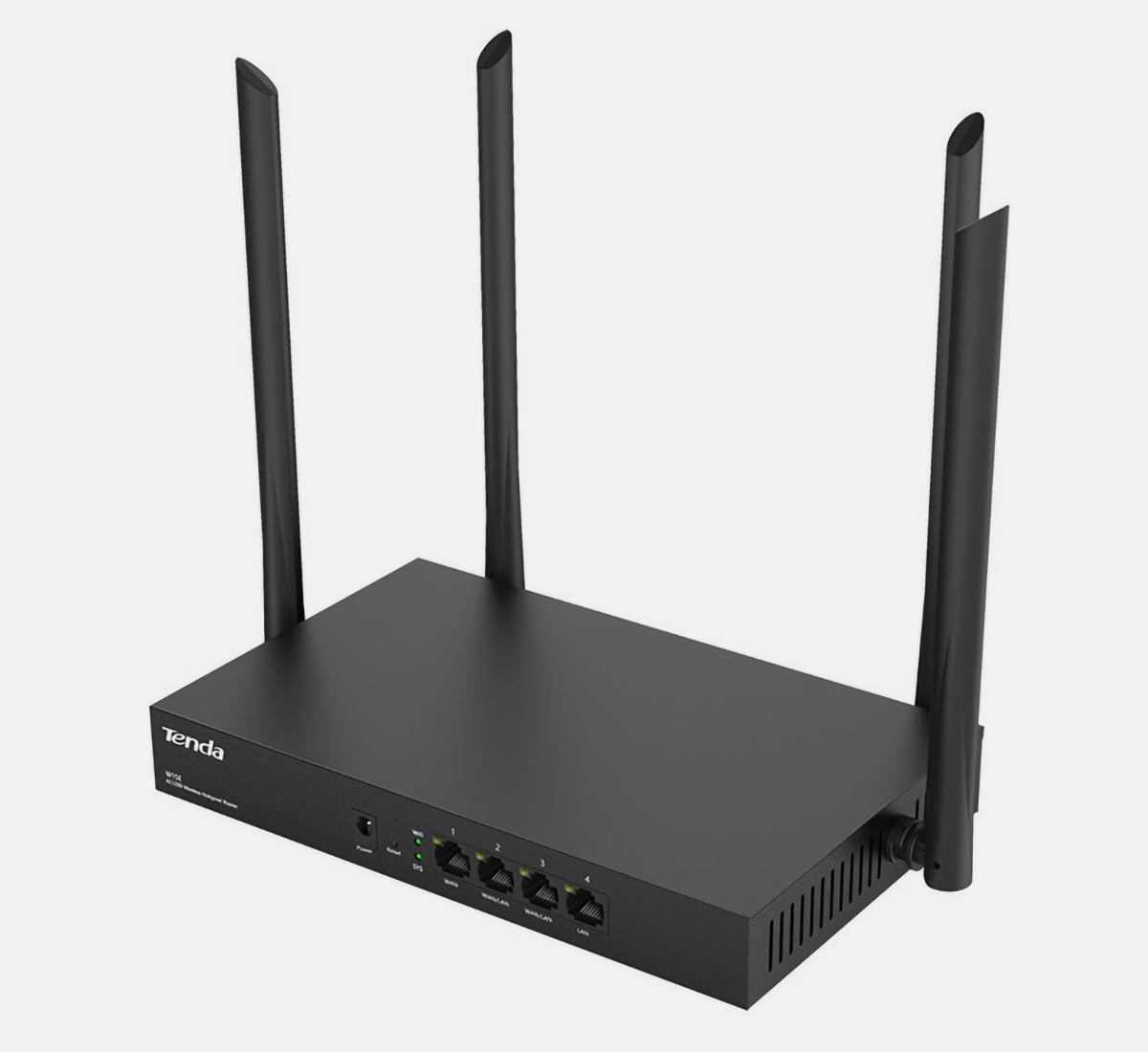
Это Tenda W15E (2255 руб. на AliExpress)- один из самых доступных роутеров с поддержкой функции Multi-WAN (в ней вся суть). Никита Горяинов пользуется роутерами этой фирмы много лет после того, как вынужденно отказался от AirPort из-за потери интереса Apple в этом направлении, и неоднократно хвалил их в переписке. Так что с брендом уже был знаком, хоть и не лично.
Не удивлён, что Tenda W15E выглядит максимально просто, если не уныло. Габариты составляют 220 х 135 х 30 мм. Лично никогда не обращал внимание на внешний вид роутеров. Всё равно они стоят вдалеке от посторонних глаз.
С одной стороны, пресный дизайн позволил сделать роутер дешевле. С другой, его стыдно разместить на видном месте в квартире. Все разъемы и порты подключения расположены на переднем торце устройства, что не всегда удобно и уж точно не красиво. Сюда подключаются как сетевые кабели, так и адаптер питания.
На боковых и заднем торце расположены четыре поворотные антенны.
Больше обсуждать нечего, это просто «коробка». Вся её суть в поддержке Multi-WAN.
В чем главная фишка роутеров с Multi-WAN
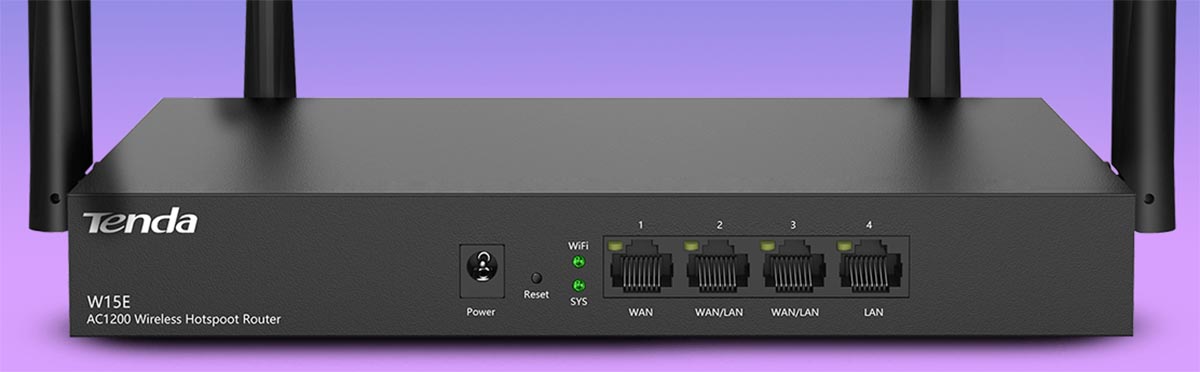
Если коротко, Multi-WAN позволяет объединить несколько проводных входящих подключений интернета в одну цельную сеть. Роутер в таком случае играет роль «миксера», управляя этими потоками таким образом, чтобы добиться наивысшей стабильности и скорости в новообразованной сети.
И начинается этот «мультиван» с портов.
На переднем торце роутера расположено четыре сетевых интерфейса. Особо внимательные уже заметили специальную маркировку второго и третьего портов. Это комбинированные WAN/LAN разъемы, обеспечивающие работу устройства в Multi-WAN режиме.
Первый (самый левый) порт — это основное WAN-подключение, а два следующих разъема могут менять свое назначение в зависимости от настроек маршрутизатора. Последний (правый) разъем является классическим LAN-портом.
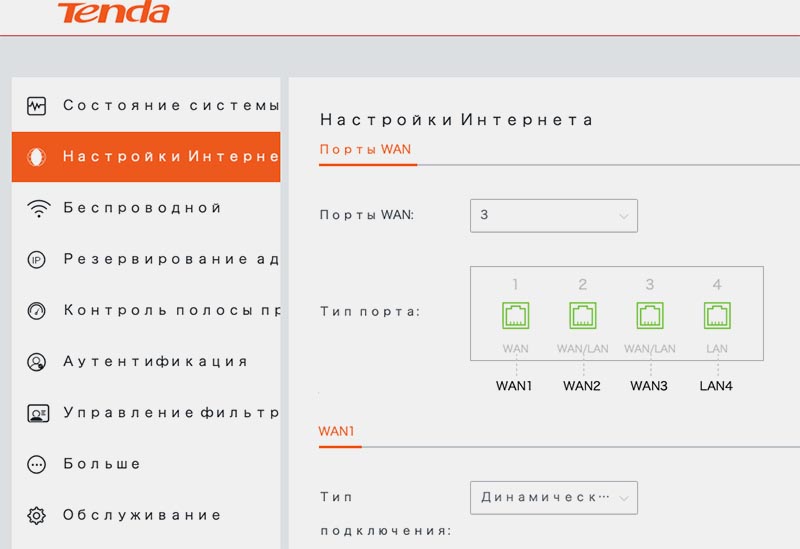
«Шикарные» шрифты в русскоязычном веб-интерфейсе — Tenda во всей красе
Нехитрая математика должна вам была подсказать, что настроить роутер получится на подключение к двум или трём интернет-провайдерам. Это могут быть любые соединения: как от проводного интернета, так и от мобильного, через соответствующий модем.
Настраивается назначение WAN/LAN портов на главной странице веб-интерфейса, что лишний раз подчеркивает основное предназначение маршрутизатора. По сути гаджет объединяет в себе так называемый суммирующий сервер и обычный бытовой роутер. Для большого офиса или крупного бизнеса не подойдет, но для домашнего использования – то что нужно.
В зависимости от задач пользователей, существует три возможных сценария эксплуатации подобных гаджетов. Я отдельно проверил работу каждого из них.
1. Автоматическое переключение основного интернет-соединения на резервное
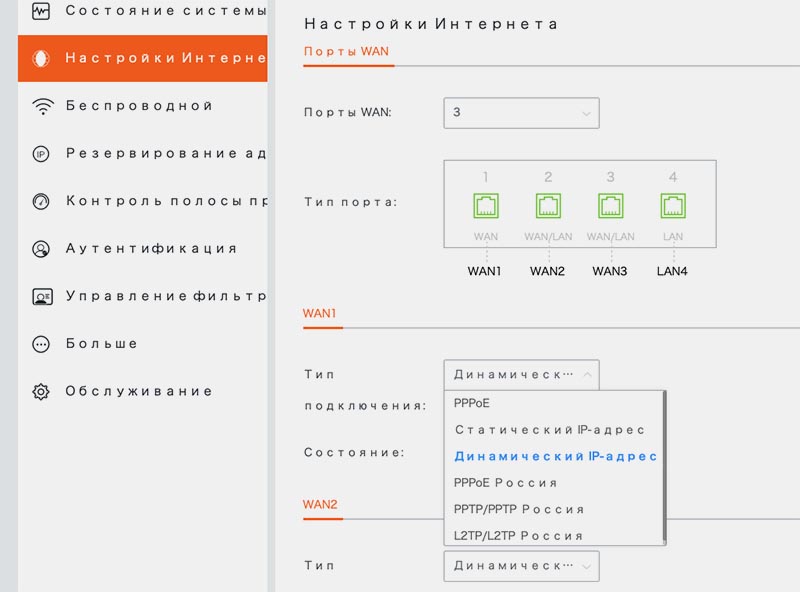
Гибкие настройки для каждого типа подключения
Есть несколько причин для подключения сразу двух или трех интернет-провайдеров в доме. Самым очевидным решением является получение более стабильного интернет-подключения на случай отказа любого из каналов. Я и сам долгое время использовал пару роутеров на случай отказа одного из провайдеров. Вот только в подобном случае приходилось вручную переподключаться ко второй точке доступа, когда пропадал интернет у первой.
Происходило это не так часто, но необходимость перевыбирать роутер в настройках каждого компьютера, смартфона, планшета или ТВ-приставки периодически напрягала.
С Multi-WAN роутером все гораздо проще. Просто подключаем два или три провайдера, а маршрутизатор сам будет распределять сетевую нагрузку. Если один из каналов отключится, запросы будут направлены по одному или двум оставшимся. Возобновление связи с пропавшим каналом произойдет автоматически.
Никаких премудростей или настроек с данным маршрутизатором делать не пришлось, все работает из коробки. Вы даже не будете знать, когда пропало подключение одного из провайдеров и когда оно возобновилось.
2. Объединение скорости нескольких провайдеров
Вторым кейсом для использования Multi-WAN роутера является объединение скоростей подключения к интернету.
К сожалению, гигабитный интернет до сих пор предлагают не все провайдеры. Иногда высокие скорости доступны лишь в недавно построенных многоэтажных «человейниках», а малоквартирное жилье провайдеры ограничивают медленными тарифами и отказываются модернизировать устаревшее оборудование.
Аналогичная ситуация и в частном секторе. Тянуть сетевой кабель ради небольшой группы абонентов никто не хочет. Приходится подключать мобильный интернет с не самой высокой скоростью передачи данных.
С Multi-WAN роутером можно запросто объединить два или даже три подключения, чтобы получить более высокую скорость.
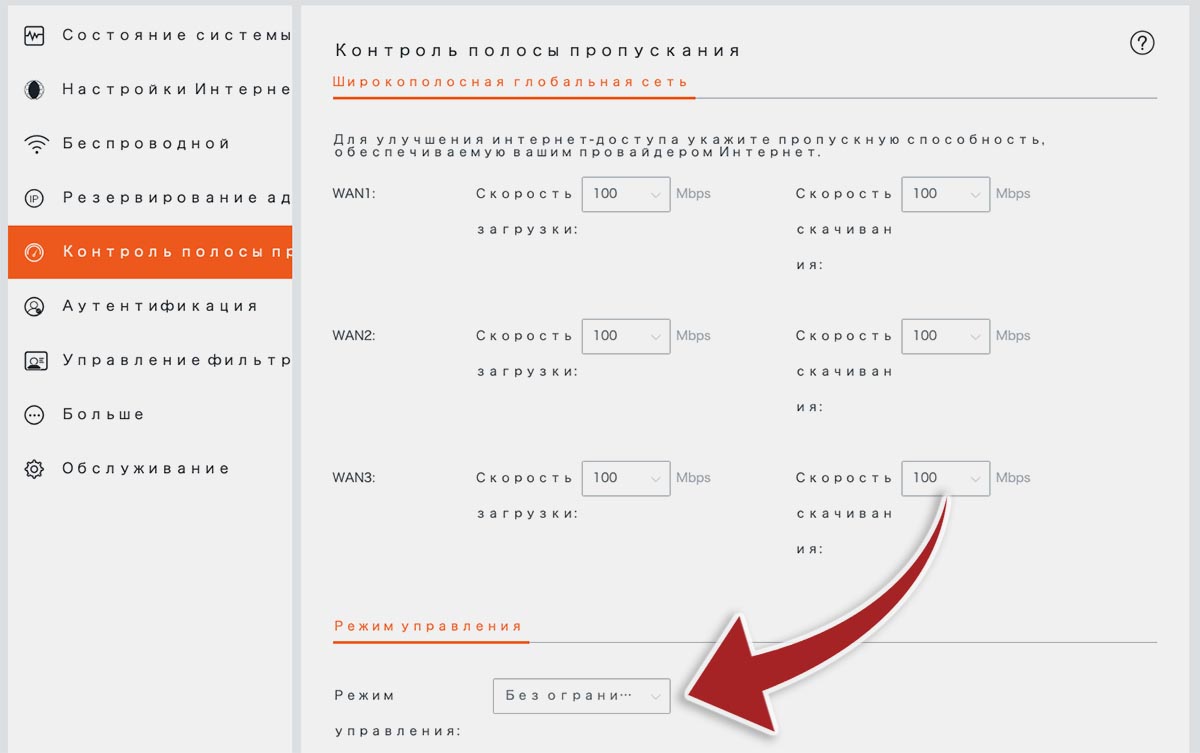
В случае с роутером Tenda W15E пришлось поменять лишь один параметр в настройках. В разделе Контроль полосы пропускания нужно изменить значение параметра Режим управления с Авто на Без ограничений.
После перезагрузки роутера скорость подключения будет суммироваться с двух или трех доступных каналов.
У меня к моменту доставки роутера как раз случайно (почти) оказалось в наличии три сетевых подключения от разных провайдеров. Каждый с заявленным тарифом в 100 Мбит/c дневное время буднего дня выдавали такие показатели:
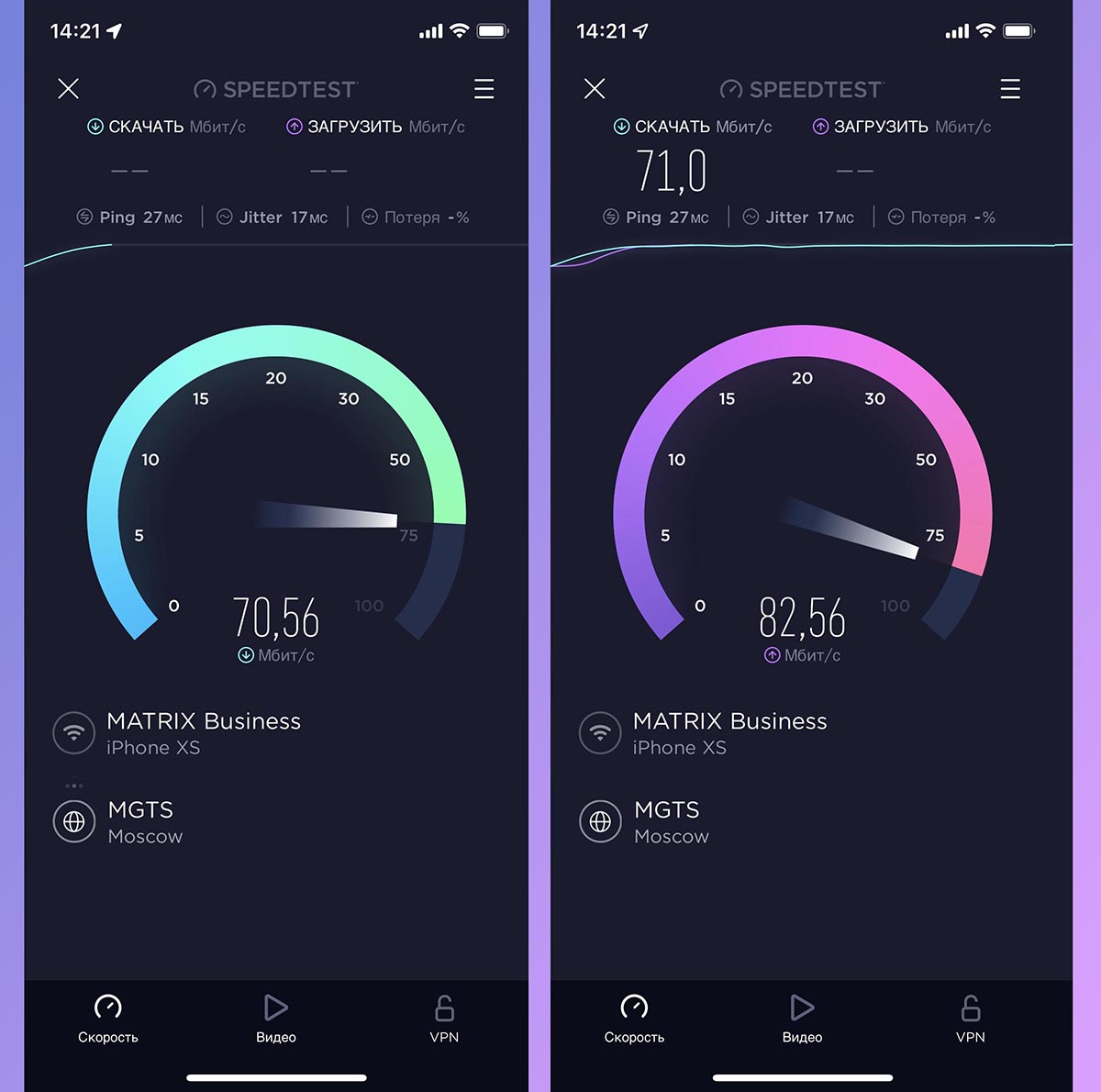
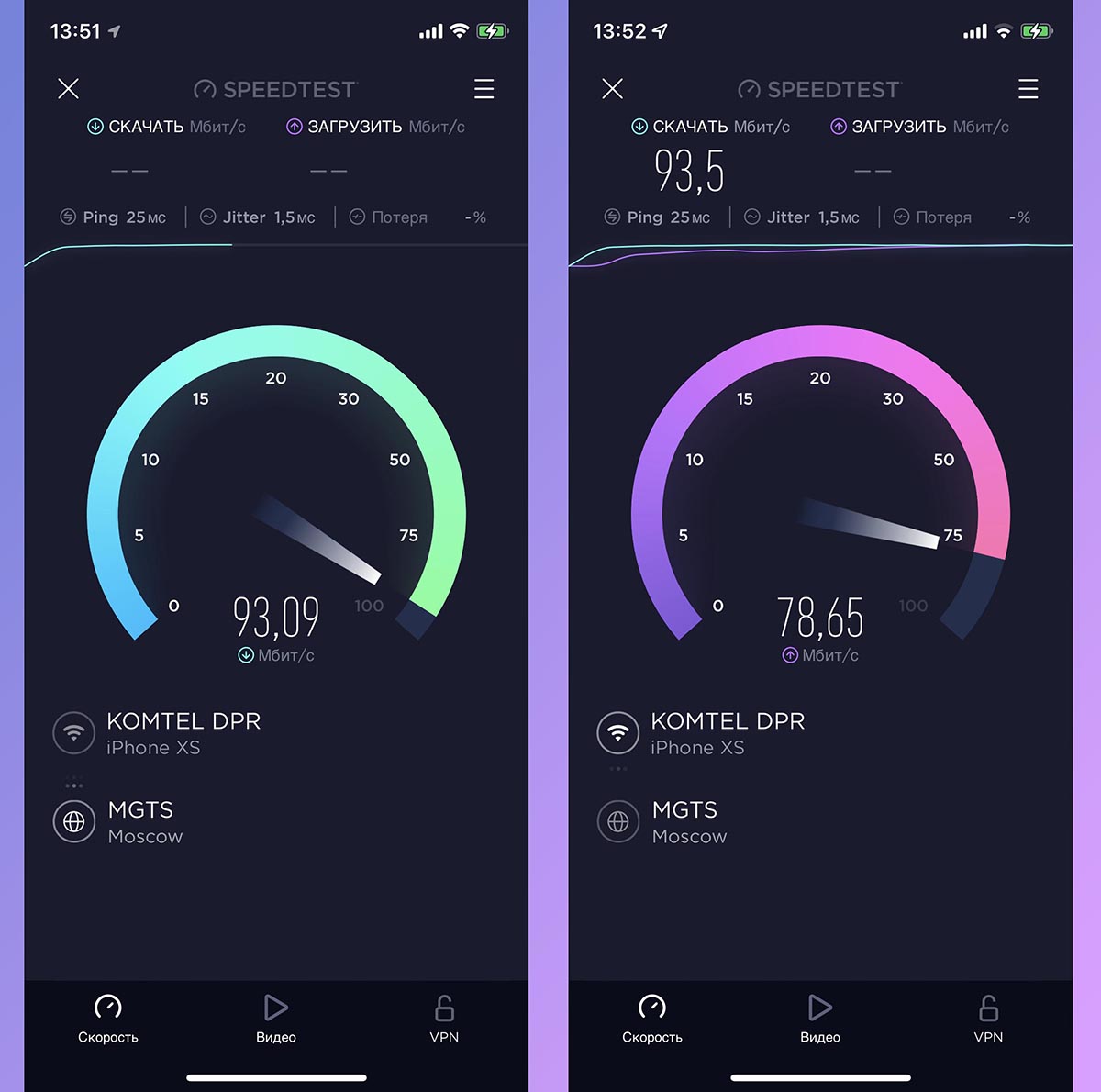
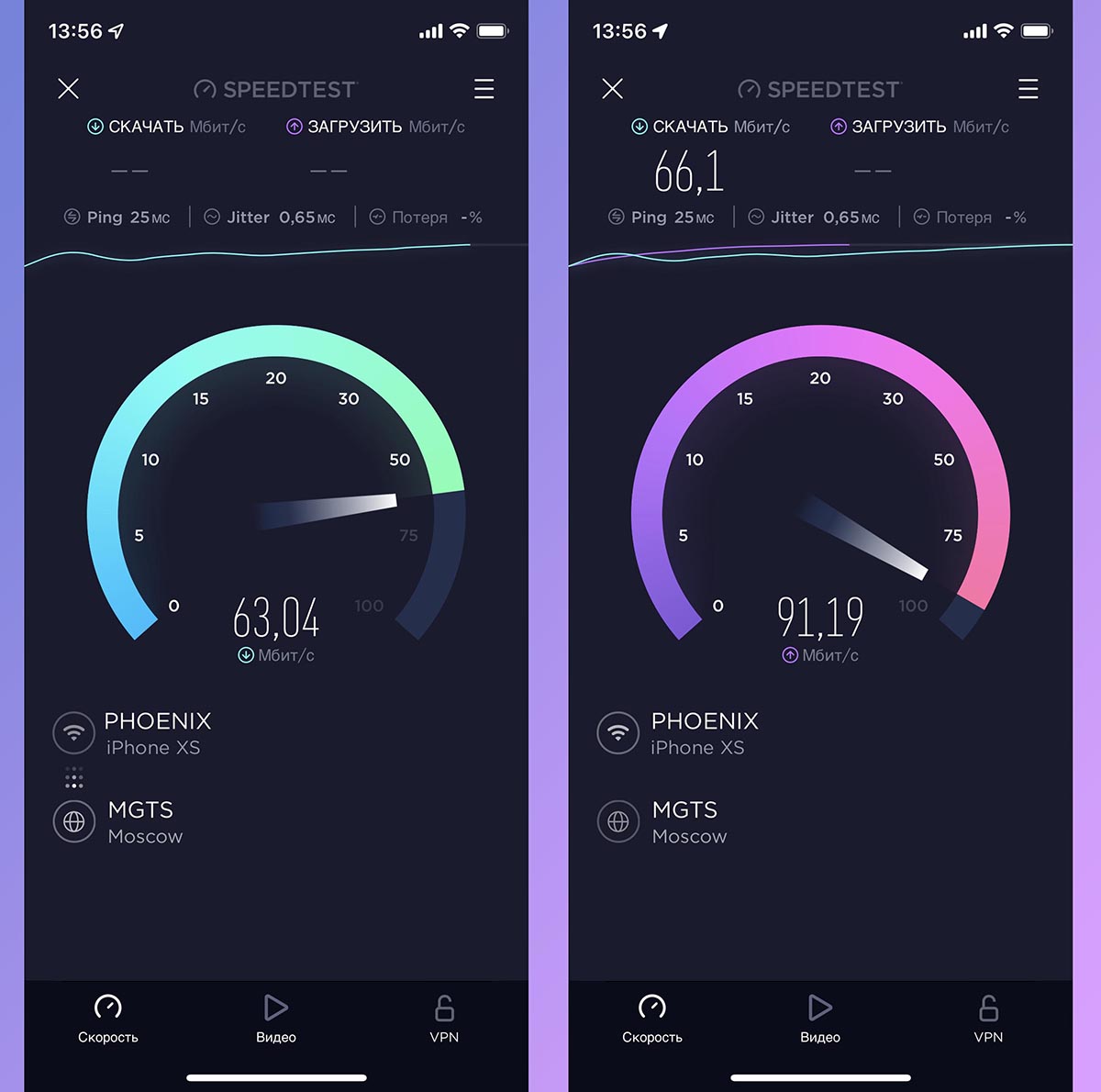
Скорость на 100-мегабитных тарифах местных операторов
Объединив через настройки роутера все три канала, удалось получить более скоростное подключение. Разумеется, обычная математика в стиле “1+1+1=3” здесь не работает. Схема маршрутизации пакетов довольно сложная.
Multi-WAN роутер может разбивать сетевые запросы на два или три канала и отправлять их через подключение разных провайдеров. Суммарную скорость всех соединений здесь получить не выйдет, но близкую к ней – вполне реально.
В моем случае три провайдера в сумме выдают примерно 230 Мбит/c. При объединении подключений в один поток получается выжать около 200 Мбит/c, что тоже считаю хорошим результатом.
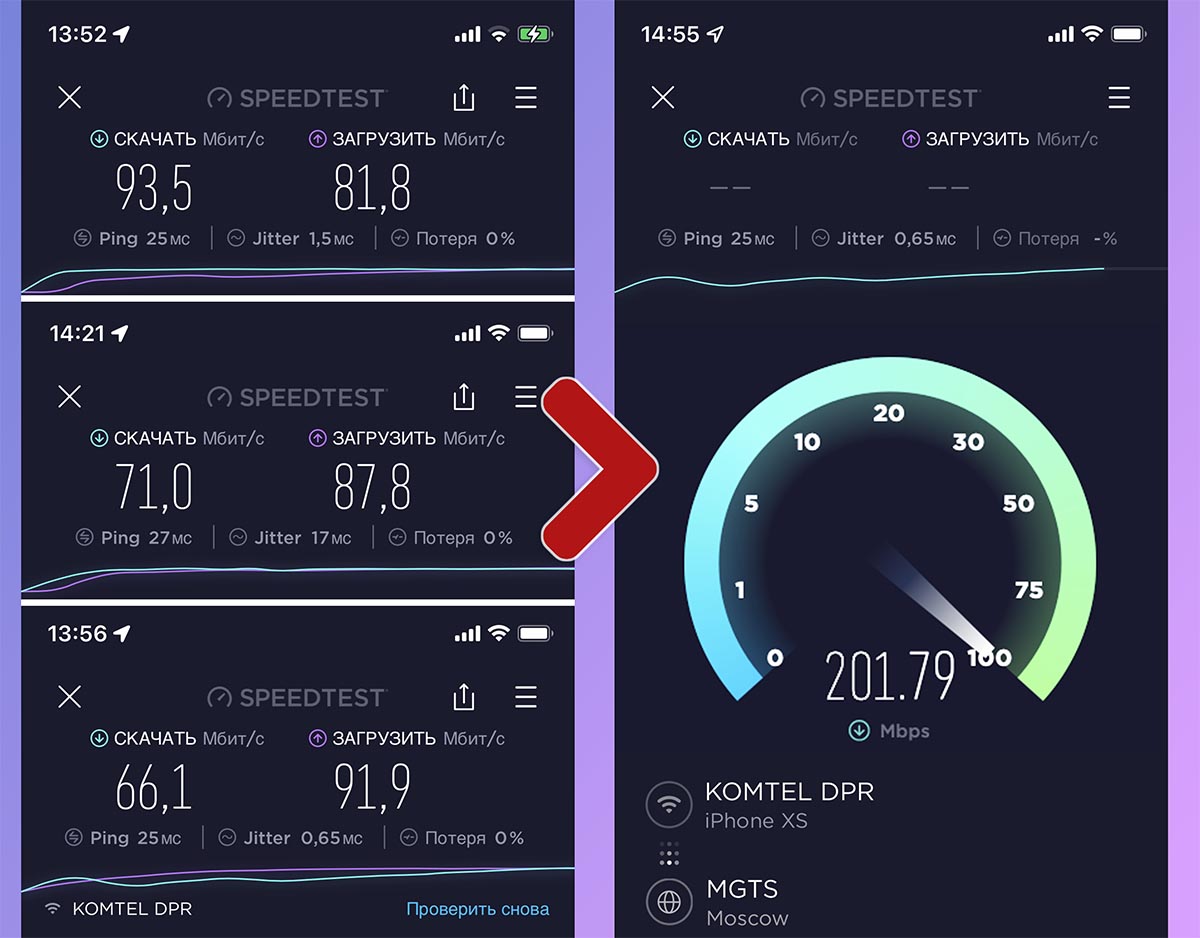
Так можно подключить пару 100-мегабитных тарифов и рассчитывать на честные 150-170 Мбит/c. Если же объединить два-три мобильных модема, то из средних скоростей 20-30 Мбит/c можно выжать суммарные 50-70 Мбит/c.
3. Равномерное распределение скорости между несколькими устройствами
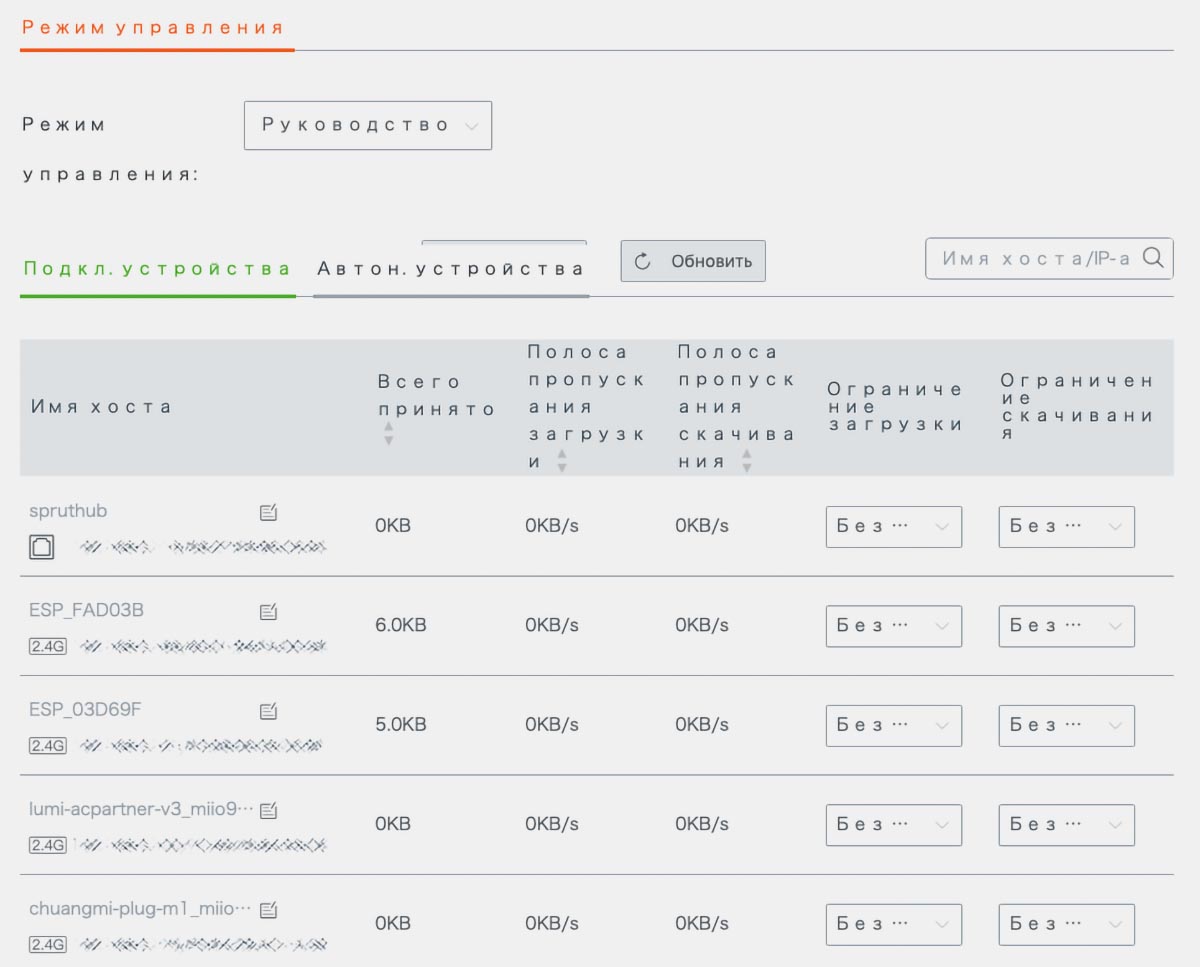
Третьим вариантом применения Multi-WAN роутера с возможностью подключения нескольких провайдеров является резервирование канала для самых “прожорливых” потребителей. Не всем нужно объединять пару 100-мегабитных подключений для большей скорости, а вот выделить один или два приоритетных гаджета не будет лишним.
При подключении к сети такое приоритетное устройство будет полностью забирать на себя канал одного из провайдеров, а остальные при этом начнут работать через канал второго и\или третьего поставщика услуг.
В роутере Tenda для этого нужно переключить параметр Режим управления на Руководство и задать лимиты для разных гаджетов.
Приоритетным устройством нужно оставить показатель без ограничений, а остальным гаджетам указать максимальную скорость примерно в 50-60% от доступной на самом медленном провайдере. Так после подключения компьютера, смартфона или приставки без установленного лимита, гаджет заберет на себя одно подключение, а лимитированные начнут делить оставшиеся каналы.
Это будет полезно, например, при просмотре видео через IPTV или стриминговые сервисы в высоком разрешении. ТВ-приставка или умный телевизор при этом получат полный канал в свое распоряжение и не будут делить его с другими потребителями. Гаджеты все это время будут оставаться в рамках одной домашней Wi-Fi сети без каких-либо проблем и ограничений.
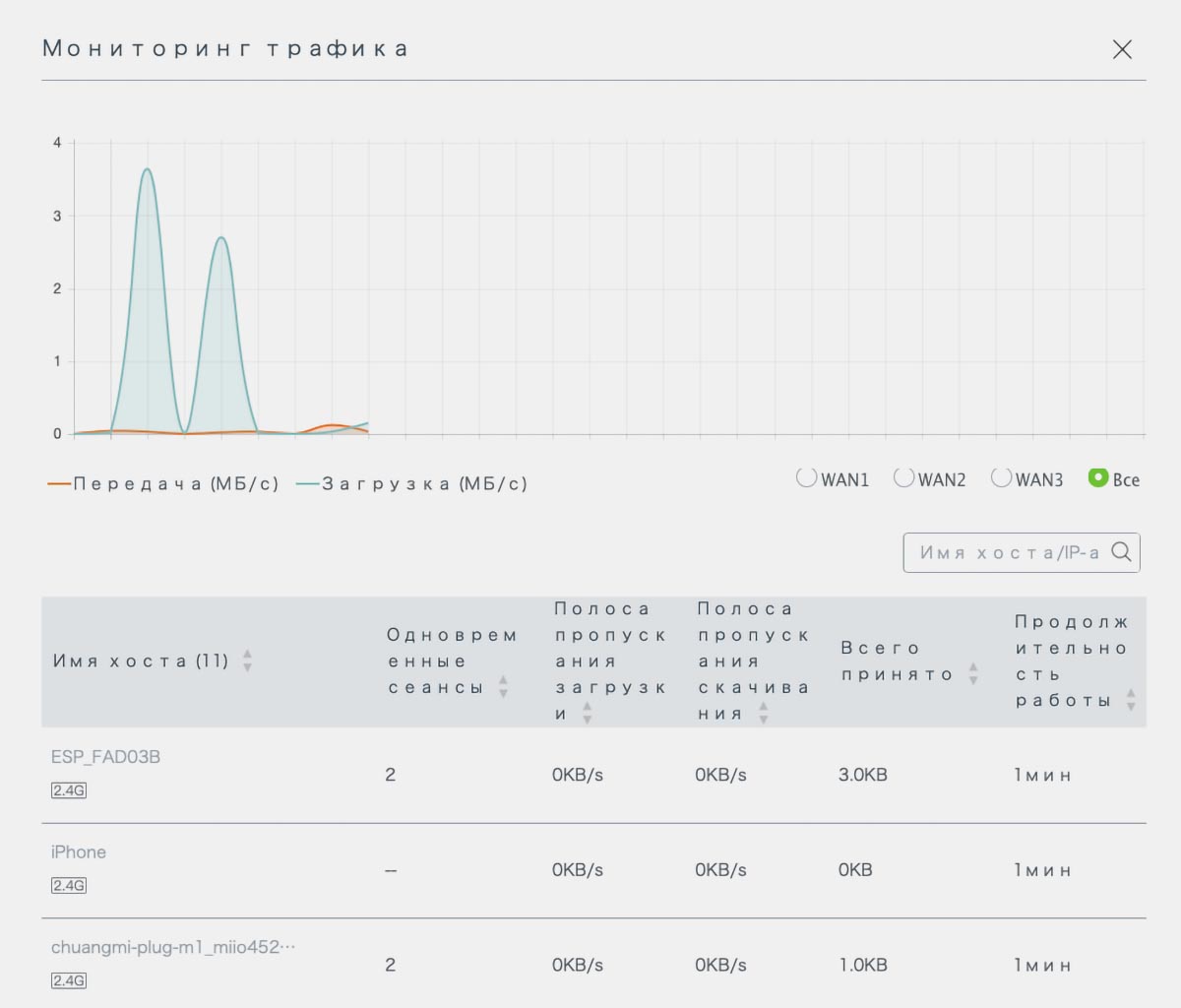
Доступен как общий мониторинг трафика, так и отдельный график по каждому подключению
Такая фишка пригодится стримерам, геймерам для сетевых сражений или просто работающим на удаленке пользователям. Вы просто указываете свой компьютер в качестве приоритетного и при выходе в сеть резервируете за собой один из доступных каналов подключения. Остальные гаджеты динамически распределят между собой скорость оставшегося канала.
Раньше при наличии двух провайдеров и пары роутеров в квартире я подключал к одному из них ТВ-приставку на время просмотра онлайн-ТВ в 4K или рабочий компьютер, а остальные гаджеты работали в сети второго поставщика услуг.
Почему выбрал именно Tenda W15E
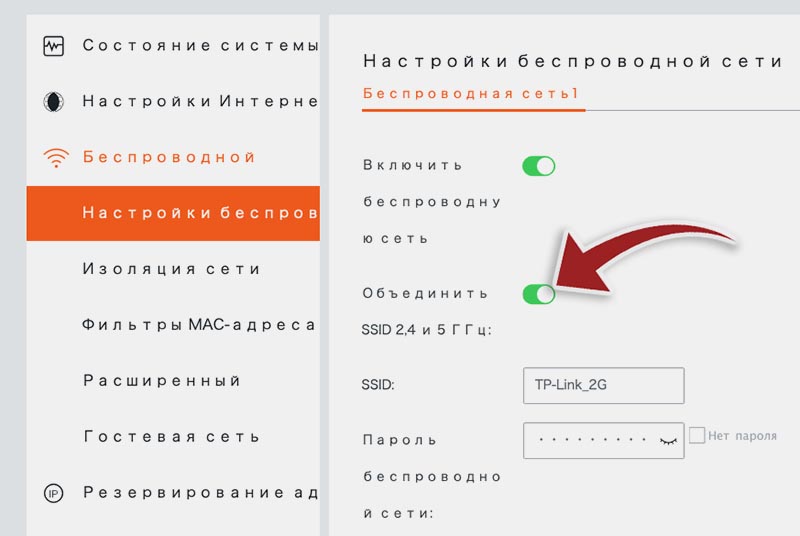
Настройка унифицированной сети
Tenda W15E — далеко не единственный роутер с поддержкой технологии Multi-WAN. Просто я посмотрел на другие варианты и понял, что мне этот подходит больше. Тем более, что к трём описанным выше возможностям у этой модели есть и другие фишки, которые мне пришлись по душе.
• Унификация Wi-Fi сети. Роутер может объединить пару сетей 2.4 ГГц и 5 ГГц в одну единую бесшовную сеть с динамическим переключением абонентов.
Устройства, работающие исключительно в 2.4 ГГц диапазоне, никаких плюшек не получат, а вот 5 ГГц гаджеты будут менять частоту в зависимости от силы сигнала.
При нахождении вблизи от роутера будет задействовано более быстрое 5 ГГц подключение, а при удалении от маршрутизатора произойдет переключение на 2.4 ГГц. При этом гаджет все время будет оставаться подключен к одной Wi-Fi сети без дисконектов или потери связи.
В расширенных параметрах можно вручную указать порог уровня сигнала для переключения с 5 ГГц на 2 ГГц.
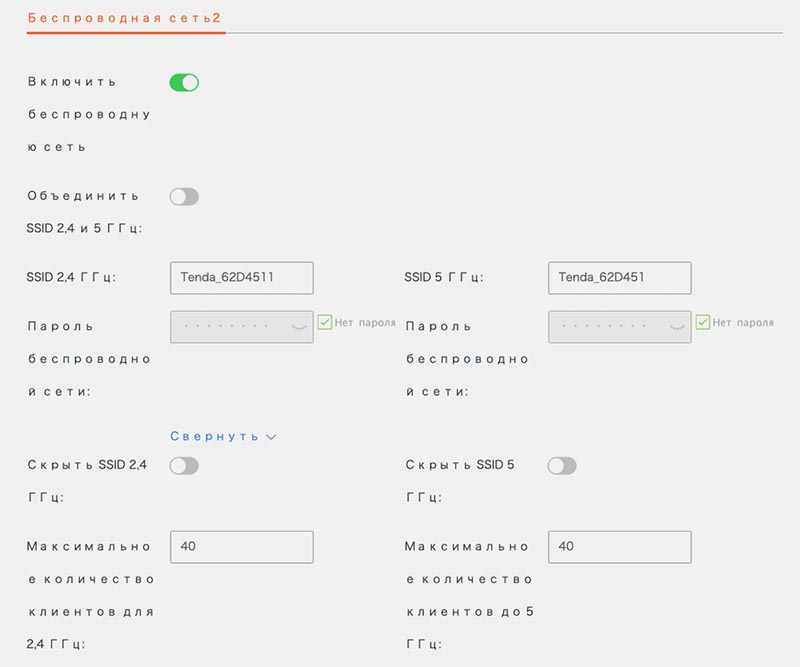
Параметры дополнительных сетей
• Организация дополнительных сетей. В параметрах роутера можно включить еще одну или две дополнительные сети, которые будут созданы маршрутизатором.
Применений у такой фишки большое множество. В офисе можно создать разные сети для разных отделов, в кафе или гостинице разделить сети сотрудников и клиентов, дома разнести родительские и детские гаджеты по разным сетям.
Для каждой создаваемой сети будет доступна и предыдущая фишка. То есть у вас получится создать три унифицированные сети либо до шести раздельных сетей (три в диапазоне 5 ГГц и еще три – 2.4 ГГц).
Добавьте к этому еще и дополнительную гостевую сеть, которая может быть одна унифицированная или пара 2.4/5 ГГц, и получите возможность держать до 8 разных сетей на одном маршрутизаторе. При этом есть возможность сделать одну или несколько сетей скрытыми.
Подключение в таком случае будет производиться только при ручном вводе названия сети и пароля.
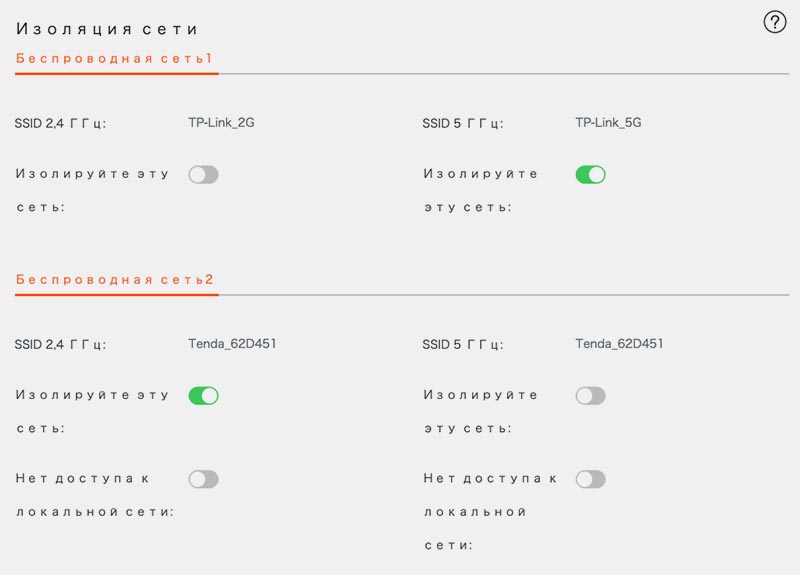
Меню настройки изоляции сетей
• Изоляция сетей. Кроме продвинутого разделения на сети роутер умеет изолировать нужные группы пользователей.
Так при создании пары сетей 5 ГГц и 2 ГГц можно изолировать гаджеты в любой из них. Например, при изоляции сети на 5 ГГц гаджеты из 2.4 ГГц диапазона не смогут подключаться к устройствам из сети 5 ГГц.
Если изолировать и 2.4 ГГц диапазон, то получите две независимые сети, устройства в которых не будут знать о существовании друг друга.
Это можно проделать с каждой из создаваемых сетей. При этом можно дополнительно отделить от Wi-Fi сети гаджеты, которые подключены по LAN-соединению.
В итоге можно не просто поднять до 8 сетей на одном роутере, но и сделать их полностью изолированными.

Настройка страницы аутентификации
• Настраиваемый портал авторизации. Эта опция пригодится при использовании роутера в бизнес целях.
Например, при размещении маршрутизатора в кафе сможете в пару кликов настроить гостевую страничку авторизации. Её будут видеть все подключающиеся к сети пользователи.
При желании, сюда подвязывается любая служба авторизации через SMS или обычная аутентификация при помощи пароля.
Есть возможность добавить собственный логотип, фоновое изображение и небольшой опросник для подключающегося клиента. Еще есть возможность перенаправить его на заранее заготовленный лендинг.
• Настраиваемые лимиты для сетей. При большом обилии настроенных сетей можно гибко управлять скоростью подключения для каждой.
Разумеется, можно установить скоростные ограничения для сети или группы абонентов, а еще можно указать приоритетный или единственный доступный канал для каждой сети при наличии двух или трех провайдеров.
Вы сможете перенаправить отдельную группу пользователей, гостей или целую сеть на канал одного провайдера и спокойно пользоваться другим каналом в личных целях.
Кроме этого доступны фильтры по Mac-адресам устройств или по присвоенным IP-адресам с дальнейшим применением лимитов.
Есть возможность предоставить доступ к сети или интернету лишь в определенные дни для указанных пользователей или групп девайсов.
Что не понравилось в Tenda W15E
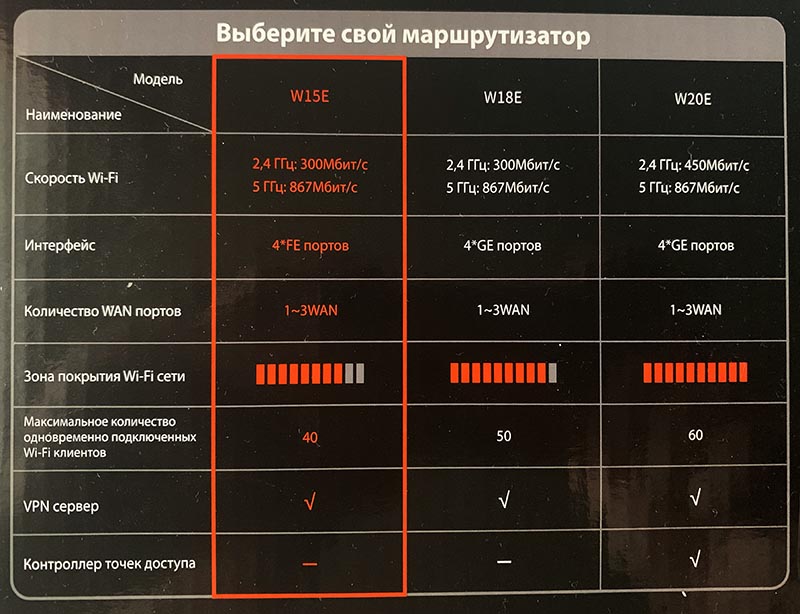
Если вы уже было подумали, что я тут собрался конкретный роутер рекламировать — ошибаетесь, не в этот раз. Это далеко, ой как далеко не идеальная штука. Просто она мне помогла решить узкую задачу. Помимо уродливых шрифтов и отталкивающего интерфейса, проблем и ограничений предостаточно.
▣ Пропускная способность LAN\WAN портов ограничена на уровне 100 Мбит/с. Для объединения гигабитных сетей или подключений выше 100 Мбит/с лучше поискать другие модели.
▣ Роутер не поддерживает работу с мобильным приложением Tenda. По непонятной причине подключить данную модель к утилите администрирования с iPhone или iPad не получится. Программа видит лишь популярные “бытовые” модели маршрутизаторов.
Управлять роутером со смартфона придется через не самый удобный веб-интерфейс либо вносить все параметры через компьютер.
▣ Маршрутизатор не имеет поддержки IPv6. В большинстве случаев это не будет критичным недостатком, но пользователям более перспективного протокола придется поискать другую модель.
▣ Роутер не поддерживает Wi-Fi 6. Этот более прогрессивный стандарт уже во всю продвигается Apple и другими производителями электроники.
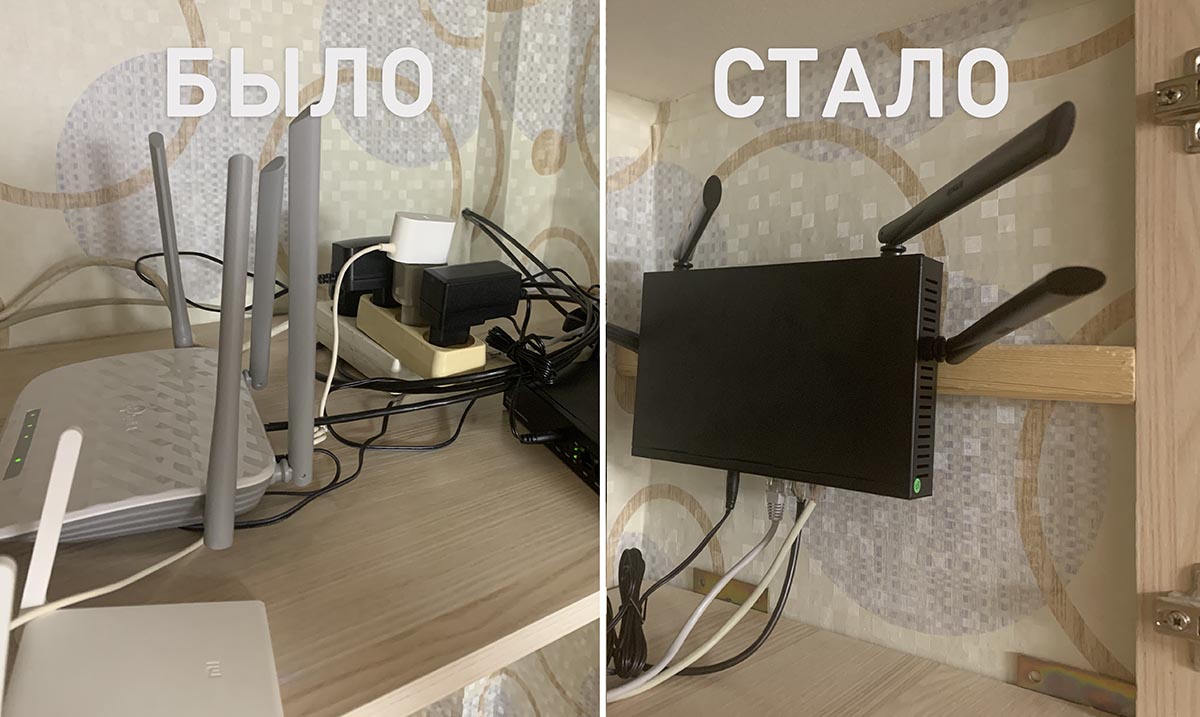
Наконец-то навел порядок в “сетевом шкафчике”
В остальном, девайс помог добиться цели недорого, и за это ему спасибо. Обилие настроек, возможность поднимать до 8 разных сетей и опция с объединением каналов от разных провайдеров делает гаджет уместным решением для дома или небольшого офиса.
🛒 Купить Tenda W15E – 2255 руб.

 (50 голосов, общий рейтинг: 4.46 из 5)
🤓 Хочешь больше? Подпишись на наш Telegram.

iPhones.ru
Давно мечтал о такой возможности.
- AliExpress,
- гаджеты,
- Обзоры,
- Роутеры,
- штуки

Артём Суровцев
@artyomsurovtsev
Люблю технологии и все, что с ними связано. Верю, что величайшие открытия человечества еще впереди!
Часто бывает так, что в больших помещениях или многоквартирных домах одного роутера не хватает для равномерного покрытия Wi-Fi сигналом. В таких случаях возникает необходимость объединить несколько роутеров в одну Wi-Fi сеть. Это позволит расширить покрытие сигналом, увеличить скорость передачи данных и сделать интернет стабильнее.
Однако объединение трех роутеров в одну Wi-Fi сеть требует определенных настроек и дополнительных усилий. Во-первых, необходимо выбрать основной роутер, который будет подключен к интернету и создавать главную Wi-Fi сеть. Во-вторых, остальные два роутера должны быть настроены в режиме прокси-серверов, чтобы передавать сигнал от основного роутера.
Для объединения роутеров в одну Wi-Fi сеть необходимо следовать определенной последовательности действий. Во-первых, необходимо настроить основной роутер, указав ему имя и пароль для Wi-Fi сети. Далее, необходимо подключить к основному роутеру первый дополнительный роутер с помощью сетевого кабеля. Затем, настройте первый дополнительный роутер в режиме прокси-сервера и установите его IP-адрес в рамках сети основного роутера. Аналогичным образом подключите и настройте второй дополнительный роутер.
Объединение трех роутеров в одну Wi-Fi сеть требует определенных знаний и технических навыков. Если вы не уверены в своих силах, лучше обратиться за помощью к специалисту, который сможет выполнить данную операцию без ошибок.
Таким образом, объединение трех роутеров в одну Wi-Fi сеть позволит расширить зону покрытия сигналом, увеличить скорость передачи данных и сделать интернет более стабильным. Это особенно актуально для больших помещений или многоквартирных домов, где сигнал от одного роутера не хватает. Правильная настройка и подключение роутеров позволит создать единую сеть с одним именем и паролем, что упростит использование интернета для всех пользователей.
Содержание
- Методы объединения трех роутеров
- Пересекающиеся сети и их объединение
- Использование мостового режима для объединения роутеров
- Преимущества объединения трех роутеров
- Расширение покрытия Wi-Fi сети
- Улучшение качества сигнала и скорости
- Шаги по настройке объединения трех роутеров
- Установка и подключение роутеров
- Настройка сетевых параметров
- Настройка безопасности и пароля Wi-Fi сети
- Вопрос-ответ
- Сколько роутеров можно объединить в одну Wi-Fi сеть?
- Какие роутеры лучше всего подходят для объединения в одну Wi-Fi сеть?
Методы объединения трех роутеров
Существует несколько методов, позволяющих объединить три роутера в одну Wi-Fi сеть. Один из таких методов — это создание цепочки соединений между роутерами с помощью проводов. Для этого необходимо соединить LAN порт первого роутера с WAN портом второго роутера, а затем соединить LAN порт второго роутера с WAN портом третьего роутера. Этот метод позволяет расширить покрытие Wi-Fi сети и увеличить скорость передачи данных между устройствами.
Кроме того, можно использовать метод настройки моста между роутерами. Для этого необходимо настроить один из роутеров в качестве основного, а два остальных — в режиме моста. Мост обеспечивает передачу сигнала Wi-Fi между роутерами без использования проводного подключения, что упрощает установку и настройку сети. Однако, при этом скорость передачи данных может быть немного снижена.
Также существует возможность использовать протокол унифицированной беспроводной сети (WDS), который позволяет объединить несколько роутеров в единую сеть без помощи проводов. Для этого роутеры должны быть совместимы с протоколом WDS. При использовании этого метода все роутеры находятся на одной частоте, что позволяет передавать сигнал между ними без помех и искажений. Однако, для настройки сети с протоколом WDS необходимо внимательно изучить инструкцию к роутерам и правильно настроить каждое устройство.
В итоге, выбор метода объединения трех роутеров в одну Wi-Fi сеть зависит от требований и возможностей пользователя. При правильной настройке и соединении роутеров можно достичь широкого покрытия сети и увеличить скорость передачи данных между устройствами.
Пересекающиеся сети и их объединение
Пересекающиеся сети — это ситуация, когда в одной локальной сети присутствуют несколько маршрутизаторов или роутеров. В таких случаях возникает необходимость объединить эти роутеры в одну Wi-Fi сеть для удобства и эффективности использования интернета.
Одним из способов объединения пересекающихся сетей является настройка моста между роутерами. Мост позволяет создать единую безопасную и стабильную Wi-Fi сеть с общим доступом к интернету. Для настройки моста необходимо установить один из роутеров в режиме моста и подключить его к основному роутеру через Ethernet-кабель.
Еще одним способом объединения пересекающихся сетей является использование технологии Mesh (сеть с единой точкой доступа). Эта технология позволяет создать распределенную сеть из нескольких роутеров, которые работают вместе для обеспечения широкого радиуса действия Wi-Fi сигнала. Каждый роутер Mesh имеет одинаковую сетевую заготовку, поэтому они могут автоматически переносить устройства с одного роутера на другой, обеспечивая непрерывное подключение к интернету.
Для объединения пересекающихся сетей также можно использовать технологию Powerline, которая позволяет передавать сигнал интернета по электрическим проводам. Это полезно, когда роутеры находятся на разных этажах или в разных зданиях. Для использования технологии Powerline необходимо подключить адаптеры Powerline к роутерам и подключить их друг к другу через электрическую сеть.
В итоге, объединение пересекающихся сетей позволяет создать единую Wi-Fi сеть с расширенным радиусом действия и общим доступом к интернету. Это удобно для больших помещений, зданий или домов, где одного роутера может быть недостаточно для покрытия всей площади. Выбор способа объединения зависит от особенностей сети и требований пользователей.
Использование мостового режима для объединения роутеров
Мостовой режим — это способ объединить несколько роутеров в одну Wi-Fi сеть, позволяющий увеличить покрытие сигнала и расширить диапазон действия сети. Этот режим позволяет создать одну большую сеть, в которой все роутеры будут выполнять одинаковые функции.
Для использования мостового режима необходимо выбрать один из роутеров в качестве основного и настроить остальные роутеры как мосты. Основной роутер будет работать как точка доступа, а остальные роутеры будут расширять его покрытие.
При настройке мостового режима необходимо установить одинаковые SSID и пароли на всех роутерах, чтобы устройства автоматически переключались между ними в зависимости от доступности сигнала. Также необходимо проверить, что все роутеры находятся в одной подсети, чтобы они могли обмениваться данными и обеспечивать единое подключение к Интернету.
Использование мостового режима для объединения роутеров позволяет значительно улучшить покрытие Wi-Fi сети, особенно в больших помещениях или на больших территориях. Этот способ является простым и доступным для большинства пользователей, что делает его популярным выбором для увеличения радиуса действия Wi-Fi сети.
Преимущества объединения трех роутеров
Объединение трех роутеров в одну Wi-Fi сеть предоставляет ряд значительных преимуществ:
- Расширение зоны покрытия: с помощью объединения роутеров можно значительно расширить зону покрытия Wi-Fi сети. Это особенно полезно в больших помещениях, например, в офисе или квартире с несколькими этажами.
- Увеличение пропускной способности: при объединении трех роутеров возможно параллельное использование всех доступных частотных диапазонов. Это позволяет увеличить пропускную способность сети и обеспечить более стабильное подключение для всех устройств.
- Резервирование сети: в случае выхода из строя одного из роутеров, остальные два продолжат функционировать, обеспечивая непрерывное подключение к Wi-Fi сети. Это особенно важно для организаций, где потеря связи может привести к серьезным проблемам.
- Улучшение качества сигнала: объединение трех роутеров позволяет создать мощную сеть с более качественным сигналом. Это особенно полезно в условиях, когда между роутерами есть препятствия, такие как стены или перегородки.
- Возможность балансировки нагрузки: при наличии нескольких роутеров можно распределить нагрузку между ними и балансировать трафик для достижения оптимальной производительности сети.
Объединение трех роутеров в одну Wi-Fi сеть дает возможность создать устойчивую, быструю и масштабируемую сетевую инфраструктуру, которая удовлетворит потребности домашних пользователей, а также сможет соответствовать требованиям организаций и предприятий.
Wi-Fi-роутеры являются неотъемлемой частью современной домашней сети. Однако, иногда сигнал Wi-Fi может плохо проникать через толстые стены, дальние комнаты или на большие расстояния. В таких случаях можно использовать технику, позволяющую объединить несколько роутеров в одну Wi-Fi сеть и расширить область его покрытия.
Для того чтобы расширить покрытие Wi-Fi сети, можно использовать два метода:
- Метод точки доступа (Access Point) позволяет подключить дополнительные роутеры к основному роутеру с помощью проводного соединения. Для этого нужно подключить каждый из роутеров к основному роутеру с помощью Ethernet-кабеля и настроить их в режиме точки доступа.
- Метод ретрансляции Wi-Fi сигнала позволяет передавать сигнал без проводного соединения. Для этого используются ретрансляторы (репитеры) Wi-Fi сигнала, которые подключаются к основному роутеру и передают его сигнал на большие расстояния. Репитеры можно разместить на оптимальных местах в доме или на участке, чтобы расширить покрытие сети.
Выбор метода зависит от конкретных условий и потребностей пользователей. Метод точки доступа обеспечивает более стабильное и надежное соединение, но требует проводного подключения. Метод ретрансляции Wi-Fi сигнала позволяет предоставить беспроводное подключение на большие расстояния, но может быть менее стабильным.
Важно учесть, что при объединении нескольких роутеров в одну Wi-Fi сеть нужно установить одинаковые настройки Wi-Fi (название сети, пароль) на каждом роутере. Также необходимо учесть, что при использовании репитеров Wi-Fi сигнала возможно снижение скорости передачи данных.
Расширение покрытия Wi-Fi сети позволяет улучшить качество и стабильность подключения к Интернету и сделать его доступным в районах, где ранее были проблемы с покрытием сигнала. Это особенно актуально для домов с несколькими этажами, большими площадями или плотной застройкой.
Улучшение качества сигнала и скорости
Для улучшения качества сигнала и скорости Wi-Fi сети можно использовать несколько роутеров, объединив их в единую сеть. Это позволит распределить нагрузку и обеспечить более стабильное и быстрое подключение ко всем устройствам.
Во-первых, для повышения качества сигнала можно разместить дополнительные роутеры по всей площади помещения. Это особенно важно в больших квартирах или домах, где сигнал может быть ослаблен из-за преград, таких как стены или перекрытия. Задачу можно решить, разместив роутеры на разных этажах или в разных комнатах.
Во-вторых, объединение нескольких роутеров в одну Wi-Fi сеть позволяет расширить покрытие сети и увеличить скорость подключения. Для этого необходимо настроить роутеры в режиме моста или репитера, чтобы они передавали сигнал друг другу и усиливали его. Таким образом, сигнал будет охватывать большую площадь и скорость передачи данных будет повышена.
Также, для улучшения качества сигнала и скорости Wi-Fi сети можно использовать различные технологии, например, беспроводные усилители сигнала (репитеры), которые помогут усилить сигнал и расширить его покрытие. Кроме того, можно применить технологию балансировки нагрузки, которая позволит равномерно распределить трафик между несколькими роутерами и обеспечить более стабильное и быстрое подключение.
Шаги по настройке объединения трех роутеров
Для объединения трех роутеров в одну Wi-Fi сеть необходимо выполнить следующие шаги:
- Проверка совместимости роутеров: перед началом настройки важно убедиться, что все три роутера поддерживают функцию объединения в одну сеть и имеют одинаковые версии прошивки.
- Подключение кабелей: подключите кабель Ethernet к выходу LAN первого роутера и к порту WAN второго роутера. Аналогично соедините второй и третий роутеры. Таким образом, создается цепочка из роутеров.
- Настройка режима работы: зайдите в настройки каждого роутера через веб-интерфейс, выберите режим «мост» или «режим повторителя». Этот режим позволяет объединить роутеры в одну сеть.
- Настройка SSID и пароля: установите для всех роутеров одинаковое имя сети (SSID) и пароль. Это обеспечит единый доступ к Wi-Fi для всех устройств.
- Настройка IP-адресов: присвойте каждому роутеру уникальный IP-адрес в одной подсети. Это позволит роутерам обмениваться информацией и передавать сигналы Wi-Fi.
- Проверка подключения: после всех настроек проведите проверку, подключився к Wi-Fi сети с любого устройства и проверив скорость передачи данных.
После выполнения всех шагов трое роутеров будут объединены в одну Wi-Fi сеть, которая будет обеспечивать стабильный и быстрый доступ в интернет по всему дому или офису.
Установка и подключение роутеров
При объединении трех роутеров в одну Wi-Fi сеть необходимо следовать определенной последовательности действий. Сначала необходимо подключить каждый роутер к источнику питания и подключить его к компьютеру с помощью Ethernet-кабеля.
Затем необходимо настроить каждый роутер. Для этого нужно войти в настройки роутера, открыв веб-браузер и ввести IP-адрес роутера в адресной строке. После входа в настройки роутера нужно задать уникальное название Wi-Fi сети, а также пароль для доступа к ней.
После настройки роутеров необходимо их подключить между собой. Для этого можно использовать Ethernet-кабель. Один конец кабеля подключается к порту LAN одного роутера, а другой конец — к порту WAN другого роутера. Таким образом, получается цепочка роутеров, которая позволит увеличить покрытие Wi-Fi сети.
Если требуется подключить третий роутер, тогда его порт WAN необходимо подключить к порту LAN второго роутера. Это позволит расширить дальность Wi-Fi сети и улучшить ее стабильность.
После подключения и настройки всех роутеров, следует проверить работу Wi-Fi сети. Для этого необходимо включить каждый роутер и убедиться, что все устройства успешно подключаются к сети. Если есть проблемы с подключением, рекомендуется перезагрузить роутеры и проверить настройки еще раз.
Настройка сетевых параметров
Для объединения трех роутеров в одну Wi-Fi сеть необходимо выполнить настройку сетевых параметров на каждом устройстве.
1. Подключите компьютер или ноутбук к одному из роутеров с помощью сетевого кабеля.
2. Откройте веб-браузер и введите IP-адрес роутера в адресной строке. Обычно IP-адрес указан на задней панели роутера или в документации к устройству.
3. Введите логин и пароль для доступа к настройкам роутера. Если вы ранее не меняли данные для входа, используйте стандартные значения, указанные в документации к устройству.
4. Перейдите в раздел «Настройки сети» или аналогичный раздел, в котором указываются параметры сети.
Примечание: Далее приведены основные шаги настройки сетевых параметров. Подробная последовательность действий может отличаться в зависимости от модели роутера.
5. В разделе «Настройки SSID» введите имя Wi-Fi сети. Убедитесь, что все три роутера используют одинаковое имя (SSID).
6. В разделе «Настройки безопасности» выберите тип шифрования (например, WPA2) и введите пароль для доступа к Wi-Fi сети. Убедитесь, что пароль одинаковый для всех роутеров.
7. Сохраните изменения и повторите эту последовательность действий для настройки сетевых параметров на оставшихся двух роутерах.
После выполнения настроек сетевых параметров на всех трех роутерах они будут объединены в одну Wi-Fi сеть. Таким образом, вы сможете обеспечить равномерное покрытие сигнала и бесперебойное подключение к интернету во всех помещениях.
Настройка безопасности и пароля Wi-Fi сети
Правильная настройка безопасности Wi-Fi сети является важной задачей для обеспечения конфиденциальности и защиты вашей сети от несанкционированного доступа. Один из основных способов защиты Wi-Fi сети является установка пароля.
Для начала, необходимо зайти в настройки роутера через веб-интерфейс. Обычно для этого в адресной строке браузера вводится IP-адрес роутера. Затем нужно ввести логин и пароль от административной панели роутера. После входа в настройки, найдите вкладку «Безопасность» или «Security».
В этой вкладке можно выбрать формат шифрования Wi-Fi сети. Рекомендуется выбрать WPA2, так как это самый надежный формат на сегодняшний день. Также необходимо задать пароль для доступа к Wi-Fi сети. Пароль должен быть достаточно сложным, включать буквы (как заглавные, так и строчные), цифры и специальные символы. Длина пароля также должна быть достаточной для обеспечения безопасности.
После ввода всех необходимых данных, сохраните изменения и перезагрузите роутер. Теперь ваша Wi-Fi сеть будет защищена паролем и только авторизованные пользователи смогут подключиться к ней. Рекомендуется также периодически изменять пароль для обеспечения дополнительной защиты.
Если вы хотите ограничить доступ к Wi-Fi сети определенным устройствам (например, только для вашего компьютера или смартфона), в настройках роутера также можно настроить фильтрацию MAC-адресов. MAC-адрес – это уникальный идентификатор сетевой карты устройства. Вы можете добавить MAC-адреса разрешенных устройств в список, и только эти устройства смогут подключиться к вашей Wi-Fi сети. Это добавит еще большую безопасность к вашей сети.
Таким образом, настройка безопасности и пароля Wi-Fi сети играет важную роль в обеспечении конфиденциальности и защиты от несанкционированного доступа. Правильно настроенная защита позволит вам спокойно пользоваться сетью, не беспокоясь о безопасности ваших данных.
Вопрос-ответ
Сколько роутеров можно объединить в одну Wi-Fi сеть?
Теоретически, вы можете объединить любое количество роутеров в одну Wi-Fi сеть. Однако, в практике, рекомендуется не объединять более трех роутеров в одну Wi-Fi сеть, поскольку это может привести к снижению производительности и стабильности сети. Чем больше роутеров добавляется в сеть, тем сложнее становится управление и настройка сети.
Какие роутеры лучше всего подходят для объединения в одну Wi-Fi сеть?
Лучше всего подходят роутеры, которые поддерживают режим моста или репитера, а также многопользовательскую технологию MIMO (Multiple-Input Multiple-Output). MIMO позволяет роутерам работать с несколькими устройствами одновременно, что повышает пропускную способность и стабильность Wi-Fi сети. Рекомендуется выбирать роутеры из одной серии, чтобы облегчить настройку и управление сетью. Также убедитесь, что роутеры имеют достаточно мощности и покрытия для вашего конкретного применения.