
Вторая приставка Триколор позволяет просматривать любимые каналы на двух телевизорах и даже подключить до пяти других устройств. Подключение доступно путем покупки дополнительного ресивера (через сплиттер) или посредством покупки системы с двумя приемниками. Настройка и регистрация оборудования происходит по стандартной схеме, на которой остановимся в статье. Также разберем отдельные неисправности и способы их устранения.
Как подключить вторую приставку
Выделяется два пути, как подключить вторую приставку Триколор ТВ — путем покупки еще одного ресивера или применения специальной системы провайдера, в которой уже предусмотрена пара приемников.
Через сплиттер
Для многих пользователей очевидно, что лучший способ решения вопроса — дополнительная приставка Триколор ТВ для второго телевизора. Преимущество метода в том, что пользователи не привязаны друг к другу и могут просматривать каналы с учетом личных предпочтений. При использовании одного ресивера на двух ТВ на обоих экранах будет одна и та же картинка. Для экономии денег можно приобрести б/у оборудование, но в таком случае некоторые каналы может не ловить.
Для подключения второй приставки Триколор купите сплиттер с тремя разъемами (одним общим и двумя ответвлениями), который будет разделять сигнал на пару ресиверов, а также кабель для соединения оборудования.

Алгоритм действий следующий:
- Подготовьте кабель. Зачистите его с двух сторон на 10 мм с сохранением оплетки. При этом верхнюю защиту можно снять.
- Установите F-разъем с двух сторон.
- Отрежьте общий кабель и поставьте на него F-разъем по рассмотренному выше принципу.
- Вставьте его в общий вход сплиттера (маркировка IN).
- Установите коаксиальные кабель с F-разъемом в одно и второе гнездо OUT, после чего проложите провода к каждому из телевизоров.
- Вставьте разъемы в соответствующее гнездо телевизора.
Как видно, подключение 2 приставки Триколор не требует много времени, а из расходов требуется только покупка сплиттера (разветвителя) и дополнительного кабеля.

Приставка Триколор с двумя приемниками
Особенность этого метода в том, что ничего докупать не нужно. Достаточно сказать поставщику о намерении подключить вторую приставку к еще одному ТВ и, как следствие, заплатить дополнительные деньги. При этом в комплекте дается выдается два приемника (клиент и сервер), спутниковая тарелка, сетевые адаптеры (два), конвертер на два выхода и пара пультов ДУ. Также в комплекте идет скретч-карта, два HDMI-кабеля и витая пара для подключения к Сети.
Здесь не нужно разбираться, как подключить 2 приставку Триколор ТВ. Процесс имеет следующий вид:
- С конвертера провода приходят на ресивер-сервер.
- Далее один кабель идет на первый ТВ.
- Второй провод направляется на ресивер-клиент, а далее ко второму телевизору.

Кстати, есть вариант, как можно смотреть Триколор ТВ без приставки. Тогда можно не мучаться со замудрёнными инструкциями, новым оборудованием и настройками.
Как настроить
При выборе второй схемы может потребоваться дополнительная настройка. Сделайте следующее:
- Войдите в основное меню сервера и найдите раздел с сетевыми настройками.
- В случае применения витой пары зайдите в раздел Настройки сети и активируйте Link Local.
- При соединении через Router выберите DHCP.
- Найдите строку Включить сервер и поставьте отметку на пункт ОК.
- Убедитесь, что система пишет Подключено.

Если вы подключили две приставки Триколор на одну тарелку через разветвитель в сложных настройках нет необходимости. Все, что требуется — пройти регистрацию Триколор (на сайте или с помощью дилера), если это еще не сделано, а после настроить ТВ каналы на втором телевизоре. Для регистрации потребуется модель приемника (на самом ресивере или в инструкции), Триколор ID (в договоре), паспортные и контактные данные.
Теперь рассмотрим, как настроить вторую приставку Триколор после регистрации. Для этого сделайте следующее:
- Включите любой из каналов с помощью кнопок на пульте.
- Оставьте ТВ-канал включенным до появления картинки. Если вы подключены через Интернет, изображение появляется спустя 10 минут, а при просмотре через спутник — спустя восемь часов.
- Поставьте приложение Триколор Кино и ТВ на смартфон или Смарт ТВ.
- В качестве логина / пароля указывайте данные личного кабинета.

После подключения доп приставки Триколор можно смотреть телевидение не только на втором телевизоре, но и подключать до пяти устройств (смартфон, планшет и т. д.)
Возможные проблемы и пути решения
Даже зная, как установить вторую приставку Триколор ТВ, у пользователей возможны трудности с ее подключением. Рассмотрим основные проблемы и пути их решения:
- Тюнер не реагирует на пульт ДУ. Проверьте батарейки, убедитесь в отсутствии предметов, мешающих передаче сигнала. Как вариант, отключите ресивер Триколор от сети на 20-30 секунд, а после подключите его снова и дождитесь загрузки. Если и это не помогло, отнесите устройство в сервисный центр.
- Изображение рассыпается на квадраты, стопорится. Проверьте уровень сигнала. Учтите, что при плохой погоде качество показа может ухудшаться. Понаблюдайте шкалами качества / уровня сигнала в течение нескольких минут. Они должны оставаться стабильными. Если это не так, смотрите каналы через Интернет (если это возможно) или дождитесь улучшения сигнала.
- После подключения второй приставки Триколор Нет сигнала, Рябь, отсутствие изображения. Еще раз проверьте правильность подключения, пройдите заново поиск каналов.
В некоторых случаях может помочь сброс тюнера до заводских настроек. Для этого войдите в Меню, далее Настройки, О приемнике и Сбросить на заводские настройки. На завершающем этапе жмите на кнопку ОК на пульте и подтвердите свое решение.

Зная, как подключить две приставки Триколор на одну антенну, вы сможете одновременно смотреть несколько ТВ. В домашних условиях больше подходит первый вариант со сплиттером, позволяющий разделить сигналы на два устройства. Единственное, что придется купить дополнительную приставку, запастись разделителем и коаксиальным кабелем.
 Компания Триколор ТВ довольно популярный провайдер спутникового телевидения в России. Многие из нас пользуются или собираются воспользоваться услугами этой компании, а значит тема о подключении и использовании аппаратуры комплекта ресиверов актуальна. В этой статье мы как раз и хотели бы рассказать о подключении и настройке ресиверов GS E501/GS C591 от Триколор ТВ.
Итак, компания представляет для своих пользователей возможность просмотра каналов спутникового телевидения, при этом обеспечивая показ различных каналов на двух разных телевизионных приемниках.
То есть, по сути комплект из ресиверов GS E501/GS C591 в состоянии обеспечить независимое вещание для двух телевизоров. При этом важно отметить, что основным ресивером является GS E501, именно он принимает и расшифровывает ВЧ сигнал. Фактически в нем установлено два приемника. А второй ресивер GS C591, по сути и ресивером то не является. Это всего лишь приставка принимающая цифровой сигнал по проводному соединению и работающая с ним. Соединение по Wi-fi не осуществляется так как такой способ не в состоянии обеспечить передачу для показа в HD качестве.
При этом необходимо сказать, что не смотря на такие особенности, ресивер и приставка в состоянии обеспечить полноценный просмотр спутниковых каналов независимо, когда каждое из устройств может работать со своим телевизором, в другом помещении и от своего пульта дистанционного управления.
Приемник GS E501 («cервер») предназначен для приема сигнала от конвертера спутниковой антенны и трансляции теле- и радиоканалов приемнику-клиенту через локальную сеть.
Приемник GS С591 («клиент») предназначен для воспроизведения теле- и радиоканалов («контента»), получаемых от сервера по локальной сети.
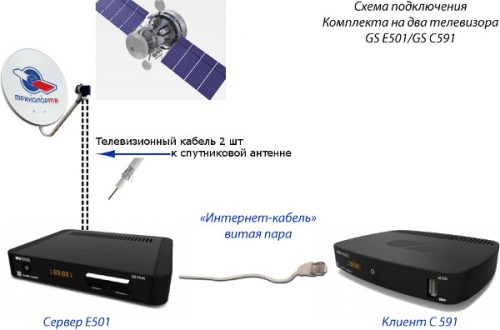
В зависимости от условий (расположение приемников в помещениях и расстояние между ними, наличие готовой локальной сети и свободных портов сетевого оборудования), может быть применена та или иная схема сетевого соединения приемников – прямое кабельное соединение, или подключение к сетевому оборудованию (маршрутизатору).
Прямое кабельное соединение ресиверов Триколор между собой
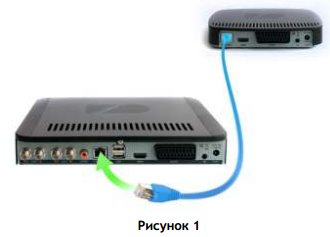
В этой схеме подключения приемники соединяются напрямую кабелем Ethernet («патч-кордом»), как показано на рисунке 1:
1) Подключите сетевой кабель к порту Ethernet на задней панели сервера.
2) Подключите другой конец патч-корда к порту Ethernet на задней панели клиента.
3) Включите питание сервера и клиента.
Подключение к сетевому оборудованию ресиверов Триколор ТВ
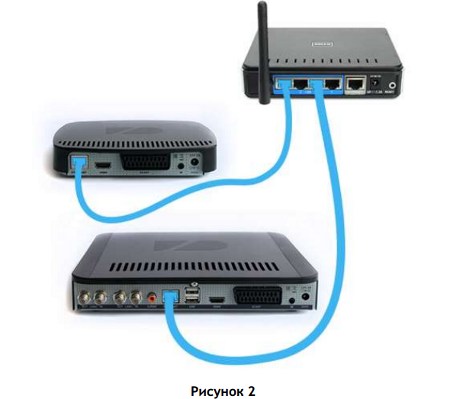
В этой схеме клиент и сервер соединяются друг с другом не напрямую, а подключаются к сетевому оборудованию, как на рисунке 2. Для этой схемы подключения требуются два патч-корда и два свободных порта сетевого оборудования:
1) Подключите патч-корд к порту Ethernet на задней панели сервера.
2) Подключите другой конец патч-корда к свободному порту сетевого оборудования.
3) Подключите второй патч-корд к порту Ethernet на задней панели клиента.
4) Подключите другой конец второго патч-корда к свободному порту сетевого оборудования.
5) Включите питание сервера и клиента. Также необходимо, чтобы было включено питание сетевого оборудования.
1) После соединения приемников в локальную сеть установите параметры сети сервера в приложении «Мастер настройки» на шаге «Настройки сети» (или в приложении «Настройки», в разделе «Сеть»), см. рисунок 3.
Рисунок 3
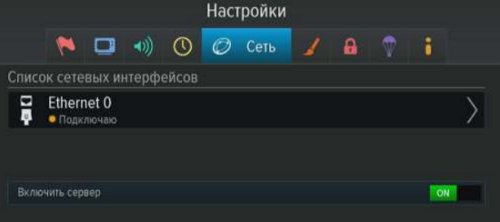
2) C помощью кнопок ПДУ «←/→», «↑/↓» переведите фокус на «Ethernet 0» и,нажав кнопку «OK», выберите способ получения IP-адреса для сервера:
«DHCP», как показано на рисунке 4 или•
«Link• local», как показано на рисунке 5.
DHCP не применим для схемы прямого соединения. Для этой схемы подключения приемников необходимо выбрать метод Link local. Для подключения к сетевому оборудованию, в зависимости от наличия в сети DHCP сервера, могут быть выбраны как DHCP, так и Link local. Настройки метода получения IP-адресов (Link local или DHCP) должны быть одинаковы для клиента и сервера.
Рисунок 4
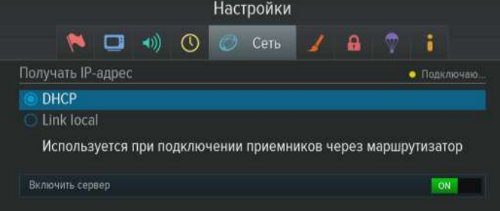
Рисунок 5
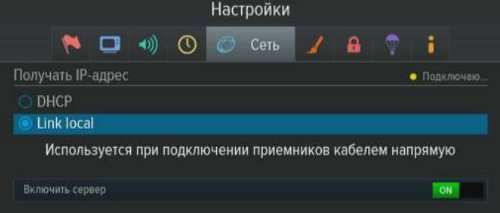
3) С помощью кнопок ПДУ «←», «Выход» вернитесь в окно списка сетевых интерфейсов
Рисунок 6
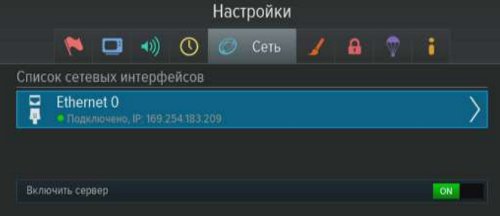
4) Если сервер получил IP-адрес, экран должен выглядеть как на рисунке 6. Это означает, что сервер подключен к сети, и можно переходить к настройке клиента.
Рисунок 7
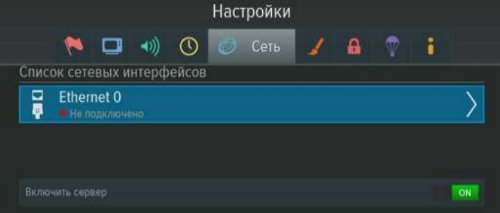
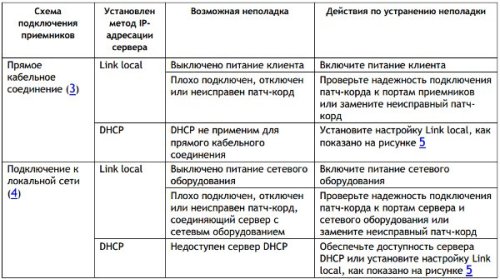
5) Если экран выглядит как на рисунке 7, это означает, что возникли неполадки в подключении сервера. Общий перечень возможных неполадок при подключении сервера и действия по их устранению приведены в таблице 1.
Настройка ресивера — клиента GS C591 Триколор ТВ
1) После настройки сервера, установите параметры сети клиента в приложении «Мастер настройки» на шаге «Настройки сети» (или в приложении «Настройки» в разделе «Сеть»), см. рисунок 8.
Рисунок 8
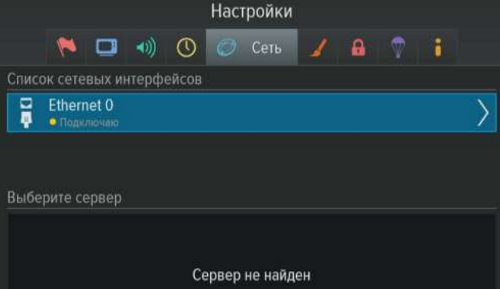
2) C помощью кнопок ПДУ «←/→», «↑/↓» переведите фокус на «Ethernet 0» и,нажав кнопку «OK», выберите способ получения IP-адреса для клиента:
«DHCP», как показано на рисунке 9 или•
«Link local», как• показано на рисунке 11
DHCP не применим для прямого соединения, описанного в разделе 3. Для этой схемы подключения приемников необходимо выбрать Link local. Для подключения к сетевому оборудованию, описанного в разделе 4, в зависимости от наличия в сети DHCP сервера, могут быть выбраны как DHCP, так и Link local.
Настройки получения IP-адресов (Link local или DHCP) должны быть одинаковы для клиента и сервера.
3) После получения клиентом и сервером IP-адресов клиент должен найти сервер в локальной сети: в поле под заголовком «Выберите сервер» будет выведена
информация о сервере, как показано на рисунке 10.
«90000101010518917315799» в примере на рисунках — идентификатор (серийный номер) вашего приемника GS E501.
4) Для соединения с сервером с помощью кнопок ПДУ «↑/↓» переведите фокус на строку с идентификатором сервера и нажмите кнопку «OK». После успешного соединения с сервером будет выведено сообщение «Установлено соединение с приемником-сервером 90000101010518917315799», как показано на рисунке 11.
Рисунок 9
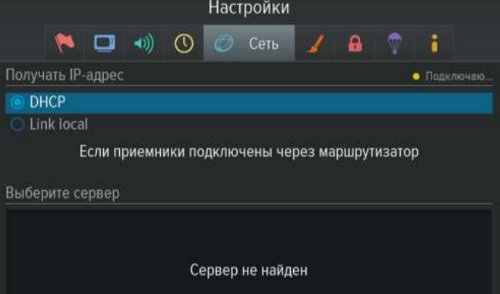
Рисунок 10
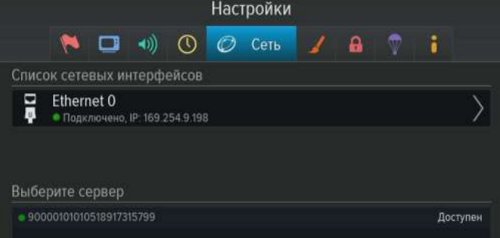
Рисунок 11
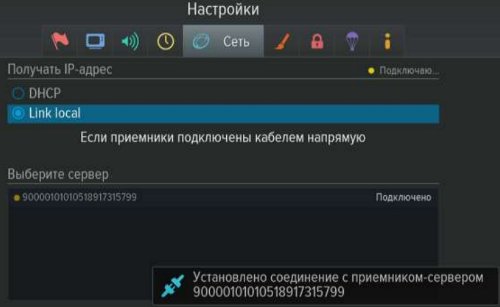
5) Если экран по-прежнему имеет вид, как на рисунках 8 и 9 (клиент не получил IP-адрес, пустой список серверов), а также как на рисунке 12 (сетевой интерфейс«Ethernet 0» клиента не подключен к локальной сети), это означает, что возникли неполадки подключения клиента и/или сервера. Общий перечень неполадок при подключении клиента и действия по их устранению приведены в таблице 2.
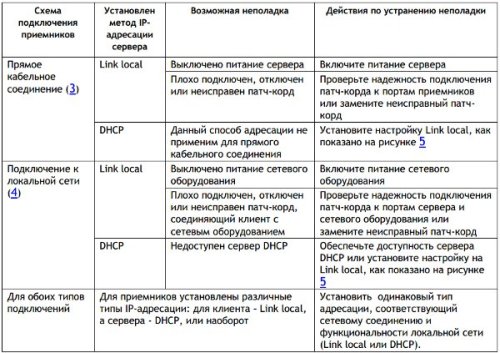
Рисунок 12
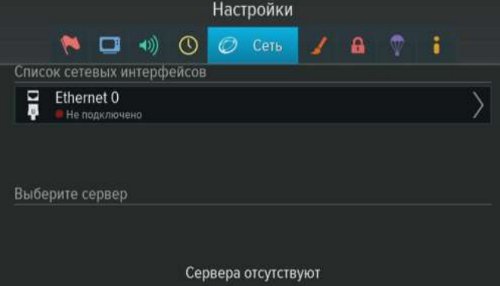
6) Настройка сетевых параметров клиента завершается после устранения возможных вышеописанных проблем и получения сообщения об успешном подключении к серверу, показанного на рисунке 11.
7) Последующими шагами является завершение настройки клиента, включая определение оператора и региона, поиск каналов и просмотр контента на телевизоре, подключенном к клиенту.
Длина патч-корда не должна превышать 100 метров. Патч-корды не входят в комплект поставки приемников — ресиверов GS C591 и GS E501 и приобретаются или изготавливаются пользователем самостоятельно. Очень важно, чтобы сетевой кабель был правильно и качественно обжат. Кабель обжимается стандартным сетевым способом, т. е. «прямое» подключение, когда распиновка витой пары для обоих концов кабеля должна быть одинакова.
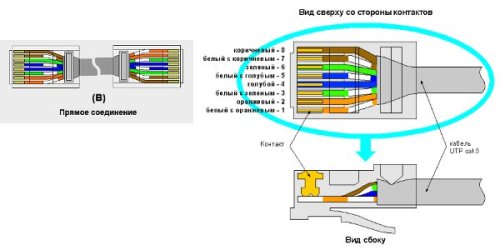
Более подробно о том, как обжать кабель для использования в подключении ресиверов, можно узнать из статьи «Как обжать витую пару».
Как смотреть Триколор ТВ одновременно на двух телевизорах
Если кому-то стало не хватать в доме одного телевизора, захотелось переместиться в отдельную комнату для спокойного просмотра любимых каналов, он может воспользоваться специальным решением от «Триколор ТВ». Вариант предусматривает подключение второго ресивера к другому экрану. Наличие такой функции придется по душе семьям, внутри которых часто разгораются конфликты из-за такого вопроса, как выбор подходящего телеканала.
Изначально решение кажется простым. Вроде бы достаточно соединить пару телевизоров с единственной приставкой через порты HDMI и SCART, и можно наслаждаться любимыми передачами или фильмами. Человек покупает шнуры нужной длины и готовится к небольшому триумфу. Плохо, что он забыл про один важный нюанс. Ресивер «Триколор ТВ» не генерирует сигнал. Его функция заключается в передаче данных, поступающих от антенны. То есть изображение на всех телевизорах, которые соединены с одним приемником, будет одним и тем же. Поэтому вопрос, поставленный вначале, не решить подключением разных устройств к одному ресиверу.
Получается, сигнал должен разделяться на уровне антенны. Без использования второго приемника тут не обойтись. Задачу можно решить двумя способами:
- приобрести дополнительный ресивер «Триколор ТВ»,
- заказать систему для цифрового ТВ «Триколор», в комплектацию которого входит два приемника.
Следует разобраться, в чем принципиальные отличия двух способов.
Независимый ресивер
Некоторым экономным пользователям этот способ кажется более подходящим. Можно отказаться от покупки нового устройства, а приобрести прибор, бывший в эксплуатации. Подержанная модель отлично справится с задачей, при этом будет стоить дешевле в сравнении с новыми аналогами. Но здесь есть нюанс. Такой девайс будет не соответствовать новейшим технологическим решениям, из-за чего часть каналов будет недоступна.
Впрочем, покупка старого ресивера – неплохое решение для тех, кому достаточно иметь небольшой ассортимент каналов. Вариант можно рассмотреть для кухни либо детской комнаты. Чтобы максимально сберечь семейный бюджет, этот способ лучше применять действующим абонентам «Триколор ТВ», в пользовании которых есть хотя бы один приемник, соответствующий новым стандартам.
Подключение
Для разделения сигнала от спутниковой антенны на отдельные потоки потребуется купить делитель, имеющий 3 разъема. В один подключается кабель, идущий от тарелки, в два других – ресиверы. Не стоит забывать и про необходимость наличия коаксиального провода. Чаще всего он поставляется в комплекте с приемником.
Подготовка кабеля
- С двух концов оголяется медный проводник. Для этого осторожно срезается наружная оболочка примерно на 0,1-0,15 см.
- Она скрывает тонкую пленку из железа. Следует избегать ее повреждения. Данные волокна отгибаются назад так, чтобы они ложились вдоль наружной поверхности провода.
- Это действие приведет к открытию фольги, которая тоже выстилается поверх оплетки по аналогичной схеме.
- Внутренний изолирующий слой снимается так, чтобы центральная медная жила выступала примерно на 1 см.
- В этой точке плотно фиксируется F-разъем, лишний сегмент проводника отрезается. Остается только 0,2 см.
- Аналогичная процедура выполняется с противоположной стороны кабеля.
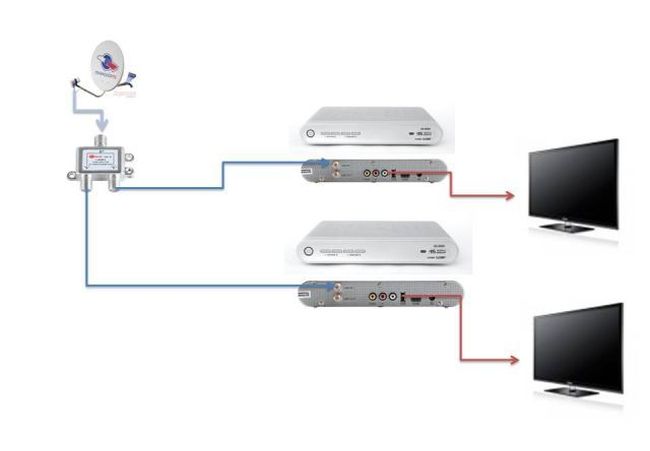
Присоединение спутникового делителя (сплиттера)
- Выбирается сегмент антенного кабеля, где будет произведено ветвление, и разрезается в этом месте.
- На срез накручивается F-разъем.
- Антенный провод вставляется в делитель со стороны одного выхода (ориентироваться на маркировку «IN»).
- От дополнительного ресивера к точке соединения прокладывается коаксиал.
- Кабель вставляется в один из выходов, имеющий маркировку «OUT». С противоположной стороны он подключается к разъему приемника с пометкой «IN».
- Такая же процедура проделывается с кабельной линией от первой приставки.
- Подключение выполнено.
Система «Триколор» с двумя приемниками
Любая модель ресивера периодически нуждается в обновлении ПО. Процедуру перепрошивки можно откладывать сколь угодно долго. Но рано или поздно делать это придется, если обладатель системы желает пользоваться новыми функциями и смотреть не только старые каналы. Чаще всего обновление программного обеспечения проходит без сбоев. Только в небольшом количестве случаев после этого в работе отдельно использующихся ресиверов возникают проблемы.
Тем, кто хочет пользоваться двумя приставками, важно помнить один нюанс. Так, за доступ к каналам с двух телевизоров человек должен заплатить 2 абонплаты. Поэтому в ряде случаев более целесообразной будет покупка сертифицированной системы от изготовителя, оптимизированной для пользователей, которые хотят смотреть ТВ в разных помещениях.
Кто подключает
Этот вариант стоит продумать тем, кто еще не определился с поставщиком телевизионных услуг. Для такого пользователя цена приобретения комплекта новой аппаратуры для вышеозначенных целей будет сопоставима с предложениями других фирм.
Подключение
Поставщик услуг полностью обеспечит необходимым оборудованием, так что ничего докупать не придется. Компания выделит сетевые адаптеры (2 шт.), приемник-клиент и приемник-сервер, спутниковую тарелку, конвертер на 2 выхода, два пульта ДУ. В комплект поставки обязательно включаются коаксиальные провода, пара кабелей HDMI, скретч-карта, сегмент витой пары для подключения по стандарту Ethernet.

Подробную инструкцию по подключению второго ресивера можно отыскать на сайте «Триколор». Перед тем, как соединять отдельные компоненты, необходимо отдельно проверить работоспособность каждой приставки. Для этого их поочередно подключают к электрической сети и нажимают кнопку Power. Двигаться дальше по инструкции можно только тогда, когда индикаторы подсвечиваются на двух устройствах.
- Антенна имеет конвертер с парой выходов. Посредством коаксиала они связываются с выходами LNB 1 IN и LNB 2 IN. Соответствующие интерфейсы имеет задняя панель сервера (имеет больший размер).
- Сервер и клиент объединяются в единую домашнюю сеть посредством витой пары через LAN-разъемы. Для подключения ресиверов можно использовать также WiFi. Схема предполагает настройку «раздающего» на ПК и мобильные гаджеты интернет роутера.
- На следующем этапе приставки подключаются к телевизорам посредством интерфейсов HDMI (SCART для более древних моделей).
- Передняя панель сервера содержит слот, куда помещается скретч-карта.
- Включается питание ресиверов.
- Пользуясь пультом ДУ, необходимо перейти в основное меню приемника-сервера и отыскать раздел с сетевыми настройками.
- Если связь между устройствами устанавливалась посредством витой пары, то в разделе «Настройка сети» активируется пункт «Link local». При подключении ресиверов через Router выбирается «DHCP» с автоматической раздачей адресов. Необходимо также найти строку «Включить сервер» и установить бегунок на надпись «ОК».
- Если процедура была выполнена корректно, в настройках двух ресиверов в текущем разделе должна отобразиться сообщение «Подключено».
На этом процедуру подключения можно считать завершенной. Остается лишь найти каналы, после чего получать удовольствие от любимых телепрограмм, фильмов и семейной гармонии.
Источник
Подключение других* приемников
Рекомендованным подключением приёмника к интернету является соединение по Ethernet-кабелю, выполняемое следующим образом:
- Для кабельного подключения приёмника к интернету нужно присоединить интернет-кабель от роутера к разъему Ethernet вашего приёмника:
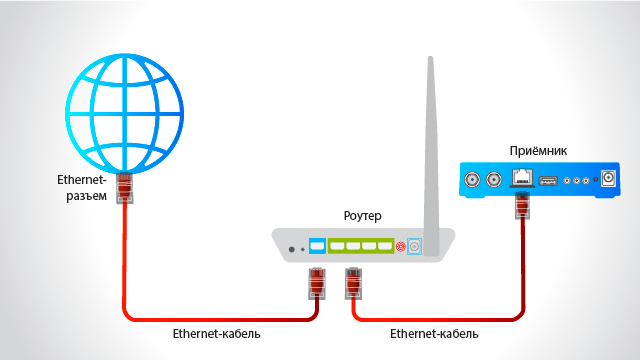
При этом происходит автоматическое подключение к интернету.
Если автоматического подключения не произошло, на пульте управления приёмником нужно нажать «Меню» — «Настройки» — «Сеть».
в настройках сети выбрать «Авто» как показано на рисунке:
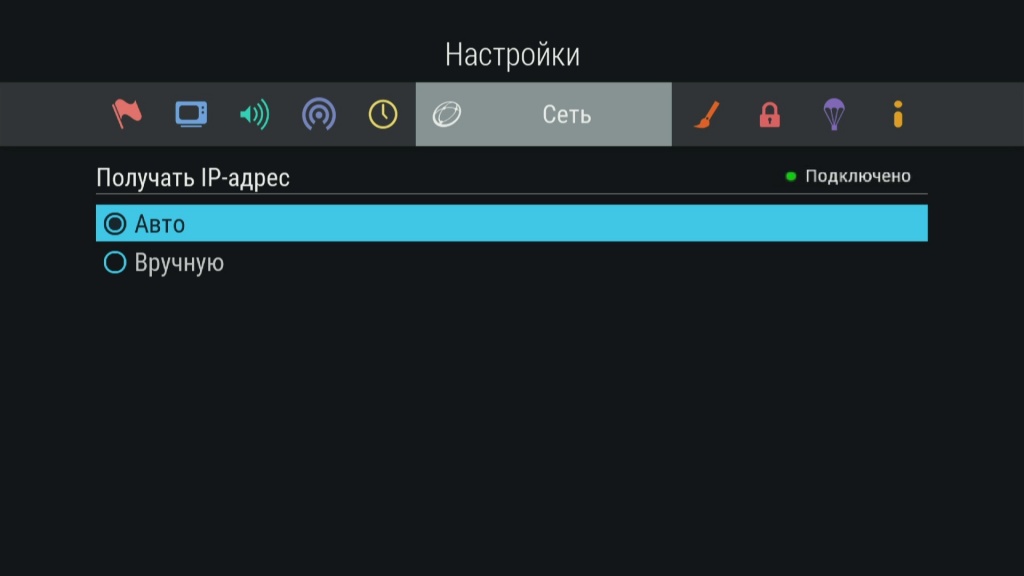
Если приёмник подключен через роутер, в котором отключен режим DHCP или применяются особые настройки локальной сети, нужно в настройках установить параметры сети. Для этого в настройках сети нужно выбрать пункт «Вручную». В появившемся окне необходимо заполнить поля:
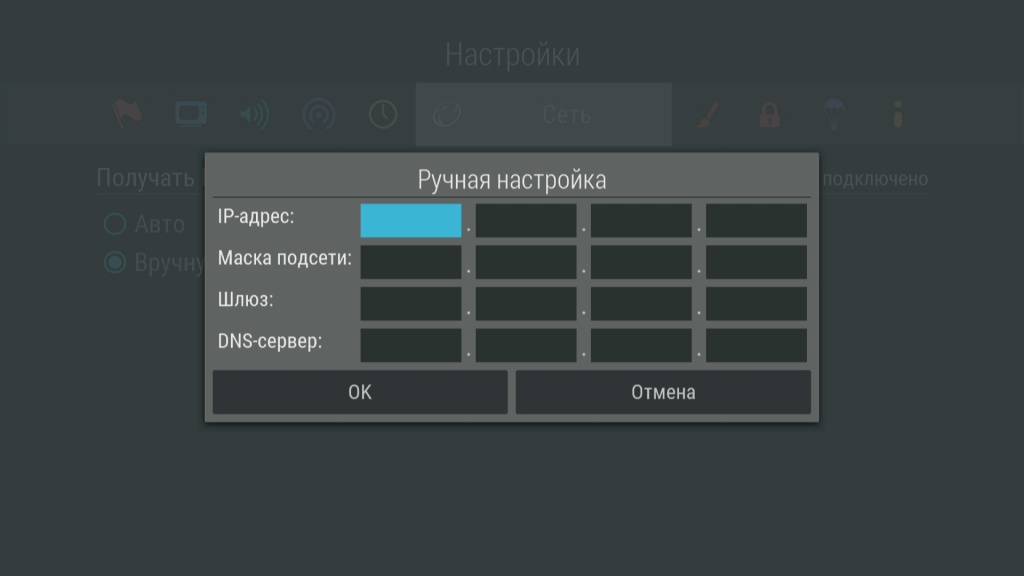
Если параметры сети неизвестны, необходимо обратиться к специалисту, который производил такую настройку роутера или в службу поддержки оператора, предоставляющего доступ к интернету.
Выбрав правильный тип получения IP адреса («Авто» или «Вручную»), нужно нажать «ОК» на пульте управления приёмником. При успешном подключении справа от надписи «Получать IP-адрес» появится надпись «Подключено».
При первичном подключении к интернету должна пройти авторизация по ID (при наличии приёмника-клиента для авторизации он должен обязательно быть подключен с приёмником-сервером к одной локальной сети с выходом в интернет).
При успешной авторизации появится сообщение «Ваше устройство успешно подключено к сервису «Онлайн ТВ». Пример сообщения: «Ваше устройство успешно подключено к сервису «Онлайн ТВ» (ID 33040901924220)».
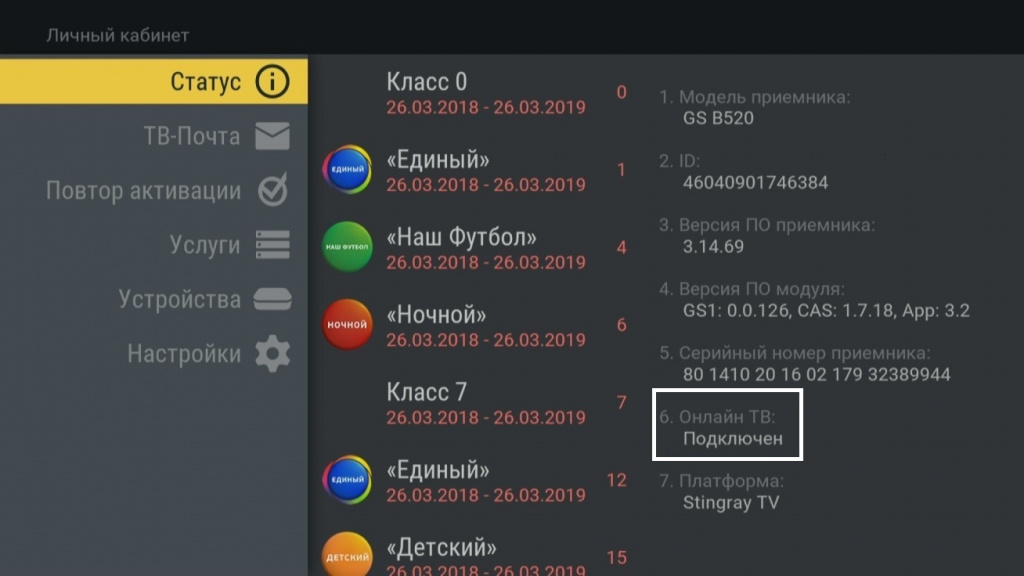
Для проверки корректности подключения на пульте управления приёмником нужно нажать «Меню» — «Личный кабинет» — «Статус» (или нажать кнопку «Триколор ТВ» / «№ ID», в зависимости от модели ПДУ). В п. 6. «Онлайн ТВ» должна появиться надпись «Подключен»:
*GS B520, GS B522, GS B521, GS B521H, GS E521L, GS B521HL, GS B531M, GS B531N, GS B532M, GS B533M, GS B534M, GS В5310, GS В5311, GS C592, GS В527, GS В528, GS B5210 и GS B621L.
Источник
Триколор ТВ — это один из ведущих операторов спутникового телевидения в России. Он предлагает широкий выбор телеканалов разных жанров, а также услуги по подключению нескольких телевизоров к одному ресиверу. Но что делать, если нужно подключить еще один ресивер и добавить еще один телевизор в другую комнату? В этой статье мы расскажем вам о подключении второго ресивера Триколор ТВ на 2 телевизора через Wi-Fi роутер.
Во-первых, для подключения второго ресивера Триколор ТВ вам понадобится Wi-Fi роутер. Убедитесь, что у вас есть доступ к интернету и Wi-Fi сеть работает надлежащим образом. Также убедитесь, что роутер поддерживает подключение через Wi-Fi и имеет достаточно высокую пропускную способность.
Во-вторых, установите второй ресивер рядом с первым и подключите его к телевизору таким же образом, как и первый ресивер. Убедитесь, что у вас есть достаточное количество кабелей для подключения ресиверов к телевизорам. Затем, с помощью кабеля Ethernet, подключите оба ресивера к Wi-Fi роутеру. Вам может понадобиться использовать переходники, если разъемы на ресиверах и роутере не совпадают.
В-третьих, настройте оба ресивера на прием сигнала Триколор ТВ через Wi-Fi. Для этого в меню ресивера найдите настройки Wi-Fi соединения и выберите вашу сеть Wi-Fi. Введите пароль, если это требуется. После того, как ресиверы подключатся к Wi-Fi сети, они автоматически подключатся к спутниковому сигналу Триколор ТВ и вы сможете смотреть телевизионные каналы на обоих телевизорах одновременно.
Содержание
- Выбор и покупка второго ресивера
- Подготовка к подключению
- Подключение ресивера к Wi-Fi роутеру
- Процесс установки программного обеспечения
- Настройка телевизоров на втором ресивере
- Работа с дополнительными функциями
- Решение возможных проблем
- Краткое резюме
- Вопрос-ответ
- Могу ли я подключить второй ресивер Триколор ТВ на 2 телевизора через Wi-Fi роутер?
- Как активировать второй ресивер Триколор ТВ?
- Как подключить второй ресивер Триколор ТВ к Wi-Fi роутеру?
- Могу ли я использовать второй ресивер Триколор ТВ для просмотра разных каналов на двух телевизорах одновременно?
- Могу ли я подключить второй ресивер Триколор ТВ к Wi-Fi роутеру без использования проводного подключения?
Выбор и покупка второго ресивера
Если вы планируете подключить второй телевизор к безкоаксиальному выходу первого ресивера Триколор ТВ, вам потребуется купить дополнительное оборудование. Необходимо выбрать ресивер, который поддерживает Wi-Fi соединение и имеет возможность работы с системой Триколор.
При выборе ресивера обратите внимание на следующие характеристики:
- Поддержка Wi-Fi: убедитесь, что ресивер имеет встроенный Wi-Fi модуль или поддерживает подключение по Wi-Fi адаптеру;
- Совместимость с Триколор: удостоверьтесь, что ресивер поддерживает работу с системой Триколор ТВ;
- Количество выходов: проверьте сколько HDMI или AV выходов есть у ресивера, чтобы иметь возможность подключить два телевизора;
- Поддержка HD: если вы хотите получать высококачественное изображение, выбирайте ресивер, который поддерживает формат HD;
- Размеры и дизайн: учитывайте размеры и внешний вид ресивера, чтобы он легко поместился в вашем телевизионном шкафу и сочетался с остальной техникой.
После выбора подходящего ресивера вы можете приобрести его в магазине электроники, специализированном интернет-магазине или у дилера Триколор ТВ. Обратите внимание на гарантийные и сервисные условия, а также наличие необходимых кабелей и аксессуаров в комплекте с ресивером.
Подготовка к подключению
Прежде чем приступить к подключению второго ресивера Триколор ТВ на 2 телевизора через Wi-Fi роутер, необходимо выполнить несколько шагов подготовки.
1. Проверьте наличие необходимого оборудования:
- Второй ресивер Триколор ТВ;
- Достаточно длинный коаксиальный кабель;
- Wi-Fi роутер с поддержкой функции раздачи интернета по Wi-Fi;
- Два телевизора;
- Набор необходимых кабелей для подключения телевизоров к ресиверу и роутеру.
2. Подготовьте место для установки второго ресивера Триколор ТВ:
- Выберите удобное место для размещения ресивера, где он не будет преграждать путь и не будет подвержен воздействию влаги;
- Убедитесь, что включение и выключение ресивера будет удобно осуществляться.
3. Ознакомьтесь с инструкцией по установке и подключению второго ресивера:
Перед подключением рекомендуется ознакомиться с подробной инструкцией производителя и правильно идентифицировать все необходимые порты, кнопки и кабели.
Подключение ресивера к Wi-Fi роутеру
Шаг 1. Убедитесь, что ваш ресивер и Wi-Fi роутер находятся в рабочем состоянии. Проверьте, включены ли они и работают ли без ошибок.
Шаг 2. Соедините ресивер с роутером с помощью Ethernet-кабеля. Подключите один конец к порту Ethernet на ресивере, а другой – к любому доступному порту на роутере.
Шаг 3. Включите ресивер и перейдите в его меню на телевизоре, используя пульт дистанционного управления. Откройте настройки подключения к сети.
Шаг 4. В настройках выберите опцию подключения по проводу (Ethernet), чтобы проверить, работает ли ваш ресивер через кабель. Если подключение прошло успешно, ресивер должен показывать индикатор подключения.
Шаг 5. Если подключение работает, вернитесь в меню настроек и выберите опцию подключения по Wi-Fi. Ресивер автоматически начнет сканирование доступных сетей Wi-Fi.
Шаг 6. После завершения сканирования выберите свою Wi-Fi сеть и введите пароль, если это требуется. Ресивер автоматически попытается подключиться к Wi-Fi сети.
Шаг 7. Если подключение удалось, ресивер должен показывать индикатор подключенной Wi-Fi сети. Теперь вы можете отключить Ethernet-кабель, если хотите использовать только беспроводное подключение.
Шаг 8. Проверьте, работает ли ресивер через Wi-Fi, выполнив несколько тестовых проверок. Проверьте, есть ли доступ к интернету и откройте несколько каналов или программ, чтобы убедиться, что подключение стабильное и качественное.
В случае возникновения проблем с подключением, проверьте настройки роутера и ресивера, а также обратитесь к инструкции пользователя для получения подробной информации о настройке Wi-Fi соединения.
Процесс установки программного обеспечения
Для подключения второго ресивера Триколор ТВ на 2 телевизора через Wi-Fi роутер необходимо выполнить установку специального программного обеспечения.
1. Подготовьте ресивер для установки ПО. Убедитесь, что устройство подключено к интернету и включено.
2. Соедините ваш компьютер с Wi-Fi роутером, который используется для подключения ресивера.
3. Зайдите на официальный сайт Триколор ТВ и найдите раздел «Скачать ПО».
4. Выберите соответствующую версию ПО для вашего ресивера и операционной системы компьютера.
5. Скачайте установочный файл на ваш компьютер.
6. Запустите установку программного обеспечения, следуя инструкциям на экране.
7. Подключите ресивер к компьютеру при помощи USB-кабеля или другого способа подключения, указанного в инструкции.
8. Дождитесь завершения установки ПО на ресивер и перезагрузите его при необходимости.
9. После перезагрузки ресивера, проверьте его работу, подключив его к телевизору и настроив доступные каналы.
Теперь ваш второй ресивер Триколор ТВ готов к работе на втором телевизоре через Wi-Fi роутер. Вы можете настроить различные настройки и наслаждаться доступом к большому количеству телеканалов.
Настройка телевизоров на втором ресивере
После подключения второго ресивера Триколор ТВ к Wi-Fi роутеру, необходимо настроить телевизоры для просмотра каналов на втором ресивере.
1. Включите второй телевизор и выберите входной сигнал, соответствующий подключению HDMI кабеля к второму ресиверу.
2. Нажмите кнопку «Menu» на пультe телевизора и выберите раздел «Настройки» или «Настройки изображения».
3. В разделе «Настройки» найдите пункт «Входные источники» или «Входной сигнал», выберите HDMI порт, к которому подключен второй ресивер.
4. Перейдите в раздел «Настройки сети» или «Сетевые настройки» и выберите Wi-Fi сеть, к которой подключен роутер.
5. Введите пароль от Wi-Fi сети и подождите, пока телевизор подключится к интернету через роутер.
6. После подключения к интернету, найдите приложение Триколор ТВ на Smart TV телевизоре или откройте веб-интерфейс ресивера через браузер.
7. Зарегистрируйтесь или войдите в свою учетную запись Триколор ТВ, используя те же данные, что и на первом ресивере.
8. Настройте списки каналов и персональные настройки просмотра согласно вашим предпочтениям.
Теперь вы можете смотреть каналы Триколор ТВ на втором телевизоре через второй ресивер, подключенный к Wi-Fi роутеру.
Работа с дополнительными функциями
Настройте ресиверы в соответствии с вашими предпочтениями используя дополнительные функции Триколор ТВ. Вы можете настроить таймеры записи, чтобы автоматически записывать любимые программы или фильмы. Также вы можете использовать функцию «Таймшит», которая позволяет остановить просмотр программы и продолжить его в любое удобное для вас время. Просто нажмите кнопку «Пауза» на пульте дистанционного управления и возобновите просмотр, когда будете готовы.
Для вашего удобства ресиверы поддерживают функцию «Электронный программный гид». Вам не нужно беспокоиться о том, что пропустите свою любимую передачу или спортивное событие. Вы можете просматривать расписание телепрограмм на экране вашего телевизора и установить напоминания о предстоящих программных событиях.
Активируйте функцию «Мультипик». Эта функция позволяет одновременно просматривать разные каналы на разных телевизорах с помощью второго ресивера. Вы можете настроить два разных канала на двух телевизорах и наслаждаться просмотром разных программ одновременно. Просто выберите нужный канал на каждом телевизоре и наслаждайтесь своим любимым контентом.
Другая полезная функция — «Телетекст». Вы можете получать дополнительную информацию о текущей программе, прочитать новости или проверить погоду прямо на экране вашего телевизора. Включите режим телетекста и используйте цифровые кнопки на пульте дистанционного управления, чтобы найти нужную информацию.
Решение возможных проблем
1. Отсутствие Wi-Fi сигнала на втором телевизоре
Если на втором телевизоре отсутствует Wi-Fi сигнал, убедитесь в следующем:
- Проверьте, включен ли Wi-Fi роутер и корректно ли он настроен.
- Убедитесь, что второй ресивер Триколор ТВ находится в зоне действия Wi-Fi сигнала.
- Попробуйте перезагрузить второй ресивер и повторно подключиться к Wi-Fi сети.
2. Проблемы с подключением второго ресивера к интернету
Если второй ресивер не может подключиться к интернету, рекомендуется выполнить следующие действия:
- Проверьте настройки Wi-Fi роутера и убедитесь, что они соответствуют рекомендованным настройкам Триколор ТВ.
- Попробуйте подключиться к другой Wi-Fi сети, чтобы исключить возможные проблемы с текущим роутером.
- Проверьте наличие интернет-соединения на первом телевизоре или другом устройстве в сети.
- В случае длительных проблем с подключением, обратитесь в техническую поддержку Триколор ТВ для получения дополнительной помощи.
3. Проблемы с качеством сигнала на втором телевизоре
Если на втором телевизоре наблюдаются проблемы с качеством сигнала Триколор ТВ, рекомендуется принять следующие меры:
- Убедитесь, что антенна установлена и настроена правильно.
- Попробуйте изменить положение антенны для получения более сильного сигнала.
- Проверьте соединения всех кабелей и разъемов на втором ресивере и на самой антенне.
- Если проблема со сигналом возникает только на одном канале, попробуйте переустановить этот канал или обновить программное обеспечение ресивера.
4. Другие проблемы
Если у вас возникают другие проблемы при подключении второго ресивера Триколор ТВ на 2 телевизора через Wi-Fi роутер, стоит обратиться в техническую поддержку Триколор ТВ для получения индивидуальной помощи и консультации.
Краткое резюме
Подключение второго ресивера Триколор ТВ на 2 телевизора через Wi-Fi роутер – это удобное решение для тех, кто хочет смотреть разные каналы на разных телевизорах одновременно. Для этого необходимо выполнить несколько простых шагов.
Во-первых, убедитесь, что у вас есть два телевизора с HDMI-выходом, второй ресивер Триколор ТВ и Wi-Fi роутер. Во-вторых, подключите первый ресивер к одному из телевизоров и настройте его. Затем подключите второй ресивер к второму телевизору.
Далее, подключите Wi-Fi роутер к интернету и настройте его. После этого подключите оба ресивера к Wi-Fi роутеру. Убедитесь, что оба ресивера имеют доступ к интернету.
Теперь настройте каждый ресивер отдельно, выбрав нужные каналы и настройки. Каждый ресивер будет работать независимо от другого, поэтому вы сможете смотреть разные каналы на разных телевизорах одновременно.
В заключение, подключение второго ресивера Триколор ТВ на 2 телевизора через Wi-Fi роутер – это простой и удобный способ смотреть разные каналы на нескольких телевизорах одновременно.
Вопрос-ответ
Могу ли я подключить второй ресивер Триколор ТВ на 2 телевизора через Wi-Fi роутер?
Да, вы можете подключить второй ресивер Триколор ТВ на 2 телевизора через Wi-Fi роутер. Для этого вам потребуется активировать второй ресивер и подключить его к вашему Wi-Fi роутеру.
Как активировать второй ресивер Триколор ТВ?
Для активации второго ресивера Триколор ТВ вам потребуется сначала зарегистрировать его на официальном сайте компании. После регистрации вам будет предоставлен уникальный код активации, который необходимо будет ввести на втором ресивере. После успешной активации второй ресивер будет готов к подключению.
Как подключить второй ресивер Триколор ТВ к Wi-Fi роутеру?
Для подключения второго ресивера Триколор ТВ к Wi-Fi роутеру вам потребуется выполнить несколько простых шагов. Сначала установите ресивер возле телевизора, к которому вы хотите его подключить. Затем включите ресивер и перейдите в меню настроек Wi-Fi сети. Там выберите ваш Wi-Fi роутер из списка доступных сетей, введите пароль Wi-Fi сети и дождитесь подключения. После успешного подключения ресивера к Wi-Fi роутеру, вы сможете настроить его подключение к Триколор ТВ с помощью уникального кода активации.
Могу ли я использовать второй ресивер Триколор ТВ для просмотра разных каналов на двух телевизорах одновременно?
Да, вы можете использовать второй ресивер Триколор ТВ для просмотра разных каналов на двух телевизорах одновременно. Каждый ресивер имеет свой собственный набор каналов, которые можно настроить независимо друг от друга. Таким образом, вы сможете смотреть разные каналы на каждом телевизоре одновременно.
Могу ли я подключить второй ресивер Триколор ТВ к Wi-Fi роутеру без использования проводного подключения?
Да, вы можете подключить второй ресивер Триколор ТВ к Wi-Fi роутеру без использования проводного подключения. Для этого вам потребуется активировать второй ресивер и настроить его беспроводное подключение через меню настроек Wi-Fi. После успешной настройки вы сможете использовать второй ресивер для просмотра Триколор ТВ на втором телевизоре без проводных подключений.
Если вы хотите подключить два телевизора к одной антенне Триколор ТВ, то вам нужно подключить второй ресивер. Однако, провести кабель второго ресивера до первого мытелевизора может также оказаться практически невозможным. Проще всего решить эту проблему с помощью WiFi-роутера.
В данной статье мы подробно опишем процесс подключения второго ресивера через WiFi-роутер. Следуя нашей инструкции, вы быстро и без проблем подключите второй телевизор к антенне Триколор ТВ.
Не бойтесь делать ошибки и задавать вопросы в процессе. Мы подробно разберем каждый шаг и обязательно поможем вам.
Содержание
- Шаг 1. Проверка совместимости устройств
- Как проверить совместимость устройств:
- Шаг 2. Подключение ресиверов к WiFi-роутеру
- Создание соединения с WiFi-роутером
- Настройка IP-адресов ресиверов
- Проверка соединения и настройки каналов
- Шаг 3. Настройка второго ресивера через приложение
- 1. Установите приложение «Триколор ТВ» на второй ресивер
- 2. Авторизуйтесь в аккаунте Триколор ТВ
- 3. Настройте второй ресивер на прием сигнала
- 4. Подсоедините и настройте оборудование
- Шаг 4. Просмотр ТВ на двух телевизорах
- 1. Подключение второго телевизора
- 2. Выбор каналов на втором телевизоре
- 3. Ограничения второго телевизора
- Вопрос-ответ
- Как подключить второй ресивер TriColor TV на WiFi-роутер?
- Как настроить IP-адрес второго ресивера и роутера?
- Какие режимы WiFi поддерживает второй ресивер TriColor TV?
- Можно ли подключить второй ресивер TriColor TV по кабелю?
- Что делать, если второй ресивер не видит WiFi-сеть?
- Как проверить качество подключения второго ресивера?
- Можно ли подключить более двух телевизоров к второму ресиверу TriColor TV?
Шаг 1. Проверка совместимости устройств
Перед тем, как приступать к подключению второго ресивера Триколор ТВ через WiFi-роутер, убедитесь, что оба телевизора и ресиверы совместимы между собой.
Как проверить совместимость устройств:
- Убедитесь, что оба телевизора поддерживают режимы Full HD или HD Ready.
- Проверьте, поддерживает ли ваш ресивер Триколор ТВ два подключенных телевизора в режиме Multiroom.
- Убедитесь, что оба ресивера Триколор ТВ (в случае, если подключение происходит через два ресивера) имеют возможность подключения через WiFi-роутер.
Если одно из устройств не поддерживает необходимые функции, второй телевизор не будет работать корректно, и подключение будет немногословным. Если все устройства совместимы, можно переходить к следующему шагу — настройке Wi-Fi.
Шаг 2. Подключение ресиверов к WiFi-роутеру
Создание соединения с WiFi-роутером
Для начала, проверьте наличие WiFi-модуля в вашем ресивере. Если его нет, купите и установите его в соответствии с инструкцией. Если модуль есть, перейдите в меню настроек ресивера и найдите пункт «Сеть». Здесь выберите «WiFi» и найдите доступные к соединению сети WiFi. Выберите свой роутер из списка и введите пароль.
Если роутер скрыт, введите его имя вручную и затем пароль. Дождитесь, пока ресивер подключится к сети. При успешном соединении роутера с ресивером, на экране появится зеленая иконка WiFi. Это означает, что соединение установлено.
Настройка IP-адресов ресиверов
Для подключения двух ресиверов к WiFi-роутеру, каждому ресиверу нужно назначить уникальный IP-адрес. Для этого заходите в меню «Настройки сети» и выберите «Динамический IP-адрес». Здесь укажите порядковый номер ресивера и назначьте ему уникальный IP-адрес. Например, первому ресиверу можно назначить 192.168.1.100, а второму 192.168.1.101.
Также можно задать и другой диапазон IP-адресов, но в этом случае необходимо указать IP-адреса роутера и маску подсети. Сохраните настройки и выйдите из меню. Теперь оба ресивера готовы к приему телевизионных каналов через WiFi-роутер.
Проверка соединения и настройки каналов
Для проверки соединения и настройки каналов, подключите к каждому ресиверу свой телевизор. Зайдите в меню «Настройки каналов», выберите «Автоматический поиск» и дождитесь окончания поиска каналов. После окончания поиска настройте каналы в соответствии с вашими предпочтениями. Если все настроено верно, вы сможете просматривать каналы на двух телевизорах с помощью двух ресиверов, подключенных к одному WiFi-роутеру.
Шаг 3. Настройка второго ресивера через приложение
1. Установите приложение «Триколор ТВ» на второй ресивер
Для настройки второго ресивера на втором телевизоре потребуется установить приложение «Триколор ТВ». Для этого зайдите в меню приложений на втором ресивере и найдите приложение «Триколор ТВ». Установите его, следуя инструкциям на экране.
2. Авторизуйтесь в аккаунте Триколор ТВ
Войдите в приложение, используя те же данные, что и на первом ресивере. Для этого введите свой логин и пароль. Если вы не знаете свои данные, обратитесь в службу поддержки Триколор ТВ для получения новых.
3. Настройте второй ресивер на прием сигнала
Для настройки второго ресивера на прием сигнала выберите соответствующий раздел в меню приложения. Затем следуйте инструкциям на экране, чтобы настроить ваши каналы и прочие настройки. После этого вы сможете смотреть Триколор ТВ на втором телевизоре.
4. Подсоедините и настройте оборудование
Чтобы все работало как нужно, убедитесь, что ваш второй ресивер подключен к WiFi-роутеру и включен. Также проверьте, что оборудование правильно настроено и согласовано с вашим поставщиком услуг. Если у вас возникли трудности, обращайтесь к службе поддержки Триколор ТВ для получения помощи.
Шаг 4. Просмотр ТВ на двух телевизорах
1. Подключение второго телевизора
Второй телевизор подключается к второму ресиверу по HDMI кабелю. Кабель необходимо вставить в разъем HDMI выхода на ресивере и вход HDMI на телевизоре. Если на телевизоре нет HDMI входа, используйте другой вид соединения, такой как композитный или компонентный кабель.
2. Выбор каналов на втором телевизоре
На дисплее второго ресивера выберите нужный канал на пульте дистанционного управления. Канал будет отображаться на телевизоре, подключенном к второму ресиверу.
3. Ограничения второго телевизора
Второй телевизор, подключенный к второму ресиверу, может просматривать только один канал. Если вы хотите смотреть разные каналы на двух телевизорах, вам потребуется подключить еще один ресивер.
Вопрос-ответ
Как подключить второй ресивер TriColor TV на WiFi-роутер?
Для подключения второго ресивера к WiFi-роутеру необходимо выполнить следующие шаги: 1) включить ресивер и выбрать настройки сети; 2) выбрать режим WiFi и подключиться к доступной сети; 3) удостовериться в правильности вводимых данных и сохранить настройки; 4) настроить IP-адреса для каждого ресивера и указать одинаковые данные в настройках роутера; 5) подключить два телевизора к двум ресиверам, используя разъемы HDMI. После выполнения этих шагов можно наслаждаться просмотром каналов на двух телевизорах одновременно.
Как настроить IP-адрес второго ресивера и роутера?
Для настройки IP-адресов нужно выбрать пункт «Настройки сети» на каждом ресивере, далее выбрать «IP-адрес» и ввести нужные параметры. В роутере нужно прописать одинаковые настройки для обоих ресиверов. Обычно это делается в настройках DHCP-сервера с помощью MAC-адресов, которые указываются в настройках каждого ресивера. Если у вас возникли проблемы с настройкой IP-адресов, обратитесь к документации по роутеру и ресиверу или к технической поддержке TriColor TV.
Какие режимы WiFi поддерживает второй ресивер TriColor TV?
Второй ресивер TriColor TV поддерживает режимы WiFi 802.11b/g/n, что обеспечивает высокую скорость передачи данных и качественное подключение к сети. В зависимости от модели ресивера возможны некоторые отличия в настройке режимов WiFi, поэтому перед подключением необходимо ознакомиться с инструкцией к устройству.
Можно ли подключить второй ресивер TriColor TV по кабелю?
Да, второй ресивер TriColor TV можно подключить по кабелю Ethernet, используя разъем RJ-45. Но для этого нужен дополнительный кабель и доступ к сетевому разъему на роутере. Подключение по кабелю может быть более надежным и стабильным, но не всегда удобным из-за расстояния между устройствами и наличия препятствий на пути кабеля.
Что делать, если второй ресивер не видит WiFi-сеть?
Если второй ресивер TriColor TV не видит WiFi-сеть, следует выполнить несколько действий: 1) проверить настройки роутера и ресивера на правильность вводимых данных; 2) проверить наличие сигнала на других устройствах, подключенных к этой сети; 3) попытаться подключить ресивер к другой WiFi-сети или создать свою точку доступа с помощью смартфона; 4) обратиться к технической поддержке TriColor TV для получения консультации относительно возникшей проблемы.
Как проверить качество подключения второго ресивера?
Качество подключения второго ресивера TriColor TV можно проверить с помощью различных инструментов: 1) нажать кнопку «Сигнал» на пульте управления и проверить качество сигнала и уровень шумов; 2) выполнить скоростной тест для оценки скорости загрузки и стабильности соединения; 3) проверить доступность просмотра всех каналов и их качество на двух телевизорах, подключенных к разным ресиверам; 4) использовать специальные программы для проверки скорости и качества WiFi-соединения, например, «Speedtest».
Можно ли подключить более двух телевизоров к второму ресиверу TriColor TV?
Нет, второй ресивер TriColor TV предназначен для одновременного просмотра каналов только на двух телевизорах. Подключение более двух телевизоров к одному ресиверу не возможно. Если же вам нужно подключить больше двух телевизоров, можно использовать сплиттер или другое устройство для воспроизведения сигнала на нескольких телевизорах одновременно.