
- Подсоедините кабель подключения нашей сети к роутеру в порт WAN (Internet). Кабель, входящий в комплект с роутером (патч-корд) одной стороной к компьютеру, другой к одному из портов LAN на роутере. Сетевая карта вашего компьютера должна быть настроена в автоматическом режиме получения сетевых настроек.
- Откройте любой интернет-браузер и в адресной строке наберите 192.168.0.1 или 192.168.1.1
- Нажмите Enter, далее вы увидите запрос ввода логина и пароля для входа в интерфейс управления роутером. Введите логин и пароль, нажмите на кнопку Вход (по умолчанию, логин: admin пароль: admin).
- Перейдите в меню Основные настройки – Сеть.
- Перейдите в меню Сеть – Клонирование MAC-адреса.
- Сброс привязки с помощью оператора контакт центра;
- клонирование уже ранее зарегистрированного MAC-адреса компьютера на роутер (кнопка Клонировать MAC-адрес).


Убедитесь в том, что Тип подключения WAN установлен в режим Динамический IP-адрес.


MAC-адрес WAN: — текущий MAC-адрес устройства.
MAC-адрес компьютера: — это MAC-адрес того ПК, с которого вы зашли на роутер.

Так как идентификация клиента в нашей сети осуществляется по MAC-адресу, есть два варианта развития событий:
У второго варианта есть плюс – если отключить роутер и подключить компьютер напрямую, то доступ в интернет также будет присутствовать.
После выполнения этих действий, роутеру автоматически будут назначены сетевые настройки; больше в разделе Сеть ничего изменять не нужно, можно уже начинать работу в интернете.
Настройка беспроводной сети на TP-LINK TL-WR720N
После того как мы настроили интернет-соединение на роутере, желательно обезопасить его беспроводную сеть, так как по умолчанию она открыта и любой человек сможет подключиться к ней, находясь в радиусе действия сигнала от вашего роутера.
- Заходим в меню Беспроводной режим.
- В данном подменю пишем имя для нашего беспроводного подключения (SSID1) — это собственно то, как будет видна наша беспроводная сеть для беспроводных устройств, которые нужно будет к ней подключить. Подтверждаем все внесенные изменения нажатием на кнопку Сохранить.
- Далее заходим в подменю Защита беспроводного режима.
- Выбираем режим безопасности WPA-PSK/WPA2-PSK (самый надежный и универсальный режим).
- В выбранном нами режиме устанавливаем следующие значения:
- Версия: WPA2-PSK
- Шифрование: AES
- Пароль PSK: тут нужно вписать ваш пароль для доступа в беспроводную сеть (не менее 8 символов).
- Нажимаем на кнопку OK.


Подтверждаем все внесенные изменения нажатием на кнопку Сохранить.


Перезагружаем устройство.

Нажимаем на кнопку Перезагрузить.

Нажимаем на кнопку OK.

После выполнения этих действий, ваша беспроводная сеть будет защищена от несанкционированного доступа, только вы, зная ключ сети (Пароль PSK), сможете соединять с ней свои беспроводные устройства.
Для уточнения вашей технологии подключения обратитесь к провайдеру.
Как зайти для внесения изменений в меню настройки роутера ТТК? Чтобы устройство заработало с провайдером, нужно отключить соединение с интернетом. После запуска устройство наладит связь без вашей помощи.
Введите адрес, для того чтобы проверить возможность подключения
интернета
Как выполнить настройку WiFi-устройства на ТТК
Для настройки роутера на прием интернет-соединения от провайдера ТТК вставьте провод ТТК в порт маршрутизатора на задней стороне.
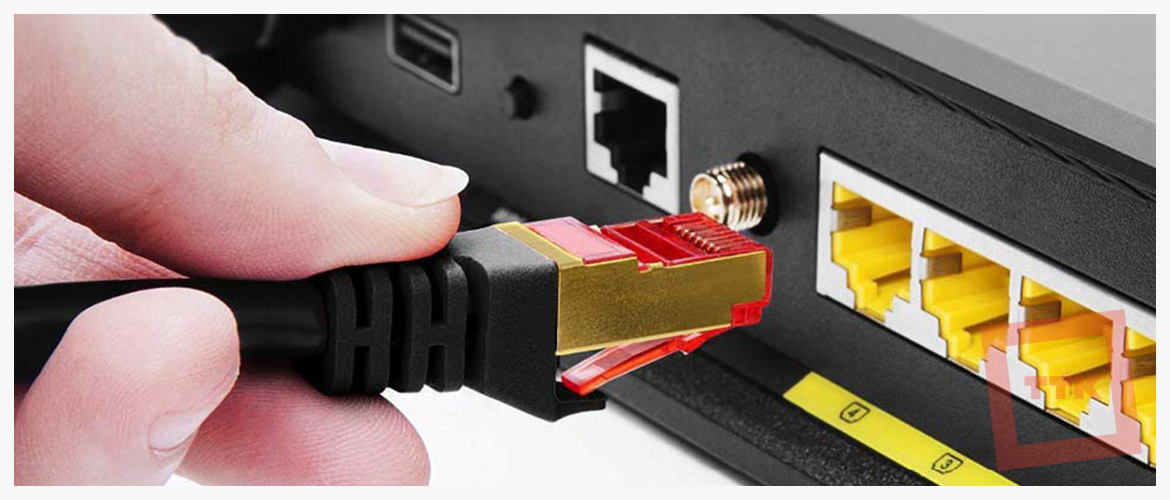
Как правило, порт подписан или отделен от других входов. Устройство укомплектовано кабелем для соединения разъема ПК с любым LAN-портом. Затем нужно запустить веб-браузер. Для настройки вашего роутера под сеть провайдера ТТК подойдет любой обозреватель Сети, который установлен на вашем ПК.
Закажите бесплатную консультацию
ИЛИ
После этого в адресную строку введите 192.168.0.1 и запустите «Поиск». После запроса на введение пароля и логина, в оба поля формы наберите слово admin. Эти сведения задаются на заводе для всех WiFi-устройств ТТК. Происходит переадресация на вкладку настроек устройства, в которой используется меню расширенных настроек. Отметьте WAN в разделе «Сеть», вбейте название защищенного протокола в «тип соединения» — «PPPoE», введите сведения, выданные поставщиком услуг (пароль, логин).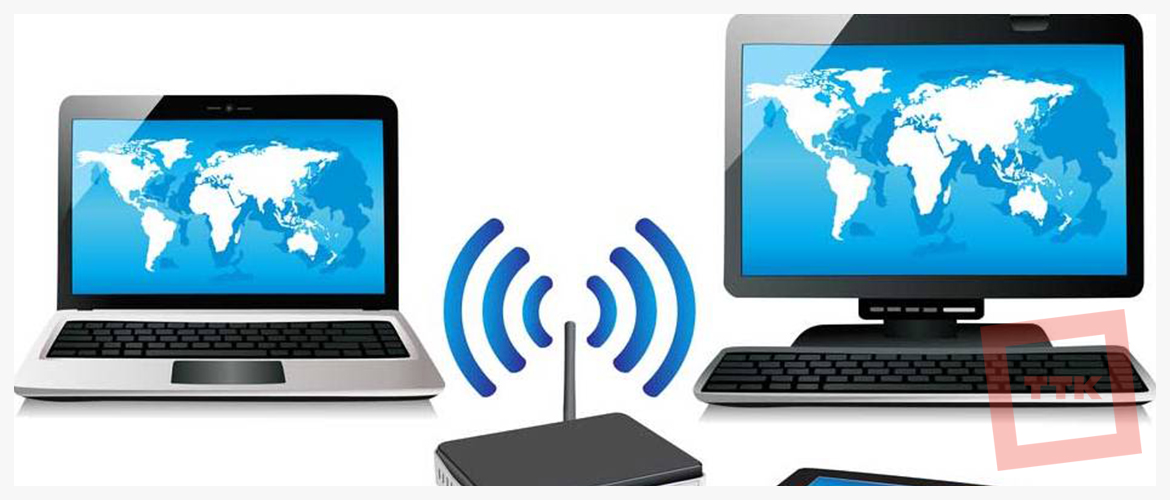
Иные параметры не изменяйте, жмем «Сохранить». На вкладке соединений мигает индикатор, нужно нажать еще раз «Сохранить». Остается обновить страницу браузера, чтобы войти в Сеть. Это означает, что настройка роутера на ТТК прошла успешно, обеспечена раздача интернета на гаджеты в полном объеме.
На сайте ТТК можно ввести свой адрес, чтобы посмотреть, подключает ли провайдер интернет в вашем доме. Провайдер интересен множеством выгодных тарифов, заботой о пользователях, которым он предоставляет бесплатные консультации.
Закажите бесплатную консультацию
ИЛИ
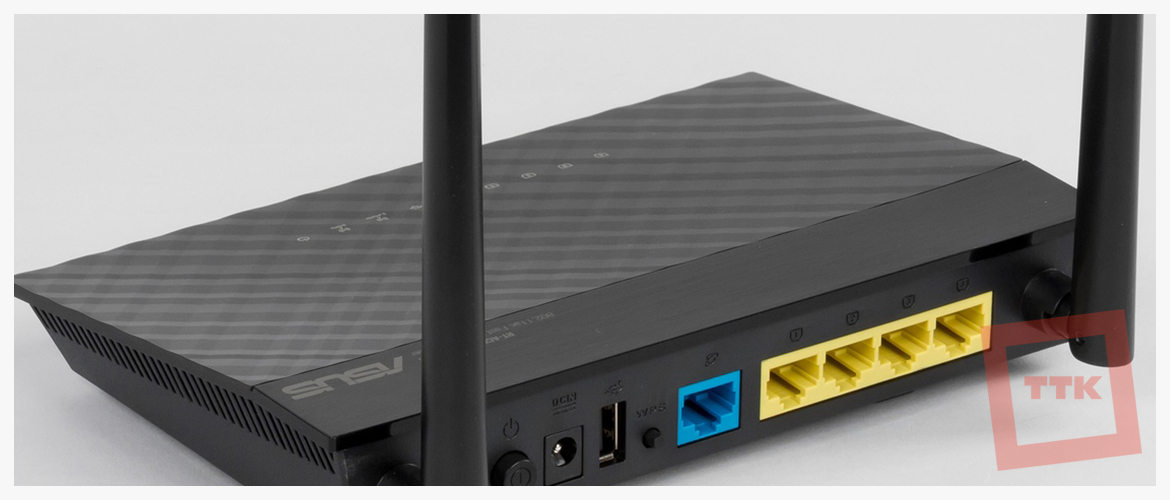
Как настроить на сеть ТТК роутеры DIR 300, 615 и Asus
Действия по настройке роутера DIR 300 и других моделей на сеть ТТК не всегда выполняются в два клика. Подключение интернета часто предполагает проверку МАС-адреса. Большинство устройств подменяет эти адреса, но операторы «ТрансТелеКома» настраивают компьютеры, а не роутеры пользователей. Абоненты ТТК подают заявку для пользования услугой на сайте компании. Стандартная услуга заключается в подключении прямого соединения с ПК, но можно для связи с ТТК использовать настройку роутера DIR 615 или любого другого, приобретенного пользователем, а также взятого в аренду.
Для настройки роутера Asus на сеть ТТК уточните:
- идентификационные сведения о пользователе (логин, пароль);
- адрес сервера, шлюза VPN, DNC;
- IP-адрес.
Введите адрес, для того чтобы проверить возможность подключения
интернета
Как роутер TP Link и другие маршрутизаторы настраивают на сеть ТТК
Закажите бесплатную консультацию
ИЛИ
Настройка роутера TP Link на сеть ТТК проводится по схеме:
- уточняют сведения для входа в меню управления устройством: IP-адрес, логин, пароль — часто они обозначены на маршрутизаторе с нижней стороны;
- открывают браузер, в навигационную строку вводят IP, переходят по ссылке, вводят логин и пароль;
- в подразделе Сеть указывают WAN, выбирая PPPoE/Россия PPPoE;
- в новую графу вводят логин и пароль, обозначенные в договоре. Не путайте их с данными учетной записи администратора, введенными ранее;
- сохранение настроек, перезагрузка устройства.
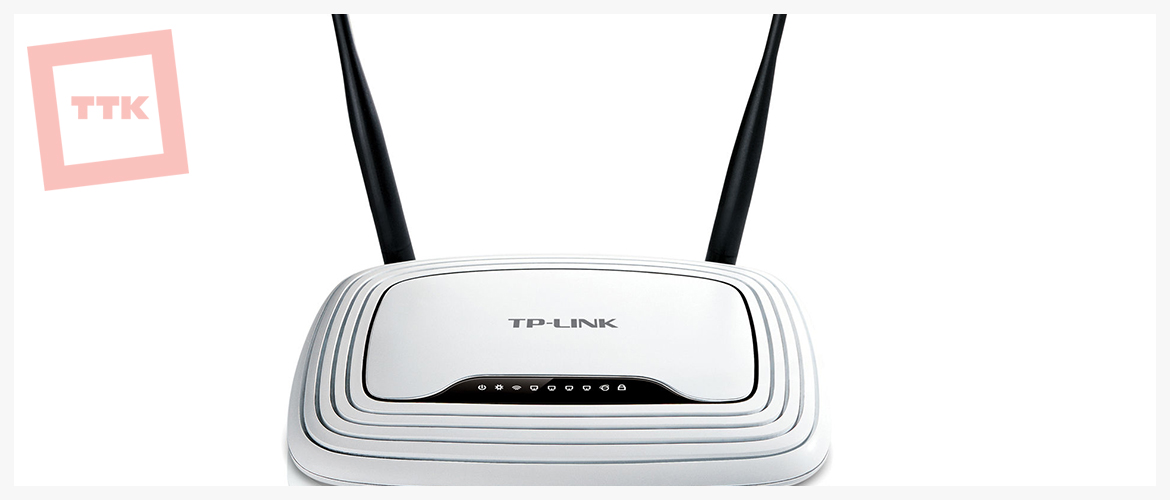
Настройка роутера фирмы Zyxel от ТТК проводится по аналогичной схеме. После включения устройства в ПК вводятся параметры с целью запуска интернета в меню настроек.
При настройке на сеть ТТК роутера от компании Zyxel Keenetic Lite II пользуйтесь заводской инструкцией. Нужно кабель ТТК вставить в синий разъем с надписью «Интернет», желтый провод, входящий в комплект маршрутизатора, вставить в желтый порт «Домашняя сеть» и аналогичный порт ПК. Блок питания подключить к разъему «Питание», нажать размещенную рядом кнопку. В Центре управления сетями изменяем параметры адаптера, в «Подключении по локальной сети» кликайте «Свойства».
Закажите бесплатную консультацию
ИЛИ
Установите галочку напротив пункта «Протокол Интернета версии 4 (TCP/IPv4)» и нажмите на «Свойства». Установите точки в пунктах автоматического получения IP-адреса и DNS-сервера. Подтвердите настройки нажатием «Ок», «Закрыть». Далее откройте браузер, введите http://192.168.1.1 и нажмите клавишу ввода на клавиатуре, появится окошко с кнопкой «Веб-конфигуратор». После ее нажатия открывается форма для создания пароля администратора. Придумываете пароль, его повторяете ниже, жмете «Применить», вводите имя юзера и пароль, жмете «Ок».
В окне настроек маршрутизатора выбираете «Broadband connection», убираете галочку с поля «Использовать для выхода в Интернет». В графе «Настройка параметров IP» выбрайте «Без IP-адреса», в «MAC-адрес» выберите «Взять с вашего ПК». Иные параметры можно оставить по умолчанию. Жмите кнопку «Применить».
В «PPPoE/VPN» поставьте точку на «Добавить соединение», в графе «Тип (протокол)» — на «PPPoE», в «Подключаться через» отметьте «Broadband connection (ISP)». Введите сведения из договора в графу имени пользователя и пароля, остальные графы — значения по умолчанию. Жмите «Применить».
В настройках Домашней сети укажите вкладку «IGMP Proxy». Напротив «IGMP Proxy» должна быть галочка, в графе «ISP» — значение «К провайдеру», в «Home» – «К домашней сети». Жмите «Применить».
В настройках беспроводной сети нужно изменить значения имени и ключа сети на желаемые. Укажите «WPA2-PSK» в поле «Защита сети».
Перейти к содержимому
Ниже приведена простая инструкция для подключения и настройки роутера ТТК. При настройке любое Интернет-соединение должно быть прервано. После установки роутер сам установит соединение.
1) На задней стороне WiFi роутера подключите кабель ТТК к порту Internet-роутера. Обычно он помечается соответствующей надписью либо просто отделен от остальных портов.
2) В комплект с роутером должен быть кабель. Соедините им любой из имеющихся LAN-портов с разъемом от вашего ПК.
3) Запустите веб-браузер. Это может быть любой Интернет-обозреватель, установленный на вашем компьютере.
4) Наберите в адресной строке 192.168.0.1 и нажмите Поиск.
5) Перед вами появится форма с полями, запрашивающими логин и слово-пароль. Туда необходимо ввести admin (в оба поля). Это заводские данные по умолчанию для роутеров ТТК.
6) Вы будете переадресованы на страницу настроек роутера. Нажмите на кнопку «Расширенные настройки».
7) В разделе «Сеть» выберите кнопку WAN.
8)В поле для типа соединения укажите PPPoE.
9) В поля для Имени пользователя и Пароля – те, что были выданы вам поставщиком Интернет услуг ТТК.
10) Кроме этого, не рекомендуется менять остальные настройки. Нажмите на кнопку Сохранить.
11)На странице соединений щелкните по мигающему индикатору и нажмите еще раз Сохранить.
12) Теперь вы можете обновить страницу веб-браузера. Интернет-соединение стало доступно, значит роутер успешно работает.
Как подключить роутер
Перед настройкой роутера нам потребуется подключить устройство к кабелю провайдера, который при подключении услуги вам провел провайдер. Подключать данный кабель нужно в порт на роутере обозначенный отдельным цветом и подписанный как WAN, Ethernet, 0. В редких случаях может быть рисунок планеты. Кабель от провайдера должен быть подключен строго в порт, предназначенный для него, в порты Lan предназначенные для локальной сети его подключать не нужно, так услуга работать не будет. Пример изображение 1.

Изображение 1
Далее нам нужно подключить к роутеру устройства по патч-корду или по wi-fi.
В комплекте с роутером идет меленький патч-корд, подключаем его в компьютер с одной стороны, с другой стороны подключаем в роутер в порт lan (Изображение 2). В роутере есть порты lan они так и подписаны (Изображение 1).

Изображение 2
Если вдруг кабеля нет, то подключаем к роутеру компьютер или телефон по wi-fi. Данные для подключения к Wi-fi заводской сети роутера находятся на наклейке с обратной стороны роутера. Иногда сеть называется, как модель роутера, а пароль написан, как PIN: 12345678 будут написано именно 8 цифр. Увидеть это можно на изображении 3.

Изображение 3
Как зайти в настройки роутера
Вариант 1 Посмотреть адрес входа в настройки на роутере
Для входа в настройки роутера нам понадобится посмотреть «IP-адрес» роутера.
Посмотреть его можно перевернув роутер, на дне будет наклейка, на ней ищем «IP-адрес», там будет, например, 192.168.0.1 или 192.168.1.1 и другие (Изображение 4 — 5).
Если наклейки нет, то переходим к Варианту 2.

Изображение 4

Изображение 5
Вариант 2 Посмотреть адрес входа в настройки через компьютер
Для входа в настройки роутера нам понадобится посмотреть «IP-адрес» роутера если нет наклейки как в первом варианте.
Посмотреть его можно на компьютере, для этого подключаем роутер к компьютеру по патч-корду или по wi-fi.
Находясь на рабочем столе вашего ПК на клавиатуре потребуется нажать клавиши Windows + R, как на изображении 6.

Изображение 6
Появится окно. (смотри изображение 7)

Изображение 7
В нем пишем control нажимаем OK. (смотри изображение 

Изображение 8
В зависимости от настроек просмотра мы можем увидеть два типа значков:
При выборе пункта просмотр категория отобразится так (смотри изображение 9). В таком случае мы заходим в пункт Сеть и Интернет.

Изображение 9
Далее в центр управления сетями и общим доступом (Смотри Изображение 10)

Изображение 10
Если в поле Просмотр выбраны крупные или мелкие значки, то сразу заходим в пункт центр управления сетями и общим доступом (смотри Изображение 11).

Изображение 11
Далее выбираем пункт изменения параметров адаптера (смотри изображение 12).

Изображение 12
В нашем случае подключение по кабелю. Если у вас подключение по Wi-fi проделываем с ним аналогичные действия (Смотри изображение 13).

Изображение 13
Нажимаем правой кнопкой мыши по подключению, появляется контекстное меню в нем выбираем пункт состояние (смотри изображение 14).

Изображение 14
Далее сведения (смотри изображение 15).

Изображение 15
Нам нужен пункт шлюз. Это и будет адрес роутера (смотри изображение 16).

Изображение 16
Настройка роутера
Рассматривается настройка нового роутера, купленного в магазине. Если роутер б/у, дали знакомые и т.д. Потребуется произвести сброс настроек до заводских. На уже подключенном в розетку роутере зажать кнопочку Reset, RST. И удерживать кнопку зажатой до момента, пока на роутере не моргнут все лампочки одновременно. Роутер сброшен.
Для настройки роутера нужно узнать его IP адрес, это можно сделать в разделе «Как зайти в настройки роутера». Для этого нам потребуется устройство, подключенное к роутеру кабелем, называемым патч-корд (идет в комплекте с купленным роутером имеет длину от 1 метра до 1,5 метра), либо устройство, подключенное по радиосигналу Wi-fi сеть.
Зная шлюз, теперь мы открываем браузер (программа для выхода в интернет, открытия интернет страничек), например, Google Chrome. Набираем данный адрес в адресной строке браузера. Важно не путать адресную строчку (выделена красным) и поисковую (выделена оранжевым). (смотри изображение 17)

Изображение 17
Когда адрес набран в адресной строке, как показано на картинке ниже. (смотри изображение 18).

Изображение 18
На клавиатуре нажимаем клавишу enter. (Смотри изображение 19)

Изображение 19
Когда перешли по адресу роутера видим окно авторизации изображение 20.

Изображение 20
Заводские логин и пароль, для авторизации в web интерфейс роутера находится на наклейке с обратной стороны роутера (Изображение 21).
Если логин и пароль не подходят, то вероятно роутер уже был настроен, делаем сброс настроек как написано в начале раздела.

Изображение 21
При первом входе в настройки роутера TP-Link у вас выйдет быстрая настройка, если не вышла, то нажимаем сами (Изображение 22):

Изображение 22
Нажимаем кнопку «Далее» (Изображение 23)

Изображение 23
Выбираем (Изображение 24) в поле «Страна» – Россия, в поле «Город/Регион» — в зависимости, где вы живете, как показано на примере г. Новосибирск, в поле «Поставщик Интернет-услуг» – ТТК, в поле «Тип подключения» – Динамический IP-адрес. Нажимаем кнопку «Далее».

Изображение 24
Ставим галочку: нет, мне НЕ нужно клонировать МАС-адрес (Изображение 25). Нажимаем кнопку «Далее».

Изображение 25
Настраиваем сеть wi-fi 2,4ГГц (Изображение 26).
В поле «Имя беcпроводной сети» 2,4ГГц – указываем имя как будет называется сеть wi-fi на ваше усмотрение (желательно использовать английские буквы), если хотите можете оставить как предлагает роутер.
В поле «Защита» — выбираем WPA2-PSK и прописываем пароль для сети wi-fi, можно использовать цифры и/или буквы (желательно использовать английские буквы), не менее 8 символов, если хотите можете оставить как предлагает роутер. Нажимаем кнопку «Далее».

Изображение 26
Тоже самое проделываем и для wi-fi с частотой 5ГГц (Изображение 27). «Имя беспроводной сети» 5ГГц можно указать такое же, как и для wi-fi 2,4ГГц, но нужно в конце приписать 5G, чтобы было легче различать разные диапазоны wi-fi сети. Пароль можно указать такой же, как и для wi-fi 2,4ГГц чтобы было легче запомнить. Нажимаем кнопку «Далее»

Изображение 27
Проверяем чтобы точно было указано: тип подключения — Динамический IP-адрес (Изображение 28). Нажимаем кнопку «Сохранить».

Изображение 28
Роутер сохраняет настройки, проверяет доступ в интернет и если все успешно, то выдаст вам следующий результат (Изображение 29).
После успешной настройки нажимаем кнопку «Завершить»

Изображение 29
Если вы сделали все по инструкции, но интернет не появился. Потребуется позвонить по номеру 8-800-775-0775, для сброса привязки со стороны провайдера. Регистрация производится по MAC адресу оборудования. Оператора просим дословно: «Сбросьте привязку, подключили новое оборудование».
Роутер Ttk — это современное устройство, которое помогает пользователям установить стабильное и безопасное подключение к интернету. Он обеспечивает быструю передачу данных и позволяет использовать интернет-соединение на нескольких устройствах одновременно. Если вы хотите подключить роутер Ttk, но не знаете как это сделать, следуйте нашей пошаговой инструкции ниже.
Шаг 1: Проверьте комплектацию.
Убедитесь, что вам доступны все необходимые компоненты для подключения роутера Ttk. Обычно в комплект входят сам роутер, сетевой кабель, адаптер питания и инструкция по настройке. Если что-то пропущено, обратитесь к поставщику услуг или магазину, в котором был приобретен роутер.
Шаг 2: Подключите роутер к источнику питания.
Используйте адаптер питания, чтобы подключить роутер к электрической розетке. Убедитесь, что розетка работает и ее напряжение соответствует требованиям роутера, указанным в инструкции.
Содержание
- Подключение роутера Ttk для доступа в Интернет
- Выбор места для размещения роутера
- Проверка наличия необходимых компонентов
- Подключение кабеля провайдера к роутеру
- Включение и настройка роутера
- Подключение устройств к беспроводной сети роутера
- Проверка работоспособности и настройка дополнительных функций
Для подключения роутера Ttk и обеспечения доступа в Интернет, следуйте указанным ниже шагам:
- Подготовка роутера и необходимых материалов:
- Убедитесь, что у вас есть роутер Ttk, соответствующий вашим требованиям.
- Прочитайте инструкцию по установке и использованию роутера Ttk, которая поставляется вместе с устройством.
- Найдите доступные переходники, кабели и другие материалы, необходимые для подключения роутера к вашей сети.
- Подключение роутера Ttk к вашей сети:
- Соедините кабель от вашего модема с портом WAN (обычно помечен желтым цветом) на задней панели роутера.
- Соедините роутер с источником питания (обычно сетевой розеткой) при помощи кабеля питания.
- Настройка роутера Ttk:
- Откройте веб-браузер на компьютере или мобильном устройстве, подключенном к роутеру.
- Введите IP-адрес роутера (обычно указан в инструкции) в адресной строке браузера и нажмите клавишу Enter.
- Войдите в панель управления роутером, используя административные учетные данные, указанные в инструкции.
- Пройдите по мастеру настройки, чтобы установить желаемые параметры подключения и защиту Wi-Fi-сети.
- Сохраните настройки и перезагрузите роутер, как указано в инструкции.
- Проверка подключения:
- Подключите компьютер или мобильное устройство к Wi-Fi-сети, созданной вашим роутером Ttk.
- Откройте веб-браузер и попробуйте открыть любую веб-страницу, чтобы удостовериться, что у вас есть доступ в Интернет.
После завершения всех шагов вы должны иметь работающий роутер Ttk и доступ в Интернет. Если у вас возникли проблемы во время установки или настройки, обратитесь к инструкции или свяжитесь с поставщиком услуг для получения дополнительной поддержки.
Выбор места для размещения роутера
1. Центральное расположение в помещении:
Роутер должен быть размещен в центральной точке вашего дома или офиса, чтобы максимально равномерно покрывать все помещения. Если роутер будет установлен в самом краю помещения, то сигнал может быть слишком слабым на других концах.
2. Беспрепятственная видимость:
Роутер должен стоять в открытом пространстве без препятствий, таких как стены, металлические предметы или электроника. Преграды на пути могут снижать качество сигнала и ослаблять его.
3. Избегайте поверхностей с металлической отделкой:
Роутер не рекомендуется размещать рядом с металлическими поверхностями или предметами, так как они могут отражать сигналы Wi-Fi и создавать помехи.
4. Избегайте близости к другим электронным устройствам:
Переносные телефоны, микроволновые печи, беспроводные устройства и другие электроприборы могут вызывать помехи и слабить сигнал Wi-Fi. Поэтому рекомендуется избегать размещения роутера рядом с этими устройствами или перемещать их на большее расстояние.
5. Подключение к центральному проводу:
Чтобы обеспечить стабильное и высокоскоростное подключение к интернету, роутер следует разместить рядом с центральным проводом, по которому подается интернет-подключение провайдера.
Следуя этим рекомендациям, вы сможете выбрать оптимальное место для размещения роутера и настроить его для максимально эффективной работы вашей Wi-Fi сети.
Проверка наличия необходимых компонентов
Перед тем как приступить к подключению роутера Ttk, необходимо убедиться, что у вас есть все необходимые компоненты. Важно, чтобы у вас уже был установлен и настроен модем Ttk. Кроме того, вы должны иметь доступ к своей учётной записи Ttk, а также знать свои учётные данные, такие как логин и пароль.
Также вам может понадобиться кабель Ethernet для подключения компьютера к роутеру, а также кабель телефона для подключения телефона к роутеру. Убедитесь, что у вас есть эти кабели, чтобы не терять время на их покупку.
Если все необходимые компоненты у вас есть, можно переходить к следующему шагу подключения роутера Ttk.
Подключение кабеля провайдера к роутеру
Для начала подключите кабель, который вы получили от вашего провайдера, к порту WAN на задней панели роутера. Это обычно выделенный порт с надписью «WAN» или «Internet».
Убедитесь, что кабель правильно вставлен в порт и затянут так, чтобы быть крепким и надежным соединением. Предоставленный кабель должен иметь два конца – один для подключения к роутеру, а другой для подключения к модему или главному источнику интернет-подключения.
После подключения кабеля провайдера к порту WAN роутера, необходимо удостовериться, что он был успешно подключен. В этом случае светодиодный индикатор на роутере начнет мигать или загорится, что свидетельствует о том, что соединение установлено и готово к использованию.
После завершения подключения кабеля провайдера к роутеру, вы можете перейти к настройке роутера, чтобы установить соединение с вашим провайдером интернет-услуг.
Включение и настройка роутера
После того, как вы подключили роутер Ttk к питанию и к сети интернет, необходимо выполнить настройку для его правильной работы.
Первым шагом является подключение компьютера к роутеру через Ethernet-кабель. Вставьте один конец кабеля в порт роутера, а другой конец – в компьютер.
Затем откройте веб-браузер и в адресной строке введите IP-адрес роутера, который указан в инструкции к устройству. Обычно это адрес 192.168.0.1 или 192.168.1.1.
После ввода IP-адреса нажмите клавишу Enter. Появится окно входа, где нужно ввести логин и пароль для администрирования роутера. Если вы не меняли эти данные, то логин и пароль по умолчанию – admin.
После успешной авторизации откроется страница с настройками роутера. Здесь вы сможете изменить все необходимые параметры: сетевое имя (SSID), пароль для беспроводной сети, тип шифрования и др.
| Настройка | Значение |
|---|---|
| Сетевое имя (SSID) | Введите желаемое название вашей сети. Оно будет отображаться при поиске беспроводных сетей. |
| Пароль для беспроводной сети | Установите надежный пароль для защиты вашей Wi-Fi сети от несанкционированного доступа. |
| Тип шифрования | Рекомендуется использовать WPA2-PSK, так как данный тип обеспечивает наиболее надежную защиту. |
После внесения всех необходимых настроек, не забудьте сохранить их. Обычно для этого нужно нажать кнопку «Сохранить» или «Применить». Роутер перезагрузится и новые настройки будут активированы.
Теперь ваш роутер Ttk настроен и готов к использованию. Вы можете подключать к нему другие устройства через Wi-Fi или по проводу, наслаждаясь стабильным и быстрым интернетом.
Подключение устройств к беспроводной сети роутера
Для того чтобы подключить устройства к беспроводной сети роутера Ttk, следуйте следующим шагам:
| Шаг 1: | Убедитесь, что беспроводная сеть вашего роутера включена. Для этого проверьте наличие горящей индикаторной лампочки на передней панели роутера. |
| Шаг 2: | На вашем устройстве, например ноутбуке или смартфоне, откройте список доступных беспроводных сетей. |
| Шаг 3: | Выберите название беспроводной сети вашего роутера из списка доступных сетей. |
| Шаг 4: | Введите пароль, который указан на задней панели роутера, чтобы подключиться к сети. Обычно пароль состоит из комбинации чисел и букв верхнего и нижнего регистра. |
| Шаг 5: | После ввода пароля устройство автоматически подключится к беспроводной сети роутера. |
После завершения этих шагов, ваше устройство успешно подключено к беспроводной сети роутера Ttk и вы можете начинать пользоваться интернетом.
Проверка работоспособности и настройка дополнительных функций
После подключения и настройки роутера Ttk, необходимо проверить его работоспособность. Это можно сделать, перейдя в веб-интерфейс управления роутером.
Чтобы получить доступ к веб-интерфейсу, введите в адресной строке браузера IP-адрес своего роутера. Обычно это 192.168.0.1 или 192.168.1.1. Если адрес отличается, уточните его в документации вашего роутера или у вашего интернет-провайдера.
После ввода IP-адреса веб-интерфейса, откроется страница с авторизацией. Введите логин и пароль, которые вы указывали в процессе настройки роутера. Если вы не помните эти данные, обратитесь за помощью к своему провайдеру.
После успешной авторизации, вы попадете на главную страницу веб-интерфейса роутера. Здесь вы сможете проверить статус подключения к интернету, скорость передачи данных, а также настроить дополнительные функции.
Дополнительные функции роутера могут включать в себя:
- Настройку беспроводной сети Wi-Fi;
- Настройку портов и протоколов для подключения устройств через проводной интернет;
- Настройку фильтрации и блокировки определенных сайтов или приложений;
- Настройку гостевого доступа к интернету;
- Настройку VPN-соединения и многое другое.
Для настройки любой из указанных функций, воспользуйтесь соответствующими разделами или вкладками веб-интерфейса.
После того, как вы закончили настройку дополнительных функций, не забудьте сохранить изменения, чтобы они вступили в силу.