
ТТК — это глобальная российская телекоммуникационная компания, насчитывающая с 2016 года два миллиона абонентов. Это второй по величине провайдер РФ, который продолжает расширять свои границы. У большинства пользователей, обслуживающихся у ТТК, возникают вопросы: как настроить роутер ттк после сброса настроек; как зайти в настройки роутера ттк.
Для обслуживания у ТТК нужно предварительно оставить заявку. Обратная связь осуществляется по контактным номерам, указанным на официальном сайте коммуникационной компании. Для обеспечения домашней беспроводной сети используется роутер, приобретенный или взятый в аренду у самой компании.
Обратите внимание, не все модели роутеров имеет поддержку ТТК.
Однако об этом поговорим позднее.
Содержание
- Что такое ТТК для роутера
- Можно ли настроить роутер на сеть ТТК
- Правильная настройка ТТК для роутера
- Определяем параметры соединения
- Подключение к компьютеру и настройка
- Пошаговая настройка
- Как включить беспроводную сеть
- Какие модели поддерживают ТТК настройку ?
Что такое ТТК для роутера
Для предоставления своих услуг интернет-компания ТТК использует Ethernet-кабель или телефонный шнур. В рамках данной статьи рассмотрим вариант подключения по сетевому кабелю. Провайдер использует тип соединения DHCP и протокол PPTP с VPN-шифрованием.
Можно ли настроить роутер на сеть ТТК
Большинство маршрутизаторов настраиваются стандартным способом под ТТК. Сначала уточняются сведения для входа в панель администратора: IP, login, password. Затем осуществляется переход в кабинет настроек, предварительно пройдя авторизацию. В категории «Сеть/WAN» выбирается тип соединения — PPPoE/Россия PPPoE. Указываются данные из договора.
Правильная настройка ТТК для роутера
В качестве примера настройки послужит D-Link DIR-300NRU. На производстве роутеров каждому оборудованию присваивается уникальный идентификатор — MAC-адрес. Если к сети раньше был подключен компьютер, следует клонировать MAC-адрес сетевой карты ПК, чтобы присвоить его роутеру. Если для вас это невыполнимо, сообщите техническому отделу MAC-адрес для привязки нового оборудования (указывается на этикетке роутера).
Определяем параметры соединения
Как узнать тип соединения-подключения к сети, куда зайти, что смотреть, MAC-адрес и другие полезные данные. Здесь более подробно >>> Информация по типам соединения
При использовании типа соединения PPTP указывается ряд значений: IP адрес; адрес шлюза и VPN сервера (толком не отличаются друг от друга, например, 10.10.8.1); имя пользователя и пароль; адреса DNS.
Как ттк настроить роутер зайти в админ-панель? Вся информация для ввода данных указана в рабочем наряде (при условии, что используется PPTP).
Подключение к компьютеру и настройка
В WAN/Ethernet порт роутера подключается провод ТТК.

ПК подключается по кабелю от LAN порта маршрутизатора (используется патч-корд).

Пока не подключайте оборудование к электросети. Сначала настраиваем ПК:
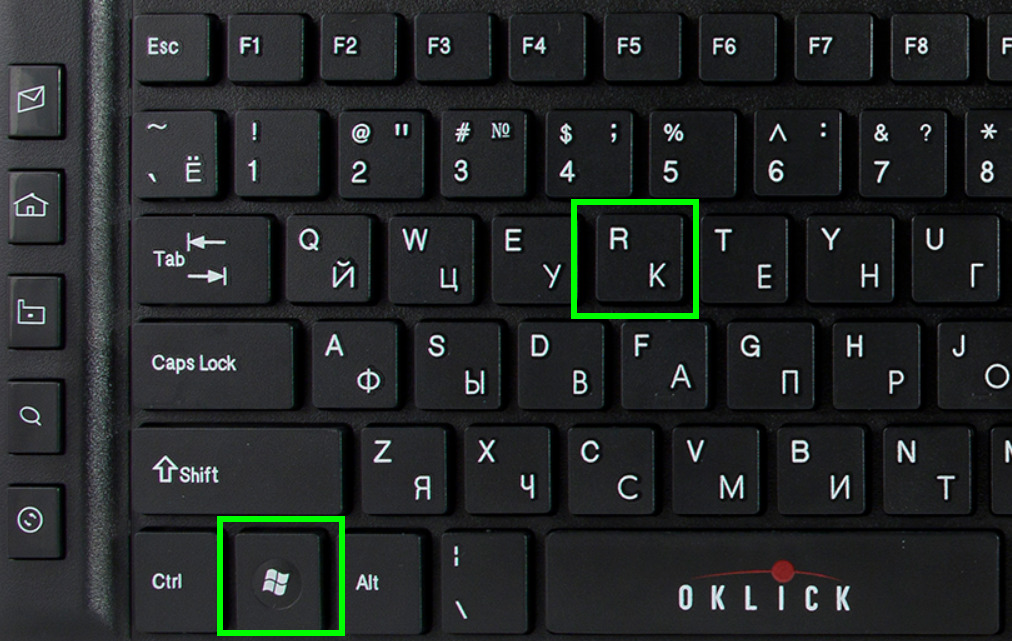
- Перейдите в «Сетевые настройки». Нажмите комбинацию Win + R

- В появившемся окне вводим ncpa.cpl жмём Ok

- Находим значок Ethernet, нажимаем на значок правой кнопкой мыши и “Cвойства”

- В открытом окне находим «Протокол интернета версии TCP/IPv4», выделяем и нажимаем «Свойства». Выбираем автоматический режим получения настроек. Затем после сохранения подключаем роутер к электросети.
- Разбор настройки и установки драйвера Сетевого адаптера, раздел «Сетевые подключения»


Обратите внимание! Роутеры, которые приобретались не в магазине, следует сбрасывать до заводских. Процедура выполняется просто: на задней стороне маршрутизатора нажимаем на углубленную кнопку. Задерживаем нажатие на протяжение 10 секунд, пока все индикаторы не загорятся.

Пошаговая настройка
Настроить роутер под ТТК не сложно, ибо принцип настройки везде стандартный (за исключением некоторых специфических моделей): открываем браузер; в адресной строке прописываем адрес админ-панели — 192.168.0.1. или 192.168.1.1

После загрузки веб-интерфейса возникнет форма входа, где необходимо указать логин и пароль, чтобы попасть в окно опций. Рекомендуется изменить пароль с первым входом. Указываете новое значение и сохраняетесь.
Открывается окно быстрой настройки, где выбираем «настроить вручную». Переходим по вкладкам: Сеть — WAN и нажимаем кнопку «Добавить». В новой вкладке выбираем тип соединения — PPTP + Static IP. Далее прописываем настройки и отмечаем ряд опций:
- При необходимости клонируем MAC-адрес компьютера.
- Указываем логин и пароль (потребуется подтверждение пароля).
- Отмечаем пункт «Статический IP».
- Прописываем IP, маску подсети, шлюз и DNS.
- При просмотре IPTV отмечаем пункт IGMP.
- Адрес VPN аналогичен адресу шлюзу.
Сохраняем введенные данные и отмеченные настройки. Обратите внимание, точка шлюза по умолчанию должна находится в строчке «PPTP». Ожидаем подключения к сети.
Как включить беспроводную сеть
Роутеры D-Link настраиваются следующим образом:
- Переходим в категорию Wi-Fi и выбираем «Общие настройки».
- Напротив пункта «Включить» должна стоять галочка.
- В основных настройках задаем название беспроводной сети и пароль для доступа.
- Определяем выбор страны и канала (второй пункт в большинстве случае сохраняется в автоматическом режиме).
- Для пункта «Режим» оставляем значение «mixed».
- Введенные данные и выбранные опции станут активными после сохранения и перезагрузки маршрутизатора.
Какие модели поддерживают ТТК настройку ?
Да практически все модели роутеров подходят под ТТК, конечно есть исключения, но с выбором роутера для ТТК проблем не будет.
Для чего нужно роутер? Прежде всего для фильтрации трафика. Стандартно пакеты переносятся с одного порта к другому. Однако маршрутизатор пропускает то, что ранее располагалось на конкретных IP. То есть, фиксированные пакеты с одного IP передаются на другой. Благодаря этому компьютер клиента надежно защищен.
Маршрутизатор преобразует IP, что позволяет выйти в сеть с нескольких устройств. Некоторые действия куда удобней совершать, используя Wi-Fi роутер. Например, если речь идет про удаленный доступ, без роутера необходимо выполнять ряд манипуляций, а с роутером преград гораздо меньше.
Сегодня множество маршрутизаторов позволяют выполнить ряд мероприятий, однако не каждый пользователь имеет представление о грамотном выборе оборудования. Поэтому обратите внимание на основные критерии выбора:
- Преобразование интерфейса: Ethernet — Wi-Fi;
- Ethernet — Ethernet.
- Возможность авторизации по протоколу PPPoE;
- Наличие функции NAT.
Большинство современных маршрутизаторов уже обладают рядом необходимых функций. Основными из них есть фильтрация трафика; полноценная защита; преобразование IP. ТТК использует для авторизации конкретный тип соединения — PPPOE + Static IP. Некоторые маршрутизаторы поддерживают PPTP и VPN (ipsec), что не подходит для ТТК. Качественную продукцию можно приобрести у следующих производителей: Dlink, Compex, ASUS, TPlink.
Предыдущая
РоутерПодключение Wi-Fi роутера к компьютеру
Следующая
РоутерНастройка скорости интернета на роутере
( 7 оценок, среднее 1.86 из 5 )
1. Настройка сетевого подключения.
Включите в сетевых настройках протокол TCP/IP v4, установив галочку напротив соответствующего протокола в Панель управления-Сеть и Интернет-Сетевые подключения-Подключение по локальной сети.
Получить IP адрес автоматически.
2. Открыть браузер (Internet Explorer, Firefox Mozilla, Opera или другой). В адресной строке ввести http://192.168.0.1 и нажать Enter на клавиатуре. В появившемся диалоге в поле “User Name” ввести “admin”, поле “Password”


3. Нажать “Настроить вручную”. Появится окно “Информация об устройстве” где указа версия прошивки роутера. Если она меньше 1.3.0 рекомендуется обновить прошивку.

4. Во вкладке «Сеть» на «WAN-порту»,
при заводских настройках установлено соединение “Динамический IP”
Необходимо удалить соединение «Динамический IP».


5. Далее настраиваем наше подключение к интернету.
— Добавляем новое подключение;
— Выбираем тип подключения «PPPoE»;
— «MTU» ставим равным 1492;
— Нажимаем клонировать MAC адрес (если не отключена привязка, ну или можно позвонить в тех поддержку для ввода мак адреса маршрутизатора);
— Далее вводим «Имя пользователя» и «Пароль»;
— Галочку на против «включить IGMP» не ставим, именно это подключение должно быть шлюзом по умолчанию


6. Настраиваем подключение для IPTV:
— Выбираем тип подключения Статический IP;
Указать адрес 192.168.100.2, Маску 255.255.255.0 и т.д.
— Далее настраиваем как на рисунке ниже, в этом подключении самое главное поставить галку напротив «Включить IGMP», так как это функция отвечает за работу IPTV

7. Выбрать вкладку “Дополнительно”, в нижнем списке выбрать “IGMP”. Проверить, что установлена

8. Во вкладке «Сеть», должно быть два соединения на «WAN-порт», это нужно для того чтобы одно соединение проходило авторизацию по протоколу PPPoE, а другое для пропуска мультикаста т.е. IPTV, чтоб был интернет нужно установить шлюз по умолчанию для соединение по протоколу PPPoE, иначе интернета не будет. Обязательно нажать кнопку сохранить.

Для уточнения вашей технологии подключения обратитесь к провайдеру.
Введение
В данной инструкции приводится описание подключения маршрутизатора к ПК и Ethernet- кабелю интернет, настройки маршрутизатора для подключения к сети интернет и базовые настройки для создания защищенной беспроводной сети.
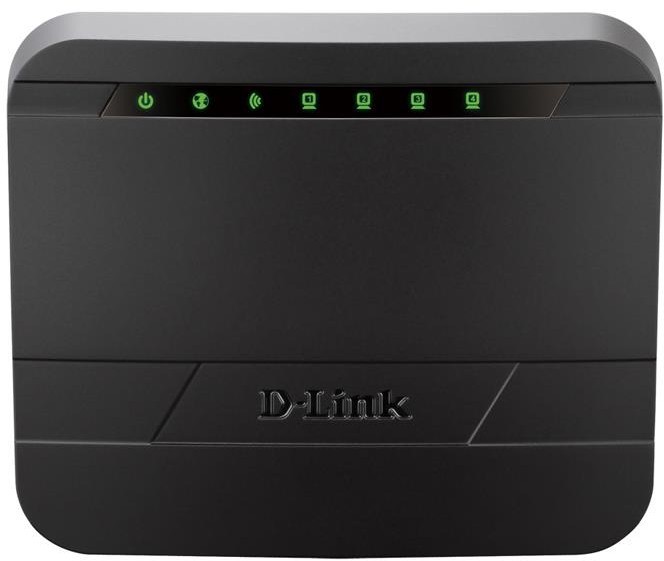
Внешний вид маршрутизатора и web-интерфейса в инструкции приведены на примере маршрутизатора ревизии DIR-300NRU rev.B7 с внутренним программным обеспечением (ПО, «прошивкой») версии 1.3.0. Другие ревизии и версии ПО могут отличаться внешне, но последовательность действий для подключения и настройки будут аналогичными.
Подключение к компьютеру
Подключение к компьютеру с Ethernet-адаптером
- Подключите Ethernet-кабель, который находится в комплекте поставки маршрутизатора, к одному из LAN-портов, расположенных на задней панели маршрутизатора, и к Ethernet- адаптеру Вашего компьютера.
- Подключите адаптер питания к соответствующему разъёму на задней панели маршрутизатора, а затем – к электрической розетке.
- Включите компьютер и дождитесь загрузки операционной системы.
Далее необходимо настроить Ваш компьютер на автоматическое получение IP-адреса (см. инструкцию «Настройка автоматического получения IP-адреса на ПК»).
Подключение к компьютеру с Wi-Fi-адаптером
- Подключите адаптер питания к соответствующему разъёму на задней панели маршрутизатора, а затем – к электрической розетке.
- Включите компьютер и дождитесь загрузки операционной системы.
- Включите Wi-Fi-адаптер. На портативных компьютерах, оснащенных встроенным беспроводным сетевым адаптером, как правило, есть кнопка или переключатель, активирующий беспроводной сетевой адаптер (см. документацию по Вашему ПК). Если Ваш компьютер оснащен подключаемым беспроводным сетевым адаптером, установите программное обеспечение, поставляемое вместе с адаптером.
Далее необходимо настроить беспроводное подключение (см. инструкцию «Настройка беспроводной сети на ПК»).
Подключение маршрутизатора к Ethernet-кабелю интернет
Подключите Ethernet-кабель, входящий в квартиру, в Internet-порт маршрутизатора.
Настройка маршрутизатора
Установки по умолчанию
Если маршрутизатор был сброшен к заводским настройкам, то будут действовать следующие установки:
IP-адрес беспроводного маршрутизатора: 192.168.0.1
Имя пользователя: admin
Пароль: admin
Название беспроводной сети: DIR-300NRU
Подключение к web-интерфейсу
Запустите web-браузер. В адресной строке web-браузера введите IP-адрес маршрутизатора (по умолчанию – 192.168.0.1). Нажмите клавишу Enter.
Если при попытке подключения к web-интерфейсу маршрутизатора браузер выдает ошибку типа «Невозможно отобразить страницу», убедитесь, что устройство правильно подключено к компьютеру.
Web-интерфейс маршрутизатора доступен на нескольких языках. Для выбора русского языка наведите указатель мыши на надпись Language и выберите значение Русский в отобразившемся меню. Вы можете переключить язык в любом разделе меню web-интерфейса маршрутизатора.
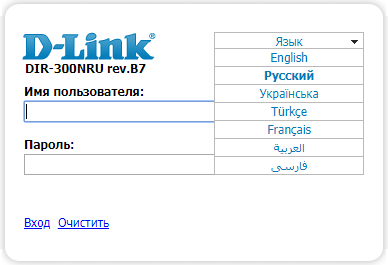
При первом обращении к web-интерфейсу необходимо изменить пароль администратора, установленный по умолчанию.
После изменения пароля откроется страница входа в систему. Введите имя пользователя (admin) в поле Имя пользователя и новый пароль в поле Пароль, затем нажмите кнопку Вход.
В случае успешной регистрации открывается начальная страница настроек.
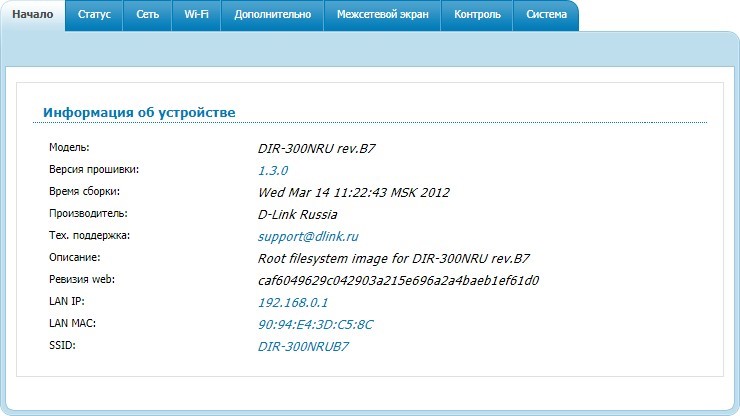
Для дальнейших настроек выберите пункт Настроить вручную на начальной странице настроек. Откроется страница Начало, на которой приведена общая информация по маршрутизатору и его программному обеспечению. Также Вы можете перейти на другие страницы web-интерфейса.
Настройка подключения к сети Интернет
Настройка WAN-соединений производится в соответствии типом подключения по Вашему договору. Прежде чем настраивать соединение, убедитесь, что у Вас есть необходимая информация. В компании ТТК используются следующие типы подключения по технологии FTTx:
- Динамический IP – для настройки не потребуется никаких дополнительных данных.
- PPPoE – для настройки потребуются аутентификационные данные для подключения к сети Интернет (логин и пароль).
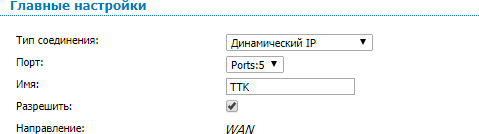
Настройка WAN-соединения для типа подключения Динамический IP
- Со страницы Начало перейдите на страницу Сеть / WAN.
- Нажмите кнопку Добавить, откроется страница настройки WAN-соединения.
- В разделе Главные настройки выберите Тип соединения: Динамический IP, задайте название соединения в поле Имя (может быть произвольным, например TTK), убедитесь, что установлен флажок на параметре Разрешить.
- В разделе IP убедитесь, что установлен флажок Получить адрес DNS-сервера автоматически.
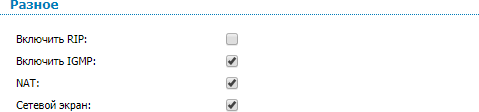
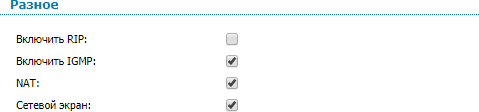
- В разделе Разное установите флажки Включить IGMP, NAT и Сетевой экран.
- Нажмите кнопку Сохранить в нижней части страницы. Если в списке соединений были другие с Типом соединения Динамический IP, то будет показано предупреждение: «При создании соединения будут удалено существующее. Продолжить?» Нажмите ОК для продолжения.
- В случае наличия нескольких соединений, убедитесь, что флажок Шлюз по умолчанию установлен в созданном Вами соединении.

Настройка WAN-соединения для типа подключения PPPoE
- Со страницы Начало перейдите на страницу Сеть / WAN.
- Нажмите кнопку Добавить, откроется страница настройки WAN-соединения.
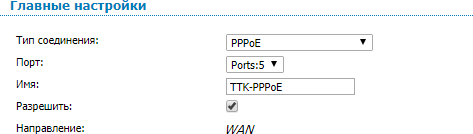
- В разделе Главные настройки выберите Тип соединения: PPPoE, задайте название соединения в поле Имя (может быть произвольным, например TTK-PPPoE), убедитесь, что установлен флажок на параметре Разрешить.
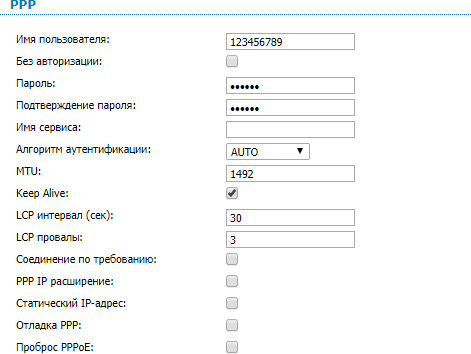
- В разделе PPP введите аутентификационные данные для подключения к сети Интернет: логин в поле Имя пользователя и пароль в поля Пароль и Подтверждение пароля. Прочие поля оставьте без изменений.
- В разделе Разное установите флажки Включить IGMP, NAT и Сетевой экран.
- Нажмите кнопку Сохранить в нижней части страницы.
Настройка беспроводной сети
- На странице Расширенные настройки перейдите на страницу Wi-Fi / Общие настройки и убедитесь, что установлен флажок Включить беспроводное соединение. Нажмите кнопку Изменить.
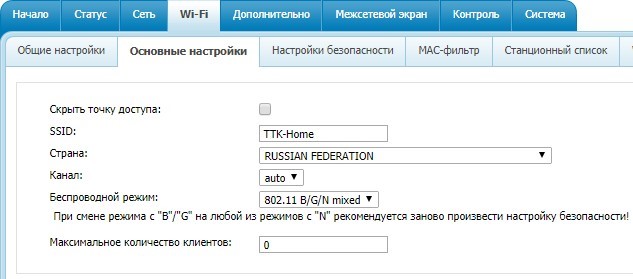
- Перейдите на страницу Wi-Fi / Основные настройки.
- Параметр SSID задаёт название Вашей беспроводной локальной сети. По умолчанию задано значение DIR-300NRU. Рекомендуется определить собственное название сети. Используйте цифры и латинские буквы.
- Нажмите кнопку Изменить.
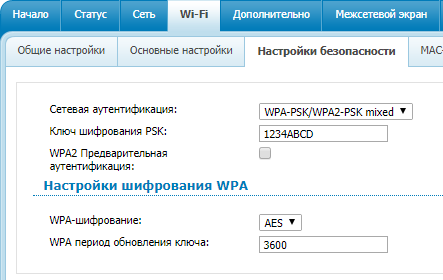
- Перейдите на страницу Wi-Fi / Настройки безопасности.
- Выберите значение параметра Сетевая аутентификация: WPA-PSK/WPA2-PSK mixed. Задайте значение параметра Ключ шифрования PSK используя цифры и латинские буквы. Длина ключа должна быть не менее 8 символов. Ключ шифрования PSK понадобится для подключения к Вашей беспроводной локальной сети. Прочие параметры оставьте без изменений.
- Нажмите кнопку Изменить.
Сохранение настроек в энергонезависимой памяти
Обязательно сохраняйте настройки после любого изменения параметров маршрутизатора. В противном случае при аппаратной перезагрузке все изменения будут утеряны.
- На странице Расширенные настройки перейдите на страницу Система / Конфигурация.
- Нажмите кнопку Сохранить.
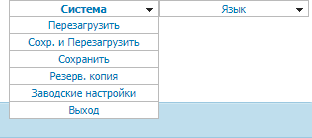
Операции, выполняемые с помощью кнопок Сохранить, Заводские настройки, Резерв. копия, а также функции Перезагрузить, Сохр. и Перезагрузить и Выход, также доступны в меню, которое отображается при наведении указателя мыши на надпись Система в правом верхнем углу страницы.
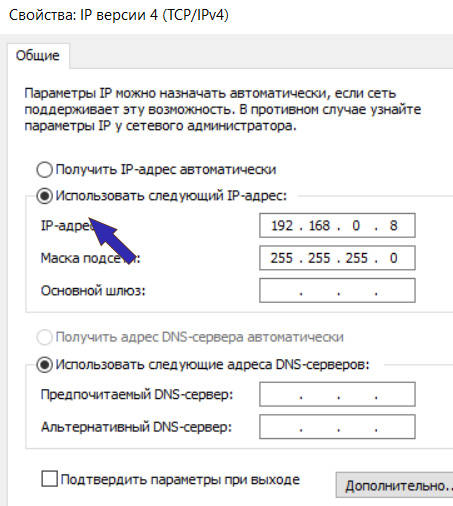
Как задать свой IP-адрес?
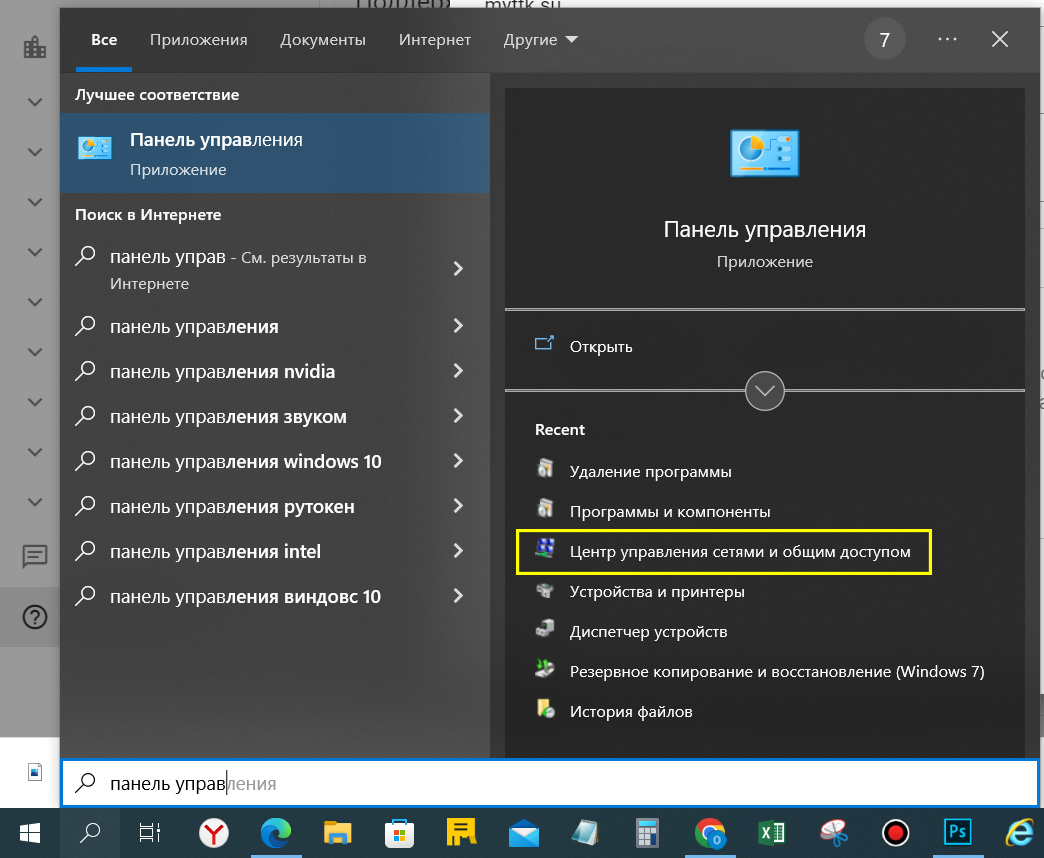
По умолчанию в системах Windows установлена опция получения IP-адреса автоматически. Бывают ситуации, когда необходимо задать его вручную. Для этого необходимо перейти: Панель управления — Центр управления сетями и общим доступом
ШАГ 1. В открывшемся окне необходимо в левом меню выбрать «Изменение параметров адаптера»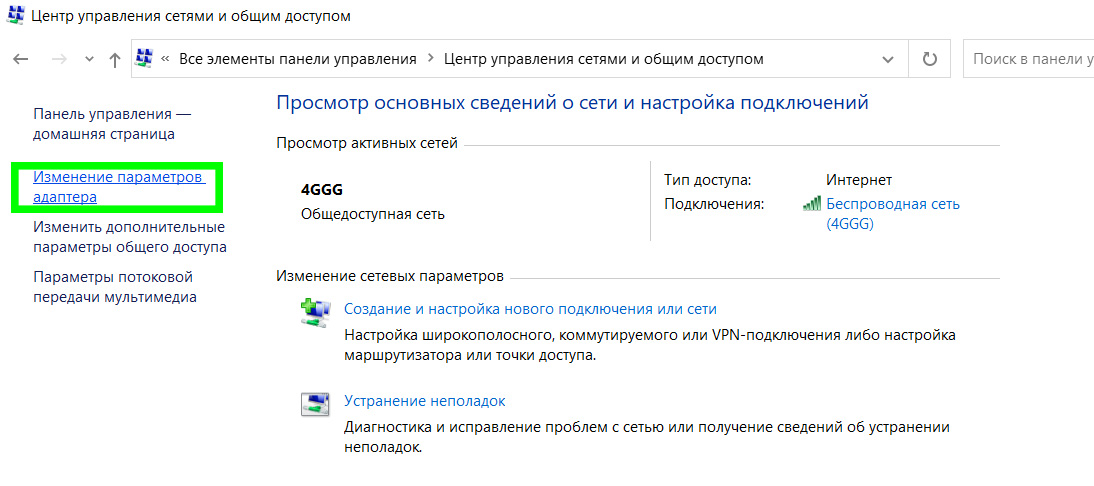
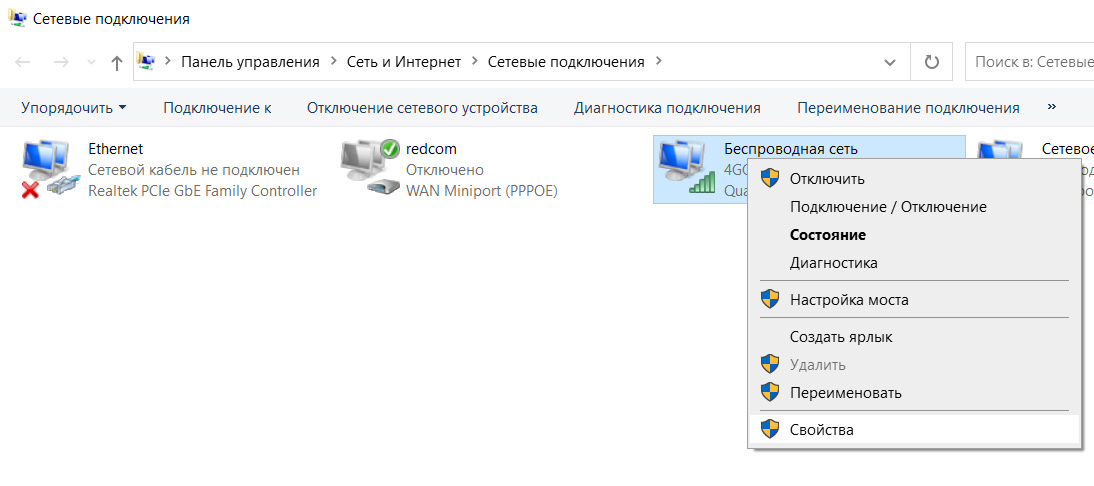
ШАГ 2. В открывшемся окне необходимо нажать правой кнопкой мыши на значок нужного сетевого соединения (Ethernet (проводного), либо Беспроводного) — затем нажать «Свойства»:
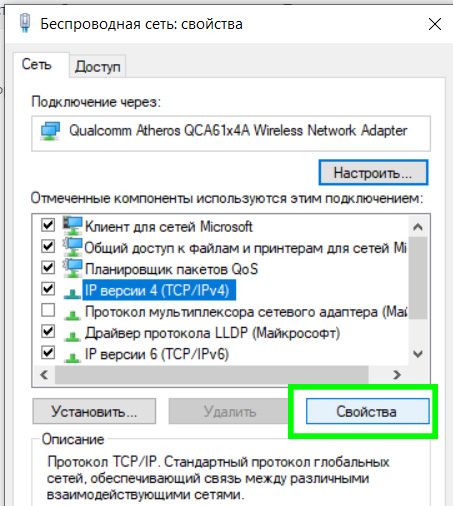
ШАГ 3. В открывшемся окне необходимо выбрать «IP версии 4 (TCP/IPv4)» и нажать «Свойства»
ШАГ 4. Далее, Вы можете ввести нужный IP-адрес, а также маску подсети:
Полный справочник абонента
Справочник категории Сетевые настройки компьютера:
Настройка интернет-подключения в роутере Dir 615 очень важна для корректной работы вашей домашней сети. Если вы хотите использовать услуги ТТК, то перед вами встает задача настройки роутера под эти требования.
Для начала, у вас должны быть следующие данные от ТТК: IP-адрес, маска подсети, шлюз, DNS-серверы. Если у вас нет этих данных, обратитесь в службу поддержки ТТК для получения необходимой информации.
Подключите роутер Dir 615 к источнику питания и подключите его к компьютеру с помощью сетевого кабеля. Зайдите веб-интерфейс роутера, введя в адресной строке браузера IP-адрес роутера (обычно 192.168.0.1 или 192.168.1.1) и нажмите Enter.
Войдите в раздел настройки интернет-подключения и выберите тип подключения — PPPoE. Далее введите логин и пароль, предоставленные ТТК. Установите значение MTU равным 1492. Сохраните настройки и перезагрузите роутер, чтобы изменения вступили в силу.
После перезагрузки роутера, вы должны быть подключены к интернету через услуги ТТК. Проверьте скорость и стабильность подключения, чтобы убедиться, что все работает корректно. Если возникли проблемы, свяжитесь с ТТК для получения технической поддержки.
Содержание
- Краткое руководство: настройка ТТК для роутера Dir 615
- Установка роутера Dir 615
- Подключение роутера к сети ТТК
- Вход в панель управления роутера
- Настройка параметров подключения ТТК
- Проверка соединения с ТТК
- Настройка WiFi-сети
- Подключение устройств к WiFi-сети
Краткое руководство: настройка ТТК для роутера Dir 615
Ниже приведена пошаговая инструкция по настройке ТТК для роутера Dir 615.
Шаг 1: Подключите компьютер к роутеру Dir 615 с помощью Ethernet-кабеля и включите его.
Шаг 2: Откройте любой веб-браузер и в адресной строке введите IP-адрес роутера. Обычно это 192.168.0.1 или 192.168.1.1. Нажмите Enter.
Шаг 3: В появившемся окне авторизации введите имя пользователя и пароль. По умолчанию они оба равны admin. Нажмите OK.
Шаг 4: В левом меню выберите вкладку «Настройки» и затем «Интернет».
Шаг 5: В разделе «Тип подключения» выберите «PPPoE».
Шаг 6: В полях «Имя пользователя» и «Пароль» введите соответствующие данные, предоставленные ТТК. Убедитесь в правильности ввода данных.
Шаг 7: Нажмите кнопку «Применить» или «Сохранить», чтобы сохранить настройки.
Шаг 8: Дождитесь, пока роутер подключится к сети ТТК.
Шаг 9: Перезагрузите роутер и компьютер, чтобы применить изменения.
Важно: Перед выполнением настроек убедитесь, что у вас есть правильные данные от ТТК и следуйте инструкциям с официального сайта роутера.
Установка роутера Dir 615
Для начала установки роутера Dir 615, вам потребуется выполнить следующие шаги:
- Распакуйте роутер Dir 615 из упаковки и подключите его к источнику питания с помощью шнура питания.
- С помощью сетевого кабеля подключите LAN-порт роутера к сетевому порту вашего компьютера.
- На компьютере откройте любой веб-браузер и введите IP-адрес роутера в адресной строке (по умолчанию – 192.168.0.1).
- Нажмите Enter, чтобы перейти в веб-интерфейс роутера.
- В появившемся окне введите логин и пароль администратора (по умолчанию они равны «admin»).
- Нажмите Вход, чтобы войти в настройки роутера.
- В интерфейсе роутера найдите раздел настроек сети (LAN).
- В этом разделе установите требуемый IP-адрес роутера, подсеть и DNS-серверы.
- Сохраните внесенные изменения, нажав на кнопку «Применить» или «Сохранить».
- После сохранения настроек роутер будет перезагружен и готов к использованию.
После завершения всех этих шагов роутер Dir 615 будет готов к подключению к вашему интернет-провайдеру и настройке всех необходимых параметров.
Подключение роутера к сети ТТК
Для того чтобы настроить роутер Dir 615 и подключить его к сети ТТК, следуйте следующим шагам:
| Шаг 1: | Убедитесь, что роутер подключен к источнику питания и включен. |
| Шаг 2: | С помощью Ethernet-кабеля подключите роутер к компьютеру. Один конец кабеля подсоедините к порту «Internet» на роутере, а другой — к сетевой карте компьютера. |
| Шаг 3: | Откройте веб-браузер и в адресной строке введите IP-адрес роутера: 192.168.1.1 |
| Шаг 4: | Введите логин и пароль для входа в настройки роутера. Если вы не меняли эти данные ранее, введите значения по умолчанию: логин «admin», пароль «admin». |
| Шаг 5: | В интерфейсе роутера найдите раздел настроек подключения к интернету и выберите тип подключения «PPPoE». |
| Шаг 6: | Заполните поля для настройки соединения: введите логин и пароль, предоставленные провайдером, в соответствующие поля. Остальные поля оставьте без изменений. |
| Шаг 7: | Сохраните изменения и перезапустите роутер. |
После перезагрузки роутера подключение к сети ТТК должно быть успешно настроено. Проверьте соединение, запустив веб-браузер на компьютере и открыв страницу для загрузки. Если страница отобразится корректно, значит ваш роутер успешно подключен к сети ТТК.
Вход в панель управления роутера
Для начала настройки роутера Dir 615, вам необходимо войти в панель управления устройства. Для этого выполните следующие шаги:
1. Подключите роутер к компьютеру с помощью сетевого кабеля.
2. Откройте любой веб-браузер на компьютере и введите в адресной строке IP-адрес роутера. По умолчанию адрес равен 192.168.0.1.
3. Нажмите клавишу Enter на клавиатуре или нажмите кнопку «Ввод» на экранной клавиатуре.
4. Появится окно авторизации. Введите логин и пароль для доступа в панель управления. По умолчанию логин и пароль — admin.
5. Нажмите на кнопку «Вход» или нажмите клавишу Enter на клавиатуре.
После успешного входа в панель управления роутера Dir 615, вы сможете приступить к настройке различных параметров сети и безопасности, а также провести необходимые изменения для подключения к сети ТТК.
Настройка параметров подключения ТТК
Для настройки подключения ТТК на роутере Dir 615, выполните следующие шаги:
- Подключите роутер к компьютеру с помощью Ethernet-кабеля.
- Откройте веб-браузер и в адресной строке введите IP-адрес роутера (обычно это 192.168.0.1 или 192.168.1.1) и нажмите Enter.
- Введите логин и пароль администратора роутера (по умолчанию они обычно admin/admin) и нажмите Войти.
- В левом меню выберите пункт «Интернет» и затем «Настройка соединения».
- В поле «Доступ к интернету» выберите «Динамический IP» (если ваш провайдер предоставляет динамический IP-адрес) или «Статический IP» (если у вас есть статический IP-адрес).
- Если у вас динамический IP, оставьте поля «IP-адрес», «Маска подсети», «Шлюз по умолчанию» пустыми. Если у вас статический IP, введите соответствующие значения, предоставленные вашим провайдером.
- В поле «Имя узла» введите имя, которое будет отображаться на вашем роутере.
- В поле «DNS-серверы» введите адреса DNS-серверов, предоставленных вашим провайдером. Если вы не знаете эти адреса, оставьте поле пустым.
- Нажмите кнопку «Сохранить настройки», чтобы применить изменения.
- Перезагрузите роутер, чтобы изменения вступили в силу.
После выполнения этих шагов ваш роутер должен быть настроен для подключения к интернету через ТТК.
Проверка соединения с ТТК
После настройки роутера Dir 615 необходимо убедиться в корректности соединения с ТТК. Для этого выполните следующие действия:
- Убедитесь, что роутер правильно подключен к сети электропитания и к модему ТТК.
- Проверьте, светится ли индикатор питания на передней панели роутера. Если индикатор горит, значит роутер успешно подключен к электропитанию.
- Убедитесь, что правильно выполнены настройки режима работы роутера. Для подключения к проводной сети ТТК выберите режим «WAN -> Ethernet» и заполните необходимые настройки (IP-адрес, маску подсети, шлюз, DNS-серверы).
- Если после выполнения всех настроек индикатор подключения к сети ТТК не горит, проверьте правильность ввода настроек и убедитесь, что вы используете правильные данные от ТТК (логин и пароль).
- Выполните перезагрузку роутера и дождитесь его полной загрузки. После этого возможно наличие подключения к ТТК.
Если вы все проверили, но соединение с ТТК не установлено, рекомендуем обратиться в службу технической поддержки ТТК для получения более подробной помощи.
Настройка WiFi-сети
Шаг 1. Подключите компьютер к роутеру посредством Ethernet-кабеля.
Шаг 2. Откройте веб-браузер и введите IP-адрес роутера в адресной строке. IP-адрес по умолчанию для роутера Dir 615 — 192.168.0.1.
Шаг 3. Введите логин и пароль для доступа к настройкам роутера. По умолчанию логин и пароль — admin.
Шаг 4. Перейдите в раздел «Настройки WiFi».
Шаг 5. Включите WiFi-сеть, выбрав опцию «Включить».
Шаг 6. Установите SSID (имя) для вашей WiFi-сети. Рекомендуется выбрать уникальное имя для вашего роутера и избегать использования личной информации в названии.
Шаг 7. Выберите тип шифрования для вашей WiFi-сети. Рекомендуется использовать WPA2-PSK для обеспечения безопасности.
Шаг 8. Введите пароль для доступа к WiFi-сети. Пароль должен быть надежным и сложным. Рекомендуется использовать комбинацию из букв, цифр и символов.
Шаг 9. Нажмите кнопку «Сохранить», чтобы применить настройки.
Шаг 10. Подключите свои устройства к новой WiFi-сети, используя SSID и пароль.
Теперь вы успешно настроили WiFi-сеть на роутере Dir 615.
| Шаг | Действие |
|---|---|
| Шаг 1 | Подключите компьютер к роутеру посредством Ethernet-кабеля. |
| Шаг 2 | Откройте веб-браузер и введите IP-адрес роутера в адресной строке. IP-адрес по умолчанию для роутера Dir 615 — 192.168.0.1. |
| Шаг 3 | Введите логин и пароль для доступа к настройкам роутера. По умолчанию логин и пароль — admin. |
| Шаг 4 | Перейдите в раздел «Настройки WiFi». |
| Шаг 5 | Включите WiFi-сеть, выбрав опцию «Включить». |
| Шаг 6 | Установите SSID (имя) для вашей WiFi-сети. Рекомендуется выбрать уникальное имя для вашего роутера и избегать использования личной информации в названии. |
| Шаг 7 | Выберите тип шифрования для вашей WiFi-сети. Рекомендуется использовать WPA2-PSK для обеспечения безопасности. |
| Шаг 8 | Введите пароль для доступа к WiFi-сети. Пароль должен быть надежным и сложным. Рекомендуется использовать комбинацию из букв, цифр и символов. |
| Шаг 9 | Нажмите кнопку «Сохранить», чтобы применить настройки. |
| Шаг 10 | Подключите свои устройства к новой WiFi-сети, используя SSID и пароль. |
Подключение устройств к WiFi-сети
После настройки роутера Dir 615 и создания WiFi-сети, вы можете подключить к ней различные устройства, такие как смартфоны, планшеты, ноутбуки и другие. Для этого вам понадобится знать название вашей WiFi-сети (SSID) и пароль.
Чтобы подключить устройство к WiFi-сети, выполните следующие действия:
- На устройстве, которое вы хотите подключить к WiFi, откройте меню настроек сети.
- Найдите список доступных WiFi-сетей и выберите вашу сеть по названию (SSID).
- Введите пароль от WiFi-сети.
- Дождитесь подключения устройства к WiFi-сети. Обычно это занимает несколько секунд.
Если вы введете правильное имя и пароль WiFi-сети, ваше устройство успешно подключится к сети и вы сможете пользоваться интернетом.
Обратите внимание, что после настройки роутера Dir 615, имя и пароль WiFi-сети вы можете изменить в настройках роутера. Если у вас возникли проблемы с подключением устройств к WiFi, проверьте правильность введенного пароля и доступность WiFi-сети.