
Роутеры, маршрутизаторы, точки доступа, репитеры – как же все это сложно, а если еще глубже разобраться в характеристиках этих устройств, предназначении, настройке, так там вообще темный лес 🙂 Думаю, со мной многие согласятся. А те, кто самостоятельно покупал и настраивал эти устройства, не понаслышке знают, что я имею в виду. У нас на сайте вы можете найти много статей по настройке разных роутеров, каких-то определенных функций, Wi-Fi сетей и т. д. Я все время пишу об этих роутерах и маршрутизаторах, а что это, для чего нужны эти устройства, и чем они отличаются, знают не многие.

В этой статье мы постараться разобраться, что же такое роутер, и чем он отличается от маршрутизатора. Постараюсь писать как можно проще. Поэтому, если вы разбираетесь в этих устройствах, то вряд ли найдете для себя что-то новое.
Роутер: что это за устройство и как оно работает?
Все мы знаем, что это такая небольшая коробочка, как правило с антеннами (или одной), которая дает нам возможность подключатся к интернету по Wi-Fi.
Если кратко и по-простому, то роутер, это устройство, которое распределяет интернет между подключенными к нему устройствами. По сетевому кабелю (компьютеры, телевизоры и т. д.), или по Wi-Fi (смартфоны, планшеты, ноутбуки).
Или так: роутер объединяет все устройства в локальную сеть (в которой они могут обмениваться файлами, или можно поиграть в игры) с возможностью выхода в интернет (если интернет подключен и настроен).
И пускай простят меня специалисты, которые точно буду плеваться на мое объяснение (особенно на слово «распределяет»), но я думаю, что так намного проще понять, что это за устройство.
Немного подробнее. У нас дома есть интернет, как правило, это:
- Ethernet – обычный сетевой кабель, который сразу подключается в сетевую карту компьютера, или ноутбука.
- ADSL – когда телефонная линия подключается к модему (часто с возможностью раздачи Wi-Fi, по сути модем с функцией роутера, или наоборот), а от модема уже к компьютеру по сетевому кабелю.
- Или, интернет через 3G/4G USB модем – это когда мы просто наш модем подключаем в USB разъем компьютера и пользуемся интернетом. Для примера: настройка 3G интернета от Интертелеком.
Это три основных и самых популярных способа подключения к интернету. У всех этих подключений есть один большой минус: нельзя подключать к интернету сразу несколько устройств и нельзя подключать устройства по Wi-Fi. Так как у нас либо один кабель, либо один модем.
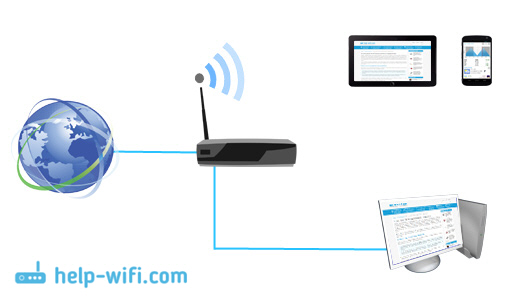
Именно для этого нужны Wi-Fi роутеры. Они могут раздать интернет на много устройств. Как по кабелю, так и по беспроводной сети Wi-Fi.
Принцип работы маршрутизатора:
По пунктам:
- Подключаем в роутер кабель, который проложил в наш дом интернет-провайдер (или кабель от ADSL модема). Если у вас ADSL интернет (по телефонному кабелю), и нет отдельного модема, то можно купить Wi-Fi роутер со выстроенным модемом. К которому сразу можно подключить телефонный кабель. А если у вас интернет через USB модем, то подключаем к роутеру модем. Но в этом случае нужен специальный роутер с поддержкой USB модемов.
- Настраиваем роутер на работу с вашим провайдером, или модемом (ADSL, или USB). Лучше всего, это делать по инструкции, которая написана именно для вашего устройства. Можете поискать такую статью на нашем сайте в разделе «Настройка роутера». Так же, нужно задать имя для вашей Wi-Fi сети, установить пароль на сеть.
- Подключаем к роутеру все устройства, на которых вы хотите пользоваться интернетом. Обычно, маршрутизатор устанавливают те, кто хочет пользоваться интернетом по Wi-Fi на своих мобильных устройствах. Поэтому, подключаем к своей Wi-Fi сети свои телефоны, планшеты, ноутбуки, телевизоры и т. д. А те устройства, которые не могут подключатся по беспроводной сети (обычно, это стационарные компьютеры), можно подключить к интернету по сетевому кабелю (LAN). Как правило, на роутере есть 4 LAN разъема, это значит, что по кабелю можно подключить 4 устройства.
А если не хотите заморачиваться с кабелями для стационарного компьютера, то можно купить для него Wi-Fi приемник и подключить по беспроводной сети.
Получается, что маршрутизатор просто устанавливает соединение с интернетом и делится им между всеми подключенными к нему устройствами. Вот такая у него задача.
Чем отличается роутер от маршрутизатора?
Если вы читали эту статью с самого начала, то возможно заметили, что я писал либо роутер, либо маршрутизатор. Да, это одно и то же устройство. Они абсолютно ничем не отличаются и между ними нет никакой разницы.
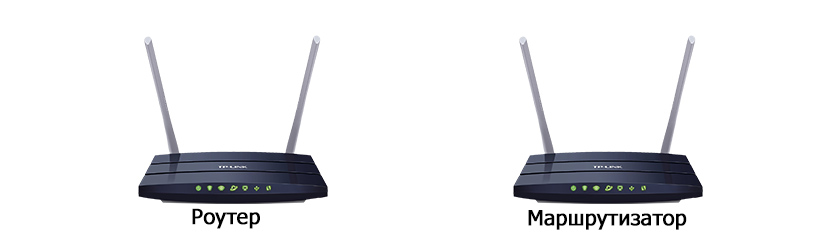
Просто роутер (router) – это по-английски. А на русский это слово переводится как маршрутизатор. Вот и все. И так и так будет правильно. Я когда пишу статьи, использую оба названия.
Надеюсь, что у меня получилось ответить на вопрос поставленный в заголовке этой статьи. Если как-то можно дополнить статью, можете написать мне в комментариях, буду благодарен.
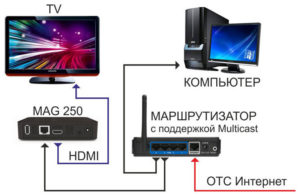 Ещё совсем недавно телевизоры осуществляли одну функцию — воспроизводили телевизионный сигнал. Но с развитием технологий, возможности ТВ-приёмников существенно расширились. Современные модели оснащаются функцией Smart-TV, которая позволяет устройству осуществлять выход в интернет. Чтобы это сделать достаточно подключить к ТВ-приёмнику роутер.
Содержание статьи
- Зачем нужен роутер
- Как правильно подключить роутер к телевизору
- По кабелю
- По Wi-Fi
- Через приставку
Зачем нужен роутер
Роутер — это устройство, которое принимает входящий сигнал интернета и передаёт его на внешние устройства. Он соединяет всех абонентов домашней сети и обеспечивает для них выход в интернет.
Телевизор не имеет данной функции, он может лишь принимать входящий сигнал с помощью кабеля или модуля Wi-Fi. Для обеспечения возможности выхода в сеть ему требуется внешнее устройство — маршрутизатор.
СПРАВКА! Многие пользователи считают, что для обеспечения выхода в интернет требуется приобрести устройство, которое предназначено именно для работы с телевизором. На самом деле подходит абсолютно любой маршрутизатор.
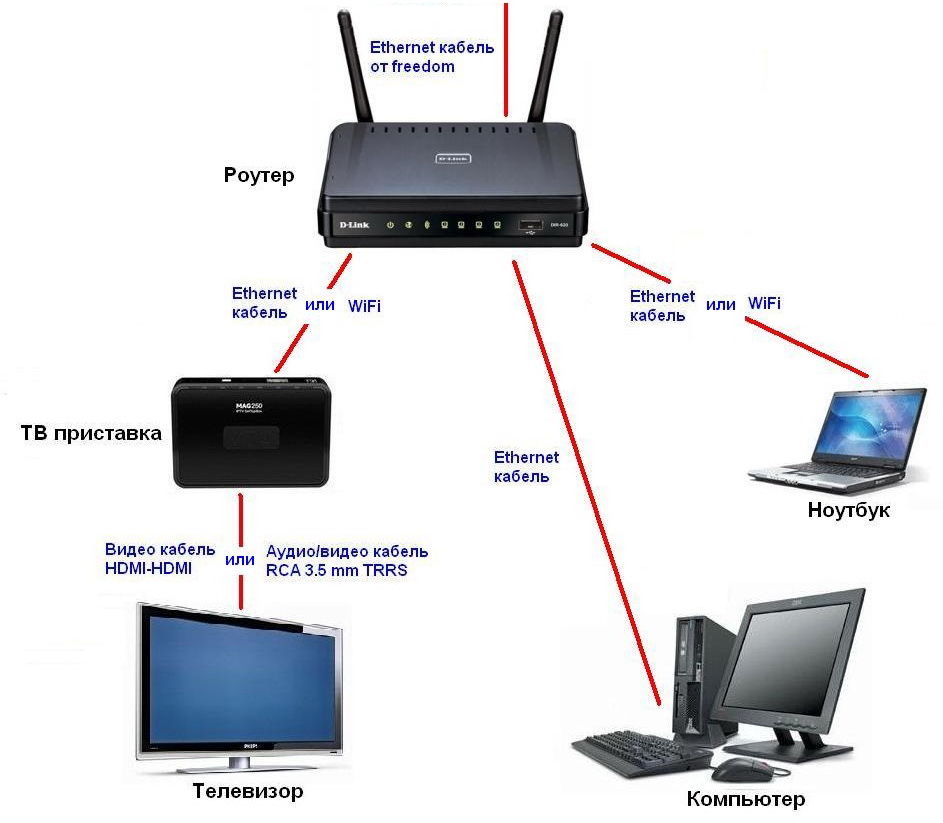
Если роутер уже куплен и используется, покупать дополнительное устройство не потребуется. Однако если на маршрутизатор оказывается большая нагрузка, то стоит приобрести более дорогой вариант. В противном случае могут возникнуть проблемы при просмотре видео.
Как правильно подключить роутер к телевизору
ТВ — приёмник подсоединяется к маршрутизатору так же, как и другие устройства. Сделать это можно несколькими способами: с помощью LAN-кабеля, по беспроводной сети или через приставку.
По кабелю
Подключение с помощью LAN-провода является самым простым вариантом. Однако возможно оно только в том случае, если интернет-провайдер использует протоколы PPPoE или L2TP.
Почти для всех моделей процедура соединения будет одинакова.
Для того, чтобы подключить TV к маршрутизатору понадобиться кабель. Идущий в комплекте с роутером LAN-провод короткий, поэтому желательно приобрести шнур необходимой длины отдельно. Сделать это можно в любом магазине электротоваров.
Схема соединения:
- один конец LAN-кабеля необходимо воткнуть в соответствующее гнездо на маршрутизаторе;
- второй конец нужно установить в разъём на корпусе ТВ-приёмника — он аналогичен тому, что располагается на системном блоке или ноутбуке;
- после того как устройства соединены, нужно произвести настройки.

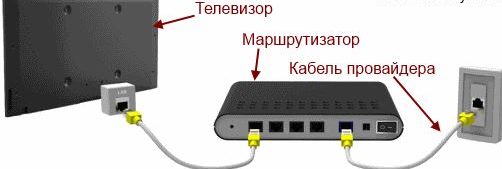
Настройка:
- нужно открыть меню Настроек и найти пункт «Настройки сети»;
- если кабель подсоединён правильно, то появится соответствующее уведомление — «Кабель подключен»;
- далее, следует перейти в подменю и выбрать там пункт «Пуск».
После чего можно выходить в интернет и просматривать необходимую информацию.
В некоторых моделях ТВ-приёмников следует дополнительно указывать вариант подключения к интернет. Для этого требуется:
- зайти в меню «Настройки» и найти в нём соответствующий пункт «Вариант подключения»;
- выставить значение «Кабель» и нажать «Далее»;
- при использовании статичного варианта IP-адреса, его требуется указать на данном этапе настройки;
- если IP-адрес динамический, то ТВ-приёмник автоматически подключится к сети.
По Wi-Fi
Данный вариант подсоединения обладает неоспоримым преимуществом — позволяет избавиться от ненужных проводов. Главным условием для подключения будет — наличие Wi-Fi модуля в ТВ-приёмнике. При его отсутствии потребуется приобрести специальный USB-адаптер.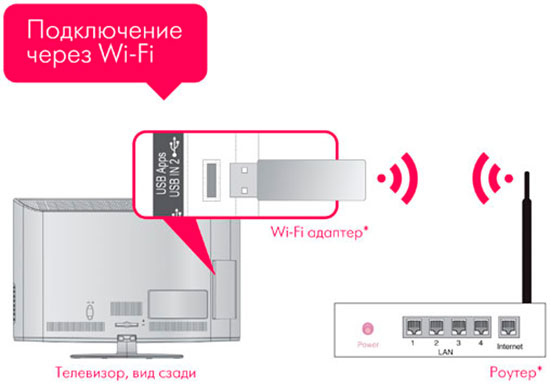
ВНИМАНИЕ! При покупке Wi-Fi USB-адаптера необходимо удостовериться, что он совместим с используемой моделью телевизора!
Настройка:
- следует открыть меню «Настройка»;
- найти в нём пункт «Настройка сети»;
- выбрать «Способ подключения» и указать «Беспроводная сеть» — устройство начнёт поиск доступных беспроводных подключений;
- из списка обнаруженных вариантов следует выбрать нужный, после чего ввести пароль от сети Wi-Fi.
При использовании динамического адреса, телевизор сразу подключится к интернет. В противном случае, потребуется ввести IP-адрес.
Через приставку
Не все модели телевизоров имеют встроенный модуль Wi-Fi и функцию Smart-TV. Однако даже такие устройства можно подключить к интернету. Для этого потребуется приобрести специальную Smart-приставку. Данные устройства работают на операционной системе Android и специально оптимизированы для работы с телевизорами.
Подключение осуществляется с помощью кабеля HDMI.
Схема подсоединения:
- с помощью шнура LAN приставка соединяется с маршрутизатором;
- один конец кабеля HDMI подсоединяется в гнездо Smart-адаптера, а второй — к гнезду на корпусе TV.

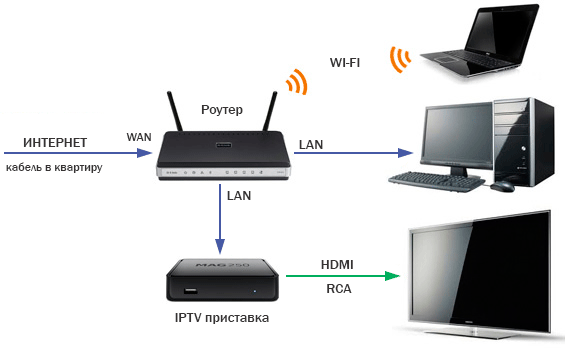
После того как все три устройства соединены между собой, на экране ТВ — приёмника появится изображение.
Дальнейшая настройка телевизора выполняется точно так же, как на обычном смартфоне или планшете. Для удобства можно воспользоваться беспроводной клавиатурой и мышью.
При подключении TV к роутеру через приставку могут возникнуть ошибки, которые легко устраняются. Делается это так:
- первым делом следует перезагрузить устройства;
- если это не помогло, то необходимо зайти в меню устройства и найти «Меню сброса»;
- потребуется ввести пин-код — обычно это 0000;
- подождать, пока завершится процедура сброса и выполнить переустановку.
Если ничего не помогает, то следует обновить программное обеспечение на TV. Сделать это можно через соответствующее меню — «Обновление программного обеспечения».
Подключить ТВ-приёмник к роутеру достаточно просто. Каждый из описанных способов позволяет это сделать, приложив минимум усилий. Однако не все они могут обеспечить постоянное и стабильное подключение к интернету. Если время от времени возникают проблемы со скоростью, то стоит воспользоваться кабелем. Он гарантирует бесперебойную передачу сигнала.
Приставка Smart TV работает под управлением сразу двух операционных систем. Конечно, совсем уже не новость, однако имеет изюминку. А это Android 6.0 и OpenWRT. Если сказать, ну и что, это не знать о главном!
Чтобы увидеть важную рекламу отключи блокировку рекламы!
Продолжение статьи ниже:
А главное то, что приставка на столь универсальна что она может бить в качестве роутера и сетевого хранилища данных.
И это не все интересные плюшки, приставки Smart TV Box X9S.
Приставка Smart TV, получила передовое аппаратное оснащение с высокими возможностями кодирования видео. Также реализованный посредством ОС Android 6.0 современный пользовательский интерфейс.
Имеется комфортный просмотр фильмов в разрешении 4К и много чего интересное. Но начну с описи комплектации, как не как что там ящике, интересно же?
Приставка Smart TV, комплектация.
И так, в комплект входит сама приставка, съемные антенны, пульт дистанционного управления. Также адаптер питания, кабель для подключения жесткого диска. Положили HDMI кабель и руководство пользователя.
Этого набора вполне достаточно для того, чтобы подключить Smart TV Box X9S к телевизору и начать его эксплуатацию.
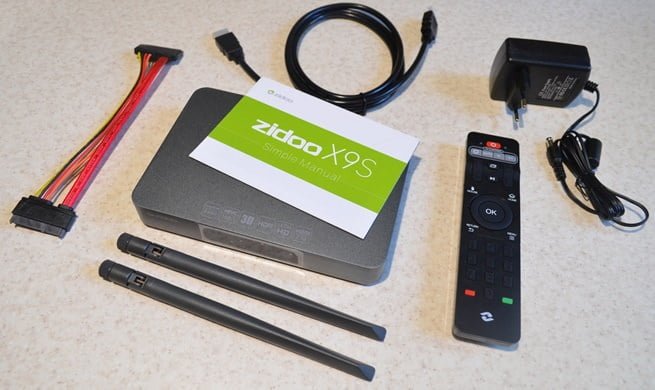
Приставка Smart TV TV Box X9S является на сегодняшний день одной из самых мощных и функциональных устройств в своей категории.
Приставка работает под управлением операционной системы Android 6.0, имеет вход HDMI для записи видео и PiP (картинка в картинке). Имеет интерфейс SATA для подключения внешнего жесткого диска.
Она обладает поддержкой разрешения 4K, умеет декодировать H.265 и VP9, а также работает с HDR и 3D. Кроме того, приставка может работать под управлением популярной прошивки OpenWrt.
Ттак что его можно использовать в качестве роутера и сетевого хранилища данных.
В Smart TV Box X9S по умолчанию установлен целый ряд полезных приложений, среди которых AirPlay и AirMirror, DLNA и MicroCast, Zidoo RS и Google Remote.
Отмечу, что имеется возможность дополнительно установить любые другие нужные программы. А это позволяет в значительной мере наращивать функциональность приставки.
Подключение приставки Smart TV Box X9S к телевизору.
Нужно просто вставить один конец имеющегося в комплекте HDMI кабеля в приставку. Будет разумно, для второго отыскать подходящий разъем в телевизоре. После этого подключаем бокс к сети.
Нажимаем на кнопочку питания и активируем в настройках телевизора выход HDMI.
Конечно, не надо бивать подключить интернет, на рисунке под номером 7. Можно, как с роутера так и напрямую. Советую с роутера, он и маршрутизатор. Он более или менее защищен от хакеров.
Преимущества приставки.
Имеется поддержка аппаратного декодирования видео потока с глубиной цвета в 10-бит. Также функция автоматической смены частоты кадров. А это гарантирует комфортный просмотр любимых фильмов в более высоком, чем при использовании 8-битного кодирования, качестве.
 Имеется возможность полноценно наслаждаться современными видео играми, требующими частоты кадров в 60fps. Отмечу, что реализована по средством интерфейса HDMI версии 2.0 с пропускной способностью в 18 Гбит/сек и поддержкой многоканального звука в режиме pass-through.
Есть наличие запатентованной системы управления питанием обеспечивает максимально быстрое включение приставки, а также вывод из спящего режима и переключение между приложениями.
Также присутствует возможность выключения TV приставки по расписанию.
Использование единого хранилища данных дает возможность сэкономить максимальный объем внутренней памяти приставки для хранения пользовательских данных и установки дополнительных приложений.
Всего в ZIDOO X9S предусмотрено 16 Гб внутренней памяти, которая может быть расширена до 32 Гб посредством микро-SD карты.
Еще не забудьте установить специальную программу на смартфон, с помощью которой можно управлять приставкой.
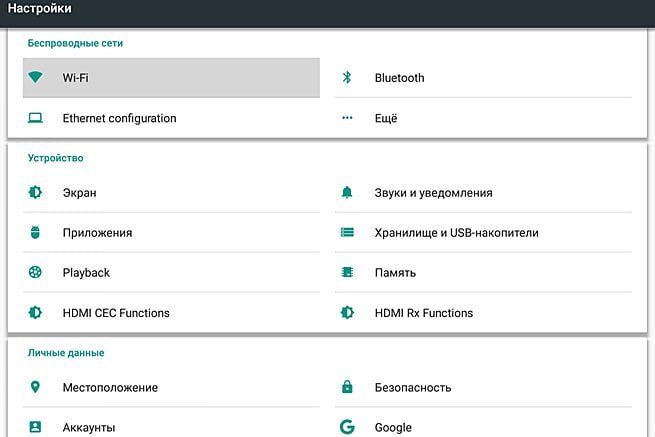
Для выполнения первичной настройки в приставке имеется специальная утилита в виде пошагового мастера, которая позволяет задать язык, наладить соединение с интернетом и так далее.
Но гораздо полезнее, на мой взгляд, открыть страницу настроек операционной системы и выполнить все необходимые действия там.
Ведь внутри находится хорошо знакомый нам Android, так что большинство пользователей справятся с этой задачей без труда.
Программный интерфейс.
После включения приставки на экране телевизора появляется фирменная оболочка ZIUI. Основные элементы выполнены в виде плиток, так что вы легко сможете перемещаться между ними с помощью пульта ДУ.
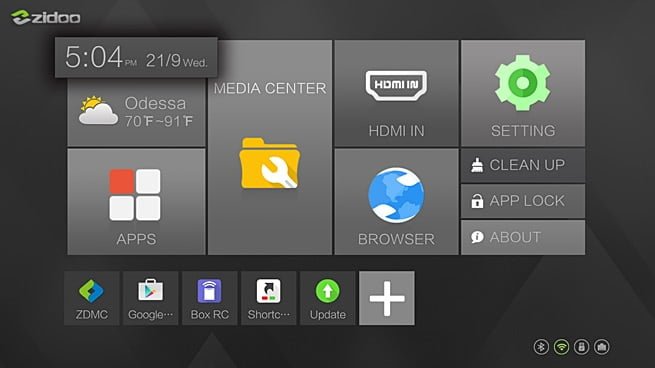
Прямо с главного экрана можно попасть в следующие разделы:
Погода — простое приложение, отображающее текущие метеоусловия и прогноз на несколько дней.
Приложения — список всех установленных на устройстве программ.
Медиацентр — файловый менеджер, позволяющий обнаружить и воспроизвести хранящиеся на приставке или на подключенных носителях медиафайлы.
HDMI IN — если вы подключили внешний источник, то вам сюда.
Браузер — просмотр сайтов.
Настройки — страница опций ZIDOO X9S.
Очистка — запуск специальной утилиты, которая очистит память устройства от мусора.

Воспроизведение медийных файлов.
Это самое главное предназначение Smart TV, ради которого большинство людей и покупают приставку.ZIDOO X9S умеет проигрывать практически любые файлы из внутренней памяти, со съемных носителей (USB, HDD) и из онлайновых источников.
 Для воспроизведения видео, аудио и прослушивания интернет-радиостанций можно использовать встроенный медиацентр ZDMС, который является модифицированным вариантом хорошо всем известного KODI.
Основная особенность этой программы состоит в том, что ее функциональность можно наращивать с помощью установки плагинов.
Эти плагины изменяют внешний вид медиа центра, добавляют локализации, кодеки, новые источники контента и многое другое.

Если вам не нравится ZDMС, то можно установить из каталога Google Play или стороннего источника любую другую программу, которая предназначена для доставки онлайнового контента.
TVzavr, Megogo, IVI, «Google Play Фильмы», YouTube .
Игры.
За последнее время игры для Android довольно далеко продвинулись по части качества графики, так почему бы не насладиться ими на большом экране телевизора?
Четырехъядерный процессор Cortex-A53, работающий вместе с графическим ускорителем ARM Mali-T820 MP3 и двумя гигабайтами оперативной памяти типа DDR3, вполне в состоянии справиться с любыми современными играми и выдать качественную картинку без притормаживание.
Отмечу, что далеко не всеми играми будет удобно управлять с помощью пульта ДУ, так что имеет смысл воспользоваться свободными USB-портами приставки, к которым можно подключить полноценный игровой джойстик.
Подключение внешних источников.
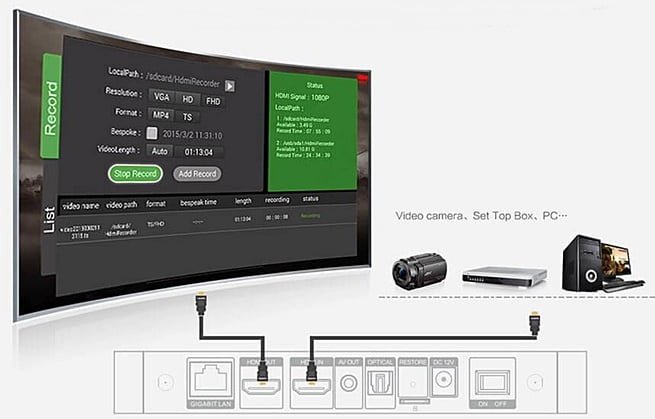 Эта функция понадобится далеко не всем, но в некоторых случаях может оказаться полезной. Наличие отдельного входа HDMI IN позволяет подключать к ZIDOO X9S современную мультимедийную технику. Таким образом вы сможете, например, записывать передачи со спутникового ресивера.
Просмотр телепередач IPTV.
 Достаточно скормить приставке один из плей-листов с адресами каналов, и вы тут же обретете доступ к огромному количеству телевизионных программ со всего мира. Без антенны и совершенно бесплатно — нужно только быстрое подключение к Сети.
Характеристики приставки.
Материал корпуса: алюминий.
Процессор: Realtek КЕВ1295 Cortex-A53 (64 бита).
Графический ускоритель: ARM Mali-T820 MP3 (3-ядерный).
ОЗУ: DDR3, 2 ГБ.
Операционная система: Android 6.0.
Встроенная память: eMMC, 16 ГБ.
Wi-Fi-модуль: IEEE 802.11a/b/g/n, 802.11ac; 4,9–5,8 ГГц (5,0 ГГц ISM Band); двухдиапазонный Wi-Fi-модуль RTK8821.
Сетевая плата: RJ-45 Ethernet Jack (10/100/1000 Мбит/c).
Bluetooth 4.0.
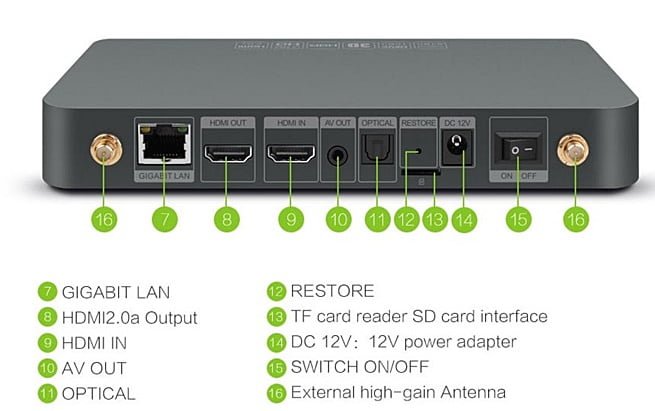
HDMI-порт: выход HDMI2.0a, поддержка 4K, HD Audio (7.1 CH); вход HDMI2.0a, поддержка PIP, HDMI IN, потоковая запись и вещание через UPD/RTSP.
Кардридер SD/TF (1–32 ГБ).
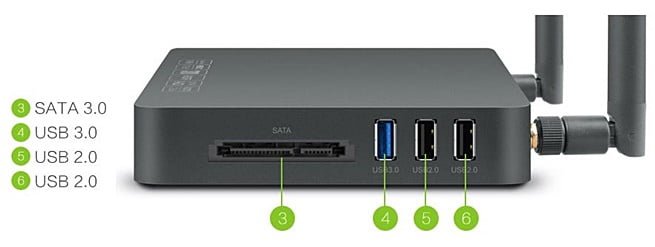
Два порта USB 2.0.
Порт USB 3.0.
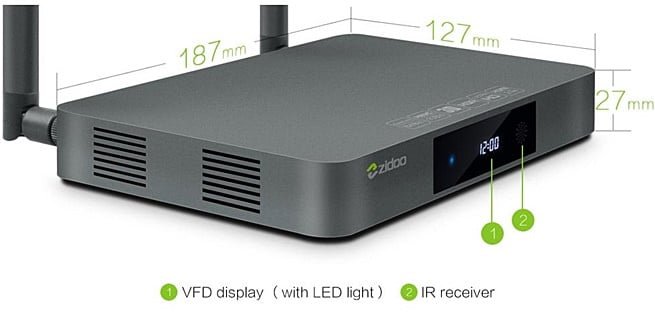
ИК-порт.
Композитный видео- и аудиопорт.
Интерфейс S/PDIF (2 CH, 5.1 CH).
Интерфейс SATA 3.0 (6 Гбит/с).
VFD.
Поддержка видео: HDR, HEVC/H.265 до 4K (60 кадров/c), H.264 до 4K (60 кадров/c), VP9 до 4K (60 кадров/c), BDISO/MKV.
Поддержка аудио: 7.1 CH.
Питание: DC 12 В/2 А.
Заключение.
Теперь Вам не нужно возиться с флешками, дисками и проводами, а выбор фильмов и сериалов ограничен только моей фантазией.
Прекрасное качество картинки, удобное управление, огромный выбор контента.
Согласитесь не плохой выбор!
Удачи Друзья!
Спасибо, что прочитали этот пост, не забудьте подписаться!
Подписчики получают знаки внимания от нашего коллектива, как полезную информацию и приятные сюрпризы!
ПОДПИСКА

Проверка возможности подключения ТТК
Если в квартире подключен беспроводной интернет, это значит, что все домочадцы и их гости могут в любое время выйти в сеть с компьютера, ноутбука, смартфона. Такую возможность обеспечивает роутер — устройство, которое раздает сигнал интернета по всему помещению. Как работает роутер, сложно ли к нему подключиться и как выбрать оборудование при проведении домашнего интернета в России — подробно расскажем в статье.
Что такое роутер и для чего он нужен
Роутер (или маршрутизатор) представляет собой компактное оборудование, предназначенное для раздачи интернета по квартире, частному дому, офису. Роутер — это «сердце» домашней сети wi-fi: именно к этому устройству протягивают провод от распределительного щитка провайдера. То есть маршрутизатор выполняет роль промежуточного звена между поставщиком интернета и гаджетами конечных потребителей.
Можно ли обойтись без роутера в квартире? Да, но тогда интернет будет подключен через провод только к одному устройству (компьютеру или ноутбуку), а остальные гаджеты останутся без домашней сети. А маршрутизатор работает как раздатчик сигнала.
В момент подключения интернета и настройки оборудования представитель провайдера устанавливает на роутере пароль. Впоследствии каждый, кто захочет выйти в интернет через домашнюю wi-fi сеть, должен будет ввести этот пароль на смартфоне или планшете. Если оставить сеть незащищенной и не установить секретную комбинацию для доступа, то к вашему wi-fi смогут подключиться все без исключения: соседи, их гости, случайные прохожие. Такое бесконтрольное подключение не только ухудшает скорость соединения, но и представляет опасность: открытую wi-fi сеть могут использовать в своих целях мошенники.
Итак, мы выяснили, зачем нужен роутер в квартире — чтобы раздавать сигнал интернета на гаджеты домочадцев. Когда человек подключается к сети впервые, он должен ввести пароль. Впоследствии подключение будет происходить автоматически.
Виды роутеров
Различают следующие виды роутеров:
-
ADSL-роутеры. Когда-то они самыми первыми появились на рынке, но используются до сих пор в тех районах, где подключение к интернету возможно лишь через телефонную линию. Минус этого вида маршрутизаторов — в низкой скорости передачи данных. Максимальные показатели, которые может обеспечить интернет, подключенный с помощью телефонного кабеля, — 6-10 Мбит/с.
-
Ethernet-роутер. Это самый популярный вариант. Устройство подключают к интернету через Ethernet-кабель. На рынке представлены десятки моделей подобных устройств. Цена зависит от функциональности, мощности, дизайна.
К примеру, однодиапазонный роутер, работающий на частоте 2,4 ГГц, обойдется дешевле, чем двухдиапазонное оборудование, поддерживающее 2 частоты (2,4 и 5 ГГц). Разница между этими устройствами в том, что вторая модель позволяет переключать частоту, в зависимости от степени нагрузки на сеть. Большинство умных устройств (телевизоры, холодильники, микроволновки) работают на частоте 2,4 ГГц. Когда рядом находится слишком много таких устройств, нагрузка на сеть возрастает, и интернет-соединение начинает тормозить. С помощью двухдиапазонного роутера можно переключиться на другую частоту — 5 ГГц — и продолжать пользоваться быстрым интернетом.
-
PON-роутеры. Что такое роутер для интернета модификации PON (GPON)? В этом типе устройств сигнал передается по оптоволокну, а не по классической витой паре. Максимальная скорость, которую может обеспечить PON-маршрутизатор — 100 Гбит/с. Дополнительные преимущества: долговечность и большой радиус охвата.
-
Мобильные роутеры. Это портативное устройство, которое подключается к интернету через сим-карту провайдера. Как и любой другой маршрутизатор, мобильный роутер используют для раздачи сигнала на разные гаджеты в пределах доступности.
-
USB-роутеры (USB-модемы). Внешне они представляют собой флеш-карту. Ее вставляют в USB-разъем ноутбука или компьютера и уже через это оборудование раздают интернет (если эта опция предусмотрена функционалом).
К домашнему роутеру в России можно подключить не только смартфон и компьютер, но и любые умные устройства, у которых предусмотрен доступ к сети: телевизоры, холодильники, видеокамеры, принтеры, чайники.
Роутер и маршрутизатор: в чем разница
Что такое маршрутизатор, для чего нужен и чем отличается от роутера? Маршрутизатор и роутер — слова-синонимы, то есть они оба обозначают одно и то же понятие. Получается, у маршрутизатора тот же функционал, что и у роутера: он используется для раздачи интернета в пределах определенного пространства.
Технология Wi‑Fi: как работает
Wi‑Fi — это беспроводной способ передачи данных. Зашифрованные сигналы передаются посредством сверхчастотных волн на небольшие расстояния (в пределах нескольких десятков метров). В схеме сети находятся минимум 2 элемента: точка доступа и клиент (конечный пользователь). Как создают Wi‑Fi сеть:
- Интернет-кабель заводят в квартиру.
- Провод подключают к роутеру через порт WAN (этот же порт используют, когда интернет подключают напрямую к компьютеру, проводным способом)
- Домашняя Wi‑Fi сеть создается автоматически, сразу после подключения в роутеру: маршрутизатор начинает раздавать сигнал. Принцип работы роутера состоит в построении специальной карты, куда входят все устройства, расположенные поблизости. До каждого подключенного гаджета создается самый короткий маршрут
- Остается нажать на смартфоне, ноутбуке или другом устройстве на значок Wi‑Fi и выбрать домашнюю сеть. Теперь можно выходить в интернет
Получается, домашняя Wi‑Fi сеть — это домашняя сеть из роутера и остального оборудования, подключенного к маршрутизатору беспроводным способом. Количество подключаемых устройств зависит от технических характеристик роутера.
Индикаторы и кнопки на роутере: как в них разобраться
На передней панели корпуса устройства размещены светодиодные лампочки — индикаторы. В зависимости от модели, они могут отличаться, но в большинстве случаев выглядят похоже.
Первый значок всегда показывает, подключено ли устройство к сети. Если индикатор не горит, то и остальные лампочки остаются серыми: нужно включить оборудование в розетку.
Второй индикатор отражает состояние сети wi-fi. Если роутер двухдиапазонный, то на корпусе 2 одинаковых значка (каждый соответствует своей частоте). Когда индикатор горит, это означает, что сеть активна. Мигание говорит о том, что по сети идет обмен данными.
Следующий значок показывает связь с провайдером. Если лампочка светится, значит, все нормально: провайдер передает сигнал. Индикатор выключен? Проверьте провод соединения. Возможно, кто-то задел его, и контакт разъединился.
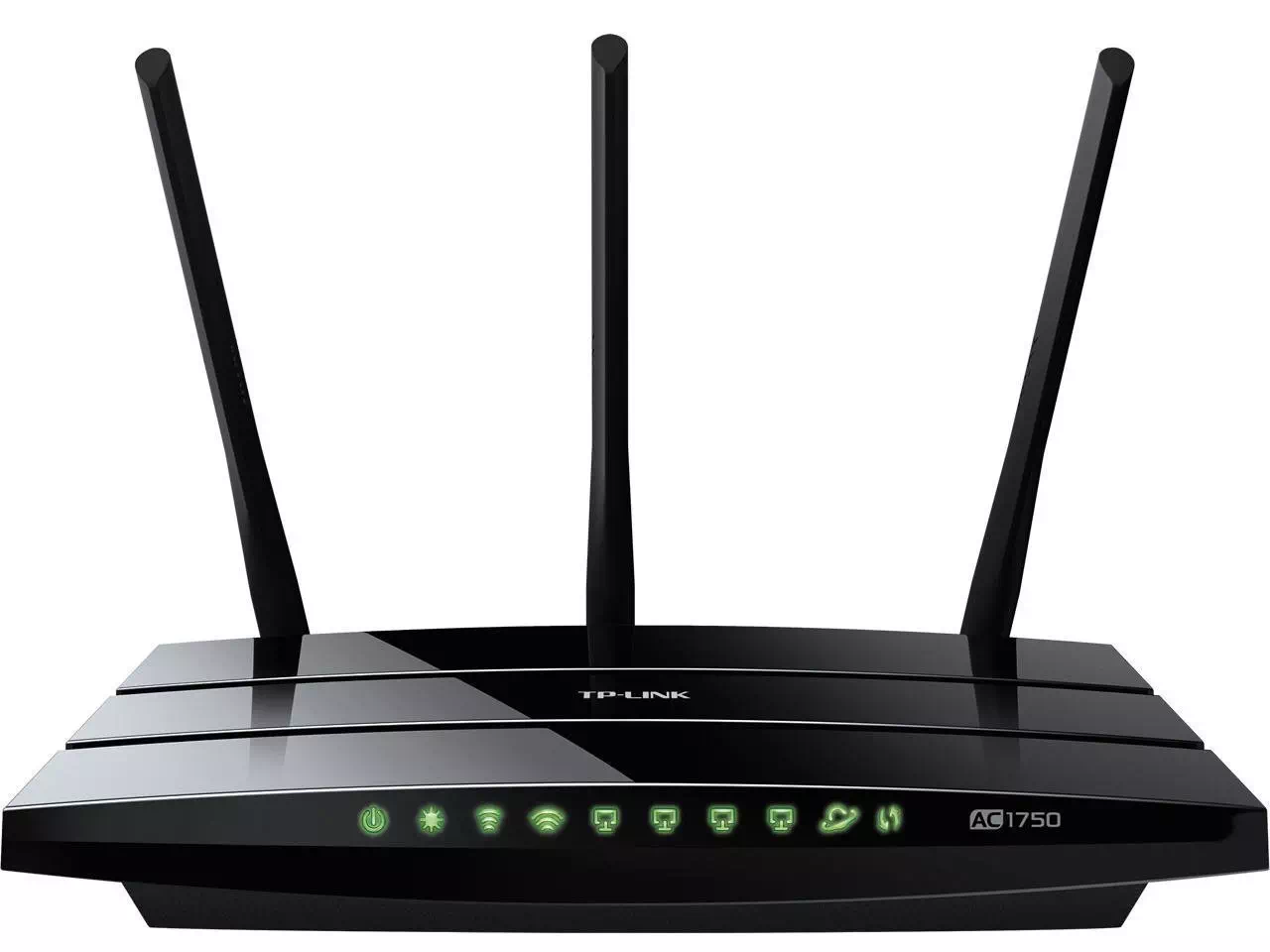
Несколько одинаковых значков обозначают проводное подключение к маршрутизатору. На задней части корпуса есть разъемы для кабелей, каждый подписан. Индикатор светится? Все хорошо, соединение установлено нормально.
Далее следует значок USB-подключения (он есть не у всех роутеров). Если лампочка не горит или мигает, значит, маршрутизатор не смог распознать подключенный накопитель (чаще всего это USB-флешка).
Последний значок — WPS — предназначен для быстрого подключения устройств (на задней части корпуса есть специальная кнопка для этого). Когда индикатор светится непрерывно, это означает нормальную работу.
На правой части корпуса роутера есть кнопка включения-выключения. А рядом с ней расположено небольшое отверстие. Если нажать на нее тонким предметом и подержать 15-20 секунд, то сбросятся все настройки до заводских. Подходит для случаев, когда пользователь забыл пароль от маршрутизатора. Впоследствии оборудование придется настраивать заново.
Зачем нужен роутер в квартире
Без домашней сети wi-fi не обойтись в тех случаях, когда в квартире есть больше одного устройства, способного подключиться к интернету. Поэтому ответ на вопрос, зачем нужен роутер в квартире в России, очевиден: чтобы каждый член семьи или гость мог выйти в интернет со своего смартфона или ноутбука.
Роутер необходим и для цифрового телевидения: современные телевизионные приставки также работают через интернет-соединение. С помощью роутера можно настроить и общий доступ оборудования к сетевым ресурсам. К примеру, если нужно распечатать документ, то можно просто разрешить печать по сети. И тогда компьютер, к которому подключен принтер, получит команду и запустит печать, даже если файл находится на ноутбуке или смартфоне.
Как правильно выбрать роутер
Чем больше площадь квартиры, тем мощнее должно быть оборудование, чтобы покрывать всю сеть. Иначе придется дополнительно покупать ресиверы для усиления сигнала. Отдайте предпочтение двухдиапазонной модели, чтобы при необходимости частоту можно было переключить на более свободную. Некоторым пользователям важен дизайн: здесь нет никаких ограничений. Выберите тот роутер, который впишется в интерьер.
Можно заняться поиском роутера самостоятельно, а можно приобрести устройство у провайдера в России: тогда не придется тратить время на изучение характеристик и поездки по магазинам. Компания ТТК предлагает купить или взять в аренду современные роутеры, которые отвечают самым строгим требованиям качества. Маршрутизаторы от ТТК легко настраиваются, обеспечивают надежное интернет-соединение, а за счет стильного, эргономичного дизайна отлично вписываются в пространство. Подайте заявку на подключение домашнего интернета от ТТК и сразу озвучьте, что роутер вам тоже нужен. Купите оборудование в рассрочку, оформите в аренду или оплатите сразу всю сумму — выберите способ приобретения на свое усмотрение.
Выбирайте роутер с новым подключением от ТТК
Вижу выгоду + ТВ Базовый

Интернет
100 Мбит/с

Wi-Fi роутер
покупка
аренда

Телевидение
143 канала

ТВ-приставка
в комплекте
Онлайн-кинотеатр «viju»
Вижу выгоду + ТВ Базовый
Интернет
200 Мбит/с
Wi-Fi роутер
покупка
аренда
Телевидение
143 канала
ТВ-приставка
в комплекте
Онлайн-кинотеатр «viju»
Вижу выгоду + ТВ Расширенный
Интернет
100 Мбит/с
Wi-Fi роутер
покупка
аренда
Телевидение
189 каналов
ТВ-приставка
в комплекте
Онлайн-кинотеатр «viju»
Вижу выгоду + ТВ Расширенный
Интернет
200 Мбит/с
Wi-Fi роутер
покупка
аренда
Телевидение
189 каналов
ТВ-приставка
в комплекте
Онлайн-кинотеатр «viju»
Очень просто + ТВ Социальный
Интернет
200 Мбит/с
Wi-Fi роутер
покупка
аренда
Телевидение
77 каналов
ТВ-приставка
в комплекте
Онлайн-кинотеатр «viju»
Улетный
Интернет
200 Мбит/с
Wi-Fi роутер
покупка
аренда
Улетный
Интернет
300 Мбит/с
Wi-Fi роутер
покупка
аренда
Улетный
Интернет
200 Мбит/с
Wi-Fi роутер
покупка
аренда
Телевидение
13 канала
ТВ-приставка
в комплекте
Улетный
Интернет
500 Мбит/с
Wi-Fi роутер
покупка
аренда
Улетный
Интернет
200 Мбит/с
Wi-Fi роутер
покупка
аренда
Телевидение
23 канала
ТВ-приставка
в комплекте
Улетный
Интернет
300 Мбит/с
Wi-Fi роутер
покупка
аренда
Телевидение
13 канала
ТВ-приставка
в комплекте
Улетный
Интернет
200 Мбит/с
Wi-Fi роутер
покупка
аренда
Телевидение
13 канала
ТВ-приставка
в комплекте
Улетный
Интернет
300 Мбит/с
Wi-Fi роутер
покупка
аренда
Телевидение
23 канала
ТВ-приставка
в комплекте
Улетный
Интернет
500 Мбит/с
Wi-Fi роутер
покупка
аренда
Телевидение
23 канала
ТВ-приставка
в комплекте

Проверка возможности подключения к ТТК
Сайт официального партнёра АО «Компания ТрансТелеКом». Подключение интернета, телевидения ТТК в России 2023 г. Отписаться от получения информационных рассылок от данного ресурса можно на странице.
К сожалению, мы не определили ваш населенный пункт.
Пожалуйста, проверьте доступность сети с помощью нашего специалиста через форму связи

Какое подключение вас интересует?
Спасибо, мы приняли вашу заявку!
Мы перезвоним вам по указанному номеру * для уточнения деталей и даты подключения услуг. В назначенный день специалист проведет работы и подпишет договор.
Для изменения данных рекомендуем отправить заявку повторно.
Проверка возможности подключения ТТК

Какое подключение вас интересует?
Ваш запрос на проверку подключения по адресу принят!
Ожидайте звонка оператора в ближайшее время по указанному телефону * для консультации по вопросу технической возможности подключения.
Если Вами были введены некорректные контактные данные, рекомендуем отправить запрос повторно.

Для получения консультации, пожалуйста, позвоните по:
8 (800) 600 80 26
или закажите обратный звонок

Для получения поддержки существующим абонентам, пожалуйста, позвоните по:
8 (800) 775 07 75


Какое подключение вас интересует?
Спасибо, запрос на обратный звонок успешно принят!
Ожидайте звонка специалиста на указанный номер * в ближайшие минуты.
В случае отправки неверного контактного телефона просим указать корректные данные и отправить запрос повторно.

РОУТЕР, МАРШРУТИЗАТОР, МОДЕМ
Перед тем как говорить о роутерах, стоит разобраться, что это такое и чем они отличаются от таких устройств, как маршрутизатор и модем.
Роутер
Это прибор, который при помощи кабеля интернет-провайдера подключается к интернету и раздаёт сигнал на все устройства в квартире или ином помещении. Подобное соединение может быть с использованием провода или по wifi. Обычно эти два варианта совмещены, но существуют также модели, в которых отсутствуют порты для проводного подключения.
Теперь разберём, чем отличается роутер от маршрутизатора.
Маршрутизатор
По сути, это просто другое название роутера. Маршрутизатор также позволяет одновременно подключать к интернету несколько устройств.
Все роутеры/маршрутизаторы разделены на три основные категории:
Проводные
Подключение к ним возможно только при помощи провода. Этот вариант чаще всего используется в офисах и на данный момент не актуален для домашнего соединения.
Беспроводные
Транслируют сигнал по Wi-Fi, при этом также имеют порты для проводного подключения.
3G/4G роутеры
Не требуют кабельного подключения к интернет-провайдеру. Связь осуществляется с помощью мобильной сети. Есть несколько подобных вариантов:
- установка сим-карты в сам роутер;
- подключение к роутеру USB-модема через специальный порт.
Модем
Главное, чем отличается модем от роутера, простыми словами — это то, что модем не раздаёт сигнал. Он является только его приёмником. По сути, модем представляет собой своеобразный «тройник» для интернета.
Каким же образом это работает и зачем вообще нужно?
Провод интернет-провайдера подключается к модему, к которому также при помощи проводов подключаются роутеры. И вот они уже транслируют сигнал на все необходимые устройства.
Подобное соединение является более стабильным и часто используется в квартирах с большой площадью, где сигнал wifi доходит не до всех комнат. В таком случае подключают модем и от него отводят провода во все необходимые точки доступа.
Портативный модем (USB-модем)
Сейчас под словом «модем» чаще всего подразумевают прибор, похожий на флешку, в который вставляется сим-карта с выбранным вами тарифом. Такой вариант используется, если доступ к интернету нужен за пределами дома, там, где нет сетей вай фай. Например, в парке, за городом или на даче. В таком случае стоит приобрести USB-модем с доступом к 3G или 4G интернету. Они продаются в салонах связи различных мобильных операторов —
билайн
,
МТС
,
МегаФон
,
Tele2
и т.д.
Безусловно, вариант портативного модема может использоваться и дома. Например, если у вас не проведён проводной интернет. Но при этом стоит учитывать, что скорость соединения будет не очень высокой. И если вы планируете активное использование сети, лучше задуматься о более надёжном варианте.
Антенны
Говоря о скорости, стоит уделить внимание и стабильности сигнала, и зоне его распространения. На оба эти показателя напрямую влияют антенны роутера.
Антенны бывают трёх видов: внешние, внутренние и съёмные.
Внешние и внутренние, по сути, не имеют принципиальных различий в своём действии. В бюджетных моделях они работают на мощности 13-19 дБи, в более дорогих — 20-24 дБи.
Съёмные антенны позволяют приобрести более дешёвый роутер и дополнить его более мощными антеннами для получения лучшего сигнала (перед покупкой съёмной антенны проверьте её разъём. Иногда для подключения к роутеру может потребоваться переходник).
Не всегда более высокая мощность гарантирует высокую скорость интернета. Иногда происходит наоборот, и увеличение мощности ведёт за собой ухудшение сигнала. У этого есть несколько причин.
- Помехи в городе.
Слишком сильный сигнал, отражаясь от различных преград (стен, шкафов, зеркал), создаёт множество помех, что в итоге снижает скорость.
- Необходимость связи с приборами с маленькой мощностью.
Для поддержания хорошего уровня соединения скорость входящих и исходящих потоков информации должна быть примерно равной. Если же ваш роутер будет выдавать сигнал большей мощности, чем принимающее устройство, то соединение будет не лучшего качества.
Угол направленности антенны зависит от ваших задач: если нужен одинаково сильный сигнал во все стороны, лучше выбрать круговую антенну, если только в одном направлении — секторную.
Если вы живёте в небольшой квартире с малым количеством перегородок, то хватит недорогой модели с двумя антеннами. Если же речь идёт о большом доме, то стоит приобрести более мощный роутер с несколькими антеннами, иначе есть вероятность, что сигнал не покроет всю необходимую площадь.