На этой странице вы можете найти список оборудования МТС, использующегося для спутникового ТВ, домашнего цифрового ТВ и кабельного интернета, беспроводного интернета и других целей. При клике на каждую категорию вы попадете в соответствующий раздел.

ТВ-приставки используются для подключения любого цифрового телевидения МТС: кабельного, спутникового, IPTV. Также имеется приставка для просмотра телепередач через приложение МТС ТВ, она заменяет функцию SMARTTV на телевизоре. Те приставки, которые работают через интернет, снабжены интерактивными опциями.

Устройство для просмотра цифрового телевидения без приставки. Используются для спутникового и для кабельного цифрового ТВ в случаях, когда технические характеристики телевизора позволяют это сделать.

Роутеры или по-другому маршрутизаторы используются для создания сети wi-fi, позволяющей подключиться к интернету «по воздуху», без проводов. Используются как для домашнего кабельного интернета, так и для мобильного интернета 4G.

Используются для передачи интернет-сигнала по электрической сети.

Модем для SIM-карт с мобильным интернетом, подключается непосредственно в разъем компьютера и обеспечивает надежный и устойчивый 4G-интернет.

Для просмотра спутникового телевидения МТС необходимо приобретение антенны, а также приставки или CAM-модуля. Вы можете купить устройства одним комплектом или по-отдельности.

Различные устройства для оборудования «Умного дома»: «умные» лампочки, розетки, датчики огня и дыма и т. д.

Новинка! Умная колонка МТС с голосовым помощником Марвин станет для вас незаменимой в самых разных ситуациях.

Мини-базовая станция сотовой связи, используется в местах, где сигнал слабый: за городом, в подвальных помещениях. На сегодняшний день услуга аренды фемтосоты доступна только для юридических лиц.

Оборудование и устройства от МТС
Wi-Fi роутеры
Wi‑Fi роутеры — это незаменимые устройства в современной жизни. Они позволяют нам подключаться к Интернету без проводов и проводить связь с другими устройствами в доме или офисе. Благодаря вай-фай роутерам мы можем смотреть фильмы, слушать музыку, играть в онлайн-игры и работать удаленно.
ONT Iskratel Innbox G84
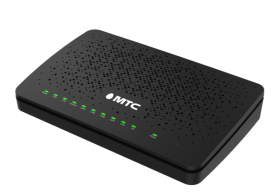
Первоклассный домашний шлюз GPON для современных услуг Triple Play, поддерживает новейшие технологиями доступа GPON и обеспечивает высокопроизводительное сетевое взаимодействие.Технологии MU-MIMO, одновременное использование двух диапазонов частот и поддержка гигабитной mesh-сети Wi-Fi гарантируют бесперебойную связь даже для большого количества подключенных устройств.
- Стандарты и диапазоны Wi-Fi: 802.11n в диапазоне 2,4 ГГц; 802.11ac в диапазоне 5 ГГц
- Плавная многопотоковая передача для видео и онлайн-игр с MU-MIMO
- Количество LAN портов: 4 порта с разъемами RJ-45
- Домашний шлюз Triple Play для одновременной доставки нескольких IP-потоков HDTV
- Полнофункциональный маршрутизатор и брандмауэр, безопасная беспроводная передача и аутентификация
ONT ZTE ZXHN F680
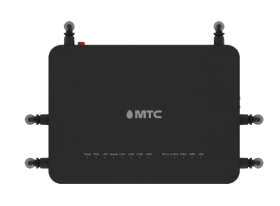
Идеальный терминал для развертывания FTTH. Он поддерживает plug-and-play, удаленная диагностика, и функции энергосбережения. Эта модель обеспечивает ультраширокополосный доступ с использованием технологий GPON для домашних пользователей. Высокая производительность F680 гарантирует передачу голоса, данные, и HD-видео для домашних пользователей, что делает устройство перспективным
- Один оптический порт GPON, четыре порта Ethernet 10/100/1000M, два POTS-порта, один USB-порт, и 2×2 802.11n@2,4 ГГц & 4×4 802.11ac@5GHz одновременный
- Поддержка WPA-PSK, WPA2-PSK, и аутентификация WPA-PSK/WPA2-PSK для обеспечения безопасного и надежного доступа к домашней сети Wi-Fi
- служба поддержки 2.488 нисходящий канал Гбит/с и 1.244 Гбит/с восходящий канал. На стороне пользователя, он обеспечивает четыре порта GE, два POTS-порта, один USB 2.0 порт, и 2×2 802.11n@2,4 ГГц & 4×4 802.11ac@5GHz одновременный
D-Link DIR-842
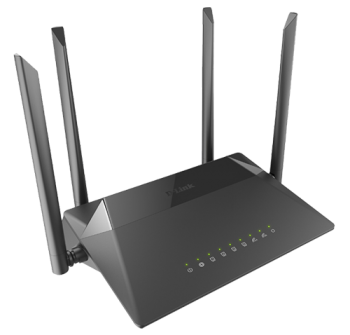
Беспроводной маршрутизатор для организации высокоскоростной беспроводной сети дома и в офисе, предоставив доступ к сети Интернет компьютерам и мобильным устройствам практически в любой точке (в зоне действия беспроводной сети).
- Одновременная работа в диапазонах 2,4 ГГц и 5 ГГц позволяет использовать беспроводную сеть для широкого круга задач
- Устройство поддерживает несколько стандартов безопасности (WEP, WPA/WPA2/WPA3), фильтрацию подключаемых устройств по MAC-адресу
ONT SERCOMM RV6699
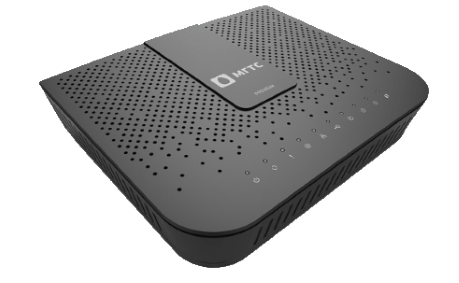
Это многофункциональное устройство одновременно и роутер, и Wi-Fi точка доступа, и оптический модем, и гигабитный коммутатор и VOIP шлюз для прямого подключения аналогового телефона.
- Стандарты и диапазоны Wi-Fi: 802.11n в диапазоне 2,4 ГГц; 802.11ac в диапазоне 5 ГГц
- Мощность передатчика: 28 dBm
- Количество LAN портов: 4 порта с разъемами RJ-45
- Скорость передачи по проводному подключению: 1000 Мбит/сек, 100 Мбит/сек
ТВ-приставки
Для просмотра цифрового телевидения необходимо специальное оборудование для приёма и обработки цифрового сигнала: ТВ‑приставка или САМ‑модуль. Это устройство будет преобразовывать цифровой сигнал, декодировать его и передавать на ваш телевизор. ТВ‑приставку или САМ‑модуль можно приобрести или взять в аренду от МТС.
4K IPTV‑приставка ZTE ZXV10 B866
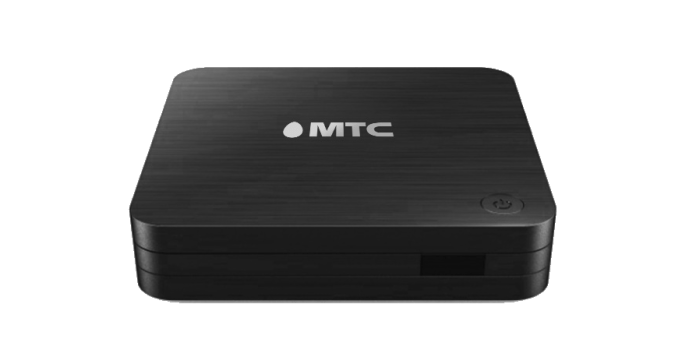
ZTE ZXV10 B866 – это современная OTT-android tv приставка, имеющая эргономичный и компактный корпус, универсальный пульт с голосовым управлением, удобный пользовательский интерфейс от МТС и поддержку формата 4K/UHD
- AVI, MKV, TS, RM, MOV, MP4, VOB
- 2.4 / 5 ГГц
- HDMI (2.0b)
4K-android tv приставка DV8304-C
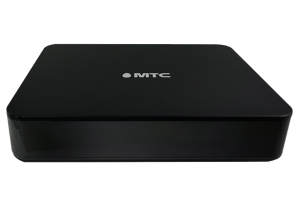
ZTE ZXV10 B866 – это современная OTT-android tv приставка, имеющая эргономичный и компактный корпус, универсальный пульт с голосовым управлением, удобный пользовательский интерфейс от МТС и поддержку формата 4K/UHD
- магазин приложений и игр для телевизоров
- специальная версия Youtube, адаптированная для управления пультом для просмотра на экране вашего телевизора
- трансляция любимых приложений или контента с мобильного устройства на телевизор
МТС — заботу о скорости интернета мы берем на себя!
1 месяц подписки KION ТВ бесплатно

К сожалению, мы не определили ваш населенный пункт.
Пожалуйста, проверьте доступность сети с помощью нашего специалиста через форму связи
1 месяц подписки KION ТВ бесплатно



Ваша заявка успешно отправлена!
1. В течение нескольких минут после отправки заявки на нашем сайте, наши специалисты свяжутся с Вами по указанному номеру телефона *, для уточнения даты визита специалиста.
2. Наш профессиональный монтажник прибудет к Вам в оговоренное время, привезет договор, произведет качественный монтаж кабеля и настройку оборудования.
Если же в процессе оформления заявки Вы внесли ошибку или хотите изменить какие-то данные, отправьте заявку еще раз и внесите необходимые изменения.
Какое подключение вас интересует?


Ваш запрос на проверку технической возможности успешно отправлен!
Мы позвоним Вам в течение нескольких минут на номер * с ответом о возможности подключения.
Чтобы изменить введенные данные, вы можете отправить запрос еще раз.
Какое подключение вас интересует?


Заказ обратного звонка успешно отправлен!
Пожалуйста, ожидайте звонка нашего специалиста в течение нескольких минут на номер *.
Если Вы неправильно ввели номер своего телефона, пожалуйста, отправьте заказ еще раз с верным номером.

Для получения консультации по подключению к сети и тарифам — закажите обратный звонок

Для получения поддержки существующим абонентам, пожалуйста, позвоните по:
8 495 636 06 36


В настоящее время многие домашние телевизоры можно подключить к интернету и использовать их не только для просмотра традиционных телеканалов, но и для просмотра онлайн-контента. Для этого необходимо иметь ТВ-приставку МТС, которая позволяет получить доступ к множеству интернет-сервисов и приложений на вашем телевизоре. Однако, чтобы воспользоваться преимуществами ТВ-приставки, необходимо установить соединение с Wi-Fi-сетью.
Настройка ТВ-приставки МТС по Wi-Fi достаточно проста и не займет много времени. Основным требованием является наличие рабочей Wi-Fi-сети в доме, а также знание пароля к этой сети. Для пошаговой настройки соединения необходимо выполнить несколько действий.
- Включите ТВ-приставку МТС и дождитесь, пока она загрузится.
- На пульте дистанционного управления ТВ-приставкой нажмите кнопку «Меню» и выберите пункт «Настройки».
- В настройках выберите пункт «Сеть» и затем «Wi-Fi».
- Выберите свою Wi-Fi-сеть из списка доступных сетей и нажмите кнопку «Подключиться».
- Введите пароль от своей Wi-Fi-сети и нажмите кнопку «ОК».
После выполнения этих действий ТВ-приставка МТС должна успешно подключиться к Wi-Fi-сети. Вы можете проверить подключение, попробовав открыть приложение или сервис из списка доступных на вашей ТВ-приставке. В случае успешного подключения вы сможете насладиться просмотром фильмов, сериалов, видео на YouTube и других онлайн-ресурсов на большом экране вашего телевизора.
Важно: Если вы не можете найти свою Wi-Fi-сеть в списке доступных сетей на ТВ-приставке МТС, убедитесь, что роутер включен и находится в зоне действия сигнала Wi-Fi. Также проверьте правильность введенного пароля.
Содержание
- Подключение ТВ-приставки МТС
- Сетевое соединение
- Wi-Fi соединение
- Подключение через роутер
- Подключение к роутеру
- Настройка роутера
- Установка пароля
Подключение ТВ-приставки МТС
Подключение ТВ-приставки МТС по Wi-Fi через роутер может быть осуществлено с помощью следующих шагов:
- Установите ТВ-приставку МТС рядом с телевизором и подключите ее к розетке.
- Включите ТВ-приставку и дождитесь, пока она загрузится.
- Подключите ТВ-приставку к телевизору с помощью HDMI-кабеля.
- Включите телевизор и выберите соответствующий HDMI-вход.
- Настройте язык и остальные параметры ТВ-приставки, следуя инструкциям на экране.
- Подключите роутер к ТВ-приставке МТС с помощью Ethernet-кабеля.
- Настройте Wi-Fi на ТВ-приставке, перейдя в меню настроек и выбрав соответствующий пункт.
- Выберите свою Wi-Fi сеть из списка доступных сетей.
- Введите пароль от Wi-Fi сети, если требуется, и подтвердите подключение.
- Дождитесь подключения ТВ-приставки к Wi-Fi сети и проверьте соединение, открывая приложения и сервисы.
Теперь вы можете наслаждаться просмотром телевизионных каналов, фильмов и сериалов на своем телевизоре с помощью ТВ-приставки МТС, подключенной по Wi-Fi через роутер.
Сетевое соединение
Для подключения ТВ-приставки МТС по Wi-Fi через роутер необходимо выполнить несколько простых шагов. Для начала убедитесь, что ваш роутер настроен и работает корректно. Убедитесь, что у вас есть доступ к Интернету.
- Включите ТВ-приставку МТС и перейдите в меню настроек.
- Выберите пункт «Сеть» и нажмите на кнопку «Настройки Wi-Fi».
- В списке доступных сетей выберите вашу домашнюю сеть Wi-Fi.
- Введите пароль от вашей Wi-Fi сети, если он требуется.
- Подождите некоторое время, пока ТВ-приставка МТС установит соединение с вашей сетью Wi-Fi.
- После успешного подключения вы увидите сообщение о том, что соединение установлено.
Если вы не можете найти свою домашнюю сеть Wi-Fi в списке доступных сетей, убедитесь, что ваш роутер настроен на работу в режиме видимой сети.
Если проблема не решена, попробуйте следующие шаги:
- Перезагрузите роутер и ТВ-приставку МТС.
- Проверьте настройки роутера и убедитесь, что Wi-Fi включен и работает.
- Проверьте, что пароль от сети Wi-Fi правильно введен.
- Если все вышеперечисленные шаги не помогли, обратитесь в службу поддержки оператора МТС для дальнейшей помощи.
После успешного подключения ТВ-приставка МТС будет готова к использованию. Вы сможете просматривать телевизионные каналы, пользоваться интерактивными услугами и многое другое.
Wi-Fi соединение
Для подключения ТВ-приставки МТС по Wi-Fi через роутер необходимо выполнить следующие шаги:
- Убедитесь, что ваш роутер поддерживает Wi-Fi и функцию беспроводной передачи данных.
- Включите роутер и дождитесь, пока Wi-Fi сигнал станет доступным.
- Настройте роутер для работы с ТВ-приставкой МТС. Для этого откройте веб-интерфейс роутера с помощью браузера, введя IP-адрес роутера в адресной строке. Обычно IP-адрес указан на задней панели роутера или в его документации.
- В настройках роутера найдите раздел Wi-Fi и перейдите в него.
- Установите имя Wi-Fi сети (SSID) и пароль для подключения к сети. Сохраните изменения.
- На ТВ-приставке МТС найдите раздел «Настройки Wi-Fi» и выберите вашу Wi-Fi сеть из списка доступных сетей.
- Введите пароль Wi-Fi сети и подтвердите подключение.
- Дождитесь, пока ТВ-приставка МТС установит соединение с Wi-Fi и готова к использованию.
После выполнения этих шагов ваша ТВ-приставка МТС будет подключена к Wi-Fi сети через роутер и готова к просмотру телевизионных каналов и других интерактивных сервисов.
Подключение через роутер
Подключение ТВ-приставки МТС по Wi-Fi через роутер – это удобный способ получить доступ к интернету на своем телевизоре. Для этого необходимо выполнить следующие шаги:
- Убедитесь, что ваш роутер поддерживает функцию Wi-Fi.
- Включите роутер и убедитесь, что он подключен к интернету.
- Настройте Wi-Fi на роутере. Обычно для этого необходимо ввести IP-адрес роутера в адресную строку браузера и войти в его настройки.
- Создайте новую Wi-Fi сеть или используйте существующую.
- Задайте название (SSID) и пароль для Wi-Fi сети. Рекомендуется использовать надежный пароль для защиты от несанкционированного доступа.
- Сохраните изменения настройки Wi-Fi на роутере.
- На ТВ-приставке МТС найдите раздел с настройками Wi-Fi и выберите вашу сеть из списка доступных сетей.
- Введите пароль для вашей Wi-Fi сети и подтвердите подключение.
- Дождитесь успешного подключения ТВ-приставки МТС к вашей Wi-Fi сети.
После выполнения этих шагов вы сможете использовать ТВ-приставку МТС для просмотра интернет-содержимого на вашем телевизоре посредством Wi-Fi соединения.
Подключение к роутеру
Для подключения ТВ-приставки МТС по Wi-Fi через роутер, необходимо выполнить следующие шаги:
- Подготовка к подключению:
- Убедитесь, что у вас есть домашний роутер с Wi-Fi подключением;
- Проверьте, что у вас есть доступ к Интернету через этот роутер;
- Убедитесь, что ТВ-приставка МТС включена и готова к подключению.
- Настройка роутера:
- Откройте веб-браузер на устройстве, подключенном к роутеру;
- Введите IP-адрес вашего роутера в адресную строку браузера и нажмите Enter;
- Войдите в настройки роутера с помощью логина и пароля (обычно указаны на задней панели роутера или в документации);
- Перейдите в раздел «Wi-Fi» или «Настройки сети» в меню роутера;
- Убедитесь, что Wi-Fi активирован и настройки защиты Wi-Fi установлены;
- Создайте новую Wi-Fi сеть или используйте существующую;
- Задайте имя (SSID) и пароль для новой Wi-Fi сети, запомните их.
- Подключение ТВ-приставки МТС:
- Настройте ТВ-приставку МТС, следуя инструкциям производителя;
- Выберите на ТВ-приставке МТС опцию «Беспроводное подключение» или «Wi-Fi» в меню настроек;
- Найдите в списке доступных Wi-Fi сетей имя (SSID), которое вы задали на роутере;
- Выберите эту сеть и введите пароль, который вы задали на роутере;
- Дождитесь завершения подключения. После успешного подключения, на ТВ-экране появится информация о подключении и доступности Интернета.
Убедитесь, что ваш роутер и ТВ-приставка МТС находятся на достаточном расстоянии друг от друга, чтобы сигнал Wi-Fi передавался без помех и препятствий. Также рекомендуется периодически обновлять прошивку роутера и ТВ-приставки МТС, чтобы использовать все доступные функции и исправить возможные ошибки.
Настройка роутера
Перед подключением ТВ-приставки МТС по Wi-Fi через роутер необходимо выполнить настройку самого роутера. В этом разделе вы узнаете, как это сделать.
- Подключите роутер к источнику питания. Для этого вставьте штекер роутера в розетку.
- Подключите роутер к интернету. С помощью Ethernet-кабеля подключите роутер к модему или сетевой розетке, если у вас есть проводной интернет.
- Зайдите в настройки роутера. Откройте браузер на компьютере или мобильном устройстве, подключенных к роутеру, и введите IP-адрес роутера в адресной строке. Обычно он указан на задней панели роутера или в документации к нему. Нажмите Enter.
- Авторизуйтесь в настройках роутера. Введите логин и пароль, которые указаны на задней панели роутера или в его документации. Если вы их не нашли, обратитесь к поставщику интернет-услуг или воспользуйтесь поиском в интернете.
- Создайте новое имя и пароль для Wi-Fi. В настройках роутера найдите раздел «Wi-Fi» или «Wireless». В нем вы сможете указать новое имя сети (SSID) и пароль для доступа к Wi-Fi.
- Сохраните изменения. После внесения настроек Wi-Fi нажмите кнопку «Сохранить» или «Применить», чтобы применить изменения.
- Перезапустите роутер. Обычно для перезапуска роутера существует кнопка на его задней панели. Нажмите ее и подождите, пока роутер полностью перезагрузится.
Теперь ваш роутер готов к подключению ТВ-приставки МТС по Wi-Fi. Можете переходить к следующему шагу установки.
Установка пароля
После подключения вашей ТВ-приставки МТС по Wi-Fi через роутер, важно обеспечить защиту вашей домашней сети установкой пароля. Это поможет предотвратить несанкционированный доступ к вашей сети и защитить ваши данные.
Чтобы установить пароль на вашем роутере, выполните следующие шаги:
- Откройте веб-браузер на любом устройстве, подключенном к вашей домашней сети.
- Введите IP-адрес вашего роутера в адресную строку браузера.
- В появившемся окне авторизации введите имя пользователя и пароль администратора. Если вы не знаете эти данные, обратитесь к инструкции к вашему роутеру или обратитесь к вашему интернет-провайдеру.
- Найдите в настройках роутера раздел «Безопасность» или «Пароль».
- Выберите тип защиты (рекомендуется использовать WPA2) и введите желаемый пароль.
- Хорошим примером надежного пароля является комбинация заглавных и строчных букв, цифр и специальных символов. Убедитесь, что пароль легко запоминается, но сложно угадывается для других.
- Сохраните изменения, нажав кнопку «Применить» или «Сохранить».
После установки пароля, ваша домашняя сеть будет защищена от несанкционированного доступа. Не забудьте сообщить новый пароль вашим семейным членам или другим пользователям, которым разрешен доступ к вашей сети.
Выбираете товар
Добавьте интересующие вас товары в корзину
Оформляете заказ
Заполните все поля формы, чтобы получить предложение
Получаете предложения
В ближайшее время с вами свяжется менеджер для уточнения деталей
Видео
Видео
Похожие товары
Отзывы
Достоинства
Я полагаю вероятно может трудиться бесперебойно очень длительное время.
Недостатки
Пойдет, но доставка не айс.
Комментарий
Много кто уже рассказывал вот и и у меня дошли руки. Впервые купила продукт от МТС, видимо теперь не раз еще обращусь к ним. По сравнению с другими производителями крайне удобен в использовании.
МТС комплект спутникового тв прямо в точности то, что я искала!
Я стала чуточку радаостнее с этой моделью комплект спутникового тв. Буду рекомендовать её всем, кого повстречаю на своем жизненном пути!
Достоинства
Сделано как нельзя лучше.
Недостатки
Люблю восхвалять — а поругать это не обо мне.
Комментарий
Всё работает хорошо!
Управление у МТС комплект спутникового тв интуитивно понятное. Между прочим, инструкция написана подробно и прочитав ее однажды, Вам вряд ли понадобится туда лезть снова.
Пользуюсь МТС комплект спутникового тв полтора месяца. За это время я удостоверилась в надёжности этого товара. Я очень довольна покупкой.
Достоинства
Очень обрадаовали обозначенные возможности комплект спутникового тв.\n
Недостатки
С использованием трудностй нет. Пока все замечательно.
Комментарий
Товар произвел хорошее впечатление. Пользоваться одновременно и удобно, и приятно из-за понятного и простого дизайна.
Что хотела, то и купила, без сюрпризов и неожиданного брака. Рекомендую, хороший товар.
1.5 недели эксплуатации без напрягов.
Достоинства
Качество продукта соответствует моим ожиданиям.
Недостатки
У данного товара я не нашел отрицательных сторон и недочётов.
Комментарий
Когда я решил взять товар из категории Комплект спутникового ТВ, я рассматривал несколько торговых марок. В конце концов я выбрал продукт компании МТС, так как понравился внешний вид и цена. Модель комплект спутникового тв порадовала меня хорошим качеством и легкостью использования.
Очень понравились следующие вещи:\n1)Качество сборки и материалов.\n2).\nТочно буду советовать покупать своим друзьям эти Комплект спутникового ТВ.
Вполне достойный МТС комплект спутникового тв, все на уровне. За 5 месяцев использования нисколько не пожалел, что взял именно МТС комплект спутникового тв.
Достоинства
Эргономичность!
Недостатки
Не нашли минусов. Может, не там искали 
Комментарий
Это не первый товар от МТС, который мы приобрели. По личному опыту знаем, что бренд выпускает действительно долговечный продукт. При покупке МТС комплект спутникового тв даже ни секунды не сомневались.
МТС комплект спутникового тв пока что ни разу нас не подвел, его качество заставляет задуматься: стоит ли когда-то брать что-то другое?
После приобретения остались лишь положительные эмоции, совсем не жалеем вложенных нами денег.
Достоинства
В этой модели комплект спутникового тв замечательные характеристики, прям всё супер и легкость в использовании еще одно достоинство.
Недостатки
Всё отлично, модель комплект спутникового тв без проблем.
Комментарий
Лично мы фанаты брэнда — МТС. Именно поэтому наш выбор это — МТС комплект спутникового тв. Нам всё нравится. Стоит отметить и прекрасные характеристики, несколько из них: .
Не сложен в использовании и обслуживании.
Используем 4 дня, пока все не плохо.В результате эксплуатации комплект спутникового тв остаются только приятные эмоции.
Достоинства
Все как надо: .
Недостатки
В общем я доволен, но сейчас понимаю, что выбрал немного не то, что мне было необходимо.
Комментарий
Искал товар из категории Комплект спутникового ТВ, но не хотел брать хрень так как применять предстояло очень и очень много в разных обстоятельствах. Подумал МТС надежный.
Отличное качество товара служит эталоном для конкурентов, ранее еще не видел лучше соотношение навороченность/качество чем тут!
Пользуюсь моделью комплект спутникового тв без малого 5 дней, что хочу сказать, модель очень хорошая, и сборка и гарантия, дизайнерское решение неплохое, удобно хранить!
Достоинства
Приятный на ощупь.
Недостатки
Как по мне совершенно приемлимая модель без недостатков!!!
Комментарий
Искал в категории Комплект спутникового ТВ то, что может меня устроит. Нашёл комплект спутникового тв. И в целом мне это идеально подошло по всем требованиям. Брэнд МТС выпустил отличный продукт.
Есть полное описание по принципу работы и обслуживания. всё это только на руку. Надежная модель! Очень здорово себя показывает при работе. Стоило взять несколько единиц.
Очень достойная модель МТС комплект спутникового тв.\n
Достоинства
Дизайн понравился, самое продуманное. А также уйма других плюсов.
Недостатки
Глобальных изъянов нет!
Комментарий
Главное, что радует — функционал. Из всего ассортимента товаров, мне нравится то, что перед приобретением предлагается ознакомиться с характеристиками товара и выбрать, что нибудь в категории Комплект спутникового ТВ по своим запросам.
В конечном итоге я считаю, что очень даже не зря купил. — просто неплохо, а — вообще великолепно! Ни одной проблемы у меня с МТС комплект спутникового тв не было, надеюсь и не появится.
На днях начал пользоваться. Кстати ценник приятно удивил.
Достоинства
Я всем доволен.
Недостатки
Для меня, это , но это мои причуды уже.
Комментарий
В интернете приобретаю не в первый раз. Также бренд МТС говорит сам за себя, и по качеству вопросов точно не возникнет.
Сейчас радости моей нет предела.
Я остался доволен выбором. Буду советовать его другим.
Достоинства
Все хорошо, подробнее читайте в обзоре ниже.
Комментарий
Редко оставляю отзывы, но МТС очень уж удивил. Я остановился на комплект спутникового тв.
Если вы не привыкли переживать, приобретайте эту модель комплект спутникового тв!
Прихватил по акции поэтому доволен как слон своей покупке. Товар — ТОП!
Достоинства
Очень неожиданно, но это вес.
Недостатки
Купила на замену mts reciever. Ожидала только хорошее, ведь МТС производит качественные Комплект спутникового ТВ. В общем, так и получилось.
Комментарий
В этот раз вздумала испытать модельку МТС комплект спутникового тв, которая очень заинтересовала меня с недавних пор. Купив от продавца МТС, я поладила с этой вещицей комплект спутникового тв сразу.
Надежность — это сильная сторона, очевидно. Ценник же… Лучше промолчу. Хотя это и логично, за хорошие продукты следует отдавать немалые деньги.
В общем, использую уже 5 недель. За эти эту стоимость вообще огонь.
Читать все отзывы
Этот товар искали как
Этот товар в других городах
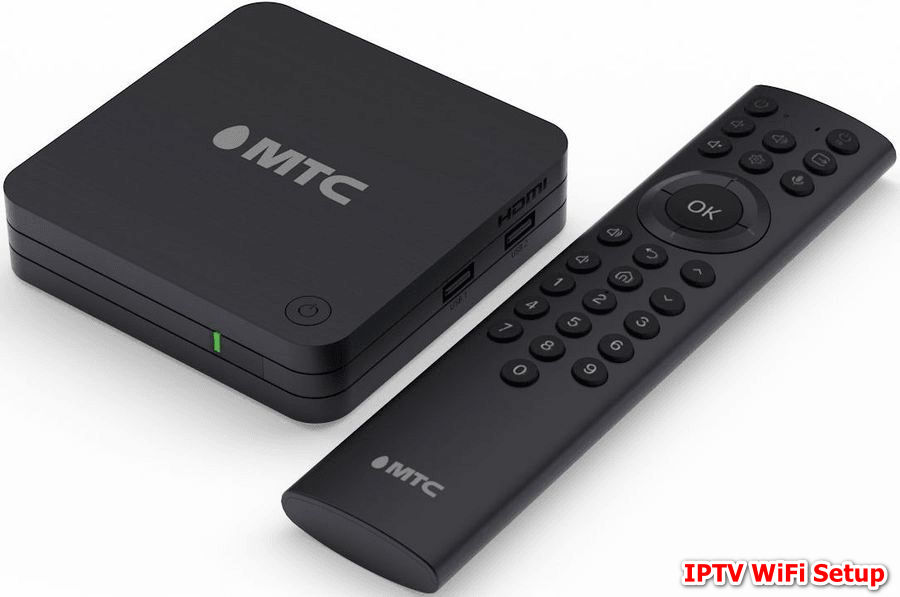
Инструкция по настройке роутеров для IPTV приставок МТС
Админ
Просмотров: 970
Инструкция по настройке Wi-Fi роутеров:
Выберите роутер
 D-Link DIR-822 v2, DIR-842S, DIR-825, DIR-815
 D-Link DIR-822 v2, DIR-842S, DIR-825, DIR-815
Версия ПО D-Link:
— 2.0.17 (и выше) для DIR-822v2;
— 1.0.1 (и выше) для DIR-842;
— 4.0.21 (и выше) для DIR-842S;
— DIR-825;
— DIR 815.
Тип авторизации на сети: PPPoE;
Настройка:
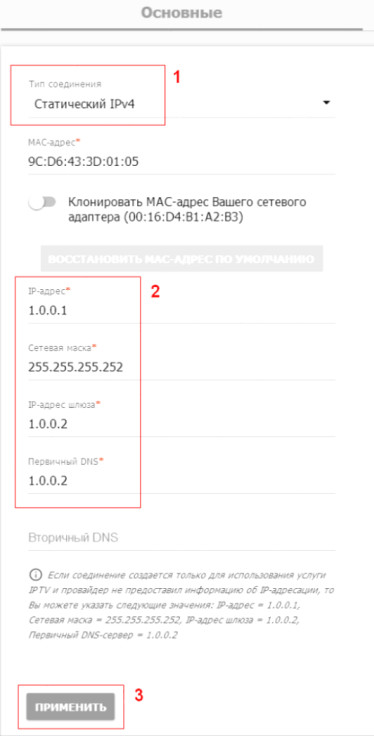
- Подключитесь к устройству, откройте web-интерфейс (по умолчанию 192.168.1.1, admin/admin).
- Создайте новое подключение (меню «Настройка соединений – WAN», далее нажать +) со следующими параметрами:
— Тип соединения: Статический IPv4
— IP-адрес: 1.0.0.1
— Сетевая маска: 255.255.255.252
— IP-адрес шлюза: 1.0.0.2
— Первичный DNS: 1.0.0.2 (либо IP-адрес DNS, используемый в регионе)
— Нажмите кнопку «ПРИМЕНИТЬ».
Qtech QBR-1041AC
 Qtech QBR-1041AC
Версия ПО: 5.0.1018 (и выше);
Тип авторизации на сети: PPPoE;
Настройка:
- Подключитесь к устройству, откройте web-интерфейс (по умолчанию 192.168.1.1, admin/admin).
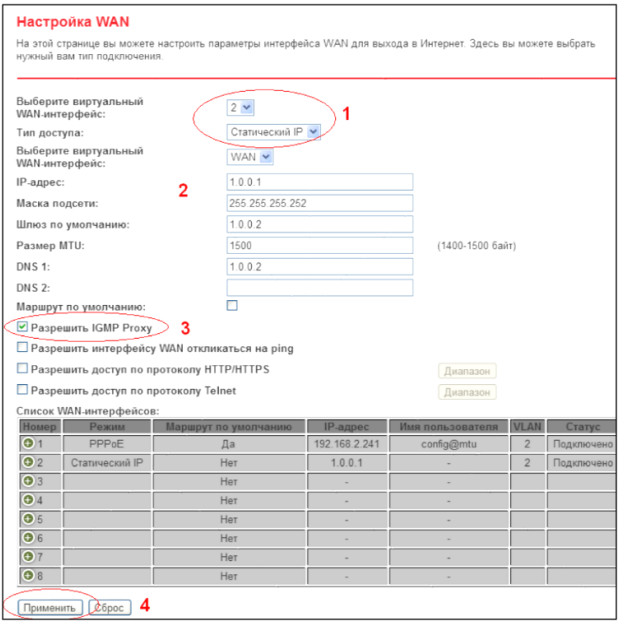
- При выполнении первичной настройки можно воспользоваться мастером настройки, где на этапе создания WAN подключения необходимо выбрать тип доступа PPPOE со вторичным подключением «Статический IP» (настройки приведены ниже).
- Если есть ранее созданное PPPOE-подключение, необходимо зайти в него
(меню «Настройка Интернет – Настройка WAN») и отключить опцию «Разрешить IGMP Proxy». - Далее создайте новое подключение со следующими параметрами:
— Тип доступа: Статический IP
— IP адрес: 1.0.0.1
— Маска подсети: 255.255.255.252
— Шлюз по умолчанию: 1.0.0.2,
— DNS 1: 1.0.0.2 (либо IP-адрес DNS, используемый в регионе)
— Включите опцию «Разрешить IGMP Proxy»
Нажмите кнопку «Применить» и дождитесь появления всплывающего окна «Изменения успешно сохранены!»
TP-Link Archer C5 Pro
 TP-Link Archer C5 Pro
Версия ПО: mts_1.0.1 (и выше);
Тип авторизации на сети: PPPoE;
Настройка:
- Подключитесь к устройству, откройте web-интерфейс (по умолчанию 192.168.0.1 (или tplinkwifi.net), admin).
- В подключении PPPoE (меню «Сеть – ETH Интернет») выберите опцию «Вторичное подключение»: Статический IP-адрес.
- Введите следующие настройки:
— IP адрес: 1.0.0.2
— Маска: 255.255.255.252
— Основной шлюз: 1.0.0.1
— DNS-сервер: 1.0.0.1.
— Нажмите кнопку «Сохранить настройки»
Sercomm S1010
 Sercomm S1010
Версия ПО: 1.0.15 (и выше);
Тип авторизации на сети: PPPoE;
Настройка:
- Подключитесь к устройству, откройте web-интерфейс (по умолчанию 192.168.1.1, admin/admin).
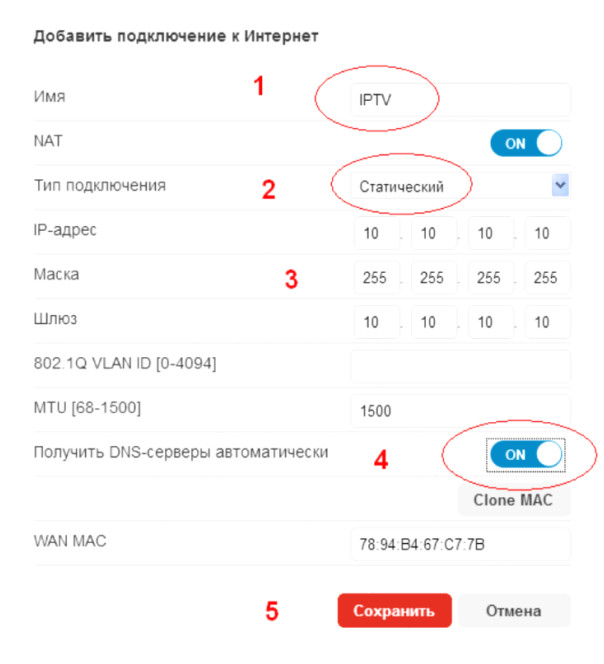
- Создайте новое подключение (Меню «Основные настройки – WAN»), где:
— Имя (произвольное): IPTV,
— Тип подключения: статический,
— IP адрес: 10.10.10.10
— Маска: 255.255.255.255
— Шлюз: 10.10.10.10,
— Получить DNS-серверы автоматически – ON.
Нажмите кнопку «Сохранить»
TransService TS-7022
 TransService TS-7022
Версия ПО: 1.23.107 (и выше);
Тип авторизации на сети: PPPoE, IPoE (DHCP);
Настройка:
- Подключитесь к устройству, откройте web-интерфейс (по умолчанию 192.168.1.1, admin/admin).
- Для IPoE DHCP: проверьте, что в настройках WAN-соединения активна опция «Включить IGMP Proxy» (меню «Настройки – WAN»).
- Для PPPoE: в настройках подключения PPPoE отключите опцию «Включить IGMP прокси». Какие-либо другие опции изменять нет необходимости! Проверьте, что данное соединение является дефолтным (включена опция «установить маршрут по умолчанию»).
Создайте второе WAN-подключение (кнопка «добавить WAN интерфейс»):
— Тип соединения: Статический IP
— IP-адрес: 1.0.0.2
— Сетевая маска: 255.255.255.252
— IP-адрес шлюза: 1.0.0.1
— Первичный DNS: 1.0.0.1 (либо IP-адрес DNS, используемый в регионе)
— Опция «Включить IGMP прокси»: включено
Нажмите кнопку «ПРИМЕНИТЬ». - Если наблюдается неудовлетворительное качество трансляции (подвисания, рассыпания картинки), рекомендуется отключить защиту от DoS-атак (меню «Межсетевой экран – Защита от DOS», отключить опции «Включить защиту от DoS-атак», «Включить защиту от IPV6 DoS». Сохранить и применить).
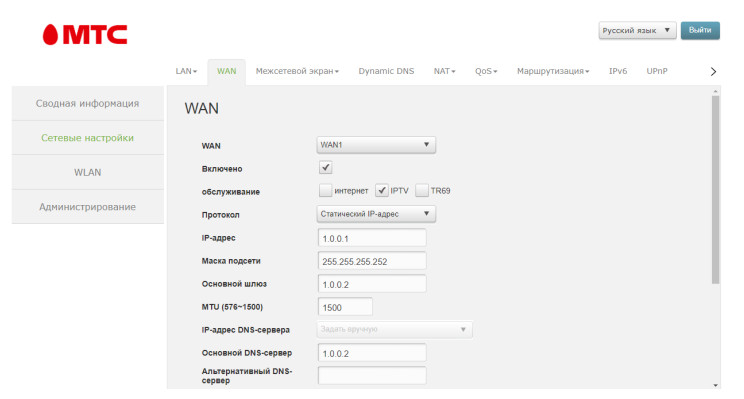
Arcadyan WG430223
 Arcadyan WG430223
Версия ПО: 2.00.22 (и выше);
Тип авторизации на сети: PPPoE;
Настройка:
- Подключитесь к устройству, откройте web-интерфейс (по умолчанию 192.168.1.1, admin/admin).
- В подключении PPPoE снимите галку IPTV.
- Создайте новое подключение (Меню «Сетевые настройки – WAN», выбрать WAN1), где:
— Опция «Включено» — установить галочку. Применить настройки,
— Обслуживание: установить галочку в чек-боксе IPTV,
— Протокол: статический IP-адрес,
— IP адрес: 1.0.0.2,
— Маска: 255.255.255.252,
— Основной шлюз: 1.0.0.1,
— DNS-сервер: 1.0.0.1.
Нажмите кнопку «Сохранить настройки»
D-Link DIR-615 (615А)
 D-Link DIR-615 (615А)
Версия ПО: 2.5.29 (и выше);
Тип авторизации на сети: PPPoE;
Настройка:
- Подключитесь к устройству, откройте web-интерфейс (по умолчанию 192.168.1.1, admin/admin).
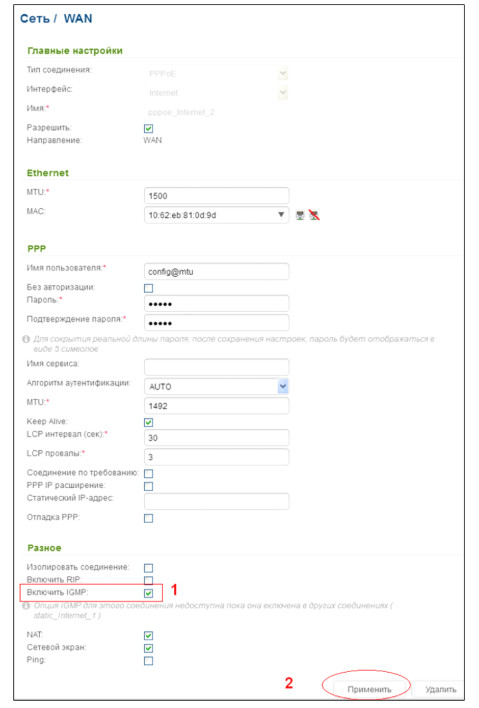
- Откройте настроенное PPPoE соединение (меню «Сеть – WAN») и отметьте галочкой опцию IGMP. После этого примените настройки.
При выполнении данного действия роутер автоматически создаст IPoE соединение со статическим IP (0.0.0.0/30)
Подтвердите сохранение настроек в верхнем правом углу страницы WEB интерфейса («Конфигурация устройства была изменена, сохранить»). - В меню «Дополнительно – Разное» включите опцию «Установить адрес исходящих IGMP-пакетов равным 0.0.0.0». Потребуется перезагрузка роутера.
ZTE H298N
 ZTE H298N
Версия ПО: 1.1.6_MTS4T3;
Тип авторизации на сети: PPPoE;
Настройка:
- Подключитесь к устройству, откройте web-интерфейс (по умолчанию 192.168.1.1, admin/admin).
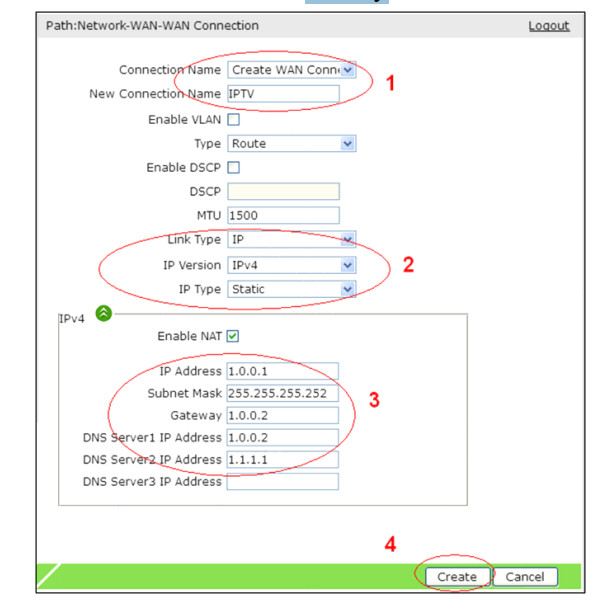
- Создайте новое подключение (меню «Network – WAN – WAN Connection») со следующими параметрами:
— Connection Name: Create New Connection
— New Connection Name: IPTV
— Link Type: IP
— IP Type: Static
— IP Address: 1.0.0.1
— Subnet Mask: 255.255.255.252
— Gateway: 1.0.0.2
— DNS Server 1 Address: 1.0.0.2
— Нажмите кнопку «Create»
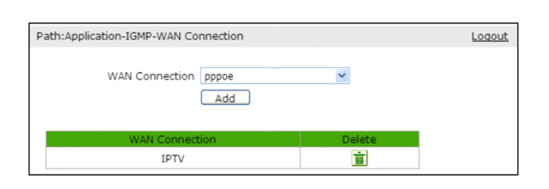
- Далее откройте меню «Application – IGMP – WAN Connection». Выберите созданное на предыдущем шаге статическое подключение (IPTV) и нажмите «Add».
- Перейдите в подраздел «Basic Configuration» и включите опцию «Enable IGMP Proxy», нажмите кнопку «Submit»