
Приставка Smart TV работает под управлением сразу двух операционных систем. Конечно, совсем уже не новость, однако имеет изюминку. А это Android 6.0 и OpenWRT. Если сказать, ну и что, это не знать о главном!
Чтобы увидеть важную рекламу отключи блокировку рекламы!
Продолжение статьи ниже:
А главное то, что приставка на столь универсальна что она может бить в качестве роутера и сетевого хранилища данных.
И это не все интересные плюшки, приставки Smart TV Box X9S.
Приставка Smart TV, получила передовое аппаратное оснащение с высокими возможностями кодирования видео. Также реализованный посредством ОС Android 6.0 современный пользовательский интерфейс.
Имеется комфортный просмотр фильмов в разрешении 4К и много чего интересное. Но начну с описи комплектации, как не как что там ящике, интересно же?
Приставка Smart TV, комплектация.
И так, в комплект входит сама приставка, съемные антенны, пульт дистанционного управления. Также адаптер питания, кабель для подключения жесткого диска. Положили HDMI кабель и руководство пользователя.
Этого набора вполне достаточно для того, чтобы подключить Smart TV Box X9S к телевизору и начать его эксплуатацию.
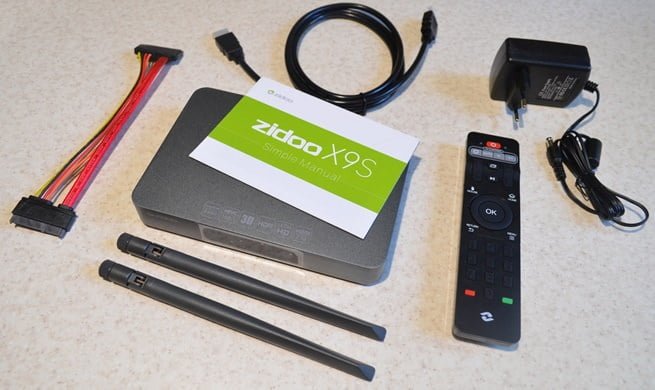
Приставка Smart TV TV Box X9S является на сегодняшний день одной из самых мощных и функциональных устройств в своей категории.
Приставка работает под управлением операционной системы Android 6.0, имеет вход HDMI для записи видео и PiP (картинка в картинке). Имеет интерфейс SATA для подключения внешнего жесткого диска.
Она обладает поддержкой разрешения 4K, умеет декодировать H.265 и VP9, а также работает с HDR и 3D. Кроме того, приставка может работать под управлением популярной прошивки OpenWrt.
Ттак что его можно использовать в качестве роутера и сетевого хранилища данных.
В Smart TV Box X9S по умолчанию установлен целый ряд полезных приложений, среди которых AirPlay и AirMirror, DLNA и MicroCast, Zidoo RS и Google Remote.
Отмечу, что имеется возможность дополнительно установить любые другие нужные программы. А это позволяет в значительной мере наращивать функциональность приставки.
Подключение приставки Smart TV Box X9S к телевизору.
Нужно просто вставить один конец имеющегося в комплекте HDMI кабеля в приставку. Будет разумно, для второго отыскать подходящий разъем в телевизоре. После этого подключаем бокс к сети.
Нажимаем на кнопочку питания и активируем в настройках телевизора выход HDMI.
Конечно, не надо бивать подключить интернет, на рисунке под номером 7. Можно, как с роутера так и напрямую. Советую с роутера, он и маршрутизатор. Он более или менее защищен от хакеров.
Преимущества приставки.
Имеется поддержка аппаратного декодирования видео потока с глубиной цвета в 10-бит. Также функция автоматической смены частоты кадров. А это гарантирует комфортный просмотр любимых фильмов в более высоком, чем при использовании 8-битного кодирования, качестве.
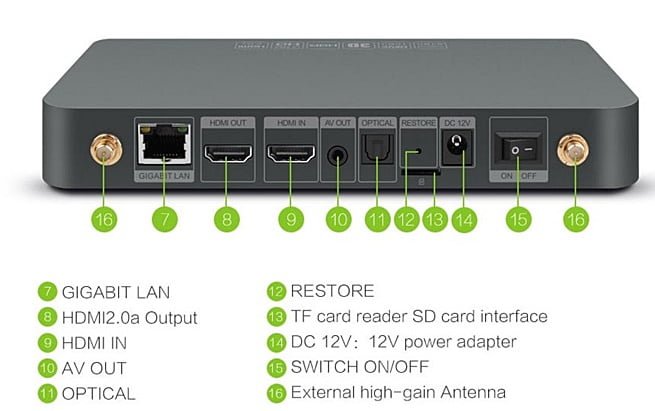
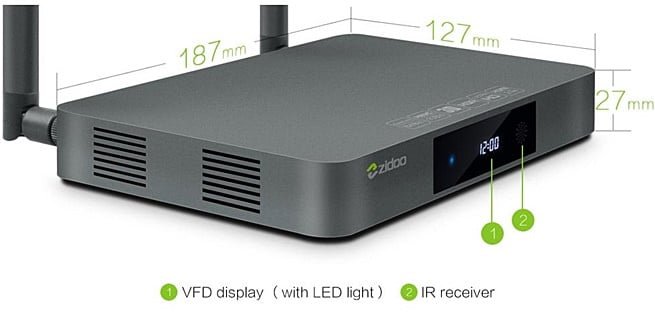
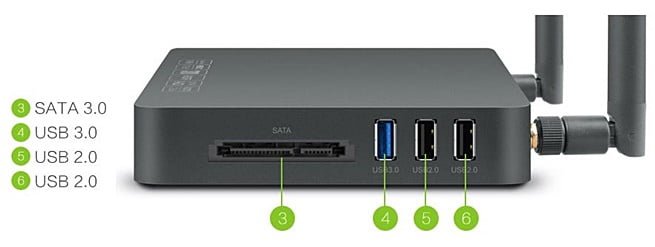 Имеется возможность полноценно наслаждаться современными видео играми, требующими частоты кадров в 60fps. Отмечу, что реализована по средством интерфейса HDMI версии 2.0 с пропускной способностью в 18 Гбит/сек и поддержкой многоканального звука в режиме pass-through.
Есть наличие запатентованной системы управления питанием обеспечивает максимально быстрое включение приставки, а также вывод из спящего режима и переключение между приложениями.
Также присутствует возможность выключения TV приставки по расписанию.
Использование единого хранилища данных дает возможность сэкономить максимальный объем внутренней памяти приставки для хранения пользовательских данных и установки дополнительных приложений.
Всего в ZIDOO X9S предусмотрено 16 Гб внутренней памяти, которая может быть расширена до 32 Гб посредством микро-SD карты.
Еще не забудьте установить специальную программу на смартфон, с помощью которой можно управлять приставкой.
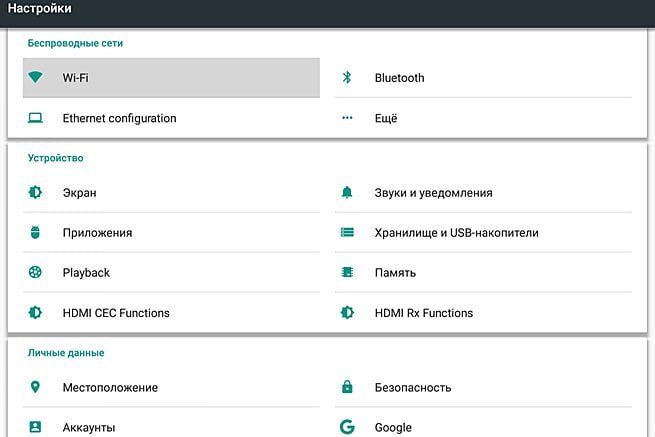
Для выполнения первичной настройки в приставке имеется специальная утилита в виде пошагового мастера, которая позволяет задать язык, наладить соединение с интернетом и так далее.
Но гораздо полезнее, на мой взгляд, открыть страницу настроек операционной системы и выполнить все необходимые действия там.
Ведь внутри находится хорошо знакомый нам Android, так что большинство пользователей справятся с этой задачей без труда.
Программный интерфейс.
После включения приставки на экране телевизора появляется фирменная оболочка ZIUI. Основные элементы выполнены в виде плиток, так что вы легко сможете перемещаться между ними с помощью пульта ДУ.
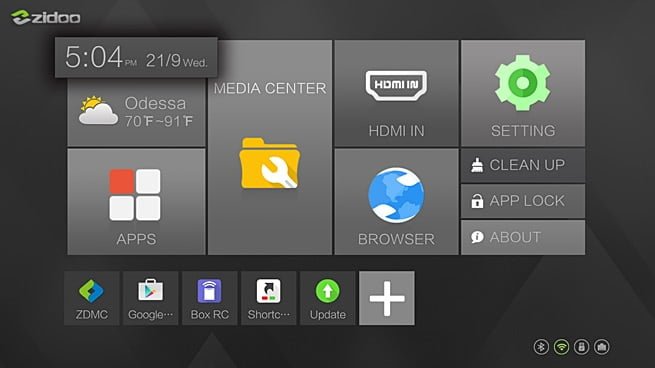
Прямо с главного экрана можно попасть в следующие разделы:
Погода — простое приложение, отображающее текущие метеоусловия и прогноз на несколько дней.
Приложения — список всех установленных на устройстве программ.
Медиацентр — файловый менеджер, позволяющий обнаружить и воспроизвести хранящиеся на приставке или на подключенных носителях медиафайлы.
HDMI IN — если вы подключили внешний источник, то вам сюда.
Браузер — просмотр сайтов.
Настройки — страница опций ZIDOO X9S.
Очистка — запуск специальной утилиты, которая очистит память устройства от мусора.

Воспроизведение медийных файлов.
Это самое главное предназначение Smart TV, ради которого большинство людей и покупают приставку.ZIDOO X9S умеет проигрывать практически любые файлы из внутренней памяти, со съемных носителей (USB, HDD) и из онлайновых источников.
 Для воспроизведения видео, аудио и прослушивания интернет-радиостанций можно использовать встроенный медиацентр ZDMС, который является модифицированным вариантом хорошо всем известного KODI.
Основная особенность этой программы состоит в том, что ее функциональность можно наращивать с помощью установки плагинов.
Эти плагины изменяют внешний вид медиа центра, добавляют локализации, кодеки, новые источники контента и многое другое.

Если вам не нравится ZDMС, то можно установить из каталога Google Play или стороннего источника любую другую программу, которая предназначена для доставки онлайнового контента.
TVzavr, Megogo, IVI, «Google Play Фильмы», YouTube .
Игры.
За последнее время игры для Android довольно далеко продвинулись по части качества графики, так почему бы не насладиться ими на большом экране телевизора?
Четырехъядерный процессор Cortex-A53, работающий вместе с графическим ускорителем ARM Mali-T820 MP3 и двумя гигабайтами оперативной памяти типа DDR3, вполне в состоянии справиться с любыми современными играми и выдать качественную картинку без притормаживание.
Отмечу, что далеко не всеми играми будет удобно управлять с помощью пульта ДУ, так что имеет смысл воспользоваться свободными USB-портами приставки, к которым можно подключить полноценный игровой джойстик.
Подключение внешних источников.
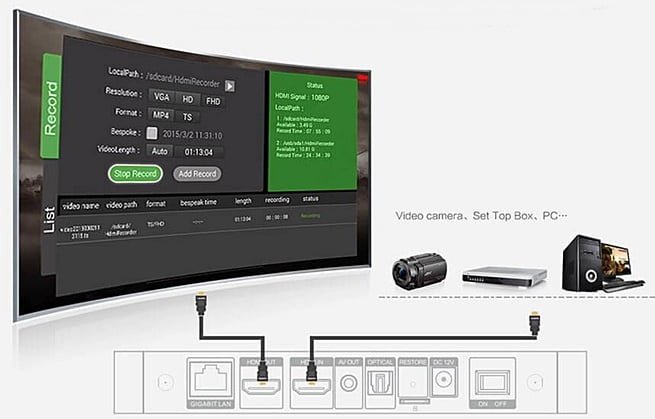 Эта функция понадобится далеко не всем, но в некоторых случаях может оказаться полезной. Наличие отдельного входа HDMI IN позволяет подключать к ZIDOO X9S современную мультимедийную технику. Таким образом вы сможете, например, записывать передачи со спутникового ресивера.
Просмотр телепередач IPTV.
 Достаточно скормить приставке один из плей-листов с адресами каналов, и вы тут же обретете доступ к огромному количеству телевизионных программ со всего мира. Без антенны и совершенно бесплатно — нужно только быстрое подключение к Сети.
Характеристики приставки.
Материал корпуса: алюминий.
Процессор: Realtek КЕВ1295 Cortex-A53 (64 бита).
Графический ускоритель: ARM Mali-T820 MP3 (3-ядерный).
ОЗУ: DDR3, 2 ГБ.
Операционная система: Android 6.0.
Встроенная память: eMMC, 16 ГБ.
Wi-Fi-модуль: IEEE 802.11a/b/g/n, 802.11ac; 4,9–5,8 ГГц (5,0 ГГц ISM Band); двухдиапазонный Wi-Fi-модуль RTK8821.
Сетевая плата: RJ-45 Ethernet Jack (10/100/1000 Мбит/c).
Bluetooth 4.0.
HDMI-порт: выход HDMI2.0a, поддержка 4K, HD Audio (7.1 CH); вход HDMI2.0a, поддержка PIP, HDMI IN, потоковая запись и вещание через UPD/RTSP.
Кардридер SD/TF (1–32 ГБ).
Два порта USB 2.0.
Порт USB 3.0.
ИК-порт.
Композитный видео- и аудиопорт.
Интерфейс S/PDIF (2 CH, 5.1 CH).
Интерфейс SATA 3.0 (6 Гбит/с).
VFD.
Поддержка видео: HDR, HEVC/H.265 до 4K (60 кадров/c), H.264 до 4K (60 кадров/c), VP9 до 4K (60 кадров/c), BDISO/MKV.
Поддержка аудио: 7.1 CH.
Питание: DC 12 В/2 А.
Заключение.
Теперь Вам не нужно возиться с флешками, дисками и проводами, а выбор фильмов и сериалов ограничен только моей фантазией.
Прекрасное качество картинки, удобное управление, огромный выбор контента.
Согласитесь не плохой выбор!
Удачи Друзья!
Спасибо, что прочитали этот пост, не забудьте подписаться!
Подписчики получают знаки внимания от нашего коллектива, как полезную информацию и приятные сюрпризы!
ПОДПИСКА
ТВ-приставка с Wi-Fi — это то, что превращает обычный телевизор в Smart TV. По сути, это миникомпьютер, способный значительно повысить качество вашей жизни. Он транслирует не только телепередачи, но и выбранные в Интернете шоу или фильмы. С его помощью можно как играть в видеоигры, так и устанавливать полезные приложения.
Функции приставки доступны любому телевизору, даже если в нем не предусмотрены Smart-возможности. Достаточно подключить девайс к ТВ-приемнику, чтобы забыть об онлайн-просмотре полюбившегося сериала с крошечного смартфона. Лишенная запутанных кабелей, приставка с Wi-Fi позволяет без проблем переносить телевизор в любую комнату дома.
Что такое вай-фай приставка для телевизора
Беспроводная приставка, подобно компьютеру, снабжена операционной системой (чаще всего Android или iOS). Принимая HD-сигнал через Wi-Fi, она выдает его на телеприемник. Так обыкновенный телевизор получает выход в сеть Интернет, превращаясь в ультрасовременный мультимедийный девайс.
Тип и марка телевизора не играют никакой роли. Для трансляции медиаконтента используется только его монитор. Единственное требование к нему — четкость изображения. Все основные функции берет на себя приставка: в ней находится и микропроцессор, и USB-порты, которые обеспечивают контакт с различными периферийными устройствами.
Вай-фай медиаприставки выпускаются в двух разновидностях:
- TV-стики, напоминающие флэш-накопители;
- TV-боксы, похожие на роутеры.
Первые считаются эконом-вариантом, однако не отличаются надежностью. Скромные габариты упрощают функционал и ограничивают возможности девайса. Так, отсутствие охладительного устройства может привести к перегреву прибора и сокращению эксплуатационного срока.
Вай-фай приставка для телевизора в виде бокса снабжена полноценным процессором, системой его охлаждения, пультом управления. Этот продукт нацелен на стабильную работу и предполагает подключение флэшки, видеокамеры, клавиатуры, компьютерной мышки и прочих USB-устройств.
Возможности и преимущества цифровых телеприставок
Продвинутый девайс позволит “поумнеть” даже старому телевизору. С ним вы сможете удовлетворить самые разнообразные потребности:
- наслаждаться просмотром фильмов и сериалов в высоком разрешении (до 4К) в режиме реального времени или в записи в онлайн-кинотеатрах;
- получить доступ к контенту YouTube и других видеохостингов;
- общаться в популярных соцсетях;
- выбрать любой из тысячи телевизионных каналов с помощью функции IPTV, активированной через интернет-браузер или специальные приложения;
- записать интересную передачу на флэш-накопитель или отложить ее просмотр на удобное время с помощью опции TimeShift;
- испытать удачу в видеоиграх на широкоформатном телеэкране, ловко управляя героями с помощью мыши и клавиатуры;
- пользоваться такими приложениями, как прогноз погоды или караоке;
- создать локальную сеть для доступа к файлам, размещенным в смартфоне или ПК;
- устраивать видеовстречи с близкими людьми в различных мессенджерах (Viber, Skype), подключив веб-камеру через приставку к телевизору;
- стать клиентом Google Play Store и других онлайн-маркетов с богатейшим ассортиментом книг, видеоигр, кинофильмов и музыки.
По функционалу ТВ-приставка для телевизора с Wi-Fi может составить конкуренцию ноутбуку с ОС Windows или монитору ПК с HDMI-входом. Однако она гораздо удобнее и дешевле обоих своих конкурентов.
По техносиле, качеству звука и картинки цифровая приставка не уступает телевизорам со встроенным Smart TV. Однако пользователю медиаприставки не придется вносить абонентскую плату и столкнуться с ограничениями на доступ к стороннему контенту.
Установка беспроводной телеприставки
К Интернету устройство подключается посредством соединения Wi-Fi без всяких проводов и адаптеров. Контакт с телевизором устанавливается при помощи HDMI-порта, а при его отсутствии — при помощи переходника HDMI2AV.
Технические условия работы:
- скорость Интернета — минимум 3 мегабита в секунду;
- напряжение в сети — 220 В.
Для удобного пользования приставкой понадобятся дополнительные аксессуары:
- мультимедийный пульт (обычно входит в комплект);
- мышь (лучше беспроводная);
- камера (для видеосвиданий в мессенджерах);
- совместимые с приставкой геймпад и джойстик (для проведения игровых сеансов).
Как выбирать медиаприставку
При покупке смарт-девайса, помимо стоимости, нужно учитывать следующие параметры:
- оперативную память (не менее 1 Gb);
- мощность процессора (в зависимости от характера использования, от 4 до 8 ядер);
- количество USB-портов (чем больше, тем лучше).
Выбор устройства во многом определяется ожидаемым результатом. Если бюджетный вариант — разумное решение для дачи, то для домашнего пользования подойдет многофункциональная модель подороже. В любом случае с “умным” девайсом вы всегда будете подключены к удивительному миру цифрового TV.
Если вы хотите узнать, что такое Smart TV приставка, для чего она нужна, как работает, какие дает возможности и как ею пользоваться, то вы зашли по адресу. В этой статье я расскажу все об этих устройствах. Рассмотрим несколько примеров, покажу какая приставка подключена к моему телевизору и для чего я ее использую. Эта информация в первую очередь будет полезна тем, кто задумался о покупке Смарт ТВ приставки к своему телевизору и хочет больше узнать о возможностях этих устройств.
«Умные» приставки стали популярными после появления телевизоров с функцией Smart TV. Когда появилась необходимость каким-то образом добавить Смарт функции на обычные телевизоры, в которых нет встроенной поддержки Smart TV. Об этом я уже рассказывал в отдельной статье: как сделать Smart TV из обычного телевизора.
Что такое Смарт ТВ приставка?
Можно придумать очень много разных формулировок, использовать какие-то умные слова и т. д. Но чтобы было просто и понятно, я отвечаю на этот вопрос так: Smart TV приставка (медиаплеер, смарт бокс) – это отдельное устройство (что-то типа мини-компьютера, смартфона, планшета, но без экрана), на котором установлена операционная система, которая оптимизирована для работы на экране телевизора и которая дает возможность установки разных приложений, выхода в интернет, просмотра онлайн видео, ТВ каналов через интернет, IPTV и т. д. По сути это небольшой компьютер или планшет с возможностью подключения к интернету, который просто в качестве экрана использует ваш телевизор. Ну и чтобы всем этим было просто и приятно управлять, установленная на Смарт ТВ приставке операционная система разработана (или доработана) специально для управления с помощью пульта дистанционного управления. А интерфейс и приложения оптимизированы для отображения разной информации на большом экране телевизора.
Самое главное – доступ к интернету. Смарт приставку можно подключить к интернету по Wi-Fi или с помощью сетевого кабеля (это зависит от модели, Wi-Fi есть всегда, а вот LAN-порта может не быть). После этого сама система и установленные приложения получают доступ к интернету. У нас появляется возможность устанавливать разные приложения и игры (как на телефон). Смотреть YouTube через отдельное приложение. Смотреть ТВ-каналы, фильмы, сериалы, мультики через разные онлайн-кинотеатры ( Netflix, Амедиатека, MEGOGO, ivi и т. д.). Можно использовать браузер (обычно его нужно установить вручную) для просмотра сайтов.
Какие бывают?
Они бываю в виде бокса (отдельной коробочки), или в виде стика (что-то типа большой флешки). Для примера давайте посмотрим на две очень популярные приставки от Xiaomi: Mi Box S и Mi TV Stick. Основное отличие стика от бокса конечно же в размере. Приставка в формате стика намного компактнее. Она подключается напрямую к телевизору в HDMI-вход. А приставка в виде отдельной коробочки подключается к телевизору с помощью кабеля. Как правило, приставки которые в формате бокса (на фото справа) более производительные и функциональные. Например, в них может быть USB-порт (или даже несколько, для подключения флешки, жесткого диска, мышки, клавиатуры), LAN-порт (для подключения к роутеру по кабелю) и т. д. Размер их корпуса это позволяет. Ну и в них как правило установлено более производительное железо.
Питание обычно подключается через отдельный адаптер питания (который идет в комплекте), а стики питаются от USB-порта телевизора (при необходимости можно подключить через адаптер питания от розетки).
Как работает Smart TV приставка?
Внутри ТВ бокса, или стика установлена плата, на которой размещен процессор, видеоадаптер, оперативная и постоянная память, Wi-Fi и Bluetooth модуль (Bluetooth есть не во всех моделях) и другое оборудование. Тут все как в случае с тем же компьютеров, планшетом, или другим подобным устройством. Чем новее и производительнее процессор и видеоадаптер, чем больше оперативной и постоянной памяти, тем лучше. От этого напрямую зависит производительность приставки, скорость работы интерфейса, запуска приложений и т. д.
В это железо «зашита» операционная система. Практически все приставки, которые есть на рынке работают либо на Android, либо на Android TV. Есть так же модели, которые работают на Linux или Windows. Их не много, и я наверное не советовал бы их покупать. Для фанатов техники Apple можно посоветовать приставку Apple TV 4K. Действительно классная приставка, но по функционалу она ничем не лучше приставок на Android. Хоть и работает на специальной операционной системе от Apple.
В чем разница между приставкой на Android и Android TV?
Я бы конечно же выбирал приставку именно на Android TV. Пользоваться ею намного проще и приятнее. Я часто слышу, что минус Android TV в том, что в магазине нет всех необходимых приложений. Да, магазин приложений там действительно «урезанный», так как там размещаются только те приложения, которые оптимизированы для телевизоров. Но на Android TV можно установить любое приложение через apk файл.
Большинство Смарт приставок подключаются к телевизору через HDMI. С помощью кабеля.

Или напрямую, если это приставка в формате стика. При необходимости можно использовать HDMI удлинитель.

Если у вас очень старый телевизор, то можно подключить через AV (тюльпан). Но для этого понадобится специальный переходник.
После подключения к телевизору и подключения питания приставка включается. Если это первое включение, то она скорее всего предложит подключить пульт дистанционного управления (если в этой модели он подключается по Bluetooth) и выполнить быструю настройку (выбрать язык, подключиться к Wi-Fi сети, войти в свой аккаунт и т. д.).

После выполнения быстрой настройки (только при первом включении медиаплеера) появится главный экран.

Вы можете использовать весь функционал Smart TV приставки.
Процесс подключения и настройки вы можете посмотреть в следующих статьях:
- Xiaomi Mi Box S: как подключить к телевизору и настроить?
- Как подключить Xiaomi Mi TV Stick, настроить и пользоваться приставкой?
Как пользоваться и для чего нужна Смарт приставка к телевизору?
Вариантов использования Смарт ТВ приставки очень много. Ну наверное в первую очередь это просмотрю Ютуба. Я использую приставку только для этого. Ну еще иногда смотрю ТВ каналы и фильмы через MEGOGO по платной подписке.

Можно зайти в магазин приложений (Google Play) и установить все необходимые приложения и игры. Погода, приложения для чтения новостей, файловые менеджеры, проигрыватели, приложения разных онлайн кинотеатров и т. д.

Более подробно об установке приложений вы можете почитать в статье установка приложений на Xiaomi Mi TV Stick через APK файл или Play Маркет (актуальная для всех приставок на Android TV).
Конечно же вас наверное интересует, как смотреть фильмы, сериалы, мультики и ТВ каналы через интернет с помощью Смарт приставки подключенной к телевизору. Это то, для чего в основном и покупается приставка. Есть два основных способа:
- Смотреть по платной подписке через разные популярные онлайн-кинотеатры. Их очень много. Например: Wink, Okko, MEGOGO, Ivi, Amediateka, START, Netflix. Можно смотреть фильмы, сериалы, ТВ каналы и другой контент. В них все максимально просто и удобно. Работает все очень стабильно. Нужно только выбрать онлайн-кинотеатр, оформить подписку (попробовать, как правило, можно бесплатно), установить приложение на приставку и можно смотреть.
- Смотреть все это бесплатно через приложения типа HD Videobox, TorrServe. Устанавливать эти предложения на приставки с Android TV нужно через .apk файл (инструкция по ссылке выше), так как в магазине приложений их нет.
Можно еще установить браузер для просмотра сайтов. Фильмы через браузер на сайтах смотреть сложно и не очень удобно.
Дополнительный функционал:
- Смарт ТВ бокс так же можно использовать для просмотра видео, фото и прослушивания музыки с USB накопителей. Для этого на приставке должен быть USB-порт. Есть много моделей без USB, обратите на это внимание.
- Можно выводить видео, фото, музыку по локальной сети. Через технологию DLNA. Запустив DLNA сервер на компьютере или роутере (к которому подключен накопитель) можно смотреть контент на экране телевизора через приставку.
- Трансляция видео, фото, музыки с телефона, компьютера, планшета (с определенных приложений) через Chromecast. Если приставка на Android TV, она поддерживает Chromecast. Это значит, что вы можете транслировать на нее видео с того же приложения YouTube, например.
- Можно слушать музыку или интернет радио. Для этого есть отдельные приложения. Например YouTube Music, Spotify, Deezer.
- К приставке можно подключить беспроводные наушники или колонку по Bluetooth (если она поддерживает Bluetooth, конечно). Об этом я писал в статье как подключить Bluetooth устройство к Xiaomi Mi Box S, TV Stick или другой Android ТВ приставке?
- Можно подключить мышку, клавиатуру, геймпад. По USB или по Bluetooth.
- На приставках с Android TV можно использовать голосовое управление, голосовой поиск, или управление через приложение с телефона.
- Функционал приставки всегда можно расширить за счет установки дополнительных приложений.
Думаю, что такое Смарт ТВ приставка и для чего она нужна мы с вами разобрались. Если остались какие-то вопросы, или что-то из статьи вы не поняли – спрашивайте в комментариях. Если же я что-то упустил, или допустил какую-то ошибку – обязательно напишите об этом. Можете поделиться своим мнением по поводу этих устройств, или своим опытом использования. Всего хорошего!
Как имея приставку Smart TV CS918 или подобные смарт приставки на ОС Android «жестко» сэкономить на приобретении Wi-Fi роутера, или так называемой, беспроводной точки доступа?
Специалистами команды подготовлена, на наш взгляд, довольно полезная статья-инструкция. В данной статье речь пойдет об одном из многочисленных технических «лайф-хаков», которые помогают экономить в непростое время.
Суть данной статьи о том, как имея приставку для телевизора CS918 или подобные на ОС Android «жестко» сэкономить на приобретении Wi-Fi роутера, или так называемой, беспроводной точки доступа.
Иными словами, сделать и без того универсальную вещь ? приставку смарт тв, еще более незаменимой. Итак, «выжимаем» из приставки на андроид практически все 100% пользы!
Все необходимые программы можно скачать по ссылке
Для того, чтобы получить в «нагрузку» что-то вроде беспроводной точки доступа, нам необходимо:
- Иметь Android Smart TV приставку cs918 (например) ? 1 шт;
- Получить root права;
- Узнать у вашего интернет-провайдера, есть ли привязка к статическому МАС-адресу. (У кого привязки к МАС-адресу нет, можно пропустить, то есть статья к Вам не относится.);
- Желание 🙂
Итак, начнем. По умолчанию у нас есть приставка Android Sart TV CS918 она же mk888, q7.
В виду того, что приставка при включении меняет МАС-адрес на произвольный (тем, у кого провайдер требует регистрации МАС, данная информация посвящена главным образом), нам в первую очередь следует прописать в сетевой карте девайса статический адрес. К сожалению, сделать это можно на исключительно «рутированом» устройстве, однако же, это для нас не составит особого труда.
Установка прав ROOT:
- Качаем программу KingoRoot для ПК;
- Подключаем работающую приставку к ПК через кабель micro USB- > USB;
- В настройках приставки «USB» жмем на галочку «Connect to PC»;
- Запускаем на ПК KingoRoot;
- Жмем кнопку получения рут-прав ? появится надпись: «ROOT SUCCESS»;
- Приставка CS918 перезагрузится (либо перезагрузить принудительно);
- Рут получен.
Подготовка файла с MAC— адресом:
1. Открываем файл «install-recovery» на ПК с помощью стандартного блокнота;
2. Вносим изменения в строчку, отмеченную рамкой;
3. Сверяем соответствие во внесенных записях с данными в договоре интернет-провайдера;
4. Сохраняем файл и копируем его на «флэшку».
Прописывание MAC-адреса на приставке для тв CS918, Q8, M8
Поскольку root на приставке уже получен, переходим в приложение «ES Проводник»:
1. Находим «флешку» и копируем файл «install-recovery», который мы заблаговременно подправили;
2. Вставляем наш файлик в папку etc с заменой;
3. Перезагружаем устройство.
Если все выполнено верно, то подключенная по сетевому кабелю андроид приставка без проблем выйдет в сеть интернет.
Настройка приставки смарт тв CS918 как Wi-Fi точки доступа:
1. Заходим в настройки Android;
Готово! Теперь Ваша приставка-медиаплеер CS918 раздает интернет по Wi-Fi!
Внимание!!! Также еще раз напоминаю, что самыми популярными кэшбэк сервисами, которые помогут вам вернуть часть денег за покупку в интернет магазинах обратно, в странах СНГ являются МегаБонус, Backit.me (ePN) и LetyShops. Если вам этого недостаточно рекомендую ознакомиться со статьей — Какой кэшбэк сервис выбрать для Aliexpress и других магазинов? Удачи вам в покупках и всех благ.
Содержание
- Принцип работы
- Популярные модели
- Как выбрать?
- Как подключить?
- Как настроить?
Телевидение уже давно является одним из наиболее массовых развлечений для широких слоев населения. Его роль в нашей жизни трудно переоценить, ведь для многих оно остается основным источником информации и взаимодействия с внешним миром. По мере развития научно-технического прогресса развивается и телевидение. Например, сегодня оно переходит в цифровой формат, который дает ему новые, существенно большие возможности.
Для просмотра цифрового телевидения к телевизору требуется подключить специальное устройство – ТВ-приставку, что оснащена Wi-Fi либо без него.


Принцип работы
Если говорить о принципе работы подобного устройства, то Wi-Fi – протокол приема и передачи данных в формате радиоволн без применения кабелей. Роутер получает сигнал цифрового типа от компьютера, который трансформируется в радиоволны. Wi-Fi-адаптер осуществляет прием радиоволн и их последующую трансформацию в цифровой вид. После того как такая мультимедийная приставка подключается к TV, пользователю требуется установить подключение типа «мост» и получить доступ к интернету после ввода необходимых данных.
Такие устройства с приемником Wi-Fi существенно упрощают применение Интернета для просмотра ТВ, ведь отпадает потребность в прокладке кабеля в квартире и сопутствующих этому работах.


Следует добавить, что телевизионные приставки, что имеют модуль Wi-Fi, могут делиться в зависимости от подключения через различные порты.
- HDMI. Его основными преимуществами являются возможность вывода изображения в высоком разрешении и высокая скорость передачи данных.
- USB. Основное преимущество – распространенность. Сегодня сложно найти устройство, где данный разъем отсутствует.
- PCMCIA. Указанный стандарт обычно применяется в ноутбуках, но его можно найти и на кое-каких моделях телевизионных приемников.
Как правило, адаптеры, поддерживающие Wi-Fi, подключаются к ТВ-устройству через порт USB. Они похожи внешне на флэш-накопители. Также очень популярны модели с разъемом типа HDMI.

Популярные модели
Несмотря на огромное количество цифровых приставок, оснащенных Wi-Fi, на рынке есть ряд моделей, которые являются наилучшими по соотношению цены и качества. Приведем небольшой обзор таких устройств, чтобы можно было провести сравнение между ними и понять, почему они так востребованы.
Первая модель, о которой хочется сказать пару слов – OEM TX3 mini. Эта небольшая ТВ-приставка, оснащенная Wi-Fi-приемником, подключается к ТВ при помощи интерфейса HDMI. Она обеспечивает постоянное и стабильное подключение к сети Интернет, благодаря чему можно использовать ее не только для запуска игр и приложений, но и для отображения видеоконтента онлайн в различных форматах.
Модель оснащена также Ethernet-разъемом, что позволяет подключить проводной интернет.

OEM TX3 mini оснащена 4-ядерным процессором, 2 гигабайтами оперативной памяти и графическим ускорителем Mali-450. Эти 3 компонента позволяют осуществлять просмотр видеоконтента даже в высоком разрешении. А 16-гигабайтный накопитель дает возможность загрузить много мультимедийных файлов и установить немало игр и приложений.
OEM TX3 mini работает под управлением операционной системы Android 7.1. Сравнительно новая версия операционной системы дает возможность загружать плейлисты IPTV, устанавливать утилиты для просмотра цифрового онлайн-телевидения, смотреть эфирные каналы онлайн и записывать различные телепередачи на внутренний накопитель.


Довольно популярной является модель мультимедийной приставки Mi Box 4C от китайской компании Xiaomi. Она работает на базе операционной системы Android версии 6.0, имеет Wi-Fi-модуль, а также разъем HDMI, процессор на 4 ядра и 1 гигабайт оперативной памяти. Одной из ключевых особенностей устройства является поддержка проигрывания мультимедийных файлов в 4К-формате.
К телевизору ее можно подключить через HDMI-разъем, чтобы смотреть фото и видеофайлы, выходить в интернет и посещать различные сайты, смотреть каналы онлайн.
Xiaomi Mi Box 4C имеет поддержку IPTV, а наличие USB-порта позволяет подключить флэш-накопители и жесткие диски для просмотра различных мультимедийных файлов.


Nvidia Shield TV – модель цифровой приставки от одноименного производителя. Отличается от вышеупомянутых устройств тем, что больше направлена на стриминг, чем на просмотр телевизора, хотя и с этой функцией она справляется отлично.
Отличительными чертами Nvidia Shield TV является наличие портов USB 3.0 и HDMI, мощного приемника Wi-Fi, что обеспечивает качественное соединение, а также наличие стереозвука.


Модель отличается высочайшей производительностью, благодаря чему можно играть в игры и просматривать видео в 4К-формате с частотой до 60 FPS. Это позволяет ей осуществлять стриминг с компьютера.
Комплектуется необычным пультом, представляющим собой симбиоз классического ДУ-пульта и геймпада.
Но здесь отсутствует поддержка HDR на YouTube и 3D. Nvidia Shield TV отличается довольно высокой стоимостью, из-за чего будет не каждому по карману.

Еще одной моделью в этом обзоре будет цифровой телеприемник LUMAX DV2107HD. Это надежная телеприставка с идеальным соотношением качества и стоимости. Дает возможность просмотра эфирных и кабельных программ в стандартах DVB-T2/С высокой четкости.
Основой этого устройства является процессор модели GX3235S*. LUMAX DV2107HD очень проста в эксплуатации. Она оснащена также USB-портом версии 2.0. Его наличие позволяет производить запись телевизионных передач при подключенных внешних носителях. Здесь присутствует поддержка технологии Dolby Digital, что позволяет смотреть мультимедийные файлы с эффектом стерео под названием «Dolby Surround».

LUMAX DV2107HD имеет Wi-Fi приемник, что позволяет подключаться к соответствующей сети несколькими способами. Имеется поддержка возможности установки приложений, среди которых почта Gmail, приложение погоды, YouTube, Кинозал LUMAX, Megogo и другие, использования IP-плейлистов m3u, а также технологии MeeCast, что позволяет передавать контент со смартфона прямо на устройство.
Присутствует и возможность обновления прошивок, что позволит не только поддерживать программное обеспечение LUMAX DV2107HD в актуальном состоянии, но и использовать новые возможности по мере выхода новых версий ПО.
Важно, что производитель дает гарантию на LUMAX DV2107HD в 2 года.

Цифровая приставка Iconbit XDS94K – еще одно интересное устройство для тех, кто ищет недорогую возможность просмотра цифрового ТВ при помощи беспроводного интернета. Она имеет высокопроизводительный процессор, что обеспечивает возможность просмотра видеофайлов в высоком разрешении.
Iconbit XDS94K оснащена HDMI-портом версии 2.0 и USB-портом 2.0 для подключения флэш-накопителей и внешних жестких дисков. Здесь присутствует возможность просмотра не только эфирных каналов, но и фото и видеофайлов с различных накопителей, что будет удобно для многих ценителей фильмов и сериалов.


Как выбрать?
Чтобы понять, какая модель лучше и как ее выбрать, необходимо уделить особое внимание некоторым характеристикам.
- Совместимость с ТВ-устройством. Для полноценной работы цифровой телеприставки следует покупать только фирменный ресивер, что подходит именно под определенную модель телевизора. Тюнер такого типа будет отличным решением для приема беспроводного интернета, ведь будет обладать максимальной скоростью приема и передачи данных. Если вы решили приобрести универсальную телевизионную приставку, то после перепрошивки телевизора может произойти так, что он перестанет ее обнаруживать.
- Стандарт передачи данных. Перед приобретением проведите сравнение показателей на выбранном устройстве с показателями, что установлены на маршрутизаторе. Именно стандарт непосредственно влияет на скорость передачи данных. Он показывает максимально возможное значение и реальное. На практике, естественно, что реальные значения будут несколько ниже по сравнению со стандартными. Дело в том, что в домашних условиях существуют помехи и препятствия, и такие условия идеальными назвать нельзя. Одним из примеров препятствий являются работающие в сети другие устройства или стены дома, где располагается роутер.
- Частота. При выборе приставки следует приобрести модель, что имеет одинаковую с роутером частоту.
- Мощность. Чтобы передача данных была максимально быстрой и стабильной, следует покупать устройство с соответствующей мощностью. Если, например, площадь помещения велика, то в самых отдаленных местах сила сигнала будет падать и, соответственно, упадет скорость передачи данных.
- Радиус действия. Для большей эффективности следует подбирать модели, которые имеют большой радиус действия. Следует принимать в расчет расстояния между роутером, телевизором и тюнером. При этом требуется учитывать и наличие различной мебели, а также препятствий, что будут на пути сигнала.
- Алгоритм шифрования. Данный момент также крайне важен, если вас интересует защищенная и безопасная передача данных. Многие алгоритмы сейчас считаются устаревшими и могут быть очень просто взломаны злоумышленником.
- Формат исполнения. Устройство может быть выполнено в формате флешки или приставки. Устройства первого типа занимают меньше места, но их функционал будет несколько меньшим.
- Способ электропитания. Рассматриваемые устройства могут работать не только от обычного блока питания, но и при помощи подключения к электросети посредством USB, что может оказаться существенным преимуществом.
Как подключить?
Если говорить о подключении, то следует сказать для начала, что подключение может осуществляться одним из 2 способов:
- HDMI;
- AV.
Первый стандарт создан специально для отправки данных мультимедийного характера. Он считается наилучшим решением по причине того, что обеспечивает высокое качество звука и изображения.
Второй стандарт многим известен по такому слову, как «тюльпаны».


Сначала следует произвести подключение приставки по одному из указанных стандартов. Некоторые модели приставок имеют два типа портов: с надписями In и Aut. Подключение в данном случае следует производить в порт с обозначением Aut. Если он один, то также следует вставить кабель в него.
В случае если подключение производится при помощи тюльпанов, то там также нет ничего сложного. 3 тюльпана следует воткнуть в соответствующие разъемы на телевизоре. Белый и красный штекеры будут отвечать за аудио, а желтый – за видео. Если подключение интернета к роутеру является проводным, то следует вставить один конец сетевого провода в приставку, а второй – в один из разъемов желтого цвета, что присутствуют на маршрутизаторе. При таком типе подключения вы сразу сможете получить доступ к интернету и локальной сети вашего роутера. А вот в случае беспроводного подключения потребуется произвести настройку.


Как настроить?
Если говорить об инструкции по настройке приставки для цифрового телевидения с Wi-Fi, то она будет состоять из следующих действий:
- следует войти в меню, после чего зайти в настройки, щелкнув по значку шестеренки;
- теперь требуется выбрать сеть либо нажать на знак Wi-Fi;
- на экране будут видны 2 способа подключения – проводной и беспроводной. выбираем беспроводной;
- теперь появится список всех доступных подключений, выбираем домашнюю сеть и щелкаем по ней, остается ввести пароль от нее и нажать на клавишу «Подключиться».


После этого у вас должен появиться на устройстве интернет. Как видите, ничего сложного в настройке телевизионной приставки с Wi-Fi нет.
Обзор модели Nvidia Shield TV смотрите далее.