
Видеозвонки, работа с облачными сервисами, онлайн-фильмы, игры — для всего этого нужен стабильно работающий интернет. Разберемся, какой роутер выбрать, чтобы забыть о проблемах с соединением.
С чего начать
Сначала решите, куда вы будете устанавливать роутер и что к нему подключать. Чем
больше в доме людей, гаджетов и квадратных метров, тем более мощное устройство вам
понадобится. Для девушки или парня в квартире-студии будет достаточно
недорогого роутера. Для семьи с двумя школьниками и родителями-фрилансерами,
которые живут в трехкомнатной квартире с железобетонными стенами, понадобится
двухдиапазонный роутер с внешними антеннами, в большом загородном доме пригодится
система Mesh.
-
Квартира-студия
Стандарт 802.11n или 802.11ac Частота 5 ГГц Антенны встроенные Перейти в каталог
-
Геймер
Стандарт 802.11ac или 802.11ax Частота двух- или трехдиапазонный Соединение Gigabit Ethernet Перейти в каталог
-
Семья в городской квартире
Стандарт 802.11ac Частота двухдиапазонный Антенны внешние Функции Родительский контроль Перейти в каталог
-
Загородный дом
Стандарт 802.11n или 802.11ac Частота двухдиапазонный Антенны 3G/4G или USB-модем Функции Mesh Перейти в каталог
Как роутер подключает устройства к интернету
Роутер (маршрутизатор) — это устройство, которое получает интернет от провайдера
и передает его на устройства, подключенные к внутренней сети: на ваш
смартфон, планшет, ноутбук, стационарный компьютер, игровую приставку, медиаплеер, телевизор
со Smart TV.
Соединение передается по проводу и по Wi-Fi, благодаря встроенной точке
доступа. У роутера есть процессор, оперативная память, операционная система, поэтому в нем
могут быть дополнительные сервисы, например, VPN.

Проводное соединение
Для соединения с интернетом через кабель используются специальные разъемы в роутере —
WAN- и LAN-порты.
WAN-порты — для связи с провайдером
Кабель подключается к роутеру через WAN-порт. Обычно он выделен цветом и надписью
«WAN» или «INTERNET». Сетевой инженер, который придет
настраивать роутер, может называть его «uplink». Узнайте в техподдержке,
какой способ подключения предлагает провайдер. Для домашнего интернета чаще всего
используют порт Ethernet.
- Ethernet. Универсальный и самый распространенный вариант кабеля. Если услышите
«витая пара» или «патч-корд» — это все тоже
про Ethernet. - ADSL. Обеспечивает подключение по телефонной линии, подходит для отдаленных
населенных пунктов, встречается редко. - GPON. Позволяет подключаться к интернету с помощью оптоволоконного
кабеля.

LAN-порты — для соединения домашней техники с роутером
Разъемы этого типа нужны для подключения устройств с помощью провода. От количества
LAN-портов зависит, сколько устройств одновременно могут иметь доступ к интернету
по кабелю. Чаще всего встречаются модели с четырьмя портами. Количество портов
можно расширить с помощью свитча — сетевого разветвителя.

Выберите в каталоге
Для компьютера, игровой приставки, Smart-телевизора и другой
стационарной техники лучше
использовать именно проводное соединение — оно до сих пор остается самым
быстрым и стабильным. И не мешает смартфону или планшету получать сигнал по Wi-Fi.

Скорость проводного подключения
Самые распространенные стандарты скорости передачи данных для проводного
подключения:
- Fast Ethernet — до 100 Мбит/с
- Gigabit Ethernet — до 1 Гбит/с
Скорость особенно важна, если вы играете в онлайн-игры, смотрите фильмы в онлайн-кинотеатрах,
часто скачиваете тяжелые файлы. Чтобы пользоваться преимуществами Gigabit Ethernet,
убедитесь, что провайдер и тарифный план обеспечивают скорость выше 100 Мбит/c.
Если вы запланировали ремонт, заложите в проект специальные Ethernet-розетки, чтобы
кабель не мешался под ногами. Для размещения внутри стены он должен иметь
соответствующий тип оболочки.

Выберите в каталоге
Поддержка 3G/4G
Позволяет создать резервный канал связи на случай, если пропадет проводной интернет,
а еще это чуть ли не основной способ подключить к сети загородный дом. В роутерах
с поддержкой 3G/4G есть разъем для сим-карты или USB-модема. Скорость
интернета будет зависеть от многих факторов, в том числе от возможностей
вашего провайдера.
Максимальные значения:
- в сетях 3G — до 3,6 Мбит/с
- в сетях 4G — до 1 Гбит/с

Выберите в каталоге

К USB-порту подключают не только USB-модем для резервного интернета.
Благодаря ему роутер может использоваться как флешка или внешний жесткий диск,
на котором удобно хранить файлы в общем доступе, или принтер-сервер —
чтобы отправлять документы на печать с любого устройства в домашней сети.
Стандарт Wi-Fi — шестое поколение
Существует шесть поколений стандартов Wi-Fi, седьмой уже в разработке. Они отличаются
пропускной способностью, то есть максимальной скоростью передачи данных в беспроводной
сети при идеальных условиях. Для упрощения стандарты переименовали. Вместо численно-буквенных
обозначений типа 802.11ax теперь используется только номер поколения — Wi-Fi 6.
Реальная скорость интернета зависит от количества антенн, расстояния до роутера,
толщины стен. Для ежедневных задач, например, проверки электронной почты, общения в соцсетях,
чтения «Википедии», скачивания музыки и просмотра роликов, подойдет Wi-Fi 4.
Если вы смотрите видео 4К, играете в онлайн-игры, проводите трансляции, выбирайте Wi-Fi 5 или Wi-Fi 6.
-
Wi-Fi 4
Устаревающая технология, обеспечивает скорость до 600 Мбит/с.
802.11n
-
Wi-Fi 5
Актуальный стандарт, обеспечивает скорость до 6,77 Гбит/с.
802.11ac
-
Wi-Fi 6
Новая технология, обеспечивает скорость до 9,6 Гбит/с и устойчивую связь в многолюдных
местах.802.11ax
Диапазоны Wi-Fi — лучше два
-
Частота — это скорость передачи сигнала. Самые распространенные диапазоны
частот — 2,4 ГГц и 5 ГГц. Роутеры, которые работают в двух
диапазонах, лучше сохраняют соединение. Если сигнал на одном из них
пропадет, они переключатся на другой. Для тех, кому нужны максимальная
скорость и стабильность, например, для геймеров, созданы многодиапазонные
роутеры.
-
2,4 ГГц
Хорошо справляется с препятствиями на пути сигнала. Невысокая скорость,
нестабильная работа в многоквартирных домах — из-за помех, которые
создают другие устройства. -
5 ГГц
Высокая скорость сигнала, менее загруженный диапазон, но хуже справляется с преградами —
стенами, крупной техникой. -
Двухдиапазонные
Современное решение для большинства помещений и задач. Обеспечивает
стабильный сигнал без разрывов. -
Трехдиапазонные
Например, один 2,4 ГГц и два по 5 ГГц. Для задач с высокой
нагрузкой: трансляций, киберспорта.

Выберите в каталоге
Антенны — внешние или внутренние?
Чем больше антенн, тем лучше сигнал распространяется в пространстве и тем
стабильнее прием на каждом подключенном девайсе. Но они не увеличивают
возможности стандарта Wi-Fi, вашего провайдера и тарифного плана. Антенны бывают
внутренними и внешними.
Во многих роутерах можно заменить внешние антенны или подключить дополнительные, чтобы
улучшить сигнал. Как правило, такие устройства имеют разъемы TS9 или SMA.
-
Встроенные
Роутер занимает меньше места, вписывается в интерьер, но мощность сигнала
чуть ниже. -
Внешние
Более мощные, нужно чуть больше места для установки роутера.


Зона действия — что на нее влияет
Дальность передачи сигнала в помещении зависит от мощности сигнала, расположения
роутера и от окружающей среды. Кирпичные, бетонные стены, дверь с жалюзи,
холодильник будут выступать помехами. Например, две бетонные стены снизят радиус действия
сигнала частотой 2,4 ГГц на 20-30%, а сигнал частотой 5 ГГц, скорее
всего, заглушат.
Если в зону действия попадает не вся квартира, можно установить несколько роутеров,
а лучше воспользоваться специальными устройствами — повторителями
беспроводного сигнала. Они позволяют увеличить покрытие сигнала Wi-Fi, а также могут
принимать беспроводной сигнал и передавать его по кабелю на другие
устройства. Для их установки необходима розетка 220В.

Выберите в каталоге
Бесшовный роуминг — система Mesh
Обычно используют в сильно изолированных помещениях или помещениях площадью
более 120 кв. м. Технология обеспечивает постоянное и устойчивое соединение по всему
дому, устраняет «слепые зоны». Видеоконференция или фильм не прервется,
если вы перейдете в другую комнату или подниметесь на второй этаж.

Бесшовную зону покрытия Wi-Fi создает система типа Mesh. Она состоит из центрального
маршрутизатора и дополнительных адаптеров, которые уже не нужно подключать к интернету
по кабелю или с помощью USB-модема. Ноутбук или смартфон
автоматически переключаются на роутер или адаптер, который обеспечивает самый стабильный
сигнал в данной точке дома или квартиры. Это происходит практически мгновенно.
Площадь бесшовной зоны легко увеличить. Пристроили к дому мастерскую или построили
на участке отдельный гостевой домик — просто купите еще один адаптер или используйте
направленные антенны.
Выберите в каталоге
Полезные опции
-
Безопасность
Во многие роутеры встроены технологии защиты. Убедитесь, что роутер поддерживает
стандарт безопасности WPA2, а лучше WPA3. Хорошо, если в нем есть FireWall
(межсетевой экран) — он защищает от вредоносных программ и несанкционированного
вторжения в домашнюю сеть. -
«Родительский контроль»
Ограничивает посещение сайтов и время, проведенное в интернете. Пригодится
для детского планшета, смартфона или ноутбука. -
Крепления
Некоторые модели роутеров можно повесить на стену. Перед покупкой
убедитесь, что в комплекте есть крепления.
Коротко о том, как выбрать роутер
- Посчитайте, сколько устройств подключено к интернету, как часто и для чего
ими пользуются. - Изучите особенности помещения. Для квартиры от 100 кв.м с большим
количеством бетонных стен понадобятся роутер помощнее и повторители сигнала. Сигнал
можно улучшить, если правильно расположить роутер. - Установите фильтры и выберите подходящую модель в интернет-магазине «Ситилинк».
- Изучите характеристики. Минимальные требования к современному
роутеру: стандарт
802.11ac, наличие LAN-портов с поддержкой Gigabit Ethernet, работа в двух
диапазонах — 2,4 ГГц и 5 ГГц. - Почитайте отзывы о роутере. Из них вы можете узнать,
насколько просто его
настроить, не снижает ли он скорость. Если останутся вопросы, обратитесь за помощью
к нашим экспертам в разделе «Вопрос-ответ».
Перейти в каталог

В начало страницы
Сегодня Wi-Fi роутер нужен практически в любой квартире. Множество моделей современной техники рассчитано на наличие беспроводной сети. На что необходимо обратить внимание при выборе роутера? Что с ним делать после покупки? Ответы — в этом материале.
Цена — это важно?
Цены на разные модели роутеров могут отличаться в разы. Понятно, что дешевый роутер в чем-то хуже дорогого. Поэтому покупатели часто опасаются брать бюджетные модели: вдруг там не будет каких-то важных функций. Так ли это на деле?

Даже самая простая модель способна создать полноценную сеть Wi-Fi. Она обеспечит подключение пары компьютеров по кабелю.

Если вы не собираетесь подключать к сети больше двух-трех устройств, скорости соединения вам вполне хватит. И для интернет-серфинга, и для сетевых игр, и для просмотра фильмов в качестве Full HD.

Для небольшой сети с минимумом подключенных устройств хватит даже самой бюджетной модели.
Но прежде чем идти в магазин за недорогим роутером, откройте список Wi-Fi сетей в своем смартфоне. Если в нем больше десяти сетей, бюджетная модель без поддержки Wi-Fi 5 — не лучший вариант.
Стандарты Wi-Fi
Сегодня существует три актуальных стандарта Wi-Fi: четвертый, пятый и шестой. Wi-Fi 7 анонсирован, но еще не утвержден.
Wi-Fi 4 работает на частоте 2,4 ГГц.

Это самый распространенный стандарт, по которому работает множество разнообразной техники. Поэтому диапазон 2,4 ГГц часто сильно загружен. Из-за этого в многоквартирных домах скорость сетей Wi-Fi 4 может падать практически до нуля.
Wi-Fi 4 считается устаревшим, но совсем отказаться от него пока не получится. Множество старой техники подключается только к сетям Wi-Fi 4. Есть и современные гаджеты, которые поддерживают только этот стандарт. Поэтому поддержка Wi-Fi 4 есть практически во всех роутерах.
Wi-Fi 5 — оптимальный вариант, работающий на частоте 5 ГГц. Диапазон пока загружен не очень сильно. Да и скоростные возможности Wi-Fi 5 в разы выше, чем у четвертой версии.

Не рекомендуется покупать роутеры без поддержки этого стандарта. Но обязательно обратите внимание на возможность одновременной работы в двух диапазонах. Эта опция позволит вам подключать гаджеты по Wi-Fi 5, не отказываясь от поддержки устройств с Wi-Fi 4.
Есть у Wi-Fi 5 и недостаток — у радиоволн на частоте 5 ГГц меньшая пробивающая способность. Поэтому в больших квартирах и частных домах одного роутера может не хватить.

Wi-Fi 6 — наиболее «продвинутый» стандарт. Подробнее о его особенностях можно прочитать в этой статье.

Wi-Fi 6 может работать в обоих частотных диапазонах. Он объединяет в себе все преимущества своих предшественников. Пока что стандарт не слишком распространен. Так, лишь половина выпущенных в 2023 году смартфонов имеет поддержку Wi-Fi 6. Но в покупке такого роутера есть смысл: можно взять его «на вырост». Скорее всего, через пару лет Wi-Fi 6 станет основным стандартом беспроводных сетей.
Скорость передачи
Для просмотра видео в высоком качестве нужна скорость от 8 Мбит/с. При этом на коробках даже самых бюджетных моделей указаны скорости в тысячу и больше Мбит/с.

Увы, числа с коробки имеют мало общего со скоростью, которую вы сможете получить в реальной обстановке.
Во-первых, максимальная скорость роутера часто складывается из максимальных скоростей в обоих диапазонах — 2,4 ГГц и 5 ГГц. При этом любой гаджет может подключиться только в одном диапазоне. Так что заявленный максимум недостижим в принципе.

Во-вторых, максимальная скорость в одном диапазоне достижима не во всех случаях. Если гаджет не может передавать и принимать данные быстрее 150 Мбит/с, от роутера тут мало что зависит.

В-третьих, скорость беспроводной сети зависит от количества других устройств, работающих в этом же диапазоне. Это, в том числе, роутеры соседей, их гаджеты, радионяни, устройства «умного дома». Поэтому в современных многоквартирных домах скорость Wi-Fi может сильно падать. Так что запас здесь не помешает. В этой статье можно прочитать, как увеличить скорость Wi-Fi в сложных городских условиях.
Поддержка MESH
Если у вас большая квартира или частный дом, обратите внимание на роутеры с поддержкой MESH.
При наличии этой опции несколько роутеров могут использоваться для организации MESH-сети. В любой точке такой сети она будет доступна под одним названием и с одним и тем же паролем.

Устройство будет само подключаться к роутеру с наиболее мощным сигналом. Если вы перейдете из одной комнаты в другую, устройство автоматически переключится на другой роутер. При этом открытые соединения не прервутся. Подробнее про технологию MESH можно посмотреть в этом видео.
Необязательно сразу брать несколько роутеров с поддержкой MESH. Можно купить один, а потом по необходимости расширять сеть, добавляя роутеры.

Чуть ли не каждый производитель роутеров создает свой стандарт организации MESH-сетей. Поэтому здесь желательно использовать технику одного производителя. Это избавит от проблем с совместимостью.

Впрочем, если два роутера не могут объединиться в одну MESH-сеть (или вообще не поддерживают MESH), их все равно можно использовать для расширения покрытия Wi-Fi. Для этого надо настроить роутер как повторитель или как точку доступа.

В последнем случае кабель от первого роутера нужно вставить в разъем «Uplink» второго.

Настройка роутера
После покупки роутер надо настроить. Обычно для этого нужно подключить его кабелем напрямую к компьютеру, затем — вбить в браузере локальный IP-адрес роутера. Чаще всего это «192.168.0.1» или «192.168.0.1».

Затем нужно будет ввести логин и пароль администратора. Они указаны в руководстве по эксплуатации. На новом устройстве это обычно что-то простое, наподобие admin/admin.

Настроек и опций в меню веб-интерфейса много. Но бояться не стоит — для начала вам будет достаточно настроить подключение к Интернет и беспроводную сеть. В большинстве моделей это можно сделать с помощью мастера настройки.

Поищите пункт меню «Начальная настройка», «Мастер настройки» или «Быстрая настройка». Дальше просто последовательно введите все запрашиваемые данные. Параметры подключения к Интернет можно узнать у провайдера. Обычно они напечатаны на отдельном приложении к договору.
Что, если компьютера нет — и кабель для настройки подключать просто некуда? Можно воспользоваться смартфоном. Многие современные роутеры настраиваются с помощью мобильного приложения.

По возможностям настройки мобильный клиент часто «не дотягивает» до веб-интерфейса. Зато он проще, а управлять роутером можно будет откуда угодно.

При настройке Wi-Fi нужно придумать имя вашей сети и задать пароль подключения к ней. При подключении к Сети нового устройства нужно просто найти в списке вашу сеть и подключиться к ней, введя пароль.
Иногда можно подключиться и проще — с помощью протокола WPS или через NFC. WPS позволяет соединить два устройства в одно нажатие кнопки.

Однако в протоколе есть серьезные уязвимости, поэтому многие современные устройства его не поддерживают. Так, на ОС Android старше девятой версии нет возможности соединения по WPS. Для безопасности стоит отключать поддержку WPS в настройках роутера, когда этот протокол не используется.
С подключением через NFC все просто и безопасно. Достаточно поднести телефон к отмеченной зоне на корпусе роутера. Он подключится к Wi-Fi автоматически.

Разумеется, для этого поддержка NFC должна быть и у смартфона.
Безопасность и гостевая сеть
Многие ставят на Wi-Fi очень простой пароль. А через некоторое время скорость сети почему-то падает в разы — без видимой причины.

Существуют приложения, пытающиеся подобрать пароль к доступным Wi-Fi сетям. Простые сочетания цифр и букв такие приложения пробуют в первую очередь. Если установить на роутер простой пароль, к нему быстро подключится множество любителей халявы. Скорость при этом закономерно упадет.

Поэтому пароль надо ставить посложнее — с использованием букв разного регистра, случайных цифр и спецсимволов (например, _! @ #). Тогда по словарю подобрать ваш пароль не получится, а перебор всех сочетаний символов практически невозможен.

А что, если кому-то нужен временный доступ к вашей Wi-Fi сети? Не давать? Надеяться, что он не даст пароль еще кому-то? Менять пароль каждый раз? Конечно, можно и так. А можно — настроить гостевую сеть.

Поддержка гостевых сетей есть в большинстве роутеров. Временный доступ к Интернет лучше предоставлять именно с помощью гостевой сети. Ее всегда можно отключить, не затронув основную сеть.

У некоторых моделей можно настроить отдельное расписание работы гостевой сети.

Кроме того, предоставление доступа к гостевой сети безопаснее. «Гости» не получат доступа к внутренним ресурсам вашей сети (например, сетевым дискам и принтерам).
Подробнее о безопасности Wi-Fi можно прочитать в этой статье.
Нужно ли крутить антенны?
Антенны роутера часто можно наклонять в разные стороны. Зачем это нужно? Затем, что большинство антенн не испускает радиоволны равномерно во все стороны. Если коэффициент усиления у антенны больше единицы, радиоволны будут распространяться в плоскости, перпендикулярной оси антенны.

Чем выше коэффициент усиления, тем меньше радиоволн пойдет в направлении оси антенны. Изменяя положение антенны, можно изменить силу сигнала Wi-Fi в разных точка дома.
В общем случае лучше ориентировать антенны вертикально. Это обеспечит наилучшее распространение радиоволн в пределах одного этажа.

Без особой надобности не нужно наклонять антенны в разные стороны. Тем более, ориентировать их горизонтально.

Выводы
Если вы хотите подключить к сети один смартфон, ПК и планшет, вам хватит возможностей самого бюджетного роутера. А вот если устройств много, или вы хотите купить роутер с заделом на будущее, имеет смысл взять устройство помощнее и разобраться в его дополнительных возможностях.
Выполнить первоначальную настройку роутера несложно. А вот безопасностью сети Wi-Fi надо озаботиться сразу.
Лучшие недорогие Wi-Fi роутеры
|
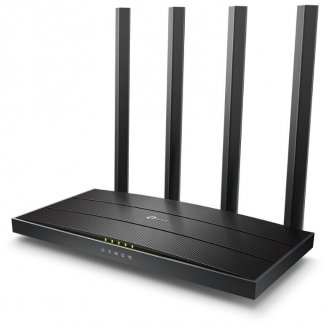
Открывает на рейтинг лучших роутеров для дома TP-LINK Archer C80. Даже относительно недорогие представители современных роутеров готовы радовать своих владельцев приличной скоростью, вопрос в выборе оптимальной конфигурации MU-MIMO под имеющиеся условия. В частности, нужно учитывать количество клиентских устройств, работающих исключительно на 2.4 ГГц, а также «заселенность» этого диапазона. Рассматриваемый Archer C80 интересен тем, что акцент при его разработке был смещен в пользу пропускной способности именно низкочастотного Wi-Fi. Иными словами, такой роутер будет особенно полезен как обладателям преимущественно бюджетной техники, так и в условиях «умного дома». Обратите внимание, в отзывах первых покупателей Archer C80 встречаются нарекания на различные проблемы с прошивкой этого роутера. После нескольких обновлений маршрутизатор работает стабильно, а основным его недостатком можно считать отсутствие порта USB. Основные плюсы:
Минусы:
|
9.0 Рейтинг Отзывы Через две бетонные стены почти 3/4 уровня сигнала. Вафля 5 ГГц не отваливается, скорость не режет. |
|
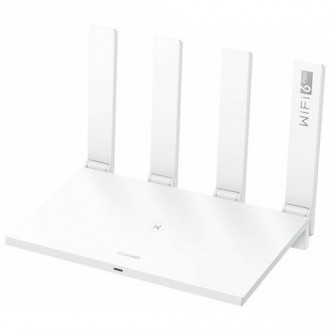
Далее в нашем рейтинге лучших роутеров 2022-2023 года — еще недавно малоизвестная китайская фирма, которая сейчас – один из крупнейших игроков мирового рынка коммуникаций, в том числе и сетевого оборудования. И «чисто по-китайски» они предлагают действительно привлекательную на первый взгляд вещь: вполне бюджетный роутер на одной из своих четырех антенн красуется логотипом Wi-Fi 6 Plus, что означает наличие поддержки самого современного протокола 802.11ax. Роутер обеспечивает полноценную работу MU-MIMO. Обратите внимание, что доступны две версии роутера, внешне идентичные. В более дешевой стоит двухъядерный процессор Gigahome (собственная разработка дочерней компании HiSilicon) на частоте 1,2 ГГц и нет модуля NFC для быстрого подключения смартфонов к сети, более дорогая же имеет уже 1,4-ГГц четырехъядерный процессор и поддерживает NFC. Объем оперативной памяти также различается вдвое: 128 и 256 МБ соответственно. При стандартной «домашней» нагрузке (пара смартфонов, ноутбук) вполне достаточен «младший» вариант, если же в домашней сети есть NAS, сетевой принтер и много других устройств, то не стоит экономить. Проводные интерфейсы (1 WAN, 3 LAN) – гигабитные. Поддерживается совместная работа нескольких роутеров Huawei в составе mesh-сети, как при проводном, так и при беспроводном их соединении. И совсем уже неожиданно для бюджетной модели роутер имеет сертификат защиты уровня EAL5 – а именно с этого класса устройства тестируются не только формально по своей работе, но и с оценкой самого процесса разработки в плане безопасности. И да, добавим шепотом: в «серой» внутрикитайской версии присутствуют усилители сигнала, с которыми «дальнобойность» роутера увеличивается прилично (правда, и по мощности сигнала роутер не вписывается в российские требования по сертификации, из-за чего «белая» версия их лишилась). К сожалению, при прямом подключении антенн к SoC на русской версии сигнал слабоват откровенно – так что это больше вариант для небольших помещений. Либо, вооружившись инструкциями с 4PDA (иначе в китайском интерфейсе «серой» версии попробуй разберись), берем «китайца». Основные плюсы:
Минусы:
|
8.9 Рейтинг Отзывы Брал именно для подключения к гигабитной сети и ради Wi-Fi 6 Plus. С современными гаджетами скорость действительно отличная. |
|
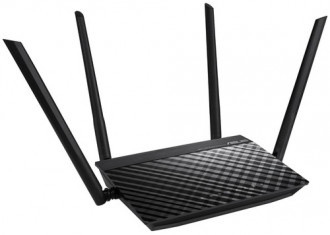
Чего не отнять у ASUS – так это популярности за счет доступных цен при неплохих возможностях. Как-никак, в прошлом году фирма получила «бронзу» iXBT Brand 2021, уступив по голосованию читателей только Keenetic и TP-Link. Другое дело, что за низкими ценами бывают сюрпризы (например, банальный недостаток памяти и ресурсов процессора в самых дешевых моделях, которые чисто физически не могут распределять траффик, если какое-то приложение перевалит за 40-50 мегабит в секунду скорости передачи данных). Что же до RT-51, то его маркировка недвусмысленно отсылает к старичку RT-51U, вышедшему еще в 2019 году. Однако отсутствие «U» означает не просто отсутствие порта USB и связанных с этим возможностей: различий у роутеров много. Роутер получил не только четыре физических антенны, но и поддержку MIMO (2,4 ГГц 2×2, 5 ГГц 2×2). Под новую прошивку объем флеш-памяти устройства пришлось увеличить вдвое (и прошивки несовместимы абсолютно – с любой прошивкой от RT-AC51U на выходе получим «кирпич»!), оперативная же память не изменилась. Процессор также другой – уже не MediaTek MT7620A, а MT7628. Проводные возможности стандартные для недорогих роутеров: 4 100-мегабитных порта. Настройка осуществляется через давно привычную «асусоводам» оболочку либо через мобильное приложение ASUS Router. Вот здесь уже есть свои тонкости, поскольку в варианте «просто вбить настройки, указанные провайдером» далеко не со всеми провайдерами это выходит. Причем, надо сказать, проблема здесь нередко больше с провайдерской стороны (например, у автора лично после того, как провайдер довел сеть до ума, аптайм роутера уже близится к трехзначному числу дней, и то только из-за отключения электричества в начале лета – а до этого перезагружаться приходилось регулярно, поскольку внешняя сеть упорно «теряла» роутер). Основные плюсы:
Минусы:
|
8.7 Рейтинг Отзывы Нормальный домашний роутер. Использую только беспроводное подключение, скорость на 5 ГГц нормальная. |
|
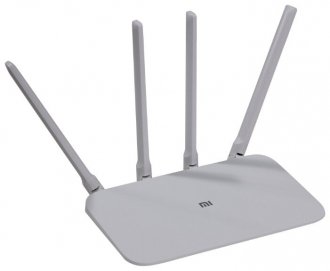
Полезной особенностью этого недорогого роутера можно считать использование единого имени сети (SSID), что позволяет тому же смартфону автоматически переключаться между диапазонами, когда вы покидаете зону покрытия Wi-Fi 5 ГГц или возвращаетесь в нее. Только учитывайте, что данная разновидность роуминга бесшовной не является, т.е. обрывы в момент переключения неизбежны. Кроме того, не стоит забывать, что после замены стоковой прошивки на альтернативу от Padavan или OpenWRT удобная фишка попросту исчезнет. А возникнуть потребность в модернизации софта может из-за желания смотреть IPTV от провайдера (в Mi Router 4A этот функционал не реализован). Обратите внимание, все возможности и расширенные настройки этого маршрутизатора доступны только через фирменное приложение для смартфона. Версия Gigabit Edition от базовой модели отличается скоростью портов WAN/LAN, увеличенным объемом памяти, более мощным процессором и поддержкой большего числа протоколов шифрования. Основные плюсы:
Минусы:
|
8.6 Рейтинг Отзывы Не перезагружаю. Выключал последний раз в июне, когда в отпуске был. Слабовата мощность 5 ГГц, но я думаю за такую цену с мощным передатчиком вряд-ли что-то есть. Прошивка сток, китайская версия. Из нареканий только к приложению для управления с телефона. |
|
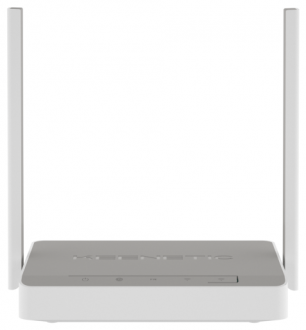
У бренда Keenetic имеется несколько хороших современных роутеров начального уровня, и наиболее интересной нам показалась модель KN-1310. Она не только оснащается специальным усилителем, увеличивающим дальнобойность, но и позволяет удобно менять режимы работы с помощью 4-позиционного переключателя. Последний Keenetic Lite способен выполнять функции роутера, адаптера Wi-Fi / витая пара, репитера и классической точки доступа. Вычислительные потребности устройства обеспечивает однокристальная система MT7628. Чип маломощный, к тому же не имеющий блока PPE, поэтому отвлекающий ресурсы на выполнение многочисленных рутинных операций. Проще говоря, аппаратная часть этого роутера не рассчитана на высокую нагрузку. Вместе с тем, беспроводной модуль KN-1310 умеет работать по схеме 2T2R, а его WAN-порт в состоянии запоминать особенности подключения к разным провайдерам. Основные плюсы:
Минусы:
|
8.4 Рейтинг Отзывы Железка умеет все, что положено роутеру, плюс куча приятных плюшек, типа управления юзерами, подключение дисков и т.д. Кому надо, ставится из коробки. Вайфай мощный. |
Лучшие Wi-Fi роутеры среднего уровня
|
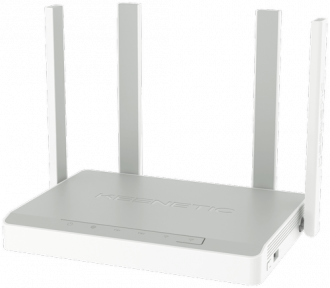
В число лучших роутеров для дома или небольшого офиса необходимо отнести Keenetic Hopper (KN-3810). Этот роутер среднего класса, представленный в 2022 году, позиционируется как «гигабитный интернет-центр с Mesh Wi-Fi 6 AX1800», так что его можно считать «младшим братом» более «навороченного» роутера Giga KN-1011. Роутер собран на двухъядерном процессоре MediaTek EN7561DU с 256 МБ оперативной памяти, обеспечивает до 1201 Мбит/с на 5 ГГц и до 574 Мбит/с на 2,4 ГГц. Чтение с USB-дисков (здесь, отметим, использован порт USB 3.0) – до 90 МБ/с. Беспроводные возможности роутера более чем современные: поддерживаются бесшовный роуминг, MU-MIMO, фокусировка сигнала в направлении устройства, OFDMA. Проводных портов LAN – три, все – с гигабитной скоростью. И, естественно, его можно использовать в mesh-сетях. Если же в домашнюю сеть включено и аудиооборудование с поддержкой сетевого воспроизведения, то Вам определенно понравится стабильность работы DLNA, обеспечиваемая этим роутером. Что же до управления, то хоть через веб-интерфейс, хоть через мобильное приложение Keenetic есть Keenetic. Для «чайников» все просто и понятно, а продвинутый пользователь оценит гибкость тонких настроек, возможность конфигурации резервирования подключений, отлично продуманную систему политик и так далее по списку. Вот уж за что точно стоит любить эти роутеры, так за продуманность софта. Основные плюсы:
Минусы:
|
9.8 Рейтинг Отзывы После микротика – песня. Все работает, летает и не требует танцев с бубном. |
|
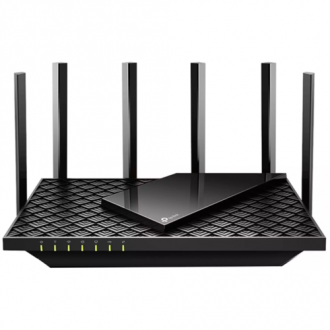
В рейтинг лучших роутеров для дома необходимо включить TP-LINK Archer AX73. Утыканный антеннами, как дикобраз иголками, этот AX5400-роутер поддерживает 4T4R и HE160 на диапазоне 5 ГГц при скорости до 4,8 Гбит/с (естественно, если и клиент на это способен), имеет полноценную реализацию 4х4 MU-MIMO, а за счет как раз шести антенн наглядно демонстрирует принцип направленного излучения, умея фокусироваться на подключенном беспроводном устройстве, не «распыляя» зря мощность в пространстве. «Чешуйчатая» верхняя панель обеспечивает роутеру эффективную вентиляцию 3-ядерного 1,5-ГГц процессора и прочей начинки. Все пять проводных портов (1 WAN, 4xLAN) – гигабитные, для двух портов доступно статическое агрегирование каналов (LAG). Порт USB 3.0 позволяет использовать 4G-модемы, подключать накопители и так далее. А вот то, что система безопасности (TP-HomeShield) бесплатно доступна только в урезанной версии, а в полной ее из России нынче банально не оплатить – это повод влепить в рейтинг минус. Серьезно, можете навскидку вспомнить хоть одного производителя роутеров этого ценового сегмента, который бы требовал доплачивать деньги за безопасность собственных покупателей? Основные плюсы:
Минусы:
|
9.7 Рейтинг Отзывы Выглядит так, что хочется поставить на него фигурку Саурона. Но работает без нареканий. |
|
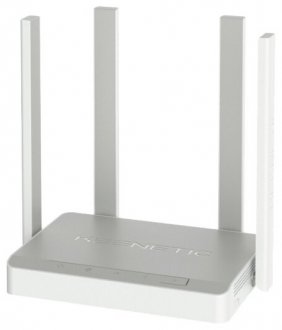
Продукция бренда Keenetic славится практически идеальным стоковым софтом, но отличается излишней консервативностью по отношению к техническим инновациям. В частности, на момент написания данных строк, в ассортименте компании нет ни одного предложения с поддержкой Wi-Fi 6 (IEEE 802.11ax), а ее роутеры среднего класса не умеют полноценно объединяться в Mesh-системы. В этом смысле новый роутер Keenetic Speedster (KN-3010) — уникум, постольку работа в режиме бесшовного беспроводного повторителя является одним из основных талантов рекомендуемого маршрутизатора. Немаловажным фактором мы считаем и очень высокую скорость повторного «захвата» KN-3010 при внезапных обрывах связи (лучший показатель среди прямых конкурентов). При автономном использовании роутер интересен уже хотя бы возможностью создания сети с единым SSID. К тому же, в отличие от реализации Xiaomi, у роутера от Keenetic вполне допускается создание подсетей с разными именами. Основные плюсы:
|
9.2 Рейтинг Отзывы Великолепное произведение рук и ума грамотных программистов. С одной стороны — все понятно и структурировано, с другой стороны — необъятные возможности по настройке. |
Лучшие Wi-Fi роутеры высокого класса
|
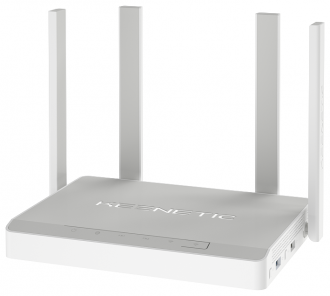
Продолжает наш рейтинг универсальный Wi-Fi роутер, позволяющий использовать оптический канал от провайдера без медиаконвертера. Обязанности последнего в таком случае будет выполнять специальный SFP-модуль, а польза от исключения промежуточного звена состоит в упрощении функций мониторинга. Опять же, дополнительная розетка для питания самого конвертера не потребуется. Основные плюсы:
|
9.9 Рейтинг Отзывы За свои деньги он замечателен. По витой паре с НАСа честно пуляет через себя на 900 мегабитах. По Wi-Fi наблюдал соединение на 550 с чем-то. На медиаприставку по «воздуху» легко отправляет тяжелые рипы без единого разрыва. |
Лучшие Wi-Fi роутеры со встроенными модулями 4G
|
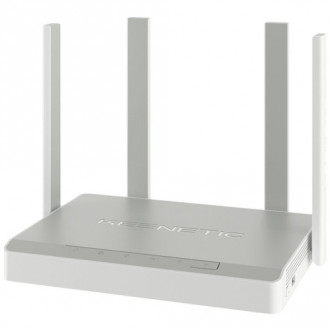
Завершает наш рейтинг лучших Wi-Fi роутеров Keenetic Hero 4G KN-2310. Не всегда до сих пор, к сожалению, есть возможность подключить домашний роутер не то что напрямую к «оптике», а хотя бы к домовой LAN от провайдерского коммутатора на чердаке. В «частном секторе» приходится довольствоваться мобильными сетями – и тут разумно подумать о роутере, которому не требуется подключение внешнего USB-модема в разъем, а способного самостоятельно использовать операторскую SIM-карту. Keenetic Hero – это прошлогодняя новинка как раз для таких случаев. Роутер, оснащенный четырьмя печатными антеннами, имеет два SMA-гнезда для антенн сотовой связи, так что подключить к нему можно будет даже очень серьезную и не иметь проблем со связью, в отличие от «свистков», которые продают сотовые операторы. За работу с сотовой сетью отвечает современный чип Qualcomm Snapdragon X5, на W-Fi работает отдельный чип MT7615DN (2,4+5 ГГц, AC1300). И на перспективу роутер сработает тоже прекрасно: если к Вам рано или поздно придет нормальный провайдер, то при наличии гигабитного входа WAN уже не придется менять оборудование. Роутер, отметим, имеет и порт USB для накопителей и принтеров, поддерживает DLNA, способен работать в mesh-сетях. Бонусом к этому идет традиционная для фирмы «вылизанность» программного обеспечения и дружелюбный интерфейс пользователя. Так что, как ни крути, первое место «Герой» заработал. Основные плюсы:
Минусы:
|
9.7 Рейтинг Отзывы Хоть оптика к нам и протянута, но отвалы бывают нередко. Использую симку для резервирования с тех пор, как пришлось перейти на удаленку, на улицу вынесена 4G-антенна – никакого сравнения с операторским модемом. |
Как выбрать хороший роутер для дома?
Правильный стандарт Wi-Fi
На текущий момент актуальными являются три поколения стандарта Wi-Fi. Спецификация IEEE 802.11n была принята еще в 2009 году и определяла «потолок» скорости в 600 Мбит/с (который теоретически мог быть достигнут при беспроводном подключении клиентского устройства в диапазонах 2.4 и 5 ГГц одновременно). В принципе, для серфинга, общения и просмотра видео (за исключением форматов высокой четкости) ее хватает, но есть два нюанса. Первый — в современной недорогой беспроводной технике обычно реализован однодиапазонный вариант интерфейса, т.е. максимум скорости составляет 300 Мбит/с, а большое число «соседей» по диапазону снижает пропускную способность канала еще больше. Второй — соответствующие роутеры очень плохо справляются с многопоточной нагрузкой и становятся «узким» местом при одновременном обслуживании нескольких клиентов.
Дальнейшим развитием стандарта стала спецификация IEEE 802.11ac, представленная в 2015 году. Одной из ее фишек является технология MU-MIMO, призванная улучшить ситуацию с параллельным обслуживанием нескольких пользователей (Multi User). Кроме того, за счет применения более эффективной модуляции, удалось поднять «планку» скорости в три раза (в рамках стандарта). Фактически, возможностей Wi-Fi 5 вполне хватает даже для задач ресурсоемкого гейминга и комфортного просмотра 4K на парочке клиентских устройств одновременно, но, при наличии в доме большого количества «умных» девайсов (а также на перспективу), ориентироваться лучше на роутеры с поддержкой новейшего стандарта 802.11ax. Дело в том, что в нем кардинально поменялись принципы обслуживания клиентов, благодаря чему существенно увеличилась общая эффективность интерфейса Wi-Fi, не говоря уже о резко возросшей максимальной скорости. Считаем нужным отметить, что «на перспективу» — это значит на ближайшие 3-4 года, постольку интервалы между поколениями становятся все короче и очередное обновление ожидается примерно в 2023 году.
Обитаете в многоквартирном «муравейнике», имеете большую семью или строите технологичный «умный дом»? Вам не обойтись без роутера с поддержкой стандарта 802.11ac и выше.
Скорость обмена данными
Еще раз обращаем ваше внимание на то, что наличие заветных буковок «ac» и тем более «ax» в спецификациях роутера и, к примеру, смартфона, вовсе не гарантирует достижения между ними заявленных производителями скоростей обмена при беспроводном подключении. Хотя бы потому, что просто физически не получается должным образом разместить в компактном корпусе мобильного девайса даже четыре пары антенн. Зато в плане обслуживания многопользовательской нагрузки такие модели однозначно выигрывают у представителей четвертого поколения (IEEE 802.11n).
Дальность передачи сигнала
Еще один момент, требующий освещения — это «дальнобойность» роутеров. Во-первых, мощность передающей части для устройств данной категории регулируется законодательно и примерно равна у разных моделей (с поправкой на возможность использовать «чужие» региональные настройки для некоторых из них). Во-вторых, увеличению скорости беспроводного обмена всегда сопутствует рост чувствительности к соотношению сигнал/шум. Зависимость прямая. Поэтому, как бы нам не хотелось обратного, общая тенденция развития Wi-Fi коммуникаций направлена на увеличение плотности покрытия количественным путем. Грубо говоря — каждой комнате по своей точке доступа, желательно работающей на 5 ГГц. Тем более, что технологии бесшовного роуминга именно такое решение и подразумевают. Имеете многокомнатную квартиру или иное жилище большой площади — ориентируйтесь на роутеры с поддержкой Mesh.
Поддержка IPTV
Следующий нюанс заключается в пригодности Wi-Fi роутера для приема IPTV. Если под последним понимать показ видео со всевозможных онлайн-ресурсов, ограничений нет. Если же поставщиком контента является ваш «родной» провайдер, скорее всего, он использует Multicast, а для этой технологии обязательна поддержка роутером. При всей доступности и прочих преимуществах соответствующей продукции Xiaomi, в стоковом состоянии она непригодна для работы с такой разновидностью потокового вещания.
Поддержка VPN
Последняя особенность, более-менее полезная массовому пользователю, это наличие VPN-сервера в прошивке. Если вам приходится посещать ресурсы, доступ к которым ограничен по какой-либо причине, присматривайтесь к Wi-Fi роутерам с VPN на борту.
Видео по теме: характеристики роутера
Удачного выбора!
Для работы проектов iXBT.com нужны файлы cookie и сервисы аналитики.
Продолжая посещать сайты проектов вы соглашаетесь с нашей
Политикой в отношении файлов cookie
Wi-Fi-роутер стал обыденным атрибутом для любого дома. От него напрямую зависит качество и функциональность используемой сети, а приобретаются такие девайсы сразу на несколько лет вперёд, поэтому важно подойти к выбору данного девайса с максимальной ответственностью. В этой статье я расскажу, чем вообще отличаются современные роутеры, а также какие функции и технологии в них присутствуют, чтобы вы смогли подобрать оптимальную модель под свои параметры.
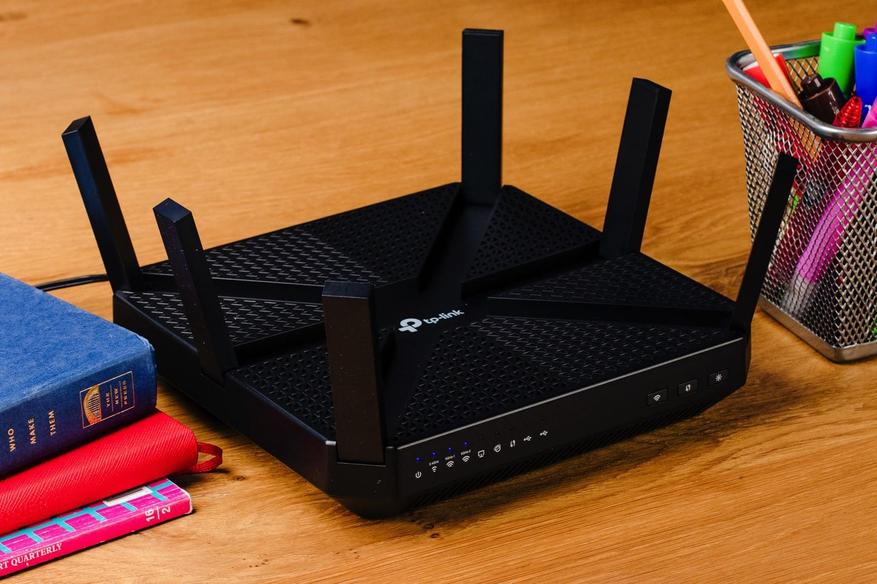
Первым стандартом Wi-Fi, получившим по-настоящему широкое распространение стал 802.11n или Wi-Fi 4. Разработан он был ещё в 2009 году, а его пропускная способность достигала 600 Мбит/с. К слову, используется он и по сей день (зачастую его поддерживают наиболее бюджетные роутеры, а также устройства, предоставляемые провайдерами в аренду).
Начиная с 2014 года, пользователи начали постепенно переформатироваться на стандарт 802.11ac, то есть Wi-Fi 5-го поколения. Пропускная способность здесь составляет 3.6 Гбит/с. Большинство нынешних сетей функционируют именно на этом стандарте, а актуален он будет ещё как минимум в течение 3 лет, ибо его 2-диапазонного режима работы и пропускной способности хватает для покрытия практически всех «бытовых» задач.
Самым современным и функциональным на данный момент является формат Wi-Fi 6 и его модифицированная версия Wi-Fi 6e (802.11ax). Его пропускная способность может достигать рекордных 9.6 Гбит/с, однако крайне мало провайдеров могут обеспечить близкие к этому показатели (даже с учётом разделения скорости по диапазонам, ведь фактическая скорость у него меньше). По этой причине Wi-Fi 6-го поколения используется лишь для особо требовательных задач, наподобие стриминга или просмотра фильмов 4К в потоковом формате. К тому же поддерживаться стандарт начал относительно недавно, да и только на флагманских устройствах с технологичными сетевыми картами.
К слову, в прошлом году уже был анонсирован новый стандарт Wi-Fi 7-го поколения, а в конце этого же года компания TP-Link был представила первый роутер с его поддержкой. Цифры, конечно, астрономические: 46 Гбит/с, ширина канала в 320 Гц, новая технология модуляции и многое другое. Правда рассматривать его пока нет смысла, так как в домашних сетях он будет широко использоваться лет через 5-7 минимум, особенно учитывая, что не все ещё перешли на Wi-Fi 5.
Начиная с 5-го поколения, домашние маршрутизаторы стали работать не только в диапазоне 2.4 ГГц, но и 5 ГГц. Чем они отличаются и какой лучше? Диапазон 2.4 ГГц имеет 13 каналов шириной 20 Гц. Среди всех современных диапазонов такая частота радиоволн имеет лучшую проникающую способность, то есть она отлично проходит через стены, а значит может обеспечить широкое покрытие сети. Это его главное преимущество и недостаток одновременно. Дело в том, что в этом же диапазоне работает множество стороннего оборудования, помимо роутеров. Сами роутеры в многоквартирных домах «добивают» до многих близлежащих квартир. А если сюда добавить расширение каналов (то есть использование роутером нескольких каналов одновременно для обеспечения более быстрого и стабильного соединения), то выходит крайне большое количество помех.
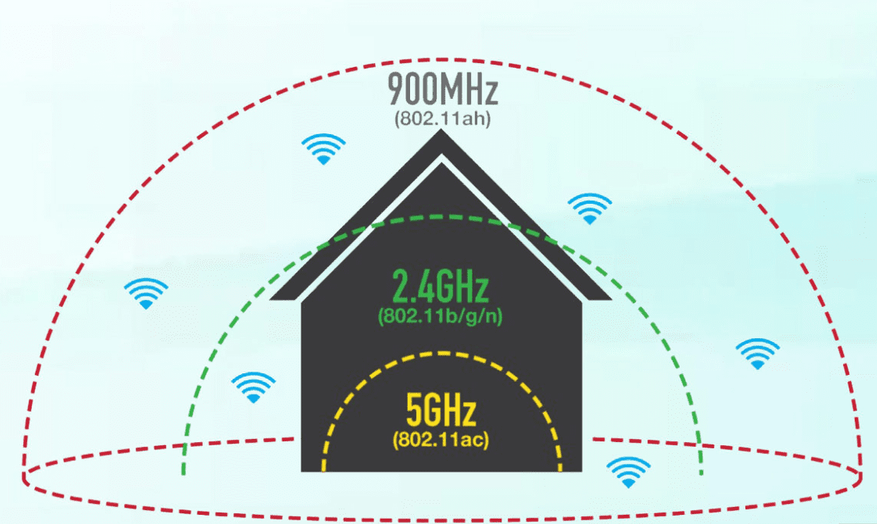
У 5 ГГц пробивающая способность намного ниже, да и сетей в этом диапазоне намного меньше (к тому же 5 ГГц используется только для Wi-Fi), поэтому количество помех даже в многоквартирных домах сводится к минимуму. Также здесь доступно до 33 непересекающихся каналов с шириной до 160 Гц – это намного быстрее, стабильнее и устойчивее к помехам. С диапазоном 6 ГГц ситуация аналогичная: много каналов, меньше помех, больше пропускная способность.
Лучшим решением сейчас станет роутер с одновременной поддежкой двух этих диапазонов: 2.4 ГГц и 5 ГГц, то есть от Wi-Fi 5.
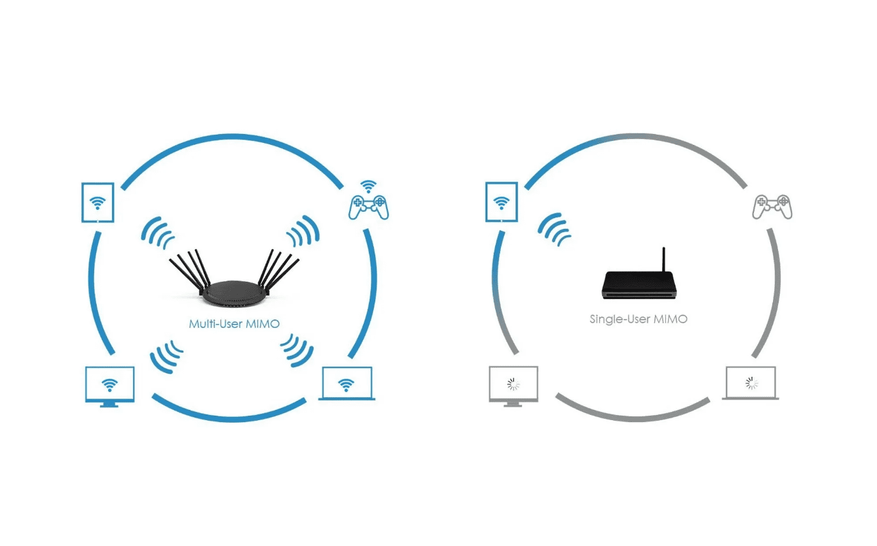
MU-MIMO и QoS – 2 основных технологии, о которых стоит знать при выборе роутера. Первая отвечает за возможность работы роутера в многопотоковом режиме. То есть маршрутизатор с MU-MIMO сможет одновременно обрабатывать, отправлять и принимать пакеты трафика от нескольких пользователей. Её наличие особенно важно, если устройство покупается на несколько человек, так как отсутствие MU-MIMO вынуждает обрабатывать пакеты в порядке очереди, а это чревато длительными задержками.
QoS – технология приоритизации трафика, которая позволяет задействовать большую пропускную способность не только для отдельных пользователей, но и отдельных программ внутри устройства. Например, QoS часто используется в игровых роутерах для минимизации задержек, что крайне важно в онлайн-играх.
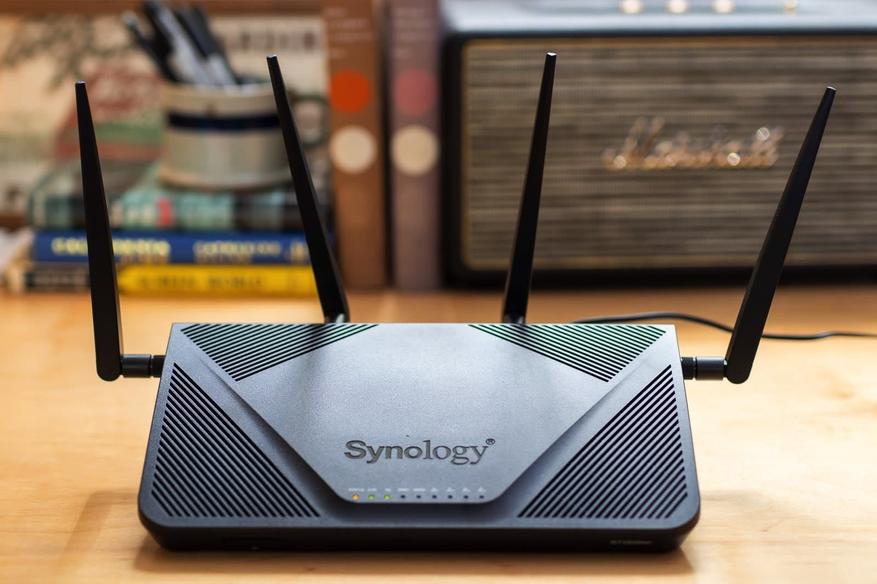
Антенны у роутера могут быть 2 типов: внешние и внутренние. Внутренние используются в компактных и не слишком производительных моделях, где важна эргономика и не требуется большая площадь покрытия. Внешние антенны, как правило имеют больший коэффициент усиления (свыше 5 dBi). Правда слишком мощные антенны используются крайне редко. Качество их кругового покрытия меньше, поэтому встретить такие антенны можно на наиболее производительных моделях.
От разъёмов роутера напрямую зависит его функциональность. В современных маршрутизаторах используется разъёмы для Ethernet-кабеля и USB. Для Ethernet-кабеля в роутере присутствуют 2 типа портов: WAN и LAN. WAN отвечает за подключение к сети, а LAN организации локальной сети, то есть проводного подключения устройств к роутеру. Проводное подключение обеспечивает максимальную пропускную способность, поэтому с его помощью рекомендуется подключать стационарные домашние устройства. Например, компьютер.
Количество LAN-портов в роутере, как правило, равно 4. WAN – 1 или 2. Несколько WAN разъёмов – опция нераспространенная, но крайне полезная: вы можете подключить к одному маршрутизатору несколько провайдеров и либо суммировать их скорость с небольшими потерями, либо сделать соединение максимально стабильным благодаря автоматическому переключению провайдера при потере соединения.

USB-разъём имеется далеко не во всех моделях. На первый взгляд он не особо то и нужен, однако в некоторых случаях способен выполнять крайне полезные функции:
- подключение принтера;
- подключение модема;
- организация облачного хранилища.
Как оказывается, Wi-Fi роутер – не стандартизированная коробка с интернетом, а вполне многофункциональный и девайс с множеством параметров. Многие из них влияют на скорость, стабильность и комфорт использования, поэтому стоит уделить немного времени для подбора оптимального устройства под свои потребности.
Для тех, кто в поиске подарков, предлагаю посмотреть подборки:
— Выбираем диспенсер для дома: 10 моделей для жидкого мыла с АлиЭкспресс;
— Выбираем насадку для УШМ: 10 моделей, которые помогут в работе;
— Мужские ремни: 10 моделей в деловом стиле на каждый день с АлиЭкспресс.
Рабочий диапазон
Любой роутер обменивается информацией с гаджетами при помощи радиоволн определённой частоты — как правило, 2,4 ГГц и/или 5 ГГц — эти частоты называют рабочим диапазоном устройства.
Большая часть бытовых роутеров использует частоту 2,4 ГГц, поэтому в многоквартирных домах, где устройств много, могут возникать помехи. Однако выпускаются и двухдиапазонные роутеры, способные одновременно работать в частотах 2,4 ГГц и 5 ГГц — если помехи есть, это обеспечит более стабильное подключение.
Кроме того, при прочих равных диапазон 5 ГГц даст более высокую скорость соединения — это важно, если через роутер вы смотрите видео или играете в онлайн-игры. Тем более если всё это делается одновременно на нескольких гаджетах.
Самые продвинутые роутеры — трёхдиапазонные, у них предусмотрен один канал 2,4 ГГц и два по 5 ГГц. Они оптимальны для самых высоких нагрузок.
Стандарты Wi-Fi
Wi-Fi — это стандарт передачи данных IEEE 802.11, он постоянно развивается, выходят новые его версии. Для упрощения поколения стандарта обозначают одной цифрой. В каждом новом поколении — выше пропускная способность, то есть в теории выше скорость и на ваших гаджетах, а ещё — больше гаджетов может работать в связке с роутером на высокой скорости.
В характеристиках роутера обычно указывается только новейший из поддерживаемых стандартов, но более старые тоже всегда совместимы. На данный момент актуальны:
- Wi-Fi 4 — работает в диапазоне 2,4 ГГц, пропускная способность — до 600 Мбит/с.
- Wi-Fi 5 — 5 ГГц, до 6,77 Гбит/с.
- Wi-Fi 6 — 2,4 и 5 ГГц, до 11 Гбит/с.
Предельная пропускная способность конкретного роутера всегда указывается в его характеристиках, она может быть ниже значений, указанных выше.
Учитывайте, что реальная пропускная способность будет несколько ниже, чем в характеристиках, и она будет распределяться на все подключённые к роутеру устройства.
Пропускная способность роутера — далеко не всегда ориентир для ожидаемой скорости интернета на подключённом к роутеру гаджете. Даже в идеальной ситуации предельная скорость не может быть выше скорости интернет-канала, к которому подключён сам роутер.
Реальная скорость интернета на подключённом по Wi-Fi к роутеру ПК или гаджете также зависит от важных, но трудно формализуемых обстоятельств — например, от расстояния до роутера и толщины стен в помещении. Скорость будет выше, если гаджет от роутера недалеко и между ними нет препятствий.
Антенны роутера
Антенны у роутера бывают внутренними и внешними. Внешние намного мощнее, но из-за них роутер выглядит громоздким. Зато при необходимости внешнюю антенну часто можно снять и заменить на более мощную.
Для небольшой квартиры подойдёт роутер с внутренней или одной внешней антенной. Для загородного дома стоит выбрать устройство хотя бы с двумя внешними антеннами, направленными в разные стороны.
Подключение роутера к интернету
Для того чтобы роутер мог раздавать интернет для ваших домашних гаджетов, он сам должен быть подключён к интернету. Проводной интернет для этой цели — лучшее решение, так как обычно такое соединение и более стабильное, и скорость у него выше. Однако если доступа к проводному интернету нет, вы можете использовать роутер, который подключается к мобильному интернету.
Проводное соединение
Итак, у вас дома — проводной интернет. Для подключения к нему роутера на нём предусмотрен WAN-порт, обычно он выделен особым цветом и часто подписан.
Однако при выборе роутера нужно учесть тип подключения, который предлагает ваш домашний интернет-провайдер:
-
Ethernet — встречается наиболее часто; для подключения используется разъём RJ45 (для так называемой витой пары);
-
ADSL — создан под телефонный кабель с разъёмом RJ11; используется, как правило, в небольших населённых пунктах;
-
GPON — новый стандарт скоростного проводного интернета; нужен разъём под оптоволоконный кабель, который часто обозначается как PON.
Рядом с WAN-портом расположены LAN-порты для подключения устройств к роутеру именно по проводам. Такое подключение более стабильно и рекомендовано для ПК, приставок и умных телевизоров. Мобильные гаджеты подключаются по Wi-Fi.
Скорость проводного интернета, которую обеспечивают современные роутеры, достигает 1 Гбит/с, однако в реальности всё упирается в скорость вашего домашнего интернета, к которому подключён роутер.
4G-роутеры
Если роутер нужно подключить к мобильной сети, убедитесь, что в месте предполагаемого размещения роутера устойчивый приём 4G (LTE), в крайнем случае (из-за низкой скорости) — 3G. Обычно, если у вас загородный дом, выбора у вас не будет, но если нет мобильного интернета, то смысла в покупке роутера нет вовсе. До покупки роутера протестируйте мобильный интернет в нужном месте на смартфоне. Скорость интернета зависит по большей части от качества сигнала сотовой сети.
Wi-Fi-роутер для подключения к мобильной сети того или иного оператора должен предусматривать установку отдельной SIM-карты, у которой будет свой мобильный номер и подключение по тому или иному тарифу. Для абонентов МТС оптимальный выбор — тариф «Для ноутбука».
4G-роутеры бывают мобильными — они работают от аккумулятора и не требуют постоянного подключения к электросети. К
4G-роутеру
часто нельзя подключить гаджет по проводу.
Дополнительные рекомендации для продвинутых
Бесшовный роуминг
Для помещений более 120 м², а также при наличии толстых стен можно использовать систему с главным роутером и дополнительными точками доступа. Такую систему называют Mesh, она обеспечивает бесшовный роуминг.
Вы сможете свободно разговаривать по видеосвязи, перемещаясь по комнатам, и сигнал не будет прерываться. Устройство будет автоматически переключаться на точку доступа с наилучшим сигналом.
Полезные технологии, которые может поддерживать ваш роутер
- MU-MIMO. Позволяет одновременно подключить к роутеру несколько устройств с минимальным риском потери скорости. Эффективность всей вашей Wi-Fi-сети увеличится.
- Родительский контроль. Эта функция позволит запретить посещение сайтов для взрослых и ограничит время пребывания в сети. Знайте, однако, что есть альтернативные решения, позволяющие настроить ограничения на самом детском гаджете или ПК — без участия роутера.
В интернет-магазине МТС вы сможете подобрать роутер для любого случая — как стационарный для городской квартиры или дачи, так и мобильный, который повысит ваш комфорт в поездках. Многие модели можно купить в рассрочку.