
Требования к использованию
Дата последнего обновления: 08-31-2011 14:38:25 PM
 284882
С помощью веб-утилиты
Шаг 1 Откройте браузер и в адресной строке укажите IP-адрес маршрутизатора (по умолчанию — 192.168.1.1). Нажмите кнопку Enter (Ввод).
Шаг 2 В окне входа в систему введите имя пользователя и пароль. По умолчанию имя пользователя и пароль — admin.
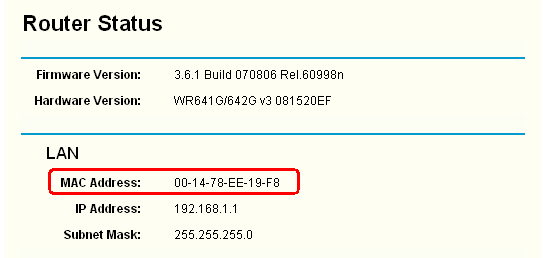
Шаг 3 В левой части окна нажмите кнопку Status (Состояние). MAC-адрес будет указан в разделе LAN.
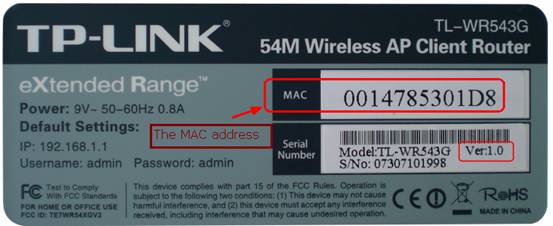
На этикетке
Перевернув устройство, вы увидите этикетку, на которой указан его MAC-адрес.
Был ли этот FAQ полезен?
Ваш отзыв поможет нам улучшить работу сайта.
Что вам не понравилось в этой статье?
- Недоволен продуктом
- Слишком сложно
- Неверный заголовок
- Не относится к моей проблеме
- Слишком туманное объяснение
- Другое
Как мы можем это улучшить?
Спасибо
Спасибо за обращение
Нажмите здесь, чтобы связаться с технической поддержкой TP-Link.
В этой небольшой статье, я расскажу вам о том, как можно узнать физический адрес маршрутизатора, он же MAC адрес.
Если вы уже зашли на эту страницу, то скорее всего знаете, для чего вам узнавать MAC адрес роутера, для чего-то, он вам пригодится. Самый популярный случай, это когда провайдер делает привязку по MAC адресу, и вам нужно сообщить физический адрес маршрутизатора вашему интернет-провайдеру, что бы тот сделал привязку по MAC-адресу. Если провайдер делает такую привязчив, то могут возникнуть проблемы в процессе настройки маршрутизатора. О таких проблемах (в частности о привязке по физический адресу), у нас уже есть отдельная статья Какой тип соединения указать при настройке роутера? Узнаем нужную информацию, которая пригодится в процессе настройки.
Сейчас мы разберемся, как можно посмотреть MAC-адрес маршрутизатора. Я более подробно покажу для устройств компании Tp-Link, D-Link и Asus, так как они самые популярные. Но, сам процесс практически не отличается от роутеров других компаний, таких как Tenda, Netgear, Zyxel и т. д.
Есть два способа узнать сетевой адрес маршрутизатора:
- Посмотреть на наклейке, которая находится на самом роутере, либо на коробке от него (как правило, MAC-адрес указан там и там). На коробе от Asus, я нашел этот адрес, а на коробке от Tp-Link, его не было. Но, это не важно, как я уже написал, он точно есть на самом роутере.
- И второй способ, это посмотреть в настройках самого маршрутизатора. У роутеров есть такая возможность, как клонирование MAC адреса. Это значит, что физический адрес можно указать практически любой. Так вот, если вы меняли MAC-адрес, то в настройках маршрутизатора будет отображаться измененный адрес. Он не будет совпадать с тем, что указан на корпусе сетевого устройства.
Давайте обо всем по порядку.
Смотрим MAC-адрес на корпусе роутера, или на упаковке
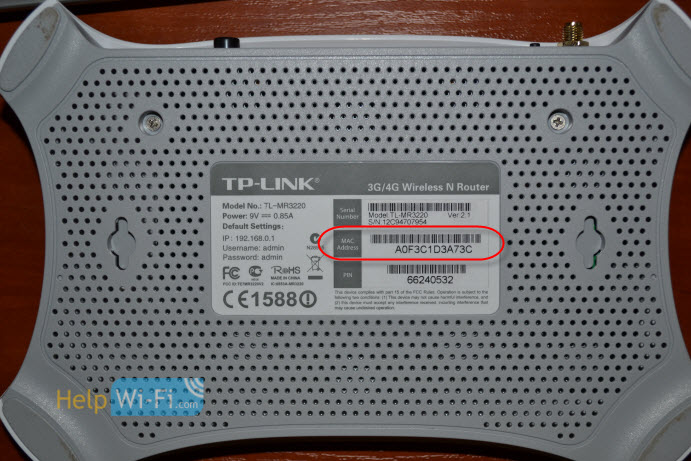
Самый простой способ: берем наш маршрутизатор в руки и ищем на нем наклейку с разной непонятной (на первый взгляд) информацией. Нашли? Найдите теперь там что-то типа MAC Address. Вот это и есть то что нам нужно. Что бы было более понятно, показываю на примере роутера от Tp-Link (TL-MR3220):
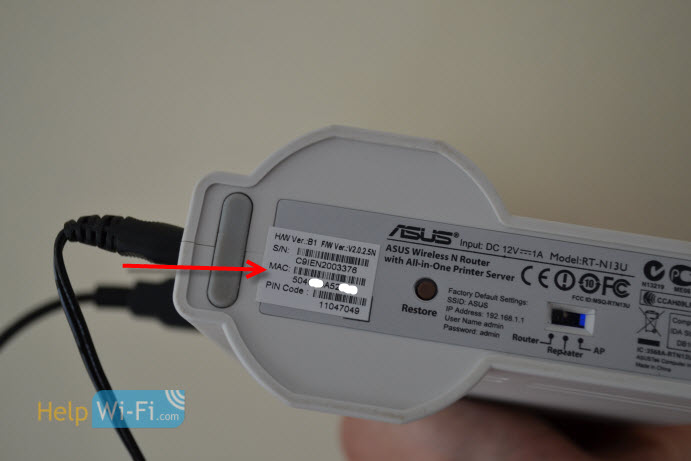
 А вот так, выглядит физический адрес на корпусе маршрутизатора Asus (RT-N13U):
 А вот так он выглядит на упаковке:
 MAC-адрес на роутере D-Link:
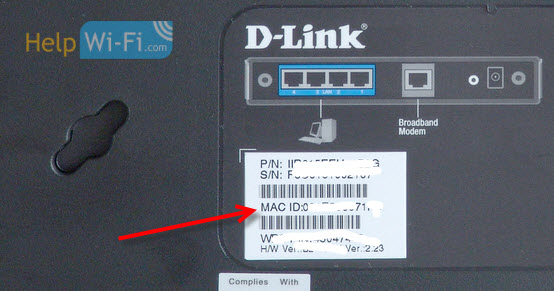
С этим способом думаю разобрались. Нужно только найти адрес на корпусе маршрутизатора.
Где смотреть MAC-адрес в настройках роутера?
В этом способе так же нет ничего сложно. Достаточно зайти в настройки маршрутизатора, и посмотреть.
Давайте сначала рассмотрим, как это сделать на устройствах фирмы Tp-Link.
Все как обычно, заходим в настройки набрав в адресной строке браузера адрес 192.168.1.1, или 192.168.1.1. Вводим логин и пароль для входа в настройки (как правило, по умолчанию admin и admin).
MAC Address отображается сразу на главной странице:
 На роутерах копании Asus, все точно так же. Физический адрес вы увидите сразу после входа в панель управления:
 В новой панели управления — «LAN MAC address».
 Практически на всех маршрутизаторах, информация по MAC адресу отображается на главной странице настроек.
Как известно, компьютерная сеть служит для обмена информацией между компьютерами. По аналогии с телефонной сетью и почтой у каждого узла сети, то есть у каждого компьютера, сетевого принтера, роутера есть свой адрес.
Именно по этому адресу информация и доставляется именно получателю. В данной статье подробно рассмотрим, что такое адрес роутера, типы его адресов, как и для чего их изменять.
Начнем с того, что адреса делятся на два типа – сетевой IP-адрес, и физический mac-адрес.
IP-адрес состоит из четырех разделенных точками значений, в диапазоне от 0 до 255. Например, заводской IP-адрес роутера TP-Link – 192.168.1.1. Узнать его можно, перевернув роутер, на днище которого в хороших традициях наклеивают небольшой стикер с полезной информацией, в том числе и IP-адресом.
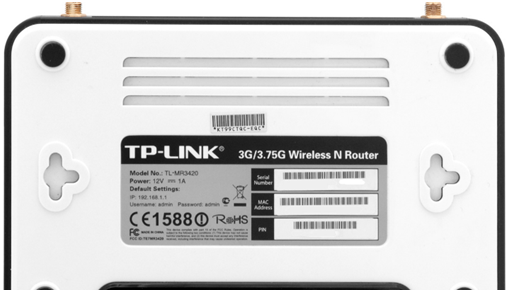
Этикетка под днищем роутера с IP-адресом
Но некоторые производители не находят нужным использовать такие наклейки, либо в качестве адреса роутера указывают URL строку, в таком случае айпи роутера можно узнать либо в инструкции по настройке, либо в Интернете.
У любого маршрутизатора как минимум два IP-адреса:
- Внутренний, начинающийся на 192.168.х.х. Это адрес присваивается LAN портам для использования внутри локальной сети. Хоть LAN портов может быть и более одного, но у них у всех один адрес;
- Внешний адрес. Это IP-адрес назначается WAN порту, его присваивает уже провайдер.
Настройка IP-адреса
Есть еще один способ, как узнать адрес роутера, плюс к этому данным способом можно его и сменить. Сделать это можно в меню настроек роутера, которое присутствует в каждом устройстве в обязательном порядке.
Чтобы зайти в настройки, подключаем маршрутизатор к компьютеру, через любой браузер вводим внутренний IP-адрес роутера, авторизуемся через пароль и выходим в настройки.
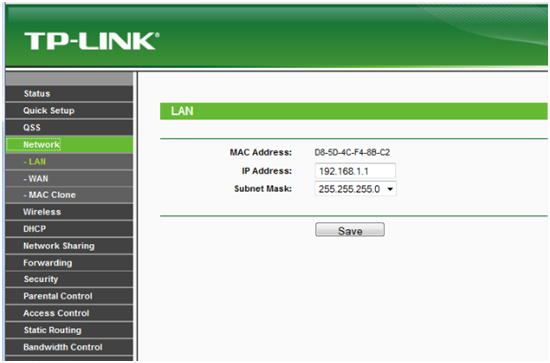
Настройка IP-адреса роутера
В настройках в левом столбце выбираем пункт «Network», и далее подпункт «LAN». Откроется окно настройки внутренней локальной сети, где мы и видим текущий наш IP-адрес в поле «IP address».
Важно! При желании его можно сменить, но стоит это делать только осмысленно, со знанием дела!
Тут-же, при необходимости, в следующей строке можно сменить и маску подсети.
Определение IP через командную строку
И напоследок способ определения сетевого адреса роутера при помощи компьютера с операционной системой Windows. Адрес wifi роутера мы узнаем при помощи командной строки, но должно быть соблюдено обязательное условие – маршрутизатор и компьютер должны быть подключены между собой.
Итак, на компьютере запускаем командную строку, нажав комбинацию клавиш «Windows+ R», далее в открывшемся окне пишем «cmd».
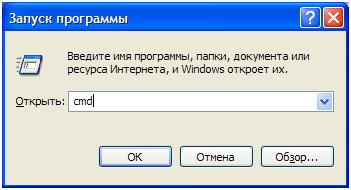
Запуск командной строки
Нажимаем «ОК», и откроется черное окно командной строки. Пишем необходимую нам команду – ipconfig, жмем Enter.
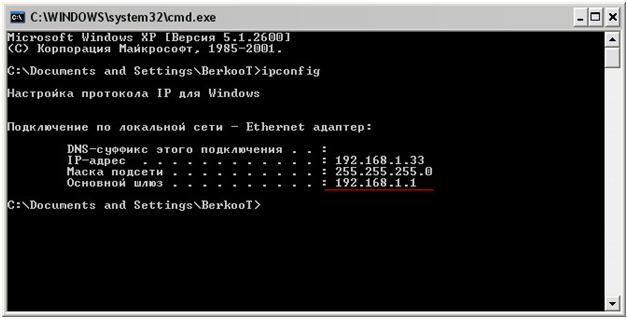
Команда Ipconfig
Когда появится таблица с конфигурацией сети, ищем строку «Основной шлюз» – это и есть адрес искомого маршрутизатора.
Также в этой же командной строке можно прописать другую команду – «tracert» и URL рабочего сайта. Например – tracert google.ru.
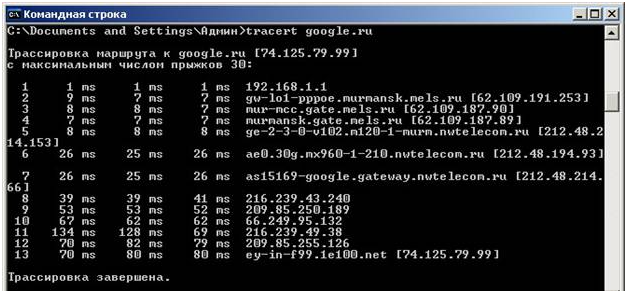
Трассировка сайта Гугл
Данная команда трассировки информации показывает нам, сколько информация по дороге к сайту Гугл посетит транзитных пунктов, ведь у нас нет прямого доступа к данному сайту. Одним из данных транзитных пунктов и является наш маршрутизатор. Смотрим первую строку в таблице трассировки – 192.168.1.1. Это и есть IP-адрес нашего роутера.
Физический адрес маршрутизатора
Далее разберемся, что такие физический мак адрес роутера. Мак-адрес – это физический адрес конкретного сетевого устройства. Чтобы стало понятнее, приведем пример.
У нас есть компьютер, его IP адрес, например, 192.168.10.1. Но после скачка напряжения сетевая карта сгорает, мы идем в магазин, покупаем новую сетевую карту, устанавливаем в компьютер. И IP-адрес не меняется – мы снова настраиваем сетевую карту на адрес 192.168.10.1.
Но с mac-адресом все с точность наоборот – двух сетевых карт с одинаковым физическим адресом не существует, его производитель присваивает карте еще на стадии изготовления, и вместе с горевшей картой адрес также безвозвратно «погибает». Хотя ради справедливости нужно отметить, что при желании и mac-адрес можно изменить, но это уже практика при крайней необходимости, для этого требуется специальное ПО, и это скорее исключение.
Разумеется, мак-адрес имеется и у маршрутизатора, который также указан и на этикетке под днищем, и в инструкции по настройке, и в консольной строке. Единственное касательно командной строки, необходимо набирать команду не «ipconfig», а «ipconfig /all».
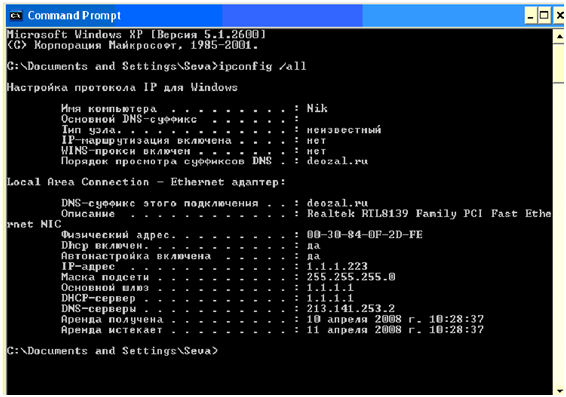
Командная строка с mac-адресом
Ищем строку «Физический адрес» – это и есть мак-адрес сетевой карты.
Настройка маршрутизатора
Для настройки роутера адреса необходимо снова зайти в меню настроек маршрутизатора. Физический адрес интерфейсов мы изменить не сможем, и это ни к чему, но, тем не менее, все же такой пункт настройки mac адреса существует. И мы его задействуем, если провайдер проходит авторизацию пользователя по mac-адресу. Если это именно наш случай, то в меню настроек переходим в пункт «Сеть», далее подпункт «WAN».
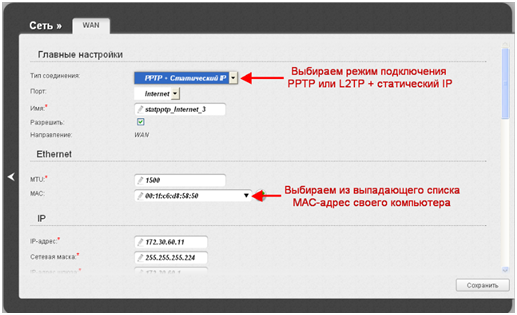
Присвоение mac-адреса компьютера
В поле «Тип соединения» выбираем тип, указанный в договоре с провайдером, и в поле «Mac» нажимаем значок раскрытия списка адресов. В донном списке обязательно будет присутствовать и адрес нашей сетевой карты компьютера – выбираем его.
Это необходимо сделать, что бы в будущем можно было бы «безболезненно» поменять маршрутизатор, например, на более мощный и дорогой. В нем мы снова клонируем mac-адрес компьютера, и провайдер попросту не узнает, что мы сменили оборудование, и подключение произойдет без проблем.
Если что-то осталось не понятным, предлагается ознакомиться с видео материалом:
Предыдущая
D-LinkСхемы подключения маршрутизаторов
Следующая
D-LinkСоединение двух роутеров
 Для меня было новостью узнать, что некоторые Интернет-провайдеры используют привязку по MAC-адресу для своих клиентов. А это означает, что если по данным провайдера данный пользователь должен выходить в Интернет с компьютера с определенным MAC адресом, то с другим уже не получится — то есть, например, при приобретении нового Wi-Fi роутера нужно предоставить его данные или же изменить MAC-адрес в настройках самого маршрутизатора.
Именно о последнем варианте и пойдет речь в этой инструкции: подробно рассмотрим, как поменять MAC адрес Wi-Fi роутера (вне зависимости от его модели — D-Link, ASUS, TP-Link, Zyxel) и на что именно его менять. См. также: Как изменить MAC адрес сетевой карты.
Смена MAC-адреса в настройках Wi-Fi роутера
Изменить MAC адрес вы можете, зайдя в веб-интерфейс настроек роутера, эта функция располагается на странице настроек Интернет-подключения.
Для входа в настройки роутера вам следует запустить любой браузер, ввести адрес 192.168.0.1 (D-Link и TP-Link) или 192.168.1.1 (TP-Link, Zyxel), а после этого ввести стандартные логин и пароль (если вы их не меняли ранее). Адрес, логин и пароль для входа в настройки почти всегда имеется на наклейке на самом беспроводном маршрутизаторе.
Если изменение MAC-адреса потребовалось вам по той причине, что я описал в начале руководства (привязка у провайдера), то возможно, вам пригодится статья Как узнать MAC-адрес сетевой карты компьютера, ведь этот адрес и потребуется указать в параметрах.
Теперь покажу, где можно изменить этот адрес на различных марках Wi-Fi роутеров. Отмечу, что при настройке вы можете клонировать MAC-адрес в настройках, для чего там предусмотрена соответствующая кнопка, однако я рекомендовал бы копировать его из Windows или вводить вручную, поскольку если у вас подключено несколько устройств по интерфейсу LAN, может скопироваться не тот адрес.
D-Link
На роутерах D-Link DIR-300, DIR-615 и других, смена MAC-адреса доступна на странице «Сеть» — «WAN» (чтобы попасть туда, на новых прошивках нужно нажать «Расширенные настройки» внизу, а на более старых — «Настройка вручную» на главной странице веб-интерфейса). Нужно выбрать используемое Интернет-подключение, откроются его настройки и уже там, в разделе «Ethernet» вы увидите поле «MAC».

Asus
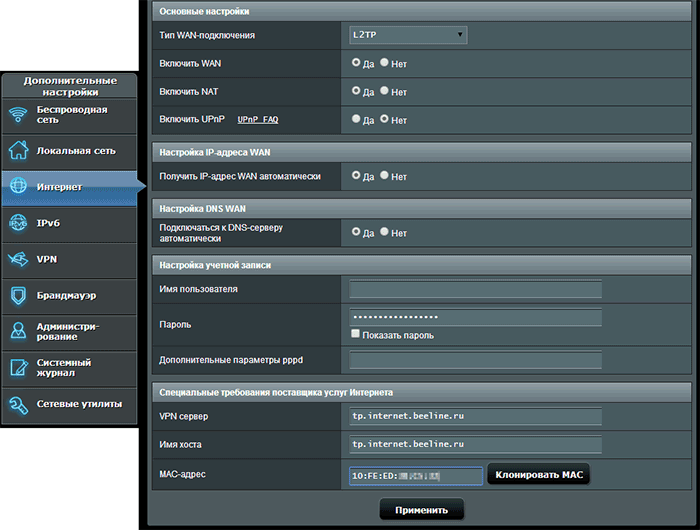
В настройках Wi-Fi роутеров ASUS RT-G32, RT-N10, RT-N12 и других, как с новой, так и со старой прошивкой, для изменения MAC-адреса откройте пункт меню «Интернет» и там, в разделе Ethernet заполните значение MAC.
TP-Link
На Wi-Fi роутерах TP-Link TL-WR740N, TL-WR841ND и других вариантах этих же моделей, на главной странице настроек в меню слева следует открыть пункт «Сеть», а затем — «Клонирование MAC-адреса».

Zyxel Keenetic
Для того, чтобы изменить MAC-адрес роутера Zyxel Keenetic, после входа в настройки, в меню выберите пункт «Интернет» — «Подключение», а затем в поле «Использовать MAC-адрес» выберите «Введенный» и ниже укажите значение адреса сетевой карты вашего компьютера, после чего сохраните настройки.

Содержание
- Где найти mac адрес роутера?
- Как узнать mac адрес роутера d-link?
- Где посмотреть mac адрес маршрутизатора tp-link?
- Командная строка в Windows
- Как узнать MAC-адрес другого компьютера
- Windows ARP
- Linux ARP
- Как посмотреть внешний адрес
- Как узнать MAC-адрес через сетевые подключения
- Веб-интерфейс маршрутизатора
- TP-Link
- ZyXEL
- Что такое MAC-адрес и с чем его «едят»
- Примеры отображения MAC-адреса популярных маршрутизаторов.
- Замена MAC ID
- Способы определения
- Изменение MAC-адреса Wi-Fi роутера
- Где посмотреть MAC-адрес в настройках роутера через браузер?
Где найти mac адрес роутера?
Самый простой способ узнать mac-адрес маршрутизатора — просто перевернуть устройство и посмотреть на наклейку с серийным номером. Если наклейка отсутствует (или по какой-то другой причине вы не можете узнать mac-адрес таким способом), используйте собственный интерфейс маршрутизатора:
Как узнать mac адрес роутера d-link?
- введите 192.168.1.1 (или 192.168.0.1) в браузере, затем «login» и «password» — администратор;
- найдите раздел «Состояние», затем «Информация об устройстве».
Где посмотреть mac адрес маршрутизатора tp-link?
Для маршрутизаторов Tp-Link это еще проще: после авторизации в интерфейсе маршрутизатора сразу откроется окно «Статус», где появится адрес соответствующей модели.

Для всех остальных производителей сетевого оборудования (таких как Asus или Zyxel) используется тот же алгоритм.
Командная строка в Windows
С помощью одной простой консольной команды вы также можете определить MAC-адрес маршрутизатора через операционную систему, без необходимости запуска браузера или стороннего программного обеспечения. Для этого выполните следующие действия:
- Откройте «Пуск» и запустите из него «командную строку», например, через поиск приложения.
- Введите ipconfig и нажмите Enter.
- Через несколько секунд на экране появится общая карта сети, на которой вы должны найти шлюз по умолчанию. Это IP-адрес маршрутизатора, который мы будем использовать позже для получения MAC-адреса.
- Затем введите команду ping + предопределенный IP. Эта команда отвечает за проверку связи между устройствами.
Основной командой для определения MAC-адреса является arp -a.
Запустив его, вы увидите слева список с интернет-адресами. Изучите список, найдите соответствующий IP и узнайте его физический адрес.
Этот метод является универсальным и позволяет узнать конкретный MAC или IP-адрес в зависимости от того, что вам известно заранее.
Как узнать MAC-адрес другого компьютера
В этом разделе описано, как узнать MAC-адрес удаленного компьютера. Важное условие: устройство с MAC-адресом, который вы хотите найти, должно находиться в той же подсети, что и ваш компьютер (это может быть, например, ваша домашняя или корпоративная сеть). Вам также необходимо знать его IP-адрес. Вот два способа узнать MAC-адрес в сети: Windows и Linux.
Windows ARP
Чтобы узнать MAC-адрес компьютера по его IP-адресу, вы можете использовать ARP, встроенный инструмент Windows, который является программной реализацией протокола разрешения адресов. Другими словами, ARP позволяет узнать физический адрес устройства на основе его известного IP-адреса.
Чтобы определить MAC-адрес удаленного компьютера (или любого другого сетевого устройства), выполните следующую последовательность действий:
- Откройте «Командную строку» одним из известных вам способов.
- В командной строке введите ping [адрес удаленного устройства]. Например, я хочу определить MAC-адрес маршрутизатора в моей домашней сети, тогда команда будет выглядеть следующим образом ping 192.168.1.1.
- Как только «пинг» будет выполнен, давайте воспользуемся командой arp -a. Результат покажет вам физический адрес удаленного маршрутизатора.
Linux ARP
Повторим ту же последовательность действий, что и в предыдущем разделе, но уже в терминале вашего дистрибутива Linux. В результате получается что-то вроде этого:
root@host:~# ping -c1 192.168.1.1 … … root@host:~# arp Address HWtype HWaddress Flags Mask Iface 192.168.1.1 ether 04:8D:38:XX:XX:XX C eth1
Как посмотреть внешний адрес
Иногда вам нужно увидеть внешний IP, с которого приходят интернет-пакеты. Но для этого необходимо знать внутренний адрес. Как обычно, необходимо ввести IP в браузере. Затем необходимо ввести логин и пароль. Статистика соединений должна отображаться на главной странице почти всех моделей. В строке IPv4 вы увидите внешний адрес.
Даже самый далекий от ИТ человек знает, что каждое устройство или единица оборудования имеет идентификационный номер. Это облегчает определение того, когда и где он установлен. Для удобства идентификации в Интернете каждая сетевая карта имеет свой собственный адрес. Его название: MAC-адрес.
Каждое сетевое устройство имеет свой MAC-адрес, который можно найти рядом со штрихкодом.
Все устройства, способные взаимодействовать по сети, включая маршрутизаторы, роутеры и сетевые карты, имеют MAC-адрес. При установке и последующей прошивке каждому устройству присваивается индивидуальный адрес. Существует три пространства MAC-адресов, но MAC-48 используется для обычной локальной сети. Адрес сетевого устройства состоит из шести пар цифр.
Пример обозначения MAC-адреса: 67-78-89-AB-CD-EF.
Первые 2 пары значений идентифицируют производителя устройства, а остальные символы — само устройство. Очень часто провайдеры могут связать доступ в Интернет с конкретным физическим устройством, поэтому в таких случаях полезно знать массовый адрес всех сетевых устройств. Это можно сделать двумя способами:
- Проверка адреса устройства с помощью командной строки;
- Распознавание с помощью инструментов операционной системы.
Определение идентификационного номера сетевого устройства с помощью одного из этих методов займет всего несколько минут.
Как узнать MAC-адрес через сетевые подключения
Очевидно, что нужную нам информацию можно найти в свойствах сетевой карты. Чтобы открыть их, нажмите Win + R и введите ncpa.cpl. Вы увидите все активные и неактивные соединения. Выберите тот, который вы используете в данный момент, и щелкните на нем правой кнопкой мыши. Затем перейдите к свойствам.
В верхней строке вы увидите свою сетевую карту. Просто наведите курсор на название оборудования. Через несколько секунд появится окно с MAC-адресом.
Веб-интерфейс маршрутизатора
Следующие инструкции требуют подключения к маршрутизатору через Wi-Fi или кабель LAN, так как вам нужно будет войти в веб-интерфейс. Практически во всех реализациях этого меню процесс определения MAC-адреса довольно схож, и теперь самое главное — войти в маршрутизатор.

Теперь на примере трех различных представлений веб-интерфейсов мы разберемся, как получить интересующую нас информацию; мы также кратко расскажем, что делать тем пользователям, которые клонировали MAC-адрес.
TP-Link
TP-Link — один из самых популярных производителей сетевого оборудования с интерфейсом, знакомым многим пользователям Интернета; поэтому в первую очередь мы остановились на его устройствах. Чтобы определить локальный MAC-адрес, просто войдите в раздел «Статус». Там обратите внимание на линии «LAN». Пример расположения информации показан на скриншоте ниже.

Однако локальный адрес не всегда совпадает с тем, что указан на наклейке на самом устройстве, поскольку там даже указано, что эта настройка предназначена для WAN. Чтобы уточнить его, просто спуститесь в тот же раздел ‘Status’ и в блоке ‘WAN’ найдите интересующее вас значение.

Если вы ранее клонировали MAC-адрес, назначив маршрутизатор компьютеру, он может не появиться в вышеупомянутом меню, поэтому вам придется сделать это несколько иначе.
- Используя меню слева, перейдите в раздел «Сеть».
- Здесь выберите категорию «Клонирование MAC-адреса».
- Посмотрите на поле «MAC-адрес в глобальной сети». Теперь вы можете восстановить его при необходимости.
- После клонирования MAC в обоих полях будет одинаковым.
ZyXEL
Далее рассмотрим веб-интерфейс ZyXEL Keenetic, который имеет несколько иной вид, чем обычный. После входа в Web Centre мы попадаем в раздел ‘Monitor’. Здесь посмотрите на блок «Домашняя сеть», где вы найдете MAC-адрес устройства. При необходимости вы можете легко скопировать его, выделив и удерживая Ctrl + C.

Если к вашему текущему маршрутизатору подключен другой маршрутизатор и вы знаете его IP-адрес, найдите поле ‘MAC-адреса клиентов’ чуть ниже в том же разделе. Посмотрите на таблицу ниже и найдите физический адрес, который вы ищете.

Маршрутизаторы от ASUS имеют самые продвинутые и несколько запутанные интерфейсы, поэтому поговорим и об этих моделях. Их главное меню называется «Карта сети», а в правом нижнем углу отображается MAC-адрес локальной сети, показывая основную информацию о локальной сети.

При необходимости переключитесь на беспроводную точку доступа, где вы также сможете увидеть ее физические адреса, только помните, что некоторые модели поддерживают работу на двух разных частотах одновременно, поэтому MAC-адреса могут быть разными.

Принцип поиска релевантной информации в других моделях маршрутизаторов, не включенных в парсинг данного метода, более или менее одинаков. В большинстве случаев вам не придется обращаться к другим разделам или меню, поскольку нужная вам информация отображается в главном окне.
Что такое MAC-адрес и с чем его «едят»
Это аббревиатура от Media Access Control. MAC-адрес представляет собой последовательность из шести пар шестнадцатеричных цифр, например 08-ED-B9-49-B2-E5. Первые три группы закреплены за конкретным производителем, за ними следует уникальный серийный номер. Поэтому каждое из сотен миллионов устройств, от телефонов до телевизоров, имеет свой собственный MAC-адрес.
Провайдер может использовать MAC вместо имени пользователя и пароля для аутентификации. Если вы перейдете с подключения сетевого кабеля непосредственно к компьютеру на подключение через W-F маршрутизатор, вы можете потерять доступ к Всемирной паутине. Причиной этого является другой MAC-адрес Wi-Fi роутера, который используется для аутентификации провайдером. Есть два способа решения этой проблемы:
- сначала найдите новый MAC-адрес и сообщите его в службу технической поддержки;
- самостоятельно изменить его на старый; к счастью, каждый маршрутизатор имеет такую функцию.
Читайте также: Как подключить флешку к новому и старому ТВ
Примеры отображения MAC-адреса популярных маршрутизаторов.
Первый способ: проверьте наклейки с MAC-адресами на маршрутизаторе или на упаковке.

Это самый быстрый способ, если, конечно, расположение маршрутизатора позволяет пользователю добраться до него. На нижней или задней стороне корпуса обычно имеется прямоугольная наклейка с основной информацией об устройстве. Искомый адрес указан после слов «MAC address»/»MAC адрес» или просто «MAC».
Замена MAC ID
Нередко возникает необходимость изменить заводской физический адрес маршрутизатора на другой. Например, когда вы подписываете договор на предоставление интернет-услуг, ваш интернет-провайдер вводит MAC сетевой карты вашего компьютера. После подключения интернет-кабеля к компьютеру у вас не должно возникнуть проблем с интернетом.
Однако если абонент решит переключиться на беспроводное соединение, соединения с провайдером не будет из-за разного MAC-адреса. Интернет-соединение также будет соответствующим образом заблокировано. Чтобы решить проблему, вы можете позвонить своему оператору и попросить его изменить MAC-адрес, продиктовав новые данные. Однако, как показывает практика, не всегда удается достучаться до провайдера с первого или второго раза.

Поэтому другим способом является функция клонирования. В веб-конфигураторе маршрутизатора есть кнопка «clone», которая считывает MAC ID сетевой карты компьютера и присваивает этот адрес маршрутизатору.
Важное замечание: Если вы хотите клонировать адрес с компьютера на маршрутизатор, сначала необходимо подключить маршрутизатор к компьютеру, чтобы его MAC был считан и скопирован. Без подключения процедура клонирования не будет работать.
Способы определения
На большинстве моделей это написано на нижнем корпусе. Это касается устройств от производителей TP-Link, D-Link, ASUS и многих других.
Однако может оказаться, что наклейка или сам номер отсутствуют. Второй метод — программный; он включает в себя следующие шаги и поможет вам узнать MAC-адрес маршрутизатора:
- Найдите IP-адрес устройства.
- Используйте его, чтобы открыть панель администрирования маршрутизатора.
- Перейдите в настройки устройства, где имеется необходимая информация.
В большинстве случаев IP выглядит как комбинация 192.168.0.1 или 192.168.1.1.
Однако это не всегда так, и если при вводе этих адресов не открывается «админка», это можно выяснить следующим образом:
- Нажмите «Пуск» и откройте «Панель управления».
- Перейдите в раздел «Сеть и Интернет», где откроется «Центр управления сетями».
- Нажмите на «Изменить настройки адаптера», где вы найдете ярлык «Подключение по локальной сети» или «Беспроводная сеть».
- Дважды щелкните на последнем. В новом окне откройте «Подробности» и рядом с «Шлюз IPv4» вы можете узнать желаемый WAN-адрес маршрутизатора.
Это комбинация, которую остается ввести в поле ввода интернет-адреса браузера. Затем откроется окно, в котором система попросит вас войти в систему, указав свое имя пользователя и пароль. Производители присваивают обоим параметрам значение по умолчанию admin (указано на самом маршрутизаторе, на наклейке на задней панели).
Остается только узнать MAC-адрес маршрутизатора. Расположение раздела может отличаться в разных моделях, поэтому в качестве примеров будут использоваться устройства D-Link или TP-Link:
- D-Link. Откройте Status и перейдите к кнопке Internet.
- TP-Link. Сразу после ввода имени пользователя и пароля вы будете перенаправлены в раздел Status. В категории WAN вы найдете нужное значение.
Изменение MAC-адреса Wi-Fi роутера
Для этого необходимо выполнить следующий набор действий.
- Выясните, каким был старый физический адрес.
- Зайдите в панель управления вашего Wi-Fi маршрутизатора.
- Замените «родной» MAC-адрес на тот, который нам нужен.
Удобнее будет сделать это, подключив маршрутизатор к компьютеру, на котором мы изначально работали в Интернете.
Те же шаги, что и для IP-адреса, но теперь нас интересует строка «Физический адрес». Мы записываем его так, чтобы он был перед глазами, а затем выполняем шаг 2 привычным способом. Альтернативный вариант — получить старый MAC-адрес в службе технической поддержки.
Осталось только заменить текущий адрес маршрутизатора WF на наш. Опять же, мы покажем примеры для D-Link DIR 300 и TP-Link TL-WR741N. Стоит отметить, что оба Wi-Fi маршрутизатора имеют возможность клонировать физический адрес текущего компьютера.
- В случае с D-Link: Перейдите в меню «Настройки», а затем нажмите «Ручная настройка подключения к Интернету». В разделе Тип подключения к Интернету с динамическим IP введите адрес в соответствующие поля. Если вы вошли в панель управления маршрутизатора с предыдущего оборудования, мы можем изменить MAC, просто нажав «Clone MAC Address».
- Для TP-Link: В меню Network переходим в Clone MAC и вводим нужный нам MAC или «клонируем» с помощью кнопки .
Где посмотреть MAC-адрес в настройках роутера через браузер?
Просмотр MAC ID маршрутизатора через его веб-конфигуратор удобен, если сам маршрутизатор и его пакет находятся вне зоны доступа. Если устройство правильно подключено и его панель управления легко открыть, выяснение физического адреса не должно быть слишком сложным.
Чтобы открыть настройки маршрутизатора, войдите в программное обеспечение маршрутизатора в любом веб-браузере, т.е. браузере, используя IP-адрес устройства. Некоторые производители предусматривают предварительную авторизацию пользователя в системе для получения доступа к управлению сетевыми устройствами.
Логин и пароль для доступа к настройкам маршрутизатора обычно находятся на той же наклейке, что и MAC. По умолчанию на многих моделях маршрутизаторов стоит admin/admin. В редких случаях пароль состоит из цифр 1234 или вообще отсутствует.
На экране конфигурации маршрутизатора TP-LINK MAC-адрес виден на главной странице панели управления.
- На маршрутизаторах ASUS MAC-адрес можно найти на главной странице настроек в «Карте сети» в разделе «MAC-ADDRESS» или «LAN MAC-address» (в зависимости от прошивки системы). MAC-адресом можно управлять в программном обеспечении маршрутизатора, а именно выполнять такие манипуляции, как копирование или модификация. Для этого в блоке расширенных настроек есть специальный раздел «Требования провайдера», где в редактируемом поле указывается MAC-адрес и добавляется кнопка «Клонировать».
Как правило, в настройках маршрутизаторов большинства производителей информация о физическом адресе устройства находится на главной странице. И только дополнительные операции с ним могут находиться в отдельных разделах меню.