
На чтение 3 мин Просмотров 58.2к. Опубликовано
Обновлено
Каким образом можно получить удаленный доступ к роутеру Tenda и Netis, и получить возможность изменять их настройки с любого компьютера через интернет? Для этого будем задействовать проверенную уже не однократно технологию DDNS. А также новые облачные сервисы, которые появились совсем недавно.
Удаленное управление wifi роутером Тенда из интернета
Начнем с самого свежего и продвинутого способа подключиться к роутеру Tenda удаленно. Речь идет о фирменном облачном сервисе, который доступен в мобильном приложении Tenda WiFi. С его помощью мы можем через интернет получить доступ к основным настройкам системы.
Для этого необходимо установить на свой смартфон данное приложение и запустить его. После чего нажать на иконку «профиля».

И далее на кнопку «Вход»

Здесь нам предлагается либо быстро зайти с использованием уже существующей учетной записи в Google или Twitter. Или же завести новый аккаунт в самом облачном сервисе Тенда.

Я решил создать отдельный личный кабинет, поэтому нажал на «Регистрация». Далее потребовалось указать свой email или телефон и задать пароль для входа.
На указанный адрес или телефон приходит ссылка для подтверждения, по которой нужно перейти.
После этого можно уже зайти через интернет в свой аккаунт и управлять роутером Tenda удаленно.
Есть даже возможность активировать уведомления на экран смартфона при изменении в работе сети роутера
удаленный доступ по DDNS к роутеру Tenda
Напомню, что DDNS — это специальная служба, которая автоматически подставляет вместо вашего динамического белого ip адреса в интернете домен 3го уровня. Более подробно про сервисы DDNS можете прочитать в предыдущей статье на нашем блоге.
Если у вас провайдер выдает серые IP, то схема работать не будет
В админке роутера Tenda настройка удаленного доступа через DDNS делается в разделе «Дополнительные настройки — DDNS»
Активируем DDNS и вводим данные от сервиса — я пользуюсь бесплатным no-ip.com. Здесь нам нужно ввести:
- Поставщика услуг
- Логин и пароль от учетной записи
- Доменное имя, которое мы зарегистрировали в сервисе DDNS
Удаленное подключение к роутеру Netis по DDNS
В роутере Netis настройки DDNS находятся в меню «Динамический DNS» — активируем режим галочкой на пункте «ВКЛ» и выбираем из предложенных поставщиков услуг. Есть здесь и наш любимый no-ip.com, а вот собственным сервисом в Нетис пока не обзавелись.
Видео про настройку DDNS на роутере
Актуальные предложения:
Задать вопрос
- 10 лет занимается подключением и настройкой беспроводных систем
- Выпускник образовательного центра при МГТУ им. Баумана по специальностям «Сетевые операционные системы Wi-Fi», «Техническое обслуживание компьютеров», «IP-видеонаблюдение»
- Автор видеокурса «Все секреты Wi-Fi»
( 674 оценки, среднее 4 из 5 )
Удаленный доступ к роутеру является важной функцией для пользователей netis, позволяющей им управлять своей сетью из любого места. Задача настройки удаленного доступа может показаться сложной, но мы предоставим вам пошаговую инструкцию, которая поможет вам успешно настроить эту функцию.
Первым шагом является вход в веб-интерфейс роутера. Для этого откройте браузер и введите IP-адрес роутера в строке адреса. После этого вы увидите страницу входа, где вам потребуется ввести свое имя пользователя и пароль. Если вы не знаете их, обратитесь к документации роутера или свяжитесь с технической поддержкой.
После успешного входа в веб-интерфейс роутера, найдите вкладку «Удаленный доступ» или что-то подобное. В этой вкладке вам предложат включить функцию удаленного доступа. Убедитесь, что она включена, и сохраните изменения. Также вам может потребоваться указать порт, который будет использоваться для удаленного доступа. Рекомендуется использовать надежный порт, отличный от стандартного.
После включения удаленного доступа, вы можете настроить дополнительные параметры, такие как безопасность или ограничение доступа. Например, вы можете установить доступ только для определенных IP-адресов или настроить двухфакторную аутентификацию. Эти параметры могут помочь улучшить безопасность вашей сети и предотвратить несанкционированный доступ.
После завершения всех настроек удаленного доступа, сохраните изменения и закройте веб-интерфейс роутера. Теперь вы сможете получить удаленный доступ к роутеру netis по новому IP-адресу и порту. Помните, что удаленный доступ может представлять угрозу безопасности, поэтому рекомендуется использовать надежные пароли и настроить дополнительные меры безопасности.
Важно: перед настройкой удаленного доступа на роутере netis рекомендуется обратиться к документации роутера или обратиться за помощью к специалисту, чтобы избежать потери доступа к сети или несанкционированного доступа к вашему роутеру.
Содержание
- Шаг за шагом настройте удаленный доступ на роутере Netis
- Создайте статический IP-адрес для вашего роутера Netis
- Откройте веб-интерфейс роутера Netis
- Настройте порты для удаленного доступа на роутере Netis
Шаг за шагом настройте удаленный доступ на роутере Netis
Удаленный доступ к вашему роутеру Netis может быть очень полезным, так как позволяет вам управлять и настраивать настройки роутера из любого места с доступом в Интернет. Чтобы настроить удаленный доступ, следуйте следующим шагам:
| Шаг 1: | Откройте веб-браузер и введите IP-адрес вашего роутера Netis в адресную строку (обычно 192.168.1.1). |
| Шаг 2: | Войдите в панель управления вашего роутера Netis, введя имя пользователя и пароль (по умолчанию имя пользователя: admin, пароль: admin). |
| Шаг 3: | В панели управления найдите раздел «Удаленный доступ» или «Remote Management». |
| Шаг 4: | Включите функцию удаленного доступа, поставив флажок рядом с соответствующей опцией. |
| Шаг 5: | Введите порт для удаленного доступа (обычно порт 8080) и сохраните настройки. |
| Шаг 6: | Теперь вы можете получить удаленный доступ к вашему роутеру, вводя веб-адрес веб-браузера и указывая ранее выбранный порт (например, http://ваш_IP_адрес:8080). |
Обратите внимание, что настроить удаленный доступ на роутере Netis может быть опасным, поэтому необходимо принять меры безопасности, такие как изменение имени пользователя и пароля, использование сложного пароля и ограничение доступа только к нужным портам.
Создайте статический IP-адрес для вашего роутера Netis
Для настройки удаленного доступа к вашему роутеру Netis, вам необходимо создать статический IP-адрес. Статический IP-адрес позволит вам получить постоянное подключение к вашему роутеру, даже если ваш провайдер интернет-услуг предоставляет вам динамический IP-адрес.
Вот пошаговая инструкция, как создать статический IP-адрес для вашего роутера Netis:
- Откройте любой веб-браузер на компьютере, подключенном к роутеру Netis.
- Введите адрес IP-адрес вашего роутера в адресную строку браузера. Обычно адрес IP-адреса по умолчанию для роутеров Netis — 192.168.1.1. Нажмите клавишу Enter.
- Введите имя пользователя и пароль для входа в панель управления роутером Netis. Если вы не изменили эти учетные данные, по умолчанию имя пользователя — admin, пароль — admin. Нажмите на кнопку Вход.
- В меню роутера Netis найдите раздел «Network» или «Сеть», и выберите подраздел «LAN» или «Локальная сеть».
- В разделе LAN найдите настройку «LAN IP Address» или «IP-адрес локальной сети».
- Создайте статический IP-адрес для вашего роутера Netis, введя новый IP-адрес в поле. Убедитесь, что новый IP-адрес находится в том же подсети, что и другие устройства в вашей сети. Например, если у вас есть другие устройства с IP-адресами вида 192.168.1.XXX, вы можете выбрать IP-адрес вида 192.168.1.YYY, где YYY — любое число от 2 до 254.
- Сохраните изменения, нажав на кнопку «Применить» или «Сохранить».
После создания статического IP-адреса для вашего роутера Netis, вы сможете настроить удаленный доступ к вашему роутеру из любой точки мира. Не забудьте проверить работоспособность удаленного доступа, прежде чем использовать его.
Откройте веб-интерфейс роутера Netis
1. Убедитесь, что ваш компьютер подключен к роутеру Netis по Ethernet-кабелю или через Wi-Fi.
2. Откройте любой веб-браузер (например, Google Chrome, Mozilla Firefox, Internet Explorer) на вашем компьютере.
3. В адресной строке браузера введите IP-адрес вашего роутера Netis. IP-адрес по умолчанию для большинства роутеров Netis — 192.168.1.1.
4. Нажмите клавишу Enter на клавиатуре или кликните на кнопке «Перейти», чтобы открыть веб-интерфейс роутера Netis.
5. В появившемся окне введите логин и пароль для доступа к роутеру Netis. Если вы не изменили эти данные, используйте логин «admin», а пароль — «admin».
6. Нажмите кнопку «Войти» или «ОК», чтобы войти в веб-интерфейс роутера Netis.
Теперь вы открыли веб-интерфейс роутера Netis и можете настроить удаленный доступ по своим потребностям.
Настройте порты для удаленного доступа на роутере Netis
Для настройки удаленного доступа на роутере Netis, необходимо настроить порты, которые будут использоваться для входящего и исходящего трафика.
Вот пошаговая инструкция:
| Шаг | Действие |
|---|---|
| 1 | Войдите в настройки роутера Netis, введя IP-адрес роутера в адресную строку браузера. |
| 2 | Введите имя пользователя и пароль для входа в настройки роутера Netis. |
| 3 | Найдите раздел «Порты» или «Port Forwarding» в настройках роутера Netis. |
| 4 | Добавьте новое правило для входящего трафика, указав внешний и внутренний порты, а также IP-адрес устройства, на которое будет перенаправлен трафик. |
| 5 | Добавьте новое правило для исходящего трафика, указав внешний и внутренний порты, а также IP-адрес устройства, с которого будет происходить исходящий трафик. |
| 6 | Сохраните настройки и перезагрузите роутер Netis. |
После настройки портов для удаленного доступа, вы сможете подключаться к вашему роутеру Netis из внешней сети с использованием указанных портов.
На чтение 10 мин Просмотров 11.8к.

Кристина Горбунова
Высшее образование по специальности “Информационные системы”. В сфере более 7 лет, занимается разработкой сайтов на WordPress и Tilda.
Роутер Netis MW5230 работает в одном частотном диапазоне – 2,4 ГГц. Устройство отличается компактными размерами и совместимо с большинством популярных 3G/4G модемов. Роутер Netis MW5230 поддерживает настройку интернета в автоматическом и ручном режимах. Девайс идеален для веб-серфинга, просмотра HD-фильмов, загрузки объемных файлов. Сделаем подробный обзор этого маршрутизатора и расскажем о способах его настройки.
Содержание
- Особенности и технические характеристики
- Список поддерживаемых 3G/4G модемов
- Подключение
- Вход в настройки роутера
- Автоматическая настройка
- Ручная настройка
- Подключение и параметры Wi-Fi
- Настройка IPTV
- Смена пароля
- Режим повторителя
- Обновление прошивки
- Сброс настроек
- Отзывы
Особенности и технические характеристики
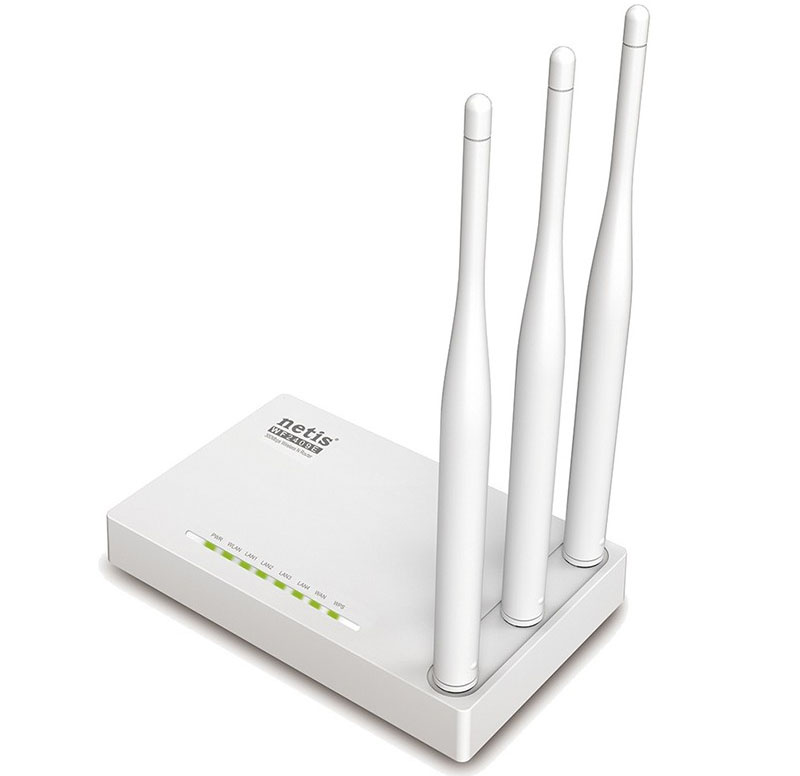
Netis MW5230 способен подключаться к сети по WAN и через внешний модем. Пользователь может использовать оба этих способа подключения одновременно. Одно соединение с интернетом будет основным, а второе – запасным. Корпус роутера изготовлен из белого пластика. Антенны несъемные, располагаются в верхней части устройства.
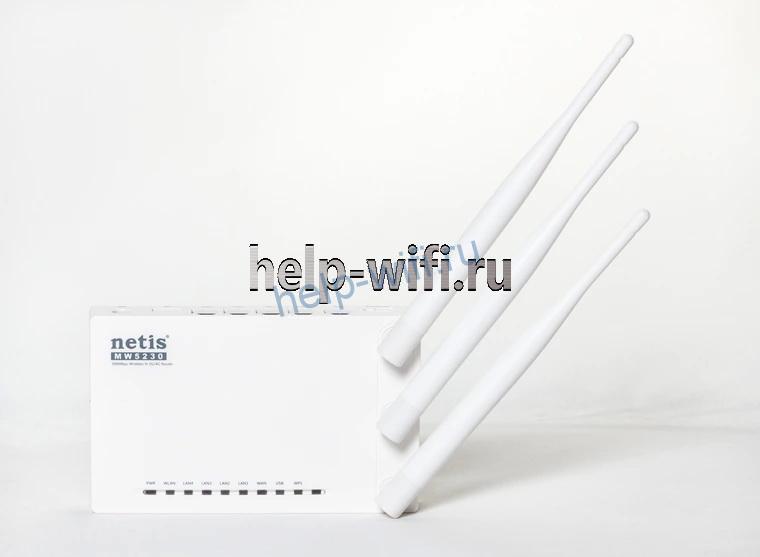
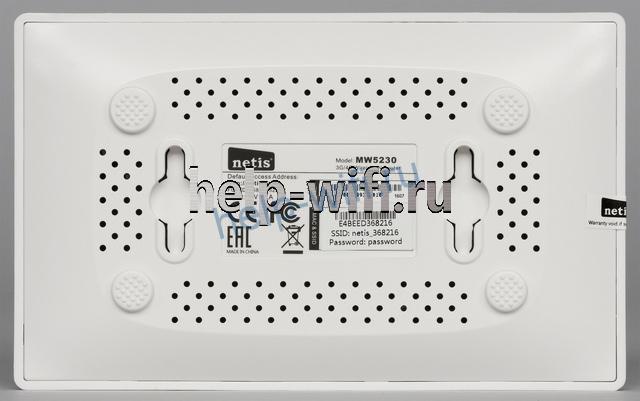
Отверстия пассивной вентиляции находятся в нижней части корпуса. Там же находится наклейка с серийным номером устройства, MAC-адресом и данными для авторизации в веб-интерфейсе. За фиксацию девайса в горизонтальном положении отвечают 4 пластиковых ножки. Они не прорезинены, поэтому на гладких поверхностях могут скользить.
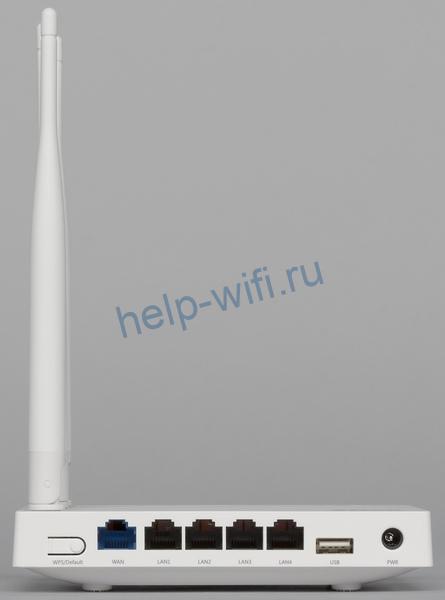
Разъемы для подключения WAN, LAN-кабелей, USB-устройств и блока питания находятся на задней панели корпуса. Там же расположена кнопка сброса настроек и активации WPS.
Главные технические характеристики netis MW5230:
- частотный диапазон: 2,4 ГГЦ;
- поддерживаемые стандарты Wi-Fi: 802.11 n/b/g/a;
- количество портов: 1 WAN, 4 LAN, 1 USB 2.0;
- скорость портов WAN, LAN: 100 Мбит/с;
- скорость беспроводного соединения: 300 Мбит/с;
- количество антенн: 3 внешние, несъемные;
- габариты: 145×89×29 мм (без учета антенн);
- цена: от 1004 до 1990 рублей.
В коробке вместе с маршрутизатором находится блок питания, русскоязычная инструкция по быстрой настройке интернета, гарантийный талон и короткий коммутационный кабель. Порт USB 2.0. можно использовать для подключения 3G/4G-модема или внешнего носителя. Подключить хаб к роутеру не получится, так как встроенное ПО не поддерживает работу с ним.
Носитель данных USB, подключенный через порт USB 2.0., может иметь несколько разделов. Маршрутизатор поддерживает накопители с файловыми системами FAT32, NTFS, ext2/3/4, exFAT. Внешние носители могут использоваться как медиабиблиотека. Но для этого нужно отдельно активировать сервис DLNA в настройках роутера.

Еще одна полезная опция Нетис MW5230 – управление полосой пропускания. С ее помощью администратор сможет распределить скорость интернет-канала между подключенными к нему пользователями.
Список поддерживаемых 3G/4G модемов
Netis MW5230 совместим с множеством USB-модемов, работающих в 3G и 4G сетях. Перед подключением свистка рекомендуется загрузить последнюю версию прошивки на роутер. Обновление ПО поможет избежать ошибок при подключении USB-гаджета. Поддерживаемые роутером netis MW5230 модемы:
- WLTUBA-108
- Alcatel 410D
- Билайн MF823
- Beeline MF823D
- DEXP M1
- DIGMA Dongle DW1961 3G/4G
- Huawei E171
- Huawei E173
- Huawei E3121
- Huawei E3272S
- Huawei E3372h-153
- Huawei E392
- Huawei E8372h-153
- Huawei EC 306-2
- Huawei EC 315
- Huawei Hi-Link E3331
- Huawei E3372h-320
- Huawei E8372h-320
- MTS 827F
- MTS 830FT
- MTS824FT (Huawei E3272)
- Yota Modem LTE Cat.4
- Yota Wi-Fi Modem LTE Cat.4
- ZTE MF833T
- ZTE MF833R
- ZTE79RU
- MegaFon M-150-3

Подключение
Подключается Netis MW5240 по стандартной схеме:
- Кабель от провайдера подсоединяется к WAN-порту.
- Блок питания маршрутизатора подключается к сети.
Вход в настройки роутера
Для того, чтобы открыть веб-интерфейс через компьютерный браузер, необходимо подключить маршрутизатор к сетевой карте. Для этого один конец коммутационного кабеля подсоединяется к любому LAN-порту роутера, а второй – к LAN-разъему Ethernet-адаптера. На ноутбуке он может находиться на одной из боковых граней корпуса.

Для запуска веб-интерфейса в адресной строке браузера нужно ввести http://netis.cc/ или 192.168.1.1. Для авторизации потребуется указать логин и пароль, они есть на нижней части корпуса. Стандартно: admin/admin.
Автоматическая настройка
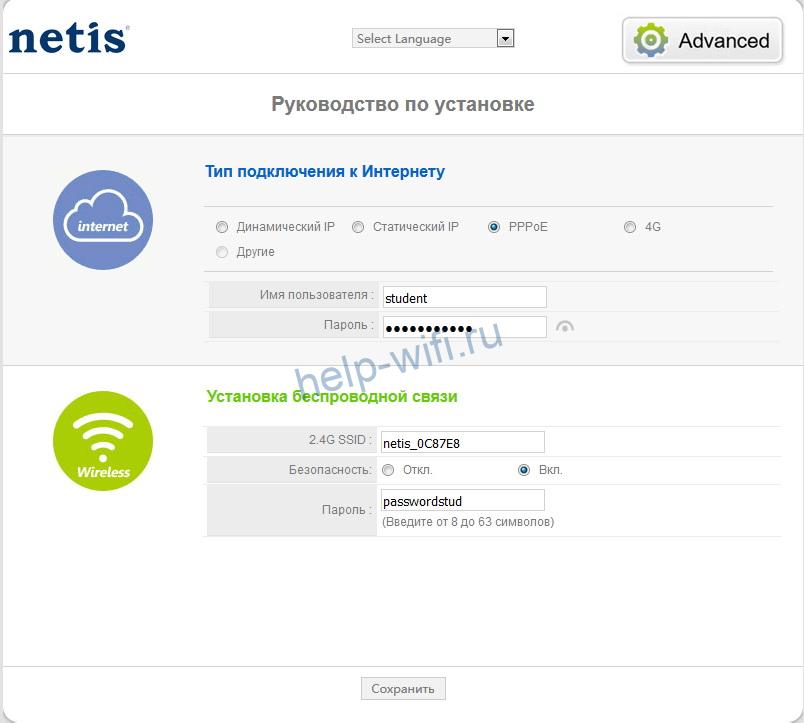
По умолчанию первой открывается страница быстрой настройки интернета. Пользователю предлагается выбрать тип подключения и указать настройки для беспроводного соединения. Но это сработает только если провайдер пользуется технологией IPoE. В остальных случаях придется настраивать маршрутизатор самостоятельно.
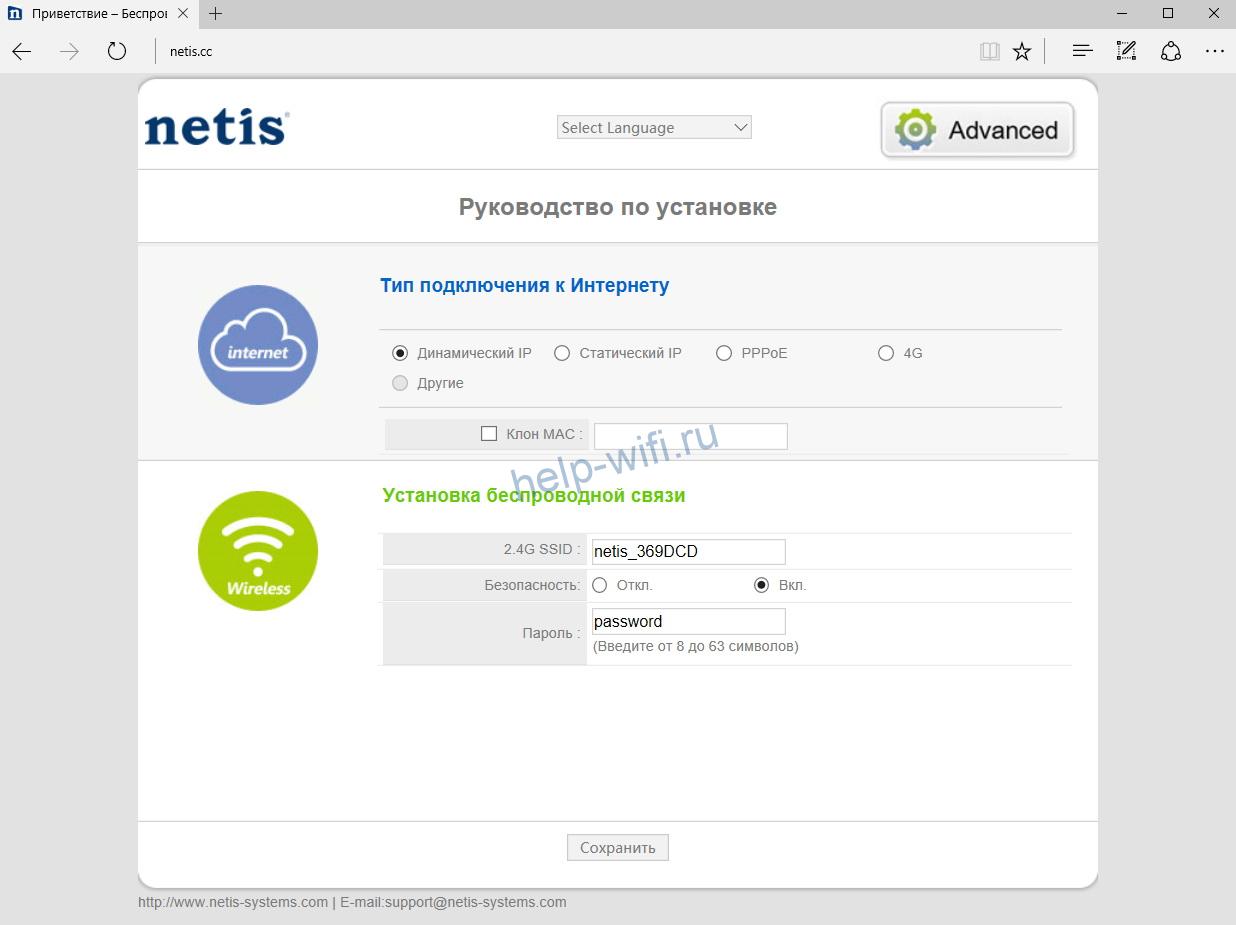
Для того, чтобы введенные настройки не удалились, нужно нажать кнопку «Сохранить».
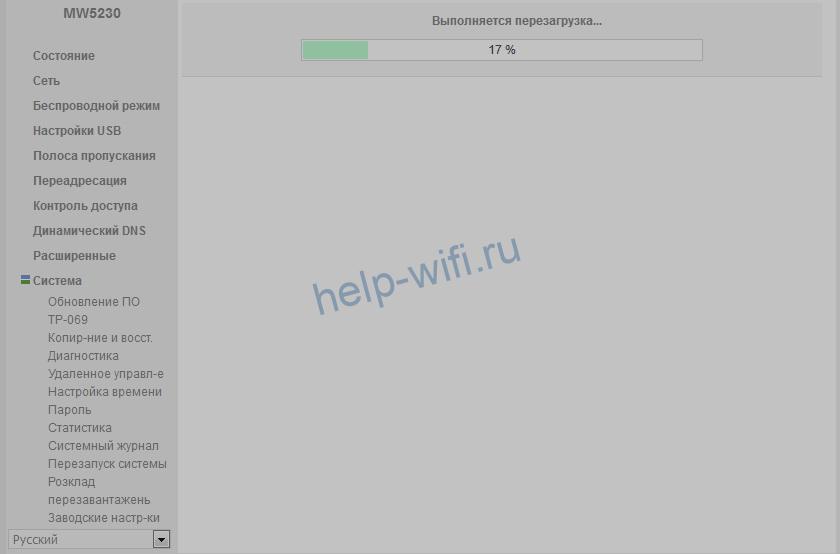
Далее нужно перезагрузить роутер. Для этого необходимо перейти в расширенные настройки, нажав на кнопку «Advanced», а затем открыть вкладку «Система». Там нужно найти подпункт «Перезапуск системы», кликнуть на него и дождаться завершения перезагрузки роутера.
Ручная настройка
Для перехода в раздел ручной настройки роутера необходимо нажать на кнопку Advanced. Включится расширенная версия веб-интерфейса. Далее процесс зависит от режима подключения, рекомендованного провайдером.

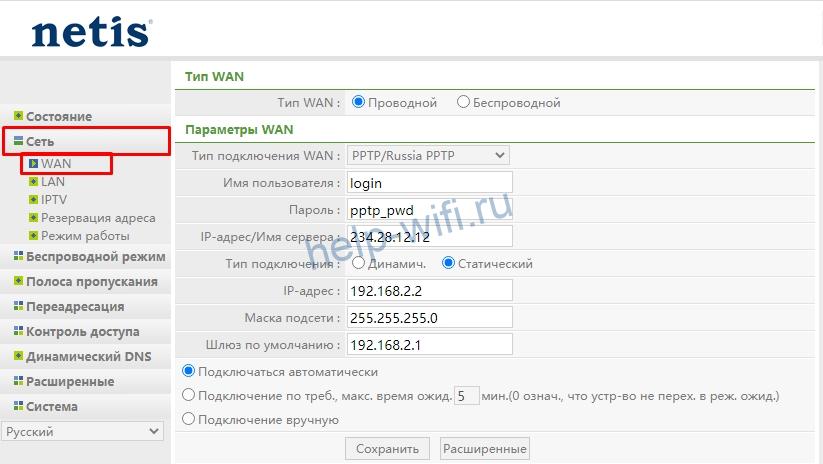
При PPTP необходимо открыть во вкладке сеть подраздел WAN. В типе подключения нужно установить PPTP/Russia PPTP. Далее следует указать логин, пароль, адрес сервера. При наличии статического IP нужно ввести данные и для него.
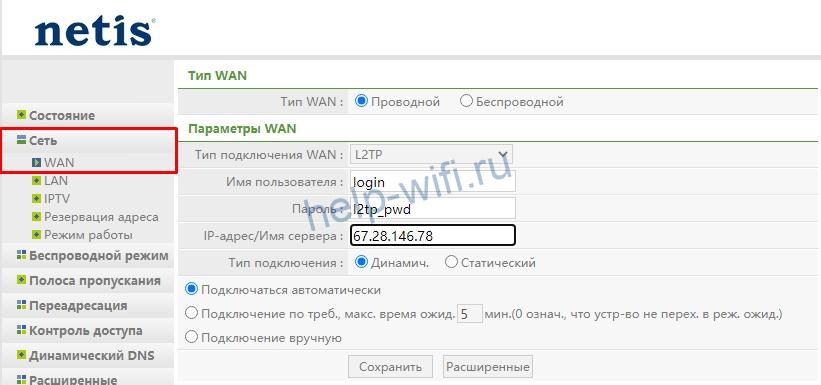
При L2TP-протоколе алгоритм будет таким же. В типе подключения нужно установить L2TP, указать логин и пароль, полученные от провайдера. Обязательно нужно указать адрес или имя сервера. По умолчанию тип подключения устанавливается «динамический». Если пользователь оплатил статический IP, то также указываются данные для фиксированного адреса.
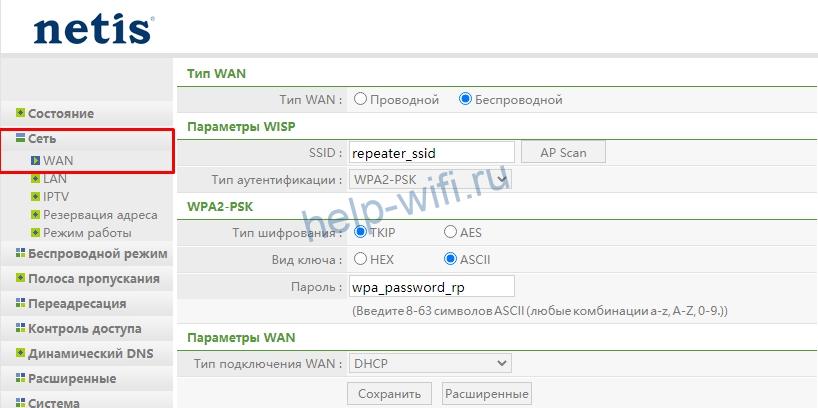
Для работы интернета по WISP нужно в настройках изменить тип WAN на беспроводной. Далее необходимо кликнуть на кнопку AP Scan для поиска нужной сети. Пользователь может ввести ее название в соответствующем окне. После этого нужно ввести пароль.
Подключение и параметры Wi-Fi
В разделе автоматической настройки можно указать имя сети и пароль для доступа.

В расширенном веб-интерфейсе настройки Wi-Fi задаются на вкладке «Беспроводной режим». Далее в подразделе «Настройки Wi-Fi» необходимо указать следующие параметры:
- Состояние Wi-Fi связи. По умолчанию установлено как включенное, но при необходимости пользователь может ее отключить.
- Режим радио. Указывается «Точка доступа».
- Диапазон радиочастот. Рекомендуется установить 802.11b+g+n.
- SSID. Здесь указывается название беспроводной сети.
- Вещание. При включении этой опции Wi-Fi будет отображаться при стандартном поиске беспроводной сети мобильными устройствами. Если вещание отключить, сеть становится невидимой. Пользователь должен ввести ее название, чтобы установить соединение.
- Область. Нужно выбрать EU.
- Канал. Устанавливается авто.
- Ширина канала. Стандартная величина – 20 МГц.
- Тип аутентификации. При настройке этой характеристики рекомендуется следовать подсказкам от производителя и установить WPA/WPA2-PSK.
- Вид ключа. Нужно выбрать последовательность ASCII.
- Пароль.
После заполнения всех данных обязательно надо нажать «Сохранить».

Настройка IPTV
Роутер поддерживает IPTV в нескольких конфигурациях: мост с 1-2 портами LAN, телефония с передачей данных на выбранные LAN-порты и VLAN с назначением тегов для телевидения.

В большинстве случаев для стабильной работы ТВ-приставки достаточно установить режим IPTV – Bridge. Такие настройки подходят для Билайн, Дом.ру, ТТК. Если же провайдер осуществляет мультивещание в виртуальной сети и нужен идентификатор, следует указать 802.1Q Tag Vlan. Для просмотра IPTV с ПК можно выбрать режим IPTV «Автоматически».
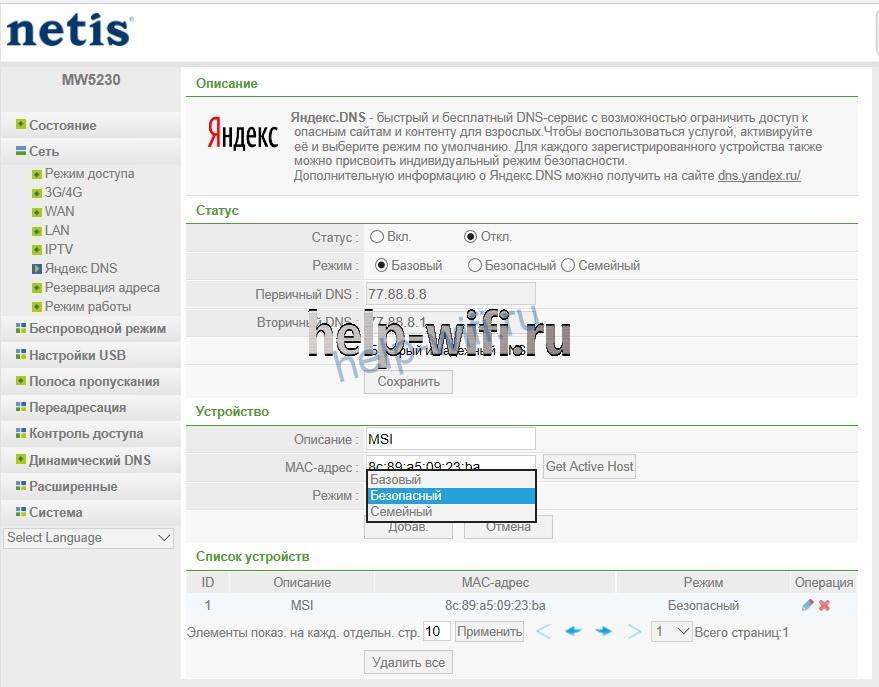
Для дополнительной защиты можно активировать DNS от Яндекса. Доступ к сервису предоставляется бесплатно. Доступно несколько режимов настройки Яндекс.DNS: базовый, безопасный, семейный. Один из плюсов роутера – возможность настроить DNS для каждого подключенного устройства отдельно.
Смена пароля
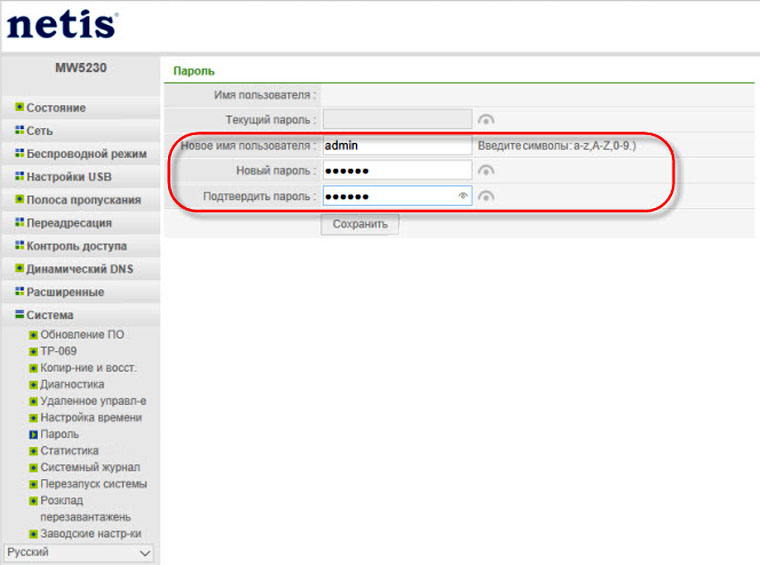
Для того, чтобы сменить пароль администратора, необходимо открыть раздел «Система» в расширенных настройках. Там есть вкладка «Пароль», в которой меняется код для администрирования роутера. Также в этом разделе можно настроить время, ознакомиться со статистикой, запустить диагностику устройства.

Режим повторителя
Настройки производятся в расширенном (Advanced) веб-интерфейсе. Для того, чтобы настроить роутер Нетис MW5230 в режиме повторителя необходимо открыть вкладку «Беспроводной режим» и выбрать там пункт «Настройки Wi-Fi». Дальнейший порядок действий:
- Параметр «Режим радио» изменить на «Повторитель». Кликнуть на кнопку AP Scan. Дождаться появления списка доступных Wi-Fi сетей.
- В появившемся окне напротив вкладки с названием нужной беспроводной сети поставить активировать метку около «Подключить» и кликнуть на кнопку «Подключиться».
- Ввести пароль от беспроводной сети, которую раздает главный маршрутизатор. Кликнуть на кнопку «Сохранить».
Обновление прошивки
Эта опция находится во вкладке «Система», разделе «Обновление ПО». MW5230 не умеет скачивать обновления автоматически с сайта производителя. Пользователь должен скачать файл обновления и вручную указать к нему путь.
В текущей версии ПО необходимо обратить внимание на цифру после буквы V. Это версия аппаратного обеспечения. По ней нужно будет искать новую прошивку.

Далее следует открыть официальный сайт производителя (по ссылке — страница роутера MW5230). В правом верхнем углу необходимо выбрать версию аппаратного обеспечения, а затем скачать самую новую прошивку. Она обычно находится в самой верхней части списка.
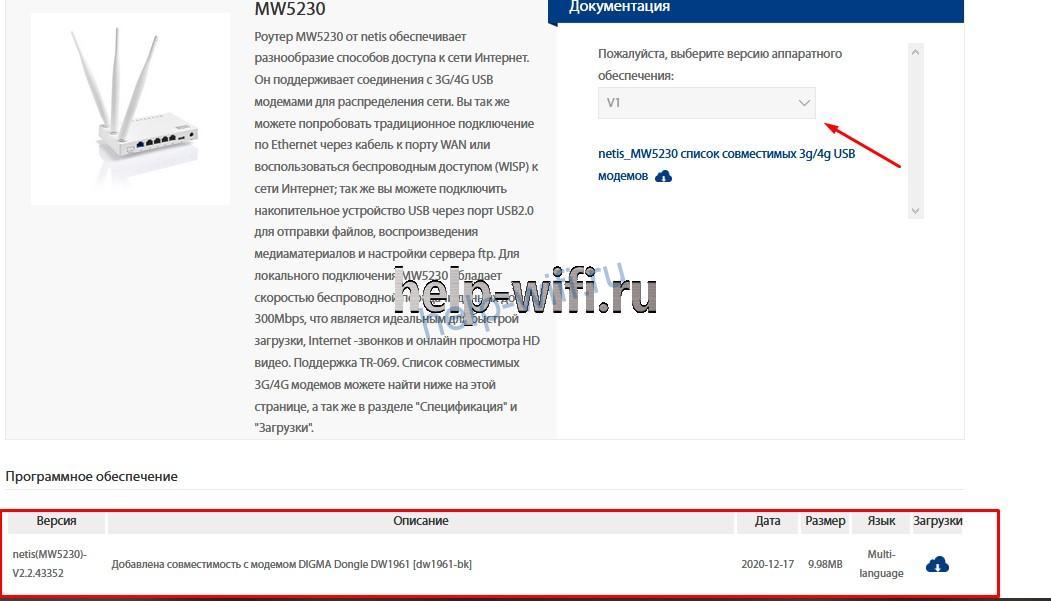
На сайте видно, что в 2021 году компания Нетис не выпускала обновлений для прошивки MW5230 V1. Последний апдейт был выпущен 17.12.2020 г., добавлена поддержка модема DIGMA Dongle DW1961.
Сброс настроек
Сделать это можно аппаратным или программным путем. При использовании аппаратного способа необходимо зажать кнопку WPS/Default на задней панели корпуса. Удерживать её нужно примерно 10 секунд.

При программном способе в расширенных настройках необходимо найти вкладку «Система» и выбрать там пункт «Заводские настройки». В открывшемся окно нужно кликнуть на вкладку «Восстановить».

Отзывы
На Netis MW5230 большинство отзывов положительные.
Компактность.
Большой радиус действия.
Хорошая мощность сигнала.
Работает со всеми операторами РФ.
Поддерживает много моделей 3G/4G модемов.
Сложный программный интерфейс.
Требуется перезагрузка 2-3 раза в неделю.
Если ранее вы уже подключали роутеры, то разобраться с моделью netis MW5230 вам не составит особого труда, так как она имеет традиционное устройство и настройку. Однако если вы плохо представляете себе назначение разных гнезд и кнопок устройства, и тем более не представляете способ подключения, эта инструкция поможет вам быстро разобраться со всеми тонкостями этой процедуры.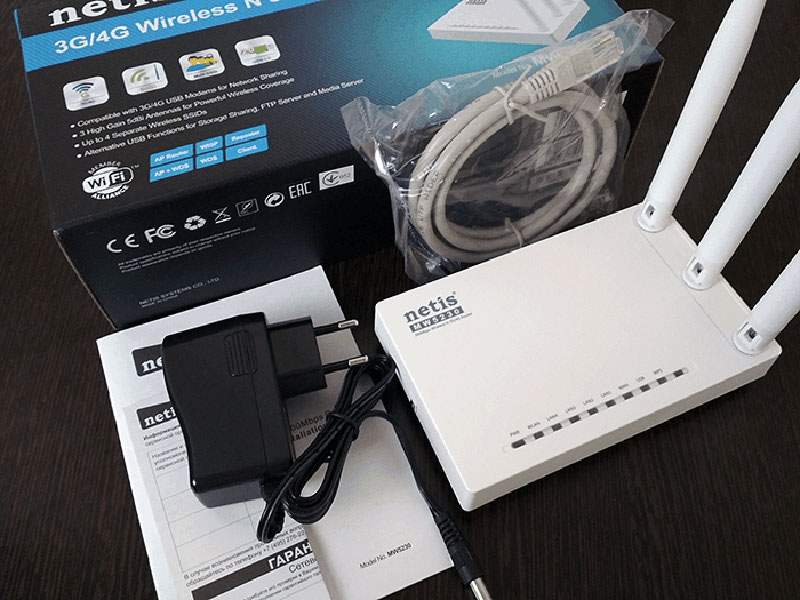
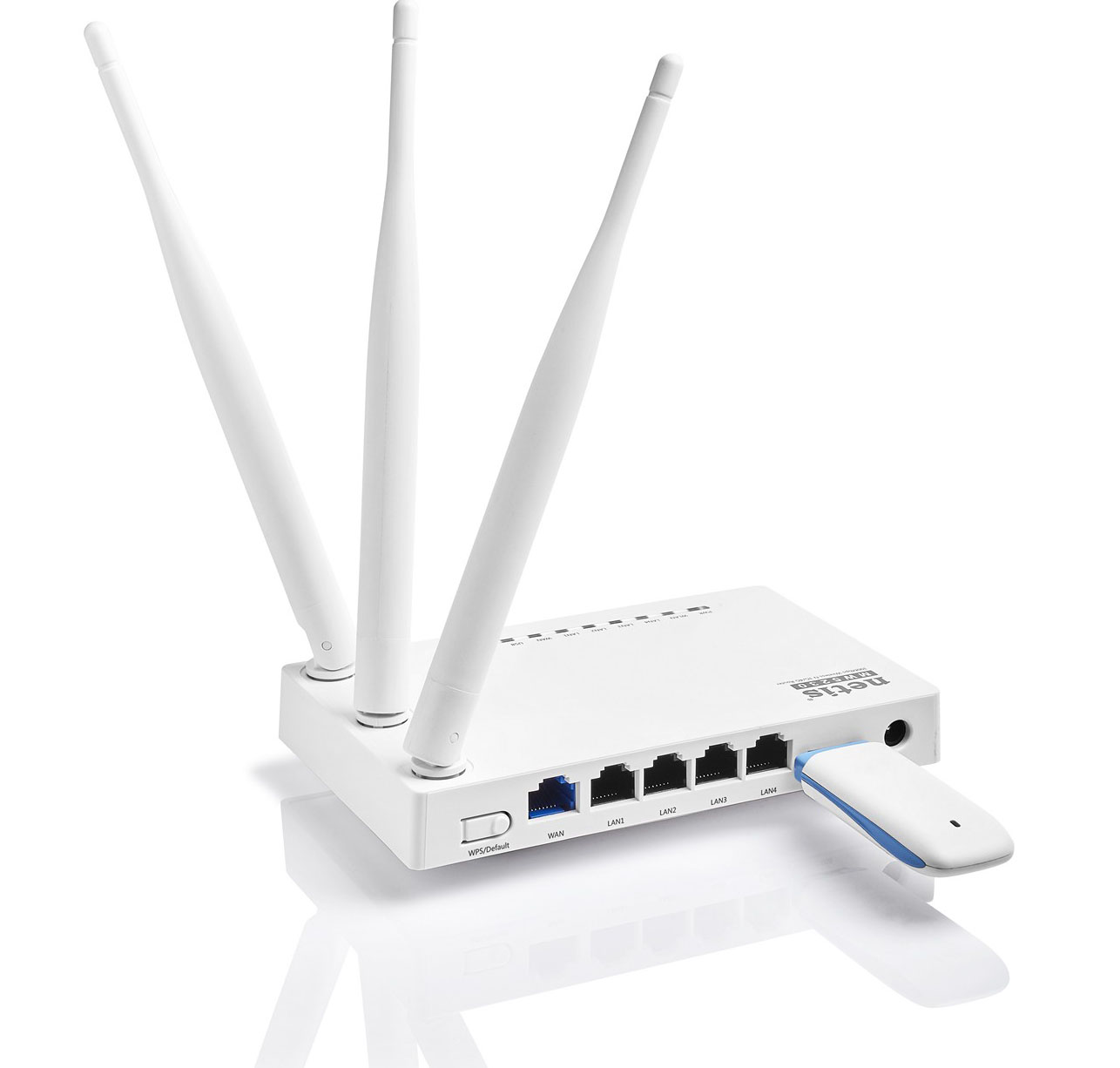
Пусть вас не смущает изобилие портов и индикаторов на маршрутизаторе. Сейчас мы с ними разберемся по порядку. На задней стороне роутера есть пять портов. Синий порт с надписью WAN служит для подключения в него кабеля вашего провайдера. Он специально выделен цветом, чтобы вы случайно не подключили интернет к другому гнезду. Четыре другие порта с надписями LAN1… LAN4 предназначены для подключения к вашему роутеру телевизоров, игровых консолей и других устройств. Здесь не имеет значения, в какой порт вы включаете устройство (за исключением случаев, если в панели управления для конкретного устройства указывается конкретный порт). В коробке роутера есть кабель, который вставляется именно в порты LAN.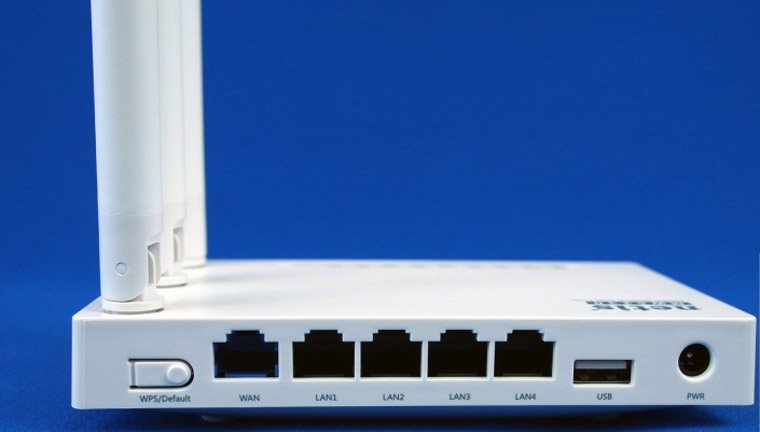 Слева от портов находится кнопка WPS / Default, совместившая в себе две функции. При обычном нажатии активируется функция WPS, благодаря которой вы можете без пароля быстро подключить к netis MW5230 другой роутер или устройство по беспроводной связи. Если зажать кнопку примерно на 10 секунд, произойдет сброс настроек к заводским. Вы увидите это по индикаторам, которые в процессе сброса сменят индикацию. Справа от сетевых портов расположен порт USB. Задействовав его, вы можете подключить к роутеру USB-модем или USB-накопитель. И последним в этом ряду идет гнездо для подключения шнура питания.
 Активных индикаторов на модели netis MW5230 сразу девять, что больше, чем обычно используют другие производители. Первый слева индикатор отображает состояние питания роутера, второй называется WLAN и демонстрирует работу сети Wi-Fi. Следом идут четыре индикатора LAN-портов, затем индикатор WAN, отвечающий за подключение к интернету. Наконец, предпоследняя лампочка будет гореть при подключении USB-устройства, а последняя заработает при активации функции WPS. Десятый индикатор, возможно, будет задействован в следующих аппаратных версиях.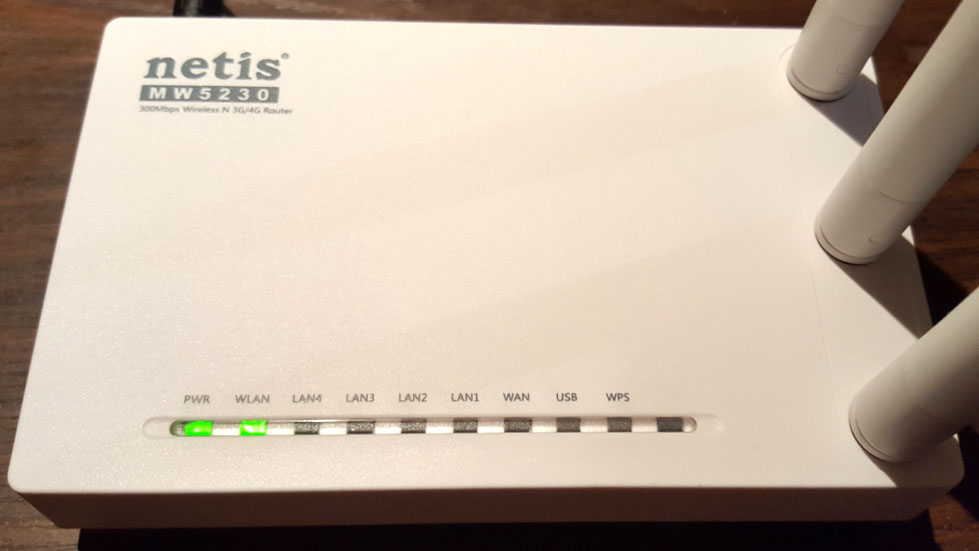
Как подключить роутер netis MW5230
Подключение любого маршрутизатора делится на две задачи:
- подсоединить роутер к провайдеру для доступа к интернету;
- подключиться к роутеру с подходящего устройства для ввода настроек (компьютера, ноутбука, планшета и др.).
Задача 1. Подключение роутера к провайдеру
Поскольку модель netis MW5230 многофункциональна, для нее возможны разные варианты подключения. Наиболее простой из них — это просто вставить кабель провайдера в порт WAN. Второй вариант подойдет вам, если вы пользуетесь модемом. Тогда в порт WAN роутера вставьте сетевой кабель от модема (вставляется в сетевое гнездо модема). Модем не забудьте подключить к интернет-линии.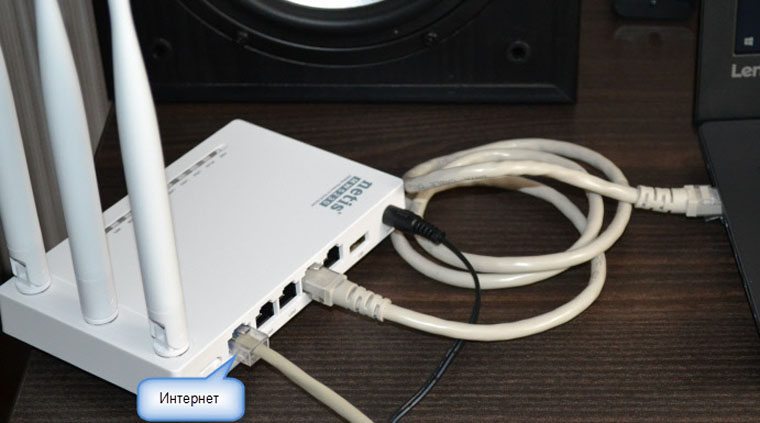 Третий вариант — это вставить в USB-порт USB-модем, совместимый конкретно с этой моделью. На картинке ниже представлен список таких модемов, однако производитель не гарантирует, что любая аппаратная версия или программная начинка указанных моделей будет работать с netis MW5230.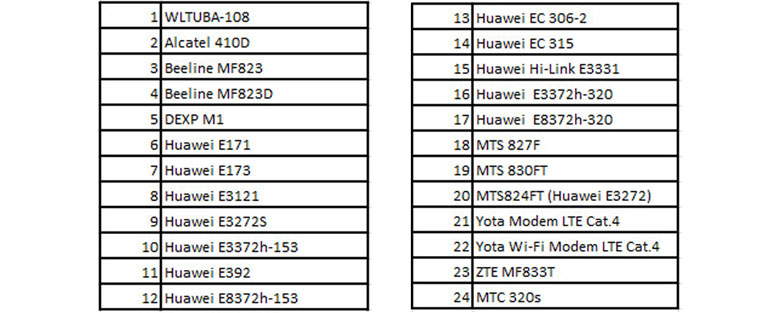
Задача 2. Подключение к роутеру с управляющего устройства
Мы будем рассматривать подключение к роутеру с ноутбука, у которого есть сетевой порт и встроенный адаптер Wi-Fi. Это поможет нам разобрать два способа подключения: по кабелю и по беспроводной сети.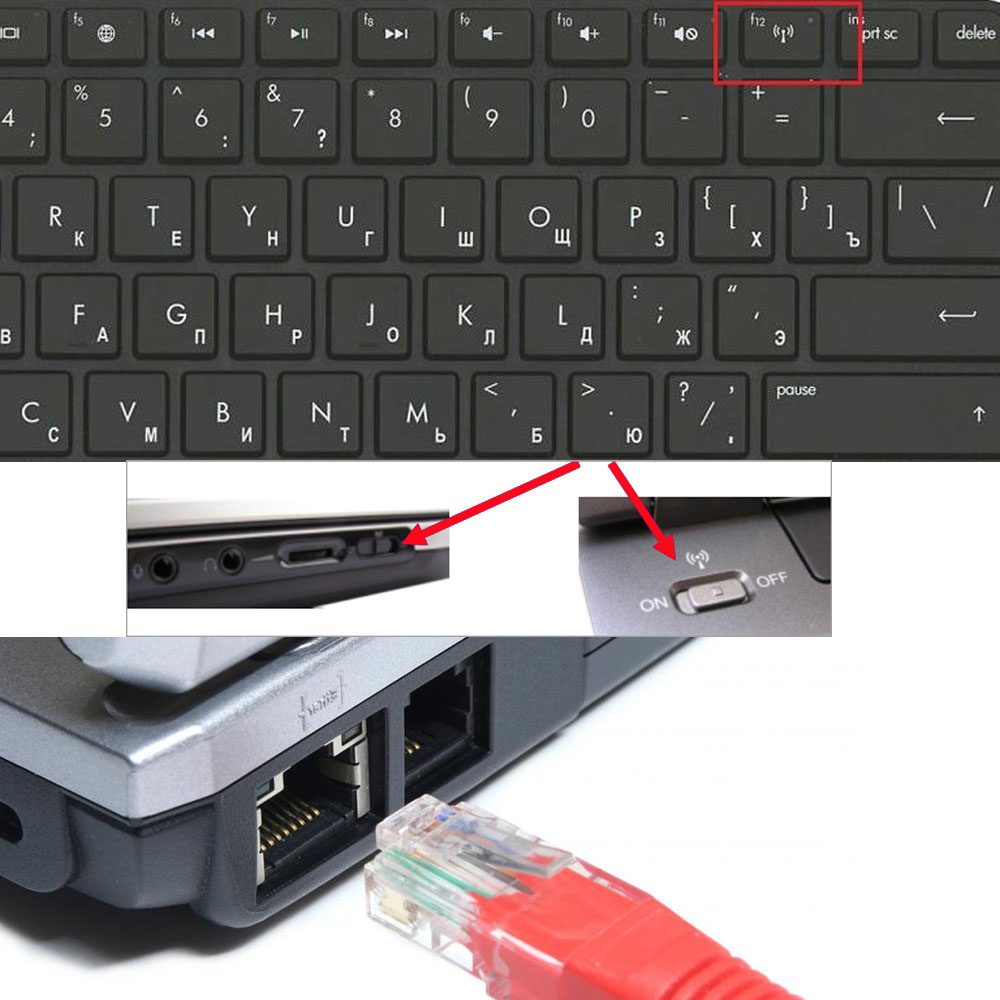 Для подключения по кабелю достаньте из коробки роутера патч-корд и вставьте его в свободный порт LAN и в сетевой порт ноутбука (вашего устройства с сетевым портом). Для подключения по Wi-Fi все устройства (роутер, ноутбук) должны быть загружены. После их загрузки активируйте на ноутбуке Wi-Fi (обычно он и так включен по умолчанию) при помощи комбинации клавиш или переключателя. Постройте список беспроводных сетей и отыщите в нем сеть своего роутера.
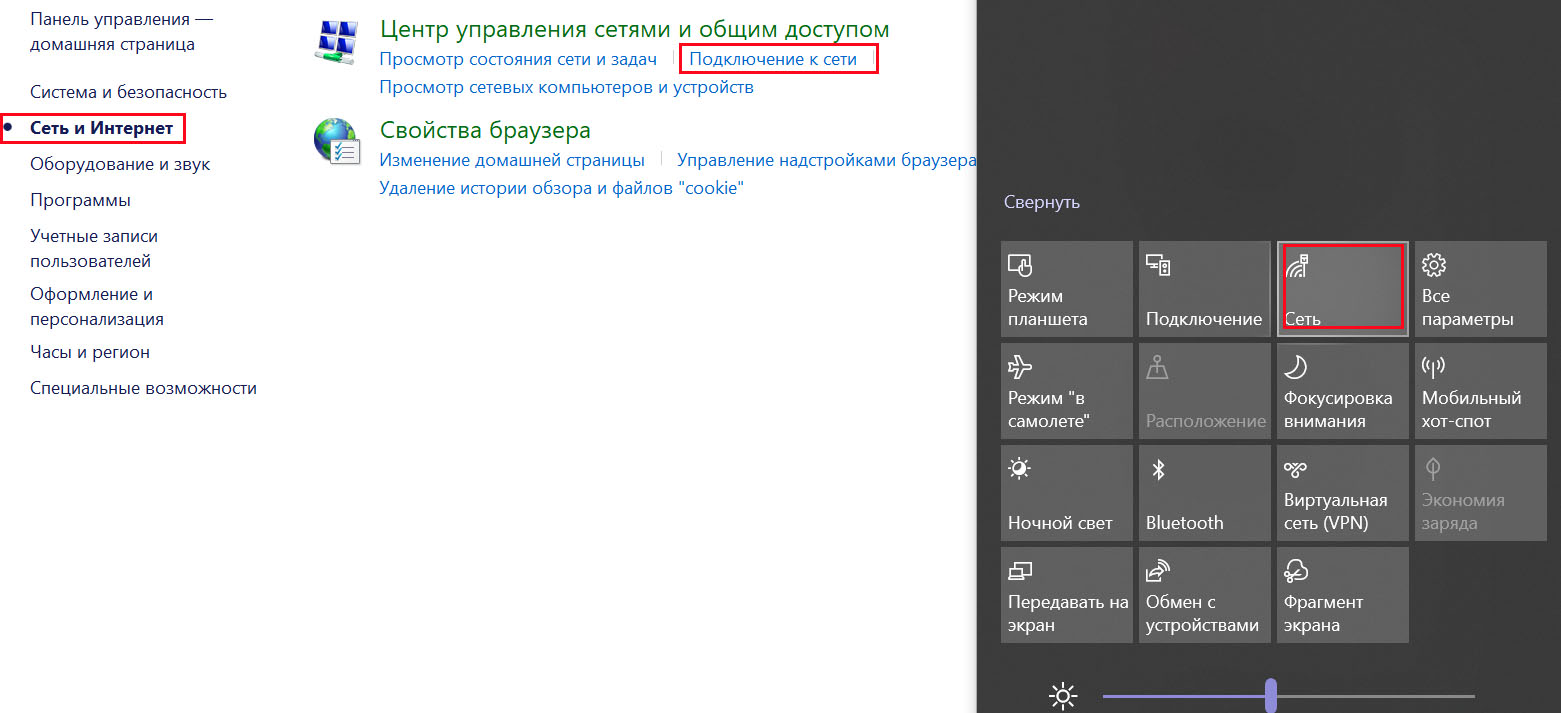 Точное имя сети и пароль к ней указаны на этикетке роутера в строках SSID (имя) и Password (пароль). Для построения списка в Windows 10 найдите раздел «Сеть» на панели уведомлений (вызывается кнопкой в правом нижнем углу) или зайдите в панель управления и выберите пункт «Сеть и интернет», а в нем выберите позицию «Подключение к сети». Если Wi-Fi-адаптер не строит список сетей, кликните по строке «Устранение проблем», после чего мастер настроек перезапустит его. Подключитесь к беспроводной сети роутера при помощи найденного на этикетке пароля.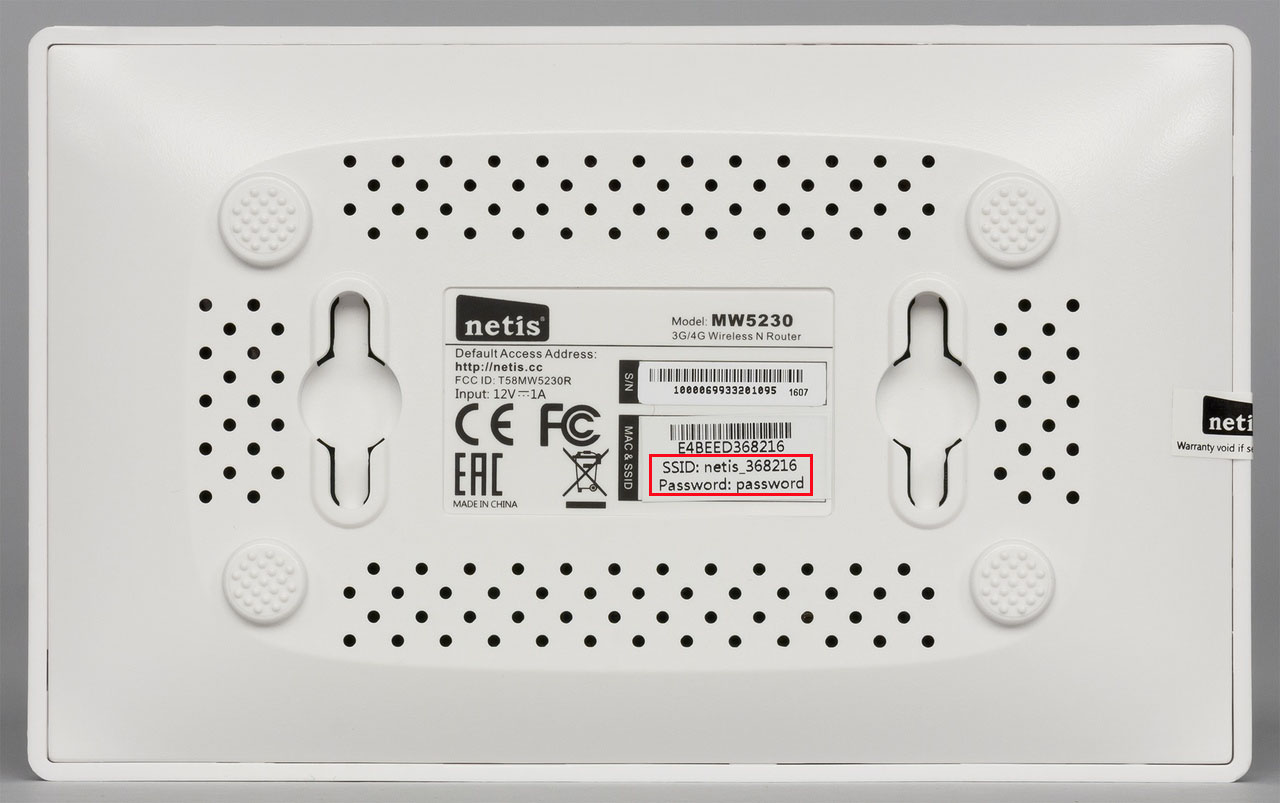
Как настроить роутер netis MW5230
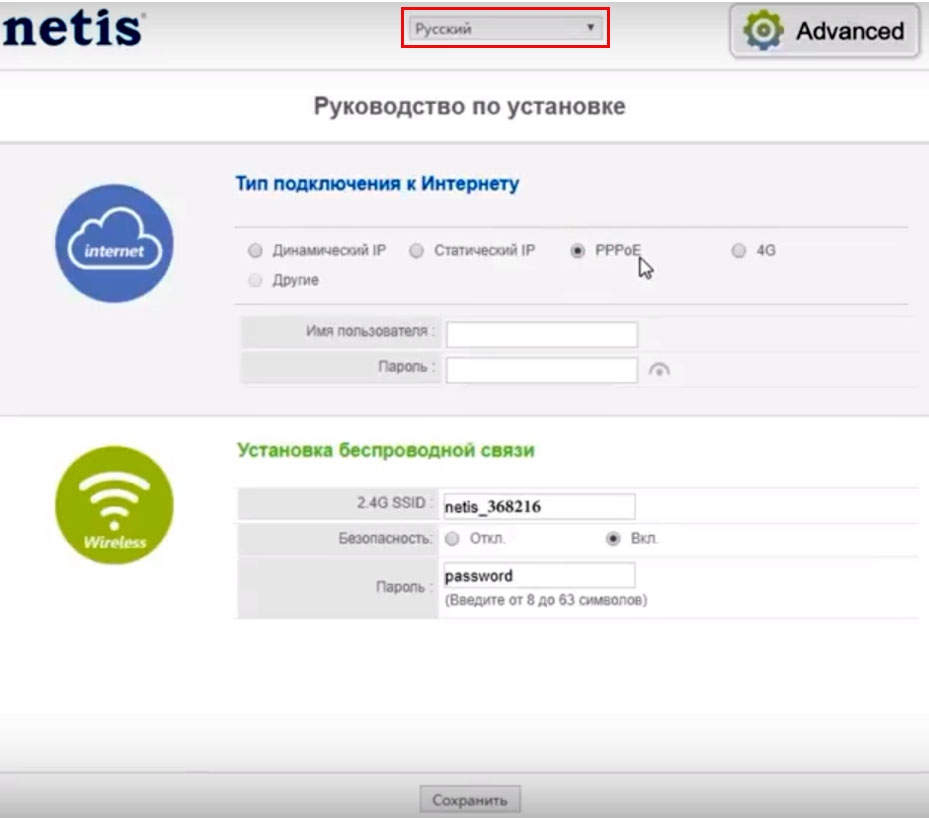
Особенностью роутера netis MW5230 является то, что при изобилии кнопок у него очень простая базовая настройка интернета, буквально в один шаг. Чтобы выполнить ее, откройте на подключенном к роутеру ноутбуке адрес, который указан на этикетке вашего роутера. Обычно для роутеров этого бренда это http://netis.cc или 192.168.1.1. Так как в этом роутере нет пароля для входа в панель управления, то вы сразу попадете на главную страницу настроек. Посмотрим, как ее заполнить.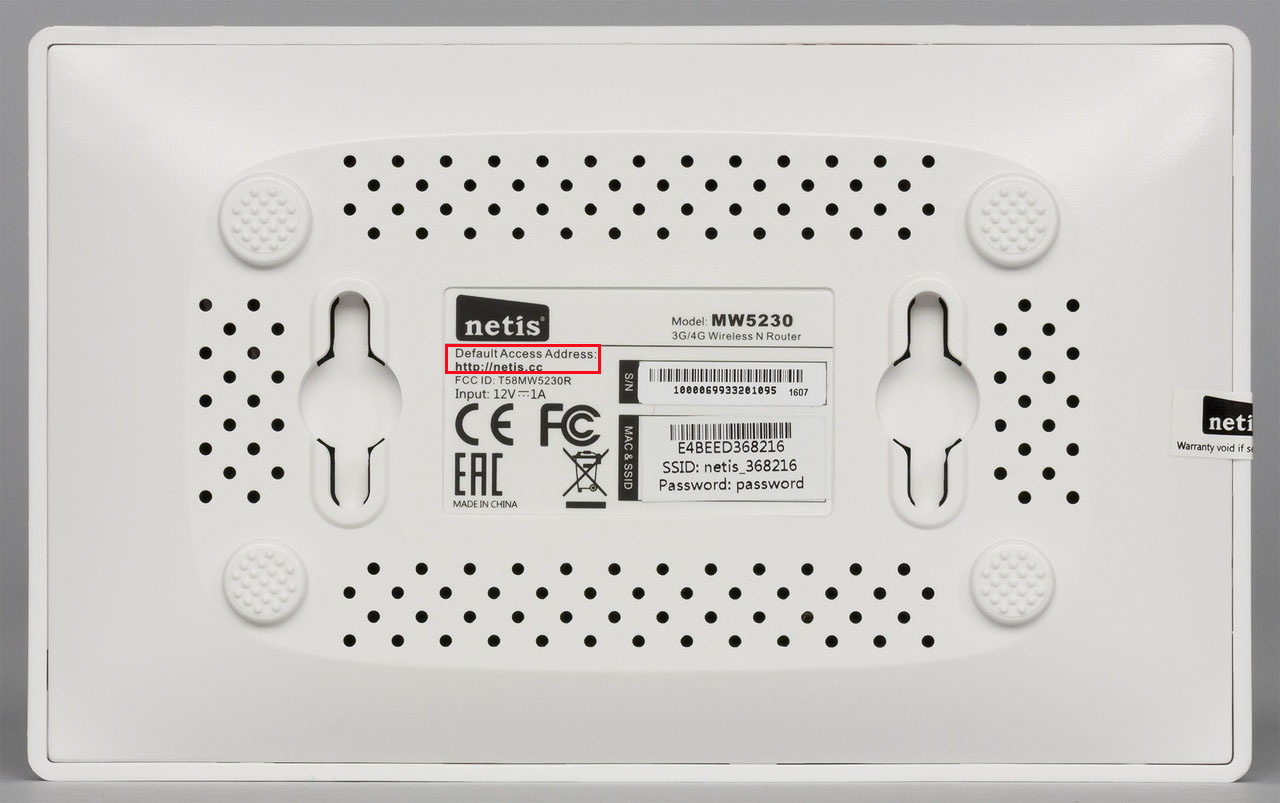 В случае открывания панели на иностранном языке, выберите вверху в списке нужный вам язык. В разделе «Тип подключения к Интернету» выберите тот тип, который указал ваш провайдер. Если вы его не знаете, попробуйте «Динамический IP» или придется связываться с провайдером. Дело в том, что только для динамического IP не требуется вводить никакой информации, для остальных типов задаются конкретные данные (они указываются в вашем договоре с провайдером). Так, в случае статического IP это маска подсети, шлюз, IP-адрес WAN и другие данные, при РРРоЕ это имя пользователя и пароль. Если вы эти данные не введете или введете неверно, у вас появится интернет с ограничением доступа (то есть фактически его не будет).
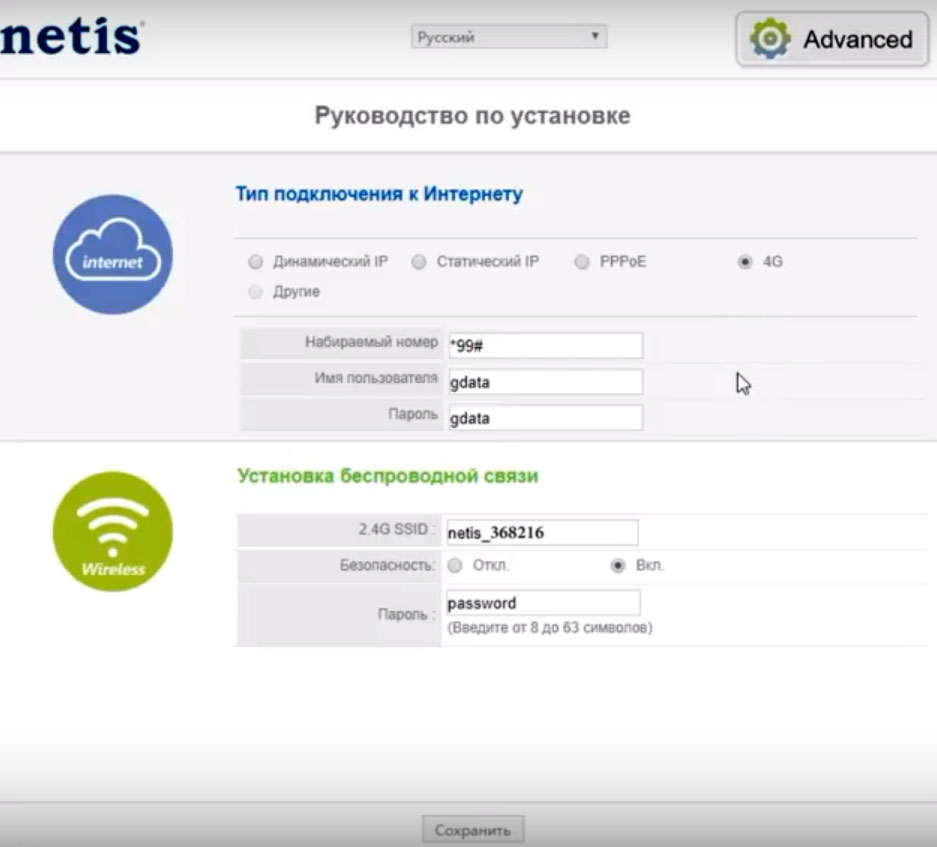
 При подключении не по кабелю, а через USB-модем, выберите позицию 4G. Здесь вам тоже нужны данные: ввести набираемый номер, имя пользователя и пароль. С этими сведениями проще, так как часто операторы используют стандартные данные, которые можно найти в интернете.
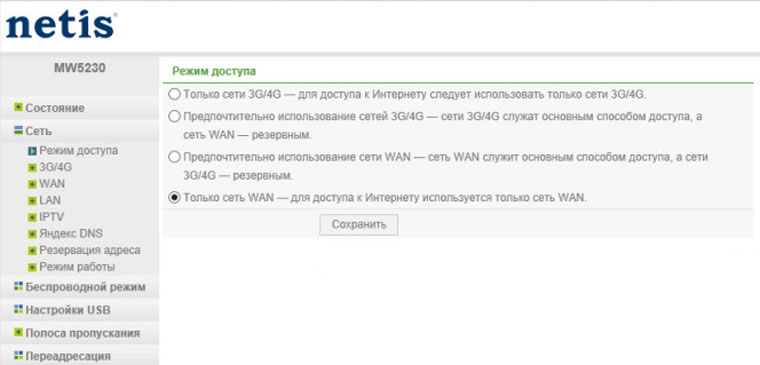
 Более детальные настройки вы в дальнейшем сможете сделать с помощью кнопки Advanced, раздела «Сеть» и подразделов «Режим доступа» и 3G / 4G.
 Переходим к нижнему разделу «Установка беспроводной связи». Здесь придумайте новое имя для своей домашней сети Wi-Fi и вместо password задайте свой пароль и нажмите кнопку «Сохранить». Это имя и пароль лучше записать, так как в ближайшем будущем и в дальнейшем с их помощью вы будете подключать к роутеру домашние устройства. После этого интернет должен заработать. Убедитесь в этом, открыв любую поисковую систему или какую-либо другую веб-страницу в браузере.
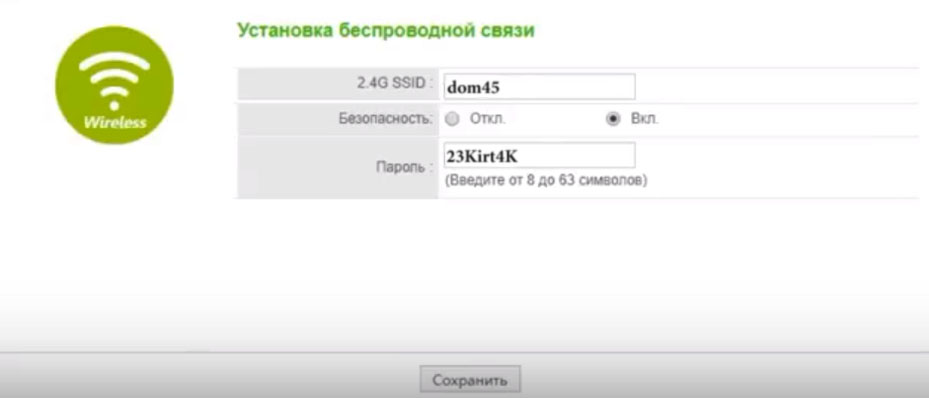 Поясним один момент. Если вы подключались к роутеру по Wi-Fi, то после смены имени и пароля сети, вам нужно переподключиться. То есть снова построить на ноутбуке список беспроводных сетей, найти в нем теперь уже новую сеть и подключиться к ней по новому паролю.
 Теперь выполним еще одно действие. На главной странице веб-панели кликните по кнопке Advanced. За ней скрываются расширенные настройки. Первым делом давайте сменим пароль к самой панели управления, чтобы усилить безопасность работы в вашей сети. В разделе «Система» кликните по строке «Пароль», придумайте новое имя пользователя, новый пароль и подтвердите пароль. Этот пароль обязательно запишите, потому что без него попасть в настройки роутера вы сможете только после сброса устройства к заводским настройкам.
 Осталось познакомиться с самой веб-панелью. Исследуйте весь ее функционал. Возможно, многие настройки покажутся вам непонятными, но есть из них такие, которые желательно знать. А именно: понимать, где и как быстро сменить пароль к Wi-Fi-сети, как изменить пароль к панели управления, как сделать сброс устройства и перезапустить систему. После этого не забудьте подключить к роутеру смартфоны, веб-камеры и другую технику по Wi-Fi или по кабелям.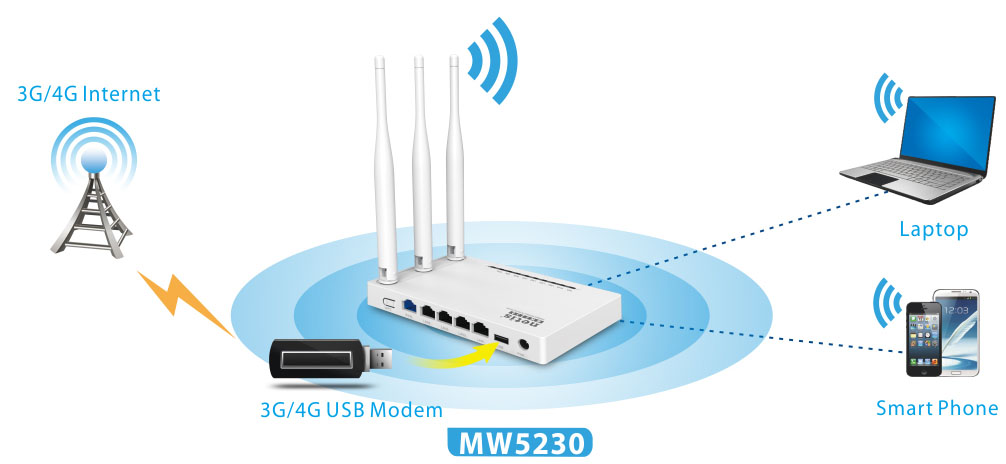
Как зайти в настройки роутера netis
После настройки роутера многие на долгие месяцы забывают о нем и затем не могут вспомнить, как входили в панель управления. Алгоритм здесь всегда одинаковый:
- подключиться к роутеру с ноутбука, планшета, компьютера или другого устройства по проводу (через свободный порт LAN) или по Wi-Fi;
- на подключенном устройстве открыть браузер и перейти по адресу, указанному на этикетке роутера (обычно http://netis.cc или 192.168.1.1);
- ввести пароль от панели управления (если он неизвестен, то сделать сброс, как описано ниже).


Как сбросить настройки в netis
В начале разберем, для чего делается сброс настроек и какие будут последствия. Возвращать настройки роутера к заводским разумно, если другие способы (перезагрузка, обновление, настройка) не дают результата. Обычно к ним приходится прибегать при сбоях в работе или если после некоторых настроек вы больше не можете войти в панель управления. Аналогично сброс поможет в том случае, если потерян пароль к панели администратора. Но после него все настройки вернутся к изначальным. Это означает, что пароля к панели управления не станет, имя и пароль к Wi-Fi-сети станут такими, как указано на этикетке роутера, настройки интернет-соединения и какие-либо другие исчезнут.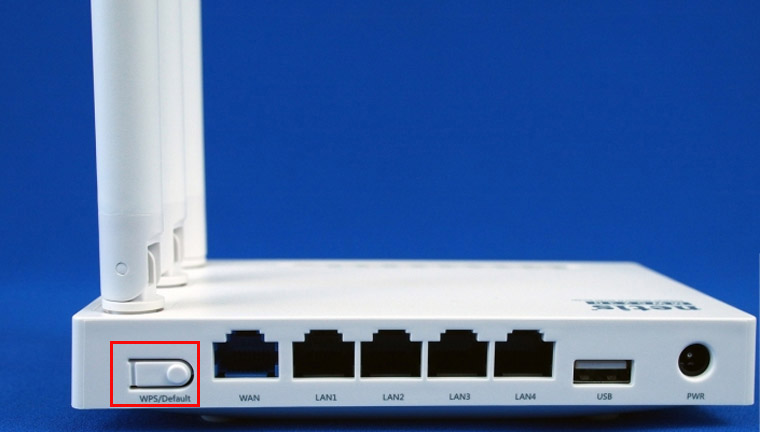 Если вы готовы ко всему этому, тогда зажмите кнопку Default примерно на десять секунд. Вы увидите изменения в свечении индикаторов. После этого роутер перезагрузится уже с заводскими настройками. Сбросить настройки можно и через панель управления в разделе «Система» и в строке «Заводские настройки. После этого начните подключение сначала, как описано выше.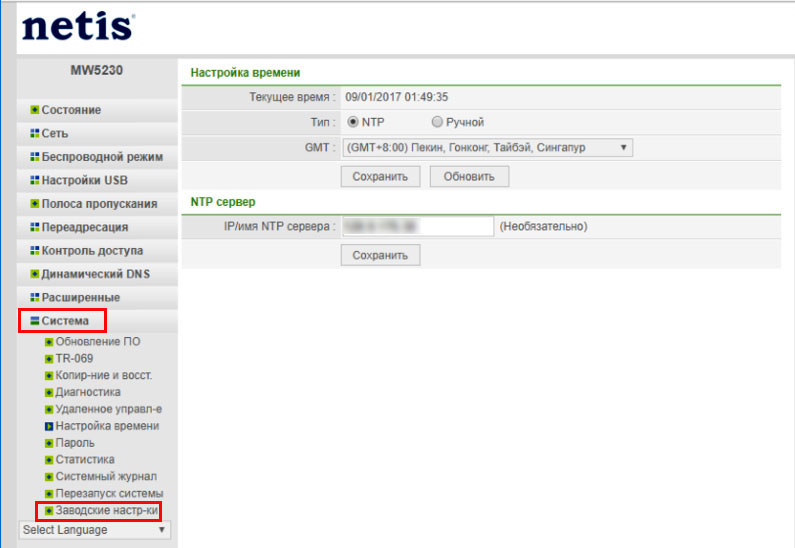
Если исчез интернет
При исчезновении интернета первым делом задействуйте другие устройства. Посмотрите, есть ли интернет на них. Если все устройства были подключены по Wi-Fi, проверьте, работает ли прямое подключение (соедините ноутбук и роутер по кабелю, как описано в разделе о подключении), при работе по удлинителю USB вставьте модем без него. В случае появления интернета по кабелю перезагрузите роутер, так как проблема возникла в нем. Если и по проводу нет интернета, тогда проблема в кабеле или у провайдера.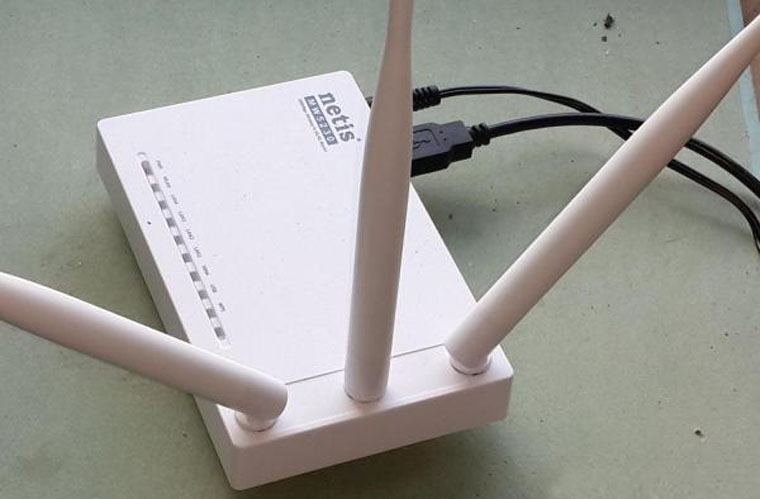 Приведенные выше рекомендации помогут вам освоиться с роутером netis MW5230 и быстро подключать его дома, на работе или в каком-то другом месте. Эти знания и умения также будут полезны вам и для управления другими маршрутизаторами, так как большинство из них имеет схожие принципы подключения и настройки.

В нашей жизни Интернет стал необходимой составляющей, и многие из нас не могут обойтись без Wi-Fi роутеров. Сегодня мы рассмотрим Netis MW5230 – один из наиболее популярных роутеров на рынке. Он обладает высокой производительностью, широким диапазоном функций и доступной ценой.
Netis MW5230 – это двухдиапазонный Wi-Fi роутер, который может обеспечить скорость до 300 Мбит/с на 2.4 ГГц и до 867 Мбит/с на 5 ГГц. Это значит, что он позволит вам легко стримить видео, играть в онлайн-игры и скачивать файлы без задержек исключительно высокого качества, что особенно важно для больших семей и офисов.
Что касается настроек, Netis MW5230 обладает интерфейсом на 5 языках, включая русский. В настройки роутера входит функция Guest Network, VPN Support, WPS, IPv6 и многие другие. Это означает, что вы можете настроить его под свои специфические нужды, а также обеспечить максимальную защиту и надежность своей сети.
Мы также провели исследование отзывов владельцев Netis MW5230 и вынесли вывод, что роутер пользуется высокой популярностью во всем мире. Он легко настраивается, имеет длинный срок службы, а также обеспечивает высокую скорость и качество интернет-соединения. Многие пользователи отмечают отсутствие проблем с подключением и маршрутизацией, что делает Netis MW5230 отличным выбором для домашних сетей и офисов.
Содержание
- Netis MW5230: обзор, настройка и отзывы
- Обзор роутера Netis MW5230
- Настройка роутера Netis MW5230
- Отзывы владельцев роутера Netis MW5230
- Внешний вид роутера
- Дизайн
- Индикаторы
- Кнопки и порты
- Спецификации Netis MW5230
- Характеристики:
- Функции:
- Прочее:
- Преимущества роутера
- 1. Удобство использования
- 2. Высокая скорость передачи данных
- 3. Надежность и безопасность
- 4. Разнообразие функций
- 5. Цена и качество
- Как настроить Netis MW5230
- Шаг 1: Подключите роутер
- Шаг 2: Войдите в панель управления
- Шаг 3: Настройте подключение к интернету
- Шаг 4: Настройте беспроводную сеть
- Шаг 5: Настройте дополнительные функции
- Шаг 6: Сохраните настройки
- Возможности Netis MW5230
- 1. Беспроводная связь
- 2. Оптимизация трафика
- 3. Защита данных
- 4. Резервное копирование
- 5. Удобное управление
- Как подключиться к сети через Netis MW5230
- Шаг 1: Распакуйте роутер
- Шаг 2: Подключите роутер к источнику питания и модему
- Шаг 3: Подключите компьютер к роутеру
- Шаг 4: Введите адрес веб-интерфейса
- Шаг 5: Настройте параметры подключения к Интернету
- Шаг 6: Сохраните настройки
- Отзывы владельцев Netis MW5230
- Максим, 32 года:
- Алексей, 26 лет:
- Ольга, 41 год:
- Иван, 29 лет:
- Стоимость и где купить Netis MW5230
- Стоимость роутера Netis MW5230:
- Где купить Netis MW5230:
- Ответы на вопросы
- Что такое Netis MW5230?
- Какие протоколы поддерживает Netis MW5230?
- Какова скорость передачи данных на Netis MW5230?
- Как настроить Netis MW5230?
- Какой диапазон частот поддерживает Netis MW5230?
- Как удаленно управлять Netis MW5230?
- Каковы особенности безопасности Netis MW5230?
- Какую гарантию предоставляет производитель на Netis MW5230?
- Можно ли подключить Netis MW5230 к большому количеству устройств?
- Каковы отзывы владельцев о Netis MW5230?
Netis MW5230: обзор, настройка и отзывы
Обзор роутера Netis MW5230
Netis MW5230 — это современный роутер со встроенным модемом ADSL2+, который позволяет создать стабильную и быструю сеть в доме или офисе. Он обладает двумя антеннами, высокой скоростью передачи данных и большим диапазоном покрытия.
Роутер имеет компактный дизайн, который позволяет легко разместить его в любом месте. Он поддерживает все стандарты беспроводного соединения, включая 802.11n и 802.11g, что позволяет использовать его не только для доступа в Интернет, но и для создания локальной сети.
Настройка роутера Netis MW5230

Настройка роутера Netis MW5230 не вызывает особых сложностей. Для начала следует подключить его к компьютеру и ввести адрес доступа в браузере. После этого откроется страница настроек, где можно задать все необходимые параметры сети.
Для удобства настройки рекомендуется использовать приложение Netis Router, которое можно скачать с официального сайта. Оно предоставляет широкие возможности для управления роутером, включая настройку Wi-Fi, паролей и создание гостевой сети.
Отзывы владельцев роутера Netis MW5230
- Андрей: «Роутер работает стабильно, без сбоев. Мне нравится его компактный дизайн и большой диапазон покрытия.»
- Игорь: «Настройка роутера была простой и понятной. Быстрый доступ в Интернет и высокая скорость передачи данных.»
- Елена: «У меня дома несколько устройств подключены к роутеру, и все работают без проблем. Очень довольна приобретением.»
Внешний вид роутера
Дизайн
Netis MW5230 сделан в классическом белом цвете и имеет компактные размеры. Он легко помещается на столе рядом с компьютером или другими устройствами.
Индикаторы
Роутер имеет несколько индикаторов, которые расположены на передней панели. Здесь можно увидеть статус подключения к интернету, состояние Wi-Fi и другую полезную информацию.
Кнопки и порты
На задней панели роутера расположены различные порты для подключения к интернету, компьютерам и другим устройствам. Кроме того, здесь вы найдете кнопку для включения и выключения роутера и кнопку для сброса всех настроек.
В целом, Netis MW5230 имеет простой и функциональный дизайн, который соответствует его назначению.
Спецификации Netis MW5230
Характеристики:

- Стандарты Wi-Fi: IEEE 802.11n/g/b
- Скорость передачи: до 300 Мбит/с
- Частотный диапазон: 2.4 ГГц
- Устройства: до 32 подключенных устройств
- Порты: 4 LAN, 1 WAN, 1 USB
- Мощность адаптера питания: 12 Вольт, 1 Ампер
Функции:
- Создание гостевой Wi-Fi сети
- Фильтрация по MAC-адресам
- Управление родительским контролем
- Поддержка VPN-соединений
- Поддержка WPS
- Функция QoS для управления трафиком
Прочее:

- Габариты: 170 x 119 x 31 мм
- Вес: 280 грамм
- Операционная температура: от 0 до 40 градусов по Цельсию
- Хранение: от -40 до 70 градусов по Цельсию
- Влажность: от 10% до 90%, без конденсата
Важно: перед началом использования необходимо провести процедуру настройки роутера.
Преимущества роутера
1. Удобство использования

Роутер Netis MW5230 имеет простой и понятный пользовательский интерфейс. Даже новичку не составит труда настроить и подключить устройство к сети.
2. Высокая скорость передачи данных
Скорость передачи данных на данном роутере достигает до 300 Мбит/сек, что вполне достаточно для организации быстрой сети в доме или небольшом офисе.
3. Надежность и безопасность
Роутер Netis MW5230 обладает функциями защиты от хакерских атак, атак DoS и фишинговых сайтов. Кроме того, он поддерживает протоколы шифрования WEP, WPA/WPA2 и доступен только после введения пароля.
4. Разнообразие функций
На данном роутере доступен ряд дополнительных функций, таких как настройка QoS, поддержка разных типов подключения (PPPoE, DHCP Client, Static IP) и возможность настройки VLAN.
5. Цена и качество
Стоимость данного роутера гораздо ниже по сравнению с большинством аналогичных устройств, что делает его более доступным для широкого круга пользователей. При этом качество работы роутера и функционал остаются на достойном уровне.
Как настроить Netis MW5230
Шаг 1: Подключите роутер

Подключите один конец сетевого кабеля в порт WAN на задней панели роутера, а другой конец в выход модема или интернет-провайдера. Подключите сетевой кабель от компьютера в один из портов LAN.
Шаг 2: Войдите в панель управления
Перейдите в браузере на адрес http://192.168.1.1, введите логин и пароль (admin/admin), затем нажмите «Войти».
Шаг 3: Настройте подключение к интернету
Перейдите на вкладку «Интернет», выберите тип подключения (DHCP, статический IP, PPPoE или L2TP), введите данные, предоставленные интернет-провайдером.
Шаг 4: Настройте беспроводную сеть

Перейдите на вкладку «Wireless», введите имя сети (SSID), выберите тип шифрования (WPA2-Personal рекомендуется) и введите пароль.
Шаг 5: Настройте дополнительные функции
- На вкладке «LAN» можно изменить IP-адрес роутера.
- На вкладке «Firewall» можно включить защиту от DoS-атак и настроить правила доступа.
- На вкладке «VPN» можно настроить VPN-сервер и клиент.
Шаг 6: Сохраните настройки
Нажмите «Применить» для сохранения настроек. Роутер перезагрузится и применит новые настройки.
Возможности Netis MW5230
1. Беспроводная связь
Netis MW5230 поддерживает стандарты беспроводной связи IEEE 802.11b/g/n, обеспечивая скорость передачи данных до 300 Мбит/сек. Роутер имеет две внешние антенны, которые обеспечивают широкий диапазон передачи сигнала, позволяя комфортно использовать Wi-Fi в любой точке дома или офиса.
2. Оптимизация трафика
Система Quality of Service (QoS) обеспечивает приоритетную обработку трафика по типу сервисов (например, по скайп-звонкам или потоковому видео), что позволяет пользователю выстроить приоритетность трафика и распределить его между устройствами в сети. В результате пользователь получает оптимизированную скорость передачи данных и повышенную производительность сети.
3. Защита данных
Netis MW5230 имеет функционирование системы защиты данных WPA2-PSK, которая защищает сеть Wi-Fi от хакерских атак и мошенничества. Кроме этого есть возможность создания гостевой сети (Guest Network), которая обеспечивает безопасный доступ к Интернету для гостей и клиентов без доступа к личным данным и файлам в основной сети.
4. Резервное копирование
Настройка сетевого диска (Network Attached Storage, NAS) позволяет пользователям использовать роутер для резервного копирования файлов, где сохраняются важные данные в отдельный диск, чтоб не допустить их потери. Пользователи также могут настроить удаленный доступ к резервным копиям, что гарантирует сохранность данных при выходе из дома или офиса.
5. Удобное управление
Netis MW5230 имеет простой и удобный интерфейс веб-интерфейс, обеспечивающий простое управление всеми функциями роутера. Роутер также поддерживает удаленное управление, что позволяет пользователю управлять роутером со своего смартфона или другого мобильного устройства.
Как подключиться к сети через Netis MW5230
Шаг 1: Распакуйте роутер
Перед началом настройки необходимо распаковать роутер и проверить наличие всех комплектующих деталей.
Шаг 2: Подключите роутер к источнику питания и модему

Перед подключением роутера к питанию следует убедиться, что кабель от модема подключен к WAN-порту роутера. После этого подключите кабель питания.
Шаг 3: Подключите компьютер к роутеру
С помощью кабеля Ethernet подключите роутер к компьютеру. Для корректной настройки необходимо, чтобы компьютер был подключен к роутеру.
Шаг 4: Введите адрес веб-интерфейса

Чтобы зайти в настройки роутера, необходимо в браузере ввести IP-адрес роутера (обычно 192.168.1.1). После успешного входа вы можете настроить параметры подключения к сети.
Шаг 5: Настройте параметры подключения к Интернету
Для подключения к Интернету настройте тип подключения (PPPoE, DHCP), логин и пароль, предоставленный вашим провайдером.
Шаг 6: Сохраните настройки
Сохраните введенные параметры и перезагрузите роутер. После перезагрузки подключите другие устройства к роутеру, чтобы начать использование сети.
Вот, вы справились с настройкой своего роутера Netis MW5230 и теперь можете свободно пользоваться высокоскоростным Интернетом!
Отзывы владельцев Netis MW5230
Максим, 32 года:

Приобрел Netis MW5230 для домашнего использования, нужен был простой и недорогой роутер. Пока что все устраивает, быстро настроил, интернет стабильный, не тормозит, Wi-Fi работает отлично. Минусы пока не заметил.
Алексей, 26 лет:
Купил Netis MW5230 для работы в домашнем офисе, требования были высокие — нужен был стабильный интернет и возможность подключения нескольких устройств. Роутер справляется на отлично, даже несколько пользователей одновременно работают без проблем. Правда, пришлось проводить некоторые настройки, чтобы все работало так, как надо.
Ольга, 41 год:
Netis MW5230 приобрела для домашнего использования. Роутер работает отлично, сигнал Wi-Fi достаточно сильный, покрытие по всей квартире. Настройка заняла немного времени, но стандартные рекомендации помогли быстро разобраться. Дополнительный плюс — недорого.
Иван, 29 лет:

Netis MW5230 простой и надежный роутер. Использую его несколько месяцев, проблем пока не было. Единственное, что мне не очень нравится — этот голубой цвет корпуса 🙂 А так все на уровне.
- Плюсы: недорого, простой в использовании, надежный;
- Минусы: цвет корпуса.
Стоимость и где купить Netis MW5230
Стоимость роутера Netis MW5230:
Cтоимость роутера Netis MW5230 на сегодняшний день составляет от 2 200 до 3 500 рублей. Цена зависит от магазина, региона и наличия акций и скидок.
Где купить Netis MW5230:
Roomba 690 можно купить в интернет-магазинах, таких как DNS, DNS-Технопоинт, Svyaznoy, М.Видео, Эльдорадо, Яндекс.Маркет и т.д. Также роутер можно купить в обычных магазинах электроники, супермаркетах и розничных сетях, таких как М.Видео, Эльдорадо, MediaMarkt, Auchan и т.д.
Перед покупкой рекомендуется сравнить цены в разных магазинах, проверить наличие товара и отзывы о продавцах.
| Магазин | Цена | Доставка | Срок доставки | Гарантия |
|---|---|---|---|---|
| DNS | 2 590 руб. | Бесплатно | 1-3 дня | 3 года |
| М.Видео | 2 790 руб. | Бесплатно | 1-5 дней | 2 года |
| Эльдорадо | 2 290 руб. | Бесплатно | 1-3 дня | 2 года |
Надеемся, что эта информация поможет вам определиться с выбором магазина для покупки роутера Netis MW5230.
Ответы на вопросы
Что такое Netis MW5230?
Netis MW5230 — это беспроводной ADSL-маршрутизатор с четырьмя портами Ethernet.
Какие протоколы поддерживает Netis MW5230?
Netis MW5230 поддерживает протоколы ADSL2+, IPv4 и IPv6.
Какова скорость передачи данных на Netis MW5230?
Скорость передачи данных на Netis MW5230 может достигать до 300 Мбит/с.
Как настроить Netis MW5230?
Настройка Netis MW5230 включает в себя подключение его к сети, настройку параметров сети и безопасности.
Какой диапазон частот поддерживает Netis MW5230?
Netis MW5230 поддерживает диапазон частот 2,4 ГГц и 5 ГГц.
Как удаленно управлять Netis MW5230?
Netis MW5230 поддерживает удаленное управление через веб-интерфейс.
Каковы особенности безопасности Netis MW5230?
Netis MW5230 поддерживает защиту от атаки по IP, фильтрацию MAC-адресов и защиту Wi-Fi с помощью WPA2-PSK.
Какую гарантию предоставляет производитель на Netis MW5230?
Производитель предоставляет гарантию на Netis MW5230 в течение одного года.
Можно ли подключить Netis MW5230 к большому количеству устройств?
Да, Netis MW5230 поддерживает подключение до 64 устройств.
Каковы отзывы владельцев о Netis MW5230?
Многие владельцы Netis MW5230 оставляют положительные отзывы о его надежности и простоте настройки.