Удаленный доступ позволяет администрировать устройства без прямого физического подключения к нему, что удобно при нахождении на большом расстоянии от него. Для удаленного подключения из внешних сетей потребуется публичный IP-адрес, полученный от провайдера. Постоянно открытый удаленный доступ — не безопасно, следует открывать его по необходимости.
Настройка удаленного доступа на SNR-CPE
По умолчанию логин и пароль администратора это Admin/Admin, с данным паролем система не позволит разрешить доступ по SSH и HTTP.
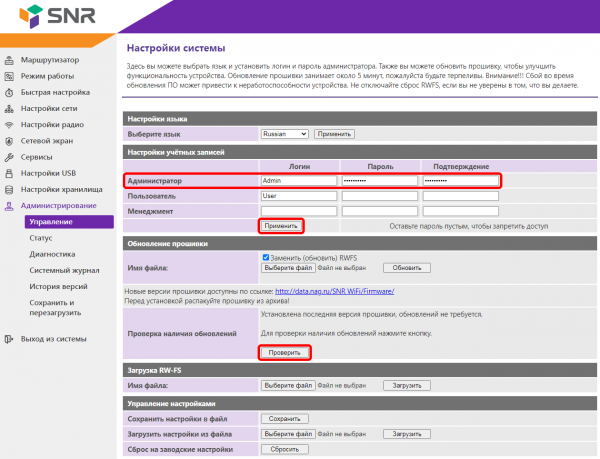
Для смены пароля (рекомендуем также сменить и логин) перейдите в раздел Администрирование >> Управление и в пункте Настройки учетных записей смените логин и пароль администратора на более надежный, нажмите применить.

По умолчанию доступ по SSH и HTTP разрешен с только с LAN сети.
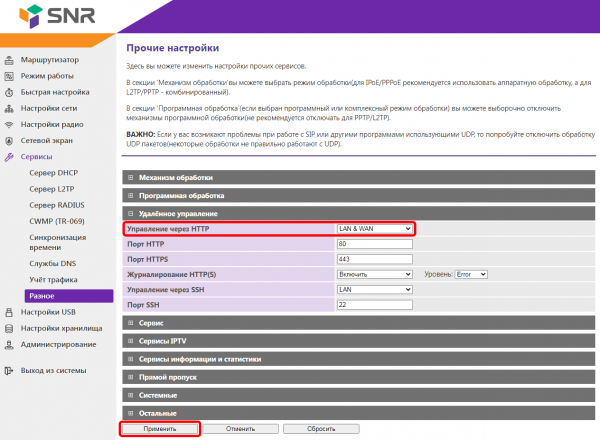
Для разрешения доступа с WAN сети перейдите в раздел Сервисы >> Разное >> Удаленное управление, в пунктах Управление через HTTP и Управление через SSH выберите LAN & WAN, нажмите применить.

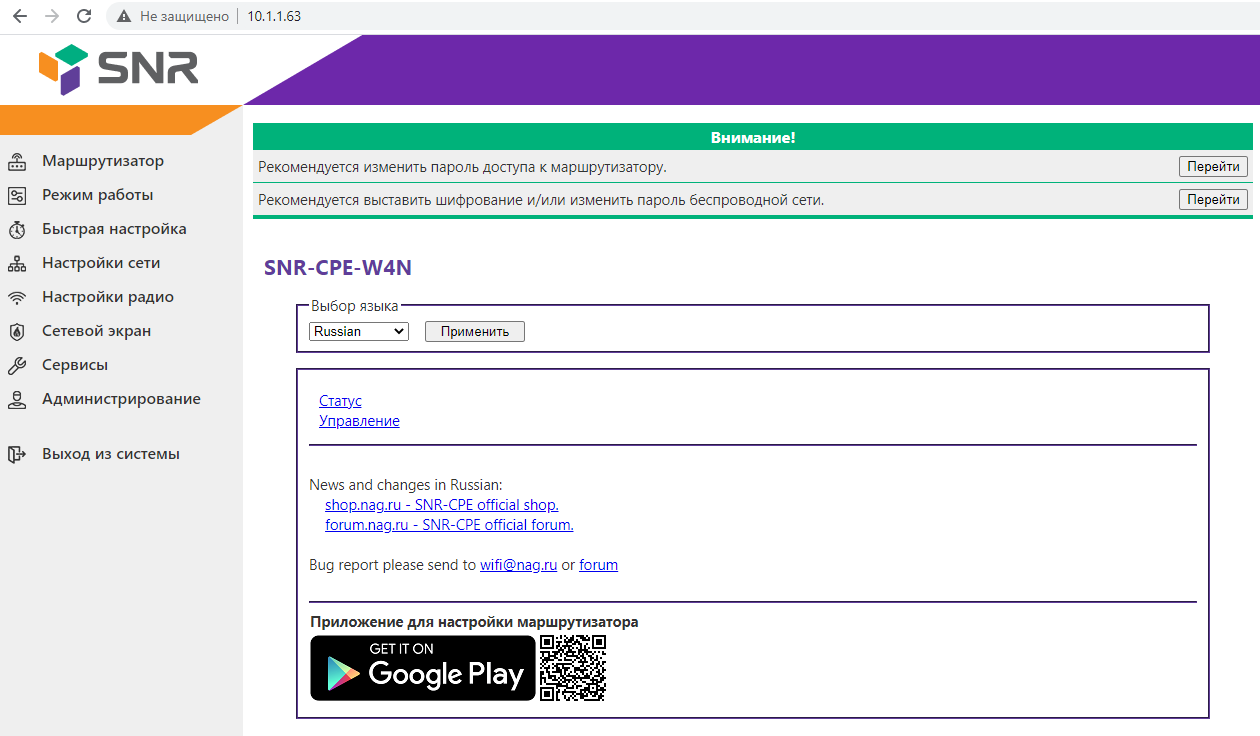
IP-адрес можно посмотреть в разделе Администрирование >> Статус >> IP адрес физического WAN интерфейса (в примере ниже показан серый IP-адрес).

Теперь по этому адресу можно получить доступ по HTTP и SSH к роутеру из любой точки мира.
Настройка DDNS на SNR-CPE
Dynamic DNS (DDNS) — это функция, которая позволяет присвоить постоянное доменное имя динамическому, публичному IP-адресу.
- Возможность получить доступ к своему сайту или серверу из любой точки мира, не беспокоясь об изменении своего IP-адреса. При смене IP-адреса роутер сообщит об изменениях в службу DDNS и DNS запись будет изменена.
- Нет необходимости обновлять все записи вручную каждый раз при смене IP-адреса. В долгосрочной перспективе DDNS является более экономичным решением, чем статический DNS.
- Сетевым администраторам не нужно заново настраивать параметры для каждого изменения IP-адреса, что освобождает их от необходимости следить за работоспособностью сети.
Для работы этой функции потребуется подготовить аккаунт на сервисе DDNS. В интернете существует множество платных и бесплатных сервисов, которые предоставляют услугу DDNS. В качестве примера, воспользуемся ресурсом noip.com, регистрируем на нём аккаунт и создаем Hostname.
Перейдите в раздел Сервисы >> Службы DNS >> Настройки DDN, в пункте Провайдер Dynamic DNS выберите www.no-ip.com.
В пунктах Имя пользователя и Пароль укажите данные от аккаунта noip.com.

В пункте Имя домена укажите созданный Hostname, нажмите применить.

При правильной настройке появится зеленая надпись работает.

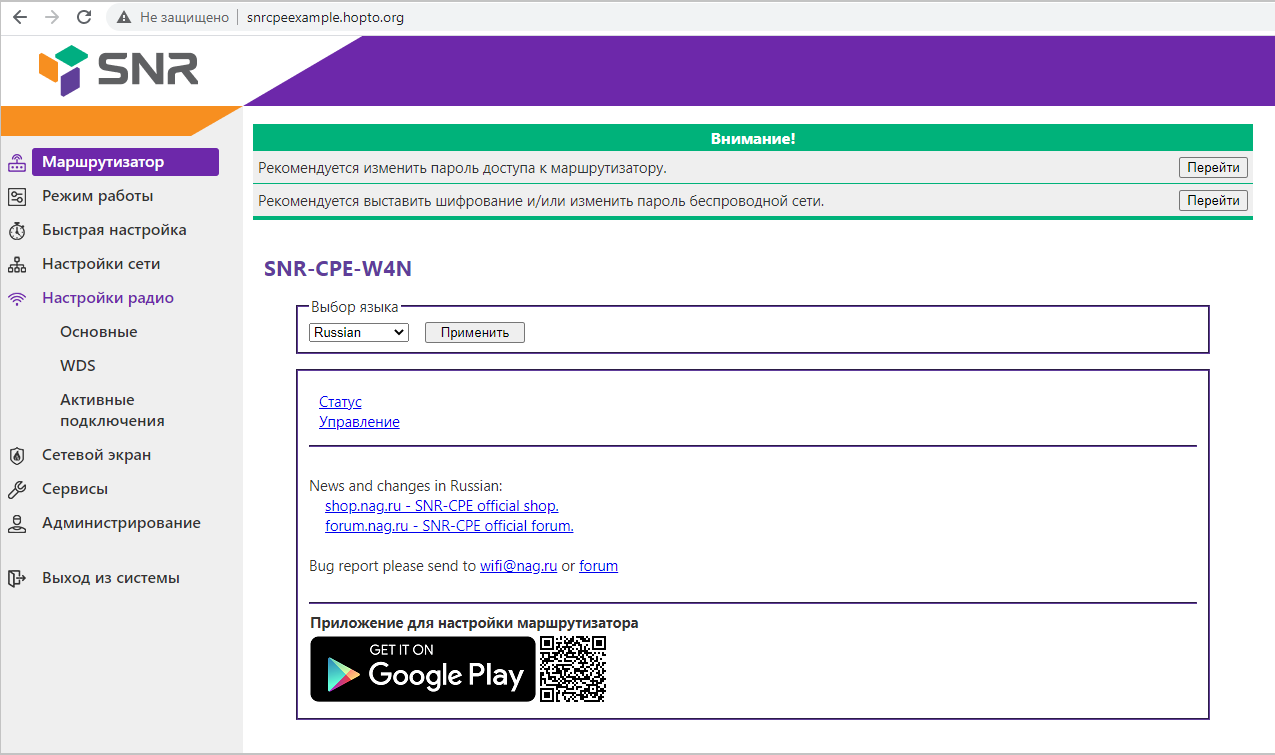
И по данному имени можно подключится к роутеру из WAN сетей.
Очень часто на роутер нужно попасть не с внутренней сети, а извне, из интернета или из подобной внешней сети. Сегодня мы поговорим – как настроить удаленный доступ ко роутеру через интернет. Особенно это полезно, когда ты куда-то уехал и надо зайти и поменять какие-то настройки в маршрутизаторе.
И так, для начала нам нужно на него зайти. Я думаю, если вы читаете эту статью, то знаете как это сделать. Но я коротенько расскажу. Подключаемся к сети роутера по проводу или по Wi-Fi. Далее в браузерной адресной строке вводим IP или DNS маршрутизатора. После, вас попросят ввести логин и пароль. Кстати, все это данные находятся под корпусом на этикетке. Логин и пароль мог быть поменян при первой настройке. Теперь расскажу про разные модели маршрутизаторов.
Содержание
- Zyxel Keenetic
- ASUS
- TP-Link
- Задать вопрос автору статьи
Zyxel Keenetic
Самый простой способ, это использовать NAT. То есть ваш роутер выступает неким шлюзом между сетью интернета и вашей домашней сетью. Маршрутизатор при этом имеет какой-то внешний IP, по которому мы и будем подключиться.

- Заходим в раздел «Безопасность» со значком щитка.
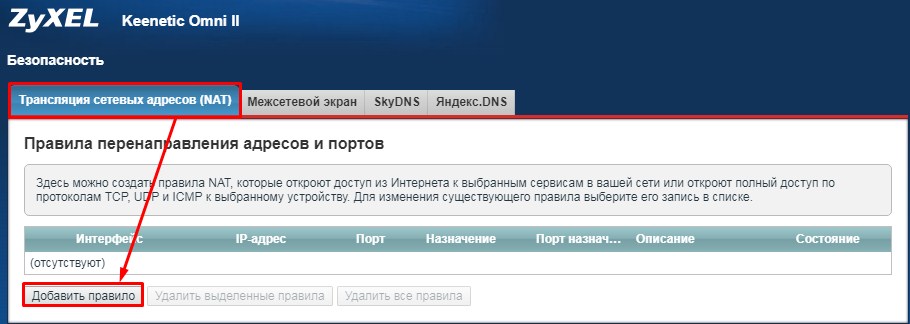
- Нажимаем на первую вкладку и далее «Добавить правило».
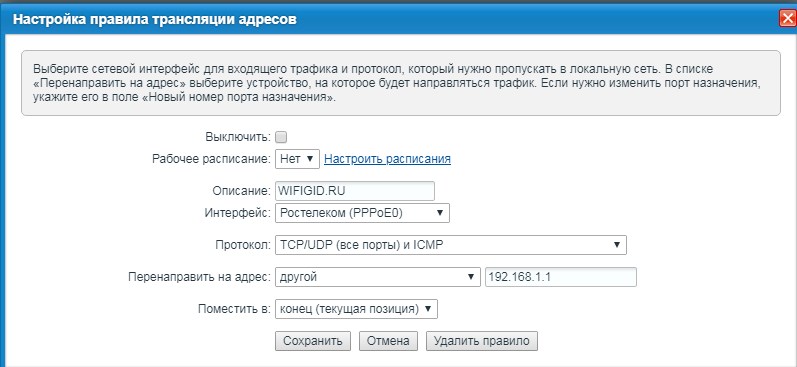
- Теперь по пунктам. В «Описание» можете писать любое название. Например «Доступ к роутеру». В «Интерфейс» очень важно указать внешнюю сеть интернет. То есть – вы указываете то подключение, через, которое у вас идёт подключение к глобальной паутине. В моем случае это Ростелеком (PPPoE). Протокол ставится автоматом в режим «TCP/UDP (все порты) и ICMP». Нажимаем «Перенаправить на адрес» и далее выбираем «Другой». Вводим IP роутера у меня — это 192.168.1.1. Кстати таким же образом можно получить доступ к любому ресурсу сети: камеры видео наблюдения, сервер и т.д.
- Нажимаем «Сохранить».
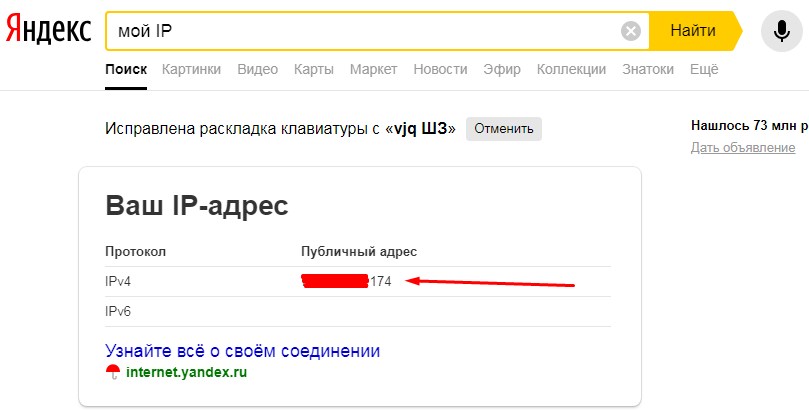
- Теперь давайте проверим наше соединение. Нам нужно узнать внешний «Айпишник». Для этого в поисковике вводим «мой IP» и запоминаем адрес.
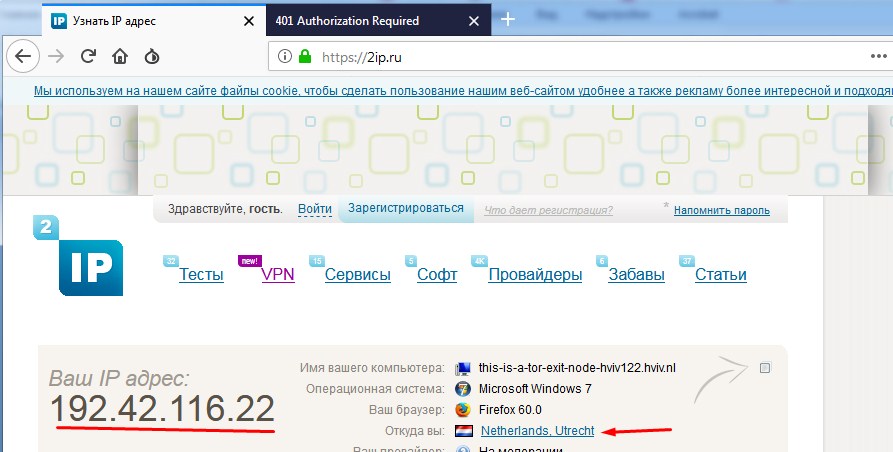
- Для проверки я использую браузер «Tor», который автоматом ловит рандомный IP. На всякий случай тоже проверяю, что IP изменился. Даже страна другая.
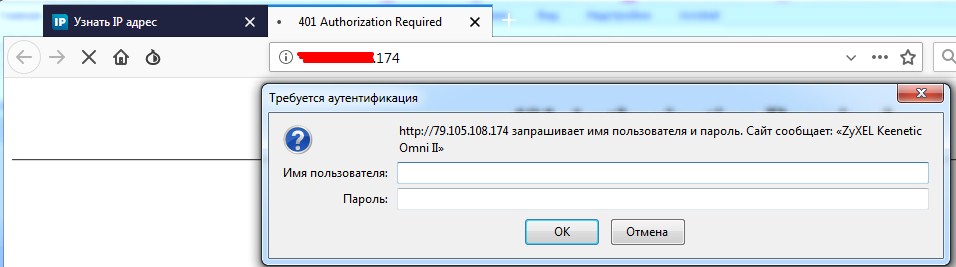
- Все теперь нам надо извне ввести внешний IP маршрутизатора. Ура, у нас получилось, и теперь я могу иметь доступ к своему роутеру.
ASUS
В первую очередь обязательно обновите прошивку до последней версии. Об этом писать не буду, так как статья не по этой теме. На старых прошивках могут быть проблемы с доступом.
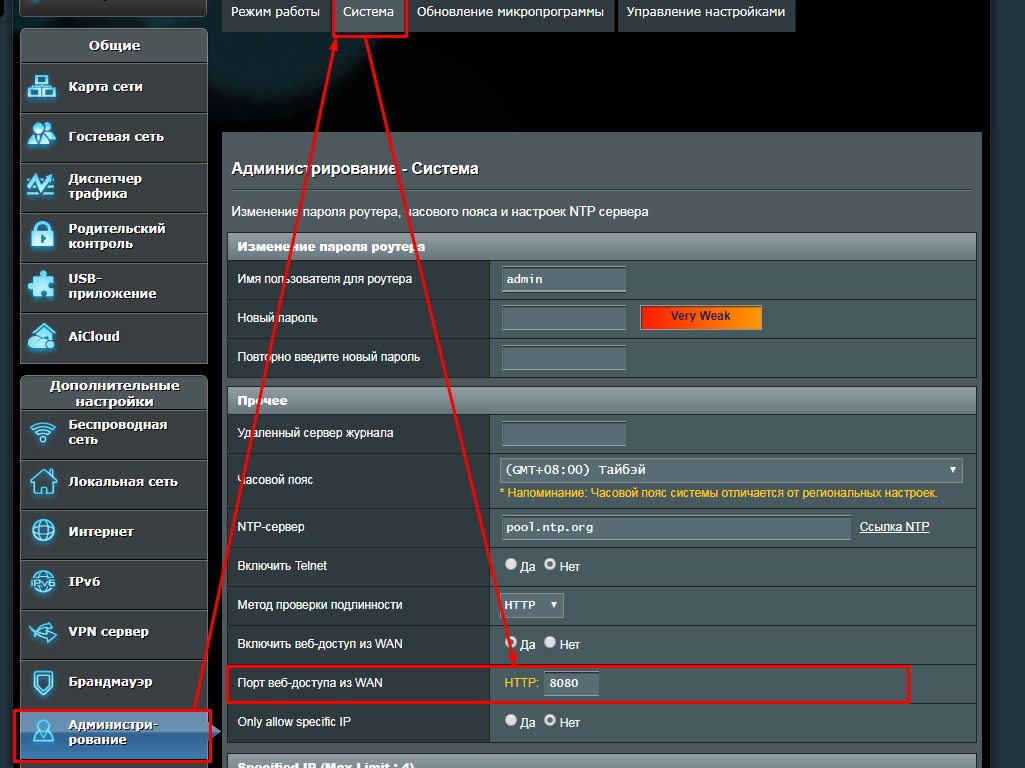
- «Администрирование» – «Система» – включаем порт веб-доступа и автоматом устанавливается порт.
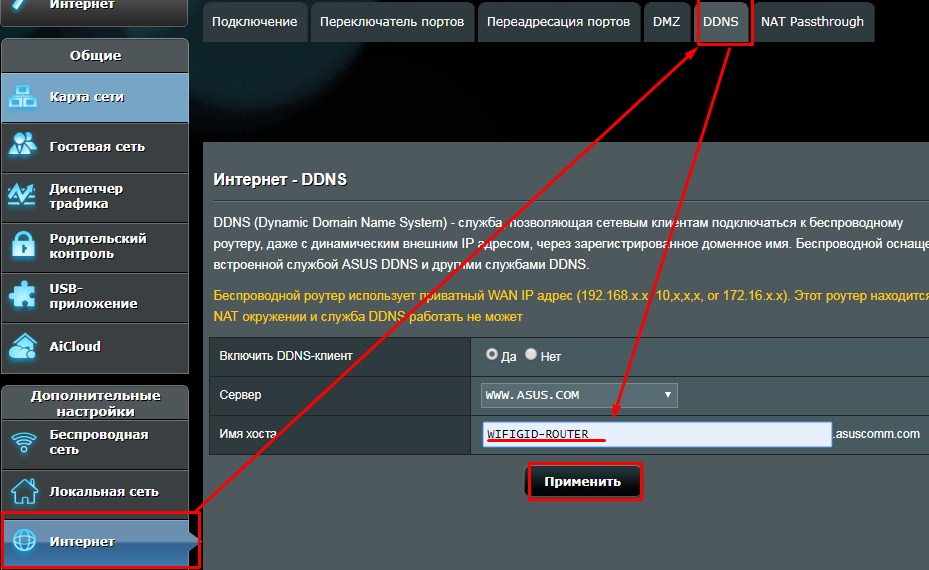
- Во вкладке «Интернет» – «DDNS» – включаем службу и придумываем имя, по которому мы будем иметь доступ к роутеру.
- Теперь вопрос – как подключиться и зайти на передатчик извне? – Просто используем этот адрес для доступа – WIFIGID-ROUTER.asuscomm.com. У вас адрес будет другим. Если не получится – то в конце устанавливаем номер порта.
ПРИМЕЧАНИЕ! Если подключение не происходит – то попробуйте сервис «No-IP» из списка предложенных. Там нужно сначала зарегистрироваться, получить домен, а уже потом использовать его в АСУС.
TP-Link
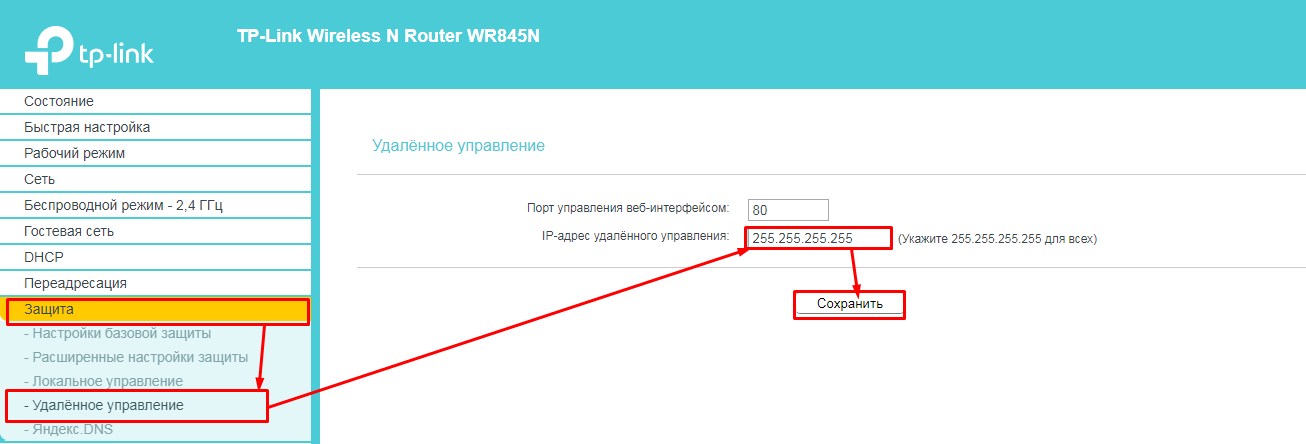
На старой прошивке идём во вкладку «Защита», на некоторых прошивках может ещё называться «Безопасность». Далее «Удалённый доступ». В строке «IP-адрес удалённого доступа управления» нужно ввести айпишник того устройства, с которого вы будете пытаться сюда зайти (внешний айпи).
Например, комп на работе. Узнаём адрес и вводим сюда. Тогда доступ будет открыть только для это адреса. Если вы хотите, чтобы все адреса были открыты вводим 255.255.255.255. Если стоит 0.0.0.0, то служба отключена. Для доступа к управлению из интернета вводим внешний адрес интернет-центра. Он указан во вкладке «Состояние». Также в конце пишем порт «:80».
Удаленное управление роутером SNR – это эффективный и простой способ настроить и мониторить работу вашего сетевого устройства из любой точки мира. Оно позволяет вам удаленно управлять настройками роутера, проверять статус подключения, а также контролировать безопасность вашей сети.
Установка удаленного управления на роутер SNR требует всего нескольких простых шагов. Сначала вам необходимо подключиться к роутеру через интернет-браузер и войти в его настройки. Затем найдите раздел «Удаленный доступ» или «Удаленное управление» и активируйте его. Обычно вам потребуется задать пароль для доступа к удаленному управлению.
Важно помнить о безопасности при настройке удаленного управления роутером SNR. Рекомендуется использовать надежный пароль и настройки шифрования, а также ограничить доступ только для определенных IP-адресов или сетей.
После настройки удаленного управления вы сможете получить доступ к роутеру SNR с помощью интернет-браузера с любого устройства и из любой точки мира. Вы сможете изменять настройки Wi-Fi, проверять скорость интернет-подключения, а также контролировать количество подключенных устройств. Это особенно удобно, если вы оказались вдали от дома или офиса, но хотите внести изменения в работу своего роутера.
Удаленное управление роутером SNR предоставляет вам полный контроль над вашей домашней или корпоративной сетью. Оно позволяет быстро реагировать на возникающие проблемы и вносить необходимые изменения, не выходя из дому или офиса. Не упускайте возможность использовать этот простой и удобный способ настройки и мониторинга вашего роутера SNR.
Содержание
- Почему удаленное управление роутером SNR необходимо
- Преимущества удаленного управления роутером SNR
- Как осуществить удаленное управление роутером SNR
Почему удаленное управление роутером SNR необходимо
- Гибкость: удаленное управление позволяет администраторам сети управлять роутером из любого места, где есть интернет-соединение. Это идеально подходит для удаленной работы или управления сетью на разных филиалах.
- Удобство: удаленное управление роутером SNR позволяет упростить настройку и мониторинг сети, так как не требует физического присутствия администратора у самого роутера.
- Экономия времени и ресурсов: удаленное управление позволяет оперативно реагировать на проблемы сети и немедленно проводить настройки без необходимости личного присутствия. Это значительно экономит время и ресурсы.
- Безопасность: удаленное управление роутером SNR обеспечивает высокий уровень безопасности, так как все данные шифруются и передаются в защищенной среде. Администраторы могут быть уверены в сохранности своей сети.
- Возможность масштабирования: удаленное управление позволяет легко масштабировать сеть и управлять несколькими роутерами одновременно. Это особенно полезно для компаний и организаций с распределенной сетевой инфраструктурой.
В целом, удаленное управление роутером SNR является удобным и надежным способом настройки и мониторинга сети, который эффективно упрощает жизнь администраторов сети и обеспечивает высокий уровень безопасности.
Преимущества удаленного управления роутером SNR
Экономия времени и ресурсов. Благодаря удаленному управлению вы можете быстро выполнить необходимые настройки роутера, не тратя время на поездку к месту его установки. Вы также можете сэкономить ресурсы, такие как топливо или деньги на дорогостоящие поездки специалиста.
Безопасность. Удаленное управление роутером SNR позволяет обеспечить безопасность сети, так как вы можете мониторить и защищать ее из любой удаленной точки. Вы можете быстро реагировать на возникающие проблемы и принимать меры по их устранению, минимизируя риск нарушения безопасности.
Повышение производительности. С помощью удаленного управления вы можете мониторить производительность роутера SNR и внести необходимые изменения для оптимизации его работы. Вы можете настраивать пропускную способность, управлять беспроводными сетями и устанавливать правила для оптимальной работы вашей сети.
Удобство обновлений. Удаленное управление позволяет легко обновлять программное обеспечение и конфигурации роутера SNR, так как вы можете выполнить необходимые обновления из любого места. Это гарантирует, что ваш роутер всегда будет обновлен и работать на максимальных возможностях.
Отслеживание активности сети. С помощью удаленного управления вы можете наблюдать за активностью вашей сети, мониторить трафик, контролировать подключенные устройства и принимать меры по оптимизации работы сети.
Удаленная помощь и поддержка. Удаленное управление роутером SNR позволяет получать удаленную помощь и поддержку от специалистов, даже если они находятся в другом городе или стране. Это упрощает процесс решения проблем и экономит ваше время и деньги.
В итоге, удаленное управление роутером SNR является незаменимым инструментом для удобной и эффективной настройки и мониторинга сети. Оно предоставляет множество преимуществ, которые позволяют вам контролировать и улучшать работу вашего роутера в любое время и из любого места.
Как осуществить удаленное управление роутером SNR
Удаленное управление роутером SNR предоставляет возможность настраивать и мониторить его параметры из любого места, не требуя физического доступа к устройству. Это особенно полезно в случае отдаленных офисов или ситуаций, когда нужно выполнить настройку роутера удаленно без личного присутствия технического специалиста.
Чтобы осуществить удаленное управление роутером SNR, следуйте следующим шагам:
- Установите программное обеспечение для удаленного доступа на компьютер, с которого вы планируете осуществлять управление роутером. Примеры такого программного обеспечения включают TeamViewer, AnyDesk, VNC и другие. Выбор программы зависит от ваших предпочтений.
- Проверьте, что у роутера SNR включена функция удаленного доступа. Для этого откройте веб-браузер и введите IP-адрес роутера в адресной строке. Войдите в настройки роутера, используя имя пользователя и пароль администратора. Перейдите в меню «Удаленное управление» или аналогичное, и проверьте, что функция удаленного доступа включена. В случае ее отключения, включите ее и сохраните изменения.
- Создайте новое подключение в программе для удаленного доступа. Для этого введите IP-адрес роутера, имя пользователя и пароль администратора в соответствующие поля программы. Нажмите кнопку «Подключиться» или аналогичную в зависимости от используемой программы.
- После установки удаленного подключения, вы сможете выполнять настройку роутера и мониторить его параметры, как если бы вы были физически подключены к устройству. Вы можете изменять настройки Wi-Fi, менять пароли, обновлять прошивку и т.д.
Удаленное управление роутером SNR позволяет значительно упростить настройку и безопасное обслуживание устройства. Следуя указанным выше шагам, вы сможете контролировать работу роутера из любой точки мира.
Будьте внимательны и осторожны при настройке удаленного доступа к роутеру, чтобы не допустить возможности несанкционированного доступа к устройству. Рекомендуется использовать сложные пароли и включить дополнительные меры безопасности, такие как VPN, для защиты соединения.
Удаленное управление роутером SNR – одна из самых полезных функций, которая позволяет администраторам сети управлять роутером и контролировать его работу из любого места. Это особенно удобно, когда необходимо настроить роутер без присутствия на месте или в случае возникновения проблем с доступом к устройству. Данная возможность значительно упрощает администрирование сети и повышает ее безопасность.
Преимущества удаленного управления роутером SNR:
- Гибкость и мобильность. Удаленное управление роутером позволяет администратору работать с устройством в любом месте, где есть доступ к интернету. Это особенно актуально для крупных организаций, где роутеры находятся в различных филиалах.
- Быстрое реагирование на проблемы. Если возникли проблемы с работой сети, администратор может оперативно настроить роутер, не выезжая на место. Это позволяет сократить время восстановления работы сети и минимизировать потери.
- Регулярное обновление и настройка устройства. Многие роутеры SNR имеют функцию автоматического обновления программного обеспечения. Удаленное управление позволяет администратору легко проводить обновления и настраивать роутер без прерывания работы сети.
Для настройки удаленного управления роутером SNR необходимо выполнить следующие шаги:
- Назначить статический IP-адрес роутеру, который будет доступен из вне. Для этого необходимо зайти в настройки роутера, в раздел «Network» и выбрать «WAN settings».
- Активировать удаленное управление в настройках роутера. Для этого нужно выбрать раздел «System», перейти в «Remote Management» и установить флажок напротив «Enable Remote Management».
- Настроить порты и правила безопасности. Чтобы обеспечить безопасность удаленного управления, необходимо создать правила фильтрации для открытия определенных портов и ограничить доступ только определенным IP-адресам.
Содержание
- Удаленное управление роутером SNR
- Преимущества удаленного управления
- Настройка удаленного управления роутером SNR
- Безопасность удаленного управления
- Ограничения удаленного управления
Удаленное управление роутером SNR
Удаленное управление роутером SNR позволяет администратору совершать операции настройки и мониторинга гораздо более удобным способом. В отличие от традиционного управления роутером, которое требует нахождения физически рядом с устройством, удаленное управление позволяет осуществлять эти операции из любого места, где есть доступ к интернету.
Преимущества удаленного управления роутером SNR очевидны. Во-первых, это экономит время и ресурсы администратора. Вместо того чтобы физически перемещаться до места установки роутера, администратор может просто подключиться к устройству удаленно и выполнить требуемые действия. Это особенно полезно в случаях, когда устройство находится в отдаленном районе или в другой стране.
Во-вторых, удаленное управление роутером SNR повышает гибкость работы администратора. Если возникает необходимость в оперативном вмешательстве в работу роутера, удаленное управление позволяет это сделать в любой момент времени. Это значительно снижает реакционное время на возможные проблемы и помогает быстро восстановить работу сети.
Для настройки удаленного управления роутером SNR требуется выполнить несколько шагов. Во-первых, необходимо включить удаленное управление на самом роутере. Это делается через его веб-интерфейс, где вы задаете уникальный пароль для администрирования устройства.
Далее, необходимо настроить доступ к устройству через интернет. Это может потребовать настройки NAT, переадресации портов или использования VPN. Важно обеспечить достаточную безопасность подключения, чтобы предотвратить несанкционированный доступ к роутеру.
После настройки удаленного управления роутером SNR вы сможете осуществлять доступ к нему через специальное программное обеспечение, веб-интерфейс или мобильное приложение. Таким образом, администратор сможет в любое время контролировать работу роутера, вносить необходимые изменения и решать возникающие проблемы.
Преимущества удаленного управления
Удаленное управление роутером SNR предлагает ряд значительных преимуществ для пользователей:
- Гибкость и свобода: удаленное управление позволяет администраторам и пользователям работать с роутером в любое время и из любого места с помощью интернет соединения. Нет необходимости находиться физически рядом с роутером, так как все функции управления доступны удаленно.
- Удобство и доступность: удаленное управление роутером SNR обеспечивает простой и удобный интерфейс, который можно использовать через веб-браузер или специальные приложения. Это делает процесс управления роутером более доступным для пользователей любого уровня навыков.
- Высокий уровень безопасности: удаленное управление роутером SNR обеспечивает возможность настройки и контроля механизмов безопасности роутера из удаленной локации. Это позволяет быстро реагировать на потенциальные угрозы и защищать сеть.
- Эффективность и экономия времени: удаленное управление роутером позволяет быстро реагировать на изменившиеся потребности пользователей и оперативно реализовывать необходимые настройки или изменения в сети. Это позволяет существенно экономить время и ресурсы.
- Мониторинг и учет: удаленное управление позволяет получать доступ к данным о состоянии роутера, использованию ресурсов и пропускной способности. Такая информация важна для мониторинга и учета статистики, что делает удаленное управление еще более полезным для администраторов.
В целом, удаленное управление роутером SNR обеспечивает множество преимуществ, от гибкости и удобства использования до повышения безопасности сети и экономии времени. Это незаменимый инструмент для администраторов и пользователей, которым требуется полный контроль и доступ к своей сети в любое время и из любой точки мира.
Настройка удаленного управления роутером SNR
1. Подключение к роутеру
Чтобы настроить удаленное управление роутером SNR, необходимо сначала подключиться к нему. Для этого можно использовать программу для удаленного доступа, например, PuTTY или SecureCRT. Укажите IP-адрес роутера и учетные данные для входа.
2. Вход в интерфейс роутера
После успешного подключения к роутеру необходимо войти в его интерфейс. Для этого введите свои учетные данные, которые были предоставлены вашим провайдером. Обратите внимание, что некоторые роутеры могут требовать ввод специальной команды для входа в режим конфигурации.
3. Включение удаленного управления
В интерфейсе роутера найдите раздел «Удаленное управление» или «Remote Management». Включите эту функцию и укажите порт, через который будет осуществляться удаленное управление, а также установите пароль для доступа.
4. Настройка правил доступа
Для обеспечения безопасности необходимо настроить правила доступа к удаленному управлению. Укажите IP-адреса или диапазоны адресов, с которых разрешен доступ к роутеру.
5. Сохранение настроек
После завершения настройки удаленного управления роутером SNR не забудьте сохранить изменения. Некоторые роутеры требуют перезагрузки после сохранения настроек.
После завершения настройки удаленного управления роутером SNR вы сможете получить доступ к нему из любой точки сети, что облегчает работу администратора и позволяет оперативно реагировать на изменения и проблемы в сети.
Безопасность удаленного управления
- Сильный пароль: Убедитесь в использовании сложного пароля для аутентификации доступа к управлению роутером. Пароль должен содержать как минимум 8 символов, включая цифры, буквы верхнего и нижнего регистра, а также специальные символы.
- Ограничение доступа: Настройте ограничение доступа только для определенных IP-адресов или диапазонов IP-адресов. Это позволит ограничить доступ к удаленному управлению только для авторизованных пользователей.
- Обновление программного обеспечения: Регулярно обновляйте программное обеспечение вашего роутера SNR до последней версии, чтобы устранить уязвимости и повысить безопасность.
- Защита от атак: Используйте средства защиты от фишинга и вредоносных программ, чтобы предотвратить атаки на удаленное управление роутером SNR.
- Логирование: Включите функцию логирования, чтобы получать информацию о попытках доступа к удаленному управлению. Это поможет вам отследить подозрительную активность и принять необходимые меры.
Все эти меры помогут обеспечить безопасность при удаленном управлении роутером SNR, обеспечивая защиту от несанкционированного доступа и предотвращая потенциальные угрозы.
Ограничения удаленного управления
Удаленное управление роутером SNR предоставляет множество преимуществ, но также имеет некоторые ограничения, которые важно учитывать. Некоторые из этих ограничений включают:
1. Ограниченный доступ в офисных сетях:
В офисных сетях могут быть установлены дополнительные механизмы безопасности, которые ограничивают удаленный доступ к роутеру SNR. Такие механизмы могут включать в себя фильтрацию IP-адресов или использование виртуальных частных сетей (VPN) для обеспечения безопасного соединения.
2. Недоступность при сбоях сети:
Если происходит сбой в сети, удаленное управление роутером SNR может быть временно недоступно. Это может создать трудности при необходимости срочно вносить изменения в настройки роутера или решать проблемы с подключением.
3. Ограниченные возможности настройки:
Настройки роутера SNR, доступные через удаленное управление, могут быть ограничены по сравнению с настройками, доступными локально. Некоторые опции могут быть недоступны или иметь ограниченные возможности изменения.
4. Потенциальные угрозы безопасности:
Удаленное управление роутером SNR может представлять потенциальную угрозу для безопасности сети, если не принимаются соответствующие меры безопасности. Злоумышленники могут попытаться получить несанкционированный доступ к роутеру или использовать сетевую информацию в своих целях.
5. Зависимость от интернет-соединения:
Для удаленного управления роутером SNR необходимо иметь надежное и стабильное интернет-соединение. Если интернет-соединение нестабильно или отсутствует, удаленное управление становится недоступным.
Несмотря на ограничения, удаленное управление роутером SNR остается полезным инструментом для администраторов сети, позволяющим обеспечить эффективное и гибкое управление роутером даже на расстоянии.
Содержание
- 1 Настройка подключения к сети Макснет/Интернет
- 2 Настройка домашней WiFi сети
- 3 Настройка IPTV
- 4 Настройка доступа в веб-интерфейс роутера и обновление программного обеспечения
- 5 Настройка удаленного доступа
Для настройки роутера необходимы настройки ip-адресов Макснет. Настройки указаны в договоре на внутренней стороне обложки. Также, настройки могут выдаваться на отдельном бланке приложением к договору. Дополнительные настройки ip-адресов по запросу могли высылаться по электронной почте. Если Вы потеряли настройки, обратитесь в Макснет лично или по телефону.
На компьютере, с которого будет производиться настройка роутера должны быть выставлены «автоматические» настройки ip-адресов (см раздел по настройке подключения).
Так как производители постоянно совершенствуют роутеры, приведенные ниже шаги и окна могут немного отличаться от тех, что будут у Вас. Тем не менее, общий порядок действий и выбираемых параметров сохраняется.
Настройка подключения к сети Макснет/Интернет
1. Подключите роутер следующим образом:
— кабель Макснет в разъем WAN роутера;
— кабель от компьютера или ноутбука в любой из портов LAN;
— кабель питания роутера в разъем DC.

2. На компьютере откройте браузер (любая программа для просмотра сайтов) и в адресной строке (самом верхнем поле ввода) наберите адрес http://192.168.1.1 после чего нажмите на клавиатуре Enter (Ввод). Появится окно запроса имени и пароля для управления роутером.
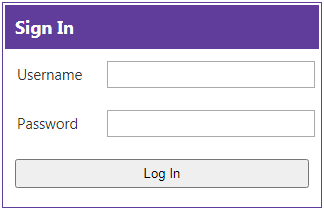
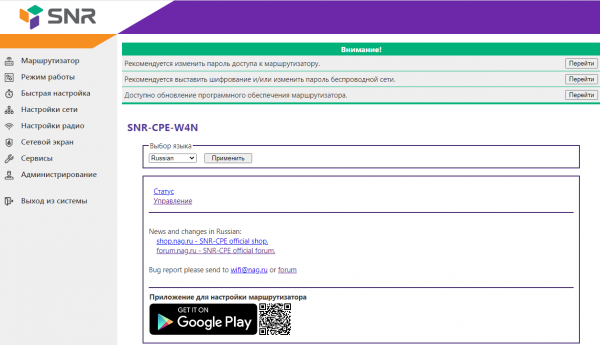
Введите имя пользователя (username) Admin и пароль (password) Admin (и имя и пароль вводятся с большой буквы!). Откроется начальная страница настроек роутера. В основной части окна показана информация по текущему разделу настроек, слева меню выбора других разделов. В этом разделе выберите русский язык и нажмите кнопку Apply.
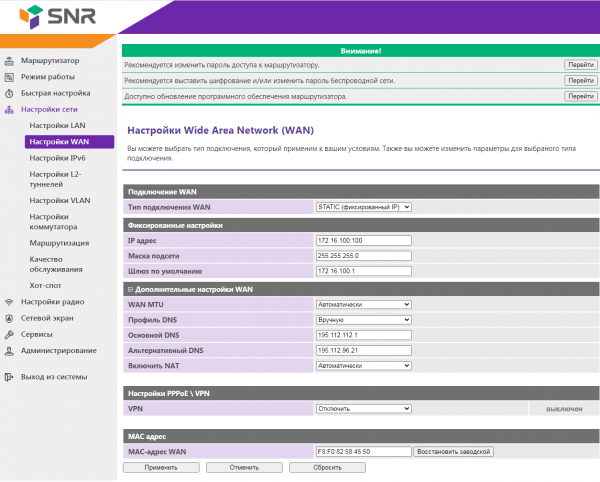
3. В меню слева щелкните по пункту Настройка сети и в раскрывшемся списке по разделу Настройки WAN. В правой части окна откроется страница для ввода настроек подключения к сети Макснет/Интернет. В списке Тип подключения WAN: выберите значение STATIС (фиксированный IP). Заполните появившиеся поля настроек IP-адресов в точном соответствии с договором (на изображении ниже данные введены для примера заполнения) и нажмите кнопку Применить. Настройка подключения завершена!
Настройка домашней WiFi сети
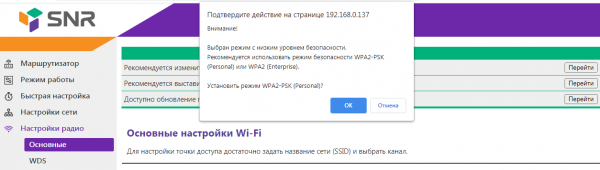
1. В меню слева щелкните по пункту Настройки радио и в раскрывшемся списке по разделу Основные. При переходе в раздел настройки WiFi сети может появится всплывающее окно с предложением установить режим WPA2-PSK (Personal). Откажитесь, нажав Отмена.
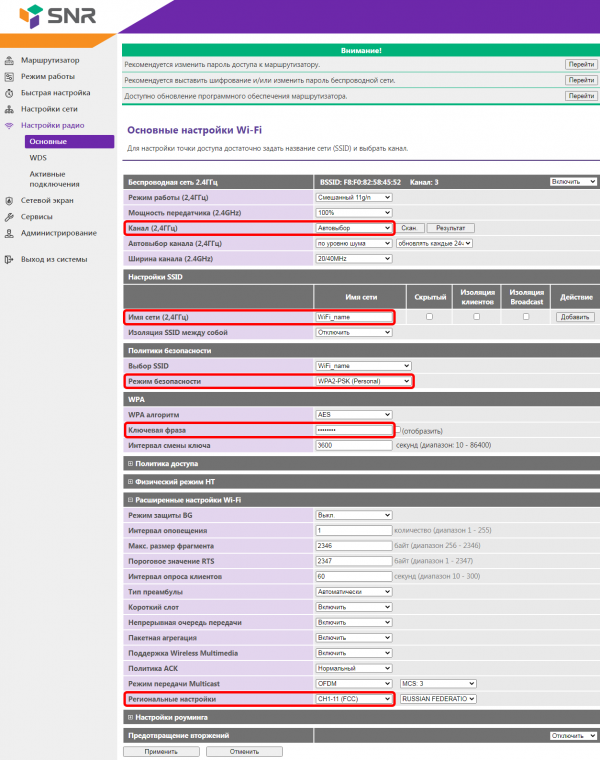
2. Измените следующие параметры основных настроек WiFi сети роутера:
— в разделе Беспроводная сеть 2,4ГГц в пункте Канал (2,4ГГц) выберите Автовыбор;
— в разделе Настройки SSID в пункте Имя сети (2.4ГГц) введите имя для вашей Wi-Fi сети. Для ввода названия используйте символы английского алфавита;
— в разделе Политика безопасности в пункте Режим безопасности выберите WPA2-PSK (Personal);
— в разделе WPA в пункте Ключевая фраза задайте пароль для подключения к Вашей WiFi сети. Для ввода пароля используйте символы английского алфавита и цифры. Регистр символов учитывается, т.е. заглавные буквы от строчных отличаются;
— в разделе Расширенные настройки Wi-Fi в пункте Региональные настройки выберите CH1-11 (FCC).
Нажмите кнопку Применить. После окончания обратного отсчета, настройка Wi-Fi сети завершена!
Настройка IPTV
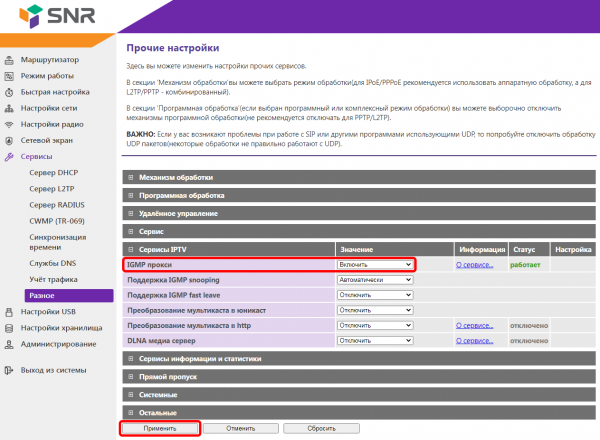
В данном маршрутизаторе по умолчанию поддержка IPTV включена. Включение/отключение поддержки IPTV производится на вкладке Сервисы — Разное в раздел Сервисы IPTV. Для работы IPTV должна быть включена опция IGMP прокси. Все остальные настройки Сервиса IPTV оставьте выбранными по умолчанию.
Настройка доступа в веб-интерфейс роутера и обновление программного обеспечения
Настройка удаленного доступа