
На чтение 10 мин Просмотров 13.3к.

Кристина Горбунова
Высшее образование по специальности “Информационные системы”. В сфере более 7 лет, занимается разработкой сайтов на WordPress и Tilda.
Задать вопрос
У каждого роутера и модема есть собственный IP-адрес. Введя этот идентификатор в браузер, можно получить доступ к настройкам сетевого устройства. Он пригодится, если необходимо изменить пароль к интернету или соединить несколько маршрутизаторов в одну сеть через WDS. Рассмотрим, как узнать IP-адрес роутера на устройствах под управлением Windows, Linux и Mac OS.
Содержание
- Для чего может понадобиться адрес
- Адреса роутеров по умолчанию
- Этикетка
- В Windows
- В настройках сети Windows
- Через командную строку
- С помощью утилит
- В Linux
- На Mac OS
- С телефона или планшета
- Как изменить IP роутера
- TP-Link
- D-Link
- Asus
- Другие модели
- Как посмотреть внешний адрес
- Веб-интерфейс
- Сайты
Для чего может понадобиться адрес
Адрес маршрутизатора требуется для открытия веб-интерфейса и дальнейшей настройки интернета. IP указывают в настройках сетевой карты, если она автоматически не находит его при подключении роутера по кабелю. При объединении двух и более маршрутизаторов в одну сеть тоже нужно знать айпи каждого устройства.
Адреса роутеров по умолчанию
В домашних сетях обычно используются стандартные IP-адреса роутеров:
- 192.168.1.1;
- 192.168.0.1.
У некоторых маршрутизаторов хостнейм по умолчанию будет другим. Например, у Xiaomi это 192.168.31.1. У устройств Upvel в качестве хостнейма используется 192.168.10.1. Эти данные актуальны, если при первичной настройке мастер не изменил идентификатор устройства. Если же параметры были скорректированы, узнать айпи-адрес роутера в локальной сети можно на компьютере, к которому он подключен.
Этикетка
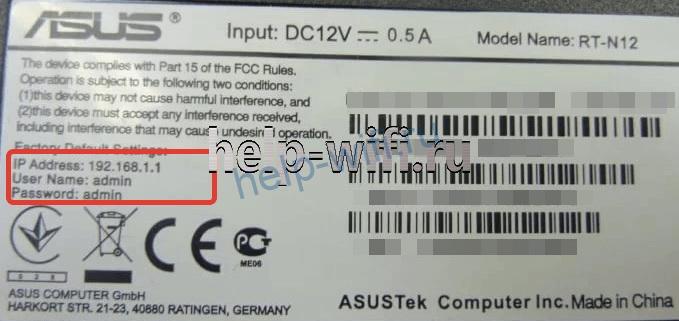
На нижней части корпуса есть наклейка с основными спецификациями роутера и IP-адресом. На стикере указывают данные для входа в веб-интерфейс. Адрес может быть в числовом формате или в буквенном. После авторизации рекомендуется сменить стандартный пароль на более сложный.

В Windows
Компьютер обменивается данными с подключенными к нему устройствами и автоматически считывает у роутера сетевой адрес. Пользователь может узнать его двумя способами: при помощи команд ipconfig или tracert, в сведениях о состоянии подключения. На компьютер также можно установить специальную утилиту, собирающую информацию о сетевом подключении.
В настройках сети Windows
- Откройте Пуск > Параметры > Сеть и Интернет > Центр управления сетями и общим доступом.

- Кликните на надпись «Ethernet» или «Беспроводная связь».

- В открывшемся окне нажмите на кнопку «Сведения».

- В значении шлюза по умолчанию IPv4 указан IP роутера.


При проверке IP через настройки сети нужно проверять только параметры IPv4. Локальный адрес IPv6 для доступа к веб-интерфейсу модема не применяется.
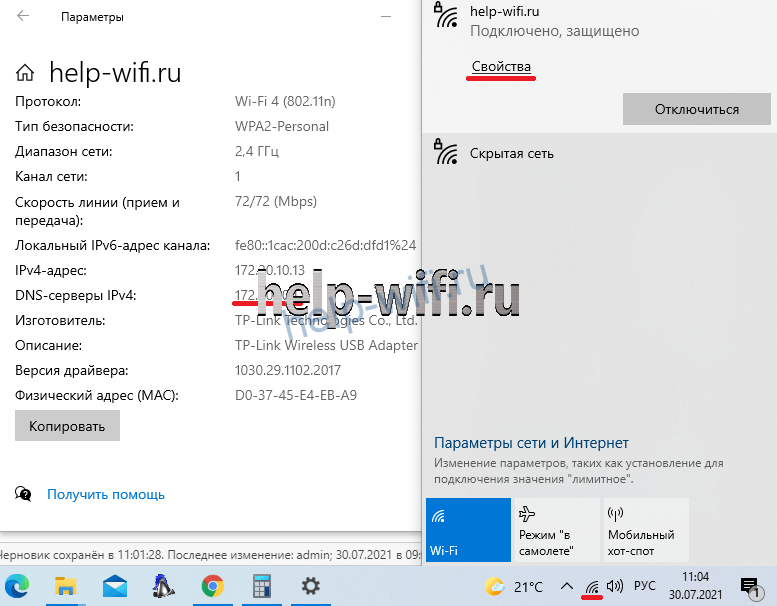
В Windows 10 узнать IP-адрес можно в свойствах сетевого профиля. Для этого:
- Кликните на значок сети в правом нижнем углу.
- На открывшейся вкладке нажмите свойства вашего сетевого подключения.

- Пролистайте список параметров вниз до свойств. В значении пункта DNS-серверы IPv4 будет указан адрес роутера.
Через командную строку
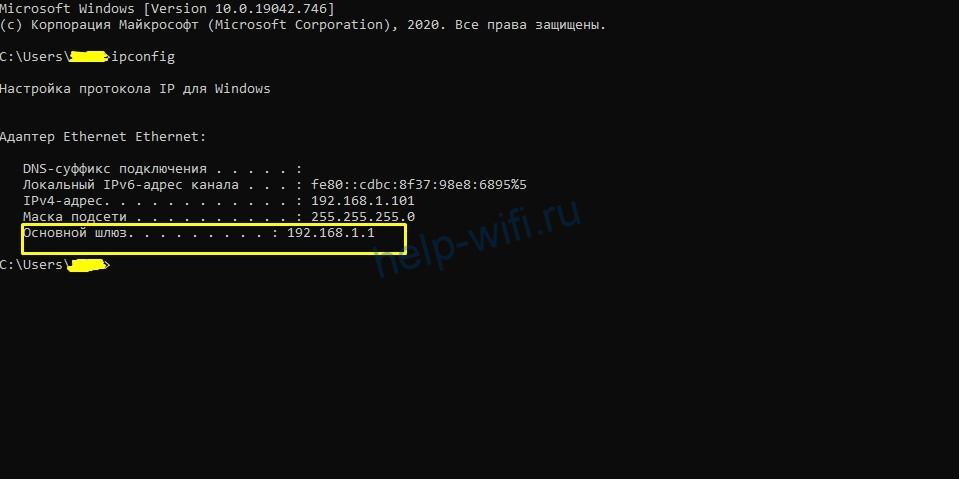
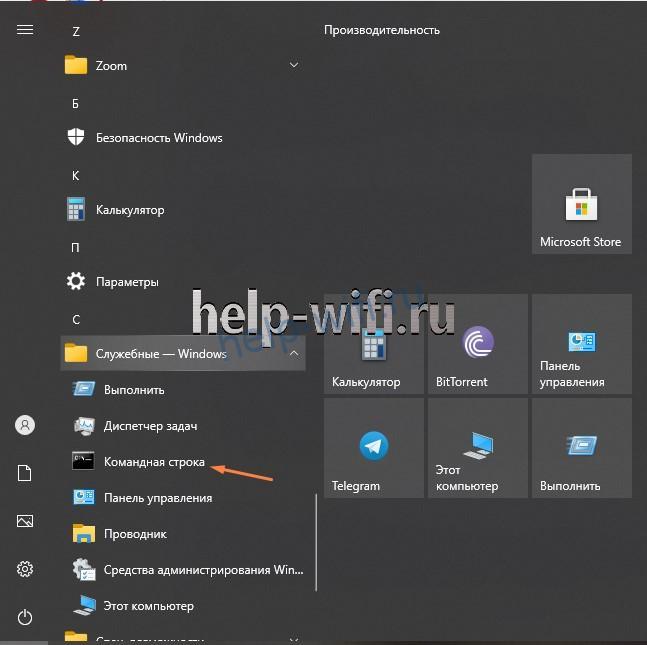
- При помощи комбинации Win+R запустите диалоговое окно «Выполнить». Это сочетание клавиш работает в Windows 8, 10 и других версиях ОС. В открывшееся окно введите cmd.

- В запустившейся командной строке введите ipconfig и нажмите Enter. В основном шлюзе будет указан IP адрес для настройки роутера.


Другой способ узнать адрес точки доступа – воспользоваться командной tracert. Она определяет маршрут следования данных. В командной строке необходимо ввести tracert и адрес любого сайта. В примере это google.com. Первый идентификатор – это IP роутера.

С помощью утилит
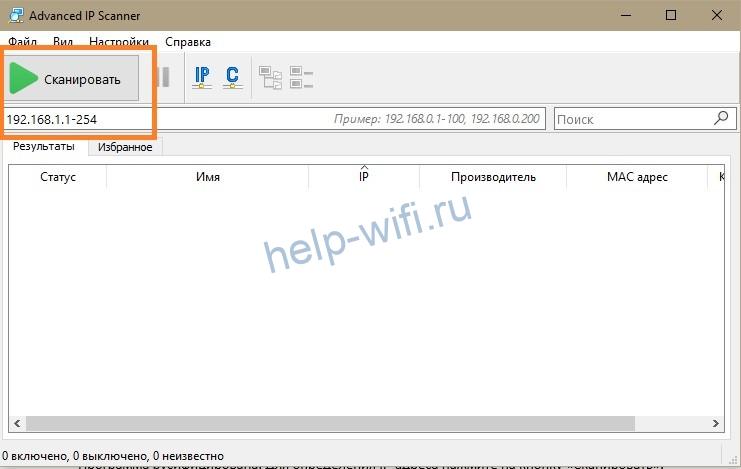
Advanced IP Scanner – бесплатная программа для сбора информации о сетевом подключении. Сканирует все устройства, подключенные к локальной сети, предоставляет доступ к FTP-серверам, общим папкам. Запускается без установки.
Программа русифицирована. Для определения IP-адреса нажмите на кнопку «Сканировать».
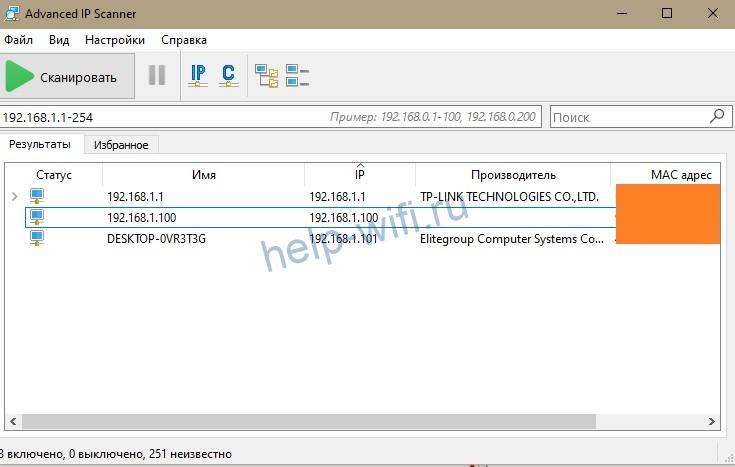
На экране появится информация обо всех устройствах, их именах в сети и адреса точек доступа. Первый IP в списке принадлежит роутеру.
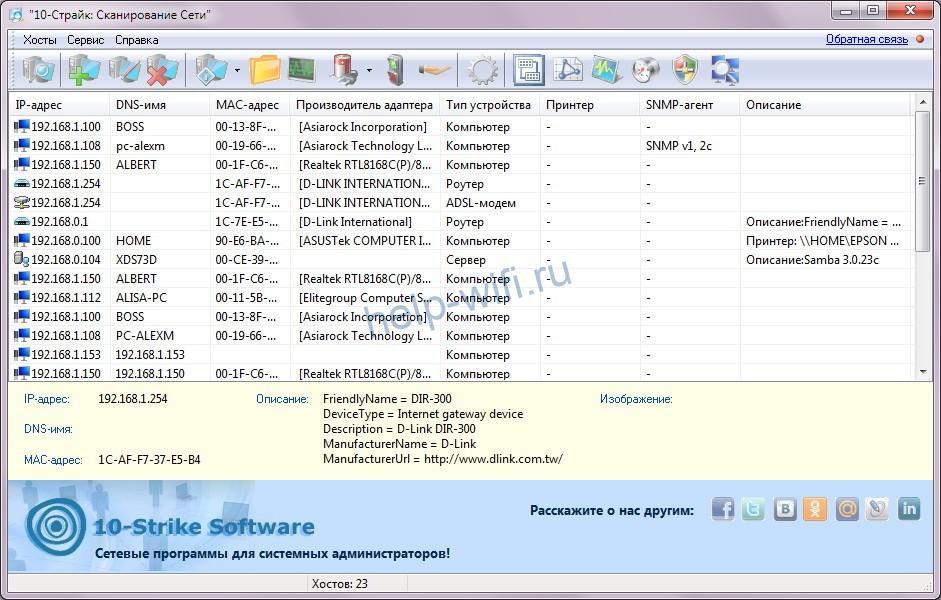
Аналогичный функционал у программы «10-Страйк: Сканирование Сети». Утилита сканирует ЛВС, находит активные компьютеры, хосты, открытые порты. Полностью бесплатная.
В Linux
Для просмотра IP потребуется открыть терминал при помощи комбинации Ctrl+Alt+T. После этого введите команду $ ip route show. В первой строке появится адрес маршрутизатора.
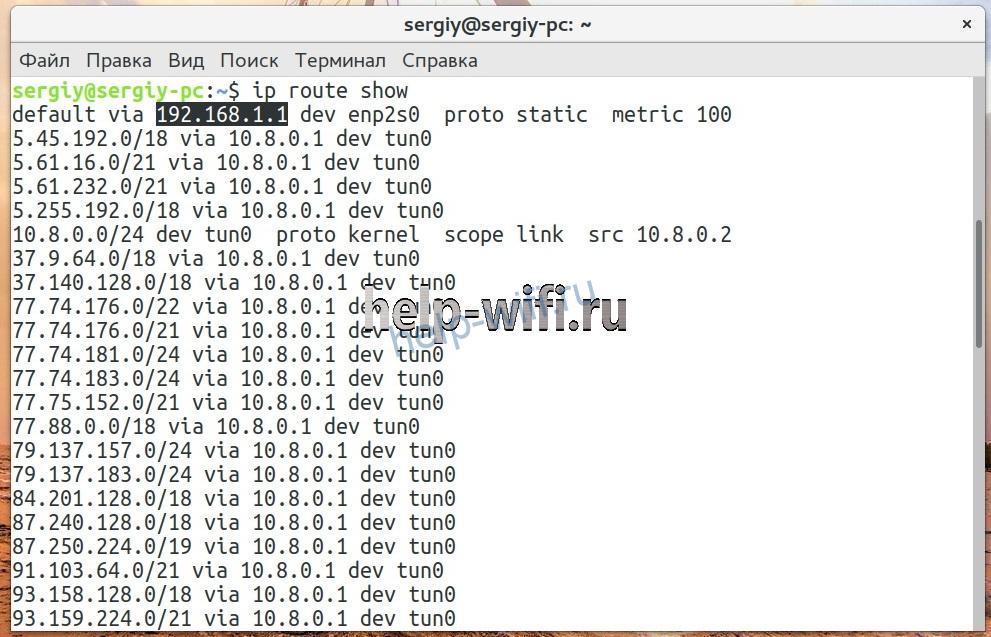
Узнать внутренний айпи можно при просмотре таблицы маршрутизации пакетов. Для этого введите $ route -n. Первая запись – адрес роутера.
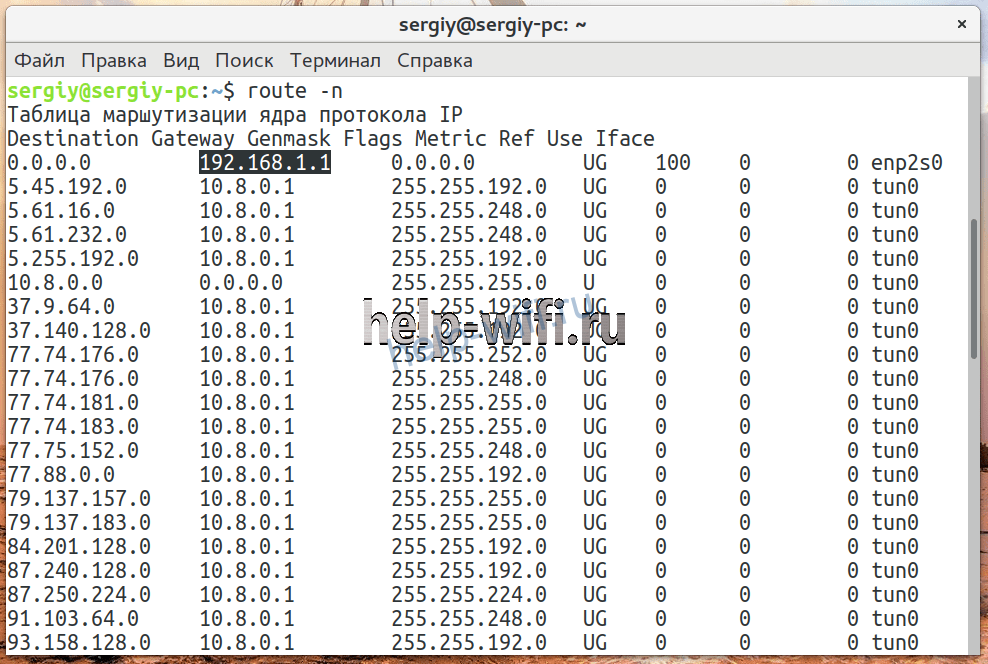
В таблице записей ARP тоже отображается айпи маршрутизатора. Она открывается по команде $ arp -a.

На Mac OS
Встроенные средства ОС позволяют узнать IP-адрес модема, подключенного к компьютеру. Алгоритм действий:
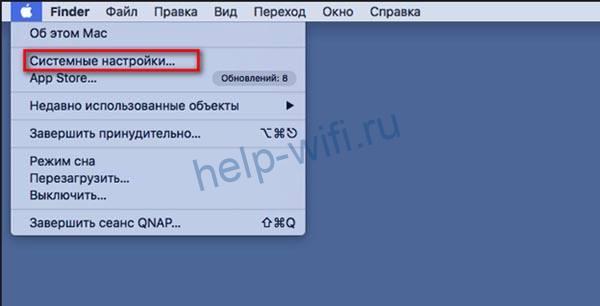
- Кликните по кнопке меню в левом верхнем углу. Выберите пункт «Системные настройки».

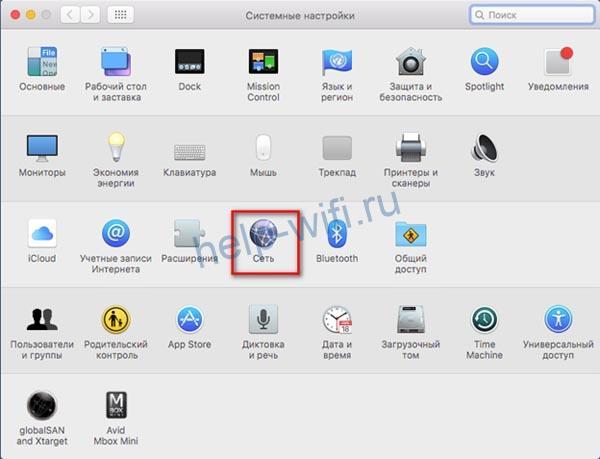
- В открывшемся окне выберите пункт «Сеть».

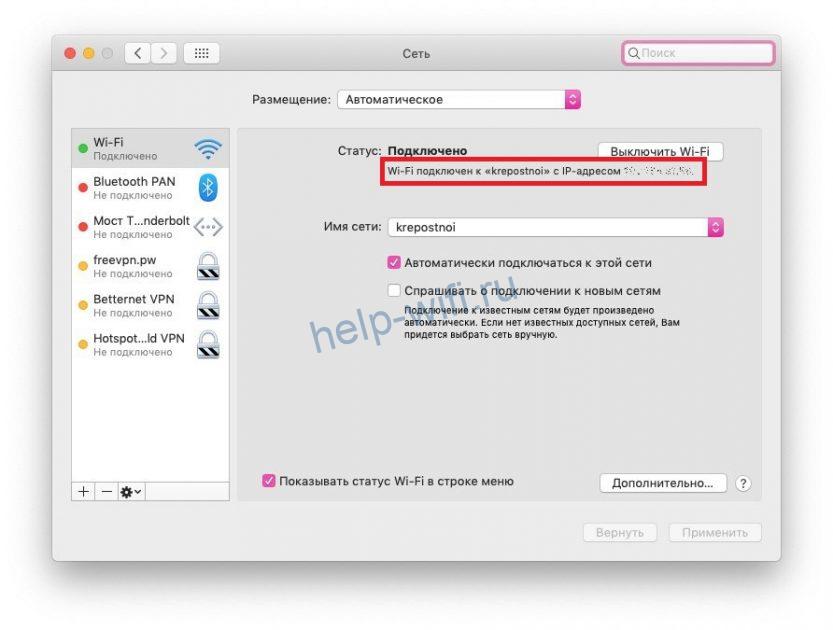
- На экране откроется окно с общей информацией обо всех сетевых интерфейсах компьютера и сети. IP-адрес будет указан под статусом подключения.

Узнать айпи можно через панель меню. Для этого:
- Зажмите на клавиатуре клавишу Option.
- Кликните на значок Wi-Fi, продолжая удерживать клавишу.
- На экране появится окно с характеристиками текущей сети. Найдите строчку с IP-адресом.


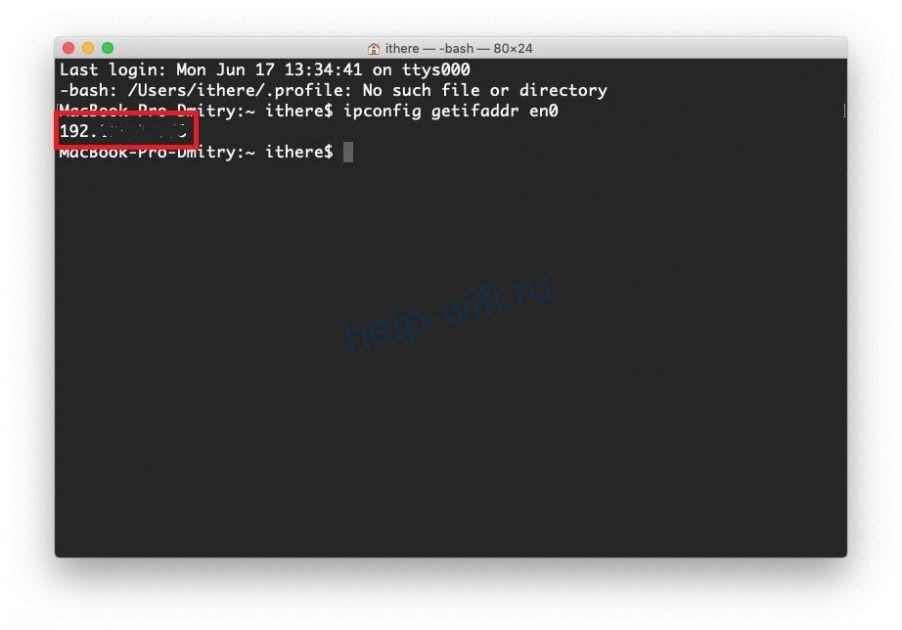
Проверить адрес точки доступа можно через терминал. Для запуска программы зажмите ctrl и пробел. В появившемся окне введите Terminal. Введите ipconfig getifaddr en0. Айпи отобразится сразу после выполнения команды.
ifconfig |grep inet – другая команда, позволяющая определить IP точки доступа. Она запрашивает дополнительную информацию по текущему интернет-соединению.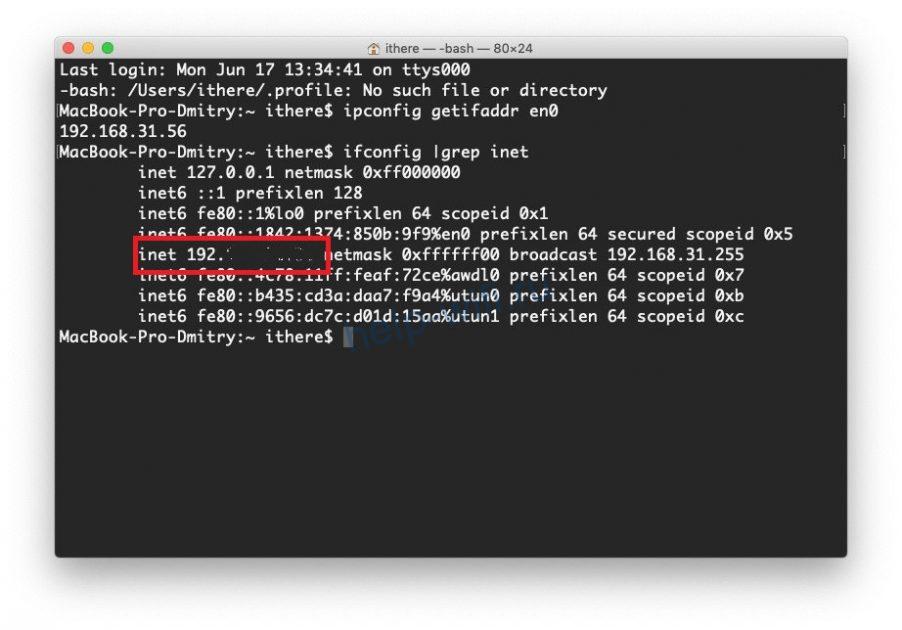
С телефона или планшета
Если под рукой нет стационарного компьютера или ноутбука, определить айпи роутера можно при помощи смартфона. Для этого зайдите в меню «Настроек» и выберите раздел «Сеть и интернет». Включите Wi-Fi и кликните на название сети, к которой подключены.
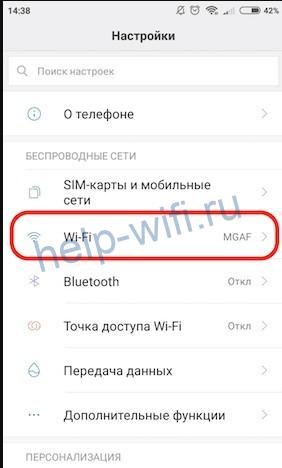
В открывшемся разделе смотрим пункт «Шлюз». Указанные там цифры и есть IP роутера.

Определить IP для подключения к веб-интерфейсу роутера можно при помощи сторонних программ. Рассмотрим их работу на примере Wifi Analyzer.
- Подключитесь к Wi-Fi.
- Запустите программу.
- Выберите в списке сеть, с которой установлено соединение.
- Server IP и есть адрес роутера.


Как изменить IP роутера
Стандартный адрес устройства можно изменить в настройках локальной сети (LAN). Для этого необходимо запустить веб-интерфейс роутера. Общий алгоритм процедуры замены IP одинаков для всех устройств, но из-за различий в ПО порядок действий может отличаться.
TP-Link
IP-адрес роутера TP-Link задается в настройках LAN. Компания выпускается устройства с пятью разными интерфейсами. Рассмотрим кратко каждый из них.
В серо-зеленом интерфейсе для замены айпи адреса вайфай роутера перейдите во вкладку «Сеть», подраздел LAN. Обязательно сохраните изменения.

В голубом интерфейсе Smart сначала нужно открыть раздел «Дополнительные настройки», а затем подраздел LAN.

В стандартном бирюзовом интерфейсе настройки IP-адреса осуществляются через раздел «Сеть» подраздел LAN.

В smart-версии бирюзового интерфейса необходимо перейти в раздел «Дополнительные настройки».
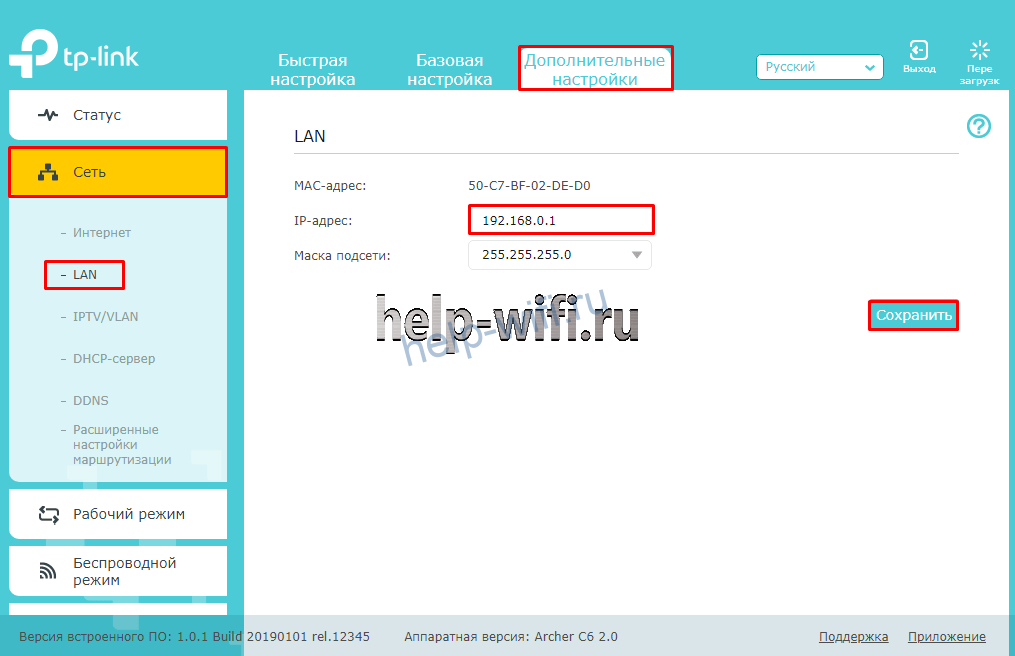
В ПО Reliably Smart менять IP тоже следует в «Дополнительных настройках».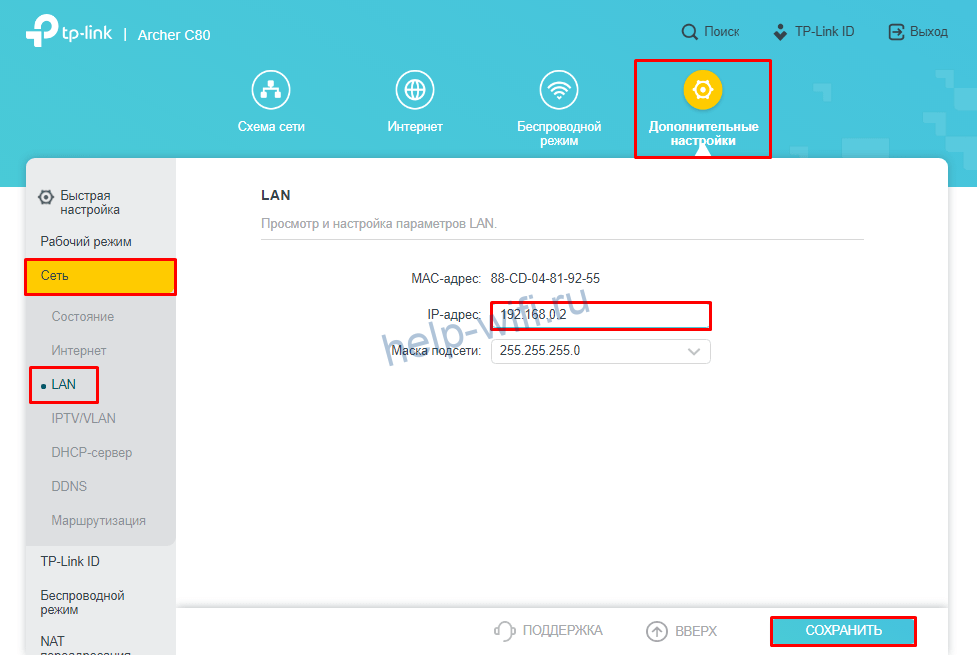
После ввода нового IP обязательно нажмите на кнопку «Сохранить».
D-Link
Откройте раздел «Расширенные настройки».

На значке «Сеть» выберите LAN.
В открывшемся окне найдите поле «IP-адрес» и укажите новое значение. Обязательно в окне нажмите на «Применить».
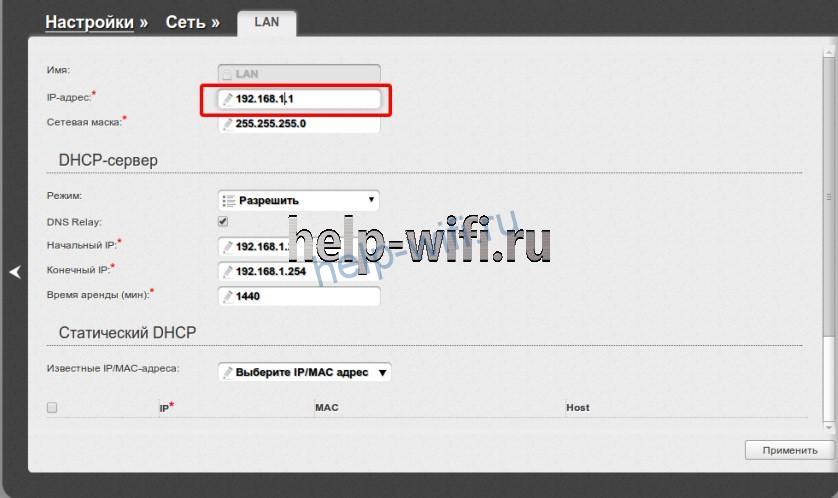
После сохранения нового адреса ПО роутера предложит изменить пул DHCP-сервера. Кликните «Ок».

Сохраните сделанные изменения и перезагрузите роутер.
Asus
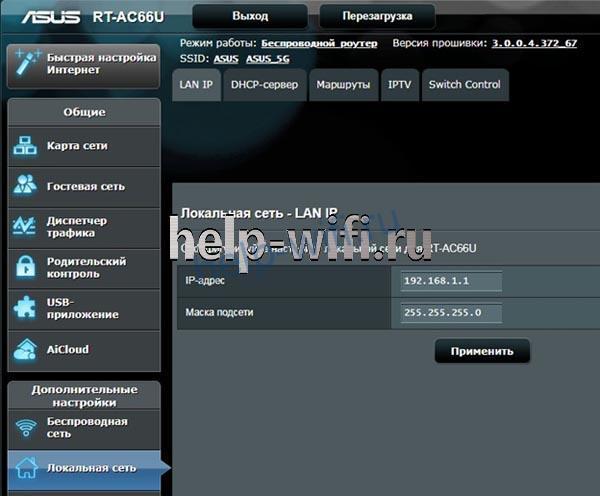
Откройте «Дополнительные настройки», найдите вкладку «Локальная сеть». В строке IP-адрес измените значение и нажмите «Применить».
Другие модели
Многие роутеры Xiaomi по умолчанию поставляются без русскоязычной и англоязычной прошивки. После авторизации загружается интерфейс на китайском языке.

Чтобы разобраться с настройками маршрутизатора, можно включить автоматический перевод текста с русского на английский в браузере Google Chrome. Интерфейс сразу станет более понятным. Для смены IP-адреса перейдите в раздел «Настройки».

Откройте подраздел локальная сеть.

Найдите стройку «Локальный IP». Там можно изменить адрес. Обязательно сохраните сделанные изменения.

Адрес точки доступа роутера Netgear изменяют, переключив веб-интерфейс в расширенный режим. Необходимо открыть параметры локальной сети, нажать кнопку «Редактировать», а затем изменить IP-адрес. Обязательно нажмите кнопку «Применить» после внесения изменений.
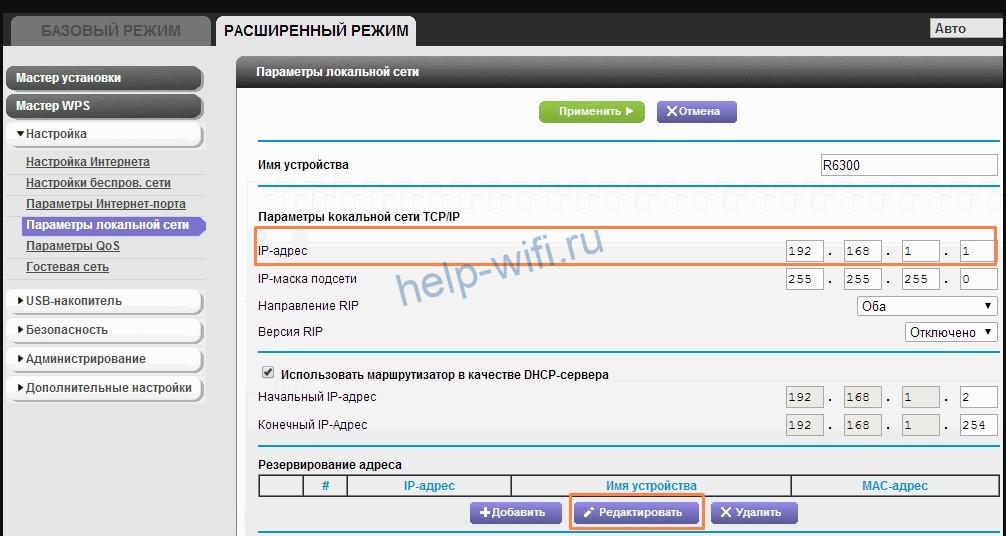
В старой прошивке Netgear параметры локальной сети находятся в разделе «Дополнительно» на главном экране.
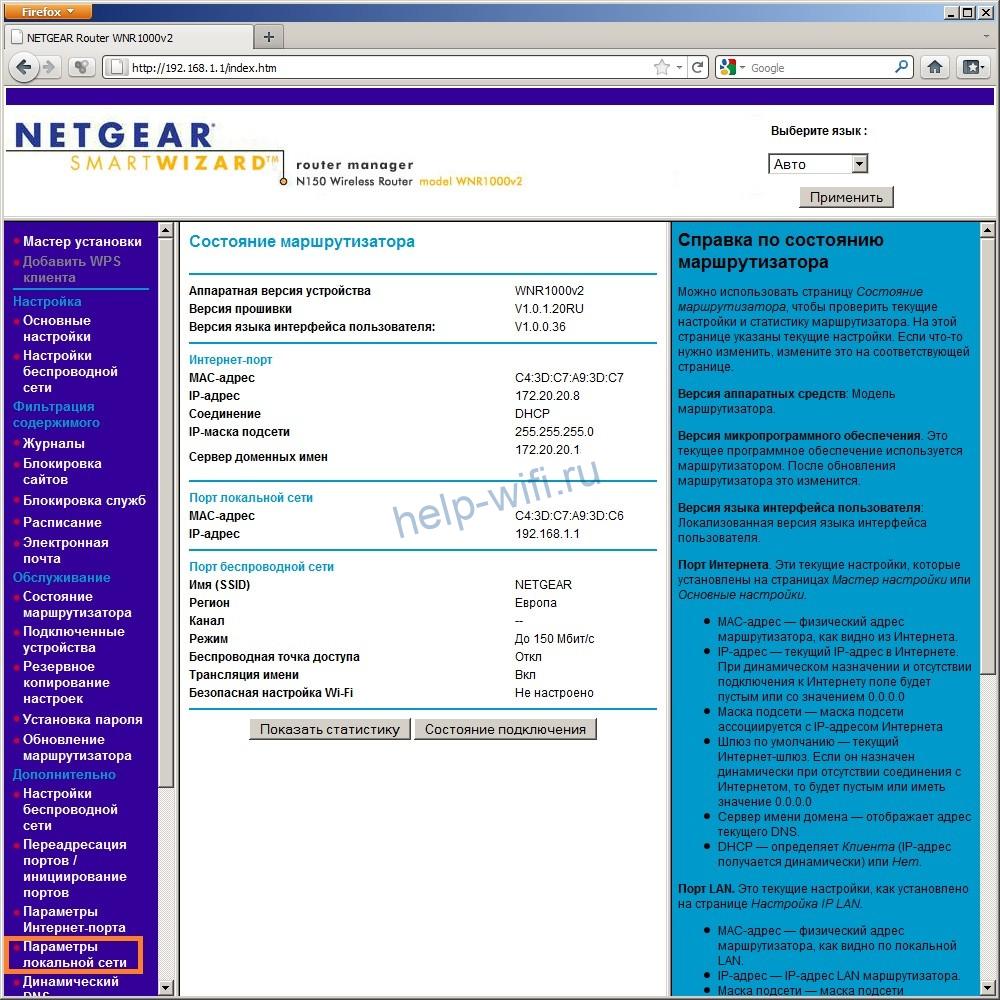
Дальнейший порядок действий такой же, как и в новой прошивке.

В веб-интерфейсе Tenda параметры локальной сети расположены в дополнительных настройках. Для доступа к ним нужно открыть «Настройки LAN».

На устройствах ZyXEL настройки LAN находятся во вкладке «Домашняя сеть». Адрес задается в параметрах IP.
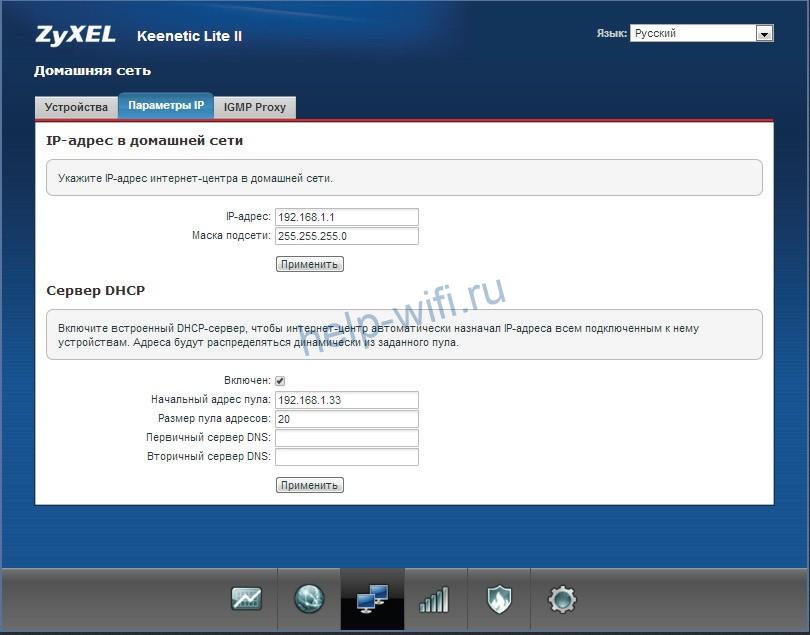
В прошивке роутеров Keenetic параметры айпи тоже задаются в разделе «Домашняя сеть».
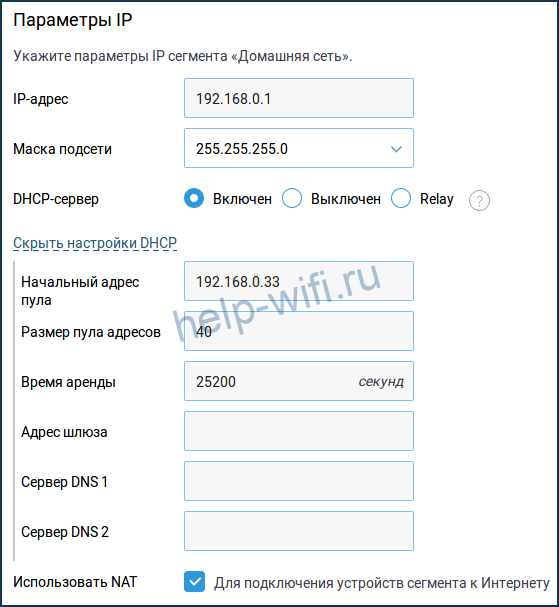
Стандартный адрес Alcatel изменяется в настройках LAN, расположенных в разделе Network.

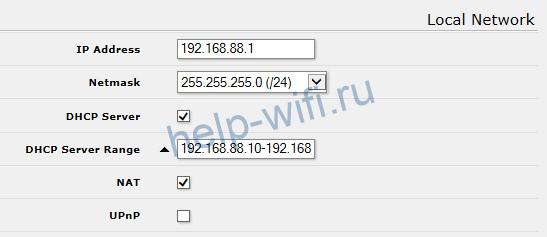
Роутеры MikroTik настраиваются через меню QuickSet.
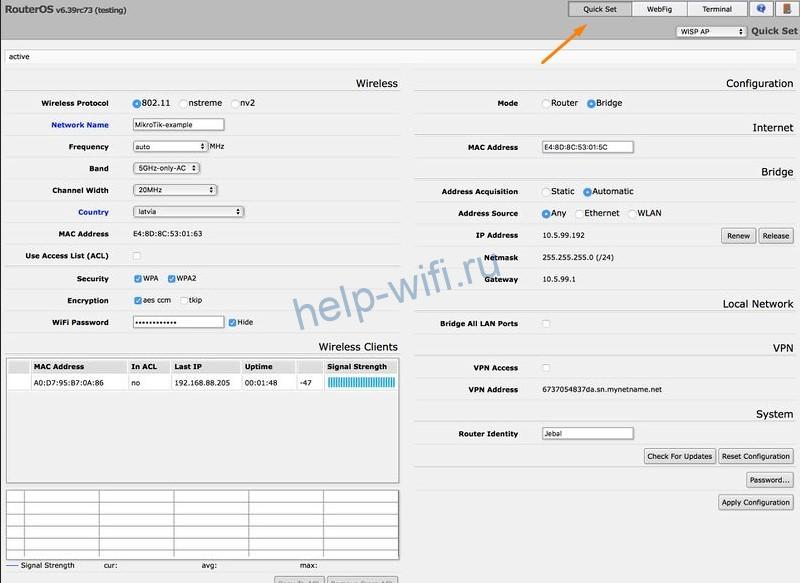
Перейдите в режим Home AP через выпадающий список возле надписи QuickSet.

В разделе Local Network измените IP устройства. В правом нижнем углу кликните на кнопку Apply Configuration.
Как посмотреть внешний адрес
У маршрутизатора есть два вида адресов: локальный для внутренней сети и внешний. По умолчанию на наклейке или в паспорте устройства указан только локальный хостнейм. Внешний IP-адрес присваивает провайдер при подключении роутера к интернету. У большинства пользователей он динамический, то есть автоматически изменяется при каждом новом подключении к сети.
Статический IP-адрес предоставляется Ростелекомом и другими провайдерами за отдельную плату. Он прописывается в настройках сетевого адаптера или Wi-Fi маршрутизатора.
Веб-интерфейс
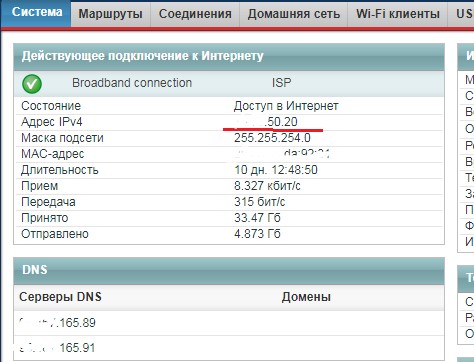
Посмотреть внешний IP роутера можно через веб-интерфейс. После авторизации откройте вкладку «Состояние» и пролистайте до WAN. Указанный там IP-адрес будет внешним и используемым для подключения к интернету.

Сайты
- Определить внешний IP роутера можно на сайте https://ifconfig.me/.

- Просмотреть внешний адрес модема можно на сайте 2ip.ru. Кроме IP, сервис показывает местоположение пользователя, имя провайдера, браузер и операционную систему.

- IP и наименование хоста показывает https://myip.ru/.

- Если в Яндексе вбить в запросе IP, то появится информация о внешнем адресе.

- Сайт https://www.ip-ping.ru/ тоже предоставляет пользователям возможность узнать свой айпи.


При подключении к любому сайту или стороннему серверу компьютер обменивается с ним внешним идентификатором. Для сокрытия реального IP можно использовать VPN, прокси-серверы, NAT Firewall, но доступ к этим сервисам платный.
На чтение 5 мин Просмотров 26.3к. Опубликовано
Обновлено
Часто вижу в интернете следующий вопрос — как узнать IP адрес роутера в сети, к которому в данный момент подключен по wifi или кабелю? Именно по локальному IP адресу маршрутизатора осуществляется доступ ко всем параметрам WiFi и соединения с интернетом. Соответственно, его необходимо знать, чтобы при необходимости внести любые изменения в настройки сети. У разных моделей значения могут отличаться. Например, по умолчанию IP адрес TP-Link, D-Link и Tenda выглядит как 192.168.0.1, у Asus и Zyxel Keenetic — 192.168.1.1, у Xiaomi — 192.168.31.1, у Upvel — 192.168.10.1. Но после настройки wifi в него могут быть внесены изменения. Узнать о них можно из системных настроек Windows на компьютере.
Есть два проверенных способа узнать IP роутера в локальной сети, универсальных для любого производителя.
- Во-первых, IP адрес роутера всегда указан на наклейке под корпусом
- Во-вторых, его можно узнать из данных, которые маршрутизатор присвоил компьютеру, ноутбуку или телефону
IP адрес маршрутизатора TP-Link по умолчанию
Особенно актуален вопрос, какой ip адрес у роутера TP-Link, так как в разных моделях используются отличающиеся друг от друга значения. На 99% устройств на их днище имеется специальная наклейка с данными для авторизации в администраторской части. Это может быть либо веб-адрес, либо ip-адрес. Например, вот так она выглядит на роутере TP-Link

Здесь умолчанию имеем значение 192.168.0.1. Но может попадаться и устройство с 192.168.1.1. Подробнее о разновидностях можно узнать из раздела справки на сайте поддержки ТП Линк
Asus
Asus
А вот наклейка данными для подключения к роутеру и IP адресом ASUS — 192.168.1.1. Это единственный общепринятый ай-пи для всех маршрутизаторов Асус вне зависимости от его модели.
Zyxel, Keenetic
IP адрес маршрутизатора Zyxel Keenetic
Zyxel и Keenetic в своих моделях используют по умолчанию 192.168.1.1
Tenda
I
Tenda
Аналогичный ip-адрес и у маршрутизаторов Tenda:
D-Link
D-Link
У D-Link IP адрес такой же, как у TP-Link — 192.168.0.1
Upvel
Upvel
А вот Upvel использует нестандартный IP адрес — 192.168.10.1
Xiaomi
Xiaomi
Также, как и Xiaomi, на роутерах которых IP адрес по умолчанию 192.168.31.1
Где взять стандартный адрес
На наклейке обычно указан IP роутера, а также логин и пароль для входа в администраторскую панель. Однако эти сведения действительны только в том случае, если в них при первичной настройке, которая совершалась до этого, они не были изменены. В большинстве случаев, конечно, этого никто не делает, но ситуации бывают разные. Чтобы вернуть роутер к тому состоянию и к тем значениям, которые у него были из коробки, нужно сбросить настройки в заводские.
Открою один маленький секрет — 99% маршрутизаторов имеет ip адрес 192.168.0.1 или 192.168.1.1 — попробуйте использовать их для входа в настройки, скорее всего один из них подойдёт.
Веб-адрес
Кроме IP адреса на этикетке на корпусе роутера также может быть указан «хостнейм». Это более привычный нам веб-адрес, который на программном уровне подменяет собой IP адрес роутера, и по которому также можно попасть в систему администратора. Так, например, у маршрутизаторов Zyxel Keenetic указывается только то, что для панели управления нужно набрать в браузере адрес «my.keenetic.net«, а у TP-Link — tplinkwifi.net, а не айпишник.
Но даже в этом случае попасть на роутер возможно по IP адресу. Как его узнать в том случае, если он не указан на корпусе? Читаем дальше…
Как узнать IP роутера по адресу компьютера?
Второй способ чуточку сложнее, но для нас нет ничего невозможного 😉 Если ПК подключить к маршрутизатору, то он автоматически выдаст компьютеру ip адрес — его будет в большинстве случаев достаточно, чтобы узнать IP роутера. Подключаем к нему компьютер при помощи витой пары Ethernet — через слот LAN на задней части устройства.
Если при включении в розетку роутер сразу начинает раздавать беспроводную сеть, то можно подключиться к нему сразу по WiFi.
Далее идем в настройки сетевого подключения, как показано на скринах ниже: Пуск — Панель управления — Сеть и Интернет — Центр управления сетями и общим доступом — Изменение параметров адаптера.
После чего жмем правой кнопкой мышки по «Подключению по локальной сети», или по «Беспроводному подключению», если вы сконнектились по WiFi. И открываем раздел «Протокол интернета версии 4»
Здесь проставляем флажки на автоматическое получение IP и DNS. Сохраняем и возвращаемся к окну с сетевыми подключениями. Теперь кликаем левой кнопкой мыши по тому же «Подключению по локальной сети» (или «Беспроводному соединению») и заходим в сведения
Здесь находим значение «Шлюз» — это и есть IP адрес роутера. Теперь можно ввести его в браузере, авторизоваться и произвести необходимые настройки.
Как узнать IP адрес маршрутизатора с телефона?
Наконец, если возможность зайти со стационарного ПК или ноута отсутствует, то определить ip роутера можно с телефона. На Xiaomi для этого надо зайти в «Настройки — WiFi».
И нажать на стрелку напротив названия сети, к которой подключены
Здесь находим значение «Шлюз» — именно это и есть ай-пи адрес wifi роутера в вашей локальной сети.
Видео инструкция
Задать вопрос
- 10 лет занимается подключением и настройкой беспроводных систем
- Выпускник образовательного центра при МГТУ им. Баумана по специальностям «Сетевые операционные системы Wi-Fi», «Техническое обслуживание компьютеров», «IP-видеонаблюдение»
- Автор видеокурса «Все секреты Wi-Fi»
Иногда вам может понадобиться узнать IP-адрес вашего роутера. Здесь мы расскажем как узнать IP-адрес роутера за несколько простых шагов, независимо от того, какое устройство вы используете.
Что такое IP-адрес
IP-адрес похож на идентификационную метку устройства. IP-адреса позволяют пакетам данных, отправленным онлайн, находить своих предполагаемых получателей. IP-адрес шлюза по умолчанию – это IP-адрес, принадлежащий входному узлу вашей сети. Поскольку ваш роутер, скорее всего, является узлом входа в вашу беспроводную сеть, IP-адрес вашего роутера и IP-адрес шлюза по умолчанию – это одно и то же. Его также называют частным IP-адресом.
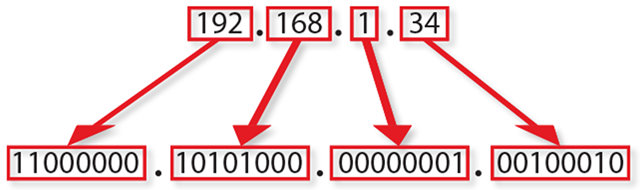
IP означает интернет-протокол, и хотя он действует тег имени для вашей сети, его не следует путать с сетевым именем. IP-адрес роутера – это способ связи с ним других сетей и серверов в Интернете: сетевое имя – это имя, которое отображается, когда вы пытаетесь подключить к нему устройство. Обычно вы можете легко изменить свое сетевое имя.
Как не перепутать частные и общедоступные IP-адреса? Управление по присвоению номеров в Интернете зарезервировало некоторые диапазоны адресов IPv4 для использования только в частных сетях. Если вам интересно: «Какой у меня IP-адрес шлюза по умолчанию?», скорее всего, это один из следующих адресов:
Диапазоны частных IP-адресов:
- 10.0.0.0 – 10.255.255.255
- 172.16.0.0 – 172.31.255.255
- 192.168.0.0 – 192.168.255.255
Как узнать IP-адрес моего роутера
Как же найти IP-адрес? Самый простой способ узнать IP-адрес роутера – найти наклейку на его задней панели. Однако возможно, что её там не будет, поэтому вам придётся использовать одно из подключенных устройств, чтобы найти его.
Все устройства, подключенные к одной сети, по умолчанию отправляют свои запросы на роутер. Различные устройства будут иметь разные способы определения IP-адреса роутера. Компьютеры Windows называют его «шлюзом по умолчанию», а устройства iOS сохраняют IP-адрес вашего роутера в разделе «маршрутизатор».
Как только вы найдёте IP-адрес по умолчанию для своего роутера, вы можете просто ввести его в адресную строку веб-браузера, чтобы получить доступ к веб-интерфейсу роутера.
Помните, что вы можете изменить общедоступный IP-адрес, связанный с вами в Интернете, с помощью VPN. Это замаскирует ваш реальный IP-адрес от веб-сайтов, которые вы посещаете, что повысит вашу общую конфиденциальность. На самом деле вы можете настроить VPN на своем роутере, но для этого вам потребуется получить доступ к веб-странице конфигурации роутера, используя его IP-адрес.
Как найти IP-адрес роутера в Windows с помощью командной строки
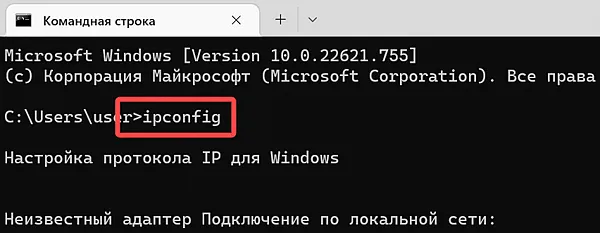
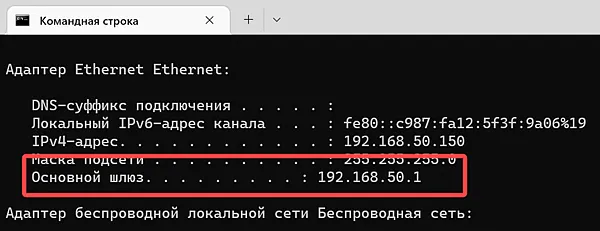
Этот метод – простой способ найти адрес шлюза по умолчанию. Откройте командную строку, набрав cmd в меню «Пуск». В появившемся чёрном окне введите команду ipconfig. Как только вы увидите результаты, найдите Основной шлюз.
Вот несколько наглядных инструкций, чтобы сделать это проще.
- Введите CMD в строке поиска и выберите «Командная строка»;
- Введите ipconfig;

- Вы должны увидеть IP-адрес вашего роутера в разделе Основной шлюз.

Как узнать IP-адрес в Windows с помощью панели управления
Вы также можете найти IP-адрес вашего роутера через панель управления.
- Введите Панель управления в строке системного поиска и щелкните значок «Панель управления»;
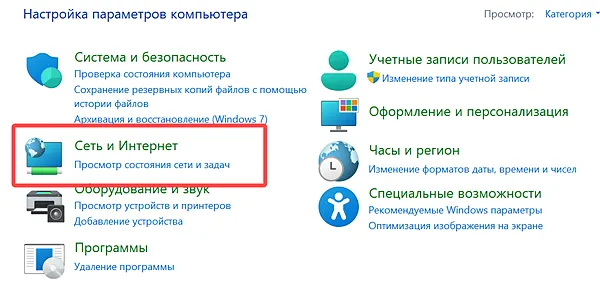
- Щёлкните Просмотр состояния сети и задач в разделе Сеть и Интернет;

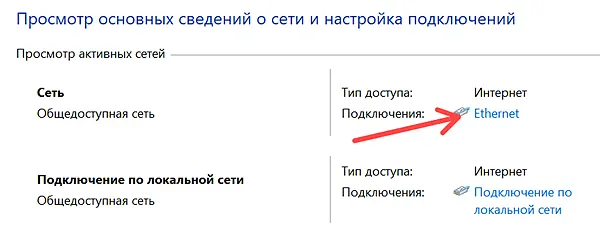
- Нажмите на имя вашей сети, которое вы должны увидеть рядом с Подключение;

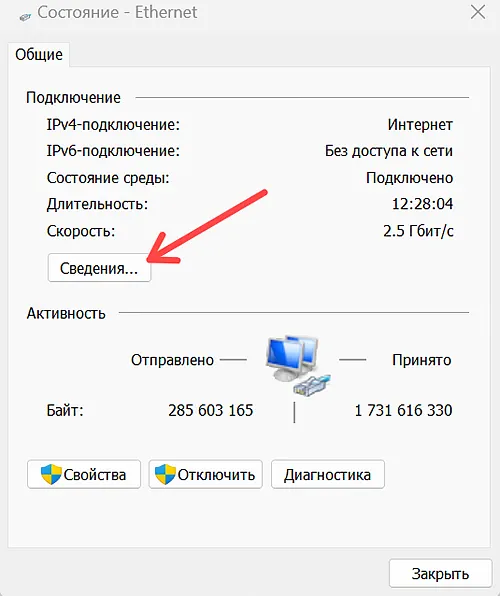
- Появится новое окно. Нажмите кнопку Сведения;

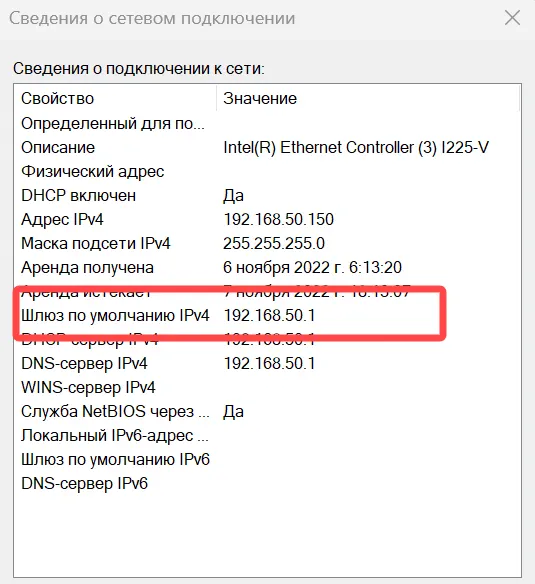
- Вы должны увидеть свой локальный IP-адрес в графе Шлюз по умолчанию IPv4.

Как узнать IP-адрес роутера на Android
Вы сможете сделать это легко, используя настройки вашей системы.
- Перейдите в «Настройки» и нажмите «Сеть и Интернет» или «Подключения» (конкретное название раздела зависит от производителя устройства)
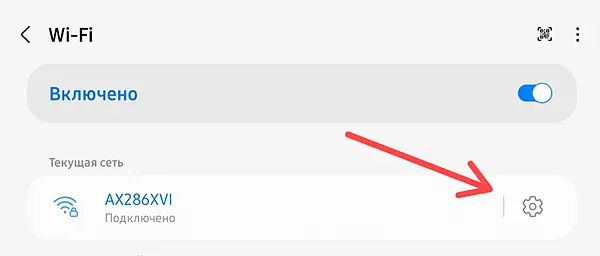
- Нажмите на Wi-Fi. Найдите беспроводную сеть, к которой вы подключены, нажмите и удерживайте её или щелкните значок настроек, чтобы управлять её настройками;

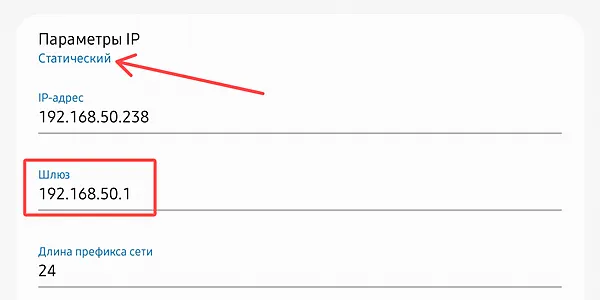
- Нажмите раскрывающееся меню «Дополнительно» или «Ещё». Если он предлагает вам варианты для статических или динамических IP-адресов, выберите «Статический»;
- В любом случае теперь вы должны увидеть IP-адрес вашего роутера.

Как найти IP-адрес роутер на Mac
- Щёлкните значок Apple в верхней части экрана и перейдите в «Системные настройки»;
- Выберите Сеть;
- С левой стороны вы должны увидеть беспроводную сеть, к которой вы подключены. Выберите её и нажмите кнопку Дополнительно;
- Выберите вкладку TCP/IP. Вы должны увидеть IP-адрес вашего роутера в списке.
Как узнать IP-адрес роутера на iPhone и iPad
- Перейдите в «Настройки», а затем к «Wi-Fi»;
- Нажмите на Wi-Fi, к которому вы подключены;
- Здесь вы можете увидеть ваш локальный IP-адрес.
Как узнать IP-адрес роутера в Linux
- Нажмите на значок сети в области уведомлений;
- Выберите «Информация о подключении» или «Настройки сети»;
- Вы должны найти IP-адрес вашего роутера в списке рядом с «роутер» или шлюз по умолчанию.
Найти IP-адрес роутера в Chrome OS
- Щелкните область уведомлений в правой части панели задач;
- Выберите Wi-Fi, к которому вы подключены;
- Появится новое окно. Нажмите на вкладку Сеть. Вы должны увидеть свой IP-адрес в разделе Шлюз.
Изменит ли IP-адрес сброс настроек роутера
Нет, простой сброс настроек не изменит IP-адрес вашего роутера. Ваш интернет-провайдер запомнит устройство, и вы получите тот же общедоступный IP-адрес. Однако, если вы выключите его и подержите в выключенном состоянии пару минут, он, скорее всего, переназначит вам новый. Для лучших результатов при изменении общедоступного IP-адреса попробуйте отключить его на ночь.
Если вы хотите получить доступ к Интернету с новым IP-адресом, попробуйте использовать VPN. VPN скроет ваш IP-адрес от посещаемых вами веб-сайтов, а также повысит вашу безопасность в Интернете. Вы можете настроить свой роутер на отправку и получение всего трафика через VPN-сервер, что является простым способом временного изменения видимого IP-адреса роутера.
Раз вы ищите эту информацию, то скорее всего вам нужно изменить настройки маршрутизатора. Если это новый аппарат, пахнущий свежим пластиком – то посмотреть стандартный IP адрес роутера можно, взглянув на нижнюю часть. На этикетке и будут заветные циферки или IP-адрес.
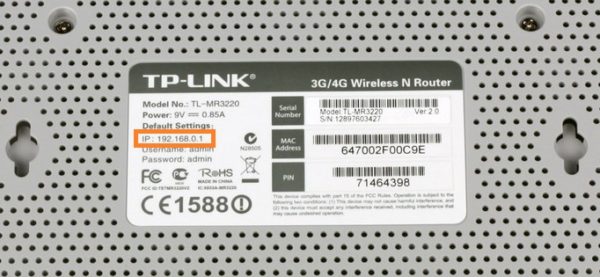
В строке IP вы увидите 4 цифры, разделенные точкой. Чтобы зайти в настройки роутера, просто введите этот адрес в адресную строку браузера. Далее вас попросят ввести имя пользователя и пароль. Если быть более внимательным, то можно заметить там же под этикеткой логин и пароль. Чаще всего используют:
- Login: admin
- Password: admin – или и вовсе без пароля, просто оставьте поле пустым
Содержание
- В настройках сети Windows
- Через командную строку
- Второй способ
- Как узнать IP адрес роутера на Mac OS?
- Первый способ
- Второй способ
- Как узнать шлюз на Linux?
- С телефона Android
- Универсальные адреса
- Не заходит даже после сброса настроек
- Логин и пароль не подходит
- Как изменить IP роутера
- TP-Link
- D-Link
- ASUS
- Netgear
- Другие модели
- Как посмотреть внешний адрес
- Задать вопрос автору статьи
В настройках сети Windows
На старых моделях этикетка может просто выцвести или её содрали. Тогда IP роутера можно узнать через операционную систему компьютера или ноутбука, который подключен к локальной сети маршрутизатора.
Напомню, что комп или ноут, с которого будут осуществляться настройки должен быть подключен через обычный Ethernet-кабель или по вай-фай сети.
- Нажимаем «Пуск» и переходим в раздел «Панель управления».
- В верхнем правом углу ставим режим просмотра «Крупные значки» и идём в «Центр управления сетями и общим доступом».
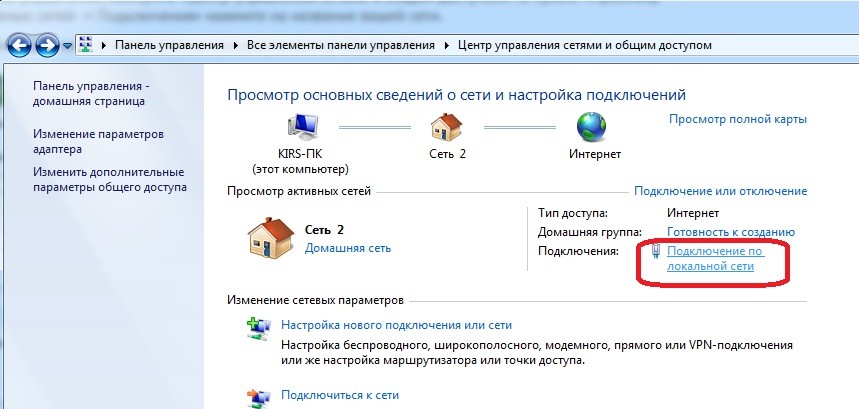
- Нажимаем по ссылке «Подключение по локальной сети», после этого переходим в «Сведения».
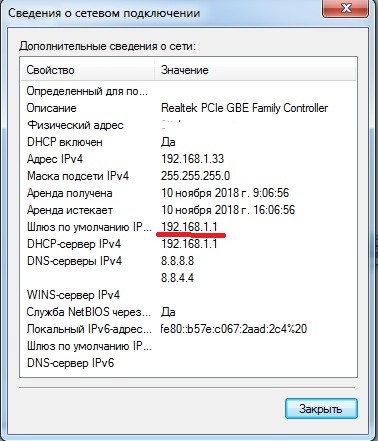
- В поле «Шлюз по умолчанию IPv4» и будет написан адрес маршрутизатора. Часто такие устройства в доме выступают также DHCP серверами, так что в следующем поле будет стоять то же значение.
Через командную строку
- Надо зайти в командную строку – это можно сделать несколькими способами:
- Заходим в пуск и в поле поиска в самом низу прописываем «cmd» нажимаем Enter и запускаем консоль.
- Нажимаем вместе кнопки «Windows+R», прописываем cmd и нажимаем «ОК».
- «Пуск» – «Все программы» – «Стандартные» – «Командная строка».
- Прописываем команду ipconfig. Жмём
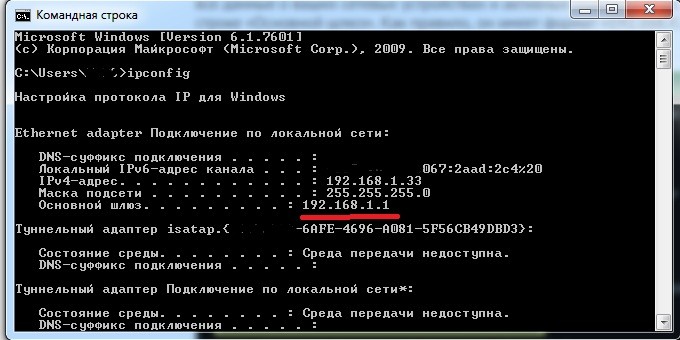
- Смотрим в поле с тем же названием «Основной шлюз». Также тут будет IP адрес компьютера, с которого вы выходите в сеть.
Если данные в полях не заполнены, тогда скорее всего роутер не подключен к компу. Проверьте соединение и целостность кабеля. Для этого загляните в разъём сетевой карты и посмотрите мигает ли лампочка.

Можно также посмотреть на индикатор LAN порта роутера – он должен гореть или мигать. На картинке ниже первый порт подключен и имеет соединение.

Второй способ
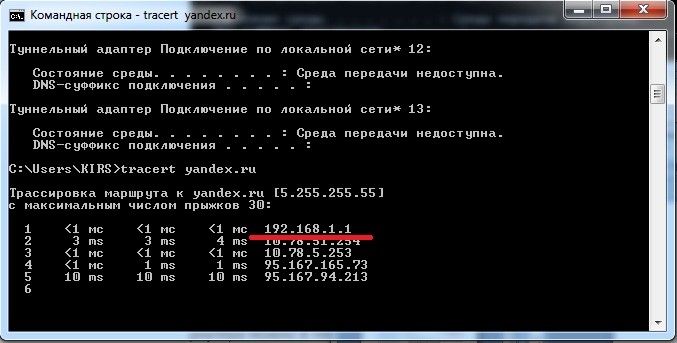
- Если вы не увидите этих данных, то можно попробовать отправить пакет на URL адрес и просмотреть его путь. То есть мы сделаем трассировку. Для этого прописываем: tracert и любой доступный адрес. Например – tracert yandex.ru.
- Далее пакет пойдет информация о движении пакета, но нас интересует первая остановка, которой будет являться наш роутер. Так что в первой строке и будет IP.
Как узнать IP адрес роутера на Mac OS?
Первый способ
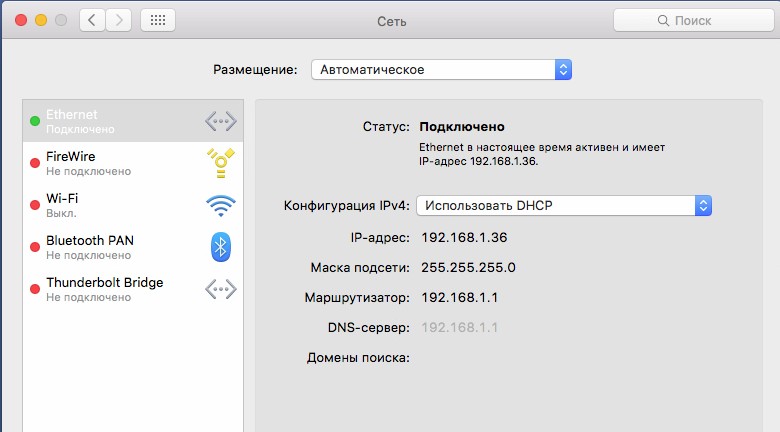
- Нажимаем на яблоко в левом верхнем углу и выбираем «Системные настройки».
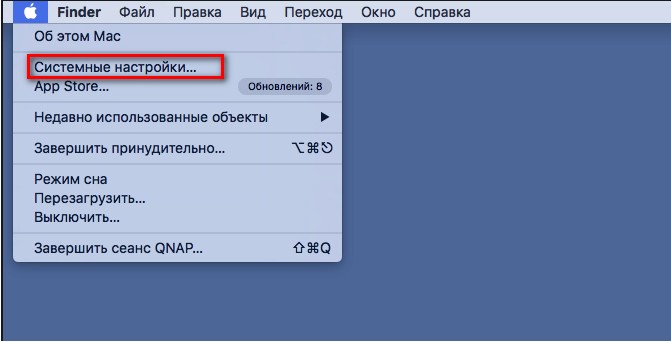
- Выбираем «Сеть». В поле маршрутизатор и будет нужный адрес.
Второй способ
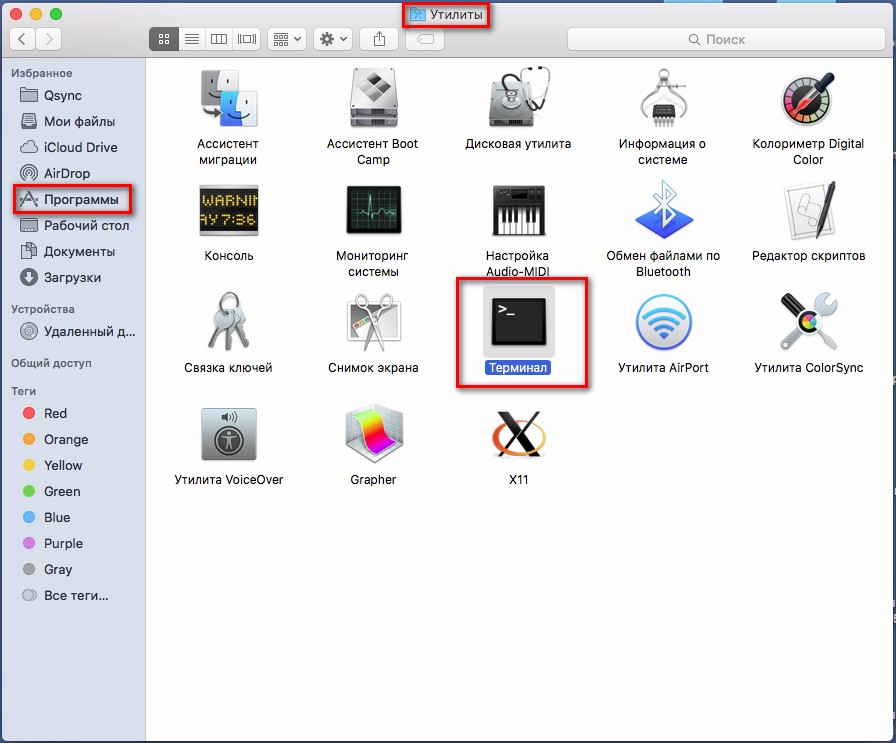
- Там же вверху нажимаем на «Finder».
- Переходим в «Программы».
- В разделе «Утилиты» запускаем терминал.
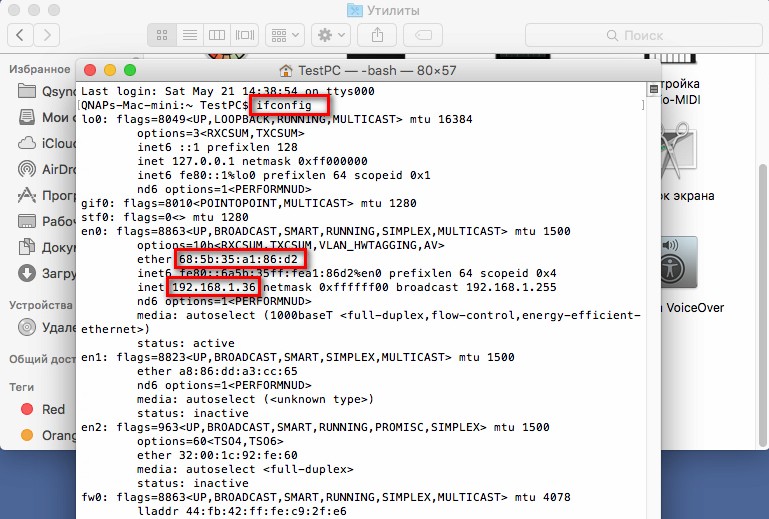
- Далее всё как в винде прописываем команду ifconfig и жмём Enter.
Как узнать шлюз на Linux?
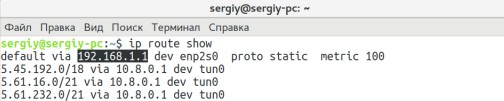
Прописываем команду ip route show. Смотрим в строку default via.
Также можно посмотреть адрес, прописав route -n.
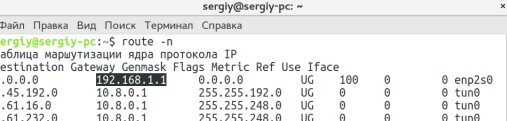
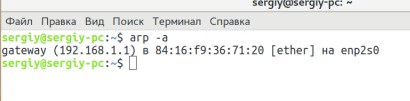
Та же информация находится в таблице записей ARP. Команда – arp -a.
С телефона Android
К сожалению, не всегда есть под рукой ноутбук или ПК, чтобы определить IP-адрес. Тогда на помощь может прийти смартфон.
- Заходим в настройки.
- В раздел «Сеть и интернет».
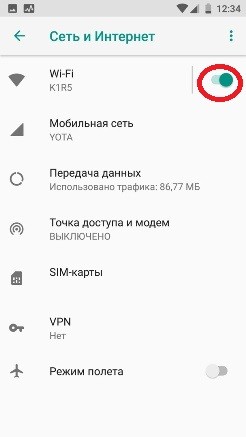
- Включаем Wi-Fi. Теперь нажимаем сюда же для просмотра доступных подключений. Если роутер новый и подключения нет, то надо включить WPS. Идём к роутеру и на задней части ищем эту кнопку. На роутерах Zyxel она располагается на верхней крышке и обозначена значком волны или ключика. После этого телефон должен поймать сеть.
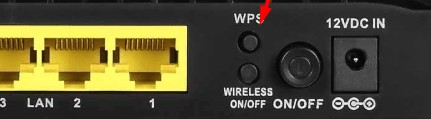
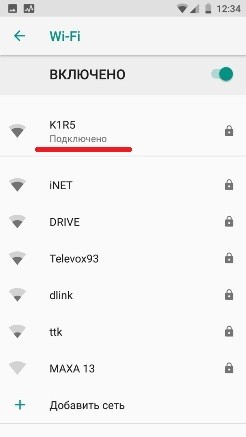
- Выбираем нашу сеть. Если будет требоваться пароль, то посмотрите заводской на этикетке. Если пароля нет, то опять нажмите на WPS кнопку для доступа.
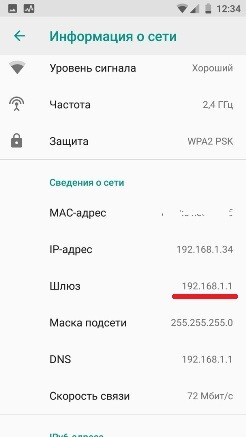
- В поле «Шлюз» вы увидите адрес.
Универсальные адреса
Самыми частыми являются два адреса:
- 192.168.1.1
- 192.168.0.1
Есть также более удобные DNS адреса:
- ASUS – http://router.asus.com
- TP-Link – http://tplinklogin.net
- Zyxel Keenetic – my.keenetic.net
Для доступа чаще используется:
| Логин | Пароль |
|---|---|
| admin | admin |
| admin | <Оставляем поле пустым> |
| admin | 1234 |
Не заходит даже после сброса настроек
Вот вы сбросили настройки до заводских, но по каким-то невиданным причинам с ПК нельзя зайти на роутер, хотя вы вводите стандартный IP, который по идее должен был сброситься. Открою вам небольшой секрет – IP адрес девайса сбросился до заводских настроек, но зайти вы не можете по другой причине.
Скорее всего в настройках вашей сетевой карты стоит другая подсеть, её просто надо изменить. Такое часто бывает в офисах, где стоят статические адреса.
- Правой кнопкой нажимаем на соединение в правом углу. И переходим в «Центр управления сетями и общим доступом».
- Далее переходим в раздел «Изменение параметров адаптера».
- Если у вас ноутбук, то выберите тип подключения беспроводной или по кабелю, смотря как идёт коннект. Правой кнопкой, «Свойства».
- Нажимаем тип TCP/IPv4 и опять «Свойства».
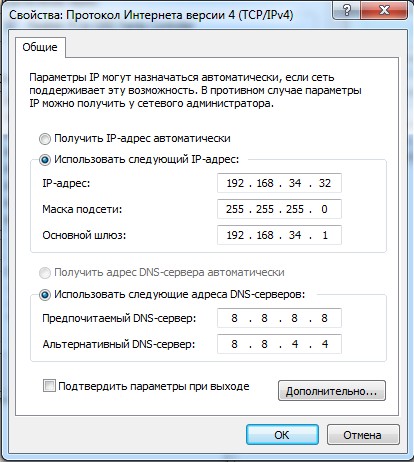
- Опа, обратите внимание на IP компа – 192.168.34.32. А router имеет IP 192.168.1.1. Мы не можем зайти, потому что маршрутизатор находится в 1-ой подсети, а компьютер в 34-ой. Менять ничего не нужно, просто поставьте галочку «Получать IP-адрес автоматически».
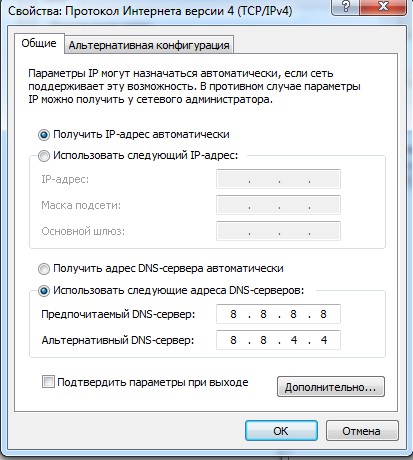
- Жмём «ОК». Теперь система попробует подсоединиться к сети роутера, и все будут счастливы.
Логин и пароль не подходит
Если данные для доступа не подходят, то скорее всего данным девайсом пользовался кто-то другой. Взламывать мы его не будем и поступим куда проще. На каждом аппарате, есть кнопка, которая сбрасываем конфигурацию девайса до заводских настроек. Сбрасывается абсолютно всё: от настроек до логина, пароля и настроек сети (IP, маска и доступ к интернету).
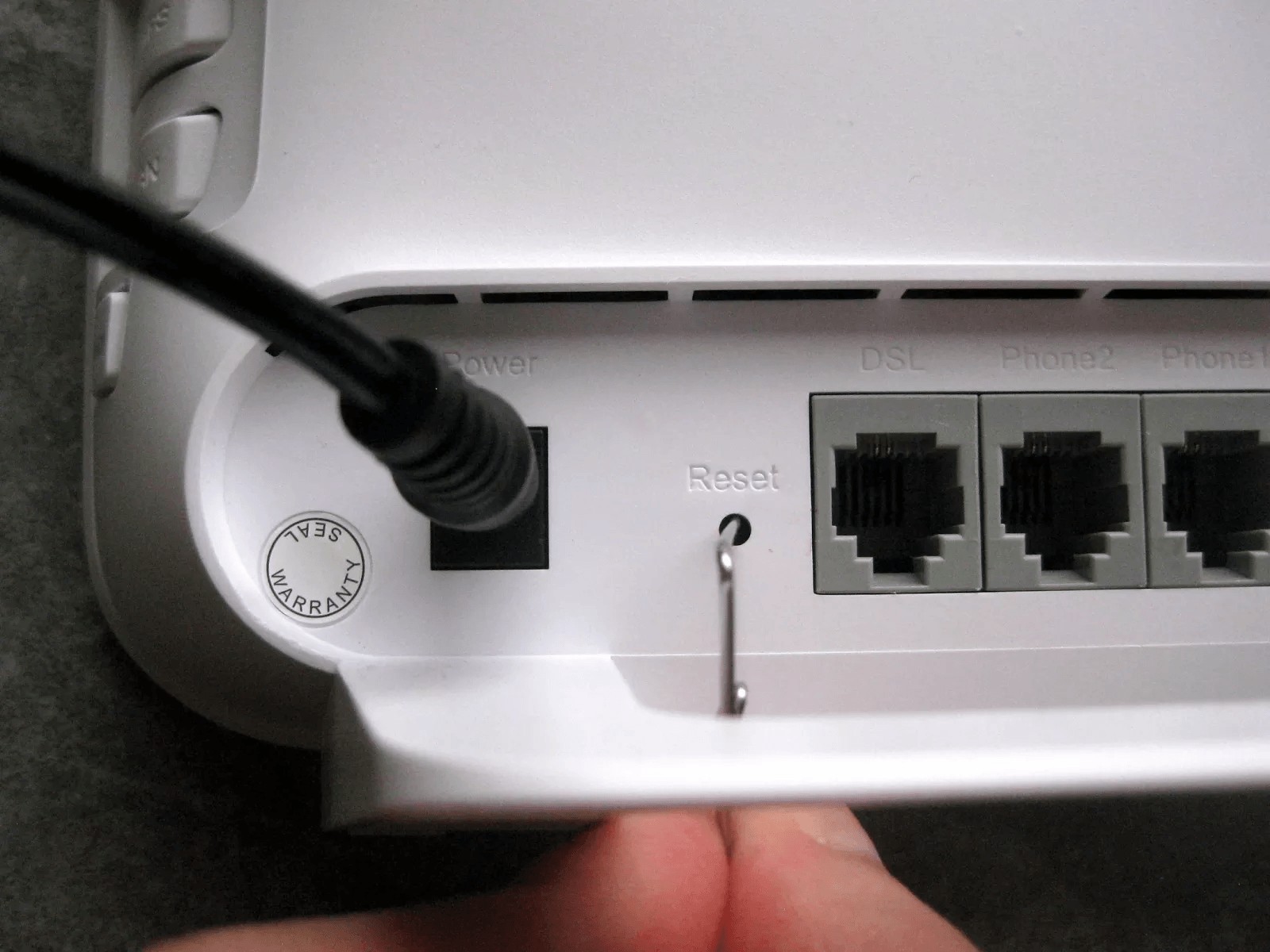
Кнопка обычно находится на задней панели, где расположены все порты. Она обычно утоплена в корпус и имеет надпись RESET или СБРОС. Берём скрепку и зажимаем кнопку на 6-10 секунд. Роутер начнёт мигать, моргать и перезагрузится. Теперь доступ к аппарату будет по стандартному IP и логину с паролем.
Итак, дорогие друзья, сейчас мы побудем в шкуре настоящего системного администратора. Надеваем накладную бороду, старый оборванный свитер, включаем кондиционер на -16. И вот сосцы напряглись, и мы готовы делать настройки.
Объясню, для чего это надо сделать. Как вы заметили, большинство роутеров имеют стандартный адрес, из-за чего зайти на него куда легче. Плюс иногда надо развести машины на разные подсети. Для начала прописываем стандартный адрес в адресной строке и вводим логин и пароль.
ПРИМЕЧАНИЕ! Изменяйте только подсеть, то есть вторую цифру с конца. Например, была 192.168.0.1 и ставим 192.168.34.1. После изменения попасть на роутер можно будет по этому адресу, главное его не забыть.
TP-Link
- В левом меню TP-Link переходим в «Сеть» и в открывшемся списке переходим на «Локальная сеть».
- Теперь просто меняем значение IP.
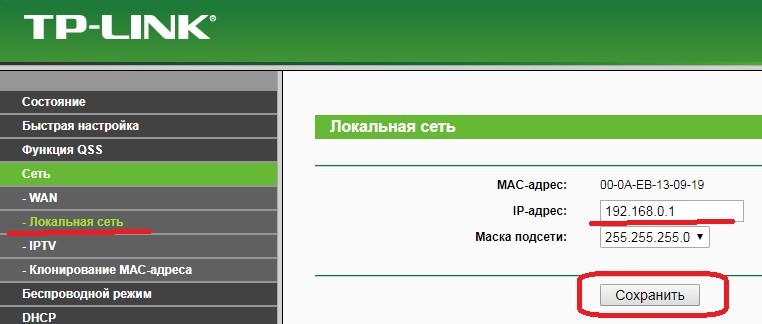
- Сохраняем и перезагружаем роутер – для этого просто выключаем и включаем питание аппарата. Или переходим во вкладку «Системные инструменты», переходим в раздел «Перезагрузка» и жмём на кнопку.
D-Link
- На главной вы увидите стандартный IP роутера, просто нажмите на него.
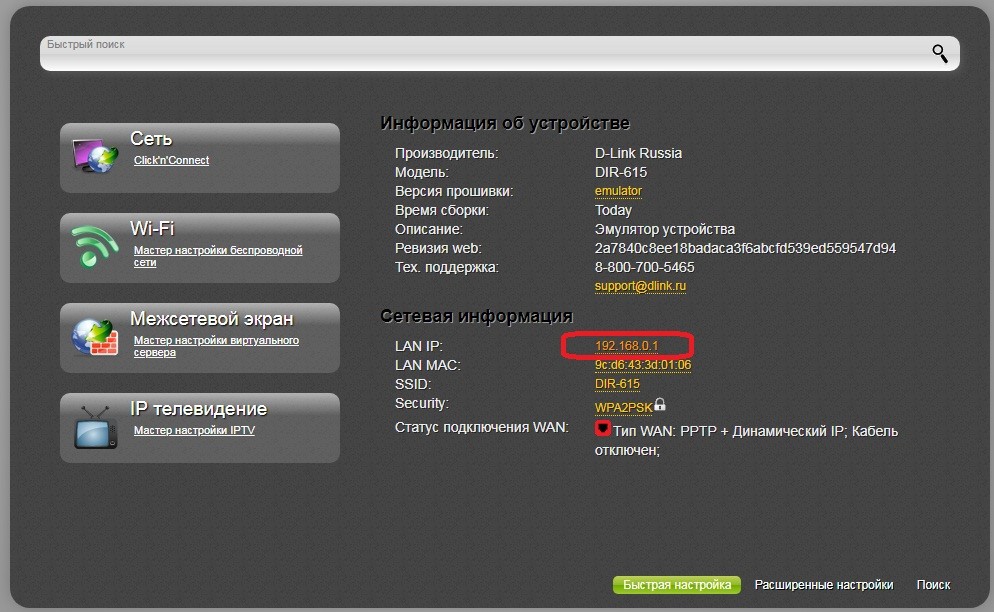
- Устанавливаем значение IP и диапазон с 1 по 100 машину.
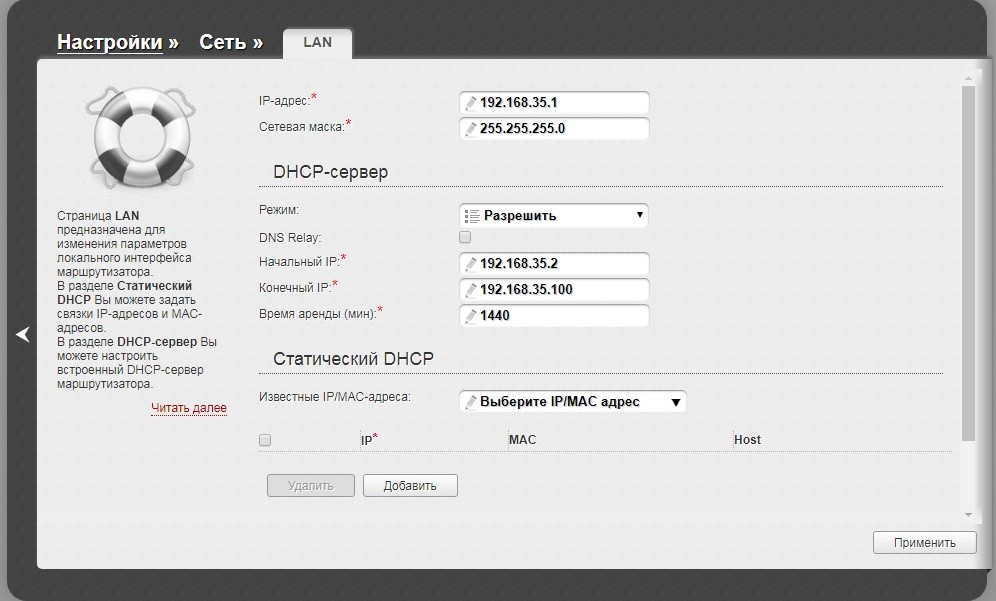
- Нажимаем «Применить».
ASUS
- В нижнем левом меню «Дополнительные настройки» нажимаем на «Локальная сеть».
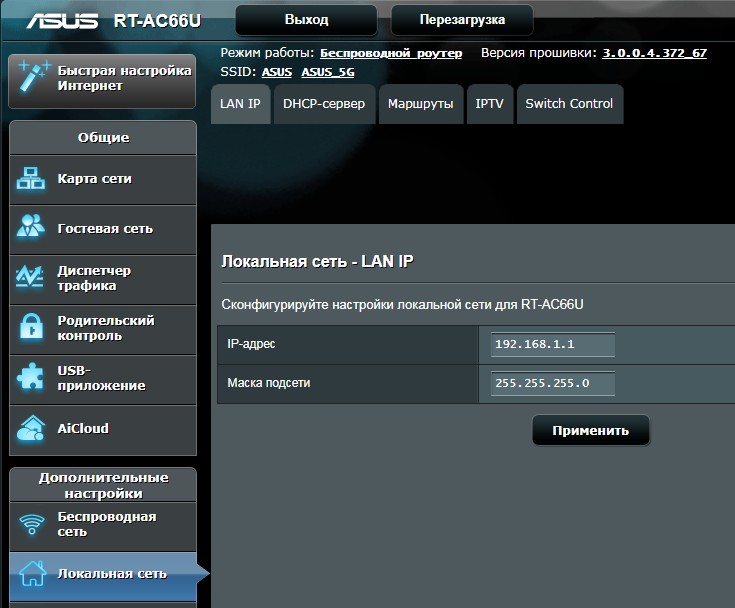
- Изменяем значение подсети и применяем настройки.
Netgear
- Включаем расширенный режим настроек.
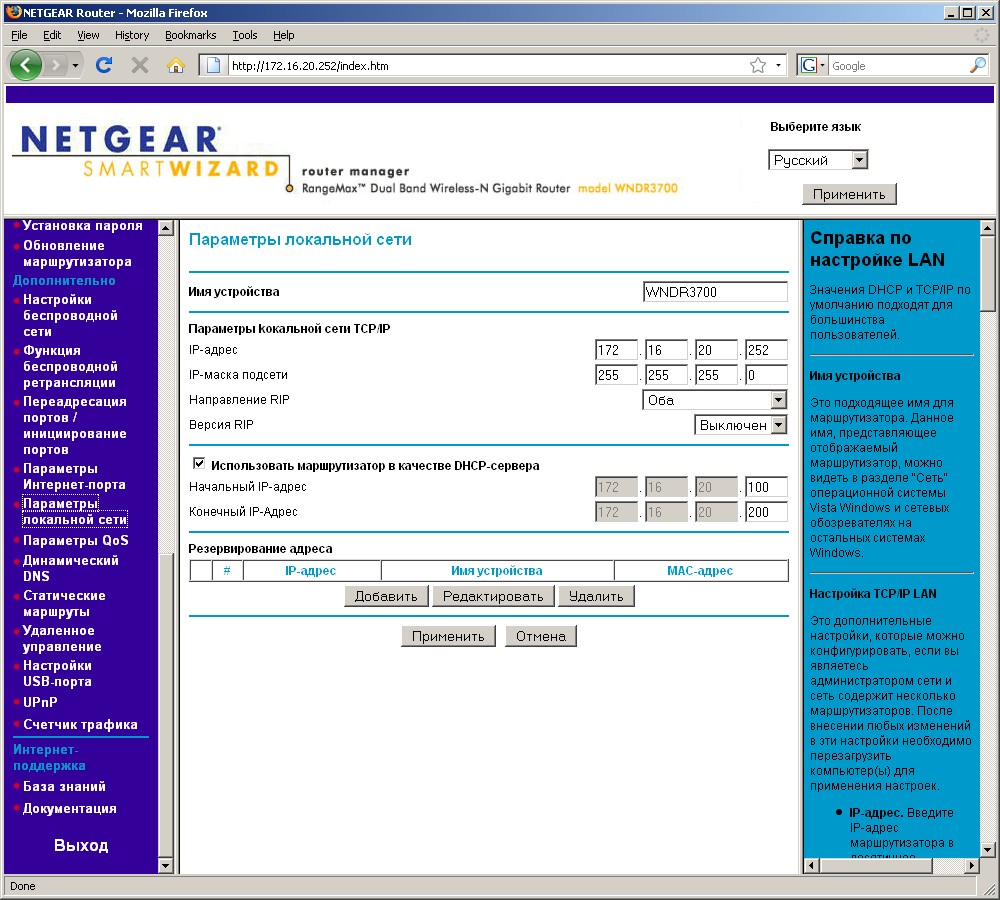
- Переходим в «Параметры локальной сети».
- Нажимаем «Редактировать», меняем значение, сохраняем.
Другие модели
В целом принцип изменения ясен. Заходим в конфиг, ищем любое напоминание локальной сети и меняем настройки. А после, перезагружаем роутер, если не знаете как – то просто нажимаем на кнопку включения на девайся. Или выдёргиваем шнур питания, а потом снова его вставляем.
Как посмотреть внешний адрес
Иногда требуется посмотреть внешний IP с которого идут пакеты из глобальной сети. Но для этого надо знать внутренний адрес. В строке браузера как обычно вводим IP. Далее логин и пароль. На главной почти всех моделей должна отображаться статистика подключения. В строке IPv4 вы увидите внешний адрес.
Обладатели домашнего wifi-роутера нередко могут столкнуться с ситуацией, когда необходимо поменять в нём настройки. Главной трудностью на пути к этому становится IP-адрес самого устройства. Большинство людей не помнит его, и совершенно не понимает где и как узнать IP-адрес роутера.
Роутер это устройство, которое соединяет компьютерные и иные сети. Другими словами, подключает устройства к сети интернет (чаще всего). Каждый такой роутер имеет свой внешний и внутренний АйПи-адрес. Он существует для упорядоченной работы Интернета в целом. Каждый компьютер, телефон и телевизор, подключенный к нему, имеет свой внутренний адрес. У роутера же, своя особенная задача – объединить эти девайсы в единый сетевой узел и дать им доступ наружу, но уже с внешним адресом.
Знание IP-адреса роутера преимущественно понадобится только в случае, когда пользователь соберётся изменить его настройки. Существует web-интерфейс Wi-Fi роутера — страница в браузере с персональными настройками и функциями устройства, открыть ее можно только вписав этот номер в адресной строке.
Как узнать внутренний IP-адрес роутера?
Понадобится при изменении настроек маршрутизатора. Существует несколько способов узнать нужные цифры.
Посмотреть на этикетке
Первое, и самое простое, что можно сделать — это посмотреть на нижнюю часть устройства. На этикетке большинства роутеров указан IP. Стоит отметить, что такой способ актуален только для тех, кто не изменял адрес вручную. Способ отлично подойдёт для только что купленных моделей.
Данные цифры вводятся в браузере, после открывается страница, где просят ввести логин и пароль. Эти данные также можно заметить на этикетке. Наиболее часто производители используют логин admin и пароль admin.
Средства системы
Посмотреть IP-адрес своего роутера можно и через компьютер, используя настройки сети. Для этого нужно перейти в раздел «Сетевые подключения Windows». Его легко можно найти, кликнув по значку подключения к интернету в нижнем правом углу. Во всплывшем окне нажать «Центр управления сетями и общим доступом».
Далее, в верхней левой стороне выбрать «Изменение параметров адаптера».
Выбрать нужное подключение, нажать правой кнопкой мыши и выбрать «состояние».
После нажать «Сведения…», появится окно с данными. Нужный IP находится в строке «Шлюз по умолчанию IP…».
Универсальный адрес
У современных роутеров существуют универсальные адреса, которые выглядят как сайт. Набрав такой в браузере, устройство само определит IP. Чаще всего он указан на этикетке с нижней стороны роутера. Такой подход существенно упрощает процесс настройки сети. Вместо того, чтобы искать заветные несколько цифр, можно просто перейти по ссылке. В случае, если на этикетке нет необходимой информации, ее можно уточнить на сайте производителя.
Сторонние приложения
Специально для этих целей существует ряд программ, которые отображают всю необходимую информацию о сетевых подключениях. Пара бесплатных, удобных и действенных утилит:
- AdapterWatch — выводит сведения о адаптерах и их IP-адресах, помимо этого есть статистика по TCP/UDP/ ICMP;
- NetAdapter Repair. Основная её цель – устранение неполадок сети, возвращение к первоначальным параметрам. Помимо этого показывает информацию о подключении и IP.
С использованием IPhone или Android
Не всегда есть возможность просмотреть эту информацию с компьютера или ноутбука, зато телефон всегда под рукой. К тому же, с его помощью это сделать гораздо легче, достаточно пары нажатий.
Инструкция для Андроида:
Подобным образом это можно сделать на iOS:
- найти в настройки;
- Wi-Fi;
- подключиться к нужной сети;
- нажать на неё;
- адрес находится в строке «Маршрутизатор».


IP-адрес на MacOS
Компьютеры от Apple отличаются своим интерфейсом, поэтому и порядок действий здесь будет иной. Существует два основных способа:
Второй способ:
- Перейти по кнопке «Finder». Она находится прямо рядом с яблоком в верхнем левом углу.
- Выбрать слева «Программы».
- Среди «Утилит» найти и запустить «терминал».

- Далее необходимо прописать ifconfig.
- Нажать Enter.
- Нужный адрес находится в строчке inet.


Определяем адрес на Linux
Инструкция для тех, кто пользуется операционной системой Linux:
- в утилитах просмотра информации по сети ввести команду «ip route show»;
- нажать Enter;
- нужный адрес маршрутизатора будет находиться в первой строчке.


По такому же принципу работают команды «rote –n» и «arp –a». Последняя показывает только одну строку в случае если ПК подключён только к роутеру.
Определяем IP-адрес чужого роутера
Без подключения к сети, и знания логина и пароля этого сделать не получится. Вся информация о Wi-Fi роутере защищена и доступна только после подключения к сети. В случае, если вход в сеть уже выполнен, узнать адрес не составит никакого труда, достаточно воспользоваться любым приведённом выше способом.
Как узнать внешний IP-адрес роутера?
Наиболее простой способ – перейти на любой специализированный сайт, например myipaddress. Сразу же откроется окно с внешним IP-адресом маршрутизатора. Обратите внимание на то, что устройство через которое выполняется вход, обязательно должно быть подключено к интернету непосредственно через сеть, информацию о которой необходимо узнать.
Дело в том, что этот адрес назначает сам провайдер, поэтому ПК не определяет его. Это повышает уровень безопасности интернет соединения. Таким образом, самым верным и простым решение задачи будет переход на сайт, определяющий IP.
Как узнать шлюз своего роутера?
Шлюз является сетевым устройством, который соединяет компьютерные и иные сети, делая пользование интернетом удобным. Дело в том, что адрес основного шлюза совпадает с IP-адресом самого Wi-Fi роутера, поэтому любые приведённые способы в этой статье подойдут для этого.
Стандартные адреса роутеров
Каждый производитель использует свой набор стандартных адресов для своих устройств. В таблице приведем известные IP для всех популярных производителей.
| Производитель | IP-адрес |
|---|---|
| Apple | 10.0.1.1 |
| ASUS | 192.168.1.1 192.168.2.1 |
| Dell | 192.168.1.1 |
| Cisco | 192.168.1.1 192.168.0.50 10.0.0.1 10.0.0.2 |
| D-Link | 192.168.1.1 192.168.0.1 192.168.0.10 192.168.0.101 192.168.0.30 192.168.0.50 192.168.1.254 192.168.15.1 192.168.254.254 10.0.0.1 10.0.0.2 10.1.1.1 10.90.90.90 |
| Huawei | 192.168.1.1 192.168.0.1 192.168.3.1 192.168.8.1 192.168.100.1 10.0.0.138 |
| Linksys | 192.168.1.1 192.168.0.1 192.168.1.10 192.168.1.210 192.168.1.254 192.168.1.99 192.168.15.1 192.168.16.1 192.168.2.1 |
| Microsoft | 192.168.2.1 |
| Netgear | 192.168.0.1 192.168.0.227 |
| TP-Link | 192.168.1.1 192.168.0.1 192.168.0.254 |