
Системы видеонаблюдения используются давно. Старые аналоговые решения были дороги и громоздки. Они требовали большого количества дорогостоящего оборудования, квалифицированных специалистов и имели существенные ограничения в использовании. Развитие цифровых технологий, во-первых, удешевило видеонаблюдение. Во-вторых, упростило работу с оборудованием. В третьих, расширило его возможности.
IP-видеокамеры: запись и просмотр видео
Для организации цифрового видеонаблюдения используются IP-камеры.
IP-камера это «умная» веб-камера, полностью автономное устройство с собственным программным обеспечением, для работы которого не нужен компьютер.
IP-камера может записывать видео:
- На карту памяти, подключенную непосредственно к ней.
- Внешний источник: жесткий диск компьютера или видеорегистратора. Возможна запись на жесткий диск, подключенный к роутеру по USB.
- Облачное хранилище в интернете.
Также IP-камера позволяет просматривать видео в режиме реального времени как по локальной сети, так и через интернет.
 Благодаря этим возможностям и простоте использования IP-камера позволяет легко организовать наблюдение не только на производстве или в офисе, но и дома, в квартире или на даче.
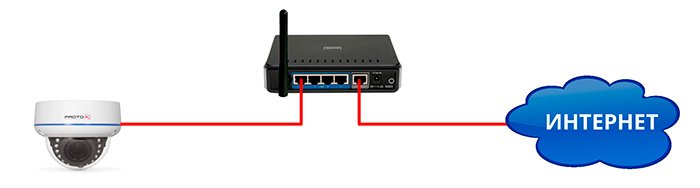
Если камера предназначена только для записи видео на видеорегистратор или выполняющий его функции компьютер, дополнительное оборудование для её работы не требуется. Если же возникает необходимость получить доступ к камере через интернет для удаленного просмотра, тогда её необходимо подключить к роутеру. Связка IP-камера+роутер+интернет самый доступный способ организации видеонаблюдения на удалённом объекте.
Подключение к роутеру
Подключить IP-камеру к роутеру можно тремя способами.
Через Ethernet разъем
Камера соединяется с роутером LAN-кабелем (витая пара). Это соединение самое надёжное, но требует прокладки проводов. Если система видеонаблюдения устанавливается параллельно с проведением ремонта, проложить кабель, так, чтобы он не мешал и не портил интерьер не составит труда. В противном случае, придётся тянуть его по стенам.
По Wi-Fi
Это подключение не требует прокладки проводов. IP-камера соединяется с роутером по воздуху, через Wi-Fi подключение. Но нужно иметь в виду, что большинство домашних роутеров имеют небольшой радиус действия Wi-Fi, поэтому такое решение подойдёт для небольших помещений, где расстояние между камерой и роутером небольшое и между ними нет препятствий, мешающих прохождению сигнала. Чем дальше от роутера тем хуже качество сигнала и могут быть проблемы с передачей изображения. В больших помещениях, в зданиях с железобетонными перекрытиями и на улице лучше использовать кабельное подключение.
Через USB
IP-камеры могут подключаться к компьютеру, видеорегистратору или роутеру по USB-кабелю. При этом питание камера получает также через USB и нет необходимости в отдельном источнике электроэнергии. Однако такое подключение ограничено длиной USB-кабеля. Поэтому этот способ можно использовать, если камера и роутер находятся рядом.
Настройка камеры
IP-адрес камеры
Как и роутер, IP-камера является автономным сетевым устройством, которое имеет свой собственный IP-адрес. Он может быть динамическим или статическим. Если адрес камеры динамический и на роутере включена служба DHCP, дополнительные манипуляции с подключением не потребуются. После того, как вы соедините камеру и роутер кабелем, роутер присвоит камере IP-адрес и она появится в списке сетевых устройств.
Но большинство IP-камер по умолчанию имеют статический IP-адрес. И он может не совпадать с диапазоном адресов вашей сети. Тогда для подключения камеры к роутеру адрес нужно сменить.
Есть камеры, которые вначале пытаются получить адрес по DHCP. В случае, если не находят сервера — берут себе статический адрес.
Смена IP-адреса
Для организации видеонаблюдения, следует настроить подключение IP-камеры к интернету через роутер. Подключим к компьютеру для установки нужного IP-адреса.
IP-адрес камеры указан на этикетке в её нижней части и в инструкции к ней. Если он статический, например, 192.168.0.10, а у вашего роутера 192.168.1.1, автоматического подключения не произойдёт и роутер не будет видеть камеру. Для решения этой проблемы меняем её IP-адрес.
Подключаем к компьютеру
Подключаем камеру к компьютеру или ноутбуку, предварительно сменив на нём IP-адрес на 192.168.0.1.
 Для этого надо нажимаем на поиск на компьютере. В строке поиска пишем «панель управления». Найденное приложение запускаем. В панели управления в строке поиска ищем «центр управления сетями и общим доступом».
Там вы можете нажать на изменение параметров адаптеров и выбрать нужное подключение. Проще прямо в этом же окне нажать на «Ethernet» для нужной сети. После этого попадаем в окно состояния.

В этом окне нажимаем на «Свойства». В появившемся окне свойств выбираем пункт «IP версии 4 (TCP/IPv4)» и нажимаем на кнопку свойств.

Выбираем пункт «Использовать следующий IP-адрес». Прописываем нужный адрес в соответствующем поле и указываем маску подсети. Обычно это 255.255.255.0. Нажимаем кнопку «OK». Настройки сети вступят в силу только после закрытия окна «Ethernet: свойства». После изменения настроек на нем появится кнопка «Закрыть».

Меняем адрес
Подключаем камеру, вводим в строке браузера её IP-адрес и попадаем в веб-интерфейс устройства.
К некоторым камерам прилагается специальная программа, с помошью которой можно изменить адрес камеры. У камер разных производителей он может отличаться, однако основные пункты меню одинаковы. Нужный пункт будет называться «Конфигурация» или что-то вроде этого. Здесь нужно найти подпункт «Сеть» и либо поставить галочку в пункте «Использовать динамический IP-адрес» либо выбрать «Статический IP» и прописать там нужный адрес. Если IP вашего роутера 192.168.1.1, можно указать например 192.168.1.25. Маска подсети, как правило, стандартная – 255.255.255.0, если вы не меняли этот параметр в сетевых настройках роутера. Если есть поле «Шлюз», пропишите в нём адрес вашего роутера. После чего сохраните настройки.
К некоторым камерам прилагается специальная программа, с помощью которой можно изменить адрес камеры. После этого подключаются к веб-интерфейсу для дальнейшей настройки.
При задании IP-адреса для сетевой веб-камеры, желательно использовать статический адрес. Следует проверить, что выбранный адрес не попадает в диапазон адресов, раздаваемых DHCP-сервером.
Не забудьте вернуть исходные настройки сетевой карты вашего ПК, иначе вы не сможете подключиться к сети!
На этом этапе можно отключить камеру от компьютера и подключить её к роутеру.
Если вы установили на камере динамический IP-адрес, имеет смысл на роутере зарезервировать для неё постоянный адрес, чтобы потом каждый раз не искать её в списке сетевых устройств. Для этого в пункте меню веб-интерфейса роутера «Резервирование адресов» укажите МАС-адрес камеры и пропишите для неё IP.
Настройка роутера для доступа к камере через интернет
Если вы успешно выполнили перечисленные выше действия, ваша камера будет доступна в локальной сети. Вы сможете работать с ней с любого устройства, подключенного к вашему роутеру. Однако, если вы хотите иметь доступ к камере через интернет, потребуется выполнить дополнительные настройки.
Для начала нужно выяснить предоставляет ли ваш провайдер вам статический «белый» адрес. Это важно для получения доступа к роутеру через интернет.
«Белые» IP-адреса
Адреса бывают двух типов: реальные, которые называют «белыми». И виртуальные, называемые обычно «серыми». Они могут при этом быть статическими или динамическими, но в данном случае это не важно. Главное, что если у вас «белый» адрес, то к вашему роутеру можно подключиться из сети напрямую, указав его. Если же провайдер раздаёт в сети «серые» виртуальные адреса, а выход в сеть осуществляется с общего IP провайдера, тогда найти ваш роутер в сети по IP-адресу не получится.
Проверить какой у вас IP можно следующим образом. Посмотрите какой адрес используется при вашем подключении. После этого зайдите на любой сервис, позволяющий определить IP с которого вы входите в сеть. Например, сайт 2ip.ru. Если IP вашего подключения и IP, определённый сервисом, совпадут, значит у вас реальный адрес. Если же адреса будут разные, значит у вас виртуальный IP. Большинство провайдеров за отдельную плату по заявке предоставляют реальные IP-адреса. Обратитесь в техподдержку для решения этого вопроса.
При использовании мобильного интернета — подключении IP-камеры через роутер с 3G/4G модемом, зачастую оператор выдает внешний динамический IP-адрес. Он может изменяться со временем, например после перезагрузки устройства. Желательно подключить услугу внешнего IP-адреса. В этом случае вы получите статический адрес. Он не изменится после перезагрузки.
Будем считать, что вопрос с «белым» адресом вы решили. Но это ещё не всё. Теперь на роутере нужно открыть порты для входящих подключений.
Проброс портов
По умолчанию камера использует 80 порт для подключения. Его можно не менять, но при желании, возможно его поменять. Для этого заходим в веб-интерфейс камеры и в сетевых настройках прописываем вместо 80 любой номер. Например, 3000. Теперь, чтобы подключиться к ней из локальной сети, нужно ввести её IP-адрес, двоеточие и номер порта. То есть в строке браузера нужно написать: 192.168.1.25:3000, где 192.168.1.25 это локальный IP-адрес сетевой веб камеры.
Не забудьте сменить стандартный пароль доступа к камере, чтобы никто не смог получить к ней доступ!
Теперь необходимо выполнить проброс портов на роутере. Этой теме посвящена отдельная статья на нашем сайте. В ней вы можете ознакомиться с подробными инструкциями как настроить проброс портов на различных роутерах и для чего это нужно. Здесь мы приведём краткую инструкцию.
Ищем в меню вашего роутера пункт «Проброс портов», «Port forwarding” или нечто подобное. Укажите здесь IP-адрес вашей камеры, порт через который будет к ней внешнее подключение, допустим 4000 и её порт (по умолчанию обычно 80, но если вы его меняли, как описано выше, то 3000). После сохранения настроек проверьте работоспособность подключения. Для этого с любого компьютера, подключенного к интернету, зайдите через браузер на адрес xx.xx.xx.xx:4000. Если откроется окно входа в веб-интерфейс IP-камеры, значит подключение настроено правильно.

Обратите внимание, здесь мы сделали проброс портов для камеры 192.168.1.25. Для примера добавили еще одну камеру с IP-адресом 192.168.1.25. Для нее выбрали внешний порт 4001. Таким образом, по xx.xx.xx.xx:4000 будем подключаться к одной камере, а по xx.xx.xx.xx:4001 ко второй.
Запись видео c IP-камеры
Если предполагается круглосуточная работа IP-камеры, для того чтобы не записывать ненужные часы «пустого» видео, включите функцию отслеживания движения. Тогда камера будет включать запись только тогда, когда в помещении что-то происходит.
Камеры могут осуществлять запись на карту памяти либо на внешний источник. Можно использовать для этих целей подключенный к роутеру видеорегистратор, жёсткий диск или флешку. Неудобство такого способа хранения данных в том, что носитель информации находится в одном помещении с камерой, поэтому данные могут быть удалены злоумышленником, который туда проник. Для того, чтобы обезопасить информацию, рекомендуется использовать для хранения данных облачные сервисы. Ваши данные будут в зашифрованном виде передаваться на удалённый сервер и храниться там.
Руководство по использованию маршрутизаторов Teltonika RUT в сочетании с Hikvision DS-2DC2332-I, 3-мегапиксельной наружной сетевой турелью.
Эта статья предназначена для предоставления примеров конфигурации для использования маршрутизаторов RUT и камер Hikvision в тандеме. Все примеры, представленные в этой статье, предназначены для использования с любыми маршрутизаторами RUT (за исключением RUT850) и камерами Hikvision DS-2CD2332-I. Хотя это руководство было создано с учетом этих конкретных продуктов, примеры из этой главы все еще могут применяться к другим камерам Hikvision, а также к другим камерам в целом, хотя в пользовательских интерфейсах этих других продуктов могут быть различия, принципы должны остаются такими же.
Обзор конфигурации и предварительные условия
Прежде чем мы начнем, давайте рассмотрим конфигурацию, которую мы пытаемся достичь, и предварительные условия, которые делают это возможным.
Требуется:
— Маршрутизатор из серии RUT (кроме RUT850) или TRB140;
— Одна камера Hikvision DS-2CD2332-I
— ПК, ноутбук, планшет или смартфон
— Кабель Ethernet для подключения камеры к одному из портов LAN маршрутизатора
— Маршрутизатор должен иметь SIM-карту с публичным статическим или публичным динамическим -IP-адресом (подробнее о типах IP-адресов здесь), чтобы сделать возможным удаленный доступ
— (Необязательно) Если SIM-карта маршрутизатора имеет публичный динамический IP-адрес, может потребоваться дополнительная настройка имени хоста динамического DNS
Схема конфигурации:

Схема описывает удаленное устройство (ПК, ноутбук, смартфон и т. Д.), Которое подключается к маршрутизатору RUT через Интернет, общедоступный (WAN) IP которого равен 84.15.186.115, через порт 8888. Затем маршрутизатор RUT перенаправляет запрос этого устройства к локальной сети, в частности к камере, которая подключена через кабель локальной сети и имеет IP-адрес 192.168.1.64 через порт 8888 с помощью предварительно настроенного правила переадресации портов.
Конфигурация камеры
Этот раздел предоставляет необходимую информацию о том, как настроить камеру, чтобы заставить работать схему конфигурации, описанную в разделе выше.
IP-адрес камеры
Вы можете настроить камеру, подключившись к ее веб-интерфейсу пользователя (WebUI) через веб-браузер. Чтобы получить доступ к веб-интерфейсу камеры, вам необходимо знать IP-адрес камеры и иметь возможность его использовать. Камера Hikvision DS-2CD2332-I имеет статический IP-адрес (это также верно для большинства IP-камер), что означает, что она не будет «запрашивать» аренду DHCP при подключении к устройству с работающим сервером DHCP. , Следовательно, независимо от того, подключаете ли вы его к своему ПК или маршрутизатору RUT, ПК или маршрутизатор должны находиться в той же подсети (подсети), что и камера, чтобы вы могли получить к ней доступ из локальной сети.
Эта конкретная камера имеет IP-адрес 192.168.1.64 (если вы используете другую модель камеры, проверьте упаковочный ящик вашей камеры или руководство пользователя для ее IP-адреса). Третий сегмент IP-адреса указывает его подсеть, что означает, что эта камера находится в первой (1) подсети сети 192.168.0.0. Поскольку IP-адрес по умолчанию (192.168.1.1) для всех маршрутизаторов RUT также находится в первой подсети, камера будет доступна любому устройству, подключенному к сети LAN маршрутизатора, если до этого не было сделано никаких изменений в IP-адресе LAN маршрутизатора. ,
В противном случае, если вы внесли изменения в IP-адрес локальной сети маршрутизатора или просто пытаетесь связаться с камерой, подключив ее непосредственно к плате Ethernet вашего ПК, вам необходимо будет внести некоторые изменения в настройки сети маршрутизатора или ПК.
Подключение камеры к RUT роутеру
Как упоминалось ранее, поскольку IP-адрес камеры находится в первой подсети, вам необходимо изменить IP-адрес маршрутизатора (только если вы ранее внесли изменения в IP-адрес маршрутизатора по умолчанию!), Чтобы он также находился в той же подсети ( по крайней мере временно, позже вы можете изменить IP-адрес камеры, чтобы он соответствовал вашему маршрутизатору).
Для этого просто войдите в WebUI маршрутизатора, введя IP-адрес LAN маршрутизатора в поле URL вашего веб-браузера:

ПРИМЕЧАНИЕ: введите фактический IP-адрес маршрутизатора, а не фразу из примера.
Затем введите имя пользователя и пароль маршрутизатора (имя пользователя по умолчанию: admin; пароль по умолчанию: admin01):
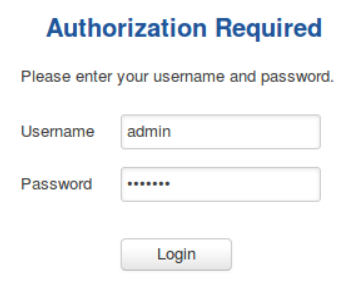
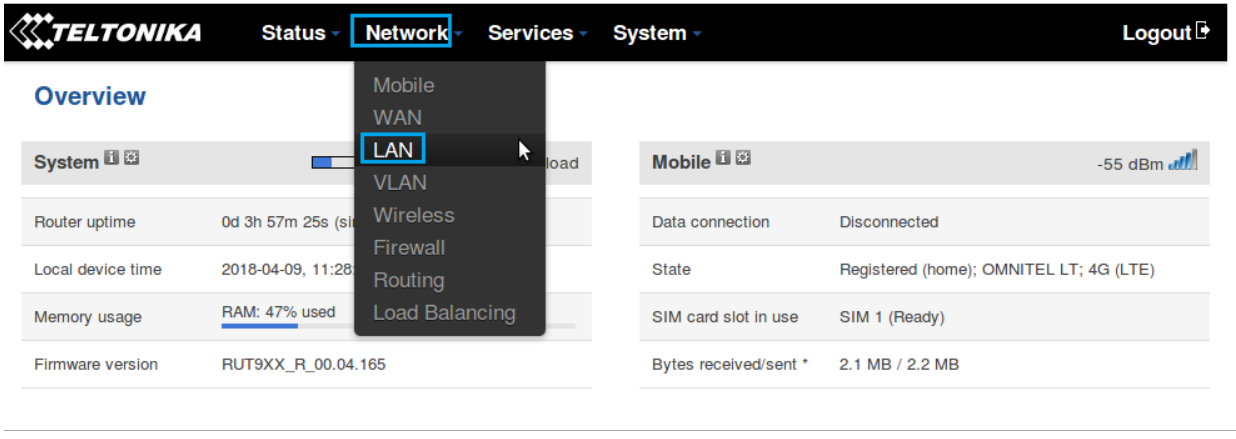
После того, как вы вошли в систему, перейдите на вкладку «Сеть», расположенную в верхней средней части веб-интерфейса, и выберите опцию «LAN»; или вкратце, зайдите в Сеть-> LAN:
В разделе ЛВС найдите поле «IP-адрес» и измените IP-адрес маршрутизатора на тот, который находится в первой подсети:
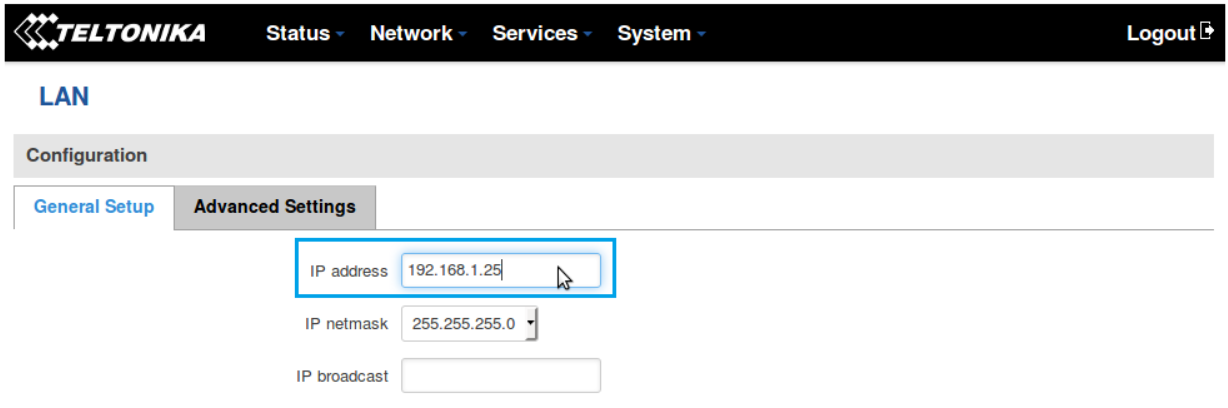
Это может быть любой действительный IP-адрес в первой подсети (например, как на рисунке выше 192.168.1.25 или 192.168.1.55, 192.168.1.200, 192.168.1.66 и т. Д.), Просто убедитесь, что он попадает в диапазон из 192.168.1.0 — 192.168.1.254 и не совпадает с IP-адресом камеры (в данном случае это не может быть 192.168.1.64).
Подключение камеры к ПК
Несмотря на то, что в этом руководстве основное внимание уделяется настройке, при которой камера подключается к одному из портов LAN маршрутизатора, мы понимаем, что некоторые пользователи могут настраивать свою камеру отдельно, подключив ее к ПК. Поэтому в этом разделе будет дано краткое руководство о том, как это сделать.
Если вы подключаете камеру прямо к плате Ethernet вашего ПК, вам необходимо настроить статический IP-адрес на вашем компьютере. Поскольку IP-адрес камеры (192.168.1.64), IP-адрес компьютера также должен находиться в первой подсети. Н
Веб-интерфейс камеры (WebUI)
После того, как все вышеперечисленное приведено в порядок, введите IP-адрес камеры в поле URL вашего веб-браузера и нажмите «Enter».
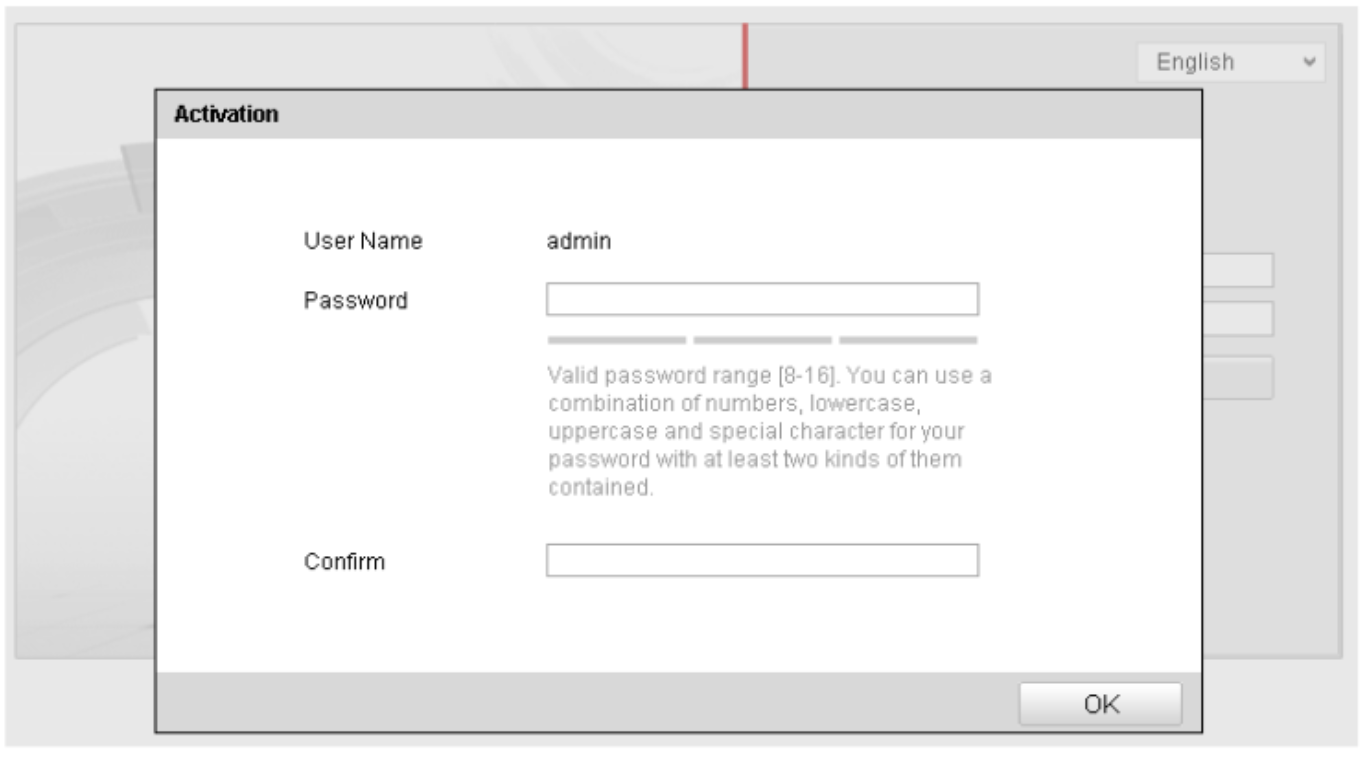
Если вы регистрируетесь в первый раз, вы увидите окно, такое как это:
Придерживайтесь предоставленного описания и выберите действительный пароль для камеры. Если вы уже заходили в камеру, возможно, у вас уже есть пароль. В этом случае просто введите имя пользователя (по умолчанию: admin), пароль (тот, который вы выбрали при первом входе в систему) и нажмите «Войти».
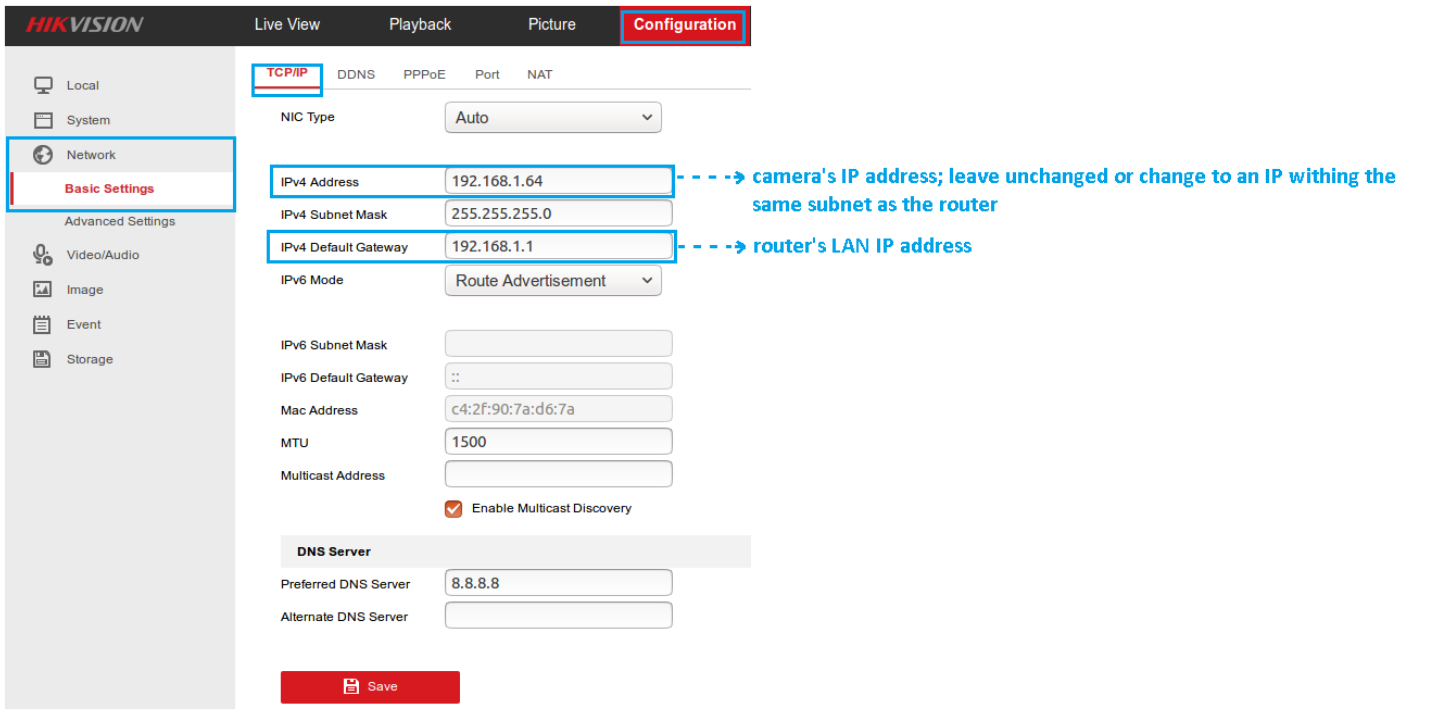
Затем перейдите к разделу «Конфигурация», в разделе «Сеть» выберите «Основные настройки» и «TCP / IP». Измените значение IPv4 Default Gateway на IP-адрес локальной сети вашего маршрутизатора и измените (необязательно) IP-адрес камеры на тот, который вы предпочитаете (просто убедитесь, что камера и маршрутизатор находятся в одной подсети):
ПРИМЕЧАНИЕ. После применения этих изменений может потребоваться повторный вход в камеру (с новыми настройками).
Затем перейдите к разделу «Конфигурация», в разделе «Сеть» выберите «Основные параметры» и «Порт». Измените значение HTTP-порта на значение, отличное от значения вашего маршрутизатора (по умолчанию установлено значение 80). В этом примере мы будем использовать порт 8888. Это сделано потому, что мы пытаемся создать конфигурацию, которая позволит удаленный доступ к камере, и потому что позже мы будем использовать переадресацию портов для перенаправления всех соединений на определенный порт, Лучше всего, чтобы этот порт отличался от порта по умолчанию, чтобы избежать каких-либо проблем (например, чтобы веб-интерфейс маршрутизатора также был доступен в нашей конфигурации).
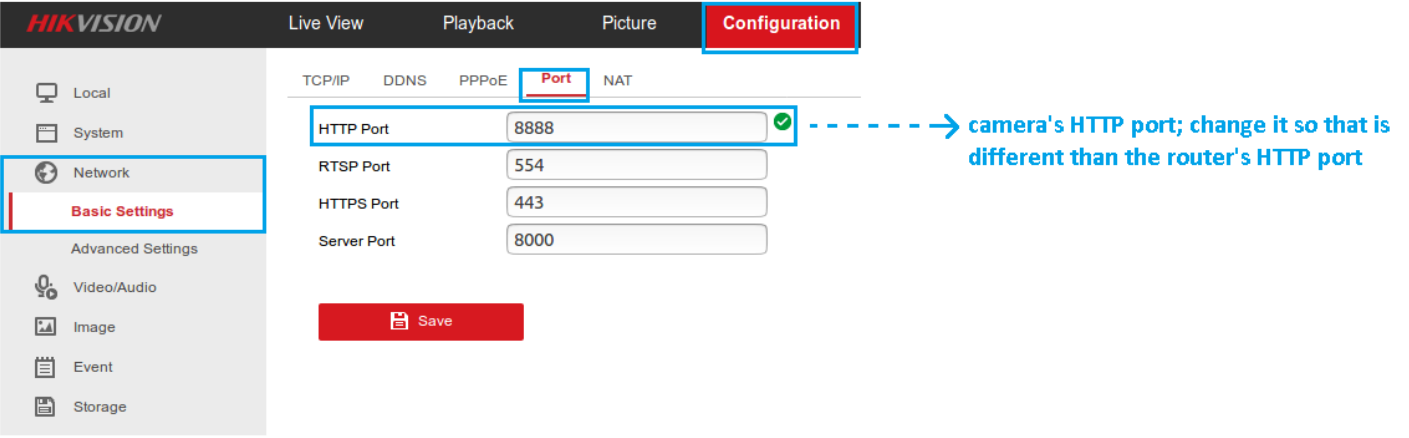
Часть настройки камеры выполняется на последнем этапе. Но имейте в виду, что если вы изменили значение порта HTTP, вам нужно будет указать порт при следующем подключении к веб-интерфейсу камеры. При подключении к устройству через определенный порт номер порта указывается путем добавления двоеточия (:) и номера порта после IP-адреса / имени хоста устройства, как такового:

Конфигурация маршрутизатора
Если вы закончили с настройкой камеры, пришло время настроить маршрутизатор. Сначала давайте рассмотрим, какие конфигурации нам нужно будет настроить:
— Включите удаленный доступ HTTP, чтобы к маршрутизатору можно было обращаться из удаленного местоположения.
— Укажите имя точки доступа (APN) для используемой SIM-карты, чтобы маршрутизатор получал общедоступный IP-адрес.
— Настройте правило перенаправления портов, которое перенаправляет все соединения с одного порта на IP-адрес камеры: порт
— (Необязательно) Настройте динамическое DNS-имя хоста
Шаг 1. Включите удаленный доступ HTTP
Чтобы включить удаленный HTTP-доступ, войдите в веб-интерфейс маршрутизатора и перейдите на страницу администрирования, расположенную на вкладке «Система»; короче — зайдите в Система → Администрирование:
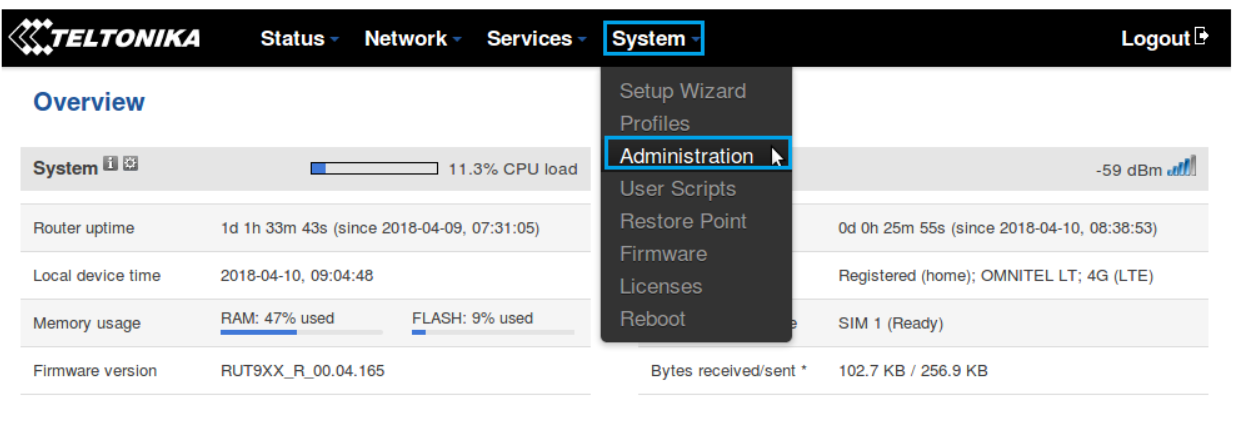
В окне «Администрирование» перейдите к «Контроль доступа», найдите поле «Включить удаленный доступ по HTTP» и поставьте галочку рядом с ним:
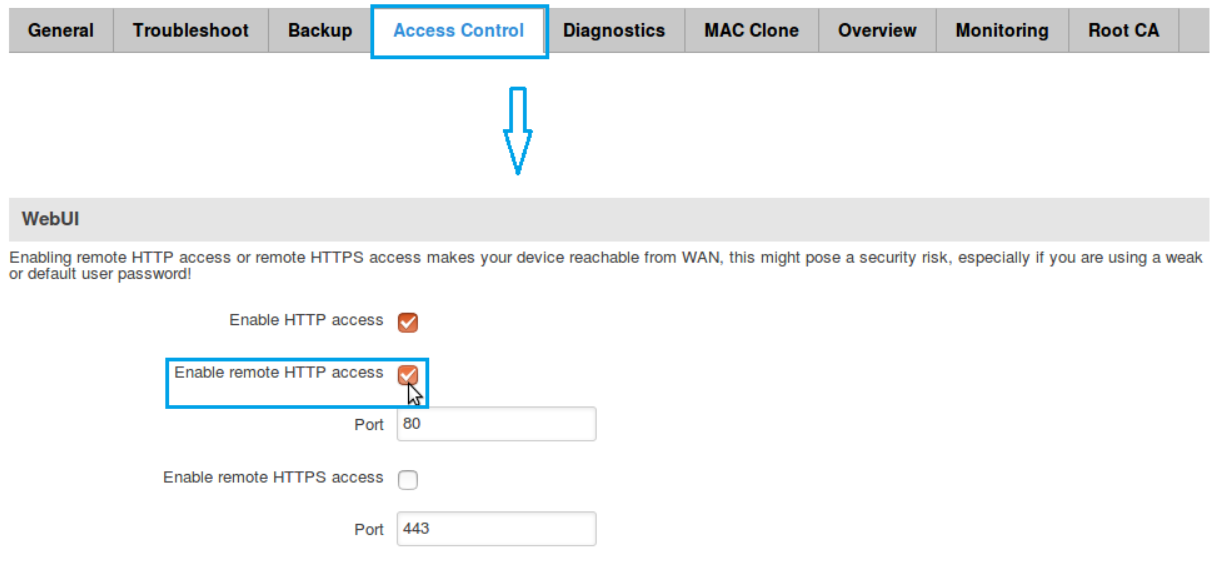
ВНИМАНИЕ: после настройки любого типа удаленного доступа ваш маршрутизатор становится уязвимым для злонамеренных атак с неизвестных хостов по всему Интернету. Настоятельно рекомендуется, чтобы после того, как вы включили удаленный доступ, вы также изменили пароль маршрутизатора по умолчанию на строку, собственный пароль. Вы можете изменить пароль маршрутизатора в Системе → Администрирование → Общие → Пароль администратора
Шаг 2: Установите APN
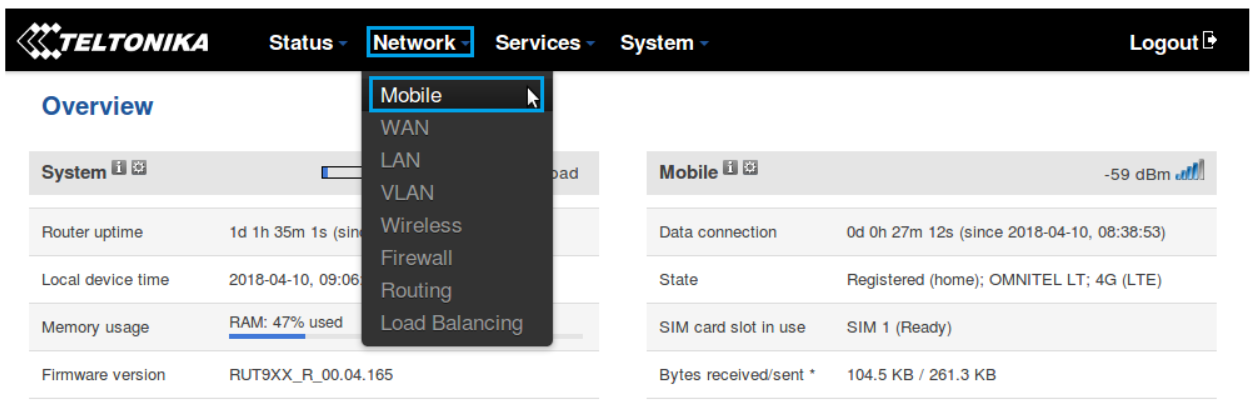
Чтобы установить APN, находясь в веб-интерфейсе маршрутизатора, перейдите на страницу Mobile, расположенную на вкладке Network; Network → Mobile:
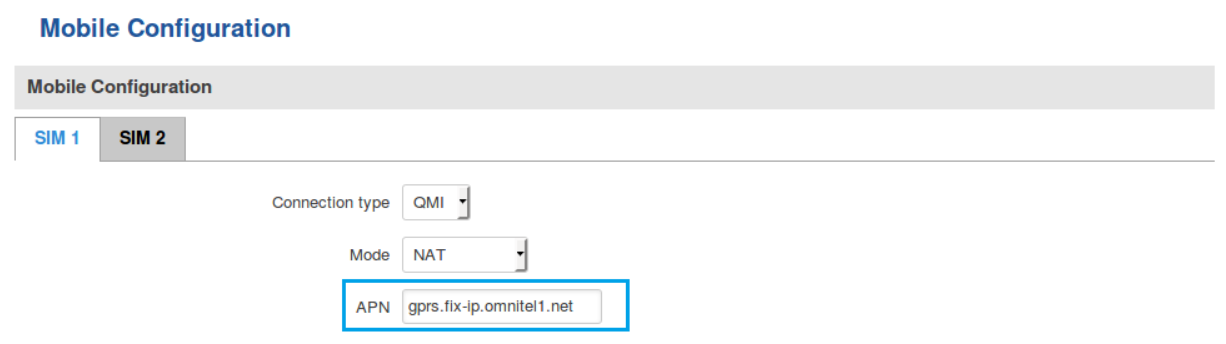
В окне Mobile найдите поле APN и введите APN вашего интернет-провайдера:
Дополнительные примечания по APN:
ПРИМЕЧАНИЕ 1: не используйте значение APN, как показано в примере выше, так как оно не будет работать с вашей SIM-картой. APN зависит от вашего интернет-провайдера (ISP), поэтому ваш провайдер должен предоставить вам свой APN или, во многих случаях, вы можете найти APN вашего провайдера с помощью онлайн-поиска.
ПРИМЕЧАНИЕ 2: кроме того, следует отметить, что не все SIM-карты поддерживают эту функцию. Статические или динамические публичные IP-адреса (полученные через APN) являются платной услугой, и установка любого значения APN для SIM-карты, которая не поддерживает эту услугу, скорее всего приведет к потере соединения для передачи данных. Если это так, это можно исправить, просто удалив APN, но это также означает, что удаленный доступ через WAN IP, скорее всего, не будет работать на вашей SIM-карте.
ПРИМЕЧАНИЕ 3: в некоторых случаях SIM-карта не требует APN для получения публичного IP-адреса. Если это так, просто проверьте IP-адрес WAN вашего маршрутизатора — если это уже публичный IP-адрес, вам не нужно устанавливать APN. Самый простой способ узнать, какой у вас IP-адрес в глобальной сети, — это войти в WebUI маршрутизатора и проверить виджет WAN на странице «Обзор». Виджет WAN будет на правой стороне страницы, второй виджет сверху:

Шаг 3: Настройка Port Forwarding
Перейдите на страницу firewall, расположенную на вкладке network:
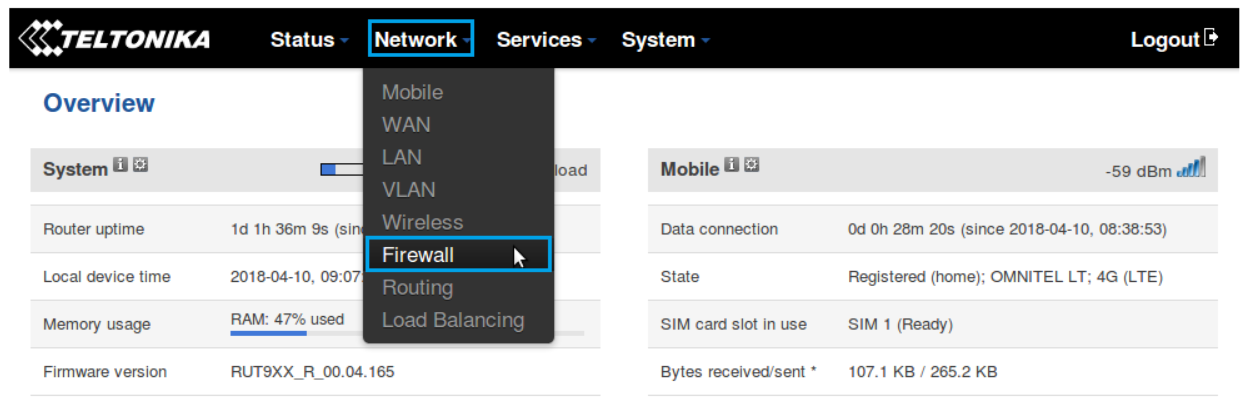
На странице «Firewall» перейдите на вкладку «Port forwarding». Прокрутите вниз до нижней части страницы и найдите раздел «New Port Forward Rule». Создайте пользовательское имя для нового правила, установите следующие параметры:
— Протокол: TCP + UDP
— Внешний порт (ы): 8888 (порт HTTP камеры, как установлено в разделе 3.2 этой статьи)
— Внутренний IP: 192.168.1.64 (IP камеры)
— Внутренний порт (порт): 8888

Если вы планируете просматривать прямую трансляцию с камеры через какой-либо медиаплеер (например, VLC), вам следует настроить дополнительное правило переадресации портов. Медиаплееры, такие как VLC, используют протокол RTSP. Вы можете проверить порт RTSP в WebUI камеры (как описано в разделе 3.2 этой статьи), но порт по умолчанию RTSP всегда 554, и нет необходимости менять его, так как по умолчанию маршрутизатор не использует этот порт для любой из его служб (если вы не используете для какой-либо пользовательской конфигурации. В этом случае измените порт RTSP по умолчанию). Итак, еще раз создайте пользовательское имя для нового правила и установите следующие параметры:
— Протокол: TCP + UDP
— Внешний порт (ы): 554 (RTSP-порт камеры)
— Внутренний IP: 192.168.1.64 (IP камеры, как указано в разделе 3.2 этой статьи)
— Внутренний порт (порт): 554

Не забудьте нажать кнопку «Добавить» после внесения изменений. После добавления нового правила вы будете перенаправлены в окно настройки этого правила. Все уже должно быть в порядке, поэтому просто нажмите Сохранить, и ваше правило будет создано. Новое правило появится в нижней части списка правил переадресации портов, где вы можете проверить его состояние и выполнить дополнительные настройки, если это необходимо:

ЗАКЛЮЧИТЕЛЬНОЕ ЗАМЕЧАНИЕ: как видите, после добавления нового правила оно уже включено и готово к использованию. С этого момента больше не требуется никаких дополнительных настроек, так как ваша конфигурация мониторинга удаленной камеры полностью настроена. Если вы не хотите настроить динамический DNS для своего маршрутизатора, вы можете перейти к разделу «Тестирование и настройка» данного руководства.
(Необязательно) Шаг 4. Настройка динамического DNS
Динамический DNS (DDNS или DynDNS) — это метод автоматического обновления сервера имен в Системе доменных имен (DNS), часто в режиме реального времени, с активной конфигурацией DDNS его настроенных имен хостов, адресов или другой информации.
Динамическая настройка DNS здесь необязательна, но рекомендуется, если ваша SIM-карта имеет динамический общедоступный IP-адрес. Вы можете найти более подробную информацию о том, что такое динамический общедоступный IP-адрес, но вкратце это означает, что ваш WAN IP-адрес является динамическим и, следовательно, он может изменяться со временем (обычно при отключении / повторном подключении или повторной регистрации в сети). , Динамический DNS назначает имя хоста вашему IP-адресу и постоянно обновляет это имя хоста, что означает, что даже если ваш IP-адрес изменится, DDNS будет назначать одно и то же имя хоста вашему новому IP-адресу, делая ваш маршрутизатор доступным через одно и то же имя хоста в любое время.
Вы должны использовать внешнюю службу DDNS, чтобы создать имя хоста и назначить его вашему IP. Маршрутизаторы RUT поддерживают множество таких сервисов. Вы можете найти полный список поддерживаемых служб DDNS в разделе «Сервисы» → «Динамический DNS» веб-интерфейса маршрутизатора. Вы также можете найти руководства по настройке некоторых из этих сервисов в нашей вики:
Dynu.com DDNS конфигурация
Dnsdynamic.org Конфигурация DDNS
Конфигурация Noip.com DDNS
Руководства содержат информацию о том, как настроить маршрутизатор и стороннюю службу. Выберите тот, который вам по вкусу.
Тестирование настройки
Чтобы проверить конфигурацию через веб-браузер, просто введите WAN IP-адрес маршрутизатора в поле URL браузера, но добавьте двоеточие (:) и номер порта HTTP в конце.
Это приведет к перенаправлению на веб-интерфейс камеры. Хотя вы можете подключиться к веб-интерфейсу камеры с помощью любого веб-браузера, вы сможете просматривать видеопоток только при использовании Internet Explorer. Это связано с тем, что камеры Hikvision (как и большинство других) используют интерфейс прикладного программирования плагина Netscape (NPAPI) для потоковой передачи видео через HTTP. К сожалению, многие браузеры, такие как Google Chrome или Mozilla Firefox, прекратили поддержку плагинов типа NPAPI. Хотя существуют обходные пути, такие как использование более старых версий браузера или внесение определенных настроек в браузер, они не являются надежными и могут привести к тому, что браузер перестанет работать должным образом, поэтому они не будут описаны в этой статье.
Чтобы узнать, как просматривать прямую трансляцию с камеры, используйте Microsoft Internet Explorer (инструкции приведены ниже) или используйте медиаплеер, например VLC (инструкции приведены выше).
Internet Explorer
В этом примере мы будем использовать браузер Microsoft Internet Explorer. Чтобы получить доступ к веб-интерфейсу камеры, введите IP-адрес WAN маршрутизатора в поле URL браузера, но в конце добавьте двоеточие (:) и номер порта HTTP следующим образом:

Не забудьте заменить параметры теми, которые соответствуют вашей конфигурации.
После того, как вы вошли в систему, вы должны увидеть следующее окно:
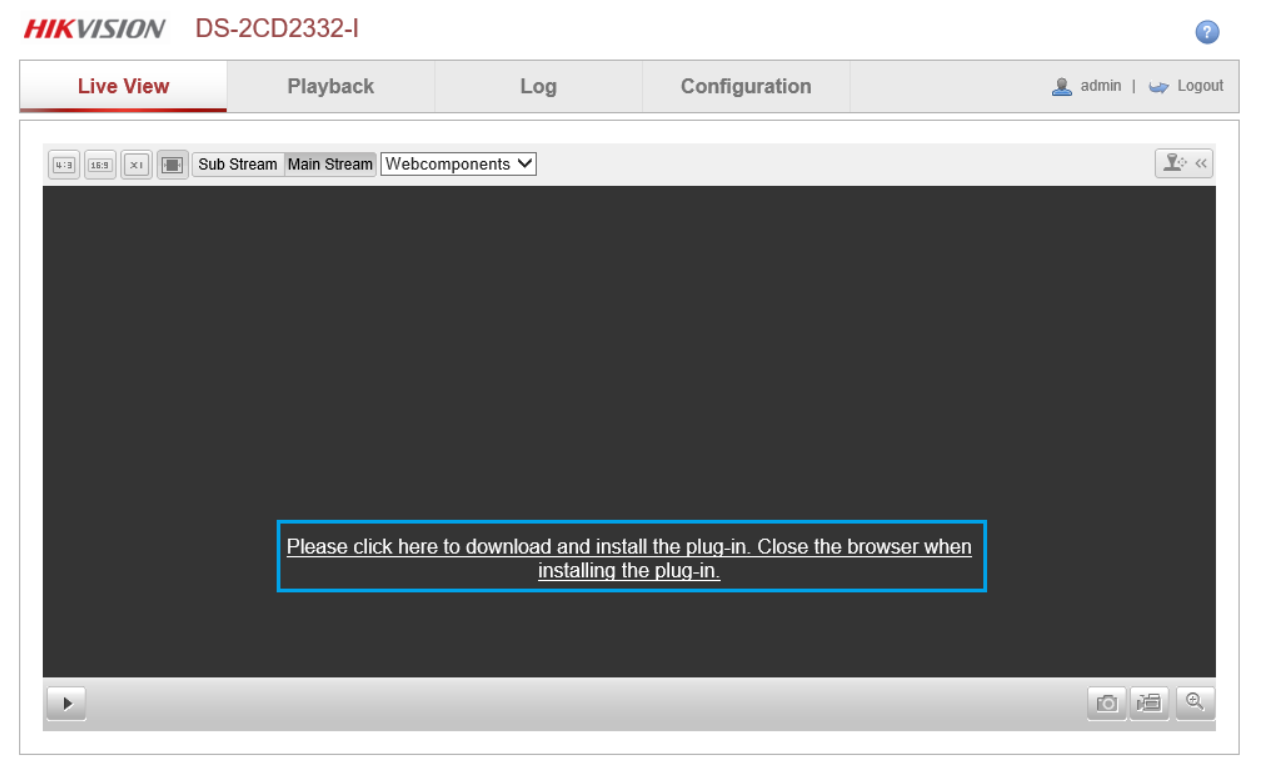
Нажмите на ссылку в окне просмотра в реальном времени. В результате вы загрузите необходимый установочный файл плагина. Закройте Internet Explorer и запустите этот установочный файл со своего компьютера.
После завершения установки запустите Internet Explorer и снова войдите в камеру. Вам может быть предложено разрешить доступ к плагину для использования с браузером. Если это так, нажмите «Да» и продолжите. После этого вы сможете просматривать прямую трансляцию с камеры.
Другие камеры
Как упоминалось во введении к этой статье, описанные здесь конфигурации применимы к камере Hikvision DS-2CD2332-I. Хотя это и так, основные принципы, используемые для достижения этой конфигурации, должны применяться и к другим продуктам. Например, для достижения удаленного доступа конфигурация со стороны маршрутизатора будет практически идентична, и должны отличаться только такие вещи, как IP-адреса и номер порта. Со стороны камеры интерфейс пользователя может отличаться, но параметры конфигурации должны оставаться неизменными.
Домашнее видеонаблюдение и удалённый просмотр через Интернет
Время на прочтение
8 мин
Количество просмотров 66K
Недавно на Geektimes была опубликована статья про домашнее видеонаблюдение — «Домашнее видеонаблюдение». Автор её так и не смог настроить просмотр камер через web-интерфейс. Решил поделиться своим опытом в этом деле. Далее собственно статья с картинками о том, как это легко и быстро настроить у себя. Также вспомнил, что у меня были вопросы по ходу настройки, в связи с этим решил более подробно расписать весь процесс настройки. Внимание, много картинок.
Чтобы свою систему не ломать переустановкой, сделал всё на виртуалке, с самого начала.
Что нужно:
— Компьютер с Win7 или выше;
— Софт – упомянутый в предыдущей статье Securos Lite (скачивается на сайте производителя) и модуль WebView. И если первое легко скачивает на сайте производителя, то вот ссылку на второе я уже и не помню как искал;
— Камера. Здесь, конечно, каждый сам должен выбирать исходя из качества изображения/цены/целей и т.д. Общие рекомендации: если на камере есть наклейка Onvif, скорее всего она заведется в любом софте. Если в описании камеры на сайте, в документации, либо на форуме написано, как завести её в VLC, то видео с такой камеры с вероятностью 99% так же сможете получить, по крайней мере в Секуросе есть механизм получения видеоизображения с любой камеры, которые показываются в VLC. Разница в HDReady и FullHD прилично влияет на архив, но если пару десятков гигов есть свободных, то лучше брать FullHD.
Настраиваем камеру
Заходим на веб-интерфейс камеры, задаем сетевые настройки (если у вас дома роутер), логин/пароль, проверяем, что она показывает в этом самом интерфейсе.
Ставим софт
Ничего сложного тут нет. Сперва запускаем первый инсталлятор. Несколько раз прощёлкиваем «Далее» и всё, программа установлена. В установке и удалении программ так же появился Postgres. Запускаем второй инсталлятор (вроде можно и потом его доставить), опять пару раз «Далее», видно, как ставится Java и сервер TomCat. Установку Томката также прощелкиваем.
Первый запуск
Первое что меня смутило, это сообщение об ошибке:

Можно было бы и написать в сообщении, что же делать. Но мы то знаем, что надо запускать из-под администратора. Чтобы каждый раз не щелкать «запустить из-под Администратора», включаем эту опцию в настройках программы:

Замечу, что тех. поддержка заявила, что это уже поправлено в готовящейся к выпуску следующей версии 8.7. Там вручную ничего делать не надо будет, даже если включён UAC.
После запуска появляется Мастер первоначальной настройки:
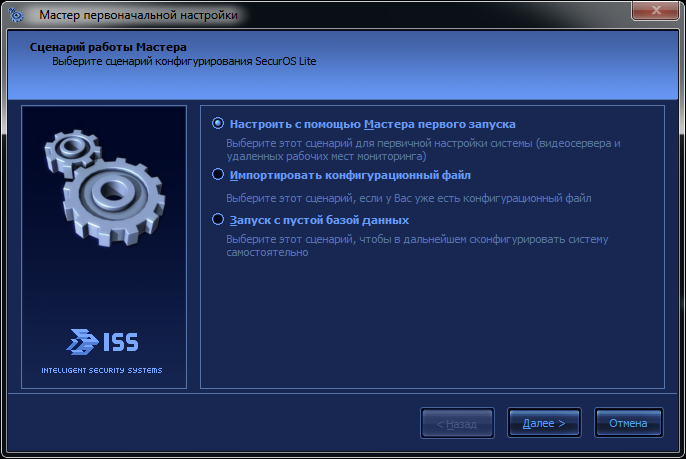
В принципе, тоже его быстро прощёлкиваем. Самое главное там – это выбрать диск куда будет архив писаться, главное на SSD не указать его. Там же есть страница, где можно вручную добавить камеры, но в ней нет автопоиска, да и потом можно будет вызвать более удобный инструмент добавления камер. Так что пропустим его. Ещё одна особенность: можно сразу добавить удаленный клиент, например, свой рабочий комп. Про это я подробнее ниже напишу, сейчас это можно пропустить. В общем прощёлкиваем до конца, жмем Завершить, и появляется пустой (так как мы не добавляли камер) Монитор.
Здесь сразу сделаю отступление: как я понял, в Секуроса есть 2 встроенных средств работы с камерами. Они называются Монитор и МедиаКлиент. Как я понимаю, старый и новый. Старый функциональнее (кнопок там ненужных нам больше), второй красивее, удобнее, и с рабочего компьютера, почему-то в несколько раз меньше CPU есть (2% вместо 8%). В общем, рекомендую сразу заменить созданный по умолчанию Монитор на МедиаКлиент. Для этого вызовем дерево с объектами (правый клик по иконке в трее, показать панель, на ней нажимаем шестеренку).
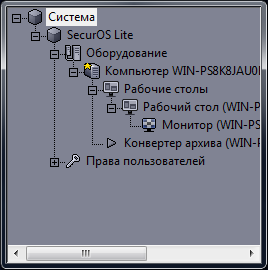
В нем удаляем «Монитор», встаём на «Рабочий стол», нажимает создать, выбираем «Медиа Клиент».
Заводим камеру
На панели находим и нажимаем кнопку «Менеджер IP-устройств». Появляется окно этого менеджера. В нижней половине есть кнопка искать. Мой Beward он нашел сам. Единственное, я сразу вручную исправил модель с default на BDSeries. Если камера не нашлась, то можно вручную попытаться настроить, на скриншоте вот я выбрал ONVIF (половина камер сейчас его поддерживает, даже если на коробке с камерой нет такого слова, то в первую очередь рекомендую попробовать настроить как ONVIF). Нажимаем «Добавить», в верхней части водим логин/пароль, нажимаем «Применить», закрываем менеджер. Камера сразу показывается в медиаклиенте.

Включаем запись архива
Здесь сразу лучше проверить, что она пишет архив (поставить на запись в медиаклиенте, снять через несколько минут, зайти в архив). Если на кнопке «Запись» появился тревожный треугольник, то всё плохо, архив не пишется. По личному опыту знаю, что обычно такая проблема возникает, когда на диске мало места. Как в итоге оказалось, у меня проблема возникла по тому, что под архив я выделил диск всего на 20 гигов. А так как ставим мы всё-таки бесплатную версию коммерческого продукта, то видимо и настройки по умолчанию там для серьёзных систем. Поиск по инету, поиск настроек в реестре и даже небольшой разговор с тех. поддержкой дал найти нужные настройки. В 32-битной винде это ветка HKEY_LOCAL_MACHINE\SOFTWARE\ISS\Xpress\Niss400\Video (на 64-х битной системе: HKEY_LOCAL_MACHINE\SOFTWARE\Wow6432Node\ISS\Xpress\Niss400\Video). Я выставил параметры так: MinDelMB – 1700, FreeMB – 1350.
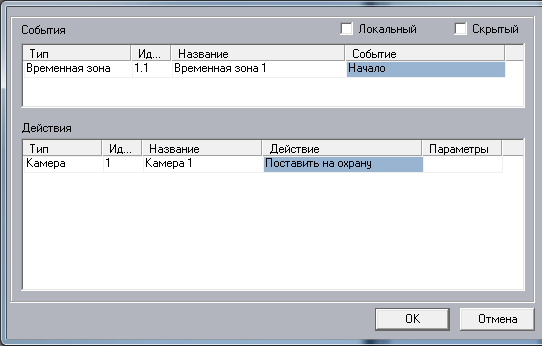
Далее для экономии места на диске (чтобы больше была история хранилась) лучше запись сразу отключить и подумать, как вообще будет удобнее ставить камеру на «охрану» (режим, когда архив пишется только при наличии движения на изображении). Я сперва настроил временную зону (под объектом SecurOS Lite) и две Макрокоманды, которые автоматически ставили камеру на охрану утром, и снимали с охраны вечером. Ниже пример настройки одной из макрокоманд.
Но в итоге, так как я ухожу/прихожу из дома в разное время, мне удобнее оказалось управлять записью вручную с работы, т.е. приехал на работу, поставил на «охрану», приехал домой – «снял с охраны».
Настройка Веб-Сервиса
Подошли к самому интересному. В дереве объектов создаём объект WebView Сервер, у него в настройках добавляем нашу камеру. Далее под ним создаём объект WebView Монитор. В его настройках выбираем нашу камеру (Просто нажать кнопку «Все»).
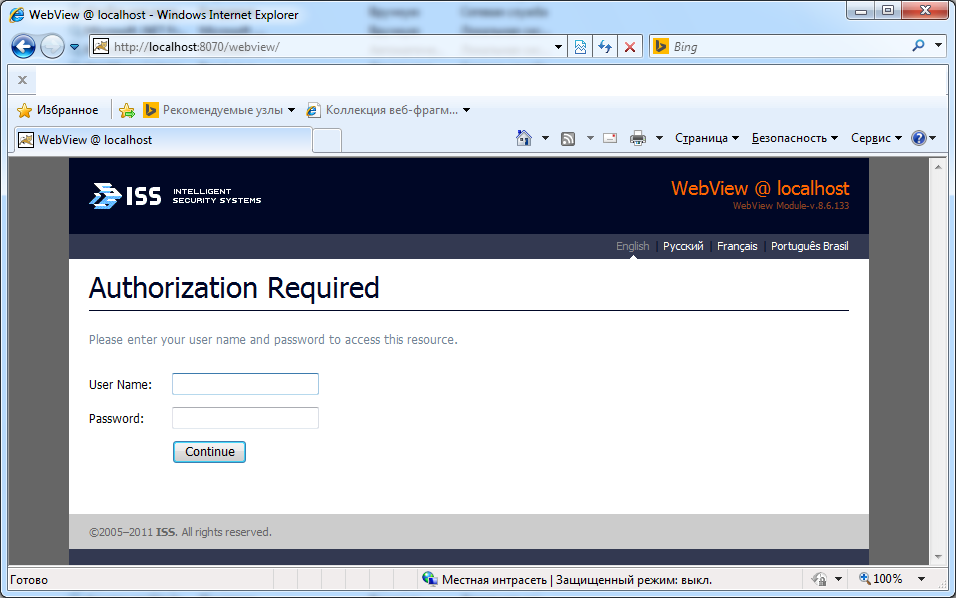
В принципе, это всё. Далее предполагается уже смотреть в браузере. Если Томкат ставили по умолчанию, то заходим на http://localhost:8080/webview. Здесь хочу сразу заявить о 2-х проблемах, которые мне пришлось обойти, чтобы видео появились. Пишу, чтобы если у кого они тоже будут, то он знал, что делать. У меня на порту 8080 оказался TFS сервер. При этом netstat показывал этот порт как незанятый. Томкат тупо не стартовал. Это выявил сразу, так как открывалась страница где было упомянуто TFS. Решил путём захода в настройки Томката и смены порта на незанятый 8070. Далее была весёлая ошибка 500. Тех поддержка подсказала, что надо проверить версию Явы. Должна быть < 1.8. (пообещали, что в последующих версиях уже запланирован апдейт Томката и Явы на последние версии, что такого больше никогда не возникало). В общем, в меню Пуск, находим ярлык Configure Tomcat, переходим на вкладку Java и меняем путь к яве (у меня был C:\Program Files\Java\jre1.8.0_25\bin\client\jvm.dll) на C:\Program Files\Java\jre7\bin\client\jvm.dll и перезапускаем службу Apache Tomcat 6. После этого опять открываем страницу в браузере. Должно получиться что-то типа:
Последние шаги
Для авторизации через веб-интерфейс нельзя использовать аккаунт супер-пользователя Секуроса (написано из-за небезопасности передачи пароля). Поэтому чтобы работать дальше надо вручную создать пользователя. Опять открываем дерево объектов, выделяем объект SecurOS Lite, нажимаем Создать, выбираем в меню Отдел. Под ним тут же создаём пользователя. Название лучше сразу написать что-то адекватное, я, например, задал webview. Далее переходим в дереве на Права пользователей -> Права опытных пользователей, и в окне настройки в блоке пользователи выбираем нашего пользователя, и задаём ему пароль.
Переходим обратно в браузер, вводим webview/password, жмем Continue. Появляется страница выбора мониторов. У нас он один, выбираем его. Если браузер InternetExplorer, то предложится ActiveX поставиться. Лучше поставить, после его установки, резко снижается нагрузка на сеть (как я понимаю, гонится по сетке поток H.264). В общем сейчас можно зайти на этот web-интерфейс с любого браузера, (в том числе с мобильного) и смотреть видео, смотреть архив, который по детектору движения пишется. Чтобы ставить камеры на охрану/снимать с охраны я использовал выше упомянутые макросы. Единственный недостаток – если использовать мобильный трафик, то большой расход получится, в первом отпуске, помню, смотрел камеру только в отеле через WiFi. Кстати, этот сервер тоже умеет отдать сжатое видео (которое мало трафика потребляет, как через ActiveX в IE) по rtsp. Если кто по-продвинутей и знает, как в VLC добавлять rtsp ссылки, то всё будет работать, в том числе на смартфонах. Но это, конечно вариант только для просмотра живого видео, без архива, и без управления камерой.
Что-же получилось в итоге
Написано много, но в первый раз я запустил всё быстрее, когда ставил на реальную систему (у меня не возникло проблем с записью из-за виртуалки, да и других не было), помню осталось только приятное воспоминание, как быстро всё заработало.
И теперь опишу как это у меня сейчас работает. Мне для работы со всем этим гораздо удобнее оказался использовать клиент для виндоуз. Сделал я следующее:
— дома настроил доступ на работу через OpenVPN (на самом деле он у меня уже был). Для тех, у кого в компании нет такого, можно использовать VPN через TeamViewer. Также уверен, что можно легко и через интернет настроить, но там уже небольшие хаки нужны (либо статический ip, либо no-ip использовать ). Если будут проблемы обращайтесь в личку, постараюсь помочь;
— дома в Секуросе создал ещё один компьютер типа «Рабочее место оператора». Под ним создал Медиа Клиент. Пробовал и старый Монитор, но разница очень большая между ними. Медиа Клиент на порядок меньше грузит процессор, приятнее и удобнее;
— на работе поставил Секурос, в режиме «рабочее место оператора». Из того-же дистрибутива, только сейчас уже не прощёлкиваем быстро страницы, а находим страницу, где он спрашивает тип установки, в комбо-боксе выбираем, что это Рабочее место оператора;
— далее запускаем Секурос, вводим IP или имя (если это имя резолвится), нажимаем подсоединиться. Логин можно всё тот-же: webview. Возникает окно Медиа Клиента. Единственное, что плохо, настроить его можно только с домашнего компьютера. Т.е. я его сначала на весь экран сделал, было неудобно. Пришлось подключаться на домашний комп по TeamViewer’у и настраивать, где и как должен Медиа Клиент показываться.
Алгоритм работы у меня сейчас такой. Прихожу на работу, в Медиа Клиенте нажимаю кнопку «поставить на охрану», перед уходом с работы (или уже дома) нажимаю снять с охраны. Быстренько на 4x/8x/16x просматриваю, не было ли чего подозрительного.
В дополнение настроил себе «место оператора» так же на ноутбуке (в отпуске проверял всё ли дома хорошо, и как там цветочки поливаются). Это удобнее, чем пытаться на смарте глядеть камеру. Тут и позумить можно, и покрутить её. Опять-таки для отпуска в итоге настроил посылку нотификаций на email о обнаружении движения в камере (хотел ещё старый телефон для смс прикрутить, но потом понял, что для меня сейчас без разницы СМС пришло или письмо на Gmail, все равно Push-сообщение появляется). Документация есть, F1 есть, разобраться во всём можно. Я даже для интереса разобрался как простенькие программы писать, но это мне не пригодилось. Сейчас хочу ещё камеру добавить, чтобы покрытие расширить, но кухня у меня очень маленькая, вот потихоньку присматриваюсь к чуду с объективом «рыбий глаз», работа с ними в софте уже есть.
Как итог
Настроить веб-интерфейс можно, это не сложно, если пол вечера не жалко, то всё получится. Если что-то не получится самому, то тех. поддержка помогает, что на самом деле удивительно для бесплатного продукта, видимо забота о бренде. Из приятного уже сейчас множество дополнительных плюшек (в том числе и нотификации, слежение за работоспособностью, работа со звуком (надо к камере подключить микрофон, и тогда при выборе камеры в Медиа Клиенте с неё ещё и звук идёт) и множество того, что я не использую, ибо даже не представляю зачем они мне нужны (это как с Фотошопом – использую только 5-10 процентов его функционала). Радует, что тех. поддержка обещает появления множества новых плюшек, которые могут лично мне понадобиться: всё-таки нативный клиент под Андроид (так как иногда всё-таки хочется поглядеть на телефоне, сейчас через мобильный браузер не самый удобный вариант), переработанный веб-интерфейс, управление потоком, который в сеть отдавать (как я понял, с камеры будут браться 2 картинки, одна будет писаться в архив, а второй с меньшим разрешением транслироваться через веб-сервер (это как я понял уже и сейчас можно сделать и с Монитором и с Медиа Клиентом).
Updated: Разобрался в новой версией софта с таким понятием как «мульти-поточность».
Мульти-поточность
Мульти-поточность — это возможность забирать одновременно 2 и более картинки с камеры, разного разрешения и/или уровня сжатия, и потом возможность управлять что с этими потоками делать. Т.е. для записи в архив можно сохранять картинку в хорошем качестве (например, FullHD), а через сеть можно посылать видео, скажем среднего разрешения.
Пришлось камеру понастраивать и софт немного. Зато теперь ещё быстрее стало видео, на 3g — без тормозов и лагов. Если кому интересно, и не получилось настроить самому, пишите в личку, постараюсь всё подробно объяснить в скриншотах, какие настройки надо делать на самой камере через веб-интрерфейс, и какие в софте.
Настройка системы видеонаблюдения для удалённого просмотра
Для удаленного просмотра вы можете подключить камеры двумя способами.
Способ первый: наиболее популярный способ подключения, это настройка доступа при помощи облачного сервиса. В этой статье мы расскажем вам, что делать, если вы не можете удалённо просматривать камеры видеонаблюдения, и дадим практические советы по решению возможных проблем.
Способ второй: IP-камеры либо видеорегистратор подключаются с использованием статического IP адреса. В этом случае на маршрутизаторе необходимо настроить переадресацию портов.
Просмотр изображения с видеокамер через интернет с помощью фирменного приложения Hik-Connect от Hikvision.
Это самый простой и удобный способ настроить систему для удалённого просмотра. Приложение полностью разработано производителем видеокамер и поэтому в отличие от стороннего ПО вам не нужно беспокоится о каких-либо проблемах с совместимостью. Фирменное программное обеспечение поддерживает регулярные обновления, которые улучшают и обеспечивают надёжную работу и безопасность. Программное обеспечение Hik-Connect позволяет клиентам просматривать онлайн видео и архив из любого места где есть сеть Интернет.
Важно: Программное обеспечение для камер выпускаемое производителем, позволяет просматривать видеокамеры только своего бренда: «Hikvision» и «HiWatch». Оно не сможет работать с оборудованием других марок.
Далее приведены несколько простых шагов для настройки удалённого просмотра
Шаг 1: (Активируйте устройство)
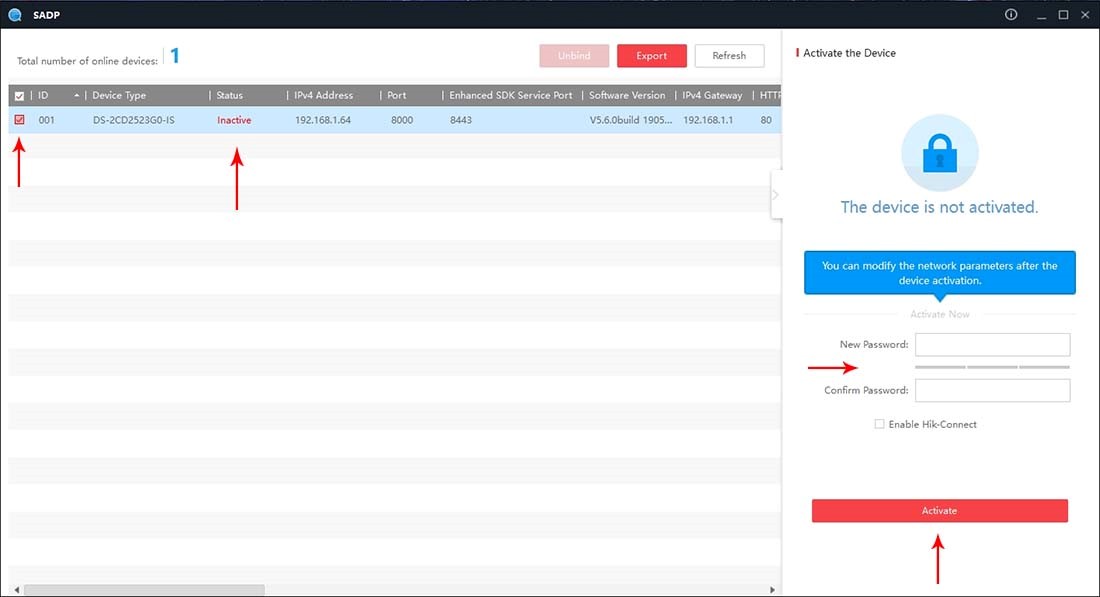
Новая камера или видеорегистратор находятся в неактивном состоянии. Для активации используется программа SADPTool. В интерфейсе программы выберите оборудование, которое вам необходимо активировать, задайте пароль и нажмите кнопку Activate.
Важно: после активации, в поле сетевых настроек находящимся справа, не забудьте поставить галку «использовать DHCP». Это позволит вашему оборудованию получить сетевые настройки автоматически.
Шаг 2. (Настройте подключение к облаку)
Настройка подключения к облачному серверу производится в веб-интерфейсе камеры или видеорегистратора в меню сеть — дополнительно — платформы доступа. IP адрес устройства вы можете узнать в программе SADPTool
Здесь необходимо активировать сервис установив галку в поле «Вкл.», указать адрес сервера и придумать код верификации
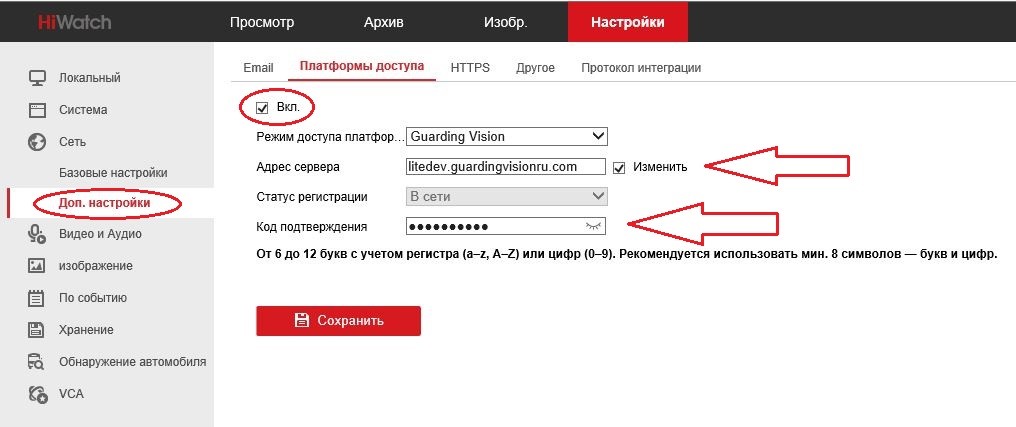
Важно: Если до редактирования адрес сервера начинался на dev, то прописываете российский адрес, начинающийся на dev. Если litedev, то соответственно, указывайте российский litedev.

Шаг 4. (Привяжите оборудование к облаку)
Для удобства пользователей привязка устройств к облаку осуществляется с использованием QR-кода. Вы можете его найти на тыльной стороне камеры или видеорегистратора.
В приложении Hik-Connect нажмите “+” в правом верхнем углу и выберите пункт «сканирование QR-кода», наведите камеру телефона на код. После сканирования подтвердите привязку устройства к облаку
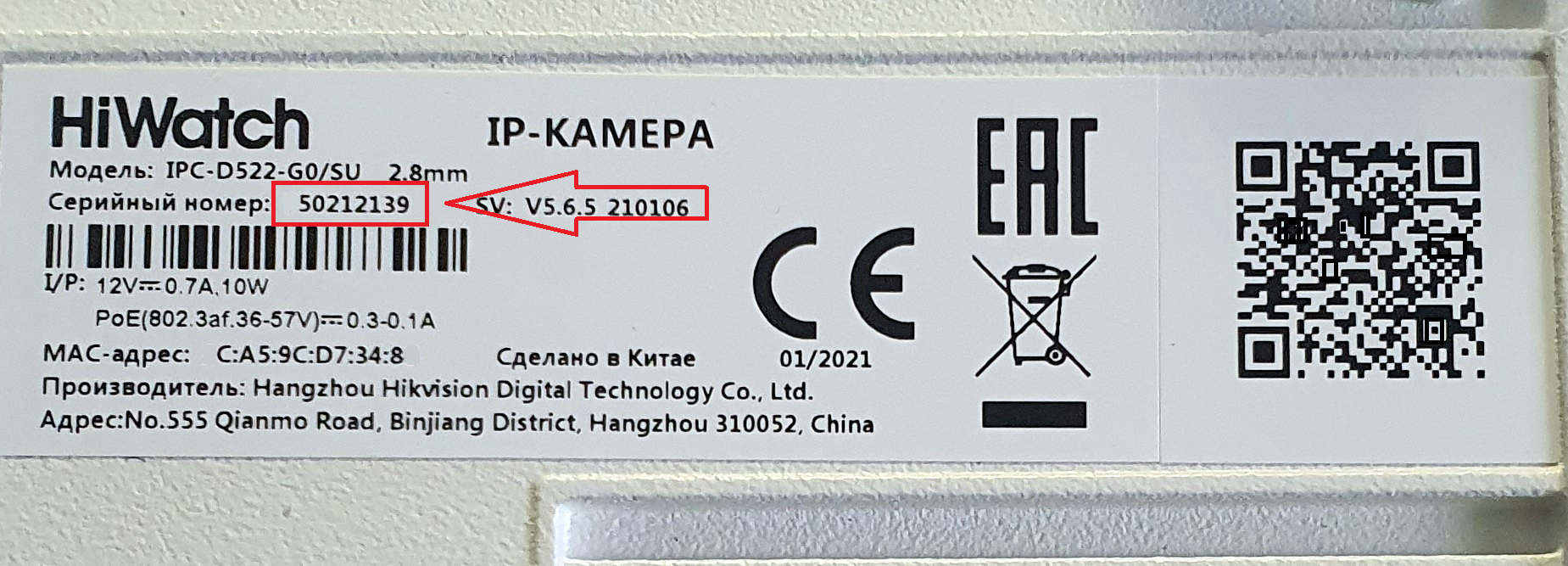
Важно: Если QR код отсутствует или не может быть распознан, вы можете привязать устройство при помощи серийного номера. Для этого в приложении Hik-Connect выберите пункт «Ручное добавление», добавление типа Hik-connect Domain и внесите в соответствующее поле серийный номер.
Важно: серийный номер вы можете найти на обратной стороне устройства
Просмотр изображения с видеокамер через интернет с помощью проброса портов
Альтернативным способом доступа к видеонаблюдению через сеть Интернет является настройка так называемого проброса портов. При этом вы можете подключаться к системе видеонаблюдения как через приложение для мобильного телефона, так и веб-браузер. С одной стороны, вам будет необходимо заказать у провайдера подключение услуги статического публичного IP адреса, это может быть платно. Обратная сторона такой конфигурации – у вас есть доступ к полным настройкам оборудования которых нет в приложении.
Шаг 1. (Настройте сетевой адрес устройства)
Начать настройку удаленного доступа к видеонаблюдению нужно с устройств системы видеонаблюдения. Все оборудование должно иметь статические IP адреса в вашей локальной сети. Для этого требуеться использовать программу SADPTool. Активируете видеокамеры (видеорегистраторы) и задайте устройствам статический адрес. Запомните (или запишите) этот адрес.
Также узнать текущий IP адрес оборудования подключившись к маршрутизатору и найти страницу настроек, показывающую IP адреса подключённых DHCP клиентов.

Шаг 2. (Настройте маршрутизатор)
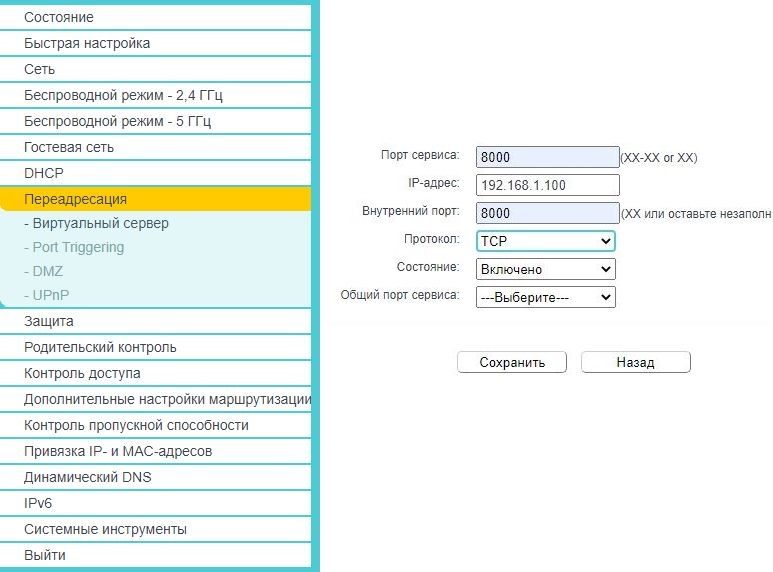
Маршрутизаторы различных производителей могут сильно различаться видом веб-интерфейса или способами подключения к ним. При этом принципы работы стандартизированы и остаются одинаковыми независимо от названия и внешнего вида. Ниже мы приведем скриншот настроек для маршрутизатора TP-Link.
Здесь вы можете увидеть, что в правиле переадресации указан внешний порт (8000), IP адрес устройства в локальной сети и порт на устройстве (8000), выбран протокол TCP. Таким способом настраивается проброс портов для приложения.
Наиболее часто используемые порты:
— 8000 — этот порт используется для подключения из приложения
— 80 — этот порт используется для подключения браузером по протоколу http
Шаг 3 (настройте приложение и браузер)
В приложении, необходимо добавить ваше устройство по IP адресу. В верхнем правом углу нажмите «+» и выберите пункт «ручное добавление».
Далее, в пункте «Добавление типа», необходимо выбрать IP/Domain и внести настройки в соответствующие поля.
Псевдоним – любой
Адрес – IP адрес, выданный провайдером
Порт – укажите порт который вы настроили на маршрутизаторе
Имя пользователя – admin
Пароль устройства – пароль который вы использовали при активации устройства
При подключении брузером введите IP адрес который вам выдал провайдер в поисковую строку.
Например: http://31.134.87.66
Вы увидите приглашение для ввода логина и пароля. Введите логин admin и пароль который вы использовали при активации устройства Теперь вы можете просматривать онлайн видео и архива находясь в любой точке мира.
Что делать если вам не подключиться к системе находясь за пределами вашей домашней сети?
- Убедитесь, что ваше оборудование подключено к роутеру и электросети.
- Убедитесь, что роутер настроен корректно, а оборудование имеет статический адрес в домашней сети.
- Убедитесь, что камеры и видеорегистраторы совместимы с браузером, который вы используете для просмотра и установлены все плагины.
- Если на вашем компьютере есть программы для блокировки рекламы или антивирус, попробуйте временно отключить их, для исключения проблемы.
- Обновите до последней версии программное обеспечение на видеокамере.
- Убедитесь, что вы ввели правильное имя пользователя и пароль.
- Убедитесь, что при регистрации в приложении вы правильно указали регион Russia
Мы предоставляем услуги по настройке удалённого видеонаблюдения через интернет различными способами:
- с помощью облачных сервисов;
- производим настройку доступа через WIFI роутер;
- через компьютер или видеорегистратор;
Видеонаблюдение через Интернет
Организация удалённого видеонаблюдения через Интернет
Видеонаблюдение через Интернет — это возможность удаленно просматривать камеры из любой точки мира, где есть доступ в сеть Интернет. Современное развитие технологий сделало доступным удаленное наблюдение не только для крупных компаний, но и для небольших фирм и для частных лиц.
В этой статье мы постараемся рассказать обо всех нюансах и ответить на все вопросы по организации удаленного просмотра видеокамер. Статья получилась достаточно длинная, но мы настоятельно рекомендуем дочитать её до конца. А если Вы не получите ответ на свой вопрос, то сможете его задать в комментариях – мы обязательно ответим.
Содержание:
Что такое удаленное видеонаблюдение?
Очень часто требуется находиться в одном месте, а контролировать другое и желательно наблюдать происходящее в режиме реального времени. Также часто требуется возможность ведения и просмотра видеоархива. Тоже, конечно, удаленно. Причем просмотр хотелось бы вести с имеющегося в кармане смартфона или планшета. И желательно со звуком. Вы думаете, что это невозможно, невероятно или очень дорого? Вовсе нет! С повсеместным распространением Интернета эти задачи можно решить просто и недорого.
Что мы получаем при удаленном видеонаблюдении?
- Визуальный контроль объекта в реальном времени, в том числе со звуком.
- Возможность просмотра архива.
- Контроль нескольких объектов, в том числе из разных стран.
- Сокращение обслуживающего персонала за счет удаленного управления настройками.
Одно лишь условие: был бы только под рукой Интернет! Как Вы понимаете, Интернет должен быть «и там, и там» — и где установлены камеры и где ведется просмотр.
В каких случаях без удаленного просмотра не обойтись?
Удаленный просмотр особенно необходим, когда надо удаленно смотреть прямо сейчас. Т.е. в режиме реального времени. К таким случаям относятся:
- Требуется наблюдение за действиями няни.
- Требуется контроль присутствия сотрудников на рабочем месте.
- Требуется непрерывный контроль производственного процесса.
Настройка видеонаблюдения через всемирную сеть становится своего рода стандартом, без которого сегодня не обходится практически ни одна установка видеонаблюдения. Своим клиентам мы предлагаем эту настройку бесплатно.
Почему только через Интернет?
Видеосигнал надо как-то передать от видеокамеры до человека. Два офиса теоретически можно соединить через оптоволокно или с помощью обычного кабеля. Но если человек активно перемещается, то нет ничего лучше для передачи видеосигнала, чем всемирная сеть Интернет.
К сожалению, далеко не везде есть возможность подключения к кабельному Интернету. В этом случае приходится использовать сотовую связь. Но она иногда работает неустойчиво – если и получается настроить удаленный просмотр на 1-2 камеры, то о большем их количестве, как правило, не идет и речи.
Работа через мобильный интернет очень нестабильна и подходит для просмотра небольшого количества камер. Для более крупных систем требуется организация более быстрого и качественного канала интернета.
Тем не менее, пока что Интернет остается основным и единственным способом передачи видеосигнала.
Какое потребуется оборудование?
В зависимости от сложности, система удаленного видеонаблюдения включает в себя различное оборудование.
Аналоговые или IP-видеокамеры
В самом простом случае достаточно одной IP-видеокамеры. Это будет полноценное удаленное видеонаблюдение (возможно даже со звуком – в зависимости от того, будет ли поддерживать видеокамера микрофон или нет), но, как правило, без записи. Ниже примеры таких камер и их стоимость. Стоит заметить, что это могут быть как купольные камеры для помещений, так и уличные. Оптимальный выбор той или иной модели зависит от целей применения и условий эксплуатации. Это решается в каждом конкретном случае индивидуально. Вот примеры подходящих видеокамер:
DS-I203 (2,8 мм)
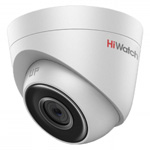
Объектив: Фикс (2,8 мм)
Разрешение: до 1920×1080 (2 Мп)
ИК-подсветка: до 30м
Температура: -40 … +60°С, IP67
Onvif, Cloud, PoE
6 370 р.
Видеокамеры с записью на флэшку
Сегодня на рынке представлены видеокамеры, которые позволяют вести запись на флэшку. Таким образом, даже с одной IP-видеокамерой можно получить вполне полноценную систему видеонаблюдения. Вот примеры IP-видеокамер с записью на флэшку:
FZ-R720P (2,8-12 мм)
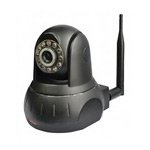
Объектив: Варио (2,8-12 мм)
Разрешение: до 1280х720
ИК-подсветка: до 10м
Температура: -10 … +50°С
Onvif, MicroSD/HC, Wi-Fi
снято с
продажи
DH-IPC-K15AP
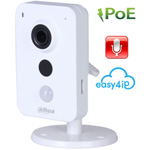
Объектив: Фикс (2,8 мм)
Разрешение: до 1280×960
ИК-подсветка: до 10м
Температура: -10 … +45°С
Onvif, Cloud, PoE, SD-карта 128 ГБ
6 974 р.
Роутер
Для просмотра видеонаблюдения через Интернет может понадобиться роутер. Подойдет самый обычный, например, D-Link, TP-Link, Zyxel или любой другой. Стоят они недорого и продаются в любом компьютерном магазине.
Сетевой коммутатор
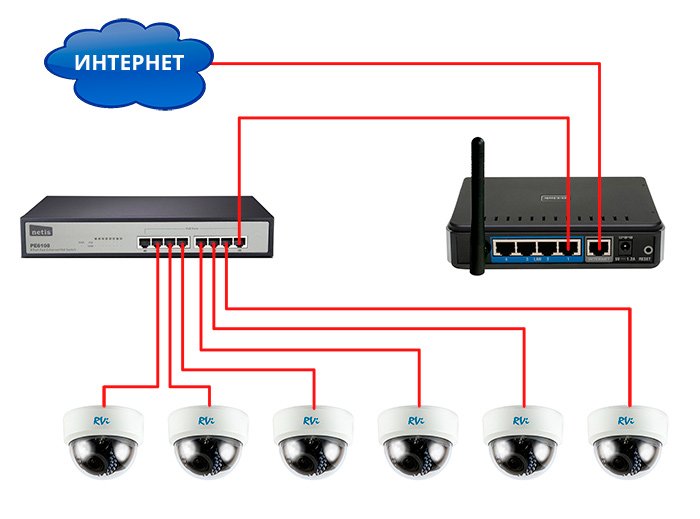
Если планируется подключать больше 4-х камер, то может потребоваться сетевой коммутатор или, как его ещё называют, свитч. Обычно используют коммутаторы на 8-16 портов. Для подключения IP-видеокамер с возможностью питания через сеть (PoE), нужно, соответственно, применять PoE-коммутатор.
Вот схема подключения к интернету системы на 6 IP-видеокамер:
Видеорегистратор
Если Вы планируете установить удаленное видеонаблюдение с записью, то Вам точно потребуется устройство для записи видеосигнала – видеорегистратор. Регистраторы для аналоговых видеокамер обычно выпускают на 4, 8 или 16 камер. IP-регистраторы могут быть рассчитаны на любое количество камер. При этом важно, чтобы это количество не было превышено. Меньше камер – можно.
Вот примеры аналоговых видеорегистраторов:
Видеорегистратор FE-1104MHD light
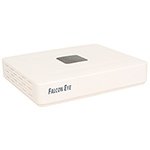
Входы: 4 BNC канала, 1 RCA
Формат: AHD, TVI, CVI, IP, CVBS
Разрешение: до 1920×1080 (2 Мп)
Выходы: HDMI, VGA
HDD: 1 SATA до 6Тб
3 681 р.
Видеорегистратор
AR-HT41LN
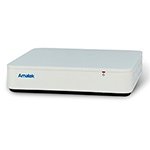
Входы: 4 BNC канала, 4 RCA
Формат: AHD, TVI, CVI, IP, CVBS
Разрешение: до 1920×1080 (2 Мп)
Выходы: HDMI, VGA
HDD: 1 SATA до 6Тб
3 055 р.
Видеорегистратор
AR-HT44N
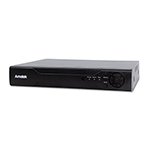
Входы: 4 BNC канала, 4 RCA
Формат: AHD, TVI, CVI, IP, CVBS
Разрешение: до 1920×1080 (2 Мп)
Выходы: HDMI, VGA
HDD: 1 SATA до 6Тб
3 579 р.
Вот примеры IP-видеорегистраторов:
Видеорегистратор
AR-HT41LN
Входы: 4 BNC канала, 4 RCA
Формат: AHD, TVI, CVI, IP, CVBS
Разрешение: до 1920×1080 (2 Мп)
Выходы: HDMI, VGA
HDD: 1 SATA до 6Тб
3 055 р.
DS-7104NI-Q1/M
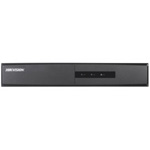
IP-потоки: до 4-х потоков
Разрешение: до 2560×1440 (4 Мп)
Выходы: HDMI, VGA
HDD: 1 SATA до 6Тб
Удаленный доступ: Есть
5 790 р.
DHI-NVR2104-4KS2
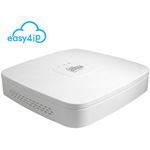
IP-потоки: до 4-х потоков
Разрешение: до 3840х2160 (8 Мп)
Выходы: HDMI, VGA
HDD: 1 SATA до 6Тб
Удаленный доступ: Есть
6 198 р.
Кабель и сопутствующее оборудование
Кроме указанного выше оборудования, может понадобиться:
- UTP или коаксиальный кабель.
- Разъемы RJ-45 или BNC.
- Блок питания 12В для видеокамер.
- Расходный материал в виде различного крепежа, гофра и т.п.
Нужен ли выделенный IP-адрес?
Если коротко, то использование выделенного IP-адреса очень желательно. Это самый надежный и самый простой способ. Как правило, провайдер интернета готов за совсем небольшую плату (200-250 рублей в месяц) предоставить Вам выделенный IP-адрес.
Но что делать, если провайдер не может предоставить такую услугу? Если предоставляемый IP-адрес динамический? Или если вообще это технически невозможно? В этом случае есть несколько других вариантов:
- Использование сервисов DynDNS. Это сервисы, которые, позволяют получить статический IP-адрес. Минусом таких сервисов является то, что, как правило, они платные, и стоимость их услуг несколько выше, чем стоимость выделенного IP-адреса у провайдера. Введите в любой поисковой системе (например, в Яндексе) запрос «сервис dyndns», и Вы получите список сервисов, которые предоставляют эту услугу.
- Использование технологии P2P при которой видеокамера или регистратор самостоятельно решают все проблемы по подключению. Технически это выглядит так: Вам лишь надо настроить доступ к Интернету на камере или в регистраторе. Сама камера или регистратор имеет некое длинное число, которое потом надо ввести в программу для просмотра видеокамер. Минусом данного способа является то, что связь между Вами и Вашими видеокамерами происходит через промежуточный сервер, что может значительно замедлять работу системы. Также обязательно, чтобы оборудование (камера или регистратор) поддерживали данную технологию.
- Работа с облаком. В этом случае камера подключается к облаку и сохраняет туда видеозаписи. А для просмотра Вы подключаетесь к сайту облака или используете специальное приложение. Здесь основных минусов два. Первый: требуется постоянное подключение к Интернету. Второй: облачный сервис будет взымать с Вас определенную плату в зависимости от количества камер и глубины хранения архива. Кроме того, не все видеокамеры поддерживают такую технологию. Зачастую требуется выполнить «перепрошивку» камеры, что делает её «привязанной» к данному облаку.
Использование выделенного IP-адреса от провайдера является наиболее предпочтительным. Своим клиентам мы всегда рекомендуем использовать именно выделенный IP-адрес. Также из-за своей простоты последнее время всё чаще используется технология P2P для организации удаленного просмотра. Это второй по популярности способ, который, видимо, скоро станет первым.
Удаленное видеонаблюдение с помощью одной IP-видеокамеры
Теперь переходим к практической части! И в начале рассмотрим вариант с подключением всего одной IP-видеокамеры. Это самый простой способ. Из всего оборудования потребуется только сама IP-видеокамера. Также предполагается, что Интернет на объекте уже есть и есть настроенный роутер.
В этом случае видеокамера подключается в локальный порт роутера. При этом требуется соответствующим образом настроить видеокамеру. Необходимые настройки нам выдаёт системный администратор или мы определяем их сами. Обычно это IP-адрес, маска подсети, шлюз по умолчанию и один или два адреса DNS. Всю эту информацию нужно ввести в видеокамеру, как будто мы настраиваем обычный компьютер. Чтобы это сделать нам понадобится ноутбук.
Мы записали небольшое видео о том, как можно сделать видеонаблюдение через Интернет с помощью одной IP-видеокамеры:
По опыту можно сказать, что такая схема удаленного просмотра хоть и имеет место быть, но используется довольно редко. К тому же отсутствует запись. Обычно используется большее количество камер, и обязательно организуется запись архива.
Удаленный просмотр с помощью двух и более IP-камер
Следующий способ является более целесообразным, т.к. позволяет подключить к Интернету большее количество камер.
Схема будет похожая, только камер будет больше. Роутер имеет обычно 4 внутренних порта для подключения различных устройств, поэтому если Вам надо подключить более 4-х камер или подключать другие устройства к Интернету (например, офисные компьютеры), то Вам также в эту схему надо добавить сетевой коммутатор. Схема подключения будет такая же, как с одной камерой, только самих камер будет несколько. При этом каждую камеру в отдельности надо будет настроить (см. видео), т.е. прописать в неё свободный IP-адрес (или сделать настройку «получить IP-адрес автоматически»).
Если камеры не поддерживают P2P, то Вам придется на роутере настроить т.н. «проброс портов». Это определенная настройка на роутере, которая позволяет, используя один внешний IP-адрес, подключаться к разным видеокамерам, подключенным к роутеру.
Данная схема уже более совершенна, но она тоже имеет один большой недостаток – отсутствует запись. Чаще всего удаленный просмотр происходит не постоянно, а периодически. С целью проконтролировать как текущую ситуацию, так и просмотреть архив.
По такой же схеме можно подключить и беспроводные WiFi-видеокамеры. Эти камеры также предварительно надо настроить с помощью отдельного ноутбука или специального приложения для смартфона.
Обратите внимание, что для сохранения видеозаписей в регистратор потребуется установить жесткий диск нужного объема. Регистраторы всегда продаются без жесткого диска. Жесткий диск покупается отдельно.
Удаленное видеонаблюдение с записью
Рассмотрим наиболее полноценную схему удалённого видеонаблюдения – с записью. Вот схема:
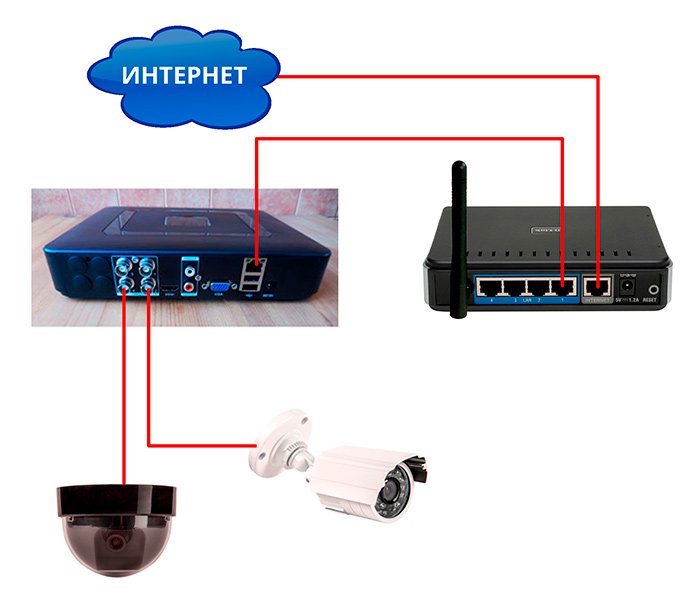
Как видно на схеме, здесь подключаются к Интернету уже не камеры, а регистратор, который и производит запись. С помощью браузера или специальной программы-клиента можно подключиться к этому регистратору, используя выделенный IP-адрес, сервис DynDNS или по технологии P2P.
В этой схеме возможно использование не только IP, но и аналогового оборудования. Обычные цифровые видеорегистраторы (DVR) для аналоговых или AHD-камер также с успехом могут быть подключены к Интернету для удаленного просмотра.
Для хранения записей в регистратор требуется установить жесткий дик. Без диска это будет ещё один вариант видеонаблюдения через Интернет без записи. Изначально все регистраторы продаются без жесткого диска. Диск следует приобретать отдельно. Для систем видеонаблюдения желательно использовать специализированные диски. Но подойдут также и обычные, хотя срок их службы в регистраторе будет несколько меньшим.
Смотрите видео с более подробным объяснением:
Видеонаблюдение через облако
Видеонаблюдение через облако похоже на вторую схему. При этом камеры настраиваются на работу с удаленным сервером (это и есть облако). Здесь требуется постоянное подключение к сети Интернет. Если по каким-либо причинам связь теряется, то и запись «останавливается».
Облачное видеонаблюдение имеет как свои плюсы, так и свои минусы.
Плюсы облачного видеонаблюдения
- Установка облачного видеонаблюдения более дешевая, т.к. не требуется покупать регистратор и жесткий диск.
- Записи невозможно физически уничтожить, что особенно актуально при несанкционированном доступе.
- Облако предоставляет удобный доступ к записям, начиная от браузера и заканчивая специальными приложениями под все основные платформы.
Минусы видеонаблюдения через облако
- С Вас постоянно взымается плата, которая через пару лет может превысить стоимость обычной системы видеонаблюдения в несколько раз.
- Ваше оборудование привязано только к одному определенному облаку. В случае необходимости сменить облако, Вам придется «перепрошивать» камеры, что довольно сложно для неподготовленного человека.
- Требуется постоянный доступ к Интернету. Для 8 и более камер может потребоваться широкий канал Интернета, что, в свою очередь, может привести к дополнительным расходам провайдеру.
- Нарушается конфиденциальность. Конечно, никто специально не будет смотреть Ваши записи. Но всё же они будут храниться в другом месте, которое Вы никак не контролируете.
Видеонаблюдение через облако является достаточно новой технологией. Пока ещё относительно мало компаний предлагают эту услугу. Но в будущем их количество вырастет, цены снизятся, каналы передачи данных увеличатся, и облачное видеонаблюдение станет более перспективным.
Полезные советы по удаленному видеонаблюдению
Самый важный и самый первый совет – проведите проводной интернет на объект. Это значительно увеличит качество работы удаленного видеонаблюдения! Да, можно попробовать обойтись мобильным интернетом, но работает он крайне неустойчиво, и надо быть готовым к тому, что видео может тормозить или вообще иногда пропадать.
Покупайте оборудование там, куда в случае обнаружения неисправностей, будет можно обратиться по гарантии. К сожалению, к нам обращается с различными проблемами много клиентов, которые покупают оборудование у китайских поставщиков напрямую через Интернет. Очень часто выясняется, что причина проблем – брак оборудования, но обращаться фактически уже некуда. Вообще, старайтесь не покупать оборудование незнакомых производителей по явно заниженной цене – проблемы почти гарантированы.
Тщательно и аккуратно надевайте на кабель разъемы. Большинство помех на экране или плохое качество картинки происходит из-за того, что разъемы «болтаются». При лёгком шевелении кабеля на экране не должно быть никаких помех. Прежде всего, это относится к аналоговым и AHD-системам видеонаблюдения.
Не превышайте 90-100м длину кабеля при установке IP-видеокамер. На большей длине кабеля они просто не будут работать.
Используйте специализированные диски для установки в регистратор. В регистраторе диск работает в режиме постоянной записи. Обычные компьютерные диски тоже подходят, но срок их службы в таком режиме значительно сокращается.
Доверьте установку видеонаблюдения профессионалам. Всё знать нельзя, и если Вы не чувствуете уверенности в своих силах, обращайтесь к специалистам.
Что может пойти не так, и что в этом случае делать?
Видеонаблюдение – достаточно сложная тема, а настройка видеонаблюдения через Интернет – в двойне. Поэтому при возникновении проблем важно их правильно определить и устранить. Бывает так, что совсем не очевидно в чем дело – всё вроде бы сделано по инструкции, но удаленный доступ не работает.
Давайте, на последок, рассмотрим наиболее частые проблемы, которые возникают при настройке удаленного видеонаблюдения и способы их устранения.
Не работает удаленный просмотр
Самая частая проблема при настройке удаленного видеонаблюдения – локально все работает отлично, но не работает удаленный доступ. Как правило, проблема в пробросе портов. Нужно убедиться, что в роутере, кроме настройки самого проброса портов, также этот проброс портов разрешен. Обычно это настраивается в разделе Firewall.
Не работает запись
Все работает отлично, но архив не создается. Проверьте, Вы подключили жесткий диск? Если да, то он может быть неисправен. Некоторые модели регистраторов требуют предварительно отформатировать жесткий диск. Сделайте это. Также помогает перезагрузка регистратора. Вообще, перед тем как все настройки на регистраторе выполнены, желательно его перезагрузить.
Не работает программа для удаленного просмотра
Такое часто бывает – все настроено и проверено через браузер, а через программу на смартфоне или на планшете никак не удается запустить просмотр. Возможно, Вы используете не ту программу или не той версии. Порой можно потерять очень много времени пытаясь разобраться в проблеме. В этом случае, если есть такая возможность, лучше не медлить и позвонить или написать запрос в техподдержку. Обычно они сразу дают ссылку или говорят точное название программы-клиента, которую надо использовать с данным конкретным оборудованием.
Также полезно предварительно попытаться подключиться с помощью программы к системе видеонаблюдения локально через WiFi (если у Вас WiFi-роутер). И только после этого приступайте к настройке доступа через Интернет.
Вчера всё работало нормально, а сегодня не работает
На пути видеосигнала от камеры до человека находится множество различных систем. И если что-то где-то перестало работать, то перестанет работать и вся система видеонаблюдения. Чтобы устранить проблему надо узнать причину, а для этого систему надо протестировать. При этом важен порядок тестирования, иначе можно потратить очень много времени в борьбе не с той проблемой, которая есть на самом деле. Обычно порядок тестирования такой:
- Убедиться, что всё оборудование на объекте работает: работают камеры, есть картинка на мониторе регистратора, запись ведется и архив создается. Всё это легко проверить, но надо иметь доступ к оборудованию.
- Убедиться, что система работает локально. Из локальной сети надо подключиться к системе через браузер или через программу-клиент и убедиться, что всё работает: все камеры открываются, видео идет ровно без задержек.
- Только после этого надо проверять удаленный доступ. Сначала лучше проверить через браузер, а затем через мобильный клиент.
Пройдя через эти три простых шага, можно без особых проблем обнаружить и устранить возникшую неисправность. Также стоит принять меры по недопущению подобных проблем в будущем. Например, если из строя вышел обычный жесткий диск, то новый надо поставить специализированный.
Рекомендуем также прочитать:
Видеонаблюдение через Интернет своими руками [ Изрядная экономия создается, когда часть работ выполняется своими руками, видеонаблюдение через Интернет не исключение, но есть определенные знания, необходимые для успешного претворения замысла в жизнь. ]
Установка видеонаблюдения своими руками или на заказ? [ Ещё одним важным вопросом в начале процесса установки видеонаблюдения является принятие решения о том, кто будет всё это делать: вы сами или нанятые специалисты. И в том и в другом случае есть свои жирные плюсы и свои жирные минусы. ]
Видеонаблюдение своими руками через компьютер [ Развитие технологий и появление нового современной аппаратуры легко позволяет организовать видеонаблюдение своими руками через компьютер. Такое бюджетное решение доступно каждому, нужно лишь приобрести необходимое оборудование и установить на ПК специальное программное обеспечение. ]
Комментариев: 16
Комментариев: 16