
На чтение 4 мин Просмотров 55.5к. Опубликовано
Обновлено
В этой статье я решил показать, как пользоваться ASUSCOMM.COM. Это фирменный сервис DDNS, работающий на маршрутизаторах Асус. Основное его назначение — предоставить удаленный доступ к wifi роутеру Asus через интернет. Суть работы заключается в том, чтобы превратить ваш динамический внешний IP адрес в статический путем подмены его на доменное имя. Подробнее про эту замену я уже писал тут.
Для чего нужен Asus DDNS?
Сервис DDNS имен от Асус нужен, чтобы получить удаленный доступ к маршрутизатору и всей вашей домашней сети напрямую через интернет. Например, через VPN сервер. То есть, если его настроить, то чтобы зайти в настройки маршрутизатора, не нужно быть в зоне действия его WiFi сети. Можно это сделать с работы, из транспорта или вообще из-заграницы. Для подключения нужен только интернет. Также через него есть возможность воспользоваться локальными ресурсами домашней сети. Например скачать файлы с подключенного к роутеру Asus USB накопителю.
Регистрация DDNS на роутере Asus
Рассмотрим подробнее, как зарегистрировать DDNS для того, чтобы воспользоваться asuscomm.com. И как организовать удаленное подключение к роутеру Асус по VPN. Обычно для настройки удаленного доступа к вай-фай роутеру через интернет и организации VPN сервера, нужно иметь либо выделенный IP адрес. Другой вариант — воспользоваться услугами динамических DNS адресов.
На роутере ASUS кроме этого стандартного набора, который есть почти во всех маршрутизаторах, есть еще возможность зарегистрироваться в собственном DDNS сервисе, который является бесплатным для пользователей. Его настройка находится в меню «Интернет», вкладка «DDNS».
Здесь в выпадающем списке выбираем «WWW.ASUS.COM» и придумываем имя для своего хоста — адрес, по которому мы получим доступ к своему роутеру. В конечном итоге он будет выглядеть как ВАШЕ_НАЗВАНИЕ.ASUSCOMM.COM.
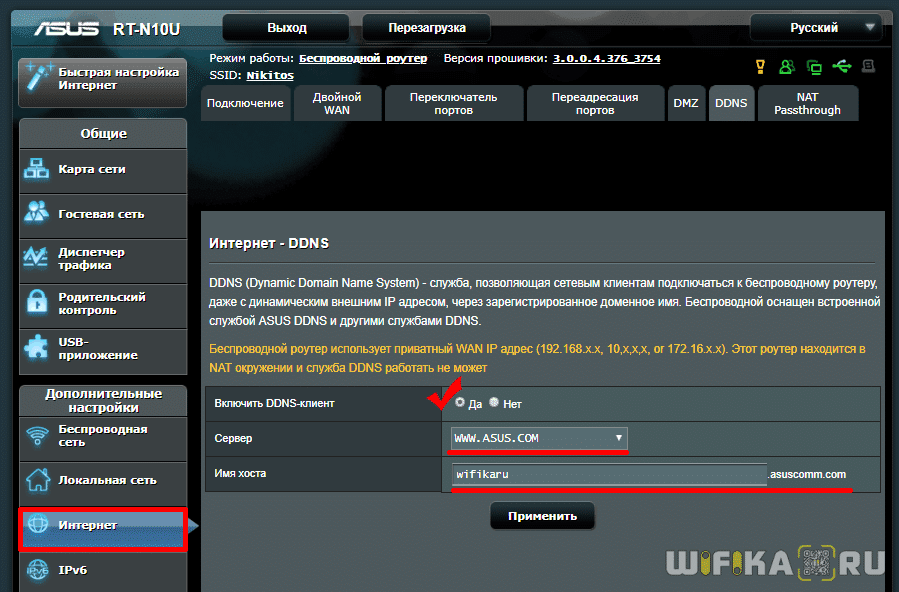
Обратите внимание на желтую надпись на этом скриншоте — у меня дома, где я его сделал со своего роутера Asus, как раз серый внешний айпишник от провайдера, поэтому DDNS сервис asuscomm.com или любой другой работать, увы, не будут.

Регистрация в DDNS имеет смысл только в том случае, если у вас внешний белый IP адрес от провайдера — без разницы, статический или динамический. Подробнее про то, как это узнать, я написал в другом посте — прочитайте, если не знаете, что это такое.
В ином случае будут появляться ошибки типа «Недопустимый IP адрес» или «Несанкционированный запрос на регистрацию». Если у вас серый внешний айпишник, то сервис DDNS от Asus функционировать не будет.
Если же asuscomm.com не работает после перезагрузки, это означает, что когда роутер подключился к интернету, то у него поменялся серый айпишник на другой, и все настройки сбились.
Бесплатный VPN сервер на роутере ASUS
Когда с этой настройкой закончили, переходим в раздел «VPN сервер». Данную функцию поддерживают маршрутизаторы с установленным ПО версии не ниже 3.0.0.3.78. Здесь ставим галочки в положение «Да» на «Включить сервер PPTP» и «Network Place (Samba) Support».
Далее придумываем логин и пароль, по которым мы будем подключаться к локальной сети через VPN. Их надо вписать в соответствующие текстовые поля и нажать на «+». Эти имя и пароль будут в дальнейшем использоваться для подключения клиентов к VPN-серверу. Поддерживается одновременно до 10 клиентов, поэтому можно создать столько же учётных записей. Нажимаем «Применить».

Далее заходим на вторую вкладку в разделе «VPN-сервер» — она называется «Подробнее о VPN». Здесь проставляем следующие значения:
- Поддержка трансляции — «Both»
- Аутентификация — «Авто»
- Шифрование MPPE — «MPPE-128» и «MPPE-40»
- Подключаться к DNS-серверу автоматически — «Да»
- Подключаться к WINS-серверу автоматически — «Да»
- IP-адрес клиента — по умолчанию.
Сохраняем конфигурацию кнопкой «Применить». Вот и все — настройка VPN сервера на роутере Asus завершена. Теперь можно переходить к подключению нему с компьютера или смартфона. Для этого в качестве адреса указываем зарегистрированный в DDNS адрес и авторизуемся под созданной для VPN учётной записью. Подробности о том, как это сделать, читайте тут или тут.
Видео по настройке удаленного доступа к Асус через DDNS сервис asuscomm.com
Актуальные предложения:
Задать вопрос
- 10 лет занимается подключением и настройкой беспроводных систем
- Выпускник образовательного центра при МГТУ им. Баумана по специальностям «Сетевые операционные системы Wi-Fi», «Техническое обслуживание компьютеров», «IP-видеонаблюдение»
- Автор видеокурса «Все секреты Wi-Fi»
Ответ
Здравствуйте. Сложная тема. В интернете есть инструкции, все рассказывают как настроить доступ к роутеру ASUS через интернет, но никто не показывает до конца, как это работает на самом деле. У меня, честно говоря, тоже ничего не получилось. Сейчас рассмотрим некоторые моменты.
Сразу нужно заметить, что в идеале, конечно, купить у провайдера внешний, белый IP адрес. Тогда, при активации функции «веб-доступ из WAN». Вы сможете зайти в настройки своего роутера по адресу: http://ваш_IP_адрес:8080 (если вы порт в настройках не меняли).
В противном случае, когда у вас нет выделенного, внешнего IP адреса, нужно настраивать функцию DDNS. Когда вы получаете адрес, который закреплен за вашим роутером. Это то, о чем вы писали выше. И вы не смогли получить доступ к настройкам по этому адресу. Дело в том, что функция DDNS может работать не всегда. Это зависит от провайдера. И в настройках DDNS на ASUS у меня появляется сообщение: «Беспроводной роутер использует приватный WAN IP адрес. Этот роутер находится в NAT окружении и служба DDNS работать не может». Как я понимаю, это от провайдера зависит, и здесь ничего не сделать. Кроме покупки выделенного адреса. Или требовать от провайдера нормальный адрес. Не из окружения NAT.
Вход в настройки роутера ASUS через интернет
1
Первым делом, конечно, включаем функцию «веб-доступ из WAN» в настройка роутера ASUS, в разделе «Администрирование», на вкладке «Система».

Сохраните настройки.
2
Об этом нигде не написано, но мне кажется, что нужно еще включить настройку «Отвечать на пинг-запросы из WAN» в разделе «Брандмауэр». Если она отключена. По моему, по умолчанию она включена.

Возможно, это не важно. Точно не знаю, и нет возможности проверить.
3
Ну а дальше нужно настроит DDNS. Находится эта настройка в разделе «Интернет» (WAN), на вкладке «DDNS». Включаем функцию «DDNS-клиент». Выбираем сервер «www.asus.com», и в поле «Имя хоста» нужно придумать и указать свой уникальный домен. Можно даже что-то типа «dgsdewlj» (просто набор букв). Сохраняем настройки.

Если все ок, то по идеи, удаленный доступ к настройкам вашего роутера ASUS должен быть по адресу: http://dgsdewlj.asuscomm.com:8080, или https://dgsdewlj.asuscomm.com:8443.
Почему у меня не получается настроить? Не работает DDNS из-за ошибки «Беспроводной роутер использует приватный WAN IP адрес. Этот роутер находится в NAT окружении и служба DDNS работать не может». Как я понимаю, это из-за того, что провайдер что-то мутит с IP-адресами. Он мне дает не внешний IP, а внутренний в своей системе.

Получается, что доступ из WAN не работает потому, что не работает DDNS. Если у вас DDNS работает, нет ошибки как у меня выше на скриншоте, то все должно открываться. Как-то так. Возможно, я в чем-то ошибся. Если что – поправьте меня в комментариях.
Валера, а в Вы попробуйте настроить все как я показывал в статье. Возможно, у вас получится. Я имею введу с настройками DDNS. Если вы до этого иначе навастривали.
 23.09.17

 18
18
 Автор вопроса: Валера
Удаленный доступ к роутеру Asus позволяет пользователям подключаться к своему домашнему сетевому оборудованию, даже находясь вдали от него. Это полезная функция, которая предоставляет возможность управлять настройками роутера и контролировать его работу, не находясь физически рядом с устройством. В данной статье мы рассмотрим, как настроить удаленный доступ к роутеру Asus и как им правильно пользоваться.
Настройка удаленного доступа к роутеру Asus несложна, но требует выполнения нескольких шагов. Сначала необходимо подключиться к веб-интерфейсу роутера, введя его IP-адрес в адресной строке браузера. Затем нужно войти в настройки роутера, введя логин и пароль администратора. Процесс настройки удаленного доступа может варьироваться в зависимости от модели роутера Asus, но обычно эту функцию можно найти в разделе «Удаленный доступ» или «Доступ из интернета».
После того, как вы нашли соответствующую опцию в настройках роутера Asus, вам нужно будет включить удаленный доступ и установить пароль для входа на удаленное устройство. Рекомендуется использовать надежный и уникальный пароль, чтобы обеспечить безопасность вашей сети.
Важно помнить, что удаленный доступ к роутеру Asus может быть опасен, если не принять соответствующие меры безопасности. Необходимо убедиться, что ваш роутер защищен паролем и обновленной прошивкой. Также рекомендуется использовать сильный пароль для удаленного доступа и установить ограничение на количество неудачных попыток входа.
После настройки удаленного доступа к роутеру Asus, вы сможете подключаться к нему из любого места, где есть доступ в интернет. Это удобно, если вы хотите изменить настройки роутера, проверить статистику использования сети или установить новое программное обеспечение без необходимости находиться дома.
Содержание
- Описание роутера Asus и его возможности
- Почему нужен удаленный доступ к роутеру Asus
- Как настроить удаленный доступ к роутеру Asus
- Основные шаги настройки удаленного доступа
- Как использовать удаленный доступ к роутеру Asus
- Важные моменты использования удаленного доступа
Описание роутера Asus и его возможности
Один из главных плюсов роутера Asus — его производительность. Он оснащен высокоскоростным процессором и достаточным объемом оперативной памяти, что позволяет обрабатывать большой объем данных и обеспечивает стабильную работу сети.
Вместе с тем, роутер Asus предлагает множество полезных функций. Он может использоваться как маршрутизатор, точка доступа, а также поддерживает работу в режиме моста и повторителя сигнала. Кроме того, он поддерживает передачу данных по различным протоколам, включая IPv4 и IPv6.
Роутер Asus также обладает удобным и интуитивно понятным пользовательским интерфейсом. С его помощью можно легко настроить и управлять различными параметрами сети, такими как безопасность, родительский контроль, качество обслуживания (QoS) и многое другое.
Благодаря функции удаленного доступа, роутер Asus позволяет пользователям получать доступ к своей домашней сети из любого места, где есть интернет-соединение. Это очень удобно, так как позволяет контролировать и настраивать сеть даже в отсутствие физического доступа к роутеру.
В общем, роутер Asus является надежным и многофункциональным устройством, идеальным для создания домашней сети. Он предлагает высокую производительность, широкий спектр функций и удобный интерфейс, который делает его использование максимально простым и удобным.
Почему нужен удаленный доступ к роутеру Asus
Удаленный доступ к роутеру Asus представляет собой возможность управления роутером и его настройками из любой точки мира через интернет. Это очень удобно, так как позволяет получить доступ к роутеру, даже если вы находитесь вдали от него.
Есть несколько ситуаций, когда удаленный доступ к роутеру Asus может понадобиться:
1. Управление настройками: С помощью удаленного доступа вы можете изменять настройки роутера, включая настройки безопасности, параметры подключения к интернету, настройки Wi-Fi и другие. Это особенно полезно, если вы хотите изменить настройки роутера издалека, без необходимости физического присутствия возле него.
2. Устранение проблем: Многие проблемы с сетевым подключением и настройками роутера могут быть решены через удаленный доступ. Вы можете проверить состояние роутера, выполнить диагностику проблемы и внести необходимые изменения в настройки, не выходя из дома или офиса.
3. Мониторинг и управление: С удаленным доступом вы можете отслеживать состояние сети и управлять устройствами, подключенными к роутеру. Это полезно, если вам нужно проверить, кто подключен к вашей сети или если вы желаете временно заблокировать или разрешить доступ к определенным устройствам.
4. Безопасность: Удаленный доступ к роутеру Asus также позволяет обеспечить дополнительный уровень безопасности для вашей сети. Вы можете отслеживать активность на вашей сети, настраивать защиту от внешних атак и обновлять программное обеспечение роутера, чтобы устранять известные уязвимости.
Использование удаленного доступа к роутеру Asus может значительно упростить управление вашей сетью и повысить безопасность. Настройка удаленного доступа может потребовать некоторых дополнительных шагов и настроек, но все они оправдывают себя благодаря возможности централизованного управления роутером с любого устройства, подключенного к интернету.
Как настроить удаленный доступ к роутеру Asus
Удаленный доступ к роутеру Asus позволяет вам управлять настройками устройства из любого места, где есть интернет-соединение.
Для настройки удаленного доступа к роутеру Asus выполните следующие шаги:
- Установите на компьютер необходимые программы для удаленного доступа, например TeamViewer или AnyDesk.
- Откройте веб-браузер на компьютере и введите IP-адрес роутера Asus в адресной строке. Обычно адрес состоит из цифр вида 192.168.1.1 или 192.168.0.1. Нажмите Enter, чтобы открыть страницу настройки роутера.
- Войдите в настройки роутера, введя логин и пароль, если они были установлены ранее. Если вы не установили логин и пароль, узнайте их по умолчанию для вашей модели роутера Asus.
- На странице настройки роутера найдите раздел «Удаленный доступ» или «Удаленное управление». Обычно он находится в разделе «Дополнительные настройки» или «Системные настройки».
- Активируйте удаленный доступ, поставив галочку напротив соответствующей опции.
- Укажите порт для удаленного доступа. Обычно используется порт 8080 или 8443.
- Сохраните настройки и перезапустите роутер.
Теперь вы можете использовать программу для удаленного доступа на компьютере, чтобы подключиться к роутеру Asus из любого места и управлять его настройками.
Основные шаги настройки удаленного доступа
Для настройки удаленного доступа к роутеру Asus, следуйте указанным ниже шагам:
| Шаг 1: |
Сначала убедитесь, что ваш роутер подключен к интернету и работает без проблем. |
| Шаг 2: |
Откройте веб-браузер и введите в адресной строке IP-адрес вашего роутера Asus. Обычно это 192.168.1.1. Нажмите Enter. |
| Шаг 3: |
В появившемся окне введите имя пользователя (admin) и пароль. Если вы ранее не меняли эти данные, то оставьте их пустыми и нажмите на кнопку Войти. |
| Шаг 4: |
Найдите и откройте раздел «Настройки» или «Настройки маршрутизатора». |
| Шаг 5: |
В разделе «Удаленный доступ» найдите опцию «Разрешить удаленный доступ» или «Включить удаленный доступ». Отметьте чекбокс или переключатель, чтобы включить эту опцию. |
| Шаг 6: |
Настройте пароль для удаленного доступа. Укажите надежный пароль, чтобы защитить свое устройство от несанкционированного доступа. |
| Шаг 7: |
Сохраните внесенные изменения, нажав на кнопку «Применить» или «Сохранить». |
После завершения этих шагов удаленный доступ к вашему роутеру Asus будет настроен и готов к использованию. Теперь вы сможете подключаться к роутеру из любого места, используя интернет-подключение.
Как использовать удаленный доступ к роутеру Asus
Удаленный доступ к роутеру Asus позволяет вам управлять настройками роутера и получать доступ к сети из любого места, где есть интернет-соединение. Вот как настроить и использовать удаленный доступ:
- Откройте веб-браузер и введите IP-адрес роутера в строку адреса. Обычно адрес состоит из четырех групп чисел, разделенных точками, например, 192.168.1.1. Нажмите Enter.
- Введите имя пользователя и пароль, чтобы войти в панель управления роутером. Если вы еще не настраивали роутер, используйте администраторские учетные данные по умолчанию.
- После входа в панель управления роутером найдите раздел, отвечающий за удаленный доступ. Обычно он называется «Remote Access» или «Дистанционный доступ».
- Включите удаленный доступ и установите параметры безопасности, такие как пароль и ограничение на IP-адреса, с которых вы можете получить доступ.
- Сохраните настройки и выйдите из панели управления.
- Теперь вы можете получить доступ к роутеру из любого места, где есть интернет-соединение. Введите веб-адрес роутера в строку адреса браузера и введите имя пользователя и пароль, чтобы войти в панель управления роутером.
- Используйте удаленный доступ, чтобы настроить и управлять сетью, включая настройки безопасности, фильтрацию контента и подключенные устройства.
Обратите внимание, что использование удаленного доступа представляет определенные риски безопасности. Убедитесь, что вы используете надежный пароль и ограничиваете доступ только с доверенных IP-адресов.
Важные моменты использования удаленного доступа
1. Безопасность – наиважнейший аспект при использовании удаленного доступа. Рекомендуется устанавливать сложные пароли и обязательно использовать VPN-соединение для защиты информации от несанкционированного доступа.
2. Надежность – перед использованием удаленного доступа необходимо проверить работоспособность сетевого оборудования и убедиться в его стабильной и надежной работе. Важно также своевременно обновлять прошивку роутера для устранения возможных уязвимостей.
3. Ограничение пропускной способности – необходимо учитывать, что удаленный доступ может снижать скорость интернет-соединения и пропускную способность сети. Поэтому при необходимости передачи больших файлов или выполнения требовательных задач рекомендуется использовать локальное подключение.
4. Ограничение времени работы – рекомендуется ограничить доступность удаленного управления роутером на определенное время. Это поможет предотвратить возможные атаки и несанкционированный доступ.
5. Контроль сетевого трафика – стоит учитывать, что при использовании удаленного доступа вы предоставляете возможность контролировать вашу сеть извне. Поэтому следует обеспечить защиту от возможных угроз и внимательно отслеживать сетевой трафик.
Учитывая вышеупомянутые моменты, использование удаленного доступа к роутеру Asus станет безопасным и удобным инструментом для управления сетью и обеспечения ее надежности.
На чтение 4 мин Опубликовано Обновлено
Удаленный доступ к роутеру Asus может быть полезным для тех, кто хочет получать доступ к настройкам своего роутера из любой точки мира. Это особенно удобно, если вы путешествуете или находитесь вдали от дома, но хотите проверить или изменить настройки роутера. В этой статье мы рассмотрим подробную инструкцию по настройке удаленного доступа к роутеру Asus.
Во-первых, необходимо убедиться, что ваш роутер Asus поддерживает удаленный доступ. Некоторые модели роутеров могут не иметь этой функции, поэтому перед тем, как продолжить, убедитесь, что ваш роутер поддерживает удаленный доступ.
После того как вы убедились, что ваш роутер поддерживает удаленный доступ, следуйте следующим шагам:
- Подключитесь к своему роутеру, введя его IP-адрес в адресной строке браузера.
- Войдите в настройки роутера, введя свое имя пользователя и пароль.
- Найдите раздел «Удаленный доступ» или что-то похожее в меню настроек роутера.
- Включите функцию удаленного доступа и задайте пароль для доступа.
- Сохраните изменения и перезагрузите роутер.
После выполнения этих шагов вы сможете получить удаленный доступ к вашему роутеру Asus. Просто откройте браузер на любом устройстве, подключитесь к интернету и введите в адресной строке IP-адрес вашего роутера. Введите свое имя пользователя и пароль, которые вы указали при настройке удаленного доступа, и вы получите доступ к настройкам своего роутера Asus из любой точки мира.
Не забывайте о безопасности! Удаленный доступ к роутеру может быть опасным, поэтому рекомендуется использовать сильный пароль и ограничить доступ только для надежных IP-адресов. Также регулярно проверяйте логи своего роутера на наличие подозрительной активности.
Надеемся, что эта подробная инструкция помогла вам настроить удаленный доступ к роутеру Asus. Теперь вы сможете в любой момент проверить или изменить настройки своего роутера, где бы вы ни находились.
Как настроить удаленный доступ к роутеру Asus
Удаленный доступ к роутеру Asus позволяет вам управлять настройками вашего роутера из любого места, где есть интернет-соединение. Это удобно, если вы хотите проверить или изменить настройки роутера, находясь вне дома или офиса.
Чтобы настроить удаленный доступ к роутеру Asus, следуйте инструкциям ниже:
- Подключитесь к роутеру Asus, используя Ethernet-кабель или беспроводное соединение.
- Откройте веб-браузер (например, Google Chrome, Mozilla Firefox или Microsoft Edge) и введите адрес роутера в адресной строке. Обычно адрес роутера Asus — 192.168.1.1, но в зависимости от модели роутера он может отличаться. Нажмите клавишу Enter.
- Введите имя пользователя и пароль для входа в панель управления роутера. Если вы никогда не меняли эти данные, обычно они по умолчанию – admin/admin.
- После входа в панель управления роутера найдите раздел «Настройки удаленного доступа» или «Remote Access Settings».
- Включите опцию «Включить удаленный доступ»
- Настройте параметры удаленного доступа, указав порт для удаленного доступа, тип соединения (HTTP или HTTPS) и создав пароль для удаленного доступа. Удостоверьтесь, что пароль достаточно надежный.
- Сохраните настройки и перезагрузите роутер.
После успешной настройки удаленного доступа, вы сможете управлять настройками роутера Asus через интернет. Просто откройте веб-браузер на любом устройстве, подключенном к интернету, и введите в адресной строке IP-адрес вашего роутера, после чего введите имя пользователя и пароль для входа.
Настоятельно рекомендуется обеспечить безопасность удаленного доступа, используя сложные пароли и параметры шифрования HTTPS.
| Параметр | Описание |
|---|---|
| Адрес роутера | IP-адрес вашего роутера, который нужно ввести в адресной строке веб-браузера для доступа к панели управления роутера. |
| Имя пользователя и пароль | Данные для входа в панель управления роутера Asus. Обычно имя пользователя и пароль по умолчанию — admin/admin. |
| Порт для удаленного доступа | Номер порта, который будет использоваться для удаленного доступа к роутеру. Рекомендуется использовать непривычные номера портов. |
| Тип соединения | HTTP или HTTPS. Рекомендуется использовать безопасное соединение HTTPS. |
| Пароль для удаленного доступа | Пароль, который нужно ввести для доступа к панели управления роутера через удаленный доступ. Рекомендуется использовать пароль, сложный для угадывания. |
Удаленный рабочий стол (RDP) является очень удобным инструментом для доступа к компьютеру из любой точки мира. Он позволяет нам подключаться к нашему компьютеру через интернет и использовать его так, как будто мы находимся рядом с ним. В этой статье мы рассмотрим, как настроить RDP через роутер Asus, чтобы получить удаленный доступ к своему компьютеру.
Роутеры Asus имеют удобный интерфейс, который позволяет изменять настройки с минимальными усилиями. Для настройки RDP через роутер Asus вам потребуется знать несколько основных настроек, включая открытие порта в вашем роутере и настройку правил брандмауэра.
Убедитесь, что вы делаете все изменения в соответствии с инструкциями и аккуратно следуете приведенным шагам, чтобы не повредить работу вашего роутера и компьютера.
Прежде чем начать настраивать RDP через роутер Asus, убедитесь, что у вас установлено программное обеспечение удаленного рабочего стола. Если у вас нет такого программного обеспечения, вы можете загрузить его с сайта Microsoft и установить на своем компьютере.
Содержание
- Как подключиться к роутеру Asus через RDP
- Необходимые условия для настройки RDP через роутер Asus
- Шаги по настройке RDP на роутере Asus
- Доступ к удаленному рабочему столу через роутер Asus
- Возможные проблемы и их решение при настройке RDP через роутер Asus
Как подключиться к роутеру Asus через RDP
Подключение к роутеру Asus через RDP (Remote Desktop Protocol) позволяет удаленно управлять настройками роутера и получать доступ к его функциям. Вот пошаговая инструкция, как это сделать:
- Шаг 1: Убедитесь, что у вас установлен RDP клиент на компьютере, с которого вы планируете подключиться к роутеру Asus.
- Шаг 2: Откройте веб-браузер и введите IP-адрес роутера Asus в адресной строке. По умолчанию адрес состоит из «192.168.1.1». Нажмите Enter.
- Шаг 3: Введите имя пользователя и пароль для входа в панель управления роутера Asus.
- Шаг 4: Найдите и откройте вкладку «Настройка» или «Удаленный доступ», в зависимости от модели роутера.
- Шаг 5: Включите опцию «Включить RDP» или «Разрешить удаленный доступ».
- Шаг 6: Создайте пароль для подключения через RDP и сохраните изменения.
- Шаг 7: Запустите RDP клиент на компьютере, с которого планируете подключиться к роутеру Asus.
- Шаг 8: Введите IP-адрес роутера Asus в поле «Компьютер» или «Адрес».
- Шаг 9: Введите имя пользователя и пароль, указанные при входе в панель управления роутера Asus.
- Шаг 10: Нажмите кнопку «Подключиться» или «OK» для установления соединения с роутером через RDP.
Теперь вы можете удаленно управлять настройками роутера Asus и получать доступ ко всем его функциям через RDP. Обязательно убедитесь, что вы используете надежное парольное соединение и не разглашайте информацию о доступе к роутеру третьим лицам.
Необходимые условия для настройки RDP через роутер Asus
Перед тем как начать настраивать удаленный рабочий стол (RDP) через роутер Asus, убедитесь, что у вас имеются все необходимые условия:
- Роутер Asus с актуальной прошивкой;
- Компьютер или устройство, на котором вы хотите настроить удаленный доступ;
- Действующее интернет-соединение;
- Сетевой кабель для подключения компьютера к роутеру, если необходимо;
- Знание логина и пароля для доступа к интерфейсу роутера Asus;
- Наличие доступа к роутеру на уровне администратора;
- Знание внутреннего IP-адреса компьютера или устройства, к которому вы хотите получить удаленный доступ;
- Знание порта, который будет использоваться для RDP;
- Возможность настройки переадресации портов (port forwarding) в интерфейсе роутера Asus.
Если все описанные выше условия выполняются, вы готовы перейти к настройке RDP через роутер Asus.
Шаги по настройке RDP на роутере Asus
Настройка удаленного рабочего стола (RDP) на роутере Asus позволяет получить удаленный доступ к компьютеру, подключенному к сети роутера. Этот процесс включает несколько шагов, о которых необходимо помнить, чтобы успешно настроить RDP на вашем роутере Asus.
Шаг 1: Подключение к роутеру
Подключите компьютер к роутеру Asus с помощью Ethernet-кабеля или беспроводного соединения Wi-Fi. Убедитесь, что у вас есть доступ к административной панели роутера.
Шаг 2: Вход в административную панель роутера
Откройте веб-браузер и введите IP-адрес вашего роутера Asus в адресной строке. По умолчанию, IP-адрес роутера Asus – 192.168.1.1. Введите свои учетные данные для входа (обычно это имя пользователя admin и пароль admin).
Шаг 3: Настройка переадресации портов
Откройте вкладку «Настройки», затем «Переадресация портов». Нажмите кнопку «Добавить новую запись», чтобы создать новую настройку переадресации портов.
Шаг 4: Ввод данных для переадресации портов
В разделе «Внутренний IP-адрес» введите IP-адрес компьютера, к которому вы хотите получить доступ по RDP. В разделе «Внешний порт» укажите порт, который вы хотите использовать для удаленного доступа. В разделе «Внутренний порт» введите TCP-порт 3389 (это стандартный порт RDP). Установите протокол на «TCP» и нажмите кнопку «Применить».
Шаг 5: Разрешение RDP в брандмауэре
Откройте Панель управления и выберите «Система и безопасность», затем «Брандмауэр Windows». Нажмите «Разрешение приложений через брандмауэр», затем «Изменение настроек» и убедитесь, что флажок напротив «Desktop sharing (Remote Desktop)» установлен. Если флажок не установлен, установите его и нажмите «OK».
Шаг 6: Проверка удаленного подключения
Теперь вы можете проверить RDP-подключение, используя програмное обеспечение удаленного рабочего стола, которое доступно на большинстве компьютеров. Введите IP-адрес роутера Asus и порт, который вы указали в настройках переадресации портов (например, 192.168.1.1:3389) и нажмите «Подключиться». Введите учетные данные для входа в удаленный компьютер, чтобы установить соединение.
Обратите внимание, что данное руководство предназначено для роутеров Asus и может незначительно отличаться для других моделей роутеров. Убедитесь, что вы следуете инструкциям, специфичным для вашей модели роутера, чтобы правильно настроить RDP.
Доступ к удаленному рабочему столу через роутер Asus
Удаленный доступ к рабочему столу (RDP) позволяет вам подключаться к удаленному компьютеру или серверу из любого места и управлять им так, как будто вы сидите перед ним. Если вы используете роутер Asus, вы можете настроить удаленный доступ к рабочему столу безопасным образом. В этом руководстве мы расскажем, как это сделать.
- Войдите в административный интерфейс вашего роутера Asus, введя IP-адрес роутера в адресной строке браузера и введя учетные данные пользователя.
- Настройте проброс порта (port forwarding). Для этого найдите раздел «Управление портами» или «Port Forwarding» в настройках роутера. Создайте новую запись для RDP, указав внешний и внутренний порт (по умолчанию используется TCP-порт 3389).
- Настройте статический IP-адрес для компьютера, к которому хотите получить доступ через RDP. Это можно сделать в разделе «Назначенные IP-адреса» или «Assigned IP Addresses» в настройках роутера. Укажите MAC-адрес компьютера и присвойте ему статический IP-адрес.
- Включите удаленный доступ к рабочему столу на компьютере, к которому хотите получить доступ. Для этого найдите раздел «Системные настройки» или «System Settings» и включите опцию «Доступ к рабочему столу» или «Remote Desktop». Установите пароль, если требуется.
- Сохраните изменения в настройках роутера и перезагрузите его, чтобы применить изменения.
- Теперь вы можете подключиться к удаленному компьютеру через RDP, использовав внешний IP-адрес вашего роутера и порт, который вы настроили для RDP. Используйте программу для подключения к удаленному рабочему столу (например, Remote Desktop Connection на Windows) и введите внешний IP-адрес и порт для подключения.
Обратите внимание, что доступ к удаленному рабочему столу через интернет может быть рискованным с точки зрения безопасности. Убедитесь, что вы установили надежный пароль для доступа к удаленному рабочему столу и что ваш роутер защищен от несанкционированного доступа.
Возможные проблемы и их решение при настройке RDP через роутер Asus
Настройка RDP (Remote Desktop Protocol) через роутер Asus может вызвать некоторые проблемы, но большинство из них может быть заранее предотвращено или легко исправлено. Вот некоторые распространенные проблемы и их решения:
1. Не удалось подключиться удаленно.
Если вы не можете подключиться к удаленному компьютеру через RDP, сначала убедитесь, что удаленный доступ разрешен на компьютере, к которому вы пытаетесь подключиться. Проверьте настройки безопасности и убедитесь, что RDP разрешен и правильно настроен.
Проверьте также, активен ли RDP-порт (по умолчанию — 3389) на роутере Asus. Вы можете найти эту настройку в разделе «Перенаправление портов» или «Приложения и игры». Установите правило перенаправления порта на IP-адрес компьютера, к которому пытаетесь подключиться.
2. Проблемы с NAT-перенаправлением.
Если у вас возникают проблемы с NAT-перенаправлением, убедитесь, что ваш роутер Asus настроен правильно. Проверьте, что у вас установлен последняя версия прошивки и что NAT-перенаправление включено и настроено правильно.
Кроме того, убедитесь, что IP-адрес вашего компьютера настроен статически или используйте резервацию DHCP для назначения постоянного IP-адреса. Использование динамического IP-адреса может создать проблемы при настройке NAT-перенаправления.
3. Отсутствует поддержка RDP на удаленном компьютере.
Если ваш компьютер не поддерживает протокол RDP, вы не сможете подключиться к нему через RDP. Убедитесь, что RDP включен на удаленном компьютере и что у вас есть права администратора для подключения.
4. Брандмауэр или антивирус блокирует соединение.
Возможно, ваш брандмауэр или антивирус блокирует соединение RDP. Убедитесь, что правила брандмауэра или настройки антивируса разрешают соединение удаленного рабочего стола.
5. Неправильные учетные данные для входа.
Если вы используете неправильные учетные данные для входа при подключении через RDP, соединение не будет установлено. Убедитесь, что вы вводите правильные учетные данные, включая имя пользователя и пароль.
6. Проблемы с сетью или интернет-соединением.
Некоторые проблемы при подключении через RDP могут быть связаны с проблемами сети или интернет-соединения. Убедитесь, что ваш роутер Asus работает исправно и что у вас есть стабильное интернет-соединение.
Попробуйте перезагрузить роутер и проверьте, работает ли другое сетевое оборудование без проблем.
Следуя этим решениям, вы должны сможете успешно настроить RDP через роутер Asus и получить доступ к удаленному компьютеру. Если проблемы продолжаются, рекомендуется обратиться к специалисту по настройке сети или в службу поддержки Asus.