
Содержание
- Когда можно настроить удалённый доступ к роутеру?
- Как удалённо подключиться к роутеру TP-Link?
- Как настроить удалённый доступ к роутеру Asus?
- Настраиваем удалённый доступ для ZyXEL Keenetic
- Как удалённо подключиться к роутеру: общие рекомендации
- Возможные проблемы
- О чём необходимо помнить?
Можно ли настроить роутер удалённо или подключиться к нему, находясь за пределами домашней сети? Да. При желании сможете управлять главными настройками роутера из любой точки планеты, где есть подключение к интернету. Но для чего это может понадобиться? Предположим, вы далеко от дома и хотите дополнительно защитить Wi-Fi от посягательств соседей. Или, например, желаете помочь родственнику с настройкой роутера, но не хотите тратить время на поездки, предпочитая делать всё удалённо. Возможно, сдаёте собственное жильё в аренду и хотите быстро изменить настройки домашнего Wi-Fi на более безопасные и удобные.
Причины бывают самые разные, но в любом случае процедура идёт по одному и тому же сценарию. В нашем материале пошагово объясним, как подключиться к домашнему роутеру удалённо и зайти в его настройки через интернет.
Когда можно настроить удалённый доступ к роутеру?
Получить удалённый доступ можно лишь при статическом IP. Причина проста: когда он динамический, найти устройство на просторах интернета невозможно. Представьте, что вам нужно попасть в квартиру, адрес которой постоянно меняется. Если домашний маршрутизатор располагает лишь динамическим IP, ситуация похожа.
Проблема решается с помощью специальной услуги по уведомлению пользователя обо всех сменах IP-адреса, которая называется DDNS. Часто поддержка этой опции внедрена в роутер, но в некоторых случаях потребуется обращение к провайдеру. Когда IP динамический (серый), а DDNS не предусмотрена, удалённый доступ невозможен.
Убедившись, что все нужные условия соблюдены, можно приступать к дальнейшим действиям. В следующих разделах расскажем, как настроить удалённое управление роутером на устройствах от TP-Link, Asus, ZyXEL Keenetic и других популярных брендов.
Как удалённо подключиться к роутеру TP-Link?
Находим этикетку на нижней части корпуса. Перед тем как удалённо подключиться к роутеру TP-Link, желательно сфотографировать нижнюю панель.
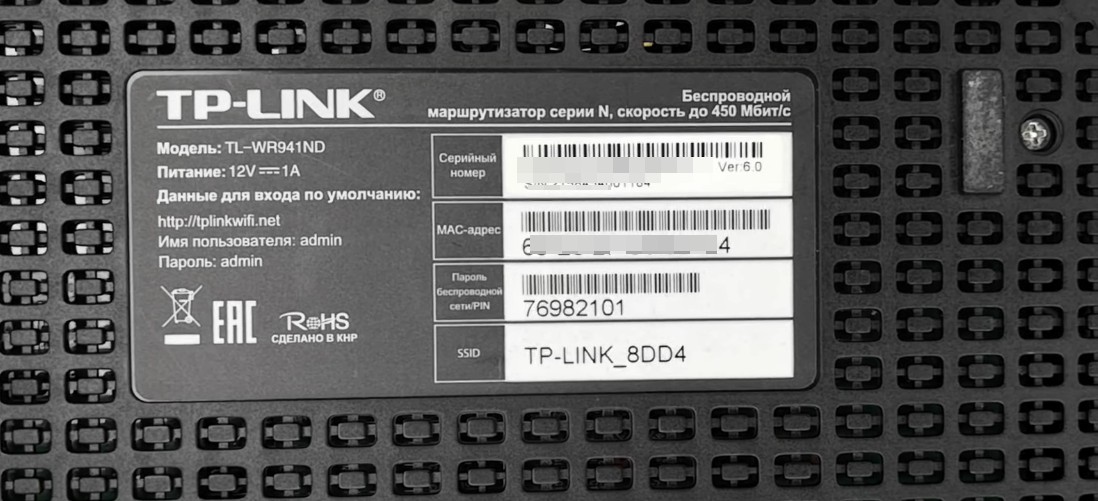
Само подключение можно выполнить двумя способами:
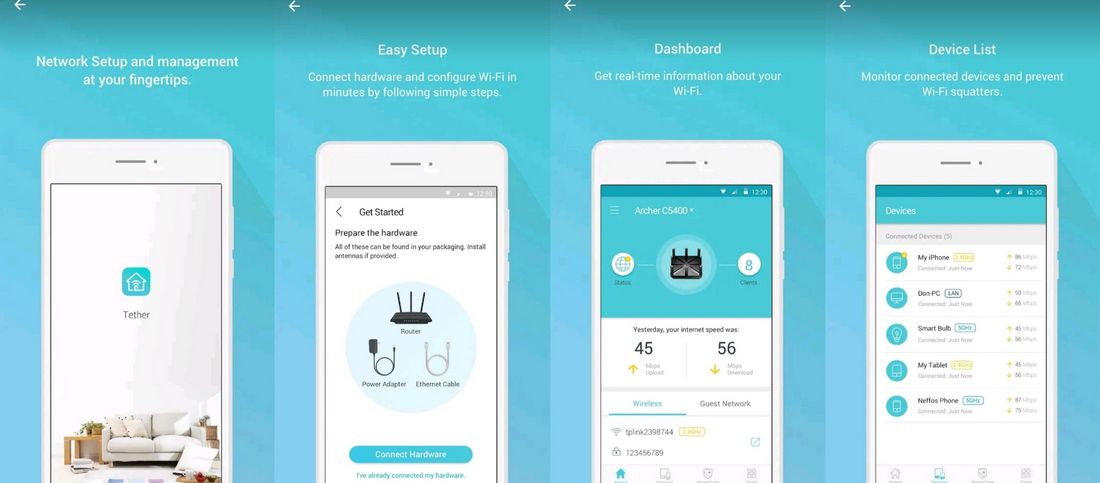
- Через специальное мобильное приложение TP-Link Tether.
- Через внешний IP или DDNS.
Первый способ можно назвать наиболее удобным для пользователя, но функционал приложения Tether ограничен, как и список доступных для подключения устройств. Вся актуальная информация про Tether указана на официальной странице приложения.
Главные преимущества приложения:
- можно блокировать нежелательных «гостей», которые подключаются к домашней сети;
- контроль за обновлениями ПО роутера, уведомления о новых версиях прошивки;
- удалённая перезагрузка, настройка, выключение роутера;
- функция родительского контроля и многое другое.
Список совместимых с Tether устройств можно посмотреть здесь.
Нет возможности или желания воспользоваться фирменным сервисом? Тогда подключаемся через внешний IP.
Перед подключением нужно узнать, какого типа IP-адрес на вашем устройстве. Белый — статический, серый — динамический.
Сложнее всего обладателям серого WAN IP-адреса, ведь для них удалённое подключение к роутеру TP-Link недоступно. Возможный выход — заказать у провайдера услугу «Статический IP», но эта опция почти всегда платная.
Следующий шаг — активировать удалённый доступ. Вот последовательность действий:
- подключиться к Wi-Fi-сети, созданной роутером;
- запустить браузер;
- вводим адрес, который указан на этикетке роутера (для TP-Link это обычно 192.168.1.1, но возможны исключения);
- в меню с настройками находим пункт «Защита»;
- теперь — «Удалённое управление»;
- найти строку «IP-адрес удалённого доступа», изменить прочерк или нули на произвольный IP-адрес;
- чтобы осуществлять доступ с любого устройства, вводим значение 255.255.255.255 (желательно сразу изменить пароль на более надёжный).
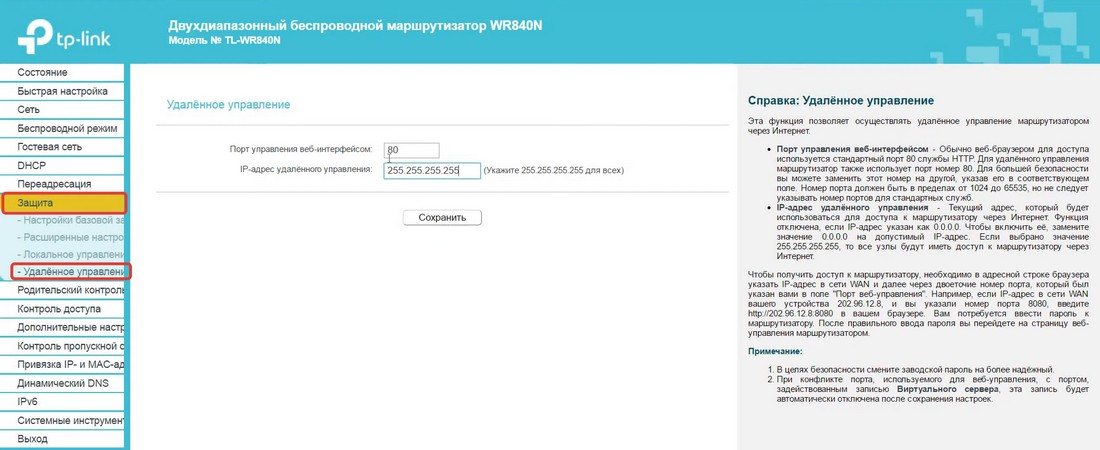
Сделав всё это, можно без проблем получать доступ к роутеру из интернета в любое удобное время.
Кроме того, можно настроить доступ для одного конкретного адреса. Такое решение в большей степени соответствует рекомендациям безопасности. Инструкция та же, но вместо 255.255.255.255 указываем IP, с которого планируется заходить в настройки.
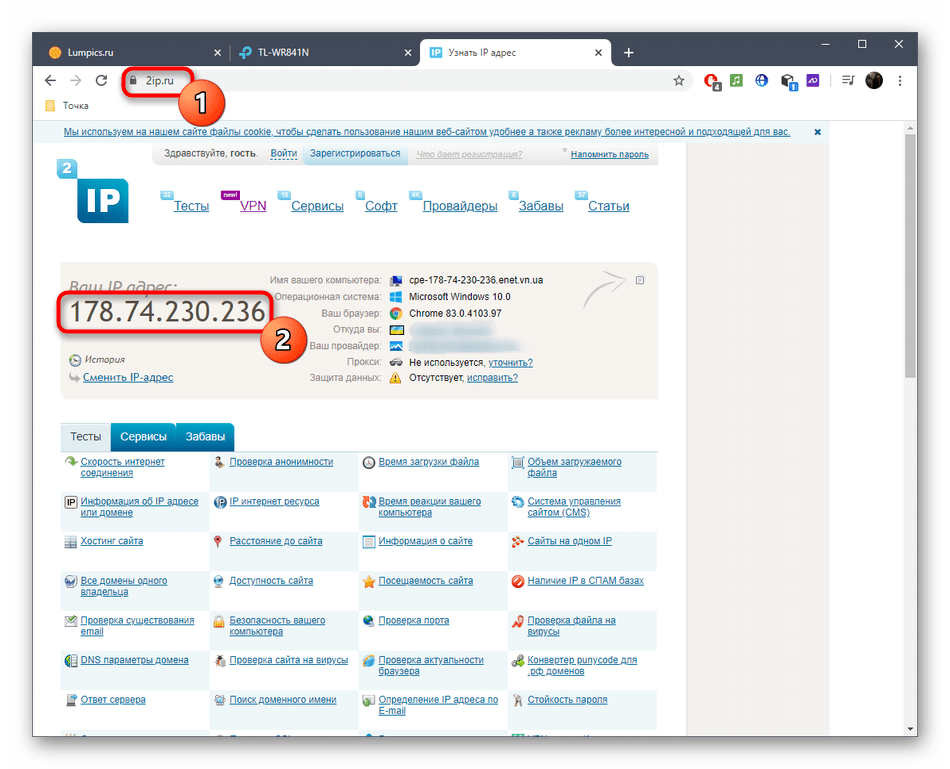
Узнать его проще всего с помощью сервиса 2ip.ru. Копируете название сайта, переходите по ссылке, после чего на экране сразу же появится актуальный IP устройства.
Как настроить удалённый доступ к роутеру Asus?
Владельцам роутеров от Asus в первую очередь нужно будет обновить прошивку своего гаджета.
Перед тем как удалённо подключиться к роутеру через интернет, проверьте нужные параметры (см. первый раздел про условия получения доступа).
Убедившись, что на оборудовании установлена актуальная версия ПО и сам маршрутизатор поддерживает нужные функции, приступаем к следующим шагам:
- подключаемся к Wi-Fi;
- открываем браузер на любом устройстве;
- вводим ID устройства (указан на коробке и/или корпусе), после этого — пароль и логин (находим там же);
- попадаем на главную страницу;
- находим раздел «Администрирование»;
- пункт «Включить веб-доступ из WAN», нажимаем «Да»;
- автоматически установится порт (появляется числовое значение);
- возвращаемся в основное меню, находим раздел «Интернет», вкладка DDNS;
- активируем службу, вводим имя, по которому планируем осуществлять доступ, сохраняем новые настройки и выходим.
Теперь для настройки роутера удалённо через интернет достаточно воспользоваться браузером, указав нужный адрес. Найти его можно в меню настроек роутера, поле «Имя хоста», {имя}asuscomm.com.
В целом удалённое подключение к роутеру Asus проходит по привычной схеме, единственное условие — проверить наличие обновлений, что для маршрутизаторов тайваньского бренда играет крайне важную роль.
Настраиваем удалённый доступ для ZyXEL Keenetic
Для роутеров ZyXEL Keenetic алгоритм действий следующий:
- заходим в настройки устройства;
- «Безопасность», раздел обозначен характерной иконкой в виде щита;
- вкладка «Трансляция сетевых…» → «Добавить правило»;
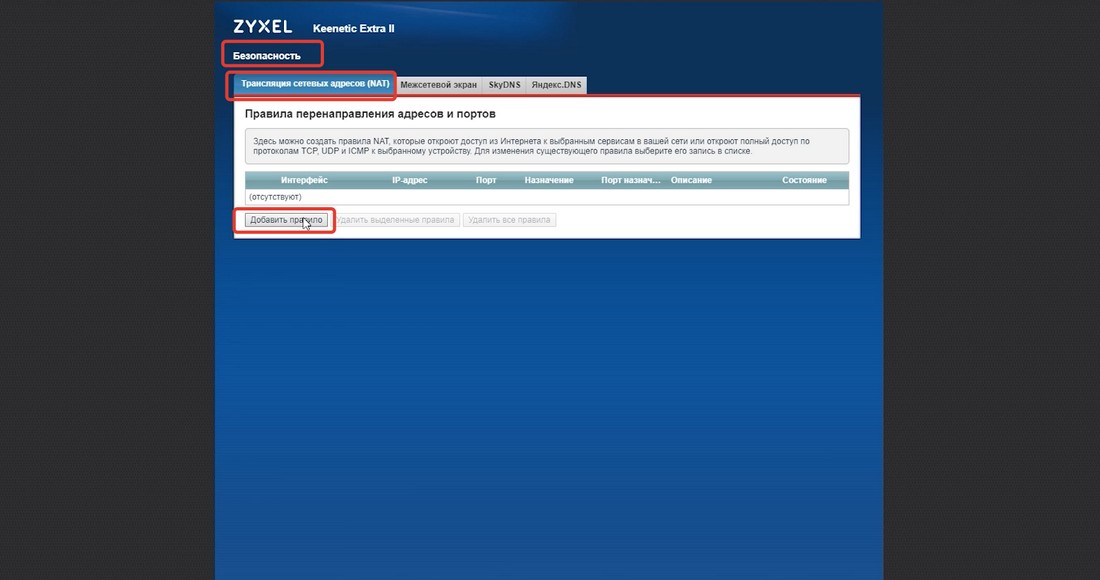
- вносим данные, указываем тип подключения PPPoE;
- в строке «Перенаправлять на адрес» выбираем пункт «Другой»;
- указываем IP своего маршрутизатора (коробка или нижняя часть корпуса);
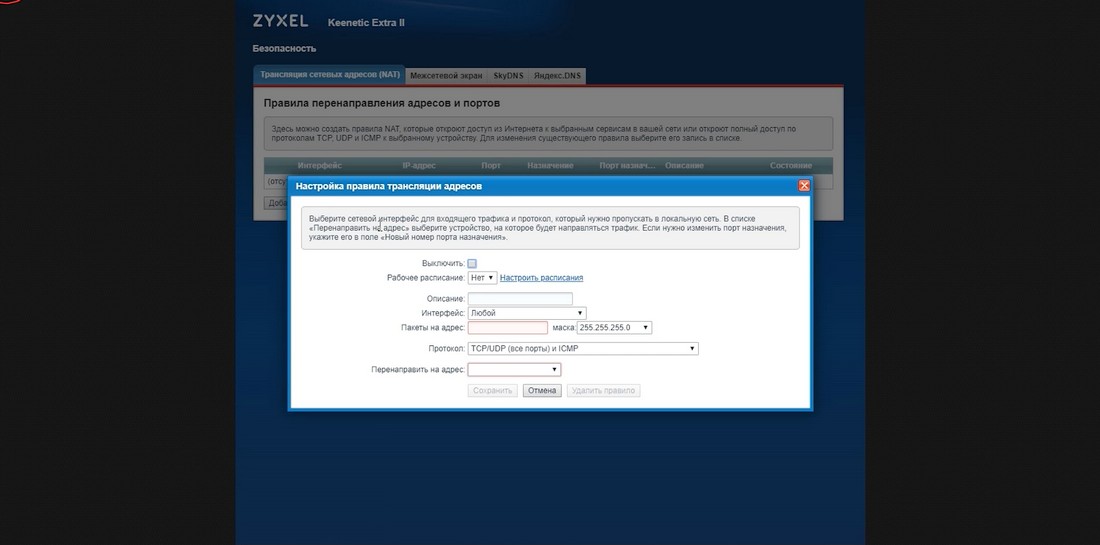
- сохраняем настройки.
Теперь заходить в меню роутера можно с любого устройства, указав в браузере соответствующий IP-адрес.
Как удалённо подключиться к роутеру: общие рекомендации
Активация функции удалённого управления на любом роутере проходит практически по одному и тому же сценарию: заходим в меню, активируем DDNS, вводим адрес, сохраняем.
С удалённым подключением ситуация похожая: как правило, достаточно знать статический WAN IP маршрутизатора. Найти его можно и на странице настроек, и на сайте 2IP.ru.
У популярных роутеров от Huawei, Tenda, Xiaomi подключение происходит практически по той же схеме, что и в случае с TP-Link.
Обобщённый алгоритм действий:
- запускаем браузер;
- вводим WAN IP → Enter;
- указываем логин, пароль и другую информацию, необходимую для входа в меню настроек.
Для примера приведём общий алгоритм, по которому происходит удалённое подключение к уже настроенному маршрутизатору от TP-Link:
- открываем браузер;
- вводим внешний IP;
- входим через логин и пароль (если ничего не менять, практически всегда используется связка admin/admin).
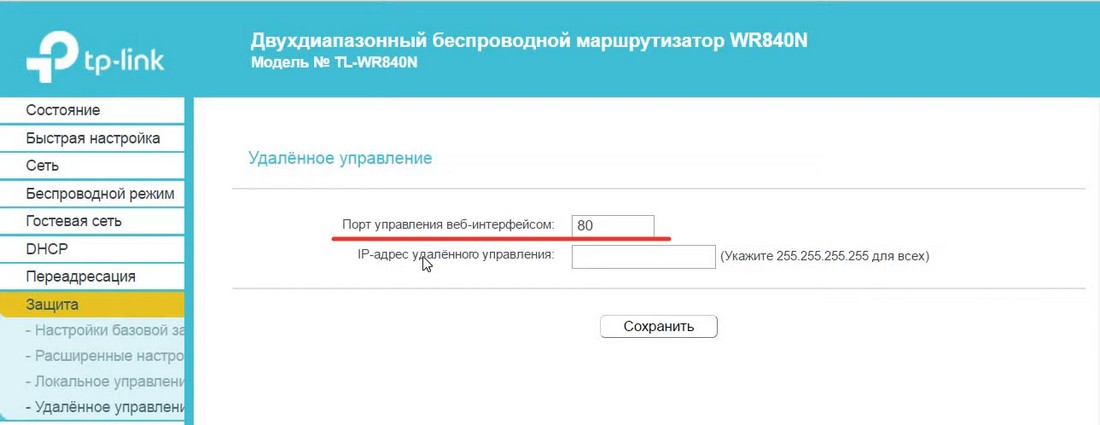
А вот как можно проверить, подключена ли на TP-Link функция удалённого управления:
- заходим в меню;
- раздел «Безопасность» → «Удалённое управление»;
- проверяем данные: если в графе с IP указаны нули и порт :80 — значит, режим удалённого подключения деактивирован и его нужно включить;
- меняем указанный IP на адрес удалённого доступа;
- сохраняем, выходим.
Возможные проблемы
Большинство проблем возникает, когда WAN IP динамический. Кроме того, возможна ситуация, когда у провайдера все клиенты имеют один и тот же IP, то есть доступ в глобальную сеть для всех абонентов осуществляется через NAT.
В таком случае зайти в настройки роутера удалённо не получится, нужно проконсультироваться с провайдером.
Кроме того, возможна ситуация, когда в строку браузера вводится правильный WAN IP роутера, но удалённое подключение к устройству всё равно не происходит. В этом случае после IP нужно поставить двоеточие и указать порт. Пример: 165.75.42.45:80, где значение: 80 — порт, а остальное — IP-адрес.
О чём необходимо помнить?
Настройка роутера дистанционно — довольно простая процедура, если чётко следовать инструкциям. В большинстве случаев достаточно одного браузера, устанавливать дополнительное ПО не нужно. Исключение — удобная программа Tether от TP-Link, но работу с ней поддерживают далеко не все устройства бренда.
Важно помнить про безопасность, ведь открывая удалённый доступ к маршрутизатору, на какое-то время делаете его уязвимее для кибератак. Когда настройка завершена, желательно деактивировать эту функцию.
Особенно осторожными нужно быть владельцам роутеров, которые выпущены 5 и более лет назад. В этих гаджетах довольно часто используется устаревший тип шифрования, что облегчает подбор пароля для злоумышленников. Посмотреть тип шифрования можно в настройках, в разделе «Безопасность». Если указан WPA, а не более современная версия вроде WPA2-PSK, рекомендуется установить надёжный пароль: не только из одних букв и цифр, но и разбавить спецсимволами.
В современном мире сети Интернет являются неотъемлемой частью нашей жизни. Домашние роутеры стали обычным атрибутом каждого дома и офиса. Иногда возникают ситуации, когда нужно удаленно управлять роутером, например, чтобы изменить настройки или решить сетевые проблемы. В таких случаях удаленный доступ к роутеру становится незаменимой функцией.
Одним из провайдеров, предоставляющих возможность удаленного управления роутерами, является Билайн. Удаленное управление роутером Билайн позволяет пользователям осуществлять необходимые настройки и решать проблемы прямо из любой точки мира, где есть доступ в Интернет.
Помимо простоты использования, удаленное управление роутером Билайн имеет ряд дополнительных возможностей. Во-первых, это возможность изменять настройки без необходимости находиться физически рядом с роутером. Во-вторых, удаленный доступ позволяет быстро решать проблемы, такие как перезагрузка роутера или изменение пароля, даже если вы не находитесь рядом с устройством.
Билайн обеспечивает безопасность удаленного доступа к роутерам, используя различные механизмы шифрования и аутентификации. Это гарантирует, что только вы, авторизованный пользователь, сможете получить доступ к роутеру.
Настройка удаленного доступа к роутеру Билайн также достаточно проста и не требует специальных знаний или навыков. Вам потребуется всего лишь знать IP-адрес вашего роутера и зарегистрироваться на официальном сайте провайдера. После этого вы сможете управлять роутером удаленно через веб-интерфейс, который предоставляет Билайн.
Таким образом, удаленное управление роутером Билайн является удобной и безопасной возможностью для пользователей, позволяющей осуществлять удаленные настройки и решать сетевые проблемы в любой точке мира.
Содержание
- Возможности удаленного управления роутером Билайн
- Расширенные функции роутера Билайн
- Удаленное подключение к домашней сети через роутер Билайн
- Управление безопасностью сети через удаленный доступ к роутеру Билайн
- Просмотр и управление настройками Wi-Fi удаленно с помощью роутера Билайн
- Улучшение качества сигнала и регулировка параметров сети через удаленное управление роутером Билайн
Возможности удаленного управления роутером Билайн
Удаленное управление роутером Билайн предоставляет ряд полезных функций, которые позволяют пользователю настроить и контролировать работу своего домашнего интернета из любой точки мира. Вот некоторые из возможностей удаленного управления роутером Билайн:
1. Изменение настроек сети
Пользователи могут легко изменять настройки своей домашней сети через удаленное управление роутером Билайн. Это включает в себя изменение имени и пароля Wi-Fi, установку фильтров безопасности и настройку гостевой сети.
2. Мониторинг использования трафика
Пользователи могут следить за использованием трафика своей домашней сети, чтобы убедиться, что они не превышают свой тарифный план. Это особенно полезно для тех, кто имеет ограниченный трафик или ограниченное время использования.
3. Родительский контроль
С помощью удаленного управления роутером Билайн можно настроить родительский контроль на домашней сети. Это позволяет ограничить доступ ребенка к определенным сайтам или приложениям, установить ограничение времени использования интернета и многое другое.
4. Обновление прошивки
Удаленное управление роутером Билайн также позволяет обновлять прошивку роутера без необходимости физического доступа к нему. Это гарантирует, что устройство всегда будет работать на последней версии программного обеспечения и будет обладать новыми функциональными возможностями и патчами безопасности.
5. Удаленный доступ к файлам и устройствам
С помощью удаленного управления роутером Билайн можно получить доступ к файлам и устройствам, подключенным к домашней сети, даже находясь вдали от дома. Это делает возможным получение файлов с сервера, удаленное управление различными устройствами, такими как принтеры или камеры наблюдения.
В целом, удаленное управление роутером Билайн предоставляет пользователю гибкость и контроль над своей домашней сетью, позволяя удаленно настраивать и управлять имеющимися функциями и устройствами.
Расширенные функции роутера Билайн
Роутеры Билайн имеют ряд расширенных функций, которые позволяют пользователю полностью контролировать и настраивать сетевое соединение. Ниже перечислены некоторые из них:
1. Порты USB. Некоторые модели роутеров Билайн имеют встроенные порты USB, которые можно использовать для подключения дополнительных устройств, таких как принтеры или внешние жесткие диски. Это позволяет удобно расшаривать принтер по сети или создавать сетевое хранилище данных.
2. Управление доступом. Роутеры Билайн предоставляют возможность настройки системы управления доступом, которая позволяет ограничить доступ к сетевым ресурсам определенным пользователям или группам пользователей. Это полезно для организации безопасного сетевого соединения и защиты от несанкционированного доступа.
3. Встроенный антивирус. Некоторые модели роутеров Билайн имеют встроенный антивирус, который позволяет сканировать входящий и исходящий трафик на наличие вирусов и вредоносного ПО. Это предотвращает заражение компьютеров, подключенных к сети, и обеспечивает дополнительный уровень безопасности.
4. Гостевая сеть. Билайн роутеры также поддерживают функцию создания гостевой сети, которая позволяет создать отдельное сетевое соединение для гостей. Это защищает основную сеть от доступа незнакомых пользователей и повышает безопасность домашней сети.
5. Расширенная настройка Wi-Fi. Роутеры Билайн позволяют настраивать различные параметры Wi-Fi сети, такие как название сети (SSID), тип защиты, пароль и диапазоны частот. Это позволяет оптимизировать работу Wi-Fi сети и повысить ее производительность.
Все эти функции помогают сделать управление роутером Билайн удобным и эффективным процессом. С их помощью можно полностью настроить сетевое соединение в соответствии с индивидуальными потребностями и обеспечить безопасность домашней сети.
Удаленное подключение к домашней сети через роутер Билайн
Домашний роутер Билайн предоставляет возможность удаленного подключения к домашней сети. Это позволяет пользователям управлять роутером и настраивать его параметры, не находясь физически рядом с устройством. В случае, если пользователь находится вне дома, удаленное управление роутером может быть особенно полезным.
Для того чтобы воспользоваться удаленным подключением к домашней сети через роутер Билайн, необходимо выполнить следующие шаги:
- Откройте браузер на устройстве, с которого вы планируете удаленно управлять роутером.
- В адресной строке браузера введите IP-адрес роутера Билайн. Обычно это 192.168.1.1 или 192.168.0.1. Нажмите Enter.
- В открывшемся окне авторизации введите логин и пароль от роутера Билайн.
- После успешной авторизации вы попадете в настройки роутера.
- Перейдите в раздел «Удаленное управление» или «Remote Management».
- Активируйте опцию удаленного управления и установите необходимые параметры.
- Сохраните изменения и закройте окно настроек.
Теперь вы сможете удаленно подключиться к домашней сети через роутер Билайн при помощи браузера, введя IP-адрес роутера в адресной строке. Вы сможете управлять роутером, проводить настройки, мониторить состояние сети и т.д.
Важно помнить о безопасности при использовании удаленного подключения к домашней сети. Рекомендуется использовать надежные логины и пароли для авторизации, а также настроить дополнительные защитные функции роутера, такие как фильтрация адресов или ограничение доступа к удаленному управлению только с определенных IP-адресов.
Управление безопасностью сети через удаленный доступ к роутеру Билайн
Удаленное управление роутером Билайн предоставляет пользователям возможность контролировать и настраивать безопасность своей домашней сети из любой точки мира. С использованием удаленного доступа вы можете следить за работой своей сети, настраивать защиту от внешних атак и контролировать доступ устройств к сети.
Одной из функций удаленного доступа к роутеру Билайн является возможность настройки безопасности сети. Вы можете установить фильтры для блокировки нежелательного трафика, создать белый список устройств, которым разрешен доступ к сети, а также настроить пароль для доступа к роутеру.
Для настройки безопасности сети через удаленный доступ к роутеру Билайн, следуйте указаниям:
- Подключитесь к интернету и введите IP-адрес своего роутера в адресную строку браузера.
- В открывшемся окне авторизуйтесь, введя логин и пароль.
- После успешной авторизации вы попадете на главную страницу настроек роутера.
- Перейдите на вкладку безопасность или администрирование, в зависимости от модели роутера.
- Настройте желаемые параметры безопасности, такие как фильтры или пароль доступа.
- После завершения настроек сохраните изменения и закройте окно настроек роутера.
После выполнения указанных шагов вы успешно настроите безопасность вашей домашней сети через удаленный доступ к роутеру Билайн. Управление безопасностью сети позволит вам защитить себя от возможных угроз и обеспечить безопасное использование интернета в своем доме.
Просмотр и управление настройками Wi-Fi удаленно с помощью роутера Билайн
Роутеры Билайн предоставляют возможность удаленного доступа к настройкам Wi-Fi, что позволяет пользователям контролировать и изменять параметры своей сети из любого места, где есть подключение к интернету.
Для получения доступа к удаленному управлению роутером Билайн необходимо выполнить следующие шаги:
- Установить приложение Билайн на смартфон или планшет. Приложение доступно для бесплатного скачивания в App Store или Google Play.
- Запустить приложение и войти в свою учетную запись Билайн.
- В меню приложения выбрать раздел «Удаленное управление роутером».
- Выбрать свой роутер из списка доступных устройств.
- Ввести пароль для доступа к роутеру.
После успешной авторизации вы сможете просматривать и изменять настройки Wi-Fi удаленно. Это может быть полезно, например, если вы хотите изменить пароль Wi-Fi, настроить фильтр MAC-адресов, скрыть сеть от других устройств или настроить гостевую Wi-Fi-сеть.
Настройки Wi-Fi в роутере Билайн представлены в виде таблицы, в которой указаны различные параметры сети. Ниже приведен пример таблицы с настройками Wi-Fi:
| Параметр | Значение |
|---|---|
| Название сети (SSID) | MyNetwork |
| Режим работы | 802.11bgn mixed |
| Частотный канал | Auto |
| Шифрование | WPA2-PSK |
| Пароль | ******** |
Для изменения параметров Wi-Fi в роутере Билайн достаточно нажать на нужное поле в таблице и ввести новое значение. После внесения изменений необходимо сохранить настройки, чтобы они вступили в силу.
Таким образом, удаленное управление роутером Билайн позволяет пользователям контролировать и изменять настройки Wi-Fi со своего смартфона или планшета. Это удобно и позволяет экономить время и усилия при настройке и поддержке сети.
Улучшение качества сигнала и регулировка параметров сети через удаленное управление роутером Билайн
Роутеры Билайн предоставляют возможность удаленно управлять сетью, что позволяет осуществлять регулировку параметров сетевого соединения и улучшать качество сигнала.
С помощью удаленного управления роутером Билайн вы можете осуществлять такие действия, как:
- Настройка канала Wi-Fi. Вы можете выбирать оптимальный канал для беспроводной сети, чтобы избежать перегруженности в радиочастотном диапазоне и улучшить качество сигнала.
- Управление беспроводными настройками. Изменение настроек беспроводной сети, таких как скорость передачи данных, шифрование и доступность сети, позволит повысить безопасность и стабильность подключения.
- Настройка портов. Открытие портов на роутере позволяет перенаправить трафик на определенные устройства в вашей сети, что особенно полезно для игроков, использующих порты для онлайн-игр и программ.
- Контроль качества обслуживания (QoS). Можно настроить приоритеты для различных типов трафика, чтобы гарантировать более стабильное соединение и более высокую скорость передачи данных для определенных устройств или приложений.
- Обновление прошивки. Регулярное обновление прошивки роутера Билайн позволяет исправлять ошибки, улучшать безопасность и добавлять новые функции для более качественного управления сетью.
Удаленное управление роутером Билайн предоставляет удобный способ настройки и контроля вашей сети даже находясь вдали от дома или офиса. Воспользуйтесь этой возможностью, чтобы уверенно и эффективно работать с вашим роутером и улучшить качество сигнала и параметры сети по своим потребностям.
Роутер Билайн — это устройство, которое позволяет установить подключение к Интернету и обеспечить безопасность вашей домашней сети. Он имеет множество функций и возможностей, которые позволяют настроить его по вашим потребностям. Одной из важных функций роутера Билайн является возможность настройки его удаленно. Это позволяет вам контролировать и управлять роутером из любой точки мира, где есть доступ к Интернету. В этой статье мы рассмотрим, как настроить роутер Билайн в удаленном режиме.
Первым шагом к настройке роутера Билайн в удаленном режиме является подключение к устройству через ваш браузер. Для этого вам необходимо ввести IP-адрес роутера в адресную строку вашего браузера. Обычно адрес роутера Билайн имеет следующий формат: 192.168.0.1. После ввода данного адреса вы будете перенаправлены на страницу входа в настройки роутера.
На странице входа вам необходимо ввести логин и пароль. Если вы не знаете логин и пароль для доступа к настройкам роутера, обратитесь к вашему интернет-провайдеру или найдите его на крышке роутера. Обычно логин и пароль по умолчанию у роутера Билайн — admin.
После успешного входа в настройки роутера Билайн вы можете приступать к настройке удаленного доступа. Для этого вам необходимо найти раздел «Удаленный доступ» или «Remote access» в меню настроек роутера. В данном разделе вы сможете включить удаленный доступ и задать имя пользователя и пароль для входа.
Содержание
- Преимущества настройки роутера Билайн в удаленном режиме
- Как подключиться к роутеру Билайн удаленно
- Возможности удаленной настройки роутера Билайн
- Шаги настройки роутера Билайн в удаленном режиме
- Проблемы и их возможные решения при удаленной настройке роутера Билайн
- Вопрос-ответ
- Какой IP-адрес у роутера Билайн?
Преимущества настройки роутера Билайн в удаленном режиме
Настройка роутера Билайн в удаленном режиме представляет ряд преимуществ, которые облегчают процесс настройки и обеспечивают удобство пользователя.
Во-первых, удаленная настройка роутера позволяет осуществлять изменения в настройках с любого удобного места, где есть доступ к интернету. Это очень удобно, особенно если пользователь находится вдали от роутера, например, на работе или в отпуске. Отсутствие необходимости физически находиться рядом с роутером значительно экономит время и упрощает процесс настройки.
Во-вторых, удаленная настройка роутера Билайн позволяет быстро и безопасно вносить изменения в настройки сети. Пользователь может в любой момент добавить новых устройств в сеть, изменить пароль Wi-Fi или настроить фильтры доступа, не беспокоясь о возможных проблемах, связанных с доступом к роутеру через локальную сеть. Это особенно актуально для пользователей, которые часто меняют настройки сети или нуждаются в быстром отклике на изменения.
В-третьих, удаленная настройка роутера Билайн позволяет более гибко управлять сетью и контролировать ее работу. Пользователь может легко настроить расписание работы роутера, ограничить доступ к определенным ресурсам или установить родительский контроль. Это помогает обеспечить безопасность сети и защитить себя от возможного злоумышленника или нежелательного контента.
Как подключиться к роутеру Билайн удаленно
Шаг 1: Установите программу для управления роутером. Некоторые модели роутеров Билайн имеют свою собственную программу, которую нужно установить на компьютер или устройство. Другие модели поддерживают стандартные программы для управления устройствами через удаленное подключение, такие как Putty или Telnet.
Шаг 2: Установите соединение с роутером через удаленный доступ. Для этого необходимо знать IP-адрес роутера. Введите IP-адрес в программу для управления роутером или в командную строку, чтобы установить соединение.
Шаг 3: Введите имя пользователя и пароль для авторизации на роутере. Обычно это «admin» и «admin», но может отличаться в зависимости от модели роутера Билайн. Если вы не знаете логин и пароль, обратитесь к своему интернет-провайдеру для получения этих данных.
Шаг 4: Редактируйте настройки роутера. После успешной авторизации на роутере, вы можете редактировать различные настройки, такие как безопасность Wi-Fi, фильтрацию MAC-адресов, настройки DHCP и т.д. Внесите необходимые изменения, сохраните их и перезагрузите роутер, чтобы применить новые настройки.
Шаг 5: Завершение удаленного подключения. По окончании работы с роутером, закройте программу для управления роутером или отключитесь от устройства с помощью команды выхода.
Итак, теперь вы знаете, как подключиться к роутеру Билайн удаленно. Помните, что при внесении изменений в настройки роутера всегда имейте в виду возможные последствия и сохраняйте резервные копии текущих настроек, чтобы вернуться к ним в случае необходимости.
Возможности удаленной настройки роутера Билайн
Удаленная настройка роутера Билайн предоставляет пользователю удобство и гибкость в управлении настройками своего домашнего сетевого оборудования. С помощью удаленного доступа можно изменять настройки роутера и контролировать работу сети из любого места, где есть доступ к интернету.
Одной из основных возможностей удаленной настройки является управление сетевыми параметрами роутера. Пользователь может изменять пароли, настраивать различные режимы работы, обновлять прошивку и многое другое. Это позволяет обеспечить безопасность и оптимальную работу домашней сети.
Благодаря удаленной настройке роутера, пользователь может также контролировать подключенные устройства и управлять ими. Это включает в себя блокировку или разрешение доступа к интернету для отдельных устройств, управление скоростью соединения и настройку портов.
Для большего удобства пользователю доступны различные интерфейсы удаленного доступа: веб-интерфейс, мобильные приложения и программы для ПК. Это позволяет выбрать наиболее удобный способ управления роутером, основываясь на своих предпочтениях и устройствах, которые используются.
Итак, возможности удаленной настройки роутера Билайн предоставляют пользователю полный контроль над его работой и обеспечивают гибкое управление сетью из любой точки мира.
Шаги настройки роутера Билайн в удаленном режиме
Настройка роутера Билайн в удаленном режиме позволяет получить доступ к настройкам устройства даже без физического присутствия рядом с ним.
1. Подключите свой компьютер к интернету и откройте веб-браузер. Введите IP-адрес роутера Билайн в адресной строке. Обычно адрес роутера указан на устройстве или в предоставленной документации.
2. Введите логин и пароль для доступа к настройкам роутера. Если вы не знаете логин и пароль, обратитесь к вашему интернет-провайдеру или проверьте документацию.
3. После входа в настройки роутера, найдите раздел с настройками удаленного доступа или удаленного управления. Обычно этот раздел находится в разделе «Настройки безопасности» или «Удаленный доступ».
4. Включите удаленный доступ и установите пароль для доступа к настройкам роутера извне. Убедитесь, что пароль надежный и сложный для угадывания.
5. Сохраните изменения и закройте настройки роутера. Теперь вы сможете получить доступ к настройкам роутера Билайн из любого места, подключившись к интернету.
Старательно следуйте указанным шагам для безопасной настройки удаленного доступа к роутеру Билайн. Не забывайте изменять пароль для удаленного доступа регулярно и обеспечивайте надежную защиту своей сети.
Проблемы и их возможные решения при удаленной настройке роутера Билайн
1. Отсутствие подключения к интернету.
Проблема: При удаленной настройке роутера Билайн может возникнуть проблема с отсутствием подключения к интернету. Это может быть вызвано несколькими причинами, такими как отключенная сеть, неправильные настройки роутера или проблемы с сетевым кабелем.
Решение: Проверьте подключение сетевого кабеля между роутером и модемом. Проверьте, включена ли сеть и правильно ли настроены соединения. Если проблема сохраняется, попробуйте перезагрузить роутер и модем. Если это не помогает, свяжитесь с технической поддержкой провайдера.
2. Проблемы с доступом к настройкам роутера.
Проблема: При удаленной настройке роутера Билайн может возникнуть проблема с доступом к его настройкам. Это может быть вызвано неправильной конфигурацией настроек безопасности или проблемой с паролем к административной панели роутера.
Решение: Проверьте правильность ввода пароля к административной панели роутера. Если вы забыли пароль, попробуйте выполнить сброс настроек роутера к заводским значениям. Если проблема сохраняется, свяжитесь с технической поддержкой провайдера для получения дополнительной помощи.
3. Проблемы с настройками безопасности.
Проблема: При удаленной настройке роутера Билайн может возникнуть проблема с настройками безопасности, такими как блокировка доступа к определенным сайтам или портам, неправильная настройка брандмауэра, или проблемы с переадресацией портов.
Решение: Проверьте настройки безопасности роутера. Убедитесь, что нет блокировок доступа к важным сайтам или портам. Проверьте правила брандмауэра и настройки переадресации портов. Если проблема сохраняется, свяжитесь с технической поддержкой провайдера для получения дополнительной помощи.
Вопрос-ответ
Какой IP-адрес у роутера Билайн?
IP-адрес роутера Билайн может быть разным в зависимости от модели роутера и настроек провайдера. Обычно, по умолчанию IP-адрес роутера Билайн равен 192.168.1.1 или 192.168.0.1. Чтобы узнать IP-адрес своего роутера Билайн, можно воспользоваться командой ipconfig в командной строке или найти эту информацию в инструкции к роутеру.
Содержание
- Подготовительные действия
- Способ 1: Функция «Удаленное управление»
- Способ 2: Подключение динамического DNS
- Шаг 1: Выбор сервиса
- Шаг 2: Регистрация динамического DNS
- Шаг 3: Настройка DDNS в веб-интерфейсе
- Шаг 4: Получение удаленного доступа
- Вопросы и ответы
Подготовительные действия
Сперва потребуется выполнить авторизацию в веб-интерфейсе маршрутизатора, используя для этого подключенный к нему компьютер или ноутбук. Все следующие инструкции будут разобраны на примере TP-Link, поэтому и о принципе входа в интернет-центр рекомендуем прочитать в другой статье на нашем сайте, где за основу взята соответствующая модель роутера.
Подробнее: Вход в веб-интерфейс роутеров TP-Link

Второй этап подготовительных действий — определение метода получения IP-адреса, а также его сравнение на специальном сайте. Это необходимо сделать для того, чтобы выбрать дальнейший способ настройки удаленного подключения и вообще понять, можно ли это реализовать при текущих параметрах. Просмотр нужной информации осуществляется во всех веб-интерфейсах роутеров одинаково. Откройте раздел «Состояние» или «Мониторинг», где отыщите раздел «WAN» и обратите внимание на строку «IP-адрес». Здесь же вы можете узнать, статический он или динамический.

Теперь понадобится определить, белый ли IP-адрес, то есть в интернете он должен быть таким же, как и отображается в веб-интерфейсе. Для этого проще всего использовать специальный сайт для определения IP-адреса, перейти к которому можно по ссылке ниже. Если адрес соответствует определенному через интернет-центр, значит, он белый.
Перейти к сайту 2ip для определения IP-адреса роутера
Отталкиваясь от полученной информации, можно понять, чем стоит заняться в дальнейшем, какой метод организации удаленного доступа выбрать и реально ли его вообще настроить. Существует три варианта развития событий:
- Серый IP. Если при сравнении IP-адресов оказалось, что в веб-интерфейсе написано одно значение, а сайт видит совершенно другое, при этом VPN на компьютере не включена, значит, провайдер предоставляет серый IP. Использовать его для удаленного подключения не получится — остается только обратиться напрямую к поставщику интернет-услуг и заказать у него переподключение на статический IP-адрес, если компания предоставляет такую услугу.
- Белый статический IP. Если в ходе проверки оказалось, что адрес статический, это означает, что следует выбрать первый метод настройки удаленного подключения, используя для этого функцию «Удаленное управление» в веб-интерфейсе маршрутизатора.
- Белый динамический IP. Динамический IP-адрес время от времени меняется, поэтому настройки, заданные в веб-обозревателе, могут в любой момент сбиться, из-за чего пропадет удаленный доступ. Конечно, ничего не мешает воспользоваться первым методом, чтобы временно предоставить возможность подключение, но проще будет задействовать услугу «Динамический DNS», о чем пойдет речь во втором способе.
Внимательно ознакомьтесь с представленной информацией, чтобы подобрать подходящий вариант, а затем переходите к его реализации, следуя инструкциям ниже.
Способ 1: Функция «Удаленное управление»
Практически во всех прошивках любого маршрутизатора есть функция «Удаленное управление», которая по умолчанию отключена. Она открыта для настройки и позволяет наладить доступ всем целям или только конкретному компьютеру для удаленного управления, а выполняется такое конфигурирование следующим образом:
- После авторизации в интернет-центре откройте раздел «Защита» и отыщите там «Удаленное управление». Расположение меню может отличаться в зависимости от типа веб-интерфейса. Иногда, например, требуется открыть меню «Система» и там уже отыскать требуемый пункт.
- Если вы хотите сделать, чтобы любой компьютер мог подключиться к роутеру, введите IP-адрес
255.255.255.255. При предоставлении доступа только конкретной цели укажите в строке ее IP-адрес. Однако при этом учитывайте, что он должен быть статическим, ведь при изменении произойдет сброс параметров. По завершении не забудьте сохранить изменения. Снова поменяйте значение на0.0.0.0в том случае, когда удаленный доступ нужно будет прекратить. - Открывая доступ ко всем устройствам, стоит позаботиться о защите веб-интерфейса во избежание взлома роутера. Для этого откройте раздел «Системные инструменты» и перейдите в «Пароль».
- Советуем поменять не только пароль, но и имя пользователя для входа в интернет-центр. Если не уверены в том, что запомните данные, запишите их или сохраните в текстовом файле, ведь восстановить стандартные значения можно будет только полным сбросом настроек маршрутизатора.
- Теперь при вводе в браузере на удаленном компьютере IP-адреса роутера будет произведен переход к веб-интерфейсу с доступом к управлению настройками.
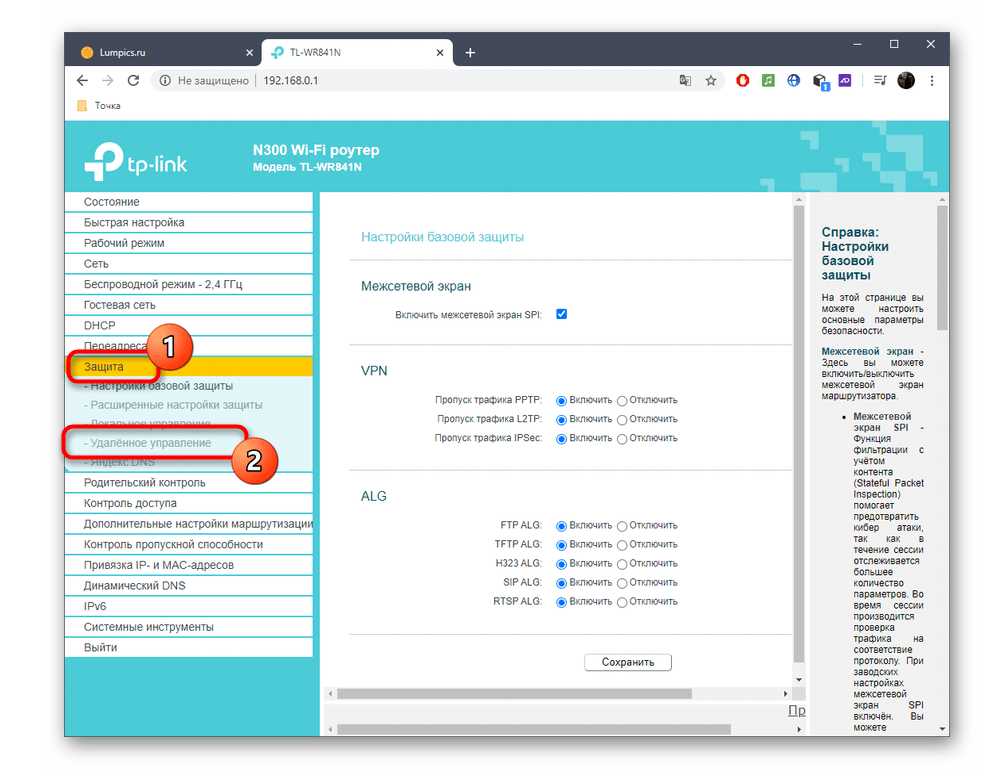

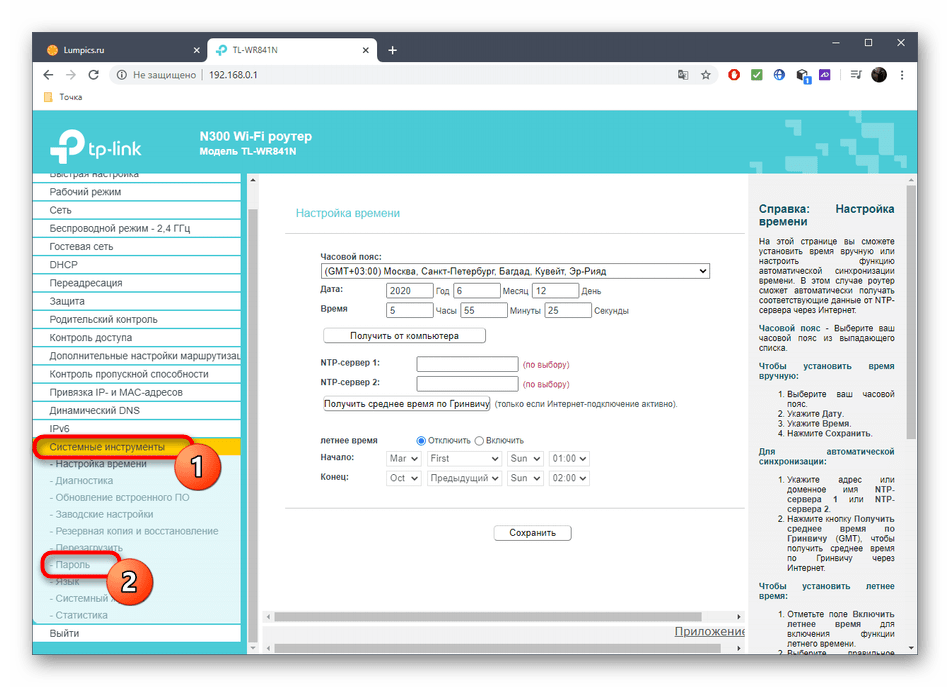
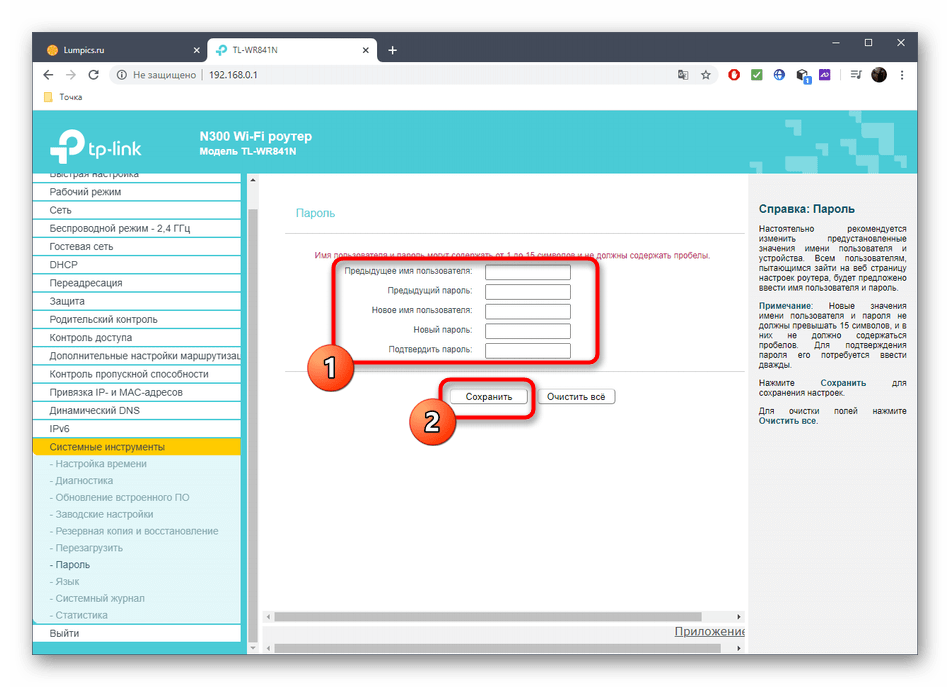
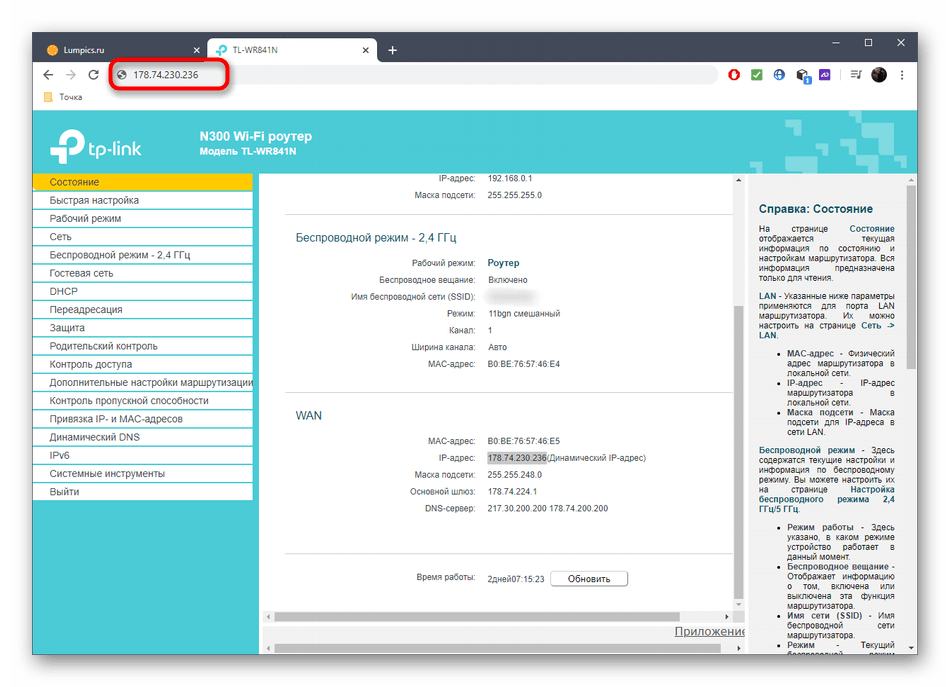
Дополнительно отметим, что при выборе конкретной цели для предоставления удаленного управления потребуется указать ее точный IP-адрес. Для его определения можно воспользоваться веб-интерфейсом маршрутизатора так, как это было показано выше, или инструкцией в других статьях на нашем сайте.
Подробнее:
Как узнать IP-адрес своего компьютера
Как узнать IP-адрес чужого компьютера
Способ 2: Подключение динамического DNS
Функция динамического DNS часто распространяется платно, но сейчас появляется все больше сервисов, предоставляющих пробные периоды, а также бесплатные версии. Суть такого DNS заключается в присвоении роутеру буквенного адреса, который заменяет стандартный IP. Подойдет это в тех ситуациях, когда организация удаленного доступа невозможна из-за постоянной смены адреса роутера. Выполняется подключение динамического DNS в четыре простых шага.
Шаг 1: Выбор сервиса
Начать следует именно с выбора сервиса, чтобы подыскать бесплатный или дешевый вариант. Часто в веб-интерфейс маршрутизатора уже встраивается несколько совместимых вариантов, поэтому лучше будет задействовать их, но ничего не помешает найти в интернете и сайт, предоставляющий такие услуги.
- В интернет-центре откройте раздел «Динамический DNS».
- Разверните список «Поставщик услуг», выберите там один из сервисов, а затем нажмите «Перейти к регистрации» для проверки каждого сайта.
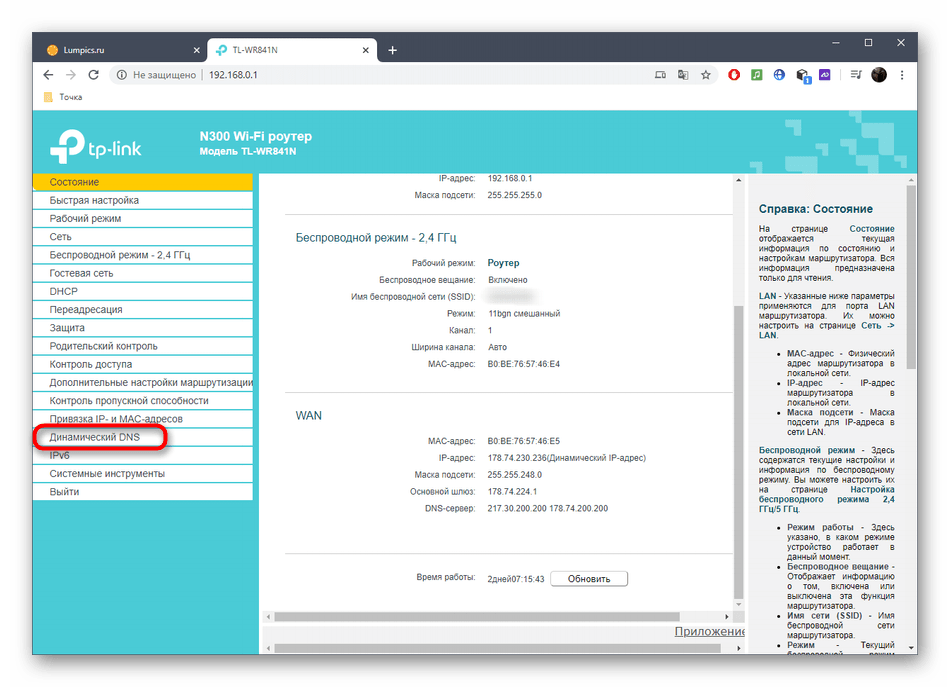

Просмотрите описание и цены на каждом сайте, чтобы найти подходящий тарифный план. В TP-Link и некоторых других маршрутизаторах доступен noip. Это оптимальное решение для тех, кто хочет бесплатно проверить технологию. На примере этого сервиса и будет разобран следующий шаг.
Шаг 2: Регистрация динамического DNS
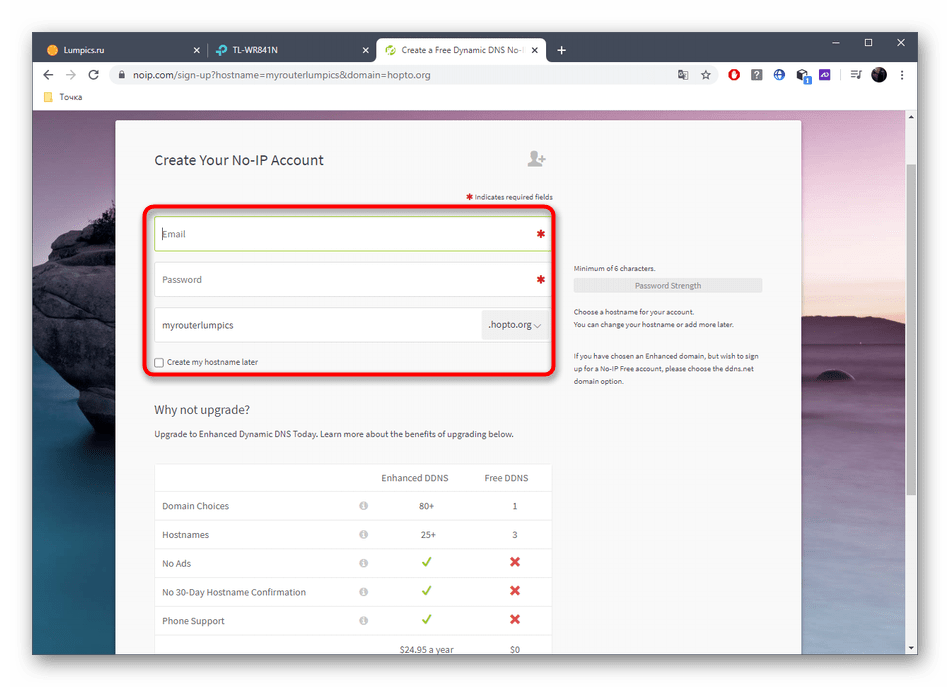
Интерфейс сайтов различается, поэтому нельзя создать универсальное руководство, позволяющее разобраться с каждым из них. Однако практически везде принцип взаимодействия одинаков, поэтому остановимся на noip, а вам останется лишь взять следующие действия за пример.
- После перехода на главную страницу сайта создайте свой домен, написав его адрес латиницей. Учтите, что сам адрес должен быть уникальным.
- Создайте новый аккаунт на сайте, введя почту и пароль.
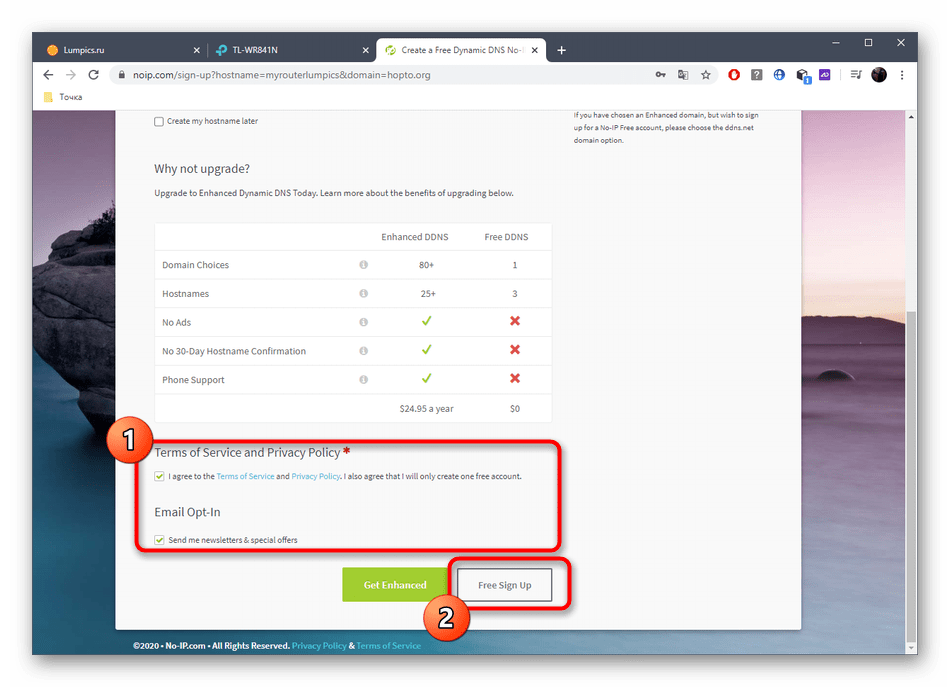
- Оплатите подписку, если был выбран платный тарифный план, затем подтвердите правила использования сервиса и зарегистрируйтесь.
- В обязательном порядке подтвердите электронную почту, перейдя по ссылке, которая была получена в письме.
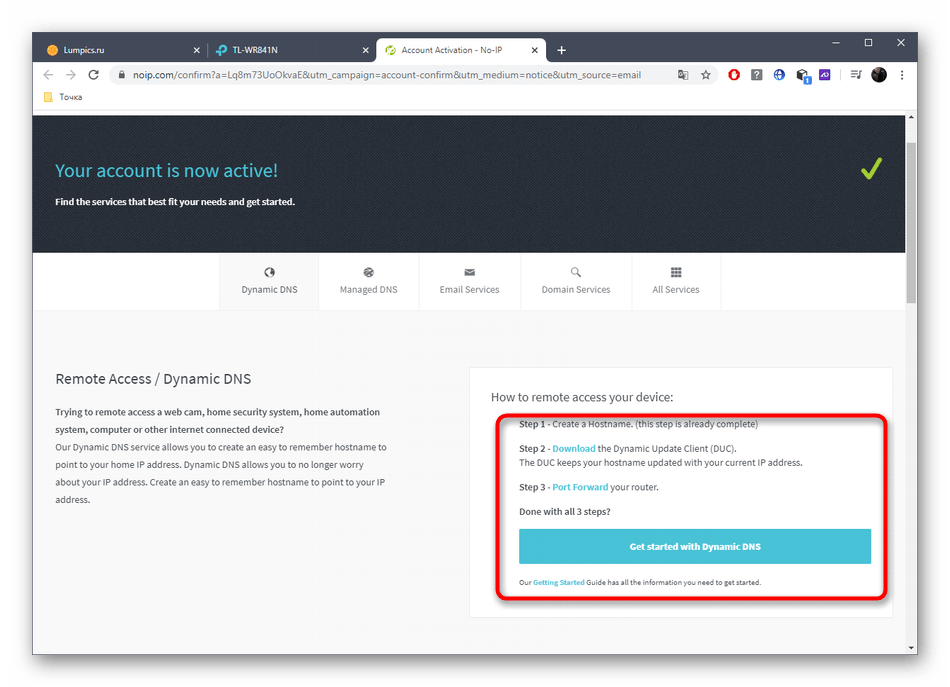
- Вы будете уведомлены об успешной регистрации динамического DNS. Если в инструкции на сайте есть дополнительные пункты про проброс портов и скачивание приложения, пока это можно обойти стороной, а вернуться к настройке только в том случае, если подключение выполнить не удастся.
- После перехода к личному профилю на сайте доменное имя должно отображаться в списке, из чего следует то, что оно работает.


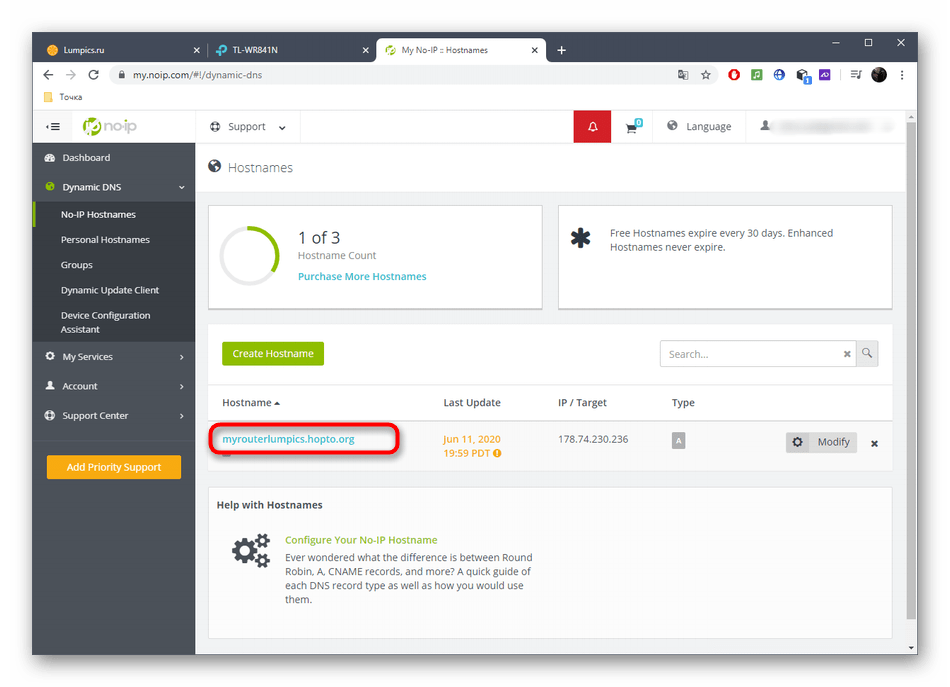
Шаг 3: Настройка DDNS в веб-интерфейсе
Перед соединением остается только настроить динамический DNS через интернет-центр маршрутизатора. Для этого перейдите в то же самое меню, выберите поставщика услуг, вставьте полученное доменное имя, введите логин и пароль, используемые на сайте. Активируйте пункт «Включить DDNS» и выполните вход.

Убедитесь, что состояние подключения находится в статусе «Успешно». Только после этого можно переходить к проверке удаленного управления.

Если выполнить вход не удалось, проверьте правильность ввода личных данных от аккаунта на сайте или подождите несколько минут для обновления информации по доменам, а после повторите авторизацию. Дополнительно всегда можно обратиться в поддержку на сервисе, чтобы получить профессиональную помощь.
Шаг 4: Получение удаленного доступа
Распространите динамический DNS-адрес между всеми пользователями, кому хотите предоставить удаленное управление роутером. Они должны будут ввести его в адресной строке браузера и перейти. Для авторизации в веб-интерфейсе потребуется указать логин и пароль, а об изменении учетных данных мы говорили при разборе Способа 1.
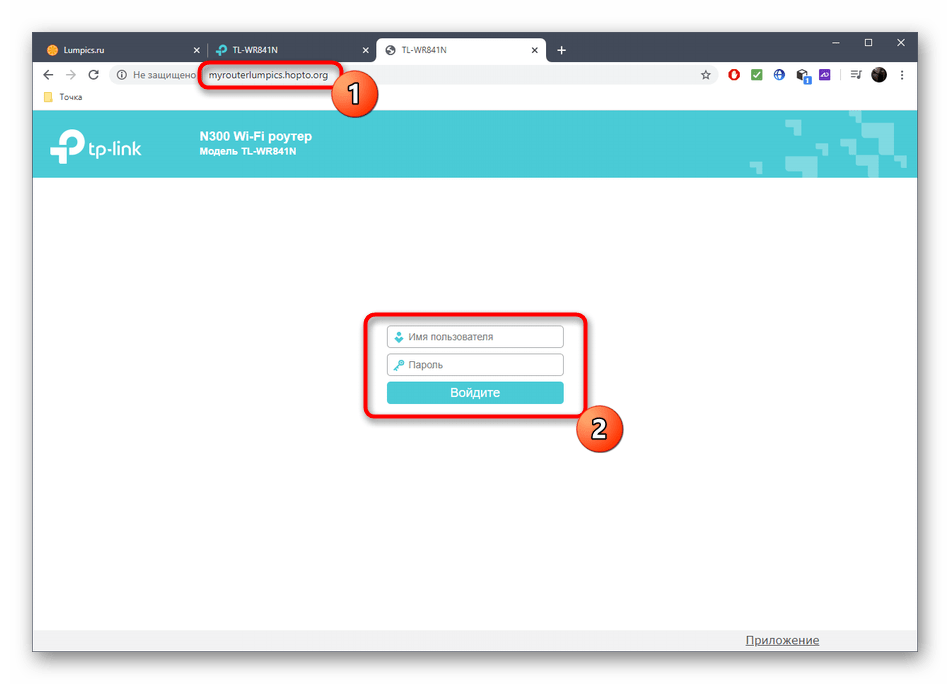
Уточним, что в этой статье мы не разобрали опцию «Облако TP-Link», поскольку ее поддерживает всего несколько дорогостоящих моделей роутеров от данного производителя, а другие компании пока не практикуют добавление подобных функций. Если же вы являетесь обладателем устройства, в котором есть такой инструмент, перейдите к нему через веб-интерфейс и ознакомьтесь с детальными инструкциями от разработчиков, чтобы разобраться в подключении.
Удаленный доступ к роутеру Beeline — это возможность управлять настройками своего домашнего интернета из любой точки мира. Это очень удобно, так как вы можете контролировать работу роутера и решать различные проблемы, не находясь рядом с ним. В этой статье мы рассмотрим пошаговую инструкцию по настройке удаленного доступа к роутеру Beeline, чтобы вы могли легко настроить его и начать пользоваться этой удобной функцией.
Первым шагом для настройки удаленного доступа к роутеру Beeline является подключение к нему через интернет. Для этого вам понадобится компьютер или устройство с доступом в Интернет. Подключитесь к сети Wi-Fi, предоставленной роутером Beeline, или используйте сетевой кабель для подключения компьютера непосредственно к роутеру.
После успешного подключения к роутеру Beeline откройте браузер и введите адрес 192.168.1.1 в строке поиска. Попадете на страницу авторизации. Введите свое имя пользователя и пароль, которые вы задали при настройке роутера, и нажмите «Войти».
На странице настроек роутера Beeline найдите раздел «Удаленный доступ» или «Remote Access». Обычно он находится в разделе «Настройки» или «Администрирование». Откройте данный раздел и включите удаленный доступ к роутеру. Здесь вам нужно будет задать пароль для доступа и, возможно, указать TCP-порт и IP-адрес. После внесения необходимых изменений сохраните настройки.
Содержание
- Как настроить удаленный доступ
- Удаленный доступ к роутеру Beeline:
- Пошаговая инструкция
- Выбор протокола доступа:
- Настройка порта:
- Настройка IP-адреса:
- Открытие портов:
- Настройка пароля:
- Проверка удаленного доступа:
Как настроить удаленный доступ
Удаленный доступ к роутеру Beeline позволяет получить доступ к настройкам и управлению роутером из любого места, где есть интернет. Это удобно, если вы хотите настроить роутер или проверить его статус, находясь вдали от дома.
Чтобы настроить удаленный доступ к роутеру Beeline, выполните следующие шаги:
- Убедитесь, что у вас есть доступ к интернету и подключитесь к вашему роутеру через Wi-Fi или с помощью сетевого кабеля.
- Откройте веб-браузер на вашем компьютере или мобильном устройстве и введите IP-адрес вашего роутера в адресной строке. Обычно IP-адрес роутера Beeline — 192.168.1.1, но может отличаться в зависимости от модели роутера. Нажмите Enter, чтобы перейти к странице входа в роутер.
- Введите логин и пароль для доступа к роутеру. Если вы не знаете логин и пароль, попробуйте воспользоваться стандартными данными, указанными на задней панели роутера или в документации к нему. Если стандартные данные не подходят, обратитесь в службу поддержки Beeline для получения актуальной информации.
- После успешного входа в панель управления роутера найдите раздел «Удаленный доступ» или «Remote access». В зависимости от модели роутера Beeline, название раздела может отличаться.
- Включите удаленный доступ и задайте пароль для его использования. Убедитесь, что пароль сложный и надежный, чтобы предотвратить несанкционированный доступ к вашему роутеру.
- Сохраните изменения и выйдите из настроек роутера.
Теперь вы можете получить доступ к вашему роутеру Beeline удаленно, используя интернет и указанный вами пароль. Важно помнить, что удаленный доступ может быть опасен, если пароль не надежен или если вы позволяете доступ к роутеру с ненадежных сетей. Будьте осторожны и обеспечьте безопасность своей сети.
Удаленный доступ к роутеру Beeline:
Удаленный доступ к роутеру Beeline позволяет управлять настройками устройства и контролировать его работу из любой точки мира, подключенной к интернету. Это удобно, если вы хотите изменить настройки роутера, создать новую Wi-Fi сеть или просмотреть статистику использования интернета, находясь вдали от дома.
Для настройки удаленного доступа к роутеру Beeline, выполните следующие шаги:
- Войдите в настройки роутера. Для этого откройте веб-браузер и введите в адресной строке IP-адрес вашего роутера. Обычно он указан на рабочей или настройочной наклейке на устройстве. Откроется страница аутентификации.
- Аутентифицируйтесь. Введите логин и пароль для входа в настройки роутера. Если вы не вносили изменения, логином и паролем, скорее всего, будут admin или admin — это стандартные данные для входа в систему.
- Найдите раздел «Удаленный доступ» или «Remote Access». Обычно он находится в меню «Настройки» или «Advanced settings».
- Включите удаленный доступ. Поставьте галочку напротив пункта «Включить удаленный доступ» или «Enable remote access».
- Настройте параметры удаленного доступа. Укажите IP-адрес или доменное имя, по которому вы будете подключаться к роутеру извне. Вы можете использовать дополнительные опции, такие как порты и протоколы, но они настраиваются необязательно.
- Сохраните настройки. Нажмите кнопку «Сохранить» или «Apply», чтобы применить изменения.
Теперь, чтобы получить удаленный доступ к роутеру Beeline, откройте веб-браузер и введите в адресной строке IP-адрес или доменное имя, указанные в настройках удаленного доступа. Введите логин и пароль, чтобы войти в настройки роутера и управлять им.
Пошаговая инструкция
Чтобы настроить удаленный доступ к роутеру Beeline, следуйте этим шагам:
| Шаг 1: | Откройте любой веб-браузер и введите IP-адрес вашего роутера в адресную строку. Обычно IP-адрес роутера Beeline — 192.168.1.1 или 192.168.0.1. Нажмите Enter, чтобы открыть страницу настройки роутера. |
| Шаг 2: | Введите свои учетные данные для входа в систему. Обычно логин и пароль по умолчанию — admin. |
| Шаг 3: | На странице настройки роутера найдите раздел «Доступ с WAN» или «Управление удаленным доступом». |
| Шаг 4: | Активируйте опцию «Удаленный доступ» или «Управление удаленным доступом». |
| Шаг 5: | Установите пароль для удаленного доступа. Это должен быть надежный пароль, состоящий из разных символов и цифр. |
| Шаг 6: | Сохраните изменения и перезагрузите роутер, чтобы настройки вступили в силу. |
После завершения всех этих шагов вы сможете получить удаленный доступ к роутеру Beeline из любой точки Интернета.
Выбор протокола доступа:
- SSH (Secure Shell) — безопасный протокол, который обеспечивает шифрование данных и авторизацию пользователя. SSH часто используется для удаленного управления сетевым оборудованием и наиболее рекомендуется для настройки удаленного доступа к роутеру Beeline.
- HTTP (Hypertext Transfer Protocol) — протокол передачи данных, который используется для доступа к веб-страницам. HTTP позволяет удаленно управлять роутером через веб-интерфейс, но не обеспечивает такой же уровень безопасности, как SSH.
- HTTPS (Hypertext Transfer Protocol Secure) — защищенная версия протокола HTTP, которая использует шифрование данных для обеспечения безопасности. HTTPS также позволяет удаленно управлять роутером через веб-интерфейс, но с повышенным уровнем безопасности.
При выборе протокола доступа необходимо учитывать требования безопасности и функциональности, а также совместимость с устройствами, с которых вы будете осуществлять удаленный доступ к роутеру Beeline.
Настройка порта:
1. Подключитесь к роутеру Beeline через браузер, введя в адресной строке IP-адрес роутера. Обычно он указан на наклейке на задней панели роутера.
2. После входа в настройки роутера найдите раздел «Настройки порта» или подобный пункт меню.
3. В этом разделе вам потребуется задать номер порта, по которому будет осуществляться удаленный доступ. Обычно используют порт 8080 или 8000, но вы можете выбрать любой свободный порт.
4. После выбора порта, сохраните внесенные изменения. Некоторые роутеры требуют перезагрузки системы для применения настроек.
5. Теперь удаленный доступ к роутеру Beeline будет возможен через выбранный вами порт. Для этого введите в адресной строке браузера внешний IP-адрес вашей сети, за которым добавьте двоеточие и номер порта. Например, если внешний IP-адрес — 123.456.789.0, а порт — 8080, введите в адресной строке: 123.456.789.0:8080.
Примечание: Помимо настройки порта, также рекомендуется включить функцию автоматического обновления IP-адреса в настройках роутера Beeline для более безопасного удаленного доступа.
Настройка IP-адреса:
Для настройки IP-адреса на роутере Beeline, выполните следующие шаги:
- Подключитесь к роутеру Beeline, открыв веб-браузер и введя в адресной строке IP-адрес роутера. По умолчанию IP-адрес может быть 192.168.1.1 или 192.168.0.1. Введите логин и пароль для входа в настройки роутера.
- Перейдите в раздел «LAN» или «Сеть».
- Выберите опцию «IP-адрес» или «Статический IP».
- В поле «IP-адрес» введите новый IP-адрес для роутера. Убедитесь, что новый IP-адрес находится в том же диапазоне, что и IP-адрес вашей локальной сети.
- В поле «Маска подсети» введите маску подсети, которая соответствует вашей локальной сети.
- Нажмите кнопку «Сохранить» или «Применить», чтобы сохранить изменения.
После выполнения этих шагов, IP-адрес роутера Beeline будет успешно настроен. Убедитесь, что вы запомнили новый IP-адрес, чтобы иметь доступ к настройкам роутера в будущем.
Открытие портов:
Чтобы настроить удаленный доступ к роутеру Beeline, необходимо открыть нужные порты на роутере. Для этого выполните следующие шаги:
1. Войдите в интерфейс роутера.
Откройте любой веб-браузер (например, Google Chrome, Mozilla Firefox) и в адресной строке введите IP-адрес своего роутера. Обычно IP-адрес роутера Beeline — 192.168.1.1 или 192.168.0.1. Нажмите Enter, чтобы открыть страницу входа в интерфейс роутера.
2. Введите данные для входа.
На странице входа в интерфейс роутера введите свои учетные данные — логин и пароль. Обычно они указаны на специальном стикере на самом роутере или в документах, полученных от провайдера интернета. Если вы не знаете учетные данные, свяжитесь с технической поддержкой Beeline.
3. Найдите раздел «Порты».
В интерфейсе роутера найдите раздел, обозначенный как «Порты», «Port Forwarding», «Переадресация портов» или что-то подобное. Этот раздел позволяет настроить переадресацию портов для определенных приложений или служб.
4. Добавьте новое правило.
В разделе «Порты» найдите опцию «Добавить новое правило» или что-то подобное. Введите следующие данные для настройки порта:
— Внешний порт: указывает на номер порта, который нужно открыть для внешнего доступа.
— Внутренний порт: указывает на номер порта, который соответствует службе или приложению, с которыми вы хотите установить удаленное подключение.
— Протокол: выберите протокол, который использует ваше приложение или служба (TCP, UDP или оба).
— Локальный IP-адрес: указывает на IP-адрес устройства в вашей локальной сети, с которым будет работать открытый порт.
5. Сохраните изменения.
После заполнения всех необходимых полей нажмите кнопку «Сохранить» или что-то подобное, чтобы применить изменения.
Теперь порты, указанные вами, должны быть открыты для удаленного доступа к вашему роутеру Beeline. Убедитесь, что вы знаете внешний IP-адрес своего роутера, чтобы получить удаленный доступ.
Настройка пароля:
1. Откройте веб-браузер на устройстве и введите IP-адрес вашего роутера Beeline в адресной строке. Чтобы узнать IP-адрес роутера, вы можете обратиться к документации устройства или к поставщику услуг интернета.
2. После ввода IP-адреса роутера нажмите клавишу Enter на клавиатуре или кнопку Ввод на экранной клавиатуре.
3. В открывшемся окне введите имя пользователя и пароль для доступа к настройкам роутера. По умолчанию имя пользователя и пароль обычно равны admin/admin или admin/password. Если вы уже изменили эти данные, введите новый пароль.
4. Найдите в меню роутера раздел «Настройки безопасности» или «Security». В этом разделе вы сможете изменить пароль для доступа к роутеру.
5. Введите новый пароль в соответствующее поле. Убедитесь, что пароль отвечает требованиям безопасности, таким как использование комбинации букв, цифр и специальных символов, а также достаточной длины.
6. Подтвердите новый пароль, введя его еще раз в поле подтверждения пароля.
7. Нажмите кнопку «Сохранить» или «Применить» для сохранения изменений.
Проверка удаленного доступа:
После настройки удаленного доступа к роутеру Beeline, необходимо выполнить проверку, чтобы убедиться, что все настройки были выполнены правильно.
Для этого откройте любой веб-браузер на устройстве, подключенном к интернету, и введите IP-адрес вашего роутера в адресной строке браузера.
Вам будет предложено ввести логин и пароль для доступа к роутеру. Убедитесь, что вы вводите действительные учетные данные, которые были заданы при настройке удаленного доступа.
Если введенные учетные данные правильные, вы должны быть успешно авторизованы и увидеть панель управления вашего роутера. Это означает, что удаленный доступ настроен и работает корректно.
Если вы не можете авторизоваться на панели управления, проверьте правильность введенных учетных данных. Если они верны, убедитесь, что удаленный доступ настроен правильно и соответствует следующим рекомендациям:
- Проверьте IP-адрес вашего роутера. Убедитесь, что вы вводите правильный IP-адрес в адресной строке браузера. Часто используется адрес в формате 192.168.1.1, но могут быть и другие варианты. Вы можете найти IP-адрес вашего роутера в его настройках или обратиться к поставщику услуг.
- Проверьте настройки удаленного доступа. Убедитесь, что вы правильно настроили удаленный доступ в настройках роутера. Проверьте, что вы активировали функцию удаленного доступа и указали корректные учетные данные.
- Проверьте подключение к интернету. Убедитесь, что ваше устройство подключено к интернету и имеет доступ к сети. Попробуйте открыть другие веб-сайты или выполнить проверку скорости интернета, чтобы убедиться, что подключение работает правильно.
Если после проверки всех этих настроек удаленный доступ все еще не работает, обратитесь в службу поддержки вашего интернет-провайдера для получения помощи и дополнительной информации.