
С ошибкой, когда удаленный сервер не отвечает вовремя, можно столкнуться при условии: ваш компьютер в качестве протоколов подключения использует не Ethernet, а VPN. При PPPoE или Ethernet данный тип ошибки практически равен нулю.
Содержание
- Настройки сетевого адаптера
- Проблемный драйвер
- Проверка соединения
- Заключение
- Задать вопрос автору статьи
Настройки сетевого адаптера
Чтобы все работало хорошо, нужно удостовериться в присвоении адаптеру автоматических настроек IP-адреса и DNS:
- Откройте строку «Выполнить» и впишите ncpa.cpl.
- Перейдите в «Свойства» своего сетевого адаптера.
- Откройте раздел TCP/IPv4.
- Убедитесь, что IP-адрес и DNS-сервер сетевая карта получает автоматически.
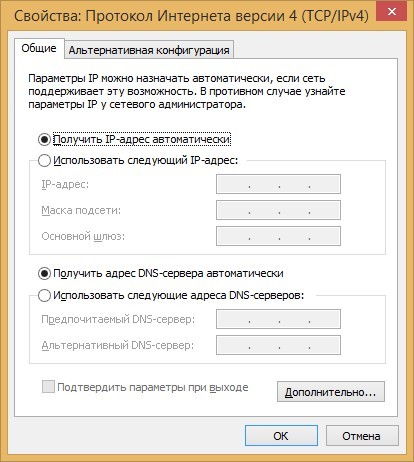
- Нажмите «ОК» после изменения настроек и обязательно перезагрузите адаптер (или компьютер).
Что делать, если нет подключения к интернету из-за того, что не отвечает DNS-сервер? Смотрите следующее видео:
Проблемный драйвер
Второй причиной сбоя может быть драйвер сетевого адаптера:
- Откройте диспетчер устройств через контекстное меню «Пуск».
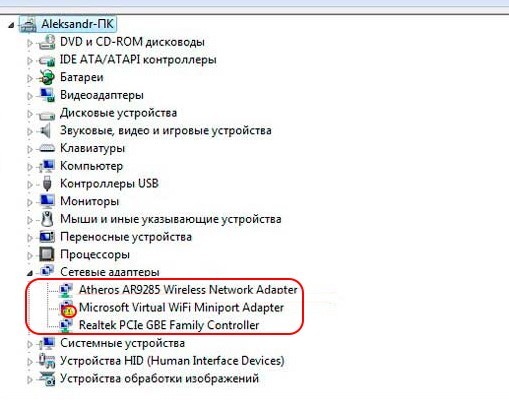
- В разделе «Сетевые адаптеры» посмотрите, нет ли напротив названий желтых значков.
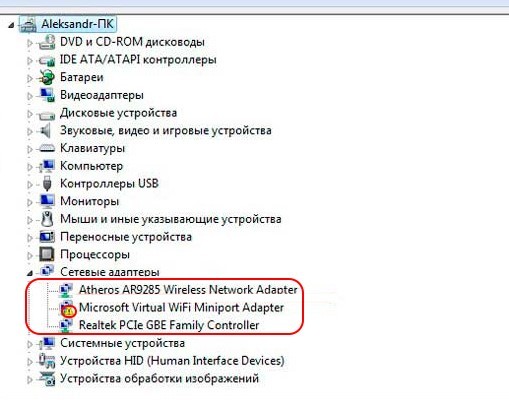
- Если есть, нужно переустановить драйвер или откатить до начального состояния.
- Загрузить драйверы нужно заранее, или же установить их с диска или флешки.
- Это делается в свойствах адаптера, в разделе «Драйвер».
Проверка соединения
Если при соединении роутера ASUS или любого другого с ПК по кабелю, появляется ошибка «Удаленный сервер не отвечает», нужно проверить кабель и порт на предмет физических повреждений:
- Проверьте индикацию LAN-порта. Если подключение активно – горит, данные передаются – мигает, не подключено – не горит. Последний пункт может указывать на проблемы с портом модема или роутера, разрыв сетевого кабеля, неисправность сетевой карты.
- Для исключения проблемы с портом, проверьте, работает ли интернет через подсоединенный к другим разъемам патч-корд.
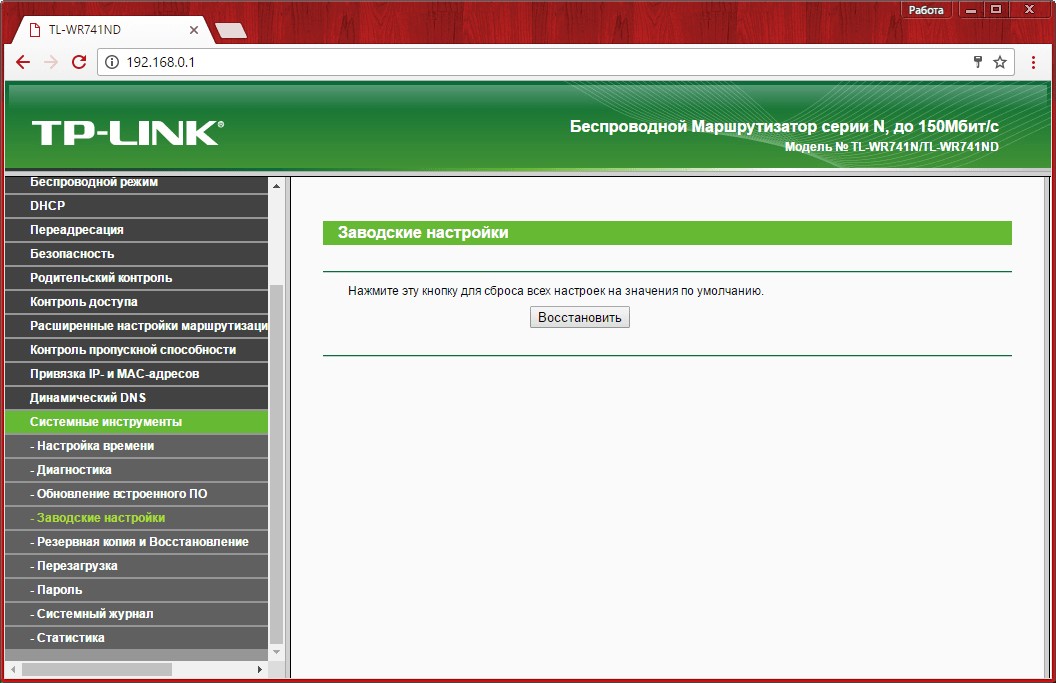
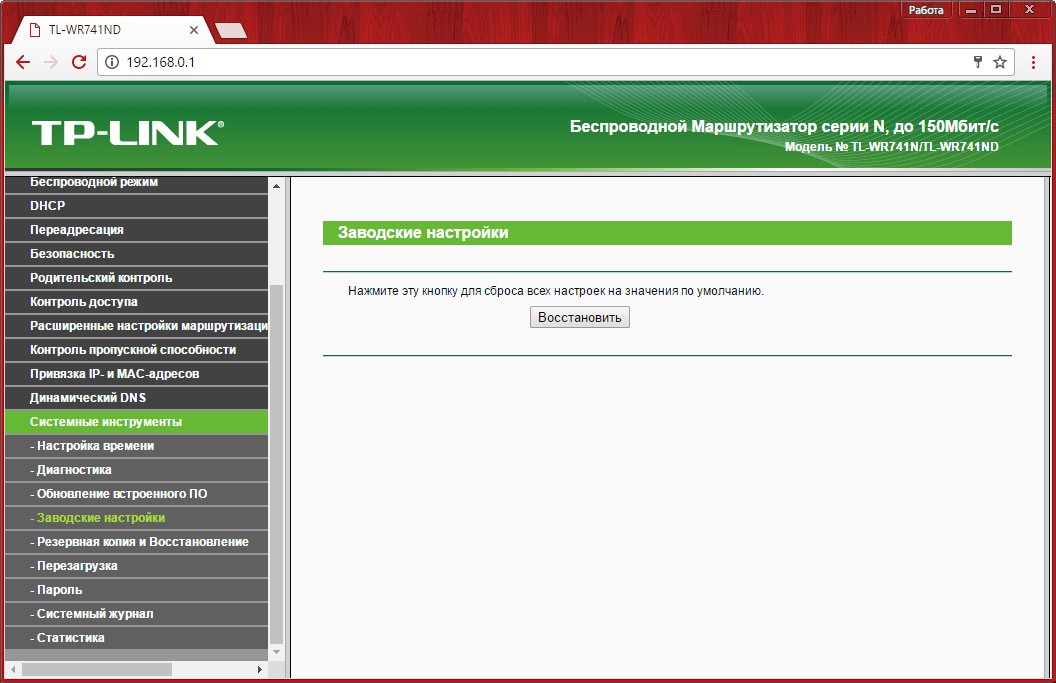
- Для исключения ошибок роутера или модема, откатитесь до заводских настроек. Например, для TP-Link нужно перейти в раздел «Системные инструменты» и выбрать возврат к заводским настройкам.
- Чтобы исключить повреждение Ethernet кабеля, проверьте его работу с другим компьютером.
- Чтобы исключить поломку сетевой карты, подключите ее к другой локальной сети (желательно с интернетом) и проверьте работу.
Заключение
Ошибка возможна при подключении к глобальной сети через VPN-протоколы. Означает, что есть проблема в работе интернета, но не конкретизирует, что это. Для устранения нужно проверить физическое состояние устройств (нет ли повреждений) и настройки Windows в части IP-адреса и драйверов адаптера.
Ответ
Здравствуйте. Сложная тема. В интернете есть инструкции, все рассказывают как настроить доступ к роутеру ASUS через интернет, но никто не показывает до конца, как это работает на самом деле. У меня, честно говоря, тоже ничего не получилось. Сейчас рассмотрим некоторые моменты.
Сразу нужно заметить, что в идеале, конечно, купить у провайдера внешний, белый IP адрес. Тогда, при активации функции «веб-доступ из WAN». Вы сможете зайти в настройки своего роутера по адресу: http://ваш_IP_адрес:8080 (если вы порт в настройках не меняли).
В противном случае, когда у вас нет выделенного, внешнего IP адреса, нужно настраивать функцию DDNS. Когда вы получаете адрес, который закреплен за вашим роутером. Это то, о чем вы писали выше. И вы не смогли получить доступ к настройкам по этому адресу. Дело в том, что функция DDNS может работать не всегда. Это зависит от провайдера. И в настройках DDNS на ASUS у меня появляется сообщение: «Беспроводной роутер использует приватный WAN IP адрес. Этот роутер находится в NAT окружении и служба DDNS работать не может». Как я понимаю, это от провайдера зависит, и здесь ничего не сделать. Кроме покупки выделенного адреса. Или требовать от провайдера нормальный адрес. Не из окружения NAT.
Вход в настройки роутера ASUS через интернет
1
Первым делом, конечно, включаем функцию «веб-доступ из WAN» в настройка роутера ASUS, в разделе «Администрирование», на вкладке «Система».

Сохраните настройки.
2
Об этом нигде не написано, но мне кажется, что нужно еще включить настройку «Отвечать на пинг-запросы из WAN» в разделе «Брандмауэр». Если она отключена. По моему, по умолчанию она включена.

Возможно, это не важно. Точно не знаю, и нет возможности проверить.
3
Ну а дальше нужно настроит DDNS. Находится эта настройка в разделе «Интернет» (WAN), на вкладке «DDNS». Включаем функцию «DDNS-клиент». Выбираем сервер «www.asus.com», и в поле «Имя хоста» нужно придумать и указать свой уникальный домен. Можно даже что-то типа «dgsdewlj» (просто набор букв). Сохраняем настройки.

Если все ок, то по идеи, удаленный доступ к настройкам вашего роутера ASUS должен быть по адресу: http://dgsdewlj.asuscomm.com:8080, или https://dgsdewlj.asuscomm.com:8443.
Почему у меня не получается настроить? Не работает DDNS из-за ошибки «Беспроводной роутер использует приватный WAN IP адрес. Этот роутер находится в NAT окружении и служба DDNS работать не может». Как я понимаю, это из-за того, что провайдер что-то мутит с IP-адресами. Он мне дает не внешний IP, а внутренний в своей системе.

Получается, что доступ из WAN не работает потому, что не работает DDNS. Если у вас DDNS работает, нет ошибки как у меня выше на скриншоте, то все должно открываться. Как-то так. Возможно, я в чем-то ошибся. Если что – поправьте меня в комментариях.
Валера, а в Вы попробуйте настроить все как я показывал в статье. Возможно, у вас получится. Я имею введу с настройками DDNS. Если вы до этого иначе навастривали.
 23.09.17

 18
18
 Автор вопроса: Валера
ASUS RT-N12 — это одна из самых популярных моделей маршрутизаторов на рынке, которая отличается высокой надежностью и простотой в использовании. Однако, несмотря на все его достоинства, пользователи иногда сталкиваются с проблемами, связанными с недоступностью устройства.
Если ваш роутер ASUS RT-N12 перестал отвечать на попытки подключения, это может быть вызвано различными причинами. В первую очередь, стоит проверить, правильно ли подключен роутер к сети, а также, находится ли он в рабочем состоянии. В некоторых случаях, проблема может быть связана с неполадками в работе операционной системы маршрутизатора или с конфликтами с другими устройствами на сети.
Чтобы решить данную проблему, есть несколько шагов, которые стоит предпринять. В первую очередь, рекомендуется перезагрузить роутер и проверить его работу. Если проблема не исчезает, можно попробовать сбросить настройки маршрутизатора до заводских, что может помочь восстановить его работоспособность. В случае, если все вышеперечисленные методы не дали результатов, возможно, следует обратиться к специалистам или в службу поддержки производителя роутера.
Важно отметить, что проблема с недоступностью роутера ASUS RT-N12 не является частой, и большинство пользователей успешно работают с этой моделью без каких-либо проблем. Если же вы столкнулись с данной проблемой, не стоит паниковать. Следуя указанным выше рекомендациям, вы сможете восстановить работу устройства и продолжить пользоваться его функционалом.
Содержание
- Понятные признаки неполадки
- Что делать, если роутер не отвечает?
- Сброс настроек роутера
- Проверьте соединение с интернетом
- Обновление прошивки роутера
- Проверка наличия вирусов
- Проверка наличия конфликтующих устройств в сети
Понятные признаки неполадки
Сбой работы роутера ASUS RT-N12 может проявиться по следующим признакам:
- Отсутствие подключения к интернету;
- Отсутствие доступа к локальной сети;
- Медленная или нестабильная работа интернета;
- Невозможность получить доступ к веб-интерфейсу роутера;
- Проблемы с настройками Wi-Fi;
- Отсутствие сигнала Wi-Fi;
- Частое отключение от сети Wi-Fi.
Если вы наблюдаете хотя бы один из этих признаков, есть вероятность, что ваш роутер ASUS RT-N12 испытывает неполадки.
Примечание: не все проблемы сети обязательно вызваны поломкой роутера. Перед проведением диагностики и ремонта устройства рекомендуется проверить другие возможные причины проблемы, такие как уровень сигнала, наличие подключения к интернету у поставщика услуг и т. д.
Что делать, если роутер не отвечает?
Если ваш роутер не отвечает, есть несколько шагов, которые вы можете предпринять в попытке восстановить соединение:
- Перезагрузить роутер. Вы можете сделать это, нажав кнопку питания на задней панели устройства, подождав несколько секунд, а затем нажав ее снова.
- Проверьте подключение к роутеру. Убедитесь, что все кабели правильно подключены и нет проблем с сетевыми портами.
- Проверьте связь с интернетом. Убедитесь, что ваш провайдер интернет-услуг оказывает подключение к вашему дому и нет проблем с проводами.
- Сбросьте настройки роутера. Если все другие методы не работают, вы можете попробовать сбросить роутер до заводских настроек. Обратитесь к инструкциям по эксплуатации для вашей модели роутера, чтобы узнать, как это сделать.
- Обратитесь к производителю роутера. Если проблема сохраняется, вы можете позвонить в службу поддержки производителя роутера или посетить их веб-сайт, чтобы получить дополнительную помощь и поддержку.
Не забывайте, что некоторые проблемы с подключением могут быть связаны с вашим интернет-провайдером или другими устройствами в вашей сети. Если вы не уверены, вы всегда можете обратиться за помощью к специалистам.
Сброс настроек роутера
В случае, если роутер ASUS RT-N12 не отвечает и необходимо восстановить его функциональность, можно попробовать выполнить сброс настроек. Это позволяет вернуть устройство к заводским настройкам и избавиться от возможных ошибок в конфигурации.
Для сброса настроек роутера ASUS RT-N12 следуйте инструкциям:
- Найдите кнопку «Reset» на задней панели роутера. Обычно она расположена в небольшом отверстии.
- Используя острую точку или скрепку, нажмите и удерживайте кнопку «Reset» в течение около 10 секунд.
- Во время удерживания кнопки «Reset» может загореться индикатор, сигнализирующий о запущенном процессе сброса.
- После окончания процесса сброса, роутер автоматически перезагрузится и вернется к заводским настройкам.
Обратите внимание, что при сбросе настроек роутера все пользовательские данные и изменения в конфигурации будут удалены. После сброса необходимо будет повторно настроить роутер в соответствии с вашими требованиями и предпочтениями.
Если после выполнения сброса проблема с удаленным сервером не была устранена, следует проверить соединение с интернетом, провести диагностику сетевых устройств и обратиться к специалисту, если проблема продолжает возникать.
Проверьте соединение с интернетом
- Убедитесь, что все кабели правильно подключены. Проверьте соединения сетевого кабеля между роутером и модемом, а также между роутером и компьютером.
- Перезагрузите роутер и модем. Иногда проблемы соединения могут быть вызваны неправильной работой этих устройств. Попробуйте отключить роутер и модем от питания на несколько минут, а затем снова подключите их.
- Проверьте настройки сетевого соединения на компьютере. Убедитесь, что используется правильный IP-адрес и DNS-серверы. Вы можете попробовать автоматическое получение IP-адреса и DNS-серверов или ввести их вручную.
- Попробуйте подключиться к интернету с другого устройства. Если у вас есть смартфон или планшет, попробуйте подключиться к интернету через роутер с помощью Wi-Fi. Если проблема существует только на одном устройстве, то проблема скорее всего связана с этим устройством, а не с роутером.
Если после выполнения всех этих шагов проблема с соединением с интернетом всё ещё остается, возможно, проблема не в роутере ASUS RT-N12, а в вашем провайдере интернета или где-то ещё по маршруту соединения. В таком случае рекомендуется связаться с провайдером интернета, чтобы проверить состояние сети и решить проблему.
Обновление прошивки роутера
Для обновления прошивки роутера ASUS RT-N12 требуется выполнить следующие шаги:
- Посетите официальный сайт ASUS и найдите раздел «Поддержка» или «Поддержка продукта».
- В поисковой строке введите модель своего роутера (ASUS RT-N12) и найдите страницу с загрузками для этой модели.
- На странице загрузок найдите последнюю версию прошивки для вашего роутера.
- Скачайте файл прошивки на свой компьютер.
- Зайдите в настройки роутера, введя его IP-адрес в адресной строке браузера.
- Войдите в настройки роутера, используя логин и пароль администратора (обычно admin/admin).
- На странице настроек найдите раздел «Обновление прошивки» или «Firmware Upgrade».
- Выберите скачанный файл прошивки на своем компьютере и нажмите кнопку «Обновить прошивку» или «Upgrade».
- Дождитесь завершения процесса обновления прошивки. Во время этого процесса не отключайте роутер и не обрывайте подключение к нему.
- После завершения обновления прошивки роутер автоматически перезагрузится.
После обновления прошивки роутера ASUS RT-N12 рекомендуется провести его настройку заново, чтобы убедиться, что все параметры и настройки сохранены правильно. Если проблема с удаленным сервером все еще не решена, рекомендуется обратиться в службу поддержки ASUS для получения дальнейшей помощи.
Проверка наличия вирусов
Если возникают проблемы с удаленным сервером и роутер ASUS RT-N12 не отвечает, одной из возможных причин может быть заражение вирусом. Чтобы проверить наличие вредоносного программного обеспечения, следуйте следующим шагам:
- Установите актуальное антивирусное программное обеспечение на все устройства, подключенные к роутеру. Включите регулярное обновление и автоматическую проверку всех файлов и директорий.
- Выполните полную проверку системы на наличие вирусов. Антивирусное программное обеспечение должно сканировать как операционную систему, так и все файлы и программы на диске.
- При обнаружении вирусов, удалите их с помощью антивирусного программного обеспечения и следуйте инструкциям по удалению.
- Внимательно просмотрите список установленных программ и приложений на всех устройствах, чтобы выявить подозрительное или неизвестное ПО. Если такое ПО обнаружено, удалите его немедленно.
- После удаления всех обнаруженных вирусов и подозрительного ПО перезагрузите все устройства и повторите попытку подключения к удаленному серверу.
Если проблема с удаленным сервером сохраняется, несмотря на выполнение проверки наличия вирусов, возможно, причина кроется в других технических или сетевых настройках. Рекомендуется обратиться к специалисту или технической поддержке для дальнейшего решения проблемы.
Проверка наличия конфликтующих устройств в сети
При возникновении проблем с удаленным сервером возможно, что в сети присутствуют конфликтующие устройства, которые мешают нормальной работе роутера ASUS RT-N12.
Для проверки наличия конфликтующих устройств можно выполнить следующие действия:
- Отключите все устройства, подключенные к роутеру.
- Подключите только одно устройство (например, компьютер) к роутеру и попробуйте установить соединение с удаленным сервером.
- Если удаленный сервер доступен, значит проблема с конфликтующими устройствами маловероятна. Постепенно подключайте остальные устройства и проверяйте доступность удаленного сервера после каждого подключения.
- Если после подключения определенного устройства удаленный сервер становится недоступным, то это устройство может вызывать конфликт. Попробуйте отключить все другие устройства и проверить доступность удаленного сервера только с этим конкретным устройством. Если проблема остается, возможно, стоит исключить это устройство из сети или обратиться к его производителю для устранения конфликта.
- Повторите процесс подключения остальных устройств и тестирования доступности удаленного сервера с каждым из них до тех пор, пока все устройства не будут проверены.
Таким образом, проверка наличия конфликтующих устройств в сети поможет выявить и устранить проблему со связью на удаленный сервер и обеспечить нормальную работу роутера ASUS RT-N12.
С ошибкой, когда удаленный сервер не отвечает вовремя, можно столкнуться при условии: ваш компьютер в качестве протоколов подключения использует не Ethernet, а VPN. При PPPoE или Ethernet данный тип ошибки практически равен нулю.
Содержание
- Настройки сетевого адаптера
- Проблемный драйвер
- Проверка соединения
- Заключение
- Задать вопрос автору статьи
Настройки сетевого адаптера
Чтобы все работало хорошо, нужно удостовериться в присвоении адаптеру автоматических настроек IP-адреса и DNS:
- Откройте строку «Выполнить» и впишите ncpa.cpl.
- Перейдите в «Свойства» своего сетевого адаптера.
- Откройте раздел TCP/IPv4.
- Убедитесь, что IP-адрес и DNS-сервер сетевая карта получает автоматически.
- Нажмите «ОК» после изменения настроек и обязательно перезагрузите адаптер (или компьютер).
Что делать, если нет подключения к интернету из-за того, что не отвечает DNS-сервер? Смотрите следующее видео:
Проблемный драйвер
Второй причиной сбоя может быть драйвер сетевого адаптера:
- Откройте диспетчер устройств через контекстное меню «Пуск».
- В разделе «Сетевые адаптеры» посмотрите, нет ли напротив названий желтых значков.
- Если есть, нужно переустановить драйвер или откатить до начального состояния.
- Загрузить драйверы нужно заранее, или же установить их с диска или флешки.
- Это делается в свойствах адаптера, в разделе «Драйвер».
Проверка соединения
Если при соединении роутера ASUS или любого другого с ПК по кабелю, появляется ошибка «Удаленный сервер не отвечает», нужно проверить кабель и порт на предмет физических повреждений:
- Проверьте индикацию LAN-порта. Если подключение активно – горит, данные передаются – мигает, не подключено – не горит. Последний пункт может указывать на проблемы с портом модема или роутера, разрыв сетевого кабеля, неисправность сетевой карты.
- Для исключения проблемы с портом, проверьте, работает ли интернет через подсоединенный к другим разъемам патч-корд.
- Для исключения ошибок роутера или модема, откатитесь до заводских настроек. Например, для TP-Link нужно перейти в раздел «Системные инструменты» и выбрать возврат к заводским настройкам.
- Чтобы исключить повреждение Ethernet кабеля, проверьте его работу с другим компьютером.
- Чтобы исключить поломку сетевой карты, подключите ее к другой локальной сети (желательно с интернетом) и проверьте работу.
Заключение
Ошибка возможна при подключении к глобальной сети через VPN-протоколы. Означает, что есть проблема в работе интернета, но не конкретизирует, что это. Для устранения нужно проверить физическое состояние устройств (нет ли повреждений) и настройки Windows в части IP-адреса и драйверов адаптера.
Удаленный сервер не отвечает роутер
На чтение 5 мин Опубликовано Обновлено
При подключении к удаленному серверу через роутер иногда может возникнуть проблема, когда удаленный сервер не отвечает на запросы. Это может создать неудобства и привести к простою работы, поэтому важно понять причины такой проблемы и найти способы ее решения.
Одной из причин такой проблемы может быть неполадка в роутере. Например, роутер может быть перегружен большим количеством запросов или у него могут возникнуть проблемы с прошивкой. В таком случае, стоит попробовать перезагрузить роутер и проверить, исправится ли проблема.
Еще одной возможной причиной может быть блокировка порта, через который происходит подключение к удаленному серверу. Это может быть вызвано настройками интернет-провайдера или настройками самого роутера. Для решения этой проблемы, необходимо проверить настройки роутера и разрешить доступ к нужным портам.
Также, причиной отсутствия ответа от удаленного сервера может быть проблема с подключением к интернету. Если удаленный сервер не отвечает, стоит проверить соединение с интернетом и убедиться, что нет проблем с скоростью и стабильностью подключения. Если причина в этом, то необходимо обратиться к своему интернет-провайдеру для решения проблемы.
Возможны и другие причины, в том числе проблемы на стороне удаленного сервера или сетевых настроек самого компьютера. В таких случаях, рекомендуется обратиться к специалисту или воспользоваться технической поддержкой, чтобы идентифицировать и устранить проблему.
Содержание
- Удаленный сервер не отвечает роутер
- Причины недоступности удаленного сервера:
- Способы решения проблемы:
- Заключение
- Причины и способы решения проблемы
Удаленный сервер не отвечает роутер
При попытке подключиться к удаленному серверу через роутер, иногда может возникнуть ситуация, когда сервер не отвечает на запросы. Это может иметь различные причины, и решение проблемы может быть не всегда очевидным. Ниже приведены несколько возможных причин и способов их устранения.
Причины недоступности удаленного сервера:
- Неправильные настройки сетевых устройств. Проверьте правильность настроек роутера и удаленного сервера. Убедитесь, что все IP-адреса и маски подсети настроены правильно.
- Неправильные настройки брандмауэра. Брандмауэр сервера или роутера может блокировать подключение к удаленному серверу. Убедитесь, что все необходимые порты открыты и настройки брандмауэра правильно настроены.
- Проблемы с интернет-соединением. Проверьте, работает ли ваше интернет-соединение без проблем. Если у вас есть другое устройство, подключенное к той же сети, проверьте, имеются ли на нем проблемы с подключением к интернету.
- Проблемы с удаленным сервером. Возможно, проблема не в вашей сети, а на стороне удаленного сервера. Попробуйте обратиться к администратору удаленного сервера или проверьте его статус, чтобы убедиться, что сервер работает правильно.
Способы решения проблемы:
- Перезагрузите роутер и удаленный сервер. Иногда простая перезагрузка может помочь восстановить соединение. Попробуйте перезагрузить как роутер, так и удаленный сервер, а затем попробуйте подключиться снова.
- Проверьте настройки сетевых устройств. Убедитесь, что настройки роутера и удаленного сервера верны. Если вы не уверены в правильности настроек, можно попытаться сбросить настройки на заводские.
- Проверьте настройки брандмауэра. Убедитесь, что брандмауэры сервера и роутера настроены правильно и не блокируют подключение к удаленному серверу. Проверьте список разрешенных портов и правила фильтрации трафика.
- Попробуйте использовать другой интернет-канал. Если ваше текущее интернет-соединение имеет проблемы, попробуйте использовать другой канал, например, мобильный интернет или Wi-Fi сеть с другого провайдера.
- Обратитесь к администратору удаленного сервера. Если вы все проверили и проблема все еще не решена, обратитесь к администратору удаленного сервера или провайдеру интернет-услуг. Они могут предоставить дополнительную помощь в решении проблемы.
Заключение
Неподключение к удаленному серверу через роутер может быть вызвано различными факторами, и решение проблемы может потребовать некоторых действий. Проверьте настройки сетевых устройств, брандмауэр и интернет-соединение. Попробуйте перезагрузить роутер и удаленный сервер. Если все это не помогает, обратитесь к администратору сервера или провайдеру интернет-услуг за дополнительной помощью.
Причины и способы решения проблемы
Проблема с отсутствием ответа удаленного сервера может возникнуть по нескольким причинам. Рассмотрим наиболее распространенные ситуации и способы их решения.
- Нет сетевого подключения. Проверьте, подключен ли компьютер или маршрутизатор к сети. Подключите сетевой кабель или убедитесь, что Wi-Fi соединение работает корректно. Если сигнал неустойчивый, можно попробовать переместиться ближе к маршрутизатору или использовать более мощную антенну.
- Проблемы с маршрутизатором. Проверьте, включен ли маршрутизатор и работает ли он корректно. Попробуйте перезагрузить маршрутизатор или выполнить сброс к настройкам по умолчанию. Если проблема не исчезает, обратитесь к провайдеру интернет-услуг и попросите провести диагностику и настройку маршрутизатора.
- Блокировка сетевым фильтром. Возможно, ваш провайдер интернет-услуг применяет сетевой фильтр, блокирующий доступ к определенным серверам или портам. Свяжитесь с провайдером и уточните, есть ли ограничения и как их обойти.
- Проблемы на уровне сервера. Удаленный сервер может быть недоступен из-за технических проблем или обслуживания. Периодически проверяйте доступность сервера на других устройствах или обратитесь к администратору сервера для получения дополнительной информации.
- Неправильные параметры подключения. Проверьте правильность настроек сети и параметров подключения к удаленному серверу. Убедитесь, что указаны правильные IP-адреса, порты и протоколы.
Если после выполнения всех вышеперечисленных шагов проблема не решена, рекомендуется обратиться за помощью к специалистам по IT-инфраструктуре или провайдеру интернет-услуг. Они смогут провести детальную диагностику и найти источник проблемы.
Подключение к интернету в наше время является неотъемлемой частью повседневной жизни многих людей и организаций. Регулярно мы сталкиваемся с ситуацией, когда удаленный сервер перестает отвечать на запросы роутера, и это может серьезно ограничить нашу работоспособность и доступ к необходимым ресурсам.
Есть несколько возможных причин, по которым удаленный сервер может не отвечать на запросы роутера. Прежде всего, проблема может быть связана с неполадками в сетевом оборудовании. Например, проблемы с модемом, роутером или коммутатором могут привести к потере соединения с удаленным сервером.
Одна из наиболее распространенных причин – это сбои в сети провайдера. Возможно, у провайдера возникли проблемы с маршрутизацией или перегрузкой сети, из-за чего удаленный сервер не может обработать запросы роутера.
Другая возможная причина – это проблемы с настройками соединения. Неправильно настроенные DNS-серверы или прокси-серверы могут привести к тому, что роутер не сможет связаться с удаленным сервером.
Чтобы решить проблему, первым делом стоит проверить сетевое оборудование и убедиться, что оно работает правильно. Если все в порядке с оборудованием, стоит связаться с провайдером и уточнить, есть ли у него проблемы с сетью. Если никаких проблем на стороне провайдера не обнаружено, то можно попробовать перенастроить соединение или установить альтернативные DNS- или прокси-серверы.
Содержание
- Почему сервер не отвечает роутеру?
- Возможные причины отсутствия ответа
- Как решить проблему отсутствия ответа
- Почему удаленный сервер не отвечает?
- Каким образом можно исправить проблему?
Почему сервер не отвечает роутеру?
Существует несколько возможных причин, по которым удаленный сервер может не отвечать роутеру. Рассмотрим некоторые из них:
- Отключение сервера
- Проблемы с сетевым подключением
- Файервол или блокировки
- Серверное программное обеспечение
Первая причина, которую стоит проверить, это то, что удаленный сервер может быть отключен. При отключении сервер не будет отвечать на запросы роутера.
Если сервер работает, но не отвечает на запросы роутера, причиной может быть проблема с сетевым подключением. Это может быть связано со сложностями в маршрутизации пакетов или сетевыми настройками.
Еще одна возможная причина — наличие файервола или блокировки на удаленном сервере. Файервол может блокировать соединения от роутера, что приведет к невозможности получения ответа.
Серверное программное обеспечение может внутренне перегружено или неисправно, что может привести к невозможности отклика на запросы роутера.
Когда сервер не отвечает роутеру, можно попробовать решить проблему следующими способами:
- Проверить сетевое подключение
- Проверить наличие блокировок
- Перезагрузить сервер и роутер
- Связаться с технической поддержкой
Убедитесь, что все сетевые настройки сервера и роутера корректны. Проверьте, что сервер правильно подключен к сети и имеет доступ к Интернету.
Проверьте наличие файерволов или блокировок на сервере и роутере. Возможно, что эти блокировки препятствуют установлению соединения.
Попробуйте перезагрузить как сервер, так и роутер. Иногда перезапуск может устранить временные проблемы и восстановить соединение.
Если ни один из вышеперечисленных способов не сработал, стоит обратиться за помощью к технической поддержке провайдера или администратору сервера. Они смогут провести диагностику проблемы и помочь в ее решении.
Учитывая эти возможные причины и способы решения проблемы, можно принять необходимые меры для восстановления связи между сервером и роутером.
Возможные причины отсутствия ответа
1. Проблемы с подключением к сети:
- Неправильная настройка сетевого соединения.
- Проблемы с подключением к интернету провайдером.
- Неправильная настройка сетевого оборудования (роутер, коммутатор и т. д.).
2. Блокировка IP-адреса:
- IP-адрес удаленного сервера может быть заблокирован фаерволом или другими средствами защиты.
3. Неправильные настройки безопасности:
- На удаленном сервере могут быть применены ограничения по доступу.
- Правила файервола на роутере или на удаленном сервере могут запрещать входящие соединения.
4. Проблемы с сетевыми устройствами:
- Неисправности или неправильная настройка сетевых адаптеров на сервере, роутере или других устройствах.
- Перегрузка сети или низкая пропускная способность.
5. Проблемы с программным обеспечением сервера:
- Ошибки в конфигурации серверных приложений.
- Нехватка ресурсов на сервере (память, процессорная мощность).
6. Проблемы с устройствами удаленного сервера:
- Падение или перезагрузка сервера.
- Проблемы с операционной системой.
7. Проблемы с маршрутизацией:
- Неправильная настройка маршрутизаторов на пути до удаленного сервера.
- Проблемы с маршрутизацией пакетов в сети провайдера.
8. Проблемы с DNS:
- Неправильная настройка DNS-серверов.
- Не работающий DNS-сервер или задержка в его работе.
9. Проблемы с протоколами:
- Проблемы с протоколами маршрутизации (например, OSPF или BGP).
- Неправильная настройка или несовместимость используемых протоколов.
10. Проблемы с железом:
- Неисправности сетевого или серверного оборудования.
Это только некоторые из возможных причин отсутствия ответа от удаленного сервера. При поиске решения проблемы рекомендуется проверить каждый из этих аспектов и искать дальнейшие подробности для устранения неисправности.
Как решить проблему отсутствия ответа
Если удаленный сервер не отвечает роутеру, есть несколько возможных причин и способов решения данной проблемы:
-
Проверить соединение
Убедитесь, что все кабели и провода подключены должным образом и надежно. Проверьте, что соединение между роутером и сервером не прерывается или не имеет физических преград. Попробуйте перезапустить роутер и сервер, чтобы исключить возможные временные проблемы.
-
Проверить настройки роутера
Убедитесь, что настройки роутера корректны и актуальны. Проверьте правильность указания IP-адреса удаленного сервера в настройках роутера. При необходимости, обновите или измените настройки роутера, чтобы соответствовать требованиям удаленного сервера.
-
Проверить настройки сервера
Убедитесь, что настройки удаленного сервера корректны и активны. Проверьте наличие и правильность конфигурационных файлов на сервере. Если сервер имеет межсетевой экран, убедитесь, что он правильно настроен и не блокирует соединение с роутером.
-
Проверить наличие блокировок
Если все настройки выглядят правильными, но соединение по-прежнему отсутствует, возможно, удаленный сервер блокирует соединения с вашим роутером. Проверьте, нет ли запретов на доступ или блокировок IP-адреса роутера в системных настройках сервера или на файерволле. При необходимости, установите и настройте исключения для роутера.
-
Обратиться к провайдеру интернет-услуг
Если проблема с отсутствием ответа на удаленном сервере не удается решить самостоятельно, рекомендуется обратиться к провайдеру интернет-услуг для дополнительной поддержки. Они могут провести дополнительные проверки и оперативно помочь в решении данной проблемы.
Следуя указанным шагам, вы сможете устранить проблему отсутствия ответа на удаленном сервере и восстановить соединение с роутером.
Почему удаленный сервер не отвечает?
Если удаленный сервер не отвечает роутеру, то причиной могут быть различные проблемы, такие как:
- Отключение сервера
- Проблемы с интернет-соединением
- Проблемы с настройками роутера
- Блокировка портов или IP-адресов
- Проблемы с маршрутизацией или DNS
Если удаленный сервер отключен, то нужно связаться с его администратором или провайдером для уточнения информации о его статусе. Также возможно, что на удаленном сервере могут возникнуть технические проблемы, которые могут занять время на их устранение.
Если проблемы возникают с интернет-соединением, то необходимо проверить его стабильность и скорость. Для этого можно воспользоваться различными инструментами и сервисами для проверки скорости интернета. Если скорость недостаточная или соединение часто прерывается, то нужно обратиться к провайдеру для решения проблемы.
Настройки роутера могут быть неправильными или устаревшими, что может привести к проблемам с соединением. В таком случае, нужно провести проверку и, если необходимо, обновить настройки роутера.
Блокировка портов или IP-адресов может быть причиной, по которой удаленный сервер не отвечает. В таком случае, нужно проверить настройки безопасности роутера и убедиться, что нужные порты и IP-адреса не заблокированы.
Проблемы с маршрутизацией или DNS могут привести к недоступности удаленного сервера. В таком случае, нужно провести анализ маршрутизации и проверить настройки DNS, чтобы убедиться, что они корректно настроены.
В целом, причин для недоступности удаленного сервера может быть множество. Важно провести диагностику проблемы и принять соответствующие меры для ее устранения.
Каким образом можно исправить проблему?
Когда удаленный сервер не отвечает роутеру, есть несколько шагов, которые можно предпринять для исправления проблемы:
- Проверить соединение с Интернетом. Убедитесь, что роутер правильно подключен к сети Интернет и нет проблем с провайдером услуг.
- Перезагрузить роутер. Иногда простая перезагрузка роутера может помочь восстановить соединение с удаленным сервером.
- Проверить настройки сетевого соединения. Убедитесь, что настройки сети на компьютере или устройстве, подключенном к роутеру, корректны и соответствуют требованиям.
- Проверить наличие блокирующего ПО. Возможно, на компьютере или устройстве установлено антивирусное или брандмауэрное программное обеспечение, которое блокирует доступ к удаленному серверу. Проверьте настройки программного обеспечения и временно отключите его для тестирования соединения.
- Проверить настройки портов. Если вы настраивали роутер или сеть ранее, возможно, что некорректные настройки портов могут приводить к проблемам соединения. Убедитесь, что порты на роутере открыты и настроены правильно для доступа к удаленному серверу.
- Связаться с администратором сети. Если вы не можете найти причину, почему удаленный сервер не отвечает роутеру, может быть полезно обратиться к администратору сети или технической поддержке провайдера услуг для дальнейшей помощи и решения проблемы.
При выполнении этих шагов, вероятность исправления проблемы с соединением удаленного сервера должна значительно возрасти. Если проблема все еще остается, возможно, потребуется дополнительное углубленное анализирование или помощь специалиста.
Удаленный сервер не отвечает на роутере ASUS — распространенная проблема, с которой сталкиваются многие пользователи сети. Отсутствие ответа может быть связано с различными причинами, такими как неправильные настройки соединения, проблемы с прошивкой роутера или сбои в работе удаленного сервера. Несмотря на то что это может быть довольно раздражающим и временами сложным для решения, существует несколько методов, которые помогут вам справиться с этой проблемой.
Первым шагом при решении данной проблемы является проверка настроек соединения на вашем роутере ASUS. Убедитесь, что все настройки, такие как IP-адрес, подсеть и шлюз по умолчанию, указаны правильно. Эти параметры можно найти в настройках вашего роутера. Если вы не знаете, какие значения использовать, вы можете связаться с вашим интернет-провайдером для получения необходимой информации.
Другой возможной причиной проблемы может быть неисправность прошивки вашего роутера. Проверьте, доступна ли вам последняя версия прошивки для вашей модели роутера ASUS. Вы можете найти эту информацию на официальном сайте ASUS. Если новая версия прошивки доступна, установите ее и выполните перезагрузку роутера. Это может помочь устранить проблемы, связанные с ошибками в работе прошивки.
Почему удаленный сервер не отвечает на роутере ASUS
Причин, по которым удаленный сервер не отвечает на роутере ASUS, может быть несколько. Рассмотрим некоторые из них и возможные решения проблемы.
1. Отсутствие подключения к интернету.
Первым делом необходимо проверить, подключено ли устройство к интернету. Убедитесь, что у вас активна подписка на провайдера интернет-услуг и что интернет-кабель подключен к роутеру ASUS и исправен.
2. Неправильно настроенная сеть.
Убедитесь, что сетевые настройки вашего роутера ASUS введены правильно. Проверьте, что у вас правильно настроено DHCP-сервера, DNS-сервера и другие сетевые параметры. Если не уверены в правильности настроек, следуйте руководству роутера ASUS или обратитесь к провайдеру услуг для получения инструкций по настройке.
3. Блокировка доступа к серверу.
Если уверены в правильности настроек сети, возможно удаленный сервер блокирует доступ с вашего роутера ASUS. В этом случае необходимо проверить настройки брандмауэра роутера и убедиться, что доступ к удаленному серверу разрешен.
4. Низкая скорость интернет-соединения.
Если ваше интернет-соединение имеет низкую скорость, удаленный сервер может не отвечать на запросы. Попробуйте увеличить скорость интернет-соединения, обратившись к провайдеру услуг.
5. Проблемы с оборудованием.
Если ни одно из вышеперечисленных решений не помогло, возможно проблема заключается в самом оборудовании — роутере ASUS или удаленном сервере. Попробуйте перезагрузить роутер и проверьте его работу. Если проблема не устраняется, необходимо связаться с технической поддержкой роутера ASUS или провайдера услуг для решения ситуации.
| Причина | Решение |
|---|---|
| Отсутствие подключения к интернету | Проверить подключение и исправить проблему с провайдером |
| Неправильно настроенная сеть | Проверить и скорректировать сетевые настройки роутера |
| Блокировка доступа к серверу | Проверить настройки брандмауэра роутера и разрешить доступ |
| Низкая скорость интернет-соединения | Увеличить скорость интернет-соединения через провайдера услуг |
| Проблемы с оборудованием | Перезагрузить роутер и, если проблема не решается, обратиться к технической поддержке роутера или провайдера услуг |
Проблемы с настройками роутера ASUS
Настройка роутера ASUS может столкнуться с некоторыми проблемами, которые могут вызывать отсутствие связи с удаленным сервером. В данном разделе мы рассмотрим основные проблемы и способы их решения.
| Проблема | Решение |
|---|---|
| Неправильные настройки Wi-Fi | Проверьте правильность настроек Wi-Fi во вкладке «Беспроводной режим» настроек роутера. Убедитесь, что выбран правильный канал, используется правильная частота и включено безопасное шифрование. |
| Проблемы с DHCP | Если у вас возникают проблемы с получением IP-адреса от роутера, попробуйте перезапустить DHCP-сервер. Это можно сделать в разделе настроек «LAN — DHCP-сервер». |
| Конфликт IP-адресов | Убедитесь, что в вашей сети нет устройств с одинаковыми IP-адресами. Если такие устройства есть, измените их IP-адреса на уникальные в разделе настроек «LAN — DHCP-сервер». |
| Неправильные портовые настройки | Если вы настраиваете переадресацию портов или установку виртуальных серверов, убедитесь, что вы указали правильные номера портов и правильный IP-адрес во вкладке «Продвинутые настройки портов». |
| Обновление прошивки | Иногда проблемы могут возникать из-за устаревшей прошивки роутера. Проверьте последнюю версию прошивки на официальном сайте ASUS и выполните обновление, если необходимо. |
Если вы исправили все проблемы с настройками роутера ASUS, но удаленный сервер все еще не отвечает, рекомендуется связаться с технической поддержкой ASUS для получения дополнительной помощи.
Проблемы с подключением к интернету
Подключение к интернету может вызывать разнообразные проблемы. Возможно, вы столкнулись с одной из них. Ниже перечислены некоторые из распространенных проблем с подключением к интернету и возможные способы их решения:
- Отсутствие подключения к сети: проверьте, правильно ли подключены кабели к вашему роутеру или модему. Возможно, требуется перезапуск сетевых устройств.
- Слабый сигнал Wi-Fi: если вы используете беспроводное подключение, убедитесь, что находитесь достаточно близко к роутеру. Также проверьте, нет ли преград между вами и роутером.
- Проблемы с провайдером услуг Интернета: свяжитесь со своим провайдером, чтобы узнать, есть ли проблемы со сетью или обслуживанием.
- Неправильные настройки сети: убедитесь, что правильно настроены параметры IP-адреса, DNS-сервера и шлюза по умолчанию.
- Конфликт IP-адресов: проверьте, нет ли конфликтов в IP-адресах между вашим устройством и другими устройствами в сети.
- Проблемы с роутером: попробуйте перезагрузить роутер или сбросить его до заводских настроек.
- Вирусное или вредоносное ПО: проверьте компьютер на наличие вирусов или вредоносных программ, которые могут влиять на подключение к интернету.
Если вы все проверили и проблема все еще остается, рекомендуется обратиться к специалистам в области технической поддержки или к вашему провайдеру услуг Интернета, чтобы получить дополнительную помощь и решить проблему.
Удаленный сервер не отвечает: как исправить ошибку?
С ошибкой, когда удаленный сервер не отвечает вовремя, можно столкнуться с вероятностью: ваш компьютер в качестве протокола подключения использует не Ethernet, а VPN. При PPPoE или данном типе Ethernet ошибки практически равны.
Содержание
- Настройки сетевого адаптера
- Проблемный драйвер
- Проверка соединения
- Заключение
Настройки сетевого адаптера
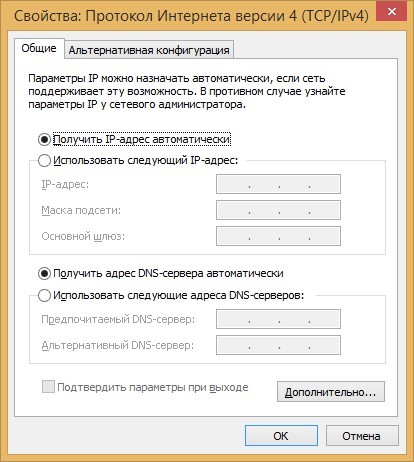
Чтобы vs:
Что делать, если нет подключения к интернету из-за того, что не отвечает DNS-сервер? Смотрите следующее видео:
Проблемный драйвер
Второй вход может быть драйвером сетевого адаптера:
Проверка соединения
При подключении маршрутизатора ASUS или любого другого ПК по кабелю возникает ошибка «Удаленный сервер не отвечает» необходимо проверить кабель на предмет физических повреждений:
Заключение
Возможны ошибки подключения к глобальной сети через VPN-протоколы. Означает, что есть проблема в работе интернета, но не конкретизирует, что это. Для Устранения Необходимо проверить физическое состояние устройств (нет ли повреждений) и настроить окна в части ip-адреса и драйвера адаптера.
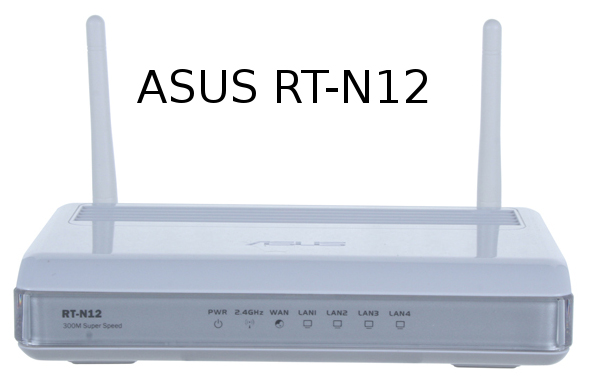
Роутер ASUS RT-N12 — обычный, средний по возможностям маршрутизатор, которого впрочем должно хватить для нужд обычного пользователя. ASUS RT-N12 умеет работать с цифровым телевидением IPTV, правда только на базовом уровне: умеет выделять порт под IPTV, но не умеет растегировать трафик (не работает с VLAN 802.1q). Встроенная беспроводная точка доступа WiFi поддерживает 802.11n полностью, т.е. в идеале теоретически возможная скорость до 300 мегабит. На практике, скорость конечно значительно меньше, но все равно неплохо.
Настройка роутера ASUS RT-N12
В локальной сети IP у роутера ASUS RT-N12 стандартный — 192.168.1.1, веб-интерфейс доступен по адресу http://192.168.1.1:
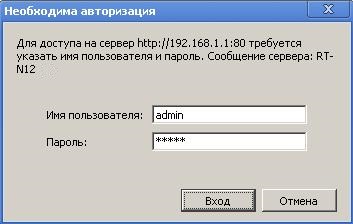
Логин и пароль на доступ admin, пароль admin. При первом заходе на роутер, Вас сразу приветствует «Мастер настройки». Он подойдет для настройки роутера в самых простейших случаях. Мы нажимаем кнопку «Далее» и роутер пытается определить тип подключения. Если у него это не получается — он спросит Вас — какой тип выбрать:
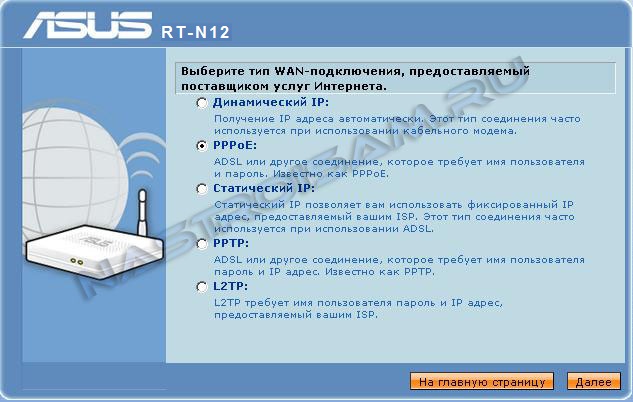
Для Билайн выбираем L2TP, для Ростелеком, Дом.ru и ТТК в ПФО выбираем PPPoE, для ТТК-Урал — Динамический IP. Нажимаем кнопку «Далее».
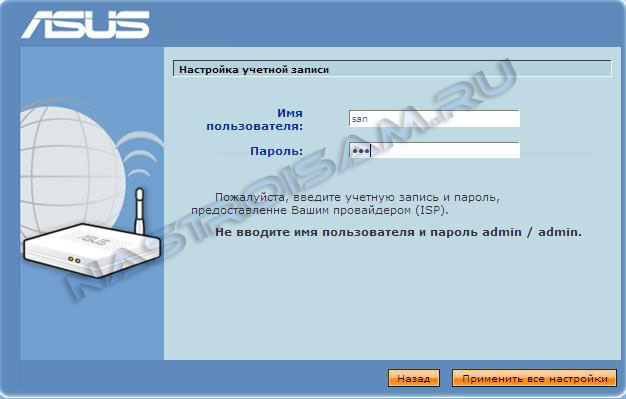
Если нужна авторизация для доступа в Интернет — вводим «Имя пользователя» и «Пароль» , которые выдал провайдер при подключении. Нажимаем кнопку «Применить все настройки». После этого попадаем на Главную страницу веб-интерфейса роутера RT-N12.
Продвинутая настройка маршрутизатора.
Веб-интерфейс настройки ASUS RT-N12 выглядит следующим образом:
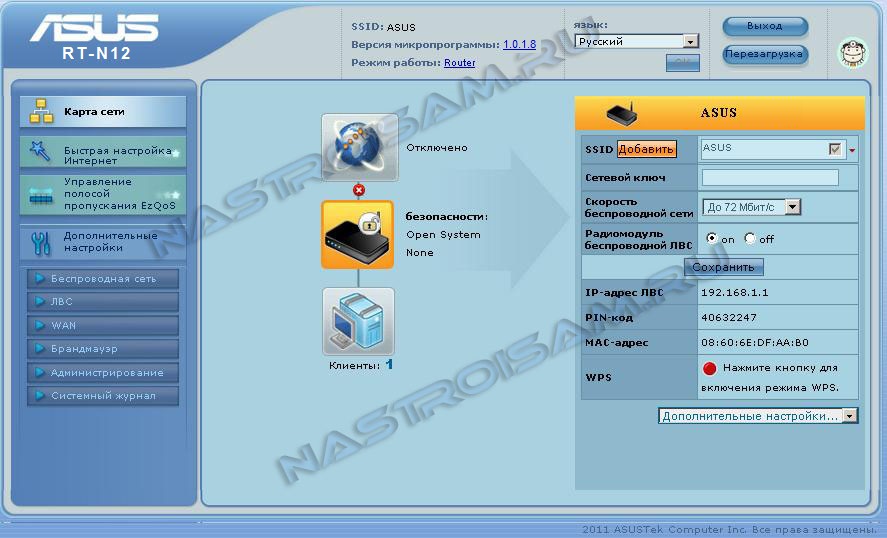
Рассмотрим настройку устройства для наиболее известных российских провайдеров.
Настройка PPPoE для Ростелеком, Дом.ru и ТТК.
Выбираем раздел «Дополнительные настройки» > «WAN» > вкладка «Интернет-соединение»:
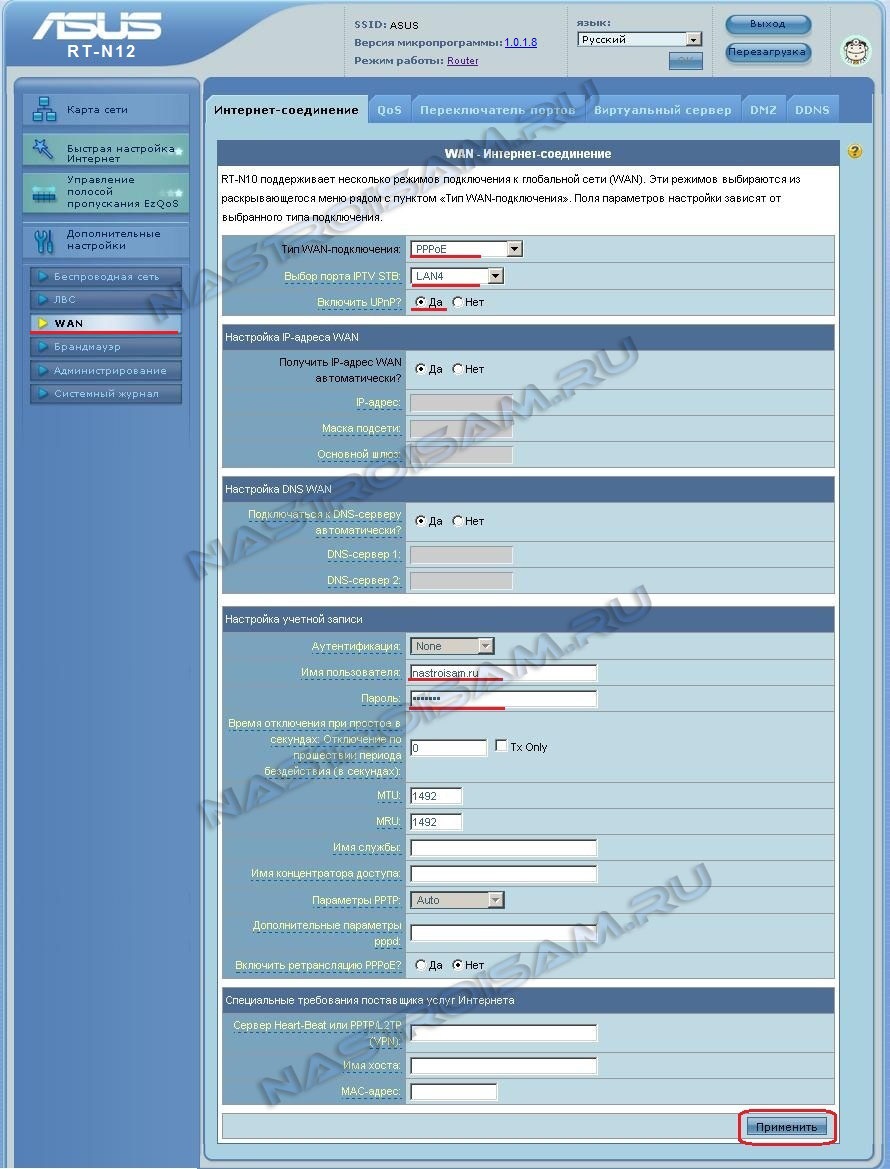
Выставляем следующие значения:
Тип WAN-подключения — PPPoE
Выбор порта IPTV STB — выберите порт, в который включена STB-приставка.
Включить UPnP — Да
Получить IP-адрес WAN автоматически — Да
Подключаться к DNS-серверу автоматически — Да.
Имя пользователя — логин на доступ в Интернет с карточки, выдаваемой провайдером.
Пароль — пароль на доступ в Интернет с карточки, выдаваемой провайдером.
Остальные параметры не меняем и нажимаем «Применить».
Настройка VPN L2TP для Билайн
Выбираем раздел «Дополнительные настройки» > «WAN» > вкладка «Интернет-соединение»:
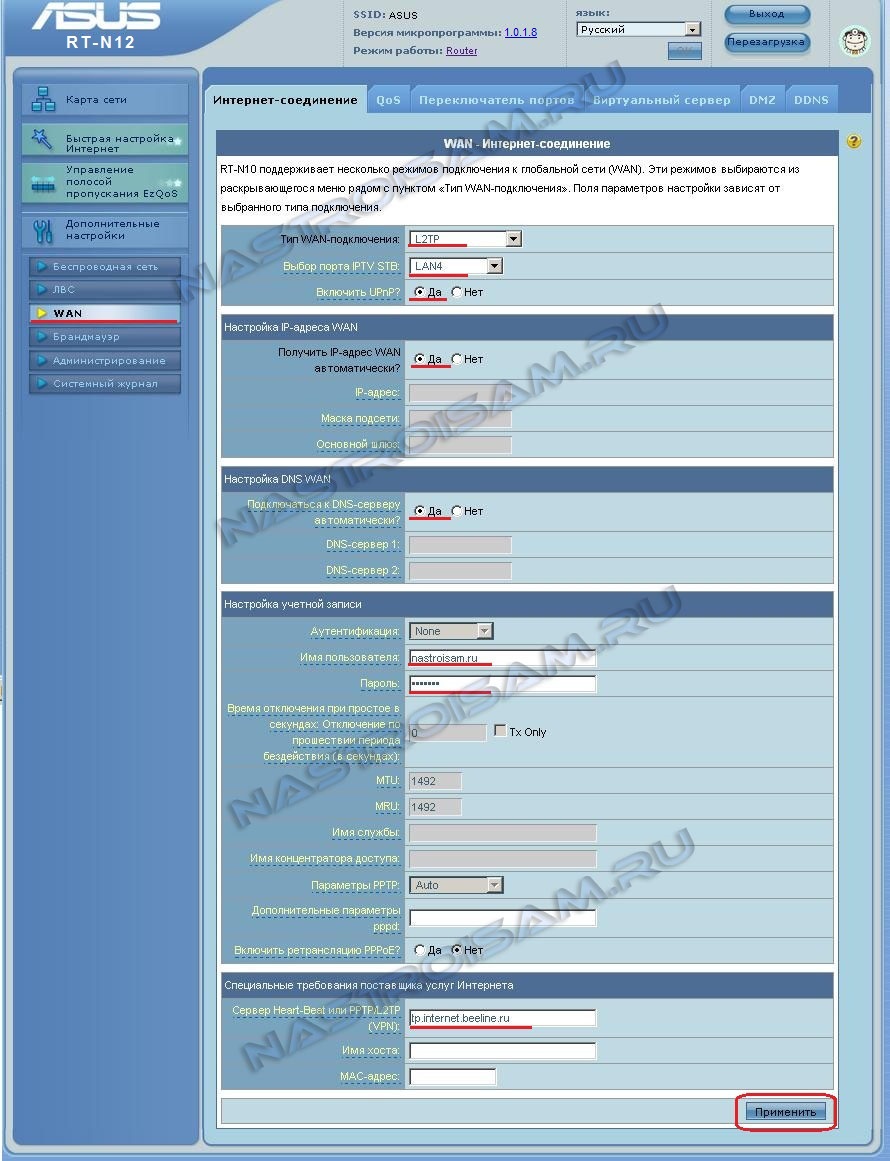
Выставляем следующие значения:
Тип WAN-подключения — L2TP
Выбор порта IPTV STB — выберите порт, в который включена STB-приставка.
Включить UPnP — Да
Получить IP-адрес WAN автоматически — Да
Подключаться к DNS-серверу автоматически — Да.
Имя пользователя — логин на доступ в Интернет (в случае Билайн это номер договора — 089******).
Пароль — пароль на доступ в Интернет с карточки, выдаваемой провайдером.
Сервер L2TP (VPN) — tp.internet.beeline.ru
Остальные параметры не трогаем. Нажимаем кнопку «Применить».
Проброс портов (как открыть порт).
Выбираем раздел «Дополнительные настройки» > «WAN» > вкладка «Виртуальный сервер»:
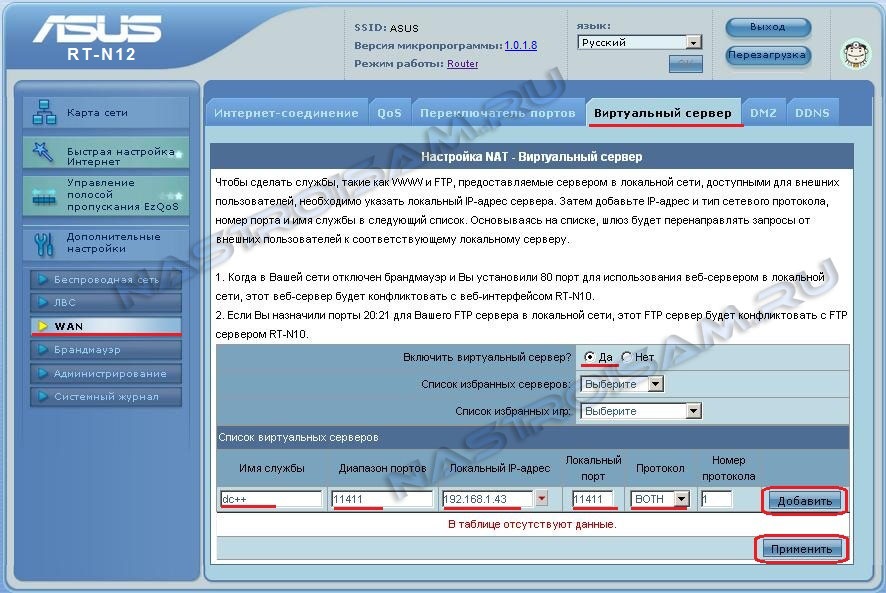
Ставим параметру «Включить виртуальный сервер» галочку в значение «Да». В поле «Имя службы» вводим название приложения под которое открываем порт — например, utorrent. В поле «Диапазон портов» указываем открываемый для приложения порт, его же указываем в поле «Локальный порт». В списке «Локальный IP-адрес» выбираем адрес компьютера для которого прописываем порт. Нажимаем кнопку» Добавить» и затем — «Применить».
Настройка беспроводной сети Wi-Fi на RT-N12
Выбираем раздел «Дополнительные настройки» > «Беспроводная сеть» > вкладка «Общие»:
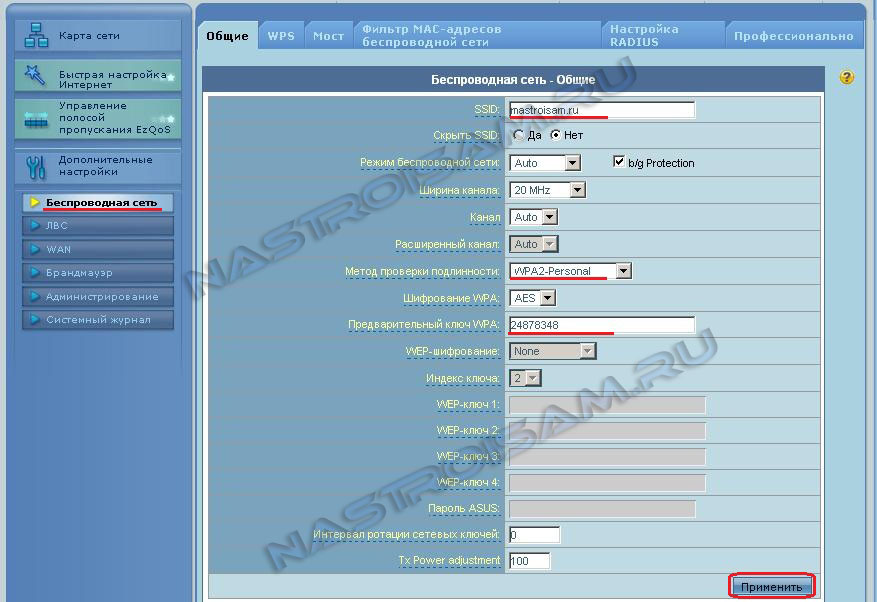
В поле «SSID» вводим идентификатор создаваемой беспроводной сети — им может быть любое слово например «nastroisam». «Метод проверки» подлинности выбираем «WPA2-Persona»l а в поле «Предварительный ключ WPA» вводим ключ безопасности Wi-Fi — им может быть любая буквенная, цифирная либо смешанная последовательность символов не менее 8 знаков. Нажимаем кнопку «Применить».
Настройка Демилитаризованной зоны DMZ.
Выбираем раздел «Дополнительные настройки» > «WAN» > вкладка «DMZ»:
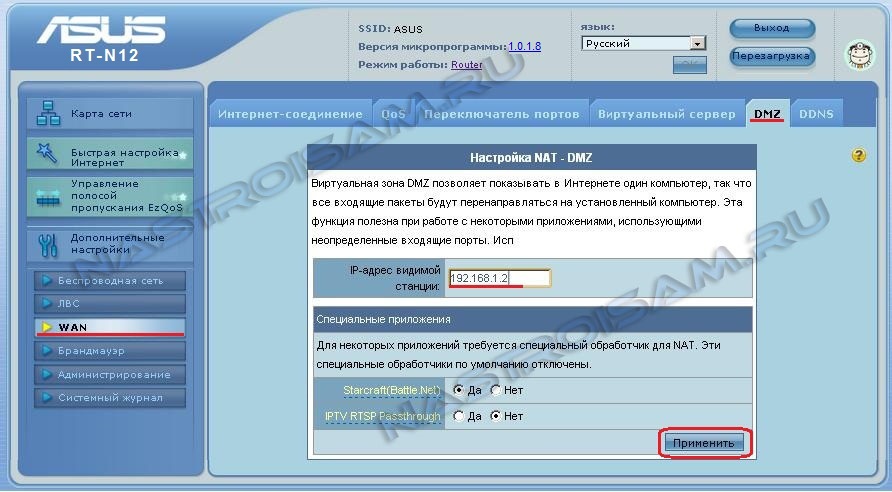
В поле «IP-адрес видимой станции» вводим IP-адрес компьютера, который будем выводить в DMZ. Нажимаем кнопку «Применить».
Настройка локальной сети LAN и DHCP
Для изменения IP-адреса роутера в локальной сети выбираем раздел «Дополнительные настройки» > «ЛВС» > вкладка «IP-адрес ЛВС»:
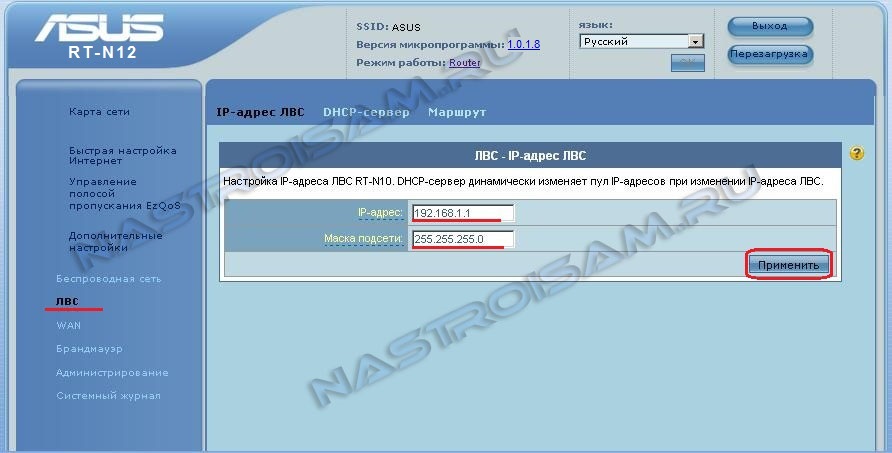
Для изменения настроек DHCP-сервера выбираем раздел «Дополнительные настройки» > «ЛВС» > вкладка «DHCP-сервер»:
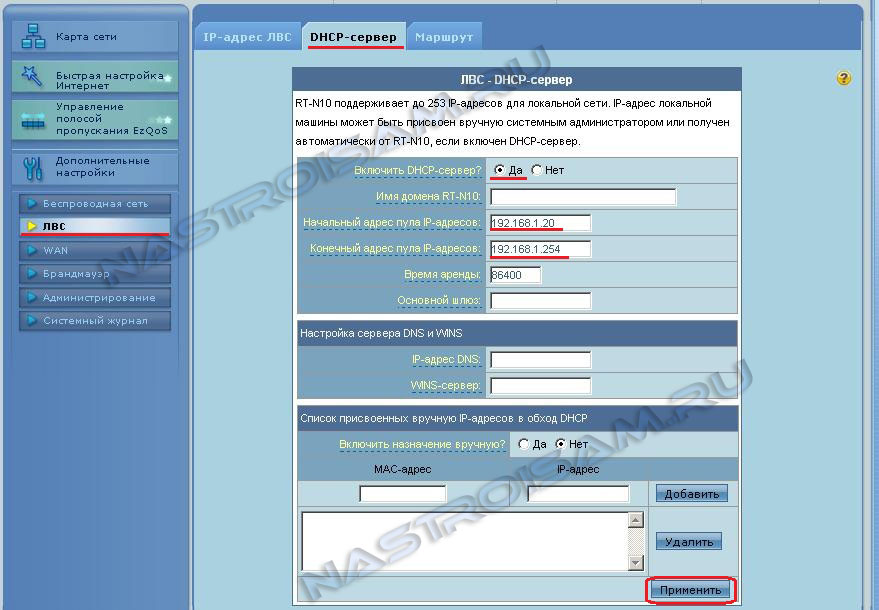
Здесь вы можете при необходимости выключить DHCP-сервер роутера или изменить размер пула выдаваемых адресов.
Настройка RT-N12 в качестве Wi-Fi Повторителя (Репитер)
Чтобы сделать из RT-N12 беспроводной повторитель — выбираем раздел «Дополнительные настройки» > «Администрирование» > «Режим работы»:
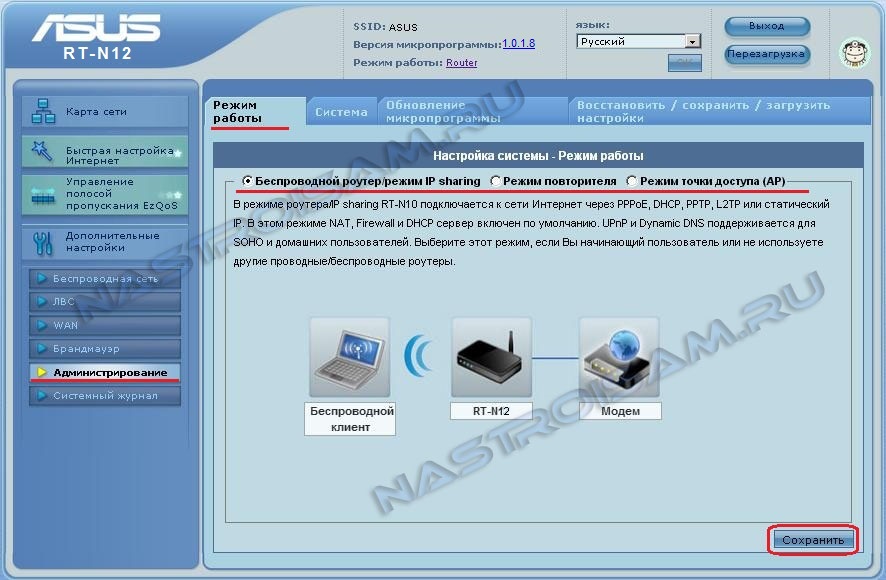
Ставим галочку «Режим повторителя» и нажимаем «Сохранить».
Прошивка роутера.
Для обновления микропрограммы роутера RT-N12 сначала нужно скачать прошивку для него с официального сайта ASUS. Чтобы уточнить модель и ревизию своего роутера — переверните его и прочитайте на наклейке модель. Особое внимание обратите значение H/W ver. — это версия(ревизия) Вашего устройства. После того, как Вы скачали прошивку, переходите в раздел «Дополнительные настройки» > «Администрирование» > «Обновление микропрограммы»:
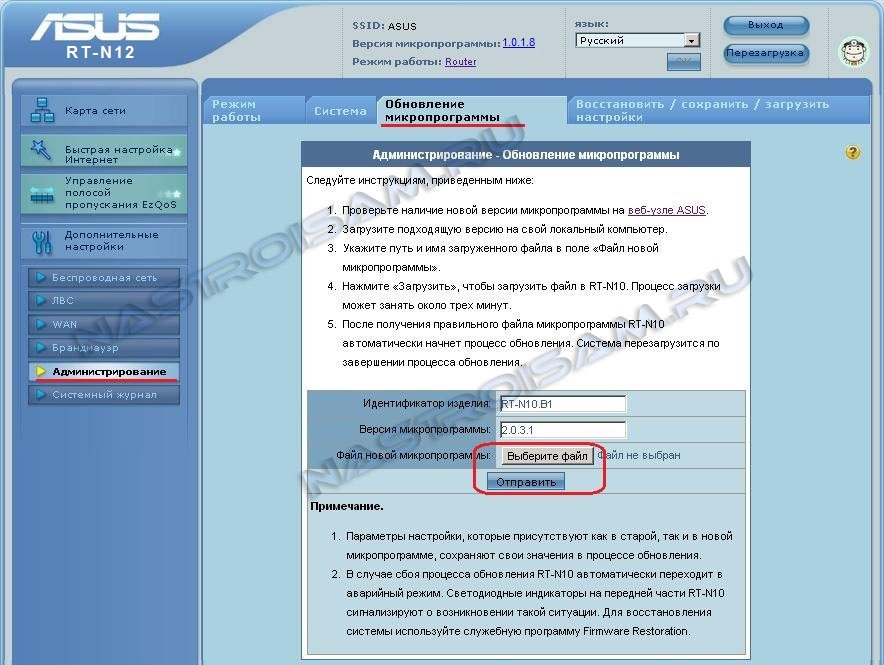
Нажимаете кнопку «Выберите файл» и в открывшемся окне находите скачанный и распакованный файл с прошивкой и нажимаете «ОК». После этого нажимаете кнопку Отправить и ждете пока роутер прошьется и перезагрузится.
Смена пароля на доступ к настройкам устройства
Для смены пароля на доступ к настройкам роутера надо перейти в раздел «Дополнительные настройки» >»Администрирование» > «Система»:
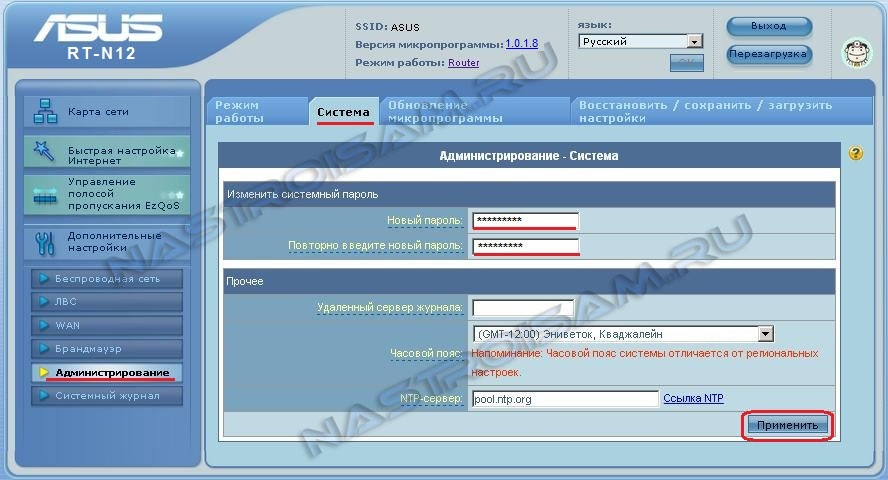
В поля «Новый пароль» и «Повторно введите новый пароль» на доступ к настройкам роутера ASUS RT-N12.
Балансировка нагрузки и приоретизация трафика.
В программном обеспечении роутера ASUS RT-N12 есть простейшие методы настройки приоритизации трафика. Одна из них — EzQoS, позволяющая установить приоритет на конкретные типа трафика — Игровой, Мультимедиа или Серфинг. Но более интересна возможность выставления приоритета на конкретных клиентов. Для этого в главном окне веб-интефейса надо кликнуть на клиента. С правой стороны появится таблица «Состояние клиента»:
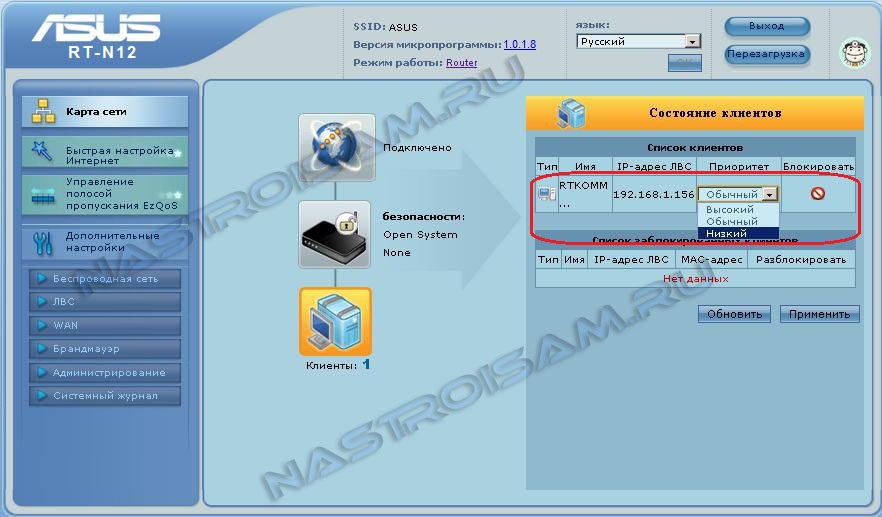
В таблице выставляете клиенту нужный Приоритет — Низкий, Обычный или Высокий. Нажимаете кнопку «Применить».