
Всем привет! Сегодня я расскажу вам про настройку роутера для провайдера Уфанет. Не будем тянуть кота за сапоги и начнем. Если у вас возникнут какие-то трудности, то пишите в комментариях (постараюсь вам помочь).
Содержание
- ШАГ 1: Подключение роутера
- ШАГ 2: Вход в Web-интерфейс
- ШАГ 3: настройка интернет и Wi-Fi
- TP-Link
- ASUS
- ZyXEL Keenetic
- D-Link
- Netis
- Tenda
- LinkSys
- Задать вопрос автору статьи
ШАГ 1: Подключение роутера
В первую очередь нам нужно подключить сам роутер. Для этого установите его рядом с розеткой и кабелем от провайдера. Теперь включите его в электросеть с помощью блока питания и нажимаем на кнопку «Питания» (если она есть). Роутер должен включиться.
Кабель от провайдера нужно воткнуть в порт «WAN» – он обычно один и выделается среди других цветом, наличием значка «Планетки» или надписью «Интернет». В остальные порты вы можете подключать любые локальные устройства: компьютеры, ноутбуки, телевизоры и т.д.
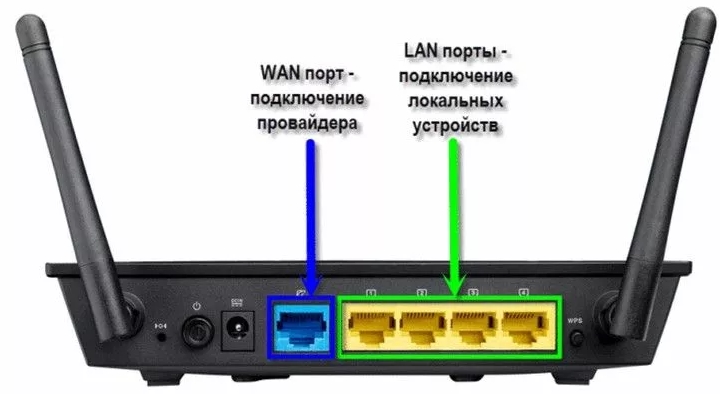
ВНИМАНИЕ! Если этот роутер вы получили от знакомого, купили на барахолке, то обязательно сбросьте его до заводской конфигурации – для этого находим маленькую дырочку с надписью «Reset» или «Сброс» и зажимаем её ровно на 10 секунд.
ШАГ 2: Вход в Web-интерфейс
Для того чтобы настроить роутер, нам не нужны никакие программы или диски. Для начала нам нужно подключиться к сети аппарата. Если вы используете компьютер, то вы можете подключиться к локальному LAN порту с помощью кабеля.
С ноутбука или телефона можно подключиться по Wi-Fi – имя сети по умолчанию, а также пароль можно подсмотреть на этикетке под корпусом. Если явного пароля нет, то вы можете использовать PIN-код из 8 цифр. В некоторых роутерах беспроводная сеть не имеет ключа.
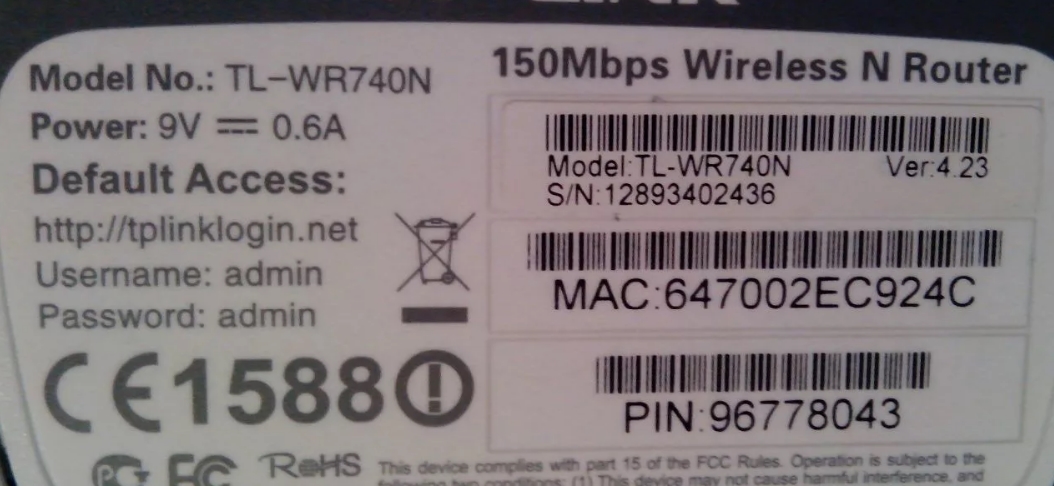
Далее вам нужно открыть браузер и в адресной строке ввести адрес аппарата – его также можно найти на бумажке маршрутизатора. Очень часто используют адреса: 192.168.1.1 или 192.168.0.1. Но адрес может иметь и буквенную форму – например: tplinklogin.net.
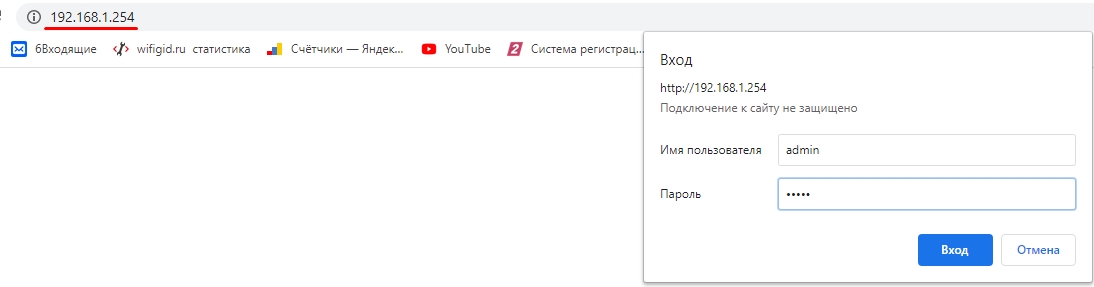
Там же вы можете обнаружить логин и пароль по умолчанию – чаще всего используют комбинацию: admin-admin. Некоторые модели не используют пароль вообще. Если у вас возникли трудности с входом в интерфейс аппарата – читаем эту статью.
ВНИМАНИЕ! Не важно какая операционная система у вас установлена: Windows 7, 8, 10, XP или что-то другое – конфигурировать маршрутизатор мы будем делать через браузер.
ШАГ 3: настройка интернет и Wi-Fi
Прежде чем мы приступим, хочу отметить, что роутеров на свете бывает очень и очень много. У каждой модели есть свои прошивки, именно поэтому смотрите настройку по своей модели. Для настройки вам понадобится договор от провайдера, где прописан логин и пароль, для авторизации в сети интернет.
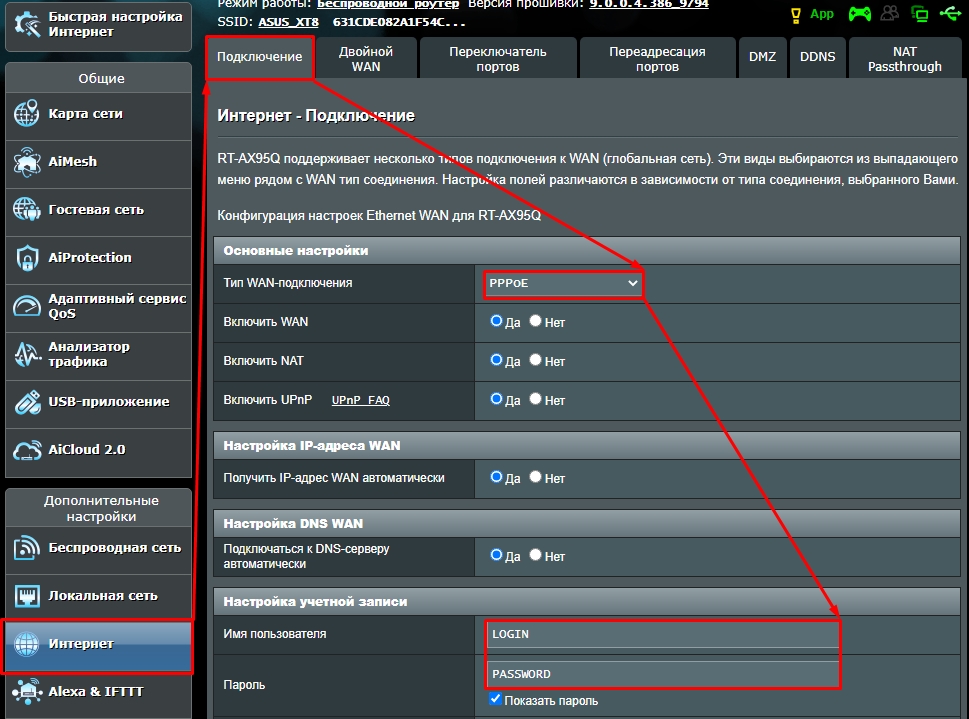
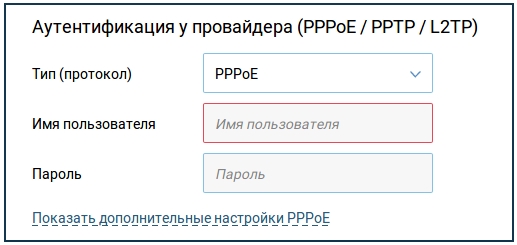
Для настроек провайдер «Уфанет» использует тип подключения «PPPoE».
Если после захода внутрь настроек запустился режим «Быстрой настройки» – просто действуйте согласно инструкциям, там все очень просто. Я же опишу процесс настроек в главном интерфейсе. Смотрите, что мы будем делать:
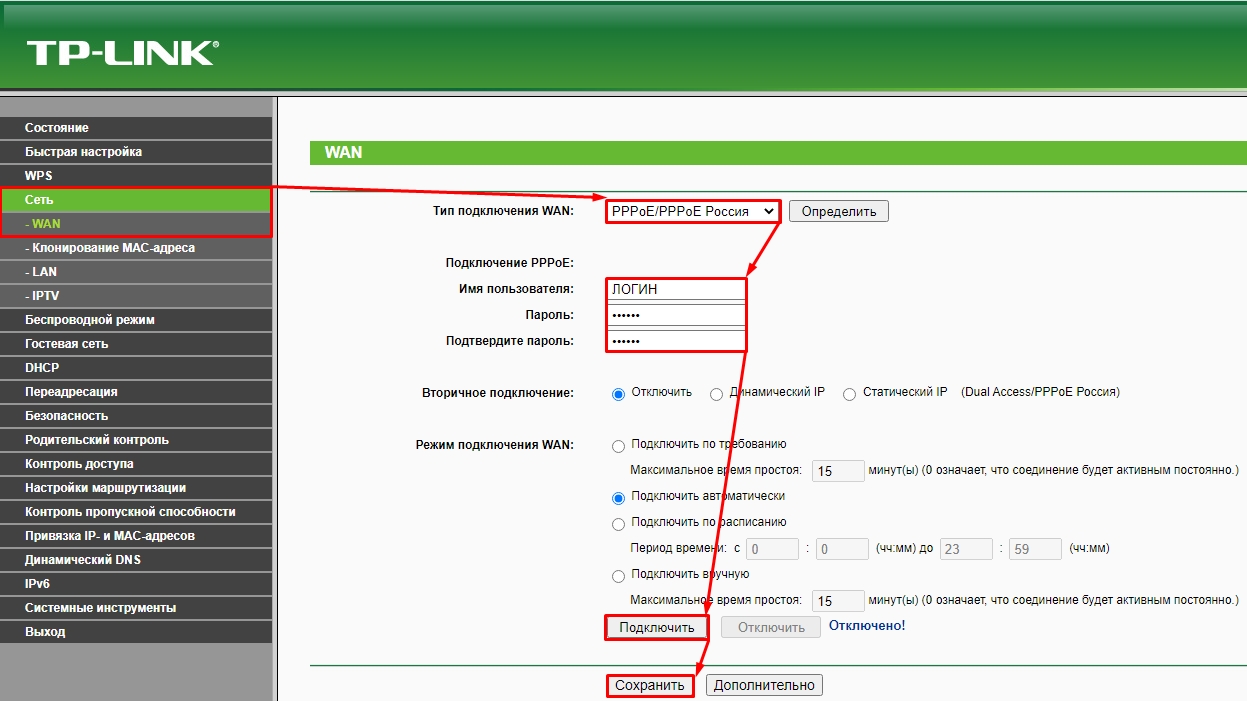
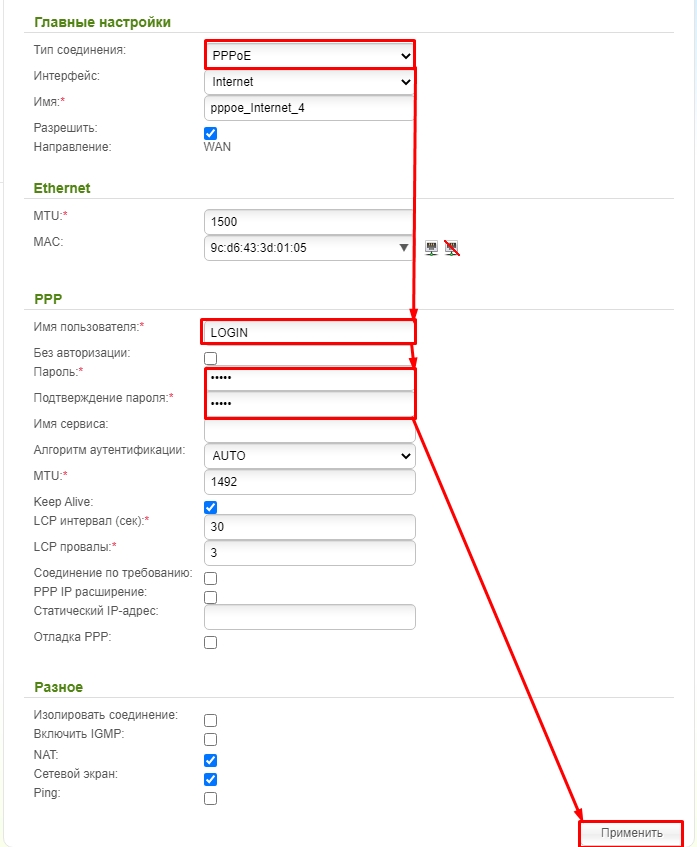
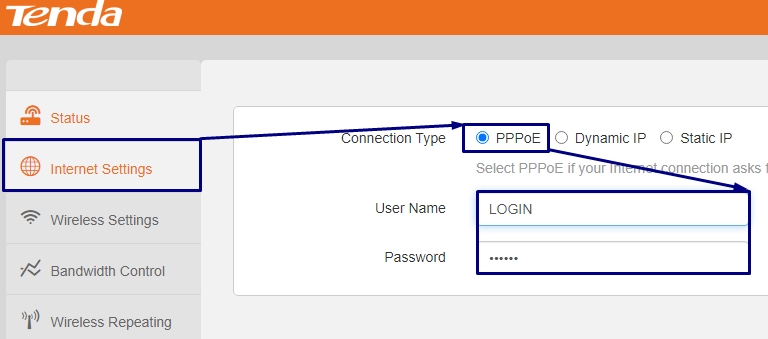
- Сначала мы зайдем и настроим интернет, выставив тип подключение как «PPPoE», а потом введем имя пользователи и пароль из договора.
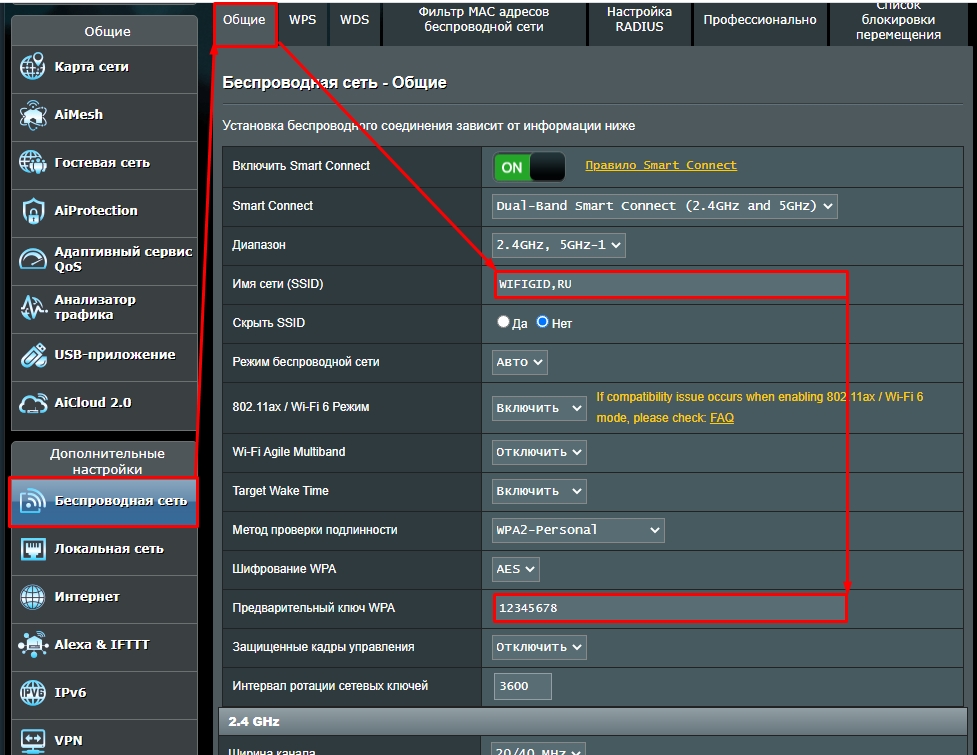
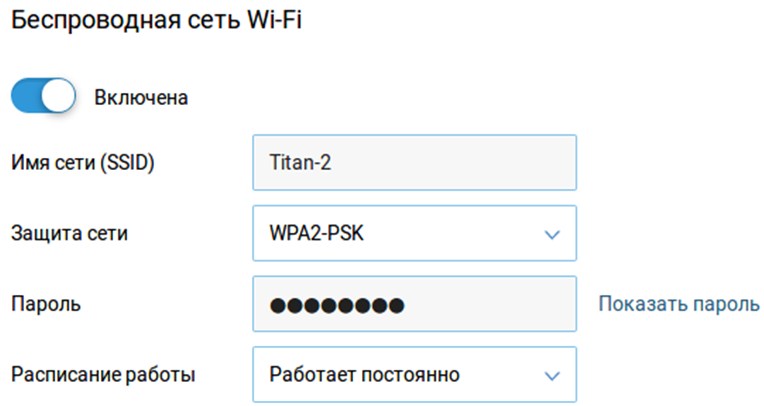
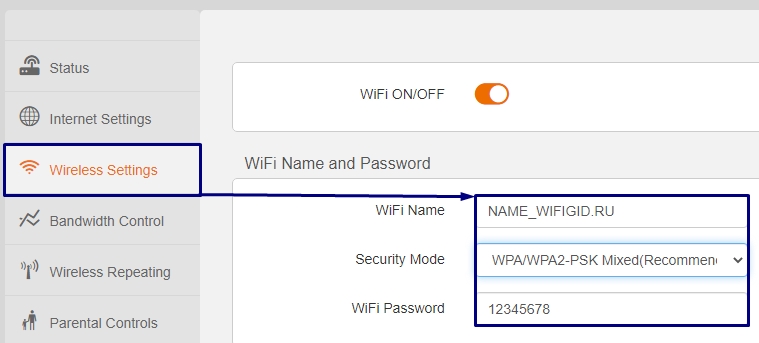
- Далее мы зайдем в раздел Wi-Fi, придумаем имя сети и пароль.
Так как действия у всех роутеров примерно аналогичные, то я буду просто описывать пункт меню, где и в каком месте нужно это делать. Также я буду все подкреплять скриншотами, поэтому вы не должны запутаться. И еще один важный момент: после того как вы ввели какие-то настройки или изменили какие-то параметры, обязательно сохраните или примените их – для этого на той же самой странице вы должны нажать на соответствующую кнопку.
TP-Link
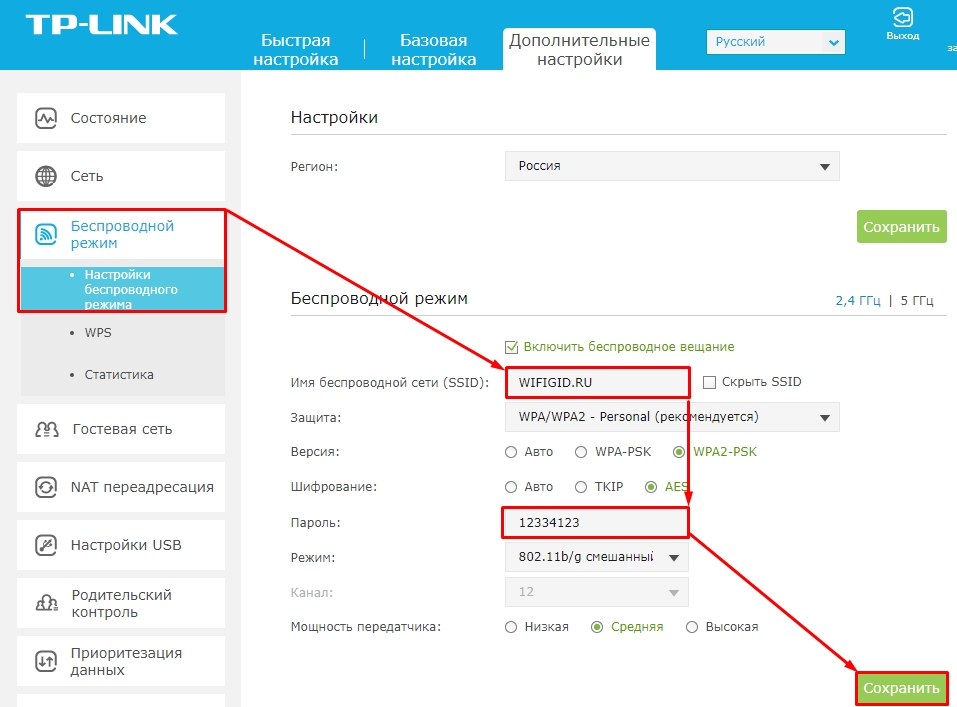
Новый интерфейс
«Дополнительные настройки» – «Сеть» – «Интернет».
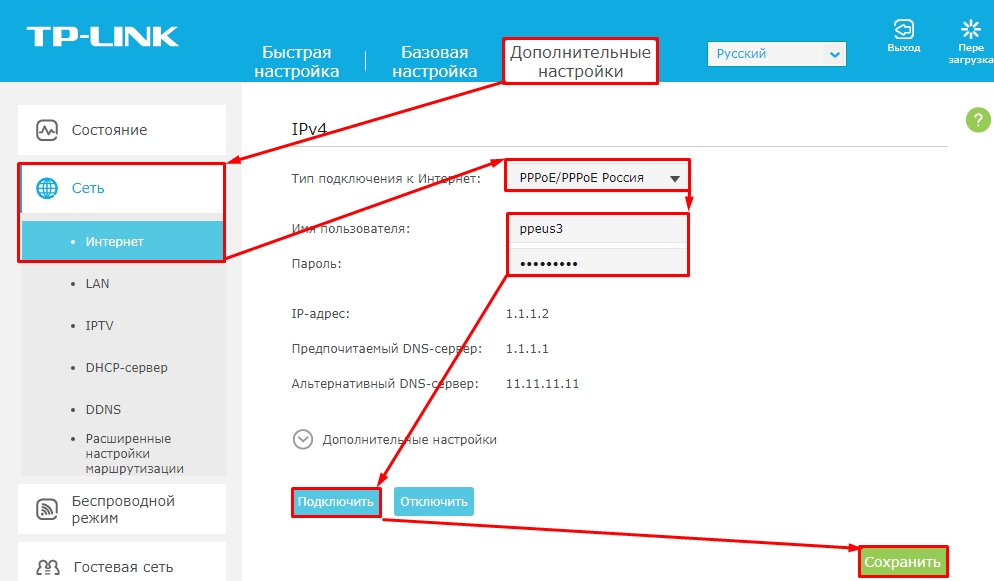
«Беспроводной режим» – «Настройки беспроводного режима».
Старая прошивка
«Сеть» – «WAN».
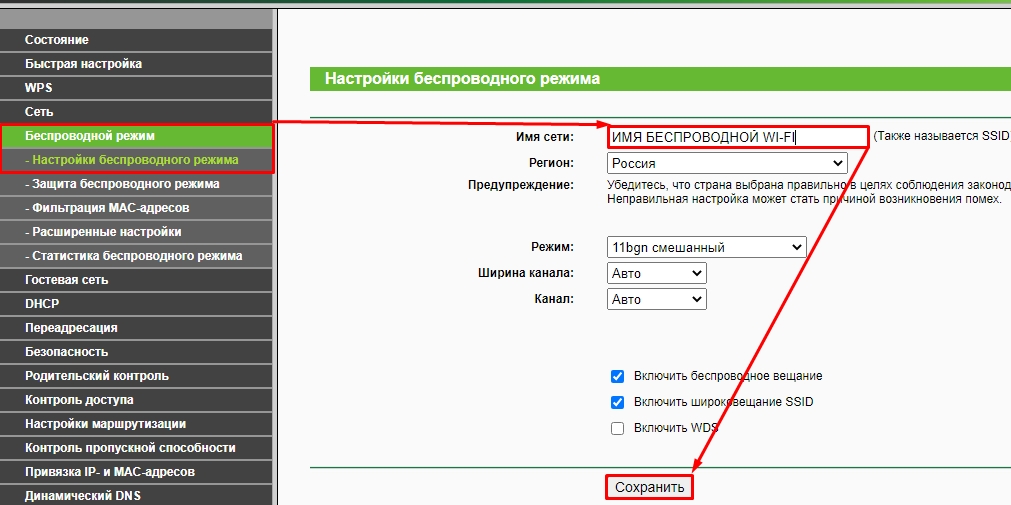
«Беспроводной режим» – «Настройка…» – тут вводим только имя сети.
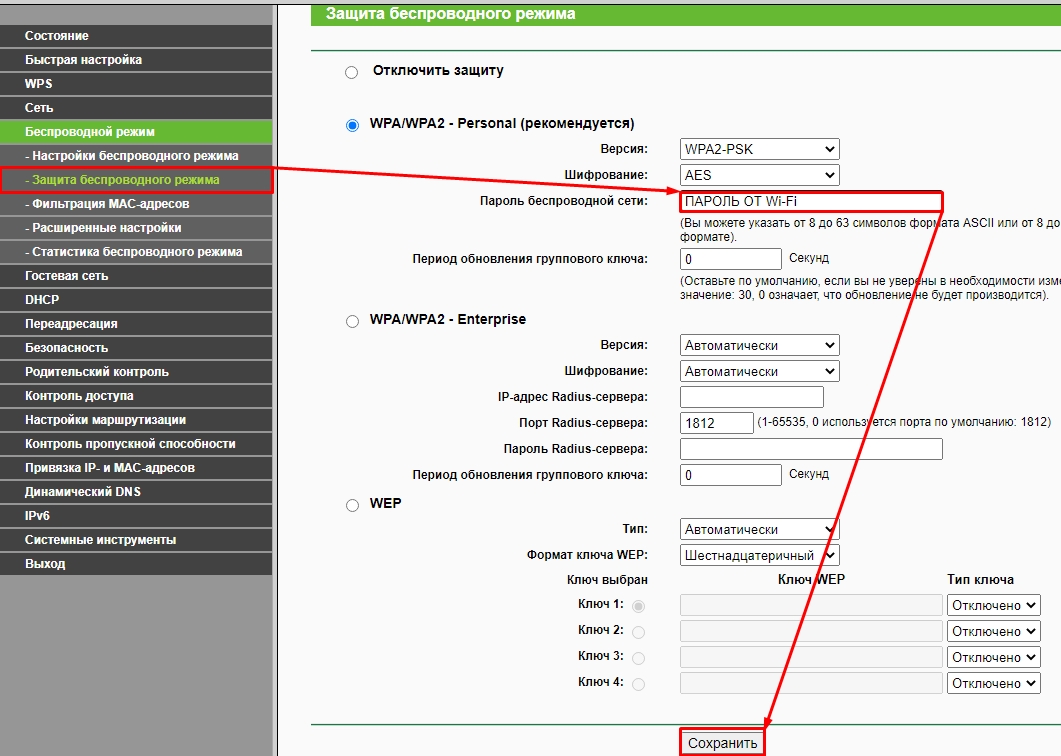
«Защита беспроводного режима» – в разделе WPA/WPA2-Personal вписываем пароль.
ASUS
«Интернет» – «Подключение».
«Беспроводная сеть» – «Общие».
ZyXEL Keenetic
Новая прошивка
«Проводной» в разделе «Аутентификация у провайдера».
«Домашняя сеть» – «Беспроводная сеть Wi-Fi».
Старая прошивка
Значок планеты – «PPPoE/VPN» – «Добавить соединение».
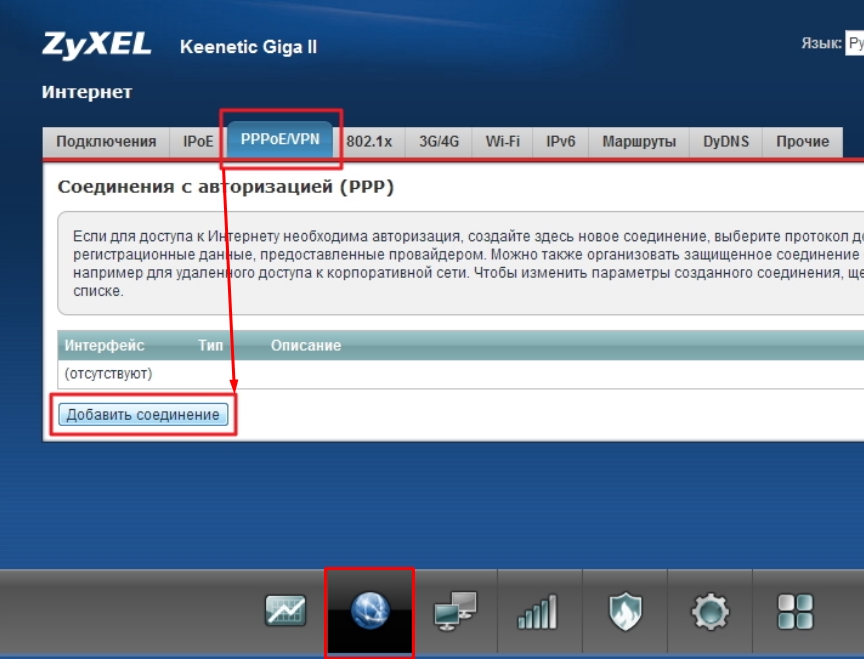
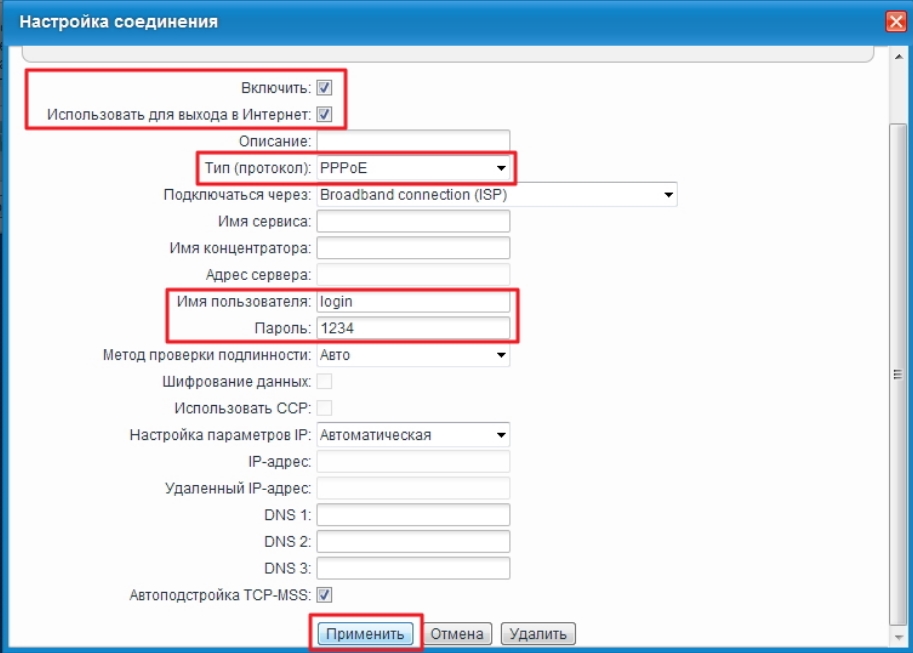
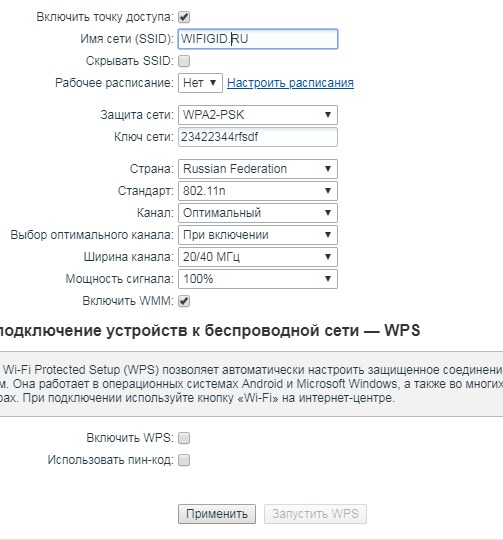
Нажимаем по лесенке.

Вводим «Имя сети (SSID)» и «Ключ сети».
D-Link
Переходим в «Сеть» – «WAN».
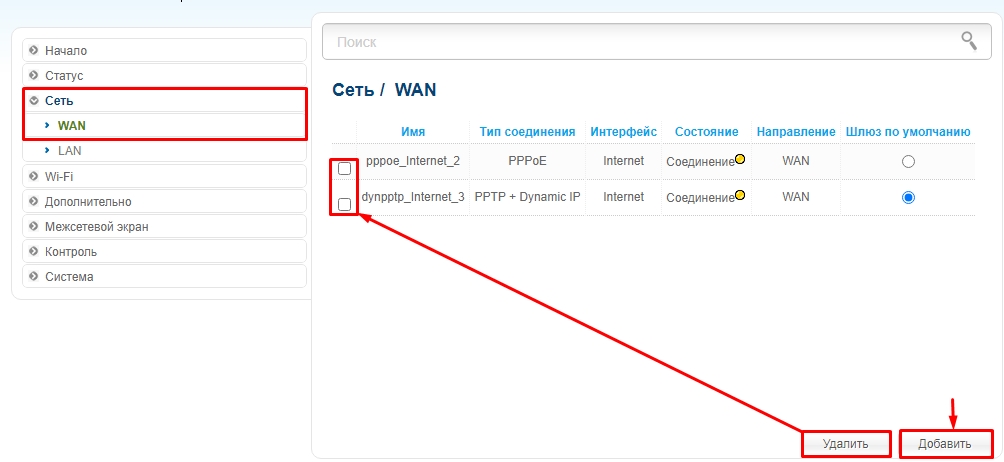
На старой прошивке этот раздел находится в «Расширенных настройках».
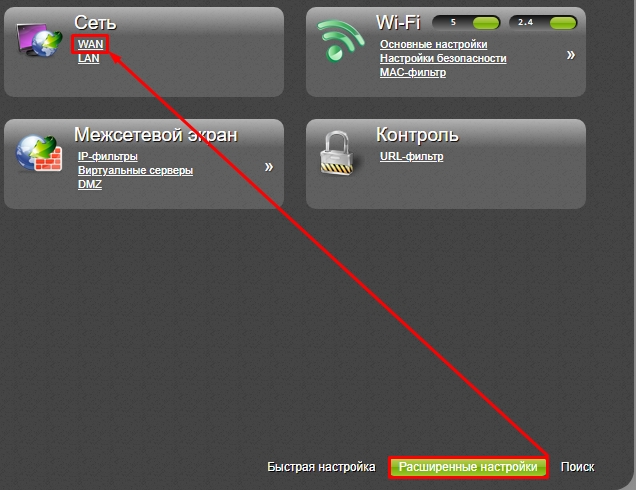
Выделите все подключения и удалите, если они есть. После этого нажмите по кнопке «Добавить».
Netis
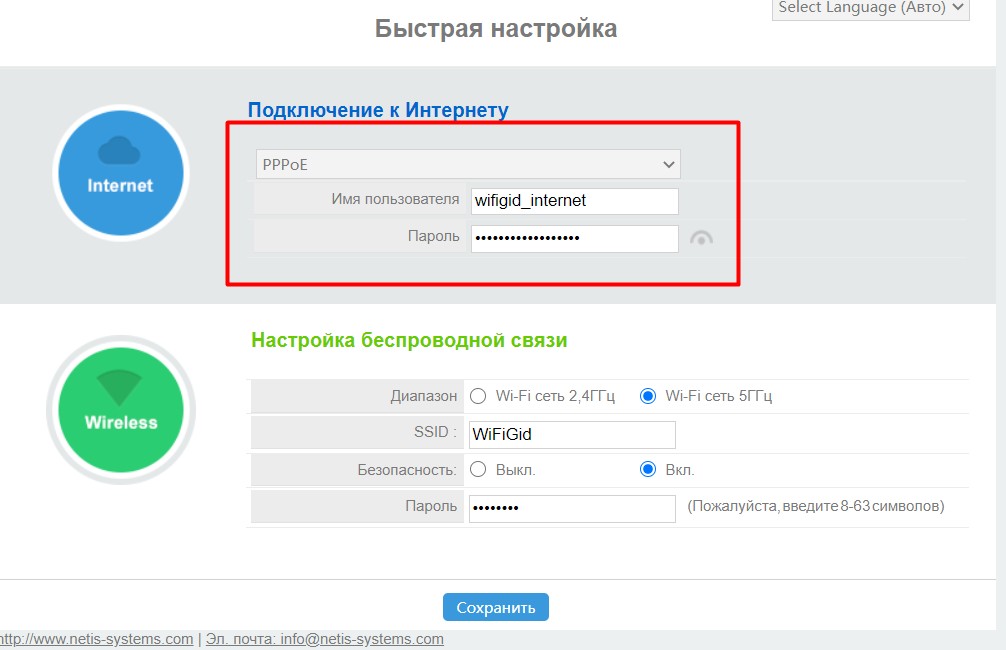
В разделе «Интернет» выбираем наш тип подключения и вводим данные. Ниже в «Wireless» вписываем имя и ключ от вайфай сети.
Tenda
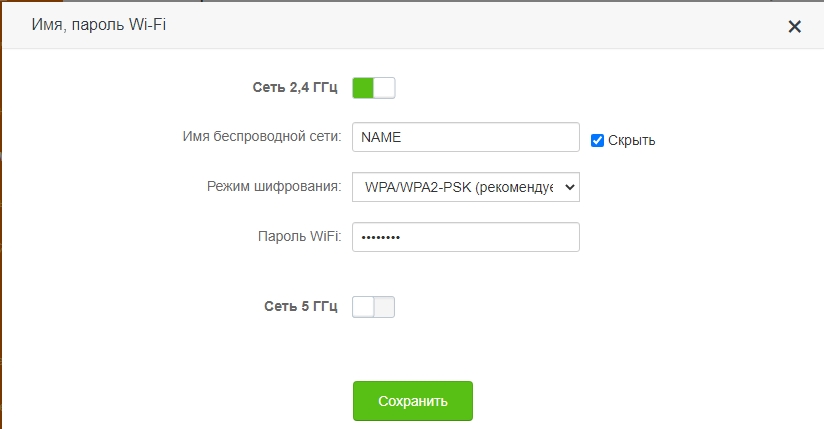
Прошивка версии 1-3
«Настройка интернета».
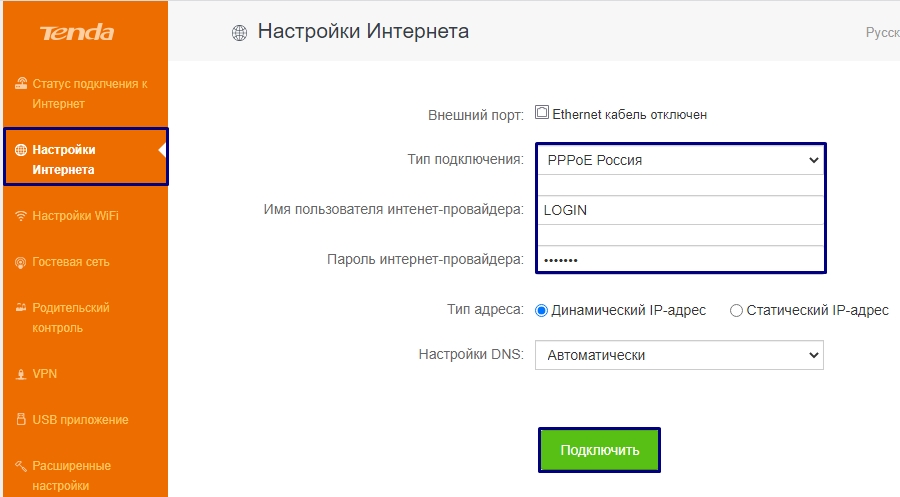
«Настройка Wi-Fi» – «Имя, пароль WiFi»
Прошивка версии 4 и старше
«Internet Settings»
«Wireless Settings»
LinkSys
Старая прошивка
«Setup» – «Basic Setup».
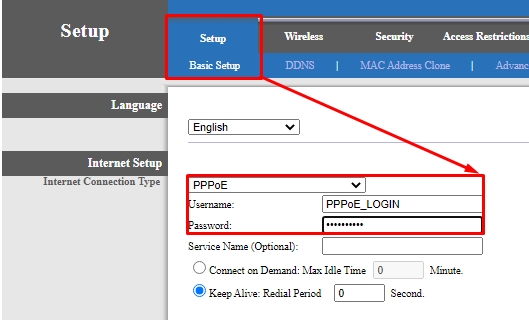
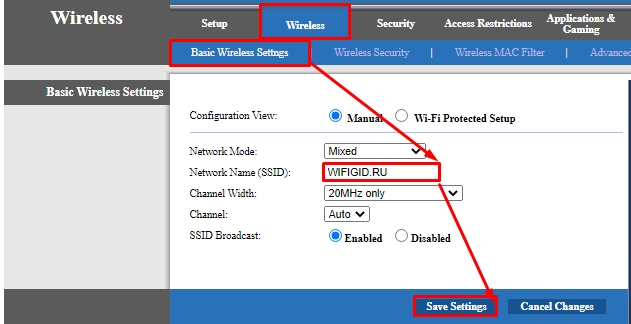
«Wireless» – «Basic Wireless Settings» – здесь вводим только имя вай-фай.
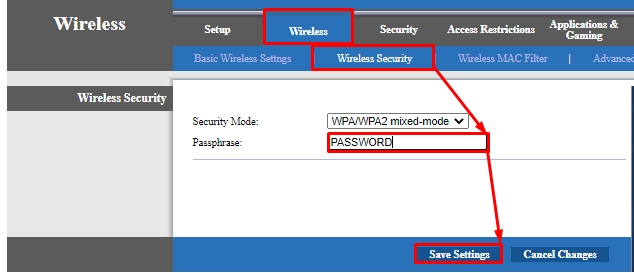
«Wireless» – «Wireless Security» – здесь вводим пароль.
Новая прошивка
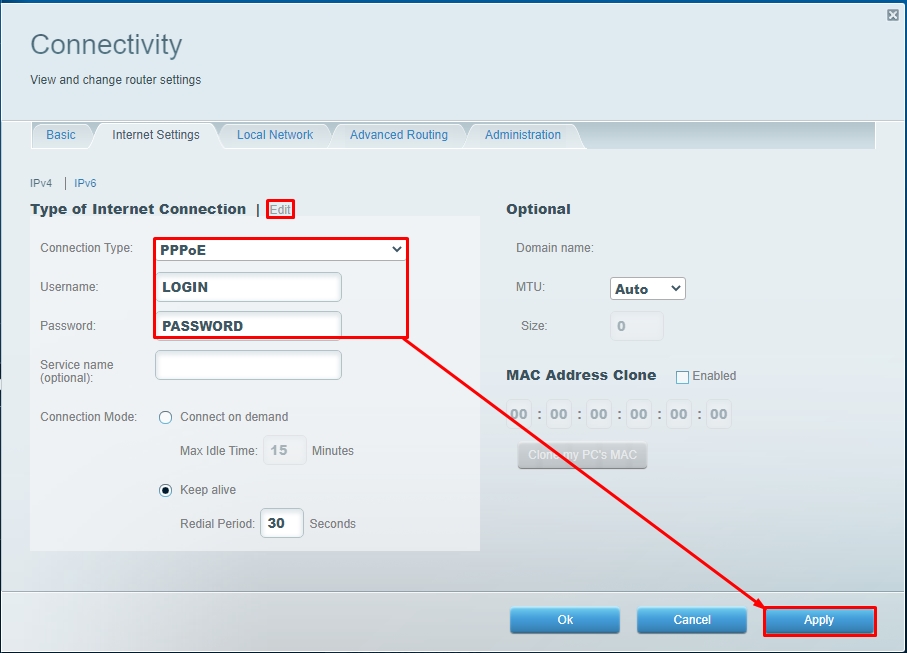
- «Connectivity»

- «Edit».
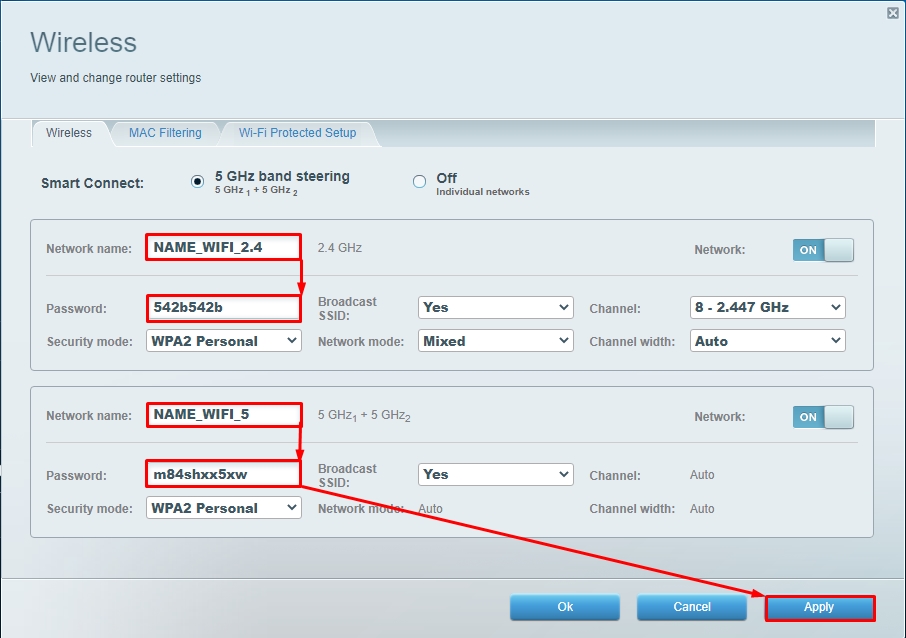
- «Wireless».

Настройка роутера для абонентов Уфанет
В подключении роутера нет ничего сложного, это может сделать каждый, изучив детальную инструкцию. Рассмотрим, как настроить и подсоединить интернет при помощи роутера Уфанет TP-Link TL-WR1043 – это типовая настройка, подходящая для большей части моделей этой линейки.
Содержание
- Подключение кабеля
- Настройка роутера
- Настройка Wi-Fi
- Настройка безопасность Wi-Fi
- Подключение к Wi-Fi
Подключение кабеля

Схема подключения роутера.
Первым делом возьмите кабель, оснащенный соединителем с обоих концов и называемый патч-кордом. Включите роутер в розетку, а кабель одним концом подсоедините к сетевой карте вашего устройства, а другим – к роутеру Ufanet. Можете подсоединиться к любому из четырех портов, которые выделяются желтым цветом.
Затем нам потребуется интернет-кабель, который из подъезда идет в вашу жилплощадь. Его нужно подсоединить к роутеру через синий разъем, предназначенный для интернета. Вот и все, на этом соединение завершено.
Настройка роутера
Далее открываете любой браузер, вносите в адресную строчку 192.168.1.1 и жмете на «ввод». Вы установили адрес роутера Уфанет, после чего появляется страница авторизации. Тут нужно заполнить строку имени пользователя, оно будет стандартным: admin, и таким же будет пароль. После этого жмете «Вход».

Открываем браузер, вводим в адресной строке http://192.168.1.1, нажимаем Enter.
Открывается интерфейс непосредственно роутера, в котором с левой стороны находится пункт Network, выбираем его. Немного пониже выберите WAN. Дальше нужно будет настроить некоторые опции:

В строке WAN Connection Type следует нажать PPPoE/Russia PPPoE. Указать логин и пароль от доступа к сети.
- В строке WAN Connection Type следует нажать PPPoE/Russia PPPoE.
- Указать логин, находящийся в регистрационной карте, в блоке User Name.
- Введение пароля в блоке Password.
- В строке Confirm Password – повторный ввод.
- Чтобы осуществить подключение роутера Ufanet к интернету, нужно нажать Connect.
Готово. Статус «Disconnected!» изменен на «Connected». Не забудьте зафиксировать настройки, выбрав кнопку Save.
Настройка Wi-Fi
Перейдите к следующему пункту в главном меню под названием Wireless, выбирайте подпункт Wireless Settings. Это настройка беспроводных сетей:
- Нужно ввести имя вашей сети строке Wireless Network Name. Оно может быть любым.
- Выбирайте Россию в пункте Region.
- Выбираете Auto в блоке Channel.
- Выбираете вариант 11bgn mixed в Mode.
- Нажимайте 40 MHz в блоке Channel Width .
- Поставьте значение 300 Mbps в Max Tx Rate.
- В Enable SSID Broadcast кликните на галочку.
- Для сохранения выбранных опций в Уфанет нажмите кнопку Save.
Настройка безопасность Wi-Fi
Спуститесь в меню ниже уровнем и в левой части выберите Wireless Security – это настройка безопасности сети, которая не позволит находящимся поблизости людям пользоваться вашим беспроводным интернетом.
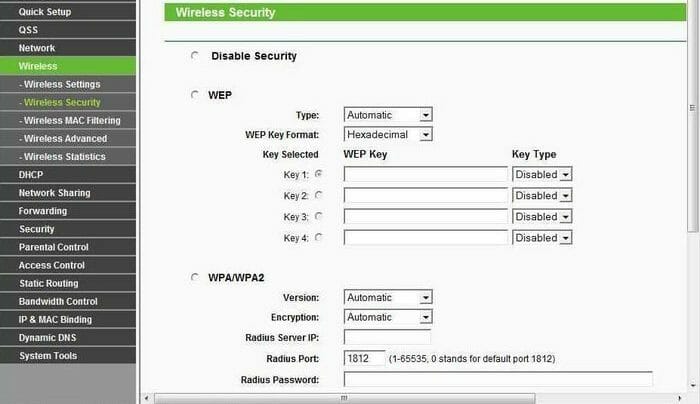
Снизу на этой странице выберите строку WPA/WPA2 — Personal (Recommended) и проведите следующие настройки:
- В пункте Version требуется нажать WPA2-PSK.
- В строке Encryption установите AES.
- Укажите пароль от сети в блоке PSK Password, он должен содержать минимум 8 символов. Главное – не забудьте свой пароль!
- Save зафиксирует установленные настройки.
На этом настройка завершена, и роутер Уфанет подключен. Теперь вы можете пользоваться интернетом с абсолютно любого электронного устройства, в котором имеется поддержка Wi-Fi.
Подключение к Wi-Fi

В некоторых ситуациях может понадобиться подсоединить Wi-Fi на устройстве. Выберите значок Wi-Fi, который находится на панели справа в нижнем углу, и кликните на него. Вы увидите название своей сети, которое вы придумали – нажмите на него. Затем выберите «Подключение» и введите заданный пароль от сети.
Теперь интернет подсоединен, и вы можете свободно им пользоваться.
Настройка подключения на прямую, без подключения к роутеру:
Как вам статья?
Нашли опечатку? Выделите текст и нажмите Ctrl + Enter
Услугами интернет-провайдера Уфанет пользуется большое количество юзеров в Республике Башкортостан и ряде других мест РФ. Это предприятие на сегодняшний день считается крупнейшим провайдером в своём регионе, его доля на рынке составляет 70%. Очевидно, что многие люди сталкиваются с необходимостью самостоятельной настройки роутера UfaNet для работы с интернетом. Предлагаем подробную инструкцию, чтобы всё сделать правильно.

Ufanet считается, скорее, региональным провайдером
Подготовка к подключению
Рассмотрим весь процесс на примере оборудования TP LINK. Подключите прибор к ПК и настройте сетевую карту. При первой настройке лучше пользоваться кабельным соединением, а не Wi-Fi: кабель, соединяющий вас с миром интернета, следует подключить в WAN-гнездо роутера (обычно окрашено в синий цвет). В комплекте с роутером должен быть ещё один кабель. Один конец этого кабеля следует присоединить к сетевой карте, другой — в жёлтое гнездо роутера. Теперь можно подсоединить прибор к питанию.
Как настроить соединение
Чтобы настроить роутер для раздачи Wi-Fi, важно ввести в строке любого браузера параметры http://192.168.0.1 или http://192.168.1.1.
Далее выполните такие манипуляции:
- войдите в веб-интерфейс TP LINK, введите admin/admin;
- перейдите в Network — WAN;
- введите свои данные, написанные в договоре о предоставлении услуг (там вы найдёте Password, User Name, IP);
- введите тип соединения PPTP/Russia PPTP;
- введите pptp.ufanet.ru (адрес сервера);
- выберите «Автоматическое соединение» (Connect Automatically);
- сохраните настройки.
Важно! Если вы выбираете Dynamic IP, то ничего больше прописывать не требуется; в случае выбора Static IP придётся ввести настройки адреса, полученные от провайдера Уфанет.
Локальная сеть
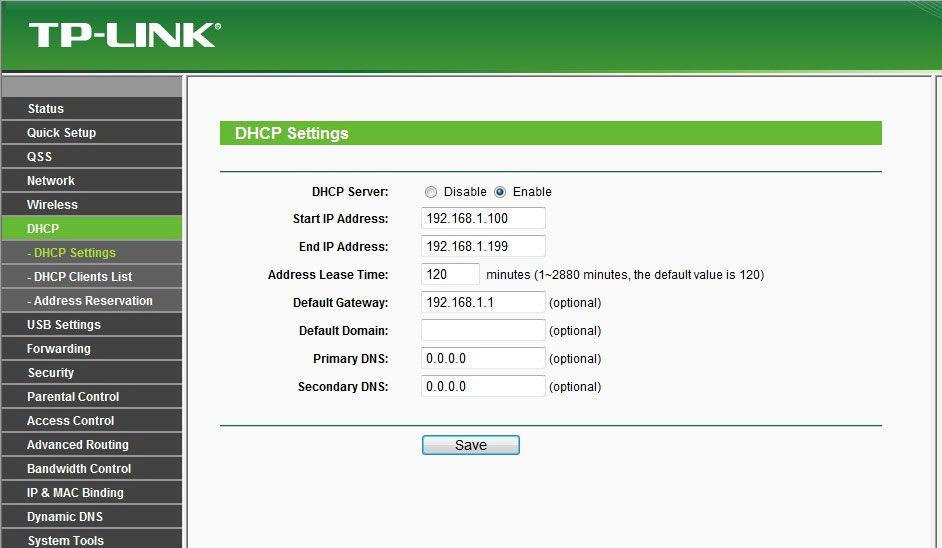
Прежде всего, перейдите в DHCP Settings. Там необходимо включить сервер DHCP (Enable). Немаловажный момент — настройка количества гаджетов, на которые роутер TP LINK сможет распространяться. Диапазон прописывают в разделах Start/End IP Adress, начиная от 192.168.0.1 (менять только последнее число).
Wi-Fi
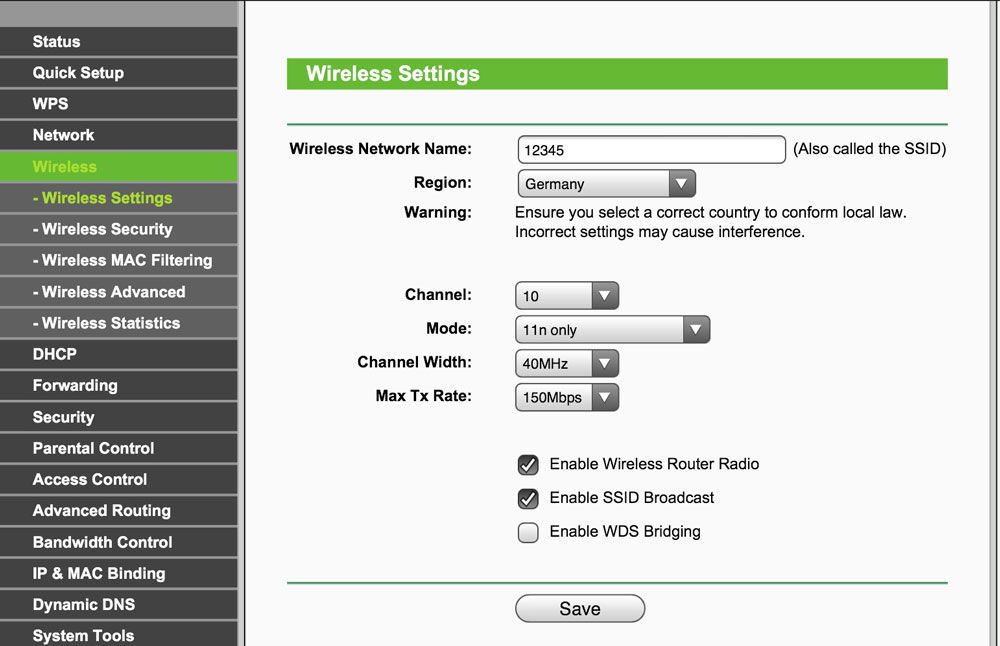
Важнейший элемент настройки, без которого сидеть во Всемирной сети с телефона не получится. В уже знакомом вам меню TP LINK перейдите в Wireless Settings (пункт Wireless). Затем в поле SSID введите название своей сети.
Переходим в «Настройки» и делаем следующее:
- В поле Version выставляем WPA2-PSK.
- Флажок напротив WPA-PSK/WPA2-PSK.
- В поле Encryption — Automatic.
Осталось придумать пароль для раздачи Wi-Fi, здесь можно вписать любое слово (главное, потом его не забыть).
Изучив эту инструкцию, вы сможете без проблем настроить подключение к Уфанет. Напишите в комментариях, каким роутером пользуетесь для раздачи интернета!
Уфанет – крупный телекоммуникационный оператор, работающий в Республике Башкортостан и в некоторых местах, Оренбургской области. На данном этапе компания занимает около 70 % рынка предоставления услуги интернет на территории своего присутствия.
Огромное количество людей пользуется услугами этого провайдера. Исходя из этого, хотелось бы рассмотреть такой момент, как – настройка роутера уфанет своими силами. За образец взят роутер компании Тп- линк – tp link tl wr741nd.
Подготовительные работы
Для начала работы с роутером его надо подключить к компьютеру, произвести настройки сетевой карты этого ПК.
Подключение к компьютеру
Чтобы избежать каких либо проблем в настройках роутера его лучше изначально подключить к компьютеру при помощи кабельного соединения (в дальнейшем менять настройки можно и с Wi-Fi соединением). Переходим непосредственно к подключению: кабель провайдера подключаем в синенькое гнездо роутера (WAN), а кабель (патчкорд) который должен продаваться с роутером, вставляем в желтое гнездо (LAN), другой конец этого кабеля подсоединяем к сетевой карте. Подаем питание на роутер.
После включения должно произойти автоматическое соединение роутера с компьютером. Чтобы это произошло, сетевая карта должна иметь получение ip адреса в автоматическом режиме. Давайте посмотрим, как это сделать.
Настройка сетевой карты ПК
Для Windows ХP. Жмем – Пуск, потом – Панель управления, затем – Сетевые подключения. На своем подключении выбираем пункт – Свойства, ищем – Протоколы интернета TCP/IP и производим двойной клик по этому пункту. В следующем меню выставляем точки напротив пунктов с надписью – Автоматически.
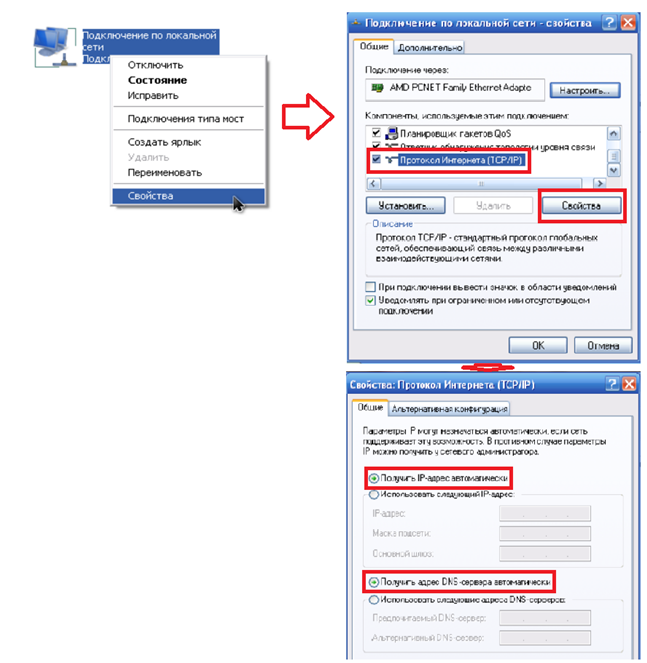
Пример настройки получения ip адреса в «автомате»
Для Windows 7. Жмем – Пуск, потом – Панель управления (если хотите можно выбрать – Мелкие значки), переходим – Центр управление сетями и общим доступом. Перемещаемся в – Изменение параметров адаптера, потом – Подключение по локальной сети, дважды клацаем, ищем – Протоколы интернета версия 4 (TCP/IPv4), в этом протоколе выбираем его свойства. Здесь выставляем точки напротив пунктов с надписью – Автоматически.
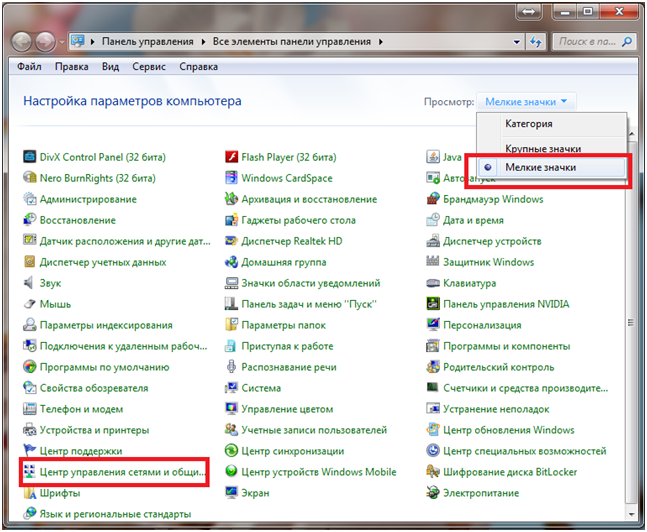
Меню панели управления
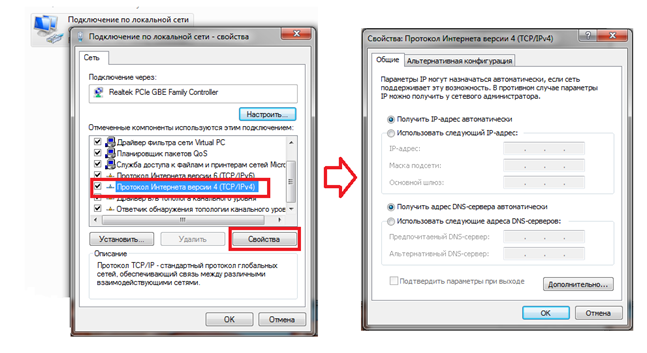
Пример настройки сетевой карты Windows 7
Основные настройки
Вход в настройки
После соединения роутера с компьютером, можно заняться его настройками. Выполните вход в веб-интерфейс настроек роутера. Открываем браузер и заходим на страницу – 192.168.0.1. Производим авторизацию (admin/admin), нажимаем – Вход.
Также для входа в веб-интерфейс настроек, можно зайти на страницу – .
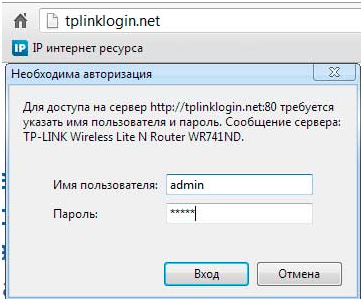
Меню авторизации
Настройка интернет соединения
Чтобы выполнить настройку надо зайти в пункт – Network и выбрать раздел – WAN.
В появившемся меню вводим следующие данные:
- WAN Connection Type – PPTP /Russia PPTP.
- User Name – логин, прописанный в договоре.
- Password – пароль, прописанный в договоре.
- Выбираем тип ip адреса данного соединения: Static IP (ставим точку, прописываем настройки выданные провайдером) или Dynamic IP (здесь ни чего вводить не нужно).
- Server IP Address/Name – pptp.ufanet.ru.
- Выбираем пункт Connect Automatically.
- Жмем сохранить.
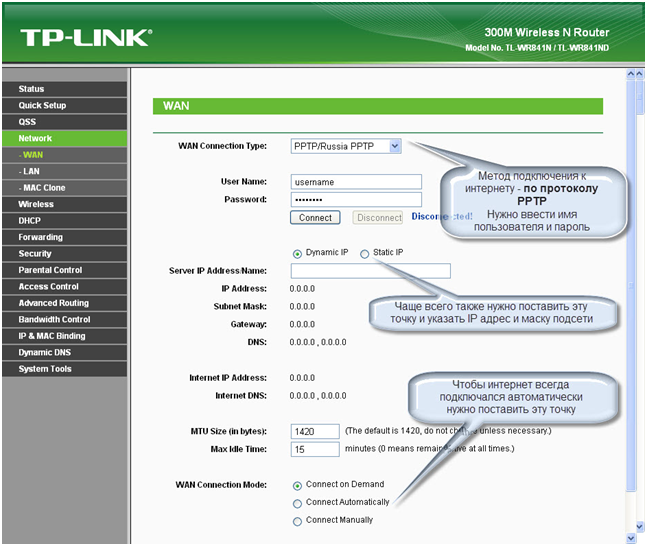
Пример настройки интернет соединения
Настройка WiFi соединения
После настройки интернет соединения можно перейти в настройки беспроводного соединения. Заходим в пункт – Wireless, выбираем – Wireless Settings. На этой страничке в поле SSID, можно ввести имя беспроводной сети. Другие настройки можно оставить без изменений.
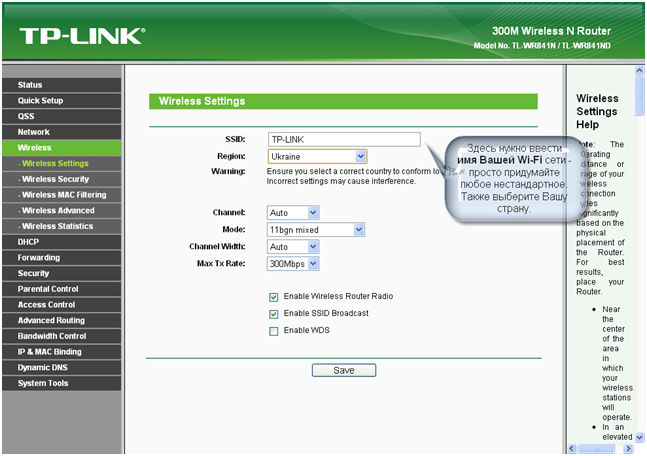
Пример настроек WiFi соединения
Дальше перемещаемся в Wireless Security, это настройки безопасности WiFi сети. В – WPA-PSK/WPA2-PSK ставим точку. В поле – Version ставим WPA2-PSK, в – Encryption выбираем Automatic. Теперь самое главное поле – PSK Password, это пароль, запрашиваемый при доступе в вашу сеть (вводятся только латинские буквы и не менее восьми символов). Жмем сохранить.
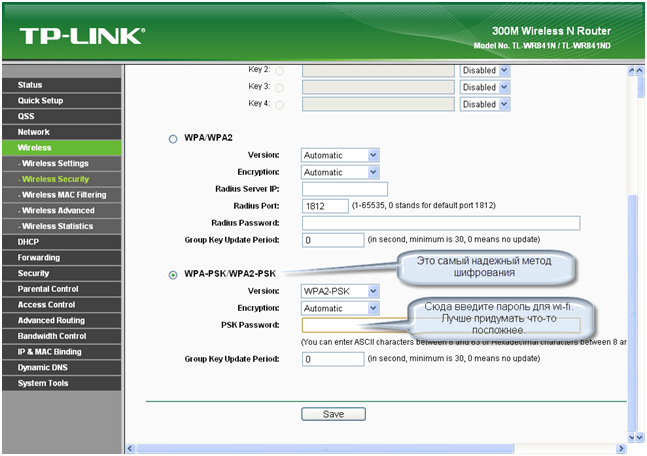
Пример настройки безопасности беспроводного соединения
Настройка локальной сети
Чтобы этот сделать зайдите в пункт – DHCP Settings и включите DHCP Server в положение Enable. Далее вводим диапазон адресов: Start IP Address – это начало диапазона, End IP Adress – конец диапазона. Т.е посчитайте максимальное количество подключаемых устройств и выставьте адреса с этой разницей, к примеру (50 устройств, начало – 192.168.0.1, конец – 192.168.0.51), меняются только последние после точки цифры.
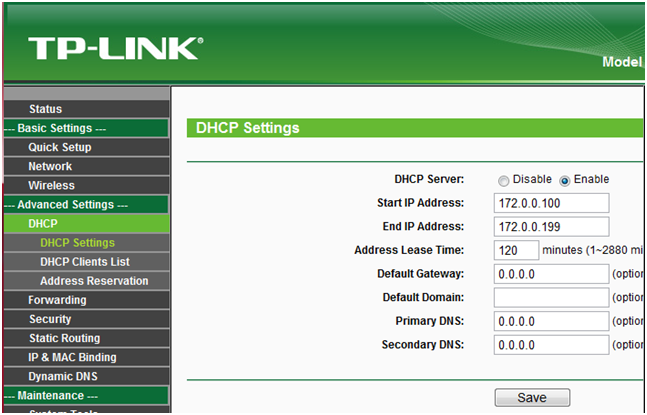
Пример настройки локальной сети
Замена пароля входа в настройки
Вдруг вы не желаете, чтобы кто ни будь посторонний смог поменять настройки вашего роутера (авторизацию admin/admin знают все), то можно поменять старые логин и пароль. Чтобы это выполнить, зайдите в – System Tools, далее в – Password.
В появившейся страничке введите следующие значения:
- Old User Name – пишем admin.
- Old Password – пишем admin.
- New User Name –задаем новый логин.
- New Password – пишем новый пароль.
- Confirm New Password – повторяем новый пароль.
- Жмем сохранить.
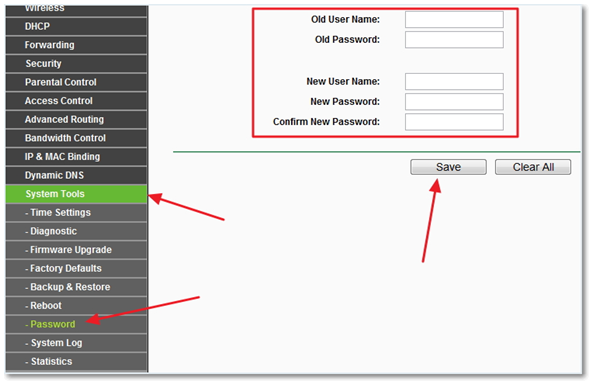
Пример ввода новых данных авторизации
Настраиваем Wi-Fi уфанет тп-линк
Предыдущая
D-LinkНастройки маршрутизатора при подключении по ADSL
Следующая
ZyXELОфисные роутеры ZyXEL второго поколения и их сравнение
Самостоятельная настройка интернета Уфанет
Как самому настроить интернет-подключение если ваш провайдер Уфанет? Сделать это очень просто, достаточно потратить несколько минут, внимательно следуя нижеприведенной инструкции.
Содержание:
- Предисловие
- Автоматическое создание подключение
- Настройка подключения в Windows 7
- Настройка подключения в Windows 10
- Настройка Wi-Fi роутера для работы с Уфанет
Медленно работает интернет от Уфанет? Вечерами проседает скорость? И по телевизору нечего смотреть?
Попробуйте альтернатива — подробнее здесь.
Предисловие
В настоящее время, в связи с повсеместным распространением Wi-Fi роутеров, абоненты подключаясь к интернет-провайдеру Уфанет сразу же покупают, либо берут в аренду беспроводной роутер, через который и осуществляется подключение. Если у вас есть дома беспроводной роутер, то сразу же переходите в соответствующему пункту данной инструкции. Если нет, и вы подключаете интернет кабель напрямую в ваш ПК или ноут читайте далее.
Автоматическое создание подключения
Уфанет выпустил утилиту, которая автоматически создает новое подключение в системе. Вам останется лишь вбить свои данные (логин и пароль) которые выданы вам сотрудниками, которые вас подключали.
Скачать ее можно без создания подключения.
Воткните кабель Уфанет в разъем сетевой платы, откройте браузер и введите адрес сайта www.ufaman.ru (он будет доступен как локальный ресурс)
- раздел «Поддержка»
- раздел «Инструкции»
- раздел «Настройка подключения»
- выберите версию утилиты, которая соответствует вашей ОС (Windows XP, 7, 8, 10 )
- появится окно где необходимо будет ввести свои данные от сервиса Уфанет (логин, пароль). Также будет создан ярлык на рабочем столе, для быстрого подключения.
На этом процесс создания подключения завершен.
Настройка подключения в Windows 7
Самому настроить подключение к Уфанет в операционной системе Windows Vista или Windows 7 можно следующим способом:
Заходим в «Пуск» — «Панель управления». Открываем меню «Сеть и интернет»

Там переходим в меню «Центр управления сетями и общим доступом».

Выбираем команду меню «Настройка нового подключения».

Из списка надо выбрать «Подключение к Интернету» и нажать «Далее».

Переключатель должен стоять в положении «Нет, создать новое подключение», опять жмем «Далее»

В следующем окне надо выбрать «Высокоскоростное с PPPOE»
Введите имя пользователя и пароль от сети Уфанет. Ставьте галки как на рисунке и жмите «Создать».

Жмем «ОК» и пробуем подключиться.
Настройка подключения к Уфанет в Windows 10
Открываем Пуск — Параметры

Сеть и Интернет

Слева выбирайте пункт «Набор номера». После щелкай «Настройка нового подключения»

«Подключение к интернету»

Высокоскоростное с PPPoE

Введите имя пользователя (логин) и пароль Уфанет и нажмите подключить.

Если все сделано правильно, то вы увидите соответствующее сообщение. Работа по созданию подключения завершена!
Настройка Wi-Fi роутера для работы с Уфанет
Вы также можете самостоятельно настроить беспроводной Wi-Fi роутер для работы в Уфанет. Примерная инструкция представлена вот здесь. Можно действовать по аналогии. Инструкция как войти в настройки роутера тут.
Самое главное, для Уфанет необходимо выбрать режим работы роутера PPPoE и правильно ввести свои логин и пароль.
Настройка Wi-Fi роутера
Я предлагаю вам настройку беспроводных роутеров любых моделей и любых провайдеров. Выезд по Уфе и пригородам. Звоните по телефону 8-963-136-57-40 (Пишите в WhatsApp или Telegram) Работаю без выходных. Руслан