
На этой странице мы расскажем, что представляет собой устройство, как оно работает, для чего требуется, а также ниже вы найдете обзор всех моделей 4G-роутеров МТС с ценами и инструкциями.
Наверняка вы уже знаете, что wi-fi роутеры, или маршрутизаторы предназначены для передачи интернет-сигнала по радиоканалу («по воздуху»). Все привыкли к тому, что дома интернет-кабель подключается к роутеру, который «раздает» сигнал на компьютер, ноутбук, смартфон, иногда даже телевизор. Однако так поступать можно не только с кабельным интернетом, но и с мобильным, тем более, что скорость современного 4G позволяет это делать. Даже с сигналом предыдущего поколения — 3G — wi-fi-роутеры, в т. ч. и от МТС, уже работали и были очень популярны. А с ростом скорости интернет-соединения мобильный интернет начал составлять серьезную конкуренцию кабельному.
4G wifi роутер — это небольшое устройство со встроенным модемом, поддерживающим формат 4G. В него устанавливается SIM-карта со специальным тарифом, как правило, с ограничением объема трафика.
Роутеры мобильны, то есть имеют аккумуляторы, способные заряжаться, что позволяет их легко брать с собой туда, где невозможно подключиться к электросети. Стоит отметить, что в случае отсутствия сети 4G роутер будет продолжать работать с сигналом 3G, а это значит, что интернет будет «ловить» практически везде в зоне покрытия вышки оператора.
Возможно, вы всегда мечтали работать с ноутбуком не в душном офисе, а на лужайке в парке? С 4G-маршрутизатором это станет реальностью!

Резонно спросить, чем такой роутер будет отличаться от обычного смартфона, который тоже можно использовать в качестве точки доступа и подключить к нему не только смартфон, но и компьютер?
- Во-первых, смартфон при долгой работе в этом режиме перегревается и быстро теряет заряд.
- Во-вторых, на SIM-карты для мобильных модемов и роутеров можно подключить более выгодный тариф. В этом случае роутер можно просто положить в карман и пользоваться интернетом на смартфоне с него, экономя трафик основной «голосовой» симки.
- В-третьих, роутеры будут лучше справляться с задачей раздачи интернета — ведь это их основная функция.
- Ну и в-четвертых, роутеры имеют встроенный усилитель сигнала и антенну, поэтому интернет через них будет более быстрый и стабильный.
Как выбрать 4G-роутер
При выборе устройства важно учитывать следующие характеристики.
Стандарты Wi-Fi
Современные роутеры используют стандарты 802.11b, 802.11a, 802.11g, 802.11n, 802.11ac, от этого будет зависеть максимальная скорость интернета на конечном устройстве, подключенном к wi-fi, диапазон рабочих частот (у более высокой частоты меньше помех) и радиус действия.
802.11b
(устаревший)
скорость 11 Мбит/с
диапазон 2,4 ГГц
радиус до 50 м.
802.11a
(устаревший)
скорость 54 Мбит/с
диапазон 5 ГГц
радиус до 30 м.
802.11g
(новый)
скорость 54 Мбит/с
диапазон 2,4 ГГц
радиус до 50 м.
802.11n
новый
скорость до 480 Мбит/с
диапазон 2,4 и 5 ГГц
радиус до 100 м.
802.11ac
(передовой)
скорость до 1,3 Гбит/с
диапазон 5 ГГц
радиус более 100 м.
Следует обратить внимание и на следующее:
Максимальное число клиентов
Если вам важно, чтобы к роутеру можно было подключить много устройств одновременно, например, если вы хотите использовать его как резервную точку доступа в офисе, то обратите внимание на этот показатель.
Порты LAN (Ethernet)
Наличие порта LAN позволит подключить компьютер к роутеру через кабель, обеспечив тем самым более стабильное соединение.
Ёмкость аккумулятора и время автономной работы
Вы планируете много использовать устройство вне дома и хотите оставаться на связи даже во время рыбалки? Значит, важна ёмкость аккумулятора, то есть как долго он работает без подзарядки. Обратите внимание на модели, которые работают как power bank — например, от МТС.
Модели 4G маршрутизаторов МТС
На сегодняшний день у МТС представлено 3 модели 4G роутеров. Они предназначены для разных целей, отличаются ценой и характеристиками.
Для работы устройства необходима SIM-карта МТС с подключенным тарифом, предназначенным специально для модемов и роутеров. Покупки модема не требуется — он уже встроен в роутер.

Универсальная модель. Подходит и для дома, и для улицы.
Размеры 86×56×15 мм
Скорость передачи данных в сетях 3G — до 42 Мбит/с
Скорость передачи данных в сетях LTE (4G) — до 150 Мбит/с
Стандарт wi-fi — 802.11a/b/g/n
Максимальное число подключений — до 10
Имеет слот для карты памяти и 3 Гб встроенной памяти
Емкость аккумулятора 2300 мА*ч
Время работы в режиме ожидания до 400 часов
Время работы в режиме передачи данных до 8 часов

4G+ Wi-Fi роутер
Универсальная модель. Подходит и для дома, и для улицы. В отличие от предыдущей модели, поддерживает скорость до 300 Мбит/сек и дольше работает без подзарядки.
Размеры 106×66×15 мм
Скорость передачи данных в сетях LTE (4G) — до 300 Мбит/с
Стандарт wi-fi — 802.11a/b/g/n
Максимальное число подключений — до 16
Емкость аккумулятора 2400 мА*ч
Время работы в режиме ожидания до 500 часов
Время работы в режиме передачи данных до 10 часов

Стационарный беспроводной доступ в интернет для дома, дачи или офиса. Является универсальным устройством: может работать как через 2G/3G/4G, так и по выделенной линии Ethernet, то есть по кабелю. Требует постоянного подключения к электросети.
Размеры 186 x 139 x 46 мм
Скорость передачи данных в сетях 3G — до 42 Мбит/с
Скорость передачи данных в сетях LTE (4G) — до 150 Мбит/с
Стандарт wi-fi — 802.11 b/g/n
Максимальное число подключений — до 32

Специально предназначен для долго использования без подключения к электросети, имеет повышенную ёмкость батареи, может использоваться для подзарядки других устройств.
Скорость передачи данных в сетях 3G — до 42 Мбит/с
Скорость передачи данных в сетях LTE (4G) — до 150 Мбит/с
Стандарт wi-fi — 802.11a/b/g/n
Максимальное число подключений — до 10
Емкость аккумулятора 10400 мА*ч
Время непрерывной работы — до 40 часов

4G Wi-Fi роутер PowerBank – 6000
Специально предназначен для долго использования без подключения к электросети, имеет повышенную ёмкость батареи, может использоваться для подзарядки других устройств.
Скорость передачи данных в сетях 3G — до 42 Мбит/с
Скорость передачи данных в сетях LTE (4G) — до 150 Мбит/с
Стандарт wi-fi — 802.11a/b/g/n
Максимальное число подключений — до 10
Емкость аккумулятора 6000 мА*ч

4G модем с функцией роутера
USB-модем, не имеет своего аккумулятора — необходимо подключение к ноутбуку или другому устройству. Данная модель поддерживает функцию роутера, работает в сетях 2G, 3G, 4G LTE, максимальная скорость передачи данных — 150 Мбит/сек.
Ребята, сегодня я наконец-то получил этот аппарат. Дело в том, что живу я в загородном доме, а рядом даже телефонной линии нет. И чтобы хоть как-то получать интернет, я приобрёл эту маленькую коробочку с приёмом 3G/4G и LTE интернета.
Ну что – мы распакуем этот Wi-Fi роутер от МТС, посмотрим не него, подключим и, конечно же, протестируем заявленную высокую скорость. Ещё вкратце расскажу про характеристики, а также – стоит ли этот маршрутизатор МТС Wi-Fi своих денег. Все инструкции ниже подходят для всех моделей роутеров МТС.
Содержание
- Распаковка и подключение
- Настройка
- Не подключается
- Пункты меню
- Характеристики
- Моё мнение, отзыв и небольшой обзор
- Руководство пользователя
- Задать вопрос автору статьи
Распаковка и подключение
Небольшое отступление. Я купил именно эту модель, так как большинство аналогов от крупных популярных фирм предлагают урезанные версии или с подключением модема, что не очень удобно, так как тебе нужно купить роутер и модем. А эта коробочка имеет все сразу и внутри.
Итак, давайте взглянем на этот девайс со встроенным модемом.
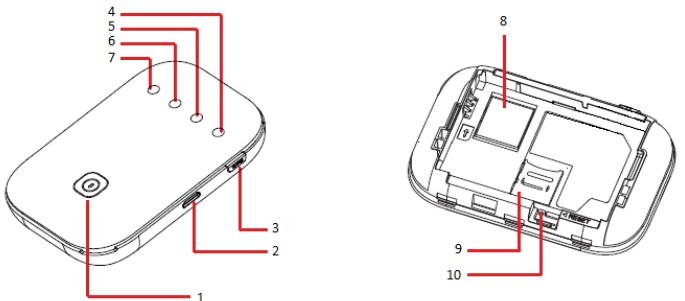
- Кнопка включения – помимо этого она может гореть разным цветом, что сигнализирует о заряде батареи:
- Красный: 5-19%
- Зелёный: 20-100%
- Разъём для подключения питания и к компьютеру, имеет стандартный micro-USB вход.
- WPS-кнопка для быстрого подключения к беспроводной сети без настроек.
Индикаторы или лампочки:

- WPS

- Wi-Fi

- Данные передаются

- Мобильная сеть
Внутренняя часть, если снять крышку:
- Для USIM
- Карта памяти
- Кнопка для сброса на заводские настройки «Reset»
Теперь вы знаете, какие кнопки и лампочки – что обозначают. Это довольно удобно – быстро определить, что с вашим роутером не так. Теперь давайте его подключим.
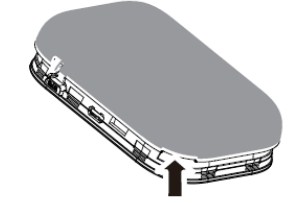
- Слегка надавите на нижнюю часть крышки и снимите её.
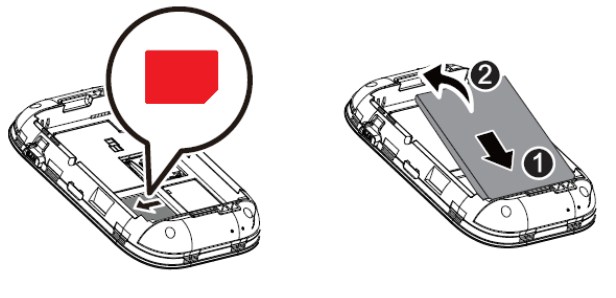
- Теперь вытаскиваем аккумулятор и вставляет USIM. Кстати, производитель данного чуда, предупреждает, что другие симки роутер не поддерживает. Это, наверное, сделано для того, чтобы клиенты, потратив кучу средств на этот роутер – не ушли восвояси.
ПРИМЕЧАНИЕ! Далее мы будем настраивать роутер, но делать я это буду через провод, подключенный к компу. Но подключиться можно и по Wi-Fi с помощью ноутбука, телефона или планшета. Перед тем как закрыть крышку, посмотрите на её заднюю сторону. Там будет пароль и имя сети Wi-Fi. На некоторых моделях эти данные находятся под батареей.
- Теперь обратно вставляем крышку до щелчка.
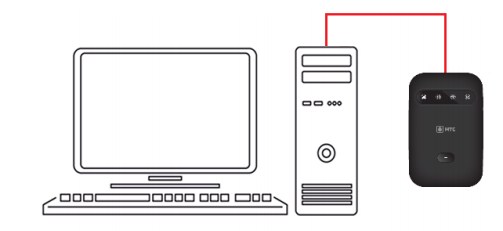
- Я буду подключаться к компьютеру напрямую. Но вы можете подключиться по Wi-Fi. Имя сети и пароль, вы уже знаете где найти. Сама Wi-Fi сеть должна включаться сразу при первой активации. Далее ничего сложного нет: просто ищем сеть, подключаемся и вводим ключ. Я же просто беру провод и один конец вставляю в USB разъём на компе, а второй в micro-USB на маршрутизаторе.
Настройка
- Для удобства давайте всё же установим программное обеспечение. Для этого зайдите в «Мой компьютер».
- Вы увидите новое устройство или диск, у меня это «MTS 874FT». Но если у вас другая модель роутера от этой компании, будет другое название, но начинаться оно будет с «MTS». Два раза кликните по ней и запустите «Setup.exe». После этого действуйте согласно подсказкам.

- Теперь на рабочем столе вы увидите значок планетки на красном фоне. Два раза кликните по ней, чтобы открыть. Если не получается, то откройте любой браузер и перейдите на один из этих адресов:
- http://connect.manager/
- 192.168.1.1
- Теперь меня попросили ввести логин и пароль. Вводим в одно и во второе поле «admin».

- Итак, сразу же отмечу вам, какие web-индикаторы, что показывают. Можно отслеживать скорость приёма и отдачи данных, смотреть сообщения, а также выключить соединение, если это необходимо. Абонент может видеть свой номер и остаток на счёте. Также в разделе сообщения, можно не только читать SMS, но также отправлять, прям отсюда.
- Теперь нажимаем «Быстрая настройка». Далее ничего сложного нет, просто действуйте согласно инструкции. Ничего особенного менять не нужно, просто надо будет придумать название сети, а также в определённый момент ввести PIN-код от сим-карты.
Не подключается
Если нет подключения по беспроводной сети, то посмотрите на индикатор Wi-Fi. Если лампочка не горит, то нажмите на кнопку WPS. Также я рекомендую сбросить настройки до заводских. Для этого зажимаем кнопку «Reset» на 15 секунд. Если и это не поможет, то выполните ряд действий:
- Нажимаем + R.
- Вводим ncpa.cpl. Применяем команду.
- Нажмите правой кнопкой по подключению. Включите беспроводной адаптер если выключен и зайдите в свойства.
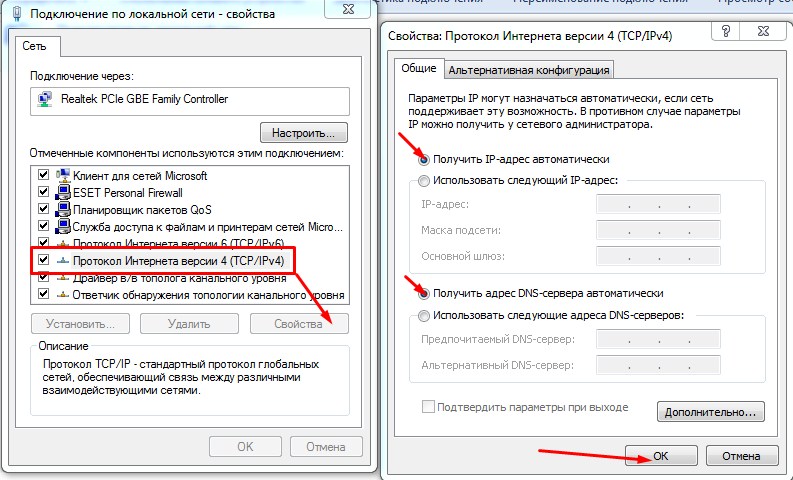
- Выберите четвертую версию IP и перейдите в свойства. Убедитесь, что галочки стоят в получении DNS и IP в автономном режиме. Исправляем – если это не так и жмём «ОК».
Пункты меню
Слева вы можете наблюдать пункты меню, которые помогут вам настроить ваш роутер под ваши нужды и по вашим требованиям.
- Настройка сети – Там можно выбрать приоритет сети, если их несколько. Задать конфиг можно в автономном режиме, а также вручную.
- Настройки Wi-Fi – тут ставим имя и пароль.
- Основные Настройки – здесь можно обновить ОС, а также ввести PIN для подключения новой симки.
- Wi-Fi накопитель – тут будет отображаться все из SD карты, которую вы вставили.
В целом функционал прошивки – очень урезанный. То есть если вы захотите, например, поставить родительский контроль или заблочить сайты – то сделать это невозможно. Ну хоть фильтрацию по Mac-адресам оставили – на то спасибо.
Характеристики
| Габариты портативного роутера | 86x56x15 мм (карманный) |
| Сотовая связь | GSM/UMTS/LTE |
| Интернет | GPRS, EDGE, UMTS, LTE |
| Максимальная скорость приёма интернета | до 150 Мбит/с |
| Поддержка SIM | 1 штука |
| Аккумуляторная батарея | 2300 мА/ч |
| Время активной работы | до 8 часов |
| Стандарты работы Wi-Fi сети | 802.11a/b/g/n |
| Максимальное число подключенных устройств | 10 |
| Цена | 3300 рублей |
Моё мнение, отзыв и небольшой обзор
Итак, давайте для начала разберём тариф. Я брал модем за 3300 рублей. При этом 2550 рублей кладутся на счет. Но эти деньги сразу же списываются в счёт уплаты пакета. Далее я подключил безлимитный интернет в 4 Мбит/с за 750 рублей. В целом не плохо и не так дорого, да и мне хватает.
Что самое классное, данный тариф действует по всей РФ. Так что я могу брать эту коробочку в любое место страны. Правда будет ли там ловить интернет – уже другой вопрос.
В общем я отметил для себя некоторые плюсы:
- Хорошо ловит у меня за городом.
- Есть безлимитый недорогой тариф.
- Аппарат небольшой, и его легко поместить даже в карман куртки.
- Неплохие стандарты вайфай сети. Для большего диапазона я поставил 802.11n.
- Замер скорости был в том же диапазоне до 5 Мбит в секунду.
Из минусов есть несколько нюансов, о которых хочется сказать:
- Нет фильтрации по сайтам. Например, людям, у кого есть дети или престарелые родители, которым стоит ограничить доступ на опасные сайты, мошенников или где они могут подцепить вирусы.
- Высокая стоимость – если говорить строго, то эти деньги не понять на что уходят. Так как 2500 за 14 дней интернета – дорого. А эта коробочка с её функционалом стоит от силы 900 рублей.
- Огромный пинг в играх. Ну это понятно, ведь это не прямое подключение и не оптоволокно. Просто хочу предупредить игроманов. На нём, да и на любом другом 3G/4G модеме, вы не поиграете.
Руководство пользователя
Чуть ниже я прикреплю мануал от своего аппарата. Сейчас в продаже идёт несколько моделей, но все они схожи по установке и настройке.
Описание технические характеристики вай фай роутера Sercomm S1010 MTS
Роутер МТС Wi Fi FTTB S1010 MTS Sericom является полнофункциональным качественным устройством. Он способен обеспечить доступ в интернет на самой высокой доступной скорости. Он позволяет работать в обоих частотных диапазонах. МТС предлагает этот маршрутизатор клиентам при подключении по технологии FTTB.
Содержание
- Особенности
- Характеристики
- Подключение и вход в роутер
- Базовая настройка роутера
- Как настроить подключение к Интернету
- Как настроить сеть Wi-Fi
- Смена названия и пароля сети Wi-Fi
Особенности
Роутер Sericomm обладает следующими особенностями:
- Характеристики роутера позволяет использовать частотные диапазоны 2,4 и 5,0 ГГц.
- Устройства, которые имеют функцию WPS, могут быть подключены к маршрутизатору в одно мгновение. Если смартфон работает под управлением операционной системы Android, то он обычно обладает этой возможностью.
- В роутере имеется порт USB. Он позволяет подключить модем, сетевой принтер, внешний жесткий диск или другое устройство. Например, с флешки, подключенной к этому порту, возможно провести обновление прошивки маршрутизатора.
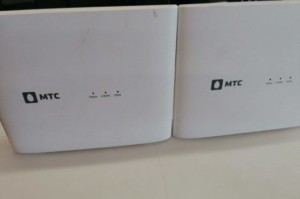
Он обеспечивает высокоскоростной доступ к интернету. В личном кабинете можно получить подробную информацию об этом устройстве.
Характеристики
Это устройство обладает такими возможностями:
- В работе может использоваться межсетевой экран.
- При необходимости можно подключить репитер для повторения сигнала.
- Роутер имеет мощную антенну, которая позволяет установить уверенное соединение в любой точке квартиры.
- Есть возможность подключения сетевого принтера.
- Как известно, частотный диапазон 2,4 ГГц является наиболее распространенным. Однако в нем используется не более 13 каналов. В некоторых случаях они могут быть перегружены и приходится изменять параметры WiFi. Диапазон 5 ГГц позволяет расширить возможности маршрутизатора, здесь можно не сталкиваться с такой проблемой. Однако он менее распространен. Этот роутер позволяет работать в обоих частотных промежутках, выбирая тот, который будет более полезен.
- Используются статическая маршрутизация и NAT.
- Есть возможность установить самую свежую прошивку.
- Это устройство может обеспечивать самую высокую скорость доступа во Всемирную сеть. Он сможет постоянно работать в режиме доступа до 300 Мбит в секунду.
- В роутере имеются 4 LAN-порта, куда могут подключиться устройства с помощью сетевого кабеля. Через эти порты осуществляется скорость доступа 100 Мбит в секунду.
- Используется порт USB 2.0.
Размеры устройства – 155 × 35 × 124 мм. Комплектация также включает два кабеля для подключения устройств через порты LAN.
Обратите внимание! Использование внешней антенны для роутера не предусматривается.
Подключение и вход в роутер
Для того, чтобы провести подключение, нужно сделать следующее:
- Включить роутер в сеть.
- Подключить модем.
- Соединить патч-кордом маршрутизатор с компьютером.
После подключения можно начать работать с устройством. Сначала требуется настроить роутер. Для этого на компьютере запускают браузер. В адресную строку вводят IP-адрес 192.168.1.1, затем переходят по ссылке.
Обратите внимание! На этом этапе подключение к интернету не требуется.
В браузере откроется страница настроек. Для того, чтобы обеспечить наличие доступа, необходимо правильно настроить параметры роутера.
Базовая настройка роутера
Чтобы ввести параметры, нужно выполнить следующие действия:
- Подключить FTTB Wi-Fi-роутер S1010 MTS к компьютеру с помощью сетевого кабеля. Он имеется в комплекте поставки.
- В адресной строке набрать IP-адрес роутера (192.168.1.1) и нажать клавишу Enter. Это адрес настроек роутера.
- После перехода по ссылке откроется страница входа. В качестве логина и пароля нужно поставить «admin». Впоследствии их можно будет поменять, введя новые в настройках.
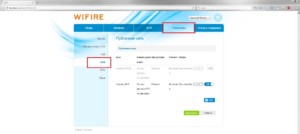
- После того, как откроется доступ к настройкам, нужно выбрать раздел WiFi для установки параметров сигнала.
- Необходимо указать тип точки доступа, указав частотный диапазон: 2,4 или 5,0 ГГц. Его выбирают так, чтобы он соответствовал возможностям подключаемых устройств.
- Нужно указать название сети. При беспроводном подключении можно будет ознакомиться со списком активных сетей. По этому наименованию можно будет найти беспроводную сеть роутера, чтобы подключиться к ней.
- Надо придумать пароль. Он должен содержать не менее 10 символов. Нужно сделать таким, чтобы было невозможно его угадать или подобрать случайным образом. Для этого рекомендуется употреблять большие и малые латинские буквы, знаки препинания и цифры. Установив ключ безопасности, необходимо его записать и сохранить.
- В качестве типа шифрования нужно выбрать WPA2. При неправильно выбранной характеристике может произойти сбой связи. В каждом из устройств, которые будут соединяться по Wi-Fi, устанавливается свой тип шифрования. Если он не будет совпадать с соответствующим параметром роутера, то связь может не заработать.
В случае, если был пароль был забыт, то есть возможность возвратиться к заводским настройкам роутера МТС S1010. В этом случае придется ввести все необходимые параметры заново. После окончания установки настроек нужно подтвердить данные и выйти. После этого беспроводная сеть станет активной.
Обратите внимание! Теперь нужно подключиться с другого устройства к WiFi-сети роутера, используя ранее указанные название сети и ключ безопасности.
Как настроить подключение к Интернету
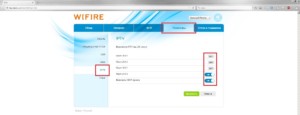
Чтобы настроить интернет, нужно перейти на вкладку WAN. Нужные параметры определяются провайдером – «МТС», «Билайн» или другим. Предусмотрено два варианта соединения.
Если необходимо выполнить IPoE-авторизацию, то нужно отключить PPPoE. Затем нажимают на значок шестеренки и вводят данные, которые дал провайдер. В большинстве случаев настраивать данные нет необходимости.
Для авторизации PPPoE нужно нажать на иконку для настроек. Здесь потребуется ввести логин и пароль, предоставленные MTC.
Обратите внимание! В том случае, когда потребуется выполнить подключение IPTV, нужно пройти в раздел IPTV. Для этого указывают порт LAN, к которому будет подключена приставка, а также подключают прокси IGMP.
В личном кабинете можно получить подробную информацию о подключении.
После окончания ввода нужно выйти из настроек. После этого доступ во Всемирную сеть будет открыт.
Как настроить сеть Wi-Fi
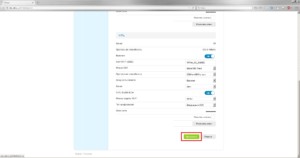
Для настройки беспроводной сети необходимо указать тип шифрования, который поддерживает роутер.
Нужно выбрать используемый канал связи. Можно не указывать номер, а предусмотреть автоматический выбор. В таком случае при включении router будет выбирать наименее используемый канал. Это повысит качество связи.
Смена названия и пароля сети Wi-Fi
При желании можно поменять имя и ключ безопасности сети. Для этого необходимо зайти в настройки роутера и перейти на страницу параметров WiFi. Нужно указать желаемые название и пароль, а затем подтвердить ввод. После выхода из настроек новые входные данные вступят в силу. Теперь нужно будет заново войти в беспроводную сеть.
FTTB WiFi-роутер S1010 MTS Sericom позволяет обеспечить качественный доступ к интернету в домашней сети. Он позволяет работать на максимальной скорости доступа, которую предоставляет провайдер.

Подгорнов Илья Владимирович
Всё статьи нашего сайта проходят аудит технического консультанта. Если у Вас остались вопросы, Вы всегда их можете задать на его странице.
Wi-Fi роутеры для домашнего интернета
Роутер от МТС — удобное устройство для беспроводного Wi-Fi-доступа в интернет для нескольких компьютеров и других устройств. Другое название — маршрутизатор.
Принцип работы этого устройства такой: вы подключаете его к интернет-кабелю, настраиваете на работу в сети МТС, после чего остальные устройства (компьютер, ноутбук, смартфон, игровая приставка, IPTV-приставка и т.д.) можно подключить к интернету по wi-fi, используя пароль.
Маршрутизаторы МТС имеют отличные характеристики:
— Wi-Fi-покрытие в помещении в радиусе до 50 метров (300 — вне помещения),
— скорость передачи/приема данных до 300 Мбит/сек и до 1000 Мбит/сек,
— работа в 2х диапазонах: 2.4 / 5 ГГц,
— современные технологии защиты и шифрования данных.
— стабильное подключение нескольких устройств одновременно.
— поддержка IPTV.
Стоимость
Роутер МТС можно взять в аренду.
Стоимость аренды роутера — 10 или 60 руб/мес в зависимости от выбранного вам основного тарифа на интернет. При желании, устройство можно купить в МТС, тогда плата за аренду начисляться не будет, т. к. устройство сразу перейдет в вашу собственность.
Аренда wi-fi роутера не является обязательной при подключении. Вы можете использовать свой прежний роутер либо приобрести новый в обычном магазине. Внизу страницы даны рекомендации по самостоятельному выбору маршрутизатора.

Модели роутеров МТС
Ниже представлены wi-fi роутеры и голосовые шлюзы, использующиеся в МТС для новых подключений. Если вы давний абонент, у вас может стоять другая модель, которой нет в этом списке — вы найдете её на странице «архив роутеров».
D-Link DIR-842

— Гигабитный.
— Двухдиапазонный.
— Поддержка MU-MIMO.
D-Link DIR-822

— Двухдиапазонный.
— Поддержка MU-MIMO.
Sercomm S1010.MTS

— Двухдиапазонный.
— Поддержка IPTV.
— Поддержка MU-MIMO.
Что означают характеристики роутеров
— Гигабитный: подходит для подключения интернета на скорости до 1000 Мбит/сек.
— Двухдиапазонный: работает в 2х диапазонах 2.4 и 5 ГГц, при необходимости переключается на менее загруженный канал.
— Поддержка MU-MIMO: оптимально распределяет ресурсы между несколькими устройствами при их одновременном подключении.
— Поддержка IPTV: подходит для подключения не только интернета, но и интерактивного телевидения по технологии IPTV. При подключении телевидения по отдельному кабелю данная функция в роутере не требуется.
Модели голосовых шлюзов
Эти модели wi-fi роутеров используются в случае, если вместе с домашним интернетом вы подключаете стационарный телефон.
голосовой шлюз
D-Link DVG-N5402SP

голосовой шлюз
ZTE ZXHN H298N

GPON-роутеры
ONT-терминалы (оптические модемы) со встроенным wi-fi роутером используются для подключения интернета, телевидения и телефонии по технологии GPON в Пензенской области, а также в Москве и Московской области.
Оптический модем
ONT Sercomm RV6699P

Оптический модем
ONT ZTE ZXHN 670

Тариф «Весь МТС»
При подключении домашнего интернета — мобильная связь в подарок. Первый месяц — бесплатно!
Как выбрать роутер
Как мы уже сказали выше, wi-fi роутер вы можете взять в аренду (купить) в МТС или использовать собственный. В первом случае можно не сомневаться — вам подключат то устройство, которое подходит для вашего тарифа и в целом отвечает современным требованиям. Но если вы планируете купить маршрутизатор самостоятельно в обычном магазине — предлагаем вам несколько советов по его выбору.
Тип подключения
В подавляющем большинстве городов МТС использует технологию Ethernet, то есть интернет по выделенной линии (отдельному кабелю). Для такого типа подключения в роутере должен быть WAN-порт для Ethernet, и он есть на всех современных моделях устройств. Однако если в вашем доме интернет подключается по технологии ADSL (по телефонной линии), то и роутер должен поддерживать эту технологию, то есть WAN-порт должен быть рассчитан на подключение телефонного кабеля. В случае, если интернет проведен по технологии GPON, МТС вам установит GPON-терминал с wi-fi, хотя, при желании, от него можно будет подключить дополнительный роутер по обычному Ethernet-кабелю.
Скорость WAN/LAN портов
Одна из важнейших характеристик. Наверняка, вы слышали, что некоторые маршрутизаторы «режут» скорость. Это связано не только с той потерей скорости, которая естественна при использовании дополнительного звена в виде роутера (да, если вы подключите кабель к компьютеру напрямую, скорость интернета всегда будет немного выше), но и с тем, что ваш маршрутизатор не рассчитан на ту скорость интернета, которую предлагает провайдер. В некоторых городах у МТС есть тарифы на интернет со скоростью до 500 Мбит/сек — так вот для них необходим роутер с так называемым гигабитным портом.
Тут вы можете возразить, что такая высокая скорость вам ни к чему, и гигабитный порт не нужен. Но технологии развиваются, цифровые сервисы все больше проникают в нашу жизнь. И если сегодня вам достаточно 100 Мбит/сек, то, может, через 3 года у вас появится больше устройств, требующих подключения по wi-fi. Следовательно, вы захотите сменить тариф, но не хотелось бы при этом менять и роутер, правда?.
Диапазон беспроводной сети и стандарты Wi-Fi
На данный момент есть 2 частоты, на которых могут работать роутеры, и каждая из них имеет свои плюсы и минусы.
2,4 ГГц лучше «пробивает» стены и работает на большой площади, но при этом реагирует на помехи (например, от радионянь или открывателей гаражных ворот) и передает сигнал с меньшей скоростью.
5 ГГц — скорость интернета выше, канал менее загружен (так как меньше соседей в многоквартирном доме используют роутеры на этой частоте), но радиус действия меньше.
Новые модели маршрутизаторов используют обе частоты, более старые или дешевые — только частоту 2.4 ГГц. Роутеров, работающих только на частоте 5 ГГц, не существует.
Тут нужно сказать, что в двухдиапазонных роутерах ценно не только наличие частоты 5 ГГц, сколько возможность переключаться между частотами. При перезагрузке устройство само будет выбирать оптимальную частоту, анализируя ситуацию вокруг: если роутеры ваших соседей работают на частоте 2.4 ГГц, то ваш роутер выберет менее загруженную 5 ГГц, и таким образом интернет будет быстрым и стабильным.
Стандартов Wi-Fi есть 3 основных:
— 802.11b/g/n (только частота 2.4 ГГц).
— 802.11b/g/n/ac (2.4 ГГц + 5 ГГц).
— 802.11ax или так называемый «Wi-Fi 6».
Оптимальное решение на данный момент — это стандарт двухдиапазонного роутера 802.11b/g/n/ac. Но если есть свободные средства — можно приобрести устройство с поддержкой новейшей технологии Wi-Fi 6 (802.11ax).
Поддержка IPTV
Важно, если вместе с домашним интернетом вы планируете подключать IPTV. Такая опция есть не на всех роутерах, поэтому здесь нужно быть особенно внимательными.
Что касается телевидения МТС, вы его можете подключить как по технологии IPTV, так и по отдельному коаксиальному кабелю. В последнем случае специальная опция на роутере не понадобится, эта технология подключения телевидения вообще не требует доступа к интернету.
Процессор
Качество процессора в роутере напрямую влияет на цену устройства. Но именно от качества установленного «железа» зависит, насколько стабильную сеть wi-fi удастся создать, не будет ли обрывов и зависаний, не потребуется ли частая перезагрузка, не будет ли расти пинг при подключении нескольких устройств и т. д.
Радиус действия
И последнее. Многие абоненты волнуются, будет ли «добивать» тот или иной роутер до всех комнат. Мощность сигнала зависит от мощности антенны. Казалось бы — выбирайте маршрутизаторы с самой мощной антенной, именно они будут «покрывать» большую площадь. Но на самом деле, все роутеры имеют примерно одну мощность, которая, кстати, не зависит от того, внутренняя антенна или в виде «рожек» (количество «рожек» тоже значения не имеет, это маркетинговый ход). Увеличить эту мощность производители не могут, так как есть определенные ограничения в законодательстве. Поэтому если у вас старый роутер не «доставал» до дальней комнаты, то и новый, скорее всего, не будет.
Решение проблемы есть, но оно не в замене одной модели маршрутизатора на другую. Самый простой выход — это смена местоположения роутера, либо установка двух роутеров. Есть и более современное решение — приобретение Wi-Fi Mesh системы, позволяющей создать «бесшовный» wi-fi даже в очень большом доме, многокомнатной квартире, офисе.
Источник
4g роутер МТС
На этой странице мы расскажем, что представляет собой устройство, как оно работает, для чего требуется, а также ниже вы найдете обзор всех моделей 4G-роутеров МТС с ценами и инструкциями.
Наверняка вы уже знаете, что wi-fi роутеры, или маршрутизаторы предназначены для передачи интернет-сигнала по радиоканалу («по воздуху»). Все привыкли к тому, что дома интернет-кабель подключается к роутеру, который «раздает» сигнал на компьютер, ноутбук, смартфон, иногда даже телевизор. Однако так поступать можно не только с кабельным интернетом, но и с мобильным, тем более, что скорость современного 4G позволяет это делать. Даже с сигналом предыдущего поколения — 3G — wi-fi-роутеры, в т. ч. и от МТС, уже работали и были очень популярны. А с ростом скорости интернет-соединения мобильный интернет начал составлять серьезную конкуренцию кабельному.
4G wifi роутер — это небольшое устройство со встроенным модемом, поддерживающим формат 4G. В него устанавливается SIM-карта со специальным тарифом, как правило, с ограничением объема трафика.
Роутеры мобильны, то есть имеют аккумуляторы, способные заряжаться, что позволяет их легко брать с собой туда, где невозможно подключиться к электросети. Стоит отметить, что в случае отсутствия сети 4G роутер будет продолжать работать с сигналом 3G, а это значит, что интернет будет «ловить» практически везде в зоне покрытия вышки оператора.
Возможно, вы всегда мечтали работать с ноутбуком не в душном офисе, а на лужайке в парке? С 4G-маршрутизатором это станет реальностью!

Резонно спросить, чем такой роутер будет отличаться от обычного смартфона, который тоже можно использовать в качестве точки доступа и подключить к нему не только смартфон, но и компьютер?
- Во-первых, смартфон при долгой работе в этом режиме перегревается и быстро теряет заряд.
- Во-вторых, на SIM-карты для мобильных модемов и роутеров можно подключить более выгодный тариф. В этом случае роутер можно просто положить в карман и пользоваться интернетом на смартфоне с него, экономя трафик основной «голосовой» симки.
- В-третьих, роутеры будут лучше справляться с задачей раздачи интернета — ведь это их основная функция.
- Ну и в-четвертых, роутеры имеют встроенный усилитель сигнала и антенну, поэтому интернет через них будет более быстрый и стабильный.
Тариф «Весь МТС»
При подключении домашнего интернета — мобильная связь в подарок. Первый месяц — бесплатно!
Источник

Оборудование и устройства от МТС
Wi-Fi роутеры
Wi‑Fi роутеры — это незаменимые устройства в современной жизни. Они позволяют нам подключаться к Интернету без проводов и проводить связь с другими устройствами в доме или офисе. Благодаря вай-фай роутерам мы можем смотреть фильмы, слушать музыку, играть в онлайн-игры и работать удаленно.
ONT Iskratel Innbox G84
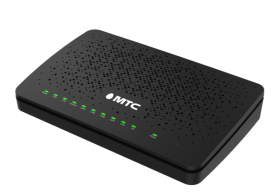
Первоклассный домашний шлюз GPON для современных услуг Triple Play, поддерживает новейшие технологиями доступа GPON и обеспечивает высокопроизводительное сетевое взаимодействие.Технологии MU-MIMO, одновременное использование двух диапазонов частот и поддержка гигабитной mesh-сети Wi-Fi гарантируют бесперебойную связь даже для большого количества подключенных устройств.
- Стандарты и диапазоны Wi-Fi: 802.11n в диапазоне 2,4 ГГц; 802.11ac в диапазоне 5 ГГц
- Плавная многопотоковая передача для видео и онлайн-игр с MU-MIMO
- Количество LAN портов: 4 порта с разъемами RJ-45
- Домашний шлюз Triple Play для одновременной доставки нескольких IP-потоков HDTV
- Полнофункциональный маршрутизатор и брандмауэр, безопасная беспроводная передача и аутентификация
ONT ZTE ZXHN F680
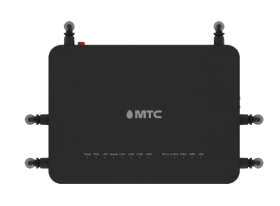
Идеальный терминал для развертывания FTTH. Он поддерживает plug-and-play, удаленная диагностика, и функции энергосбережения. Эта модель обеспечивает ультраширокополосный доступ с использованием технологий GPON для домашних пользователей. Высокая производительность F680 гарантирует передачу голоса, данные, и HD-видео для домашних пользователей, что делает устройство перспективным
- Один оптический порт GPON, четыре порта Ethernet 10/100/1000M, два POTS-порта, один USB-порт, и 2×2 802.11n@2,4 ГГц & 4×4 802.11ac@5GHz одновременный
- Поддержка WPA-PSK, WPA2-PSK, и аутентификация WPA-PSK/WPA2-PSK для обеспечения безопасного и надежного доступа к домашней сети Wi-Fi
- служба поддержки 2.488 нисходящий канал Гбит/с и 1.244 Гбит/с восходящий канал. На стороне пользователя, он обеспечивает четыре порта GE, два POTS-порта, один USB 2.0 порт, и 2×2 802.11n@2,4 ГГц & 4×4 802.11ac@5GHz одновременный
D-Link DIR-842
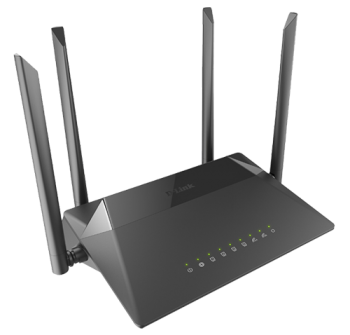
Беспроводной маршрутизатор для организации высокоскоростной беспроводной сети дома и в офисе, предоставив доступ к сети Интернет компьютерам и мобильным устройствам практически в любой точке (в зоне действия беспроводной сети).
- Одновременная работа в диапазонах 2,4 ГГц и 5 ГГц позволяет использовать беспроводную сеть для широкого круга задач
- Устройство поддерживает несколько стандартов безопасности (WEP, WPA/WPA2/WPA3), фильтрацию подключаемых устройств по MAC-адресу
ONT SERCOMM RV6699
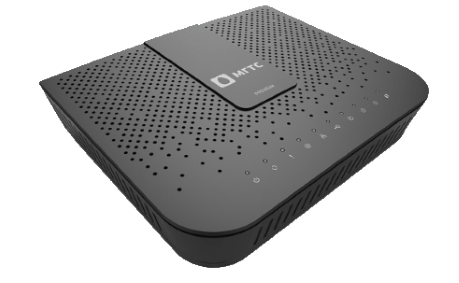
Это многофункциональное устройство одновременно и роутер, и Wi-Fi точка доступа, и оптический модем, и гигабитный коммутатор и VOIP шлюз для прямого подключения аналогового телефона.
- Стандарты и диапазоны Wi-Fi: 802.11n в диапазоне 2,4 ГГц; 802.11ac в диапазоне 5 ГГц
- Мощность передатчика: 28 dBm
- Количество LAN портов: 4 порта с разъемами RJ-45
- Скорость передачи по проводному подключению: 1000 Мбит/сек, 100 Мбит/сек
ТВ-приставки
Для просмотра цифрового телевидения необходимо специальное оборудование для приёма и обработки цифрового сигнала: ТВ‑приставка или САМ‑модуль. Это устройство будет преобразовывать цифровой сигнал, декодировать его и передавать на ваш телевизор. ТВ‑приставку или САМ‑модуль можно приобрести или взять в аренду от МТС.
4K IPTV‑приставка ZTE ZXV10 B866
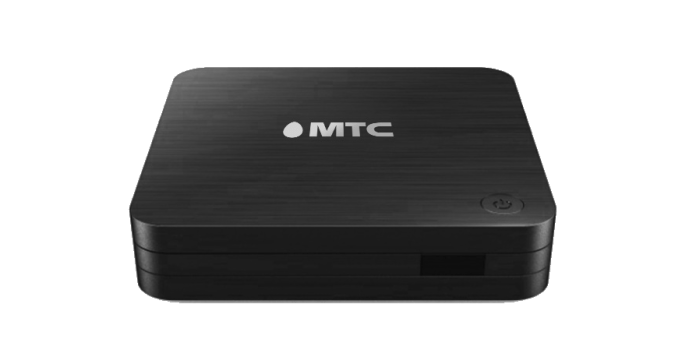
ZTE ZXV10 B866 – это современная OTT-android tv приставка, имеющая эргономичный и компактный корпус, универсальный пульт с голосовым управлением, удобный пользовательский интерфейс от МТС и поддержку формата 4K/UHD
- AVI, MKV, TS, RM, MOV, MP4, VOB
- 2.4 / 5 ГГц
- HDMI (2.0b)
4K-android tv приставка DV8304-C
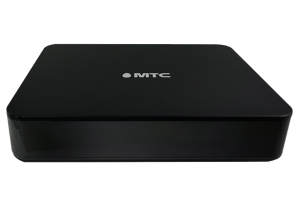
ZTE ZXV10 B866 – это современная OTT-android tv приставка, имеющая эргономичный и компактный корпус, универсальный пульт с голосовым управлением, удобный пользовательский интерфейс от МТС и поддержку формата 4K/UHD
- магазин приложений и игр для телевизоров
- специальная версия Youtube, адаптированная для управления пультом для просмотра на экране вашего телевизора
- трансляция любимых приложений или контента с мобильного устройства на телевизор
МТС — заботу о скорости интернета мы берем на себя!
1 месяц подписки KION ТВ бесплатно

К сожалению, мы не определили ваш населенный пункт.
Пожалуйста, проверьте доступность сети с помощью нашего специалиста через форму связи
1 месяц подписки KION ТВ бесплатно



Ваша заявка успешно отправлена!
1. В течение нескольких минут после отправки заявки на нашем сайте, наши специалисты свяжутся с Вами по указанному номеру телефона *, для уточнения даты визита специалиста.
2. Наш профессиональный монтажник прибудет к Вам в оговоренное время, привезет договор, произведет качественный монтаж кабеля и настройку оборудования.
Если же в процессе оформления заявки Вы внесли ошибку или хотите изменить какие-то данные, отправьте заявку еще раз и внесите необходимые изменения.
Какое подключение вас интересует?


Ваш запрос на проверку технической возможности успешно отправлен!
Мы позвоним Вам в течение нескольких минут на номер * с ответом о возможности подключения.
Чтобы изменить введенные данные, вы можете отправить запрос еще раз.
Какое подключение вас интересует?


Заказ обратного звонка успешно отправлен!
Пожалуйста, ожидайте звонка нашего специалиста в течение нескольких минут на номер *.
Если Вы неправильно ввели номер своего телефона, пожалуйста, отправьте заказ еще раз с верным номером.

Для получения консультации по подключению к сети и тарифам — закажите обратный звонок

Для получения поддержки существующим абонентам, пожалуйста, позвоните по:
8 495 636 06 36


