
Услугами интернет-провайдера Уфанет пользуется большое количество юзеров в Республике Башкортостан и ряде других мест РФ. Это предприятие на сегодняшний день считается крупнейшим провайдером в своём регионе, его доля на рынке составляет 70%. Очевидно, что многие люди сталкиваются с необходимостью самостоятельной настройки роутера UfaNet для работы с интернетом. Предлагаем подробную инструкцию, чтобы всё сделать правильно.

Ufanet считается, скорее, региональным провайдером
Подготовка к подключению
Рассмотрим весь процесс на примере оборудования TP LINK. Подключите прибор к ПК и настройте сетевую карту. При первой настройке лучше пользоваться кабельным соединением, а не Wi-Fi: кабель, соединяющий вас с миром интернета, следует подключить в WAN-гнездо роутера (обычно окрашено в синий цвет). В комплекте с роутером должен быть ещё один кабель. Один конец этого кабеля следует присоединить к сетевой карте, другой — в жёлтое гнездо роутера. Теперь можно подсоединить прибор к питанию.
Как настроить соединение
Чтобы настроить роутер для раздачи Wi-Fi, важно ввести в строке любого браузера параметры http://192.168.0.1 или http://192.168.1.1.
Далее выполните такие манипуляции:
- войдите в веб-интерфейс TP LINK, введите admin/admin;
- перейдите в Network — WAN;
- введите свои данные, написанные в договоре о предоставлении услуг (там вы найдёте Password, User Name, IP);
- введите тип соединения PPTP/Russia PPTP;
- введите pptp.ufanet.ru (адрес сервера);
- выберите «Автоматическое соединение» (Connect Automatically);
- сохраните настройки.
Важно! Если вы выбираете Dynamic IP, то ничего больше прописывать не требуется; в случае выбора Static IP придётся ввести настройки адреса, полученные от провайдера Уфанет.
Локальная сеть
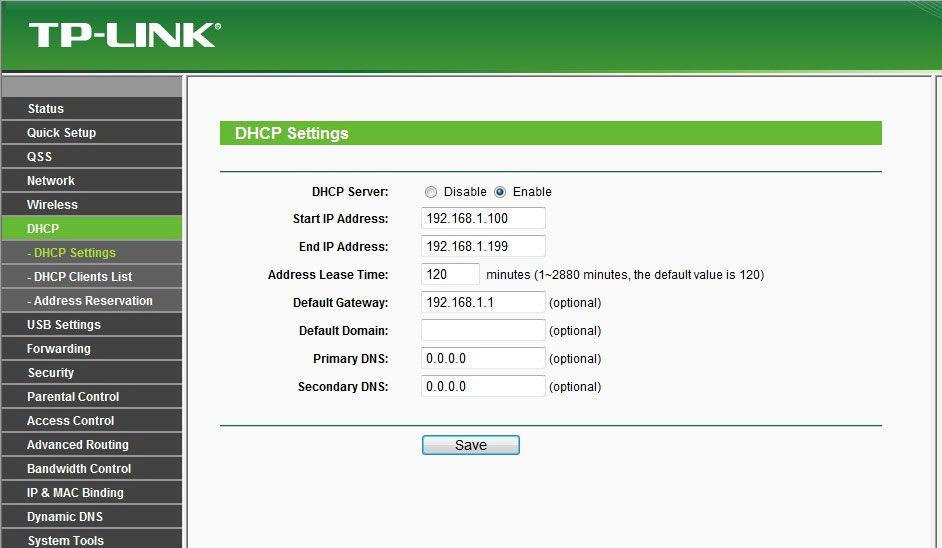
Прежде всего, перейдите в DHCP Settings. Там необходимо включить сервер DHCP (Enable). Немаловажный момент — настройка количества гаджетов, на которые роутер TP LINK сможет распространяться. Диапазон прописывают в разделах Start/End IP Adress, начиная от 192.168.0.1 (менять только последнее число).
Wi-Fi
Важнейший элемент настройки, без которого сидеть во Всемирной сети с телефона не получится. В уже знакомом вам меню TP LINK перейдите в Wireless Settings (пункт Wireless). Затем в поле SSID введите название своей сети.
Переходим в «Настройки» и делаем следующее:
- В поле Version выставляем WPA2-PSK.
- Флажок напротив WPA-PSK/WPA2-PSK.
- В поле Encryption — Automatic.
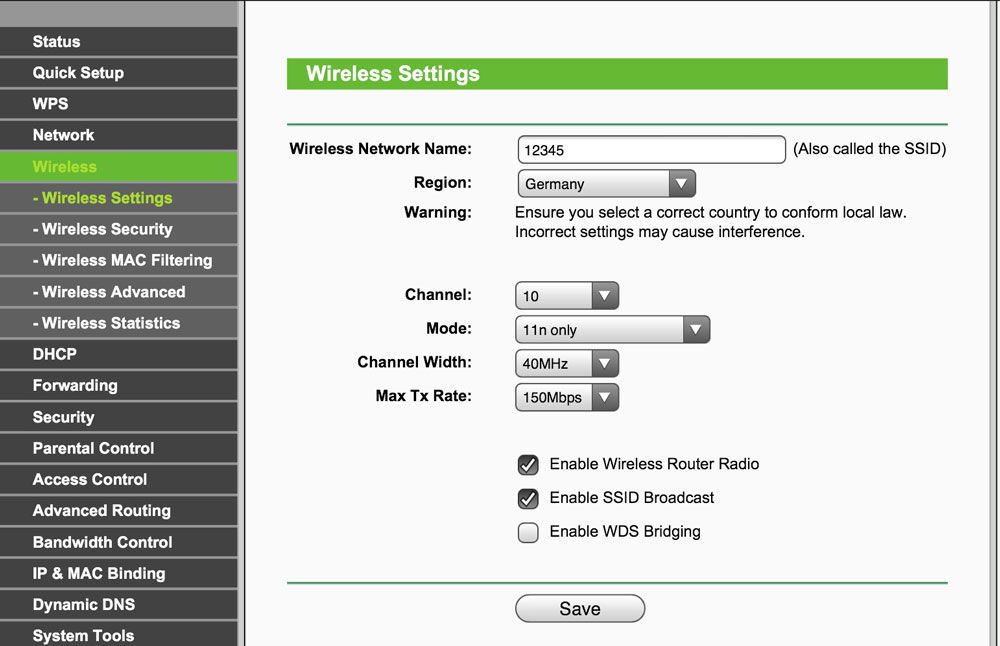
Осталось придумать пароль для раздачи Wi-Fi, здесь можно вписать любое слово (главное, потом его не забыть).
Изучив эту инструкцию, вы сможете без проблем настроить подключение к Уфанет. Напишите в комментариях, каким роутером пользуетесь для раздачи интернета!
Всем привет! Сегодня я расскажу вам про настройку роутера для провайдера Уфанет. Не будем тянуть кота за сапоги и начнем. Если у вас возникнут какие-то трудности, то пишите в комментариях (постараюсь вам помочь).
Содержание
- ШАГ 1: Подключение роутера
- ШАГ 2: Вход в Web-интерфейс
- ШАГ 3: настройка интернет и Wi-Fi
- TP-Link
- ASUS
- ZyXEL Keenetic
- D-Link
- Netis
- Tenda
- LinkSys
- Задать вопрос автору статьи
ШАГ 1: Подключение роутера
В первую очередь нам нужно подключить сам роутер. Для этого установите его рядом с розеткой и кабелем от провайдера. Теперь включите его в электросеть с помощью блока питания и нажимаем на кнопку «Питания» (если она есть). Роутер должен включиться.
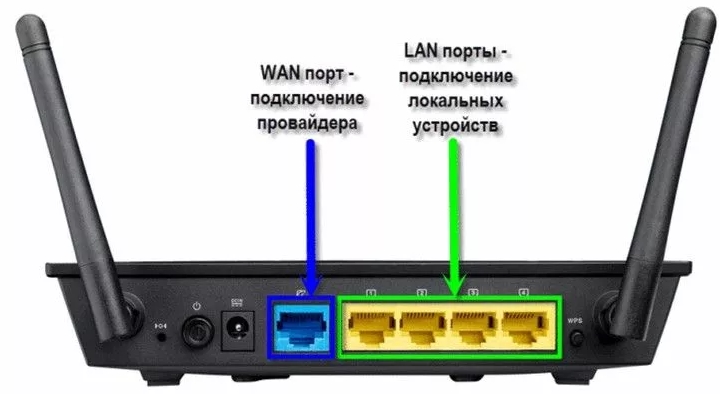
Кабель от провайдера нужно воткнуть в порт «WAN» – он обычно один и выделается среди других цветом, наличием значка «Планетки» или надписью «Интернет». В остальные порты вы можете подключать любые локальные устройства: компьютеры, ноутбуки, телевизоры и т.д.
ВНИМАНИЕ! Если этот роутер вы получили от знакомого, купили на барахолке, то обязательно сбросьте его до заводской конфигурации – для этого находим маленькую дырочку с надписью «Reset» или «Сброс» и зажимаем её ровно на 10 секунд.
ШАГ 2: Вход в Web-интерфейс
Для того чтобы настроить роутер, нам не нужны никакие программы или диски. Для начала нам нужно подключиться к сети аппарата. Если вы используете компьютер, то вы можете подключиться к локальному LAN порту с помощью кабеля.
С ноутбука или телефона можно подключиться по Wi-Fi – имя сети по умолчанию, а также пароль можно подсмотреть на этикетке под корпусом. Если явного пароля нет, то вы можете использовать PIN-код из 8 цифр. В некоторых роутерах беспроводная сеть не имеет ключа.
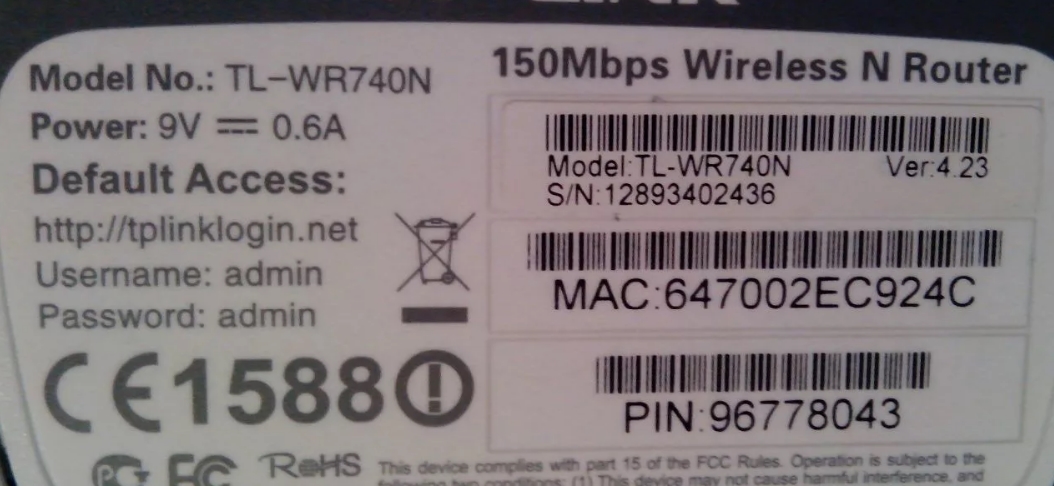
Далее вам нужно открыть браузер и в адресной строке ввести адрес аппарата – его также можно найти на бумажке маршрутизатора. Очень часто используют адреса: 192.168.1.1 или 192.168.0.1. Но адрес может иметь и буквенную форму – например: tplinklogin.net.
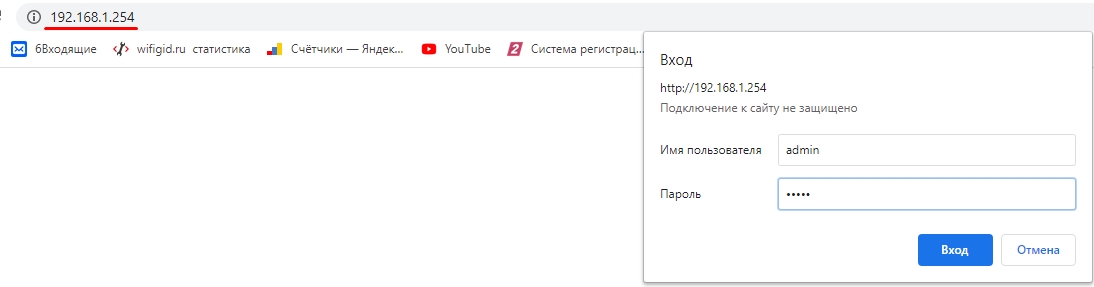
Там же вы можете обнаружить логин и пароль по умолчанию – чаще всего используют комбинацию: admin-admin. Некоторые модели не используют пароль вообще. Если у вас возникли трудности с входом в интерфейс аппарата – читаем эту статью.
ВНИМАНИЕ! Не важно какая операционная система у вас установлена: Windows 7, 8, 10, XP или что-то другое – конфигурировать маршрутизатор мы будем делать через браузер.
ШАГ 3: настройка интернет и Wi-Fi
Прежде чем мы приступим, хочу отметить, что роутеров на свете бывает очень и очень много. У каждой модели есть свои прошивки, именно поэтому смотрите настройку по своей модели. Для настройки вам понадобится договор от провайдера, где прописан логин и пароль, для авторизации в сети интернет.
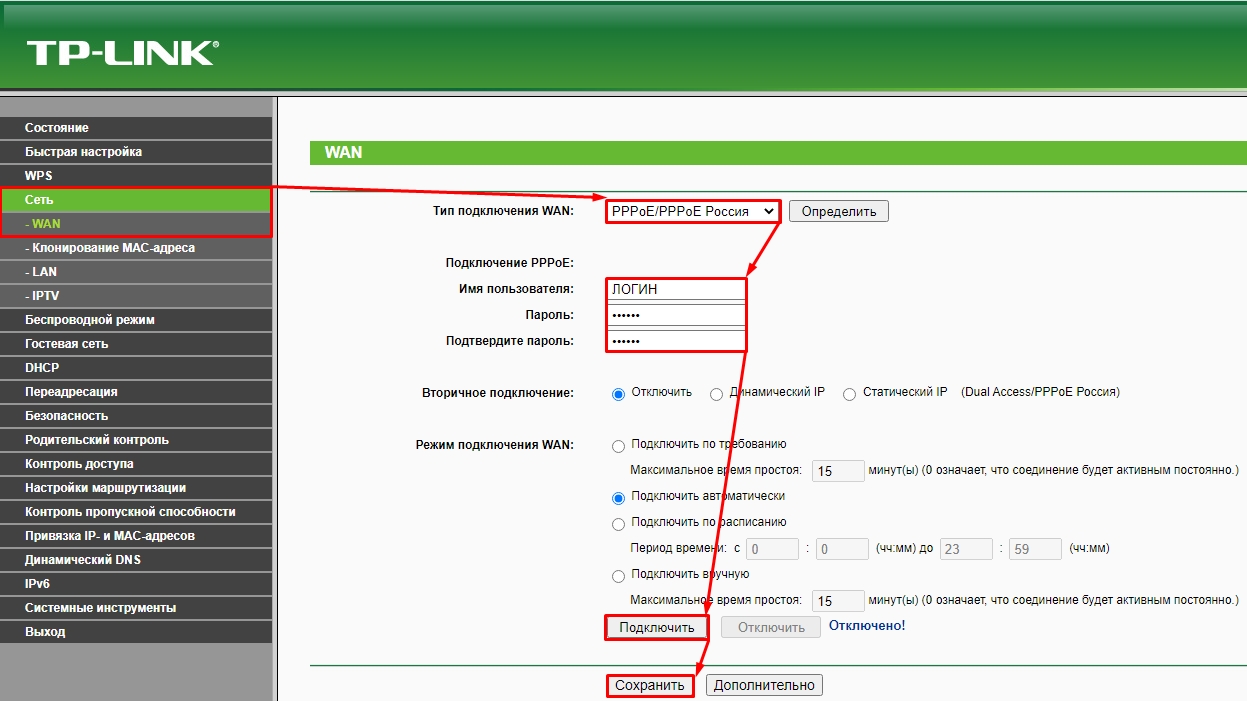
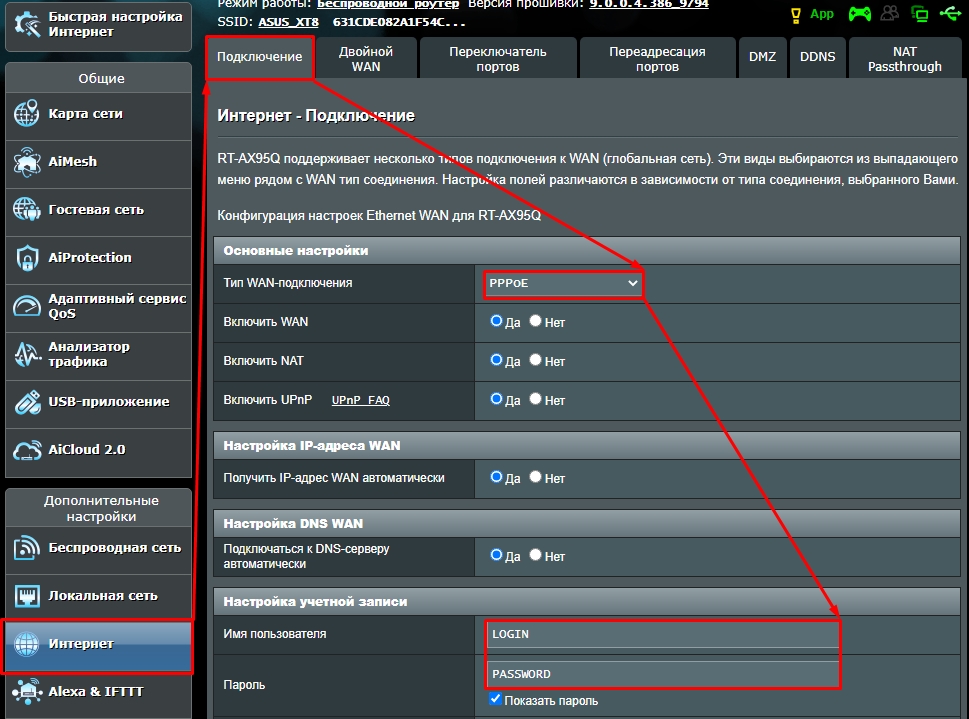
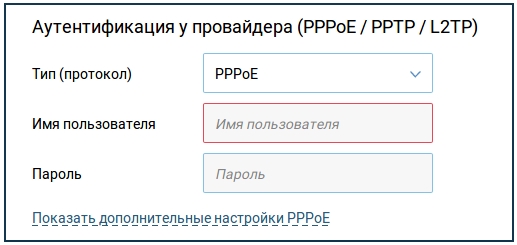
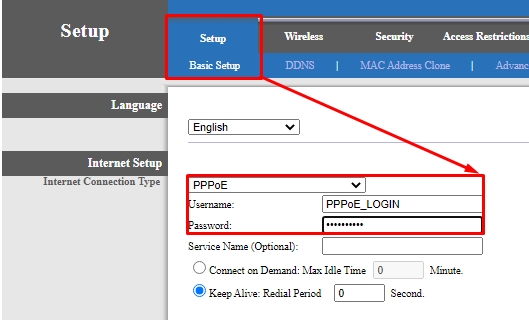
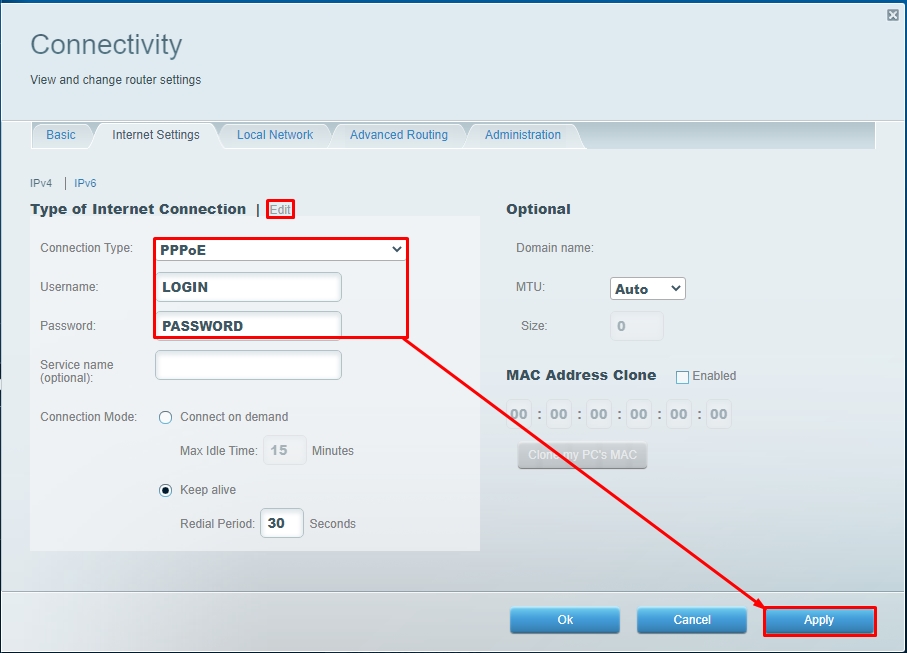
Для настроек провайдер «Уфанет» использует тип подключения «PPPoE».
Если после захода внутрь настроек запустился режим «Быстрой настройки» – просто действуйте согласно инструкциям, там все очень просто. Я же опишу процесс настроек в главном интерфейсе. Смотрите, что мы будем делать:
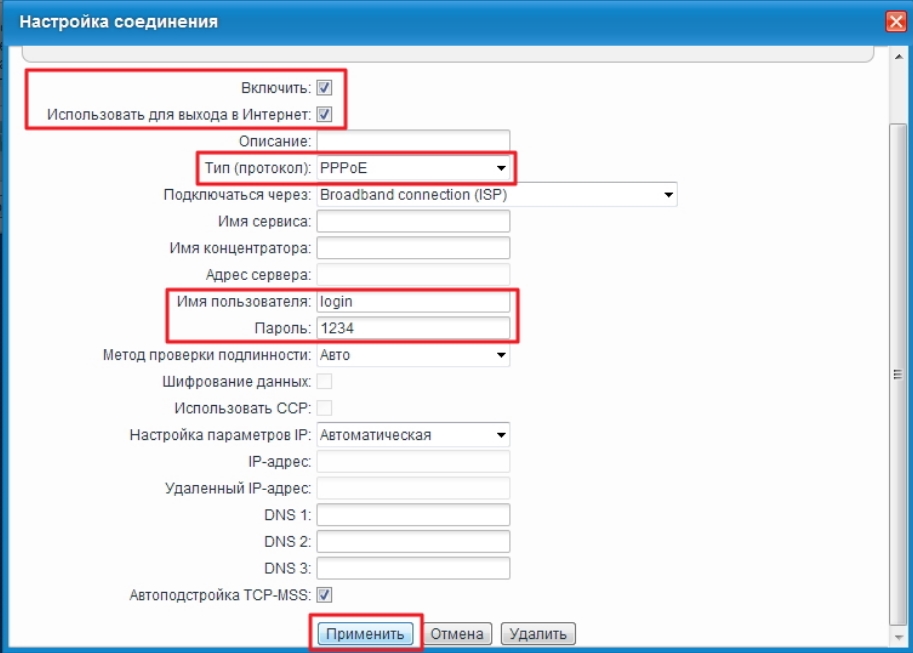
- Сначала мы зайдем и настроим интернет, выставив тип подключение как «PPPoE», а потом введем имя пользователи и пароль из договора.
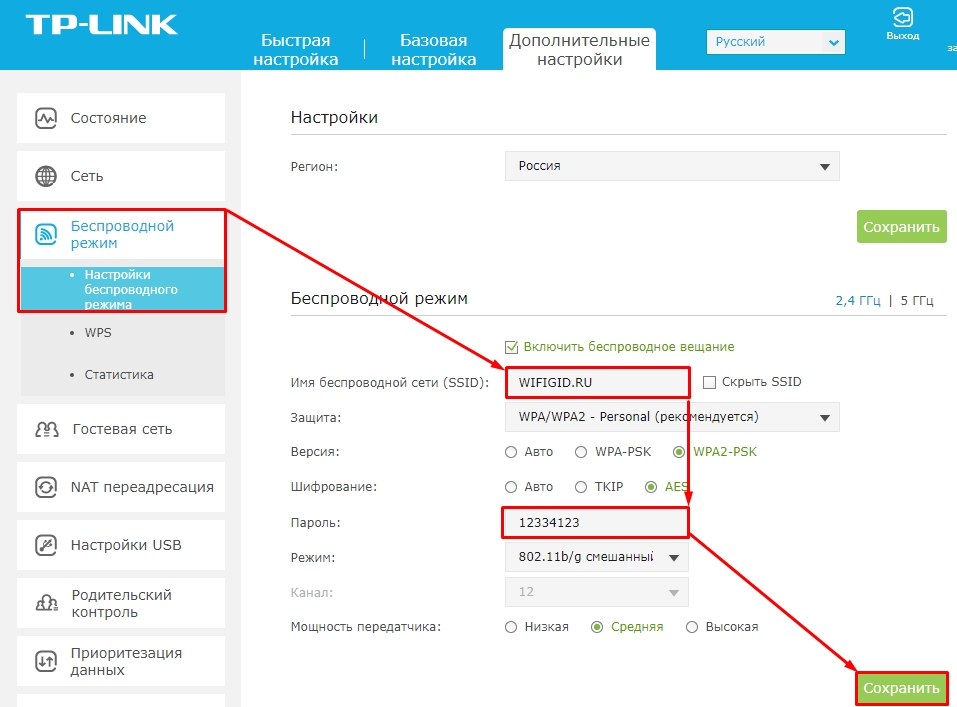
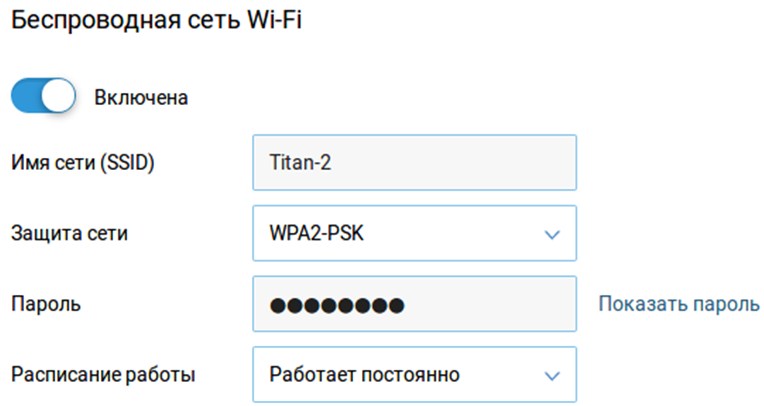
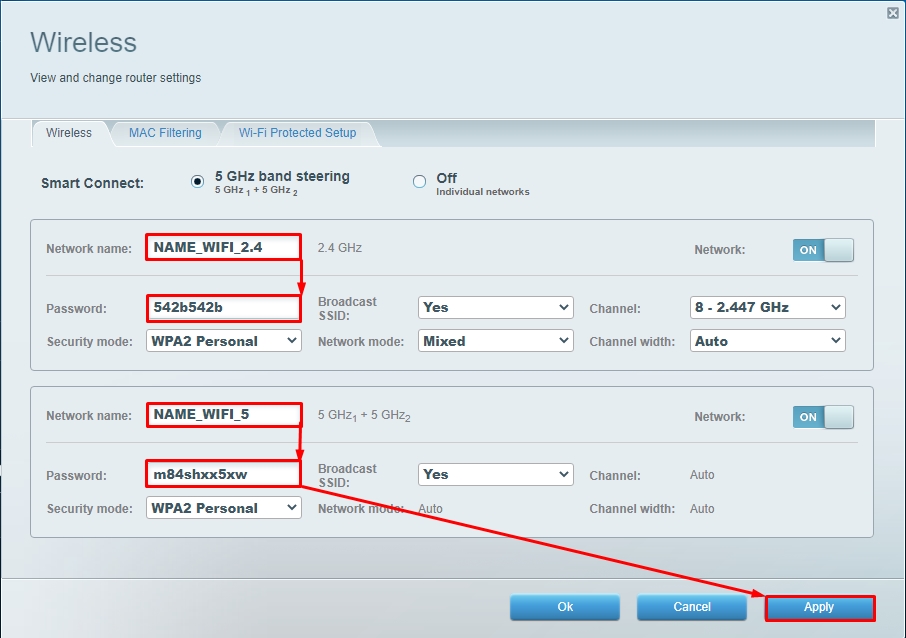
- Далее мы зайдем в раздел Wi-Fi, придумаем имя сети и пароль.
Так как действия у всех роутеров примерно аналогичные, то я буду просто описывать пункт меню, где и в каком месте нужно это делать. Также я буду все подкреплять скриншотами, поэтому вы не должны запутаться. И еще один важный момент: после того как вы ввели какие-то настройки или изменили какие-то параметры, обязательно сохраните или примените их – для этого на той же самой странице вы должны нажать на соответствующую кнопку.
TP-Link
Новый интерфейс
«Дополнительные настройки» – «Сеть» – «Интернет».
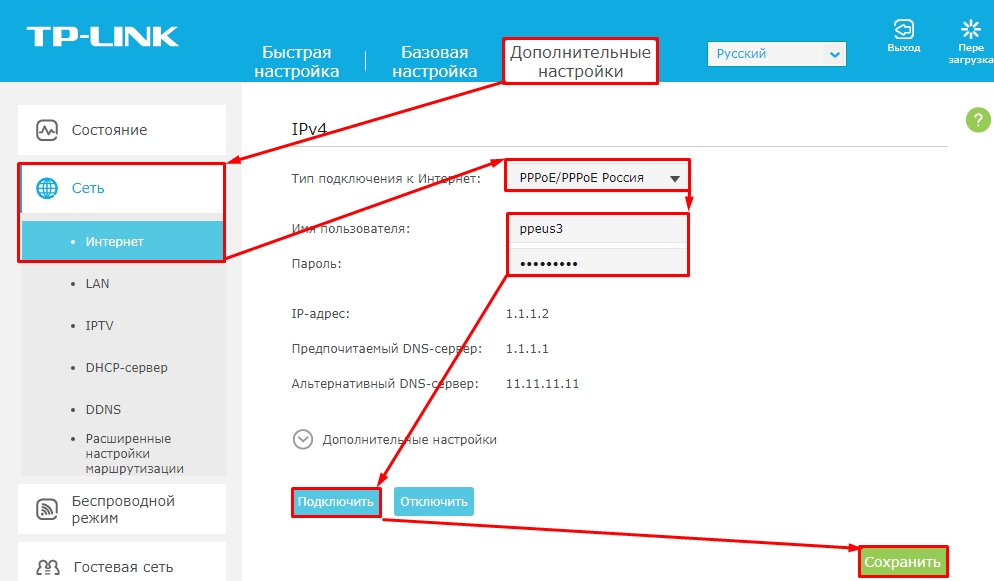
«Беспроводной режим» – «Настройки беспроводного режима».
Старая прошивка
«Сеть» – «WAN».
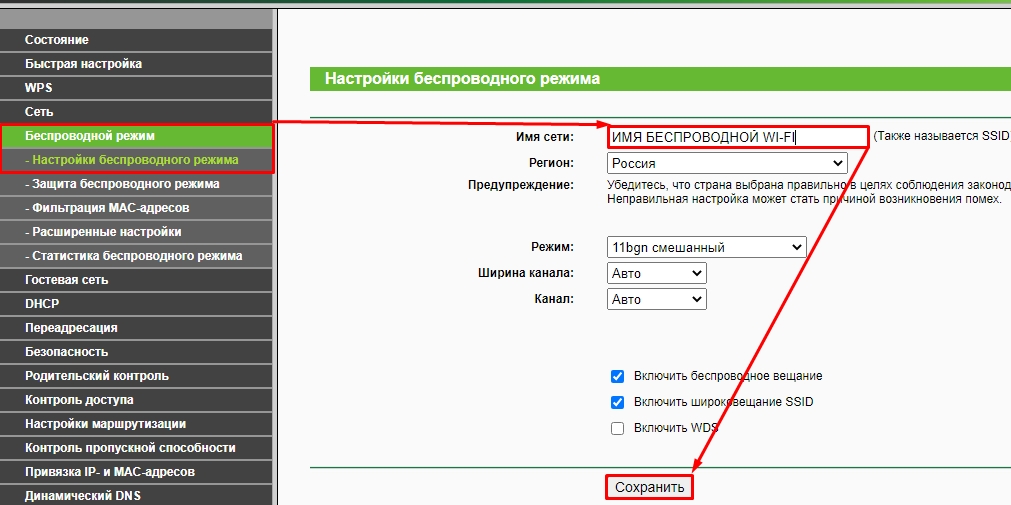
«Беспроводной режим» – «Настройка…» – тут вводим только имя сети.
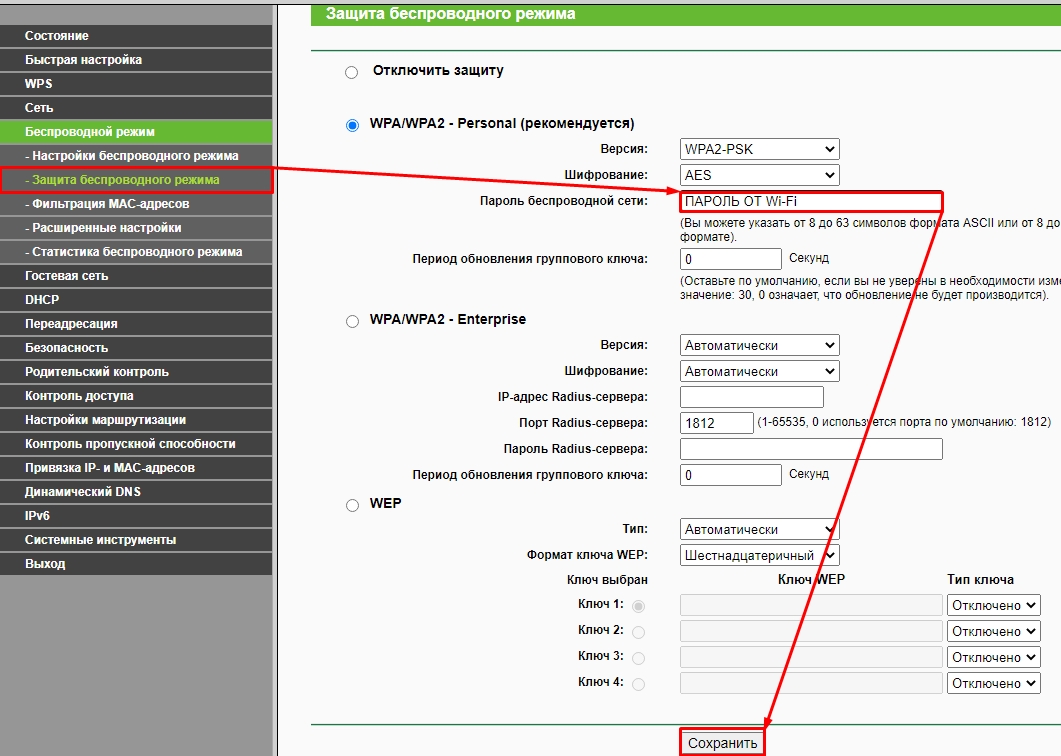
«Защита беспроводного режима» – в разделе WPA/WPA2-Personal вписываем пароль.
ASUS
«Интернет» – «Подключение».
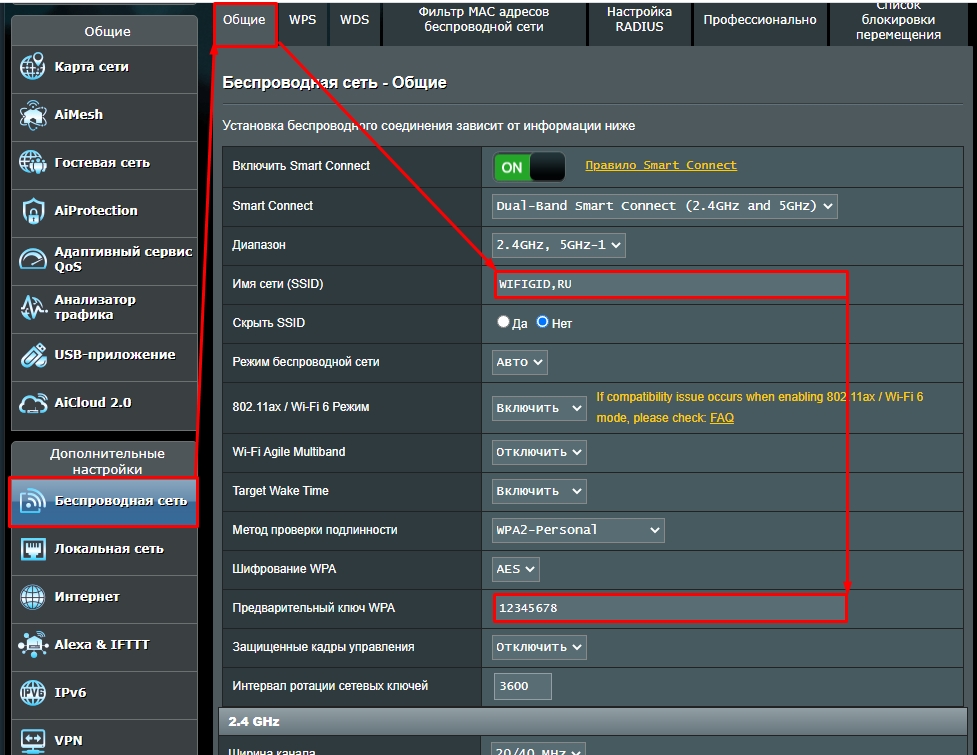
«Беспроводная сеть» – «Общие».
ZyXEL Keenetic
Новая прошивка
«Проводной» в разделе «Аутентификация у провайдера».
«Домашняя сеть» – «Беспроводная сеть Wi-Fi».
Старая прошивка
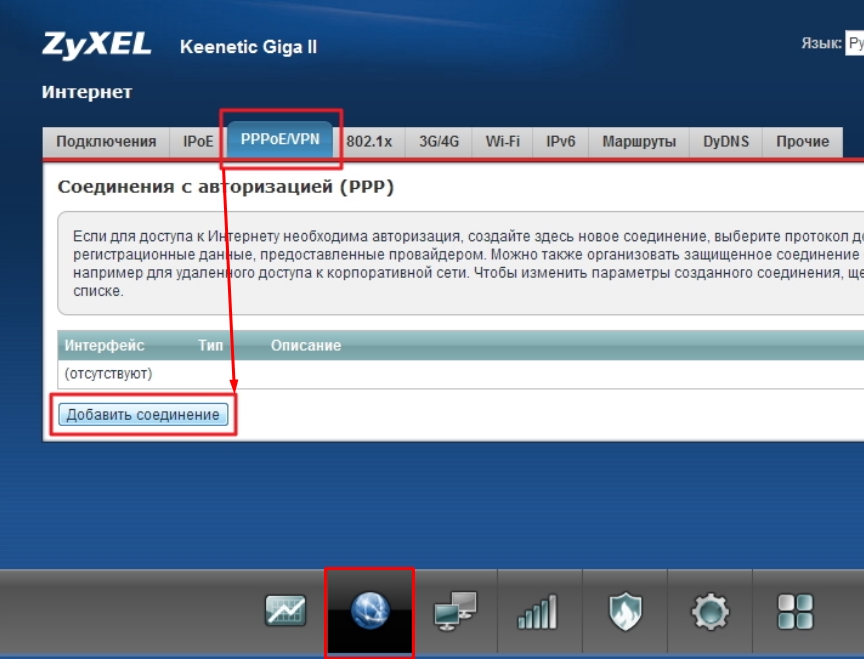
Значок планеты – «PPPoE/VPN» – «Добавить соединение».
Нажимаем по лесенке.

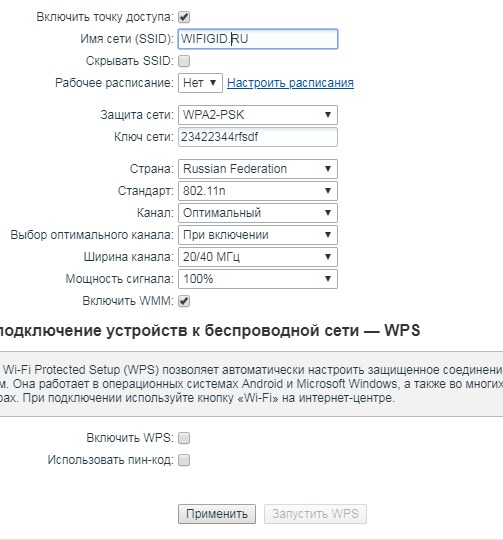
Вводим «Имя сети (SSID)» и «Ключ сети».
D-Link
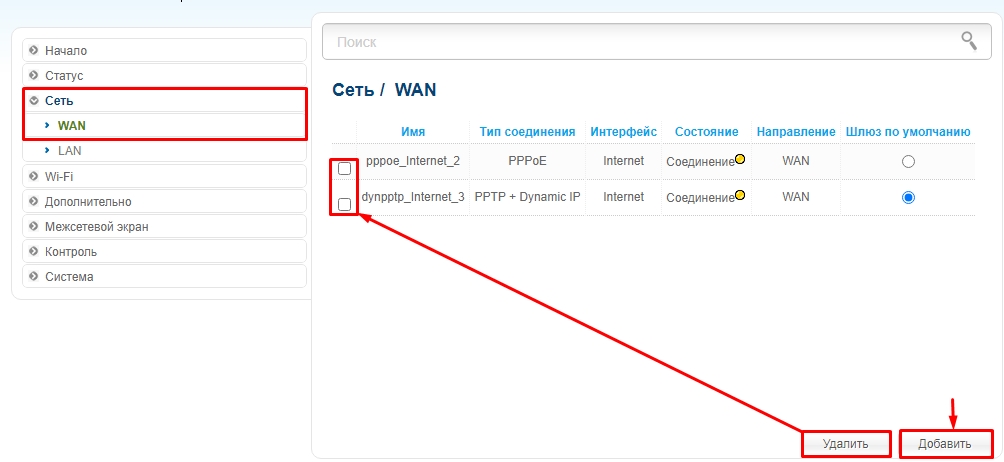
Переходим в «Сеть» – «WAN».
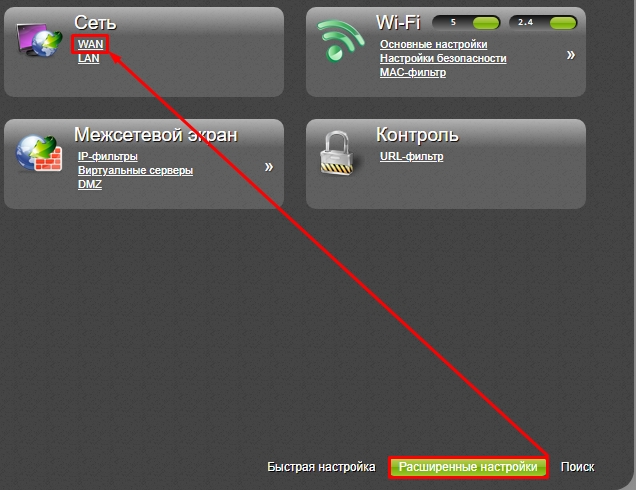
На старой прошивке этот раздел находится в «Расширенных настройках».
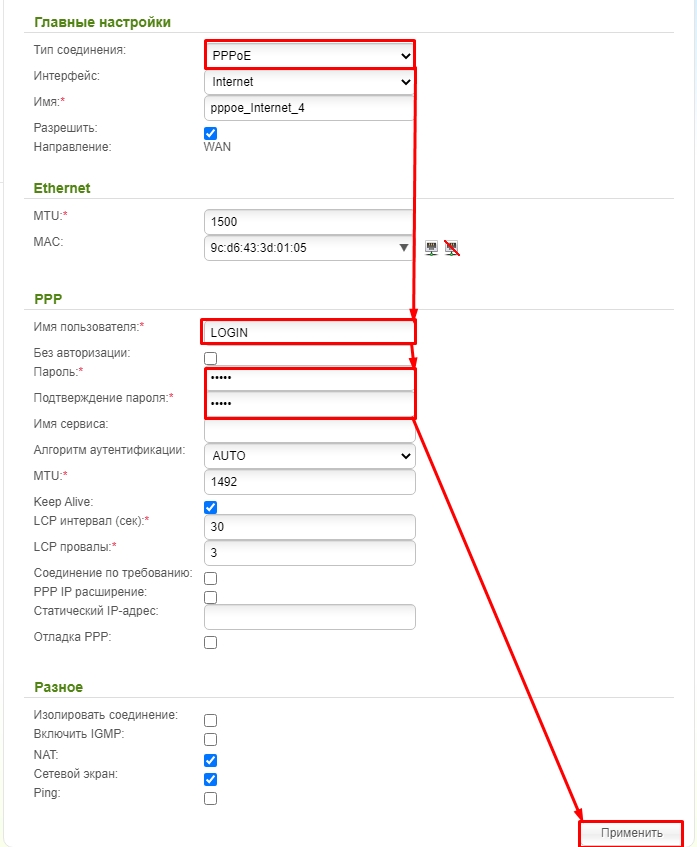
Выделите все подключения и удалите, если они есть. После этого нажмите по кнопке «Добавить».
Netis
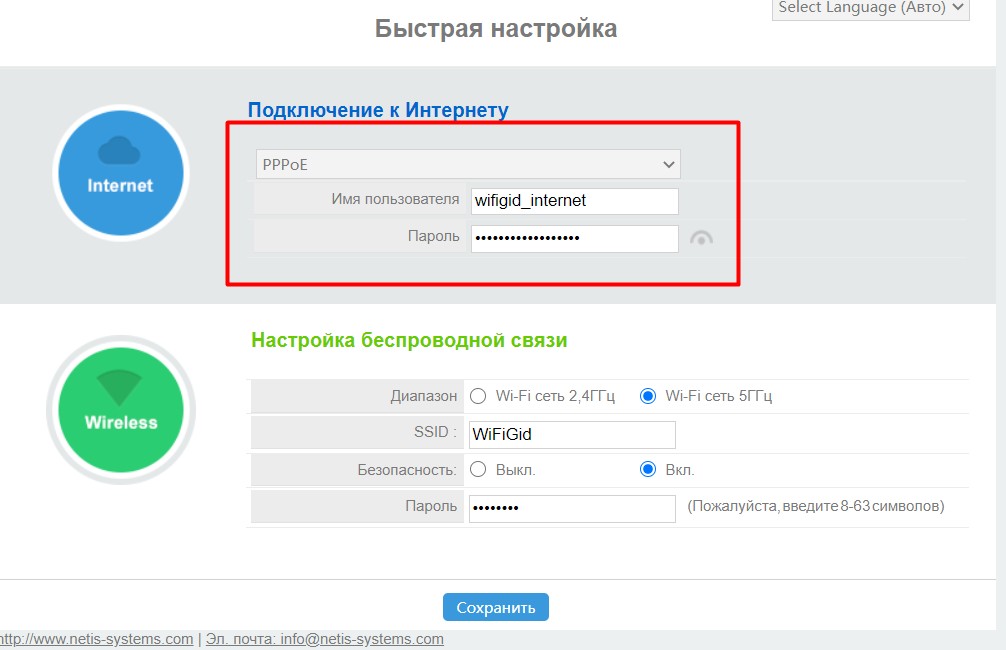
В разделе «Интернет» выбираем наш тип подключения и вводим данные. Ниже в «Wireless» вписываем имя и ключ от вайфай сети.
Tenda
Прошивка версии 1-3
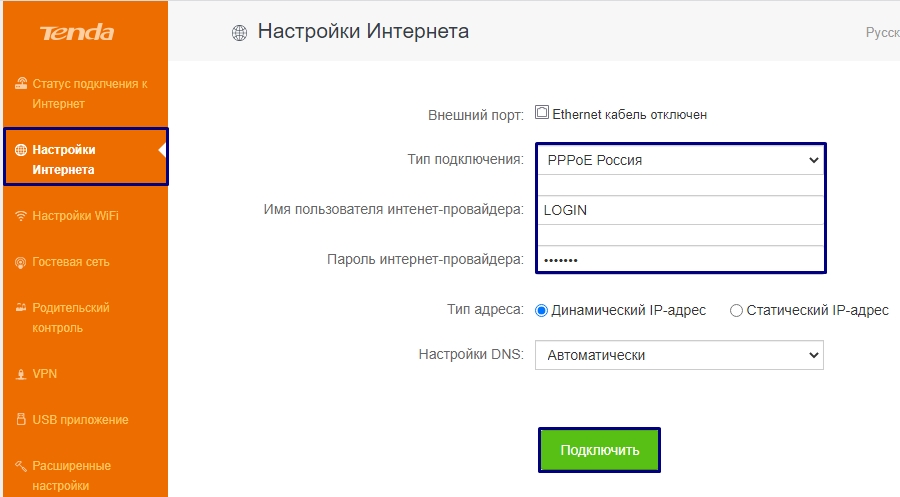
«Настройка интернета».
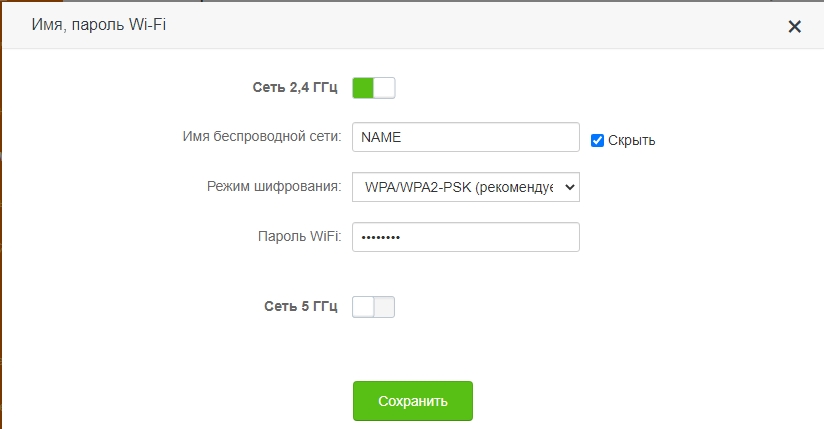
«Настройка Wi-Fi» – «Имя, пароль WiFi»
Прошивка версии 4 и старше
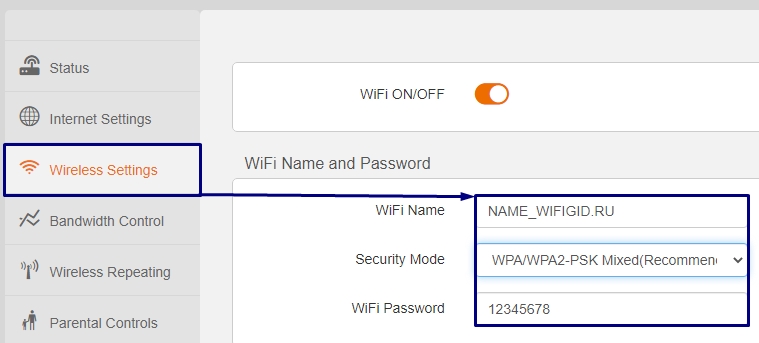
«Internet Settings»
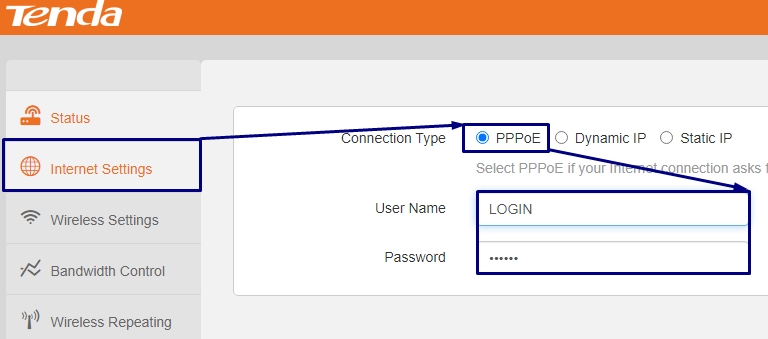
«Wireless Settings»
LinkSys
Старая прошивка
«Setup» – «Basic Setup».
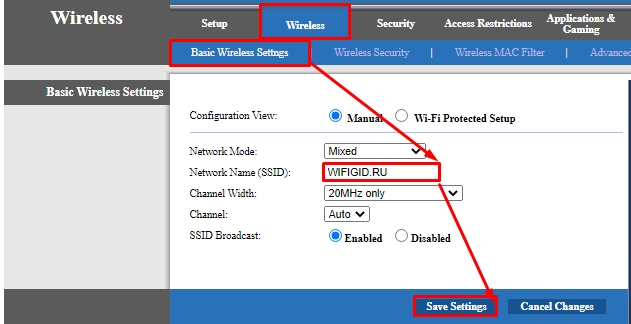
«Wireless» – «Basic Wireless Settings» – здесь вводим только имя вай-фай.
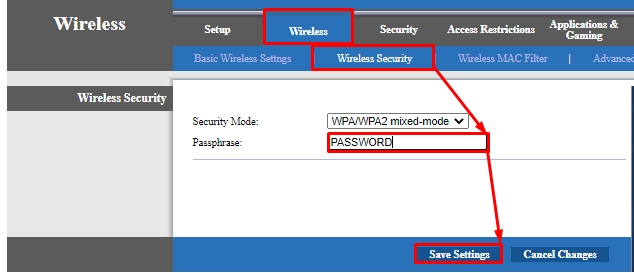
«Wireless» – «Wireless Security» – здесь вводим пароль.
Новая прошивка
- «Connectivity»

- «Edit».
- «Wireless».

Уфанет – крупный телекоммуникационный оператор, работающий в Республике Башкортостан и в некоторых местах, Оренбургской области. На данном этапе компания занимает около 70 % рынка предоставления услуги интернет на территории своего присутствия.
Огромное количество людей пользуется услугами этого провайдера. Исходя из этого, хотелось бы рассмотреть такой момент, как – настройка роутера уфанет своими силами. За образец взят роутер компании Тп- линк – tp link tl wr741nd.
Подготовительные работы
Для начала работы с роутером его надо подключить к компьютеру, произвести настройки сетевой карты этого ПК.
Подключение к компьютеру
Чтобы избежать каких либо проблем в настройках роутера его лучше изначально подключить к компьютеру при помощи кабельного соединения (в дальнейшем менять настройки можно и с Wi-Fi соединением). Переходим непосредственно к подключению: кабель провайдера подключаем в синенькое гнездо роутера (WAN), а кабель (патчкорд) который должен продаваться с роутером, вставляем в желтое гнездо (LAN), другой конец этого кабеля подсоединяем к сетевой карте. Подаем питание на роутер.
После включения должно произойти автоматическое соединение роутера с компьютером. Чтобы это произошло, сетевая карта должна иметь получение ip адреса в автоматическом режиме. Давайте посмотрим, как это сделать.
Настройка сетевой карты ПК
Для Windows ХP. Жмем – Пуск, потом – Панель управления, затем – Сетевые подключения. На своем подключении выбираем пункт – Свойства, ищем – Протоколы интернета TCP/IP и производим двойной клик по этому пункту. В следующем меню выставляем точки напротив пунктов с надписью – Автоматически.
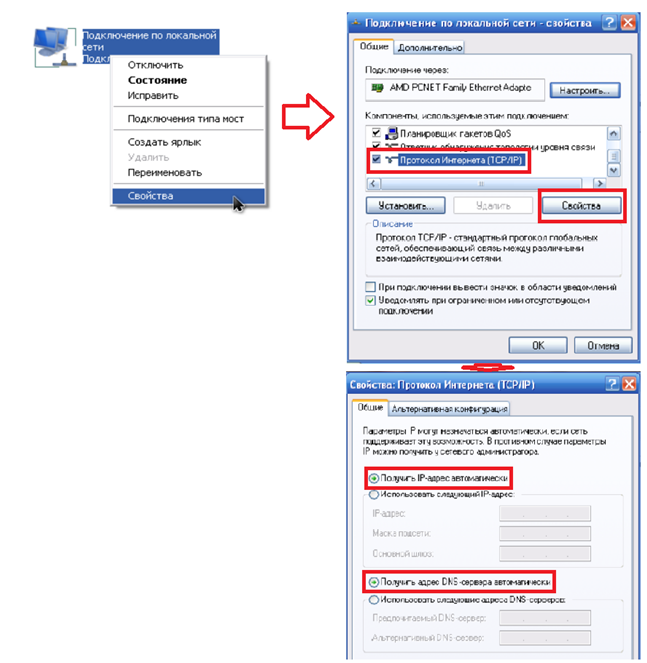
Пример настройки получения ip адреса в «автомате»
Для Windows 7. Жмем – Пуск, потом – Панель управления (если хотите можно выбрать – Мелкие значки), переходим – Центр управление сетями и общим доступом. Перемещаемся в – Изменение параметров адаптера, потом – Подключение по локальной сети, дважды клацаем, ищем – Протоколы интернета версия 4 (TCP/IPv4), в этом протоколе выбираем его свойства. Здесь выставляем точки напротив пунктов с надписью – Автоматически.
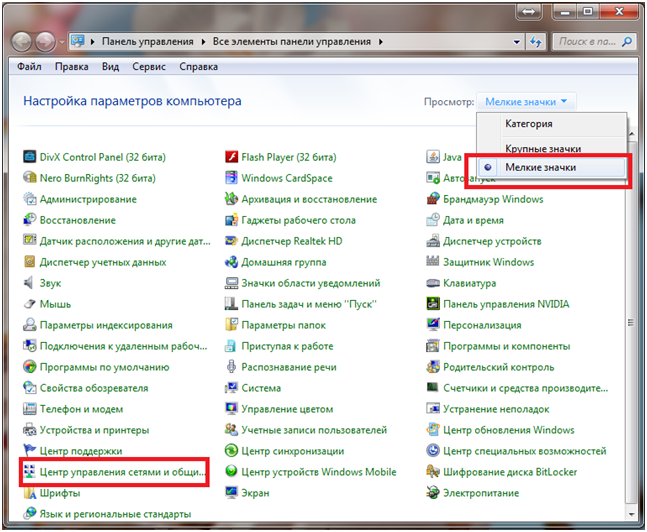
Меню панели управления
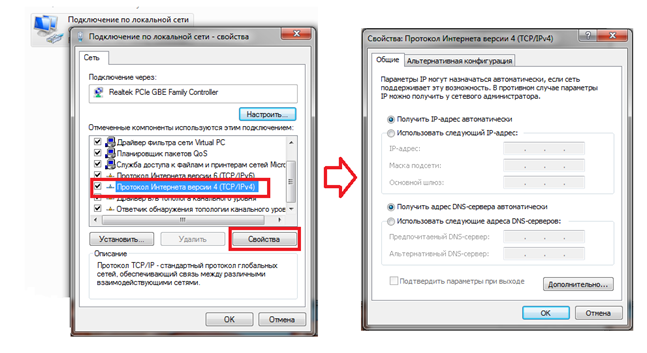
Пример настройки сетевой карты Windows 7
Основные настройки
Вход в настройки
После соединения роутера с компьютером, можно заняться его настройками. Выполните вход в веб-интерфейс настроек роутера. Открываем браузер и заходим на страницу – 192.168.0.1. Производим авторизацию (admin/admin), нажимаем – Вход.
Также для входа в веб-интерфейс настроек, можно зайти на страницу – .
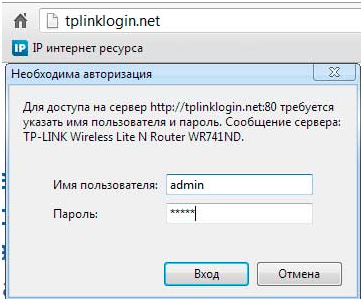
Меню авторизации
Настройка интернет соединения
Чтобы выполнить настройку надо зайти в пункт – Network и выбрать раздел – WAN.
В появившемся меню вводим следующие данные:
- WAN Connection Type – PPTP /Russia PPTP.
- User Name – логин, прописанный в договоре.
- Password – пароль, прописанный в договоре.
- Выбираем тип ip адреса данного соединения: Static IP (ставим точку, прописываем настройки выданные провайдером) или Dynamic IP (здесь ни чего вводить не нужно).
- Server IP Address/Name – pptp.ufanet.ru.
- Выбираем пункт Connect Automatically.
- Жмем сохранить.
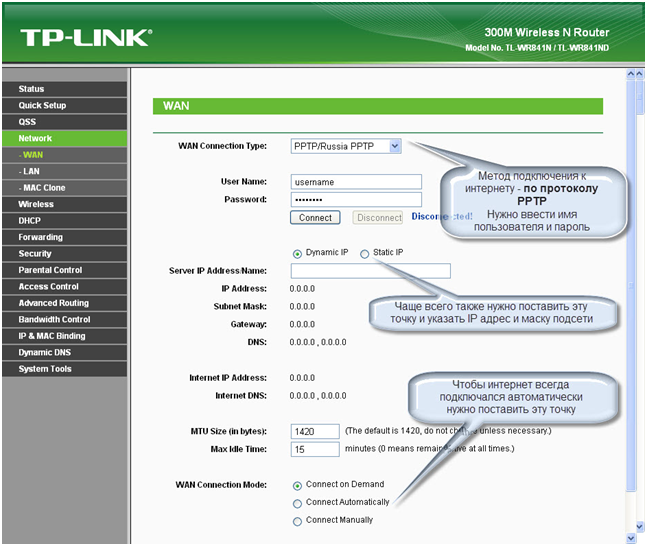
Пример настройки интернет соединения
Настройка WiFi соединения
После настройки интернет соединения можно перейти в настройки беспроводного соединения. Заходим в пункт – Wireless, выбираем – Wireless Settings. На этой страничке в поле SSID, можно ввести имя беспроводной сети. Другие настройки можно оставить без изменений.
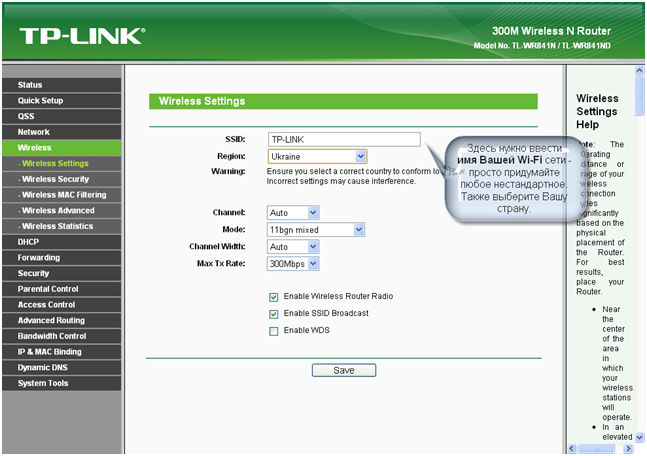
Пример настроек WiFi соединения
Дальше перемещаемся в Wireless Security, это настройки безопасности WiFi сети. В – WPA-PSK/WPA2-PSK ставим точку. В поле – Version ставим WPA2-PSK, в – Encryption выбираем Automatic. Теперь самое главное поле – PSK Password, это пароль, запрашиваемый при доступе в вашу сеть (вводятся только латинские буквы и не менее восьми символов). Жмем сохранить.
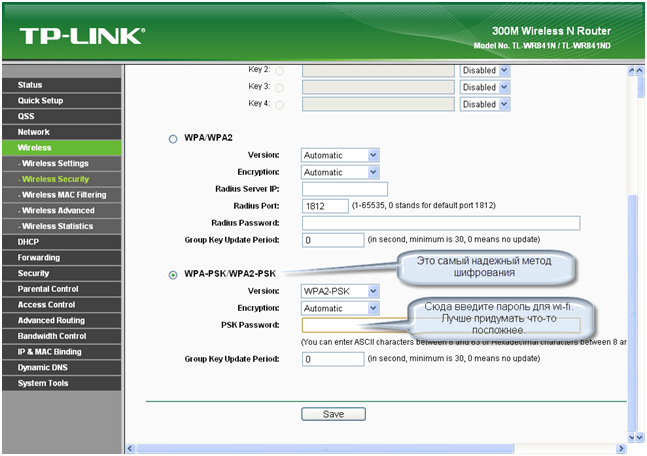
Пример настройки безопасности беспроводного соединения
Настройка локальной сети
Чтобы этот сделать зайдите в пункт – DHCP Settings и включите DHCP Server в положение Enable. Далее вводим диапазон адресов: Start IP Address – это начало диапазона, End IP Adress – конец диапазона. Т.е посчитайте максимальное количество подключаемых устройств и выставьте адреса с этой разницей, к примеру (50 устройств, начало – 192.168.0.1, конец – 192.168.0.51), меняются только последние после точки цифры.
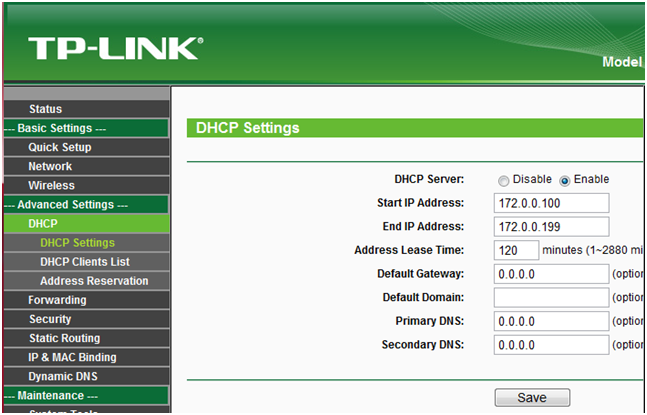
Пример настройки локальной сети
Замена пароля входа в настройки
Вдруг вы не желаете, чтобы кто ни будь посторонний смог поменять настройки вашего роутера (авторизацию admin/admin знают все), то можно поменять старые логин и пароль. Чтобы это выполнить, зайдите в – System Tools, далее в – Password.
В появившейся страничке введите следующие значения:
- Old User Name – пишем admin.
- Old Password – пишем admin.
- New User Name –задаем новый логин.
- New Password – пишем новый пароль.
- Confirm New Password – повторяем новый пароль.
- Жмем сохранить.
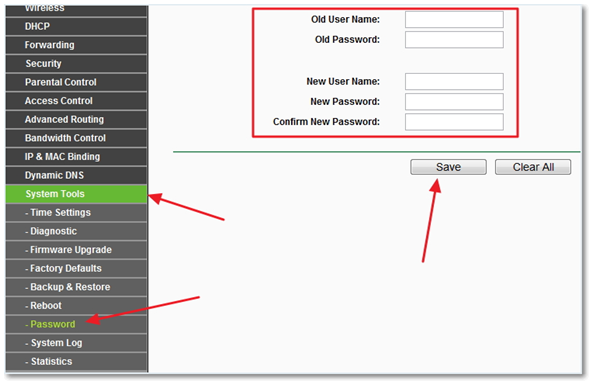
Пример ввода новых данных авторизации
Настраиваем Wi-Fi уфанет тп-линк
Предыдущая
D-LinkНастройки маршрутизатора при подключении по ADSL
Следующая
ZyXELОфисные роутеры ZyXEL второго поколения и их сравнение
Для того чтобы успешно настроить роутер tp link ufanet, необходимо следовать определенной последовательности действий. В этой статье мы расскажем о том, как правильно настроить роутер, чтобы обеспечить стабильное и быстрое соединение с Интернетом.
Шаг 1: Подключите роутер tp link ufanet к вашему компьютеру с помощью Ethernet-кабеля. Убедитесь, что роутер и компьютер включены.
Шаг 2: Откройте любой веб-браузер на вашем компьютере и введите адрес 192.168.1.1 в адресной строке. Нажмите Enter, чтобы открыть страницу настройки роутера.
Шаг 3: Введите имя пользователя и пароль для доступа к настройкам роутера tp link ufanet. Обычно, по умолчанию, имя пользователя – admin, а пароль – admin или оставьте поле пароля пустым. Нажмите Войти для входа в настройки роутера.
Шаг 4: После входа в настройки роутера, вы увидите основное меню. Здесь вы сможете настроить все необходимые параметры, включая подключение к Интернету и безопасность вашей сети.
Шаг 5: Для подключения к Интернету выберите раздел Network – WAN на главной странице настроек роутера. Здесь вам нужно будет ввести необходимые настройки, предоставленные вашим интернет-провайдером.
Шаг 6: После настройки подключения к Интернету, перейдите в раздел Wireless – Wireless Basic Settings, чтобы настроить параметры беспроводной сети. Выберите имя сети (SSID) и установите пароль для вашей сети.
Шаг 7: После настройки параметров беспроводной сети, не забудьте сохранить изменения, нажав кнопку Save или Apply.
Поздравляем! Вы успешно настроили роутер tp link ufanet. Теперь вы можете наслаждаться стабильным и быстрым соединением с Интернетом в вашей домашней сети.
Содержание
- Как настроить TP-Link UfaNet
- Шаг 1: Подключение роутера к питанию и Интернету
- Шаг 2: Подключение компьютера к роутеру
- Шаг 3: Запуск настройки роутера
- Шаг 4: Ввод настроек провайдера
- Шаг 5: Настройка Wi-Fi подключения
- Шаг 6: Проверка подключения к Интернету
Как настроить TP-Link UfaNet
Ниже приведена пошаговая инструкция по настройке роутера TP-Link для использования услуги интернет-провайдера UfaNet.
- Подключите роутер TP-Link к вашему компьютеру при помощи Ethernet-кабеля.
- Откройте веб-браузер и введите IP-адрес вашего роутера в адресной строке. Обычно это 192.168.0.1 или 192.168.1.1. Нажмите Enter.
- В открывшейся странице войдите в административную панель роутера. Введите логин и пароль по умолчанию. Обычно это admin/admin или admin/password.
- После успешной авторизации откроется главное меню роутера. Вам потребуется выполнить следующие настройки:
- Выберите «Quick Setup» или «Быстрая настройка».
- Выберите «Auto-Detect» или «Автоопределение» в качестве типа соединения.
- Введите имя пользователя и пароль, предоставленные интернет-провайдером UfaNet.
- Выберите время соединения или оставьте параметр «Always On» или «Всегда включено».
- Нажмите кнопку «Next» или «Далее».
- Подтвердите настройки и нажмите кнопку «Finish» или «Готово».
- После завершения настройки роутер будет автоматически перезагружен.
- После перезагрузки роутера у вас должно появиться подключение к интернету UfaNet.
Теперь ваш роутер TP-Link должен быть успешно настроен для использования услуги интернет-провайдера UfaNet. Если у вас возникнут проблемы с подключением, рекомендуется обратиться в службу технической поддержки UfaNet для получения дополнительной помощи.
Шаг 1: Подключение роутера к питанию и Интернету
Перед началом настройки роутера TP-Link Ufanet необходимо выполнить его подключение к питанию и Интернету. Следуйте инструкциям ниже для успешного завершения данного шага.
1.1 Подключение к питанию:
- Подключите один конец кабеля питания к порту «Power» на задней панели роутера.
- Подключите другой конец кабеля в розетку.
- Включите питание роутера, нажав на кнопку включения/выключения на задней панели.
1.2 Подключение к Интернету:
- Подключите один конец сетевого кабеля (обычно поставляется с вашим провайдером Интернета) к порту «WAN» на задней панели роутера.
- Подключите другой конец кабеля к модему или же прямо к стене (если у вас есть прямое подключение).
- Убедитесь, что светодиодный индикатор на порте «WAN» загорелся, указывая на успешное подключение к Интернету.
Поздравляю! Вы успешно завершили шаг 1 и подключили роутер TP-Link Ufanet к питанию и Интернету. Теперь можно переходить к следующему шагу настройки.
Шаг 2: Подключение компьютера к роутеру
1. Убедитесь, что роутер TP-Link включен и подключен к источнику питания.
2. С помощью сетевого кабеля подключите один конец к порту Ethernet на задней панели роутера, а другой конец — к сетевому порту на задней панели компьютера.
3. Убедитесь, что оба конца кабеля надежно подключены.
4. На компьютере откройте «Панель управления» и выберите «Сеть и интернет».
5. В блоке «Центр сети и общего доступа» выберите «Изменение параметров адаптера».
6. Найдите подключение с названием «Ethernet» и нажмите правой кнопкой мыши на него.
7. В контекстном меню выберите «Свойства».
8. В открывшемся окне выберите «Протокол интернета версии 4 (TCP/IPv4)» и нажмите «Свойства».
9. В появившемся окне выберите «Получить IP-адрес автоматически» и «Получить адрес DNS-сервера автоматически».
10. Нажмите «ОК», чтобы сохранить изменения.
Теперь ваш компьютер успешно подключен к роутеру TP-Link. Вы можете перейти к следующему шагу для продолжения настройки.
Шаг 3: Запуск настройки роутера
После подключения роутера к устройству при помощи Ethernet-кабеля, можно приступить к его настройке.
Для начала откройте веб-браузер на вашем устройстве и введите в адресной строке IP-адрес роутера, который можно найти в его документации или на коробке. Обычно это 192.168.0.1 или 192.168.1.1.
После того как веб-интерфейс роутера откроется, вам будет предложено ввести логин и пароль. Если вы не изменили эти данные, то используйте стандартные учетные данные: «admin» в качестве имени пользователя и пароля.
После успешного входа в настройки роутера, вам будет предложено настроить соединение с Интернетом. Для этого выберите тип соединения – PPPoE, DHCP или статический IP.
Затем следуйте инструкциям для выбранного типа соединения. Обычно для PPPoE-соединения вам нужно будет ввести имя пользователя и пароль от вашего интернет-провайдера. Для DHCP-соединения роутер автоматически получит адрес от провайдера, а для статического IP-соединения вам нужно будет ввести все сетевые настройки вручную.
После завершения настройки соединения, сохраните настройки и перезагрузите роутер. После перезагрузки роутер будет готов к использованию.
Не забудьте изменить пароль от учетной записи администратора, чтобы обеспечить безопасность вашей сети. Это можно сделать в разделе «Смена пароля» или «Изменение настроек администратора» в настройках роутера.
Шаг 4: Ввод настроек провайдера
Для успешного подключения к интернету и настройки роутера TP-Link Ufanet необходимо ввести настройки своего провайдера. Следуйте указаниям ниже:
Шаг 1: Откройте веб-браузер и введите в адресной строке IP-адрес вашего роутера. Обычно это 192.168.0.1 или 192.168.1.1. Нажмите Enter.
Шаг 2: В открывшемся окне введите имя пользователя и пароль, предоставленные вашим провайдером. Нажмите Войти.
Шаг 3: На странице настроек выберите категорию «Quick Setup» или «Быстрая настройка».
Шаг 4: Введите данные, предоставленные провайдером, в поля «Имя пользователя» и «Пароль».
Шаг 5: Проверьте и убедитесь, что в поле «Тип подключения» указан ваш провайдер и выбран правильный вид подключения (например, PPPoE, DHCP или Static IP).
Шаг 6: Нажмите на кнопку «Next» или «Далее», чтобы продолжить.
Примечание: Если у вас есть дополнительные настройки от провайдера, такие как адреса DNS-серверов или другие параметры, вам также необходимо будет их ввести на этом этапе.
После ввода настроек провайдера, система роутера TP-Link Ufanet должна проверить их и установить соединение с интернетом. После успешной настройки вы сможете использовать интернет через ваш роутер.
Шаг 5: Настройка Wi-Fi подключения
После успешной настройки роутера tp link ufanet, следующим шагом будет настройка беспроводного подключения Wi-Fi.
Для начала, откройте браузер на устройстве, подключенном к роутеру, и введите адрес 192.168.0.1. Затем введите логин и пароль от роутера (по умолчанию: admin/admin).
После входа в панель управления, выберите раздел «Wireless» или «Беспроводное подключение».
В этом разделе вы сможете настроить различные параметры Wi-Fi сети, включая имя сети (SSID), режим работы (например, 2.4 ГГц или 5 ГГц), защиту (например, WPA2-PSK) и пароль для подключения.
Введите желаемое имя сети (SSID) в поле «Wireless Network Name». Вы также можете выбрать режим работы, например, «Mixed» для совместимости с различными устройствами.
Далее, выберите тип защиты (например, WPA2-PSK) и введите желаемый пароль в поле «Wireless Password». Пароль должен быть достаточно сложным и уникальным для обеспечения безопасности вашей сети.
После настройки всех параметров, нажмите кнопку «Save» или «Применить» для применения изменений.
Теперь ваше беспроводное подключение Wi-Fi должно работать корректно. Вы можете подключиться к нему с помощью других устройств, используя введенное имя сети (SSID) и пароль.
Обязательно запишите введенные данные, так как они могут понадобиться вам в будущем. Будьте внимательны при вводе информации, чтобы избежать ошибок.
Шаг 6: Проверка подключения к Интернету
После того, как вы завершили настройку роутера TP-Link UFANET, важно проверить его подключение к Интернету. Это необходимо, чтобы убедиться в том, что все настройки были выполнены правильно и вы можете полноценно пользоваться Интернетом.
Для этого:
1. Откройте веб-браузер на любом устройстве, подключенном к вашей домашней Wi-Fi сети.
2. В адресной строке введите IP-адрес роутера TP-Link UFANET. Обычно это 192.168.0.1 или 192.168.1.1. Нажмите Enter.
3. В появившемся окне введите логин и пароль для входа в панель управления роутера. Если вы не меняли эти данные, то по умолчанию логин: admin, пароль: admin.
4. После успешной авторизации вы окажетесь в панели управления роутера. Проверьте, указан ли статус подключения к Интернету.
5. Если в статусе отображается информация о подключении к Интернету (например, IP-адрес), значит, все настройки выполнены правильно и вы готовы пользоваться Интернетом.
6. Если в статусе отображается ошибка или информация о неподключенности к Интернету, проверьте правильность введенных настроек, проведите повторную настройку роутера или обратитесь за помощью к вашему провайдеру Интернета.
Проверка подключения к Интернету позволит удостовериться, что роутер TP-Link UFANET работает корректно и вы можете пользоваться Интернетом на всех устройствах, подключенных к вашей сети.
Уфанет – одна из популярных интернет-провайдеров в Уфе, который предлагает широкий спектр услуг связи. Если вы хотите настроить подключение к Уфанет через роутер, вам потребуется некоторая исходная информация и выполнение нескольких простых шагов.
Во-первых, убедитесь, что ваш роутер совместим с Уфанетом и поддерживает режим PPPoE (Point-to-Point Protocol over Ethernet). Это наиболее распространенный протокол для подключения к интернету через DSL-модемы. Если ваш роутер не поддерживает PPPoE, вам придется приобрести новое устройство или использовать маршрутизатор, предоставленный Уфанетом.
Во-вторых, убедитесь, что вам известны ваши учетные данные, предоставленные Уфанетом, такие как логин и пароль. Обычно это указывается в письме, полученном вами после подключеня к Уфанету. Если вы потеряли эти данные, обратитесь в службу поддержки Уфанета для их восстановления.
Теперь, когда у вас есть необходимая информация, можно приступить к настройке роутера. Сначала, подключите ваш компьютер к роутеру при помощи Ethernet-кабеля. Откройте веб-браузер и введите в адресной строке IP-адрес вашего роутера. Обычно это 192.168.0.1 или 192.168.1.1, но это может отличаться для разных моделей.
После ввода IP-адреса роутера вас попросят ввести имя пользователя и пароль для доступа к настройкам роутера. Обычно это «admin» и «password» соответственно. Если вы не знаете эти данные, проверьте инструкцию к роутеру или обратитесь к производителю роутера.
Содержание
- Как настроить Уфанет через роутер
- Первые шаги
- Выбор роутера
- Подключение роутера к сети
- Настройка параметров роутера
- Получение данных от провайдера
- Настройка безопасности
- Проверка подключения
Как настроить Уфанет через роутер
Если вы являетесь абонентом интернет-провайдера Уфанет и хотите настроить подключение к интернету через роутер, следуйте инструкциям ниже.
Шаг 1: Подключите роутер к компьютеру при помощи сетевого кабеля.
Шаг 2: Откройте веб-браузер и введите IP-адрес вашего роутера. Обычно это 192.168.0.1 или 192.168.1.1. Нажмите Enter.
Шаг 3: В появившемся окне авторизации введите логин и пароль для доступа к настройкам роутера. Обычно стандартные логин и пароль admin.
Шаг 4: Найдите в настройках роутера раздел, отвечающий за подключение к интернету. Название этого раздела может варьироваться в зависимости от модели роутера.
Шаг 5: Введите следующую информацию, предоставленную Уфанет:
- Тип подключения: PPPoE (Point-to-Point Protocol over Ethernet)
- Логин: ваш логин Уфанет
- Пароль: ваш пароль Уфанет
- VPI: 0
- VCI: 35
Шаг 6: Сохраните изменения и перезагрузите роутер.
После перезагрузки роутера и успешного подключения к интернету, вы сможете пользоваться Уфанет через свой роутер.
Первые шаги
Подключение Уфанет через роутер может быть довольно простым и удобным способом получить доступ к интернету. Чтобы начать настройку, следуйте указанным ниже шагам:
- Выберите подходящий роутер. Для настройки Уфанет через роутер вам понадобится совместимое устройство. Убедитесь, что роутер поддерживает Wi-Fi стандарт 802.11b/g/n и имеет порт WAN для подключения к сети Уфанет.
- Подключите роутер к сети Уфанет. Подключите Ethernet-кабель из розетки Уфанет в порт WAN вашего роутера. Убедитесь, что розетка Уфанет активна и работает правильно.
- Подключите устройства к роутеру. Подключите компьютер или другие устройства к роутеру с помощью Wi-Fi или Ethernet-кабеля. Убедитесь, что ваш компьютер или другие устройства могут подключаться к роутеру.
- Откройте веб-браузер и введите IP-адрес роутера. Введите IP-адрес роутера в адресной строке вашего веб-браузера. Обычно он находится на задней панели вашего роутера или указан в руководстве пользователя. Например, IP-адрес может быть 192.168.0.1 или 192.168.1.1.
- Войдите в настройки роутера. Введите логин и пароль для доступа к настройкам роутера. Обычно логин и пароль по умолчанию указаны в руководстве пользователя или на задней панели роутера. Если вы не знаете логин и пароль, попробуйте стандартные комбинации, такие как «admin/admin» или «admin/password».
- Настройте роутер для соединения с Уфанет. В настройках роутера найдите раздел «Интернет» или «WAN» и выберите тип подключения «PPPoE». Затем введите логин и пароль, предоставленные Уфанет, и сохраните настройки.
- Проверьте подключение к Уфанет через роутер. После сохранения настроек роутера, проверьте, удалось ли установить соединение с Уфанет через роутер. Откройте веб-браузер и попробуйте открыть любую веб-страницу. Если страница загружается без ошибок, значит настройка прошла успешно.
Поздравляю! Теперь вы успешно настроили Уфанет через роутер и можете пользоваться интернетом на всех подключенных устройствах без необходимости ввода логина и пароля каждый раз.
Выбор роутера
Правильный выбор роутера играет важную роль в настройке сети и подключении к Уфанет. Роутер является устройством, которое обеспечивает распределение интернет-соединения между устройствами в домашней сети, а также имеет функции защиты и настройки сетевых параметров.
При выборе роутера для подключения к Уфанет следует обратить внимание на следующие важные критерии:
- Скорость и производительность: Убедитесь, что роутер поддерживает скорость интернет-соединения, предоставляемую Уфанетом. Обычно это скорости выше 100 Мбит/с.
- Стандарт Wi-Fi: Рекомендуется выбирать роутеры, поддерживающие стандарт Wi-Fi 802.11n или выше, чтобы обеспечить высокую скорость и стабильность беспроводного интернета.
- Количество портов: Если у вас много устройств, которые требуют подключение к интернету по кабелю, обратите внимание на количество LAN-портов роутера.
- Функции безопасности: Роутер должен обладать надежными функциями защиты от вторжений, фильтрации контента и настройкой правил доступа для обеспечения безопасности вашей сети.
- Прошивка роутера: Проверьте наличие обновлений прошивки и легкость ее установки. Прошивка регулярно обновляется производителями с целью улучшения функционала и исправления уязвимостей.
Некоторые из популярных и рекомендуемых производителей роутеров для использования с Уфанетом включают D-Link, TP-Link, ASUS, MikroTik, Ubiquiti и других. При выборе роутера обращайтесь к специалистам или консультантам, чтобы получить дополнительную информацию и рекомендации, основанные на вашем конкретном случае использования и потребностях в сети.
Подключение роутера к сети
Если у вас есть роутер, вы можете подключить его к сети Уфанет и настроить его так, чтобы он обеспечивал бесперебойное подключение к интернету. Ниже приведена подробная инструкция по подключению роутера к сети Уфанет.
- Проверьте наличие необходимого оборудования: роутер, сетевой кабель, адаптер питания.
- Подключите сетевой кабель к порту WAN на задней панели роутера.
- Подключите другой конец сетевого кабеля к порту Ethernet на стене.
- Подключите адаптер питания к роутеру и включите его в сеть.
- Дождитесь, пока роутер загрузится и установит подключение к сети Уфанет.
- Настройте роутер с помощью веб-интерфейса. Для этого откройте веб-браузер и введите IP-адрес роутера в адресной строке. Обычно это 192.168.0.1 или 192.168.1.1.
- Войдите в настройки роутера, используя логин и пароль. Настройки могут отличаться в зависимости от модели роутера, поэтому обратитесь к инструкции по эксплуатации для получения дополнительной информации.
- В настройках роутера найдите раздел «Интернет» или «WAN» и выберите тип подключения. Вам потребуются данные для подключения, которые вы получили от Уфанет.
- Введите данные для подключения, такие как имя пользователя и пароль, предоставленные Уфанет.
- Сохраните настройки и перезагрузите роутер.
После выполнения всех этих шагов ваш роутер должен быть успешно подключен к сети Уфанет, и вы сможете использовать интернет без перебоев. Если у вас возникли проблемы с настройкой роутера, обратитесь в службу поддержки Уфанет для получения дополнительной помощи.
Настройка параметров роутера
После того, как вы подключили роутер к компьютеру и запустили его, вам потребуется выполнить настройку параметров роутера. Это позволит установить соединение с сетью Уфанет и обеспечить работу интернета на вашем устройстве.
-
Войдите в настройки роутера
Для начала откройте веб-браузер и в адресной строке введите IP-адрес роутера. Обычно он указан на задней или нижней панели роутера. Нажмите клавишу Enter, чтобы открыть страницу настроек роутера.
-
Аутентификация
При открытии страницы настроек вам может потребоваться ввести логин и пароль. Они также указаны на задней или нижней панели роутера. Введите их в соответствующие поля и нажмите кнопку «Войти» или «ОК».
-
Настройка типа подключения
После успешной аутентификации вы попадете на главную страницу настроек роутера. Найдите раздел, отвечающий за тип подключения к интернету. Обычно это «Internet Setup» или «WAN Connection Type». В зависимости от роутера и поставщика интернет-услуг, вам может потребоваться выбрать один из доступных типов подключения: PPPoE, DHCP, статический IP и т. д. Обратитесь к руководству по использованию роутера или свяжитесь с технической поддержкой Уфанет, чтобы узнать, какой тип подключения следует выбрать.
-
Вводите данные для подключения
После выбора типа подключения вам понадобится ввести соответствующие данные. Например, для PPPoE-подключения вам потребуется ввести имя пользователя и пароль, предоставленный Уфанет. Если у вас статический IP, укажите IP-адрес, маску подсети, шлюз по умолчанию и DNS-серверы. Обратитесь к информации, полученной от Уфанет или к руководству по использованию роутера для получения этих данных.
-
Сохраните настройки
После ввода всех необходимых данных нажмите кнопку «Сохранить» или «Применить», чтобы сохранить настройки роутера. После этого роутер должен попытаться установить соединение с сетью Уфанет и подключиться к интернету. Если все настройки были введены верно, вы должны увидеть, что роутер успешно подключился к сети Уфанет.
Если у вас возникли проблемы при настройке роутера или подключении к сети Уфанет, рекомендуется обратиться в техническую поддержку Уфанет для получения дополнительной помощи.
Получение данных от провайдера
Перед тем, как настроить Уфанет через роутер, необходимо получить данные от вашего интернет-провайдера. Эти данные включают в себя следующую информацию:
- Имя пользователя (логин) — учетная запись, которую вы используете для входа в свой аккаунт провайдера.
- Пароль — секретная фраза или комбинация символов, которую вы используете для аутентификации при подключении к интернету.
- IP-адрес — уникальный идентификатор вашего устройства в сети провайдера. Обычно выделен провайдером автоматически, но иногда может потребоваться ручная настройка.
- Шлюз по умолчанию — IP-адрес маршрутизатора, который соединяет ваше устройство с сетью провайдера.
- DNS-серверы — IP-адреса серверов, которые преобразуют доменные имена в IP-адреса и обеспечивают доступ к интернету.
Если вы не знаете эти данные, лучше всего связаться с технической поддержкой вашего провайдера и запросить их. Обычно эта информация предоставляется при подписке на услуги интернета.
Настройка безопасности
Настройка безопасности важная часть настройки Уфанет через роутер. В этом разделе мы рассмотрим основные шаги по обеспечению безопасности вашей сети.
- Измените пароль администратора роутера: По умолчанию, у большинства роутеров есть стандартный логин и пароль для доступа к настройкам. Во избежание несанкционированного доступа к вашей сети, рекомендуется изменить пароль администратора на уникальный и надежный.
- Включите защиту беспроводной сети: Если вы используете беспроводной роутер, обязательно включите защиту беспроводной сети. Настройте сетевое имя (SSID) и пароль, чтобы предотвратить несанкционированный доступ к вашей сети.
- Отключите функцию «Plug and Play»: Некоторые роутеры имеют функцию «Plug and Play» (PnP), которая автоматически настраивает сеть без вашего участия. Однако это может представлять угрозу для безопасности, так как к роутеру могут получить доступ посторонние лица. Рекомендуется отключить функцию «Plug and Play» и самостоятельно настроить сеть.
- Обновляйте прошивку роутера: Производители постоянно выпускают обновления прошивок для роутеров, в которых исправляют выявленные уязвимости и повышают безопасность. Регулярно проверяйте доступные обновления прошивки и устанавливайте их.
- Включите фильтрацию MAC-адресов: Фильтрация MAC-адресов позволяет контролировать, какие устройства имеют доступ к вашей сети. Вы можете создать список разрешенных MAC-адресов и только устройства с соответствующими адресами смогут подключиться к вашей сети.
- Включите брандмауэр: Брандмауэр помогает защитить вашу сеть от несанкционированного доступа извне. Убедитесь, что брандмауэр включен на вашем роутере и правильно настроен.
Проверка подключения
После того как вы настроили Уфанет через роутер, важно проверить, правильно ли выполнена настройка и есть ли доступ к интернету. Для этого можно выполнить следующие шаги:
- Убедитесь, что роутер подключен к электрической сети и включен.
- На компьютере или устройстве, подключенном к роутеру, откройте веб-браузер и введите адрес 192.168.0.1 в адресной строке.
- Введите логин и пароль, указанные в документации к роутеру или на его корпусе. Обычно логин и пароль по умолчанию — admin.
- После входа в настройки роутера, найдите раздел, отвечающий за соединение с интернетом. Обычно он называется Интернет, Настройки WAN или имеет похожие названия.
- В этом разделе убедитесь, что в качестве типа соединения выбрана правильная опция, соответствующая вашему типу подключения — DHCP, PPPoE, PPTP, L2TP и т.д. Если вы не знаете, какой тип соединения следует выбрать, обратитесь к своему интернет-провайдеру.
- Проверьте, что в полях DNS-серверов указаны правильные адреса серверов DNS. Обычно интернет-провайдер предоставляет эти данные. Если вы не знаете, какие DNS-серверы указать, также обратитесь к провайдеру или оставьте поля пустыми, чтобы использовать автоматические настройки.
- Сохраните изменения и перезапустите роутер.
После перезагрузки роутера подключитесь к сети Wi-Fi или подключите компьютер к роутеру с помощью сетевого кабеля. Осуществите проверку доступности интернета, открыв веб-браузер и попробовав открыть любую веб-страницу.
Если у вас возникли какие-либо проблемы в процессе настройки или проверки подключения к Уфанету через роутер, рекомендуется связаться с технической поддержкой интернет-провайдера для получения дополнительной помощи и консультации.