
На чтение 11 мин Просмотров 12.7к.

Специалист техподдержки, PHP-программист, разработчик WordPress
Ориентированная на бюджетного пользователя, модель Asus Rt-N11p появилась на прилавках в 2015 году. По традиции для бренда она имеет благородный чёрный окрас и минимум внешне выделяющихся деталей. Расширенного функционала от недорого маршрутизатора никто не ждёт, но возможность настройки IPTV или создания защищённого подключения посредством VPN у пользователя есть.

Содержание
- Характеристики
- Индикаторы и разъёмы
- Подключение
- Вход в интерфейс настроек
- Быстрая настройка
- Ручная настройка на примере популярных провайдеров
- Настройка Wi-Fi
- Режим повторителя
- Настройка IPTV
- Обновление прошивки
- Настройки безопасности
- Сброс на заводские настройки
- Отзывы
Характеристики
Обзор характеристик Asus Rt-N11p начнём с описания, представленного производителем на своём сайте.
Однодиапазонный беспроводной маршрутизатор имеет:
- 2 несъемных антенны для параллельного приёма-передачи данных по беспроводной сети, суммарная скорость до 300 Мбит/сек, радиус действия — 300 метров;
- 4 порта для проводного подключения домашних устройств, скорость 100 Мбит/сек;
- 1 порт для соединения с провайдером интернета, скорость 100 Мбит/сек;
- кнопка включения питания;
- кнопка WPS, запускающая функцию, позволяющую роутеру и устройству пользователя автоматически «договориться» между собой.
Неплохой набор и встроенного ПО:
- поддержка VPN во всех режимах (при альтернативной прошивке + OpenVPN);
- настройка нескольких сетей на одной точке доступа;
- защита по всем современным протоколам, включая WPA2 — enterprise (расширенный ключ шифрования, ранее используемый компанией только в профессиональном оборудовании);
- NAT, родительский контроль;
- Фильтрация по МАС URL и Яндекс.DNS;
- возможность открыть порты (необходимая функция для полноценной работы некоторых программ);
- динамическая и статическая маршрутизация;
- DHCP-сервер, облегчающий настройку сети на клиентских машинах;
- поддержка IPTV.
Ряд пользователей заинтересует поддержка работы с альтернативными прошивками и быстрый возврат к оригинальным версиям.
Удобство и простота настройки
9
Индикаторы и разъёмы
Прежде чем переходить к пошаговым инструкциям, несколько слов о внешнем виде и комплектации. Порты подключения на задней панели, рядом с ними внешние кнопки управления. Боковые грани пусты, только решётки для охлаждения. Индикаторы у Асус РТ-Н11П выведены на верхнюю крышку.
Информации минимум — всего 4 диода:
- Питание.
- Наличие WAN подключения.
- Работа вай фай сетки.
- Индикатор включения устройства в LAN сети (1 на все порты).
Интересная деталь — все порты подключения сетевых устройств выкрашены в серый цвет. Для того, чтобы пользователь не путался, рядом с каждым есть небольшой значок пояснения. Справа от портов гнездо для подведения электричества, рядом с ним кнопка питания. Слева выведена кнопка WPS. WAN находится рядом с электричеством, LAN4 — на противоположном конце.

Комплектация минимальна:
- маршрутизатор;
- блок питания;
- патч-корд;
- инструкция на нескольких языках;
- талон гарантии.
Подключение
Подключение роутера Asus Rt-N11p и самостоятельную настройку начинают с установки устройства на ровной поверхности или крепления на стену. В комплекте есть лапки и уши, но последние выполнены нестандартно. Так как антенны имеют минимальные возможности поворачиваться, разработчик повернул уши. Благодаря этому роутер может висеть антеннами в правую или левую стороны.
Размеры устройства внушительны — 146 на 111 мм. Высота (без учёта антенн) — 24 мм.

Кабель провайдера подключаем к порту возле входа электричества, от компьютера к любому из остальных 4. Блок питания включается в 220 В, затем нажимается кнопка, расположенная рядом с местом подсоединения провода.
Настроить роутер Asus R-N11p, как и другие модели от ASUS, можно и посредством Wi-Fi, но разработчики настоятельно рекомендуют использовать для этого проводное соединение.
Вход в интерфейс настроек
Так как единожды разработанный интерфейс, по мнению компании, удачен, то настройки для роутера Asus Rt-N11p остались на привычных местах. Если пользователь ранее сталкивался с веб-интерфейсом устройств бренда, то и с этим девайсом проблем у него быть не должно.

В браузере вбивают хорошо знакомые 192.168.1.1. Логин и пароль Asus Rt-N11p по умолчанию — admin. В ответ на приглашения его вводят в оба поля и попадают в интерфейс.
Быстрая настройка
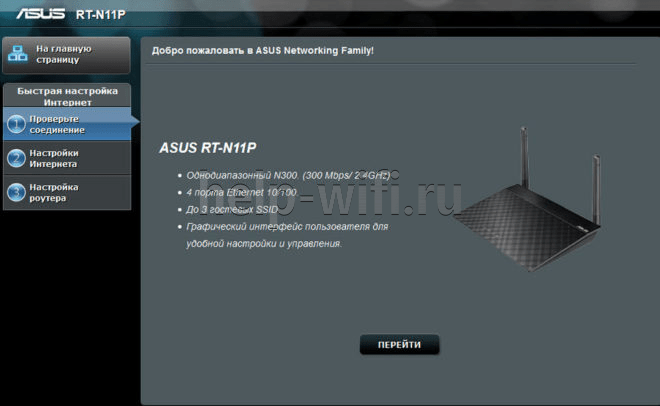
Поскольку интерфейс знакомый, а сам маршрутизатор отличается от попсовых моделей только отсутствием портов USB, появление мастера быстрой настройки при первом включении тоже предполагаемо.
Алгоритм:
- В окне, как на скриншоте, нажимаем кнопку «Перейти». Далее роутер попробует настроить все сам.
- При удачном подключении потребуется указать имя wi fi сети и пароль от нее. Далее жмем кнопку «Применить».
- Сеть настроена, для завершения жмем кнопку «Выполнено».
Далее перейдем к полным настройкам.
Ручная настройка на примере популярных провайдеров
У роутера Asus Rt-N11p настройка подключения интернета возможна по всем популярным протоколам — IpoE (статический или динамический), PPPoE, L2TP и PPTP.
Поскольку с первым всё ясно, в одном случае надо только установить тип соединения, в другом вбить все данные из договора.
Перейдём к пользователям Ростелекома и всех провайдеров, использующих протокол РРРоЕ.
Алгоритм:
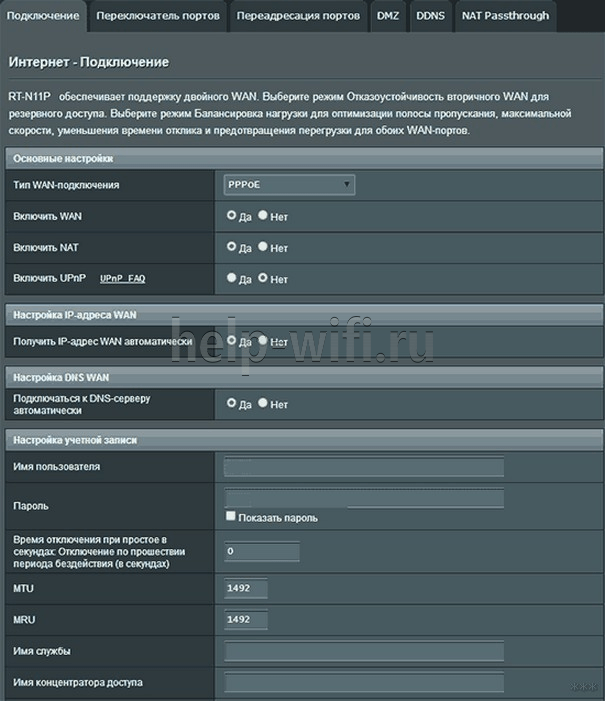
- Тип соединения: «РРРоЕ»;
- Включить WAN, включить NAT — в обоих случаях «Да» (первое разрешает соединение с провайдером, второе управляет подключениями из домашней сети);
- Включить UpnP — по желанию. Обычно без него тоже всё работает;

- Получить IP адрес WAN автоматически. Подключаться в DNS-серверу автоматически — «Да» (без этого дальше провайдера в сеть не попадёшь);
- Для настройки учётной записи — Pppoe соединения Ростелеком и Дом ру предоставляют логин и пароль. Их берут в договоре.
Билайн подключает своих пользователей по двум вариантам — L2TP и PPTP
Если у Билайн тип соединения l2tp, выставляется тип соединения — L2TP, первые 5 флажков ставятся в положение «Да».

Имя пользователя и пароль Билайн указывает в договоре, они берутся оттуда.
Дополнительно указывается «VPN-сервер» — tp.internet.beeline.ru.
Если же Билайн предлагает вариант PPTP подключения, то настройки будут аналогичными, только нужно будет выбрать другие тип подключения и сервер. Адрес последнего — vpn.internet.beeline.ru.
Настройка Wi-Fi
Если выход в интернет настраивает провайдер, то беспроводная сеть устанавливается пользователем. Для этого переходят в одноимённый раздел блока дополнительных настроек. Чтобы устройства пользователя могли подключиться к роутеру и выйти в интернет, достаточно настроек первой страницы.

Здесь нужно выбрать имя сети — SSDD и защиту. Остальные настройки можно не трогать.
Несколько пояснений:
- Имя ASUS в поле SSID установлено на заводе. Рекомендуется установить что-то более понятное пользователю.
- Режим беспроводной сети в домашних условиях должен быть авто — роутер сам способен выбрать лучшие настройки. Галочку рекомендуют устанавливать, только если в сети будут работать древние устройства, для них роутер создаст дополнительную защиту. Если все устройства современные, она не нужна.
- Метод проверки подлинности — максимальный, из тех, что есть в списке. Установить, как на картинке выше.
- Пользовательский ключ WPA — здесь вводится пароль, который надо будет ввести при первом подключении к сети роутера. Общая рекомендация — делать его не менее 8 символов и использовать буквы и цифры.
- Поле ниже трогать не надо. Оно важно, только если поле выше оставлено пустым.

На странице «Дополнительно» можно установить расписание работы. Поддерживаются раздельные параметры для рабочих и выходных дней.
Режим повторителя
Дополнительно к стандартным опциям: маршрутизатор и точка доступа Rt-N11p может работать и усилителем для другой сети. Переключатся режим работы в меню «Администрирование» или «Настройка интернета», если выбран блок «Быстрая настройка».
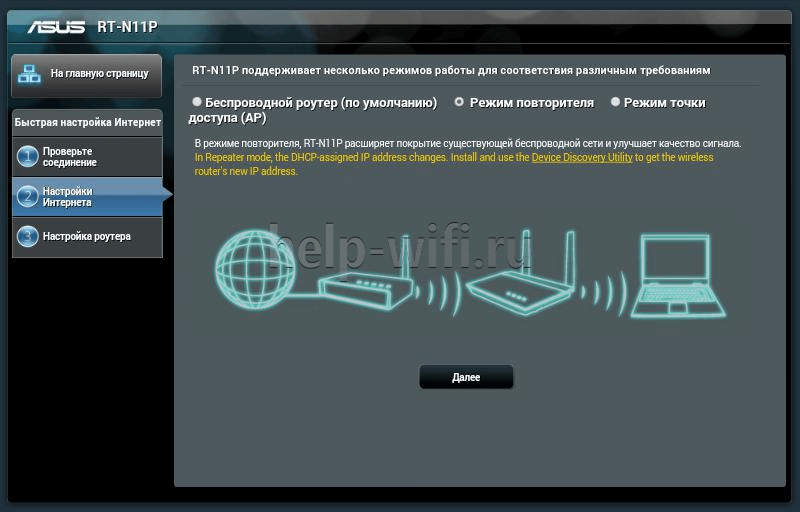
Открываем страницу и, установив переключатель в нужное положение, сохраняем. Маршрутизатор перезагрузится и проведёт поиск всех доступных сетей, выдав их список. Выбираем сеть. Если знаем пароль, вводим его (окно появится после выбора) и подключаемся.
На одной точке доступа можно поднять до 3 сетей — к локальной две дополнительных. Но сохранять их тогда нужно в разделе «Гостевая сеть» и в режиме работы как маршрутизатор. Подключение к дополнительным сетям имеет одно ограничение — к интернету подключить можно только одну из трёх.
Надо учесть, что в режиме повторителя роутер получит адрес от главной сети и войти в web-интерфейс по старому IP будет нельзя.
Если потребуется вход, решить можно тремя способами:
- Зайти в настройки клиентов главной сети и посмотреть присвоенный адрес там;
- Войти через альтернативный адрес — router.asus.com.
- Скачать фирменную утилиту ASUS Device Discovery с сайта компании.
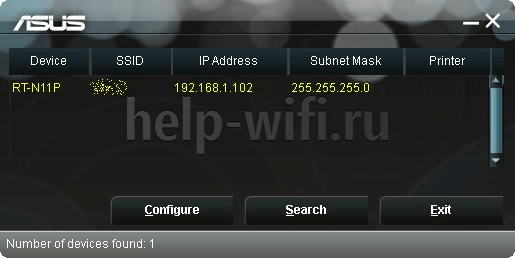
Просканировав сеть, она найдёт все устройства бренда и покажет их адреса.
Настройка IPTV
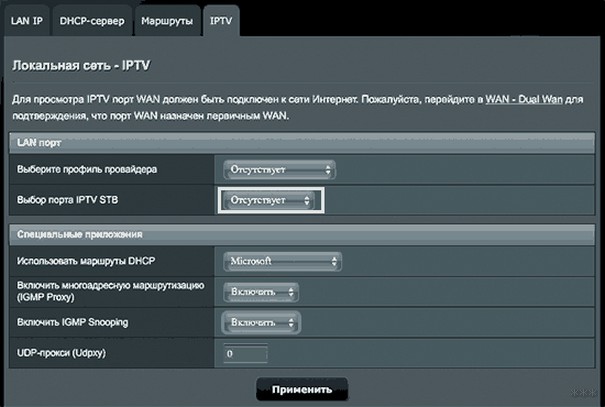
Если у пользователя есть поставщик IP телевидения — настраивается оно в разделе «Локальная сеть».

Параметры можно установить, как на картинке. Отдельно проясним пункт «Выбор порта». Если ТВ планируется смотреть только на приставке, здесь надо выставить, к какому порту маршрутизатора она подключается. Если же нет, выбор не менять.
Обновление прошивки
Отдельную категорию пользователей заинтересует поддержка работы с альтернативными прошивками. Для стабильной работы устройства рекомендуется делать обновление раз в полгода.
Алгоритм обновления прошивки:
- В разделе «Администрирование» выбираем страницу «Обновление микропрограммы».
- Скачиваем прошивку на официальном сайте производителя https://www.asus.com/ru/Networking/RTN11P/HelpDesk_Download/.
- Далее выбираем скачанную прошивку и нажимаем кнопку «Обновление микропрограммы».
Важно! Запрещено отключать питание маршрутизатора во время обновления прошивки. Это приведет к поломке устройства.
Настройки безопасности
Так как роутер бюджетный, расширенного набора настроек безопасности не предусмотрено. Дополнительно к фильтрации трафика беспроводной сети можно настроить блокировки по URL-адресу, ключевым словам и времени использования. Последнее выставляется по тому же принципу, что и в настройках Wi-Fi.

Можно установить запреты раздельно по каждому дню недели с точностью до часа. Поддерживается работа по чёрным (разрешено все не указанное) и белым (запрещено все остальное) спискам.
Сброс на заводские настройки
Логичным завершением темы будет страница, где можно сохранить конфигурацию, восстановить ранее сохранённую или сбросить к заводским настройкам Asus Rt-N11p.
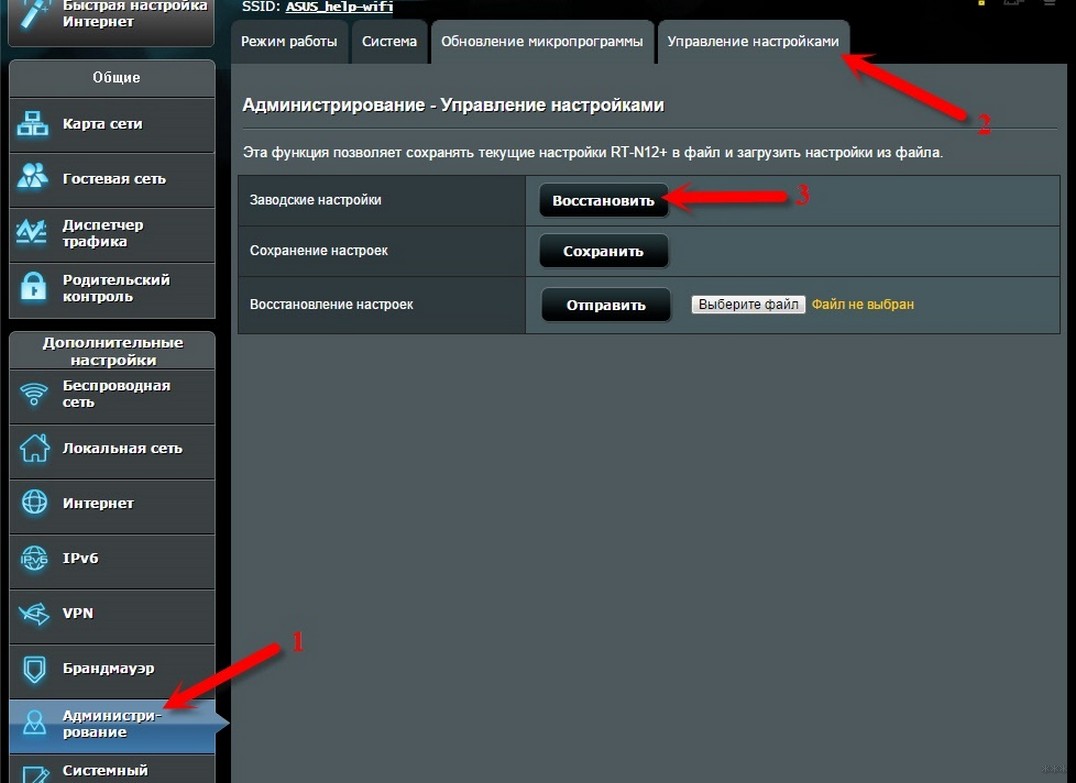
Страница расположена в разделе «Администрирование» блока дополнительных параметров. Называется «Управление настройками». Для каждой функции предназначена своя графа в представленной на странице табличке. Сброс в строке «Заводские настройки». После нажатия кнопки роутер запросит подтверждение и перезагрузится. Роутер сбросит все настройки. При повторном входе все параметры примут значения по умолчанию.
Отзывы
По отзывам Asus Rt-N11p получает оценку 4+.
Пользователями отмечается плюсы:
- стабильность работы;
- сигнал;
- большая зона покрытия;
- качество Asus;
- цена.
К минусам относят маркость корпуса и заводскую прошивку. Для использования на территории РФ рекомендуют сразу ставить версию от padavan, которую можно найти, например здесь: bitbucket.org/padavan/rt-n56u/src/master/
Здравствуйте! Сегодня я решила написать инструкцию по настройке роутера ASUS RT-N11P.Это один из доступных и простых маршрутизаторов на рынке сетевого оборудования. Да, звезд с неба он не хватает, но работает стабильно и надежно. Купить модель можно примерно за 1000 рублей. Давайте я кратенько пробегусь по характеристикам и сразу же перейдем к настройкам.
Содержание
- Описание
- Вход в «админку» и базовая конфигурация
- Обновление ПО
- Сетевой протокол PPPoE
- Протокол туннелирования 2 уровня
- Автоматический IP
- Wi-Fi
- IPTV
- Дополнительные возможности
- Удаление пользовательских данных
- Задать вопрос автору статьи
Описание
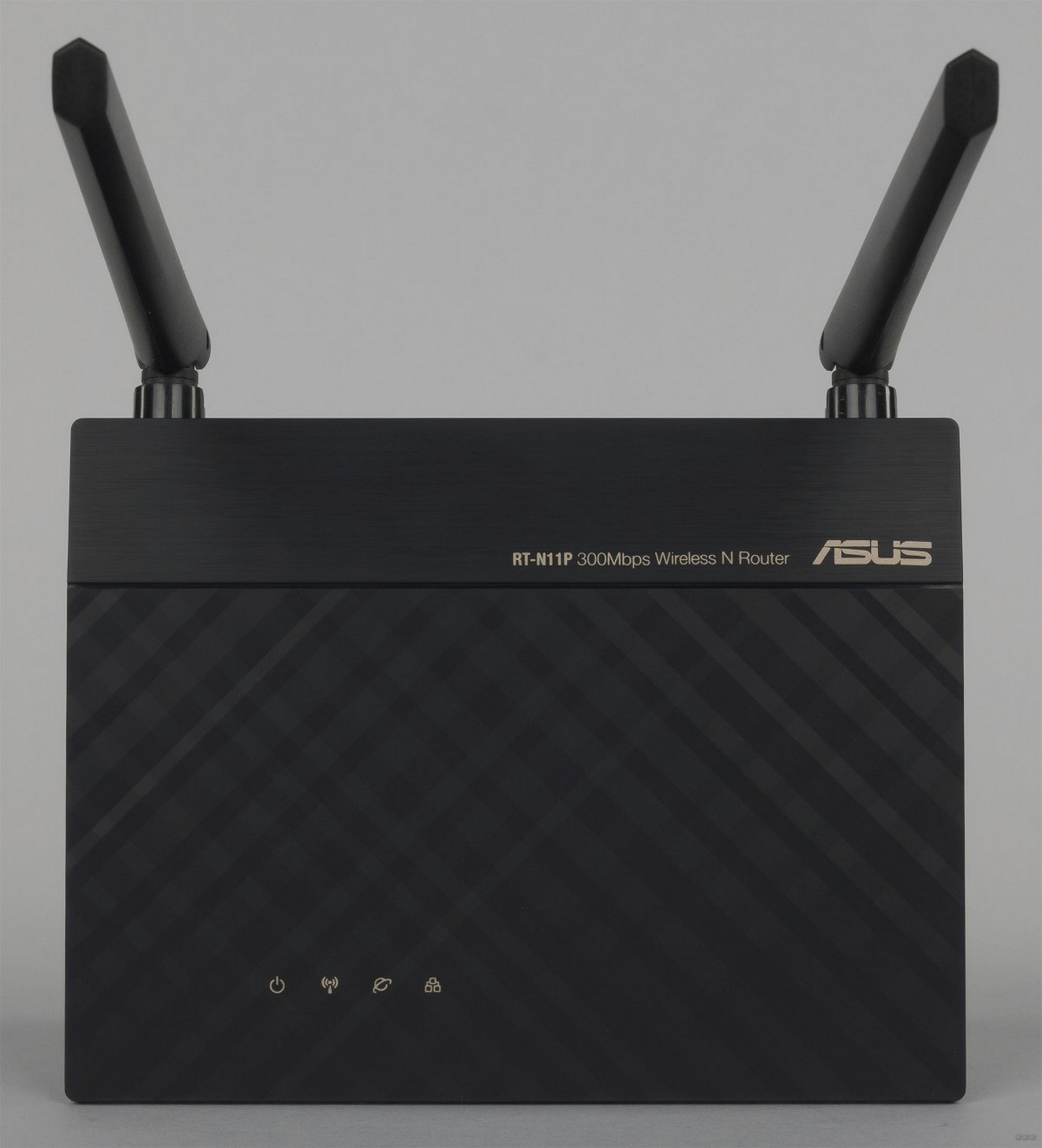
ASUS RT-N11P подойдет для домашнего пользования или небольшого офисного помещения. Работает в диапазоне 2,4 GHz, с поддержкой протоколов Wi-Fi 802.11 b/g/n. Базовая скорость – 100 Мбит/с, пропускная способность – до 300 Мбит/с.
У роутера 4 LAN и 1 WAN портов. USB порта нет. Мощность передатчика – 20 дБм. Оснащен двумя несъемными антеннами с коэффициентом усиления по 5 дБи на каждую.
Маршрутизатор может работать в режиме повторителя. Есть возможность создать до 3 сетей с индивидуальными настройками. Доступна организация гостевой сети.
Вход в «админку» и базовая конфигурация
Инструкции по быстрой настройке смотрите тут:
Прежде чем начать настройку Wi-Fi роутера ASUS RT-N11P, необходимо правильно его подключить. Кабель провайдера нужно определить в разъем WAN (он отмечен значком Интернет). Если у вас ADSL модем, то работаем через него.
Теперь соединяем с роутером ПК или ноутбук. Один конец коммутационного шнура вставляем в любой порт LAN (подписаны цифрами 1, 2, 3, 4), другой – в сетевую плату компьютера. Подключаем RT-N11P к электросети и включаем его кнопкой, расположенной на задней панели. Ждем активации индикаторов.
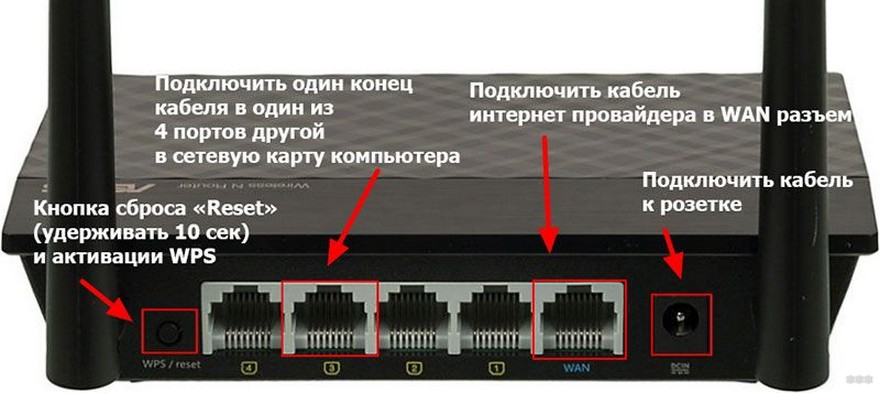
Первичную настройку рекомендуется выполнять при кабельном подключении. После сетевой кабель можно убирать и пользоваться Wi-Fi.
Теперь нужно попасть в пользовательское меню. В адресной строке (текстовое поле вверху окна) любого браузера пишем IP адрес 192.168.1.1. В соответствующие строчки нужно ввести имя пользователя и пароль. Логин и пароль по умолчанию у ASUS RT-N11P – admin. В некоторых версиях вход в настройки незапаролен. Все, что нужно для получения прав администратора, ищите на дне устройства.
Если роутер настраивается впервые, откроется меню быстрой настройки. Что предложит нам система:
- Смена кода для доступа к панели администратора. Лучше поменять и записать на листочек.
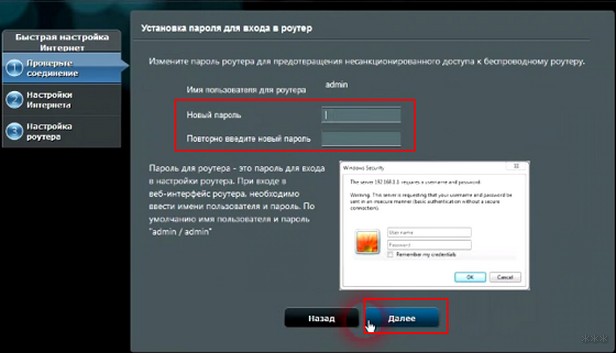
- Определение типа соединения. Не всегда это получается правильно. Обычно определяется PPPoE. Но вы же знаете, что не все провайдеры используют этот тип подключения. Поэтому скорее всего этот пункт придется настраивать вручную.
- Подключение «по воздуху». Здесь вводится SSID (имя сети) и нужно придумать ключ безопасности. Данные лучше записать. Они нужны для подключения домашних гаджетов к Wi-Fi. Не забудьте сохранить изменения.
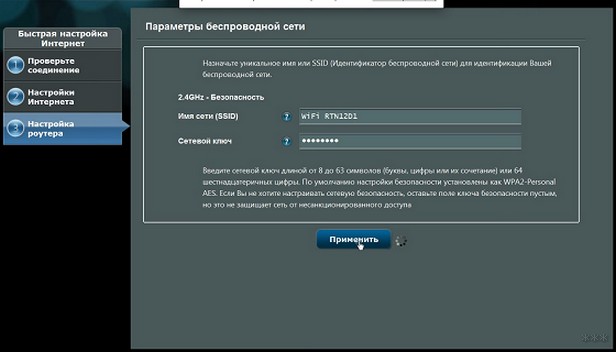
После этого будет доступно основное меню веб-интерфейса маршрутизатора, где можно настроить соединение для разных типов подключения. Как это проделать на роутере Асус RT-N11P, расскажем ниже.
Обновление ПО
Для корректной работы устройства прошивку рекомендуется обновить сразу после базовой настройки!
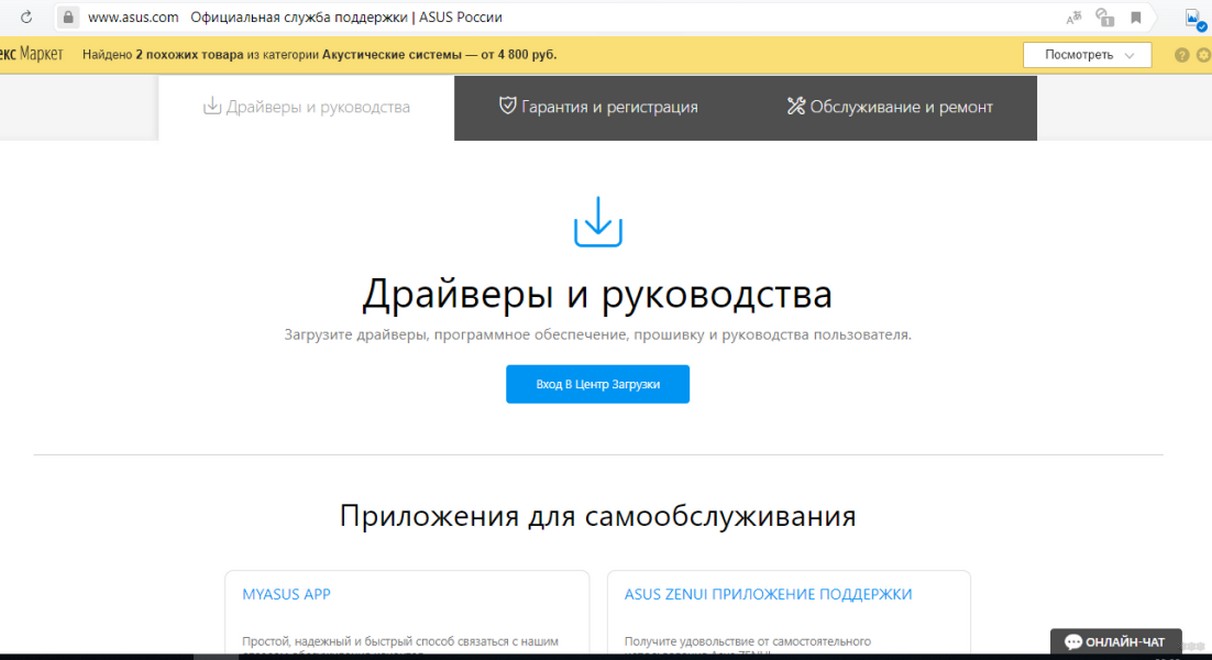
ПО лучше скачивать у «официалов». Ссылка на сайт – asus.com. В разделе «Драйвера и руководства» зайдите в центр загрузки. Там через поиск найдите свою модель и скачайте нужные файлы. Не забудьте указать, какая ОС стоит у вас на ПК.
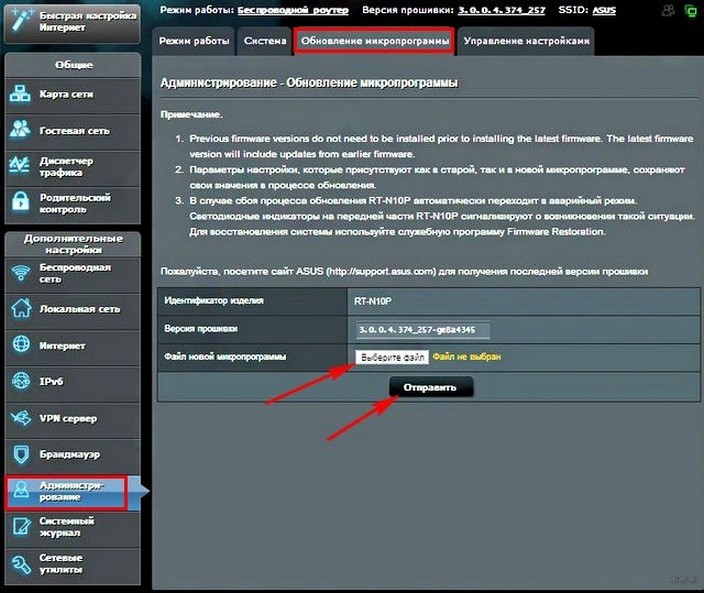
В архиве найдите файл с расширением .bin. Зайдите в «админку» роутера, в меню дополнительных настроек перейдите в раздел «Администрирование». Сверху нажмите вкладку «Обновление микропрограммы». Напротив надписи «Файл новой микропрограммы» нажмите обзор и выберите тот файл с расширением .bin. Кликните «Отправить» и дождитесь окончания установки.
Сетевой протокол PPPoE
В меню «Дополнительные настройки» нас интересует пункт «Интернет». Сверху нужна вкладка «Подключение». Как настроить роутер ASUS RT-N11P для PPPoE:
- В разделе «Основные настройки» устанавливаем тип подключения.
- WAN, NAT и UPnP включаем.
- Получение IP адреса и подключение к DNS серверу выставляем в автоматический режим.
- В меню учетной записи заполняем строчки «Имя пользователя» и «Пароль» (ищем в соглашении с поставщиком услуг).
- Сохраните указанные значения кнопкой «Применить».

Сетевой протокол PPPoE используют организации Ростелеком и Дом.РУ.
Протокол туннелирования 2 уровня
Как и в руководстве выше, кликаем по «Интернет» и вкладке «Подключение». Далее задаем параметры. Проверяйте по списку:
- Тип WAN подключения – L2TP.
- WAN, NAT и UPnP также выставляем в режим включения.
- IP адрес и DNS сервер – отмечаем «Да».
- Пишем логин и пароль по договору. Обычно логин – это номер лицевого счета.
- Также тут нужно заполнить пункт «VPN сервер». Для Билайн при типе подключения L2TP вводим IP адрес tp.internet.beeline.ru.
- Применяем установленные значения.
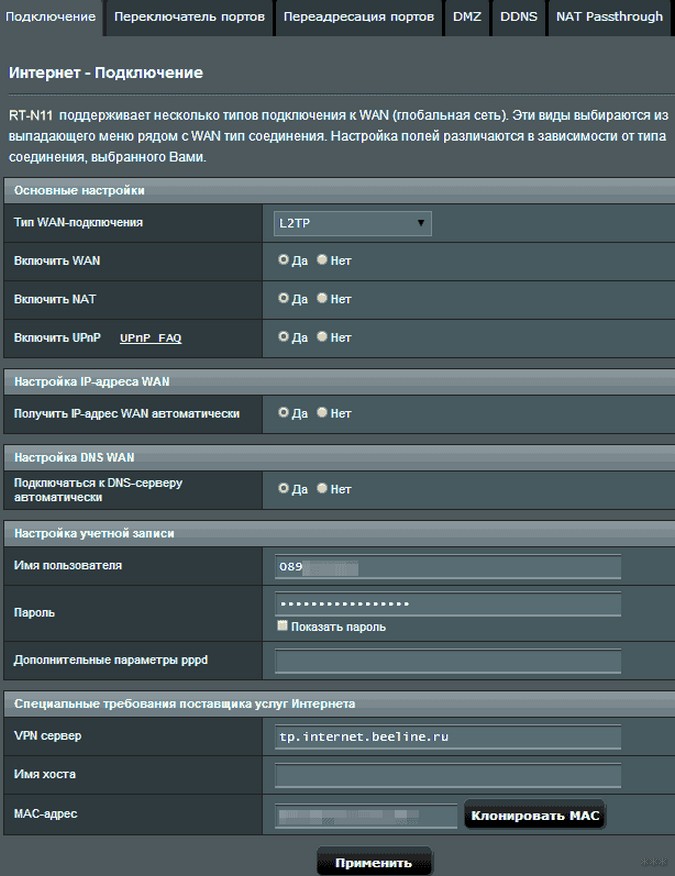
Важно! При использовании домашнего интернета Билайн по протоколу PPTP сервер нужно прописать другой: vpn.internet.beeline.ru.
Расширенные настройки описаны в следующем видео:
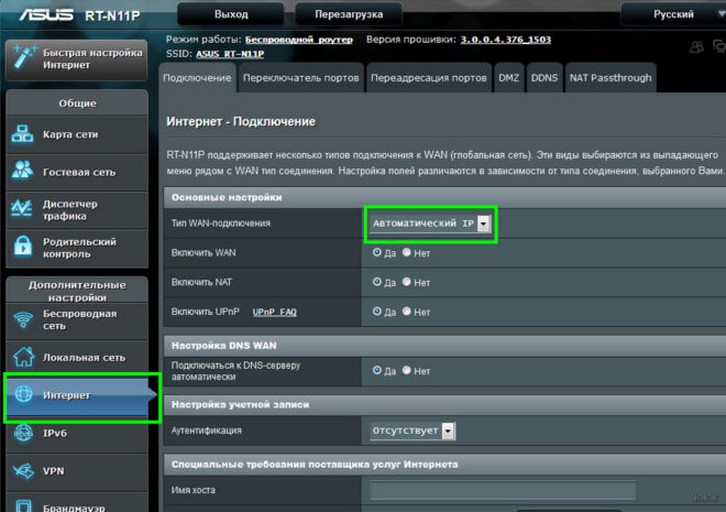
Автоматический IP
Просто проверьте вместе со мной:
- Подключение – «Автоматический IP».
- WAN, NAT и UPnP – включаем.
- В строчке «Подключаться к DNS серверу автоматически» устанавливаем «Да».
Пользовательские данные здесь не указываются. Все верно? Сохраняйте настройки.
Wi-Fi
Выше мы уже определили имя сети и ее код. Но этот раздел все равно может пригодиться, если вам захочется поменять данные.
Как настроить Вай-Фай на роутере Асус RT-N11P:
- В меню «Дополнительные настройки» жмем «Беспроводная сеть».
- Раскрываем «Общие».
- «SSID» – наименование сети Wi-Fi.
- «Скрыть SSID» отмечаем «Нет». Если выбрать значение «Да», ваша сеть не будет отражаться в списке доступных, и всегда придется подключаться к ней вручную – вводить имя и пароль.
- Режим – рекомендуется «Авто».
- «Ширина канала» – 20/40 MGz.
- «Канал» – авто.
- «Метод проверки подлинности» – WPA2 Personal.
- Шифрование – AES.
- Ключ WPA – сюда вписываем надежный и уникальный код безопасности.
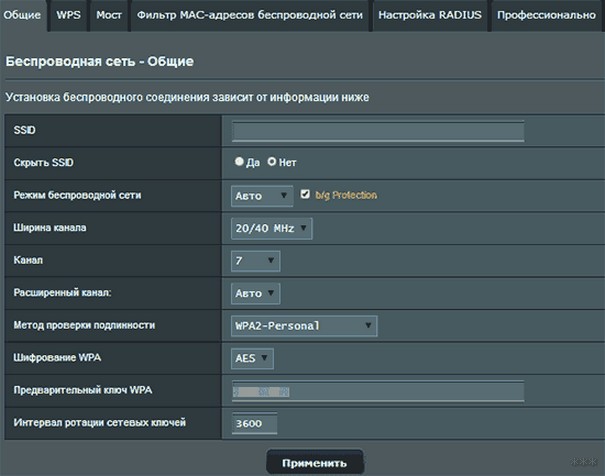
Теперь при подключении «по воздуху» нужно использовать эти данные. Если вы меняли пароль от Wi-Fi, на мобильных устройствах, ноутбуках и ПК нужно забыть прошлую сеть и добавить ее заново.
IPTV
Тут стандартно. Телеприставку подключаем в свободный LAN вход. Заходим в пользовательскую панель RT-N11P и повторяем за мной:
- В меню дополнительных настроек кликаем по «Локальная сеть».
- Сверху открываем закладку «IPTV».
- В пункте «LAN порт» в строке выбора порта IPTV указываем номер разъема, к которому подсоединена приставка для цифрового ТВ.
Остальные пункты трогать не нужно. Сохраните изменения.
Дополнительные возможности
Как вы помните, у этой модели можно настроить гостевые сети и заставить роутер работать в режиме ретранслятора. Его можно активировать в разделе «Администрирование».
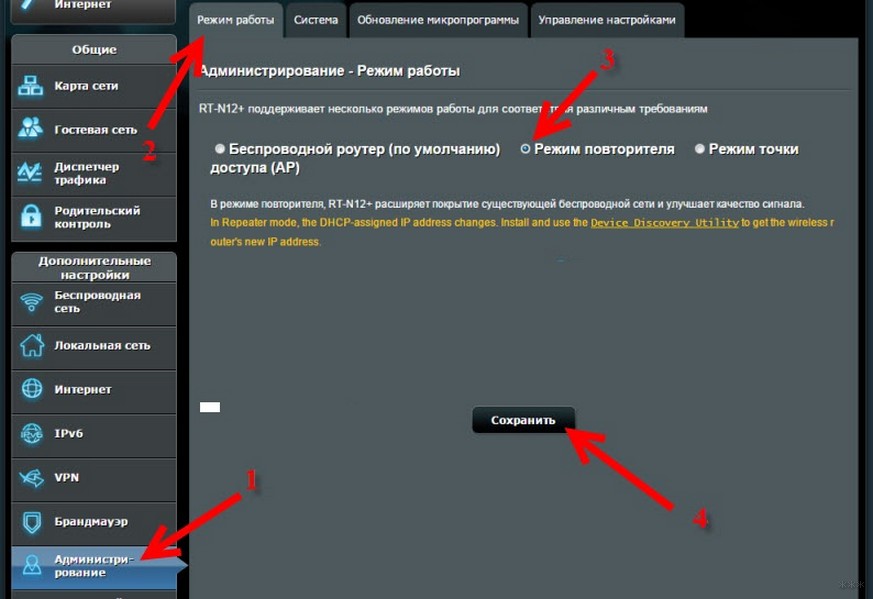
После выбора маршрутизатор уйдет в перезагрузку. Затем нужно подключиться к основной сети и ввести ключ от нее.
Можно создать до 3 гостевых сетей. Делается это в меню «Общие», раздел «Гостевая сеть».
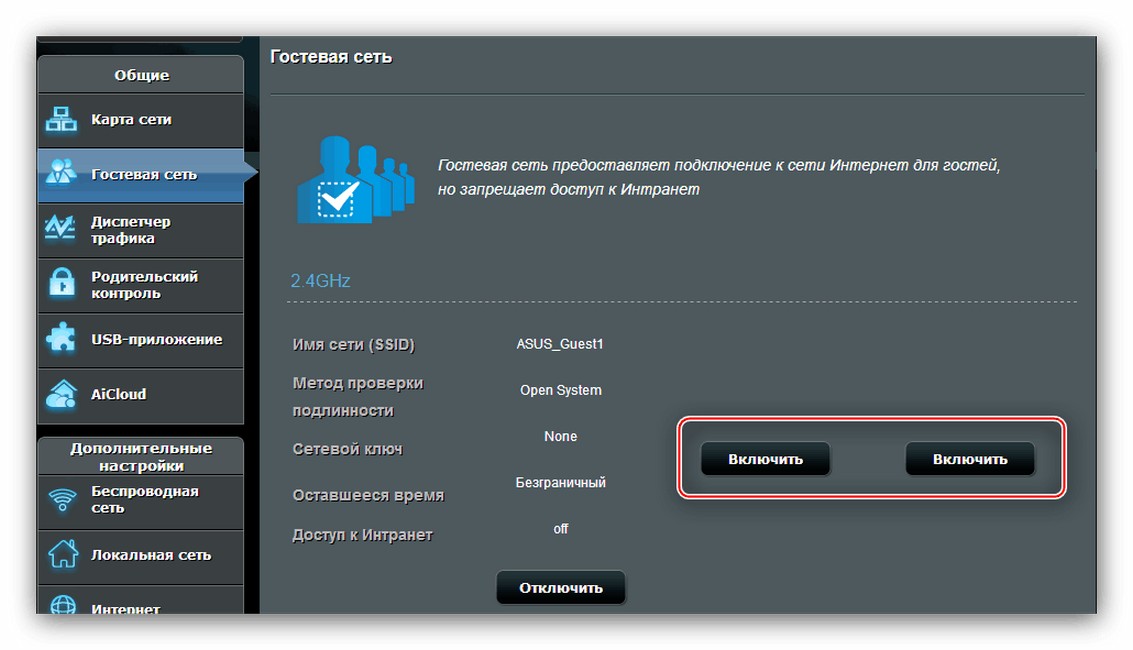
Задаются имя и пароль, и роутер, кроме основной, будет транслировать еще одну сеть, полностью изолированную от локальной. Ее можно предоставлять друзьям, гостям, не боясь, что они получат доступ к личной информации.
Удаление пользовательских данных
Если не получается войти в пользовательскую панель, не подходят данные для авторизации, скорее всего роутер уже кто-то настраивал и логин/пароль поменяли. Тут поможет сброс настроек к заводским значениям. Это делается двумя способами:
- RESET. На этой модели кнопка объединена с WPS. Чтобы сбросить параметры к стандартным, удерживайте кнопку нажатой не менее полуминуты.
- Панель администратора. В меню дополнительных настроек зайдите в раздел «Администрирование» и найдите пункт восстановления заводских параметров.
Ну что, вроде все рассказала. Если что-то не получилось, напишите нам. Обязательно кто-то выйдет на связь и попробует решить возникшую проблему. Спасибо, что выбираете нас!
-
Драйверы
2
-
Инструкции по эксплуатации
2
DriverHub — обновляет драйверы автоматически. Определяет неизвестные устройства.
Полностью бесплатная. Поддерживает Windows 10, 8, 7, Vista
| Выберите ОС | Производители драйвера | Версия | Типы драйвера | Описание | Скачать |
|---|---|---|---|---|---|
|
DriverHub | 1.0 | Driver Utility | Не тратьте время на поиск драйверов — DriverHub автоматически найдет и установит их. |
Скачать 20.53 MB |
|
н/д | н/д | Другое | н/д |
Скачать 3.44 MB |
ASUS RT-N11P драйверы помогут исправить неполадки и ошибки в работе устройства. Скачайте драйверы на ASUS RT-N11P для разных версий операционных систем Windows (32 и 64 bit). После скачивания архива с драйвером для ASUS RT-N11P нужно извлечь файл в любую папку и запустить его.
Category:Network
Device:ASUS RT-N11P B1
Name:GPL of RT-N11P_B1
Version:3.0.0.4.380.10809
Released:27 May 2019
System:Others
Size:499.01Mb
Description:GPL of RT-N11P_B1 for ASUS RT-N11P B1
Category:Network
Device:ASUS RT-N11P B1
Name:RT-N11P-B1 Firmware
Version:3.0.0.4.380.10809
Released:24 May 2019
System:Windows 10Windows 10 64-bitWindows 8.1Windows 8.1 64-bitWindows 8Windows 8 64-bitWindows 7Windows 7 64-bitWindows VistaWindows Vista 64-bitWindows XPWindows XP 64-bitOthers
Size:7.28Mb
Description:RT-N11P-B1 Firmware for ASUS RT-N11P B1
Security fixes
— Fixed CVE-2018-20334
— Fixed CVE-2018-20336
— Fixed null pointer issue.
— Fixed CVE-2018-14710, CVE-2018-14711, CVE-2018-14712, CVE-2018-14713, CVE-2018-14714
— Fixed CVE-2018-17020, CVE-2018-17021, CVE-2018-17022.
— Fixed stored XSS vulnerability
Please unzip the firmware file first then check the MD5 code.
MD5: 971776aad14d8abcde3d5eb28c414d8e
Category:Network
Device:ASUS RT-N11P B1
Name:GPL of RT-N11P B1
Version:3.0.0.4.380.9488
Released:09 Mar 2019
System:Others
Size:485.79Mb
Description:GPL of RT-N11P B1 for ASUS RT-N11P B1
Category:Network
Device:ASUS RT-N11P B1
Name:GPL of RT-N11P B1
Version:3.0.0.4.380.6042
Released:09 Mar 2019
System:Windows 10Windows 10 64-bitWindows 8.1Windows 8.1 64-bitWindows 8Windows 8 64-bitWindows 7Windows 7 64-bitWindows VistaWindows Vista 64-bitWindows XPWindows XP 64-bitOthers
Size:413.51Mb
Description:GPL of RT-N11P B1 for ASUS RT-N11P B1
Category:Network
Device:ASUS RT-N11P B1
Name:Firmware
Version:3.0.0.4.380.9488
Released:09 Mar 2019
System:Windows 10Windows 10 64-bitWindows 8.1Windows 8.1 64-bitWindows 8Windows 8 64-bitWindows 7Windows 7 64-bitWindows VistaWindows Vista 64-bitWindows XPWindows XP 64-bitOthers
Size:7.1Mb
Description:Firmware for ASUS RT-N11P B1
Security fixed
— Fixed CVE-2017-5891.
— Fixed CVE-2017-5892.
— Fixed CVE-2017-6547.
— Fixed CVE-2017-6549.
— Fixed CVE-2017-6548.
— Added log message for brute force attack.
Bug fixed
— Fixed UI issue when using Chrome 56.
Please unzip the firmware file first then check the MD5 code.
MD5: 882ea85985d79cae732306c1ca2da700
Category:Network
Device:ASUS RT-N11P B1
Name:RT_N11P_B1 Firmware
Version:3.0.0.4.380.5819
Released:09 Mar 2019
System:Windows 10Windows 10 64-bitWindows 8.1Windows 8.1 64-bitWindows 8Windows 8 64-bitWindows 7Windows 7 64-bitWindows VistaWindows Vista 64-bitWindows XPWindows XP 64-bitOthers
Size:7.07Mb
Description:RT_N11P_B1 Firmware for ASUS RT-N11P B1
The first version of firmware for RT_N11P_B1
Category:Network
Device:ASUS RT-N11P B1
Name:Firmware Restoration
Version:2.1.0.2
Released:23 Jul 2018
System:Windows 10Windows 10 64-bitWindows 8.1Windows 8.1 64-bitWindows 8Windows 8 64-bitWindows 7Windows 7 64-bitWindows XPWindows XP 64-bit
Size:4.08Mb
Description:Firmware Restoration for ASUS RT-N11P B1
OS support: Windows XP/7/8/8.1/10
Firmware Restoration is used on an ASUS Wireless Router that failed during its firmware upgrading process. It uploads the firmware that you specify.
NOTE: This is not a firmware upgrade utility and cannot be used on a working ASUS Wireless Router. Normal firmware upgrades must be done through the web interface.
Category:Network
Device:ASUS RT-N11P B1
Name:Firmware version
Version:3.0.0.4.380.10410
Released:09 Feb 2018
System:Firmware
Size:7.09Mb
Description:Firmware version for ASUS RT-N11P B1
Security fixed
— Fixed KRACK vulnerability.
Bug fixed
— Fixed GUI bugs.
— Fixed PPTP with static IP and L2TP with static IP QIS bugs.
Please unzip the firmware file first then check the MD5 code.
MD5: 78043da4afdc6e6a63e2978b0f7161a4
Category:Network
Device:ASUS RT-N11P B1
Name:Firmware version
Version:3.0.0.4.380.9880
Released:22 Jun 2017
System:Firmware
Size:7.1Mb
Description:Firmware version for ASUS RT-N11P B1
Security fixed
— Fixed CVE-2017-5892 (JSONP Information Disclosure)
— Improved brute-force protection for SSH, Telnet connection.
Bug fixed
— Fixed URL filter, keyword filter, network filter time related issue.
Please unzip the firmware file first then check the MD5 code.
MD5: 659d45acce8a793581e01a34ac96b1c6
Category:Network
Device:ASUS RT-N11P B1
Name:Device Discovery version
Version:1.4.8.0
Released:25 Jan 2017
System:Windows 10Windows 10 64-bitWindows 8.1Windows 8.1 64-bitWindows 8Windows 8 64-bitWindows 7Windows 7 64-bitWindows XPWindows XP 64-bit
Size:4.56Mb
Description:Device Discovery version for ASUS RT-N11P B1
Increase stability and removed vulnerable driver.
OS support : Win XP, Win 7, Win8, Win10
Category:Network
Device:ASUS RT-N11P B1
Name:Firmware Restoration version
Version:2.0.0.0
Released:14 Sep 2016
System:Windows 10Windows 10 64-bitWindows 8.1Windows 8.1 64-bitWindows 8Windows 8 64-bitWindows 7Windows 7 64-bitWindows VistaWindows Vista 64-bitWindows XPWindows XP 64-bit
Size:3.44Mb
Description:Firmware Restoration version for ASUS RT-N11P B1
OS Supported: Win XP/ Win Vista/ Win 7/ Win 8/ Win8.1/ Win10
Category:Network
Device:ASUS RT-N11P B1
Name:Device Discovery version
Version:1.4.7.4
Released:14 Sep 2016
System:Windows 10Windows 10 64-bitWindows 8.1Windows 8.1 64-bitWindows 8Windows 8 64-bitWindows 7Windows 7 64-bitWindows VistaWindows Vista 64-bitWindows XPWindows XP 64-bit
Size:4.69Mb
Description:Device Discovery version for ASUS RT-N11P B1
You can use the device discovery tool to find the IP address of wireless router.
OS Supported: Win XP/ Win Vista/ Win 7/ Win 8/ Win8.1/ Win10
-
Файлы 21
-
- Операционная система
-
- Windows 8.1
- Windows 8
- Windows 7
- Windows Vista
- Windows XP
- Версия
-
2.0.0.0
32-bit
64-bit
-
- Операционная система
-
- Windows 8.1
- Windows 8
- Windows 7
- Windows Vista
- Windows XP
- Версия
-
1.4.6.5
32-bit
64-bit
-
- Операционная система
-
- Windows 8.1
- Windows 8
- Windows 7
- Windows Vista
- Windows XP
- Версия
-
3.0.0.4.376.2608
32-bit
64-bit
-
- Операционная система
-
- Windows 10
- Windows 8.1
- Windows 8
- Windows 7
- Windows Vista
- Windows XP
- OS X Puma 10.1
-
- Операционная система
-
- Windows 10
- Windows 8.1
- Windows 8
- Windows 7
- Windows Vista
- Windows XP
- OS X Puma 10.1
- Версия
-
E9695
32-bit
64-bit
-
- Операционная система
-
- Windows 10
- Windows 8.1
- Windows 8
- Windows 7
- Windows Vista
- Windows XP
- OS X Puma 10.1
- Версия
-
R9695
32-bit
64-bit
-
- Операционная система
-
- Windows 8.1
- Windows 8
- Windows 7
- Windows Vista
- Windows XP
- Версия
-
3.0.0.4.376.3835
32-bit
64-bit
-
- Операционная система
-
- Windows 10
- Windows 8.1
- Windows 8
- Windows 7
- Windows Vista
- Windows XP
- OS X Puma 10.1
- Версия
-
3.0.0.4.376.3754
32-bit
64-bit
-
- Операционная система
-
- Windows 10
- Windows 8.1
- Windows 8
- Windows 7
- Windows Vista
- Windows XP
- OS X Puma 10.1
- Версия
-
3.0.0.4.376.3690
32-bit
64-bit
-
- Операционная система
-
- Неизвестная ОС
- Версия
-
3.0.0.4.376.3754
32-bit
-
- Операционная система
-
- Неизвестная ОС
- Версия
-
3.0.0.4.376.3690
32-bit
-
- Операционная система
-
- OS X Puma 10.1
-
- Операционная система
-
- Windows 10
- Windows 8.1
- Windows 8
- Windows 7
- Windows Vista
- Windows XP
- OS X Puma 10.1
- Версия
-
3.0.0.4.376.4065
32-bit
64-bit
-
- Операционная система
-
- Windows 10
- Windows 8.1
- Windows 8
- Windows 7
- Windows Vista
- Windows XP
- Версия
-
1.4.7.1
32-bit
64-bit
-
- Операционная система
-
- Windows 10
- Windows 8.1
- Windows 8
- Windows 7
- Windows Vista
- Windows XP
- Версия
-
2.0.0.0
32-bit
64-bit
-
- Операционная система
-
- Windows 10
- Windows 8.1
- Windows 8
- Windows 7
- Windows Vista
- Windows XP
- Версия
-
1.0.5.5
32-bit
64-bit
-
- Операционная система
-
- OS X Puma 10.1
-
- Операционная система
-
- Windows 10
- Windows 8.1
- Windows 8
- Windows 7
- Windows Vista
- Windows XP
- OS X Puma 10.1
- Версия
-
9.0.0.4.380.2941
32-bit
64-bit
-
- Операционная система
-
- Windows 10
- Windows 8.1
- Windows 8
- Windows 7
- Windows Vista
- Windows XP
- OS X Puma 10.1
- Версия
-
3.0.0.4.378.9579
32-bit
64-bit
-
- Операционная система
-
- Неизвестная ОС
- Версия
-
9.0.0.4.380.2941
32-bit