
Всем привет! Сегодня я расскажу вам про настройку роутера для провайдера Уфанет. Не будем тянуть кота за сапоги и начнем. Если у вас возникнут какие-то трудности, то пишите в комментариях (постараюсь вам помочь).
Содержание
- ШАГ 1: Подключение роутера
- ШАГ 2: Вход в Web-интерфейс
- ШАГ 3: настройка интернет и Wi-Fi
- TP-Link
- ASUS
- ZyXEL Keenetic
- D-Link
- Netis
- Tenda
- LinkSys
- Задать вопрос автору статьи
ШАГ 1: Подключение роутера
В первую очередь нам нужно подключить сам роутер. Для этого установите его рядом с розеткой и кабелем от провайдера. Теперь включите его в электросеть с помощью блока питания и нажимаем на кнопку «Питания» (если она есть). Роутер должен включиться.
Кабель от провайдера нужно воткнуть в порт «WAN» – он обычно один и выделается среди других цветом, наличием значка «Планетки» или надписью «Интернет». В остальные порты вы можете подключать любые локальные устройства: компьютеры, ноутбуки, телевизоры и т.д.
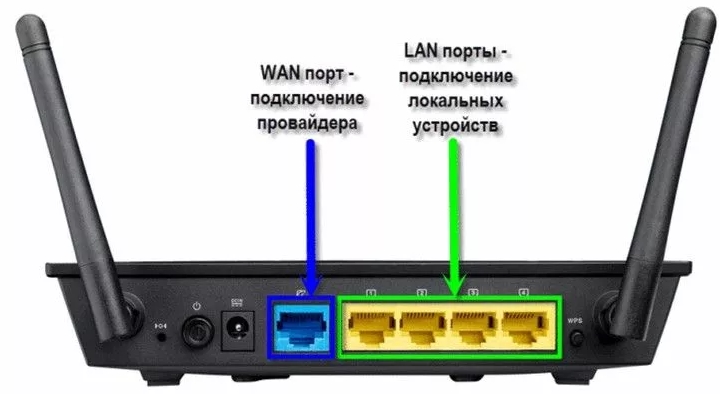
ВНИМАНИЕ! Если этот роутер вы получили от знакомого, купили на барахолке, то обязательно сбросьте его до заводской конфигурации – для этого находим маленькую дырочку с надписью «Reset» или «Сброс» и зажимаем её ровно на 10 секунд.
ШАГ 2: Вход в Web-интерфейс
Для того чтобы настроить роутер, нам не нужны никакие программы или диски. Для начала нам нужно подключиться к сети аппарата. Если вы используете компьютер, то вы можете подключиться к локальному LAN порту с помощью кабеля.
С ноутбука или телефона можно подключиться по Wi-Fi – имя сети по умолчанию, а также пароль можно подсмотреть на этикетке под корпусом. Если явного пароля нет, то вы можете использовать PIN-код из 8 цифр. В некоторых роутерах беспроводная сеть не имеет ключа.
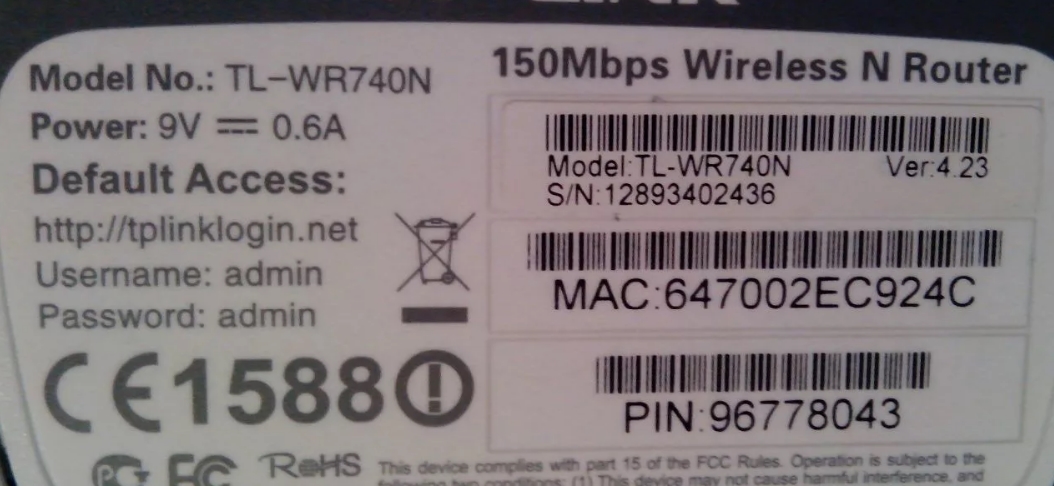
Далее вам нужно открыть браузер и в адресной строке ввести адрес аппарата – его также можно найти на бумажке маршрутизатора. Очень часто используют адреса: 192.168.1.1 или 192.168.0.1. Но адрес может иметь и буквенную форму – например: tplinklogin.net.
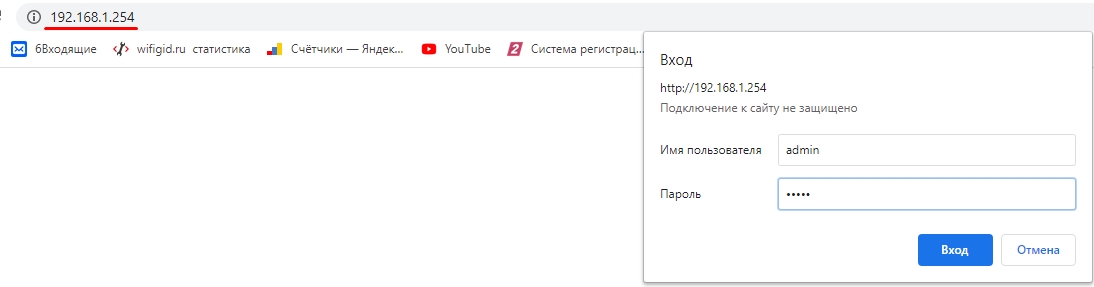
Там же вы можете обнаружить логин и пароль по умолчанию – чаще всего используют комбинацию: admin-admin. Некоторые модели не используют пароль вообще. Если у вас возникли трудности с входом в интерфейс аппарата – читаем эту статью.
ВНИМАНИЕ! Не важно какая операционная система у вас установлена: Windows 7, 8, 10, XP или что-то другое – конфигурировать маршрутизатор мы будем делать через браузер.
ШАГ 3: настройка интернет и Wi-Fi
Прежде чем мы приступим, хочу отметить, что роутеров на свете бывает очень и очень много. У каждой модели есть свои прошивки, именно поэтому смотрите настройку по своей модели. Для настройки вам понадобится договор от провайдера, где прописан логин и пароль, для авторизации в сети интернет.
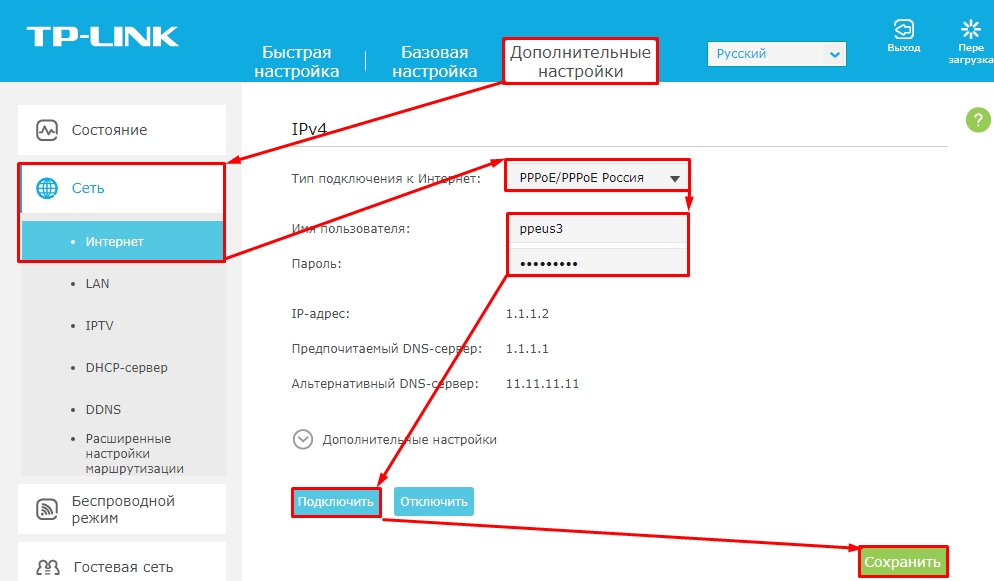
Для настроек провайдер «Уфанет» использует тип подключения «PPPoE».
Если после захода внутрь настроек запустился режим «Быстрой настройки» – просто действуйте согласно инструкциям, там все очень просто. Я же опишу процесс настроек в главном интерфейсе. Смотрите, что мы будем делать:
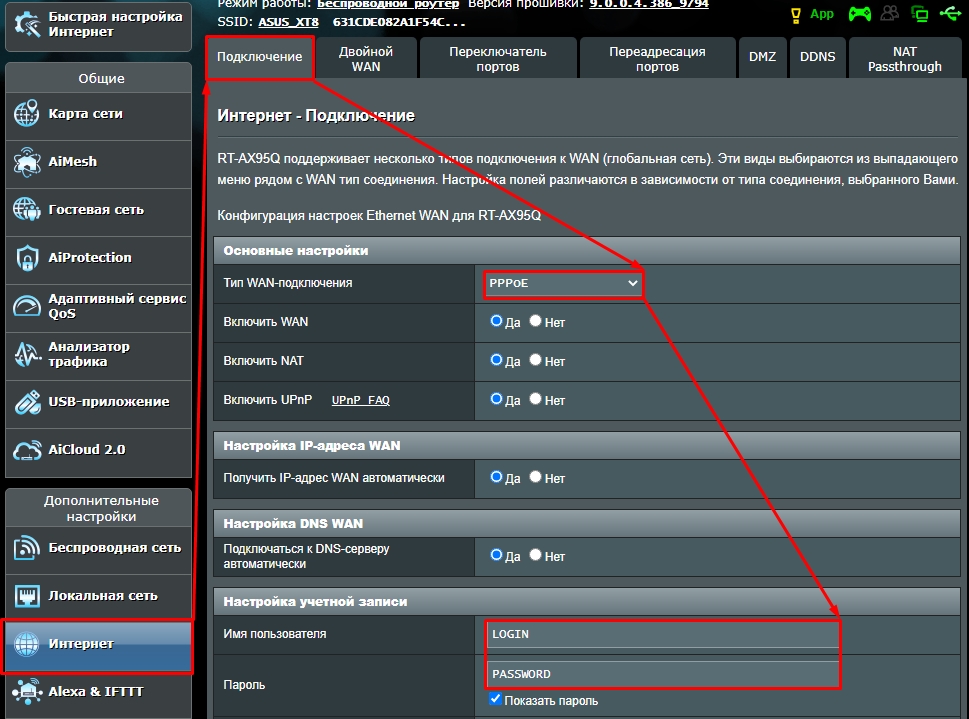
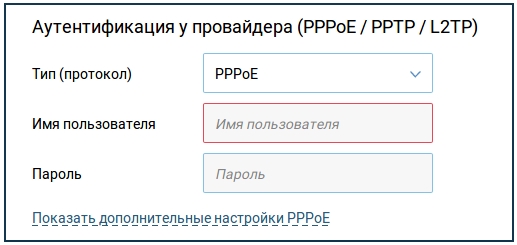
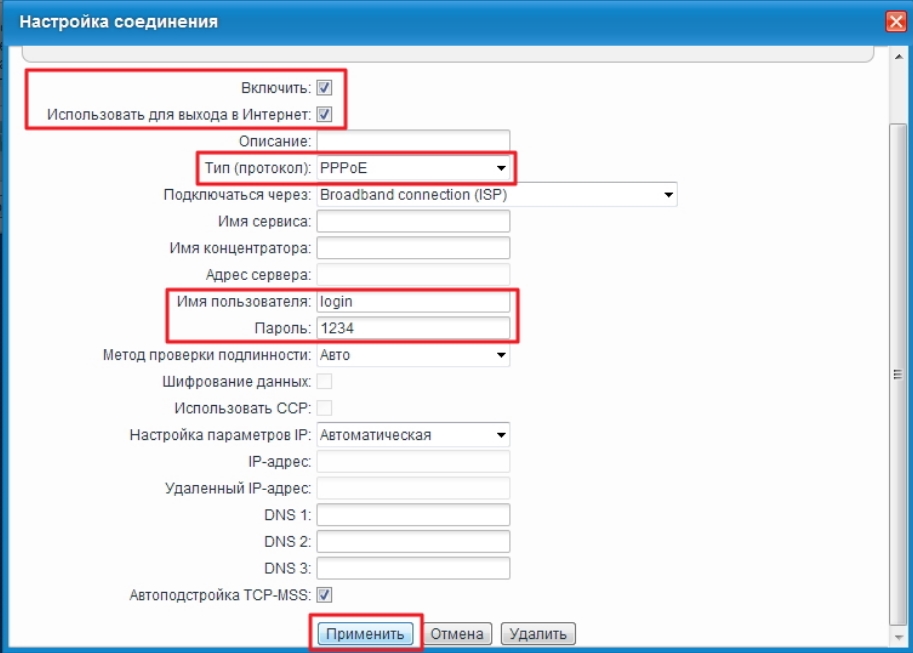
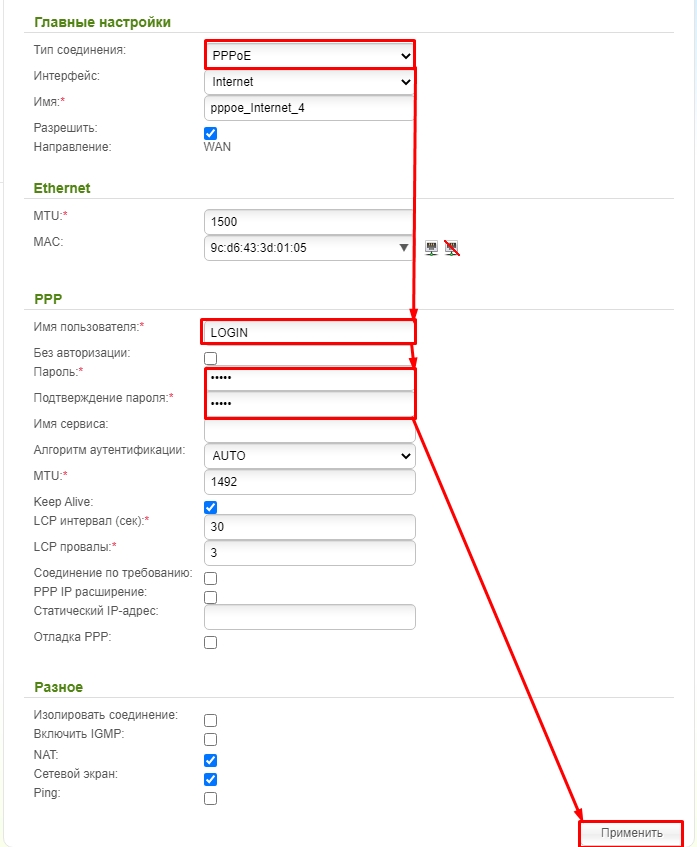
- Сначала мы зайдем и настроим интернет, выставив тип подключение как «PPPoE», а потом введем имя пользователи и пароль из договора.
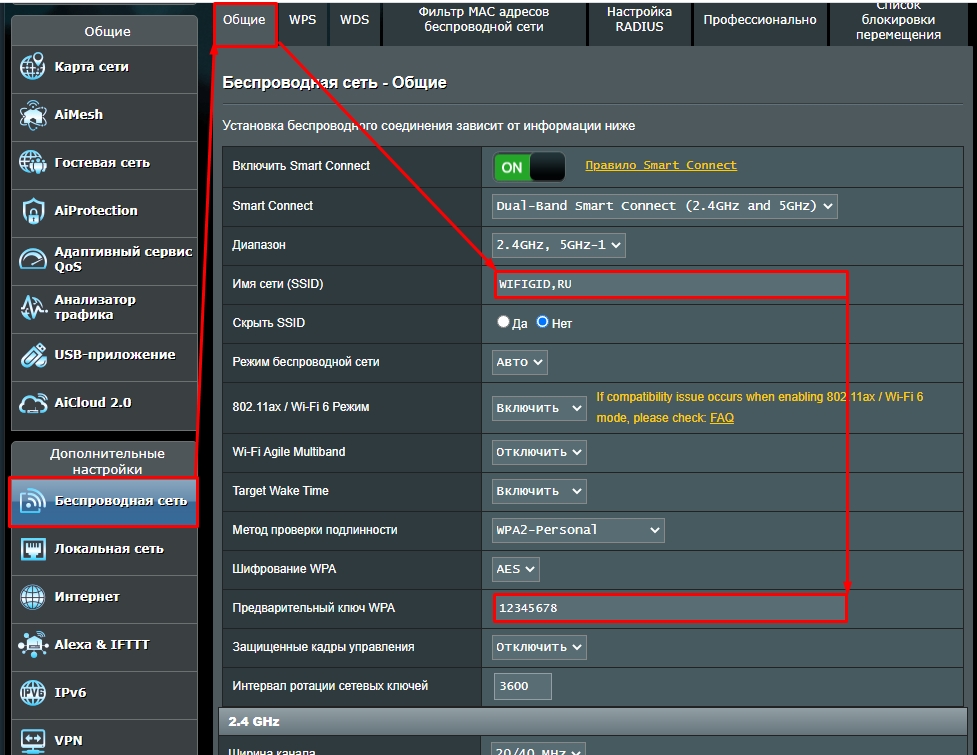
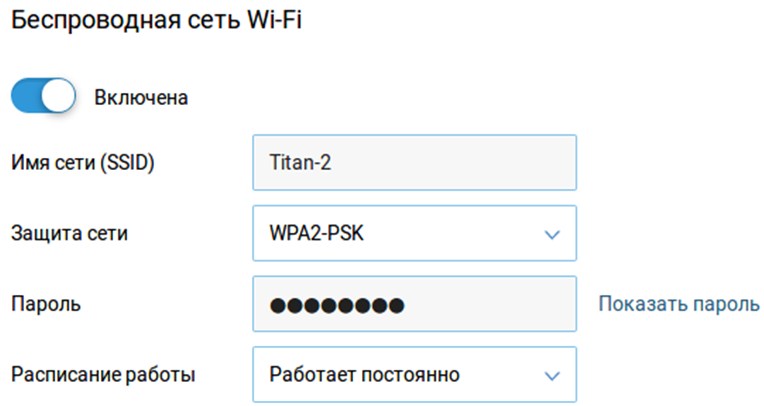
- Далее мы зайдем в раздел Wi-Fi, придумаем имя сети и пароль.
Так как действия у всех роутеров примерно аналогичные, то я буду просто описывать пункт меню, где и в каком месте нужно это делать. Также я буду все подкреплять скриншотами, поэтому вы не должны запутаться. И еще один важный момент: после того как вы ввели какие-то настройки или изменили какие-то параметры, обязательно сохраните или примените их – для этого на той же самой странице вы должны нажать на соответствующую кнопку.
TP-Link
Новый интерфейс
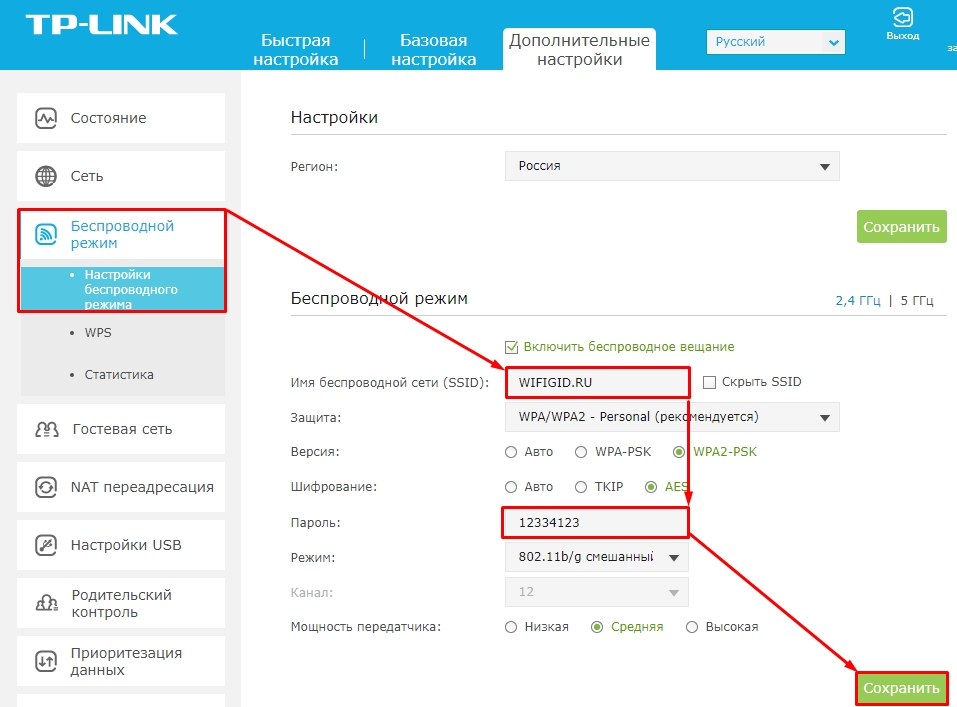
«Дополнительные настройки» – «Сеть» – «Интернет».
«Беспроводной режим» – «Настройки беспроводного режима».
Старая прошивка
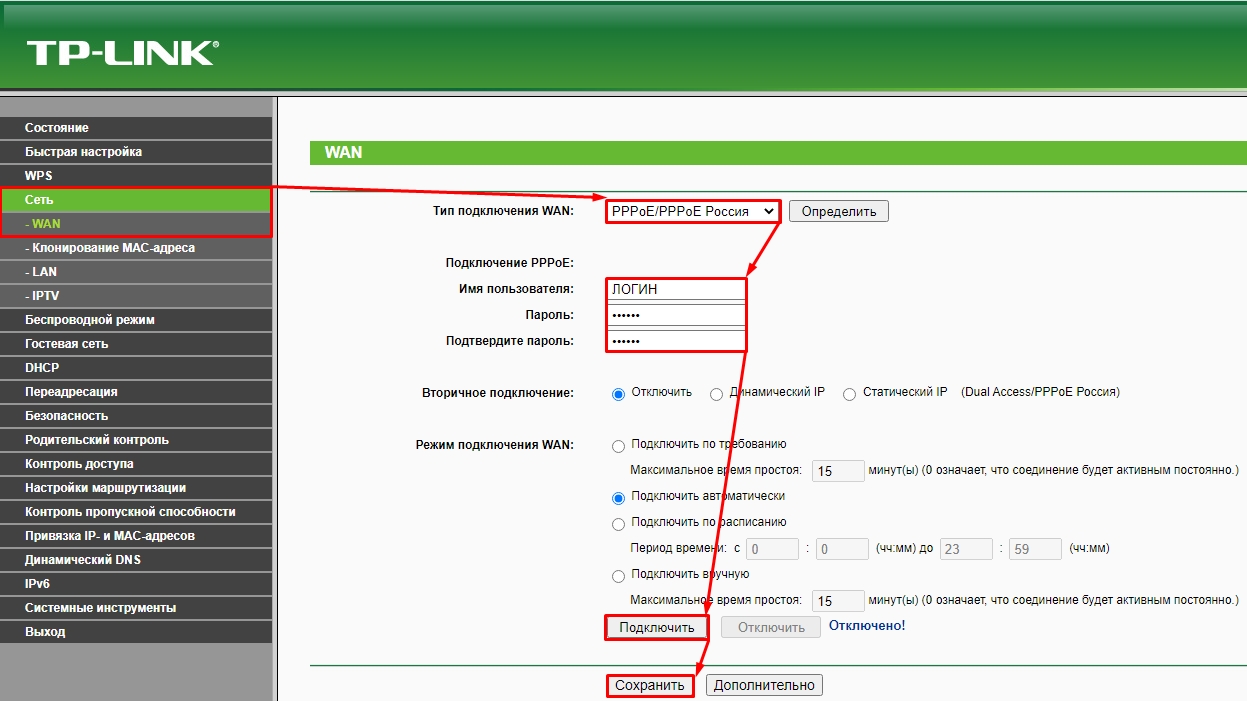
«Сеть» – «WAN».
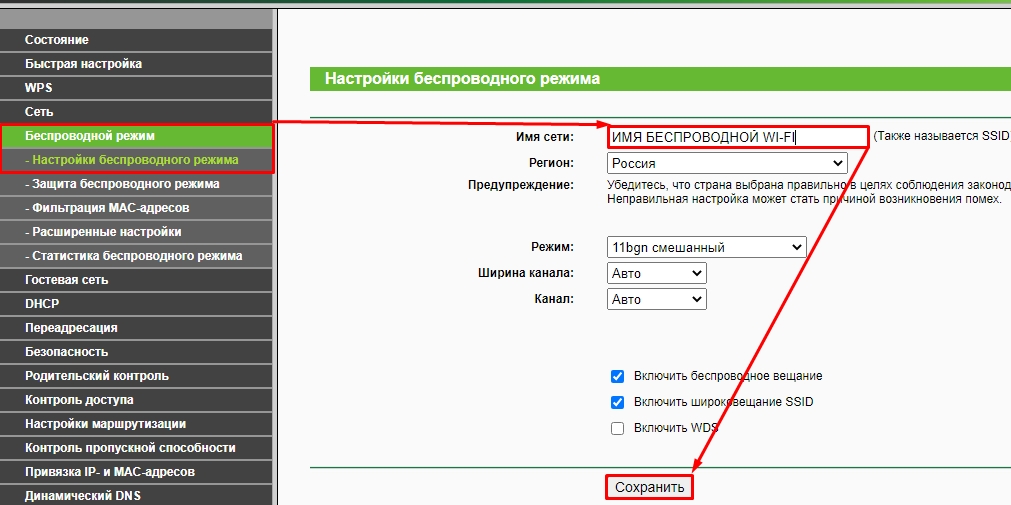
«Беспроводной режим» – «Настройка…» – тут вводим только имя сети.
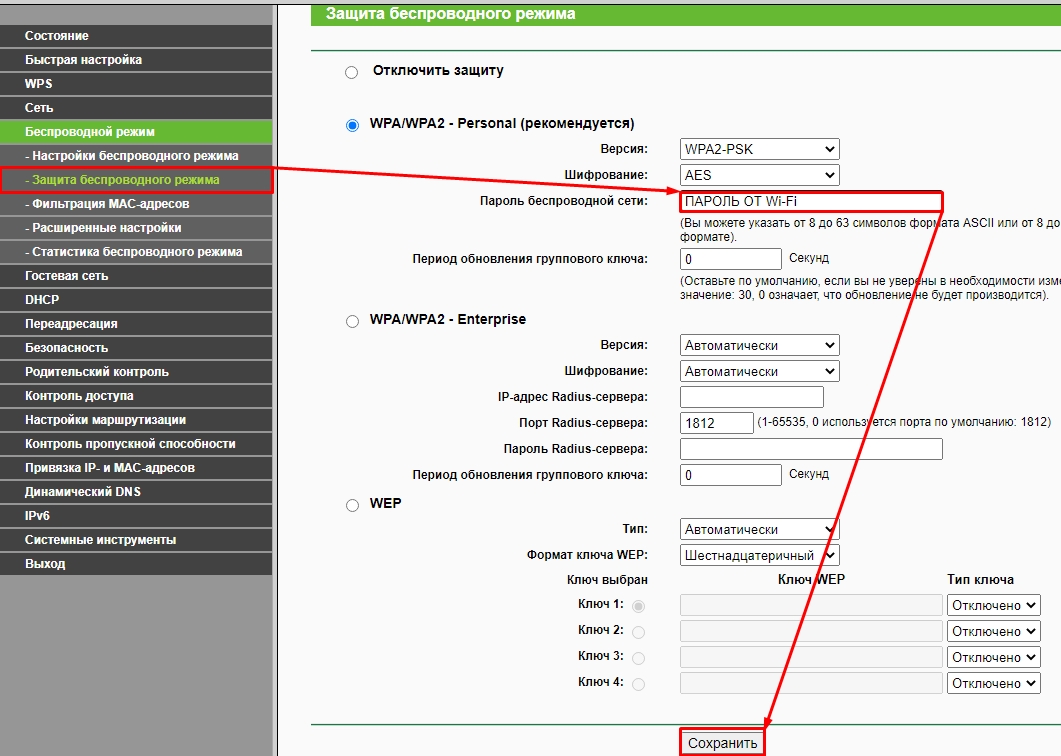
«Защита беспроводного режима» – в разделе WPA/WPA2-Personal вписываем пароль.
ASUS
«Интернет» – «Подключение».
«Беспроводная сеть» – «Общие».
ZyXEL Keenetic
Новая прошивка
«Проводной» в разделе «Аутентификация у провайдера».
«Домашняя сеть» – «Беспроводная сеть Wi-Fi».
Старая прошивка
Значок планеты – «PPPoE/VPN» – «Добавить соединение».
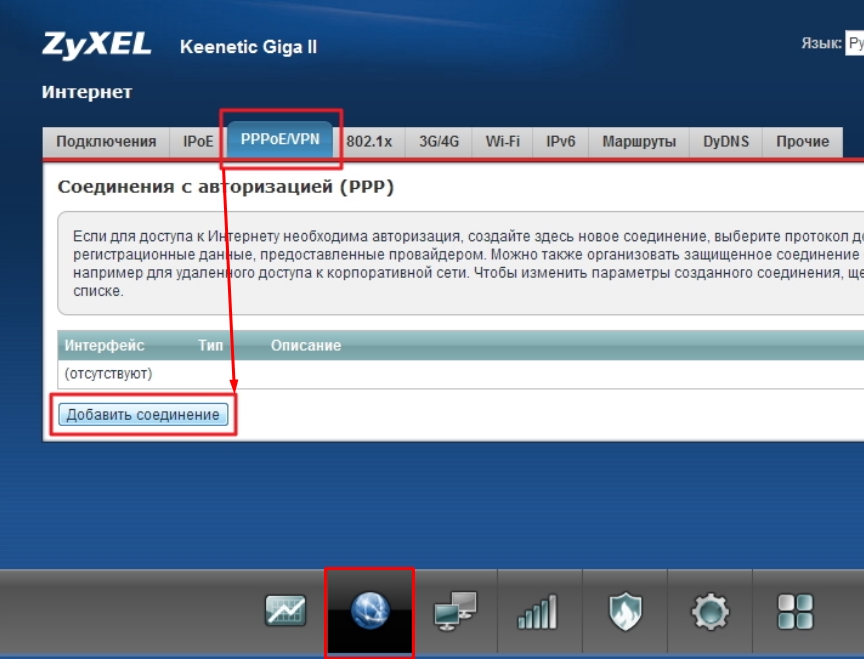
Нажимаем по лесенке.

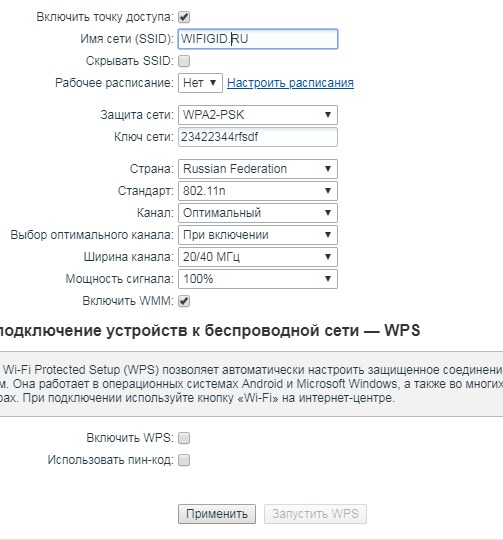
Вводим «Имя сети (SSID)» и «Ключ сети».
D-Link
Переходим в «Сеть» – «WAN».
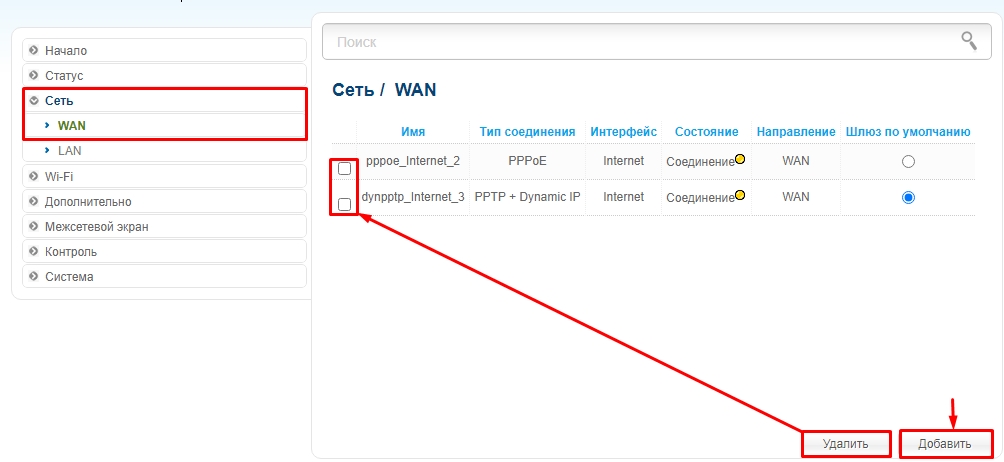
На старой прошивке этот раздел находится в «Расширенных настройках».
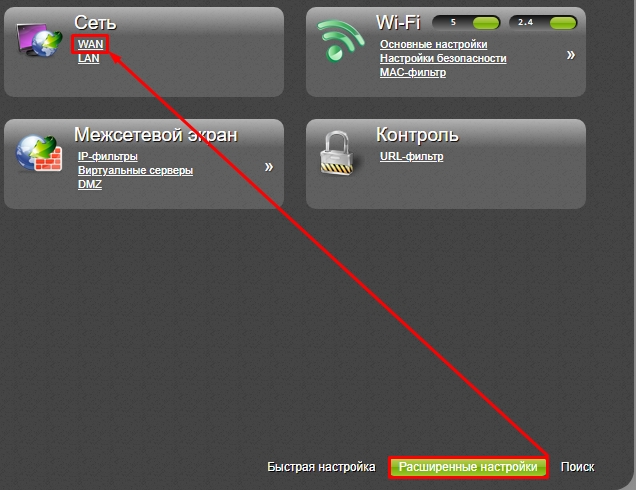
Выделите все подключения и удалите, если они есть. После этого нажмите по кнопке «Добавить».
Netis
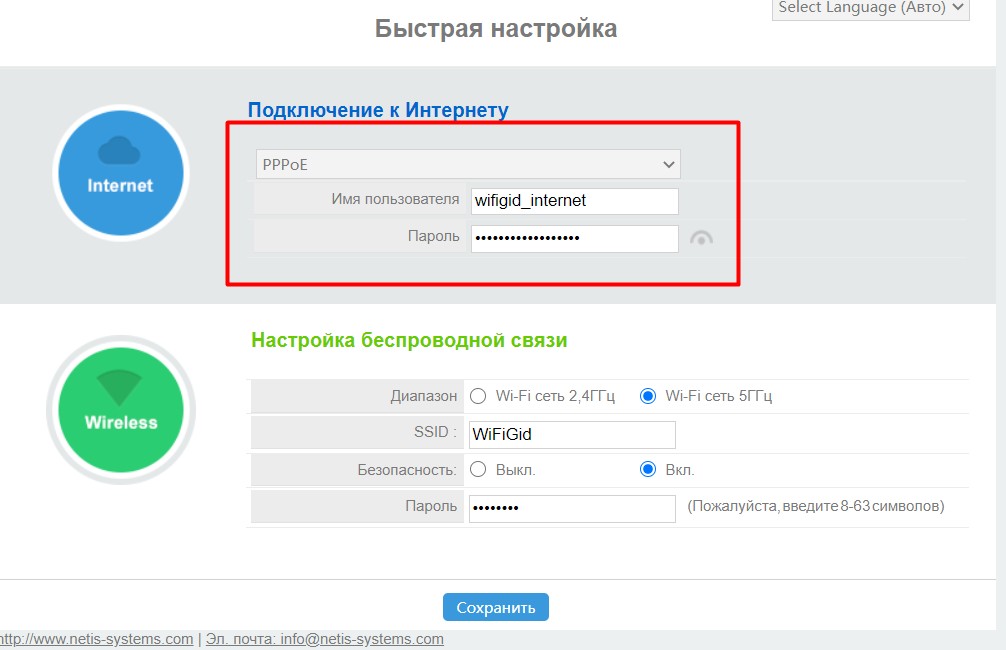
В разделе «Интернет» выбираем наш тип подключения и вводим данные. Ниже в «Wireless» вписываем имя и ключ от вайфай сети.
Tenda
Прошивка версии 1-3
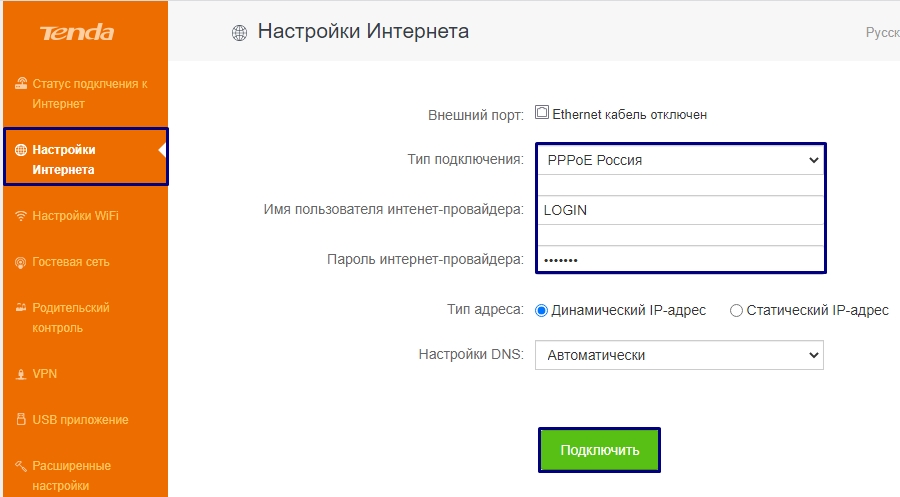
«Настройка интернета».
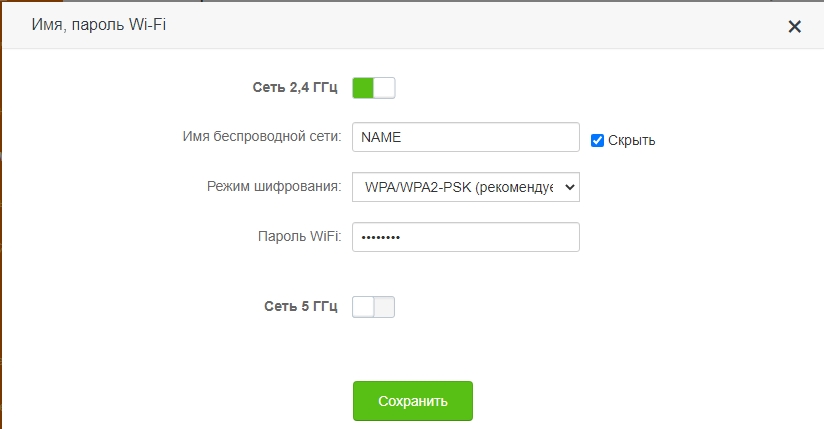
«Настройка Wi-Fi» – «Имя, пароль WiFi»
Прошивка версии 4 и старше
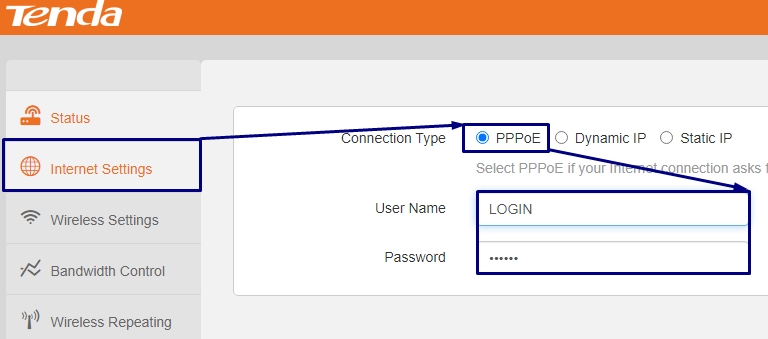
«Internet Settings»
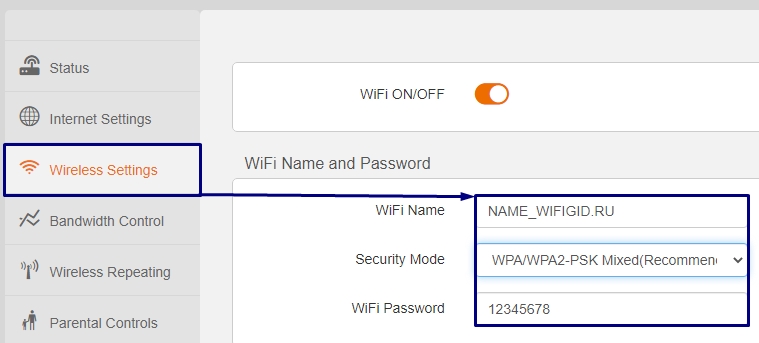
«Wireless Settings»
LinkSys
Старая прошивка
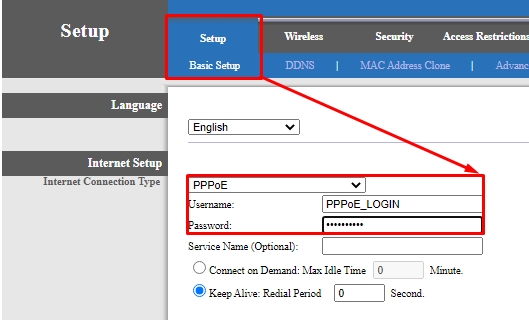
«Setup» – «Basic Setup».
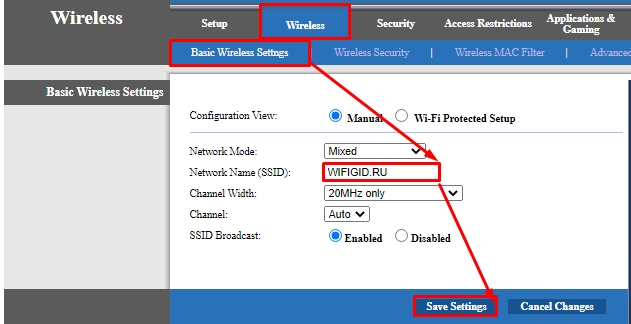
«Wireless» – «Basic Wireless Settings» – здесь вводим только имя вай-фай.
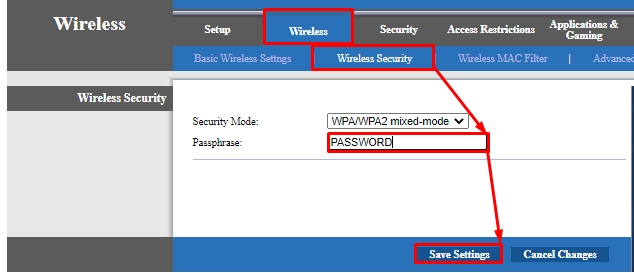
«Wireless» – «Wireless Security» – здесь вводим пароль.
Новая прошивка
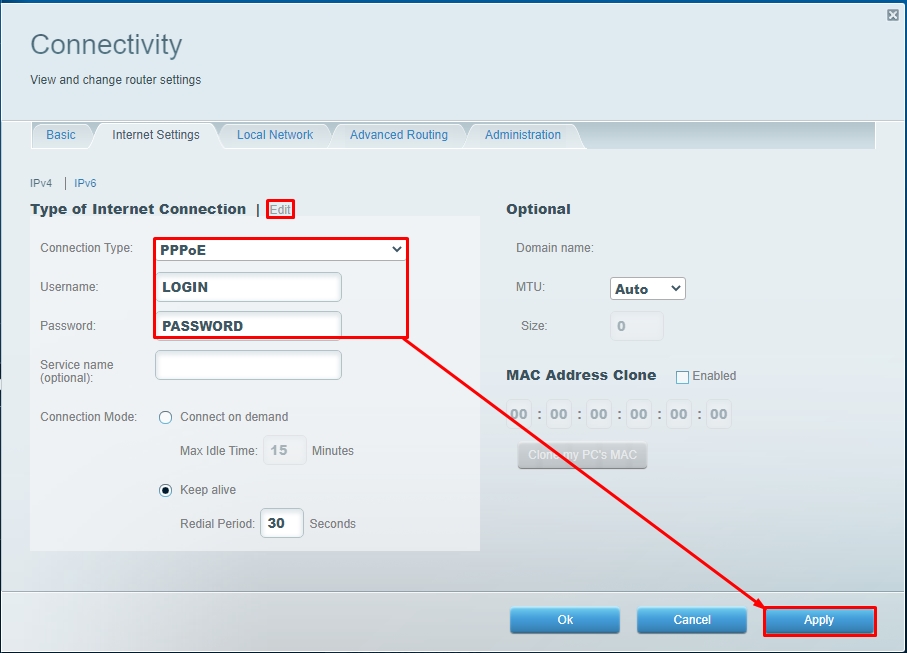
- «Connectivity»

- «Edit».
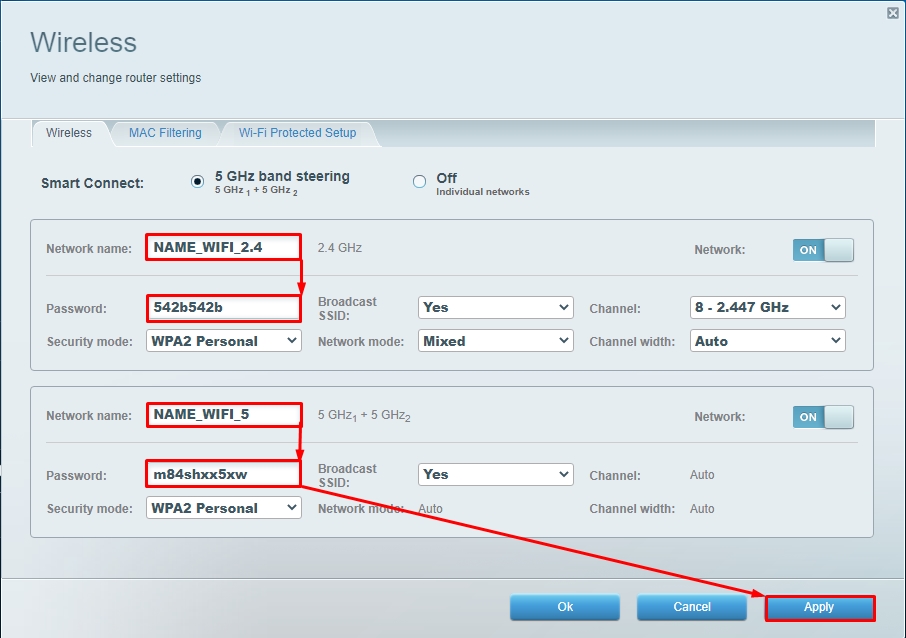
- «Wireless».

 В 1996 году на территории Республики Башкортостан появилось АО “Уфанет”, предлагая услуги интернета, кабельного и цифрового телевидения, телефонии и видеонаблюдения. Благодаря высокому качеству сервиса, гибкой системе оплаты, оперативному подключению, современным технологиям и ответственной работе сервис-инженеров Уфанет из регионального провайдера превратился в крупного телекоммуникационного оператора. Который в настоящее время выступает в роли системного интегратора, охватив Татарстан, Оренбургскую и Нижегородскую области.
Телефон бесплатной горячей линии Уфанет
По каким вопросам специалисты смогут помочь?
По каким вопросам поддержка помочь не сможет
Время ответа и компетентность специалистов
Горячая линия Уфанет поддерживает уровень бренда, при первом звонке клиента решает возникшую проблему в 85 случаях из 100. Оперативность и качество работы контакт-центра неоднократно оценено международной премией “Хрустальная гарнитура”.
Телефон бесплатной горячей линии Уфанет
Номер круглосуточной единой справочной для абонентов компании Уфанет:
+73472900405. Специалист ответит в любое время.
Абоненты сотовых операторов МТС, Билайн и Мегафон могут абсолютно бесплатно позвонить на Горячую линию Уфанет с мобильного телефона, набрав короткий номер 09388.
Горячая линия Уфанет в Уфе
Любой абонент может воспользоваться номером единой справочной Уфанет, но для более оперативной организации подключения или ремонта, лучше звонить на Горячие линии в родном городе. Они также работают в режиме 365/24/7, то есть круглогодично, круглосуточно, без выходных.
В Уфе действует номер: +73472900405.
Горячая линия Уфанет в Стерлитамаке
Жители Стерлитамака могут звонить по номеру: +73473303303.
Горячая линия Уфанет в Оренбурге
Оренбуржцам следует запомнить телефон: +73532430303.
Горячая линия Уфанет в Нефтекамске
Оператор в Нефтекамске ответит на звонок, совершенный по номеру: +73478370000.
Горячая линия Уфанет в Ишимбае
В Ишимбае Республики Башкортостан: +73479463636.
Горячая линия Уфанет в Орске
+73537373737.
Горячая линия Уфанет в Салавате
+73476399999.
Горячая линия Уфанет в других городах
На территории:
- Нижегородской области два муниципалитета охвачены услугами Уфанет:
- Нижний Новгород: +78312020800;
- Выкса: +783120202800;
- Оренбургской области 7 населенных пунктов, кроме областного центра:
- Орск: +73537373737
- Гай, Новоорск, Соль-Илецк, Новосергиевка, Октябрьское: 09388.
- Татарстана 5 населенных пунктов, абоненты проживающие на территории которых, могут позвонить на Горячую линию, используя короткий номер 09389:
- Казань;
- Лаишево;
- Высокая Гора;
- Осиново;
- Пестреченский район.
- Башкортостана 43 населенных пункта, в которых звонок в службу поддержки осуществляет на номер 09389.
Другие способы связи
Если кому-то удобно отправить электронную корреспонденцию, прикрепив дополнительные документы, фотографии, файлы, то это можно сделать, воспользовавшись электронными почтовыми ящиками:
- [email protected];
- [email protected].
Почта просматривается в режиме онлайн, и ответы предоставляются в течение рабочего дня.
Если имеется желание блеснуть эпистолярным жанром, то письма с пожеланиями, поздравлениями и претензиями нужно отправлять по адресу: 450001, Россия, Республика Башкортостан, город Уфа, проспект Октября, дом 4, корпус 3.
Написать письмо можно, не выходя из дома, и не тратя деньги на конверт:
- В мобильном приложении, которое бесплатно можно установить через App Store или Google Play. В данном ресурсе, кроме возможности быстрой безналичной оплаты, получения персональных уведомлений можно писать в чат технической поддержки.

- В онлайн-чате на сайте www.ufanet.ru, не забыв указать адрес для подключения и контактный телефон.

Отдельным пунктом стоит способ, называемый, “Сделай сам”. Он представляет собой пакет всевозможных инструкций. Рекомендуется ознакомиться с ними. Это даст возможность решать проблемы самостоятельно и гордиться собственными достижениями. А при обращении в поддержку, неважно, информационную или техническую, рассказывать о своей проблеме на языке профессионалов.
Социальные сети, такие как:
- ВКонтакте;

- YouTube;

- Instagram.

Позволят не только быть в курсе новостей, касающихся Уфанет, но и:
- обучаться, благодаря видеоинструкциям;
- знакомиться с интересными людьми;
- слушать хорошую музыку;
- принимать участие в благотворительных мероприятиях;
- выигрывать в конкурсах.
По каким вопросам специалисты смогут помочь?
Чаще всего к менеджерам службы поддержки клиентов обращаются, и они помогают при:
- желании стать абонентом компании;
- согласовании даты и времени подключения;
- выборе оптимального способа оплаты услуг;
- проблемах при установке мобильного приложения;
- поломке или несовместимости дополнительного оборудования;
- перебоях в просмотре каналов;
- превышении времени ожидания сервисной службы.
Менеджер расскажет при необходимости о тарифных планах, благотворительных проектах. Поможет пошагово пройти процедуру регистрации в личном кабинете на официальном сайте www.ufanet.ru.

По каким вопросам поддержка помочь не сможет
Поддержка не сможет помочь, если:
- абонент не представился и не указал номер договора или лицевого счета;
- неясно по какому адресу произошел инцидент;
- абонент не заплатил вовремя за услуги;
- не оставлена заявка ни в чате, ни по телефону, ни ВКонтакте;
- оборудование пользователя не соответствует требованиям;
- нет технических возможностей для подключения.
Время ответа и компетентность специалистов
В отличие от большинства Горячих линий, предлагающих клиенту при звонке воспользоваться услугами голосового меню, в Уфанет приоритет отдается живому общению с оператором. Который не затягивает с ответом, не гоняет от одного специалиста к другому, а консультирует, отвечает на вопросы и решает проблемы самостоятельно. Да еще с юмором. Обычно результат уже при первом обращении.
По отзывам пользователей, ответа оператора ждать не приходится, уже через несколько секунд в трубке раздается любезное приветствие и обращение по имени. Если проблема техническая, то оператор, обычно уже осведомлен о ней, благодаря получению системного уведомления.
Как связаться с оператором Уфанет
Если у вас возникают вопросы или проблемы при подключении к сети Уфанет, вы можете связаться с нами по следующим контактам:
- Позвоните нам на номер 09388
- Или воспользуйтесь городским номером телефона: +7 (3532)43-03-03
Наши специалисты технической поддержки доступны для вас в любое время и готовы помочь вам.
- Что делать, если у вас не работает интернет от Уфанет
- Как восстановить интернет-соединение от Уфанет
- Как узнать свой номер договора Уфанет
- Как авторизоваться в сети Уфанет
- Советы и рекомендации
- Выводы
Что делать, если у вас не работает интернет от Уфанет
Если у вас наблюдаются обрывы соединения с интернетом, есть несколько вариантов действий:
- Обратитесь в техподдержку Уфанет, если проблема повторяется и не исчезает со временем.
- Проверьте настройки вашего роутера согласно инструкции, которая доступна на сайте Уфанет.
- Попробуйте обновить прошивку (программное обеспечение) вашего роутера до последней версии, предоставленной производителем.
Как восстановить интернет-соединение от Уфанет
Если вам требуется возобновить услуги связи по договору после приостановления, выполните следующие действия:
- Сканируйте официальное письмо от организации-абонента, которое подтверждает ваше желание возобновить услуги связи.
- Отправьте сканированную копию письма на электронный адрес sd@orsk.ufanet.ru.
Как узнать свой номер договора Уфанет
Для того чтобы узнать свой номер договора с Уфанет, необходимо обратиться к документам, которые вы получили при подключении услуг. В этих документах указаны как номер договора, так и пароль для входа в личный кабинет.
Как авторизоваться в сети Уфанет
Для авторизации в сети Уфанет необходимо выполнить следующие действия:
- В адресной строке вашего браузера введите адрес 192.168.0.1 и нажмите кнопку «Enter».
- В открывшемся окне введите логин «admin» и пароль «1234».
Советы и рекомендации
- При обращении в техническую поддержку Уфанет, будьте готовы предоставить все необходимые данные и описать проблему максимально подробно. Это поможет специалистам быстрее и эффективнее вас помочь.
- Если вы испытываете проблемы с интернетом, проверьте соединение на нескольких устройствах, чтобы убедиться, что проблема не связана с конкретным устройством или настройками.
- Регулярно проверяйте доступные обновления для вашего роутера и программного обеспечения. Обновления могут содержать исправления ошибок и улучшения производительности.
- Если вам требуется приостановить или возобновить услуги связи от Уфанет, своевременно обратитесь в соответствующий отдел и предоставьте необходимую информацию.
Выводы
В данной статье были рассмотрены основные вопросы, связанные с контактами оператора Уфанет, устранением проблем с интернетом, возобновлением услуг связи, узнаванием номера договора и авторизацией в сети Уфанет. Благодаря предоставленным советам и рекомендациям, вы сможете более эффективно обращаться в техническую поддержку и самостоятельно решать некоторые проблемы с интернетом.
Как узнать какой у меня пароль от Вайфая
Если вы хотите узнать пароль от сети Wi-Fi, с которой вы уже подключены, вам потребуется зайти в настройки своего устройства. Например, на компьютере вы можете нажать на значок Wi-Fi в правом нижнем углу экрана и выбрать раздел «Состояние Wi-Fi». Затем найдите кнопку «Свойства беспроводной сети» и щелкните по ней. В открывшемся окне найдите вкладку «Безопасность» и откройте её. Теперь найдите флажок «Отображать вводимые знаки» и установите его. Это позволит вам видеть вводимые символы. Пароль от Wi-Fi сети будет отображаться в поле «Ключ безопасности сети». Таким образом, вы сможете узнать пароль, если забыли или хотите подключить другое устройство к этой сети. Обязательно обратите внимание, что эта информация будет доступна только, если у вас есть права администратора на этом устройстве.
Где можно увидеть пароль вай фай
Вы также можете увидеть пароль Wi-Fi на маршрутизаторе. Найдите модель своего роутера и введите IP-адрес веб-интерфейса в браузере. Обычно адрес указан на самом устройстве или в инструкции. В открывшемся окне введите логин и пароль (обычно это admin/admin, admin/password или root/admin). После входа в настройки маршрутизатора найдите раздел «Беспроводная сеть» или аналогичное разделу с указанием Wi-Fi. Здесь вы увидите поле «Пароль» или «Ключ безопасности». Обычно пароль скрыт, но вы можете нажать кнопку «Показать пароль» или аналогичную. После этого вы увидите пароль Wi-Fi.
Если же вы не можете найти пароль ни на своем компьютере, ни на роутере, то вам следует обратиться к администратору сети или провайдеру интернета. Они смогут предоставить вам пароль или помочь с его восстановлением.
Как открыть домофон Уфанет без ключа
Для открытия домофона Уфанет без ключа достаточно использовать мобильное приложение «Мой умный дом». Пользователь «Умного домофона» может открыть дверь для любого звонящего, нажав всего лишь одну кнопку. Кроме того, возможно предварительно установить аудио- и видеосвязь с гостем. Это означает, что больше не требуется присутствие пользователя на месте, чтобы открыть дверь. Это удобно для тех случаев, когда пользователь не находится дома или находится в другом месте. Система «Умного домофона» от Уфанет предоставляет возможность контролировать доступ к дому в реальном времени и общаться с гостями удаленно через мобильное приложение. Это удобно и безопасно, так как пользователь сам решает, кому и когда открыть дверь. Теперь открытие домофона стало намного проще и удобнее с помощью технологии «Умного домофона» от Уфанет.
Как зайти в роутер Уфанет
Популярный роутер Уфанет может быть настроен следующим образом. Сначала нужно подключить роутер к источнику питания и затем удерживать кнопку Reset внутри корпуса роутера в течение 10 секунд. После этой процедуры можно приступить к настройке. Перейдите по адресу 192.168.0.1, набрав его в адресной строке вашего браузера. Затем в открывшемся окне введите логин admin и пароль 1234. Это стандартные данные для входа в панель управления роутером. Когда вы успешно войдете в систему, вы сможете изменить настройки подключения к Интернету, настроить Wi-Fi и выполнить другие действия. Обратите внимание, что эти инструкции могут отличаться в зависимости от модели роутера Уфанет. Если у вас возникнут проблемы, обратитесь к руководству пользователя или свяжитесь с технической поддержкой.
Ваш регион —
Ростовская область, город Ростов-на-Дону
Оборудование от Уфанет
Проверить возможность подключения Уфанет!
Введите адрес, для того чтобы проверить возможность подключения
интернета
Можно взять в аренду на тарифных планах: «Оптимальный» (до 500 Мбит/с), «Оптимальный 2в1» (до 500 Мбит/с), «Семейный» (до 900 Мбит/с), «Семейный 2в1» (до 900 Мбит/с).
Возможна аренда за
100 руб.
2-диапазонный гигабитный Wi-Fi роутер
Можно взять в аренду на тарифных планах: «Оптимальный» (до 500 Мбит/с), «Оптимальный 2в1» (до 500 Мбит/с), «Семейный» (до 900 Мбит/с), «Семейный 2в1» (до 900 Мбит/с).
2-диапазонный роутер. Номинальная скорость: до 1200 Мбит/с. Поддержка стандарта 802.11ac. Максимальная скорость соединения: 2.4 Ггц до 300 Мбит/с (802.11n), 5 Ггц до 867 Мбит/с (802.11ac). Реальная скорость передачи данных: 2.4 Ггц до 90 Мбит/с (802.11n), 5 Ггц до 600 Мбит/с (802.11ac). Рекомендуемая площадь покрытия: до 70 кв.м.
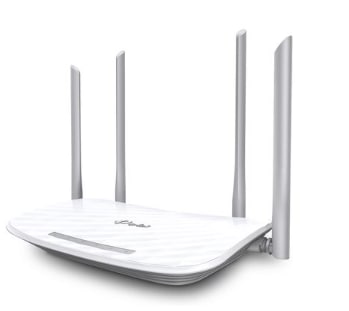
Archer C5 Tp-link
2-диапазонный роутер. Номинальная скорость: до 1200 Мбит/с. Поддержка стандарта 802.11ac. Максимальная скорость соединения: 2.4 Ггц до 300 Мбит/с (802.11n), 5 Ггц до 867 Мбит/с (802.11ac). Реальная скорость пере…
Частые вопросы
Преимущества интернет-провайдера «Уфанет»
А мой дом подключен к провайдеру «Уфанет»?
Какой тариф «Уфанет» самый бюджетный?
Какой тариф самый выгодный для домашнего интернета
Я выбрал тариф, как быстро меня подключат?
Сколько времени уйдет на подключение?
В чем выгода комплексного Интернета + Телевидение?
Какова стоимость подключения?
Что делать, если нужно срочное подключение?
Как происходит подключение к сети интернет?
Какой кабель необходим для подключения? Могу ли я использовать свой кабель?
Возможно ли подключение к интернету нескольких компьютеров?
Какие технологии подключения применяет провайдер «Уфанет»?
Кому и как оплачивать интернет?
Какой вид подключения выбрать: WI-FI или проводной?
Куда можно обратиться при возникновении проблем?
Где есть информация обо всех скидках и акциях?
Как подключить услугу «Домашнее ТВ»?
Остались еще вопросы?
Закажите бесплатную консультацию
ИЛИ
Уфанет подключает по всей России
Интернет 1Гбит\сек

Интернет Прорывной
-
Скорость доступа
1000 Мбит/с.
-
Аренда Wi-Fi роутера
или Выкуп
-
Стоимость подключения
0 рублей
1200 Р/МЕС
Хит продаж!

Тариф Активный
-
Скорость доступа
75 Мбит/с.
-
Аренда Wi-Fi роутера
Или Выкуп
-
Стоимость подключения
0 рублей
450 Р/МЕС
Скидка 50% на 2 месяца!
Тариф Активный+ТВ
-
Скорость доступа
75 Мбит/с.
-
Количество каналов
более 220 каналов, из них более 50 в формате HD
-
Аренда Wi-Fi роутера
или Выкуп
-
Стоимость подключения
0 рублей
Скидка 50% на 2 месяца!
Тариф Прорывной+ТВ
-
Скорость доступа
1000 Мбит/с.
-
Количество каналов
более 220 каналов, из них более 50 в формате HD
-
Аренда Wi-Fi роутера
или Выкуп
-
Стоимость подключения
0 рублей
Скидка 50% на 2 месяца!
Тариф Позитивный+ТВ
-
Скорость доступа
200 Мбит/с
-
Количество каналов
более 220 каналов, из них более 50 в формате HD
-
Аренда Wi-Fi роутера
или Выкуп
-
Стоимость подключения
0 рублей
Тариф Продвинутый
-
Скорость доступа
200 Мбит/с.
-
Аренда Wi-Fi роутера
Или Выкуп
-
Стоимость подключения
0 рублей
560 Р/МЕС
Интернет Современный
-
Скорость доступа
400 Мбит/с.
-
Аренда Wi-Fi роутера
Или Выкуп
-
Стоимость подключения
0 рублей
640 Р/МЕС
Скидка 50% на 2 месяца!
Тариф Современный+ТВ
-
Скорость доступа
400 Мбит/с.
-
Количество каналов
более 220 каналов, из них более 50 в формате HD
-
Аренда Wi-Fi роутера
или Выкуп
-
Стоимость подключения
0 рублей
Выгодная цена
Кабельное ТВ
-
Количество каналов
более 220 каналов, из них более 50 в формате HD
-
Стоимость подключения
0р
200 Р/МЕС
Мгновенная загрузка сайтов и больших объемов информации. Комфортное перемещение по глобальной паутине. Свободный доступ к играм и необходимой информации. Низкие цены на услуги при отличном качестве. Перечисленным преимущества работы с Уфанет не ограничиваются. Интернет от данного провайдера всегда стабилен.
Можно выбирать из множества действующих тарифов на нашем сайте. Здесь же указана стоимость подключения в Уфе, трафик и иные параметры плана. Можно ограничиться скоростью 100 Мбит/сек или запросить сразу 500 Мбит/сек. Все зависит от ваших потребностей.
Компания Уфанет — активный участник общественной жизни во всех регионах своего присутствия. Уфа — не исключение. Здесь оператора хорошо знают по участию в мероприятиях различной направленности.
Тарифные планы
Провайдер разработал тарифы, учитывающие потребности потребителей из разных сегментов. В 2020 году можно подключить только интернет или выбрать план с телевидением, в том числе интерактивным.
Можно ориентироваться на цену или брать за основу скорость соединения. Последнее очень важно для любителей онлайн-игр и поклонников киберспорта.
У абонентов Уфанет всегда есть возможность подключить необходимые опции и отказаться от необязательных. Если ТВ в данный момент времени не требуется, то и платить за него нет необходимости. Если же появится желание проводить вечера перед телевизором, тарифный план всегда можно сменить.
Услуги интернета и ТВ высокого качества
Заявка с просьбой подключить интернет Уфанет — лучшее решение. Это относится и к стоимости предлагаемых пакетов, и к качеству обслуживания. У абонентов оператора нет причин жаловаться на нестабильное соединение, невозможность зайти на сайт и долгую загрузку. Картинка на телевизионных приемниках не имеет искажений. Отдельное внимание уделяется цветопередаче.
Подключить к интернету в Уфе предлагают многие. Глобальная паутина уже давно стала неотъемлемой частью жизни человека. Здесь работают, заказывают одежду и еду, общаются, обмениваются мнениями по значимым вопросам. Если вы хотите бродить по просторам сети с максимальным комфортом, обращайтесь в Уфанет.
Сотрудники помогут вам подобрать тариф, учитывающий ваши потребности, заполнить заявку на подключение, в том числе телевидения.
Оставить запрос можно на нашем сайте или позвоните по контактному телефону. Менеджер ответит максимально быстро и предоставит всю необходимую информацию.