
| Автор | Сообщение |
|---|---|
|
Заголовок сообщения: узел недоступен
|
|
|
|
При установки роутера Dir-615 пишет,что указанный узел недоступен.Что делать? |
| Вернуться наверх |
|
 |
 Добавлено: Пн окт 07, 2013 13:31

|
Mihail821 |
Заголовок сообщения: Re: узел недоступен
|
|
|
Настроить роутер для подключения с провайдером. Читать инструкцию по настройке похожих роутеров или такого же на сайте провайдера, читать инструкцию к роутеру, сопоставляя с инструкцией для настройки соединения провайдера (с официального сайта провайдера) и вписывая необходимые параметры по аналогии. Попросить предоставить необходимые данные для настройки роутера у провайдера и вписать их исходя из инструкции к роутеру в соответствующие поля — пока никто ничего нового не придумал. |
| Вернуться наверх |
|
|
Многие пользователи сталкиваются с проблемой, когда подключаются к своему роутеру dir 615 и видят сообщение «указанный узел недоступен». Это сообщение означает, что устройство не может установить соединение с роутером и получить доступ к интернету. Возможные причины этой проблемы включают неправильные настройки роутера, несовместимость сетевого оборудования или проблемы с провайдером.
Первым шагом для решения этой проблемы следует перезагрузить роутер и проверить его настройки. Иногда простое перезапуск устройства может устранить временные сбои в работе. Если это не помогает, то следует проверить настройки роутера. Убедитесь, что все параметры соединения, такие как имя сети (SSID) и пароль, правильно указаны. Также стоит проверить, что обновленная прошивка установлена на роутере.
Некоторые пользователи также сталкиваются с проблемой несовместимости между роутером dir 615 и другими устройствами в их сети. В этом случае рекомендуется обновить драйвера для всех устройств и проверить их совместимость с роутером. Если проблема все еще не разрешается, можно попробовать сбросить настройки роутера до заводских установок и настроить их заново.
Если после всех этих действий проблема все еще не исчезла, возможно, проблема кроется в работе вашего интернет-провайдера. Свяжитесь с технической поддержкой провайдера и сообщите им о проблеме. Они смогут провести дополнительные проверки и выяснить, в чем именно проблема.
В целом, проблема с роутером dir 615, когда указанный узел недоступен, может быть вызвана различными факторами, начиная от неправильных настроек роутера до проблем с подключением вашего провайдера. Следуя вышеуказанным рекомендациям, вы можете решить эту проблему и восстановить полноценное подключение к интернету.
Содержание
- Что делать, если у роутера dir 615 появилась проблема «указанный узел недоступен»?
- Проверить подключение к сети
- Перезагрузить роутер
- Проверить настройки роутера
- Обновить прошивку роутера
- Изменить DNS-настройки
- Проверить наличие конфликтов с другими устройствами
- Обратиться в сервисный центр
Что делать, если у роутера dir 615 появилась проблема «указанный узел недоступен»?
1. Проверьте подключение к роутеру:
Первым делом проверьте, правильно ли подключен ваш роутер dir 615 к сети электропитания и кабелю, по которому он подключен к модему или другому источнику интернета. Убедитесь, что все кабели надежно вставлены в соответствующие разъемы. Если кабель поврежден или слабо подсоединен, это может вызвать проблему «указанный узел недоступен». Попробуйте перезапустить роутер, отключив его от сети на несколько минут, а затем подключив его снова.
2. Проверьте настройки роутера:
Иногда проблема «указанный узел недоступен» может возникать из-за неправильных настроек роутера. Проверьте следующие настройки роутера dir 615:
— Убедитесь, что у вас есть правильный IP-адрес и DNS-серверы для подключения к Интернету. Вы можете проверить эти настройки в меню «Настройки сети» роутера.
— Проверьте, активирован ли режим DHCP на роутере. Режим DHCP автоматически присваивает IP-адреса устройствам в сети. Если этот режим отключен, устройства не смогут получить доступ к роутеру и к Интернету.
3. Проверьте наличие обновлений прошивки:
Иногда проблемы с роутером dir 615 могут быть связаны с устаревшей прошивкой. Проверьте, доступны ли обновления для вашей модели роутера на официальном сайте производителя. Если обновления есть, загрузите и установите их. Обновление прошивки может устранить многие проблемы, включая ошибку «указанный узел недоступен». Перед обновлением прошивки обязательно прочтите инструкцию производителя и следуйте указанным шагам.
4. Обратитесь в службу поддержки:
Если все вышеперечисленные методы не помогли решить проблему, рекомендуется обратиться в службу поддержки производителя роутера dir 615. Они смогут предложить дополнительные рекомендации или помочь с ремонтом или заменой устройства, если это необходимо.
Зная возможные причины и решения проблемы «указанный узел недоступен», вы сможете более эффективно справиться с этой неприятностью и быстро восстановить работу роутера dir 615.
Проверить подключение к сети
Прежде чем начать решать проблему с роутером DIR 615 и сообщением «указанный узел недоступен», необходимо убедиться, что устройство правильно подключено к сети. Вот несколько шагов, которые вы можете выполнить:
- Убедитесь, что ваш роутер DIR 615 правильно подключен к источнику питания и включен. Проверьте, что светодиодные индикаторы питания на роутере горят или мигают.
- Проверьте подключение сетевого кабеля между роутером DIR 615 и вашим компьютером или другим устройством. Убедитесь, что кабель надежно вставлен в оба разъема и не поврежден.
- Если вы используете беспроводное подключение, проверьте, что устройство, на котором вы пытаетесь подключиться к сети, находится в пределах действия роутера DIR 615. Попробуйте переместиться ближе к роутеру, чтобы улучшить сигнал.
- Проверьте, что ваш компьютер или другое устройство, с которого вы пытаетесь получить доступ к роутеру, правильно настроено для подключения к сети. Убедитесь, что вы используете правильные настройки Wi-Fi (если используете беспроводное подключение) или правильно настроены сетевые параметры.
Если вы выполнили все эти шаги и по-прежнему получаете сообщение «указанный узел недоступен», то проблема может быть вызвана другими причинами. Рекомендуется обратиться к специалисту или службе поддержки производителя роутера DIR 615 для более подробной помощи по устранению неполадок.
Перезагрузить роутер
Если вы столкнулись с проблемой, когда указанный узел недоступен на роутере DIR-615, то одним из первых шагов для решения этой проблемы может быть перезагрузка самого роутера.
Перезагрузка роутера может помочь исправить временные ошибки и сбои, которые могут возникать в работе устройства. Это простая процедура, которую можно выполнить следующим образом:
- На роутере DIR-615 найдите кнопку питания. Она обычно находится сзади устройства.
- Нажмите и удерживайте эту кнопку в течение нескольких секунд, пока все индикаторы роутера не отключатся.
- Отпустите кнопку питания и дождитесь, пока роутер снова запустится. Это может занять несколько минут.
- Попробуйте снова подключиться к роутеру и проверить, исправилась ли проблема с доступом к указанному узлу.
Если перезагрузка роутера не помогла решить проблему, то возможно, необходимо провести дополнительные действия, такие как проверка настроек подключения, обновление прошивки роутера или обратиться к специалисту по сетевым устройствам.
Проверить настройки роутера
Если вы столкнулись с проблемой «Указанный узел недоступен» на роутере DIR 615, первым делом проверьте его настройки. Возможно, проблема заключается в неправильно установленных параметрах.
Вот несколько шагов, которые могут помочь вам проверить настройки роутера:
- Проверьте подключение к роутеру. Убедитесь, что все кабели подключены должным образом. Проверьте, включено ли питание роутера и правильно ли он подключен к источнику питания.
- Проверьте адрес роутера. Введите IP-адрес вашего роутера в браузере. Обычно адрес роутера указан на задней панели устройства или в его документации. Убедитесь, что вы используете правильный IP-адрес.
- Проверьте настройки безопасности. Проверьте настройки брандмауэра роутера и убедитесь, что они не блокируют доступ к узлу. Попробуйте временно отключить брандмауэр и повторно подключиться к роутеру.
- Проверьте настройки Wi-Fi. Если у вас возникают проблемы с подключением по Wi-Fi, проверьте настройки Wi-Fi роутера. Убедитесь, что Wi-Fi включен и правильно настроен.
- Попробуйте сбросить настройки роутера. Если все вышеперечисленные шаги не помогли, попробуйте сбросить настройки роутера к заводским установкам. Инструкции по сбросу могут быть указаны в документации роутера.
Если после всех этих мероприятий проблема не решена, возможно, вам потребуется обратиться к специалисту или технической поддержке производителя роутера.
Обновить прошивку роутера
Чтобы обновить прошивку роутера dir 615, следуйте следующим шагам:
- Зайдите в веб-интерфейс роутера, открыв браузер и вводя IP-адрес роутера в адресную строку. Если вы не знаете IP-адрес роутера, посмотрите информацию на задней панели устройства.
- Войдите в веб-интерфейс, указав логин и пароль. Если вы не вносили изменения, обычно логин и пароль по умолчанию — admin.
- Перейдите в раздел «Настройки» или «Обновление прошивки». Точное название раздела может зависеть от версии прошивки и модели роутера.
- Скачайте последнюю версию прошивки с официального сайта производителя роутера.
- Нажмите кнопку «Обзор» или «Выбрать файл» и выберите скачанную прошивку в формате .bin или .img.
- Нажмите кнопку «Обновить» или «Прошить» и дождитесь завершения процесса обновления. Во время обновления не отключайте роутер и не перезагружайте его.
- После завершения обновления рекомендуется выполнить сброс настроек роутера до заводских. Это поможет избежать возможных конфликтов с настройками из предыдущей версии прошивки.
Обратите внимание, что обновление прошивки может изменить настройки роутера и привести к потере соединения с интернетом. Поэтому перед обновлением рекомендуется сделать резервную копию настроек роутера и записать все необходимые данные. Если у вас возникнут проблемы после обновления, вы можете выполнить сброс роутера до заводских настроек и восстановить настройки из резервной копии.
После обновления прошивки роутера dir 615, рекомендуется повторно настроить сетевые параметры, wifi-сеть и другие настройки в соответствии с вашими требованиями и предпочтениями.
Изменить DNS-настройки
Часто указанный узел становится недоступен из-за проблем с DNS-сервером, который используется по умолчанию. В таком случае, изменение DNS-настроек роутера может помочь в решении проблемы.
Для изменения DNS-настроек роутера dir 615 следуйте инструкциям:
- Откройте веб-браузер и введите IP-адрес роутера (обычно 192.168.0.1) в строку адреса. Нажмите Enter.
- Вводите имя пользователя и пароль для доступа к настройкам роутера. Если вы не изменили эти данные, оставьте поле имя пользователя пустым и введите «admin» в поле пароль.
- В меню настроек роутера найдите раздел «Network Settings» или «Network Setup», где можно изменить DNS-настройки.
- Выберите опцию «Use the following DNS server addresses» (использовать следующие адреса DNS-серверов).
- В поле «Primary DNS Server» введите предпочитаемый DNS-сервер. Рекомендуется использовать DNS-серверы, предоставляемые вашим Интернет-провайдером.
- В поле «Secondary DNS Server» введите запасной DNS-сервер. Можно использовать DNS-серверы Google: 8.8.8.8, 8.8.4.4.
- Сохраните изменения и перезагрузите роутер.
После внесения изменений в DNS-настройки роутера dir 615, попробуйте снова подключиться к указанному узлу. Если проблема сохраняется, можно попробовать другие способы решения или обратиться к специалистам.
Проверить наличие конфликтов с другими устройствами
Для решения этой проблемы, вам следует выполнить следующие действия:
1. Проверьте настройки IP-адресов:
Убедитесь, что каждому устройству в вашей локальной сети назначен уникальный IP-адрес. Для этого откройте командную строку на вашем компьютере и введите команду «ipconfig» (для пользователей Windows) или «ifconfig» (для пользователей macOS и Linux). Убедитесь, что у каждого устройства в сети указан свой уникальный IP-адрес.
2. Проверьте наличие конфликтов с MAC-адресами:
MAC-адрес является уникальным идентификатором для каждого сетевого устройства. Убедитесь, что нет двух или более устройств с одинаковыми MAC-адресами. Для проверки MAC-адреса вашего компьютера откройте командную строку и введите команду «ipconfig /all» (для пользователей Windows) или «ifconfig -a» (для пользователей macOS и Linux).
3. Проверьте наличие конфликтов с портами:
Убедитесь, что на вашем роутере DIR 615 нет других устройств, подключенных к тому же порту, на который вы пытаетесь подключиться. Проверьте, что порт, на который вы подключаетесь, не заблокирован или уже занят.
Если после выполнения этих действий проблема не решена, рекомендуется обратиться к специалисту по настройке сети для помощи в устранении конфликтов с другими устройствами.
Обратиться в сервисный центр
Если у вас возникла проблема с роутером DIR-615 и вы получаете сообщение «Указанный узел недоступен», рекомендуется обратиться в сервисный центр. Профессионалы смогут проанализировать причину проблемы и предложить эффективное решение.
Проверьте, нет ли устройств, которые могут мешать работе роутера, таких как беспроводные телефоны, микроволновые печи и другие 2,4-ГГц устройства. Попробуйте отключить их или переместить роутер на другое место, чтобы уменьшить помехи.
Если эти действия не помогли, возможно, проблема связана с настройками роутера или оборудования провайдера интернета. Квалифицированные специалисты в сервисном центре смогут провести диагностику и выявить какие-либо неисправности.
Не пытайтесь самостоятельно разбираться с проблемой, особенно если вы не имеете достаточных знаний и опыта в сфере настройки и обслуживания сетевого оборудования. Обращение в сервисный центр поможет избежать дополнительных проблем и необходимости покупки нового роутера или другого оборудования.
Важно найти надежный и профессиональный сервисный центр, где работают опытные технические специалисты. Здесь вам смогут помочь в решении любых проблем с роутерами и другим сетевым оборудованием, обеспечивая высокое качество услуг и быстрое решение проблемы.
На чтение 7 мин Просмотров 11.2к. Опубликовано Обновлено
Компания D-Link отличается тем, что у большинства своих моделей разные модификации, ревизии. Из-за этого внешний вид интерфейса часто менялся. От этого зависит настройка DIR-615. На момент написания статьи есть 3 актуальные модификации. Статья о их характеристиках, внешнем виде и отзывах.
В этой опишу весь процесс от подключения роутера до настройки интернета и беспроводной сети через мастер настроек. Если у вас только интернет и Wi-Fi — этого вполне хватит.
Если у вас другая модель этого производителя, к примеру DIR-300, часто внешний вид интерфейса схож, статья будет полезна. На текущий момент 2 самые популярные прошивки разделяются по внешнему виду — голубая и серая.
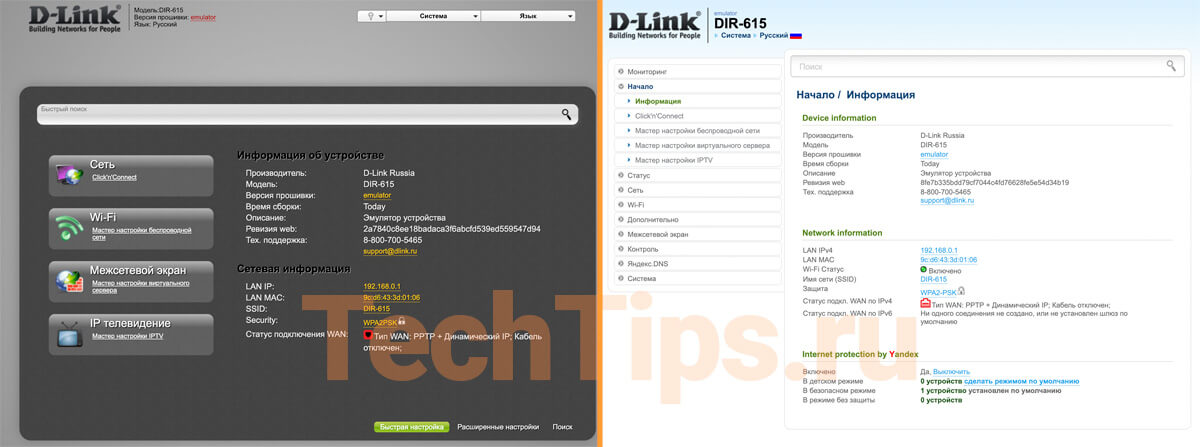
Общий алгоритм настройки:
- подключить роутер к компьютеру, смартфону;
- зайти в его интерфейс;
- настроить интернет, в зависимости от провайдера;
- настроить Wi-Fi.
Есть отдельная статья, более подробно описана настройка IPTV, интернета, Wi-Fi вручную под голубой интерфейс.
Настройка подходит для нового роутера либо сброшенного на заводские настройки, в другом случае гарантии корректной работы нет.
Содержание
- Подключите роутер
- Зайдите в настройки
- Необходимые данные
- Настройка
- Интернет
- Возможные ошибки
- PPPoE, L2TP, PPTP
- Wi-Fi
- IPTV
- Проброс портов
- Репитер
- Выводы
Подключите роутер
Достаньте роутер из коробки, вставьте блок питания, кабель интернета. Подключите любое устройство: компьютер, ноутбук, смартфон по кабелю или по Wi-Fi к роутеру.
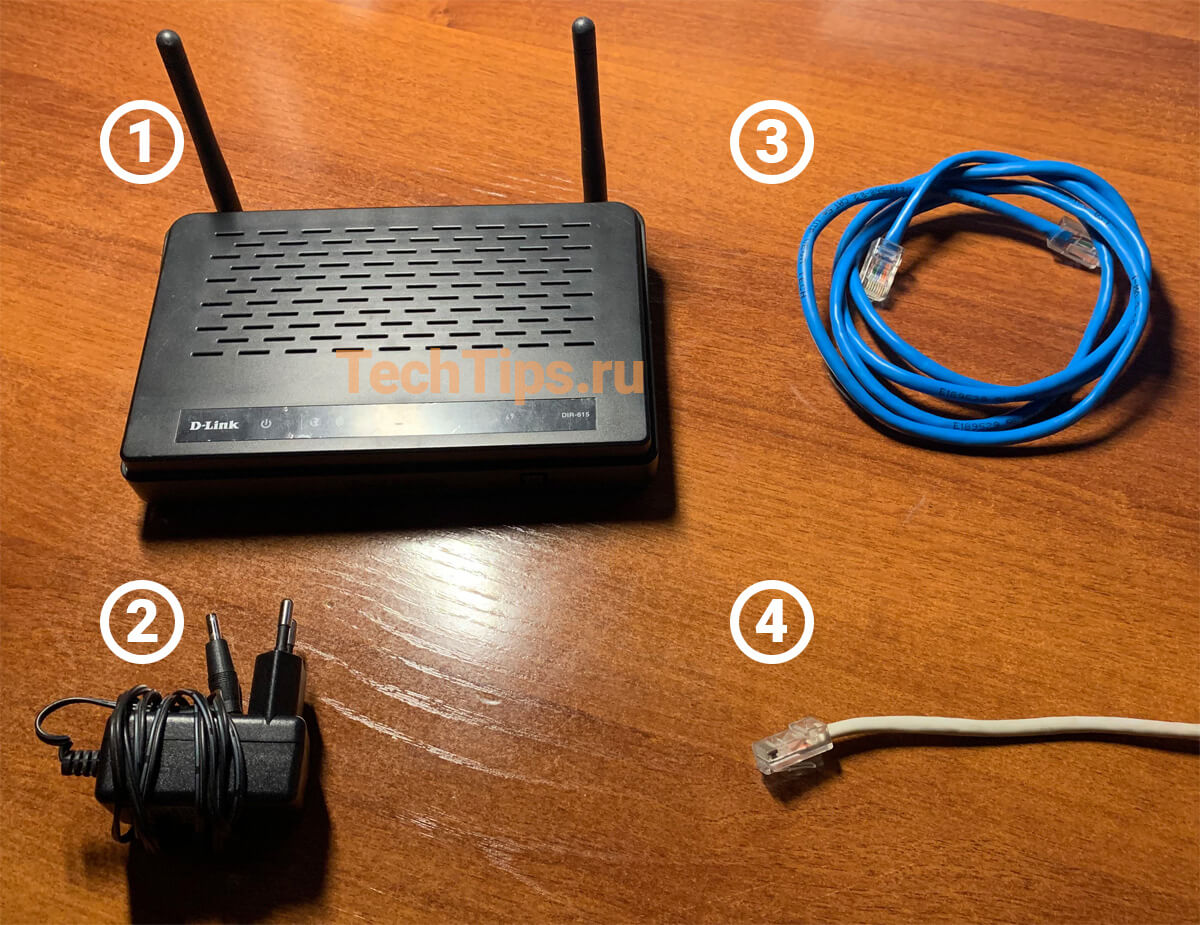
Более подробно, как подключить DIR-615.
Зайдите в настройки
После того, как подключили роутер, откройте браузер. Самый надежный для настройки считается Internet Explorer. Если админ панель роутера со стандартного браузера не откроется — используйте его.
В адресной строке введите 192.168.0.1, нажмите «Enter» на клавиатуре. Появится окно для ввода данных. Введите логин и пароль по умолчанию, в нашем случае, логин – admin, пароль – admin, нажмите «Вход». Откроется интерфейс маршрутизатора.
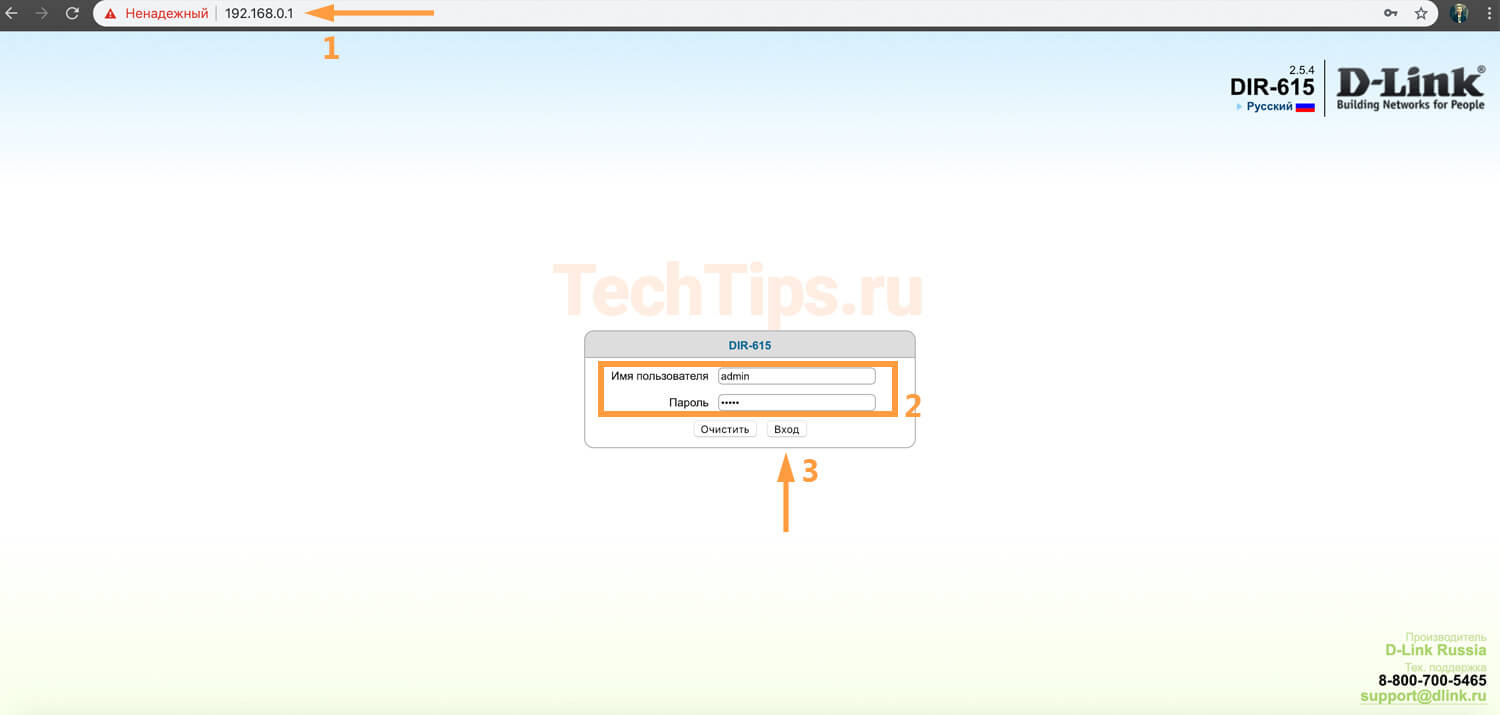
Если страница не открылась — попробуйте вручную настроить сетевую под роутер, сбросить настройки, пароль. Также есть подробная статья, как зайти в DIR-615.
Необходимые данные
У DIR-615, как и у большинства роутеров, есть 2 способа настройки:
- через мастер настроек;
- вручную, настраивая каждый параметр отдельно более детально.
Для обоих нужно предварительно знать тип соединения. Его выбор зависит от провайдера, уточните у него.
Обычно для настройки используются:
- Динамический IP — автоматическое получение IP-адреса от провайдера, используют небольшие сети. Новый и сброшенный на заводские настройки роутер изначально настроен под этот тип соединения. Если нет привязки по MAC-адресу, после подключения кабеля интернета услуга сразу заработает.
- PPPoE, L2TP, PPTP — требуется логин и пароль от провайдера. Например, Ростелеком работает через PPPoE, Билайн через L2TP.
Можете сразу позвонить провайдеру и уточнить ваш тип соединения, есть ли привязка по MAC-адресу. Также логин и пароль от интернета обычно указан в договоре об оказании услуг. Скачать видео без водяного знака из тик тока
Настройка
Здесь описал настройку интернета и Wi-Fi через мастер настроек.
Если у вас есть IPTV — интерактивное телевидение или IPTV + интернет, есть отдельная инструкция для IPTV + интернет на DIR-615.
Писал в начале, но уточню. На текущий момент используются 2 вида интерфейса. Разделил их по цвету: голубой и серый. При конфигурации через «Мастер настроек» особой разницы нет. Все делается через главное меню, пункты идентичны. Поэтому, чтобы не нагружать статью лишней информацией подготовил скриншоты для одного вида интерфейса. Если кроме интернета и Wi-Fi от роутера вам больше ничего не нужно, этого вполне хватит.
Проверьте, чтобы был выбран русский язык.
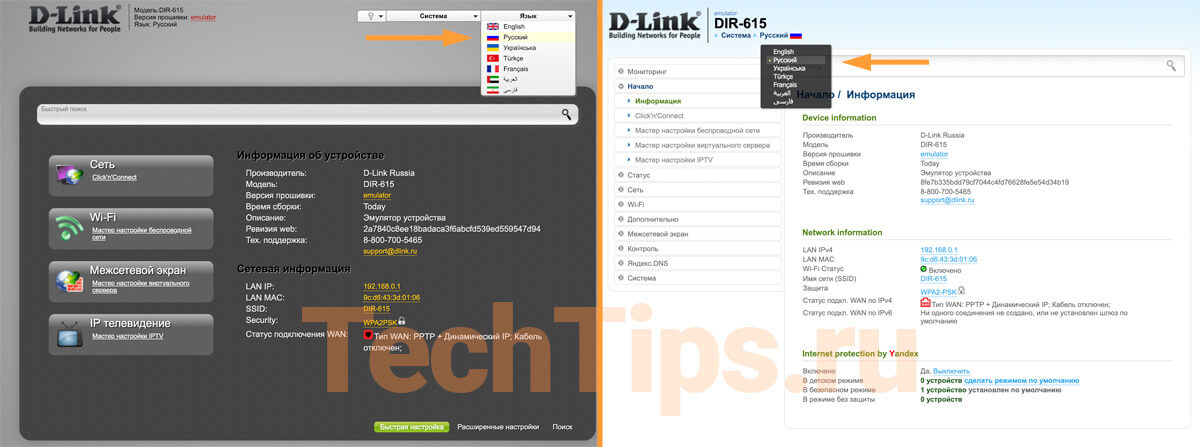
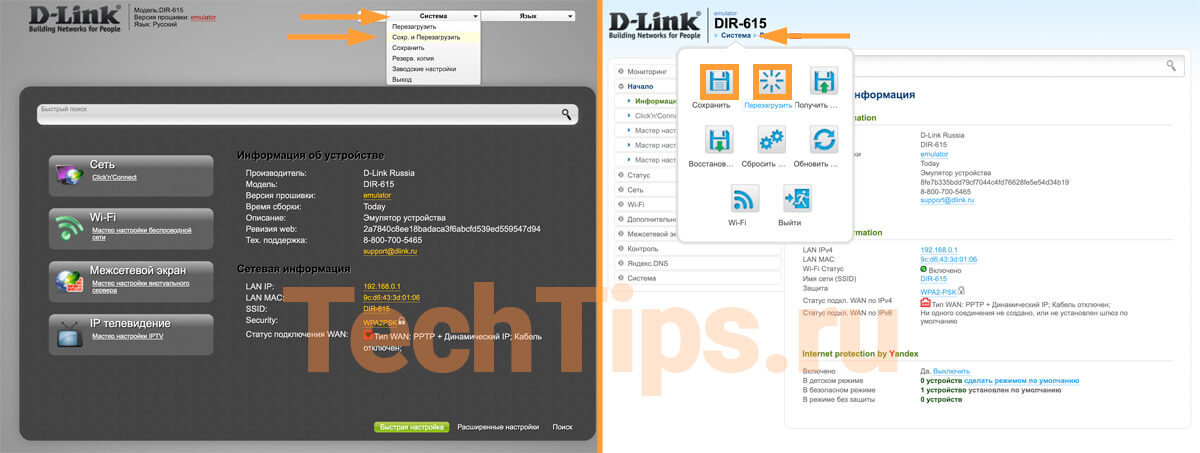
После всех настроек сохраните и перезагрузите роутер.
Интернет
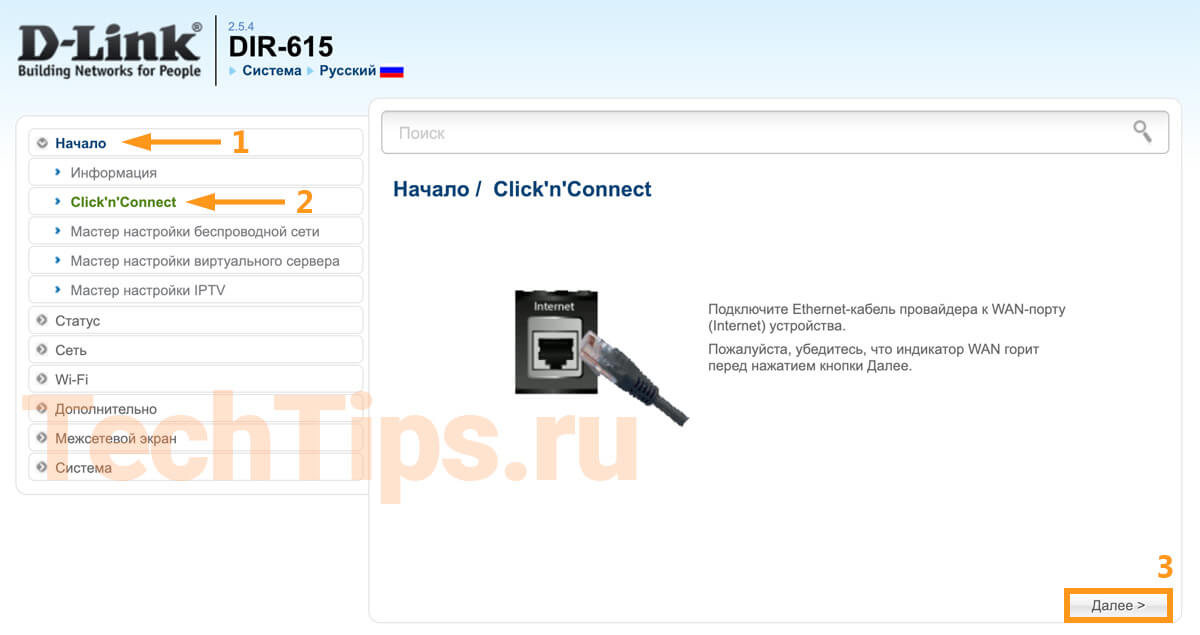
Выберите «Начало» – «Click’n’Connect», нажмите «Далее».
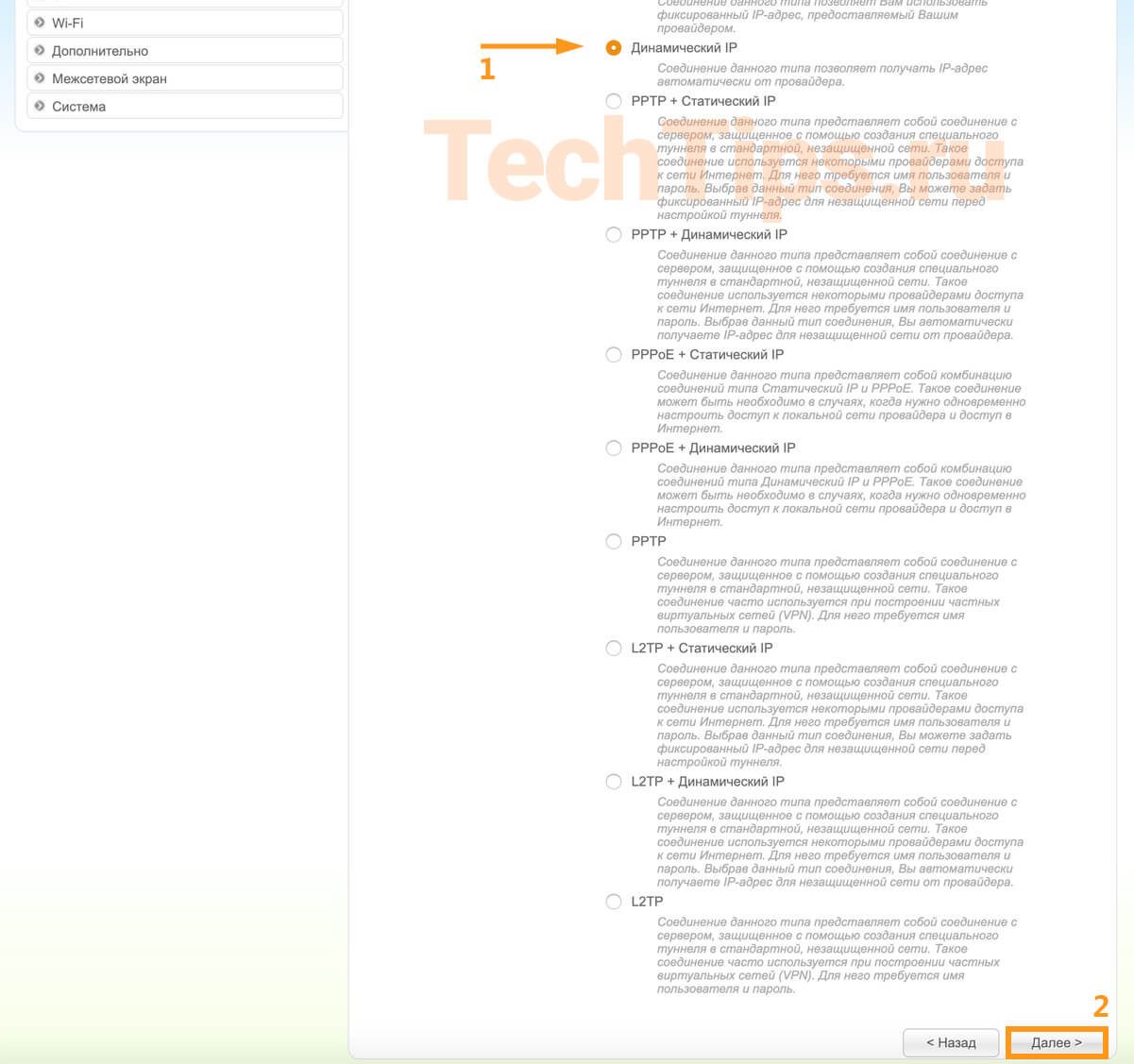
Выберите ваш тип соединения, Если у вас PPPoE, L2TP, PPTP, во всех случаях используйте «Тип вашего подключение + Динамический IP». У меня просто «Динамический IP». В начале покажу на нем, ниже на PPPoE. Нажмите «Далее».
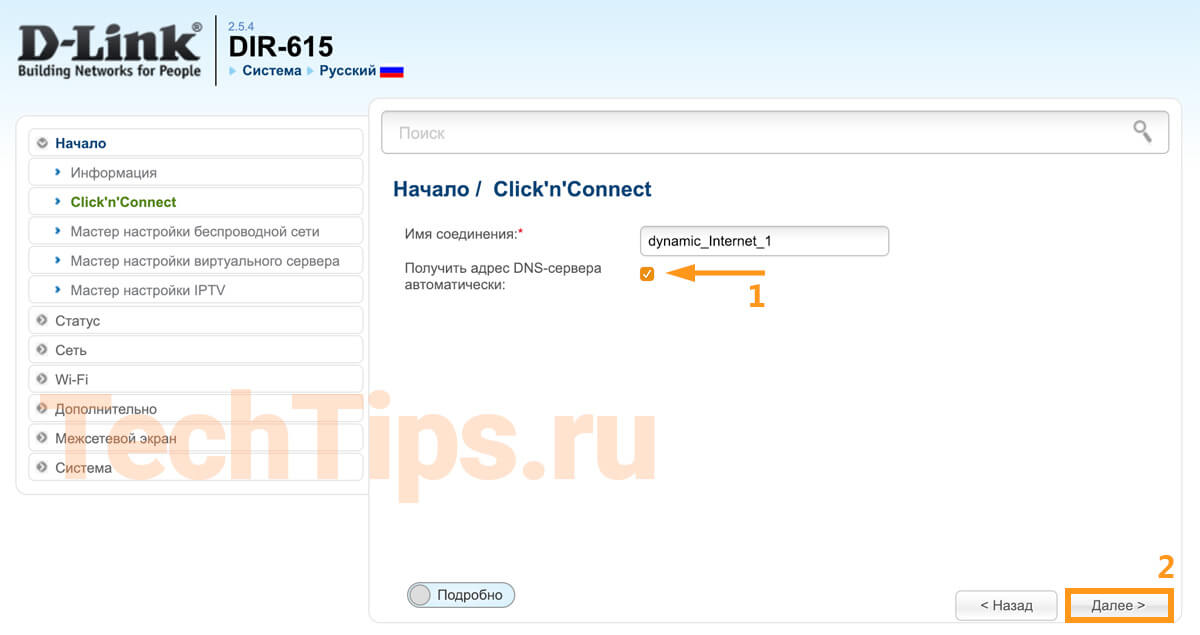
«Имя соединения» оставьте стандартное. Напротив «Получить адрес DNS-сервера автоматически» должна стоять галочка. Затем кнопка «Далее».
Появится окно с данными, нажмите «Применить».
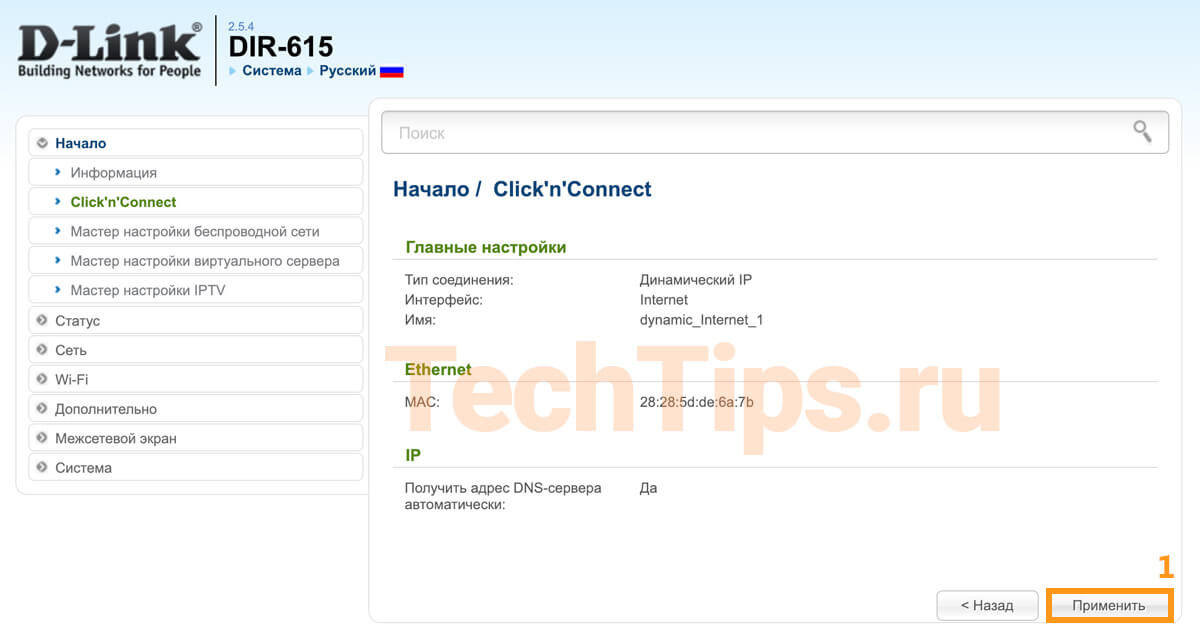
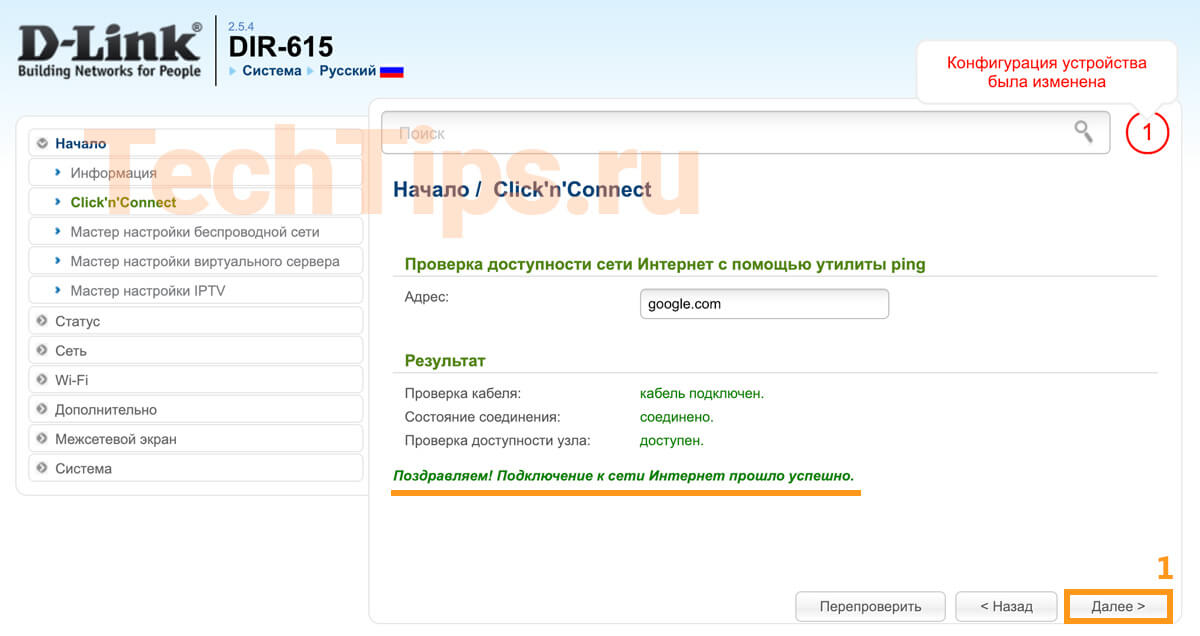
После роутер проверит доступ к интернету через команду ping. Если все выполнено верно, выдаст сообщение «Поздравляем! Подключение к сети Интернет прошло успешно». Если у вас нет ошибок, нажмите «Далее», появится настройка Wi-Fi. Переходите к этому разделу. Здесь рассмотрю возможные ошибки и настройку через PPPoE соединение.
Возможные ошибки
При некорректном выборе типа соединения, состояние соединения выдаст ошибку. Нажмите назад до этапа выбора, исправьте.
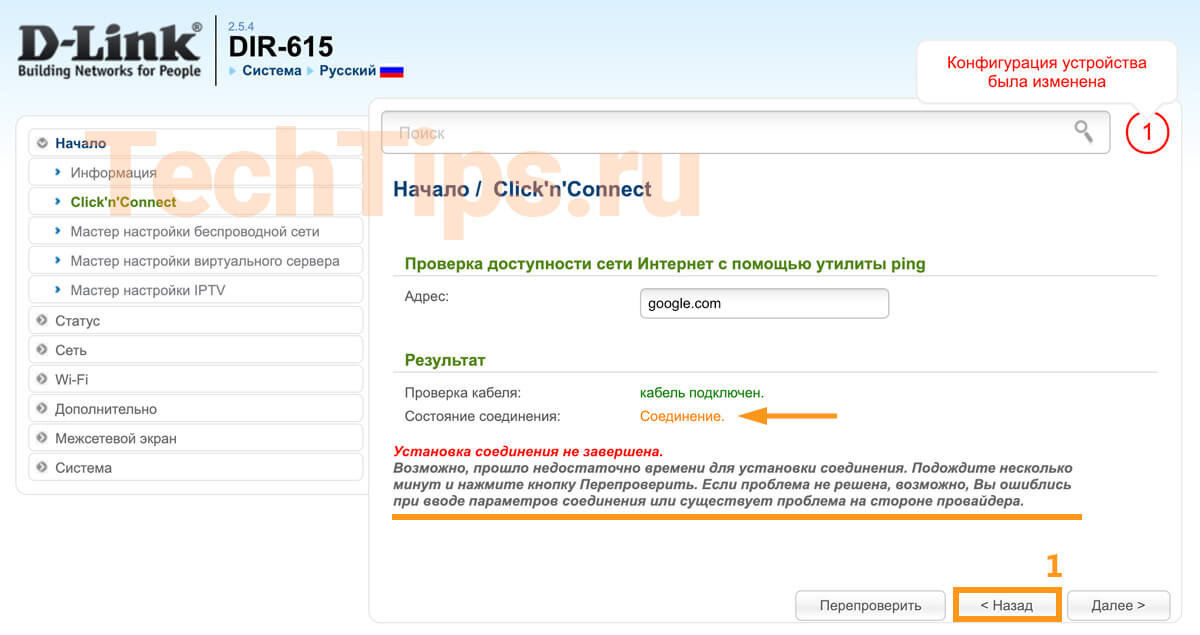
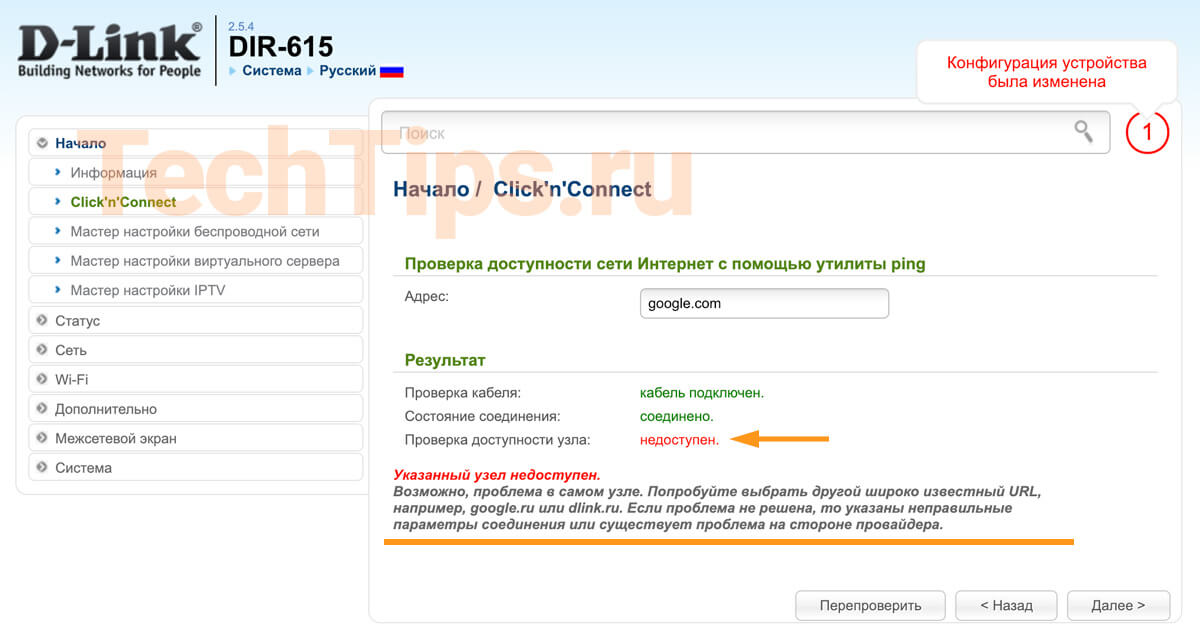
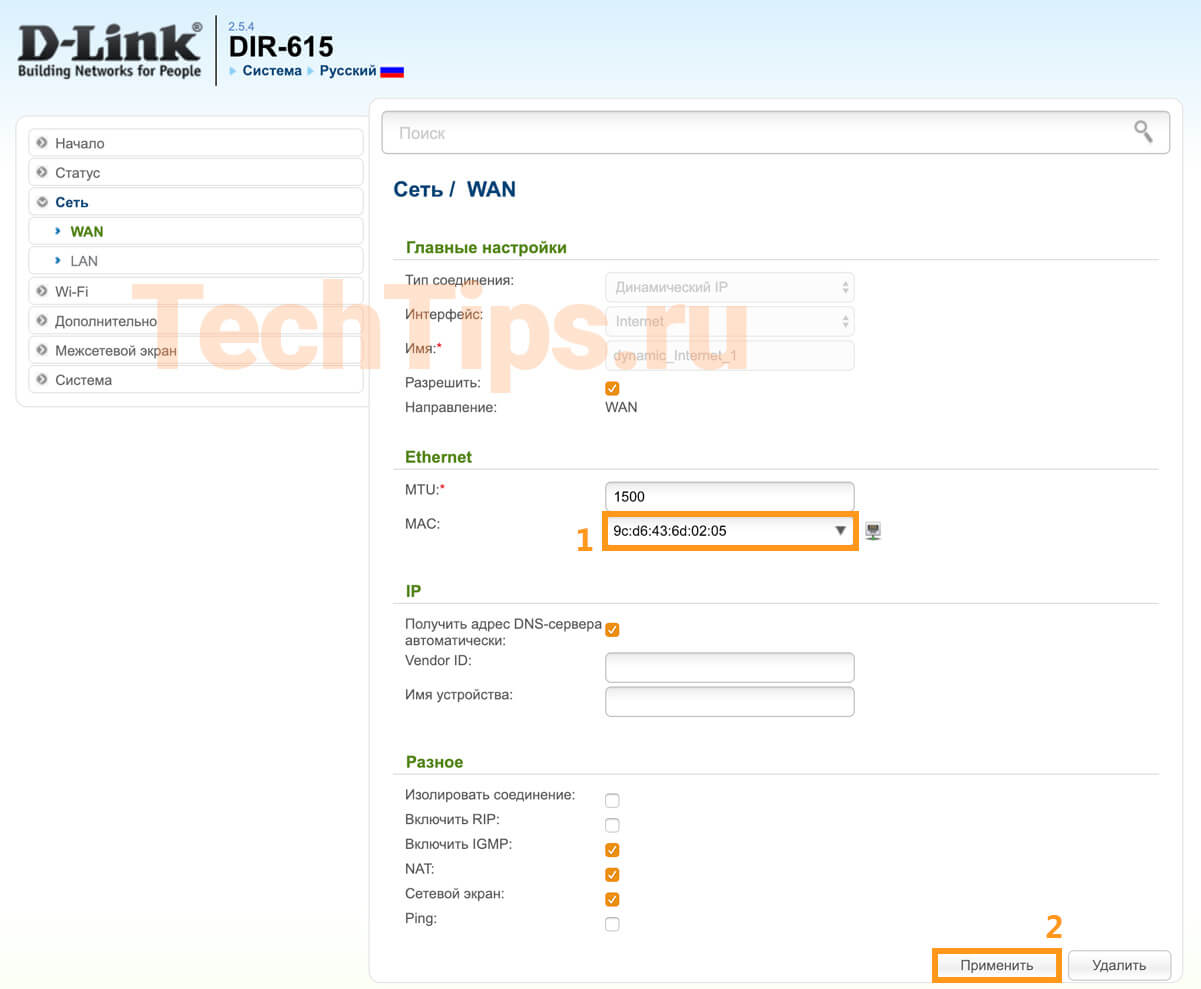
Если вы выбрали правильный тип соединения, но у вас есть привязка по MAC-адресу, то на последнем этапе при проверке доступности узла выдаст ошибку — «Указанный узел недоступен».
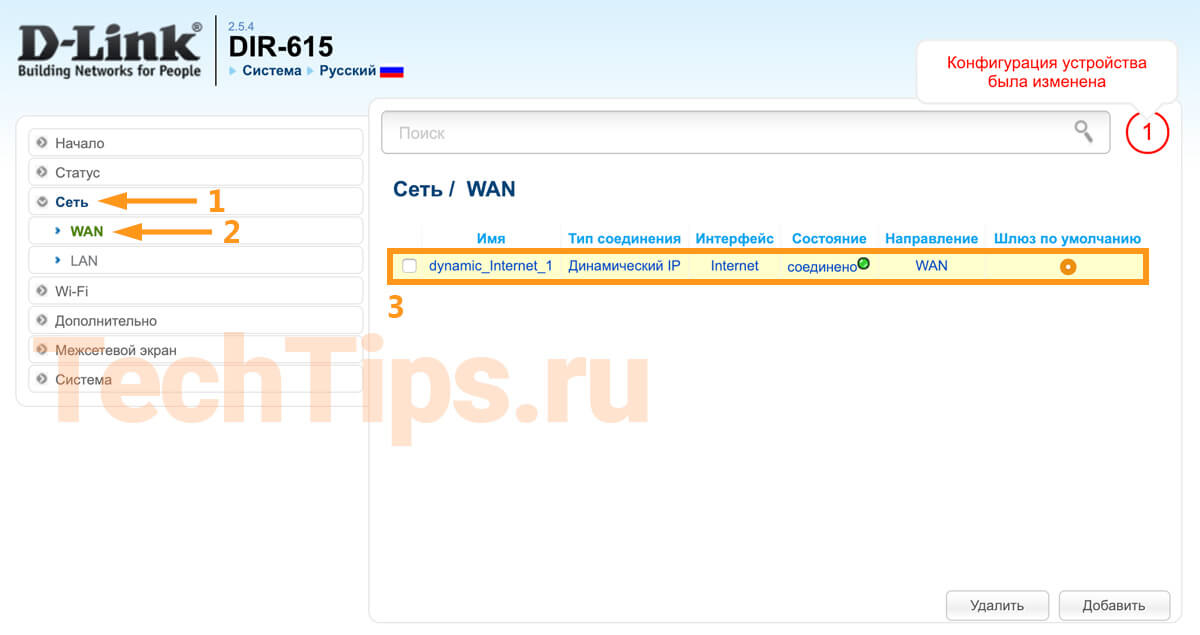
Зайдите в Сеть WAN. Нажмите на только что созданное соединение.
В поле «MAC» указаны 12 символов. Нужно либо позвонить провайдеру, чтобы он перепревязал MAC-адрес, в нашем случае MAC-адрес роутера. Либо скопировать и вставить в это поле актуальный MAC-адрес — компьютера, ноутбука, другого роутера, через который работает интернет. После нажать «Применить».
PPPoE, L2TP, PPTP
Также «Начало» – «Click’n’Connect», нажмите «Далее». Выберите «Ваше соединение + Динамический IP». Например «PPPoE + Динамический IP».

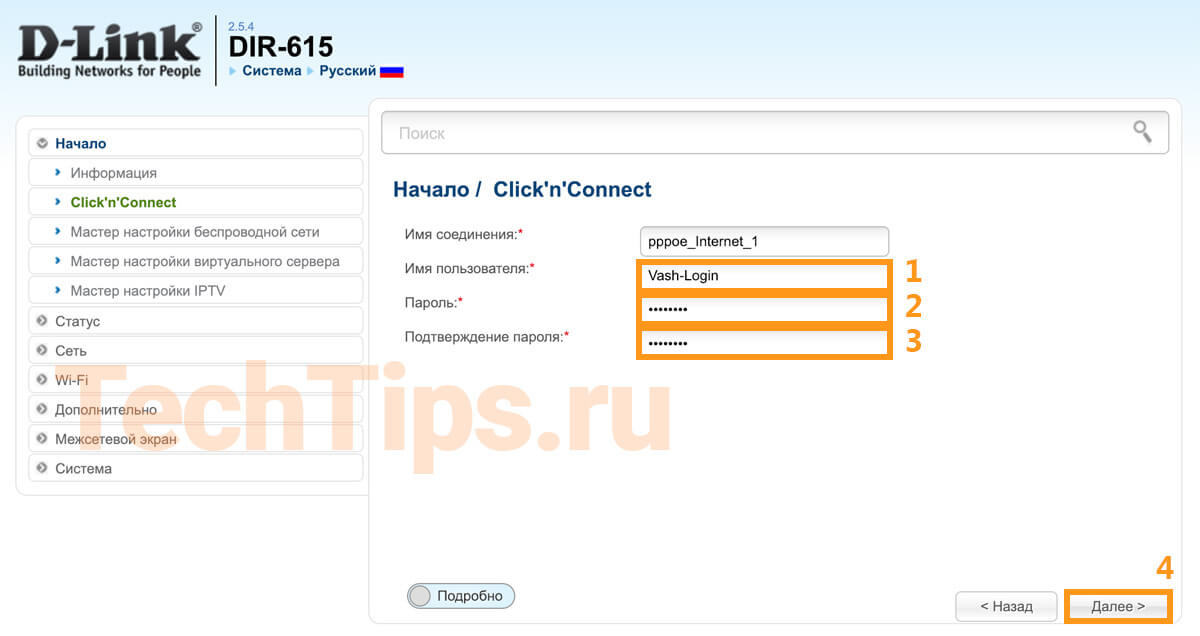
Если появилось окно «Получить адрес DNS-сервера автоматически» и стоит галочка, оставьте так и нажмите «Далее». После нужно ввести данные от провайдера — «Имя пользователя» и «Пароль», соблюдая регистр. Нажмите «Далее». «Имя соединения» менять не нужно.
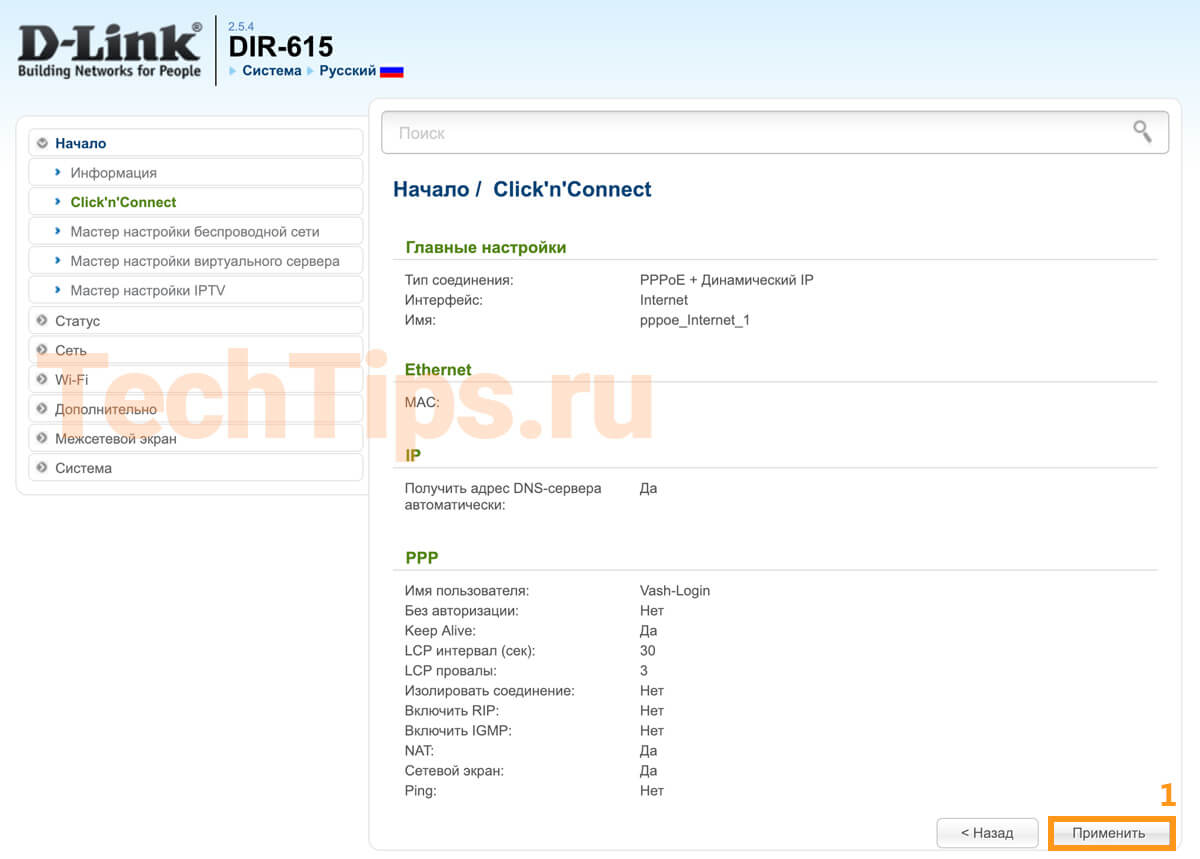
Появится окно с данными, нажмите «Применить».
Wi-Fi
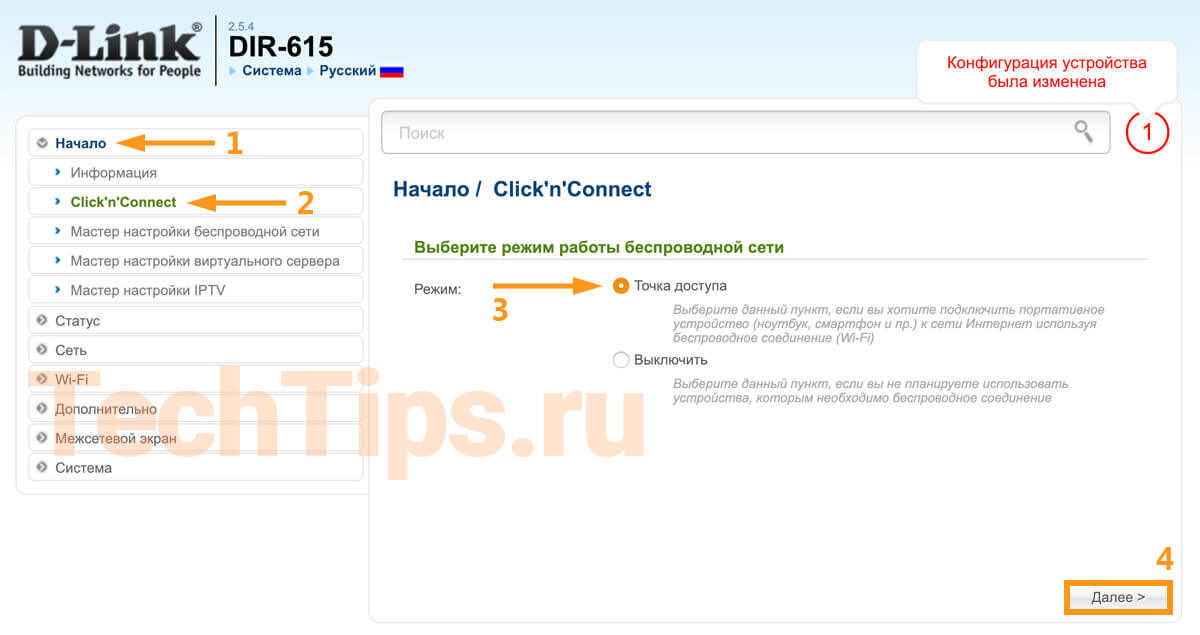
Если вы закончили настройку интернета через мастер настроек, он отправит вас сюда. Либо зайдите в «Начало» – «Мастер настройки беспроводной сети». Выберите режим — «Точка доступа», нажмите «Далее».
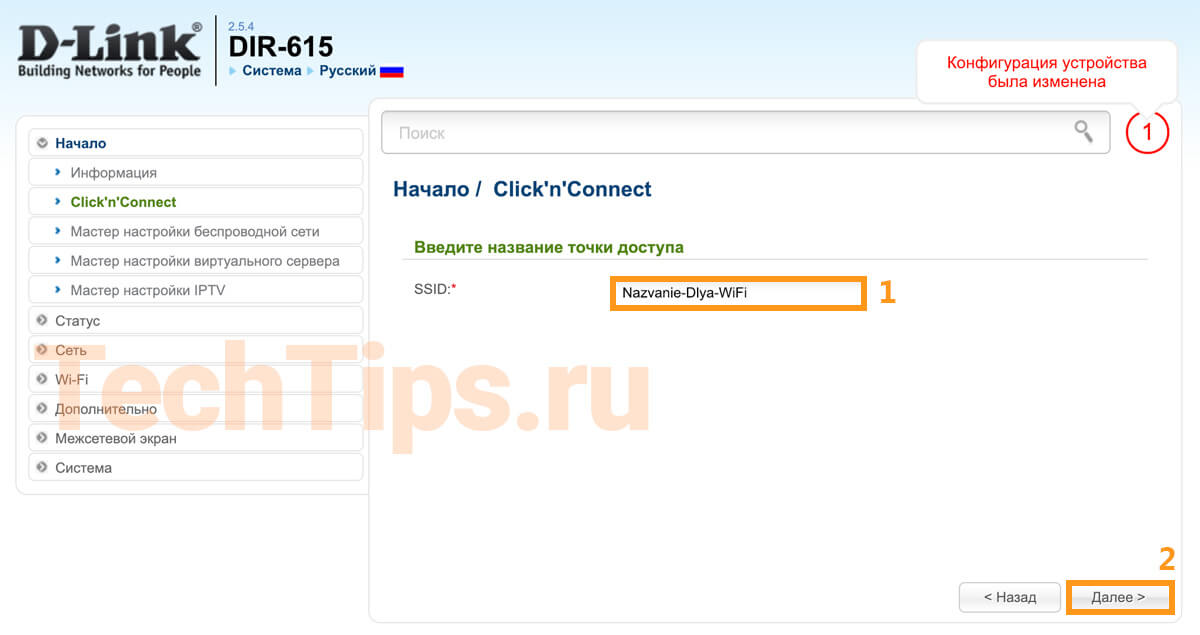
Придумайте название для Wi-Fi, запишите в поле напротив SSID, нажмите «Далее».
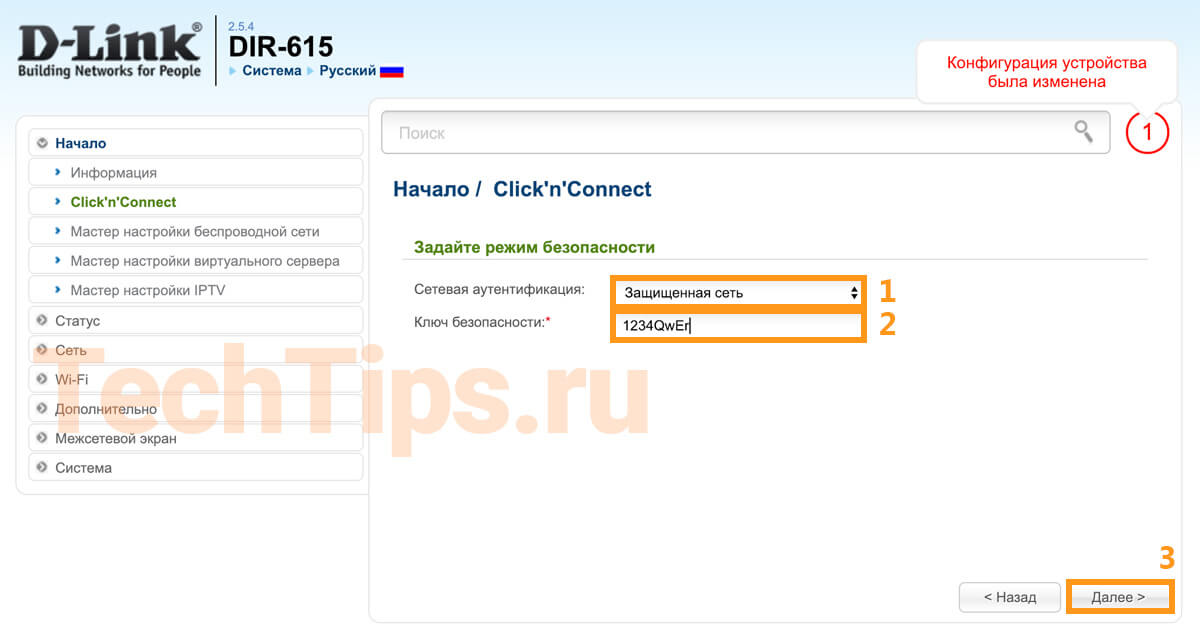
Проверьте, чтобы была выбрана «Защищенная сеть», Введите ключ сети — пароль для Wi-FI, минимум 8 символов. Если появится окно «Настройка беспроводной гостевой сети», выберите «Не настраивать гостевую сеть».
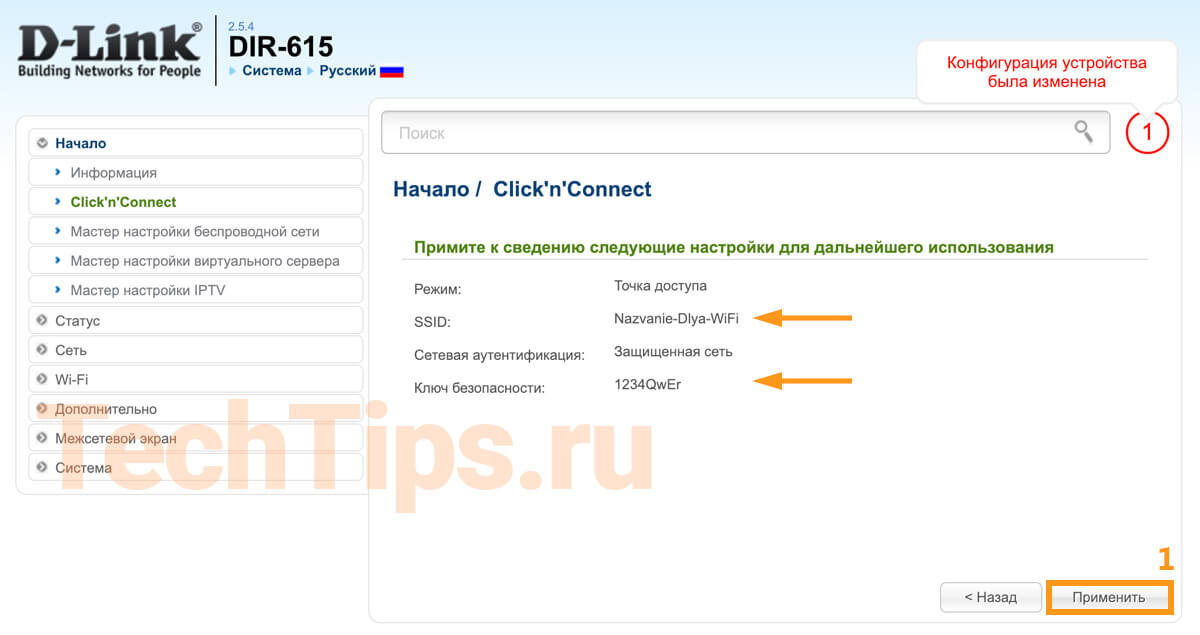
Проверьте введенные данные, запишите или запомните их. Они потребуется для новых устройств, которые вы подключите к Wi-Fi. Нажмите «Применить».
Дальше он предложит настроить IPTV, если у вас нет данной услуги, нажмите «Пропустить шаг», после «Применить».
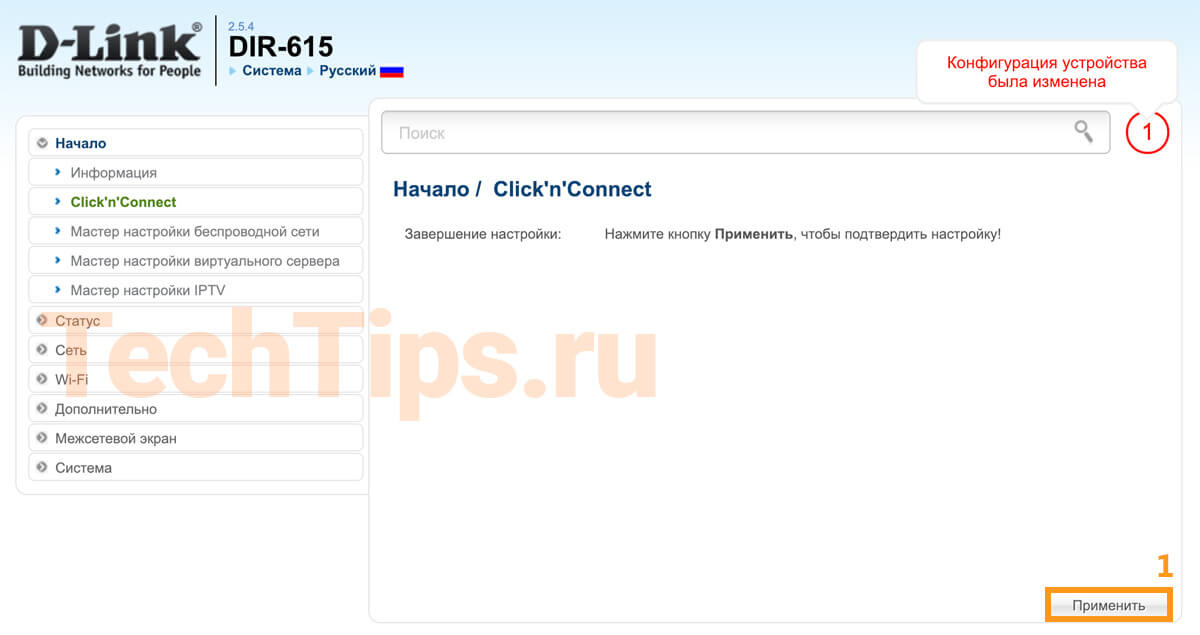
IPTV
Если у вас есть интерактивное телевидение на этапе его настройки попробуйте выбрать порт, куда подключена СТБ. Сохраните настройки, перезагрузите СТБ приставку.
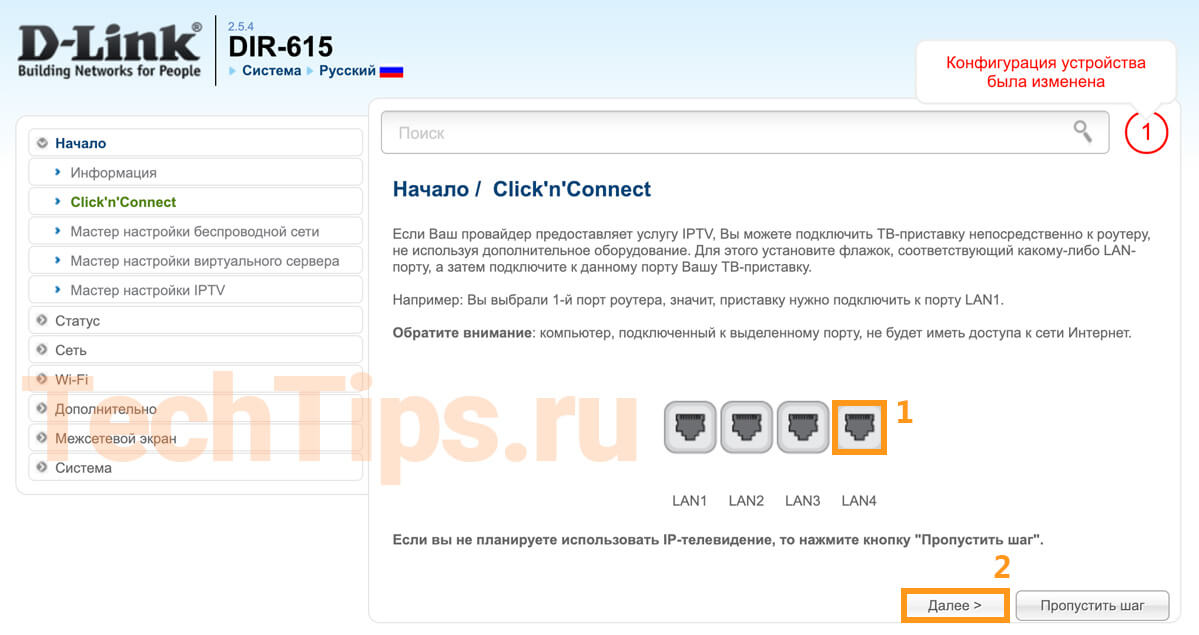
Редко получается настроить IPTV автоматически, лучше вручную. На сайте есть отдельная статья, где подробно разобрал каждый этап.
Проброс портов
Требуется для того, чтобы подключиться удаленно к программе, игре на компьютере либо к устройству, работающему через роутер — видеорегистратору, камере. Для конфигурации потребуются следующие параметры:
- протокол, через который работает устройство;
- номер порта;
- IP-устройства;
- наличие внешнего статического IP адреса.
В веб интерфейсе зайдите в «Межсетевой экран» – «Виртуальные серверы», нажмите «Добавить».
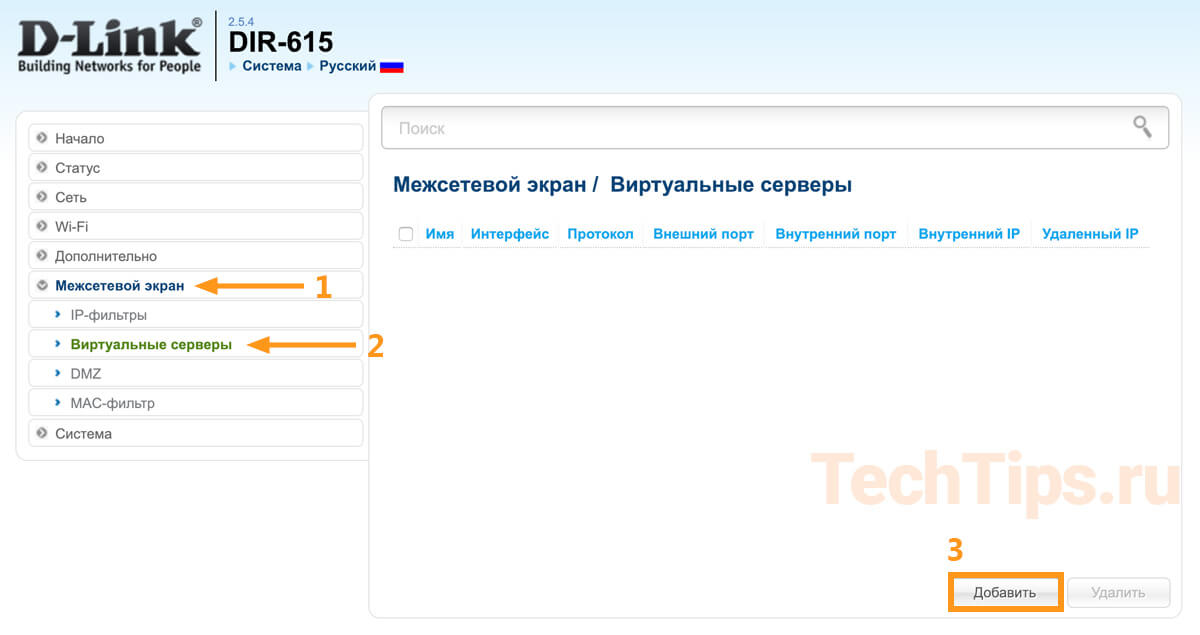
Укажите корректные параметры, нажмите «Применить», сохраните.
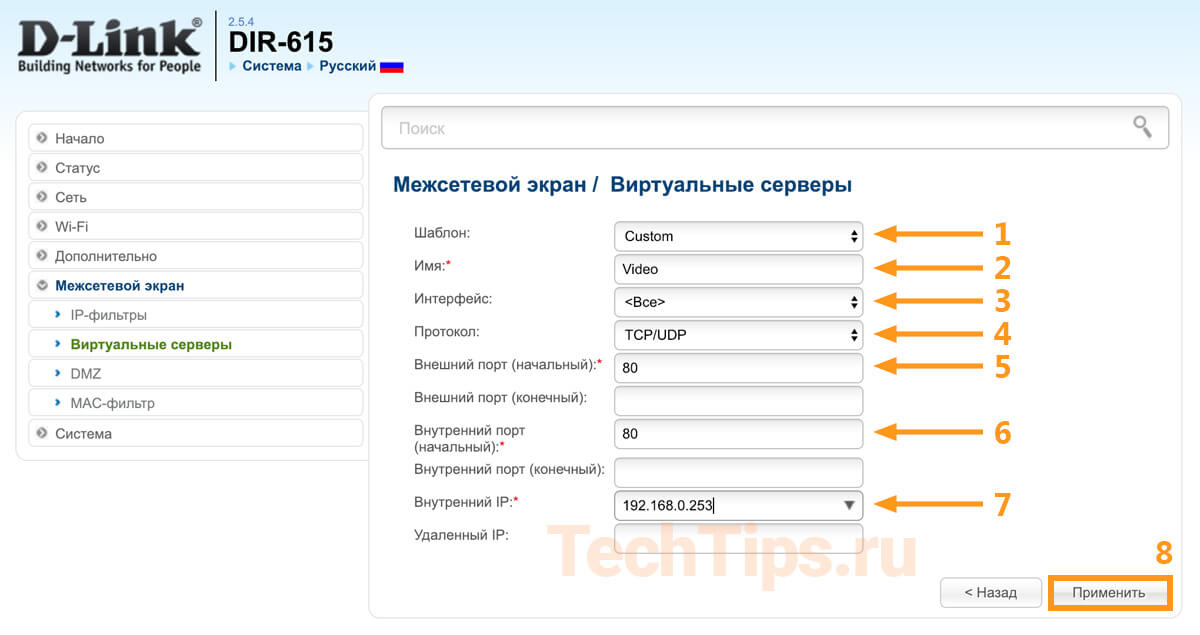
Также есть отдельная статья по пробросу портов на DIR-615, где более подробно разобрал этот вопрос.
Репитер
Обычно используется для увеличения покрытия Wi-Fi или при подключении более 4 устройств кабелем. Именно функции «репитер», как на ZyXEL в DIR-615 нет, но есть аналогичные способы.
Рассмотрел 4 схемы, как можно подключить один роутер к другому.

«Репитер» или «повторитель» по кабелю либо роутер в режиме клиента Wi-Fi принимает сигнал и раздает интернет на ваши устройства: ПК, ноутбук, смартфон и т. д. Весь алгоритм по подключению и настройке описал в отдельной статье — D-Link DIR-300 в роли репитера. У данной модели роутера интерфейс такой же, как у DIR-615.
Выводы
Расписал 3 модификации DIR-615, их характеристики, внешний вид и отзывы. Также общий алгоритм для настройки:
- как подключить роутер;
- как зайти в интерфейс роутера;
- какие данные потребуются для настройки;
- 2 способа настройки IPTV, интернета, Wi-Fi — через мастер, вручную;
- как пробросить порты;
- как настроить в режиме «репитер».
Если у вас остались вопросы, пишите в комментариях, постараюсь помочь.
вот с этим у меня проблема.попробую разобратся что такое «тегах code» и как выложить
Added среда, 12 мая 2010 г. 00:10:00 :
10.0.0.0 255.0.0.0 10.1.56.1 1
10.0.0.0 255.0.0.0 10.1.57.1 1
10.0.0.0 255.0.0.0 10.1.58.1 1
10.0.0.0 255.0.0.0 10.1.59.1 1
10.0.0.0 255.0.0.0 10.1.60.1 1
10.0.0.0 255.0.0.0 10.1.61.1 1
10.0.0.0 255.0.0.0 10.1.62.1 1
10.0.0.0 255.0.0.0 10.1.63.1 1
10.0.0.0 255.0.0.0 10.1.64.1 1
10.0.0.0 255.0.0.0 10.1.65.1 1
10.0.0.0 255.0.0.0 10.1.66.1 1
10.0.0.0 255.0.0.0 10.1.67.1 1
10.0.0.0 255.0.0.0 10.1.68.1 1
10.0.0.0 255.0.0.0 10.1.69.1 1
10.0.0.0 255.0.0.0 10.1.70.1 1
10.0.0.0 255.0.0.0 10.1.71.1 1
10.0.0.0 255.0.0.0 10.1.72.1 1
10.0.0.0 255.0.0.0 10.1.73.1 1
10.0.0.0 255.0.0.0 10.1.74.1 1
10.0.0.0 255.0.0.0 10.1.75.1 1
10.0.0.0 255.0.0.0 10.1.76.1 1
10.0.0.0 255.0.0.0 10.1.77.1 1
10.0.0.0 255.0.0.0 10.1.78.1 1
10.0.0.0 255.0.0.0 10.1.79.1 1
10.0.0.0 255.0.0.0 10.1.80.1 1
10.0.0.0 255.0.0.0 10.1.81.1 1
10.0.0.0 255.0.0.0 10.1.82.1 1
10.0.0.0 255.0.0.0 10.1.83.1 1
10.0.0.0 255.0.0.0 10.1.84.1 1
10.0.0.0 255.0.0.0 10.1.85.1 1
10.0.0.0 255.0.0.0 10.1.86.1 1
10.0.0.0 255.0.0.0 10.1.87.1 1
10.0.0.0 255.0.0.0 10.1.88.1 1
10.0.0.0 255.0.0.0 10.1.89.1 1
10.0.0.0 255.0.0.0 10.1.90.1 1
10.0.0.0 255.0.0.0 10.1.91.1 1
10.0.0.0 255.0.0.0 10.1.92.1 1
10.0.0.0 255.0.0.0 10.1.93.1 1
10.0.0.0 255.0.0.0 10.1.94.1 1
10.0.0.0 255.0.0.0 10.1.95.1 1
10.0.0.0 255.0.0.0 10.1.96.1 1
10.0.0.0 255.0.0.0 10.1.97.1 1
10.0.0.0 255.0.0.0 10.1.98.1 1
10.0.0.0 255.0.0.0 10.1.99.1 1
10.0.0.0 255.0.0.0 10.1.100.1 1
10.0.0.0 255.0.0.0 10.1.101.1 1
10.0.0.0 255.0.0.0 10.1.102.1 1
10.0.0.0 255.0.0.0 10.1.103.1 1
10.0.0.0 255.0.0.0 10.1.104.1 1
10.0.0.0 255.0.0.0 10.1.105.1 1
10.0.0.0 255.0.0.0 10.1.106.1 1
10.0.0.0 255.0.0.0 10.1.107.1 1
10.0.0.0 255.0.0.0 10.1.108.1 1
10.0.0.0 255.0.0.0 10.1.109.1 1
10.0.0.0 255.0.0.0 10.1.110.1 1
10.0.0.0 255.0.0.0 10.1.111.1 1
10.0.0.0 255.0.0.0 10.1.112.1 1
10.0.0.0 255.0.0.0 10.1.113.1 1
10.0.0.0 255.0.0.0 10.1.114.1 1
10.0.0.0 255.0.0.0 10.1.115.1 1
10.0.0.0 255.0.0.0 10.1.116.1 1
10.0.0.0 255.0.0.0 10.1.117.1 1
10.0.0.0 255.0.0.0 10.1.118.1 1
10.0.0.0 255.0.0.0 10.1.119.1 1
10.0.0.0 255.0.0.0 10.1.120.1 1
10.0.0.0 255.0.0.0 10.1.121.1 1
10.0.0.0 255.0.0.0 10.1.122.1 1
10.0.0.0 255.0.0.0 10.1.123.1 1
10.0.0.0 255.0.0.0 10.1.124.1 1
10.0.0.0 255.0.0.0 10.1.125.1 1
10.0.0.0 255.0.0.0 10.1.126.1 1
10.0.0.0 255.0.0.0 10.1.127.1 1
10.0.0.0 255.0.0.0 10.1.128.1 1
10.0.0.0 255.0.0.0 10.1.129.1 1
10.0.0.0 255.0.0.0 10.1.130.1 1
10.0.0.0 255.0.0.0 10.1.131.1 1
10.0.0.0 255.0.0.0 10.1.132.1 1
10.0.0.0 255.0.0.0 10.1.133.1 1
10.0.0.0 255.0.0.0 10.1.134.1 1
10.0.0.0 255.0.0.0 10.1.135.1 1
10.0.0.0 255.0.0.0 10.1.136.1 1
10.0.0.0 255.0.0.0 10.1.137.1 1
10.0.0.0 255.0.0.0 10.1.138.1 1
10.0.0.0 255.0.0.0 10.1.139.1 1
10.0.0.0 255.0.0.0 10.1.140.1 1
10.0.0.0 255.0.0.0 10.1.141.1 1
10.0.0.0 255.0.0.0 10.1.142.1 1
10.0.0.0 255.0.0.0 10.1.143.1 1
10.0.0.0 255.0.0.0 10.1.144.1 1
10.0.0.0 255.0.0.0 10.1.145.1 1
10.0.0.0 255.0.0.0 10.1.146.1 1
10.0.0.0 255.0.0.0 10.1.147.1 1
10.0.0.0 255.0.0.0 10.1.148.1 1
10.0.0.0 255.0.0.0 10.1.149.1 1
10.0.0.0 255.0.0.0 10.1.150.1 1
10.0.0.0 255.0.0.0 10.1.151.1 1
10.0.0.0 255.0.0.0 10.1.152.1 1
10.0.0.0 255.0.0.0 10.1.153.1 1
10.0.0.0 255.0.0.0 10.1.154.1 1
10.0.0.0 255.0.0.0 10.1.155.1 1
10.0.0.0 255.0.0.0 10.1.156.1 1
10.0.0.0 255.0.0.0 10.1.157.1 1
10.0.0.0 255.0.0.0 10.1.158.1 1
10.0.0.0 255.0.0.0 10.1.159.1 1
10.0.0.0 255.0.0.0 10.1.160.1 1
10.0.0.0 255.0.0.0 10.1.161.1 1
10.0.0.0 255.0.0.0 10.1.162.1 1
10.0.0.0 255.0.0.0 10.1.163.1 1
10.0.0.0 255.0.0.0 10.1.164.1 1
10.0.0.0 255.0.0.0 10.1.165.1 1
10.0.0.0 255.0.0.0 10.1.166.1 1
10.0.0.0 255.0.0.0 10.1.167.1 1
10.0.0.0 255.0.0.0 10.1.168.1 1
10.0.0.0 255.0.0.0 10.1.169.1 1
10.0.0.0 255.0.0.0 10.1.170.1 1
10.0.0.0 255.0.0.0 10.1.171.1 1
10.0.0.0 255.0.0.0 10.1.172.1 1
10.0.0.0 255.0.0.0 10.1.173.1 1
10.0.0.0 255.0.0.0 10.1.174.1 1
10.0.0.0 255.0.0.0 10.1.175.1 1
10.0.0.0 255.0.0.0 10.1.176.1 1
10.0.0.0 255.0.0.0 10.1.177.1 1
10.0.0.0 255.0.0.0 10.1.178.1 1
10.0.0.0 255.0.0.0 10.1.179.1 1
10.0.0.0 255.0.0.0 10.1.180.1 1
10.0.0.0 255.0.0.0 10.1.181.1 1
10.0.0.0 255.0.0.0 10.1.182.1 1
10.0.0.0 255.0.0.0 10.1.183.1 1
10.0.0.0 255.0.0.0 10.1.184.1 1
10.0.0.0 255.0.0.0 10.1.185.1 1
10.0.0.0 255.0.0.0 10.1.186.1 1
10.0.0.0 255.0.0.0 10.1.187.1 1
10.0.0.0 255.0.0.0 10.1.188.1 1
10.0.0.0 255.0.0.0 10.1.189.1 1
10.0.0.0 255.0.0.0 10.1.190.1 1
10.0.0.0 255.0.0.0 10.1.191.1 1
10.0.0.0 255.0.0.0 10.1.192.1 1
10.0.0.0 255.0.0.0 10.1.193.1 1
10.0.0.0 255.0.0.0 10.1.194.1 1
10.0.0.0 255.0.0.0 10.1.195.1 1
10.0.0.0 255.0.0.0 10.1.196.1 1
10.0.0.0 255.0.0.0 10.1.197.1 1
10.0.0.0 255.0.0.0 10.1.198.1 1
10.0.0.0 255.0.0.0 10.1.199.1 1
10.0.0.0 255.0.0.0 10.1.200.1 1
10.0.0.0 255.0.0.0 10.1.201.1 1
10.0.0.0 255.0.0.0 10.1.202.1 1
10.0.0.0 255.0.0.0 10.1.203.1 1
10.0.0.0 255.0.0.0 10.1.204.1 1
10.0.0.0 255.0.0.0 10.1.205.1 1
10.0.0.0 255.0.0.0 10.1.206.1 1
10.0.0.0 255.0.0.0 10.1.207.1 1
10.0.0.0 255.0.0.0 10.1.208.1 1
10.0.0.0 255.0.0.0 10.1.209.1 1
10.0.0.0 255.0.0.0 10.1.210.1 1
10.0.0.0 255.0.0.0 10.1.211.1 1
10.0.0.0 255.0.0.0 10.1.212.1 1
10.0.0.0 255.0.0.0 10.1.213.1 1
10.0.0.0 255.0.0.0 10.1.214.1 1
10.0.0.0 255.0.0.0 10.1.215.1 1
10.0.0.0 255.0.0.0 10.1.216.1 1
10.0.0.0 255.0.0.0 10.1.217.1 1
10.0.0.0 255.0.0.0 10.1.218.1 1
10.0.0.0 255.0.0.0 10.1.219.1 1
10.0.0.0 255.0.0.0 10.1.220.1 1
10.0.0.0 255.0.0.0 10.1.221.1 1
10.0.0.0 255.0.0.0 10.1.222.1 1
10.0.0.0 255.0.0.0 10.1.223.1 1
10.0.0.0 255.0.0.0 10.1.224.1 1
10.0.0.0 255.0.0.0 10.1.225.1 1
10.0.0.0 255.0.0.0 10.1.226.1 1
10.0.0.0 255.0.0.0 10.1.227.1 1
10.0.0.0 255.0.0.0 10.1.228.1 1
10.0.0.0 255.0.0.0 10.1.229.1 1
10.0.0.0 255.0.0.0 10.1.230.1 1
10.0.0.0 255.0.0.0 10.1.231.1 1
10.0.0.0 255.0.0.0 10.1.232.1 1
10.0.0.0 255.0.0.0 10.1.233.1 1
10.0.0.0 255.0.0.0 10.1.234.1 1
10.0.0.0 255.0.0.0 10.1.235.1 1
10.0.0.0 255.0.0.0 10.1.236.1 1
10.0.0.0 255.0.0.0 10.1.237.1 1
10.0.0.0 255.0.0.0 10.1.238.1 1
10.0.0.0 255.0.0.0 10.1.239.1 1
10.0.0.0 255.0.0.0 10.1.240.1 1
10.0.0.0 255.0.0.0 10.1.241.1 1
10.0.0.0 255.0.0.0 10.1.242.1 1
10.0.0.0 255.0.0.0 10.1.243.1 1
10.0.0.0 255.0.0.0 10.1.244.1 1
10.0.0.0 255.0.0.0 10.1.245.1 1
10.0.0.0 255.0.0.0 10.1.246.1 1
10.0.0.0 255.0.0.0 10.1.247.1 1
10.0.0.0 255.0.0.0 10.1.248.1 1
10.0.0.0 255.0.0.0 10.1.249.1 1
10.0.0.0 255.0.0.0 10.1.250.1 1
10.0.0.0 255.0.0.0 10.1.251.1 1
10.0.0.0 255.0.0.0 10.1.252.1 1
10.0.0.0 255.0.0.0 10.1.253.1 1
10.0.0.0 255.0.0.0 10.1.254.1 1
===========================================================================
IPv6 таблица маршрута
===========================================================================
Активные маршруты:
Метрика Сетевой адрес Шлюз
11 276 ::/0 fe80::226:5aff:fecf:adde
12 58 ::/0 On-link
1 306 ::1/128 On-link
12 58 2001::/32 On-link
12 306 2001:0:4137:9e74:109c:1422:3f57:fd9b/128
On-link
11 276 fe80::/64 On-link
12 306 fe80::/64 On-link
12 306 fe80::109c:1422:3f57:fd9b/128
On-link
11 276 fe80::2959:23bb:420a:47a4/128
On-link
1 306 ff00::/8 On-link
12 306 ff00::/8 On-link
11 276 ff00::/8 On-link
===========================================================================
Постоянные маршруты:
Отсутствует
C:\Windows\system32>tracert 192.168.0.2
Трассировка маршрута к 192.168.0.2 с максимальным числом прыжков 30
1 * * * Превышен интервал ожидания для запроса.
2 * * * Превышен интервал ожидания для запроса.
3 * * * Превышен интервал ожидания для запроса.
4 * * * Превышен интервал ожидания для запроса.
5 * * * Превышен интервал ожидания для запроса.
6 * * * Превышен интервал ожидания для запроса.
7 * * * Превышен интервал ожидания для запроса.
8 * * * Превышен интервал ожидания для запроса.
9 * * * Превышен интервал ожидания для запроса.
10 * * * Превышен интервал ожидания для запроса.
11 * * * Превышен интервал ожидания для запроса.
12 * * * Превышен интервал ожидания для запроса.
13 * * * Превышен интервал ожидания для запроса.
14 * * * Превышен интервал ожидания для запроса.
15 * * * Превышен интервал ожидания для запроса.
16 * * * Превышен интервал ожидания для запроса.
17 * * * Превышен интервал ожидания для запроса.
18 * * * Превышен интервал ожидания для запроса.
19 * * * Превышен интервал ожидания для запроса.
20 * * * Превышен интервал ожидания для запроса.
21 * * * Превышен интервал ожидания для запроса.
22 * * * Превышен интервал ожидания для запроса.
23 * * * Превышен интервал ожидания для запроса.
24 * * * Превышен интервал ожидания для запроса.
25 * * * Превышен интервал ожидания для запроса.
26 * * * Превышен интервал ожидания для запроса.
27 * * * Превышен интервал ожидания для запроса.
28 * * * Превышен интервал ожидания для запроса.
29 * * * Превышен интервал ожидания для запроса.
30 * * * Превышен интервал ожидания для запроса.
Трассировка завершена.
C:\Windows\system32>tracert www.ya.ru
Трассировка маршрута к ya.ru [93.158.134.3]
с максимальным числом прыжков 30:
1 * * * Превышен интервал ожидания для запроса.
2 * * * Превышен интервал ожидания для запроса.
3 * * * Превышен интервал ожидания для запроса.
4 * * * Превышен интервал ожидания для запроса.
5 * * * Превышен интервал ожидания для запроса.
6 * * * Превышен интервал ожидания для запроса.
7 * * * Превышен интервал ожидания для запроса.
8 * * * Превышен интервал ожидания для запроса.
9 * * * Превышен интервал ожидания для запроса.
10 * * * Превышен интервал ожидания для запроса.
11 * * * Превышен интервал ожидания для запроса.
12 * * * Превышен интервал ожидания для запроса.
13 * * * Превышен интервал ожидания для запроса.
14 * * * Превышен интервал ожидания для запроса.
15 * * * Превышен интервал ожидания для запроса.
16 * * * Превышен интервал ожидания для запроса.
17 * * * Превышен интервал ожидания для запроса.
18 * * * Превышен интервал ожидания для запроса.
19 * * * Превышен интервал ожидания для запроса.
20 * * * Превышен интервал ожидания для запроса.
21 * * * Превышен интервал ожидания для запроса.
22 * * * Превышен интервал ожидания для запроса.
23 * * * Превышен интервал ожидания для запроса.
24 * * * Превышен интервал ожидания для запроса.
25 * * * Превышен интервал ожидания для запроса.
26 * * * Превышен интервал ожидания для запроса.
27 * * * Превышен интервал ожидания для запроса.
28 * * * Превышен интервал ожидания для запроса.
29 * * * Превышен интервал ожидания для запроса.
30 * * * Превышен интервал ожидания для запроса.
Трассировка завершена.
C:\Windows\system32>
Added среда, 12 мая 2010 г. 00:12:22 :
Microsoft Windows [Version 6.1.7600]
(c) Корпорация Майкрософт (Microsoft Corp.), 2009. Все права защищены.

C:\Windows\system32>ipconfig /all

Настройка протокола IP для Windows

  Имя компьютера  . . . . . . . . . : sultan-pc
  Основной DNS-суффикс  . . . . . . :
  Тип узла. . . . . . . . . . . . . : Смешанный
  IP-маршрутизация включена . . . . : Нет
  WINS-прокси включен . . . . . . . : Нет

Ethernet adapter Сетевое подключение Bluetooth:

  Состояние среды. . . . . . . . : Среда передачи недоступна.
  DNS-суффикс подключения . . . . . :
  Описание. . . . . . . . . . . . . : Устройства Bluetooth (личной сети)
  Физический адрес. . . . . . . . . : 00-1B-10-01-BC-C0
  DHCP включен. . . . . . . . . . . : Да
  Автонастройка включена. . . . . . : Да

Ethernet adapter Подключение по локальной сети:

  DNS-суффикс подключения . . . . . :
  Описание. . . . . . . . . . . . . : Atheros L1 Gigabit Ethernet 10/100/1000Ba
se-T Controller
  Физический адрес. . . . . . . . . : 00-1D-60-67-1A-84
  DHCP включен. . . . . . . . . . . : Да
  Автонастройка включена. . . . . . : Да
  Локальный IPv6-адрес канала . . . : fe80::2959:23bb:420a:47a4%11(Основной)
  IPv4-адрес. . . . . . . . . . . . : 192.168.2.100(Основной)
  Маска подсети . . . . . . . . . . : 255.255.255.0
  Аренда получена. . . . . . . . . . : 11 мая 2010 г. 23:07:30
  Срок аренды истекает. . . . . . . . . . : 18 мая 2010 г. 23:07:29
  Основной шлюз. . . . . . . . . : fe80::226:5aff:fecf:adde%11
                                      192.168.2.1
  DHCP-сервер. . . . . . . . . . . : 192.168.2.1
  DNS-серверы. . . . . . . . . . . : 192.168.2.1
  NetBios через TCP/IP. . . . . . . . : Включен

Туннельный адаптер isatap.{BCD8BEBF-FCF2-477B-B121-9F601A904EBB}:

  Состояние среды. . . . . . . . : Среда передачи недоступна.
  DNS-суффикс подключения . . . . . :
  Описание. . . . . . . . . . . . . : Адаптер Microsoft ISATAP
  Физический адрес. . . . . . . . . : 00-00-00-00-00-00-00-E0
  DHCP включен. . . . . . . . . . . : Нет
  Автонастройка включена. . . . . . : Да

Туннельный адаптер Teredo Tunneling Pseudo-Interface:

  DNS-суффикс подключения . . . . . :
  Описание. . . . . . . . . . . . . : Teredo Tunneling Pseudo-Interface
  Физический адрес. . . . . . . . . : 00-00-00-00-00-00-00-E0
  DHCP включен. . . . . . . . . . . : Нет
  Автонастройка включена. . . . . . : Да
  IPv6-адрес. . . . . . . . . . . . : 2001:0:4137:9e74:109c:1422:3f57:fd9b(Осно
вной)
  Локальный IPv6-адрес канала . . . : fe80::109c:1422:3f57:fd9b%12(Основной)
  Основной шлюз. . . . . . . . . : ::
  NetBios через TCP/IP. . . . . . . . : Отключен

Туннельный адаптер isatap.{5A175A1A-4072-4744-9E91-0D5FB938C0BA}:

  Состояние среды. . . . . . . . : Среда передачи недоступна.
  DNS-суффикс подключения . . . . . :
  Описание. . . . . . . . . . . . . : Адаптер Microsoft ISATAP #2
  Физический адрес. . . . . . . . . : 00-00-00-00-00-00-00-E0
  DHCP включен. . . . . . . . . . . : Нет
  Автонастройка включена. . . . . . : Да

Туннельный адаптер Подключение по локальной сети* 17:

  Состояние среды. . . . . . . . : Среда передачи недоступна.
  DNS-суффикс подключения . . . . . :
  Описание. . . . . . . . . . . . . : Адаптер Microsoft 6to4 #9
  Физический адрес. . . . . . . . . : 00-00-00-00-00-00-00-E0
  DHCP включен. . . . . . . . . . . : Нет
  Автонастройка включена. . . . . . : Да

Туннельный адаптер 6TO4 Adapter:

  Состояние среды. . . . . . . . : Среда передачи недоступна.
  DNS-суффикс подключения . . . . . :
  Описание. . . . . . . . . . . . . : Адаптер Microsoft 6to4 #2
  Физический адрес. . . . . . . . . : 00-00-00-00-00-00-00-E0
  DHCP включен. . . . . . . . . . . : Нет
  Автонастройка включена. . . . . . : Да

Туннельный адаптер Подключение по локальной сети* 14:

  Состояние среды. . . . . . . . : Среда передачи недоступна.
  DNS-суффикс подключения . . . . . :
  Описание. . . . . . . . . . . . . : Адаптер Microsoft 6to4 #6
  Физический адрес. . . . . . . . . : 00-00-00-00-00-00-00-E0
  DHCP включен. . . . . . . . . . . : Нет
  Автонастройка включена. . . . . . : Да

Туннельный адаптер Подключение по локальной сети* 11:

  Состояние среды. . . . . . . . : Среда передачи недоступна.
  DNS-суффикс подключения . . . . . :
  Описание. . . . . . . . . . . . . : Адаптер Microsoft 6to4 #3
  Физический адрес. . . . . . . . . : 00-00-00-00-00-00-00-E0
  DHCP включен. . . . . . . . . . . : Нет
  Автонастройка включена. . . . . . : Да

Туннельный адаптер Подключение по локальной сети* 12:

  Состояние среды. . . . . . . . : Среда передачи недоступна.
  DNS-суффикс подключения . . . . . :
  Описание. . . . . . . . . . . . . : Адаптер Microsoft 6to4 #4
  Физический адрес. . . . . . . . . : 00-00-00-00-00-00-00-E0
  DHCP включен. . . . . . . . . . . : Нет
  Автонастройка включена. . . . . . : Да

Туннельный адаптер Подключение по локальной сети* 13:

  Состояние среды. . . . . . . . : Среда передачи недоступна.
  DNS-суффикс подключения . . . . . :
  Описание. . . . . . . . . . . . . : Адаптер Microsoft 6to4 #5
  Физический адрес. . . . . . . . . : 00-00-00-00-00-00-00-E0
  DHCP включен. . . . . . . . . . . : Нет
  Автонастройка включена. . . . . . : Да

Туннельный адаптер Подключение по локальной сети* 15:

  Состояние среды. . . . . . . . : Среда передачи недоступна.
  DNS-суффикс подключения . . . . . :
  Описание. . . . . . . . . . . . . : Адаптер Microsoft 6to4 #7
  Физический адрес. . . . . . . . . : 00-00-00-00-00-00-00-E0
  DHCP включен. . . . . . . . . . . : Нет
  Автонастройка включена. . . . . . : Да

Туннельный адаптер isatap.{04B613D1-246B-45FF-B6C8-C1E2BE582C7F}:

  Состояние среды. . . . . . . . : Среда передачи недоступна.
  DNS-суффикс подключения . . . . . :
  Описание. . . . . . . . . . . . . : Адаптер Microsoft ISATAP #5
  Физический адрес. . . . . . . . . : 00-00-00-00-00-00-00-E0
  DHCP включен. . . . . . . . . . . : Нет
  Автонастройка включена. . . . . . : Да

Туннельный адаптер Подключение по локальной сети* 16:

  Состояние среды. . . . . . . . : Среда передачи недоступна.
  DNS-суффикс подключения . . . . . :
  Описание. . . . . . . . . . . . . : Адаптер Microsoft 6to4 #8
  Физический адрес. . . . . . . . . : 00-00-00-00-00-00-00-E0
  DHCP включен. . . . . . . . . . . : Нет
  Автонастройка включена. . . . . . : Да

Туннельный адаптер Подключение по локальной сети* 18:

  Состояние среды. . . . . . . . : Среда передачи недоступна.
  DNS-суффикс подключения . . . . . :
  Описание. . . . . . . . . . . . . : Адаптер Microsoft 6to4 #10
  Физический адрес. . . . . . . . . : 00-00-00-00-00-00-00-E0
  DHCP включен. . . . . . . . . . . : Нет
  Автонастройка включена. . . . . . : Да

C:\Windows\system32>
Самая распространенная ошибка при настройке Wi-Fi роутеров
Привет! Сегодня решил написать небольшую статейку, в которой расскажу какую ошибку чаще всего допускают при самостоятельной настройке роутеров. Каике проблемы появляются в последствии и как все исправить. Откуда у меня вообще такая информация?
Посмотрите сейчас немного направо, в правую колонку сайта. Видите, там есть общее количество комментариев, которые оставлены на этом сайте. Не знаю, какую цифру вы там сейчас видите, но на данный момент это почти 9000 комментариев (если быть точным, то 8894) .
Почти все комментарии – это вопросы, на которые мне пришлось ответить, что-то посоветовать, дать ссылку на нужную статью и т. д. Я к чему веду, эти комментарии, это большой источник уникальной информации как для меня, так и для посетителей этого сайта. Это уникальные случаи, я бы даже сказал жизненные проблемы :).
Так же, большинство этих комментариев относятся к проблемам который возникают в процессе настройки и работы роутеров, беспроводных адаптеров, Wi-Fi сетей и т. п. Вот я и сделал некоторые выводы по этим комментариям, да и по статьям которые относятся к этой самой популярной ошибке.
Сеть без доступа к интернету
Почему возникает эта проблема и почему она самая популярная?
Возникает она как правило из-за точно, что при настройке маршрутизатора неправильно указывают параметры, которые предоставляет провайдер.
Все настройки от провайдера, технология соединения и в зависимости от технологии соединения, другие параметры нужно указать в настройках маршрутизатора на вкладке WAN. Именно так она чаще всего называется. Может быть еще вкладка Интернет и т. п. Я уже писал об этом статью и рассказывал о том, как правильно настроить маршрутизатор на работу интернет-провайдером.
Так же, обратите внимание на привязку по MAC адресу. Если провайдер ее делает, то не забудьте клонировать MAC адрес в настройках маршрутизатора. Только клонируйте с того компьютера к которому был привязан интернет.
И еще, в свойствах Беспроводное сетевое соединение , или Подключение по локальной сети в Протокол интернета версии 4 (TCP/IPv4) нужно установить получать IP и DNS автоматически.
Вот такая самая распространенная ошибка и ее решение.
И еще один важный момент
Если у Вас провайдер, для которого до установки роутера было создано на компьютере специальное соединение, а после установки роутера интернет работает только на одном компьютере, или работает, пока этот компьютер включен, то тут нужно кое-что прояснить.
Понимаете, маршрутизатор сам должен устанавливать соединение с интернетом, а не компьютер. На компьютере нужно удалить созданное ранее подключение. А в свойствах сетевого адаптера выставить получать IP и DNS автоматически.
Все параметры, которые предоставляет провайдер указываем только в настройках маршрутизатора. Подключение на компьютере, при наличии маршрутизатора – не нужно.
Я по этому вопросу тоже статью писал, вот она.
Послесловие
Не знаю, насколько полезной для Вас была эта статья, но надеюсь, что время я потратил не зря.
Перед настройкой маршрутизатора главное понять как он работает и указать правильные настройки, которые Вам выдал провайдер при подключении к интернету. Если Вы не знаете какие параметры указывать и что выбирать, то просто позвоните к провайдеру и спросите.
Вопросы как и всегда задавайте в комментариях, будем разбираться. Всего хорошего!
Понравилась статья? Оцените её:
Рекомендуем по теме

Здравствуйте. Недавно отвечая на комментарий в блоге, я пообещал написать статью о .

Привет! Сегодня к статье по настройке роутера TP-Link TL-WR841N, к этой статье, .

Привет, друзья! Wi-Fi интернетом сейчас уже никого не удивишь, он есть почти .
Добрый день. У меня дома недавно присоединили второй wi-fi роутер путем подсоединению проводом к первому. С этих пор интернет по первому роутеру начал очень часто обрываться (порой даже меньше пяти минут не проработает). К провайдеру звонил, там сказали, что с их стороны проблем нет. Может быть причиной подсоединение второго роутера? Если да, то подскажите, пожалуйста, что сделано не так.
Добрый день, после входа в https://127.0.0.1:8080 можете подробнее описать. (Имеется ноутбук AltLinux9 с проводным интернетом адрес: 192.168.0.50, он-же раздал WiFi и его-же другие ноутбуки видят по WiFi по адресу 10.42.0.1, но Интернета на других пока нет. Что надо доделать? Все ноутбуки с AltLinux9.
на основном компьютере роутер защищенном режиме а в ноутбуке через WiFi пишет небезопасное соединение
Всю голову уже сломал, имеется ноутбук который ловит wifi через свисток МТС , в ноутбук подключен кабель lan для последующей раздачи интернета на роутер tplink созданием моста. Все работает отлично интернет есть и на ноутбуке и на устройствах которые подключены tplink, НО . Только до перезагрузки, после перезагрузки интернета нет нигде ни на ноутбуке ни на устройствах, помогает только удаление моста , выключение локальной сети и создание моста заново. Что нужно сделать , чтобы перезагрузка сбивала подключение.
Здравствуйте!поменяли пароль вай фая. Появляется окно,что нужно изменить в настройках роутера. При замене в настройках,когда сохраняешь, возникат ошибка 80002. И интернет теперь не раздается. Что может быть и что делать. Заранее спасибо
Всю голову уже сломал, имеется ноутбук который ловит wifi через свисток МТС , в ноутбук подключен кабель lan для последующей раздачи интернета на роутер tplink созданием моста. Все работает отлично интернет есть и на ноутбуке и на устройствах которые подключены tplink, НО . Только до перезагрузки, после перезагрузки интернета нет нигде ни на ноутбуке ни на устройствах, помогает только удаление моста , выключение локальной сети и создание моста заново. Что нужно сделать , чтобы перезагрузка сбивала подключение.
Здравствуйте! У меня всё до наеборот). Изначально было подключение через роутер TP-Link TL-WR841N, а по кабелю и не хотелось – как то так. И вот вдруг захотелось))) , да так что аж не могу как. И тут проМблема – не могу подключится к существующему подключению Ethernet c приданными Login &Parol провайдером. Что имеем К моему провайдеру нужно подключатся по PPPoE соединению: и в “Сетевых подключениях” имею: Слева- Два монитора с голубыми экранами “Ethernet” Сетевой кабель не подключен с КРАСНЫМ Крестиком))) и справа Два монитора с голубыми экранами “Беспроводная сеть”- Роутера(название сети) Гребёнка антенок -зелёного цвета; в даннный момент работает беспроводное подключение. Всё ОК.
Выдёргиваю кабель из роутера и подключаю в гнездо на ноуте – при попытке обновиться – пишет “Нет подключения к интернету” с тиранозавром(Хром) , загорается на панели управления в нижнем трэе символ LAN соединения с Жёлтовосклицательным треугольнознаком ! Все попытки нажатия на него левой мышой оканчиваются выкидываением в “Сети”в правое вертикальное чёрное ширмо окно С название “Просмотр параметров подключения” там мы видим подключение”Сеть” – “Ограничено” и праздно живущие Беспроводные сети соседей и моя “тоже “Ограниченно”
Вот такая <>
Далее все попытки подключится по RG-45 c высокоскоростным соединением не приводят к успеху, при создании нового высокоскоростного подключения с PPPoE создаётся Неизвестное подключение, а старое подключение “Ethernet” в “Сетевых подключениях ” становится Общедоступно.Но фактически подключения нет, и в нижнем тее горит в сё тот же восклицательный знак в желтом окружении треугольника. Новое подключение создается,но не подключается – долго бежит “зелёный маркерный блик” затем пишется “Сбой подключения с ошибкой 1070” На новом подключении (третьем) пишется Недоступно-устройство не найдено. Удаляю подключение: правой мышью “Удалить” с правами админа(пёстрый щит).
Пытаюсь восстановить вайфай сеть-вынимаю кабель из ноута, и вставляю в РОутер-появляется гребёнка антенны вайфай с восклиц. знаком где мы понимаем что подключения не дождёмся. при попытке принудительно подключится к сети подключение происходит “дольше чем обычно” и пишет на боковом экране “Это подключение ограниченно”. При помощи средства устранения неполадок выяснилось что, “DHCP не включен на сетевом адаптере “Беспроводная сеть”,выполнив восстановление от имени администратора. сеть подключилась к интернету )0:0(
роутер tenda f9, периодически пропадает wifi подключение и снова появляеться. помогите пожалуйста решить проблему
Источник
Не заходит в настройки роутера D-Link (не открывается 192.168.0.1)
Честно признаюсь, не люблю писать инструкции по роутерам D-Link. У них куча версий одной модели маршрутизатора, так еще и много разных (на вид) версий прошивок. Очень сложно готовить инструкции, которые подходили бы для разных роутеров этого производителя. Но, ничего не поделать, роутеры D-Link популярные, особенно такие модели как: D-Link Dir 300, Dir 320, D-Link Dir 615 и т. д. Да и проблем с ними не меньше, чем с маршрутизаторами других производителей.
В этой статье мы попробуем разобраться, почему иногда мы не можем зайти в настройки роутера D-Link, того же D-Link Dir 300. Рассмотрим мы решения проблемы, когда настройки не открываются при попытке перейти по адресу 192.168.0.1. Просто бывают еще случаи, когда появляется страница авторизации, но не подходит пароль admin. Как правило, в таких случаях достаточно сделать сброс настроек (ниже дам ссылку на инструкцию) .
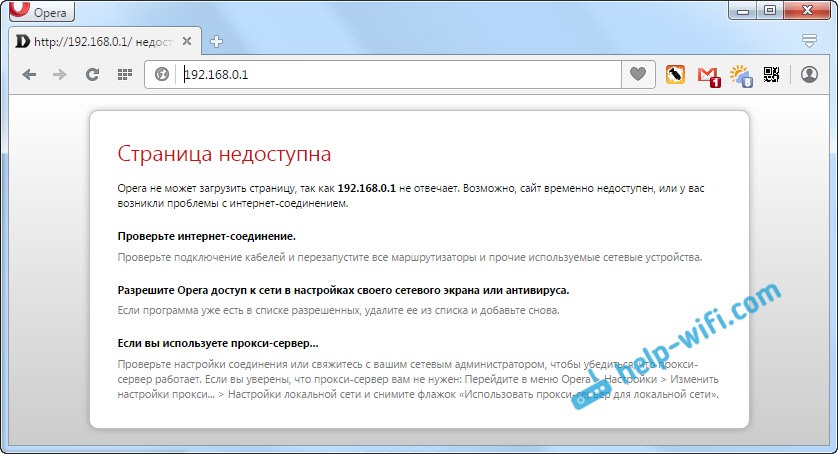
Значит, рассмотрим мы случай, когда после подключения к роутеру D-Link мы набираем в браузере IP-адрес роутера 192.168.0.1 и появляется ошибка что невозможно открыть страницу, страница недоступна, постоянная загрузка и т. д. Итог один – настройки нашего роутера не открываются. Страница с запросом имени пользователя и пароля не появляется.
Почему не получается войти в настройки D-Link?
Сейчас мы рассмотрим самые популярные причины, и их решения. Сразу хочу сказать, что если ни один совет не поможет, и в настройки вы так и не сможете попасть, то не исключено, что роутер просто сломался. Я имею введу именно проблему в железе. Обратите внимание как работают индикаторы на роутере. Если горит только индикатор питания, то с роутером точно не все в порядке.
1 Для начала, перезагрузите роутер, и попробуйте открыть настройки своего D-Link по этой инструкции. Так же, посмотрите снизу самого роутера на наклейке, какой IP адрес для входа в настройки. Если я не ошибаюсь, то у D-Link на всех моделях панель управления должна открываться по адресу 192.168.0.1.
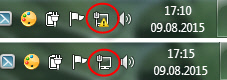
2 Проверьте подключение. Если вы подключаетесь к роутеру по Wi-Fi, то статус подключения на компьютере должен быть таким (возле иконки подключения может быть желтый восклицательный знак, это нормально) :

Если вы подключены к маршрутизатору по кабелю, то проверьте подключение кабеля. На роутере, сетевой кабель должен быть подключен в LAN разъем, а на компьютере, или ноутбуке в разъем сетевой карты. Вот еще подробная инструкция: Как подключить роутер D-link? На примере D-link DIR-615. Статус соединения должен быть таким:
Так же, обязательно проверьте настройки получения IP адреса для вашего соединения. Должно быть выставлено автоматическое получение IP и DNS. Более подробно об этом я писал здесь. Смотрите после заголовка «Проверяем настройки получения IP-адреса, если не заходит в настройки роутера».
3 Если зайти в настройки D-Link у вас так и не получилось, то попробуйте открыть их с другого браузера, или с другого компьютера, если есть такая возможность. Так же, можно попробовать зайти в настройки с мобильного устройства, подключившись к роутеру по Wi-Fi.
Источник