
Прошивки с открытым исходным кодом (OpenWrt, DD-WRT)
Прошивки с открытым исходным кодом, такие как OpenWrt и DD-WRT, предлагают пользователям больше возможностей для настройки и управления их роутерами. Эти прошивки заменяют стандартное программное обеспечение, предоставляемое производителями роутеров, и позволяют вам оптимизировать производительность, настроить дополнительные функции и улучшить безопасность вашей сети.
Дополнительные функции и опции
Сторонние прошивки, такие как OpenWrt и DD-WRT, предоставляют доступ к дополнительным функциям и опциям, которые не доступны в стандартных прошивках роутеров. К ним могут относиться продвинутые настройки QoS (Quality of Service) для оптимизации пропускной способности, поддержка VPN-серверов для безопасного подключения к вашей сети из любой точки мира, и даже возможность превратить роутер в полноценный NAS (сетевое хранилище).
Риски и преимущества использования стороннего ПО
Хотя использование стороннего программного обеспечения предоставляет ряд преимуществ, также стоит учесть и возможные риски. Во-первых, установка сторонней прошивки может привести к потере гарантии на ваш роутер, так как производители обычно не поддерживают такие модификации. Во-вторых, процесс установки прошивки может быть сложным и, если что-то пойдет не так, может повредить ваш роутер.
Тем не менее, если вы уверены в своих технических навыках и хотите расширить функционал вашего роутера, сторонние прошивки могут быть отличным решением. Прежде чем приступить к установке, тщательно изучите инструкции и убедитесь, что ваш роутер совместим с выбранной прошивкой.
После завершения настройки роутера и интеграции его с системами умного дома, не забывайте обеспечивать его своевременное обслуживание и поддержку для обеспечения максимальной производительности
Роутер подключает интернету все проводные и беспроводные устройства в доме. Часто провайдеры самостоятельно устанавливают их и настраивают. Но что делать, если нужно настроить роутер с нуля и без помощи специалиста? Или перенастроить устройство после предыдущих жильцов, при смене провайдера? Сменить пароль на Wi-Fi с восьми единиц на что-то более надежное? Не спешите вызывать специалистов за космическую плату и попробуйте разобраться с этим самостоятельно.
Подключение роутера
Все роутеры выглядят примерно одинаково: провода сзади, лампочки спереди. На задней стороне находятся разъем питания и сетевые порты RJ-45. Один из них предназначен для кабеля от интернет-провайдера. Он подписан как Internet или WAN (внешняя сеть). Остальные порты этого типа подписаны как LAN. Они нужны для подключения домашних компьютеров, телевизоров и прочих устройств по кабелю. На некоторых моделях имеется порт для DSL-интернета (по телефонной линии) и USB-разъем для внешних накопителей или модемов мобильной связи (3G/4G), а в самых новых и продвинутых устройствах также присутствуют порты для подключения SFP-модулей. Последние часто используются для конвертирования оптического сигнала в цифровой.

На задней панели также может быть несколько кнопок. В зависимости от модели их количество может отличаться. Среди них: кнопка включения, кнопка отключения беспроводной сети, кнопка WPS и кнопка Reset. Последняя встречается на любом роутере. Она сбрасывает абсолютно все настройки устройства к заводским значениям и обычно утоплена в корпус, чтобы предотвратить случайное нажатие. Чтобы нажать на нее, нужно воспользоваться тонким предметом — например, разогнутой скрепкой.
Если вы хотите только перезагрузить роутер (например, при проблемах с интернетом), то нажимать на Reset не нужно. Достаточно пару раз нажать кнопку включения или просто отключить блок питания устройства от электрической розетки, а затем подключить его заново.
На лицевой панели маршрутизатора есть несколько индикаторов, которые отображают состояние устройства. У каждой фирмы и модели — свой набор и порядок индикаторов.

Если роутер будет раздавать интернет только на беспроводные устройства, достаточно подключить два кабеля (питание и интернет), включить устройство и дождаться, когда загорится индикатор беспроводной сети Wi-Fi.
Если компьютер будет подключаться кабелем, нужно использовать разъем LAN и дождаться, когда загорится соответствующий индикатор.
Подключаемся к роутеру
Для настройки роутера необходимо подключиться к нему с компьютера, ноутбука, планшета или даже смартфона.
Если есть ноутбук или компьютер с сетевой картой, то проще сделать это по кабелю. Поищите в коробке из-под роутера патч-корд — это кусок кабеля с двумя разъемами RJ-45. Один конец кабеля подключаем в компьютер, другой — в LAN-порт. Вот так:

Но можно подключиться и по Wi-Fi. Переверните роутер и найдите наклейки — обычно там указано название стандартной сети и пароль к ней. У двухдиапазонных роутеров таких сетей две, имя второй отличается от первой лишь добавлением к названию «5G». Подключаться можно к любой из них, пароль на обеих одинаковый. Если информации на наклейках нет, поищите в списке беспроводных сетей новую, с названием, похожим на название роутера. Вполне возможно, что производитель не стал защищать первоначальную точку доступа паролем.

При подключении кабелем никаких паролей и сетей указывать специально не нужно — все должно заработать автоматически.

Проверьте статус сетевого подключения. Если вдруг все подключилось, то вам повезло, и можно переходить сразу к настройке. А вот если подключиться не получается, вылезает окошко с требованием пароля, или не находится сеть с нужным именем, тогда разбираемся дальше.
Сброс к заводским настройкам
Если роутер не новый с магазина, то, вероятно, кто-то уже менял настройки Wi-Fi, поэтому вам и не удается подключиться. Если узнать пароль сети невозможно, то настройки нужно сбросить. Для этого возьмите разогнутую скрепку и нажмите кнопку Reset при включенном роутере.

Лучше подержать кнопку несколько секунд, так как для защиты от случайных нажатий на некоторых моделях сброс происходит только через 3–15 секунд непрерывного нажатия. При сбросе настроек название сети Wi-Fi и пароль к ней также сбросятся на заводские. Теперь можно попробовать подключиться еще раз.
Не удается подключиться кабелем
Некоторые настройки самого роутера могут мешать подключению по кабелю. Сейчас это редкость, но все же такое может встречаться в уникальных случаях. Здесь также поможет сброс к заводским настройкам. Если даже после сброса не удается подключиться, значит что-то не так с настройками компьютера. Но и это решаемо.
Нажмите на значок сети в правом нижнем углу экрана и выберите «Параметры сети и интернет». В открывшемся окне щелкните по «Настройке параметров адаптера». Затем нажмите правой кнопкой мыши на значок используемого вами подключения — проводного или беспроводного — и выберите «Свойства». Среди открывшихся параметров нужно зайти в свойства протокола IP версии 4.

В них IP-адрес и DNS должны быть выставлены в положение «Получить автоматически». Если подключиться все еще не удается, попробуйте повторить те же действия с другого компьютера.
Настройка роутера
Маршрутизатор настраивается через панель администратора. Она выглядит как обычный сайт, и заходить в эту панель нужно также. Открывайте браузер и вводите в адресной строке адрес веб-интерфейса роутера — как правило, его можно найти на наклейке задней панели устройства или в документации. Это может быть IP-адрес вроде 192.168.0.1 или 192.168.1.1. На множестве современных моделей вместо него указывается веб-адрес роутера — например, my.keenetic.net. Вводим в браузерную строку и попадаем на подобную страницу.

То же самое и с паролями. На наклейках старых моделей указаны имя пользователя и пароль по умолчанию. На новых моделях такого вы можете не встретить. Где же взять пароль? Тут все просто. Эти модели сами просят задать пароль при первом входе в систему, так что выбор только за вами.
У каждого производителя и каждого роутера «сайт» настройки выглядит по-разному. Проще всего изучить инструкцию к роутеру, но можно использовать и «метод научного тыка» — если что-то пойдет не так, вы всегда сможете сбросить настройки к заводским.
Важно в панели администрирования найти следующие разделы:
- Быстрая настройка (быстрый старт, мастер настройки и т. д.) — позволит пошагово внести все необходимые параметры для настройки интернета и беспроводной сети.
- Беспроводная сеть (Wi-Fi, беспроводной режим и т. д.) — страница расширенных настроек Wi-Fi для смены названия сети, пароля, дополнительных опций, включения гостевой сети.
- Безопасность (администрирование, контроль доступа или подобное) — на этой странице можно будет сменить пароль на вход в панель администрирования и запретить изменение настроек извне.
- Интернет (сеть, WAN, DSL, соединение или что-то подобное) — раздел, где настраиваются параметры соединения с провайдером. Обычно мастер быстрой настройки справляется, но иногда приходится что-то менять дополнительно.
Быстрая настройка
Опцию быстрой настройки имеют все современные роутеры — мастер настройки запросит все нужные параметры, не акцентируя внимание на дополнительных настройках.
Подготовьте следующие данные, которые мастер быстрой настройки наверняка у вас запросит:
- тип соединения определяет способ, которым ваш провайдер осуществляет подключение клиентов к Интернету. Он указан в договоре или в приложении к нему.
- логин и пароль для входа в интернет также можно найти в договоре. Не надо путать эти логин и пароль с учетными данными для доступа к настройке роутера или для доступа к личному кабинету на сайте провайдера (они тоже могут встречаться в договоре).

- шлюз — при некоторых типах соединения мастер может потребовать и этот параметр, который в этом случае тоже нужно узнать у провайдера. Обычно это четыре числа, разделенные точками (например, 88.12.0.88). Именно так его и следует ввести.
- мя сети Wi-Fi (SSID) — под этим именем ваша сеть будет видна в списке беспроводных сетей. При выборе имени сети помните, что она видна всем в радиусе как минимум полсотни метров, в том числе вашим соседям. Лучше всего использовать нейтральные имена, не содержащие вашего имени, номера квартиры или дома, а также каких-то слов, которые могут показаться другим оскорбительными.

- пароль (ключ) доступа к Wi-Fi — будет затребован у любого устройства, пытающегося подключиться к вашей беспроводной сети. Постарайтесь выбрать пароль посложнее, чем 12345678 или дата вашего рождения — даже если вы уверены, что хакерам вы абсолютно не интересны, лишние «гости» снизят скорость подключения. Программы переборов паролей также влегкую справляются со стандартными английскими словами, поэтому не стоит использовать и их в качестве пароля.
Для того, чтобы вероятность взлома вашей сети стала близка к нулю, задайте пароль, состоящий вперемешку из цифр, специальных символов (*,!, % и т. д.), заглавных и строчных букв. Чтобы не писать совсем мешанину, которую невозможно запомнить, можно использовать похожие цифры или спецсимволы вместо букв в словах. Например, вместо «Terminator» написать «T3rm!n4t0r». Но в любом случае после создания пароля запишите его себе куда-нибудь, чтобы ненароком не забыть порядок букв и символов в нем.
- MAC-адрес — может потребоваться, если провайдер осуществляет привязку кабеля к конкретному устройству. Здесь не вам нужно вводить информацию, а наоборот — найти МАС-адрес вашего устройства (на его корпусе или в панели настроек) и сообщить провайдеру.
Бывает, что первоначальные настройки провайдера предполагали выход в интернет непосредственно с вашего компьютера, а теперь вы хотите подключить к кабелю роутер. В этом случае в качестве МАС-адреса роутера следует задать МАС-адрес сетевой карты того компьютера, с которого ранее осуществлялся выход в интернет.

Многие роутеры позволяют клонировать МАС-адрес сетевой карты компьютера, с которого вы зашли в веб-интерфейс — если ранее в интернет вы выходили именно с этого компьютера, то опция клонирования МАС-адреса может заметно ускорить его установку.
Дополнительные настройки Wi-Fi
В разделе настройки беспроводной сети можно сменить пароль на Wi-Fi, имя сети (SSID) и установить некоторые дополнительные параметры.
Если вы находитесь в панели администрирования и при этом сами подключены к роутеру через Wi-Fi, то после смены параметров вещания сети вам придется заново подключиться к ней с новым именем и паролем.
Можно скрыть SSID из доступного всем списка сетей — правда потом, чтобы подключить к ней новое устройство, имя сети придется вбивать вручную. Опция капризная и пользоваться ей лучше с осторожностью — не все устройства нормально подключаются к «невидимым» сетям.

Обратите внимание на используемые технологии аутентификации — общепринятым для домашних сетей на сегодняшний день является стандарт аутентификации WPA2-PSK с шифрованием по алгоритму AES, но большинство современных устройств уже работают с алгоритмом WPA3.
Можно также настроить используемый сетью радиочастотный канал, хотя большинство роутеров обычно автоматически выбирают наименее загруженный. Двухдиапазонные роутеры вещают сразу две сети в разных диапазонах. Для каждой из сетей все вышеописанные параметры можно настроить независимо, но почти всегда роутер просто клонирует настройки из сети 2,4 ГГц в 5 ГГц, добавляя к названию точки что-то типа «5g».

Кстати, в некоторых роутерах имеется любопытная фича — если задать одинаковые имена сетей для 2,4 ГГц и 5 ГГц, то роутер будет вещать под одним названием, а устройства, принимающие сигнал, самостоятельно выберут предпочтительный диапазон исходя из мощности сигнала и других показателей.
Внутри раздела настройки беспроводного режима (или отдельно — зависит от производителя) есть еще два параметра, на которые следует обратить внимание: WPS и гостевая сеть.
WPS — это технология автоматической защищенной настройки соединения, в которой обнаружилось несколько уязвимостей. Если вы не хотите, чтобы к вашей сети подключались чужие пользователи, в обход даже самого сложного пароля, эту функцию нужно отключить. И больше не включать.

Гостевая сеть пригодится, если вы готовы делиться с гостями интернетом, но не хотите давать им доступ к своей локальной сети (к устройствам, подключенным кабелем LAN и по Wi-Fi). При включении гостевой сети создается отдельная Wi-Fi точка с отдельным именем и паролем, которые можно смело называть гостям. Как и в случае с основной сетью, у двухдиапазонных роутеров может быть две такие сети.

Дополнительные настройки безопасности
Обратите внимание на удаленный доступ — по умолчанию он должен быть выключен, но были случаи, когда провайдеры поставляли роутеры с настроенным удаленным доступом. Делалось это, вроде как, для удобства настройки роутеров пользователей техподдержкой, но надо понимать — при этом техподдержка может получить полный доступ к локальным сетям пользователей. В старых моделях роутеров нужно убедиться, что во вкладке удаленного доступа нет никаких IP-адресов — если они присутствуют, их нужно удалить. В новых моделях он обычно отключается проще — снятием соответствующей галочки в настройках.

Правда, в таком случае вы больше не сможете подключиться к настройкам роутера из любой точки мира. Это реализовано во многих современных устройствах — например, у Keenetic есть фирменное мобильное приложение, с помощью которого можно конфигурировать любые роутеры, с которыми было установлено сопряжение.
При этом существует и другой способ удаленного управления — например, по протоколам HTTP, Telnet и SSH. Вот эти функции лучше отключить, как говорится, на корню, потому что они позволяют управлять роутером на самом низком уровне — то есть, на уровне микропроцессора.

Когда любой способ удаленного доступа отключен, из «внешнего мира» никто к роутеру не подключится, чего нельзя сказать о вашей локальной сети. Но, находясь в организованной нами сети, злоумышленник все еще сможет получить доступ к настройкам роутера, если мы поленимся сменить его на безопасный. Обычно это делается в том же разделе, что и управление доступом. Так что, если вы хотите, чтобы и из локальной сети доступ к настройкам роутера был только у вас, то стандартный пароль нужно сменить.

Как и пароль сети, пароль доступа тоже лучше куда-нибудь записать. Если вы его забудете, роутер придется сбрасывать и производить всю настройку заново.
У большинства современных роутеров имеется функция резервного копирования настроек. Когда вы полностью завершите настройку, есть смысл ею воспользоваться — все настройки будут сохранены на вашем ПК в виде файла. Если позже вы будете изменять какие-то настройки роутера и сделаете что-то не так, то вам не придется все настраивать вручную с нуля — просто восстановите прежние настройки с помощью резервной копии за пару минут.

Чек-лист
Если что-то не получается, проверьте еще раз, что вы все сделали правильно и в нужной последовательности:
- У вас есть роутер и кабель «с интернетом» от провайдера.
- Вы правильно подключили кабели к роутеру и включили его в сеть.
- Роутер новый, или вы выполнили сброс к заводским настройкам.
- Вы подключаетесь кабелем или по Wi-Fi.
- Компьютер, подсоединенный к роутеру, настроен на автоматическое получение IP-адреса.
- Вы нашли имя сети (SSID) и пароль для входа.
- Вы нашли адрес веб-интерфейса, логин и пароль или воспользовались наиболее распространенными (192.168.0.1 или 192.168.1.1, пароль/логин: admin/admin).
- Вы успешно зашли в веб-интерфейс, нашли и запустили быструю настройку.
- Вы задали полученные от провайдера параметры: тип соединения, логин и пароль для входа в Интернет.
- Вы задали параметры вашей сети Wi-Fi: имя сети (SSID) и пароль для входа в нее.
Если вы все это сделали, но доступа к интернету у вас так и не появилось, остается только обратиться в техподдержку провайдера.
Статья обновлена автором Urik26
Компания Умные Сети предлагает только безлимитные тарифные планы, что выгодно отличает нас от конкурентов. Безлимитный тарифный план это пользование услугами глобальной сети Интернет без ограничений как по времени так и по объёму скачанной/переданной информации.
Подключиться можно как в многоквартирном доме, так и в коттедже. Без внимания не остаются и юридические лица.
В стандартную абонентскую плату входит бесплатный публичный (белый) IP-адрес. Он является статическим и не меняется со временем. Это позволяет играть в игры на более высоком уровне, устанавливать охранные системы нуждающиеся в таком подключении и гарантировать высокое качество соединения с ресурсами сети Интернет.
Подключение не требует настройки. Фактически всё происходит автоматически без лишних манипуляций и необходимости знать тонкости сетевых технологий. Принцип прост — включил и работает!
При подключении опытная монтажная бригада подскажет как пользоваться личным кабинетом и как оплачивать услугу. Способов оплаты множество: начиная от банковского перевода и заканчивая прямым списанием с Вашей банковской карты. Желающие могут оплатить услугу используя терминалы оплаты.
Если у Вас возникнут вопросы, то на помощь придёт вежливая и тактичная служба технической поддержки. Один звонок решит Ваши проблемы и снимет недопонимание различных нюансов пользования услугой.
Вы вправе установить любое дополнительное оборудование самостоятельно, в пример можно привести WiFi маршрутизатор (роутер), но мы всё же рекомендуем воспользоваться услугами нашей компании и довериться профессионалам! Это гарантирует качественную работу комплекса и позволит Вам по вопросам работы дополнительного оборудования обращаться в нашу службу технической поддержки.
Возможность смотреть множество ТВ каналов как в стандартном (SD), так и высоком качестве (HD) это ещё один из многих плюсов пользования услугами компании Умные Сети. Программы транслируются в цифровом виде без использования устаревших коаксиальных кабелей и, соответственно, потерь сигнала. Стоимость же услуги сопоставима с тарифами классических кабельных операторов, а качество выше!
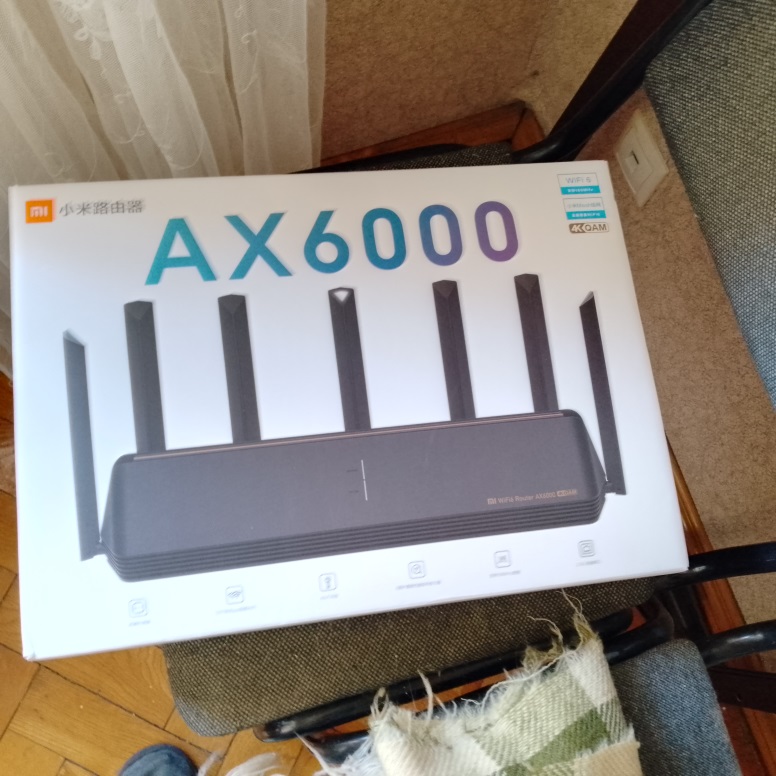
До этого я писал о выборе роутера для умного дома. Мною был выбран и приобретен маршрутизатор Xiaomi AX6000, осталовсь дождаться его прибытия. Наконец получил долгожданный товар. Не буду приводить все его характеристики и простые настройки как роутера для подключения интернета в доме. Не буду описывать порты Wan, Lan роутера и подключение к ним кабелей, параметры блока питания и т.д. Этой информации по Xiaomi AX6000 полно в интернете. Просто я опишу какие подводные камни могут ожидать тех кто будет использовать его как маршрутизатор для устройств умного дома. В статье краткая инструкция что необходимо сделать по настройке роутера Xiaomi для работы с устройствами умного дома.
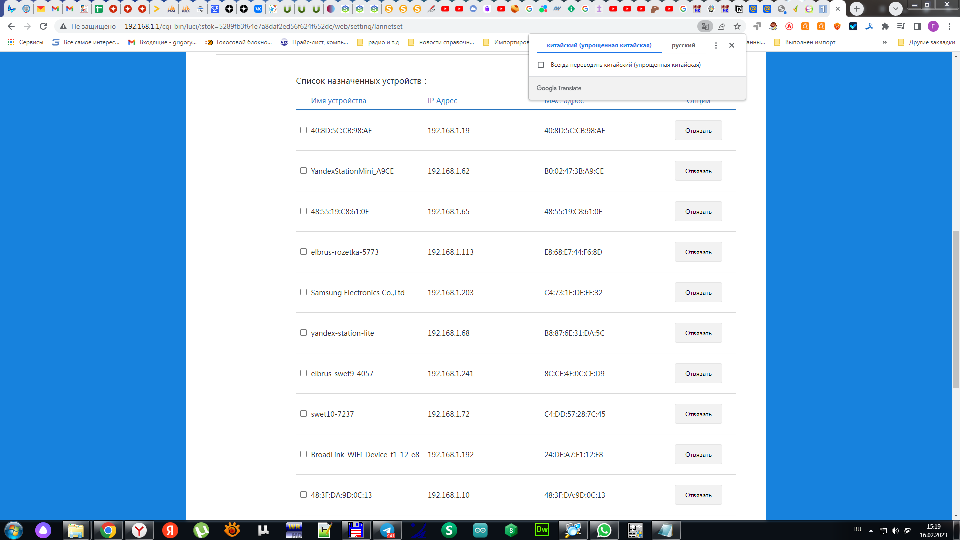
Первоначальные настройки роутера Xiaomi для подключения и доступа в интернет (провайдер Ростелеком) прошли практически без всяких лишних заморочек. Во вкладке безопасность интерфейса сменил пароль администратора. Скорость соединения в интернете меня вполне устраивала. Настройку производил вечером поэтому досконально все проверить просто не успел. Но все устройства в сети были обнаружены, на компьютере летал интернет и вроде все было нормально. На ноутбуке интернет также присутствовал. Беспроводная сеть работала. Поэтому оставил все как есть до утра.
Но радость по поводу такой простейшей настройки была омрачена. Утром я попросил колонку с Алисой включить телевизор, но увы это не произошло. При проверке установил, что не работали и другие голосовые команды на большой части устройств умного дома. Набираю в строке браузера 192.168.1.1 и вхожу в настройки параметров роутера Xiaomi AX6000. Все устройства были обнаружены и автоматически прописаны. Утилита Advanced IP Scanner также обнаружил все устройства в сети, правда IP адреса были иные. Загрузить новую программную прошивку роутера не требовалось. Версия прошивки была актуальной. Отключаю маршрутизатор Xiaomi. При подключении старого роутера Asus все чудесным образом тут же заработало. Тут меня просто вынесло — купить крутой роутер Xiaomi (который рекламируют на каждом углу) за 7000 рублей, а это чудо техники просто не в рабочем состоянии для управления устройствами умныго дома.
С наскока перебирая настройки в разных вариантах, но проблему решить не смог. У меня долго лежал и не использовался универсальный пульт производства компании Broadlink модель RM4 PRO, при помощи которого с колонки с Алисой голосовыми командами можно управлять всеми устройствами, имеющими ИК порт или радио пульты. Решил достать его и настроить. В процессе настройки выяснилось, что он не может подключиться к WIFI сети на Xiaomi AX6000. На старом маршрутизаторе Asus пульт подключался без проблем. Перерыл половину интернета, но способа заставить работать эту железку так и не нашел. Подсказку после очередной попытки подключения выдал сайт производителя Broadlink. Его сообщение выглядит примерно так. Если у вас двухдиапазонный роутер и Вы используете одинаковое имя сети (SSID) на обоих диапазонах 2,4 и 5 Ггц то наши умные устройства работать с ним не будут.. Просто и категорично, почему я до сих пор не знаю. Догадываюсь, что будут попытки подключения к сети на 5 Ггц. Что практически невозможно. Но действительно ведь не работает. Думаю что аналогичная пробема будет и на маршрутизоторах других производителей. Поэтому устранение проблемы, описанной в этой статье, будет для них актуальна.
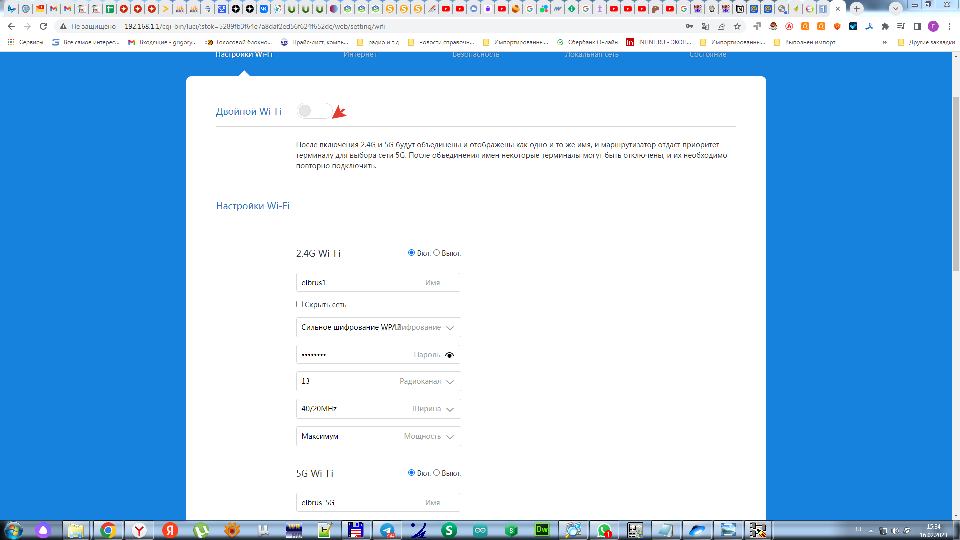
Делаю сброс настроек роутера. Смотрю в интерфейсе что установлено в настройках по умолчанию. Кнопка «Двойной Wi-Fi» у меня в настройках роутера была включена и имя моей сети и пароль следовательно в обоих диапазонах поэтому были совершенно одинаковыми. Необходимо отключить эту функцию. Нажимаем на кнопку и делаем разными логин (SSID) сети на обоих диапазонах 2,4 и 5 Ггц. Пароль пользователя для входа в сеть оставил одинаковым для обоих диапазонах. После перезагрузки роутера, о чудо — пульт RM4 PRO выбрал нужную сеть и подключился к ней. Я прописал в нем управление телевизором, но положительного результата не добился. В приложении Яндекса «Умный дом с Алисой» все устройства были прописаны, половина из них не работала ни при управлении голосовыми командами, ни с кнопок приложения. С Broadlink новые устройства в приложении Яндекса не обнаруживались, а следовательно все прописанные устройства были неработоспособны.
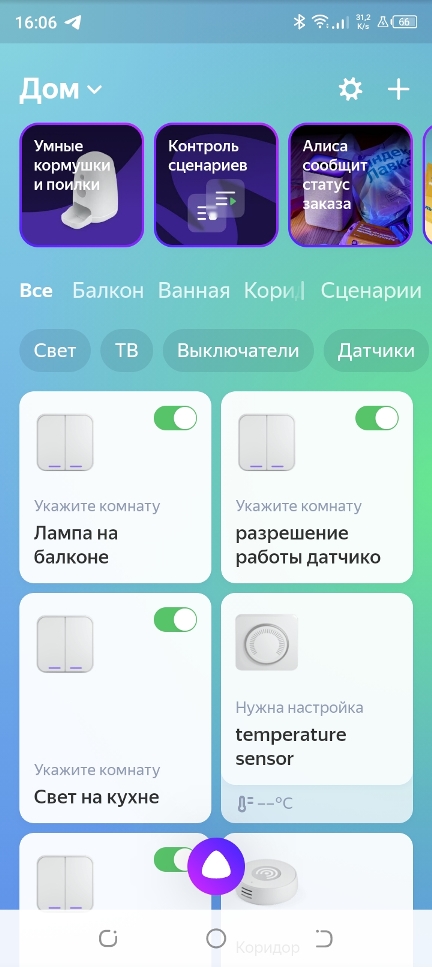
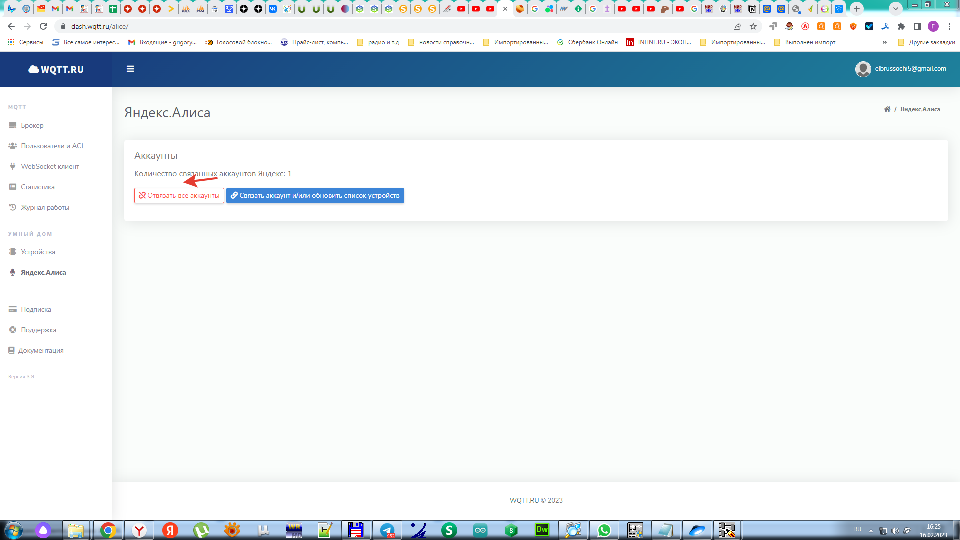
Что же делать? Учитывая, что еще IP адреса устройств были изменены необходимо было провести новую полную настройку всех умных устройств. Следует зайти на сервер MQTT (WQTT), где отвязать все устройства от приложения Яндекс с Алисой. В самом приложении же Яндекса с Алисой создать новый дом, а старый со всеми устройствами необходимо удалить. Это самый быстрый способ. После чего создаем новый дом в приложении Яндекса и прописываем в уже в нем сначала умные колонки, проведя их первоначальную настройку заново, а после этого добавляем все остальные устройства по их типам. При нажатии на кнопку обновить устройства — они появились в приложении Яндекса и после соответствующей их настройки все голосовые команды выполнялись обычным образом. Долгая настройка роутера Xiaomi для устройств умного дома славу богу закончилась удачно.
Шифрование на маршрутизаторе было выставлено гибридное WPA/WPA2, так как некотрые устройства умного дома не поддерживают WPA3. Например два из установленных реле Sonoff. Эксперементировать с этим я не стал, считаю такое шифрование не критичным. При настройке это надо учитывать. Иначе часть устройств не сможет подключиться к сети и будет неработоспособна.
Вот так примерно, я потерял на окончательную настройку два дня и кучу нервных клеток, но все же добился стабильной работы системы умного дома. В расширенных настройках задал проброс необходимых портов роутера. Сам маршрутизатор Xiaomi AX6000 пробивает на диапазоне 5 Ггц через две железобетонные стены и уровень сигнала отличный. Силу сигнала можно настраивать в обоих диапазонах в интерфейсе устройства. Для связи с устройствами Xiaomi умного дома маршрутизатор использует отдельную умную антенну. Я ее отключил, так как у меня других товаров Xiaomi просто нет, а с остальными как я понял она не работает. Ее включение ни какого выигрыша по стабильности или скорости работы не приносило. Маршрутизатор был приобретен с китайской прошивкой. На альтернативные прошивки роутер я не прошивал. Может в будущем сделаю это, но пока меня устраивает так как есть. Для русификации использовал раширение RUMIWIFI для браузера. Весь текст на web странице настроек в интерфейсе отражается корректно на русском языке. Перевод более менее приемлимый. Без труда можно понять что означает данный пункт настроек. Хотя роутер поставляется в Россию разработчики в Xiaomi (а может просто серый ввоз) пока не утруждают себя с полноценным переводом. Установил дополнительно на смартфон приложение Xiaomi Mi Wi-Fi Router и еще одно для управления настройками роутеров Xiaomi. В них в дополнительных настройках есть функция перегрузки по расписанию, которую считаю очень полезной. Выставил перезагружать ежесуточно в три часа ночи. Теперь роутер автоматически перезагрузится в три часа ночи. Приложение miwifi для ОС Android позволяет произвести настройку роутера Xiaomi с смартфона или планшета. В разделах «Настройки» и «Настройки сети». возможно изменять параметры соединения, управлять VPN-сервером, делать резервные копии конфигураций, назначать администратора (устанавливать логин и пароль), устанавливать часовой пояс, отключать световую индикацию, сменить wan порт – функций достаточно много. Информацию в статье подготовил для того чтобы если кто из Вас столкнется с таким случаем — то знал бы что делать, а не наступал на грабли. Все можно сделать в течение нескольких минут, а не искать причину сутки. Ну а какого производителя роутер выбрать решаете Вы !!! Их настройка тоже может иметь свои ньюансы.
При обращении окажу всю необходимую помощь по ремонту, настройке и монтажу оборудования Вашего умного дома, ремонту компьютеров и ноутбуков, установке и настройке программного обеспечения. Консультации и диагностика бесплатно. Обратиться ко мне можно в любое удобное для Вас время по телефону или форму обратной связи на сайте. Мои контакты указаны в верхней части каждой страницы сайта. Цены на монтаж оборудования у меня ниже чем в различных компаниях, занимающихся внедрением «Умного дома», так как нет издержек по оплате аренды помещений и оплаты персонала.
Как настроить роутер для управления умным домом
Умный дом – это домашняя система автоматизации, в которой используется современная технология, чтобы сделать жизнь людей проще и удобнее. Для управления такой системой нужен роутер, который должен быть настроен правильно. В этой статье мы расскажем, как настроить роутер для управления умным домом.
Шаг 1: Подключение роутера
Прежде чем настраивать роутер, необходимо его подключить к вашему Интернет-провайдеру. В этом случае вам нужно узнать, какой тип подключения используется (кабельное, Wi-Fi или DSL). Если вы не знаете, как это сделать, обратитесь к специалистам.
Шаг 2: Обновление прошивки роутера
Как только ваш роутер подключен к Интернету, следующим шагом будет обновление прошивки роутера. В большинстве случаев это делается автоматически. Тем не менее, иногда вам нужно обновить прошивку вручную, используя веб-интерфейс вашего роутера. Вы найдете инструкции на сайте производителя.
Шаг 3: Настройка сетевых настроек
Далее, для работы умного дома и управления им нужно настроить сетевые настройки. Вам нужно установить IP-адрес, подсеть и шлюз для роутера. Вы можете сделать это, используя веб-интерфейс вашего роутера. Вы найдете подробные инструкции на сайте производителя.
Шаг 4: Настройка Wi-Fi
Теперь, когда вы настроили сетевые настройки, следующим шагом будет настройка Wi-Fi. Вам нужно настроить SSID и пароль для доступа к Wi-Fi. Вы можете сделать это, используя веб-интерфейс вашего роутера или мобильное приложение, которое поставляется с роутером.
Шаг 5: Настройка портов
Чтобы управлять умным домом необходимо настроить порты на вашем роутере. Вы должны настроить порты для каждого устройства, которое будет использоваться в вашей системе умного дома. Вы можете сделать это, используя веб-интерфейс роутера. Определитесь с номерами портов, для этого обратитесь к документации устройства.
Шаг 6: Установка приложения для управления умным домом
Теперь ваш роутер настроен и готов к работе. Остается только установить мобильное приложение для управления умным домом. Вы можете найти приложение в соответствующем магазине приложений.
Вывод
Настраивать роутер для управления умным домом – не сложная задача, но требует некоторых знаний в области сетей. Следуйте указанным выше инструкциям, и вы сможете настроить свой роутер за несколько простых шагов. Как только это будет сделано, вы сможете контролировать ваш дом и управлять им из любой точки мира через интернет.