
Home Assistant — это открытая платформа для умного дома, которая позволяет контролировать и автоматизировать различные устройства и сервисы. Один из самых популярных способов установить Home Assistant — это запустить его на домашнем роутере Keenetic. В этом практическом руководстве мы расскажем, как установить Home Assistant на роутер Keenetic и начать использовать его для управления умным домом.
Перед установкой Home Assistant на роутер Keenetic, вам понадобится следующее:
- Установленный и настроенный роутер Keenetic.
- Базовые знания работы с роутером и сетевыми протоколами.
- Доступ к интернету и аккаунт на сайте Keenetic.
Начнем с загрузки и установки Home Assistant. Войдите в систему управления вашим роутером Keenetic и перейдите на вкладку «Дополнительно». Затем выберите «Установка программ» и найдите Home Assistant в списке доступных программ. Нажмите на кнопку «Установить», чтобы запустить процесс установки.
Примечание: перед установкой Home Assistant убедитесь, что ваш роутер Keenetic поддерживает эту программу. Некоторые старые модели роутеров могут быть несовместимы с Home Assistant.
После завершения установки Home Assistant на роутер Keenetic, вам будет предоставлена возможность настроить его. Выберите язык, укажите имя пользователя и пароль для доступа к Home Assistant. Затем следуйте инструкциям на экране, чтобы настроить подключение к устройствам вашего умного дома.
Поздравляю! Теперь у вас установлен и настроен Home Assistant на роутере Keenetic. Вы можете начать добавлять устройства и настраивать автоматизацию в вашем умном доме. Удивительные возможности Home Assistant ждут вас!
Содержание
- Установка Home Assistant на роутер Keenetic
- Шаг 1: Подготовка
- Шаг 2: Установка Docker
- Шаг 3: Установка Home Assistant
- Шаг 4: Автозапуск Home Assistant
- Заключение
- Практическое руководство для установки Home Assistant на роутер Keenetic
- Шаг 1: Подготовка роутера Keenetic
- Шаг 2: Установка Home Assistant на роутер
- Шаг 3: Настройка Home Assistant
- Вывод
- Сайт Keenetic: доступ к дополнительным функциям через установку Home Assistant
Установка Home Assistant на роутер Keenetic
В этой статье мы расскажем, как установить Home Assistant на роутер Keenetic. Обратите внимание, что этот процесс может иметь некоторые особенности в зависимости от модели вашего роутера, поэтому убедитесь, что вы используете подходящую инструкцию.
Шаг 1: Подготовка
Перед установкой Home Assistant на роутер Keenetic вам понадобится:
- Установить на роутер прошивку с поддержкой Docker. Это можно сделать, следуя инструкциям производителя.
- Подключиться к роутеру по SSH. Для этого вам понадобится программа для работы с SSH, такая как PuTTY, и права администратора на роутере.
Шаг 2: Установка Docker
После подготовки вы можете приступить к установке Docker на роутер Keenetic. Для этого выполните следующие шаги:
- Откройте программу для работы с SSH и подключитесь к роутеру.
- Введите следующую команду, чтобы загрузить и установить Docker:
sudo su
curl -fsSL https://get.docker.com -o get-docker.sh
sh get-docker.sh
- После установки Docker выполните команду:
sudo groupadd docker
sudo usermod -aG docker $USER
Теперь Docker установлен на вашем роутере Keenetic.
Шаг 3: Установка Home Assistant
Теперь, когда у вас есть Docker, вы можете установить Home Assistant на роутер Keenetic. Для этого выполните следующие шаги:
- Откройте программу для работы с SSH и подключитесь к роутеру.
- Введите следующую команду, чтобы загрузить и установить Home Assistant:
sudo docker run -d --name="homeassistant" -v /opt/homeassistant:/config -v /etc/localtime:/etc/localtime:ro --net=host homeassistant/home-assistant:stable
После выполнения этой команды Home Assistant будет установлен на роутер Keenetic. Вы можете открыть веб-браузер и перейти по адресу http://<IP_адрес_роутера>:8123, чтобы настроить и использовать Home Assistant.
Шаг 4: Автозапуск Home Assistant
Чтобы Home Assistant запускался автоматически при включении роутера, выполните следующие шаги:
- Откройте программу для работы с SSH и подключитесь к роутеру.
- Введите следующую команду, чтобы отредактировать файл запуска:
sudo nano /opt/etc/init.d/rc.unslung
- Добавьте следующую строку в файл перед строкой, которая начинается с
exit 0:
/opt/homeassistant/run.sh start
- Нажмите клавиши
Ctrl+X, затемYиEnter, чтобы сохранить изменения.
Теперь Home Assistant будет запускаться автоматически при включении роутера Keenetic.
Заключение
В этой статье мы рассмотрели, как установить Home Assistant на роутер Keenetic. Теперь у вас есть возможность контролировать и автоматизировать свои устройства через один интерфейс. Удачной работы с Home Assistant!
Практическое руководство для установки Home Assistant на роутер Keenetic
Шаг 1: Подготовка роутера Keenetic
Перед установкой Home Assistant на роутер необходимо убедиться, что на роутере установлена прошивка KeeneticOS. Если на роутере не установлена прошивка KeeneticOS, необходимо обновить прошивку до последней версии по инструкции, предоставленной на официальном сайте Keenetic.
Шаг 2: Установка Home Assistant на роутер
1. Зайдите в веб-интерфейс роутера Keenetic, введя в адресной строке браузера IP-адрес роутера.
2. Войдите в веб-интерфейс, используя логин и пароль администратора.
3. На странице настроек роутера найдите раздел «Плагины» или «Add-ons» и выберите его.
4. В разделе «Плагины» выберите опцию «Установить плагин» или «Install Add-on».
5. В поисковой строке введите «Home Assistant» и выберите плагин «Home Assistant» из списка результатов.
6. Нажмите на кнопку «Установить» или «Install» для установки плагина Home Assistant.
7. Дождитесь завершения процесса установки, который может занять некоторое время.
8. После завершения установки плагина Home Assistant, вы увидите значок Home Assistant на странице настроек роутера.
Шаг 3: Настройка Home Assistant
1. Нажмите на значок Home Assistant на странице настроек роутера, чтобы открыть веб-интерфейс Home Assistant.
2. Следуйте инструкциям на экране для настройки Home Assistant, включая создание учетной записи пользователя и настройку подключения к сетевым устройствам.
3. После завершения настройки Home Assistant, вы сможете управлять устройствами и создавать сценарии автоматизации через веб-интерфейс.
Вывод
Установка Home Assistant на роутер Keenetic позволяет получить удобный интерфейс для управления устройствами умного дома. Следуя данному практическому руководству, вы сможете настроить и использовать Home Assistant на роутере Keenetic без особых трудностей.
Сайт Keenetic: доступ к дополнительным функциям через установку Home Assistant
Сайт Keenetic предоставляет возможность установить Home Assistant на роутер и получить доступ к его дополнительным функциям. Это позволяет пользователям управлять умным домом, собирать и анализировать данные, настраивать автоматизацию и многое другое.
Установка Home Assistant на роутер Keenetic происходит в несколько простых шагов:
- Настройка роутера и установка необходимых пакетов.
- Загрузка и установка Home Assistant на роутер.
- Настройка пользовательского интерфейса и добавление устройств.
- Настройка автоматизации и интеграция с другими сервисами.
После установки Home Assistant пользователи получают доступ к множеству функций, которые позволяют управлять и контролировать устройства и сервисы:
- Управление умным домом: включение и выключение света, регулирование температуры, управление секционными воротами и многое другое.
- Мониторинг и анализ данных: получение информации о потребляемой энергии, состоянии устройств, температуре и влажности в помещении и т. д.
- Настройка автоматизации: создание различных сценариев, регулирование освещения в определенное время, включение отопления перед приходом домой и т. д.
- Интеграция с другими сервисами: возможность обмена данными с другими системами умного дома, интеграция с голосовыми помощниками и т. д.
Установка Home Assistant на роутер Keenetic предоставляет пользователям удобный и гибкий способ управления умным домом и обеспечивает возможность интеграции с другими сервисами и устройствами. Сайт Keenetic предоставляет необходимую информацию и руководства для установки и настройки Home Assistant, что делает процесс максимально простым и понятным.
Главная страница › Home Assistant › Удаленный доступ Home Assistant Keenetic KeenDNS

- Home Assistant
- 2743
- Home Assistant, KeenDNS, Keenetic
Если у вас есть современный роутер от Keenetic, но отсутствует статический IP адрес, то KeenDNS решит проблему удаленного доступа. С его помощью можно в несколько интуитивных нажатий включить поддержку DDNS прямо на роутере. В отличии от конкурирующего сервиса Duck DNS.
KeenDNS абсолютно бесплатный, а главное предоставляет защищенное SSL соединение. Даже если у ваш IP адрес не входит в «белый список», то никаких проблем в настройке не возникнет.
Подключение KeenDNS
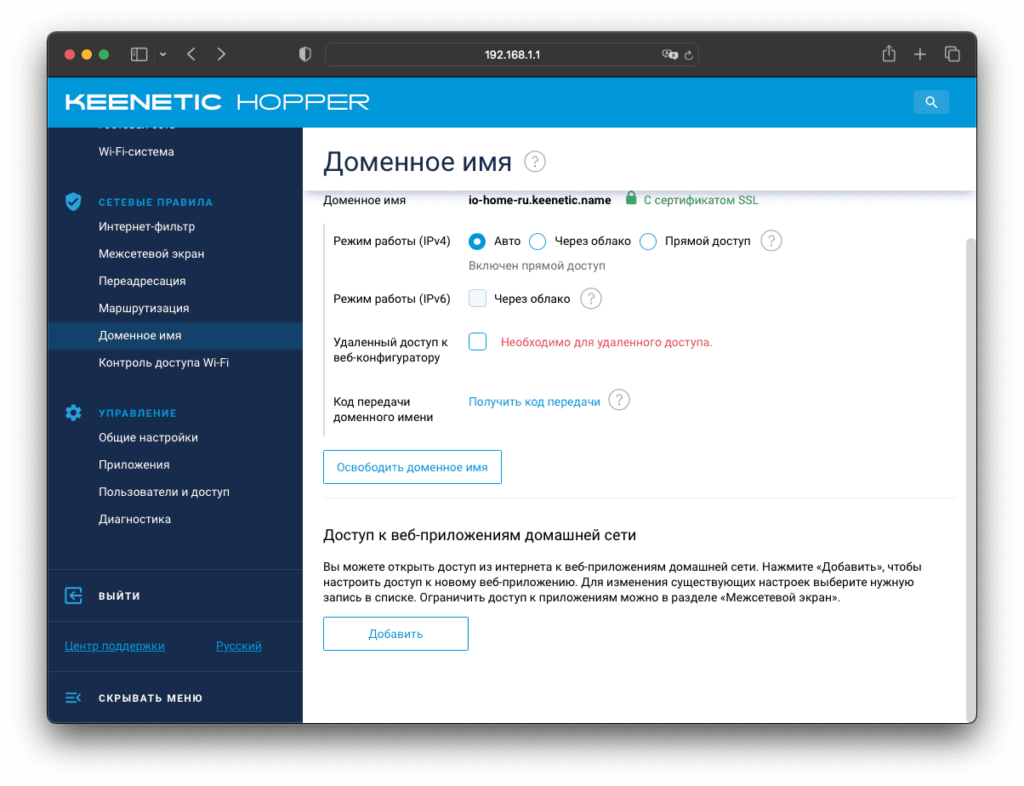
Переходим в панель управление роутером. Если вы ничего не меняли, то адрес должен быть таким 192.168.1.1
Далее в меню находим пункт «Доменное имя». В зависимости от версии вашей прошивки интерфейс может быть немного другим. Не пугайтесь, основная настройка остается прежней.
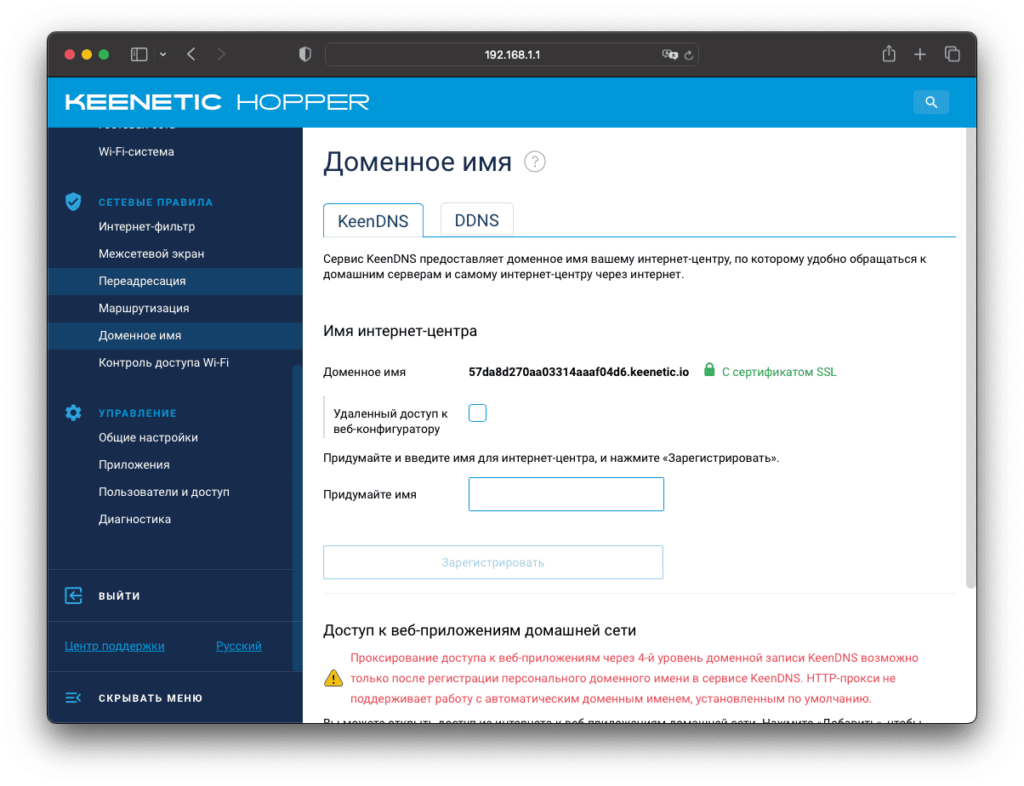
Как видно на скриншоте выше «Доменное имя» уже зарегистрировано, но имеет не читаемый вид. Чтобы это исправить необходимо вписать уникальное имя и нажать на кнопку зарегистрировать.
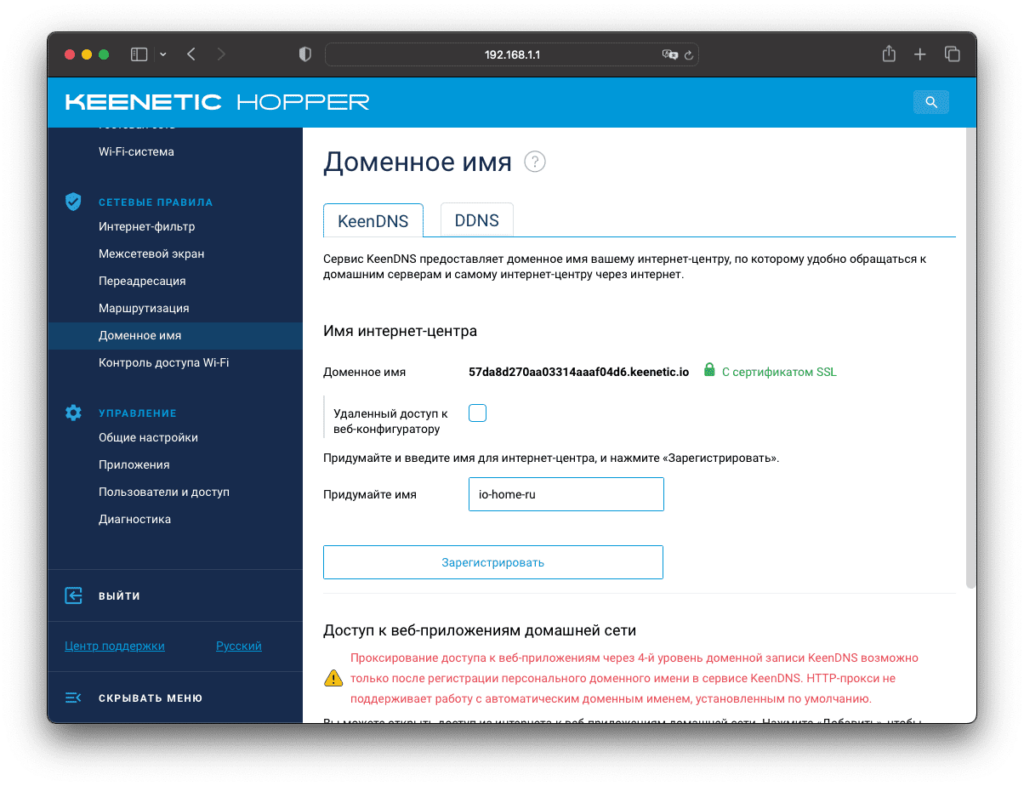
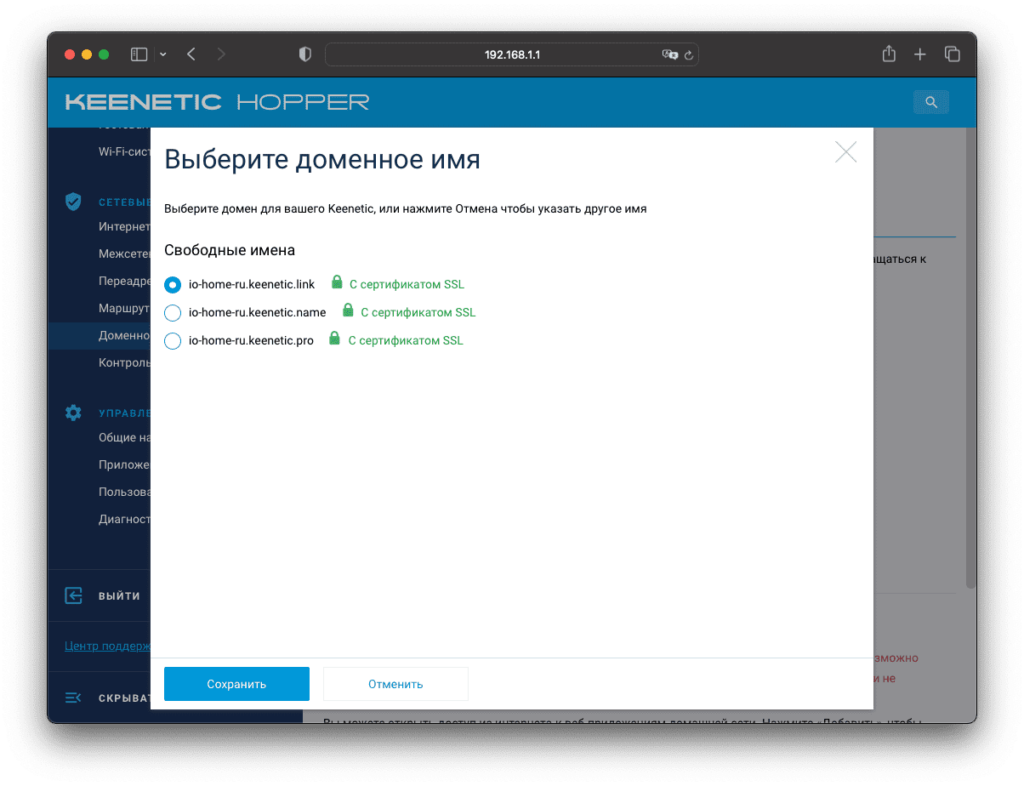
После чего ждем, когда зарегистрируется SSL сертификат. Напротив доменного имени появится зеленая надпись «С сертификатом SSL».
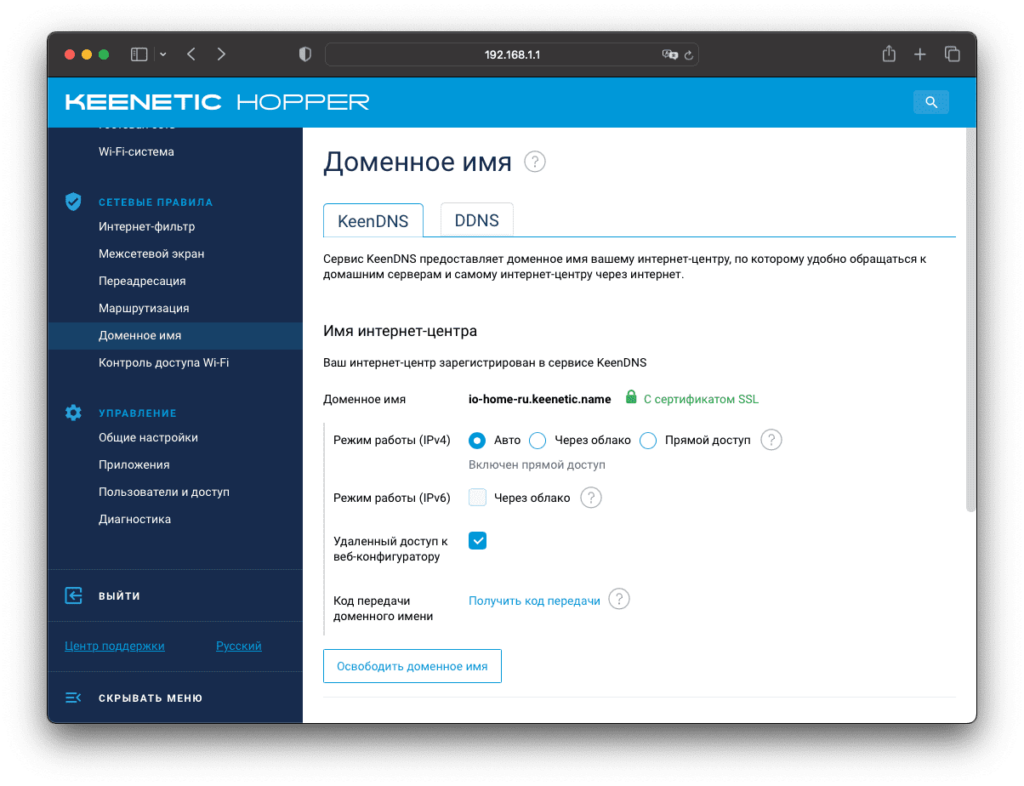
Не забудьте поставить галочку напротив «Удаленный доступ к веб-конфигуратору». Иначе ваш роутер будет блокировать доступ к Home Assistant.
Настройка KeenDNS
Далее на этом же экране, где мы настраивали подключение, есть таблица «Доступ к веб-приложениям домашней сети».
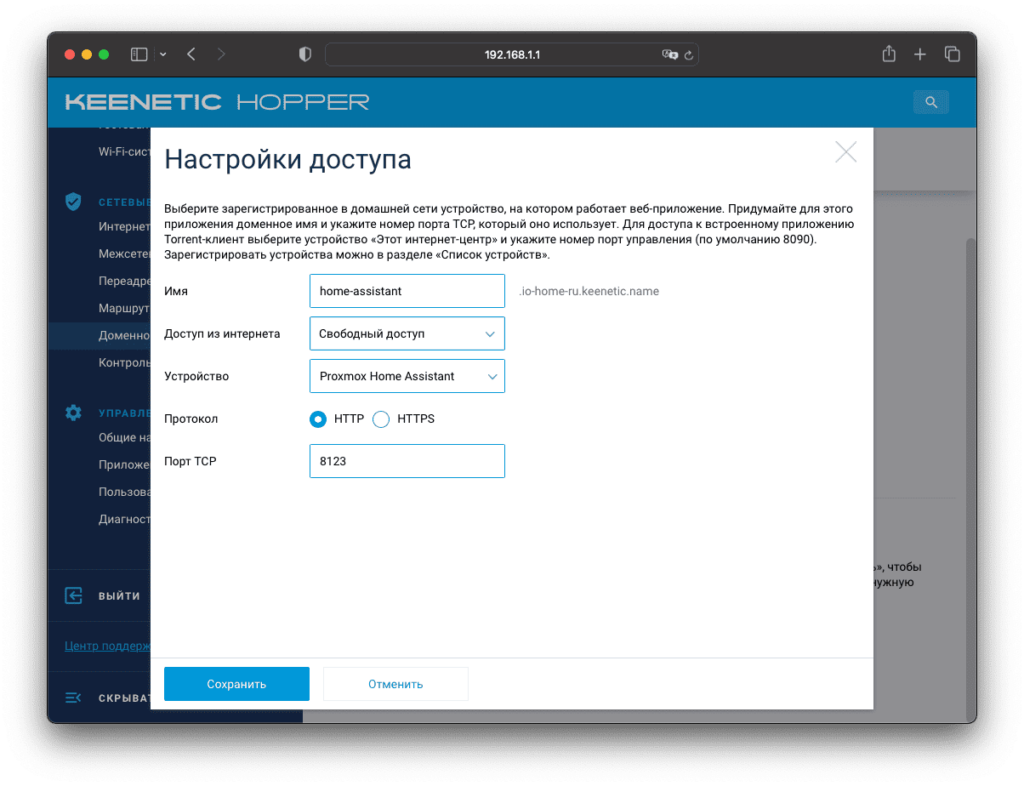
Необходимо добавить наш сервер.
- Имя: home-assistant
- Доступ из интернета: Свободный доступ
- Устройство: Сервер с Home Assistant
- Протокол: HTTPS
- Порт TCP: 8123
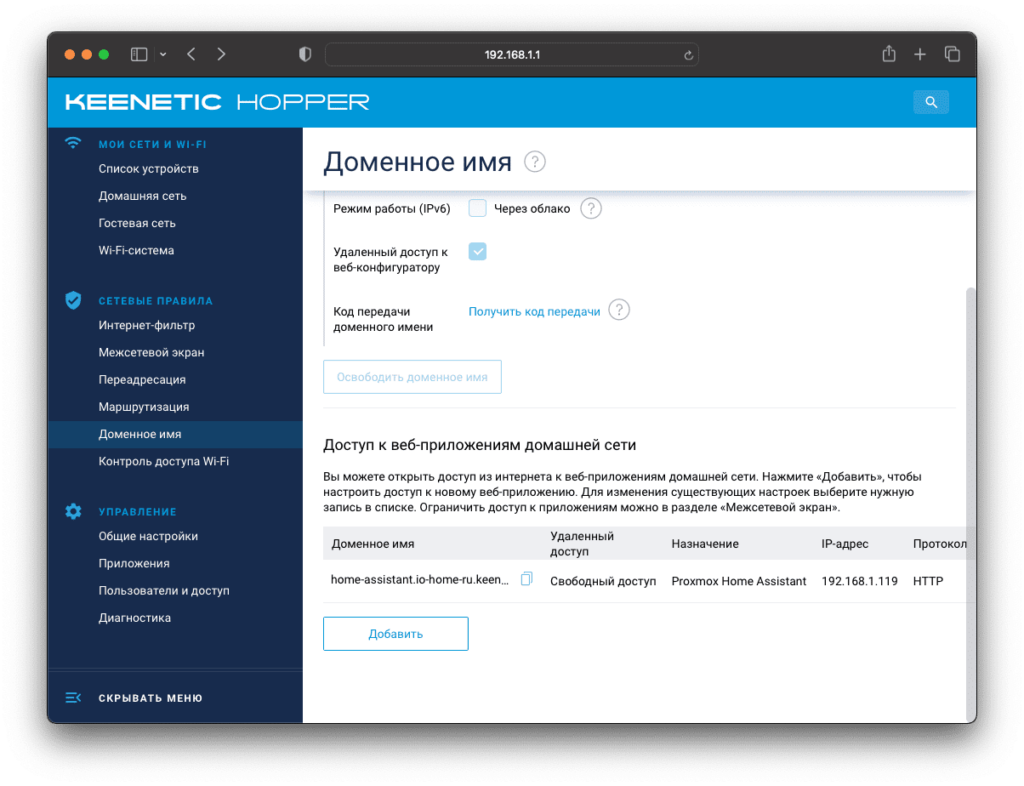
После чего нажимаем на иконку копирования адреса и получаем
home-assistant.io-home-ru.keenetic.name На этом этапе вы уже можете попробовать открыть этот адрес в браузере. Если все прошло без ошибок, то отобразится интерфейс Home Assistant.
Приложение Home Assistant
Ранее в статье по настройке удаленного доступа со статическим IP, мы рассказывали как подключить мобильное приложение. Для этого требуется только вписать адрес и порт, который выдал нам DDNS сервис.
- Переходим в «Настройки» -> «Мобильное приложение»
- Нажимаем на свою аватарку
- В самом конце находим «Внешний адрес»
- Вписываем туда «https://home-assistant.io-home-ru.keenetic.name/» (замените адрес на свой). Последним символом должен идти /
После ввода адреса отключитесь от вашей домашней сети WIFI, чтобы протестировать удаленный доступ. Если по какой-то причине приложение будет писать ошибку, то проверьте правильность ввода внешнего адреса.
Программный пакет Ядра 1-M Core превращает обычный роутер в центральный контроллер Умного Дома, совместимый с платформой 1-М Умный Дом (www.1-m.biz).
Ядро 1-M Core выполняет прием данных от датчиков, обработку сценариев, управление устройствами и другие функции системы Умного Дома.
Пользователю становятся доступны все возможности платформы 1-М Умный Дом:
- Оповещения о событиях дома: вторжение, дым, потоп и тп .
- Выполнение сценариев, в том числе автономное, при пропадании интернет (оффлайн).
- Запуск сценариев одной кнопкой или по условиям, событиям, суточным или недельным таймерам, прогнозу погоды, геопозиционированию и тп.
- Мониторинг и удаленное управление оборудованием со смартфона (Android) и через облачный WEB-интерфейс.
- Подключение облачных сервисов: прогноз погоды, геопозиционирование и др.
- Более эффективная, слаженная работа подсистем: отопления, полива, освещения и др.
- Ведение статистики работы устройств на облаке и многое другое.
(Для некоторых функций требуются доп. устройства и датчики…)
Как это работает?
Полноценная система Умного Дома состоит из роутера с установленным Ядром 1-М Core и оконечных устройств – датчиков, радиореле, WiFi-реле и тп.
Получение информации о состоянии датчиков и управление устройствами возможно по нескольким видам беспроводных каналов связи.
Без дополнительных конвертеров роутер может связываться с устройствами только по каналам WiFi и Ethernet.
Если устройство (датчик) поддерживает другой тип канала связи (радио RF, инфракрасный IR, Bluetooth, Z-Wave, ZigBee и другие), то нужно приобрести соответствующий шлюз (конвертер/приемо-передатчик).
Связь Ядра с датчиками и устройствами

Установка и настройка
Шаги по установке
1. В файл /etc/opkg.conf добавить строчку
src/gz keendev_1m ftp://cp.1-m.biz/1mcore
2. Выполнить
opkg update

opkg install 1m-core-keenle
3. Шаги по созданию аккаунта/системы в Личном кабинете сервиса 1-М Облако и старта активации (получение кода активации).
Скрытый текст
- Зарегистрироваться (бесплатно) на сервисе 1-M Облако (http://cp.1-m.biz/)
- Создать систему. Добавить (перетащить) из палитры в качестве центрального контроллера вариант «Наносервер 1M Core».

- В настройках центрального контроллера выбрать активировать


- Выделить и скопировать появившийся код активации в буфер обмена

4. Ввод кода активации в роутере (вместо <activation code> вставить код активации, полученный в Личном кабинете сервиса 1-M Облако)
/opt/sbin/1m activate <activation code>
5. Процесс установки и активации ядра завершен.
Характеристики Ядра 1-M Core:
- размер пакета — 165 К
- нагрузка на проц — 1-3%
Кейсы использования:
-
Геолокация (можно попробовать без покупки дополнительных устройств) — отметка на карте зон, при в ходе или выходе из которых смартфона, подключенного к системе, происходит запуск сценария. Например, оповещение о приходе домой детей или выходе их за территорию школы во время учебы

- Много чего еще …

Перечень успешно проверенных моделей роутеров Zyxel:
- Keenetic Omni II Rev.A
- Zyxel Keenetic Giga II, прошивка 2.08 с установленным entware 3
Полезные ссылки:
Платформа 1-М Умный Дом www.1-m.biz
База знаний для того, чтобы задать вопрос
Раздел документации
Ссылка на приложение 1mSmart для Android на Google Play
Совместимые стандарты, протоколы связи и устройства
Edited by 1MSmartHome
Обновлен список совместимых роутеров.
Home Assistant — это популярная платформа умного дома, которая позволяет контролировать и автоматизировать различные устройства и системы. Если у вас есть роутер Keenetic, то вы можете установить Home Assistant прямо на него, чтобы иметь возможность управлять вашим умным домом с помощью этого устройства.
Keenetic — это отличное решение для установки Home Assistant, так как он обладает высокой производительностью и широкими функциональными возможностями. Установка Home Assistant на роутер Keenetic не такая простая задача, но следуя подробной инструкции, вы сможете успешно осуществить это.
В этой статье мы предоставим вам подробную инструкцию по установке Home Assistant на роутер Keenetic. Мы расскажем о необходимых предварительных настройках, процессе установки и настройке Home Assistant. Вы сможете полностью настроить и осуществлять контроль вашего умного дома с помощью Keenetic и Home Assistant.
Обратите внимание, что установка Home Assistant на роутер Keenetic может потребовать определенных технических знаний и навыков. Если у вас возникнут затруднения, рекомендуется обратиться к специалистам или проконсультироваться на форумах сообщества Home Assistant.
Содержание
- Подготовка к установке
- Загрузка образа Home Assistant
- Установка образа на роутер Keenetic
- Настройка Home Assistant
- Подключение к Home Assistant
- Дополнительные материалы
Подготовка к установке
Перед тем, как начать установку Home Assistant на роутер Keenetic, убедитесь, что у вас есть все необходимые материалы и выполнены некоторые подготовительные шаги:
- Убедитесь, что у вас есть доступ к административной панели роутера Keenetic;
- Установите последнюю версию прошивки на роутер, чтобы обеспечить совместимость с Home Assistant;
- Создайте резервные копии всех важных настроек и файлов, чтобы обеспечить безопасность в случае возникновения проблем в процессе установки;
- Не забудьте отключить любые брэндмауэры или антивирусные программы на роутере, которые могут блокировать установку;
- Подготовьте USB-накопитель с емкостью не менее 8 Гб, который будет использоваться для установки Home Assistant;
- У вас должен быть доступ к компьютеру с операционной системой Windows, Mac или Linux, на котором вы будете работать сро накопителем и выполнять последующие шаги по установке.
Загрузка образа Home Assistant
Перед установкой Home Assistant на роутер Keenetic необходимо загрузить образ операционной системы.
Вы можете скачать актуальную версию образа Home Assistant с официального сайта по ссылке: https://www.home-assistant.io/hassio/installation.
На странице загрузки выберите версию образа, совместимую с вашим роутером Keenetic и нажмите «Скачать».
После завершения загрузки, сохраните образ на компьютере в удобную для вас директорию.
Установка образа на роутер Keenetic
Для установки home assistant на роутер Keenetic, вам необходимо выполнить следующие шаги:
- Загрузите последнюю версию образа home assistant для Keenetic с официального сайта.
- Зайдите в веб-интерфейс своего роутера Keenetic, введя соответствующий IP-адрес в адресной строке браузера.
- В меню настроек роутера найдите пункт «Обновление прошивки» и перейдите в него.
- На странице обновления прошивки выберите загруженный образ home assistant.
- Нажмите кнопку «Обновить прошивку» и дождитесь окончания процесса установки.
После установки образа home assistant на роутер Keenetic, вы сможете настроить систему и начать использовать ее для управления умным домом.
Настройка Home Assistant
Когда вы успешно установили Home Assistant на свой роутер Keenetic, вам нужно выполнить ряд настроек, чтобы начать использовать платформу. Вот пошаговая инструкция:
1. Подключение к интерфейсу
Для того чтобы настроить и использовать Home Assistant, вам нужно подключиться к его веб-интерфейсу. Для этого введите IP-адрес вашего роутера в адресную строку вашего браузера. Если вы не знаете IP-адрес, вы можете найти его в настройках вашего роутера.
2. Создание учетной записи
При первом подключении вам будет предложено создать свою учетную запись Home Assistant. Задайте имя пользователя и пароль, которые вы будете использовать для входа.
3. Настройка интеграций
Home Assistant поддерживает множество интеграций, которые позволяют вам связать его с другими системами и устройствами. Чтобы настроить интеграции, перейдите в раздел «Настройки» и выберите «Интеграции». Здесь вы можете найти список доступных интеграций и добавить их к вашему экземпляру Home Assistant.
4. Добавление устройств
После настройки интеграций вы можете добавить свои устройства в Home Assistant. Некоторые устройства, такие как умные лампы или умные розетки, могут быть автоматически обнаружены и добавлены, другие устройства могут потребовать ручной настройки. Для добавления устройств перейдите в раздел «Настройки» и выберите «Устройства».
5. Настройка автоматизации
Home Assistant позволяет настраивать автоматизацию различных сценариев и действий. Например, вы можете настроить автоматическое включение света при входе в комнату или отправку уведомления при определенных событиях. Чтобы настроить автоматизацию, перейдите в раздел «Настройки» и выберите «Автоматизация». Здесь вы можете создать новую автоматизацию и настроить ее параметры.
6. Настройка пользовательских интерфейсов
Вы можете настроить пользовательские интерфейсы и графики, чтобы упростить использование Home Assistant. Например, вы можете создать пользовательский дашборд с кнопками управления вашими устройствами или настроить отображение данных с датчиков. Для настройки пользовательских интерфейсов перейдите в раздел «Настройки» и выберите «Интерфейсы». Здесь вы можете добавить новые вкладки, группы и элементы управления, а также настроить их внешний вид.
Теперь вы можете начать использовать Home Assistant для автоматизации вашего умного дома. Удачи!
Подключение к Home Assistant
После успешной установки Home Assistant на роутер Keenetic, вы можете подключиться к нему с помощью любого устройства, поддерживающего веб-браузер.
Для начала откройте веб-браузер и введите IP-адрес вашего роутера, за которым следует порт 8123. Например, если IP-адрес вашего роутера 192.168.1.1, то в адресной строке браузера введите: http://192.168.1.1:8123.
После этого вы должны увидеть страницу входа в Home Assistant. Введите логин и пароль, которые вы указали во время установки, и нажмите «Войти».
После входа в систему вы попадете на главную страницу Home Assistant. Здесь вы можете увидеть информацию о состоянии различных устройств, настроить автоматизацию, управлять устройствами и многое другое.
Теперь у вас есть полный доступ к возможностям Home Assistant, установленного на вашем роутере Keenetic!
Дополнительные материалы
Если вы хотите узнать больше о возможностях Home Assistant на роутере Keenetic, вот несколько полезных ресурсов:
-
Официальный сайт Keenetic — здесь вы найдете подробную информацию о роутере Keenetic и его возможностях.
-
Официальный сайт Home Assistant — здесь вы найдете документацию, руководства и различные инструкции по использованию Home Assistant.
-
Форум Home Assistant — на форуме вы можете задать ваши вопросы, найти ответы на любые технические вопросы и общаться с другими пользователями Home Assistant.
-
Видеоуроки по Home Assistant на Keenetic — на YouTube можно найти множество видеоуроков, которые помогут вам настроить и использовать Home Assistant на роутере Keenetic.
Умный маршрутизатор для умного дома
Какую Вы бы не выбрали систему для умного дома, главным для неё будет безопасная и нормальная работа за счёт надежного доступа в Internet. Немаловажным элементом также будет защита и безотказный контроль развернутой в доме сети. Поговорим о том, какими полезными функциями обладают интернет-центры Keenetic.

Резервирование Internet и Multi WAN
Удаленное управление и отправка срочных уведомлений не сработает, если система «Умный дом» отрезана от Интернета. Устройства Кинетик можно создать неограниченное количество интернет-подключений. Это можно сделать задействовав любой порт Ethernet, через Wi-fi в режиме Wireless ISP или 3G/4G/xDSL-модем (только в устройствах, где есть USB+р). Более продвинутые модели Giga и Ultra оборудованы и портами SFP, дабы была возможность подключиться к оптике. При прерывании основного интернет соединения, Кинетик сразу подключается на резервное. В автоматическом режиме и без пауз.

Сегментация сети
Большинство умных интернет-вещей, как правило обладают своим «умом» а счет облачным системам управления. А если они подключены только локально, то с точки зрения сетевых протоколов они очень уязвимы и примитивны. Подключения такого устройства к домашней сети с ПК, сервером, системой безопасности и видеонаблюдения ставит под угрозу всю сеть.
Чтобы ничего плохого не случилось с Keenetic у Вас будет весьма простое решение, а именно сегментация домашнего сетевого пространства на полностью изолированные зоны. К примеру, Вы можете создать «Домашнюю», «Гостевую» и любую произвольную сеть будь то «Умный дом», «Компьютер» и так далее. Все устройства, что относятся к дополнительным зонам будут иметь доступ только к Internet, а также, если нужно то только друг к другу в рамках сегмента. И в случае, если контроль потерян из-за злоумышленников или тех же ботов, то все равно в остальные сегменты им не попасть.
Приведем пример. Ключ доступа к Wi-fi, который используют дети, смогли узнать хакеры. То они смогут только получить доступ к Детскому сегменту и никак не смогут попасть в сегмент, который использует умный дом, а значит, не смогут и навредить системе. Точно также будет с вирусами и червями с гостевых устройств.
Сегменты относятся не только к Wi-fi сетям. Сегментация действует и для проводного подключения через физический LAN порт или же виртуальный VLAN во всевозможных комбинациях. При помощи Вашего интернет-центра Keenetic с дополнительным коммутатором можно легко развернуть сеть точек доступа.
Защита от кибер атак и фильтрация всего трафика
К сожалению, встроенных антивирусов нет в датчиках протечки, умных лампах и точно не в микроволновке. Антивируса даже нет в Smart-телевизорах и IP-видеокамерах. Но с помощью Keenetic можно защититься от всех киберугроз, просто активировав в купленном маршрутизаторе фильтр SkyDNS, …DNS, Norton ConnectSafe или AdGuard.
Защищенное удаленное управление и доступ
В Умный дом входят устройства без собственного облачного управления. Также облачный сервис могут по ошибке заблокировать из-за какого-то неугодного мессенджера. А если в такой ситуации Ваш маршрутизатор не получит от провайдера белый IP-адрес, то у Вас никак не получится достучаться ни до роутера ни до домашних устройств. Та даже с публичным адресом настроить все устройства не такая простая задача.
Чтобы решить этот момент Keenetic предлагает управлять не только самим Internet-центром, а и отдельными устройствами умного дома при помощи бесплатной фирменной службы KeenDNS. Она работает даже за серым адресом. К тому же будет организован доступ по удобному доменному имени, а протокол https всё защитит. Пользователь даже не должен знать, что такое проброс портов, фаервол, как прописать сертификат и прочее, так как всё происходит интуитивно и всего лишь в несколько кликов.
Усиление Wi-fi
Сегодня большинство «умных» приборов и Internet-вещей для работы используют Wi-Fi, а не как было ранее проприетарные беспроводные технологии. Только вот у этих устройств мощность передатчика существенно ниже по сравнению с теми же компьютерами, планшетами и ноутбуками. И даже при условии, что маршрутизатор добил до этого устройства через несколько стен, то сигнал будет маломощным и на обратном пути будут дополнительные потери.
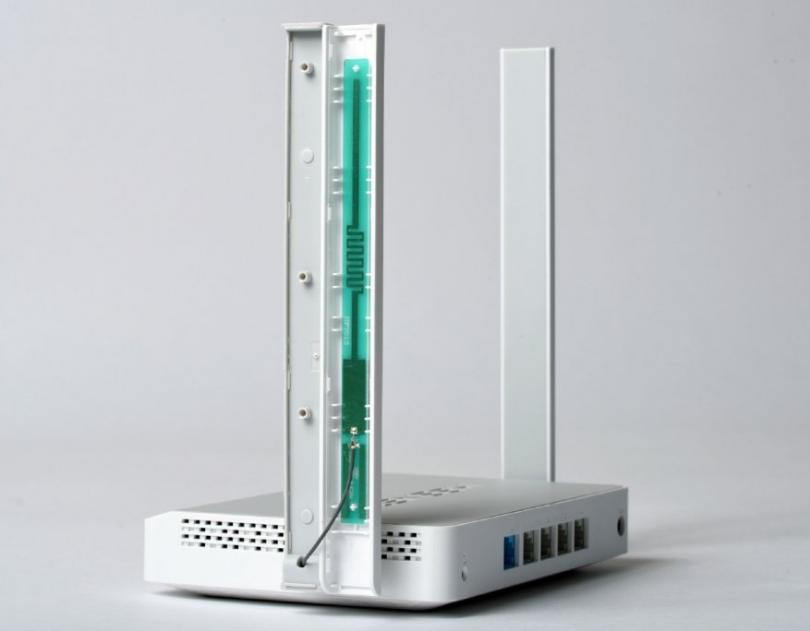
У устройствах Keenetic (+р Omni, Lite, Giga, Extra, Ultra) внедрен специальный усилитель приема, что помогает существенно улучшить сигнал с отдаленными или же слабыми клиентами.