
Простота первоначальной настройки
Приложение ASUS Router App умеет автоматически4 обнаруживать находящиеся поблизости маршрутизаторы ASUS, поэтому процесс первоначальной настройки сети максимально упрощен. Достаточно лишь включить маршрутизатор, запустить мобильное приложение, сделать пару нажатий на нужные кнопки – и в Вашем распоряжении будет быстрая и защищенная беспроводная сеть Wi-Fi!

Мониторинг сети
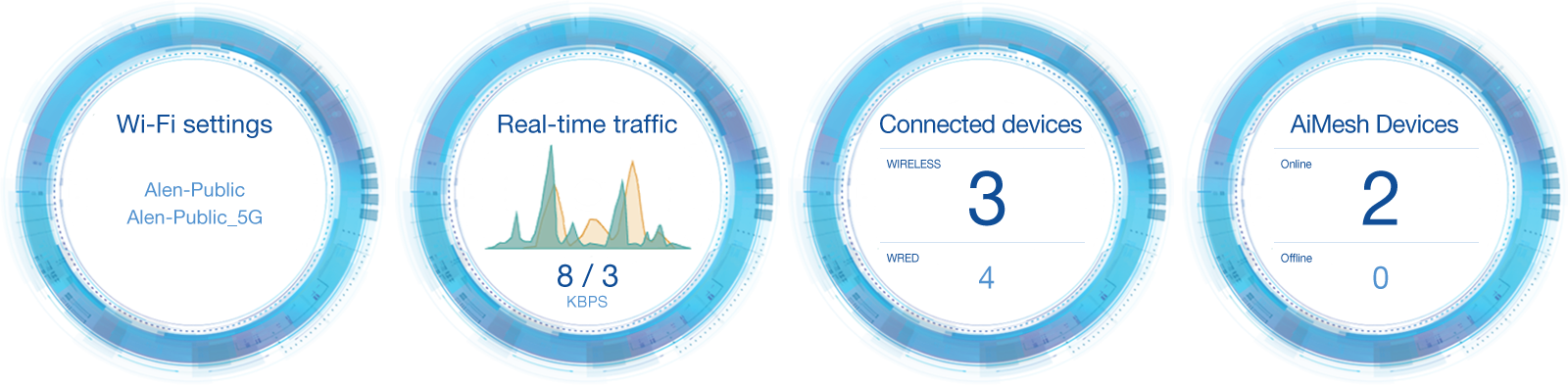
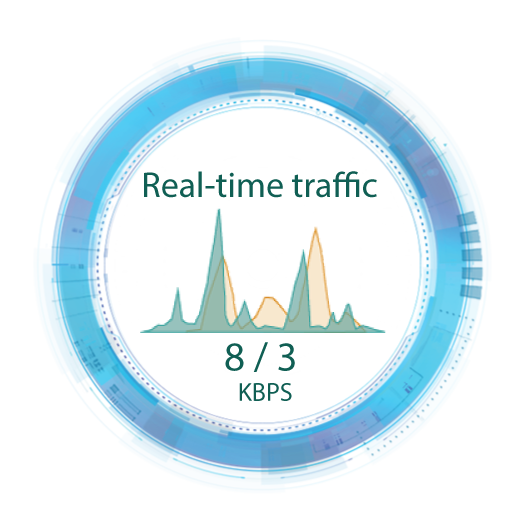
Приложение ASUS Router позволяет удаленно наблюдать за состоянием ячеистой сети AiMesh5 и составляющих ее маршрутизаторов. Также с его помощью вы легко сможете отслеживать сетевой трафик и подключенные клиентские устройства, чтобы знать, что все работает именно так, как нужно, а в случае возникновения каких-либо проблем получать моментальные уведомления.
Управление сетевым доступом
В Ваших руках будут все настройки управления компьютерной сетью, поэтому Вы сможете контролировать, кто может получить доступ в интернет, указать ограничения на ширину сетевого канала для каждого устройства, задать параметры родительского контроля и предотвратить использование сетевых ресурсов неавторизованными пользователями – и все это парой нажатий на экран Вашего смартфона или планшета!

Проверка информационной безопасности
Система проверки информационной безопасности маршрутизатора всего
за несколько секунд просканирует его настройки5, обращая внимание
на следующее:
-
 Степень надежности пароля администратора
 -
Степень надежности пароля для сети Wi-Fi
-
Статус WPS
-
Статус внешнего доступа
 Степень надежности пароля администратора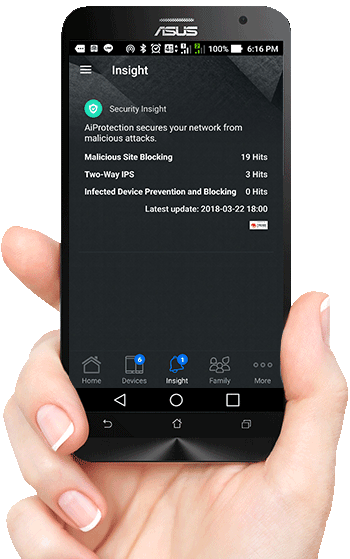

Максимальная скорость сети для онлайн-игр
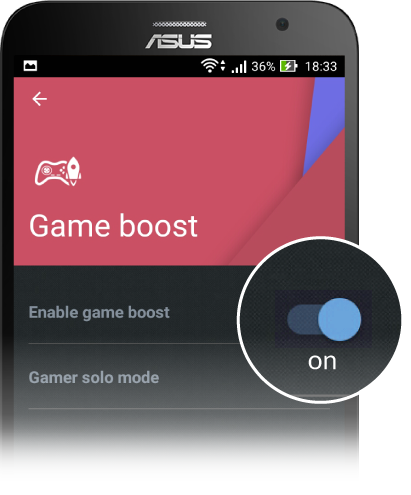
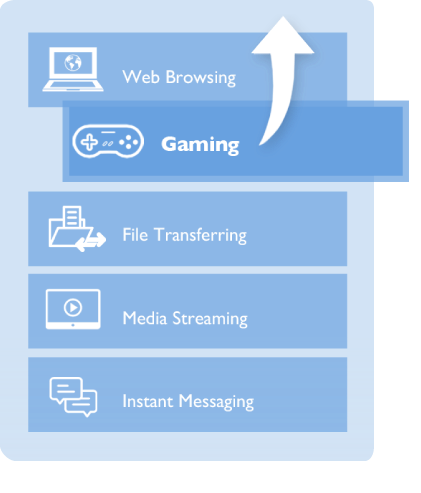
Чтобы предоставить игровым устройствам или программам максимальный приоритет при использовании сетевого соединения достаточно нажать кнопку Game Boost5 в мобильном приложении ASUS Router App2. Для этого даже не нужно выходить из игры – ведь в роли панели управления выступает смартфон или планшет!
Родительский контроль
Защитите своих детей от опасностей интернета! Гибкие средства родительского контроля, доступные через приложение ASUS Router и являющиеся частью системы AiProtection, предлагают централизованный доступ ко всем настройкам в виде удобного интерфейса, который позволяет задать параметры информационной безопасности для всех устройств, которыми пользуются члены вашей семьи.
-
Мониторинг активности*
С помощью функции мониторинга можно отслеживать интернет-активность каждого пользователя домашней сети. Сведения о том, когда они пользовались интернетом и какой контент просматривали, отображаются в интуитивно понятном графическом формате. Здесь вы можете сгруппировать устройства, принадлежащие вашим детям, чтобы просмотреть совокупные данные, а также быстро применить блокировку интернет-доступа по расписанию и активировать функцию фильтрации контента.
-
Детский режим*
При редактировании настроек цифрового устройства или профиля пользователя достаточно активировать всего один параметр, и в отношении них будут автоматически применены фильтры, предотвращающие показ неподходящего для детей контента.
-
Блокировка по расписанию*
При редактировании настроек цифрового устройства или профиля пользователя достаточно активировать всего один параметр, и в отношении них будут автоматически применены фильтры, предотвращающие показ неподходящего для детей контента.
-
Фильтрация контента*
Блокировка мобильных приложений и веб-сайтов различных категорий для определенных цифровых устройств. Функция DPI-фильтрации работает не только по URL-адресам сайтов, но и по анализу содержимого сетевых пакетов. Таким образом, она способна отфильтровывать не только тот контент, который отображается веб-браузером, но и тот, что получают мобильные приложения*.


-
С помощью функции мониторинга можно отслеживать интернет-активность каждого пользователя домашней сети. Сведения о том, когда они пользовались интернетом и какой контент просматривали, отображаются в интуитивно понятном графическом формате. Здесь вы можете сгруппировать устройства, принадлежащие вашим детям, чтобы просмотреть совокупные данные, а также быстро применить блокировку интернет-доступа по расписанию и активировать функцию фильтрации контента.
-
При редактировании настроек цифрового устройства или профиля пользователя достаточно активировать всего один параметр, и в отношении них будут автоматически применены фильтры, предотвращающие показ неподходящего для детей контента.
-
При редактировании настроек цифрового устройства или профиля пользователя достаточно активировать всего один параметр, и в отношении них будут автоматически применены фильтры, предотвращающие показ неподходящего для детей контента.
-
Блокировка мобильных приложений и веб-сайтов различных категорий для определенных цифровых устройств. Функция DPI-фильтрации работает не только по URL-адресам сайтов, но и по анализу содержимого сетевых пакетов. Таким образом, она способна отфильтровывать не только тот контент, который отображается веб-браузером, но и тот, что получают мобильные приложения*.
- Примечание:
- 1. Для совместимости маршрутизатора с приложением ASUS Router необходимо установить прошивку версии 3.0.0.4.380 или более поздней. Скачать последнюю версию прошивки можно на странице официального сайта ASUS, посвященной конкретной модели маршрутизатора.
- 2. Приложение ASUS Router совместимо со всеми маршрутизаторами ASUS стандартов Wi-Fi и 4G/LTE, а также большинством DSL-маршрутизаторов (кроме моделей DSL-AC68VG, DSL-AC87VG, DSL-AC88U, DSL-AC88U-B и DSL-AC3100, которые пока не поддерживаются).
- 3. Управление сетевыми параметрами через приложение ASUS Router доступно для DSL-маршрутизаторов после проведения первоначальной настройки через веб-интерфейс. Маршрутизаторы DSL-AC52U, DSL-AC55U и DSL-AC56U пока не поддерживают возможность управления системой AiProtection через приложение ASUS Router – это осуществляется только через веб-интерфейс.
- 4. Устройства Apple с операционной системой iOS требуют поиска и подключения к сети Wi-Fi вручную, через меню настроек.
- 5. Функции GameBoost, AiProtection и AiMesh поддерживаются не всеми моделями маршрутизаторов. Узнать о поддержке данных технологий можно на соответствующей странице продукта официального сайта ASUS.
Решил написать о программе ASUS Router. Это приложение для мобильных устройств, смартфонов и планшетов, которые работают на Android, или iOS. С помощь этого приложения, можно очень удобно и легко настроить роутер ASUS, или просто управлять им. Компании ASUS удалось создать действительно классное, и красивое приложение для управления маршрутизатором с мобильных устройств. Я протестировал его на Android-смартфоне, и на iPhone. Функционал приложения, и внешний вид, практически одинаковый на обоих платформах.
Возможности приложения «ASUS Router»:
- Установка и настройка нового маршрутизатора от ASUS. Устанавливаем соединение в программе, и задаем необходимые настройки.
- Просмотр информации в режиме реального времени: использование трафика, загрузка процессора и памяти, просмотр клиентов.
- Управление Wi-Fi сетью: отключение, смена пароля, просмотр пароля беспроводной сети, активация режима «Wi-Fi Eco».
- Просмотр и управление Wi-Fi и проводными клиентами: информация о подключенных к роутеру устройствах, блокировка интернета, ограничение скорости.
- Другие функции: обновление ПО, диагностика роутера, диагностика безопасности, родительский контроль, запуск FTP и Samba, настройка интернета, перезагрузка роутера и т. д.
Совместимые роутеры:
Программа умеет работать не со всеми маршрутизаторами. Например, с ASUS RT-N12 она отказалась работать. В магазине приложений (Google Play, или App Store), в описании указаны модели поддерживаемых маршрутизаторов. Думаю, в ближайшее время список пополнится и более дешевыми моделями.
Давайте подробнее рассмотрим основные функции и возможности. А так же, разберемся, как настроить новый роутер ASUS через программу с планшета, или телефона. Что в большинстве случаев даже проще, чем с компьютера, через web-интерфейс. Проверял я на роутере ASUS RT-N18U.
Управляем роутером ASUS со смартфона, или планшета
Установить приложение «ASUS Router» можно с Google Play, если у вас устройство на Android. А если у вас мобильное устройство от Apple, то из App Store. Через поиск, ищите по запросу «ASUS Route». Программа конечно же бесплатная.
На всякий случай, даю ссылки на программу в магазинах приложений:
- App Store – https://itunes.apple.com/ru/app/asus-router/id1033794044?mt=8
- Android – https://play.google.com/store/apps/details?id=com.asus.aihome&hl=ru
Думаю, с установкой проблем не возникнет. Устанавливаем, и запускам приложение. Вы должны быть подключены к своему роутеру ASUS, которым хотите управлять.
В главном окне выбираем пункт «Я хочу управлять этим маршрутизатором» (да, перевод интересный. Имеется введу роутер, к которому вы сейчас подключены). Дальше, выбираем наш маршрутизатор, указываем имя пользователя и пароль (которые защищают настройки вашего роутера, по умолчанию: admin и admin), и нажимаем кнопку «Войти».

В главном окне будет отображаться интересное кольцо, с разной информацией в режиме реального времени: трафик, пользователи, загрузка ЦП. Информацию в кольце можно перелистывать. А если нажать на название нашего маршрутизатора, то откроется подробная информация по роутеру: IP-адрес, MAC-адрес, версия прошивки, можно сделать сброс настроек, перезагрузить роутер, отключится и т. д.

Управление подключенными устройствами (клиентами)
Снизу есть вкладка «Устройства». Открываем ее, и смотрим, кто в данный момент подключен к вашему роутеру ASUS. Как посмотреть клиентов с компьютера, через web-интерфейс, я писал здесь. Там будут отображаться как Wi-Fi клиенты, так и устройства, которые подключены по кабелю. Нажав на необходимое устройство, можно заблокировать для него доступ к интернету, и ограничить скорость для конкретного устройства. Жаль, что нет возможности полностью заблокировать клиента, по MAC-адресу. И почему-то показывает, что iPad по сетевому кабелю подключен 🙂

Настройка Wi-Fi сети роутера ASUS с планшета, или смартфона
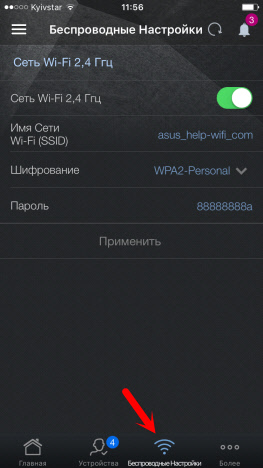
Для настройки беспроводной сети, снизу выделена отдельная вкладка «Беспроводные настройки». Там можно сменить название сети (SSID), сменить пароль на Wi-Fi, или отключить его. А еще, можно полностью отключить Wi-Fi сеть. Но, будьте осторожны. Ведь после отключения Wi-Fi сети, вы не сможете управлять роутером. Если у вас двухдиапазонный роутер, то там будет возможность отдельно управлять сетью Wi-Fi 5GHz.
Другие возможности приложения ASUS Router
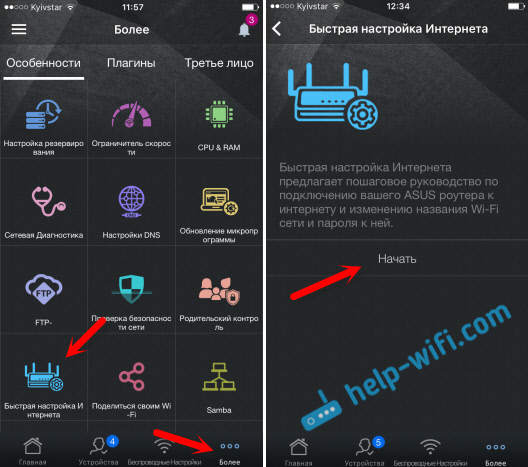
Мы рассмотрели основные возможности. Давайте теперь рассмотрим функции, которые находятся на вкладке «Более». Там находятся разные настройки:
- Настройка резервирования – можно создать копию настроек роутера, и восстановить их при необходимости (полезная штука).
- Ограничитель скорости – можно задавать ограничения по скорости, для разных клиентов.
- CPU & RAM – смотрим насколько загружен процессор и память роутера.
- Сетевая диагностика – разные утилиты для диагностики маршрутизатора ASUS.
- Настройки DNS – можно вручную прописать свои DNS. Полезно при разных проблемах в работе интернета. Например, когда не открываются некоторые сайты.
- Обновление микропрограммы – проверка и обновление прошивки роутера ASUS. Но, обновлять ПО я советую все таки с компьютера. Вот инструкция по прошивке маршрутизаторов ASUS.
- FTP — запуск и управление FTP сервером на роутере ASUS. Либо, смотрите статью по настройке FTP через настройки роутера ASUS.
- Проверка безопасности сети – тест на обнаружение уязвимостей в вашем роутере. Дает информацию по плохим паролям, включенным службам и другим настройкам. Хорошая настройка для всех, кто переживает за безопасность своей сети.
- Родительский контроль – управление доступом к интернету для отдельных устройство. Но, мне кажется, что намного удобнее управлять этими функциями на вкладке «Устройства».
- Быстрая настройка интернета – здесь можно задать параметры для подключения к интернет-провайдеру. Задать настройки PPPoE, L2TP, PPTP и т. д. Это мастер быстрой настройки роутера.
- Поделится своим Wi-Fi – можно просмотреть название своей Wi-Fi сети и пароль к ней (для подключения новых устройств), или отправить эту информацию через социальные сети.
- Samba – управление общим доступом к файлам, которые находятся на подключенном к роутеру ASUS USB накопителе.
- Статистика трафика – скорость входящего и исходящего трафика.
- Режим «Wi-Fi eco» – я его еще пока не проверил, но если включить эту функцию, то уменьшается мощность Wi-Fi для экономии энергии. Ну и по идеи, излучение будет меньше.
В зависимости от модели маршрутизатора, количество функций может отличатся. Так же, в правом верхнем углу, можно увидеть уведомления с советами по настройке роутера.
Теперь немного скриншотов с разными настройками.

Настроек там очень много, все показать нереально.

Все красиво и функционально. Вот бы только перевод на русский язык немного доработали, а так все хорошо. Только будьте внимательны, не меняйте настроек, если не знаете за что они отвечают.
Настройка нового роутера ASUS с Android, или iOS устройства
Если у вас новый маршрутизатор, и вы хотите настроить его через программу с мобильного устройства, то подключитесь к его беспроводной сети. Сеть будет со стандартным названием. А пароль (PIN) по умолчанию (заводской), указан на самом маршрутизаторе (на наклейке). Но, там Wi-Fi сеть по умолчанию вроде бы не защищена.
Включаем роутер, подключаем к нему интернет (в WAN разъем), подключаемся с мобильного устройства к Wi-Fi сети нового роутера, и заходим в программу ASUS Router. Если в главном окне выбрать «Я хочу настроить новый роутер», то появится небольшая, пошаговая инструкция. Но, так как вы уже подключены к беспроводной сети своего маршрутизатора, то просто выбираем верхний пункт.
Затем выбираем свой маршрутизатор, и указываем заводской пароль и имя пользователя (admin и admin).
Основные настройки, которые нужно выполнить, это настройка подключения к провайдеру и настройка Wi-Fi сети, установка пароля. Это можно сделать с помощью мастера быстрой настройки, который находится на вкладке «Более» – «Быстрая настройка интернета». Нажимаем на кнопку начать, и следуем инструкция. Это отличный способ настроить новый маршрутизатор ASUS.
После быстрой настройки, вы можете сменить любые параметры уже через отдельные разделы с настройками в программе ASUS Router. Главное, что бы интернет через роутер заработал.
Защита приложения
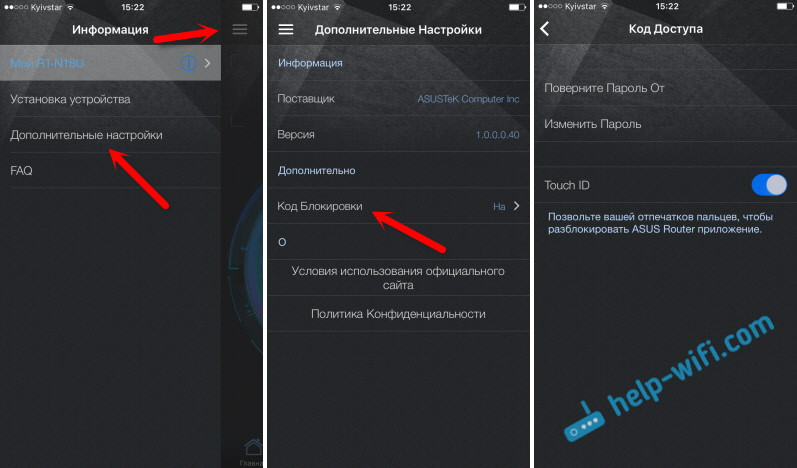
Можно поставить пароль, который будет запрашиваться при входе в приложение ASUS Router. Или, использовать сенсор отпечатка пальца (Touch ID). Но, у меня на iPhone 6 он почему-то не заработал. Что бы поставить пароль, откройте меню, выберите «Дополнительные настройки», затем «Код блокировки», и задайте пароль.
Теперь никто не сможет получить доступ к настройкам роутера через ваш смартфон.
Пишите в комментариях, понравилась ли вам программа. Так же, можете задавать вопросы. Всего хорошего!
Управление роутером является важной частью настройки домашней сети. Однако, не всегда удобно настраивать его через компьютер – порой хочется иметь доступ к настройкам и измениять их прямо со своего смартфона. Asus, известный производитель роутеров, предлагает несколько способов управлять своими устройствами через мобильные приложения.
ASUS Router – это приложение, которое позволяет управлять роутером Asus с помощью смартфона. Оно предоставляет доступ к основным настройкам, таким как управление подключенными устройствами, настройка Wi-Fi сети, контроль скорости интернета, а также многое другое. Администрирование роутера становится быстрым и удобным благодаря понятному интерфейсу и интуитивно понятным инструментам управления.
Еще одной интересной возможностью является AiCloud – облачное хранилище от Asus, которое позволяет получить доступ к файлам, хранящимся на жестком диске роутера, с использованием мобильного приложения. С помощью этой функции вы сможете сохранять и скачивать файлы, делиться ими с другими пользователями и даже потоково воспроизводить медиафайлы на своем устройстве.
Управление роутером Asus со смартфона стало еще проще благодаря специализированным мобильным приложениям. ASUS Router и AiCloud позволяют удобно настраивать роутер, а также получать доступ к файлам из любой точки мира. Это удобное и интуитивно понятное решение для тех, кто хочет всегда иметь контроль над своей домашней сетью и файлами.
Содержание
- Подключение к роутеру Asus
- Подключение к роутеру через Wi-Fi
- Подключение к роутеру по Ethernet-кабелю
- Использование мобильного приложения
- Установка мобильного приложения Asus
- Основные функции мобильного приложения
Подключение к роутеру Asus
Для того чтобы управлять роутером Asus со смартфона, вам необходимо подключиться к его Wi-Fi сети. Для этого выполните следующие действия:
- На смартфоне откройте настройки Wi-Fi.
- В списке доступных сетей найдите и выберите сеть, созданную вашим роутером Asus. Название сети (SSID) можно найти на самом роутере или в инструкции к нему.
- Если сеть защищена паролем, введите пароль для подключения. Пароль также можно найти на роутере или в его инструкции.
- Подождите некоторое время, пока ваш смартфон подключится к сети.
После того как вы успешно подключились к Wi-Fi сети роутера Asus, вы сможете управлять им со своего смартфона, используя приложение управления роутером Asus. Скачайте и установите приложение из соответствующего магазина приложений на вашем смартфоне.
Запустите приложение и выполните вход с использованием учетных данных для доступа к роутеру Asus. После успешного входа вы сможете настроить и управлять роутером со своего смартфона, менять настройки Wi-Fi сети, управлять подключенными устройствами, а также многое другое.
Теперь вы знаете, как подключиться к роутеру Asus со своего смартфона и управлять им. Следуйте указанной выше инструкции и сможете в полной мере использовать функционал своего роутера Asus, не прибегая к использованию компьютера или ноутбука.
Подключение к роутеру через Wi-Fi
Для управления роутером Asus со смартфона через Wi-Fi, первым шагом необходимо убедиться, что ваш смартфон подключен к домашней беспроводной сети, созданной вашим роутером. Если вы уже подключены к Wi-Fi, следуйте этим инструкциям:
- Откройте на своем смартфоне приложение для управления роутером Asus. Обычно это приложение называется «Asus Router» или «Asus Router App». Если вы еще не установили его, найдите его в соответствующем магазине приложений и загрузите.
- Запустите приложение и нажмите на кнопку «Подключиться к устройству» или аналогичную. Приложение автоматически обнаружит наличие вашего роутера и предложит вам подключиться к нему.
- Выберите ваш роутер из списка доступных устройств и введите пароль, если требуется. Обычно пароль указывается на наклейке на вашем роутере. Нажмите «Подключиться» или аналогичную кнопку.
- После успешного подключения, вы будете перенаправлены в основное меню приложения, где вы сможете управлять настройками роутера, просматривать информацию о подключенных устройствах и многое другое.
Обратите внимание, что процесс подключения к роутеру через Wi-Fi может немного отличаться в зависимости от модели роутера и версии приложения. В любом случае, следуйте инструкциям, предоставленным в приложении, и вы сможете успешно подключиться к своему роутеру Asus и управлять им со своего смартфона.
Не забудьте, что для управления роутером через смартфон, он должен быть включен и подключен к интернету. Убедитесь, что роутер подключен к вашему провайдеру и соединение стабильно перед попыткой подключиться к нему через Wi-Fi.
Подключение к роутеру по Ethernet-кабелю
Для подключения к роутеру Asus со смартфона по Ethernet-кабелю выполните следующие шаги:
- Подключите Ethernet-кабель к порту WAN на роутере Asus.
- Возьмите другой конец Ethernet-кабеля и подсоедините его к порту Ethernet на смартфоне.
- На смартфоне откройте настройки Wi-Fi.
- В списке доступных Wi-Fi сетей найдите подключение, связанное с роутером Asus, и выберите его.
- Подтвердите подключение к роутеру Asus на смартфоне.
После выполнения этих шагов вы сможете подключиться к роутеру Asus по Ethernet-кабелю и настроить его с помощью своего смартфона.
Использование мобильного приложения
Управление роутером Asus можно осуществлять с помощью специального мобильного приложения, доступного для установки на устройства Android и iOS. С его помощью вы сможете легко настроить и контролировать работу вашего роутера даже удаленно.
Прежде всего, вам необходимо скачать и установить приложение Asus Router на свой смартфон или планшет из официального магазина приложений.
После установки приложения, откройте его и выполните вход с использованием учетных данных вашего роутера. Если вы не знаете логин и пароль, по умолчанию они обычно указаны на наклейке на задней панели роутера.
После успешного входа в приложение, вам станут доступны различные функции управления роутером. Вы сможете менять настройки Wi-Fi, управлять гостевой сетью, блокировать доступ к определенным сайтам, установить родительский контроль и многое другое.
В приложении Asus Router предусмотрен удобный и интуитивно понятный интерфейс, что делает использование приложения максимально простым даже для непрофессиональных пользователей.
Также, с помощью приложения можно получить информацию о текущем состоянии роутера, количество подключенных устройств, скорость интернет-соединения и прочую полезную статистику.
Использование мобильного приложения Asus Router позволяет существенно упростить управление роутером и облегчить жизнь пользователям.
Установка мобильного приложения Asus
Для удобного управления роутером Asus со смартфона необходимо установить мобильное приложение Asus. Следуйте следующим инструкциям, чтобы настроить приложение на вашем устройстве.
1. Откройте App Store (для устройств с iOS) или Google Play Маркет (для устройств на Android).
2. Введите «Asus Router» в поисковую строку и нажмите Enter.
3. Выберите официальное приложение Asus Router, разработанное AsusTek Computer Inc.
4. Нажмите на кнопку «Установить», чтобы начать загрузку и установку приложения.
5. После установки откройте приложение Asus Router на вашем смартфоне.
6. Введите логин и пароль от вашего роутера Asus. По умолчанию логин «admin», а пароль может быть найден на нижней или задней части роутера или во вспомогательной документации.
7. Нажмите на кнопку «Войти» или «Подключение», чтобы установить соединение между приложением и роутером.
Теперь вы можете управлять настройками роутера Asus непосредственно с вашего смартфона с помощью установленного мобильного приложения Asus. В приложении вы сможете изменять Wi-Fi пароли, настраивать гостевую сеть, контролировать уровень сигнала и многое другое.
Основные функции мобильного приложения
Мобильное приложение для управления роутером Asus предоставляет пользователям широкий набор функций для настройки и контроля работы устройства. С помощью этого приложения вы легко сможете управлять настройками роутера, проверять статус соединения, а также устанавливать различные ограничения и фильтры для подключенных устройств.
|
Удаленный доступ Мобильное приложение позволяет получить удаленный доступ к роутеру, что особенно удобно, если вы находитесь вне дома или офиса. С его помощью вы сможете контролировать работу роутера и вносить настройки, не выходя из дома. |
Настройка Wi-Fi С помощью приложения вы сможете изменять настройки Wi-Fi сети, устанавливать пароль, настраивать скорость передачи данных и менять имя сети для лучшей идентификации. Также вы сможете создавать гостевые сети для временного доступа. |
|
Управление подключенными устройствами Приложение позволяет управлять подключенными устройствами. Вы сможете просматривать списки подключенных устройств, блокировать доступ к интернету для конкретных устройств, а также устанавливать ограничения по времени использования. |
Обновление прошивки Мобильное приложение также позволяет проверять наличие обновлений для прошивки роутера и устанавливать их. Обновление прошивки поможет улучшить безопасность и стабильность работы вашего роутера. |
Мобильное приложение для управления роутером Asus предоставляет максимально удобный и простой способ контролировать и настраивать работу вашего роутера, гарантируя стабильность и безопасность вашей сети.
MACDATA » ASUS » Управление роутером ASUS с помощью приложения ASUS Router на смартфоне (Android, iOS)
В современном мире, когда мы все больше времени проводим в интернете, надежный и функциональный роутер является неотъемлемой частью нашего домашнего интернет-подключения. В таком случае, управление роутером должно быть удобным и доступным не только с компьютера, но и со смартфона.
Одной из популярных и удобных платформ для управления роутером ASUS является приложение ASUS Router. Оно доступно для пользователей Android и iOS и позволяет осуществлять большое количество настроек и контролировать работу устройства из любого уголка дома или даже вдали от него.
ASUS Router позволяет пользователям вести полный контроль над своим роутером: настраивать безопасность, управлять доступом к сети, создавать гостевые сети, оптимизировать работу Wi-Fi и многое другое. Управление роутером через приложение стало еще проще и удобнее, ведь все настройки доступны в одном удобном интерфейсе на смартфоне.
Как управлять роутером ASUS через приложение ASUS Router на смартфоне
ASUS Router — это приложение, которое позволяет легко и удобно управлять роутером ASUS с помощью смартфона. Оно доступно для устройств на платформе Android и iOS и предлагает широкий спектр функций для контроля и настройки роутера.
Установка и настройка приложения ASUS Router
Для начала необходимо установить приложение ASUS Router на свой смартфон. Для этого можно воспользоваться магазином приложений Google Play или App Store в зависимости от операционной системы вашего устройства.
После установки необходимо подключить свой смартфон к Wi-Fi сети, созданной роутером ASUS. Затем запустите приложение ASUS Router и следуйте инструкциям на экране для настройки подключения к роутеру.
Основные функции приложения ASUS Router
ASUS Router предоставляет множество полезных функций для управления роутером ASUS. С помощью приложения вы можете:
- Настроить и изменить пароль для доступа к роутеру;
- Управлять доступом к сети, блокировать или разрешать доступ конкретным устройствам;
- Создавать гостевую сеть для временного подключения гостей;
- Настроить функцию родительского контроля и установить ограничения для детей;
- Проверить скорость интернет-соединения и управлять качеством обслуживания (QoS);
- Настроить и управлять виртуальными серверами, VPN и другими функциями роутера.
Преимущества управления роутером через приложение на смартфоне
Использование приложения ASUS Router на смартфоне предлагает ряд преимуществ:
- Удобство — вы можете управлять роутером в любое время и из любого места, где есть интернет-соединение;
- Простота — приложение имеет интуитивно понятный интерфейс и легкую навигацию, что делает процесс управления роутером простым и понятным;
- Быстрый доступ — с приложением ASUS Router, вы можете быстро получить доступ ко всем настройкам роутера без необходимости входа в его административную панель через браузер;
- Мобильность — контроль и настройка роутера через смартфон дают вам гибкость и мобильность, что особенно удобно в поездках и нахождении вне дома.
В итоге, управление роутером ASUS с помощью приложения ASUS Router на смартфоне — это современный и удобный способ контролировать и настраивать свою Wi-Fi сеть в любое время и из любого места.
Установка и настройка приложения ASUS Router на смартфоне
Для управления роутером ASUS с помощью смартфона необходимо установить приложение ASUS Router с официального магазина приложений для операционной системы вашего устройства. Приложение доступно как для устройств на базе Android, так и для iOS.
1. Для установки приложения ASUS Router на Android, откройте Google Play Store на вашем смартфоне и введите в поисковую строку «ASUS Router». Нажмите на найденное приложение и выберите «Установить».
2. Для установки приложения ASUS Router на iOS, откройте App Store на вашем iPhone или iPad и введите в поисковую строку «ASUS Router». Нажмите на найденное приложение и выберите «Установить».
После завершения установки запустите приложение ASUS Router. Перед первым использованием необходимо настроить соединение с вашим роутером ASUS. Для этого введите IP-адрес вашего роутера и учетные данные для входа (логин и пароль).
После успешного подключения вы сможете управлять настройками роутера ASUS с помощью своего смартфона. Приложение ASUS Router предоставляет множество опций для управления Wi-Fi, установки паролей, настройки безопасности, контроля родительского доступа и других функций роутера.
Благодаря приложению ASUS Router управление роутером становится гораздо более удобным и доступным, позволяя настраивать и контролировать сетевые параметры прямо с вашего смартфона.
Функциональность приложения ASUS Router для управления роутером ASUS
ASUS Router — это приложение, которое позволяет управлять роутером ASUS прямо с вашего смартфона. Это удобный способ контролировать настройки и функции роутера без необходимости использования компьютера.
Управление сетью
С помощью приложения ASUS Router вы можете легко управлять вашей домашней сетью. Вы можете устанавливать пароли для Wi-Fi сетей, изменять их настройки, контролировать список подключенных устройств и управлять доступом к интернету для каждого из них.
Вы также можете настраивать гостевые сети и присваивать им временные пароли для доступа к интернету для гостей. Это позволяет вам безопасно предоставлять временный доступ к Wi-Fi сети, не раскрывая основной пароль от своей домашней сети.
Управление роутером
ASUS Router позволяет вам настраивать различные параметры роутера, включая настройки безопасности, сети, подключения и многое другое. Вы можете контролировать доступ к роутеру, включать и выключать функции и управлять подключенными устройствами.
Приложение также позволяет вам настраивать расписание работы роутера, что позволяет вам экономить энергию и устанавливать оптимальное время для выключения и включения устройства.
Отслеживание использования интернета
С помощью приложения ASUS Router вы можете отслеживать использование интернета в вашей домашней сети. Вы можете видеть, какие устройства используют больше всего трафика, установить ограничения на использование интернета и управлять полосой пропускания для каждого подключенного устройства.
Также приложение позволяет вам контролировать и блокировать доступ к веб-сайтам и приложениям с помощью системы родительского контроля. Это полезно для родителей, которые хотят защитить детей от нежелательного контента в интернете.
Обновление прошивки
ASUS Router также позволяет вам обновлять прошивку вашего роутера прямо с приложения. Это важно для поддержания безопасности и получения новых функций и улучшений, выпущенных производителем.
Приложение ASUS Router предоставляет широкий набор функций для управления роутером ASUS, делая его удобным инструментом для настройки и контроля вашей домашней сети.
Ответы на вопросы
Как установить приложение ASUS Router на смартфон?
Для установки приложения ASUS Router на смартфон необходимо открыть App Store (для iOS) или Google Play (для Android), найти приложение по названию «ASUS Router» и нажать кнопку «Установить». После установки приложение будет доступно на главном экране смартфона.
Можно ли управлять роутером ASUS через приложение только по Wi-Fi?
Да, можно управлять роутером ASUS через приложение как по Wi-Fi, так и по сети мобильного интернета. Приложение обеспечивает доступ к роутеру из любой точки мира, при наличии интернет-соединения.
Какие функции доступны в приложении ASUS Router?
Приложение ASUS Router предоставляет широкий набор функций для управления роутером. С помощью приложения можно настраивать сетевые параметры, контролировать подключенные устройства, устанавливать ограничения по скорости интернета для отдельных устройств, создавать гостевую сеть и многое другое.
Какая операционная система должна быть установлена на смартфоне для работы с приложением ASUS Router?
Для работы с приложением ASUS Router на смартфоне необходима операционная система Android версии 4.1 и выше, или iOS версии 9.0 и выше. Приложение совместимо с большинством смартфонов на этих операционных системах.
Можно ли управлять несколькими роутерами ASUS через одно приложение на смартфоне?
Да, с помощью приложения ASUS Router можно управлять несколькими роутерами ASUS через одно приложение на смартфоне. Для этого необходимо добавить каждый роутер в список устройств приложения и выбирать нужный роутер для управления.
Можно ли обновить прошивку роутера ASUS с помощью приложения на смартфоне?
Да, с помощью приложения ASUS Router можно обновить прошивку роутера. В приложении есть функция проверки наличия новых версий прошивки и возможность установки обновлений прямо смартфона без необходимости подключения роутера к компьютеру.
ASUS RT-AC88U
Скорость Wi-Fi до 3167 Мбит/с — это реально. Для этой модели в принципе нет ничего невозможного. Мультизадачность, стабильная работа, масса дополнительных возможностей и простота использования — вот почему роутер завоевал место в рейтинге лучших. К тому же с его настройкой справится любой: все понятно интуитивно.

5 приятных качеств устройства:
- Сверхскорость: технология Broadcom NitroQAMTM позволяет передавать в один миг 2167 Мбит.
- Защищенность информации и сети: за безопасное соединение и «родительский контроль» отвечает AiProtection.
- К RT-AC88U можно подключать кучу устройств: 8 портов Ethernet обеспечат комфортное подключение компьютеров и лэптопов. А уж по Wi-Fi можно подсоединить гораздо больше 8 девайсов.
- Двойное ускорение — позволит забыть о задержках в онлайн-играх. Интернет будет «летать». Геймеры оценят и возможность настроить приоритет скорости.
- Контролировать работу устройства и управлять опциями можно при помощи приложения для смартфонов.
Какой бы роутер из этого списка ни пришелся пользователю по душе — он точно будет достоин выбора. Все модели, вошедшие в рейтинг лучших устройств ASUS, порадуют великолепным, быстрым и надежным соединением, возможностью подключать множество устройств без проводов и другими приятными плюшками, среди которых — доступ к фирменному облаку. Единственное, что можно посоветовать: последние модели в обзоре идеально подойдут для офиса, квартиры с большой квадратурой и даже мини-отеля. Если же помещение небольшое, можно сэкономить, и купить чуть менее скоростную модель: ее все равно хватит.
ASUS RT-AC1200G+
Беспроводной вариант способен трудиться в двух диапазонах, частота которых равна 2,4 и 5 Гц. Четыре мощные антенны и столько же входов типа LAN, максимальная пропускная способность которых равна 1 Гб/с — уже только за это роутер становится достойным занять место в обзоре лучших устройств, выпущенных фирмой.

Показателя до 1167 мб/с достигает скорость Wi-Fi, что тоже очень даже неплохо. Для комфортного выполнения практически любых задач таких характеристик более чем достаточно, будь то дом или офис.
Чем хорош:
- Роутер оснащен USB версии 2.0, поэтому к нему без проблем можно подключить сканер или внешний накопитель.
- Система родительского контроля — дает возможность ограничить некоторым пользователям сети доступ к определенным интернет ресурсам.
- Подключить устройство сможет даже рядовой пользователь ПК. Услуги мастеров-профессионалов не понадобятся. За это стоит благодарить комфортный интерфейс Асуса. С его помощью можно быстро и просто подключить девайс, создать и настроить сеть, управлять всевозможными опциями.
- Увеличенная быстрота, с которой аппарат передает данные + увеличенная зона покрытия делают RT-AC1200G+ одним из лучших решений для домов и офисов с большой площадью. «Умная» технология ASUS AiRadar способна понять, где находятся устройства, которые подсоединены к сети, и преобразовать сигнал из всенаправленного на однонаправленный, увеличивая тем самым его мощность.
Пригодится: Как восстановить забытый пароль роутера: 2 действенных метода
Автоматическая экспресс-настройка
Кнопка Quick Internet Setup (QIS), отмеченная соответствующей подписью на предыдущей картинке, позволяет начать процесс моментальной настройки роутера Asus.
После нажатия на неё пользователь попадает на стартовый экран с описанием модели подключенного роутера и кнопкой «Перейти», отмеченной стрелочкой здесь.
Вкладка «Проверьте соединение» поможет установить учётные данные администратора устройства. Пароль при этом должен отвечать критериям надёжности – быть длинным, содержать как прописные, так и строчные буквы, и специальные символы.
Во вкладке «Настройки роутера» нужно будет придумать название для своей точки доступа и тоже защитить её паролем (1). Далее просто нажать «Применить» (2) и роутер будет подключен к интернету буквально в течение нескольких секунд.
После этого нужно одноразово войти в систему с помощью данных, присвоенных на предыдущем шаге. Для этого на экране «Сеть сконфигурирована» нажать «Далее».
А после этого во всплывающем окне ввести соответствующие учётные данные и нажать «Вход в систему»:
Если провайдер присваивает все IP-адреса по DHCP (автоматически), больше никакие действия не нужны. Но в любом другом случае понадобится ручная настройка.
ASUS RT-AC68U
Девайс для поклонников действительно адской скорости. На 5 ГГц показатели практически идентичны параметрам Gigabit Ethernet. Такой роутер способен заставить интернет «летать». Модель оснащена тремя мощными антеннами, а потому обеспечивает отличное покрытие по всей квадратуре. Как и другие устройства в рейтинге, этот Асус оснастили четырьмя LAN входами, которые пропускают до 1 Гб. Чтобы аппаратом было удобно пользоваться, в него встроили USB третьей версии. Хозяин такого прибора сможет подсоединить к нему 3G или 4G модем, внешний жесткий диск, МФУ и другое полезное оборудование.

7 привлекательных черт:
- ASUS работает в двух диапазонах и демонстрирует впечатляющие результаты, обеспечивая сети почти две тысячи мегабит пропускной способности в секунду. Увеличению скорости передачи информации по сети способствует технология Broadcom TurboQAM.
- AiMesh — дает возможность создавать супермощную сеть Wi-Fi, присоединяясь к совместимым роутерам.
- Если пользователь подключит внешний HDD к девайсу, то получит доступ к облачному «сейфу» AiCloud.
- Технология AiProtection — представляет собой усовершенствованную функцию «родительского контроля», а также обеспечивает защиту от вредоносного ПО и блокирует доступ к ненадежным сайтам.
- За работу устройства отвечает достаточно мощный процессор с 2 ядрами на борту.
- Находка для геймеров — RT-AC68U способен транслировать любые современные игры для ПК на мобильные гаджеты благодаря технологии NVIDIA GameStream. Технология поддерживается при работе с девайсами, которые оснащены видеокартами GeForce GTX.
- Одновременная поддержка до 300 000 соединений.
В тему: ТОП-4 лучших производителей роутеров
Обновление прошивки
Если на официальном сайте для роутера ASUS имеется актуальная прошивка, ее рекомендуется скачать и «прошить» устройство несколькими способами.
Через веб-интерфейс
 Через веб-интерфейс
- Зайти в интерфейс устройства, затем — в раздел «Администрирование».
- Во вкладке «Обновление микропрограммы» нажать кнопку «Выберите файл», указать путь до прошивки.
- Нажать «Отправить».
- Ожидать окончания процесса.
Скачивание прошивки желательно осуществлять на официальном сайте компании http://www.asus.com/support/. В поле поиска ввести модель роутера, выбрать ссылку Driver & Tools.
В выпадающем меню OS нужно выбрать Other, раскрыть вкладку Firewall, загрузить прошивку.
Через мобильное приложение
Скачав приложение ASUS Router App, ASUS Router для Andorid или iOS, можно управлять роутером со смартфона. Достаточно подключиться к нему по Wi-Fi.
Нажав на раздел «Более» (обозначен тремя точками), возможно обновить прошивку беспроводного устройства. Все делается автоматически.
Через USB-устройство
Иногда после неудачной прошивки или неправильных действий пользователя в веб-интерфейс роутера ASUS попасть невозможно, но надо его как-то прошить. Смысл в том, что придется использовать устройство USB-UART, ножки которого нужно будет припаять к плате, данный способ применяется только в случаях, когда роутер совсем вышел из строя, а также нужно обладать необходимыми знаниями в области электроники.
Нюансы различных моделей и как зайти в настройки роутеров Асус
Многие модели могут различаться тонкостями настройки и нюансами. Строго говоря, различий между ними минимум, и узнать об этом можно, ознакомившись с руководством.
Как настроить роутер Asus RT N12
Это одно из тех устройств, которое сразу при включении создаёт гостевую сеть, с помощью которой можно выполнить первичную установку параметров. Но перед тем как настроить роутер Асус RT N12, нужно попасть в его админку. Она также находится стандартно по адресу 192.138.1.1. Перед тем как войти в настройки роутера Asus, нужно ввести пароль и логин — admin и admin.

Две антенны улучшают качество приёма
Все остальные параметры настройки роутера Асус RT N12, а также Вай-Фай выполняются точно так же, как и на большинстве маршрутизаторов.
Настройка роутера Asus RT G32
На этих маршрутизаторах очень часто встречается старая прошивка, размещение пунктов настроек которой немного отличается. Вход в настройки роутера Асус выполняется стандартно, через 192.168.1.1 и admin, admin. Пользователя сразу же встретит страница с предложением провести настройку по шагам, которая быстро и удобно позволит установить первичную конфигурацию маршрутизатора. Но лучше перейти ко всем настройкам с помощью кнопки «На главную страницу».

Иногда дизайн прост и лаконичен
Настройка соединения с интернетом проводится через пункт WAN и вкладку «Интернет-соединения». В остальном сам тип настроек полностью аналогичен. После того как роутер Asus RT G32 настроен, остаётся нажать кнопку «Применить».
Настройка роутера RT N10
На маршрутизаторах RT N10 встречаются как минимум два вида прошивок: старая (настройки интернета выполняются через пункт WAN и вкладку «Интернет-соединения») и новая (есть раздел «Интернет»). В остальном же все настройки выполняются аналогично вышеуказанным моделям.

Декоративная сетка на верхней панели часто сопровождает маршрутизаторы Асус
Настройка роутера Asus RT AC51U
Аббревиатура AC в названии маршрутизатора говорит о том, что он способен работать в режиме Wi-Fi AC, поэтому при настройке можно указать этот максимальный стандарт. Однако стоит помнить о том, что его должны поддерживать все устройства, подключённые в сеть.

Практически все маршрутизаторы Асус имеют чёрный цвет
К тому же этот роутер может работать и с 4G-модемами. Настройка выполняется аналогично PPPoE и с указанием логина и пароля, которые выдал провайдер.
Подключение
Чтобы получить ответ от домена или сетевого адреса, который отвечает за настройку, нужно чтобы и роутер, и устройство, с которого будет меняться конфигурация, находились в одной сети. Это можно сделать двумя способами: проводным (с помощью кабеля) и беспроводным.
Инструкция, которую мы даем в статье, универсальна, она относится ко всему модельному ряду маршрутизаторов этой марки. Например, к ASUS RT-G32, ASUS RT-N12 VP B1, ASUS RT-AC51u и другим.
Кабельное
Для этого понадобится устройство с LAN-портом, например, компьютер или ноутбук, и патч-корд. Одна сторона кабеля подключается к сетевому разъёму на материнской плате, другая – к LAN-разъёму роутера. К WAN-порту роутера Asus должен быть подведён провод от провайдера, другие подключать не стоит.

Беспроводное
Здесь список устройств, пригодных к подключению, сильно расширяется. Благодаря повсеместному распространению беспроводных адаптеров в разных гаджетах, настроить роутер Асус можно хоть с холодильника, лишь бы на нём был браузер. Среди возможной техники могут быть:
- Компьютеры с Wi-Fi адаптером – встроенным в материнскую плату, подключенным к USB или PCI-E порту.
- Ноутбуки со встроенной сетевой картой (или внешней по USB).
- Смартфоны.
- Планшеты.
- ТВ-приставки на Android или tvOS
Последнее справедливо только для случаев, когда никаких предварительных настроек, в том числе и со стороны провайдера, ещё не производилось.
Сброс настроек роутера на заводские
 Самый эффективный способ — сбросить настройки роутера ASUS до заводских. Для этого зажать специальную кнопочку Restore или Reset на оборотной стороне корпуса. Если кнопка «утоплена», использовать иголку или другой тонкий предмет. Держать кнопку нажатой 10 секунд, когда индикатор замигает, отпустить, затем подождать 1-2 минуты.
Теперь доступ к роутеру будет осуществляться по логину и паролю – admin. Восстановить параметры роутера ASUS возможно также из интерфейса:
- Перейти в раздел «Администрирование» на вкладку «Управление настройками».
- Нажать кнопку «Восстановить», ожидать окончания процесса.
Обзор моделей
Каждый роутер имеет множество функций, некоторые из них новейшие.
Практически все роутеры марки ASUS имеют идентичные характеристики, поэтому информация о них будет носить обобщенный характер.
Продукт поставляется в картонной коробке с красивой обложкой. Обычно устройство оформлено в темных цветах. Указана фирма, название модели и, конечно же, фотография самого продукта.
Внутри имеется сам роутер, отдельно лежат антенны (их нужно самостоятельно прикрутить), инструкция, блок питания и кабель Ethernet. Руководство на нескольких языках, в том числе на русском. Упаковка содержит описание устройства, гарантийный талон и прочее. Блок питания небольшого размера на 19В 1,75А, но в разных моделях отличается.
На случай если пользователю нужна дополнительная информация, например, по прошивке, все это есть на официальном сайте в разделе поддержки.
Многие роутеры ASUS имеют внушительный вид. По характеристикам — двухдиапазонные и трехдиапазнные маршрутизаторы с наличием USB 3.0 и гигабитных портов. Два двухъядерных процессора, позволяющих действовать в двух диапазонах, обеспечивают высокую скорость работы с беспроводными устройствами. Практически любой роутер «Асус» работает по стандартам 802.11n, 802.11ac и другим.
Внешний вид
В основном компания создает модели темных оттенков из матового пластика. Сам роутер кажется большим, определяясь размерами 22×9×16 см, но бывают и больше, и меньше. Например, модель Asus RT-AC88U имеет габариты 30×18×6 см. Подобный корпус необходимо ставить только на горизонтальную поверхность.
На передней панели располагается несколько индикаторов, отвечающих за какое-либо действие. Обычно они горят белым цветом, но если возникнет проблема, — красным. В старых роутерах других моделей такой функции не было. К примеру, если интернет-соединение потеряно, загорятся индикаторы, отвечающие за соединение LAN, WAN или даже Wi-Fi. При обмене пакетами эти указатели будут мигать белым или другим цветами.
Еще на лицевой панели видна сливающаяся надпись ASUS.
На боковой стороне маршрутизатора находятся кнопки, отвечающие за подсоединение беспроводных клиентов (WPS) и отключение беспроводных модулей устройства. На других устройствах — кнопка для управления подсветкой. На любом из торцов расположен порт USB 3.0. Обязательно имеется решетка для вентиляции. Обычно она находится как по бокам, так и на лицевой стороне маршрутизатора или же снизу.
Для многих роутеров доступно подключение принтеров, смартфонов. Можно подсоединить внешний жесткий диск.
В зависимости от типа роутеров имеются специальные разъемы для антенн. Они располагаются по боковым сторонам устройства. Обычно чем больше антенн, тем сильнее сигнал. На задней стороне ASUS-роутера, по умолчанию, присутствуют:
- локальные порты;
- USB 2.0;
- индикаторы работоспособности;
- кнопка выключения и сброса настроек;
- порты LAN и WAN;
- разъем для питания.
Еще один момент заключается в том, что панель управления и порты находятся не сбоку, а сзади. В качестве дополнения имеются дополнительные переключатели, например, кнопка для отключения светодиодов либо порт USB 3.0.
В целом к моделям роутеров ASUS никаких претензий нет. Все выполнено в современном и оригинальном стиле. Как раньше, обычной квадратной коробки уже нет и в помине.
Подключение и подготовка к работе
Так как все роутеры ASUS имеют схожие порты и разъемы, разберемся, как подключиться к роутеру ASUS. Стоит подготовиться заранее. И не только разложить кабели и прочие принадлежности, но также узнать сведения о типе соединения, используемым вашим провайдером. Например, PPTP, PPPoE, L2TP применяют авторизацию по имени пользователя и паролю. Эти данные обычно определяет провайдер, прописывая в договоре по оказанию услуг. Теперь конкретно о действиях:
- Подключить блок питания к разъему устройства, при этом должен загореться индикатор. Если нет, нажать кнопку включения роутера.
- Взять сетевой кабель — разъем Ethernet — и подключить его в порт WAN.
- Подсоединить к портам LAN-кабели и соединить с компьютером или другими устройствами для интернет-связи. При подключении смартфонов и планшетов использовать Wi-Fi, точка доступа которого видна любыми устройствами по умолчанию.
- При включении Wi-Fi на экране смартфона или ноутбука отобразится точка доступа ASUS. Подключиться к ней, ключ вводить не нужно, так как он пока что не установлен (если роутер не настраивали специалисты).
Это основные действия, совершаемые с каждым маршрутизатором компании ASUS. То есть, нужно подсоединить все кабели и подключить по Wi-Fi. Дальше приступить к настройке самого роутера.
Основные ошибки при настройке роутера RT-G32
Обзор роутера RT-AC51U от ASUS
Если после установки настроек RT-G32 не работает, причинами могут быть следующие проблемы:
- G32 используется или не настроен. Для этого нужно перезагрузить компьютер и повторить подключение.
- Линия занята. Тогда нужно отсоединить ПК от сети, снова включить и повторить попытку. Также может помочь удаление nVidia и новая установка сетевого драйвера. Если эти способы не помогли, нужно обратиться в тех поддержку.
- Удаленный компьютер не отвечает. В этом случае отключить антивирусные программы либо проверить подсоединение кабеля к разъему.
- Доступ запрещен, так как имя пользователя или пароль недопустимы. Нужно проверить правильность введенных данных, если не помогло, позвонить в техподдержку.
- Попытка подключения не состоялась, поскольку удаленному и локальному компьютерам не удалось согласовать управляющие протоколы РРР. Ошибка возникает при отсутствии на ПК утилиты. Скачать ее можно с официального сайта.
- Прерван протокол управления PPP-связью. Для решения проблемы перейти в папу «Сетевые подключения», щелкнуть правой клавишей по используемому соединению, выбрать пункт «Свойства» и открыть «Безопасность». Около строки «При проверке используется» выбрать «Небезопасный пароль».
- Указанное назначение недостижимо. В этом случае нужно отключить адаптер в диспетчере устройств, затем в сетевых подключениях активировать подключение по локальной сети.
Если проблема не решается указанными методами, следует обратиться в техническую поддержку компании-поставщика интернет-услуг.
Зайти в панель управления
После успешного подключения пользователю необходимо открыть браузер, которым он обычно пользуется.
В адресной строке нужно написать следующее: 192.168.1.1. Если все сделано верно, настройки сразу же откроются. Появится окно «Добро пожаловать в ASUS». Внизу экрана будет кнопка «Перейти».
После нажатия поступит предложение написать пароль, который поможет защитить настройки устройства. Специалисты советуют внимательно отнестись к надежности вводимых данных, пароль должно быть сложно взломать. Все необходимые данные лучше записать на листе бумаги, чтобы в дальнейшем не было проблем со входом. В окне будут всплывать подсказки «Слабый», «Надежный», «Очень надежный». Рекомендуется в пароле сочетать заглавные и прописные буквы в сочетании с цифрами.
Нажав «Далее», появится окно «Параметры беспроводной сети». Обязательно нужно указать уникальное имя сети, также можно использовать SSID (идентификатор беспроводной сети)
Важно заполнить поле «Сетевой ключ», в котором указать надежный пароль для подключения. Он не должен дублировать пароль, заданный для роутера
Эти данные понадобятся для идентификации беспроводной сети пользователя, их также рекомендуется записать на листе бумаги.
Некоторое время придется подождать, роутер должен перезагрузиться. Теперь появится окно с тем именем, которое было указано ранее. Нужно нажать на кнопку «Подключение» и ввести пароль. Рекомендуется поставить галочку возле «Подключаться автоматически».
Как только подключение произойдет, нужно вновь вернуться к «Быстрая настройка Интернет», пункт «Настройки роутера». Там будет отражена вся необходимая информация по подключению. Пользователь должен нажать «Далее».
Появится окно «Войдите в систему». Нужно указать те данные, которые были прописаны ранее в настройках. Нажав кнопку «Вход в систему», процесс подключения и настройки роутера пользователь успешно завершит.
Параметры Wi-Fi сети и интернета
Внутри веб-интерфейса есть множество возможностей изменения параметров внутренней сети и того, как она общается с интернетом. Во-первых, это карта сети, где видны самые главные её свойства.

В средней части – состояние подключения. Как видно на картинке, оно отсутствует, сама система – открытая, без пароля, а к точке доступа подсоединён один клиент.
В правой части – имя точки вайфай, вид её защиты (открытая) и адрес шлюза, который служит для входа в конфигуратор. Здесь же можно управлять привязанными MAC-адресами.
Вкладка «Администрирование» – ещё один источник данных о текущем подключении.

Во вкладке «Система» можно настроить несколько важных вещей:
- Изменение настроек входа для точки доступа Wi-Fi.
- Смена функции кнопки WPS, которая по умолчанию отвечает за мгновенное подключение новых клиентов к роутеру. Ниже также присутствует настройка длительности подключения с её помощью. По умолчанию таймер выставлен на 30 минут.
- Настройка внутреннего часового пояса – довольно важный параметр, в некоторых случаях современные браузеры вроде Google Chrome могут не подключаться к интернету именно из-за разницы в часовых поясах в одном из шлюзов.
Если роутер поддерживает технологию потокового телевидения, в его прошивке будет присутствовать и такой пункт. Как правильно сконфигурировать настройки роутера Asus для телевидения – далее в статье.
Их список можно просмотреть в мобильном приложении, если тапнуть на вкладку «Устройства» внизу экрана. Напротив каждого из них будет собственная иконка, которая либо покажет частоту, на которой камера или лампочка соединяется с хабом, либо его тип – например, планшет или устройство для хранения данных.
ASUS RT-AC58U
Стабильная работа, быстрота, возможность подключения сторонних устройств для расширения функциональных возможностей модели, простота подключения и современные функции, которые позволяют добиться максимальной эффективности даже в больших помещениях — все это способно сделать роутер лучшим. И все это удачно сбалансировано в модели от ASUS.
Примечание: вариант оснащен четырьмя антеннами приема/передачи сигнала, а также имеет 4 LAN-порта, показатель производительности которых равен 1 Гб/с.

Обзор главных причин, по которым модель попала в рейтинг:
- Роутер имеет два рабочих диапазона (5 и 2,4 ГГц), где работает с быстротой 867 и 400 Мбит/с, что обеспечивает высокую производительность и солидную зону покрытия сети.
- При подключении к сети множества различных девайсов (ноутбуков, ПК) удается получить максимально высокий уровень производительности за счет разработки MU-MIMO.
- К модели можно подключать дополнительные аппараты, например, принтер или модем-флешку. Создатели интегрировали в него разъем USB быстрой — третьей — версии.
- Cortex-A7, который имеет 4 ядра, позволяет устройству передавать данные быстро. Кроме того, у RT-AC58U 128-мегабайтная ОЗУ.
- Фирменное облако — добавляет комфорта. Доступ к информации прост и удобен благодаря мобильному ПО. Возможность практически мгновенно публиковать мультимедиа-контент в популярных соцсетях есть у каждого пользователя. Приложение совместимо с платформами iOS и Android.
Настройка нового роутера ASUS с Android, или iOS устройства
Если у вас новый маршрутизатор, и вы хотите настроить его через программу с мобильного устройства, то подключитесь к его беспроводной сети. Сеть будет со стандартным названием. А пароль (PIN) по умолчанию (заводской), указан на самом маршрутизаторе (на наклейке). Но, там Wi-Fi сеть по умолчанию вроде бы не защищена.
Включаем роутер, подключаем к нему интернет (в WAN разъем), подключаемся с мобильного устройства к Wi-Fi сети нового роутера, и заходим в программу ASUS Router. Если в главном окне выбрать «Я хочу настроить новый роутер», то появится небольшая, пошаговая инструкция. Но, так как вы уже подключены к беспроводной сети своего маршрутизатора, то просто выбираем верхний пункт.
Затем выбираем свой маршрутизатор, и указываем заводской пароль и имя пользователя (admin и admin).
Основные настройки, которые нужно выполнить, это настройка подключения к провайдеру и настройка Wi-Fi сети, установка пароля. Это можно сделать с помощью мастера быстрой настройки, который находится на вкладке «Более» – «Быстрая настройка интернета». Нажимаем на кнопку начать, и следуем инструкция. Это отличный способ настроить новый маршрутизатор ASUS.

После быстрой настройки, вы можете сменить любые параметры уже через отдельные разделы с настройками в программе ASUS Router. Главное, что бы интернет через роутер заработал.
Защита приложения
Можно поставить пароль, который будет запрашиваться при входе в приложение ASUS Router. Или, использовать сенсор отпечатка пальца (Touch ID). Но, у меня на iPhone 6 он почему-то не заработал. Что бы поставить пароль, откройте меню, выберите «Дополнительные настройки», затем «Код блокировки», и задайте пароль.

Теперь никто не сможет получить доступ к настройкам роутера через ваш смартфон.
17
Сергей
Asus
Как настроить роутер Asus
Подключение роутера к интернету и компьютеру
Для подключения компьютера или ноутбука к роутеру кабелем Ethernet используется порт LAN (обычно их больше одного), расположенный на задней панели устройства. Можно использовать любой из доступных портов LAN, которые обычно обозначаются цифрами (1, 2, 3, 4). Их можно идентифицировать по желтой маркировке. На ПК должен быть точно такой же порт.
Обычно это все, что требуется сделать для подключения роутера к проводному соединению.
Теперь необходимо подсоединить идущий в комплекте поставки кабель питания к розетке и к порту DCIN на маршрутизаторе.
После того как все кабели подключены, следует нажать кнопку питания, чтобы включить маршрутизатор Asus, которая может обозначаться как «On/Off» или соответствующим символом.
Если компьютер был выключен, нужно включить и его для входа в админ-панель.
Важно! Первоначальную настройку рекомендуется осуществлять именно при подключении через Ethernet-кабель, поскольку Wi-Fi может работать нестабильно
Вход в веб-интерфейс
Важно! Все данные (IP-адрес, логин и пароль) указаны на стикере, который приклеек к коробке или имеется на нижней панели устройства
- Открыть любой браузер, в поисковую строку браузера вписать адрес – обычно это 192.168.1.1.
- Ввести логин и пароль (admin и admin) и щелкнуть по кнопке «Войти».
Современные модели при первом входе в админ-панель предлагают быструю настройку:
- Перейти далее из открывшегося приветственного меню.
- Задать новые имя пользователя и пароль, нажать «Далее».
- Маршрутизатор начнет поиск соединения. Возможно, нужно будет ввести несколько дополнительных данных, если они требуются интернет-провайдером. Но в большинстве случаев роутер автоматически обнаруживает соединение.
- Ввести имя сети (SSID) и пароль (ключ сети) для одного или двух диапазонов. Нажать «Применить».
- В верхнем правом углу можно поменять язык интерфейса (на любом этапе).
- На экране отобразится подробная информация о новых параметрах. Кликнуть «Далее».
Нажать «Выйти» и «Ок» при появлении запроса. Роутер Asus был успешно настроен для своей сети.
Важно! Если первоначальная настройка происходит в мобильном приложении, необходимо повторить шаги, описанные выше. Интерфейс и порядок действий будут другими, но принцип остается тот же
Единственное – вручную нужно вписать серверы DNS.
Как подключить роутер как точку доступа?
- Подключить порт WAN на роутере к порту LAN на модеме или другом устройстве.
- Открыть веб-интерфейс администратора, ввести логин и пароль.
- Перейти в раздел «Администрирование» – «Режим работы».
- Выбрать вариант «Режим точки доступа (AP)» и нажать «Сохранить».
- Перейти на страницу с быстрой настройкой интернета.
- Отметить пункт «Да» вверху, чтобы автоматически ввести настройки. Кликнуть по «Далее».
- Придумать имя и пароль для сети.
Таким же образом настраивается режим репитера (повторителя) – средство расширения зоны покрытия Wi-Fi на определенную территорию. Повторители Wi-Fi подключаются к существующей сети Wi-Fi, усиливают текущий сигнал и передают его дальше.
Вывод
«Асус» — простое и недорогое устройство для подключения к сети «Интернет». Настроить маршрутизатор Asus RT-G32 по инструкции, подключить к «глобальной сети» довольно просто. Веб-интерфейс выполнен на русском языке, обладает легким, интуитивно понятным меню. Asus RT – хороший вариант для домашнего использования со средними скоростями интернета. Для высоких скоростей лучше подобрать более профессиональное устройство. Совместим со многими существующими интернет-провайдерами.
Плюсы Asus RT
Устройство G32 обладает следующими преимуществами:
- Простотой в использовании.
- Небольшой стоимостью.
- Наличием настроек безопасности, в том числе защитой от интернет-атак.
- Дружелюбным интерфейсом.
- Поддержкой интернет-ТВ.
- Продается в любом магазине, так как RT-G32 — распространенный модем.
Минусы RT-G32
Основные недостатки RT-G32:
- Не подходит для высокоскоростного соединения.
- Небольшая зона покрытия, что приводит к малой мощности «вай-фай».
- Отсутствие кнопки включения.
- Возможен перегрев устройства.