
На чтение 4 мин Просмотров 57.3к. Опубликовано
Обновлено
Сегодняшняя статья будет посвящена теме подключения и входу в настройки роутера Tenda с мобильного телефона. Новые модели этого производителя поддерживают данную функцию, благодаря которой пользователь может удобно управлять своей беспроводной сетью с помощью приложения, адаптированного под работу с небольшого смартфонного экрана. Через него можно зайти в админку и произвести все необходимые конфигурации.
Мобильное приложение Tenda WiFi для телефона
Зайти в маршрутизатор Тенда с телефона сразу, как это реализовано в аналогичных приложениях от других разработчиков сетевого оборудования, о которых мы уже не раз писали на страницах нашего сайта, не получится. Для того, чтобы иметь возможность управлять роутером Тенда с телефона, сначала необходимо зайти в его панель администратора через веб-интерфейс по адресу 192.168.0.1 или tendawifi.com, ввести логин и пароль

и активировать работу через мобильное приложение Tenda в разделе «Дополнительные настройки»
Если же вы не помните данных для авторизации в админке, то проще всего выполнить сброс роутера Тенда и настроить все с самого начала.
Здесь находим QR код, в котором зашифрована ссылка на приложение «Tenda WiFi» в AppStore для iPhone или PlayMarket для Android.
Сканируем его программой-сканером QR кодов, либо скачиваем по этим ссылкам — Android и iPhone
Далее необходимо подключить телефон к WiFi сети маршрутизатора. Если вы его настраиваете впервые, то данные для соединения (имя сети и пароль) указаны на наклейке сзади роутера Tenda
Если же вы его уже настраивали с компьютера, то ключ авторизации вы должны знать, либо нужно сделать сброс устройства к настройкам по умолчанию. После подключения к беспроводному сигналу Тенда открываем приложение и добавляем наш роутер
Вводим пароль от админки — с завода он идентичен тому, который используется для коннекта с wifi сетью.
Подключение к интернету
Далее приложение Tenda WiFi сразу попросит вставить Ethernet кабель от провайдера в разъем «WAN» на роутере, чтобы подключить роутер к сети интернет. На выбор в мобильном приложении есть три типа соединения:
- PPPoE
- Динамический IP
- Статический IP
Странно, но ни PPTP/L2TP, ни 4G настроить через приложение для смартфона нельзя.
После этого задаем название для беспроводной сети и задаем пароль для подключения к ней. Пароль можно одновременно назначить ключом доступа для входа в настройки панели управления Тенда
После применения всех изменений и перезагрузки маршрутизатора нужно переподключиться к его новой сети. И получаем доступ к основным настройкам роутера, которые мы видели в веб-интерфейсе на компьютере.
В в чем-то функциональность немного урезана по сравнению с десктопной версией, но есть и такие настройки, которых нет в панели для компьютера. Для регулировки доступны следующие параметры:
- Сведения о системе
- Настройка подключения к интернету
- Настройка сетей WiFi
- Перезагрузка
- Смена пароля администратора
- Просмотр черного списка
- Обновление системы
- Контроль индикации
- Сброс
- Проверка скорости
- Гостевая сеть
- Расписание WiFi
- Мощность передатчика
- Проверка безопасности
- Удаленное включение
- Управление USB флешкой
Особенно интересны следующие регулировки, которых я не смог найти в панели администратора для браузера.
Проверка безопасности
Эта функция проверяет на защиту сети от постороннего доступа. Выбираем ее в основном меню инструментов, и роутер автоматически проверит все настройки системы. В моем случае она оказалась защищена на 85%.
Проблема в надежности заключалась в том, что для подключения к wifi и для входа в админку у меня использовался один и тот же пароль.
Ускорение WiFi
Еще один бенчмарк, которые определяет, насколько эффективно работает ваша сеть по уровню сигнала wifi и наличию помех от соседних роутеров.
Плюсы и минусы приложения Tenda WiFi для смартфона
Еще совсем недавно приложение было доступно только на английском языке. Но разработчики ПО Tenda позаботились и об отечественном потребителе, и сегодня все приложение качественно переведено на русский язык, так что сложностей с настройкой с телефона не возникнет.
Еще минус первой версии мобильного приложения заключался в том, что в нем не было реализации облачных сервисов. То есть к Тенда невозможно было подключиться, находясь вне зоны действия роутера, что значительно сокращало возможности использования мобильного приложения Tenda WiFi. Сегодня же этот недостаток также исправлен. Мы имеем возможность зарегистрироваться и управлять своей локальной сетью удаленно из интернета.
Также удобно, что в мобильном приложении Tenda WiFi теперь отображается текущая скорость передачи данных между роутером и каждым из устройств. В общем, на лицо проделанная работа, за что можно сказать большое спасибо за внимание к клиентам. Но есть еще моменты, которые было бы хорошо исправить.
Видео инструкция
Актуальные предложения:
Задать вопрос
- 10 лет занимается подключением и настройкой беспроводных систем
- Выпускник образовательного центра при МГТУ им. Баумана по специальностям «Сетевые операционные системы Wi-Fi», «Техническое обслуживание компьютеров», «IP-видеонаблюдение»
- Автор видеокурса «Все секреты Wi-Fi»
Step 1: Configure Router AC10U and make it access the Internet.
Step 2: Download “Tenda Wifi App”
You can download “Tenda Wifi App” on your mobile phone from the App Store.

Step 3: Register and login to the APP.
1. Tap “Login”
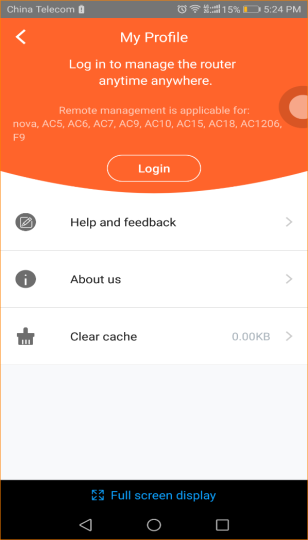
Note:
If you have registered the APP before, you can directly enter the account name (phone number or email) and password to login. If you do not have registered before, you can tap the “Register” on the upper right corner and follow the instruction to finish the process.
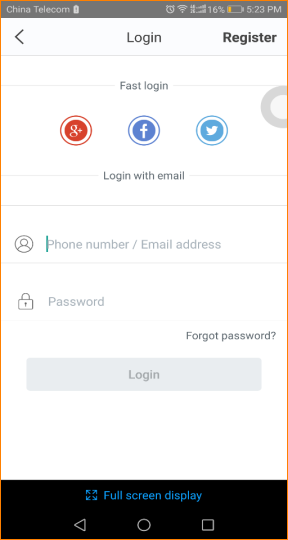
Step 4:
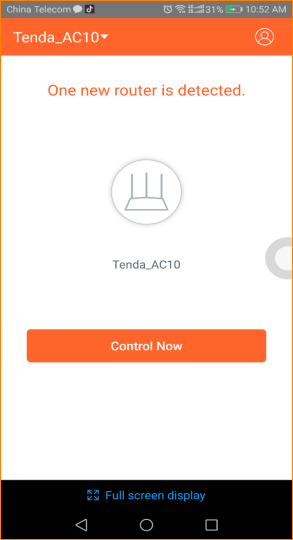
Method 1: Connect AC10U wireless signal, then open “Tenda Wifi App”. Tap “Control Now” to manage AC10U.
Method 2: Open a browser and enter “tendawifi.com” in the address bar to login router management. Tap “Advanced Settings” > “Tenda APP”:
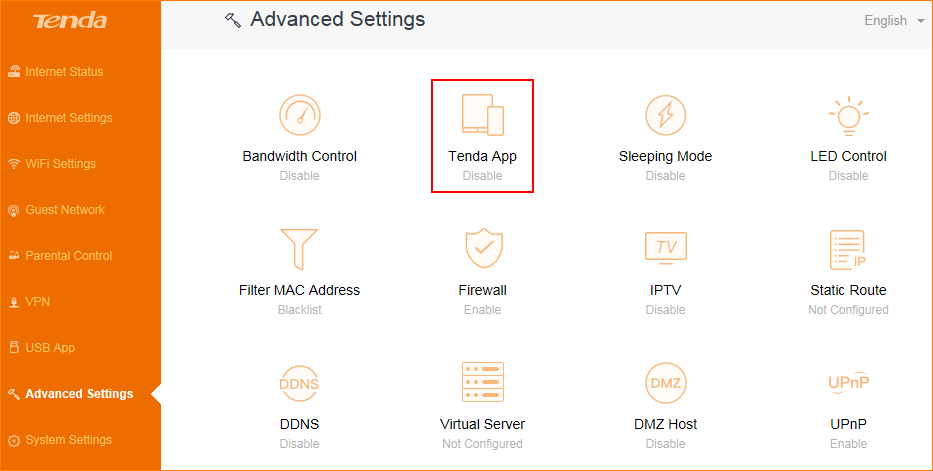
Tap “Tenda APP”, enter the account name which has be registered by APP before, tap “Save”.
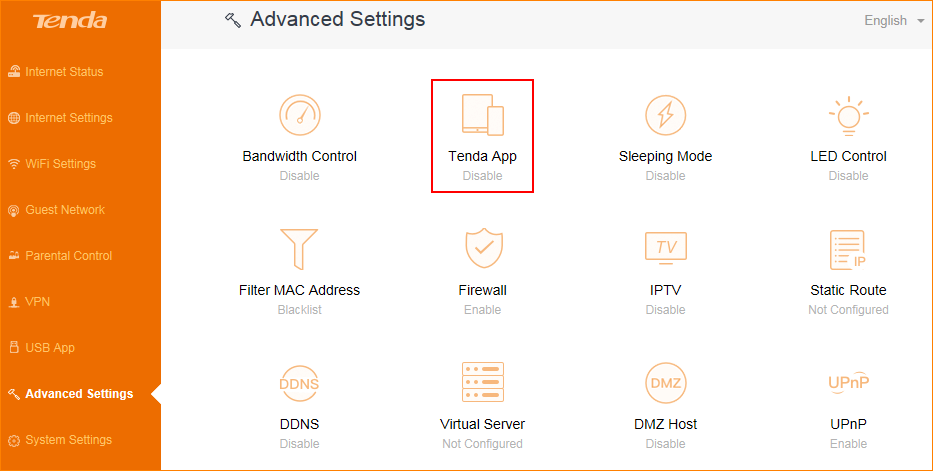
After account binding is successful, AC10U can be managed remotely via APP when the phone is using mobile data (traffic).
Note: App Management cannot be used in WISP and AP mode.
Роутер Tenda — это мощное и надежное устройство, которое обеспечивает быстрое и стабильное подключение к Интернету. Однако, настройка роутера может вызвать некоторые сложности, особенно для новичков. В этой статье мы расскажем, как легко и просто настроить роутер Tenda через телефон.
Шаг 1: Установите приложение Tenda Wi-Fi на свой мобильный телефон. Это приложение доступно для скачивания из App Store или Google Play. После установки приложения, откройте его.
Шаг 2: Подключите свой мобильный телефон к роутеру Tenda по Wi-Fi. Убедитесь, что телефон находится в той же сети, что и роутер.
Шаг 3: Введите пароль администратора. Пароль можно найти на задней панели роутера или в документации. После ввода пароля, нажмите «Войти» для входа в приложение.
Шаг 4: В приложении выберите вкладку «Настройки». Здесь вы сможете изменить различные настройки роутера, такие как имя и пароль сети Wi-Fi, безопасность и другие параметры.
Не забудьте сохранить изменения после внесения настроек. Это поможет избежать потери соединения с Интернетом.
Следуя этим простым шагам, вы сможете легко настроить роутер Tenda через телефон. Отличительной особенностью этого метода является удобство использования и возможность контролировать настройки роутера в любом месте и в любое время. Приятного использования!
Содержание
- Настройка роутера Tenda через телефон: подробная инструкция
- Шаг 1: Подключение роутера Tenda к телефону
- Шаг 2: Вход в пользовательский интерфейс роутера через телефон
- Шаг 3: Настройка роутера Tenda через телефон
Настройка роутера Tenda через телефон: подробная инструкция
Настройка роутера Tenda с помощью телефона может быть удобной и простой задачей. Следуя этой подробной инструкции, вы сможете легко настроить свой роутер и получить доступ к Интернету.
Шаг 1. Подключите свой телефон к Wi-Fi-сети, созданной роутером Tenda. Для этого найдите доступные сети Wi-Fi на вашем телефоне и выберите сеть, имя которой соответствует модели вашего роутера Tenda.
Шаг 2. Откройте приложение «Tenda Wi-Fi» на своем телефоне. Если у вас его нет, скачайте его с официального магазина приложений.
Шаг 3. В приложении «Tenda Wi-Fi» войдите в учетную запись, созданную вами ранее. Если у вас еще нет учетной записи, создайте новую и выполните вход.
Шаг 4. После входа в учетную запись приложение автоматически обнаружит ваш роутер Tenda. Нажмите на него, чтобы перейти к его управлению.
Шаг 5. В открывшемся меню выберите «Настройка сети» или аналогичный пункт меню, в зависимости от версии приложения.
Шаг 6. В настройках сети выберите «Дополнительные настройки» или аналогичный пункт меню.
Шаг 7. В разделе «Дополнительные настройки» вы можете увидеть различные опции и функции. Настройте их в соответствии с вашими предпочтениями и требованиями.
Шаг 8. После завершения всех настроек сохраните изменения, нажав на кнопку «Применить» или аналогичную кнопку.
Шаг 9. После сохранения изменений роутер Tenda будет перезагружен. Подождите несколько секунд, пока роутер перезагрузится.
Шаг 10. Поздравляю! Вы успешно настроили роутер Tenda через телефон. Теперь вы можете наслаждаться высокоскоростным и стабильным подключением к Интернету.
Следуя этой подробной инструкции, вы сможете легко настроить свой роутер Tenda через телефон, без необходимости использования компьютера или ноутбука. Удачи!
Шаг 1: Подключение роутера Tenda к телефону
Перед тем как настроить роутер Tenda через телефон, нужно подключить его к устройству. Для этого выполните следующие действия:
Шаг 1: Установите роутер Tenda вблизи вашего телефона
Шаг 2: Вставьте один конец Ethernet-кабеля в «WAN» порт на задней панели роутера, а другой конец – в порт доступа к Интернет в вашей квартире/доме
Шаг 3: Вставьте один конец адаптера питания в разъем «Power» на задней панели роутера, а другой конец – в розетку
Шаг 4: Начните загрузку роутера, нажав кнопку питания на задней панели
Шаг 5: Подождите, пока индикаторы питания и сети на передней панели роутера Tenda начнут мигать или загорятся постоянным светом
Сейчас ваш роутер Tenda подключен к телефону и готов к началу настроек.
Шаг 2: Вход в пользовательский интерфейс роутера через телефон
Чтобы настроить роутер Tenda через телефон, необходимо войти в пользовательский интерфейс роутера. Для этого выполните следующие действия:
- Убедитесь, что ваш телефон подключен к Wi-Fi сети, созданной роутером Tenda.
- Откройте веб-браузер на вашем телефоне.
- В адресной строке браузера введите IP-адрес вашего роутера Tenda. Обычно это «192.168.0.1» или «192.168.1.1».
- Нажмите клавишу Enter на клавиатуре телефона или кнопку «Перейти» на экране устройства.
- В появившемся окне авторизации введите логин и пароль, указанные на задней панели роутера. Обычно это «admin» для обоих полей. Если вы меняли логин и пароль, введите соответствующие данные.
- Нажмите кнопку «Войти» или «ОК», чтобы получить доступ к пользовательскому интерфейсу роутера.
Поздравляю! Теперь вы вошли в пользовательский интерфейс роутера Tenda с помощью вашего телефона и готовы приступить к настройке.
Шаг 3: Настройка роутера Tenda через телефон
После подключения к Wi-Fi сети роутера Tenda, вы можете приступить к его настройке через телефон. Для этого выполните следующие шаги:
1. Запустите приложение Tenda Wi-Fi на своем телефоне.
Если у вас еще нет данного приложения, вы можете загрузить его из App Store для устройств на iOS или из Google Play для устройств на Android.
2. Откройте приложение и нажмите на кнопку «Добавить новое устройство».
Это кнопка с изображением плюсика, обычно находящаяся в правом верхнем углу интерфейса приложения.
3. Выберите «Роутер» в списке доступных устройств.
Приложение автоматически найдет роутер Tenda в сети и предложит его для настройки.
4. Введите пароль для доступа к роутеру Tenda.
По умолчанию пароль указан на наклейке на задней панели роутера.
5. Следуйте инструкциям на экране, чтобы завершить процесс настройки.
Приложение Tenda Wi-Fi проведет вас через основные шаги настройки роутера, такие как изменение имени и пароля Wi-Fi сети, настройку безопасности и другие важные параметры.
Примечание: Если у вас возникнут сложности или потребуется дополнительная помощь, вы можете обратиться к руководству пользователя роутера Tenda или связаться с технической поддержкой Tenda.
Настройка роутера – важный шаг при установке домашней сети. Технологии продолжают развиваться, и сегодня большинство людей предпочитает использовать мобильные устройства для всего: от чтения новостей и общения в социальных сетях до контроля над домашней сетью. Так что, если у вас есть роутер Тенда и вы хотите настроить его с помощью телефона, мы подготовили для вас подробную пошаговую инструкцию.
Шаг 1: Подключите свой смартфон к Wi-Fi роутеру Тенда. В настройках Wi-Fi на вашем смартфоне найдите сеть, сопровождаемую именем роутера Тенда. Введите пароль для подключения, если таковой имеется.
Шаг 2: Откройте веб-браузер на своем смартфоне и введите адрес 192.168.0.1 в адресной строке. Нажмите на клавишу Enter.
Шаг 3: Введите имя пользователя и пароль по умолчанию для входа в панель управления роутера Тенда. Они обычно указываются на задней панели роутера. Если вы не можете найти эти данные, обратитесь к документации вашего роутера или посетите сайт производителя.
Примечание: В целях безопасности рекомендуется сменить пароль администратора после первого входа в панель управления.
Содержание
- Шаг 1: Подключение к Wi-Fi сети Тенда роутера
- Как подключиться к Wi-Fi сети Тенда роутера с помощью телефона
- Шаг 2: Вход в административную панель Тенда роутера с телефона
- Как войти в административную панель Тенда роутера с помощью мобильного устройства
- Шаг 3: Настройка параметров Wi-Fi сети Тенда роутера через телефон
- Как настроить Wi-Fi сеть Тенда роутера с помощью мобильного устройства
Шаг 1: Подключение к Wi-Fi сети Тенда роутера
Чтобы начать настройку Тенда роутера с помощью вашего телефона, первым делом вам необходимо подключиться к Wi-Fi сети, созданной роутером. Для этого выполните следующие действия:
1. Включите Wi-Fi на вашем телефоне. Обычно это делается через настройки устройства или панель управления.
2. В списке доступных Wi-Fi сетей найдите и выберите сеть, название которой соответствует названию вашего Тенда роутера.
3. Введите пароль для подключения к Wi-Fi сети. Пароль обычно указан на нижней части роутера или в документации к нему. Если вы не знаете пароль, обратитесь к провайдеру интернета или администратору сети.
4. Дождитесь успешного подключения к Wi-Fi сети Тенда роутера. Появится значок подключения в статусной строке вашего телефона.
Теперь вы готовы к настройке Тенда роутера с помощью вашего телефона. Продолжайте чтение инструкции для следующих шагов.
Как подключиться к Wi-Fi сети Тенда роутера с помощью телефона
Для подключения к Wi-Fi сети Тенда роутера с помощью телефона, выполните следующие шаги:
- Откройте на своем телефоне список доступных Wi-Fi сетей, включив функцию Wi-Fi.
- Выберите из списка сеть с именем (SSID) вашего Тенда роутера.
- Введите пароль Wi-Fi сети, который вы настроили при установке роутера.
- Подождите некоторое время, пока ваш телефон установит соединение с Wi-Fi сетью.
Теперь вы успешно подключились к Wi-Fi сети Тенда роутера с помощью телефона и можете пользоваться интернетом на своем устройстве.
Шаг 2: Вход в административную панель Тенда роутера с телефона
Для того чтобы настроить Тенда роутер с телефона, вам необходимо войти в административную панель роутера. Для этого следуйте инструкциям ниже:
- Убедитесь, что ваш телефон подключен к Wi-Fi сети, которую создает ваш Тенда роутер.
- Откройте веб-браузер на своем телефоне и введите IP-адрес роутера в адресной строке. Обычно IP-адрес роутера Тенда — это 192.168.0.1 или 192.168.1.1.
- Нажмите на кнопку «Вход» или нажмите Enter
- Введите имя пользователя и пароль для входа в административную панель роутера. По умолчанию, имя пользователя и пароль — admin.
- Нажмите кнопку «Войти» или нажмите Enter.
После успешного входа в административную панель, вы будете готовы настроить свой Тенда роутер с телефона.
Как войти в административную панель Тенда роутера с помощью мобильного устройства
Для доступа к административной панели роутера Тенда с помощью мобильного устройства, вам потребуется выполнить следующие шаги:
- Подключите ваше мобильное устройство к Wi-Fi сети, созданной вашим роутером Тенда.
- Откройте веб-браузер на вашем мобильном устройстве и введите IP-адрес вашего роутера Тенда. Обычно это 192.168.0.1 или 192.168.1.1. Нажмите «Enter», чтобы перейти на страницу входа.
- На странице входа введите свои учетные данные — имя пользователя и пароль, которые были заданы при первоначальной настройке роутера. Если вы не изменили эти данные, проверьте документацию роутера для стандартных учетных данных.
- Нажмите «Вход» или «ОК», чтобы авторизоваться в административной панели роутера.
После успешной авторизации вы сможете изменять настройки роутера Тенда, включая безопасность Wi-Fi, порты и другие параметры.
Шаг 3: Настройка параметров Wi-Fi сети Тенда роутера через телефон
После успешного входа в интерфейс роутера с помощью телефона, вы попадаете на страницу настройки параметров Wi-Fi сети. Здесь вы можете изменить настройки имени (SSID) и пароля вашей Wi-Fi сети.
Для начала, найдите раздел «Настройки Wi-Fi» или что-то подобное в меню роутера. Откройте этот раздел, чтобы приступить к настройке. Вам должны отобразиться основные параметры вашей Wi-Fi сети.
| Параметр | Значение |
|---|---|
| Имя (SSID) | Текущее имя вашей Wi-Fi сети |
| Пароль | Текущий пароль вашей Wi-Fi сети |
Чтобы изменить имя (SSID) сети, щелкните на поле с текущим именем и введите новое имя. Помните, что имя сети должно быть уникальным и отличаться от имен других близлежащих сетей.
Чтобы изменить пароль Wi-Fi сети, щелкните на поле с текущим паролем и введите новый пароль. Помните, что пароль должен быть длинным и сложным для обеспечения безопасности вашей сети.
После внесения изменений, не забудьте сохранить настройки. Найдите кнопку «Сохранить» или что-то подобное внизу страницы и нажмите ее.
После сохранения настроек, роутер перезагрузится, чтобы применить изменения. Подождите несколько секунд, пока роутер перезагружается. После этого вы можете подключиться к Wi-Fi сети с новыми настройками, используя новое имя (SSID) и/или пароль.
Как настроить Wi-Fi сеть Тенда роутера с помощью мобильного устройства
Настройка беспроводной сети Wi-Fi на роутере Тенда с помощью мобильного устройства может быть выполнена в несколько простых шагов. Для этого потребуется установка специального приложения Tenda WiFi на вашем смартфоне или планшете.
Вот пошаговая инструкция по настройке Wi-Fi сети Тенда роутера с помощью мобильного устройства:
| Шаг 1. | Установите приложение Tenda WiFi на своё мобильное устройство. Приложение доступно для загрузки в App Store или Google Play. |
| Шаг 2. | Запустите приложение Tenda WiFi и войдите в свою учётную запись, если у вас уже есть. Если нет, создайте новую учётную запись. |
| Шаг 3. | После входа в приложение выберите свой роутер из списка найденных устройств. |
| Шаг 4. | Введите пароль для подключения к роутеру, если требуется, и нажмите «Подключиться». |
| Шаг 5. | После успешного подключения к роутеру вы сможете изменить настройки Wi-Fi сети. В приложении Tenda WiFi вы найдёте различные функции, такие как изменение имени сети (SSID) и пароля. |
| Шаг 6. | Опционально, вы можете настроить другие функции роутера, такие как родительский контроль и гостевая сеть, через приложение Tenda WiFi. |
| Шаг 7. | После завершения настройки сохраните изменения и закройте приложение Tenda WiFi. |
Теперь ваша Wi-Fi сеть на роутере Тенда должна быть настроена и готова к использованию. Вы можете подключаться к ней на своих мобильных устройствах с помощью нового имени сети (SSID) и пароля, которые были установлены вами.
В настоящее время у большинства людей в руках всегда есть смартфон, ведь это устройство стало незаменимым помощником в повседневной жизни. С помощью телефона можно делать покупки, отправлять сообщения, смотреть фильмы и многое другое. Кроме того, многие роутеры позволяют настраивать их с помощью мобильного устройства. В этой статье рассмотрим пошаговое руководство по настройке тенда роутера с помощью телефона.
Первый шаг — подключение смартфона к сети Wi-Fi роутера. Для этого нужно войти в настройки Wi-Fi на телефоне, выбрать нужную сеть и ввести пароль. Если пароль введен правильно, смартфон будет подключен к Wi-Fi. Можно также использовать кабель для подключения к роутеру, если на вашем смартфоне есть разъем для этого.
Второй шаг — ввод IP-адреса роутера в адресную строку браузера на телефоне. Инструкции по вводу адреса может быть указана в документации вашего роутера. Обычно адрес состоит из четырех чисел, разделенных точками, например, 192.168.0.1. После ввода адреса нажмите Enter или ОК. Вы должны увидеть страницу входа в настройки роутера.
Содержание
- Выбор подходящего приложения для настройки роутера
- Подключение телефона к роутеру через Wi-Fi
- Открытие приложения для настройки на телефоне
- Основные шаги настройки роутера через приложение
- Проверка и сохранение настроек роутера
- Полезные советы по настройке роутера с телефона
Выбор подходящего приложения для настройки роутера
Для удобной и простой настройки тенда роутера с мобильного телефона нужно использовать специальное приложение. Такие приложения предоставляют дополнительные возможности для управления роутером, а также обладают удобным и понятным интерфейсом.
На рынке доступно несколько приложений для настройки тенда роутера с телефона, и выбор подходящего приложения зависит от модели вашего роутера и операционной системы вашего смартфона. Рассмотрим некоторые популярные приложения:
- Tenda WiFi: это официальное приложение от производителя роутеров Tenda. Оно подходит для всех моделей роутеров Tenda и позволяет производить настройку сети, контролировать подключенные устройства, управлять режимами работы и другие функции;
- TP-Link Tether: это универсальное приложение, подходящее для роутеров разных производителей, включая Tenda. Оно позволяет настраивать сеть, управлять доступом к интернету, а также проверять качество сигнала и другие параметры;
- Netgear Nighthawk: это приложение для настройки роутеров Netgear, но оно также может работать с некоторыми моделями роутеров Tenda. Оно предоставляет широкие возможности по настройке сети, контролю доступа и другим функциям, а также имеет удобный интерфейс;
- D-Link Wi-Fi: это приложение для настройки роутеров D-Link, но оно также может работать с некоторыми моделями роутеров Tenda. Оно позволяет производить настройку сети, управлять доступом и другими функциями, а также позволяет быстро находить и подключаться к Wi-Fi сетям.
Перед установкой приложения рекомендуется убедиться, что оно поддерживает вашу модель роутера Tenda и операционную систему вашего телефона. Скачайте приложение из официального магазина приложений (Google Play для Android, App Store для iOS) и установите его на свой телефон. После установки приложения следуйте инструкциям для настройки и управления вашим роутером с помощью приложения.
Подключение телефона к роутеру через Wi-Fi
- Настройте роутер
- Включите Wi-Fi на телефоне
- Выберите сеть роутера
- Проверьте подключение
Перейдите в настройки роутера и убедитесь, что функция Wi-Fi включена. Затем создайте новую сеть Wi-Fi, указав ей имя (SSID) и пароль. Важно использовать надежный пароль для обеспечения безопасности.
Откройте настройки Wi-Fi на телефоне и включите Wi-Fi. После этого аппарат начнет сканирование доступных сетей Wi-Fi.
На экране телефона появится список доступных сетей Wi-Fi. Выберите сеть, название которой соответствует имени, установленному вами на роутере. Введите пароль, если он требуется, и нажмите кнопку «Подключиться».
После того, как телефон успешно подключился к сети Wi-Fi роутера, вы сможете использовать интернет на своем устройстве без ограничений.
Подключение телефона к роутеру через Wi-Fi может быть полезным в случаях, когда вы хотите работать в интернете на своем устройстве, но не хотите использовать проводное соединение. Убедитесь, что вы настроили роутер и ввели правильные данные для подключения Wi-Fi, чтобы сделать этот процесс максимально простым и безопасным.
Открытие приложения для настройки на телефоне
1. Перейдите на экран с приложениями на вашем телефоне.
2. Найдите иконку приложения для настройки тенда роутера. Обычно она имеет название «Tenda» или «Tenda WiFi».
3. Нажмите на иконку приложения для запуска приложения.
4. Может потребоваться ввести логин и пароль. Если вы ранее уже настраивали тенда роутер, то введите свои учетные данные. Если вы впервые настраиваете тенда роутер, то можете воспользоваться стандартным логином и паролем, указанным в документации к роутеру.
5. После успешной авторизации вы попадете в основное меню приложения для настройки тенда роутера.
6. Теперь вы можете выполнять различные действия для настройки роутера, такие как изменение имени сети WiFi, пароля, настройка режима работы и т.д.
Основные шаги настройки роутера через приложение
Настройка роутера через мобильное приложение Tenda упрощает процесс конфигурации и позволяет быстро настроить основные параметры для стабильной работы сети.
Для начала, загрузите и установите приложение Tenda на свой смартфон или планшет, доступное для скачивания в App Store или Google Play.
- Откройте приложение Tenda на устройстве и войдите в свою учетную запись, либо создайте новую.
- Подключите свой смартфон к Wi-Fi сети, созданной вашим роутером. Сетевое имя (SSID) и пароль указаны на задней панели вашего роутера.
- После успешного подключения, откройте приложение и выберите вкладку «Устройства».
- На экране отобразится список доступных устройств, подключенных к вашей сети. Найдите свой роутер в списке и выберите его.
- Вам будет предложено ввести пароль для доступа к настройкам вашего роутера. Пароль указан на задней панели вашего роутера.
- После успешной авторизации вы попадете в главное меню приложения, где сможете управлять основными настройками роутера.
В основных настройках роутера вы можете изменить имя и пароль Wi-Fi сети, настроить сетевые параметры, включить или отключить гостевую сеть, настроить блокировку доступа по MAC-адресу и другие функции.
После завершения настройки, сохраните изменения и перезапустите роутер для применения новых настроек.
Настройка роутера через приложение Tenda с мобильного устройства значительно упрощает процесс конфигурации и позволяет быстро настроить роутер для оптимального функционирования вашей домашней сети.
Проверка и сохранение настроек роутера
После того, как вы завершили настройку роутера на своем телефоне, рекомендуется проверить все введенные настройки, чтобы убедиться, что они были правильно сохранены. Это позволит избежать проблем с подключением к сети и обеспечит стабильную работу вашего роутера.
Для проверки настроек роутера, вы можете выполнить следующие шаги:
- Откройте приложение управления роутером на своем телефоне.
- Перейдите в раздел «Настройки» или «Settings».
- Прокрутите страницу вниз и найдите «Сетевые настройки» или «Network Settings».
- Нажмите на пункт меню «Проверить настройки» или «Check Settings».
После нажатия на этот пункт меню, приложение автоматически проверит настройки роутера и отобразит результаты на экране вашего телефона. Обычно будет указано, что все настройки роутера успешно сохранены и готовы к использованию.
Если в результате проверки вы обнаружили какие-либо проблемы или ошибки, рекомендуется перейти обратно в меню настроек и внимательно проверить каждый пункт. Убедитесь, что вы правильно ввели все необходимые данные, такие как имя сети (SSID) и пароль.
После проверки и подтверждения корректности настроек, вы можете сохранить их, чтобы в случае сбоя или сброса роутера восстановить работу сети в том же состоянии. Для сохранения настроек обычно существует пункт меню «Сохранить» или «Save Settings». Нажмите на него и дождитесь подтверждения сохранения настроек.
Теперь вы можете быть уверены, что настройки вашего роутера правильно сохранены и готовы к использованию. Вы можете начать подключать к роутеру все ваши устройства и наслаждаться стабильным интернет-соединением.
Полезные советы по настройке роутера с телефона
1. Начните с загрузки и установки приложения управления роутером на свой смартфон. Проверьте, совместимо ли это приложение с вашей операционной системой.
2. Подключите свой смартфон к Wi-Fi сети, созданной роутером, если такая функция доступна. В противном случае, убедитесь, что у вас хорошее мобильное интернет-подключение.
3. Запустите приложение и выполните вход в учётную запись роутера, используя предоставленные учетные данные. Если у вас нет учетной записи, создайте ее следуя инструкциям в приложении.
4. После входа в учетную запись приложения, вы перейдете на главный экран, где можно доступиться ко всем основным функциям роутера.
5. Внесите необходимые изменения в настройках роутера, такие как создание нового SSID (имени сети), изменение пароля Wi-Fi или установка родительского контроля.
6. При изменении настроек роутера, будьте внимательны и осторожны, так как неверные настройки могут привести к проблемам с интернет-подключением или безопасностью.
7. Если вы не уверены, какие изменения нужно внести в настройки роутера, обратитесь к руководству пользователя или посетите сайт производителя, где могут быть доступны инструкции по настройке.
| Преимущества настройки роутера с телефона | Недостатки настройки роутера с телефона |
|---|---|
| Удобство управления роутером из любого места и в любое время | Ограниченные функции доступные в мобильном приложении |
| Простота выполнения основных настроек без необходимости использования компьютера | Менее удобное использование большого количества настроек и функций роутера |
| Возможность изменения настроек роутера без доступа к компьютеру или ноутбуку | Ограниченная видимость информации и настроек роутера на экране смартфона |
В целом, настройка роутера с телефона — быстрый и удобный способ получить доступ к основным функциям роутера. Однако, при необходимости выполнения сложных настроек и функций, может потребоваться доступ к компьютеру или ноутбуку.