
Маршрутизируем и защищаем сеть
Время на прочтение
9 мин
Количество просмотров 21K

Роутер (router) в переводе с английского дословно означает маршрутизатор. Но, как всегда, дословный перевод не всегда отражает реальность. Модели «роутеров для доступа в Интернет», предлагаемые большинством вендоров, по факту представляют собой межсетевой экран, сочетающий и простые функции вроде фильтрации по MAC, и «продвинутые» анализаторы, например, контроль приложений (Application Patrol).
Так что же такое маршрутизатор, межсетевой экран, и где их можно встретить?
Маршрутизатор
В самом названии маршрутизатор заключена расшифровка его предназначения.
В классическом (академическом) представлении маршрутизатор нужен для трансляции пакетов между раздельными IP сетями. Это решает вопрос объединения разрозненных LAN и предотвращения роста широковещательного трафика в одной большой локальной сети разделением её на сегменты. Разумеется, для правильного перенаправления трафика необходимо знать, куда его отправлять, то есть выстраивать маршрут (автор благодарит «Капитана Очевидность» за точную формулировку).
Современные модели маршрутизаторов работают выше 3-го уровня модели OSI. Помимо трансляции IP пакетов из одной сети в другую, эти устройства часто имеют функции управления трафиком, например, возможность закрывать/открывать TCP или UPD порты, выполнять функции Port Address Translation, PAT (иногда называется Destination NAT, DNAT) и так далее. Также для работы некоторых протоколов необходимо, чтобы маршрутизатор умел работать как Application-level gateway, ALG, для обеспечения работы таких протоколов как: PPTP, IPsec, RTSP, SIP, H.323, SMTP, DNS, TFTP.
Маршрутизатором может быть и старый компьютер с настроенной таблицей маршрутов, и специализированное сетевое устройство, которое только и делает, что анализирует простейшие условия вроде списков ACL и перебрасывает пакеты из одной сети в другую.
В частности, маршрутизаторы в виде отдельных устройств применяются, если требуется не только логическое (VLAN) но и физическое разделение на подсети. Например, нужно отделить сеть кампуса, где живут студенты, от университетской сети, где идут исследования.
В современных локальных сетях вместо маршрутизаторов в виде отдельных устройств часто используются коммутаторы L3, позволяющие управлять VLAN, и соответственно, отдельными подсетями.
Пример из практики. Сеть небольшого предприятия, где в качестве ядра сети использовался Cisco Catalyst 3750. Согласно требованиям безопасности, коммутаторы уровня доступа были настроены по принципу: один коммутатор — одна подсеть — один VLAN. Для удешевления проекта выбрали свичи от 3Com. Проще говоря, каждый 3Com был подключен строго в одном VLAN и в одной подсети, а пакеты между подсетями ходили через Catalyst.
С задачей маршрутизацией между VLAN вполне справится L3 коммутатор Zyxel XGS4600-32. Помимо перенаправления пакетов он обладает ещё множеством полезных функций.
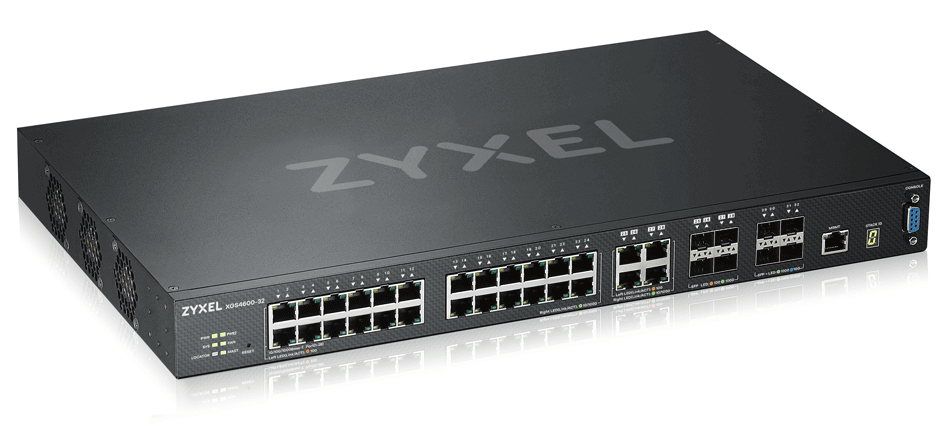
Рисунок 1. Коммутатор Zyxel XGS4600-32 L3 с функциями маршрутизатора.
Межсетевой экран
Обычный набор встроенных функций МСЭ (межсетевой экран): антивирус, IDP, патруль приложений — позволяет проверять трафик вплоть до 7 уровня OSI. Помимо этого, есть и другие возможности контроля, отсутствующие в обычных маршрутизаторах.
Разумеется, многие межсетевые экраны обладают стандартным «джентльменским набором» типичного маршрутизатора. Но «сила» МСЭ определяется наличием функций по фильтрации и управлению трафиком, а также усиленном аппаратным обеспечением для реализации этих задач.
Стоит отметить, что набор возможностей фильтрации того или иного устройства МСЭ вовсе не означает: «Чем больше функций смогли «накрутить», тем «лучше» межсетевой экран». Основной ошибкой было бы при покупке делать акцент на длине перечня всевозможных «фишек», без учета конкретного предназначения, конструктивных особенностей, параметров быстродействия и других факторов. Все должно быть строго дозировано и сбалансировано без перекосов в сторону «сверхбезопасности» или «суперэкономии».
И тут администратор сети сталкивается с первой проблемой. Если для SOHO сегмента не так уж сложно сформулировать типичный набор требований, то для корпоративного сегмента это требует дополнительной подготовки. Для лучшего удовлетворения нужд бизнеса существуют различные устройства — каждое под свою нишу. Например, для VPN Gateway набор функций по обеспечению безопасности, разумеется, играет большую роль, но основной задачей является все же создание и поддержание работоспособности VPN каналов. В качестве примера такого устройства можно привести ZyWALL VPN1000
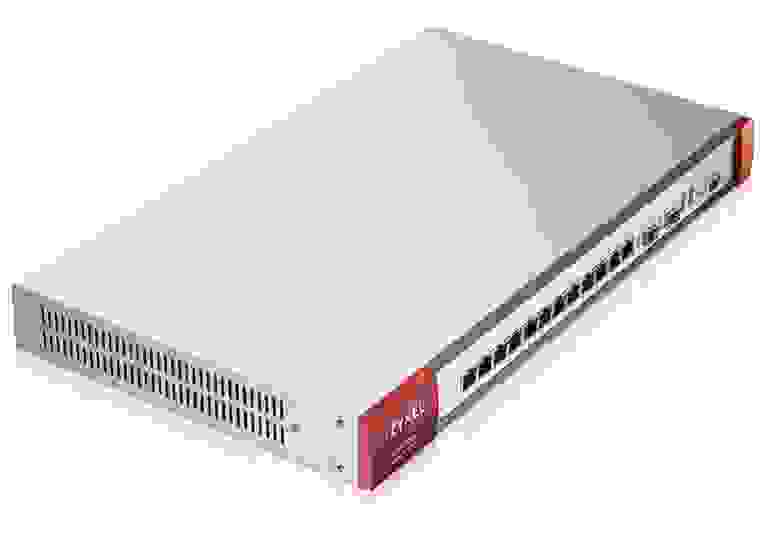
Рисунок 2. Межсетевой экран VPN — ZyWALL VPN1000
А вот для Secure Gateway всевозможные фильтры, «Песочница» и другие виды проверок стоят на первом месте. В качестве примера такого специализированного устройства для повышения уровня защиты можно привести ZyWALL ATP800.
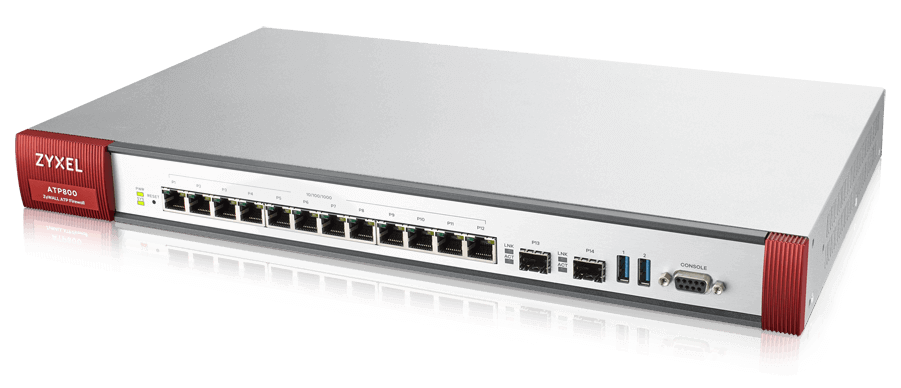
Рисунок 3. Межсетевой экран для обеспечения безопасности — ZyWALL ATP800.
Как видно из рисунков, внешний вид подобных устройств может быть весьма схож, а всё отличие заключается внутри — программном и аппаратном обеспечении. Более подробно об можно прочитать в статье «Для тех, кто выбирает межсетевой экран».
Механизмы защиты межсетевых экранов
Теперь, когда мы обсудили отличия между маршрутизаторами и сетевыми экранами, а также между различными типами межсетевых экранов — самое время поговорить о методах поддержания требуемого уровня безопасности. Какие этапы защиты, через которые проходит трафик, помогают поддерживать сеть в безопасности?
Firewall
Данный сервис перешел «по наследству» от маршрутизаторов. При помощи файрвола отслеживаются и блокируются нежелательные адреса, закрываются порты, анализируются другие признаки пакетов, по которым можно «вычислить» нежелательный трафик. На этом этапе происходит отражения большого числа угроз, таких как попытки соединиться с общедоступными TCP портами, бомбардировка пакетами с целью выведения системы из строя и так далее.
IP Reputation
Это облачное расширение функций обычного файрвола и безусловный шаг вперед. Дело в том, что в обычной ситуации система ничего не знает об источнике или приемнике (в зависимости от типа трафика). Если это явно не прописано в правилах файрвола, например, «Запретить», то трафик будет проходить, пусть даже от самых вредоносных сайтов. Функция IP Reputation позволяет проверить, является ли IP-адрес подозрительным или «засветился» в той или иной базе данных по проверке репутации. Если со стороны базы данных поступили сведения о плохой репутации IP адреса, то появляется возможность для маневра: оставить прохождение трафика без изменений, запретить полностью или разрешить при определенном условии.
Проверка происходит быстро, потому что отправляется только сам IP адрес и короткий запрос, ответ также приходит в крайне лаконичной форме, что не оказывает сильного влияние на объем трафика.
SSL Inspection
Позволяет проверять трафик, зашифрованный по протоколу SSL для того, чтобы остальные профили МСЭ могли раскрывать пакеты и работать с SSL трафиком как с незашифрованным. Когда информационный поток защищен от внешнего доступа при помощи шифрования, то и проверить его не представляется возможным — для этого тоже нужен доступ к его содержанию. Поэтому на этапе проверки трафик расшифровывается, прочитывается системой контроля и повторно шифруется, после чего передается в пункт назначения.
С одной стороны, внешне это напоминает атаку man-in-middle, что выглядит как нарушение системы защиты. С другой стороны, SSL шифрование защищает не только полезную информацию, но и всевозможные нарушения корпоративной безопасности. Поэтому применение SSL Inspection на этапе санкционированной проверки выглядит весьма оправданным.
Intrusion Detection/Prevention Service
Системы обнаружения вторжений Intrusion Detection System, IDS, давно нашли применение в межсетевых экранах. Данная функция предназначена для сетевого мониторинга, анализа и оповещения в случае обнаружения сетевой атаки. Механизм IDS основывается на определённом шаблоне и оповещает при обнаружении подозрительного трафика. К сожалению, IDS сами по себе не в состоянии остановить атаку, они лишь оповещают о ней.
А вот система предотвращения вторжений — Intrusion Prevention Service, IPS, является определенным шагом вперед и, помимо обнаружения нежелательного трафика, способна сама блокировать или отбрасывать нежелательные пакеты. Тем самым предотвращая попытки взлома или просто нежелательные события.
Для обеспечения работы IPS — используются специальные сигнатуры, благодаря которым можно распознавать нежелательный трафик и защищать сеть как от широко известных, так и от неизвестных атак. Помимо предотвращения вторжения и распространение вредоносного кода, IPS позволяет снизить нагрузку на сеть, блокируя опасный или попросту бесполезный трафик. База данных IPS включает информацию о глобальных атаках и вторжениях, собранную на публичных или специализированных закрытых сайтах, что позволяет обнаружить сетевые атаки при минимальном количестве ошибочных срабатываний.
Antimalware
Исторически под этим названием понимают классический антивирус, но в последнее время область применения данного механизма защиты значительно расширена и включает в себя не только защиту от вирусов, но и от другого вредоносного кода, включая фишинговые приложения, небезопасные скрипты и так далее.
В качестве «движка» (engine) в межсетевых шлюзах Zyxel используются локальные сигнатуры от BitDefender и облачные от McAfee.
Sandbox
Традиционно из самых больших проблем сетевой безопасности является постоянное распространение новых вирусов.
Выше уже описывались другие средства защиты: IPS и антивирус (antimalware) для защиты сетей. Однако эти две функции не всегда эффективны против новых модификаций вредоносного кода. Зачастую приходится сталкиваться с мнением о том, что антивирус «на потоке» способен определить только очень простые и широко известные угрозы, в первую очередь полагаясь на записи в антивирусных базах. Для более серьезных случаев требуется поведенческий анализ. Грубо говоря, нужно создать для предполагаемого вредоносного кода комфортные условия и попробовать его запустить.
Как раз «Песочница» (Sandbox) — это и есть виртуализированная, изолированная и безопасная среда, в которой запускаются неизвестные файлы для анализа их поведения.
«Песочница» работает следующим образом:
Когда файл проходит через вирусную программу, она сначала проверяет базу данных защиты от вредоносных программ.
Если файл неизвестен, его копия перенаправляется в Sandbox.
Эта служба проверяет файл и определяет, является ли он нормальным, подозрительным или опасным.
По результатам проверки «Песочница», размещенная в облаке, получит новую информацию об этом новом элементе и сохранить её в своей базе данных для аналогичных случаев. Таким образом, облачная архитектура не только делает его общедоступным, но и позволяет постоянно обновлять в режиме реального времени.
В свою очередь, база данных защиты от вредоносных программ регулярно синхронизируется с «Песочницей», чтобы поддерживать ее в актуальном состоянии и блокировать новые вредоносные вирусы в режиме реального времени.
E-mail security
Данная служба включает в себя антиспам и проверку на фишинговые вложения.
В качестве инструментов в настройках «Anti-Spam» доступно:
- «белый список» — «White List», чтобы определять и пропускать полезную почту от доваренных отправителей.
- «черный список» — «Black List» для выявления и обработки спама;
- также возможна проверка электронной почты на наличие в «черных списках» DNS (DNSBL),
Примечание. DNSBL — это базы данных, где указываются домены и IP адреса подозрительных серверов. Существует большое число серверов DNSBL которые отслеживают IP адреса почтовых серверов, имеющих репутацию источников спама и заносят их в свои базы данных.
Content Filtering
Говоря про контентную фильтрацию, в данном случае мы будем иметь в виду ZYXEL Content Filtering 2.0, который служит для управления и контроля доступа пользователей к сети.
Механизм наблюдения Zyxel Content Filtering 2.0 изучает особенности поведения пользователей в Интернет. Это позволяет оперативно сканировать принимаемую информацию из глобальной сети.
Проще говоря, данная система повышает уровень безопасности, блокируя доступ к опасным и подозрительным веб-сайтам и предотвращает загрузку с них вредоносного кода. В целях стандартизации и унификации настроек можно применять политики, например, для точно настраиваемой блокировки и фильтрации.
Если говорить об изменениях (собственно, почему «2.0»), то в новой версии Content Filtering были внесены несколько существенных изменений, в частности:
- улучшено представление информации;
- расширен спектр обнаруживаемых угроз;
- добавлена фильтрацию по URL-адресам и доменам HTTPS;
- добавлен безопасный поиск и блокирование по GeoIP.
Переход на Content Filtering 2.0 происходит через загрузку соответствующего микрокода.
Отдельно стоит сказать о пополнении информационной базы. За счет обработки более 17 миллиардов транзакций каждый день, выполняемых 600 миллионами пользователей из 200 стран, пополняется глобальная база данных, и с каждым новым «знанием» повышается степень защиты системы. Стоит также отметить, что >99% контролируемого контента уже содержится в локальном кэше, что позволяет быстрее обрабатывать поступающие запросы.
Таблица 1. Security Service Content Filtering 2.0 — Схема применения.

Application Patrol
Данная служба работает на 7 уровне OSI и проверяет популярные сетевые приложения, включая социальные сети, игры, бизнес-приложения совместно с моделью их поведения.
В Zyxel Application Patrol применяется модуль Deep Packet Inspection (DPI) для контроля использование сети. Данный модуль распознает 19 категорий приложений, что позволяет адаптировать протоколы управления с учетом конкретных приложений и их поведения.
Среди механизмов защиты можно отметить: назначение приоритетов для приложений, контроль полосы пропускания для каждого приложения, блокировка нежелательных приложений. Данные меры не только повышают уровень безопасности, но и улучшают работу сети в целом, например, через запрет нецелевого использования полосы пропускания.
Основой для идентификации приложений служат специальные сигнатуры, полученные благодаря анализу данных, модели поведения и так далее. Собранная информация хранится в база данных Zyxel и содержит данные о большом количестве различных приложений, включая особенности их поведения, генерируемый трафик и так далее. База данных постоянно обновляется.
В итоге
Мы только поверхностно пробежали по небольшой части функций, которые отличают маршрутизатор от межсетевого экрана. Тем не менее, очевидно, что эти устройства имеют разное предназначение, функции, схемы использования. Эти особенности находят свое отражение как при проектировании новых сетей, так и при эксплуатации уже существующих.
Полезные ссылки
- Telegram chat Zyxel
- Форум по оборудованию Zyxel
- Много полезного видео на канале Youtube
- Для тех, кто выбирает межсетевой экран
- Коммутаторы Zyxel L3 серии XGS4600
- Межсетевой экран VPN ZyWALL VPN1000
- Межсетевой экран ATP ZyWALL ATP800
- Фильтрация контента Content Filtering 2.0
- Zyxel Application Patrol
- Что такое DNSBL и как туда вам не попасть
C распространением широкополосного доступа в интернет и карманных гаджетов стали чрезвычайно популярны беспроводные роутеры (маршрутизаторы). Такие устройства способны раздавать сигнал по протоколу Wi-Fi как на стационарные компьютеры, так и на мобильные устройства — смартфоны и планшеты, — при этом пропускной способности канала вполне достаточно для одновременного подключения нескольких потребителей.
Сегодня беспроводной роутер есть практически в любом доме, куда проведён широкополосный интернет. Однако далеко не все владельцы таких устройств задумываются над тем, что при настройках по умолчанию они чрезвычайно уязвимы для злоумышленников. И если вы считаете, что не делаете в интернете ничего такого, что могло бы вам повредить, задумайтесь над тем, что перехватив сигнал локальной беспроводной сети, взломщики могут получить доступ не только к вашей личной переписке, но и к банковскому счёту, служебным документам и любым другим файлам.
Хакеры могут не ограничиться исследованием памяти исключительно ваших собственных устройств — их содержимое может подсказать ключи к сетям вашей компании, ваших близких и знакомых, к данным всевозможных коммерческих и государственных информационных систем. Более того, через вашу сеть и от вашего имени злоумышленники могут проводить массовые атаки, взломы, незаконно распространять медиафайлы и программное обеспечение и заниматься прочей уголовно наказуемой деятельностью.
Между тем, чтобы обезопасить себя от подобных угроз, стоит следовать лишь нескольким простым правилам, которые понятны и доступны даже тем, кто не имеет специальных знаний в области компьютерных сетей. Предлагаем вам ознакомиться с этими правилами.
1. Измените данные администратора по умолчанию
Чтобы получить доступ к настройкам вашего роутера, необходимо зайти в его веб-интерфейс. Для этого вам нужно знать его IP-адрес в локальной сети (LAN), а также логин и пароль администратора.
Внутренний IP-адрес роутера по умолчанию, как правило, имеет вид 192.168.0.1, 192.168.1.1, 192.168.100.1 или, например, 192.168.123.254 — он всегда указан в документации к аппаратуре. Дефолтные логин и пароль обычно также сообщаются в документации, либо их можно узнать у производителя роутера или вашего провайдера услуг.
Вводим IP-адрес роутера в адресную строку браузера, а в появившимся окне вводим логин и пароль. Перед нами откроется веб-интерфейс маршрутизатора с самыми разнообразными настройками.
Ключевой элемент безопасности домашней сети — возможность изменения настроек, поэтому нужно обязательно изменить все данные администратора по умолчанию, ведь они могут использоваться в десятках тысяч экземпляров таких же роутеров, как и у вас. Находим соответствующий пункт и вводим новые данные.
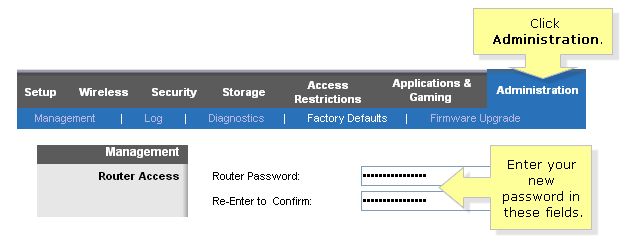
В некоторых случаях возможность произвольного изменения данных администратора заблокирована провайдером услуг, и тогда вам придётся обращаться за помощью к нему.
2. Установите или измените пароли для доступа к локальной сети
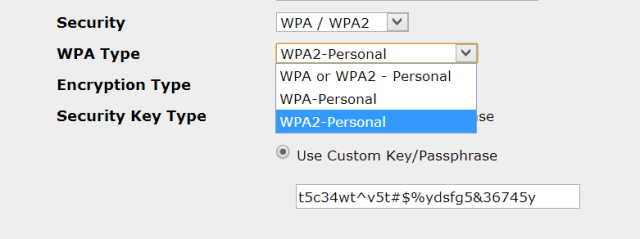
Вы будете смеяться, но всё ещё встречаются случаи, когда щедрый обладатель беспроводного роутера организует открытую точку доступа, к которой может подключиться каждый. Гораздо чаще для домашней сети выбираются псевдопароли типа «1234» или какие-то банальные слова, заданные при установке сети. Чтобы минимизировать вероятность того, что кто-то сможет с лёгкостью забраться в вашу сеть, нужно придумать настоящий длинный пароль из букв, цифр и символов, и установить уровень шифрования сигнала — желательно, WPA2.
3. Отключите WPS
Технология WPS (Wi-Fi Protected Setup) позволяет быстро наладить защищённую беспроводную связь между совместимыми устройствами без подробных настроек, а лишь нажатием соответствующих кнопок на роутере и гаджете или путём ввода цифрового кода.
Между тем, у этой удобной системы, обычно включённой по умолчанию, есть одно слабое место: поскольку WPS не учитывает число попыток ввода неправильного кода, она может быть взломана «грубой силой» путём простого перебора с помощью простейших утилит. Потребуется от нескольких минут до нескольких часов, чтобы проникнуть в вашу сеть через код WPS, после чего не составит особого труда вычислить и сетевой пароль.
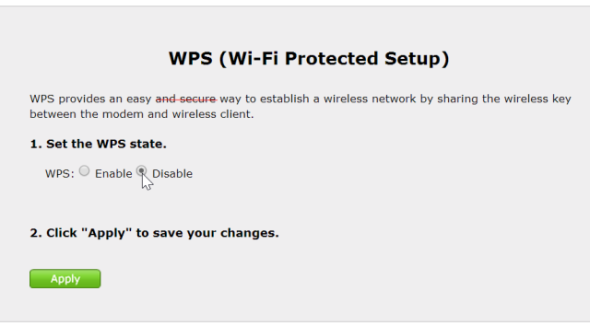
Поэтому находим в «админке» соответствующий пункт и отключаем WPS. К сожалению, внесение изменений в настройки далеко не всегда действительно отключит WPS, а некоторые производители вообще не предусматривают такой возможности.
4. Измените наименование SSID
Идентификатор SSID (Service Set Identifier) — это название вашей беспроводной сети. Именно его «вспоминают» различные устройства, которые при распознавании названия и наличии необходимых паролей пытаются подключиться к локальной сети. Поэтому если вы сохраните стандартное название, установленное, например, вашим провайдером, то есть вероятность того, что ваши устройства будут пытаться подключиться ко множеству ближайших сетей с тем же самым названием.
Более того, роутер, транслирующий стандартный SSID, более уязвим для хакеров, которые будут примерно знать его модель и обычные настройки, и смогут нанести удар в конкретные слабые места такой конфигурации. Потому выберите как можно более уникальное название, ничего не говорящее ни о провайдере услуг, ни о производителе оборудования.
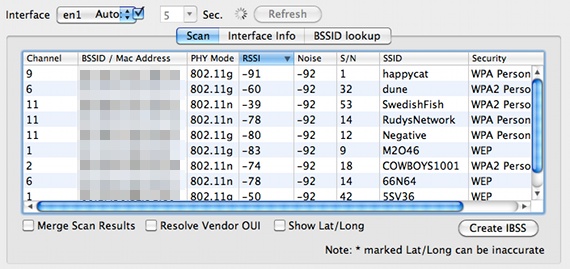
При этом часто встречающийся совет скрывать трансляцию SSID, а такая опция стандартна для подавляющего большинства роутеров, на самом деле несостоятелен. Дело в том, что все устройства, пытающиеся подключиться к вашей сети, в любом случае будут перебирать ближайшие точки доступа, и могут подключиться к сетям, специально «расставленным» злоумышленниками. Иными словами, скрывая SSID, вы усложняете жизнь только самим себе.
5. Измените IP роутера
Чтобы ещё более затруднить несанкционированный доступ к веб-интерфейсу роутера и его настройкам, измените в них внутренний IP-адрес (LAN) по умолчанию.
6. Отключите удалённое администрирование
Для удобства технической поддержки (в основном) во многих бытовых роутерах реализована функция удалённого администрирования, при помощи которой настройки роутера становятся доступны через интернет. Поэтому, если мы не хотим проникновения извне, эту функцию лучше отключить.
При этом, однако, остаётся возможность зайти в веб-интерфейс через Wi-Fi, если злоумышленник находится в поле действия вашей сети и знает логин и пароль. В некоторых роутерах есть функция ограничить доступ к панели только при наличии проводного подключения, однако, к сожалению, эта опция встречается довольно редко.
7. Обновите микропрограмму
Каждый уважающий себя и клиентов производитель роутеров постоянно совершенствует программное обеспечение своего оборудования и регулярно выпускает обновлённые версии микропрограмм («прошивок»). В свежих версиях прежде всего исправляются обнаруженные уязвимости, а также ошибки, влияющие на стабильность работы.
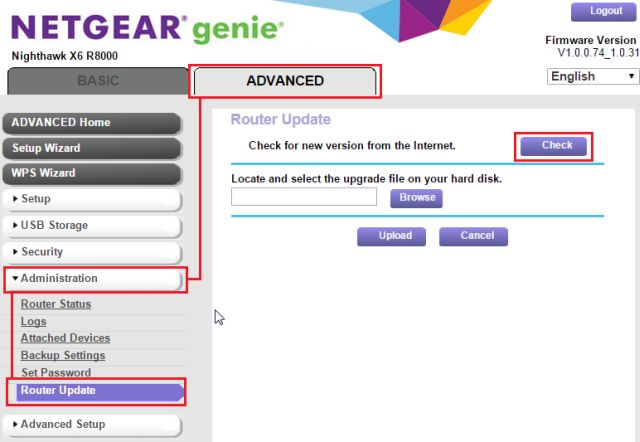
Именно поэтому мы настоятельно рекомендуем регулярно проверять обновления микропрограмм и устанавливать их на свой роутер. В большинстве случаев это можно сделать непосредственно через веб-интерфейс.
Обратите внимание на то, что после обновления все сделанные вами настройки могут сброситься до заводских, поэтому есть смысл сделать их резервную копию — также через веб-интерфейс.
8. Перейдите в диапазон 5 ГГц
Базовый диапазон работы сетей Wi-Fi — это 2,4 ГГц. Он обеспечивает уверенный приём большинством существующих устройств на расстоянии примерно до 60 м в помещении и до 400 м вне помещения. Переход в диапазон 5 ГГц снизит дальность связи в два-три раза, ограничив для посторонних возможность проникнуть в вашу беспроводную сеть. За счёт меньшей занятости диапазона, вы сможете также заметить повысившуюся скорость передачи данных и стабильность соединения.
Минус у этого решения только один — далеко не все устройства работают c Wi-Fi стандарта IEEE 802.11ac в диапазоне 5 ГГц.
9. Отключите функции PING, Telnet, SSH, UPnP и HNAP
Если вы не знаете, что скрывается за этими аббревиатурами, и не уверены, что эти функции вам обязательно потребуются, найдите их в настройках роутера и отключите. Если есть такая возможность, вместо закрытия портов, выберите скрытый режим (stealth), который при попытках зайти на них извне сделает эти порты «невидимыми», игнорируя запросы и «пинги».
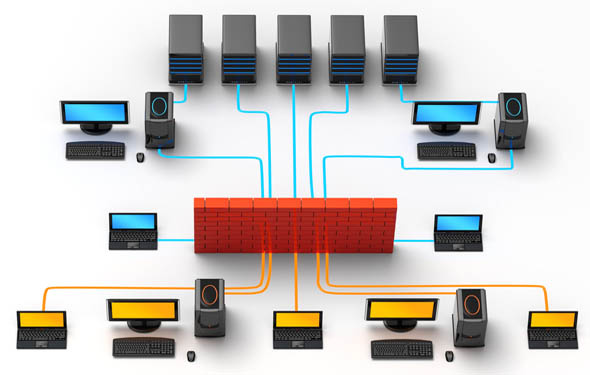
10. Включите брандмауэр роутера
Если в вашем роутере есть встроенный брандмауэр, то рекомендуем его включить. Конечно, это не бастион абсолютной защиты, но в комплексе с программными средствами (даже со встроенным в Windows брандмауэром) он способен вполне достойно сопротивляться атакам.
11. Отключите фильтрацию по MAC-адресам
Хотя на первый взгляд кажется, что возможность подключения к сети только устройств с конкретными MAC-адресами полностью гарантирует безопасность, в действительности это не так. Более того, оно делает сеть открытой даже для не слишком изобретательных хакеров. Если злоумышленник сможет отследить входящие пакеты, то он быстро получит список активных MAC-адресов, поскольку в потоке данных они передаются в незашифрованном виде. А подменить MAC-адрес не проблема даже для непрофессионала.
12. Перейдите на другой DNS-сервер
Вместо использования DNS-сервера вашего провайдера, можно перейти на альтернативные, например, Google Public DNS или OpenDNS. С одной стороны, это может ускорить выдачу интернет-страниц, а с другой, повысить безопасность. К примеру, OpenDNS блокирует вирусы, ботнеты и фишинговые запросы по любому порту, протоколу и приложению, и благодаря специальным алгоритмам на базе Больших Данных способен предсказывать и предотвращать разнообразные угрозы и атаки. При этом Google Public DNS — это просто скоростной DNS-сервер без дополнительных функций.
13. Установите альтернативную «прошивку»
И, наконец, радикальный шаг для того, кто понимает, что делает, — это установка микропрограммы, написанной не производителем вашего роутера, а энтузиастами. Как правило, такие «прошивки» не только расширяют функциональность устройства (обычно добавляются поддержка профессиональных функций вроде QoS, режима моста, SNMP и т.д), но и делают его более устойчивым к уязвимостям — в том числе и за счёт нестандартности.
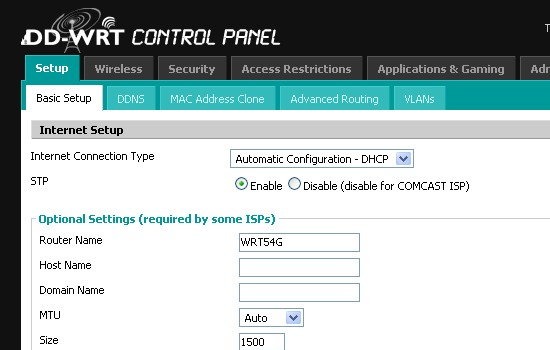
Среди популярных open-source «прошивок» можно назвать основанные на Linux DD-WRT, OpenWrt и Tomato.
Среди множества брандмауэров, доступных на рынке безопасности, есть брандмауэры маршрутизаторов. В отличие от программного брандмауэра, брандмауэр маршрутизатора пытается и блокирует входящие запросы на уровне сервера, тем самым обеспечивая безопасность всей сети. Поскольку маршрутизатор является конечной точкой большинства сетей и является единственной точкой, соединяющей любой компьютер в вашей сети с Интернетом, включение брандмауэра маршрутизатора обеспечивает безопасность вашей сети.
Содержание
- Настройте межсетевой экран маршрутизатора
- Откройте страницу настройки и настройки брандмауэра маршрутизатора
- Настроить межсетевой экран маршрутизатора
- Важные порты на компьютере/сети
Настройте межсетевой экран маршрутизатора
В этой статье рассказывается, как настроить межсетевой экран маршрутизатора или настроить маршрутизатор для активации межсетевого экрана. Мы также рассмотрим, какие порты вам нужны для нормальной работы.

Откройте страницу настройки и настройки брандмауэра маршрутизатора
Прежде чем вы сможете включить брандмауэр маршрутизатора, вам потребуется IP-адрес, чтобы перейти на страницу конфигурации. Чтобы получить адрес, откройте диалоговое окно RUN, нажав клавишу Windows + R. Введите CMD и нажмите Enter.
В командном окне введите IPCONFIG/ALL и нажмите Enter. Запишите IP-адрес, указанный рядом со шлюзом. Вам нужно будет ввести этот адрес (в виде чисел, включая точки) в адресную строку браузера, чтобы открыть страницу конфигурации маршрутизатора. Это число будет работать в большинстве случаев. Если это не работает, обратитесь в службу поддержки маршрутизатора за адрес.
Настроить межсетевой экран маршрутизатора
Это просто включение/выключение брандмауэра. Если вы установили Windows, скорее всего, операционная система уже настроила ваш маршрутизатор во время установки. Вы также можете настроить его вручную, используя браузер по своему вкусу.
Чтобы настроить межсетевой экран маршрутизатора:
1 Войдите на домашнюю страницу маршрутизатора, введя IP-адрес маршрутизатора в браузере (тот, который вы указали в предыдущем разделе; пример: 192.168.1.1)
2 Проверьте наличие параметра «Брандмауэр» на домашней странице маршрутизатора. Эта опция может быть сгруппирована под разными именами, такими как Расширенные настройки
3 Если брандмауэр деактивирован или не включен, нажмите, чтобы выбрать и активировать его
На изображении ниже показан включенный межсетевой экран на маршрутизаторе Binatone Ethernet.

Важные порты на компьютере/сети
Страница конфигурации маршрутизатора отличается у разных производителей. Однако возможность открывать или блокировать набор портов должна присутствовать на всех. Вам следует искать «переадресацию портов», чтобы блокировать запросы несанкционированного доступа таким образом, чтобы вы не блокировали важные интернет-соединения. Ниже приведен список портов, которые необходимо держать открытыми. Если на Windows, вам не нужно беспокоиться, так как он заботится об ограничениях портов.
ПОРТ НОМЕР 80 позволяет доступ в Интернет (HTTP)
Номер порта 443 обеспечивает безопасный доступ в Интернет (HTTPS)
Порт № 25 – это порт, через который вы можете получать доступ к электронной почте (SMTP).
Сохранение открытых выше портов достаточно для нормальной работы в Интернете и работы с электронной почтой. Дополнительные порты могут потребоваться в зависимости от ваших специальных потребностей программного обеспечения. В этом случае само программное обеспечение позаботится об открытии необходимого порта.
СОВЕТ: порт 80 может создавать проблемы. Чтобы узнать, правильно ли настроен маршрутизатор, посетите grc.com и запустите тест ShieldsUP. Этот тест проверяет, отвечает ли ваш маршрутизатор или игнорирует запросы UPnP (универсальные устройства Plug and Play) на доступ к вашей сети. Результат должен быть «игнорировать». Если вы видите отрицательные результаты, то есть, если ваш маршрутизатор «реагирует» на любые такие запросы, вы можете обратиться за помощью к тому, кто хорошо разбирается в маршрутизаторах, чтобы лучше его настроить. Или вы можете добавить дополнительный программный брандмауэр. В клубе Windows также есть хорошая статья о разнице между аппаратным и программным брандмауэром.
Здесь объясняется, как настроить и настроить межсетевой экран маршрутизатора – и какие порты следует учитывать, если вам необходимо использовать расширенные настройки. Если у вас есть какие-либо вопросы, сомнения или даже советы, пожалуйста, поделитесь с нами, используя раздел комментариев. Перейдите по этой ссылке, чтобы прочитать, как управлять брандмауэром Windows .
Межсетевой экран (или firewall) – это безопасноитолько программное или аппаратное устройство, которое служит для контроля и фильтрации сетевого трафика между различными сетями. Включение межсетевого экрана на роутере является важной частью настройки сетевой безопасности. Это позволяет защитить вашу домашнюю сеть от нежелательного доступа из внешней сети, обеспечивая дополнительный уровень защиты всех устройств, подключенных к вашему домашнему Wi-Fi. В этой статье мы расскажем о полезных советах и инструкциях для настройки межсетевого экрана на вашем роутере.
Почему вам нужно настроить межсетевой экран на своем роутере?
Настройка межсетевого экрана возможна на большинстве современных роутеров и является важным шагом для обеспечения безопасности вашей домашней сети. Независимо от того, проводное или беспроводное оборудование вы используете, настройка межсетевого экрана позволяет вам выбирать, какой тип трафика разрешить или запретить на вход и выход из вашей сети. Он также может предупредить вас о любых вторжениях или атаках, происходящих в вашей сети, и блокировать их.
Примечание: перед тем как начать настраивать межсетевой экран на вашем роутере, убедитесь, что у вас есть доступ к его административной панели. Для этого вам может потребоваться знать IP-адрес вашего роутера и учетные данные для входа в административную панель.
Содержание
- Что такое межсетевой экран?
- Зачем нужен межсетевой экран на роутере?
- Настройка межсетевого экрана
Что такое межсетевой экран?
Межсетевой экран может иметь различные настройки и функции, которые позволяют ограничить доступ к определенным ресурсам сети, блокировать нежелательный трафик или отслеживать активность пользователей. Он также может использоваться для защиты от атак извне, таких как DDoS-атаки, сканирование портов или вирусы.
Настройка межсетевого экрана может быть сложной задачей, требующей знания основных принципов работы сети и безопасности. Однако, с помощью роутера и инструкций, можно осуществить базовую настройку и повысить безопасность своей сети.
Зачем нужен межсетевой экран на роутере?
Межсетевой экран, или firewall, на роутере играет важную роль в обеспечении безопасности сети. Он контролирует и фильтрует трафик между различными сетями, обеспечивая защиту от несанкционированного доступа и предотвращая атаки из интернета.
Основная задача межсетевого экрана – это контроль всех передаваемых данных, как входящих, так и исходящих. Он работает на уровне сетевого протокола и может блокировать определенные порты или IP-адреса для предотвращения несанкционированного доступа.
Межсетевые экраны также могут предоставлять другие функции безопасности, такие как фильтрация URL-адресов, блокирование определенных типов файлов или приложений, а также распределение трафика и обеспечение балансировки нагрузки.
Использование межсетевого экрана на роутере позволяет создать защищенное окружение для всех подключенных устройств, защищая их от внешних угроз. Он служит первой линией обороны и позволяет владельцу сети контролировать и регулировать доступ к различным ресурсам.
Поэтому настройка и правильное использование межсетевого экрана на роутере – это важная составляющая обеспечения безопасности сети и защиты персональных данных.
Настройка межсетевого экрана
Вот некоторые полезные советы и инструкция по настройке межсетевого экрана на вашем роутере:
- Определите цели и требования к настройке межсетевого экрана. Задумайтесь, какие типы трафика вы хотите разрешить или блокировать, какие уязвимости вы хотите предотвратить и какую защиту вы хотите иметь.
- Войдите в административный интерфейс вашего роутера. Обычно для этого нужно ввести IP-адрес роутера в адресной строке браузера и ввести административные учетные данные.
- Найдите раздел настройки межсетевого экрана или фаервола. Обычно он находится в меню безопасности или настройки сети.
- Настройте правила межсетевого экрана в соответствии с вашими целями и требованиями. Вы можете создавать правила для определенных портов, протоколов или IP-адресов.
- Убедитесь, что правила межсетевого экрана регулярно обновляются и адаптируются к изменениям в вашей сети. Это поможет снизить риск возникновения уязвимостей и эксплойтов.
- Протестируйте настройки межсетевого экрана, чтобы убедиться, что они работают как ожидается. Проверьте, что разрешенные соединения устанавливаются успешно, а запрещенные соединения блокируются.
- Разрешите доступ к определенным сервисам или приложениям, если это необходимо. Например, вы можете настроить правило, которое разрешает доступ к серверу FTP с определенного IP-адреса.
- Не забудьте включить функцию отслеживания событий межсетевого экрана. Это позволит вам видеть записи о попытках доступа и атаках на вашу сеть.
- Регулярно проверяйте журналы межсетевого экрана, чтобы быть в курсе происходящего в вашей сети и принимать меры по обеспечению безопасности.
При настройке межсетевого экрана убедитесь, что вы понимаете последствия ваших действий. Неправильная настройка может привести к блокировке желаемого трафика или открытию уязвимостей. Если вы не уверены в своих действиях, лучше обратиться к специалисту.
Секреты маршрутизаторов для небольших сетей
Конструкция маршрутизатора
Брандмауэр (firewall)
Пакетные фильтры
Шлюзы сеансового уровня
Шлюзы прикладного уровня
SPI-брандмауэры
Протокол NAT
Перенаправление портов (Port mapping)
DMZ-зона
Методы аутентификации
DHCP-сервер
Виртуальные сети VPN
PPTP
L2TP
IPsec
Режимы функционирования VPN
Заключение
 редств
для защиты от разного рода атак извне (то есть из Интернета) на локальную сеть
разработано очень много, но все они имеют один серьезный недостаток: чтобы реализовать
такого рода защиту, необходимо выделить ПК, на котором будет установлено и настроено
специализированное ПО. Если речь идет о достаточно крупной сети, насчитывающей
не менее сотни ПК, то такое решение вполне оправданно, в случае же небольших
сетей класса SOHO выделять компьютер для организации защиты сети весьма накладно.
Кроме того, необходимо помнить, что профессиональные пакеты, реализующие защиту
сети, стоят довольно дорого, поэтому для сегмента SOHO, возможно, имеет смысл
обратиться к альтернативным решениям. Речь идет о маршрутизаторах класса SOHO,
которые называют также Интернет-серверами и Интернет-маршрутизаторами. В настоящее
время на рынке представлено огромное количество подобных маршрутизаторов, отличающихся
друг от друга функциональными возможностями и ценой. Для того чтобы сделать
правильный выбор, нужно четко представлять себе возможности и функции современных
маршрутизаторов.
Конструкция маршрутизатора
 оскольку
маршрутизаторы являются пограничными сетевыми устройствами, то есть устанавливаются
на границе между двумя сетями или между локальной сетью и Интернетом, выполняя
роль сетевого шлюза, то они должны иметь как минимум два порта (см. рисунок).
К одному из этих портов подключается локальная сеть, и этот порт называется
внутренним LAN-портом. Ко второму порту подключается внешняя сеть (Интернет),
и этот порт называется внешним WAN-портом. Как правило, маршрутизаторы класса
SOHO имеют один WAN-порт и несколько (от одного до четырех) внутренних LAN-портов,
которые объединяются в коммутатор. В большинстве случаев WAN-порт коммутатора
имеет интерфейс 10/100Base-TX, и к нему может подключаться xDSL-модем с соответствующим
интерфейсом либо сетевой Ethernet-кабель.
В некоторых моделях маршрутизаторов, кроме WAN-порта, есть последовательный
порт для подключения аналогового модема. Как правило, этот порт предназначен
для создания резервного низкоскоростного соединения по коммутируемой линии с
провайдером.
Учитывая широкое распространение беспроводных сетей, создан целый класс так
называемых беспроводных маршрутизаторов. Эти устройства, кроме классического
маршрутизатора с WAN- и LAN-портами, содержат интегрированную точку беспроводного
доступа, поддерживающую протокол IEEE 802.11a/b/g. Беспроводной сегмент сети,
которую позволяет организовать точка доступа, относится к внутренней сети с
точки зрения маршрутизатора, и в этом смысле компьютеры, подключаемые к маршрутизатору
беспроводным образом, ничем не отличаются от компьютеров сети, подключенных
к LAN-порту.
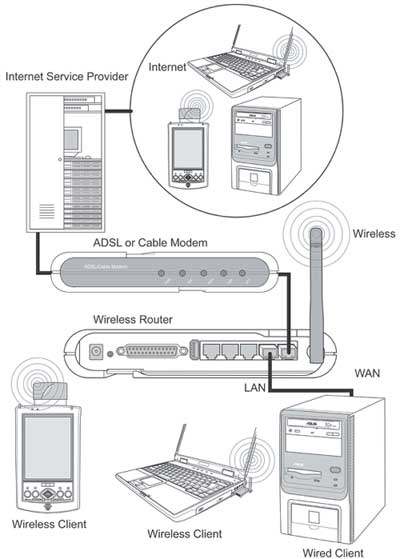
Типичная схема использования маршрутизатора класса SOHO
Любой маршрутизатор, как устройство сетевого уровня, имеет свой IP-адрес. Кроме
того, IP-адрес есть и у его WAN-порта. К примеру, маршрутизатор может иметь
следующий IP-адрес:
• IP-адрес: 192.168.1.254;
• маска подсети: 255.255.255.0.
При этом у его WAN-порта может быть такой адрес:
• IP-адрес: 10.0.0.254;
• маска подсети: 255.255.255.0.
Компьютеры, подключаемые к LAN-портам маршрутизатора, должны иметь IP-адрес
той же подсети, что и сам маршрутизатор. Кроме того, в сетевых настройках этих
ПК необходимо задать адрес шлюза по умолчанию, совпадающий с IP-адресом маршрутизатора.
К примеру, в рассмотренном выше случае сетевые настройки ПК, подключаемого к
LAN-порту, могут быть следующими:
• IP-адрес: 192.168.1.10;
• маска подсети: 255.255.255.0;
• шлюз по умолчанию: 192.168.1.254.
Устройство, подключаемое к WAN-порту со стороны внешней сети, должно иметь IP-адрес
из той же подсети, что и WAN-порт маршрутизатора. В нашем случае это могут следующие
сетевые настройки:
• IP-адрес: 10.0.0.10;
• маска подсети: 255.255.255.0.
В рассмотренном выше примере использовался так называемый статический способ
задания IP-адреса (Static IP), который поддерживают все маршрутизаторы. Его
следует применять для ознакомления с возможностями работы маршрутизатора или
для его тестирования. Однако в реальных условиях чаще используется динамический
(Dynamic IP) способ задания IP-адреса, когда маршрутизатор выступает в роли
DHCP-клиента, автоматически получая IP-адрес, адрес шлюза по умолчанию и сервера
DNS от провайдера (DHCP-сервера). Этот способ обеспечивает провайдеру достаточную
гибкость при конфигурировании своей сети и поддерживается всеми провайдерами.
Брандмауэр (firewall)
оскольку
маршрутизатор выполняет функцию шлюза между локальной сетью и Интернетом, было
бы логично наделить его такой функцией, как защита внутренней сети от несанкционированного
доступа. Поэтому практически все современные маршрутизаторы класса SOHO имеют
встроенные аппаратные брандмауэры, называемые также сетевыми экранами, или firewall.
Конечно, существуют брандмауэры и в виде отдельных аппаратных решений, но интеграция
брандмауэра с маршрутизатором позволяет снизить совокупную стоимость оборудования.
Брандмауэры анализируют весь трафик между двумя сетями, соединяемыми посредством
маршрутизатора, на предмет соответствия его определенным критериям. Если трафик
отвечает заданным условиям, то брандмауэр пропускает его через себя (производит
маршрутизацию). В противном случае, то есть если не соблюдены установленные
критерии, трафик блокируется брандмауэром. Брандмауэры фильтруют как входящий,
так и исходящий трафик, а также позволяют управлять доступом к определенным
сетевым ресурсам или приложениям. Они могут фиксировать все попытки несанкционированного
доступа к ресурсам локальной сети и выдавать предупреждения о попытках проникновения.
Брандмауэры способны осуществлять фильтрацию сетевых пакетов, основываясь на
адресах отправителя и получателя и номерах портов, — данная функция называется
адресной фильтрацией. Кроме того, брандмауэры могут фильтровать специфические
типы сетевого трафика, например HTTP, ftp или telnet, а также способны фильтровать
трафик, основываясь на анализе атрибутов сетевых пакетов.
Существуют две методологии функционирования брандмауэров: согласно первой брандмауэр
пропускает через себя весь трафик, за исключением того, который отвечает определенным
критериям; вторая заключается в том, что брандмауэр, наоборот, блокирует весь
трафик, кроме соответствующего определенным критериям.
Возможности брандмауэров и степень их интеллектуальности зависят от того, на
каком уровне эталонной модели OSI они функционируют. Чем выше уровень OSI, на
основе которой построен брандмауэр, тем выше обеспечиваемый им уровень защиты.
Напомним, что модель OSI (Open System Interconnection) включает семь уровней
сетевой архитектуры. Первый, самый нижний уровень — физический. За ним следуют
канальный, сетевой, транспортный, сеансовый уровни, уровень представления и
прикладной уровень, или уровень приложений.
Для того чтобы обеспечивать фильтрацию трафика, брандмауэр должен работать как
минимум на третьем уровне модели OSI, то есть на сетевом уровне. На этом уровне
происходит маршрутизация пакетов на основе преобразования MAC-адресов в сетевые
адреса. С точки зрения протокола TCP/IP этот уровень соответствует уровню IP
(Internet Protocol). Получая информацию сетевого уровня, брандмауэры способны
определить адрес источника и получателя пакета и проверить, допустима ли передача
трафика между данными адресатами. Однако информации сетевого уровня недостаточно
для анализа содержимого пакета. Брандмауэры, функционирующие на транспортном
уровне модели OSI, получают больше информации о пакетах и являются более интеллектуальными
схемами защиты сетей. Если брандмауэры работают на уровне приложений, им доступна
полная информация о сетевых пакетах, поэтому такие брандмауэры обеспечивают
наиболее надежную сетевую защиту.
Профессиональные брандмауэры захватывают каждый входящий пакет, прежде чем он
будет передан адресату и принят его операционной системой. Благодаря этому очень
сложно получить контроль над компьютером, защищенным таким брандмауэром.
Все брандмауэры можно условно разделить на четыре категории в соответствии с
теми уровнями модели OSI, на которых они работают:
• пакетный фильтр (packet filter);
• шлюз сеансового уровня (circuit-level gateway);
• шлюз прикладного уровня (application-level gateway);
• Stateful Packet Inspection.
Пакетные фильтры
Брандмауэры типа пакетных фильтров являются самыми простыми наименее интеллектуальными.
Они работают на сетевом уровне модели OSI или на IP-уровне стека протоколов
TCP/IP. Такие брандмауэры в обязательном порядке присутствуют в любом маршрутизаторе,
поскольку все маршрутизаторы могут работать как минимум на третьем уровне модели
OSI.
В пакетных фильтрах каждый пакет, прежде чем быть переданным, анализируется
на предмет соответствия критериям передачи или блокировки передачи. В зависимости
от пакета и сформированных критериев передачи брандмауэр может передать пакет,
отвергнуть его или послать уведомление инициатору передачи. Критерии, или правила,
передачи пакетов могут формироваться на основе IP-адресов источника и получателя,
номеров портов источника и получателя и используемых протоколов.
Преимуществом пакетных фильтров является их низкая цена. Кроме того, они практически
не влияют на скорость маршрутизации, то есть не оказывают негативного влияния
на производительность маршрутизатора.
Шлюзы сеансового уровня
Шлюзы сеансового уровня — это брандмауэры, работающие на сеансовом уровне модели
OSI или на уровне TCP (Transport Control Protocol) стека протоколов TCP/IP.
Они отслеживают процесс установления TCP-соединения (организацию сеансов обмена
данными между узлами сети) и позволяют определить, является ли данный сеанс
связи легитимным. Данные, передаваемые удаленному компьютеру во внешней сети
через шлюз на сеансовом уровне, не содержат информации об источнике передачи,
то есть все выглядит таким образом, как будто данные отправляются самим брандмауэром,
а не компьютером во внутренней (защищаемой) сети. Все брандмауэры на основе
NAT-протокола являются шлюзами сеансового уровня (протокол NAT будет описан
далее).
К преимуществам шлюзов сеансового уровня относится их низкая цена, к тому же
они не оказывают существенного влияния на скорость маршрутизации. Однако шлюзы
сеансового уровня не способны осуществлять фильтрацию отдельных пакетов.
Шлюзы прикладного уровня
Шлюзы прикладного уровня, которые также называются proxy-серверами, функционируют
на прикладном уровне модели OSI, отвечающем за доступ приложений в сеть. На
этом уровне решаются такие задачи, как перенос файлов, обмен почтовыми сообщениями
и управление сетью. Получая информацию о пакетах на прикладном уровне, такие
шлюзы могут реализовывать блокировку доступа к определенным сервисам. Например,
если шлюз прикладного уровня сконфигурирован как Web-proxy, то любой трафик,
относящийся к протоколам telnet, ftp, gopher, будет заблокирован. Поскольку
данные брандмауэры анализируют пакеты на прикладном уровне, они способны осуществлять
фильтрацию специфических команд, например http:post, get и т.д. Эта функция
недоступна ни пакетным фильтрам, ни шлюзам сеансового уровня. Шлюзы прикладного
уровня могут также использоваться для регистрации активности отдельных пользователей
и для установления ими сеансов связи. Эти брандмауэры предлагают более надежный
способ защиты сетей по сравнению со шлюзами сеансового уровня и пакетными фильтрами,
однако в значительно большей степени оказывают влияние на уменьшение скорости
маршрутизации.
SPI-брандмауэры
Брандмауэы типа Stateful Packet Inspection (SPI) объединяют в себе преимущества
пакетных фильтров, шлюзов сеансового уровня и шлюзов прикладного уровня. Фактически
это многоуровневые брандмауэры, которые работают одновременно на сетевом, сеансовом
и прикладном уровнях.
SPI-брандмауэры осуществляют фильтрацию пакетов на сетевом уровне, определяют
легитимность установления сеанса связи, основываясь на данных сеансового уровня,
и анализируют содержимое пакетов, используя данные прикладного уровня.
SPI-брандмауэры обеспечивают наиболее надежную защиту сетей и применяются во
многих современных маршрутизаторах.
Протокол NAT

ольшинство
современных маршрутизаторов поддерживают протокол NAT (Network Address Translation),
базирующийся на сеансовом уровне и по сути представляющий собой протокол трансляции
сетевых адресов. NAT позволяет реализовать множественный доступ компьютеров
локальной (частной) сети (каждый из которых имеет собственный внутренний IP-адрес)
в Интернет, используя всего один внешний IP-адрес WAN-порта маршрутизатора.
При этом все компьютеры во внутренней локальной сети становятся невидимыми извне,
но для каждого из них внешняя сеть является доступной. Протокол NAT пропускает
в сеть только те данные из Интернета, которые поступили в результате запроса
от компьютера из локальной сети.
Протокол NAT решает две главные задачи:
• помогает справиться с дефицитом IP-адресов, который становится все более острым
по мере роста количества компьютеров;
• обеспечивает безопасность внутренней сети — компьютеры локальной сети, защищенные
маршрутизатором с активированным NAT-протоколом (устройством NAT), становятся
недоступными из внешней сети.
Хотя протокол NAT не заменяет брандмауэр, он все же является важным элементом
безопасности.
Принцип работы протокола NAT достаточно прост. Когда клиент внутренней сети
устанавливает связь с сервером внешней сети, открывается сокет, определяемый
IP-адресом источника, портом источника, IP-адресом назначения, портом назначения
и сетевым протоколом. Когда приложение передает данные через этот сокет, то
IP-адрес источника и порт источника вставляются в пакет в поля параметров источника.
Поля параметров пункта назначения будут содержать IP-адрес сервера и портсервера.
Устройство NAT (маршрутизатор) перехватывает исходящий из внутренней сети пакет
и заносит в свою внутреннюю таблицу сопоставления портов источника и получателя
пакета, используя IP-адрес назначения, порт назначения, внешний IP-адрес устройства
NAT, внешний порт, сетевой протокол, а также внутренние IP-адрес и порт клиента.
Затем устройство NAT транслирует пакет, преобразуя в пакете поля источника:
внутренние IP-адрес и порт клиента заменяются внешними IP-адресом и портом устройства
NAT.
Преобразованный пакет пересылается по внешней сети и в итоге попадает на заданный
сервер. Получив пакет, сервер будет направлять ответные пакеты на внешний IP-адрес
и порт устройства NAT (маршрутизатора), указывая в полях источника свои собственные
IP-адрес и порт.
Устройство NAT принимает эти пакеты от сервера и анализирует их содержимое на
основе своей таблицы сопоставления портов. Если в таблице будет найдено сопоставление
порта, для которого IP-адрес источника, порт источника, порт назначения и сетевой
протокол из входящего пакета совпадают с IP-адресом удаленного узла, удаленным
портом и сетевым протоколом, указанным в сопоставлении портов, то NAT выполнит
обратное преобразование: заменит внешний IP-адрес и внешний порт в полях назначения
пакета на IP-адрес и внутренний порт клиента внутренней сети. Однако если в
таблице сопоставления портов не находится соответствия, то входящий пакет отвергается
и соединение разрывается.
В некоторых маршрутизаторах возможно отключение NAT-протокола. Однако имеются
модели, где NAT-протокол активирован и отключить его невозможно. При этом важно,
чтобы маршрутизатор мог частично обойти ограничения NAT-протокола. Дело в том,
что не все сетевые приложения пользуются протоколами, способными взаимодействовать
с NAT. Поэтому все маршрутизаторы имеют функции, позволяющие наложить ограничения
на использование протокола NAT. Сервер, устанавливаемый во внутренней сети и
являющийся прозрачным для протокола NAT, называют виртуальным сервером (Virtual
Server). Прозрачным для протокола NAT может быть не весь сервер, а лишь определенные
приложения, запускаемые на нем. Для того чтобы реализовать виртуальный сервер
во внутренней сети, на маршрутизаторе используется технология перенаправления
портов.
Перенаправление портов (Port mapping)
 ля
ля
того чтобы сделать доступными из внешней сети определенные приложения, запускаемые
на сервере во внутренней сети (например, Web-сервер или ftp-сервер), в маршрутизаторе
необходимо задать соответствие между портами, используемыми определенными приложениями,
и IP-адресами тех виртуальных серверов внутренней сети, на которых эти приложения
работают. В этом случае говорят о перенаправлении портов (Port mapping). В результате
любой запрос из внешней сети на IP-адрес WAN-порта маршрутизатора (но не виртуального
сервера) по указанному порту будет автоматически перенаправлен на указанный
виртуальный сервер.
Существует несколько способов конфигурирования виртуального сервера. В простейшем
случае задается статическое перенаправление портов, то есть IP-адрес виртуального
сервера, разрешенный порт приложения на этом виртуальном сервере (Private Port)
и порт запроса (Public Port). Если, к примеру, открыт доступ к Web-серверу (порт
80), расположенному во внутренней сети с IP-адресом 192.168.1.10, то при обращении
из внешней сети по адресу 10.0.0.254 (адрес WAN-порта) по 80-му порту этот пакет
будет перенаправлен маршрутизатором на Web-сервер. Если же происходит обращение
по тому же адресу, но по 21-му порту, то такой пакет будет отвергнут маршрутизатором.
Маршрутизаторы позволяют создавать несколько статических перенаправлений портов.
Так, на одном виртуальном сервере можно открыть сразу несколько портов или создать
несколько виртуальных серверов с различными IP-адресами. Однако при статическом
перенаправлении портов нельзя перенаправлять один порт на несколько IP-адресов,
то есть порт может соответствовать только одному IP-адресу. Таким образом, невозможно,
например, сконфигурировать несколько Web-серверов с разными IP-адресами — для
этого придется менять порт Web-сервера по умолчанию и при обращении по 80-му
порту в настройке маршрутизатора в качестве Private Port указывать измененный
порт Web-сервера.
Большинство моделей маршрутизаторов позволяют также задавать статическое перенаправление
группы портов, то есть ставить в соответствие IP-адресу виртуального сервера
сразу группу портов. Такая возможность полезна в том случае, если необходимо
обеспечить работу приложений, использующих большое количество портов, например
игр или аудио/видеоконференций. Количество перенаправляемых групп портов в разных
моделях маршрутизаторов различно, но, как правило, их не менее десяти.
Статическое перенаправление портов позволяет лишь отчасти решить проблему доступа
из внешней сети к сервисам локальной сети, защищаемой NAT-устройством. Однако
существует и обратная задача — обеспечить пользователям локальной сети доступ
во внешнюю сеть через NAT-устройство. Дело в том, что некоторые приложения (например,
Интернет-игры, видеоконференции, Интернет-телефония и другие, требующие одновременного
установления множества сессий) не совместимы с NAT-технологией. Для того чтобы
решить эту проблему, используется так называемое динамическое перенаправление
портов, которое задается на уровне отдельных сетевых приложений.
В случае если маршрутизатор поддерживает данную функцию, необходимо задать номер
внутреннего порта (или интервал портов), связанный с конкретным приложением
(как правило, его обозначают Trigger Port), и номер внешнего порта (Public Port),
который будет сопоставляться с внутренним портом.
При активации динамического перенаправления портов маршрутизатор следит за исходящим
трафиком из внутренней сети и запоминает IP-адрес компьютера, от которого этот
трафик исходит. При поступлении данных обратно в локальный сегмент включается
перенаправление портов, и данные пропускаются внутрь. По завершении передачи
перенаправление отключается, вследствие чего любой другой компьютер может создать
новое перенаправление уже на свой IP-адрес.
Динамическое перенаправление портов используется в основном для служб, предусматривающих
кратковременные запросы и передачу данных, поскольку если один компьютер применяет
перенаправление данного порта, то другой в это же время перенаправление того
же самого порта использовать не может. Если нужно настроить работу приложений,
которым необходим постоянный поток данных и которые занимают порт на длительное
время, то динамическое перенаправление помогает мало. Однако и в этом случае
возможно решение проблемы, заключающееся в использовании демилитаризованной
зоны.
DMZ-зона
емилитаризованная
зона (DMZ-зона) — это еще один способ перенаправления портов. Данную возможность
предоставляет большинство современных маршрутизаторов. При размещении в зоне
DMZ компьютера внутренней локальной сети он становится прозрачным для протокола
NAT. Фактически это означает, что компьютер внутренней сети виртуально располагается
до брандмауэра. Для ПК, находящегося в DMZ-зоне, осуществляется перенаправление
всех портов на один внутренний IP-адрес, что позволяет организовать передачу
данных из внешней сети во внутреннюю.
Если, к примеру, сервер с IP-адресом 192.168.1.10, находящийся во внутренней
локальной сети, размещен в DMZ-зоне, а сама локальная сеть защищена NAT-устройством,
то поступивший из внешней сети по адресу WAN-порта маршрутизатора запрос будет
переадресован по любому порту на IP-адрес 192.168.1.10, то есть на адрес виртуального
сервера в DMZ-зоне.
Методы аутентификации

настоящее время существует множество технологий аутентификации пользователей,
поддерживаемых маршрутизаторами. Впрочем, если говорить о коммутаторах класса
SOHO, то наиболее распространенными методами аутентификации являются следующие:
• использование пароля и имени пользователя;
• применение MAC-адреса;
• использование протокола PPPoE.
Использование пароля и имени пользователя типично для коммутируемых соединений,
когда маршрутизатор имеет дополнительный последовательный порт для подключения
аналогового модема. В этом случае, как и при традиционной настройке удаленного
соединения с применением аналогового модема, в маршрутизаторе при конфигурации
последовательного порта указываются номер телефона провайдера, имя пользователя
и пароль.
Использование аутентификации по MAC-адресу встречается довольно редко и подразумевает
привязку соединения к MAC-адресу маршрутизатора. Смысл данной технологии достаточно
прост: каждое сетевое устройство имеет свой уникальный MAC-адрес длиной 6 байт,
или 12 шестнадцатеричных цифр. Подлинность пользователя проверяется провайдером
с использованием запроса MAC-адреса маршрутизатора.
Аутентификация по MAC-адресу имеет один подводный камень: при подключении модема
к новому маршрутизатору или к компьютеру соединение перестает работать. Для
того чтобы этого не происходило, многие модели маршрутизаторов позволяют задавать
внешний MAC-адрес.
Использование протокола PPPoE (Point-to-Point Protocol over Ethernet) для аутентификации
пользователей поддерживается практически всеми моделями современных маршрутизаторов.
Этот протокол является расширением протокола PPP, который был специально разработан
для применения протокола TCP/IP в последовательных соединениях, к которым относятся
коммутируемые соединения. Фактически, данный протокол предлагает механизм инкапсуляции
TCP-пакетов для их передачи по последовательным соединениям. К примеру, протокол
PPP используется для организации коммутируемого доступа в Интернет.
PPPoE (как и PPP) не является протоколом аутентификации в чистом виде, однако
механизм аутентификации можно рассматривать в качестве составной части этого
протокола. При аутентификации по протоколу PPPoE требуется указать имя и пароль.
DHCP-сервер
 юбой
юбой
современный маршрутизатор не только может быть DHCP-клиентом, но и может иметь
встроенный DHCP-сервер, что позволяет автоматически присваивать IP-адреса всем
клиентам внутренней сети. В настройках DHCP-сервера, как правило, указываются
начало и конец диапазона выделяемых IP-адресов. Кроме того, иногда в заданном
диапазоне можно указать IP-адреса, которые не будут динамически присваиваться
клиентам.
Виртуальные сети VPN
ольшинство
маршрутизаторов в той или иной степени поддерживают возможность создания виртуальных
частных сетей (Virtual Private Networking, VPN), что позволяет организовывать
защищенное соединение с локальной (внутренней) сетью извне.
Для создания VPN-сетей, как правило, используются три протокола: сквозной туннельный
протокол (Point-to-Point Tunneling Protocol, PPTP), протокол IPsec и туннельный
протокол второго уровня (Layer 2 Tunneling Protocol, L2TP).
PPTP
Сквозной туннельный протокол, созданный корпорацией Microsoft, никак не меняет
протокол PPP, но предоставляет для него новое транспортное средство.
PPTP определяет протокол управления вызовами, который позволяет серверу управлять
удаленным коммутируемым доступом через телефонные сети общего пользования (PSTN)
или цифровые каналы (ISDN) либо инициализировать исходящие коммутируемые соединения.
PPTP использует механизм общей маршрутной инкапсуляции (GRE) для передачи пакетов
PPP, обеспечивая при этом контроль потоков и сетевых заторов. Безопасность данных
в PPTP может обеспечиваться при помощи протокола IPsec.
L2TP
Туннельный протокол второго уровня — это своего рода объединение протокола PPTP
и протокола эстафетной передачи на втором уровне (Layer 2 Forwarding, L2F),
разработанного компанией Cisco. Протокол L2F обеспечивает туннелирование протоколов
канального уровня с использованием протоколов более высокого уровня, например
IP.
Протоколы L2F и PPTP имеют сходную функциональность, поэтому компании Cisco
и Microsoft решили совместно разработать единый стандартный протокол, который
и получил название туннельного протокола второго уровня.
IPsec
IPsec — это протокол защиты сетевого трафика путем использования алгоритмов
шифрования на IP-уровне. Данный протокол предусматривает два режима функционирования:
транспортный и туннельный. В транспортном режиме протокол IPsec применяется
к содержимому IP-пакетов, при этом их исходные заголовки остаются видимыми.
Туннельный режим инкапсулирует исходные IP-пакеты в IPsec-пакеты с новыми заголовками
IP и позволяет эффективно скрывать исходные IP-пакеты.
Режимы функционирования VPN
Существует два режима функционирования VPN: сквозной (Pass Through) и активный.
В первом случае маршрутизатор без вмешательства передает входящий и исходящий
VPN-трафики, пропуская через себя инкапсулированные пакеты данных без просмотра
их содержимого. Если маршрутизатор поддерживает режим VPN Pass Through, то необходимо
только настроить соединение на VPN-клиентах (компьютеры во внутренней сети)
таким образом, чтобы клиенты из внутренней сети могли свободно подключаться
к серверу VPN снаружи. Однако при совместном использовании NAT- и VPN-туннелей
могут возникать проблемы.
В активном режиме маршрутизатор выступает в роли сервера и может устанавливать
VPN-соединение с узлом локальной сети, с другими шлюзами и маршрутизаторами
или же в обоих направлениях.
Заключение
данной статье мы рассмотрели только самые распространенные функции современных
маршрутизаторов класса SOHO. Многие модели маршрутизаторов поддерживают и другие
функции, которые, несмотря на различные названия, имеют одни и те же назначения.
К примеру, это могут быть возможность блокирования определенных URL, запрет
отклика на сканирование командой Рing, перевод маршрутизатора в режим Stealth,
при котором он становится невидимым из внешней сети, и многое другое.
При правильной настройке маршрутизатор вполне способен осуществлять надежную
защиту внутренней сети. К тому же его применение экономически более выгодно,
чем использование в качестве маршрутизатора ПК (если, конечно, учитывать цены
необходимого ПО).
КомпьютерПресс 10’2004