
Вы с довольной улыбкой возвращаетесь из магазина с новеньким Wi-Fi-роутером, предвкушая быстрый доступ для всех устройств. Что дальше? А вот здесь вам придется проделать немалую работу — маршрутизатор нужно правильно установить и даже сделать некоторые настройки. Все это напрямую влияет на качество сигнала и, соответственно, скорость подключения. В этой статье мы расскажем, как установить и настроить маршрутизатор.
Как определить зону покрытия Wi-Fi
Первоочередной вопрос пользователей — как далеко будет добивать сигнал Wi-Fi? Ответ на этот вопрос зависит от множества факторов — количества и наличия преград в вашем доме или квартире, мощности и коэффициента усиления антенны, рабочей частоты Wi-Fi-сигнала.
Например, для роутера с антенной мощность 20 дБм и коэффициентом усиления 5–7 dBi на частоте 2,4 ГГц (стандарт 802.11n) в идеальных условиях зона покрытия ограничивается 100 метрами. На практике даже на открытом пространстве антенны добивают не дальше 50 метров. В помещениях все зависит от типа и количества преград. Обычно этот показатель сокращается до 10–15 метров.
Стандарт 802.11ac (5 ГГц) имеет еще меньшую зону покрытия и сильно уязвим к препятствиям. Например, при удалении от роутера на одно и то же расстояние мы получаем абсолютно разное падение сигнала в сравнении с предыдущим стандартом. Для 2,4 ГГц ухудшение составило с -60 dBm до -82 dBm. Для 5 ГГц сигнал упал с -63 dBm до -90 dBm.

Определить зону покрытия конкретно для вашей модели роутера можно несколькими способами. Мы расскажем о двух из них на примере типичного бюджетного TP-Link TL-WR840N — пара антенн мощностью 20 дБм с коэффициентом усиления 5 dBi, устройство работает на частоте 2,4 ГГц. Для тестов можно поставить роутер в геометрическом центре вашего жилья.
Первый способ подойдет для тех, у кого есть ноутбук. Вам необходимо использовать приложение NetSpot. Софт позволяет определить зону покрытия Wi-Fi и наложить ее на вашу карту помещения. Первый шаг — нарисовать максимально точный план помещения. В нашем случае это двухкомнатная квартира с лоджией.

Далее необходимо установить NetSpot на ваш ноутбук и подключиться к домашнему Wi-Fi. В программе выберите пункт New Survey и в качестве источника Map location укажите нарисованный ранее план. Программа работает с форматами .jpg и .bmp.

Запустив проект, вам необходимо кликнуть на карте в том месте, где вы находитесь сейчас. Как только будет выполнен замер — переходите в другую часть квартиры и повторите клик на карте. Рекомендуем посетить как минимум углы вашего дома или квартиры, а также сделать несколько замеров в каждой из комнат. По итогу в нашем случае получилась следующая карта.

Расставив необходимое количество точек, закончите сканирование (Stop Scan) и дождитесь, пока софт проведет необходимые расчеты и сформирует карту. Ваш роутер должен быть отмечен галочкой. Чтобы получить уровень сигнала в каждой точке, достаточно навести курсор в нужном месте карты и посмотреть результат.

Что можно понять по этой схеме? Обратите внимание на шкалу силы сигнала. Она измеряется от — 10 dBm до -96 dBm. Чем ближе показатель к нулю, тем лучше качество сигнала.
Возле роутера наш ноутбук принимает сигнал на уроне -37 dBm, а в самых удаленных точках -62 dBm. Если использовать шкалу в самой программе, то можно сделать вывод, что качество сигнала выше среднего.
Чтобы вам было проще, можете ориентироваться на следующее соответствие уровня сигнала для домашних роутеров:

Таким образом, покрытия от -30 до -60 dBm вполне хватает для большинства задач. Естественно, это касается только качества сигнала — какие именно скорости вам будут доступны уже зависит от характеристик роутера (наличие и тип MIMO, стандарт Wi-Fi) и даже принимающих гаджетов.
NetSpot позволяет получить максимально подробную карту, но софт платный, а для использования вам потребуется устройство на базе Windows или MacOS.
Более доступный способ замерить силу сигнала — воспользоваться вашим смартфоном и специализированным приложением. Подойдет приложение Wi-Fi Analyzer, которое можно скачать бесплатно в Play Market. Программа имеет несколько окон, отличающихся способом отображения данных.

Давайте выполним замеры сигнала с помощью мобильного в тех же точках и построим карту:

Как видно, замеры с помощью смартфона приблизительно соответствуют тем данным, которые мы получили с помощью программы NetSpot. Разницу в результатах можно оправдать разными типами приемников в каждом устройстве и особенностями ПО.
Если все комнаты находятся в зоне покрытия и сигнал не опускается ниже -60 dBm, то все хорошо. В нашем случае роутера TP-Link TL-WR840N полностью хватает на двухкомнатную квартиру. Обратите внимание, что модели на 5 ГГц более чувствительны к преградам, поэтому могут не покрывать площадь двух- или трехкомнатных квартир.
Что делать, если где-то нестабильный и очень плохой сигнал? Здесь мы переходим к следующему пункту.
Выбираем место установки роутера
Как мы говорили ранее, для начала можно поставить Wi-Fi-маршрутизатор в геометрическом центре вашего жилища. Для небольших домов и квартир это оптимальный вариант, поскольку сигнал от антенн будет равномерно распределен на всю площадь. Однако если роутер куда-то не «добивает», то нужно составить карту расположения устройств.
Определите на карте обычное расположение мобильных устройств. Например, чаще всего мы пользуемся смартфонами, когда лежим на диване, кровати или сидим в кресле. Реже мы пользуемся мобильным и ноутбуком в туалете или на кухне. Как только вы отметите расположение всех гаджетов с Wi-Fi, установите роутер так, чтобы он покрывал все устройства.

Другой распространенный вопрос — как выставлять антенны? Их количество лишь косвенно влияет на силу сигнала, но напрямую определяет сколько конкретно устройств могут взаимодействовать одновременно с роутером.
Сигнал от роутера распространяется перпендикулярно антенне и имеет форму бублика, как это показано на рисунке.

Насколько вытянутым будет этот бублик, определяет коэффициент усиления антенны.

Если все устройства находятся в пределах одного этажа, то антенны нужно располагать вертикально, чтобы покрыть максимальную площадь. Если вы живете в двух- или трехэтажном здании, то одну антенну расположите вертикально, а другие — горизонтально или под углом в 45 градусов, чтобы сигнал распространялся вверх и вниз.

Что делать, если сигнал местами слабый?
Вы выбрали оптимальное расположение роутера, но в некоторых местах соединение все равно нестабильное? Не спешите покупать дополнительное оборудование — рассмотрим несколько решений, которые могут помочь.
С минимальными вложениями
Убираем препятствия. Как мы говорили ранее, сигнал уязвим к различным преградам, особенно, если это 5 ГГц.
|
Затухание сигнала Wi-Fi, dB |
||
|
Тип материала |
2,4 ГГц |
5 ГГц |
|
Гипсокартон |
2 |
4 |
|
Деревянные двери |
4 |
7 |
|
Кирпичная стена до 14 см |
6 |
10 |
|
Бетонная стена до 10 см |
9 |
13 |
|
Бетонная стена 10-25 см |
15 |
25 |
|
Железобетонная стена 25 см |
18 |
30 |
|
Одиночное стекло |
3 |
8 |
|
Двойное стекло |
13 |
20 |
|
Армированное стекло |
10 |
20 |
|
Металлическая дверь |
19 |
32 |
Наибольшее ослабление сигнала оказывают металлические и бетонные конструкции. Для 5 ГГц также опасны массивные деревянные шкафы и другая мебель. Рекомендуется убрать такие предметы с пути следования сигнала, чтобы избавиться от «слепых зон», как это показано на рисунке ниже.

Выбор оптимального канала. Wi-Fi-сигнал имеет определенную ширину, из-за чего занимает не весь доступный спектр. В многоквартирных домах на один канал могут приходиться по 3–5 роутеров. Сигнал в этом случае будет сильно ослаблен из-за помех со стороны. Чтобы определить оптимальный канал, можно воспользоваться уже описанным приложением Wi-Fi Analyzer. Оно покажет, какие каналы забиты больше всего, а также рассчитает оптимальный выбор за вас.

Установить рабочий канал вы можете в настройках своего роутера через стандартный веб-интерфейс.

Проверить мощность передатчика. В некоторых случаях заводские настройки роутера предполагают не самую высокую мощность передающей антенны. Изменить эту настройку вы также можете в интерфейсе устройства.

Усиливаем антенну роутера. Стандартную антенну маршрутизатора можно модифицировать — в сети есть огромное количество вариантов со схемами. Насколько эффективны такие решения — вопрос открытый, но в большинстве случаев это усовершенствование не ударит по кошельку.

Используем старый маршрутизатор. Наверняка у многих где-нибудь в шкафу лежит еще один старый Wi-Fi-роутер. Он может послужить еще, например, расширяя зону покрытия. Первый способ — соединить его через LAN кабель с первым роутером и покрыть куда большую площадь. Второй вариант — использовать режим моста, но тогда один маршрутизатор должен находиться в зоне покрытия другого.

Если собрались делать по уму
Когда все вышеописанные решения не дают результата, то зону покрытия Wi-Fi придется расширять другими способами и без покупки дополнительного оборудования не обойтись.
Первый способ — поставить более мощную антенну, если в конструкции роутера они съемные. Несмотря на законодательное ограничение, в магазинах можно найти антенны на 30 dBm. Также можно купить модели с направленным лучом, у которых коэффициент усиления 7–12 dBi.

Среди специализированного оборудования вам доступны следующие варианты.
Повторители Wi-Fi. Устройства подключаются к обычной розетке и ретранслируют уже существующую Wi-Fi-сеть. Должны находиться в зоне покрытия основного роутера. Принцип работы аналогичен с роутером в режиме моста.
Mesh-роутеры. Mesh-система — самый технологичный вариант построения большой беспроводной сети. В чем же отличия от обычных усилителей? В Mesh Wi-Fi есть специальные протоколы роуминга, чтобы вы оставались в одной сети при переключении между модулями. Также предусмотрена адаптивная маршрутизация и удобные инструменты для настройки. В таких системах обычно есть функция самовосстановления — поломка одного узла не рушит всю сеть.
Подробнее о mesh-системах мы рассказали в другом материале. Комплексный подход с использованием mesh будет актуален для больших частных домов, где один роутер и даже несколько усилителей не справляются с поставленной задачей.
Если у вас периодически наблюдаются проблемы с подключением к WiFi, если во время воспроизведения потокового видео часто происходит буферизация, не помешает провести диагностику беспроводной сети. Мощность WiFi роутера — один из ключевых показателей, который влияет на стабильность работы смартфона, тв-бокса или другого устройства, подключенного к домашней сети.
Мощность WiFi роутера измеряется в децибелах на милливатт (дБм). Хотя, поскольку мы будем определять уровень сигнала WiFi непосредственно на клиенте, то есть на устройстве, которое принимает данные из Сети, правильнее говорить не о чистой мощности WiFi передатчика, а о силе сигнала.
Сила сигнала WiFi измеряется в дБм, но здесь нужно сделать важное пояснение. Уровень сигнала меняется от 0 до -100. Немного непривычная шкала, но таковые реалии. Чем ближе сила сигнала к нулю, тем стабильнее соединение. Другими словами, мощность WiFi -40 дБм лучше, чем -65 дБм. В принципе, логика не нарушена. Чем выше показатель, тем сильнее сигнал.

Мощность сигнала WiFi считается высокой, если значение выше -50 дБм. Выше -30 дБм цифры подникаются крайне редко, более того, специалисты говорят о том, что слишком высокая сила сигнала может негативно влиять на скорость соединения.
Если мощность WiFi меньше -50 дБм, но выше -65 дБм, сила сигнала по-прежнему считается хорошей. А вот когда мощность WiFi падает ниже -65 дБм, сигнал считается недостаточно сильным. С цифрами разобрались, переходим к инструментам для диагностики беспроводной сети.
Приложение Счетчик силы сигнала WiFi
Счетчик сигнала WiFi — приложение, которое решает именно стоящую перед нами задачу, то есть определяет мощность WiFi передатчика. Интерфейс очень простой и правильный. На экране видим силу сигнала WiFi в процентах. В приложении можно увидеть и более правильные единицы измерения мощности (дБм), но с процентами даже удобнее.

Силу сигнала приложение перепроверяет буквально каждую секунду, что полезно для полноценной диагностики уровня сигнала WiFi в разных точках комнаты или квартиры. Вы можете перемещаться по помещению со смартфоном в руке и смотреть, как меняются цифры. Силу сигнала приложение определяет точно, я перепроверял другими сервисами.
Кроме мощность WiFi приложение «Счетчик силы сигнала WiFi» показывает имя сети, мощность WiFi в дБм (децибелы на один милливатт), внутренний IP адрес, максимальную скорость передачи данных, номер используемого канала и его частоту. Все основные параметры сети тут есть.
Счетчик сигнала WiFi есть в Play Market: вот ссылка
Приложение бесплатное. Реклама есть, но она не мешает. В общем, если вам нужен простой инструмент для измерения силы сигнала WiFi, рекомендую попробовать.
WiFi Monitor: сила сигнала и другие параметры сети
WiFi Monitor — толковое приложение для сканирования беспроводной сети с намного более богатым функционалом. Пригодится во многих случаях, например, если хотите измерить силу сигнала, определить параметры WiFi или проверить сеть на наличие «паразитов». Во всех этих случаях можно начинать с установки этой программы.
Что определяет Wi-Fi Monitor?
- Силу/мощность сигнала WiFi (RSSI).
- Номер используемого канала (1-11).
- Частоту канала и его ширину (20/40 МГц).
- Максимальную скорость соединения.
- Фактическую скорость передачи и приема.
- Конфигурацию сети (MAC-адрес, шлюз, внутренний IP и т. д.).
- Все подключенные к вашей сети устройства. Если вдруг завелись паразиты, надо срочно менять пароль.
Как я уже сказал, функционал программы не ограничивается измерением уровня сигнала — WiFi Monitor анализирует все сети в зоне видимости и выдает их характеристики:
- Идентификаторы доступных сетей (SSID).
- Номера и частоты каналов соседских сетей.
- Силу (RSSI) сигнала для всех видимых сетей.
Что на практике? С помощью Wi-Fi Monitor вы можете оценить силу сигнала в любой точке помещения/квартиры и выбрать оптимальное расположение роутера. Если потом кто-то скажет вам, что роутер надо ставить по фен-шуй, покажите ему это приложение.

Также вы можете проанализировать «беспроводную» обстановку в многоквартирном доме и выбрать оптимальные настройки сети: канал, его ширину и другие. Сканирование сети помогает проверить, а не проверить, а не подключились ли к вашему WiFi соседи. Конечно, можно решить другие задачи, которые возникают при эксплуатации беспроводной сети.
Wi-Fi Monitor есть в Play Market: ссылка
В бесплатной версии присутствует реклама, но она вообще не мешает. Разработчик молодец.
Network Analyzer: диагностика сети и удаленных серверов
Network Analyzer — еще одна интересная и полезная программа для проверки силы сигнала Wi-Fi или от вышки сотовой связи. Кроме того, ее можно использовать для получения информации об удаленных серверах. Приложение выдает полную информацию по вашим соединениям, проверяет сети соседей и пробивает инфу по любому сайту.
По всем доступным Wi-Fi сетям можно узнать:
- Идентификатор сети, шифрование.
- Мощность сигнала WiFi (RSSI).
- Номера, частота и ширина используемого канала.
В своей Wi-Fi сети видны внутренний и внешний ip-адреса. Определяется, включен ли VPN. Доступно сканирование сети с детекцией всех подключенных устройств. Классная функция данного устройства — проверка пинга роутера и других узлов беспроводной сети.
Network Analyzer проверяет не только Wi-Fi, но и сотовую связь. Показывает силу сигнала от вышки, статус сим-карты, идентификатор оператора мобильной связи, тип соединения.

Интересная функция — анализ удаленного сервера или сайта. Приложение сканирует все порты, находит открытые и показывает, за что они отвечают. Можно пробить инфу по whois и DNS, проверить пинг сервера и трассировку.
Network Analyzer есть в Play Market: скачать можно здесь.
В общем, Network Analyzer — зачетное приложение. Пригодится как обычному пользователю для диагностики домашней сети, так и системному администратору или веб-мастеру.
В последующих публикациях расскажу о других инструментах для диагностики WiFi. Стабильных вам и быстрых соединений!
Примечание: сразу уточню – речь идет о типичном «домашнем» применении Wi-Fi роутеров или точек доступа, а не о специализированных решениях, требующих дальней связи и т.п.
Сила есть – ума не надо?
Темная сторона силы
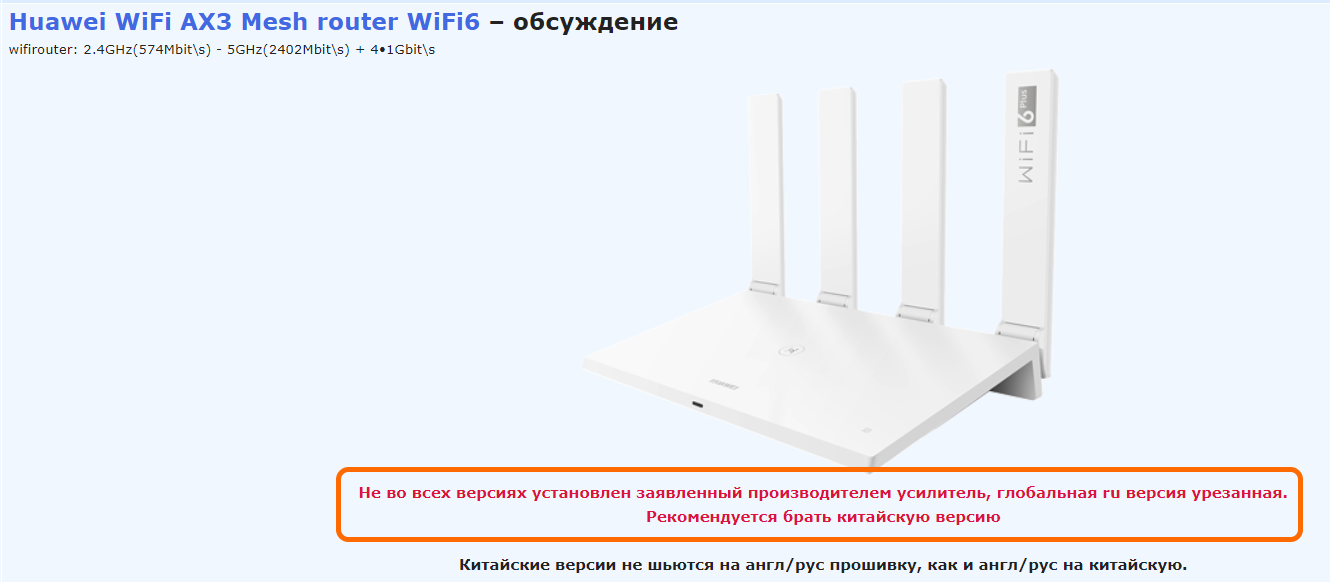
Итак, пусть изначально у нас есть некий стандартный роутер/точка доступа с официально разрешенными для нашей страны параметрами по мощности сигнала, который работает «в полную силу», то есть на мощности передатчика 100%. Напоминаю, это 23 дБм / 200 мВт в диапазоне 5ГГц или 20 дБм / 100 мВт в диапазоне 2,4 ГГц.
Примечание: единица измерения мощности беспроводного сигнала измеряется в дБм или мВт.
Излучаемый роутером/ТД сигнал распространяется вокруг, и попадает на приемные устройства, существенно ослабнув «по пути». Какой примерно сигнал мы имеем на стороне клиента (смартфона, планшета, ноутбука и т.д.)? Ну, к примеру, -50 дБм / 0.00001 мВт или -67 дБм / 0.0000002 мВт.
В то же время беспроводной клиент, который обычно представляет собой мобильное устройство, имеет задачу не только подключиться к сети, но и подольше проработать от батареи. Поэтому клиент не «выбрасывает» напрасно энергию в эфир. Мощность передатчика клиентов обычно находится на уровне 11-17 дБм (12.5-50 мВт). То есть, эта мощность в от 8 до 2 раз меньше, чем мощность сигнала роутера, если говорить об устройствах в 2,4 ГГц диапазоне.
При этом у беспроводных роутеров/ТД всегда есть CCA Threshold – порог слышимости сигнала, и если уровень сигнала не превышает этот порог, роутер/ТД считает его шумом. Предположим, этот порог — 82 дБм. Таким образом, наш условный роутер с 5 дБи антеннами будет работать с устройствами, уровень сигнала от которых в точке размещения роутера не менее -87 дБм (-87 дБм сигнал + 5 дБи коэффициент усиления антенны роутера = -82 дБм).
Примечание: разумеется, это чисто условный пример, в котором все параметры условно-типичные и даны для понимания ситуации; ваш роутер может иметь антенны с коэффициентом усиления отличающимся от 5 дБи, и иной порог, например — для определенного оборудования Ubiquiti в целом стабильная связь гарантируется при уровне сигнала до -70дБм; порог для сетей 5ГГц ниже чем для 2,4 ГГц даже на одном и том же оборудовании и т.п., но это нюансы, в которые мы углубляться не будем.
В целом для роутера и клиента можно руководствоваться простым правилом: при прочих равных условиях, сигнал теряет 6 дБ мощности (т.е. в 4 раза) при увеличении расстояния от передатчик в 2 раза.
Однако, как было сказано выше, мощность сигнала роутера/ТД обычно в 2-8 раз выше, чем на клиентах. И с отдалением от роутера/ТД неизбежно возникнет ситуация, когда клиент будет слышать сигнал роутера хорошо, а вот роутер будет слышать более слабый сигнал клиента на «грани» возможностей или не слышать вообще (так как уровень сигнала клиента будет опускаться за порог слышимости CCA Threshold). И возникнет странная ситуация, когда сигнал Wi-Fi от роутера на клиентском устройстве вроде бы ловится, но связи нет или она постоянно «отваливается».
Причина в асимметрии «силы» связи: к примеру, когда клиент мощностью 14 дБм слышит роутер/ТД на -84 дБм (-84 дБм + 2 дБи коэффициент усиления антенны клиента = условный порог слышимости -82 дБм), до роутера/ТД доходит сигнал от клиента лишь на уровне -90 дБм, что находится ниже порога слышимости. При указанных условиях беспроводная связь гарантированно оборвется.
То есть, в каналах беспроводной связи уже при типичных стандартных параметрах работы роутеров/ТД возникает существенная проблема со связью, вызванная асимметрией мощностей Wi-Fi излучателей. И если дополнительно поднять мощность сигнала на одной стороне (роутере/ТД), то проблема только усугубится. Перемещаясь с мобильными клиентами, вы все более часто будете сталкиваться с ситуацией, когда Wi-Fi роутер «теряет» устройства, и именно потому, что у него существенно более сильный сигнал. Клиент «услышит» роутер/ТД, а роутер клиента – нет. Вот почему серьезные производители оборудования не рекомендуют использовать Wi-Fi роутеры и точки доступа на максимальной мощности. Привожу в доказательство фрагмент презентации Cisco (с полной презентацией можно ознакомится здесь).
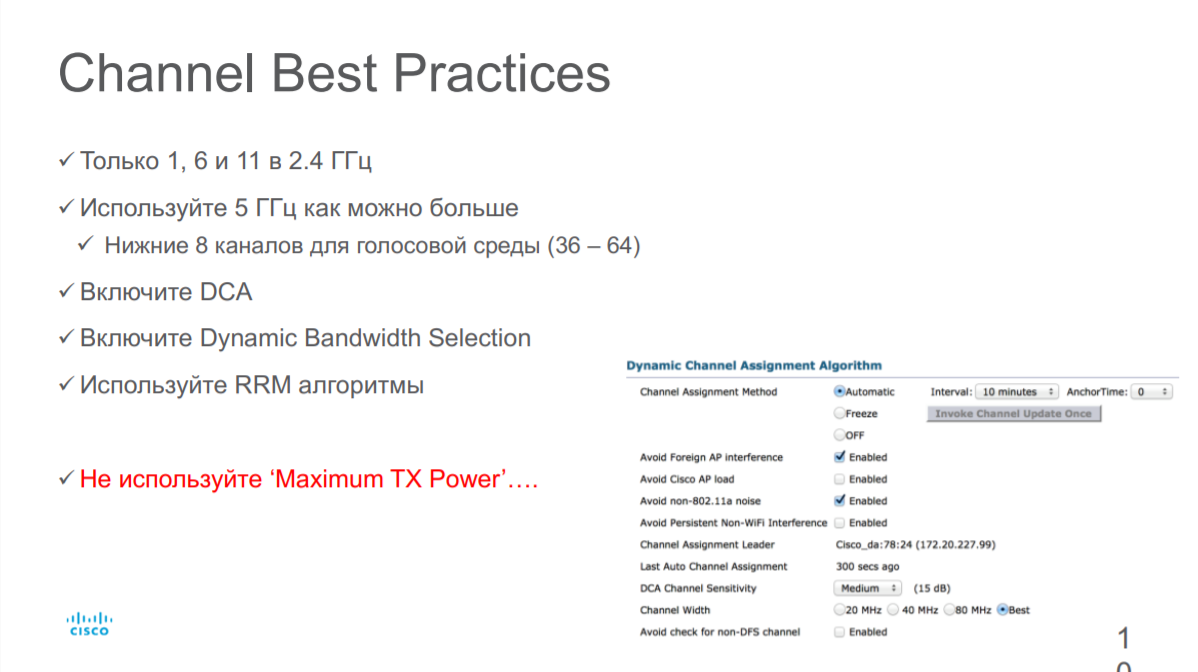
Даже наоборот, для устранения асимметрии и получения стабильной связи рекомендуется понизить мощность Wi-Fi передатчика в роутере/ТД.
Но если не мощность сигнала, то что же тогда определяет скорость и надежность Wi-Fi соединения?
Скорость подключения, которая ни о чем не говорит.
Скорость подключения по Wi-Fi определяют три параметра: тип модуляции, количество потоков (зависит от количества антенн) и ширина радиоканала.
Но «теоретическая» скорость подключения на основе вышеуказанных параметров имеет мало общего с реальной скоростью работы беспроводной сети. Что же оказывает влияние на эту скорость?
Дело в том, что модуляция в сети непостоянна. Самые прогрессивные модуляции на сегодня — 256 QAM и 1024 QAM (модуляция определяет, сколько бит передается в одном радиосимволе). Но! Эти плотные модуляции очень чувствительны к шуму. И достигаются они только при высоком соотношении сигнал/шум (SNR), когда клиент находится близко к Wi-Fi роутеру/ТД. С удалением от роутера/ТД растет шум, SNR падает, модуляция упрощается для надежности соединения и, как следствие – падает скорость связи. Плюс свою лепту в проблемы сети добавляет интерференция.
Интерференция и шум
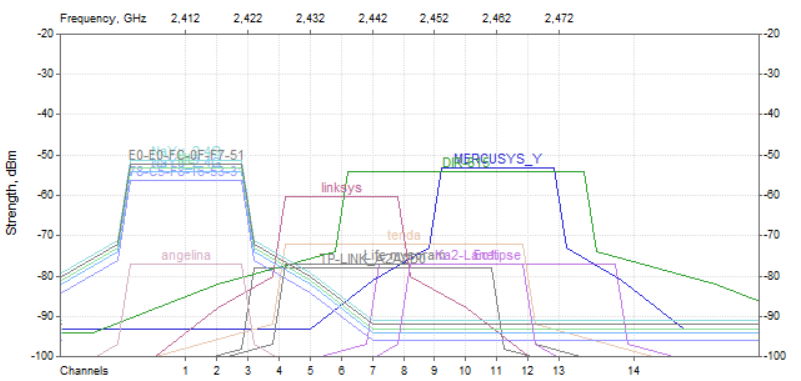
Причиной коллизий из-за интерференции в Wi-Fi сетях являются беспроводные устройства, работающие на том же или близком канале. Это вполне могут быть соседские Wi-Fi устройства, а не ваши, и повлиять на их работу вы не сможете.
Примечание: в частности, поэтому рекомендуется использовать непересекающиеся каналы для соседних Wi-Fi роутеров; непересекающиеся каналы помогают избегать интерференции (хотя полностью проблему, конечно, не решают – проблемы растут по мере удаления от передатчиков).
Итак, интерференция – это помеха, вызываемая радиоволнами соседних Wi-Fi устройств.
Источником шума в беспроводных сетях являются не Wi-Fi устройства, использующие для работы тот же радиочастотный диапазон, что и Wi-Fi оборудование. Это различные Bluetooth устройства, 2,4ГГц и 5 ГГц ресиверы, радиотелефоны, микроволновые печи и другое оборудование.
Примечание: впрочем, поврежденные пакеты Wi-Fi и сигналы от устройств за пределами порога CCA Threshold тоже считаются шумами. Сигналы от Wi-Fi устройств, работающих отдаленно от роутера на том же канале, не считаются интерференцией, поскольку сигналы таких устройств не могут быть демодулированы.
Как уменьшить интерференцию и шум в Wi-Fi сети? Для домашнего пользователя я вижу только два варианта действий: перейти на другой канал и провести деагрегацию каналов. Так как объединение каналов уже само по себе ухудшает SNR: каждый дополнительный 20 MГЦ канал отнимает примерно 3dB у показателя SNR.
Примечание: уменьшение ширины канала в 10 раз увеличивает соотношение сигнал-шум в те же 10 раз. Вот почему в стандарте 802.11ax реализована идея разделения канала на дополнительные поднесущие. Сужение канала повышает соотношение сигнал/шум, что и дало возможность использовать прогрессивную кодировку 1024 QAM.
Но решающее влияние на быстродействие вашей сети будет оказывать не соотношение сигнал/шум, не интерференция как таковая, не мощность беспроводного сигнала, и уж тем более не количество беспроводных сетей вокруг, как ошибочно думают многие. Быстродействие вашей беспроводной сети будет в значительной степени определяться утилизацией канала. Ну, если вы живете не в тайге среди медведей, конечно. Там Wi-Fi каналы утлилизировать будет некому, кроме вас.
Проблемы утилизации
Что такое утилизация канала? И почему она сильно влияет на скорость работы Wi-Fi сети? Утилизация — это доля эфирного времени, которую занимают все работающие на данном канале устройства, и чьи сигналы могут быть демодулированы нашим Wi-Fi роутером/ТД, то есть энергия которых выше за CCA Threshold. По сути, пакеты нашей сети «втискиваются» в доступные узкие эфирные рамки между пакетами других сетей, работающих в этом же радиодиапазоне. Увы, но с максимальной производительностью наша беспроводная сеть работает лишь тогда, когда соседские сети на используемом канале не слишком активны или простаивают (а лучше всего – если они на нем отсутствуют). Вот почему настоятельно рекомендуется уходить на самые «незанятые» Wi-Fi радиоканалы. Там банально меньше «утилизаторов» сети.
Примечание: утилизация важна потому, что в Wi-Fi сетях доступ эфирному диапазону реализован по протоколу CSMA/CA (множественный доступ с контролем несущей и обнаружением коллизий), согласно которому беспроводные устройства периодически «слушают» свою частоту на канале, и если она занята, передача данных откладывается, а затем через некоторое время устройство снова делает попытку прослушивания частоты.
Отметим, что утилизация канала никак не влияет на отображаемую в системе скорость беспроводного подключения, но в то же время имеет огромное влияние на реальную практическую производительность беспроводной сети.
Живой пример: стоит одному из беспроводных пользователей поставить на закачку какой-нибудь крупный файл (не говоря уже о торрентах), не выставив разумных ограничений на темп загрузки, как скорость работы всех остальных пользователей на используемом таким юзером Wi-Fi канале существенно упадет, именно из-за утилизации канала. Причем неважно, подключены пользователи к этой же сети, или же к ближайшим сетям использующим тот же Wi-Fi канал. Более того, эффект негативно скажется и на соседних Wi-Fi каналах тоже.
Какой уровень утилизации канала может быть приемлем? Компания Cisco полагает что при утилизации канала более 80%, «ловить» в сети уже нечего. Нет, сеть, конечно, будет работать и при такой утилизации. Но о работе в чем-то близком к реалтайму речь уже не идет.

Низкая утилизация канала — отлично

Средняя утилизация канала — приемлемо
Примечание: не факт, что на канале, на котором меньше всего Wi-Fi сетей, самая низкая утилизация канала — все зависит от сценариев эксплуатации сетей. Установить канал(ы) с самой низкой утилизацией можно только эмпирическим путем.
Одним из эффективных средств уменьшения канальной утилизации (речь идет о средствах, доступных для домашних пользователей), являются: переход на другой канал, уменьшение количества подключенных клиентов в сети, особенно медленных (возможно стоит перевести их в отдельную сеть), уменьшения количества неподключенных Wi-Fi клиентов в зоне действия сети, а также — уменьшение радиуса действия беспроводного роутера, то есть уменьшение мощности передатчика (это отсечет самых дальних и медленных клиентов, которые долго занимают канал и «тормозят» сеть, а также дальние неподключенные устройства, которые регулярно отправляющие менеджмент-фреймы, в том числе не ваши устройства).
Примечание: для устранения конфликтов с соседними сетями Wi-Fi сейчас введен идентификатор BSS Color (Base Service Station), который помечает каждый пакет, что позволяет роутерам и клиентам определить, какие пакеты передаются от соседних сетей, и просто игнорировать их. Это снижает интерференцию от соседних беспроводных сетей и ускоряет передачу данных, но эта возможность доступна только в новейшем стандарте 802.11ах.
Итог
Как видим, использование роутера с большой мощностью Wi-Fi сигнала вовсе не означает, что ваша сеть будет работать лучше, станет надежнее или «дальнобойнее». Скорее наоборот. Чем более мощный Wi-Fi роутер/ТД и чем больше радиус его покрытия – тем больше интерференции и шумов такое устройство наловит, тем больше будет утилизация беспроводных каналов и меньше – производительность сети. Да еще и соседям такой гаджет будет создавать лишние помехи. Как-то так.
рекомендации
4070 MSI по старой цене дешевле Palit
13900K в Регарде дешевле чем при курсе 60
Ищем PHP-программиста для апгрейда конфы
Ну а если вам есть что прибавить к вышесказанному – прошу в комментарии.
Вы ходите по дому и время от времени видите, как полоски уровня сигнала Wi-Fi на вашем устройстве перемещаются вверх или вниз. Если вы когда-нибудь задумывались, что меняется, когда вы теряете или получаете «бар», этот пост для вас.
Вы узнаете, как dBm используется для обозначения уровня мощности и измерения силы сигнала Wi-Fi. В большинстве случаев это только для вашей информированности. Вы мало что можете сделать с сигналами, кроме как перемещать своё устройство или вещательную сеть Wi-Fi.
Однако, в некоторых случаях знание того, как настроить спутники на основе dBm в ячеистой системе, может помочь в оптимизации передачи сигнала. Всё это может быть немного запутанным, пока вы не закончите с этим постом.
dBm – уровень сигнала Wi-Fi в зависимости от мощности
В сетях Wi-Fi dBm используется для обозначения двух вещей: уровня мощности вещателя и уровня сигнала на принимающей стороне.
Но, что такое dBm? Здесь всё становится интереснее (или скучнее, в зависимости от того, насколько глубоко вы хотите проникнуть в тему) – сначала нам нужно понять, что такое dB
Небольшое предупреждение: следующая часть может быть немного технической.
Что такое dB
dB – это сокращение от децибел, которое составляет одну десятую бела (В) и является единицей измерения, обычно используемой для оценки:
- Громкости звука. Показывает соотношение между текущим звуком и самым низким уровнем звука, воспринимаемым человеческим ухом, который составляет 0 дБ. Что касается громкости, то 60-70 дБ – это нормальный разговор, а 125 дБ – это когда вы начинаете чувствовать боль в ушах.
- Разницы (или соотношения) между двумя уровнями электрической мощности.
- Увеличения или уменьшения мощности сигнала.
dB полезен, потому что он позволяет рассчитывать усиления и потери сигнала (мощности), которые могут включать большие масштабы, пут`м сложения или вычитания целых чисел вместо десятичных или сложной формулы записи.
dB – это также форма научного обозначения уровней мощности и сигналов электронных устройств. Это позволяет передавать очень большие числа несколькими символами.
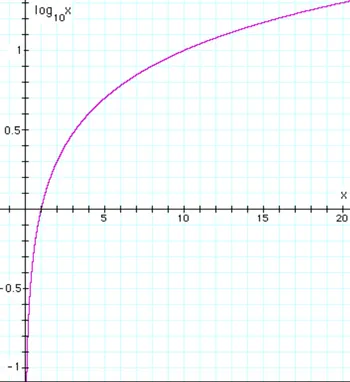
Как правило, 1 000 000 можно преобразовать в 60 dB, и аналогичным образом 0,000001 равно −60 dB. Это потому, что в логарифмическом отношении 6 – это логарифм 1 000 000, который можно записать как 106.
Что наиболее важно помнить о dB, так это то, что он не линейный, а логарифмический. Более высокое значение в dB всегда означает «больше», но это значение растёт не равномерно. Другими словами, «усиление» от 1 dB до 2 dB отличается от роста с 5 dB до 6 dB.
В большинстве случаев dB используется с чем-то ещё. Популярными примерами являются dBi и dBm.
Что такое dBm
dBm – это сокращение от децибел (относительно) милливатт. Другими словами, это логарифмический способ передачи уровня мощности или силы сигнала.
dBm как уровень мощности (источник вещания)
При использовании для оценки уровня мощности 0 dBm принимается как 1 мВт (милливатт). Именно столько вкладывается в устройство вывода, такое как антенна или то, что вы можете увидеть в измерителе мощности.
Формула довольно заумная и сложная, но обычно каждый раз, когда мы удваиваем (или уменьшаем вдвое) уровень мощности, мы прибавляем (или вычитаем) 3 dBm.
Так, например, 125 мВт равняется 21 dBm, 500 мВт – 27 dBm, а 1000 мВт (1 Вт) – 30 dBm.
dBm как мощность сигнала (принимающая сторона)
На принимающей стороне сила сигнала обычно понимается как чувствительность сигнала на приемнике. В этом случае есть несколько вещей, которые вы должны помнить о значении dBm:
- Это всегда отрицательное число – мы говорим здесь не о количестве, а об индикаторе. Это потому, что 0 дБм (1 мВт) означает 100% чувствительность – невозможный уровень. Реальные уровни сигналов всегда ниже 0 дБм.
- Чувствительность сигнала находится в диапазоне от 0 dBm до −128 dBm. Чем ближе число к нулю, тем сильнее сигнал. Так, например, −30 dBm сильнее, чем −60 dBm.
- Опять же, поскольку dB и, следовательно, dBm не масштабируются, как большинство измерений (вес, длина и т.д.) – они нелинейны и постоянно возрастают, – разрыв между −30 dBm и −60 dBm может быть не более значительным, чем между −60 dBm и −65 dBm.
Как правило, значимые значения dBm на приёмном конце находятся в диапазоне от −10 (самые сильные сигналы) до −90 (самые слабые).
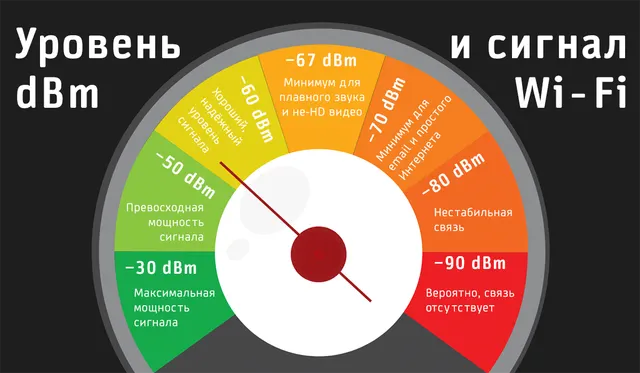
Вот общие показания dBm:
- выше −30 dBm: слишком хорошо, чтобы быть правдой, или перенасыщение сигнала (что плохо).
- −30 dBm: наилучшее из возможного.
- −50 dBm: отличный сигнал.
- −60 dBm: очень хороший сигнал.
- −70 dBm: это порог, при котором вы, возможно, потеряете полоску сигнала и вот-вот потеряете другую, если уже не потеряли. Но связь по-прежнему стабильная.
- −75 dBm: здесь начинаются проблемы, но соединение всё ещё можно использовать.
- −80 dBm: граница полезного – у вас едва ли есть только одна полоска.
- −90 dBm: сигнал очень слабый, к нему (почти) невозможно подключиться.
- ниже −90 dBm: забудьте об этом.
Тем не менее, значение чисел немного различается в зависимости от среды и оборудования. Как и всё в Wi-Fi, это не жёсткие значения – ждите нюансов.
Как узнать дБм вашего текущего принимаемого сигнала Wi-Fi
Когда устройство Wi-Fi подключается к вещателю, оно делает это с определенным значением dBm, которое постоянно меняется в режиме реального времени в зависимости от окружающей среды и расстояния.
В зависимости от приложения это значение называется по-разному, но самое популярное название – индикатор уровня принимаемого сигнала или RSSI.
Самый простой способ узнать уровень принятого сигнала Wi-Fi устройства – это использовать анализатор Wi-Fi.
Запустите приложение, и оно может визуализировать для вас, какие значения dBm имеют ваши текущие устройства, как на стороне вещателя, так и на стороне получателя.
Если вы работаете на Mac, есть ещё один простой способ определить текущий уровень сигнала Wi-Fi, принимаемого устройством: щёлкните значок Wi-Fi, удерживая нажатой клавишу Option. Теперь вы увидите мощность сигнала Wi-Fi, показанную как значение RSSI.
Когда можно (и нужно) изменить значение dBm
Как правило, вы не можете вручную изменить значение dBm. Это потому, что ваш клиент Wi-Fi получает на определенном расстоянии от вещателя, то что есть. Чтобы изменить его, вам нужно физически перемещать устройство.
Однако при использовании нескольких вещателей, т.е. ячеистой системы Wi-Fi, изменение значения dBm может помочь устройствам беспрепятственно перемещаться.
В этом случае вы изменяете значения dBm триггеров. Другими словами, вы вводите целевое число dBm, при котором что-то произойдёт.
В частности, если у вас есть несколько вещателей в доме и вы хотите, чтобы ваше устройство Wi-Fi, например, телефон, автоматически подключалось к ближайшему хосту, а не к удаленному, может помочь настройка триггеров dBm на вещателях.
Кстати, это называется бесшовной передачей, что всегда является хитрым делом.
Выбор правильного значения дБм
Не все ячеистые системы позволяют изменять триггеры dBm – в лучшем случае, вы можете только включать или выключать бесшовное обслуживание.
Одна из известных мне систем даёт вам эту возможность – AiMesh от Asus, и я буду использовать её в качестве примера.
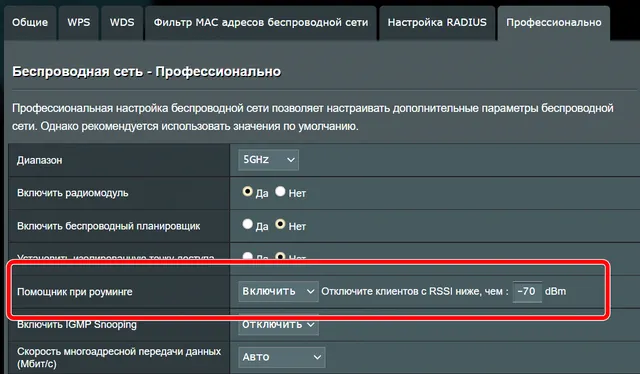
В этом случае вы можете настроить значение dBm для помощника по роумингу для каждой полосы частот (2,4 ГГц, 5 ГГц или 6 ГГц). И даже тогда это немного привередливо. Это связано с тем, что, в зависимости от среды, роутер выбирает значение dBm, которое лучше всего подходит для бесшовного обслуживания.
Следовательно, вы можете обнаружить, что это число отличается от одного роутера к другому или от одного местоположения к другому. Однако, вы можете использовать значение по умолчанию в качестве базового.
Говоря о значении по умолчанию, число, которое вы, вероятно, увидите, составляет −70 dBm, порог при котором уровень сигнала всё ещё составляет около 60%.
На этом уровне клиент отключится от текущего узла, когда уровень сигнала достигнет 2 делений, и обнаружит поблизости другой узел с более сильным сигналом. Затем он подключается к ближайшему узлу.
Если вы хотите, чтобы передача обслуживания происходила при более высоком пороге (например, 3 деления), увеличьте значение dBm на несколько пунктов от базового (−67 dBm или около того). Теперь ваш телефон не будет ждать, пока сигнал опустится до двух делений, прежде чем переключиться.
Если вы измените его на ещё более высокое значение (например, −60 dBm), передача обслуживания может происходить слишком часто, что может быть плохо, особенно когда вы остаётесь прямо посередине двух узлов.
Это связано с тем, что при каждом переходе клиенту требуется некоторое время для повторной аутентификации на новом узле. Следовательно, слишком много прыжков могут вызывать частые прерывания.
С другой стороны, если вы измените значение на уровень ниже −70 dBm, передача обслуживания может вообще не произойти, и ваш телефон останется подключенным к узлу до тех пор, пока не исчезнет сигнал.
Я рекомендую использования значения dBm между −60 (менее прилипчивый, более высокая скорость) и −75 (более прилипчивый, ниже производительность).
Вывод – что нужно знать о dBm
Опять же, в большинстве случаев знание текущего dBm на вашем устройстве даётся просто для информации. Чтобы вы могли настроить положение вашего устройства или вашего Wi-Fi вещателя.
В некоторых случаях изменение триггера на основе dBm может помочь при роуминге в настройке сетки. Но даже в этом случае имейте в виду, что Wi-Fi может быть непредсказуемым и не всегда влияет на то, как мы воспринимаем физический мир.
Это потому, что с Wi-Fi мы буквально получаем то, чего не видим. Так что не ожидайте, что он будет вести себя так, как вы видите вещи. В большинстве случаев это вопрос проб и ошибок.
На скорость подключения к интернету оказывает влияние уровень сигнала Wi-Fi. Сбои и замедленная работа приводят к медленной загрузке файлов, постоянным перерывам при просмотре фильмов. Не всегда покупка нового маршрутизатора решает проблему — перед приобретением нужно провести проверку старого и найти источник неполадок.

При сильном роутере связь с интернетом должна быть постоянной и стабильной. Для беспроводного соединения уровень сигнала Wi-Fi является важным фактором, определяющим показатели скорости и качества передачи данных между подключенными в одну линию устройствами.
При проведении замеров пользователь получает информацию о доходящих до аппаратуры мегабайтах. Только после ознакомления со сведениями, можно решать вопрос о переходе на новый канал вещания, необходимости создания условий для усиления сигнала или смене месторасположения точки доступа.

От чего зависит уровень сигнала Wi-Fi
Беспроводная связь характеризуется показателями области покрытия, скоростью передающихся пакетов информации и качеством соединения. На каждый параметр оказывает влияние определенный фактор, отдельные из них расположены в маршрутизаторе, остальные связаны с внешней средой. Список представлен:
- типом протоколов — 802.11 — B, G, N, AC;
- мощностью адаптера;
- количеством антенн;
- длиной присоединенных к антенне проводов;
- месторасположением точки доступа;
- материалами, которыми покрыты стены;
- наличием преград в квартире — техникой, мебелью, зеркалами;
- помехами от чужих маршрутизаторов, иного оборудования и пр.
К эффективным относится стандарт 802.11n, покрывающий на открытом месте до 150 м, а в доме — не более 50 м пространства. Радиосигнал иногда сталкивается с неожиданными препятствиями, мешающими его свободному прохождению:
- с листвой деревьев;
- туманом;
- дождем;
- металлическими, кирпичными поверхностями.
Важно! Проверка сигналов Wi-Fi поможет найти источник неработоспособности интернета. Без измерений и удаления возможных препятствий наладить работу оборудования сложно.
Иногда для достижения цели требуется снижение силы мощности передатчика — такой подход позволяет улучшить качественные показатели соединения.

Как проверить силу сигнала вай-фая
Существует несколько проверенных вариантов, помогающих измерить и определить скорость интернета. Параметры могут измеряться специализированными программами для мобильных устройств, персонального компьютера и пр.

Программа inSSIDer для Windows
Приложение относится к условно-бесплатным. Для ознакомления с утилитой дается пробный месячный период, затем нужно приобретать право на ее дальнейшее использование.
Утилита предоставляет сведения о проведенном сканировании и помогает выбрать наиболее подходящую полосу вещания. Список информации, предоставляемый inSSIDer для Windows, представлен:
- показателями силы сигнала;
- MAC-адресом производителя и маршрутизатора;
- использующейся устройством полосой вещания;
- публичным именем сетки или идентификатором SSID;
- вариантом безопасности — WEP, WAP или иным;
- скоростью передачи пакета данных и пр.
ПО устраняет небольшие проблемы, связанные с соединением и дает возможность получить от него максимум. К его стандартным возможностям относят:
- фильтрацию, сортировку и просмотр всех имеющихся в наличие полос вещания;
- сканирование диапазонов в 5 и 2,4 ГГц;
- просмотр в режиме реального времени графиков сигналов.
Важно! Утилита выводит на дисплей все конфликтующие или забитые каналы, что позволяет выбрать самый свободный или наименее занятый эфир.

Приложение Wi-Fi Analizer для Android
Проводит сканирование всех доступных радиочастот и анализирует состояние входа в интернет. К основным задачам анализатора относят:
- изучение распределения полос вещания;
- анализ интерференции — влияние одного канала на другой;
- составление общего отчета о ситуации.
Подобные утилиты также умеют анализировать, но функционируют в ином направлении. Дополнительные преимущества ПО представлены:
- умением определять самые слабые сигналы;
- наличием датчиков для определения характеристик полосы вещания;
- отсеиванием нелегальных устройств и сеток;
- возможностью включения оповещений о неполадках.
Утилита бесплатная, не засоряет внутреннюю память мобильного устройства. Она несложна в использовании: после запуска начинается автоматическое сканирование всех возможных подключений, с последующим выводом полученного результата в форме графика.
Сигналы отображаются в виде параболы, среди всех имеющихся нужно выбирать вариант большего размера. Графики помогают увидеть пересекающиеся и прерывающиеся сигналы. Система показывает сведения:
- о режиме безопасности;
- уровне сигнала;
- типе шифрования и пр.
Измеритель позволяет найти место локализации точки доступа — при приближении к нему он подает определенный звук. К полезным настройкам программного обеспечения специалисты относят:
- сканирование в автоматическом режиме;
- задачу алиасов — синонимических имен;
- измерение интервала сканирования;
- автоматическое присоединение к сетевому вещанию.
Важно! В роли дополнительного плюса анализатор позволяет проводить временную блокировку рекламы.

Онлайн сервисы
Предложенные в интернете варианты не способны провести полноценную проверку вай-фай сигнала, они предоставляют сведения о скорости соединения оборудования. В роли определителей используются разнообразные сервисы:
- Яндекс.Интернетометр — показывает информацию о браузере, IP-адрес, месторасположение маршрутизатора. При использовании можно получить данные, которые требуются для обращения в техническую службу поддержки провайдера.
- Speedtest от Ookla — относится к узкоспециализированным продуктам, показывающим скорость исходящего подключения, максимальное время задержки. Проверка занимает около одной минуты.
- Speedtest — удобный сервис с простой навигацией позволяет узнать скорость приема данных устройством, показатели выгрузки (исходящего пакета информации). Тестирование занимает полминуты и дает актуальные данные для каждого компьютера или мобильного гаджета.
Важно! Сервисы наглядно показывают сведения о работе интернета. С их помощью определяется причина неполадок: по вине провайдера, сетевого соединения или использующегося оборудования.

Проверка уровня Wi-Fi на роутере
Широкое распространение беспроводных соединений не стало идеальным, пользователи регулярно сталкиваются с разными физическими лимитами. К частым проблемам относят низкие показатели уровня сигнала, что приводит к разрыву связки «маршрутизатор-конечное оборудование провайдера» или падению скорости интернета.
Показатели свойств улавливаемого радиосигнала определяются на персональном компьютере по полоскам, расположенным в нижней части экрана (так же оно отображается на мобильных девайсах). Изображение не относится к информативным, поэтому проверка сведений производится при помощи Виндовса, по стандартному алгоритму:
- В системе запускается командная строка, в которую вводится надпись «netsh wlan show interface».
- Действие подтверждается клавишей «enter» или «ок».
- На дисплей выводится результат тестирования — в блоке «сигнал» будет находиться информация в процентном соотношении.
Важно! Проверка может производиться при помощи специализированного программного обеспечения. Они покажут свободную полосу вещания, на которую можно переключить оборудование. Изменения приведут к улучшению качественных характеристик и показателей скорости соединения.

Рекомендации, как улучшить соединение
После проведения тестирования в онлайн-режиме или с помощью программного обеспечения, можно применять дополнительные методики. Они позволяют повысить качественные показатели подключения:
- Обновление драйверов — устаревшее ПО способно отрицательно влиять на обмен данных при соединении. Проверку актуальных утилит проводят на официальной странице производителя маршрутизатора или мобильного устройства. После закачки свежего драйвера проводится его установка и проверка проведенных изменений.
- Изменение месторасположения аппаратуры — адаптер должен находиться в точке, свободной от любых физических преград. Можно попробовать несколько мест, провести в каждом из них тестирование, затем перенести прибор в оптимальную зону.
- Исправление положения антенны — девайс должен находиться в вертикальном положении. Снижение уровня передачи радиоволн наблюдается при горизонтальном варианте.
- Замена антенны — пользователю придется искать более направленную или мощную. В некоторых случаях для усиления применяется собственноручно созданный экран-отражатель — в роли подходящего материала используют фольгу, алюминиевые банки.
- Увеличение мощностей — проводится переходом в интерфейс оборудования, с вводом в адресную строку браузера цифр: 192.168.1.1 или 192.168.0.1. Параллельно регулируют настройки «производительности передатчика» на «высокий» уровень. Значения подбираются самостоятельно, готовых решений нет.
- Снижение пропускной способности — улучшение показателей сигнала проводится за счет области его распространения. Снижение уровня — от 50 до 70 %. Процедура актуальна при большом количестве посторонних сетевых соединений, вызывающих помехи и определяемых аппаратурой. Уменьшение проводится программными методами, а в некоторых случаях — удалением антенны (если такой подход позволяет структура прибора).
- Обновление прошивки маршрутизатора — производится в автоматическом режиме, через кнопку, расположенную в веб-интерфейсе. Перед процедурой нужно изучить инструкцию и узнать, не требуется ли для переустановки программного обеспечения создание кабельного подключения к персональному компьютеру. В некоторых случаях без связки корректное обновление невозможно.

Список дополнительных способов регулировки работы оборудования представлен:
- Переходом по диапазонам — перемещение с частоты 2,4 ГГц на 5 ГГц возможно только при аппаратуре, работающей по двум направлениям. Оно позволит выйти в среду, свободную от посторонних помех. Если оборудование поддерживает указанные показатели, то изменения проводятся в интерфейсе маршрутизатора.
- Сменой канала — определить уровень загруженности можно одним из распространенных способов. В большинстве случаев замена происходит в автоматическом режиме, но иногда лучше проводить изменения собственноручно, через регулировку прибора.
- Снижением показателя Quality-of-Service — параметр является «показателем сервиса», предназначен для ограничения передачи информации для определенного типа ПО. При установке низкого приоритета для отдельных утилит происходит увеличение пропускной способности.
- Переключение канала — изменения с показателя в 40 МГц на 20 МГц позволяет стабилизировать работу оборудования (при слабом сигнале и постоянных помехах). Большие числа не всегда гарантируют стабильность связи, после регулировки нужно проверить произошедшие изменения при помощи анализирующей утилиты.
- Активизацией режима WMM — он находится в отладке адаптера на ПК или маршрутизаторе. Если он выключен, то часто скорость передачи информации не преодолевает порог в 54 Мбит/с.
- Отключением энергосберегающего режима — низкий заряд или автономная работа аппаратуры влияет на скоростные показатели. После выхода из сна или энергосбережения нужно повести перезагрузку прибора, что позволит провести полноценное восстановление скорости соединения.
- Использованием ретранслятора — устройства повторяют и усиливают радиоволны, находясь на расстоянии от точки доступа. При желании репитер создается из модема, что позволяет сэкономить на новом оборудовании.

Если роутер был приобретен очень давно, то такой девайс будет считаться устаревшим. Он не способен поддерживать опции, нормы и новейшие стандарты связи. В этом случае замена на новую аппаратуру неизбежна.
Специалисты считают, что универсального способа, позволяющего провести регулировку функциональности передатчика нет. Максимальный эффект достигается при последовательных пробах каждого из вышеуказанных методов. Их применение актуально при действительно слабом сигнале вай-фая, но если изменения не показали желаемого результата, то искать проблему нужно в аппаратуре, а не программных настройках.