
- Install your router in a stable, well-ventilated environment away from direct sunlight or other strong sources of light. Minimize obstructions between your router and your computer or other devices. Obstructions such as walls between your router and device can affect Wi-Fi signal quality.
- Ensure your router, computer, and other devices are kept away from appliances with strong magnetic or electrical fields, such as microwave ovens.
- You can modify your router’s Wi-Fi channel through the web-based management page (go to More Functions > Wi-Fi Settings > Advanced Wi-Fi Settings, set the desired channel in the 2.4 GHz Wi-Fi area). It is recommended that you separate your Wi-Fi signals by 5 channels or more to reduce interference.
- Try setting your Signal strength to Max.
Method 1: Through the AI Life App
- Connect your phone to the router’s Wi-Fi network.
- Open the AI Life App, touch the corresponding router to access the router management screen.
- Then go to Show more > Wi-Fi management > Signal strength, and click Max.


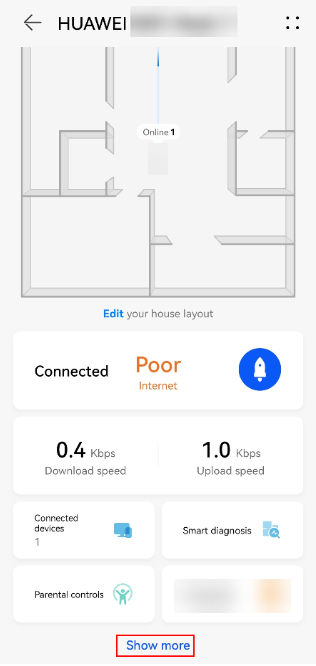
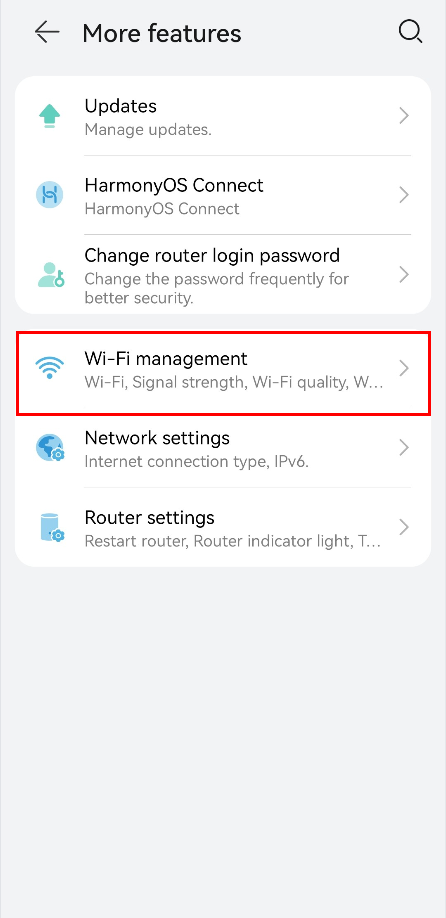
Method 2: Through the web-based management page
- Connect your computer/phone to the router’s Wi-Fi(check the nameplate at the bottom of the router for the default Wi-Fi name, no password) , or connect the computer to the router’s LAN port using an Ethernet cable. Open your Internet browser. Enter the default IP address in your browser address bar and log into the web-based management page(check the nameplate at the bottom of the router for the default IP address).

- For routers that feature self-adaptive ports, you do not need to distinguish between WAN and LAN ports.
- If you are connecting your phone to the router’s Wi-Fi network, switch your phone’s webpage to the PC-based UI before performing the following operations.
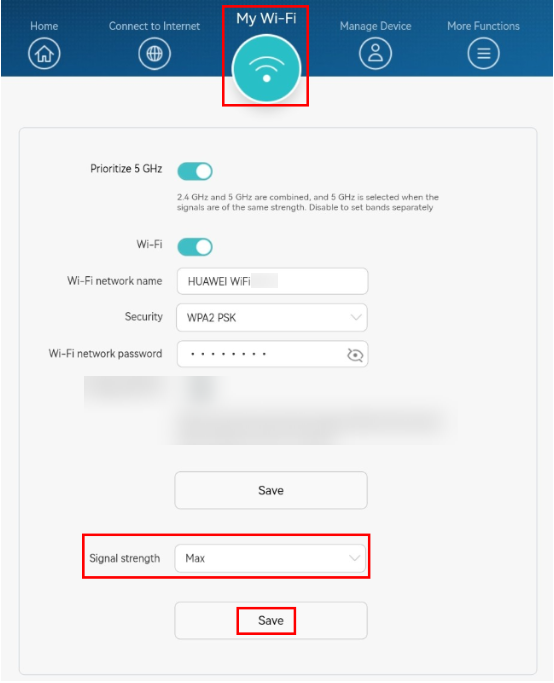
- Click My Wi-Fi. In Signal strength, select Max, and click Save.

Wi-Fi сеть стала неотъемлемой частью нашей повседневной жизни. Однако, даже при использовании мощного роутера Huawei, возникают проблемы со слабым сигналом. Это может быть причиной медленной скорости интернета, плохой связи или полной потери сигнала в некоторых комнатах.
Чтобы улучшить сигнал Wi-Fi и обеспечить стабильное и быстрое подключение к Интернету, необходимо применить несколько простых и эффективных способов. Во-первых, можно изменить местоположение роутера Huawei и установить его в центре дома или офиса. Таким образом, сигнал будет распространяться равномерно во все комнаты и легко будет проникать сквозь преграды, такие как стены и стекла.
Кроме того, стоит обратить внимание на использование антенн. Роутеры Huawei часто оснащены двумя или более антеннами, и правильное их настройка может значительно усилить сигнал. Рекомендуется поворачивать антенны роутера под разными углами и проверять, какое положение обеспечивает наилучший сигнал.
Еще одним способом усиления wifi сигнала роутера Huawei является использование специальных устройств – wifi ретрансляторов или усилителей сигнала. Они позволяют увеличить зону покрытия wifi сети и усилить сигнал, даже в самых отдаленных уголках дома или квартиры.
В итоге, применение данных простых и эффективных способов позволит значительно улучшить сигнал wifi роутера Huawei. Благодаря этому, вы сможете наслаждаться высокой скоростью интернета и стабильным подключением к Интернету в любом уголке дома или офиса.
Содержание
- Позиционирование роутера и антенны
- Использование репитера для расширения зоны покрытия
- Замена стандартной антенны на более мощную
- Избегание препятствий между роутером и устройствами
Позиционирование роутера и антенны
Вот несколько рекомендаций по позиционированию роутера и антенны:
1. Расположите роутер по центру помещения:
Поместите роутер в центре дома или офиса, чтобы сигнал равномерно распространялся во всех направлениях. Избегайте установки роутера в углу или вблизи металлических предметов, которые могут блокировать сигнал.
2. Поднимите роутер на высоту:
Попробуйте установить роутер на высоте, чтобы сигнал имел возможность свободно распространяться. Разместите его на полке или столе над уровнем мебели.
3. Максимально отдалите роутер от других электронных устройств:
Избегайте размещения роутера рядом с другими электронными устройствами, такими как телевизоры, микроволновые печи или радиоприемники. Эти устройства могут вызывать помехи и ослаблять WiFi сигнал.
4. Настройте антенну:
Если ваш роутер имеет настройку антенны, попробуйте направить ее в нужном направлении для максимального усиления сигнала. Экспериментируйте с направлением антенны и проверяйте качество сигнала на разных удаленностях от роутера.
Следуя этим рекомендациям по позиционированию роутера и антенны, вы сможете усилить WiFi сигнал и обеспечить более стабильное соединение во всем помещении.
Использование репитера для расширения зоны покрытия
Репитер устанавливается в месте, где сигнал wifi от роутера становится слабым или отсутствует, и может работать с любыми роутерами, включая модели Huawei.
Для использования репитера необходимо выполнить следующие шаги:
- Выбрать подходящий репитер в соответствии с требованиями и возможностями вашей сети.
- Подключить репитер к питанию и ознакомиться с инструкцией по установке.
- Физически разместить репитер в месте, где сигнал wifi слабый.
- С помощью кнопок установить соединение между репитером и роутером. Инструкция по установке прилагается к каждому устройству.
- Настроить репитер в соответствии с инструкцией производителя. В большинстве случаев это происходит путем подключения к репитеру через специальное приложение на смартфоне или компьютере.
- Проверить качество сигнала wifi в расширенной зоне покрытия и, при необходимости, скорректировать настройки репитера.
Использование репитера позволяет значительно расширить зону покрытия wifi и дает возможность подключаться к сети с мест, где ранее это было невозможно. При правильной установке и настройке репитера, вы сможете наслаждаться быстрым и стабильным интернет-соединением в любой точке вашего дома или офиса.
Обратите внимание, что использование репитера может вносить определенные изменения в работу вашей сети и требовать дополнительных настроек. В случае возникновения трудностей или вопросов, рекомендуется обратиться за помощью к специалисту.
Замена стандартной антенны на более мощную
При выборе новой антенны следует обратить внимание на ее тип и усиление. Для домашнего использования часто достаточно простой заменить стандартную антенну на модель с усилением 5-9 дБи, что поможет расширить зону покрытия сигналом и увеличить его мощность. Такая замена не требует особых навыков и инструментов — нужно всего лишь открутить старую антенну и закрепить новую вместо нее.
Важно помнить, что замену антенны следует выполнять только для роутеров, у которых антенны отсоединяемые. Некоторым моделям может потребоваться отвертка для откручивания антенны.
Однако перед заменой антенны рекомендуется ознакомиться с документацией на роутер и посмотреть, поддерживает ли он использование сторонних антенн, чтобы избежать возможных проблем и нарушения гарантии.
Примечание: Хотя замена антенны может усилить сигнал wifi, не всегда этого достаточно для решения проблем с плохим покрытием или слабым сигналом в дальних углах дома или квартиры. В таких случаях, возможно, потребуется использовать дополнительные устройства, такие как wifi-репитеры или мощные wifi-маршрутизаторы с более широким покрытием.
Избегание препятствий между роутером и устройствами
Для обеспечения более сильного и стабильного wifi сигнала от роутера Huawei между ним и вашими устройствами, важно избегать различных препятствий. Преграды в виде стен, мебели, электроприборов и других предметов могут снизить качество сигнала и ухудшить стабильность подключения.
Чтобы избежать таких препятствий, рекомендуется следовать следующим рекомендациям:
| 1. Расположение роутера | Разместите роутер в центральной части вашего дома или квартиры, чтобы минимизировать количество преград на пути сигнала. Избегайте установки роутера в близости от металлических предметов, таких как холодильники, микроволновые печи, радиаторы и т.д., так как они могут значительно ослабить wifi сигнал. |
| 2. Проверьте материалы стен | Различные материалы, из которых сделаны стены, имеют разную степень проницаемости для wifi сигнала. В старом жилом фонде часто встречаются толстые стены из кирпича или бетона, которые могут существенно ослабить сигнал. В таких случаях, рекомендуется разместить роутер ближе к устройствам, с которыми вы чаще всего используете wifi. |
| 3. Удалите преграды | Убедитесь, что между роутером и вашими устройствами нет никаких препятствий, таких как толстые книги, коробки, вазы и т.д. Старайтесь не блокировать путь сигнала. |
Следуя указанным рекомендациям, вы сможете значительно улучшить wifi сигнал от роутера Huawei и обеспечить более стабильное подключение к интернету на всех ваших устройствах.
Современная жизнь невозможна без быстрого и стабильного Интернета, особенно когда речь идет о WiFi соединении. Если у вас дома установлен роутер Huawei, но сигнал WiFi оказывается слабым или с интервалами пропадает, то возможно вам потребуется усилить его сигнал.
Усиление WiFi сигнала роутера Huawei может быть достигнуто различными способами без необходимости в дорогостоящем оборудовании или услугах специалистов. В этой статье мы рассмотрим 10 простых и доступных способов, которые помогут вам улучшить скорость Интернета в доме или офисе.
Первым шагом к усилению WiFi сигнала является выбор правильного расположения роутера Huawei. Роутер должен быть установлен в центре дома или офиса, чтобы WiFi сигнал равномерно распространялся по всему помещению. Кроме того, роутер должен находиться в высоте, избегайте установки его на полу или в низком месте, чтобы избежать помех от других объектов.
Другим важным способом усиления WiFi сигнала является изменение настроек роутера. Самым простым способом является изменение частотного диапазона роутера на менее засоренный канал. Это можно сделать в настройках роутера Huawei, выбрав подходящий канал.
Для увеличения дальности действия WiFi сигнала роутера Huawei можно использовать усилители сигнала (репитеры WiFi). Репитеры WiFi позволяют увеличить дальность действия сигнала, пересылая его от роутера к приемнику. Установка репитера WiFi находится вне зависимости от вашего провайдера Интернета, что позволяет выбрать лучшую модель для своих нужд.
Следующим способом улучшения WiFi сигнала является использование антенн с более высоким коэффициентом усиления. Для роутеров Huawei доступны сменные антенны, которые можно заменить на антенны с более высоким коэффициентом усиления. Такие антенны позволяют усилить сигнал и улучшить его качество.
Не забывайте также о регулярной очистке антенн и корпуса роутера Huawei от пыли и загрязнений. Пыль и грязь могут затруднять передачу сигнала, поэтому регулярная очистка поможет снизить помехи и улучшить качество WiFi связи.
Содержание
- Усиление WiFi сигнала роутера Huawei: почему это важно
- Используйте правильное место для роутера Huawei для улучшения сигнала
- Обновите программное обеспечение роутера Huawei для повышения скорости Интернета
- Оптимизируйте маршрутизацию WiFi сигнала роутера Huawei
Усиление WiFi сигнала роутера Huawei: почему это важно
Сильный WiFi сигнал обеспечивает не только высокую скорость передачи данных, но и лучшую пропускную способность. Это позволяет пользователем максимально полноценно использовать все возможности сети, включая потоковое видео, онлайн-игры, скачивание файлов и другие активности, требующие быстрого и устойчивого доступа в Интернет.
Кроме того, усиление WiFi сигнала роутера Huawei помогает избежать проблем с подключением в удаленных углах дома или офиса, где сигнал может быть слабым или отсутствовать. Сильный WiFi сигнал позволяет обеспечить связь и доступ к Интернету в любой комнате, не зависимо от ее удаленности от роутера.
Кроме того, хороший WiFi сигнал роутера Huawei важен для использования устройств с поддержкой Wi-Fi, таких как смартфоны, планшеты, ноутбуки и другие гаджеты. Качество сигнала существенно влияет на быстродействие этих устройств и оптимальное использование функций и возможностей, связанных с Интернетом.
Важно отметить, что усиление WiFi сигнала роутера Huawei может существенно повысить общую производительность сети и обеспечить удобство и комфорт при использовании Интернета. Правильное усиление сигнала роутера позволяет насладиться высокой скоростью и качеством сети в любой точке помещения.
Используйте правильное место для роутера Huawei для улучшения сигнала
Правильное размещение роутера Huawei может значительно улучшить сигнал WiFi и обеспечить более стабильное подключение к Интернету. Вот несколько рекомендаций по выбору оптимального места для вашего роутера:
- Разместите роутер в центральной части вашего дома или квартиры. Это поможет сократить расстояние между роутером и устройствами, подключенными к WiFi, и улучшит сигнал во всех помещениях.
- Избегайте размещения роутера в углу комнаты или за мебелью. Постарайтесь расположить его на открытой поверхности и на высоте, чтобы сигнал мог свободно распространяться.
- Постарайтесь избегать мест с большим количеством интерференций, таких как микроволновые печи или беспроводные телефоны. Эти устройства могут снижать скорость и качество WiFi сигнала.
- Убедитесь, что ваш роутер находится на безопасном расстоянии от других электронных устройств, особенно от металлических предметов. Возможное влияние на сигнал от этих предметов следует минимизировать.
- Если вы живете в большом доме или квартире с несколькими этажами, рассмотрите возможность использования усилителя сигнала или расширителя диапазона WiFi, чтобы обеспечить равномерное покрытие всей площади.
- Если у вас есть проблемы с сигналом в отдельных комнатах или зонах, вы можете рассмотреть возможность установки дополнительных точек доступа или мощных антенн для усиления сигнала WiFi в этих областях.
Следуя этим простым рекомендациям, вы сможете значительно улучшить сигнал WiFi вашего роутера Huawei и обеспечить более стабильное и быстрое подключение к Интернету.
Обновите программное обеспечение роутера Huawei для повышения скорости Интернета
Для обновления программного обеспечения роутера Huawei выполните следующие шаги:
- Проверьте текущую версию программного обеспечения вашего роутера. Для этого зайдите в настройки роутера, найдите раздел «О прошивке» или «Системная информация». Запишите текущую версию для сравнения с новой версией.
- Посетите официальный веб-сайт Huawei и найдите раздел поддержки или загрузок.
- В разделе загрузок найдите модель вашего роутера и найдите последнюю доступную версию программного обеспечения.
- Убедитесь, что выбрана версия, соответствующая модели вашего роутера и совместимая с вашим операционной системой.
- Скачайте файл обновления программного обеспечения на компьютер или ноутбук.
- Подключите компьютер к роутеру Huawei с помощью Ethernet-кабеля.
- Зайдите в настройки роутера и найдите раздел «Обновление прошивки» или «Системное обновление».
- Выберите файл обновления программного обеспечения, который вы скачали, и следуйте инструкциям на экране для установки обновления.
- После завершения установки обновления роутер автоматически перезагрузится.
- Проверьте версию программного обеспечения после перезагрузки, чтобы убедиться, что обновление прошло успешно.
Обновление программного обеспечения роутера Huawei может значительно улучшить скорость Интернета и усилить WiFi сигнал. Повышение производительности и исправление ошибок поможет оптимизировать работу вашего роутера, обеспечивая более стабильное и быстрое подключение к Интернету.
Оптимизируйте маршрутизацию WiFi сигнала роутера Huawei
Маршрутизация играет ключевую роль в передаче данных через WiFi сигнал роутера Huawei. Оптимизация этого процесса может значительно улучшить скорость и стабильность вашего Интернет-соединения. Вот некоторые простые шаги, которые вы можете предпринять для оптимизации маршрутизации WiFi сигнала роутера Huawei:
1. Разместите роутер на центральном месте
Идеальным местом для вашего роутера является центральное положение в вашем доме или офисе. Это помогает распространять WiFi сигнал равномерно во всех направлениях.
2. Избегайте перегруженных WiFi каналов
Роутер Huawei может автоматически выбирать наименее перегруженный канал WiFi. Если ваш роутер не делает этого, вы можете вручную настроить наименее занятый канал через административную панель роутера.
3. Проверьте конфигурацию WiFi сети роутера
Убедитесь, что ваш роутер настроен таким образом, чтобы поддерживать наиболее оптимальные параметры WiFi сети, такие как ширина канала и режим передачи. Вы можете найти эти настройки в административной панели роутера.
4. Обновите прошивку роутера
Периодически обновляйте прошивку вашего роутера Huawei, чтобы получить последние улучшения и исправления ошибок. Обновление прошивки может помочь улучшить производительность и стабильность WiFi сигнала.
5. Используйте репитеры или мощные антенны
Репитеры или мощные антенны могут помочь расширить зону покрытия вашего WiFi сигнала и усилить его мощность. Это особенно полезно, если у вас есть большой дом или офис с несколькими этажами.
6. Избегайте радиочастотных помех
Устройства, такие как микроволновые печи и беспроводные телефоны, могут создавать радиочастотные помехи, которые могут затруднить передачу сигнала роутера. Разместите свой роутер подальше от таких устройств, чтобы избежать помех.
7. Защитите свою WiFi сеть паролем
Убедитесь, что ваша WiFi сеть защищена паролем, чтобы предотвратить несанкционированный доступ и использование вашей пропускной способности. Используйте сложный пароль, состоящий из букв, цифр и специальных символов.
8. Выключайте роутер при небольшом использовании
Если у вас есть периоды небольшого или отсутствующего использования WiFi сети, вы можете выключать роутер, чтобы сэкономить электричество и увеличить срок службы роутера.
9. Перезапустите роутер время от времени
Периодически перезапускайте роутер Huawei для освобождения памяти и устранения возможных проблем с программным обеспечением. Это также может помочь улучшить производительность и стабильность WiFi сигнала.
10. Обратитесь к специалисту в случае проблем
Если у вас все еще возникли проблемы с WiFi сигналом, не стесняйтесь обратиться к специалисту или провайдеру услуг Интернета для получения дополнительной помощи и рекомендаций.
Следуя этим простым советам, вы сможете оптимизировать маршрутизацию WiFi сигнала вашего роутера Huawei и обеспечить более быстрый и стабильный Интернет.
Усилить сигнал WiFi
Беспроводный модем имеет обычно диапазон 30 метров. Многие причины могут понизить диапазон и занизить сигнал. Возникновение помех имеет возможность следующими факторами: металлом, толстыми стенами, сигналы от остальных приборов, которые используют беспроводные частоты (мобильники, СВЧ печки). Разберем простые способы, чтобы усилить сигнал WiFi.
9 Способов как усилить сигнал WiFi роутера своими руками
1. Минимизировать использования устройств на частоте 2.4 ГГц
Чаще всего мешает бытовая техника: Радиотелефоны, СВЧ печки, системы безопасности, телевизионный пульт ДУ. Придется заменить устройства или отключать их при использовании wifi. Что бы проверить какое устройства создает помеху нашему сетевому трафику, можно по очереди отключать устройства и смотреть на уровень сигнала. В таком случае мы будем примерно знать что нам мешает.

2. Переместить ваш роутер
Иногда решение очень простое. Нужно просто найти наиболее высокую и комфортную точку для модема.
- Выберите высокую точку вашего модема, чтобы усилить эффективную дальность вещания. Чем выше тем лучше.
- Попробуйте разместить в центре вашего жилого помещения для большего охвата территории. В центре и высоко.
- Приблизьте свои устройства к сети, если возможно.
- Найдите место, где плохо ловит соседский wifi, попробуйте разместить модем на той точке.
- Отойдите от любого металла: железные полки, ящики и подобные вещи. (Если используйте ноутбук к примеру)
- Отойти от радиотелефонов, микроволновок.
- Попробуйте применить все вышеперечисленные пункты в один.
3. Поменять режим вещания роутера
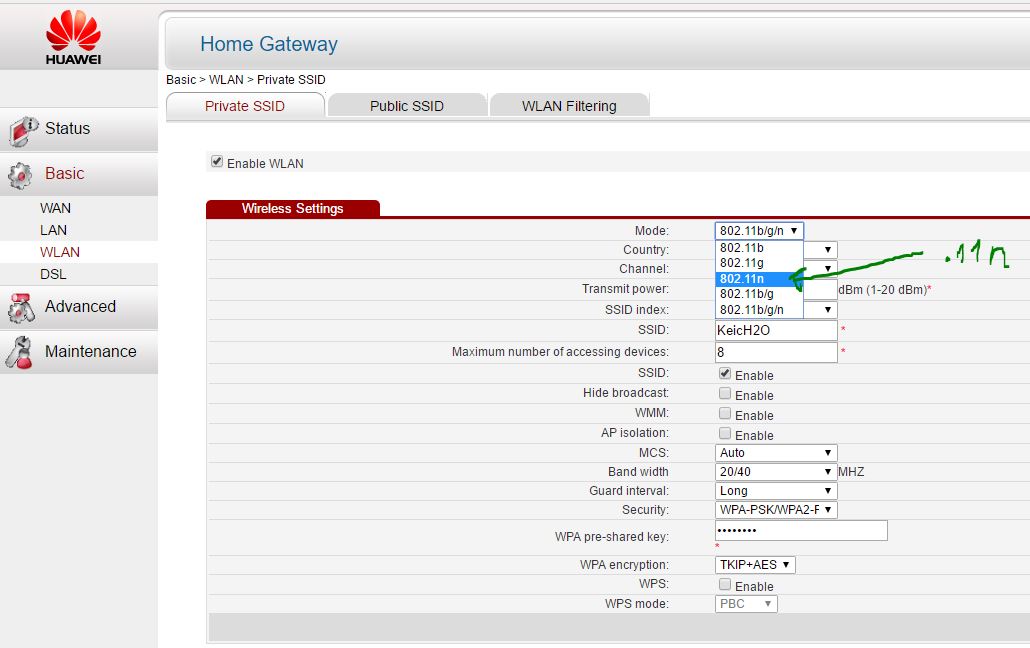
Выберите новый стандарт 802.11 N в настройках модема, если поддерживает. 802.11 N предлагает гораздо больший радиус действия и силу сигнала по сопоставлению с устройствами стандартов 802.11 a/b/г. ( Настройка модема HG532e huawei со скрытыми функциями . Чтобы появилась функция смены вещания 802.11N, нужно войти с правами супер админа.)
4. Переключить канал роутера на свободный
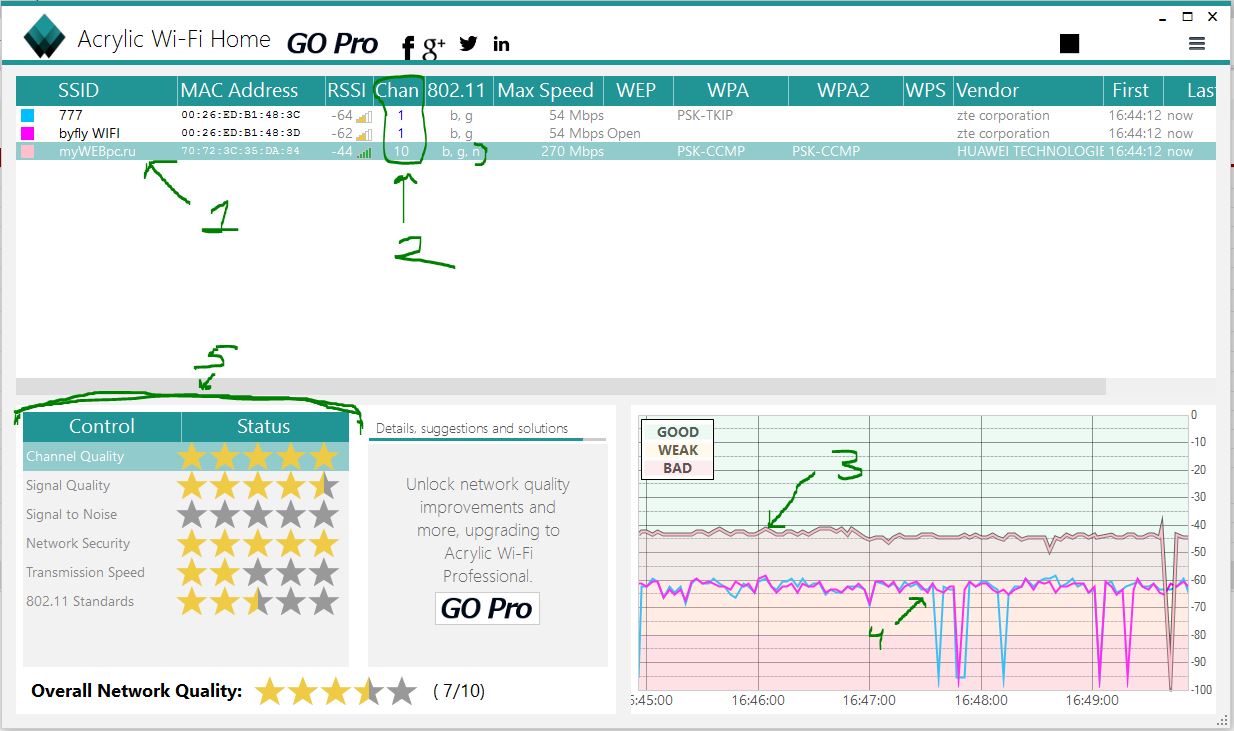
Модемы работают на каналах от 1 до 11. Изменение канала, позволит роутеру создать четкий сигнал между другими беспроводными устройствами. Для тестирования в помещении на каком канале находится сеть wifi, можно воспользоваться программой Acrylic :
- Наша сеть.
- На каком канале находится и режим вещания 802.11-n.
- Розовый цвет наше покрытие на 10 канале.
- Видим, что две сети (розовый, голубой) находятся на одном и том же канале 1, они мешают друг другу.
- Можете проверить статус рейтинга настройки.
Что имеем? Ровно то, что две сети wifi у моих соседей, находятся на одном и том же канале, тем самым мешая друг другу. Выбирайте канал на котором меньше подключено сетей wifi или вообще не подключено.
5. Усилить мощь передачи роутера
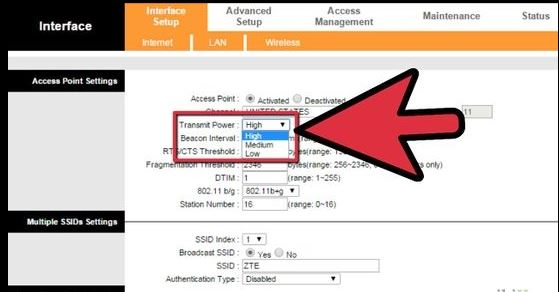
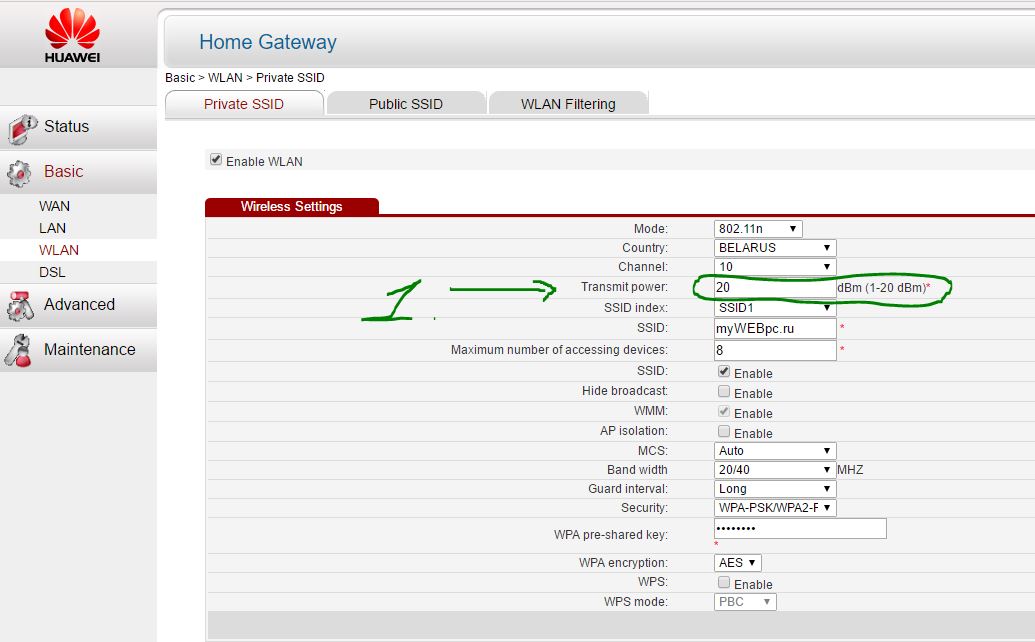
Прочитайте инструкцию на вероятность опции xmit, мощности вашего модема: количество энергии он использует для передачи сигнала. Можете усилить это число до 45 (mW). Знайте, Вы рискуете перегреть или повредить маршрутизатор.
Пример двух модемов. Ищите настройку Transmit power и повысьте ее. На первом рисунке выбрать пункт High. На втором укажите максимальное значение 20.
6. Сменить стандартную антенну роутера
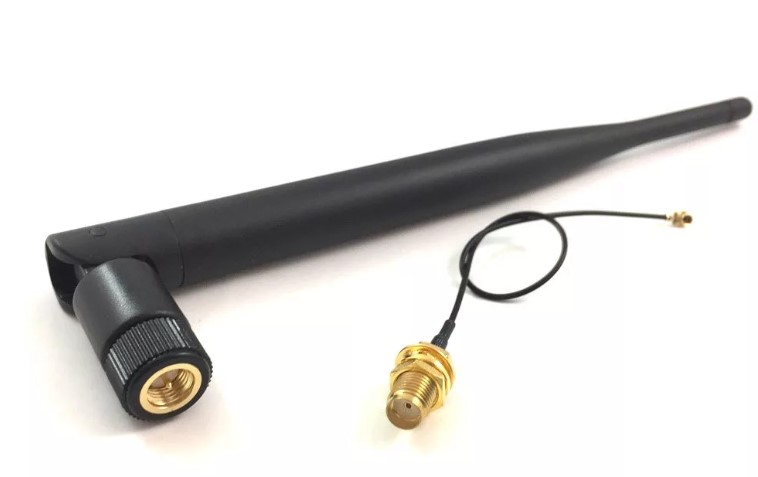
Найти другую антенну от старого роутера, если она мощнее и заменить ее, что обеспечит большую мощность. Не все маршрутизаторы позволяют откручивать привычно антенну. Она крепиться су-цельно, многие делают так как на видео.
7. Сделать направленную волну вай фай
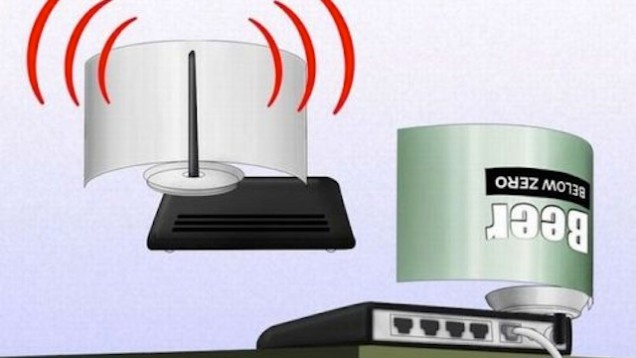
Направить вашу сеть wifi не в 360 градусов, а меньше, тем самым остальные волны будут отражаться и направляться в одну сторону, что даст небольшой эффект. Вырежьте с банок пива, как на картинке. Лучше всего подходит, когда соединить нужно два роутера, работающих в режиме: wds, повторитель. Вы должны понять, что wifi будет плохо работать за закрытой частью банки. Этот способ, как дать больший коэффициент целенаправленной волны.
8. Установить репитер
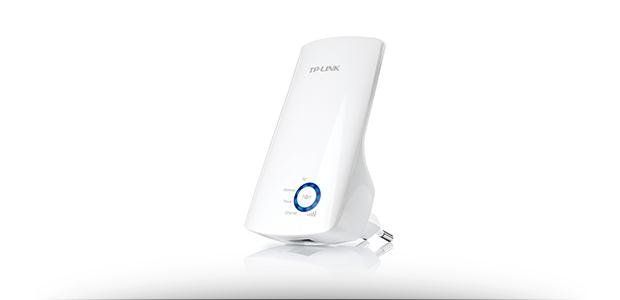
Называют еще «Повторитель». Расширяет сеть получаемого сигнала. Повторитель принимает сигнал от модема и усиливает его, чтобы увеличить диапазон. Продается в виде блока, который нужно воткнуть в розетку после быстрой настройки. Имеют множества маршрутизаторов опцию «Репитера».
9. Установка усилителя wifi (Бустер)
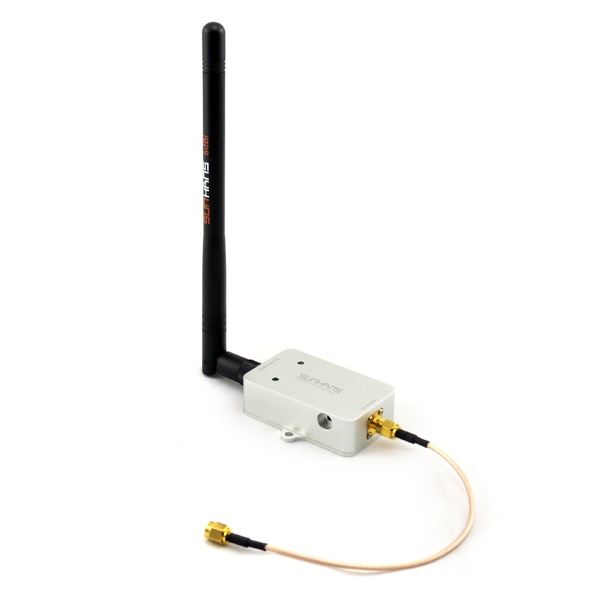
Подрубить усилитель, называемый бустер, конкретно к модему. Бустер лучше чем повторитель. Репитер усиливает лишь мощь имеющего сигнала, а не силу диапазона, что не скажешь про бустер. Применяйте двунаправленный «Бустер» для увеличения скорости.
Источник
Как настроить?
Всё о Интернете, сетях, компьютерах, Windows, iOS и Android
Как увеличить мощность WiFi и усилить сигнал роутера своими руками

Вы купили WiFi роутер, установили его и пользовались какое-то время. В результате Вы осталсь не совсем довольны работой его беспроводной сети: низкая скорость передачи данных, плохой уровень приёма Вай-Фай по квартире, нестабильный сигнал и постоянные разрывы связи. Что делать? Неужели поможет только замена на более мощный и придётся снова тратить кучу денег?!
Не торопитесь бежать в магазин за новым. В большинстве случаев эту проблему можно решить самоостоятельно! Причём, приведённые ниже советы и рекомендации помогут усилить сигнал WiFi роутера даже начинающим.
Первый шаг — обновления прошивки.
Несмотря на то, что производители сетевых гаджетов совершенствуются и стараются обеспечить хорошее качество своей продукции, все равно из коробки большинство маршрутизаторов идет с полу-рабочим ПО, на котором часть функций работает криво. Например, может нестабильно работать Вай-Фай. Именно поэтому обновление ПО — первое с чего стоит начать настройку сетевого устройства. Благо, это делается очень быстро и просто. Идем на официальный сайт производителя, в разделе «Поддержка» скачиваем последнюю версию микропрограммы для своей модели устройства.
После этого открываем веб-интерфейс роутера и находим раздел меню Обновление ПО (Firmware Update).
Здесь всё просто: сначала надо нажать на кнопочку «Обзор» и выбрать файлик с прошивкой. А затем нажимаем кнопку «Обновить» и ждем, пока процесс завершится. Обычно по времени это занимает несколько минут.
Примечание: на последних моделях роутеров от Zyxel, D-Link и ряда других производителей уже интегрирована функци автоматического обновления прошивки.
Пользователю достаточно лишь нажать на одну кнопку, чтобы прошла проверка наличия обновлений на сайте, а затем другую — чтобы обновление было установлено на устройство.
Второй шаг — правильная настройка точки доступа WiFi.
Большинство пользователей после покупки Вай-Фай роутера не особо задумывается над настройками и оставляет большинство параметров в значении по умолчанию.
В некоторых случаях этого достаточно. Но если Вы хотите высокую скорость и наибольшую зону покрытия WiFi — тогда надо правильно выставить некоторые параметры.
Первый — это используемый режим. Наибольшая скорость и наилучшее качество в обычном диапазоне 2.4 ГГц может обеспечить только режим 802.11n. Выставляем его принудительно.
Второй — ширина канала . На большинстве точек доступа Вай-Фай по умолчанию выставлена ширина — 20 МГц. Высокая скорость будет только на 40 МГц.
Третий — WiFi Multi-Media — WMM. Этот ппараметр отвечает за контроль качества для разных типов трафика и не включив его, не получится развить максимальную скорость передачи данных в сети WiFi.
За силу излучаемого роутером сигнала отвечает четвертый важный параметр Transmit Power.
На некоторых моделях мощность изначально занижена до 40%. В пределах одной комнаты этого достаточно, а вот на всю квартиру уже не хватит. Чтобы максимально усилить сигнал Вай-Фай роутера — ставим значение параметра равным 100%.
Не на всех устройствах мощность роутера регулируется в явном виде. Например, на роутерах TP-Link это делается в расширенных параметрах сети WiFi, параметр «Режим работы»:
Доступны три варианта настройки — высокая, средняя и низкая мощность. Для начала поставьте среднее значение и проверьте результат. Зоны покрытия Вай-Фай не хватает — поставьте высокую мощность и проверьте снова.
Третий шаг — правильное расположение точки доступа
Да-да, от того где стоит роутер напрямую зависит качество работы сети Вай-Фай. Есть несколько частых ошибок, которые допускают при установке точки доступа.
Первая ошибка — это когда беспроводное устройство ставят под стол на системный блок. Тут даже две ошибки — его надо ставить наоборот повыше и немного дальше от ПК или ноутбука. Слишком близкое расположение клиента к точке доступа приводит к плохому качеству сигнала WiFi.
Вторая распространенная ошибка — установка роутера в крайних комнатах квартиры в то время, как это надо делать как можно ближе к центру. Тут всё дело в сферическом распространении волн.
Зона покрытия Вай-Фай распространяется во все стороны по кругу из-за того, что установлены всенаправленные антенны (узконаправленные на обычных домашних маршрутизаторах не устанавливаются). Именно поэтому если устройство будет стоять у соседской стенки, то значительная часть зоны покрытия будет распространятся на соседскую квартиру впустую. Нам этого не надо!
Четвертый шаг — использование дополнительного оборудования
В некоторых случаях улучшить и усилить сигнал WiFi в квартире невозможно без использования дополнительного оборудования и устройств.
В частном доме усилить сигнал Вай-Фай можно за счёт замены антенн роутера на более мощные, благо они есть в продаже.
Если у Вашего маршрутизатора антенны несъемные или надо расширить его зону покрытия на большое расстояние — можно воспользоваться установкой одного или нескольких репитеров.
Это специальные устройства, которые подключаются к Вашей беспроводной сети и усиливают зону покрытия Вай-Фай, расширяя её за счет своего радиомодуля.
P.S.: Чуть-чуть не забыл рассмотреть ещё один случай — когда в Вашем доме по сеседству очень много WiFi роутеров и соседских точек доступа в обычном диапазоне 2.4 GHz. Дело в том, что количество свободных каналов в этом случае всего 13 штук, из которых только 3 не влияют на работу друг друга — 1, 6 и 11. Все остальные оказывают влияние на работу устройств в соседних каналах. В крупных городах и мегаполисах при поиске беспроводной сети можно наблюдать примерно вот такую картину:
Тут уже хорошего качества работы от беспроводной сети ждать не стоит -сигнал будет нестабилен и соединение будет часто рваться. Да и скорость будет низкая и изменяться скачкообразно. На многих интернет-форумах и блогах начинают советовать играться с радиоканалами точки доступа, менять антенны и т.п.
К сожалению, всё это будет впустую.Выход из ситуации один — только замена Вай-Фай роутера на двухдиапазонный, поддерживающий частоту 5 ГГц, и переходит уже на другие частоты. Тут уже такое проблемы не будет — ни Вы на соседей, ни соседи на Вас влиять не будут!
Источник
Содержание
- — Как усилить сигнал Wi Fi роутер?
- — Как увеличить зону покрытия wi fi?
- — Как усилить сигнал Wi Fi роутера с помощью другого роутера?
- — Что делать если вай фай очень слабый?
- — Как увеличить дальность приема WiFi на ноутбуке?
- — Почему слабый сигнал Wi-Fi?
- — Как увеличить зону покрытия wi-fi дома?
- — Как увеличить дальность WiFi роутера своими руками?
- — Как усилить сигнал Wi-Fi на Андроиде?
- — Как расширить wifi сеть с помощью второго роутера?
- — Как раздать интернет с одного роутера на другой?
- — Как подключить роутер TP Link к другому роутеру?
- — Что делать если телевизор плохо ловит вай фай?
- — Что делать если телефон плохо ловит wi-fi?
Как усилить сигнал Wi Fi роутер?
Вот 10 способов усилить сигнал вашего Wi-Fi.
- Купите новый маршрутизатор …
- Переставьте маршрутизатор …
- Измените канал в настройках маршрутизатора …
- Минимизируйте вмешательство …
- Обновите программное обеспечение …
- Подумайте о ретрансляторах …
- Поделиться с соседями? …
- Защитите свой Wi-Fi.
2 дек. 2015 г.
Как увеличить зону покрытия wi fi?
Практические способы увеличить радиус действия WiFi роутера
- Установить антенны в вертикальное положение
- Разместить роутер ближе к центру помещения
- Обеспечить прямую видимость между роутером и клиентами
- Разместить роутер подальше от источников помех
- Отключить поддержку режимов 802.11 B/G.
24 июл. 2016 г.
Как усилить сигнал Wi Fi роутера с помощью другого роутера?
Зайдите в настройки старого роутера, как было показано ранее, и откройте там параметры беспроводного режима. Дайте устройству новый IP‑адрес — как у вашего основного маршрутизатора, но с другой цифрой на конце. Задайте имя и пароль для новой Wi‑Fi‑сети, которую будет раздавать ваш роутер.
Что делать если вай фай очень слабый?
Плохо ловит вай-фай: как улучшить сигнал Wi-Fi-роутера
- Перезагрузить роутер …
- Покрутить антенну …
- Изменить местоположение роутера …
- Избавиться от помех …
- Проверить доступ приложений к интернету …
- Проверить количество подключенных устройств …
- Повысить уровень сигнала в настройках …
- Установить актуальную прошивку
13 дек. 2019 г.
На самом ноутбуке чтобы улучшить прием wifi следует провести настройки в режиме «Электропитание», а именно: — В зависимости от установленной операционной системы откройте «Панель управления» (для XP/7) далее «Электропитание» и установите режим «Высокая производительность».
Почему слабый сигнал Wi-Fi?
Конечно, привести к нестабильной или слабой работе беспроводной связи Wi-Fi может как аппаратная неисправность, так и кривая (сырая) прошивка маршрутизатора. Но чаще всего неустойчивый и слабый сигнал Wi-Fi роутера наблюдается по причине неправильно организованной беспроводной связи в домашней сети.
Как увеличить зону покрытия wi-fi дома?
Существует несколько способов, как увеличить зону покрытия Wi-Fi дома:
- Правильная организация сети (расположение роутера).
- Улучшить прием при помощи усиленных антенн.
- Применение репитеров (усилители сигнала или так называемые повторители).
- Настройка второго роутера в режиме «Мост».
Как увеличить дальность WiFi роутера своими руками?
9 Способов как усилить сигнал WiFi роутера своими руками
- Минимизировать использования устройств на частоте 2.4 ГГц …
- Переместить ваш роутер …
- Поменять режим вещания роутера …
- Переключить канал роутера на свободный …
- Усилить мощь передачи роутера …
- Сменить стандартную антенну роутера …
- Сделать направленную волну вай фай
27 февр. 2017 г.
Как усилить сигнал Wi-Fi на Андроиде?
8 советов, как улучшить Wi-Fi сигнал на Android-устройстве
- Используйте приложения
- Избегайте плохих соединений
- Используйте самодельную радиоантенну
- Обновите радио или ПО смартфона
- Забудьте о плохих подключениях
- Не закрывайте антенну Wi-Fi.
- Узнайте, какая точка доступа Wi-Fi самая лучшая
- Улучшите доступ к беспроводной сети
13 апр. 2015 г.
Как расширить wifi сеть с помощью второго роутера?
Здесь есть два способа:
- Соединение двух и более маршрутизаторов с помощью кабеля. Необходимо прокладывать сетевой кабель от одного роутера ко второму. …
- Соединение маршрутизаторов без проводов, по Wi-Fi. В таком случае, используется соединение в режиме моста (WDS), клиента, или в режиме репитера.
Как раздать интернет с одного роутера на другой?
Один конец патч-корда воткните в LAN порт первого роутера, на котором у нас есть интернет, а другой конец кабеля вставьте в WAN порт второго маршрутизатора. Как я уже упоминал, на первом должна быть лишь активна DHCP функция, а на втором нужно убедиться в том, что в настройках указано автоматическое получение IP.
Как подключить роутер TP Link к другому роутеру?
Соединяем два роутера по Wi-Fi (в режиме WDS)
- Там все очень просто: заходим в настройки, меняем IP адрес роутера, и настраиваем режим WDS. …
- Вот у Tp-Link без всех этих заморочек все работает. …
- Дальше перейдите на вкладку Сеть — WAN. …
- Затем, нажмите на кнопку Добавить, выберите в списке Динамический IP.
Что делать если телевизор плохо ловит вай фай?
Рассмотрим по очереди все основные способы исправления ошибок настройки:
- Перезагрузка телевизора и роутера …
- Ручное указание данных подключения …
- Устранение ошибок DNS-серверов …
- Использование другого метода подключения к WiFi. …
- Сброс настроек телевизора …
- Изменение расположения маршрутизатора …
- Поиск проблем с WiFi роутером
Что делать если телефон плохо ловит wi-fi?
Простые решения и советы:
- Перезагрузите роутер и телефон, на котором плохо работает Wi-Fi. …
- Если на телефоне есть чехол – снимите его. …
- Для проверки отключите Bluetooth на телефоне. …
- Обратите внимание на уровень сигнала на телефоне.
Интересные материалы:
Можно ли PlayStation 4 подключить к монитору?
Можно ли подключаться к чужому wi fi?
Можно ли подключить 2 айфона к одному Айклауд?
Можно ли подключить 2 блютуз колонки к телефону?
Можно ли подключить 2 колонки по Блютузу?
Можно ли подключить 2 пары беспроводных наушников?
Можно ли подключить 2 пары наушников к ноутбуку?
Можно ли подключить 2 телевизора к одной тарелке триколор?
Можно ли подключить 2 жестких диска к компьютеру?
Можно ли подключить айфон к Айпаду?