

Эксперт билайна Алексей Верещагин рассказал, как с помощью домашнего Wi-Fi-роутера или публичной Wi-Fi-точки можно решить проблему слабого сотового сигнала. Главное – включить нужную опцию в своем телефоне.
Речь идет об относительно новой технологии VoWiFi (Voice Over Wi-Fi*), которую недавно запустил билайн в Ульяновской области. К главным достоинствам этой технологии можно отнести доступность голосовых вызовов в хорошем качестве там, где есть уверенный сигнал Wi-Fi, а доступность сотовой сети – хуже (например, подвальные помещения высотных зданий или цокольные этажи). Кроме того, с помощью VoWiFi абоненты могут звонить в роуминге по тарифам домашней сети, что очень привлекательно.
Для того, чтобы звонки по VoWiFi стали доступны, абоненту необходимо:
- иметь телефон с поддержкой как Wi-Fi, так и технологии VoWiFi;
- самостоятельно включить функцию голосовых вызовов по Wi-Fi в меню телефона;
- находиться в зоне покрытия Wi-Fi-сети (если сеть с авторизацией, то пройти её) и при этом плохой доступности сотовых сетей.
Большинство телефонов индицируют на экране, что аппарат зарегистрирован в VoWiFi как до вызова, так и во время звонка. Тарификация голосовых вызовов по VoWiFi не будет отличаться от других звонков в домашней сети, и если всё хорошо, то абонент должен перестать замечать в повседневной жизни, через какую технологию идет вызов.
Есть еще один способ улучшить сотовый сигнал: изменить диапазон работы домашнего Wi-Fi-роутера. Как правило, большинство роутеров работают в диапазоне 2,5 Ггц, что достаточно сильно загружает эту частоту. Поэтому жители многоквартирных домов, где несколько роутеров располагаются на одном этаже, могут замечать падение скоростей или слышать звуковые искажения во время видео-конференц-связи. В этом случае можно попробовать переключиться на диапазон 5 Ггц.
* голос через Wi-Fi
Читайте наши новости на «Ulpravda.ru. Новости Ульяновска» в Телеграм, Одноклассниках, Вконтакте и Дзен.
Интернет-соединение и доступ к высокоскоростной сети являются неотъемлемой частью повседневной жизни многих людей. Однако, даже в наши дни могут возникать проблемы с мобильным сигналом в некоторых областях, таких как удаленные местности или помещения с толстыми стенами. В таких случаях роутер может стать незаменимым помощником для усиления мобильного сигнала и обеспечения стабильного интернет-соединения.
Установка роутера для усиления мобильного сигнала имеет множество преимуществ. Во-первых, это позволяет расширить покрытие сети и повысить качество сигнала в области, где его ранее было недостаточно. Во-вторых, роутер позволяет создать собственную локальную сеть, что делает возможным использование множества устройств одновременно. Наконец, роутер может быть настроен для работы с различными операторами сотовой связи, что увеличивает гибкость и удобство использования.
Чтобы максимально эффективно использовать роутер для усиления мобильного сигнала, несколько советов помогут сделать это более простым и удобным процессом. Во-первых, рекомендуется выбрать роутер с поддержкой большого числа сетевых стандартов и диапазонов частот, чтобы обеспечить совместимость с разными операторами сотовой связи. Кроме того, следует обратить внимание на наличие дополнительных функций, таких как резервное копирование или защита от вредоносных программ, которые могут повысить безопасность и удобство использования роутера.
В целом, использование роутера для усиления мобильного сигнала является эффективным и удобным решением для повышения качества интернет-соединения. Соответствующий выбор роутера и настройка его параметров позволят достичь стабильного и высокоскоростного соединения в любых условиях. Необходимо помнить, что роутер — это инструмент, который способен значительно улучшить качество сигнала и обеспечить комфортное использование интернета, независимо от места нахождения.
Усиление сигнала мобильного телефона
Для улучшения качества сигнала мобильного телефона можно использовать роутер. Этот метод позволяет усилить сигнал в помещении и значительно улучшить скорость передачи данных.
Для начала необходимо узнать, какие частоты использует ваш провайдер мобильной связи. Наиболее распространенные частоты – 900 МГц и 1800 МГц для GSM сетей, а также 2100 МГц для 3G сетей. Роутеры, поддерживающие эти частоты, смогут помочь усилить сигнал.
При выборе роутера также обратите внимание на его мощность. Чем выше мощность, тем дальше сигнал будет распространяться и лучше проникать через стены и преграды.
Установите роутер в зоне, где сигнал мобильного телефона слабый. Идеальным вариантом будет размещение его на высоте, например, на верхней полке шкафа или на стене. Такая позиция поможет усилить сигнал и улучшить его качество.
Если сигнал все равно остается слабым, можно попробовать добавить внешнюю антенну к роутеру. Внешняя антенна может помочь усилить сигнал и улучшить его стабильность.
Усиление сигнала мобильного телефона с помощью роутера – простой и эффективный метод, который позволяет сделать сигнал более сильным и стабильным. Пользуйтесь этими рекомендациями, чтобы улучшить связь и наслаждаться качественной мобильной связью.
Роутер как средство усиления сигнала: преимущества и возможности
Одним из основных преимуществ использования роутера для усиления сигнала является его способность работать с различными частотами и стандартами мобильной связи. Это позволяет роутеру работать с разными операторами связи и обеспечивать стабильный и качественный сигнал вне зависимости от выбранного оператора.
Другим важным преимуществом роутера как средства усиления сигнала является его возможность создания Wi-Fi сети. Это дает возможность распределить сигнал мобильной связи по всему дому или офису, что позволяет наслаждаться высокоскоростным интернетом и стабильной связью в любой точке помещения. Кроме того, создание Wi-Fi сети от роутера позволяет подключать к ней несколько устройств одновременно, что увеличивает комфорт использования.
Важно отметить, что роутер как средство усиления сигнала обладает настройками и функциями, которые позволяют настроить сигнал мобильной связи для получения наилучшего качества. Например, роутер может иметь функцию автоматического выбора наиболее сильного сигнала или возможность использования внешних антенн для улучшения приема и передачи сигнала.
В заключение, роутер как средство усиления сигнала мобильной связи предоставляет широкие возможности для улучшения качества связи и интернета. Он позволяет работать с различными операторами связи, создавать Wi-Fi сеть и настраивать параметры сигнала для получения наилучшего качества. Правильно настроенный роутер может значительно улучшить сигнал мобильной связи и обеспечить стабильный и качественный интернет, что является важным фактором для современного общества.
| Преимущества роутера как средства усиления сигнала: |
|---|
| Работа с различными частотами и стандартами мобильной связи. |
| Создание Wi-Fi сети для распределения сигнала по всему помещению. |
| Настройки и функции для улучшения качества сигнала. |
В городах проблем с мобильным интернетом обычно нет: он ловит везде с хорошей скоростью и есть возможность выбирать из нескольких операторов — у кого сигнал мощнее, скорость выше и гигабайт дешевле. Увы, интернет-идиллия часто прекращается с выездом за городскую черту. На индикаторе уровня сигнала 1-2 полоски и очередная серия любимого сериала превращается в унылое слайд-шоу. Что можно с этим сделать — разберемся здесь.
Простые способы решения
Прежде чем искать различные технические приспособления для усиления сигнала, попробуйте более простые меры. В первую очередь проверьте, нет ли в нужной точке других операторов сотовой связи с лучшим уровнем сигнала. Мобильные сети постоянно расширяются и совершенствуются — если год назад на вашей даче был только один оператор, то сегодня их там может быть уже несколько. Зоны покрытия всех операторов можно посмотреть в Интернете, например, на сайте.

Если операторы не менялись, то узнайте как обстоят дела со связью у соседей, так как дело может быть в вашем устройстве. Только убедившись, что связь у всех одинаково плохая, независимо от марки смартфона и оператора сотовой связи, начинайте подбирать технические решения проблемы.
4G-модем + усилитель сигнала
Если вы используете 3g-модем, но мощности сигнала не хватает для приемлемой скорости, можно воспользоваться усилителем интернет-сигнала. Самые недорогие усилители представляют собой просто USB-удлинитель с креплением — с их помощью можно приподнять модем повыше: поставить его на полку или прикрепить присоской на оконное стекло. Иногда этого бывает достаточно. Впрочем, можно купить обычный USB-удлинитель,
а модем подвесить на гвоздик — эффект будет тот же.
На моделях подороже к USB-удлинителю добавляется металлический отражатель, в центр которого следует поместить модем и направить получившуюся конструкцию на ближайшую вышку сотовой связи.
Обратите внимание на коэффициент усиления антенны — чем он больше, тем лучше. Усилители сигнала на базе направленной антенны с коэффициентом усиления 15–17 дБ прилично улучшают ситуацию с сигналом сотовой сети.
Но для подключения такой антенны у вашего модема должен быть соответствующий разъем. Имейте в виду, что существует несколько видов разъемов: на модеме это может быть TS9 или CRC9, а на антенне — TS9, CRC9 или более крупногабаритный SMA.

Обратите внимание на кабель подключения, идущий в комплекте с антенной. Вам важен тот конец, который подключается к модему (пигтейл) — разъем на нем должен соответствовать разъему на модеме. Если с подбором разъемов возникли какие-то проблемы — в продаже есть множество переходников.
Настройка такого комплекта сводится к настройке модема и установке антенны. Модем
у каждого оператора настраивается по-разному, как правило, на сайте оператора есть подробное описание. Чаще всего нужно установить специализированное ПО — обычно,
с самого модема, как с флешки — запустить и ввести в соответствующие поля данные
от оператора.

Антенну следует устанавливать в точке наилучшего приема сигнала и ориентировать в сторону ближайшей вышки сотовой связи вашего оператора. Если вы не уверены, в каком направлении ориентировать антенну, можете воспользоваться специальной программой, например, HLS (Huawei level signal) или Mobile Data Monitoring Aplication (MDMA). Программе потребуется задать номер порта, к которому подключен GSM-модем, после чего она начнет выводить уровень сигнала сотовой сети в реальном времени.

Меняя положение антенны, можно добиться максимального уровня сигнала. Не забудьте,
что уровень сигнала — величина отрицательная, поэтому, чем ближе она к 0, тем лучше. Для уверенного подключения к интернету желательно, чтобы уровень был не меньше -80…-85 dBm. Если получить желаемый уровень сигнала сразу не получается, попробуйте поднять антенну повыше.
Мачту и антенну к ней крепите очень надежно. Крупные антенны обладают приличной парусностью: сильный ветер может повредить устройство, если оно не будет надежно закреплено.
Антенна + 4G-модем + роутер
А если остальные члены семьи тоже хотят «в Интернет»? Тогда наилучшим решением будет установка роутера с 4G-модемом и внешней антенной. Разумеется, следует подобрать роутер
с поддержкой 3G/4G модема.
Настройка производится аналогично предыдущему разделу. Разница только в том, что предоставленные оператором данные нужно будет вводить в веб-интерфейсе роутера.

Более простое решение — использовать Wi-Fi роутер 3G/4G. Фактически — это простой роутер со встроенным 3G/4G-модемом. При покупке такого устройства убедитесь, что у роутера есть разъем для подключения внешней GSM-антенны и он соответствует разъему на пигтейле антенны.
Репитер

Если вы хотите, чтобы на дачном участке улучшилась именно голосовая связь, а не Интернет, следует воспользоваться усилителем сигнала сотовой связи. Он представляет собой пару антенн:
- Принимающая (внешняя), обычно направленная. Устанавливается на высоком месте
и направляется в сторону ближайшей вышки сотовой связи. - Передающая (внутренняя), обычно круговая. Устанавливается в центре участка и передает усиленный сотовый сигнал всем потребителям поблизости. Передающих антенн может быть несколько, тогда их надо равномерно расположить по участку, обеспечив максимальное его покрытие.
Обратите внимание, что разные модели поддерживают различные стандарты сотовой связи. Усилители сигнала GSM-900/1800 улучшат ситуацию только с голосовыми вызовами — скорость и качество соединения мобильного интернета останутся без изменений.
Если вам нужны и интернет, и сотовая связь, выбирайте среди моделей с поддержкой UMTS-900/2100.
Описанные способы позволяют добиться приемлемой скорости мобильного интернета, если
в 10–15 километрах поблизости есть хотя бы одна вышка сотовой связи. Проблемы могут возникнуть только при большой удаленности от цивилизации или в местах со сложным рельефом. Увы, отсутствующий сигнал усиливать бесполезно — в таких случаях поможет только спутниковый интернет.
Как усилить сигнал сотовой связи с помощью роутера
Слабый сигнал мобильной связи и интернета — это распространенная проблема на даче и в удаленных домах. Низкий уровень сигнала дает плохое качество связи, медленную скорость загрузки и постоянные обрывы. В этой статье мы рассмотрим несколько методов, которые помогут усилить сигнал сотовой связи и мобильного интернета, и расскажем, какое оборудование следует использовать.
- Как усилить слабый интернет сигнал сотовой связи
- Активный усилитель сигнала: внутренние и уличные антенны
- Как сделать усилитель своими руками
- Советы по выбору устройств для усиления сигнала
- Вывод
Как усилить слабый интернет сигнал сотовой связи
Простейший и эффективный способ усилить интернет-сигнал в помещении — это установить внешнюю антенну и подключить ее к вашему модему или роутеру. Внешняя антенна должна быть направлена в сторону ближайшей вышки сотового оператора, чтобы уловить максимально возможный сигнал. Вот несколько важных моментов, которые стоит учитывать:
- Выберите правильный тип антенны. В зависимости от того, какая частота используется вашим оператором связи, вам нужно выбрать подходящую антенну. Например, для 3G сетей используются антенны с 2100 МГц, а для 4G — 2600 МГц.
- Установите антенну в правильном месте. Лучше выбрать место на крыше дома или на высоком мачте. Важно, чтобы антенна была на открытом пространстве, ни о чем не закрывалась и была направлена в нужном направлении.
- Подключите антенну к модему или роутеру. Для этого нужно использовать коаксиальный кабель, который должен быть обязательно закреплен водонепроницаемым обжимным соединителем.
Активный усилитель сигнала: внутренние и уличные антенны
Если у вас очень слабый сигнал на даче или в доме, или если вы находитесь далеко от ближайшей вышки сотового оператора, то можно использовать активный усилитель сигнала. В основе такого устройства лежит так называемый репитер мобильного сигнала, который включает в себя несколько элементов:
- Внешняя приемная антенна — уловление сигнала сотовой связи.
- Репитер — усилитель сигнала, который усиливает сигнал дома или на даче.
- Раздающая антенна — распространение усиленного сигнала по всему помещению.
Для надлежащей работы репитера необходимо выбрать правильное место для установки антенны. Для этого можно воспользоваться сервисами Google Maps или Яндекс.Карты, где можно просмотреть положение ближайшей базовой станции оператора. Не забудьте приобрести кабели и разъемы высокого качества для связи между устройствами.
Как сделать усилитель своими руками
Если у вас хорошие навыки в работе с электроникой, то вы можете сделать усилитель своими руками. Вам понадобится набор необходимых элементов, а именно:
- Репитер
- Внешняя антенна
- Коаксиальный кабель
- Раздающая антенна
- Источник питания
- Коннекторы и разъемы для подключения устройств.
К сожалению, сделать репитер своими руками достаточно сложно, требуется знание электроники и электрики.
Советы по выбору устройств для усиления сигнала
- Выбирать устройства только проверенных и качественных брендов, которые не подведут вас в случае чего.
- Перед покупкой посмотрите на описание устройства, спецификации и технические характеристики,чтобы понимать, подходит ли это вам.
- При выборе устройств обратите внимание на его совместимость с вашим оператором связи.
Вывод
Усиление сигнала сотовой связи и мобильного интернета на даче или в доме — это актуальная проблема, которую можно решить различными способами. Определитесь, какой метод наиболее подходит вам, и выбирайте качественные устройства, которые помогут решить эту проблему. Не забывайте оставлять место для экспериментов, и вы обязательно найдете правильное решение!
Что делать если в помещении плохо ловит интернет
Для улучшения приёма интернета в помещении можно применить несколько методов. Во-первых, можно установить усилитель сигнала, который улучшит качество приёма внутри помещения. Также следует избегать мест, где сигнал сильнее препятствован, таких как стены и крыши. Для этого можно выбрать место в помещении, где сигнал лучше всего принимается, например, ближе к окну или на высоте. Ещё одним способом является использование повторителей сигнала, которые помогут улучшить его прием в нужном месте помещения. Важно отметить, что некоторые типы электрооборудования могут мешать приёму сигнала, поэтому желательно установить роутер подальше от таких устройств. Стоит также обратить внимание на настройки сети и провайдера — возможно, требуется обновление или замена оборудования.
Что делать если плохо ловит мобильная связь
Если после переподключения не произошли изменения, следует проверить настройки сигнала в телефоне. Проверьте, включена ли опция «Поиск сети». Иногда она может быть отключена, что приводит к плохому приему сигнала. Если проблема сохраняется, то возможно, дело в расположении вашего телефона. Подойдите ближе к окну или выйдите на улицу, чтобы улучшить прием сигнала. Также стоит обратить внимание на наличие помех или преград, таких как стены или металлические предметы, вблизи вашего телефона. Если все вышеперечисленные методы не помогли, то стоит обратиться в вашего оператора связи, чтобы выяснить возможные проблемы сети в вашем районе. Они могут предложить дополнительную помощь или решение проблемы.
Как усилить сигнал интернета в квартире
Слабый сигнал Wi-Fi может быть проблемой в нашей квартире, но есть несколько простых способов его усилить. Первое, что можно сделать, это переставить роутер. Иногда простое изменение его местоположения может значительно улучшить качество сигнала. Второй способ — подключить к роутеру антенну. Это поможет усилить радиосигнал и расширить его дальность. Третий способ — обновить программное обеспечение роутера. Регулярные обновления помогут улучшить стабильность работы и качество сигнала. Четвертый способ — превратить старый роутер в точку доступа. Это позволит расширить покрытие Wi-Fi в квартире. Пятый способ — отключить неиспользуемые устройства. Загруженные устройства могут снижать качество сигнала. И последний способ — купить новый роутер с поддержкой Wi-Fi 6. Эта технология обеспечивает более быструю и стабильную передачу данных. Итак, усилить сигнал Wi-Fi в квартире можно с помощью этих простых и доступных методов.
Что делать если плохо ловит связь на айфон
Если ваш iPhone плохо ловит сигнал сети, существует несколько способов решения этой проблемы. Во-первых, убедитесь, что у вас установлена последняя версия операционной системы. Для этого проверьте наличие обновлений в разделе настроек. Если обновление доступно, установите его.
Если это не помогло, попробуйте перезагрузить ваш iPhone. Просто выключите его, подождите несколько секунд и снова включите. Иногда это простое действие может помочь исправить проблемы с сетью.
Если проблема все еще остается, проверьте настройки сети на вашем устройстве. Зайдите в раздел настроек, выберите «Основные» и найдите в нем «Сброс». Внутри этого раздела вы найдете опцию «Сбросить настройки сети». Нажмите на нее и подтвердите свой выбор. Это может помочь восстановить нормальную работу сети.
Если все вышеперечисленные способы не сработали, может потребоваться перепрошивка устройства. В этом случае обратитесь к специалисту или свяжитесь с технической поддержкой Apple для получения дальнейшей помощи.
Какие устройства Mikrotik позволяют усилить Интернет-сигнал?
Существует несколько серий устройств MikroTik с поддержкой LTE:
WAP, LTAP, SXT, LHG, Chateau, Hap AC3, Audience и т. д. Внимание, данные устройства есть в разных комплектациях, наличие встроенного модема видно из названия – добавляется приставка kit, а аббревиатурой LTE/4G/LTE6/LTE12 и т д. обозначают тип модема в комплекте с устройством, Если присутствует приставка R, значит устройство не имеет модема, его необходимо приобретать отдельно.
В статье речь пойдёт о двух сериях — SXT и LHG. Эти устройства представляют из себя маршрутизатор со встроенной антенной и установленным сотовым модемом и слотом для SIM-карты, размещенным на плате RouterBoard. Таким образом, LTE-роутер получает интернет через сотовый сигнал, усиливает и передает в Ethernet-разъём. Мы решили рассмотреть эти серии, т.к. они наиболее подходят для применения в отдаленных локациях с неустойчивым покрытием сети и работают «из коробки», без добавления дополнительных комплектующих.
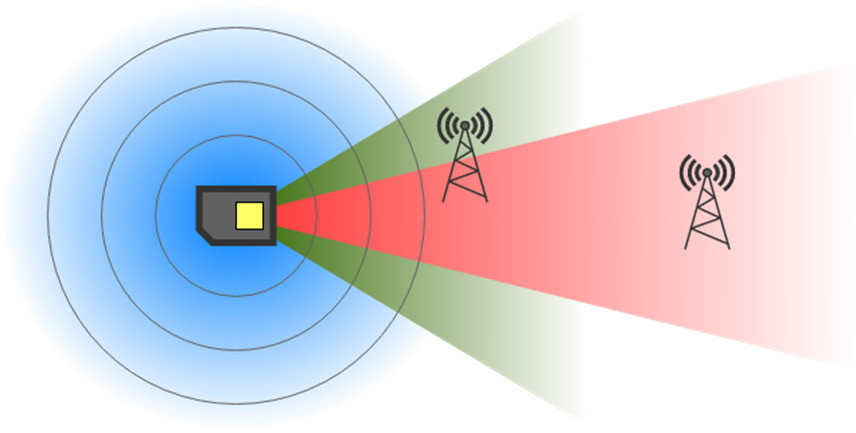
Выбор серии зависит от удалённости места установки от вышки сотового оператора. Устройства обеих серий обладают секторными (направленными) антеннами с разными углами направленности. В отличие от всенаправленной антенны (как в мобильном телефоне), секторная антенна эффективнее принимает и усиливает слабый сотовый сигнал, обеспечивая высокую стабильность и скорость соединения. Особенность такой антенны в том, что её необходимо направлять на вышку сотовой связи.
Рис.1. Диаграмма направленности антенн мобильного телефона, MikroTik SXT и MikroTik LHG
Рассмотрим основные различия LHG и SXT LTE роутеров
Модемы серии LHG для усиления интернета на даче или в других локациях со слабым сигналом
Устройства LHG обладают антенной с высоким коэффициентом усиления (21 dBi) и узким углом направленности — 25 градусов.
Со встроенным модемом существуют несколько модификаций данной серии:
Благодаря мощной антенне узкой направленности они способны работать на большом расстоянии от вышки сотовой связи — до 10 км. Для стабильного соединения ОБЯЗАТЕЛЬНО необходима прямая видимость между вышкой и устройством, т.к. наличие любых препятствий (построек, деревьев и пр.) значительно повлияет на качество сигнала, вплоть до полной его потери. LHG применяются, когда в требуемой зоне присутствует сотовый сигнал, но достичь высоких скоростей соединения (свыше 5 МБит/с) не удаётся.
4G роутеры серии SXT
Устройства SXT обладают антенной с меньшим коэффициентом усиления (9 dBi) и более широким углом направленности — 60 градусов.
Со встроенным модемом представлены следующие модификации:
Данные устройства не так чувствительны к точному наведению на вышку, как в случае с LHG, т.к широкоугольная антенна улавливает больше переотражённого сигнала. Поэтому требования к монтажу смягчены и допускают наличие небольших препятствий (деревьев) не перекрывающих полностью сигнал. Максимальная удалённость от вышки до 3-4 км.
Следует отметить, что в серии SXT есть возможность установки двух SIM-карт. Выбор активной SIM-карты производится в интерфейсе RouterOS, возможна настройка только попеременной работы.
Устройства обеих серий оборудованы Ethernet-портами. Всего в LHG имеется 1 порт, в SXT — 2 порта. Питание устройств подводится по витой паре (технология PoE). В SXT также реализована функция PoE OUT на втором порту.
Скорость портов сопоставима с пропускной способностью модемов и составляет 100 МБит/с. При использовании модема 6 категории скорость порта может стать узким местом. Для решения этой проблемы разработана модель LHGG LTE6 kit, имеющая гигабитный Ethernet-порт. В случае с SXT есть возможность расширить скорость Ethernet-коммуникации, собрав Bonding из 2 портов.
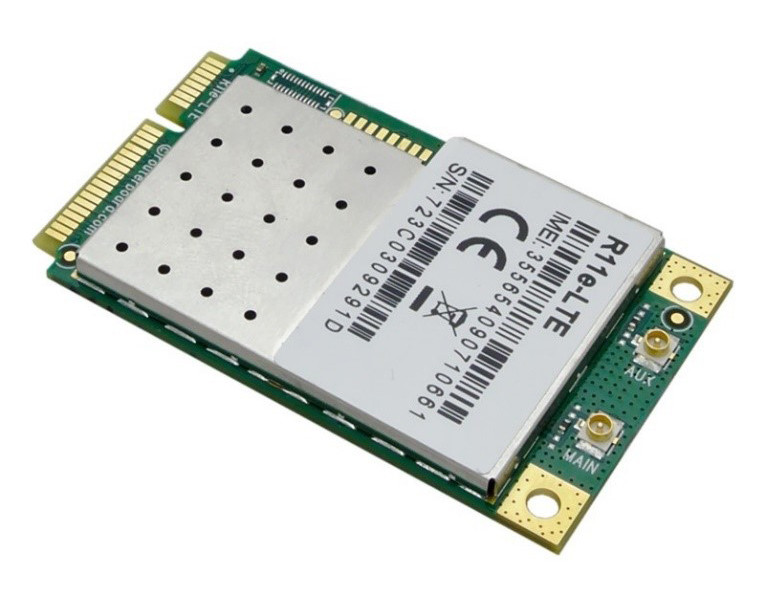
В устройствах обеих серий, в зависимости от модификации, установлен модем MikroTik R11e, на момент написания статьи существует три разновидности — LTE, 4G и LTE6. Соответствующие обозначения указаны в названиях устройств.
Рис.2. Модем MikroTik R11e-LTE в виде отдельного модуля.
Различия модемов только в поддерживаемых частотах:
Модем R11e-LTE (4 категории) работает со стандартами 2G, 3G, 4G. Заявленные максимальные скорости для стандарта 3G — 21,6 мбит/с на скачивание и 5,76 мбит/с на отдачу. Для стандарта LTE — 150 и 50 мбит/с соответственно. Поддерживаются следующие частоты работы:
|
2G Category |
Class12 |
|
2G bands |
2 (1900MHz) / 3 (1800MHz) / 5 (850MHz) / 8 (900MHz) |
|
3G Category |
R7 (21Mbps Downlinks, 5.76Mbps Uplink) |
|
3G bands |
1 (2100MHz) / 2 (1900MHz) / 5 (850MHz) / 8 (900MHz) |
|
LTE Category |
4 (150Mbps Downlink, 50Mbps Uplink) |
|
LTE FDD bands |
1 (2100MHz) / 2 (1900MHz) / 3 (1800MHz) / 7 (2600MHz) / 8 (900 MHz) / 20 (800MHz) |
|
LTE TDD bands |
38 (2600MHz) / 40 (2300MHz) |
Модем R11e-LTE6 (6 категории) обладает расширенной поддержкой 4G-диапазонов. Также есть техническая возможность агрегировать два диапазона, обеспечивая повышенную скорость скачивания — до 300 мбит/с. Для работы данной функции также необходима поддержка со стороны активной вышки сотового провайдера. Поддерживаются следующие частоты работы:
|
2G Category |
Class12 |
|
2G bands |
2 (1900MHz) / 3 (1800MHz) / 5 (850MHz) / 8 (900MHz) |
|
3G Category |
R7 (21Mbps Downlinks, 5.76Mbps Uplink) / R8 (42.2Mbps Downlink, 5.76Mbps Uplink) |
|
3G bands |
1 (2100MHz) / 2 (1900MHz) / 5 (850MHz) / 8 (900MHz) |
|
LTE Category |
6 (300Mbit/s Downlink, 50Mbit/s Uplink) |
|
LTE FDD bands |
1 (2100MHz) / 2 (1900MHz) / 3 (1800MHz) / 7 (2600MHz) / 8 (900 MHz) / 20 (800MHz) / 5 (850MHz) / 12 (700MHz) / 17 (700MHz) / 25 (1900MHz) / 26 (850MHz) |
|
LTE TDD bands |
38 (2600MHz) / 40 (2300MHz) / 39 (1900MHz) / 41n (2500MHz) |
Модем R11e-4G работает так же, как LTE, но не имеет поддержки предыдущих диапазонов 2G и 3G. Поэтому, если на местности нет сигнала 4G, то такой модем не сможет подключиться к сотовой сети. Однако, поддерживаются те диапазоны 4G, которые не заявлены у модемов LTE и LTE6. В этих диапазонах работают сети менее распространенных провайдеров (например СкайЛинк).
Поддерживаются следующие частоты работы:
|
LTE Category |
4 (150Mbps Downlink, 50Mbps Uplink) |
|
LTE FDD bands |
3 (1800MHz) / 7 (2600MHz) / 20 (800MHz) / 31 (450MHz)* |
|
LTE TDD bands |
41n (2500MHz) / 42 (3500MHz)* / 43 (3700MHz)* |
*на этих частотах работают сети менее распространённых провайдеров.
Как выбрать LTE роутер для усиления Интернета на даче или в загородном доме?
Оптимальный выбор устройства основывается на исходных данных. Первоначально необходимо определиться с провайдером сотовой связи, услугами которого вы планируете пользоваться, определить место установки устройства и способ монтажа.
Выбор провайдера зависит от качества покрытия сотовой сети в исходной местности. Для начала необходимо измерить качество покрытия, установив SIM-карты разных провайдеров в мобильный телефон. Критерием выбора будет получение LTE-сигнала с наиболее высокой скоростью. Проверить скорость соединения можно через сервис https://www.speedtest.net/ru.
Далее следует определить местоположение вышки сотовой связи. Для определения подходят сторонние сервисы, например, https://xinit.ru/bs/. Сервис показывает примерное расположение вышки по техническим параметрам сигнала. Данные параметры можно узнать с помощью мобильного телефона:
- Для iOS *3001#12345#*, вызов, раздел Serving Cell info, параметры Tracking Area Code и Physical Cell ID;
- Для Android — приложение NetMonitor.
Выбор места установки и крепления
Устройства имеют возможность стационарного крепления. Степень защиты IP54 указывает на устойчивость к каплям воды и пыли. Для оптимального приёма сигнала нужно выбрать как можно более высокую точку монтажа. Установка на мачту или столб улучшит показатели принимаемого сигнала.
Как говорилось выше, необходимо направить антенну устройства в сторону вышки сотовой связи. Устройства обеих серий предназначены для крепления на мачту, применение специальных креплений облегчит фиксацию выбранного направления. В случае отсутствия мачты можно применить кронштейн UMB-500 для крепления к стене или на крыше дома. Для настенного крепления устройств SXT существует также кронштейн MikroTik QuickMount Pro .
Кронштейн MikroTik QuickMount Pro
После подготовительных работ необходимо подключить оборудование. Для подключения следует применять 8-жильный кабель Ethernet «витая пара». Питание подаётся по стандарту PoE, в комплекте с устройствами идёт PoE-инжектор и блок питания. Рекомендованная длина патч-корда питания от инжектора до маршрутизатора — до 40 м. Также есть поддержка стандартов 802.3af, 802.3at, что позволяет запитывать данные устройства от коммутатора PoE, максимальная длина патч-корда в этом случае может быть до 90 м. Питание следует подавать в 1 порт. Устройство может быть подключено как к сетевому оборудованию, так и напрямую в компьютер.
Настройка LTE маршрутизатора Mikrotik
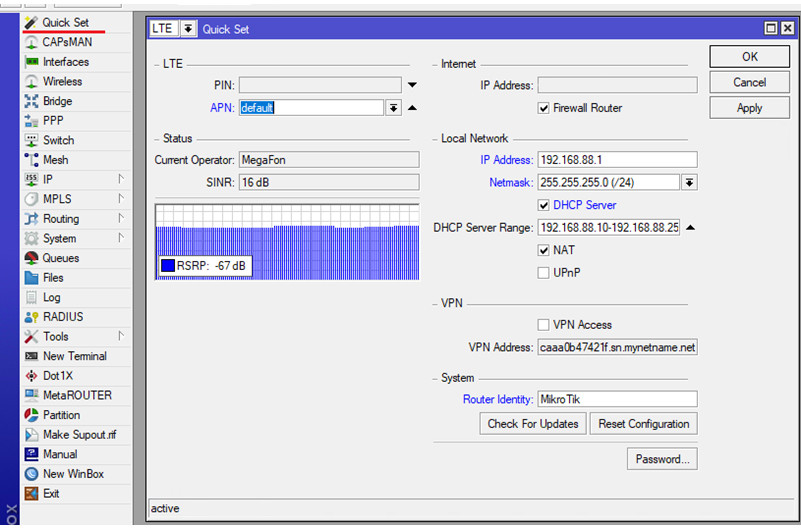
Для настройки устройства понадобится компьютер или ноутбук с Ethernet-портом. По умолчанию устройство имеет IP-адрес 192.168.88.1. Доступны настройки через Интернет-браузер, либо фирменную утилиту Winbox (предпочтительнее). Базовые настройки по умолчанию уже обеспечивают самостоятельную работу устройства в сети и наличие подключения к сети Интернет. Более точное наведение на вышку сотовой связи можно выполнить, открыв раздел Quick Set и отрегулировав расположение антенны, ориентируясь на график RSRP.
Рис.2. Меню Quick Set.
Следует помнить, что устройства на базе RouterOS предназначены для решения широкого спектра задач и отличаются гибкостью настроек. Изменение параметров по умолчанию должно выполняться с осторожностью. Для большинства типовых сценариев использования подходит инструмент Quick Set, имеющий упрощённый интерфейс и набор опций.
Если необходимо раздать Интернет для нескольких устройств (телефон, планшет, телевизор, ноутбук), следует дополнительно установить Wi-Fi-роутер. LTE-роутеры подключаются по Ethernet к WAN-порту раздающего роутера. Для решения этой задачи подойдут устройства MikroTik RB951-2HnD, hAP AC2, HAP AC3 .