
Добрый день.
Есть два ноутбука:
— HP Pavilion dv7-1195er (N1)
— Samsung RV-518 (N2)
Интернет:
— скорость: 10Мбит/с
— тип соединения: PPPoE
Роутер:
— D-Link DIR-300NRU (R)
— версия прошивки: 1.2.94
— TX мощность: 100 (я так понимаю, в %)
Квартира:

Суть проблемы:
N2 ловит сигнал от роутера с любой точки квартиры. Сигнал очень хороший.
N1 ловит сигнал от роутера с:
— 1 м, роутер в той же комнате: отличный/хороший (4-5 полосок), скорость: 10 Мбит/с
— 2 м, роутер в той же комнате: средний (2 полоски), скорость: 6-9 Мбит/с
— 3,50 м, роутер в соседней комнате: слабый/средний (1-2 полоски), скорость: 2-4 Мбит/с
— 9 м, роутер через две комнаты: не ловит:~(
Мне нужно чтобы два ноутбука и роутер стояли именно в тех местах, как они расположены на схеме.
Вопрос:
— поможет ли замена антенны? Если да, какую антенну посоветуете?
— поможет ли новая прошивка?
— может ли это быть проблемой ноутбука N1?
Заранее спасибо за ответы!
Антенна всегда поможет, за исключением если стены не из стали. надо смотреть какое усиление на стоящий антенне и выбирает новую. если разница между новой и старой будет составлять 3 дб то усиление происходит в два раза, если в 10 раз то в 10 раз усиливает(кому интересно вот формула перевода с дб в разы: 10^(дб/10), ток не думайте если у вас с антенной 3дб 10мб, то с 6 дб будет 20мб.
по поводу n-стандарта, там используется технология, которая увеличивает сигнал за счет отражение от постороних объектов. то есть в квартире по любому должно быть больше скорости, чем вы написали. у вас или ноут не работает на n стандарте или роутер.

Сообщение от Ljana

Настройки:
там стоит Микс b/g/n стандарт, где то слышал, если wi-fi с миксом примеру g/n и к нему подключены устройства на n-стандарте, то он и будет работать на n, если хотя бы к нему подключилось устройство которые не поддерживает n-стандарт, а только g, то он автоматом переводит всю сеть на g-стандарт и скорость заметно падает(так как у g-стандарт меньше скорость передачи, чем у n)
сделайте лабораторную, типа в настройке роутера поставьте только n-стандарт
Добавлено через 1 минуту
Сообщение от Ljana
— всенаправленную
— направленную
с направленной больше скорости может быть, но у неё ограничен угол излучения сигнала, то есть будет геморно. для квартиры бери всенаправленную.
Добавлено через 2 минуты
Сообщение от Ljana
Если это проблема с ноутбуком, ее можна как то исправить?
только поменять адаптер ви-фи
Добавлено через 3 минуты
Сообщение от Ljana
TX мощность: 100 (я так понимаю, в %)
это скорей всего 100мВатт, а не %
Добрый день! Сегодня мы расскажем о сетевом маршрутизаторе D-Link DIR-300 и его функциях. В нашей статье будет описана возможность использования роутера в качестве ретранслятора. Первая часть расскажет конкретно про модель, вторая будет посвящена настройке и дальнейшей эксплуатации в качестве репитера.
Содержание
- Описание и характеристики
- «Клиент» при обычной прошивке
- Пошаговая инструкция
- Для альтернативной прошивки
- WDS
- Приемник
- Задать вопрос автору статьи
Описание и характеристики
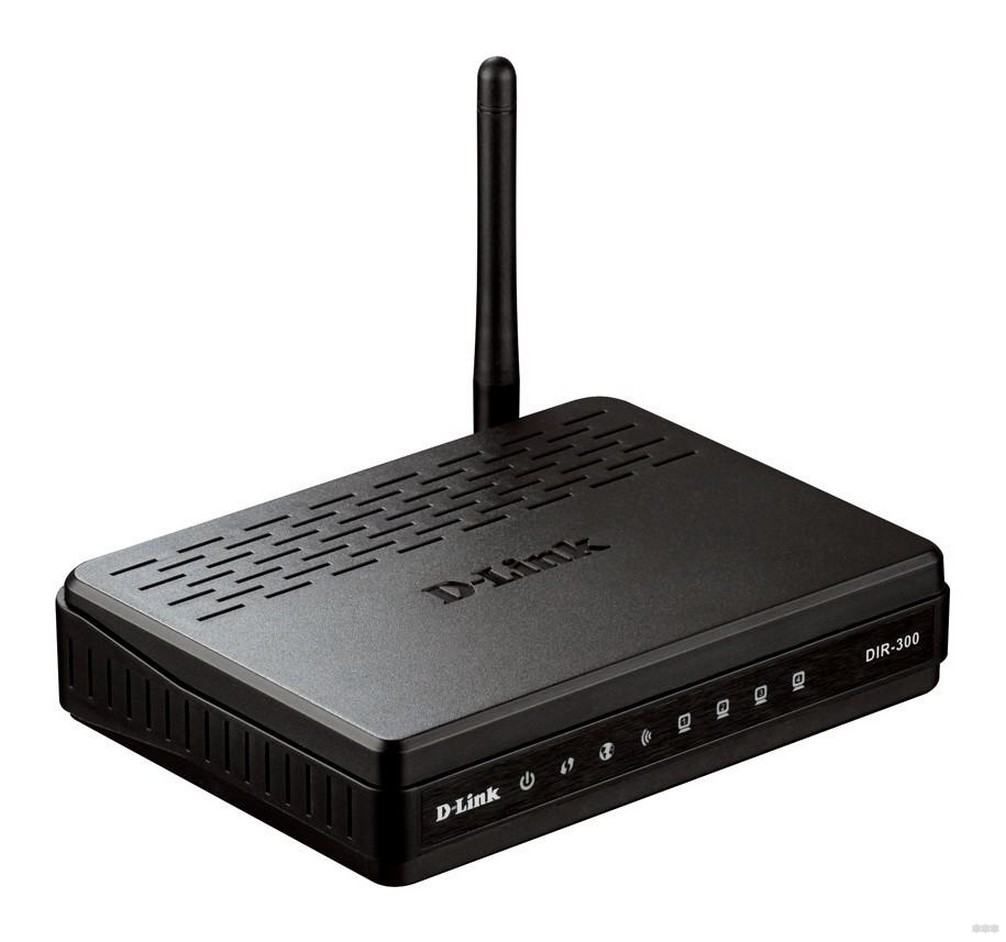
Семейство роутеров D-Link из-за низкой стоимости и долгого нахождения на рынке сетевых маршрутизаторов приобрело большую популярность. DIR-300 стал самым массовым из всех ныне имеющихся конкурентов.
Вкратце о характеристиках, функционале и программной основе. Первая модель DIR-300 – недорогое подобие AirLink 330 с одинаковой базой Atheros. DIR-300 работал со спецификациями 802.11b/g, то есть радиомодуль роутера обеспечивал скорость в пределах 54 Мбит/с. Процессор работал на частоте 180 МГц, а объём ОЗУ составлял всего 16 МБ.
В 2010 году появляется обновлённая модель роутера DIR-300B1. Он – копия модели DIR-600, которую тогда снимали с конвейера. Новинка обладала лучшей производительностью, нежели её предшественник. Процессор начал работать на частоте 320 МГц, оперативной памяти было вдвое больше – 32 МБ. Обновлённый радиомодуль уже поддерживал стандарт 802.11n.
Последующие модели не имели значительных изменений. Роутер всё так же владеет 32 МБ оперативной памяти, процессор был разогнан до 400 МГц, а прошивку загружают на небольшой модуль объёмом 8 МБ. Радиомодуль изменений не получил и всё так же работает со стандартом 802.11n.
DIR-300 работает с любым WAN-подключением, благодаря чему с данным роутером может взаимодействовать любой интернет-провайдер, т.к. возможно осуществление IP-маршрутизации (динамической и статической).
Ниже прилагается изображение, на котором показаны все возможные типы соединений на роутере DIR-300:
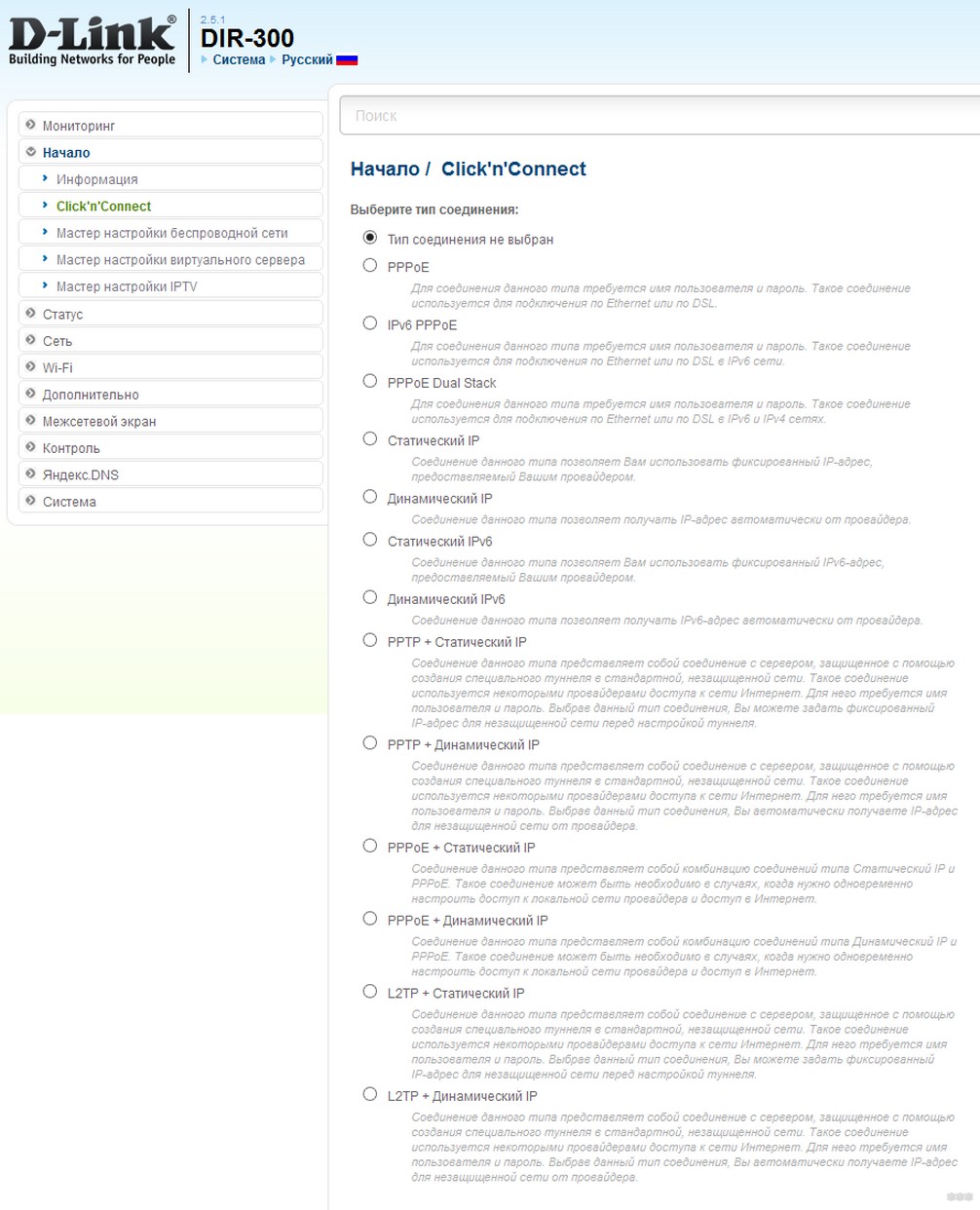
Если использовать в работе PPTP и L2TP, роутер уверенно поддерживает скорость в 70-90 Мбит/с. Однако, если попробовать увеличить потоковую нагрузку, маршрутизатор начинает сильно греться, из-за чего интерфейс будет работать нестабильно.
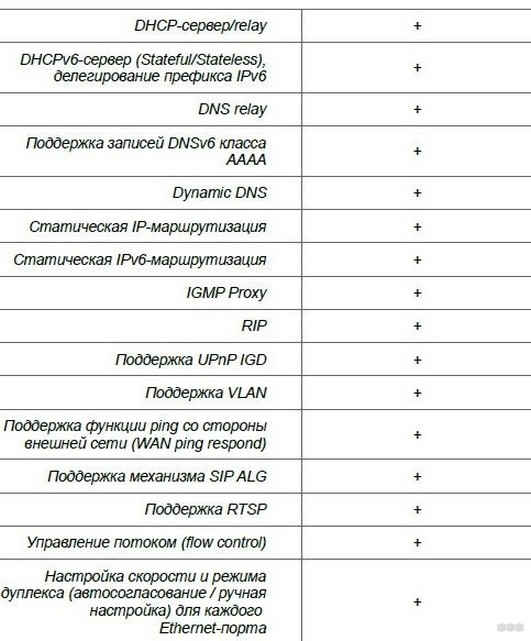
В следующем изображении показаны возможные функции:
«Клиент» при обычной прошивке
Наглядное пособие смотрите тут:
Теперь переходим к основной теме. Возможно ли использование DIR-300 в режиме повторителя? Ответ – возможно. Сделать ретранслятор сигнала из роутера можно с помощью настройки в режиме «Клиент».
Итак, какие настройки можно создать и закрепить в режиме «Клиент»:
- Ретранслятор. Изначально такого режима у D-Link нет, но они могут работать в нем. Достаточно просто указать все настройки главного маршрутизатора на будущем усилителе сигнала, и роутер превратится в ретранслятор.
- WDS-мост. С помощью беспроводного соединения можно подключить маршрутизатор к другому, после чего подключившийся роутер будет получать Wi-Fi-сигнал и передавать его по кабелю к ПК или репитеру.
Что такое режим моста? Если интересно, посмотрите видео:
- Приёмник. Маршрутизатор становится обычным приёмником оборудования, но не будет раздавать Wi-Fi. Данный режим удобен, если у вас несколько стационарных ПК и «Смарт-TV», поддерживающий исключительно кабельное подключение.
Возможности роутера описаны вкратце, но мы расскажем о каждом из предложенных вариантов. Прежде всего необходимо запустить режим «Клиент», но об этом будет рассказано далее.
Пошаговая инструкция
Начнём с перенастройки роутера в ретранслятор. Главной проблемой будет то, что стандартная прошивка не предусматривает работу в качестве ретранслятора. Именно из-за этого в интерфейсе пользователя напрочь отсутствуют страницы режимов работы. Если настроить DIR-300 таким образом, чтобы он распознавался как клиент, роутер станет полноценным репитером, и мы сможем расширить зону Wi-Fi-сети путём добавления ещё одной точки доступа.
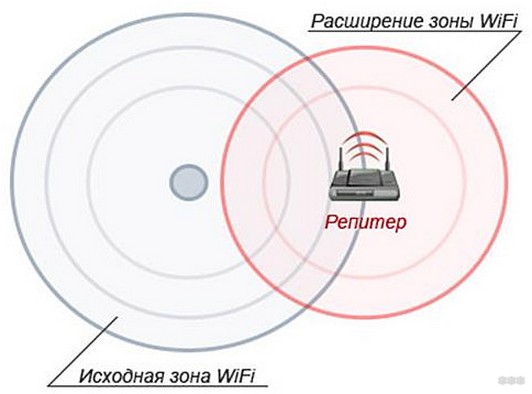
Итак, мы решили использовать два роутера, один из которых – центральный. От центрального к побочному будем подавать Wi-Fi-сигнал, который будет копироваться и распространяться на большую площадь.
Перед началом настройки рекомендуется провести проверку главного маршрутизатора. Внимательно просмотрите следующие пункты:
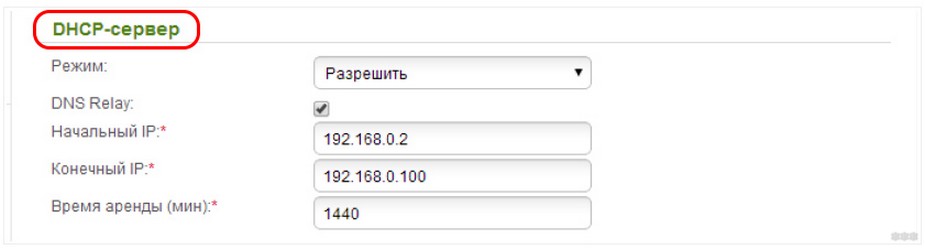
- Роутер работает с включённым DHCP-сервером.
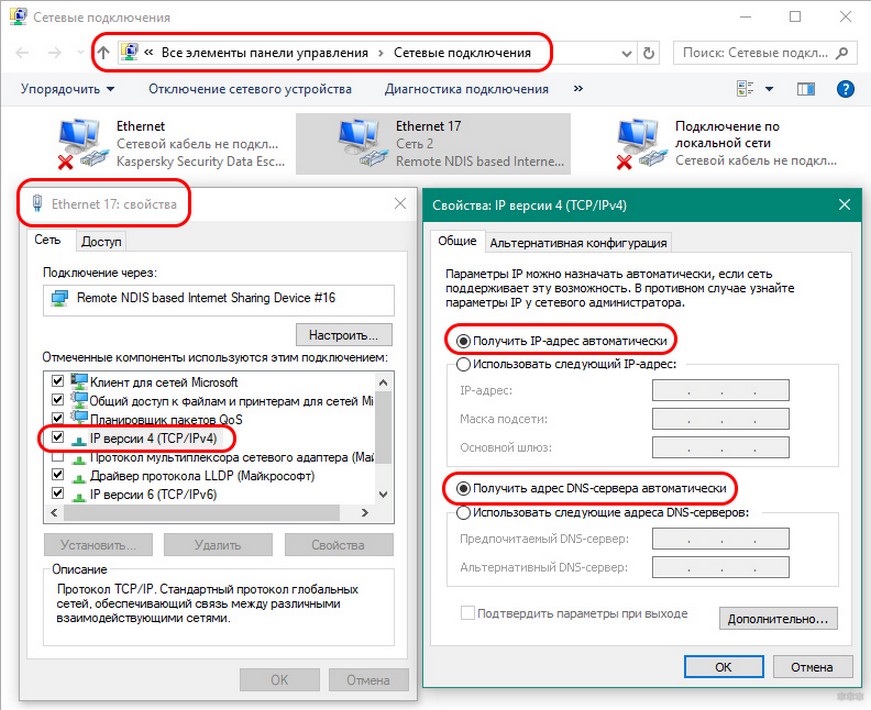
- IP и DNS-адреса настроены на автоматическое получение.
- Тип соединения стоит тот, который был установлен провайдером изначально.
- Роутер обладает необходимыми параметрами, которые определяют безопасность сети.
- Самое главное – роутер подключён к ПК через разъём LAN (WAN не следует трогать – это порт для кабеля провайдера).
Итак, все пункты проверены. Теперь непосредственно переходим к самой настройке DIR-300:
- Войдите в интерфейс репитера. Для этого в адресной строке браузера введите IP: 192.168.0.1 и нажмите кнопку Enter.
- Пройдите авторизацию – вам будет нужно ввести логин и пароль. Если вы не устанавливали свои значения, то это будет «admin» в оба поля. Нажмите кнопку «Войти».
- Теперь нужно открыть раздел «Wi-Fi», а в нём «Клиент», где нужно поставить галочки в следующих пунктах:
- Включить.
- Вещать беспроводную сеть.
- После этого прописываем следующие параметры:
- Имя сети (SSID).
- Стандарт сети.
- Тип шифрования и аутентификация.
- Канал, который будет использоваться.
- Пароль.
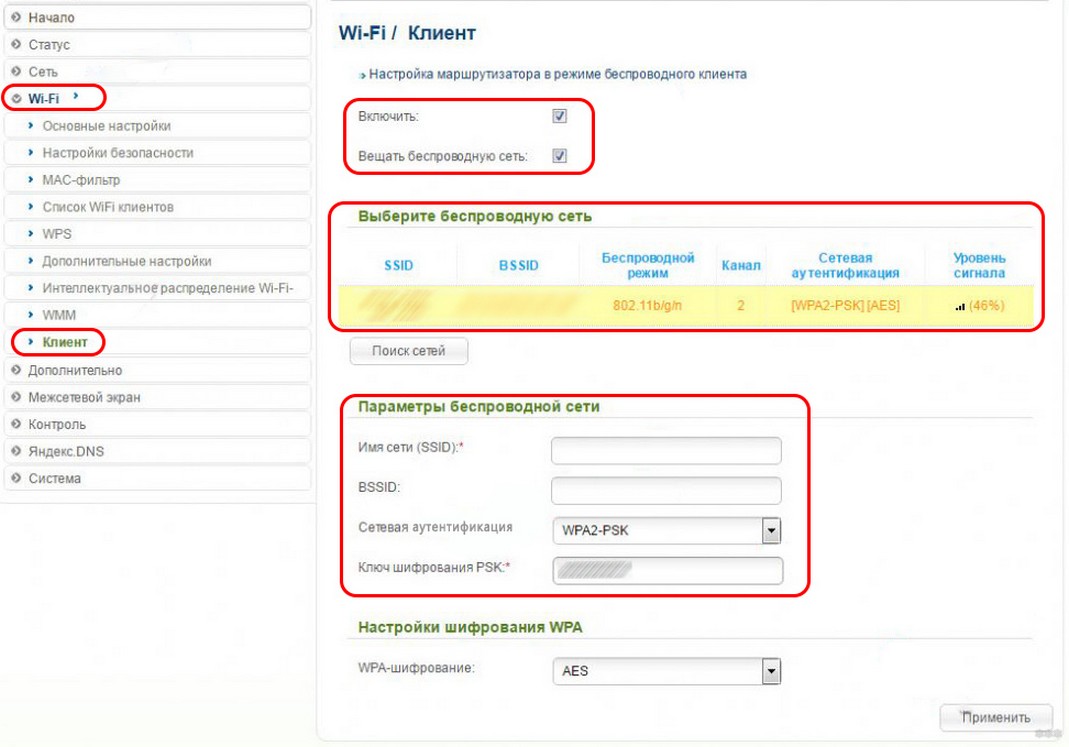
Обратите внимание, чтобы роутер D-Link работал как репитер, вы должны поставить абсолютно идентичные настройки, скопировав их с главного маршрутизатора.
После того, как вы всё заполните, выполните команду «Применить». Возвращаемся на титульную страницу, где нажимаем кнопку «Добавить» и выбираем «Сеть/WAN». Мы должны создать новое соединение, поэтому указываем «Динамический IP» в пункте «Тип соединения» и «WiFiClient» в «Интерфейс». Сохраняем настройки кнопкой «Применить».
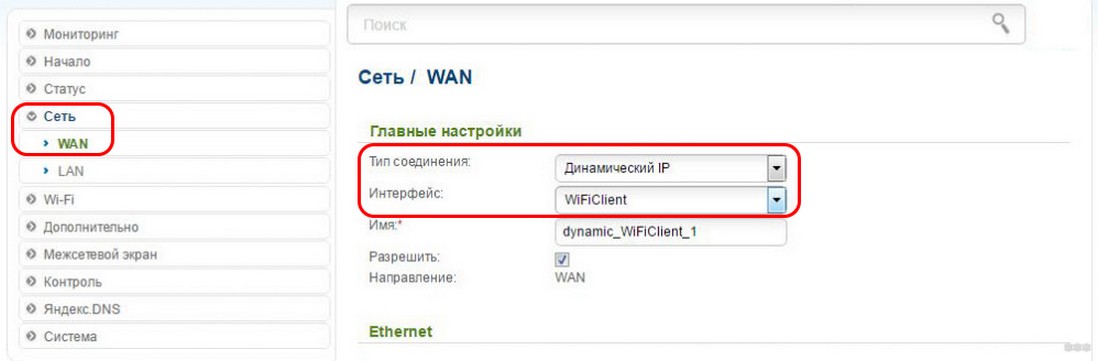
Появится окошко с предложением сохранить новую настройку устройства. В идеале, после сохранения DIR-300 будет подключён к главному роутеру и начнёт «раздавать» Wi-Fi-сеть на большую площадь.
Для альтернативной прошивки
Пошаговая инструкция представлена в следующем видео:
Теперь расскажем про настройку через альтернативную прошивку «DD WRT». Она универсальная, поскольку может работать с каждой моделью роутера и заточена под более тонкие настройки, нежели базовая. В ней присутствует необходимая нам функция настройки маршрутизатора в Wi-Fi-усилитель.
Проследуйте каждому шагу в следующей инструкции:
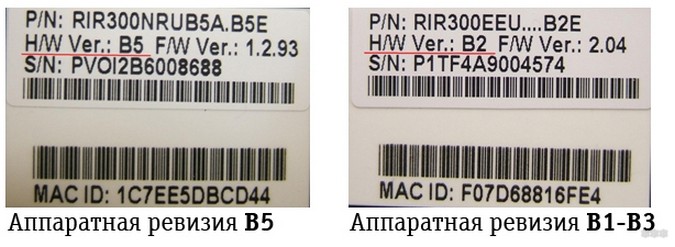
- Загрузите с официального сайта прошивку. Предварительно узнайте модель роутера, поскольку её нужно будет указать. Если вы всё укажете правильно, начнётся загрузка. После на компьютере появится файл с расширением .bin.
- Войдите в интерфейс пользователя DIR-300(смотрите пункты 1 и 2 предыдущей инструкции).
- Открываем вкладку «Система», где ищем и открываем «Обновление ПО».
- У вас должно отрыться окно, где надо выбрать нашу прошивку и загрузить её с помощью нажатия на трафарет «Обзор».
- После того, как обновление ПО на новую прошивку прошло успешно, перезагружаем устройство. И только тогда мы можем приступать к настройке роутера как ретранслятора Wi-Fi-сети.
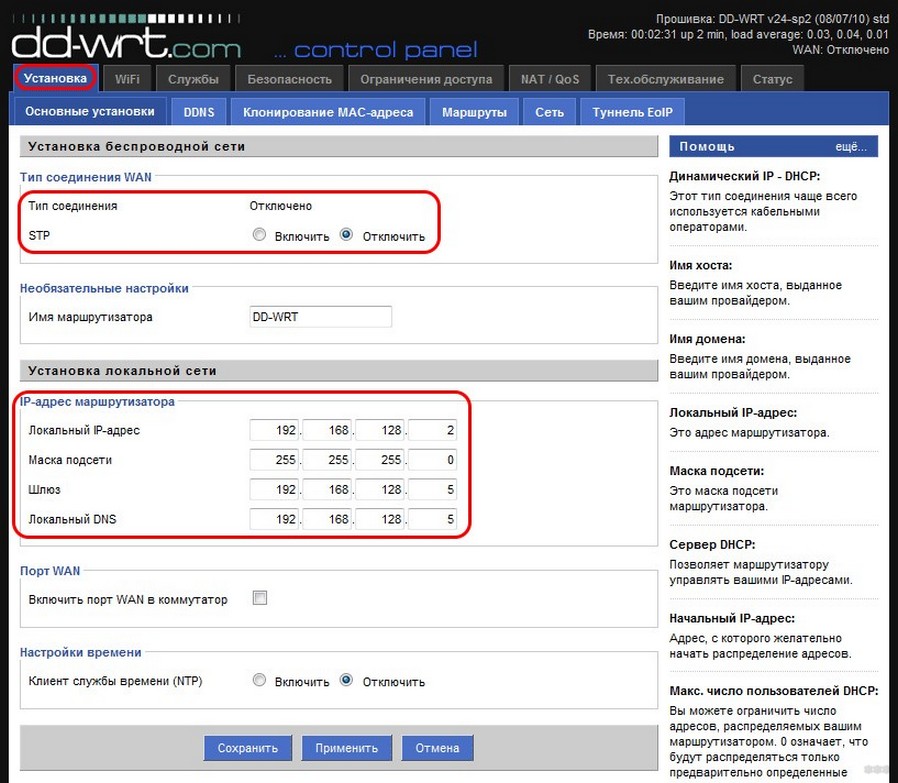
- Мы должны отключить параметр DHCP.
- Далее вручную указываем свободный статический IP. Также укажите данные соединения. В нашем случае необходимо внести адреса шлюза и DNS-сервера, которые совпадают с сетевым адресом роутера. Также не забудьте указать маску подсети провайдера.
Все пункты посмотрите в следующем изображении:
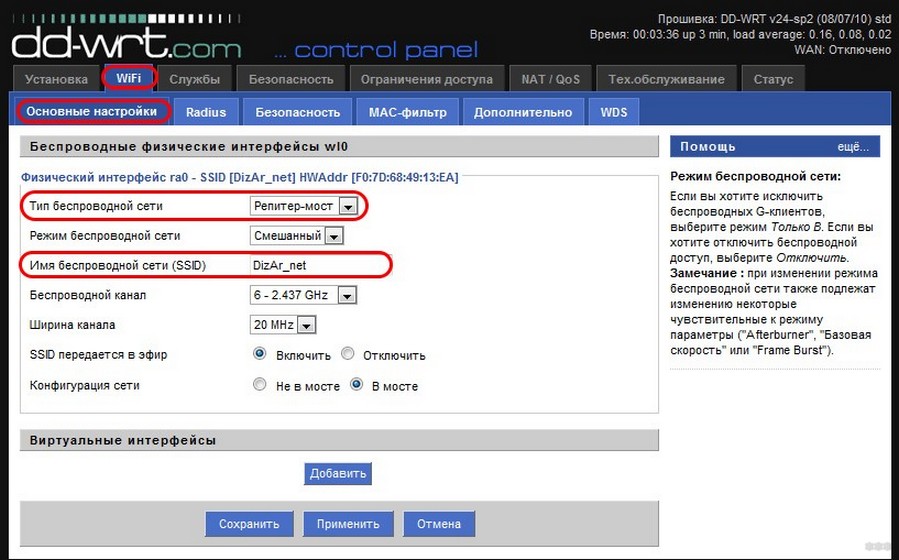
- Далее необходимо выбрать тип «Репитер» для нашей сети, а имя оставить нетронутым (обратите внимание на изображение).
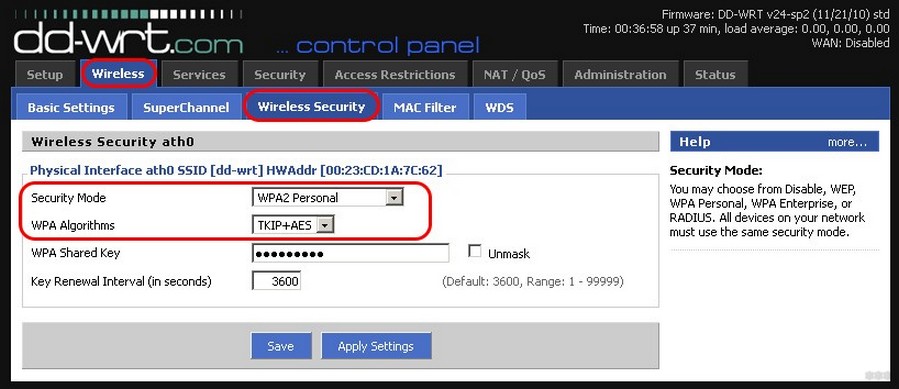
- В следующем разделе «Безопасность» мы выбираем тип шифрования и пароль. Обязательно значения главного маршрутизатора и будущего ретранслятора должны быть одинаковы. Нажимаем «Сохранить».
Из личного опыта могу отметить, что DIR-300 как репитер проявил себя с отличной стороны. Скорость практически не претерпела изменений, что не может не радовать.
WDS
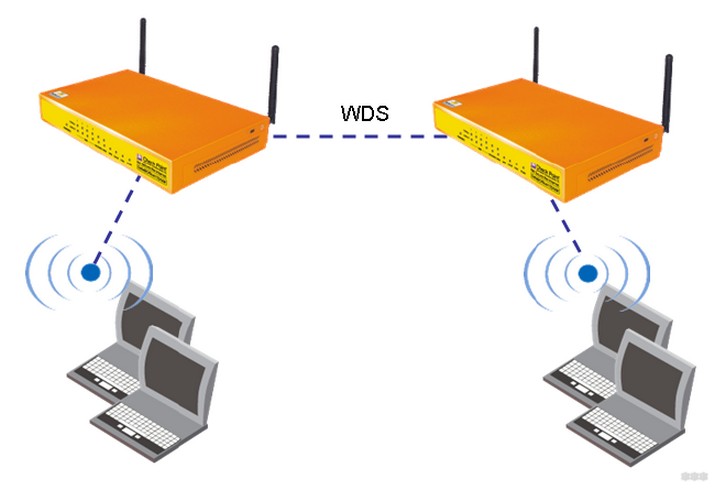
Теперь перейдём к настройке ДИР-300 в режим работы «Беспроводной мост (WDS)»:
- Рекомендовано провести сброс к заводским параметрам и только после этого перейти к настройке маршрутизатора.
- После сброса заходим на панель управления и переходим по вкладке «Wi-Fi» – «Клиент», где ставим галочку «Включить».
- Отмечаем «Вещать беспроводную сеть» (по желанию), если вы хотите, чтобы раздача Интернета происходила по Wi-Fi-сети и кабелю.
- Следующим важным пунктом будет выбор сети, к которой проводится передача Wi-Fi-сигнала. Желательно точно знать, какой именно роутер должен получать этот сигнал, поэтому запоминаем все основные характеристики и находим сеть в списке доступных.
- Если вы всё выбрали и определились с настройками, остаётся только записать пароль от основной сети в поле «Ключ шифрования PSK» и нажать «Применить».
Если вы выполнили всё правильно, то возле Wi-Fi-сети, к которой подключён DIR-300, будет гореть зелёный значок. Далее производите следующие действия:
- Перейдите по вкладке «Сеть» – «WAN» и удалите все нынешние подключения. Сделать это можно с помощью выделения этих сетей галочками и нажатия кнопки «Удалить».
- Теперь нажимаем кнопку «Добавить».
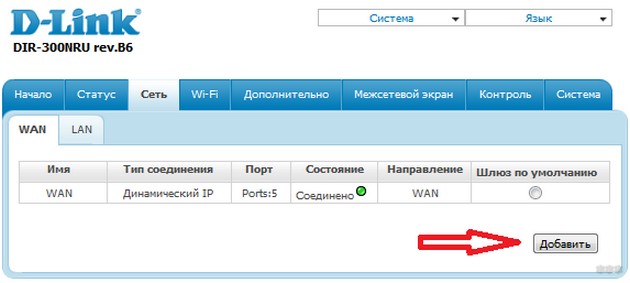
- В списке «Тип соединения» выбираем «Динамический IP», далее в пункте «Интерфейс» выбираем «WiFiClient». После этого нажимаем на кнопку «Применить» и сохраняем настройки с помощью всплывшего окна.
Роутер уже подключён к главной сети и раздаёт интернет. Для сохранения настроек повторно можете перезагрузить его.
Приемник
Теперь переходим к последней части статьи – настройке роутера в режим работы «Приёмник». Здесь ничего сложного нет, ведь режим «Клиент» и есть режим адаптера. Поэтому достаточно повторить настройки из режима «Беспроводной мост», но не ставить галочку у пункта «Вещать беспроводную сеть». Таким образом, у вас получается адаптер для передачи Интернет-соединения к вашей Wi-Fi-сети по кабелю на ПК или телевизор.
На этом, пожалуй, всё. Благодарим за внимание и желаем удачи в вашей настройке!
Wifi роутер D-Link DIR-300 является популярным выбором для создания беспроводной сети в доме или офисе. Однако, иногда его сигнал может оказаться недостаточным для полного покрытия помещения или для достижения нужных скоростей интернет-соединения. Радиус действия wifi роутера определяет, на каком расстоянии от устройства можно получить стабильное подключение. В этой статье мы рассмотрим несколько способов увеличения и расширения радиуса действия wifi роутера D-Link DIR-300.
Первый способ – проверка настроек роутера. Возможно, сигнал wifi роутера ограничен из-за неправильных настроек. Для начала, необходимо убедиться, что роутер находится в открытом пространстве без преград, таких как стены или металлические предметы. Также, следует проверить, что антенны роутера расположены вертикально и направлены в нужном направлении. В меню настроек роутера можно изменить настройки мощности передатчика wifi сигнала, установив максимальное значение.
Второй способ – использование усилителей сигнала (репитеров). Репитеры позволяют расширить зону покрытия wifi сети за счет усиления сигнала и повтора его на большем расстоянии от роутера. Многие модели роутеров, включая D-Link DIR-300, имеют возможность подключения репитеров через проводное или беспроводное соединение. Установка и настройка репитера может потребовать некоторых навыков или помощи специалиста, однако, результат будет стоить затрат.
Третий способ – использование дополнительных антенн. Wifi роутер D-Link DIR-300 оснащен двумя встроенными антеннами, однако, их замена на более мощные или установка дополнительных антенн может значительно увеличить радиус действия роутера. При выборе антенн необходимо учитывать стандарты wifi сети (например, 802.11n), а также тип антенн (направленные или многолучевые).
Важно помнить, что каждый из этих способов имеет свои преимущества и недостатки, и результат может зависеть от конкретных условий и требований пользователей. Радиус действия wifi роутера D-Link DIR-300 можно увеличить и расширить сигнал, следуя рекомендациям и проведя соответствующие настройки или модернизацию оборудования.
Содержание
- Увеличение радиуса действия wifi роутера D-Link DIR-300
- Использование усилителей сигнала
- Правильное размещение роутера
- Использование дополнительных антенн
- Установка направленных антенн
- Повышение высоты размещения антенн
- Использование репитеров и расширителей диапазона
- Подключение репитера к роутеру
Увеличение радиуса действия wifi роутера D-Link DIR-300
Радиус действия wifi роутера D-Link DIR-300 зависит от многих факторов, включая преграды, мешающие распространению сигнала, и электромагнитные помехи от других устройств. Однако существуют несколько способов, которые могут помочь увеличить радиус действия wifi роутера D-Link DIR-300.
1. Измените расположение роутера: попробуйте разместить его в центре помещения и выше уровня мебели или других преград, чтобы сигнал распространялся более равномерно и без помех.
2. Обновите антенну роутера: замените стандартную антенну на выносную, более мощную или наружную антенну. Это может помочь увеличить силу и качество сигнала.
3. Используйте усилитель сигнала: добавление усилителя сигнала между роутером и устройствами может помочь усилить сигнал и расширить его радиус действия.
4. Установите репитер: репитеры wifi сигнала могут быть подключены к роутеру и повторять его сигнал на большее расстояние. Это замечательный способ увеличить радиус действия вашего роутера.
5. Обновите прошивку роутера: обновление прошивки роутера D-Link DIR-300 может улучшить его функциональность и стабильность, что может помочь увеличить радиус действия wifi сигнала.
Не забывайте, что каждая ситуация может иметь свои особенности, поэтому некоторые методы могут работать лучше, чем другие. Экспериментируйте и выбирайте наиболее эффективные способы для вашего конкретного случая.
Использование усилителей сигнала
Если ваш wifi роутер D-Link DIR-300 имеет ограниченное радиус действия, вы можете использовать усилители сигнала для расширения зоны покрытия и увеличения мощности сигнала.
Усилители сигнала, также известные как репитеры или усилители wifi, предназначены для повторного передачи сигнала маршрутизатора с более высокой мощностью. Они берут существующий сигнал wifi и повторно передают его в более широкой зоне покрытия.
Чтобы использовать усилитель сигнала, вам необходимо установить его в области, где сигнал от исходного роутера все еще сильный, но начинает слабеть. Установите репитер на достаточном расстоянии от роутера, чтобы обеспечить хорошую передачу сигнала, но достаточно близко, чтобы уловить исходный сигнал.
После установки усилителя сигнала его необходимо настроить. Усилители сигнала обычно поставляются с программным обеспечением или веб-интерфейсом, который позволяет настроить их работу. Вы можете задать тот же SSID (имя сети) и пароль, что и на исходном роутере, чтобы устройства автоматически переключались между ними в зависимости от качества сигнала.
Усилители сигнала могут быть очень полезными для улучшения покрытия вашего wifi роутера DIR-300, особенно если у вас есть дальние помещения, на которые сигнал достигает с трудом. Однако помните, что усиление сигнала также может привести к перегруженности сети и ухудшению качества сигнала, поэтому рекомендуется правильно настроить и разместить усилитель сигнала для оптимальной производительности.
Правильное размещение роутера
1. Центральное расположение. Расположите роутер в центре вашего дома или офиса, чтобы сигнал достигал всех углов помещения. Избегайте размещения роутера в углу или на краю помещения, так как это может привести к ограничению радиуса действия.
2. Избегайте препятствий. Расположите роутер на открытой поверхности без препятствий, таких как стены, мебель или электронные устройства. Препятствия могут ослабить сигнал и уменьшить его радиус действия.
3. Высота установки. Если это возможно, разместите роутер на высоте ниже уровня головы. Радиоволны Wi-Fi распространяются лучше вниз, поэтому установка роутера на полу или низком столе может быть более эффективной.
4. Избегайте электромагнитных помех. Расположите роутер подальше от других электронных устройств, таких как микроволновая печь, телефон или Bluetooth-устройства. Эти устройства могут создавать помехи и снижать качество сигнала.
5. Попробуйте направленные антенны. Если у вас есть возможность, попробуйте использовать направленные антенны, которые позволяют усилить сигнал в определенном направлении. Это может быть полезно, если вам необходимо увеличить сигнал для конкретного участка помещения.
Следуя этим рекомендациям по размещению, вы сможете максимально расширить радиус действия вашего Wi-Fi роутера D-Link DIR-300.
Использование дополнительных антенн
Если вы хотите увеличить радиус действия wifi роутера D-Link DIR-300, можно использовать дополнительные антенны. Добавление дополнительных антенн помогает расширить зону покрытия и улучшить качество сигнала.
Для этого вам потребуется:
- Приобрести дополнительные антенны, совместимые с вашим роутером.
- Включить роутер и отключить его от питания.
- Найти разъем для подключения антенн на задней панели роутера.
- Вставить дополнительные антенны в разъемы и закрепить их.
- Убедитесь, что антенны надежно закреплены и ориентированы в нужном направлении.
- Включите роутер и дождитесь его полной загрузки.
Теперь радиус действия вашего wifi роутера D-Link DIR-300 будет увеличен. Однако, стоит помнить, что использование дополнительных антенн не гарантирует полное устранение всех проблем с сигналом. Возможны другие факторы, влияющие на качество связи, такие как стены, мебель или другие беспроводные устройства. Чтобы максимально улучшить покрытие сигналом, рекомендуется разместить роутер в центре помещения и избегать преград на его пути.
Установка направленных антенн
Один из способов увеличения радиуса действия wifi роутера D-Link DIR-300 состоит в установке направленных антенн. Направленные антенны имеют более узкое направление излучения и сосредоточены на передаче сигнала в определенном направлении.
Прежде чем приступить к установке направленных антенн, убедитесь, что у вас есть соответствующая модель антенн, совместимая с вашим wifi роутером D-Link DIR-300. Это можно узнать в документации или на официальном сайте производителя.
Шаги по установке направленных антенн:
- Выключите роутер и отсоедините его от источника питания.
- Найдите разъем для антенн на задней или верхней панели роутера.
- Откройте упаковку антенн и вставьте их в разъемы на роутере. Обычно антенны вставляются с помощью поворота в противоположные стороны по часовой стрелке.
- Поверните антенны так, чтобы они были направлены в нужное вам направление. Используйте опоры на антеннах для фиксации их положения.
- Подключите роутер к источнику питания и включите его.
- Настройте роутер и проверьте увеличение радиуса действия wifi сигнала.
Установка направленных антенн может значительно увеличить радиус действия wifi роутера D-Link DIR-300 и улучшить качество сигнала в конкретном направлении. Размещение антенн на разных этажах или в разных помещениях также может помочь в расширении зоны покрытия wifi сети.
Повышение высоты размещения антенн
Для того чтобы повысить высоту размещения антенн, можно воспользоваться следующими рекомендациями:
-
Разместить роутер на самом верхнем этаже здания или дома. Чем ближе антенны будут к потолку, тем лучше зона покрытия сигналом.
-
Если в вашем доме есть несколько этажей, и вы хотите обеспечить равномерное покрытие на всех уровнях, рекомендуется установить роутер на среднем этаже. Такой трехуровневый подход позволит равномерно распределить сигнал между этажами.
-
Если роутер находится в офисе или коммерческом помещении, рекомендуется разместить его на уровне стола. Такое размещение поможет избежать преград, таких как стены или мебель, и улучшит зону покрытия сигналом.
Помните, что повышение высоты размещения антенн может помочь увеличить дальность действия wifi роутера D-Link DIR-300, но также могут оказывать влияние другие факторы, такие как препятствия на пути сигнала и степень интерференции. Для достижения лучшего результата рекомендуется сочетать повышение высоты размещения антенн с другими методами увеличения радиуса действия wifi роутера.
Использование репитеров и расширителей диапазона
Репитеры представляют собой специальные устройства, которые позволяют усилить сигнал wifi роутера и передавать его на большее расстояние. Репитеры подключаются к существующей сети и создают вторую, усиленную точку доступа. Это позволяет увеличить покрытие сигналом в труднодоступных местах и помещениях с большим количеством преград.
Расширители диапазона также предоставляют возможность увеличить зону покрытия wifi сети. Они работают путем усиления и передачи сигнала на большее расстояние, используя существующее подключение к роутеру. Подобные устройства обычно имеют встроенные антенны, которые помогают усилить и передать сигнал wifi на большую площадь.
Чтобы использовать репитер или расширитель диапазона с wifi роутером D-Link DIR-300, вам необходимо установить их на оптимальном месте, которое находится вне зоны плохого приема сигнала и позволяет обеспечить оптимальное покрытие. Устройства можно подключить к домашней электросети, после чего нужно произвести настройку их работы с помощью специальных программ или настроек самого устройства.
Важно отметить, что использование репитеров и расширителей диапазона может существенно увеличить зону покрытия wifi сети, однако это может сказаться на скорости передачи данных. В связи с этим, рекомендуется выбирать устройства с возможностью передачи данных на большие расстояния и с высокой скоростью передачи.
Подключение репитера к роутеру
| Шаг | Описание |
|---|---|
| 1 | Разместите репитер так, чтобы он находился в пределах действия сигнала вашего роутера, но при этом был достаточно близко, чтобы получить качественный сигнал. |
| 2 | Включите репитер в электрическую розетку и дождитесь, пока он загрузится. |
| 3 | Настройте репитер, следуя инструкциям, предоставленным производителем. Обычно эти инструкции содержат информацию о том, как подключиться к роутеру через браузер на вашем компьютере. |
| 4 | Найдите настройки wifi на репитере и введите данные вашей сети, такие как имя сети (SSID) и пароль. Обычно эти данные указаны на наклейке на задней панели роутера. |
| 5 | Подтвердите настройки и дождитесь, пока репитер подключится к вашей сети. Обычно индикатор на репитере будет гореть зеленым или синим светом, чтобы показать успешное подключение. |
| 6 | Проверьте диапазон сигнала вашего wifi роутера, чтобы убедиться, что он теперь покрывает большую площадь. Если уровень сигнала все еще низкий, попробуйте изменить местоположение репитера или роутера. |
Теперь вы успешно подключили репитер к роутеру и расширили зону покрытия wifi сети. Пользуйтесь интернетом без проблем во всех уголках вашего дома или офиса!
Хорошим способом расширить зону покрытия Wi-Fi вашей домашней сети является настройка роутера D-Link DIR 300 в качестве репитера. Это позволит усилить сигнал и перенять интернет-соединение в те места, где оно слабое или отсутствует.
Настройка DIR 300 в качестве репитера не является сложной задачей, и мы подготовили пошаговую инструкцию для вас.
Перед тем как начать настройку, убедитесь, что ваш компьютер подключен к роутеру по проводу или через Wi-Fi. Также, удостоверьтесь, что вы имеете доступ к интерфейсу роутера DIR 300 через веб-браузер.
Содержание
- Подготовка роутера D-Link DIR 300
- Обновление прошивки роутера
- Настройка роутера D-Link DIR 300 в режиме репитера
Подготовка роутера D-Link DIR 300
Перед тем как настроить роутер D-Link DIR 300 в качестве репитера, необходимо выполнить несколько подготовительных действий. Это поможет убедиться в правильности настройки устройства и предотвратить возможные ошибки.
Шаг 1: Установите роутер D-Link DIR 300 в удобном для вас месте, рядом с основным роутером, с которым будет работать в качестве репитера. Убедитесь, что роутер находится в зоне покрытия Wi-Fi сети и имеет доступ к основной сети.
Шаг 2: Подключите роутер D-Link DIR 300 к компьютеру с помощью сетевого кабеля. Один конец кабеля подключите к порту LAN (Ethernet) на задней панели роутера, а другой конец – к сетевой карте компьютера.
Шаг 3: Включите роутер D-Link DIR 300, нажав на кнопку питания на задней панели устройства. Дождитесь, пока индикаторы на лицевой панели начнут мигать.
Шаг 4: Откройте любой веб-браузер на компьютере и введите IP-адрес роутера D-Link DIR 300 в адресную строку. Пример IP-адреса: 192.168.0.1. Нажмите клавишу Enter, чтобы перейти к странице настройки.
Шаг 5: При необходимости введите пароль администратора (по умолчанию пустое поле). После ввода пароля нажмите кнопку «Войти» или клавишу Enter.
Шаг 6: Проверьте наличие последней версии прошивки для роутера D-Link DIR 300 на официальном сайте производителя. Если доступна новая версия, загрузите ее на компьютер.
Шаг 7: Проведите процедуру обновления прошивки роутера D-Link DIR 300 в соответствии с инструкцией на официальном сайте.
После выполнения всех подготовительных действий можно приступать к настройке роутера D-Link DIR 300 в качестве репитера.
Обновление прошивки роутера
Шаг 1: Подключите компьютер к роутеру с помощью сетевого кабеля.
Шаг 2: Откройте веб-браузер и введите IP-адрес роутера (по умолчанию 192.168.0.1) в адресную строку. Нажмите Enter.
Шаг 3: Введите имя пользователя и пароль для входа в настройки роутера (по умолчанию admin, без пароля). Нажмите Войти.
Шаг 4: В левом меню выберите вкладку «Система» и затем «Обновление прошивки».
Шаг 5: Нажмите на кнопку «Обзор», чтобы выбрать прошивку для обновления. Прошивку можно скачать с официального сайта D-Link.
Шаг 6: После выбора прошивки нажмите на кнопку «Обновить». Подождите, пока процесс обновления завершится.
Шаг 7: После обновления прошивки роутер автоматически перезагрузится. Не выключайте его и не отключайте питание во время этого процесса.
Шаг 8: После перезагрузки роутера проверьте его работоспособность. Если все работает корректно, то прошивка была успешно обновлена.
Обратите внимание, что неправильное обновление прошивки может привести к неработоспособности роутера. Поэтому перед обновлением прошивки рекомендуется выполнить резервное копирование настроек роутера.
Настройка роутера D-Link DIR 300 в режиме репитера
Настройка роутера D-Link DIR 300 в режиме репитера позволяет расширить зону покрытия Wi-Fi сети и усилить сигнал в тех местах, где стабильность и скорость интернета оказываются недостаточными.
Чтобы настроить роутер D-Link DIR 300 в режиме репитера, выполните следующие действия:
- Подключите компьютер через Ethernet-кабель к роутеру D-Link DIR 300 и убедитесь, что у вас есть доступ к его веб-интерфейсу.
- Откройте веб-браузер и в адресной строке введите IP-адрес роутера D-Link DIR 300. Обычно это 192.168.0.1 или 192.168.1.1. Нажмите клавишу Enter.
- Введите логин и пароль для входа в веб-интерфейс роутера. Если вы ранее не меняли данные для входа, используйте значения по умолчанию: логин — admin, пароль — admin. Нажмите кнопку Войти.
- В меню настроек роутера выберите вкладку «Wireless» или «Беспроводное подключение».
- В секции «Wireless Settings» или «Настройки беспроводного подключения» найдите опцию «Mode» или «Режим работы» и выберите «Wireless Repeater» или «Беспроводной репитер».
- Нажмите кнопку «Save» или «Сохранить», чтобы применить изменения.
- В настройках репитера найдите опцию «Wireless Base Station» или «Базовая станция Wi-Fi» и выберите беспроводную сеть, которую вы хотите расширить.
- Нажмите кнопку «Save» или «Сохранить», чтобы применить изменения.
Настройка роутера D-Link DIR 300 в режиме репитера завершена. Роутер будет использовать беспроводной сигнал выбранной базовой станции для расширения зоны покрытия Wi-Fi сети.