
Примечание: выход прошивок с поддержкой OneMesh для устройств с пометкой «В планах» не гарантируется. Список совместимых устройств будет регулярно обновляться. TP‑Link оставляет за собой право в любое время вносить изменения в данный раздел без уведомления пользователей. Для создания OneMesh-сети нужен OneMesh‑роутер и Wi‑Fi усилитель/устройство Powerline с поддержкой OneMesh. Функцию OneMesh поддерживают указанные и более новые аппаратные версии перечисленных моделей.
Все роутеры
-

Archer AX11000
Трёхдиапазонный игровой Wi‑Fi роутер AX11000 с поддержкой Mesh
-
Archer AX90
AX6600 Трёхдиапазонный гигабитный Wi‑Fi 6 роутер
-
Archer AX6000
Двухдиапазонный гигабитный Wi‑Fi роутер AX6000 с поддержкой Mesh
-
Archer AX80
Двухдиапазонный Wi‑Fi роутер AX6000 с портом WAN/LAN 2,5 Гбит/с и поддержкой Mesh
-
Archer AX73
Двухдиапазонный гигабитный Wi‑Fi роутер AX5400 с поддержкой Mesh
-
Archer AX72
Двухдиапазонный гигабитный Wi‑Fi роутер AX5400 с поддержкой Mesh
-
Archer AX5400
Двухдиапазонный гигабитный Wi‑Fi роутер AX5400 с поддержкой Mesh
-
Archer AX55 Pro
Двухдиапазонный Wi-Fi роутер AX3000 с портом WAN/LAN 2,5 Гбит/с и поддержкой Mesh
-
Archer Air R5
Двухдиапазонный Wi-Fi роутер AX3000 с поддержкой Mesh
-
Archer AX55
Двухдиапазонный гигабитный Wi‑Fi роутер AX3000 с поддержкой Mesh
-
Archer AX53
Двухдиапазонный гигабитный Wi‑Fi роутер AX3000 с поддержкой Mesh
-
Archer AX3000
Двухдиапазонный гигабитный Wi‑Fi роутер AX3000
-
Archer AX23
Двухдиапазонный гигабитный Wi‑Fi роутер AX1800 с поддержкой Mesh
-
Archer AX20
Двухдиапазонный гигабитный Wi‑Fi роутер AX1800
-
Archer AX1800
Двухдиапазонный гигабитный Wi‑Fi роутер AX1800
-
Archer AX10
Двухдиапазонный гигабитный Wi‑Fi роутер AX1500 с поддержкой Mesh
-
Archer AX12
Двухдиапазонный гигабитный Wi‑Fi роутер AX1500 с поддержкой Mesh
-
Archer AX1500
Двухдиапазонный гигабитный Wi‑Fi роутер AX1500
-
Archer C2300 V2
AC2300 MU-MIMO Wi-Fi гигабитный роутер
-
Archer A8
Двухдиапазонный гигабитный Wi-Fi роутер AC1900 с поддержкой Mesh и MU‑MIMO
-
Archer C86
Двухдиапазонный гигабитный Wi-Fi роутер AC1900 с поддержкой Mesh и MU‑MIMO
-
Archer C80
Двухдиапазонный гигабитный Wi-Fi роутер AC1900 с поддержкой Mesh и MU‑MIMO
-
Archer A7 V5
AC1750 Двухдиапазонный гигабитный Wi‑Fi роутер
-
Archer C7 V5
AC1750 Двухдиапазонный Wi-Fi гигабитный роутер
-
Archer A64
Двухдиапазонный гигабитный Wi-Fi роутер AC1300 с поддержкой Mesh и MU‑MIMO
-
Archer C6 V4
Двухдиапазонный гигабитный Wi‑Fi роутер AC1300 с поддержкой Mesh и MU‑MIMO
-
Archer C6U
Двухдиапазонный гигабитный Wi-Fi роутер AC1200 с поддержкой MU-MIMO
-
Archer C64
Двухдиапазонный гигабитный Wi-Fi роутер AC1200 с поддержкой Mesh и MU‑MIMO
-
Archer A6 V2
Двухдиапазонный гигабитный Wi‑Fi роутер AC1350 с поддержкой MU‑MIMO


10normal_1594368344947n.png)


_normal_1591166336254p.png)


Показать все 29 Все роутеры
Усилители Wi-Fi
-
RE705X
Усилитель Wi‑Fi сигнала AX3000 с поддержкой Mesh
-
RE605X V3
Усилитель Wi‑Fi сигнала AX1800 с поддержкой Mesh
-
RE600X V3
Усилитель Wi‑Fi сигнала AX1800 с поддержкой Mesh
-
RE505X
Усилитель Wi‑Fi сигнала AX1500 с поддержкой Mesh
-
RE550
Усилитель Wi-Fi сигнала AC1900 с поддержкой Mesh
-
RE450 V4
Усилитель Wi-Fi сигнала AC1750 с поддержкой Mesh
-
RE365
Усилитель Wi-Fi сигнала AC1200 со встроенной розеткой
В планах
-
RE315
Усилитель Wi-Fi сигнала AC1200 с поддержкой Mesh
-
RE305 V3
AC1200 Усилитель Wi-Fi сигнала
-
RE300
Усилитель Wi-Fi сигнала AC1200
-
RE220 V2
AC750 Усилитель Wi-Fi сигнала
-
RE205 V2
AC750 Усилитель Wi-Fi сигнала
-
RE200 V3
AC750 Усилитель Wi-Fi сигнала
-
RE190 V4
Усилитель Wi-Fi сигнала AC750


10-package_1561362953226y.jpg)


Показать все 14 Усилители Wi-Fi
Роутеры 3G/4G
-
Archer MR600
AC1200 Двухдиапазонный гигабитный 4G+ Cat6 Wi-Fi роутер
-
Archer MR500
Двухдиапазонный гигабитный Wi‑Fi роутер AC1200 с поддержкой 4G+ категории 6
-
Archer MR400 V4
AC1200 Двухдиапазонный 4G LTE Wi-Fi роутер
-
Archer MR200 V4
AC750 Двухдиапазонный 4G LTE Wi-Fi роутер


Powerline
-
TL-WPA7517 KIT
Комплект гигабитных адаптеров Powerline AV1000 с поддержкой Wi-Fi AC1200 с поддержкой Mesh

Оборудование DSL
-
Archer VR400 V3
Wi-Fi роутер AC1200 с модемом VDSL/ADSL и поддержкой MU‑MIMO

Содержание
Инструкция на репитер может заинтересовать тех пользователей, у которых возникла необходимость расширить зону покрытия беспроводной сети (wireless). Обычно в домах, квартирах и офисах устанавливают маршрутизатор для раздачи сигнала по Wi-Fi. Но если в помещении слишком много устройств, скорость соединения будет снижаться. Ретранслятор – это специальный прибор, который расширяет зону покрытия беспроводной сети и усиливает сигналы. О том, как настроить репитер, мы поговорим в нашей статье.
Характеристики устройства
Визуально репитер – это компактный прибор, который занимает мало места. На верхней панели обычно производители размещают несколько индикаторов, которые указывают на режимы работы. Чаще всего сбоку расположен LAN-порт для кабеля, кнопка Reset для сброса параметров. Комплектация предполагает инструкцию (краткое руководство обычно на английском языке), переходник для розетки и LAN кабель.
Ретранслятор предназначен для расширения радиуса покрытия беспроводной сети. С проблемой слабого сигнала часто сталкиваются владельцы двухэтажных домов. Можно выбрать мощную модель роутера, который обеспечит стабильным интернетом все два этажа. Но чаще пользователи покупают репитеры.
Как подключить репитер
Подключение репитера не отнимет много времени. Для правильной настройки не потребуются специфические знания и навыки. С помощью пошаговой инструкции можно быстро подключить прибор:
- Ретранслятор нужно вставить в розетку рядом с ПК. Если вы включаете устройство впервые, загорится красная лампочка – Power Indicator. Теперь нужно подождать несколько минут.
- Если вы хотите подключать прибор с помощью кабеля, используйте разъем LAN. Усилитель подключают к роутеру через соответствующий разъем.
- Должен загореться другой индикатор Wireless Indicator. Это означает, что повторитель уже подключен к сети и раздает сигналы.
- Проверьте свой репитер в перечне доступных для подключения сетей.
После подключения можно настроить репитер любым удобным способом.
Этапы настройки
Практически все ретрансляторы настраиваются по одному принципу. Сначала нужно выполнить вход в репитер:
- После того как вы успешно подключили устройство, откройте любой веб-обозреватель на ноутбуке или компьютере.
- Пропишите в адресной строке 192.168.10.1. Это универсальный адрес, который подходит для стандартных ретрансляторов. Если по тем или иным причинам адрес не подошел, уточните све́дения в инструкции к своему прибору.
- Если адрес был введен правильно, перед вами откроется окно с предложением авторизоваться. В двух полях нужно прописать admin (для логина и пароля).
- Перед вами откроется панель управления с настройками.
- Задайте имя для своего устройства.
- Следующий этап настройки репитера – выбор рабочего режима. Режим нужно выбрать исходя из того, какой тип подключения используется.
- В списке сетей подключитесь к нужной.
- Укажите пароль, если он задан.
Сеть будет установлена в автоматическом режиме. Через некоторое время на экране отобразится уведомление об успешном окончании операции.
Иногда пользователи устанавливают репитеры для усиления сотовой связи GSM, 3G, 4G. В особенности это актуально для загородных домов и дач. Установка современных ретрансляторов проста и не займет много времени.
Как подключиться к репитеру через WPS
Подсоединить репитер можно по другой схеме. Некоторые модели повторителей сигнала оснащены особым режимом подключения WPS. На корпусе должна быть специальная кнопка WPS. Если нажать на нее, ретранслятор подключится к маршрутизатору без выбора сети и ввода кода безопасности. Сначала пользователь нажимает на кнопку репитера, а через пару минут делает то же самое, но теперь на маршрутизаторе.
Если правильно установить и настроить повторитель, можно пользоваться интернетом даже в самых дальних комнатах дома. Вероятность возникновения сбоев и ошибок сети сведена к минимуму.
Вероятные проблемы и пути их устранения
Большинство пользователей знает, как установить репитер, антенну к нему, как правильно выполнить настройки. Но трудности все же могут возникать. Причин возникновения проблем много. Бывает так, что репитер не подключается к интернету через роутер. В других случаях ретранслятор вообще не видит маршрутизатор. Что нужно делать:
- Постарайтесь установить репитер как можно ближе к роутеру. Очень часто у пользователей не получается выполнить настройку ретранслятора из-за слабого сигнала.
- Если не получается подключиться через кнопку, воспользуйтесь настройками через веб-интерфейс.
- Если часто возникают проблемы с подключением к интернету, обнулите настройки. Для этого нужно выполнить сброс. Но в отдельных случаях проблему можно решить путем перезагрузки устройства.
- По возможности установите свежую прошивку.
Популярные модели репитеров
По отзывам пользователей, это лучшие в плане доступности и качества модели:
- TP-Link Re 350. Прибор поддерживает работу в двух частотных диапазонах. Это значит, что ретранслятор может работать на частоте 2.4 ГГц и 5 ГГц. Пользователям нравится привлекательный дизайн и компактный корпус. Пластиковые элементы даже при нагреве не выделяют специфического запаха. Устройство оснащено двумя антеннами, благодаря которым расширяется зона действия беспроводной сети. Настраивать такой ретранслятор очень просто, специфические знания не нужны. К недостаткам некоторые покупатели отнесли стоимость.
- TP-Link TL-WA850RE. Прибор легко настраивается без помощи мастера. Устройство справляется даже с тем покрытием, где вообще отсутствует сигнал. Наружной антенны здесь нет, только встроенная.
- TP-Link AC750. Это маршрутизатор, способный работать в режиме репитера. Предусмотрена специальная кнопка для быстрого подключения «Range Extender». Прибор компактный, выполнен в современном дизайне. Среди недостатков только высокая стоимость.
- Asus RP-N12. Надежное сетевое оборудование с мощным ретранслятором и наружной антенной. Подключение и настройки отнимут минимум времени. К минусам пользователи относят сырое ПО и периодическое возникновение сбоев.
- Xiaomi Mi WiFi Amplifier. Компактный и доступный прибор для ежедневной работы. Недостаток – периодические зависания. Эта модель работает только в одном частотном диапазоне.
Как настроить китайский репитер
Настройка репитера из Китая практически ничем не отличается от схемы настройки других моделей. Многие пользователи выбирают девайсы китайского производства исключительно из-за стоимости. Но в дальнейшем нередко возникают трудности с настройками. Что нужно сделать, чтобы подключить китайский усилитель:
- Установить прибор в розетку, подождать, когда загорится лампочка. Устройство должно быть расположено поближе к компьютеру.
- Если прибор подключается по беспроводной сети, дождитесь зажигания индикатора.
- Во время настройки Wi-Fi ретранслятор должен находиться в пределах зоны действия беспроводной домашней сети.
- Когда отобразятся све́дения о новом устройстве, нужно нажать на ссылку подключения к сети.
Этапы настройки китайских моделей практически такие же, как и для устройств других брендов:
- В адресной строке веб-обозревателя нужно вписать IP-адрес усилителя. Проверить эти данные можно в кратком руководстве к прибору. Стандартный адрес выглядит так 192.168.10.1.
- В открывшемся окне нужно пройти авторизацию. Введите в полях логин и пароль admin.
- Перед вами должна открыться панель управления. Нужно настроить режим подключения в пункте Wireless repeater mode. Выбираем Repeater Mode или AP Mode для WiFi либо проводного соединения.
- Находим из списка собственную сеть и подключаемся к ней нажатием кнопки Apply.
Если китайский репитер был настроен правильно, вы увидите соответствующее уведомление.
Как правильно выбирать репитер для дома?
Существуют некоторые критерии выбора, которые следует учитывать перед покупкой:
- Поддержка частотных диапазонов. Так же как и маршрутизаторы, ретрансляторы работают в одном либо двух диапазонах. Однодиапазонные модели рассчитаны на работу только на одной частоте 2.4 ГГц. Двухдиапазонные повторители поддерживают сразу два диапазона 2.4 ГГц и 5 ГГц. Даже если ваш роутер поддерживает только одну частоту, вы все равно можете установить двухдиапазонный репитер.
- Скорость соединения. Этот параметр обязательно указывает производитель в технических характеристиках. Обратите внимание: будет указана максимальная скорость для каждого диапазона. Многие модели в диапазоне 5 ГГц могут работать на скорости до 867 Мбит/с.
- LAN-порты, их скорость. Эти разъемы могут понадобиться для подключения к репитеру устройств. Также порт необходим для работы ретранслятора в режиме точки доступа. В недорогих репитерах эти разъемы обычно не гигабитные. Поэтому их максимальная пропускная способность не превышает 100 Мбит/с.
- Поддержка Mesh. Самые новые и современные репитеры поддерживают технологию Wi-Fi Mesh. С ними можно создавать бесшовную беспроводную сеть. Разрывы соединения, нестабильный сигнал и низкая скорость исключены. Организовать такую сеть можно только в том случае, если и роутер, и усилитель поддерживают технологию Mesh.
- Количество антенн. Обычно производители оснащают репитеры двумя антеннами. Но на дорогих моделях может быть установлено четыре антенны.
- Работа в режиме точки доступа. В этом случае репитер можно подключать к маршрутизатору через кабель, и он будет раздавать интернет по беспроводной сети.
- Возможность управлять ретранслятором со смартфона. Такую функцию поддерживают далеко не все гаджеты.
- Наличие WPS. Кнопка существенно упрощает процесс подключения и настройки прибора.
Современные репитеры – это универсальные приборы, с помощью которых можно расширить зону действия беспроводной сети в квартире, доме или офисе.
Наконец-то у меня появилось два репитера (они же усилители Wi-Fi сети, или повторители) и я смог проверить, как они будут работать в одной Wi-Fi сети. Можно ли подключить к одному роутеру несколько репитеров и тем самым увеличить радиус действия беспроводной сети. Я все проверил, и сейчас поделюсь этой информацией. Больше всего меня интересовало, как будут работа усилителе, если подключить их последовательно. То есть, чтобы второй брал сигнал от первого, а не от роутера.
Что такое репитер, я уже писал, можете почитать если не в теме. Считаю, что это самый лучший, простой и оптимальный способ усилить сигнал Wi-Fi сети и увеличить радиус действия. Особенно, если нет возможности проложить сетевой кабель. В большом доме, квартире, офисе не всегда даже самый мощный роутер может обеспечить необходимое покрытие. В дальних комнатах, как правило, Wi-Fi уже не ловит, или ловит очень плохо. И один, или даже несколько усилителей могут решить эту проблему. Правда, в офисах я советую все таки прокладывать кабель и ставить точки доступа.
Рассмотрим две схемы подключения Wi-Fi усилителей:
- Схема #1. Когда все репетиры подключаются к роутеру (не придумал как назвать эту схему). Это простая схема, которая чаще всего используется. Вся фишка в том, что усилители находятся в зоне покрытия Wi-Fi сети и подключаются к самому маршрутизатору. Как бы увеличивая зону покрытия вокруг роутера.
 Я подключал два репитера, и все отлично работает.
 - Схема #2. Последовательно. Когда первый репетир подключен к маршрутизатору, а второй репитер к первому. По цепочке.
 Проверил, так тоже все работает. Но есть некоторое нюансы.
 Я подключал два репитера, и все отлично работает.
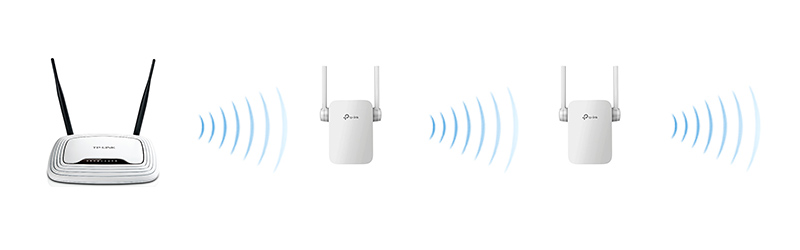 Проверил, так тоже все работает. Но есть некоторое нюансы.
Я проверял все на маршрутизаторе ASUS RT-N18U и двух усилителях от TP-Link: TP-Link AC750 RE210 и RE305.

Давайте рассмотрим каждую схему более подробно.
Схема №1: подключение нескольких Wi-Fi усилителей к роутеру
Здесь все очень просто. Рассказывать особо нечего. Просто включаем в розетку усилители в тех местах, где есть еще более менее стабильный сигнал Wi-Fi сети и настраиваем их. Я настраивал с помощью кнопки WPS.

Даже в настройки репитеров не заходил. Просто нажимаем кнопку WPS на роутере и на усилителе (может быть подписана как RE). Смотрите на примере настройки TP-Link AC750 RE210. Будет установлено соединение и повторитель начнет усиливать беспроводную сеть. Вы это поймете по уровню сети на своих устройствах. Ну и соответствующий индикатор будет гореть. Если не получается настроить с помощью кнопки, то можно зайти в настройки и уставить подключение к маршрутизатору. Если у вас усилители от TP-Link, то в настройки можно зайти по адресу tplinkrepeater.net или tplinkextender.net.
По такой схеме подключаем необходимое количество усилителей. Главное, что каждый подключается непосредственно к маршрутизатору.
Схема №2: последовательное подключение репитеров
При настройке этой схемы я столкнулся с небольшими сложностями. Сейчас поясню. Изначально я думал, что можно подключить оба репитера к роутеру, а затем просто включить их в необходимых местах. Но что у меня получилось: первый репитер, который был установлен ближе к роутеру, подключился к нему без проблем. А второй, который уже был установлена в не зоны действия Wi-Fi сети маршрутизатора (но в зоне действия первого усилителя) не захотел подключатся. Интернет почему-то не работал.
Дело в том, что Wi-Fi сеть как бы одна, и устройства видят одну сеть, но если настроить один усилитель, и зайти в настройки второго, то он уже будет видеть две Wi-Fi сети с одинаковым названием, но с разными MAC-адресами.
Получается, что второй (третий, четвертый) повторитель в этой цепочке нужно подключать строго к предыдущему усилителю, а не к маршрутизатору.
Как сделал я: обычным способом настроил первый усилитель. Дальше, второй включил уже в том месте, где был хороший сигнал от первого (и не очень сильный сигнал от маршрутизатора, у вас его вообще уже может не быть). Дальше зашел в настройки второго рептера и запустил настройку. Он увидел две Wi-Fi сети с одинаковым именем. Я выбрал сеть с MAC-адресом первого репитера.
MAC-адрес роутера, или репитера можно посмотреть на наклейке, на самом устройстве. Или просто ориентируйтесь по уровню сигнала.
Вот так:

Получается, что второй у нас будет подключатся к первому, третий ко второму и т. д. Вот собственно и все настройки.
Выводы
В одной Wi-Fi сети можно использовать два и более усилителя сигнала. Но нужно быть внимательным при настройке, в зависимости от схемы подключения.
И наверное главный вопрос, который интересует многих: «стабильно ли работает такая сеть, и сильно ли падает скорость по Wi-Fi». Честно говоря, не могу ответить. При настройке у меня все отлично работало. Нет необходимости длительное время использовать несколько репитеров, так как маршрутизатор дает нормальное покрытие, которого хватает. Скорость так же не получилось проверить, так как у меня она невысокая от провайдера. Если бы скорость была 100 Мбит/с, тогда можно было бы замерить ее возле самого роутера, и возле второго усилителя.
Пишите в комментариях, как вы используете репитеры. Сколько их у вас, как настраивали и режут ли скорость. Ну и вопросы задавайте. Всего хорошего!
Никогда ещё не настраивал роутер так быстро и удобно — прямо со смартфона. А потратив ещё пару минут, я растянул бесшовную Mesh-сеть на всю квартиру. Никаких помех, обрывов, только максимальная скорость и стабильный коннект. И всё благодаря роутеру TP-Link AX73 и репитеру TP-Link RE605X.
Пойдём по порядку. Изучим возможности нового роутера TP-Link AX73. Затем отдельно посмотрим на усилитель сигнала TP-Link RE605X. А после соединим оба гаджета в одну сеть (Mesh) и проверим, как всё это работает в квартире средней квадратуры с парой несущих стен. Поехали!
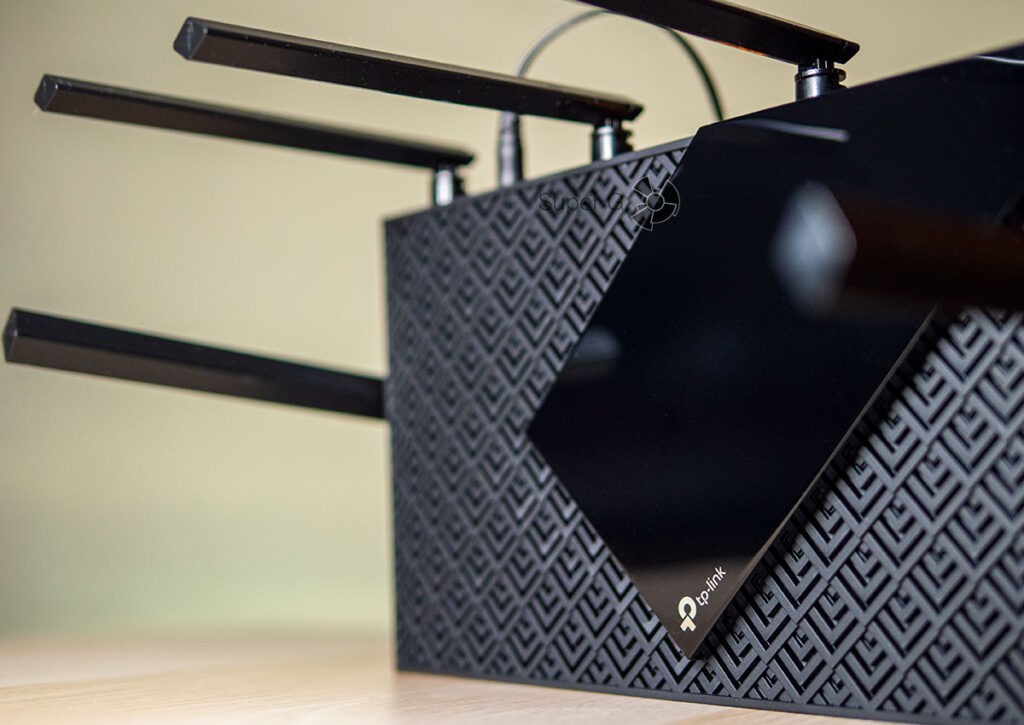
Установка и настройка
Описываю свой порядок действий. Если что никакой инструкции не читал, следовал подсказкам в приложении Tether (есть для iOS и Android). Всё на русском языке, с картинками, очень лаконично и понятно.
- распаковал роутер
- подключил в розетку, нажал на кнопку включения
- установил приложение
- подключил смартфон к Wi-Fi сети роутера (в комплекте есть карточка со всей инфой)
- создал пароль доступа к роутеру
- выбрал тип соединения L2TP (да, Билайн в регионах застрял в середине двухтысячных)
- ввёл логин, пароль и адрес сервера (инфа от провайдера)
- создал собственную Wi-Fi сеть в двух диапазонах: 2,4 ГГц и 5 ГГц
- протестировал скорость соединения
- остался довольным результатом
На всё потратил от силы 15 минут. А ещё по ходу настройки приложение предложило пару удобных фишек. Во-первых, настроить тип соединения без моего ведома. Если не знаешь протокол подключения, очень полезно. Останется ввести логин и пароль для доступа в интернет.
Во-вторых, утилита предложила объединить сети 2,4 ГГц и 5 ГГц в одну. Роутер сам будет решать, когда и какой канал использовать: для быстрой передачи данных (5 ГГц) или стабильного соединения для (2,4 ГГц).
Разумеется, всё можно настроить и традиционным способом — через веб-интерфейс.
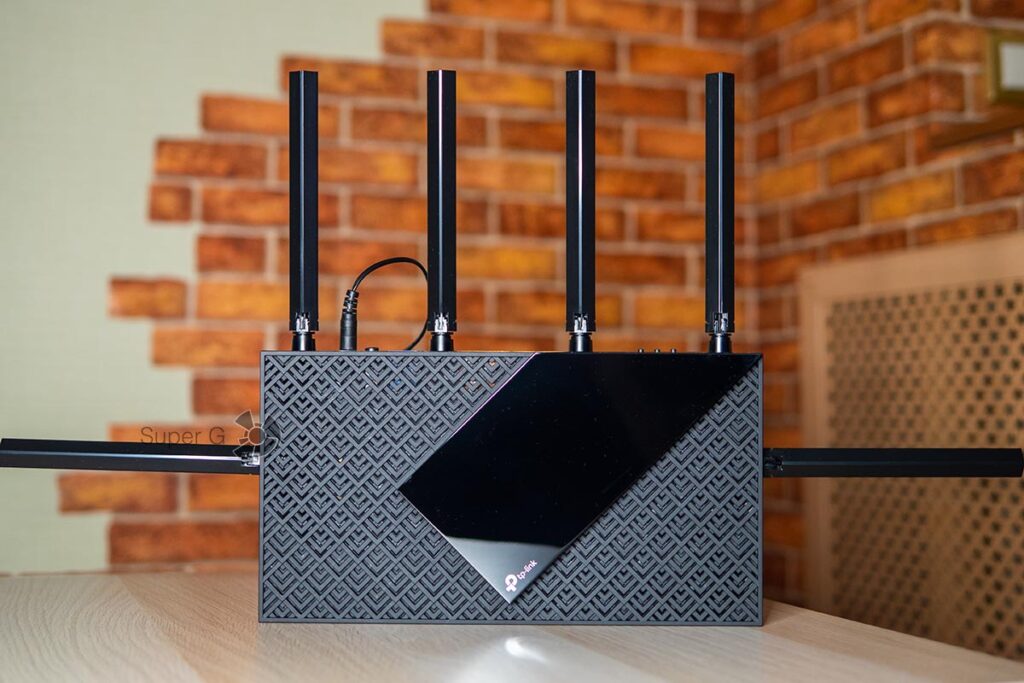
Очень производительный роутер
Вообще, TP-Link Archer AX73 (AX 5400) заряжен по полной программе. 5400 в названии модели — не просто цифра с потолка, а максимальная скорость, с которой роутер может раздавать интернет. Простая математика:
- 4804 Мбит/с благодаря технологии 4T4R и HE160 на частоте 5 ГГц
- 574 Мбит/с на частоте 2,4 ГГц
Такие скорости подразумевают одновременную загрузку файлов, сёрфинг в сети и стриминг 8K-видео. Главное — разузнать, удовлетворит ли аппетиты роутера ваш провайдер. Лично я страдаю от древнего 100-Мбитного подключения через L2TP от «Пчелайна». И лучше бы он вкладывался в апгрейд оборудования, а не в спам для почтовых ящиков и подъездов.
А ещё AX73 заряжен шестью антеннами. Правда, сигнал всё равно слабеет ровно в том же месте (у меня это на кухне), что и TP-Link AX50 с четырьмя антеннами.
Благодаря функциям OFDMA и MU‑MIMO, роутер способен одновременно работать с 200+ устройствам. Смартфоны, телевизоры, приставки, датчики влажности, огня, душевного равновесия — все девайсы могут находиться в одной сети и не мешать друг другу. А одновременно насиловать роутер могут четыре голодных до интернета гаджета: компьютер, смартфон, плойка и Smart TV, например.
Целиком пластиковый
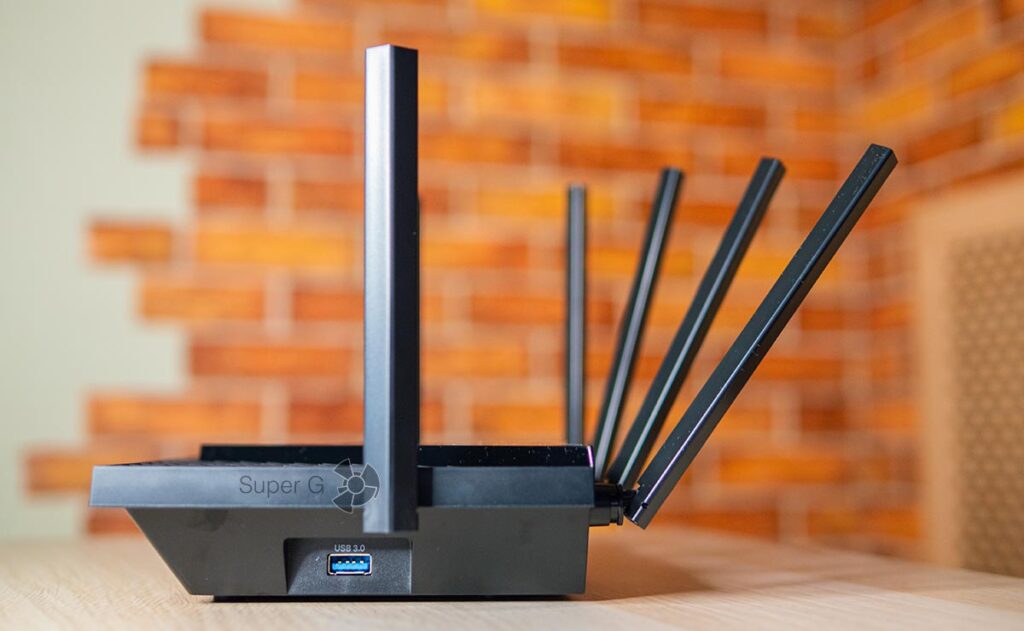
Симпатичный узор сверху — это одновременно и хорошо, и не очень.
Например, мой прежний маршрутизатор AX50 был страшно горяч. А роутер TP-Link AX73 всегда чуть тёплый. Спасибо многочисленным отверстиям сверху, которые эффективно выводят тепло.
Минус же в том, что через эти отверстия внутрь попадает много пыли. Что с этим делать — пока не понятно. Разве что завести робота-пылесоса и пусть тот убирается рядом с девайсом почаще.
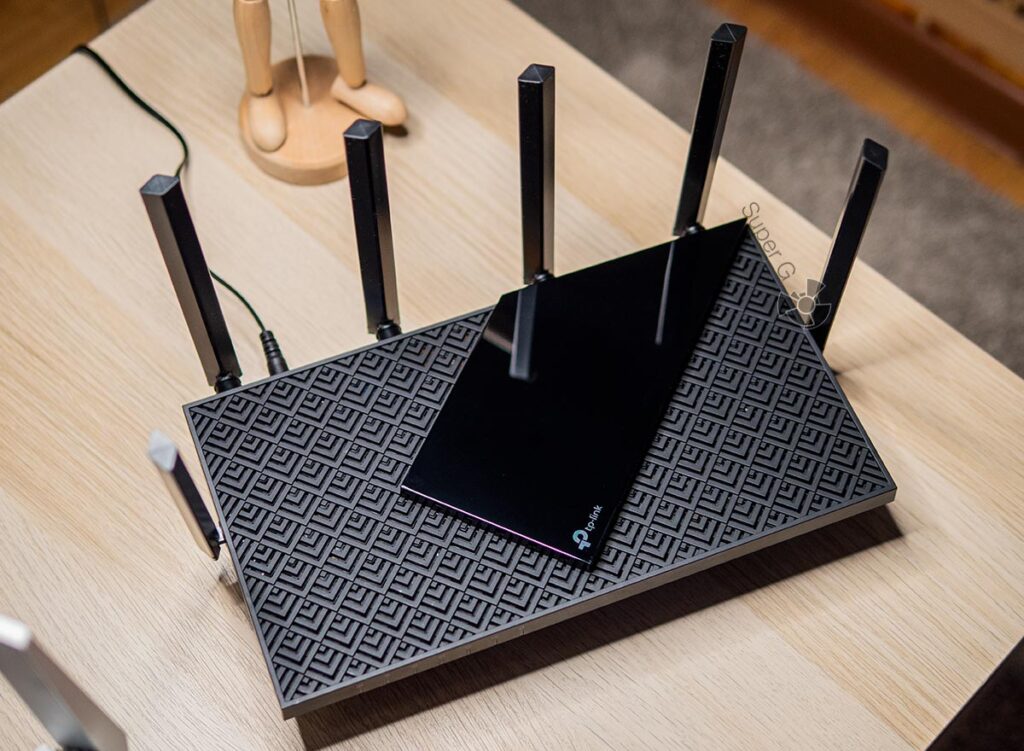
Качество сборки AX73 мне не очень понравилось. Пластик далеко не самый премиальный, по краям острый, с едва заметными, но всё-таки заусенцами. Правда, роутер — это не самый тактильный гаджет, поставил и забыл. Поэтому не принципиально.
Защита
В приложении есть раздел HomeShield. Это расширенная безопасность по подписке. За 400 с лишним рублей в месяц пользователь рискует получить защиту от вирусов на уровне устройства, DDoS-атак, родительский контроль, продвинутую защиту для традиционно уязвимых IoT-устройств и так далее.
Впрочем, это необязательные опции. Самое главное, что работают базовые вещи. Мне, например, фирменное приложение шлёт уведомления о только что подключившихся устройствах. Негодяю можно оперативно дать по рукам.
Характеристики TP-Link Archer AX73
- Wi-Fi 802.11ax или WiFi 6
- скорость: 4804 Мбит/с (5G) и 574 Мбит/с (2.4G)
- типы подключения: динамический IP, статический IP, PPPoE, PPTP, L2TP
- защита: WPA/WPA2-Personal, WPA2/WPA3-Personal,
- WPA/WPA2-Enterprise
- протоколы: IPv4 и IPv6
- процессор 3-ядерный с частотой до 1,5 ГГц
- технологии: модуль FEM, Beamforming, 4×4 MIMO, OFDMA, MU-MIMO, ширина канала 160 Гц (HT160), DFS, модуляция сигнала 1024-QAM, OneMesh
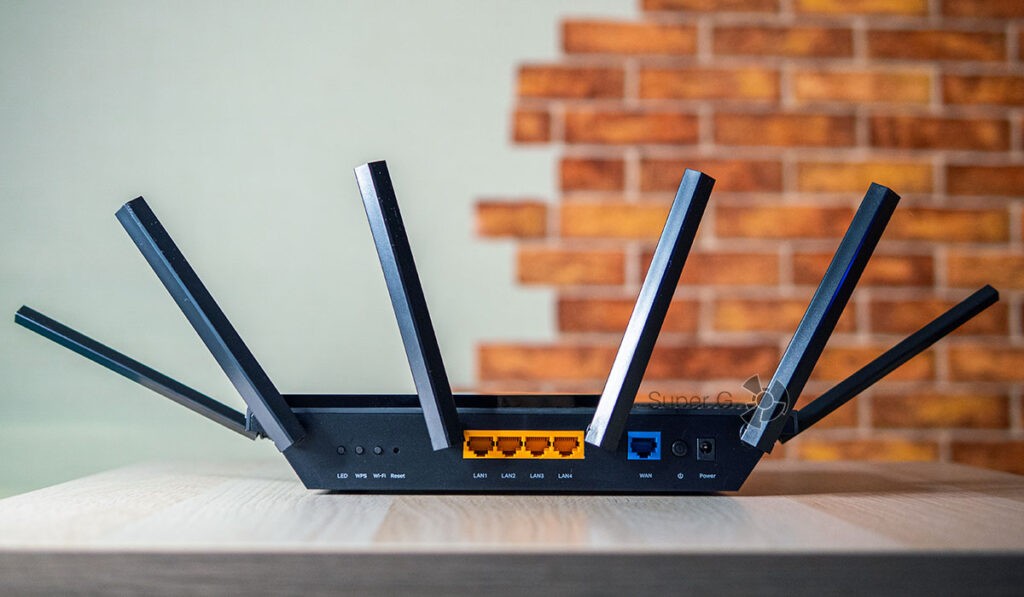
- 5 гигабитных (!) Ethernet-портов: 1x WAN, 4x LAN, USB 3.0 (FTP или хранилище)
- кнопки: включения, WiFi, WPS, reset
- размеры: 272,5 x 147,2 x 141,2 (высота с антеннами) x 49,2 (высота роутера)
Усилитель сигнала TP-Link RE605X
Моя двушка 73 квадратных метра — это скорее бункер, чем человеческое жилище. Сотовый сигнал тяжело пробивает внешние стены, но и с внутренними беда. Строили, как говорится, на совесть. Да так, что уже через две стены сигнал слабеет на треть.
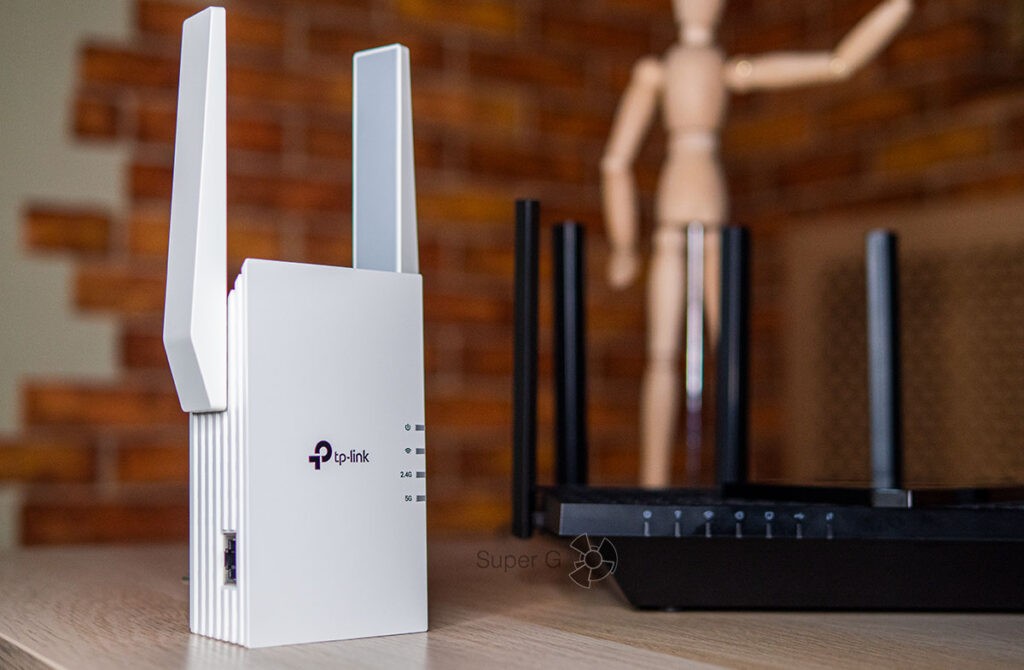
На самом деле я не страдаю, скорость от этого не падает (особенно мои скромные 100 Мбит). Однако хочется, чтобы всё было в шоколаде во всех углах. Тут-то и спасает усилитель сигнала.
Настройка репитера
Опять же, описываю свой порядок действий:
- распаковал усилитель
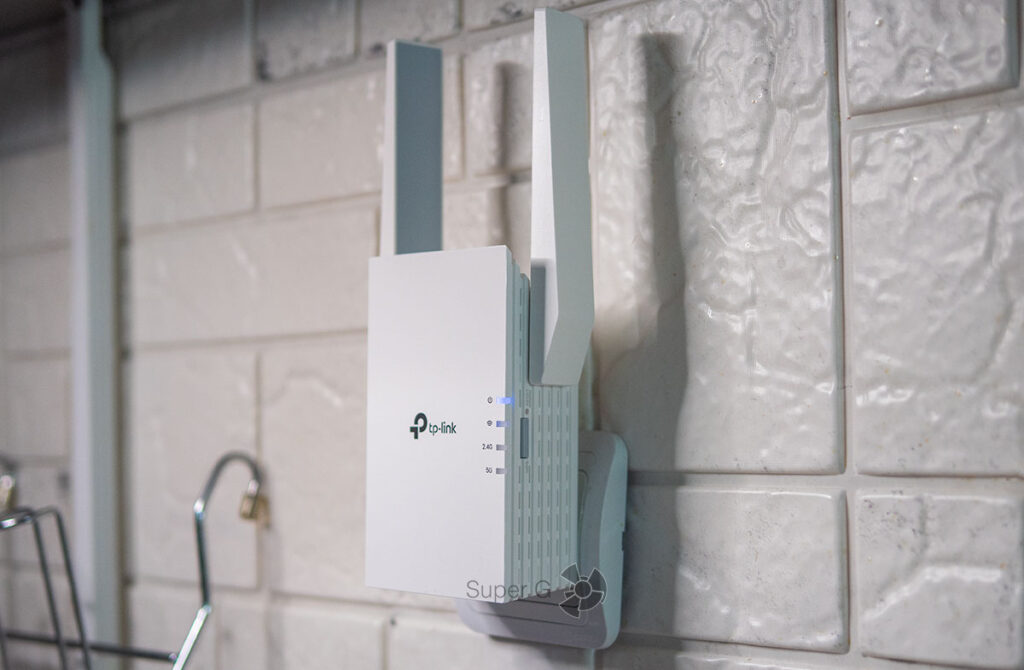
- вставил в розетку
- нажал на кнопку WPS на роутере
- нажал на такую же кнопку на репитере
- всё!
Усилитель автоматически подцепился к моему роутеру и начал раздавать собственный Wi-Fi, причем сразу в двух диапазонах 2,4 и 5 ГГц. В приложение усилитель также добавился самостоятельно. От меня лишь потребовалось задать пароль для доступа к нему.
Однако для полного счастья мне не хватало Mesh-сети. Всё-таки неудобно каждый раз вручную переключаться между Wi-Fi. Поэтому в приложении я включил тумблер OneMesh и роутер с репитером сами объединились в одну Wi-Fi сеть. Теперь смартфон, ноутбук и другие устройства при перемещении по квартире сами переключаются на ближайший источник интернета. Всё это проходит незаметно, лаг составляет каких-то 0,13 секунды. По крайней мере, так заверяет производитель.
Если что, в приложении есть карта и анализ сигнала. Это поможет при правильном размещении репитера в доме — между роутером и «мёртвой зоной», а не внутри последней. Есть и другие фичи, обо всех не расскажешь. Главное, что всё удобно и понятно реализовано.
Характеристики TP-Link RE605X
- Wi-Fi 6 (802.11ax), два диапазона: 2,4 (574 Мбит/с) и 5 Гц (1207 Мбит/с)
- встроенный гигабитный порт Ethernet
- технологии: OFDMA, 1024-QAM,
- поддержка фирменной технологии OneMesh (нужен совместимый роутер)
- возможность работать в качестве точки доступа 2×2 MU‑MIMO
- Обзор роутера TP-Link Archer AX50 с поддержкой WiFi 6
Итог
На мой вкус, совместный функционал Archer AX73 и усилителя сигнала RE605X для обычного пользователь избыточен. Всё-таки тут и гигабитные Ethernet-порты (даже у репитера есть один), и сумасшедшая скорость Wi-Fi 6, и возможность подключать over-до-фига устройств, и даже подписка с продвинутой безопасностью.
Такой тандем серьёзно прокачает экосистему продвинутых юзеров или даже целой семьи. Когда, например, квартира внушительной квадратуры по полной программе заряжена техникой. Например, по дому раскидана пара десятков IoT-устройств, младший сын регулярно загружает игры на консоли, жена смотрит 4K, а может и 8K-видео на телевизоре, а ты при этом жёстко раздаёшь в онлайне с пингом в считанные миллисекунды. В таком случае прайс такой связки (6 990 рублей за AX73 и 6 690 рублей за RE605X) не превратится в кочку, о которую споткнётся семейный бюджет.
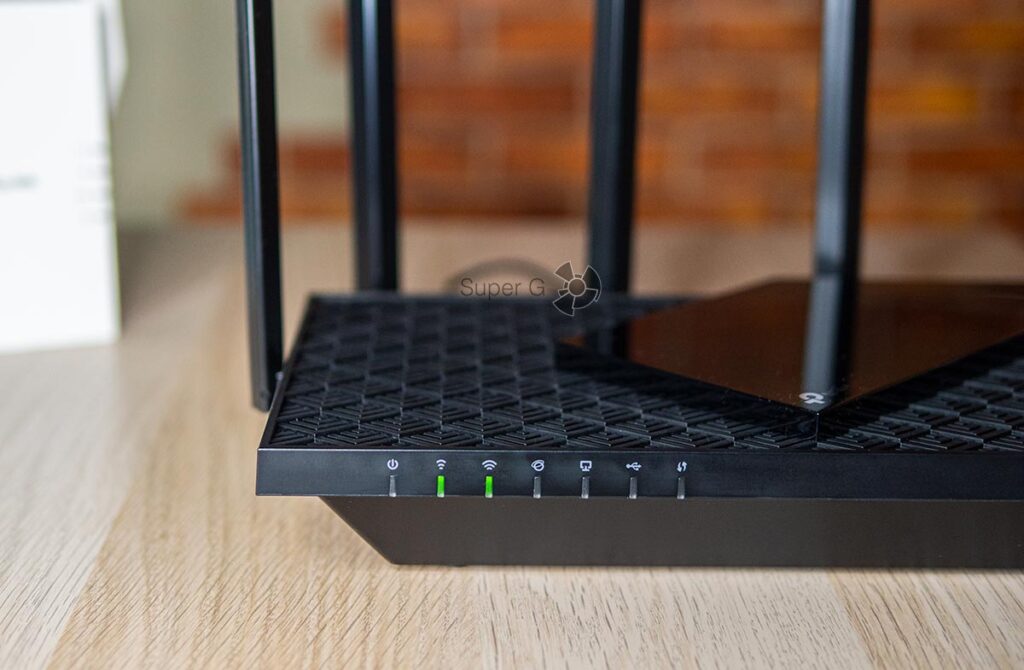
Устанавливая роутер, некоторые пользователи не задумываются о его расположении. Просто ставят в ту комнату, где находится компьютер или даже располагают у входной двери в квартиру. Часто в таких случаях возникает проблема с охватом — в некоторых местах сигнал может быть слабый или даже отсутствовать полностью. Решений проблемы существует множество, один из самых простых способов — установка усилителя Wi-Fi. Давайте разберемся, что это за устройство, как работает, кому будет полезным и на какие параметры обратить внимание при покупке.
Принцип работы и назначение
Усилители беспроводного сигнала еще называют повторителями. Такие девайсы подключаются к текущей сети роутера и ретранслируют ее, увеличивая охват. Таким образом, сам усилитель должен находиться в зоне покрытия.

Репитер пригодится тем, кто хочет точечно усилить сигнал, не тратя большую сумму на сетевое оборудование. Например, на удаленке вы переместили рабочее место на балкон и обнаружили, что скорость беспроводного соединения резко упала. Роутер передвинуть возможности нет: придется заново прокладывать сетевой кабель, а ремонт в квартире уже сделан. Народные методы вроде усиления антенн и изменение настроек тоже не помогают.

В таком случае можно применить усилитель Wi-Fi сигнала, разместив его недалеко от балкона. Но стоит учесть некоторые нюансы.
Во-первых, сперва нужно определить зону покрытия в вашем помещении и определиться с оптимальной частотой вещания (2,4 или 5 ГГц). Для этого изучите специализированный материал. Не ленитесь нарисовать план квартиры и измерить сигнал в ключевых точках. Эти данные помогут определить оптимальное место для установки усилителя.

Во-вторых, обновите ПО самого роутера и оптимизируйте клиентов. Возможно, это поможет частично решить проблему, а применение дополнительных устройств не потребуется.
В-третьих, следует учитывать, что скорость соединения снизится примерно вдвое. Таков уж принцип работы повторителя. Если вы работаете с большими объемами данных, то лучше поискать более мощное решение, разберем ниже. Усилитель — это компромиссный вариант. Он подойдет для домашнего использования: браузинга и просмотра онлайн-контента в приемлемом качестве. Например, если у вас канал 90 Мбит/с, то урезанной в два раза скорости может не хватить для 4K-контента.

В-четвертых, усилитель сигнала создает собственную сеть Wi-Fi. Название и пароль остаются такими же, как и у основной сети. Но фактически телефон или ноутбук будут постоянно переключаться между ними, если перемещаться по квартире. В момент переключения возможны задержки.
Характеристики
У усилителей сигнала не так много параметров. В первую очередь обращайте внимание на стандарт Wi-Fi и частоту сигнала.
Большинство девайсов поддерживают IEEE 802.11n (Wi-Fi 4) либо 802.11ac (он же Wi-Fi 5). Во втором случае скорость соединения будет выше: выбирайте тот, что соответствует вашему роутеру. Нелогично для роутера с Wi-Fi 5 покупать репитер на 802.11n.
Модели повторителей с поддержкой новейшего 802.11ax (Wi-Fi 6) можно сосчитать по пальцам одной руки. Найти их в продаже непросто, а стоимость таких девайсов ощутимо выше.
Современные роутеры способны транслировать сигнал сразу в двух диапазонах: 2,4 и 5 ГГц. Уточните, в каком именно работает ваша сеть Wi-Fi. А если активированы оба диапазона сразу, то и повторитель должен поддерживать эту функцию.

Другие способы улучшения сигнала
Для организации беспроводных сетей в больших помещениях существуют специальные Mesh-системы.
У них множество преимуществ перед усилителями сигнала: скорость соединения не снижается, а сама сеть — едина, устройствам нет необходимости переключаться. Но высокая стоимость может отпугнуть. Именно поэтому сегмент обычных усилителей находит своего покупателя: при определенных компромиссах ценник существенно ниже.
Второй популярный способ увеличить охват — установить еще один роутер. Его можно подключить к основному с помощью кабеля, что снизит задержки сигнала и увеличит скорость. Но с настройкой такой системы справится не каждый пользователь.

Повторители в этом плане гораздо проще. В большинстве случаев достаточно нажатия кнопки WPS на самом усилителе и роутере — они соединятся в пару автоматически.

Личный опыт
Пару месяцев назад ко мне обратился знакомый за советом. У него большая квартира, площадью 90 м². Когда делали ремонт, о местоположении роутера не подумали. Интернет-кабель подведен к входной двери, там же установили и сам маршрутизатор. В результате в дальних комнатах сигнал периодически пропадал, а средняя скорость скачивания была около 10 Мбит/с (при тарифе 90 Мбит/с).

Знакомый заменил роутер на более мощный — TP-LINK Archer C60 с пятью антеннами, но это не помогло. Передвинуть его не представлялось возможным.
Поскольку в приоритете было стабильное соединение по всей квартире, а не высокая скорость скачивания, я посоветовал ему не тратиться на Mesh-систему и установить повторитель в центре помещения.

Он приобрел усилитель Wi-Fi той же фирмы, что и сам роутер — TP-LINK RE200. Включил в розетку, сконнектил при помощи WPS и все заработало.
Теперь ноутбук в детской спокойно скачивает на скорости 40–50 Мбит/с, а телевизор в спальне без проблем крутит ролики с YouTube. Да, скорость режется вдвое, но сигнал стабилен. Знакомого такое решение полностью устроило.