
Программа для улучшения уровня сигнала Wi-Fi на компьютере, ноутбуке и Андроид-устройствах способна улучшить качество приёма сети. Часто Wi-Fi-сигнал функционирует с перебоями, периодически пропадает. Иногда скорость может не соответствовать той, что заявлена провайдером. В таком случае необходимо искать оптимальное решение, которое улучшит соединение с беспроводным Интернетом. Это может быть программа, которая позволит активировать правильные настройки Wi-Fi-сигнала на ноутбуке либо компьютере, приложение для Андроид-гаджетов, или изменение факторов, влияющих на передачу сигнала. Если пользователя устраивает качество беспроводного Интернета, то мы не рекомендуем изменять какие-либо параметры, поскольку в конечном итоге результат может быть отрицательным. Стоит отметить, что любые существующие программы для улучшения Wi-Fi на Андроид-гаджетах либо компьютерах, ноутбуках с операционной системой Windows являются несложными в использовании. Любой пользователь может протестировать их для усовершенствования работы сети. При этом очень важно запоминать все проделанные действия, чтобы всегда была возможность вернуть прежние настройки.
Усилить сигнал Wi-Fi можно как технически, так и программным способом
Что стоит сделать перед использованием программ?
Прежде чем использовать различные программы, можно попытаться улучшить уровень сигнала следующими способами:
- Осуществить перезагрузку роутера. Этот процесс осуществляется с помощью выключения и последующего включения маршрутизатора в сеть. Можно выполнить перезагрузку через вход в веб-интерфейс роутера. Для этого необходимо открыть интернет-браузер, ввести адрес «192.168.0.1». В появившемся окне стоит ввести напротив полей Имя пользователя и Пароль – «admin», и подтвердить действия с помощью кнопки OK. После этого необходимо найти в меню соответствующий раздел. Например, для маршрутизатора TP-Link это команда Служебные настройки (System Tools) — Перезагрузка (Reboot).
- Проверить, никто ли не подсоединяется без разрешения пользователя. Эта информация отображена в веб-интерфейсе маршрутизатора В девайсе TP-Link это вкладка Статистика беспроводного режима (Wireless Statistics) раздела Беспроводной режим (Wireless). Все неизвестные подключения необходимо отправить в чёрный список.
- Для усиления сигнала Wi-Fi можно переставить роутер на новое место, где он не будет блокироваться стенами, электронными приборами. Сокращение расстояния от маршрутизатора до ноутбука либо компьютера обычно улучшает работу сети.
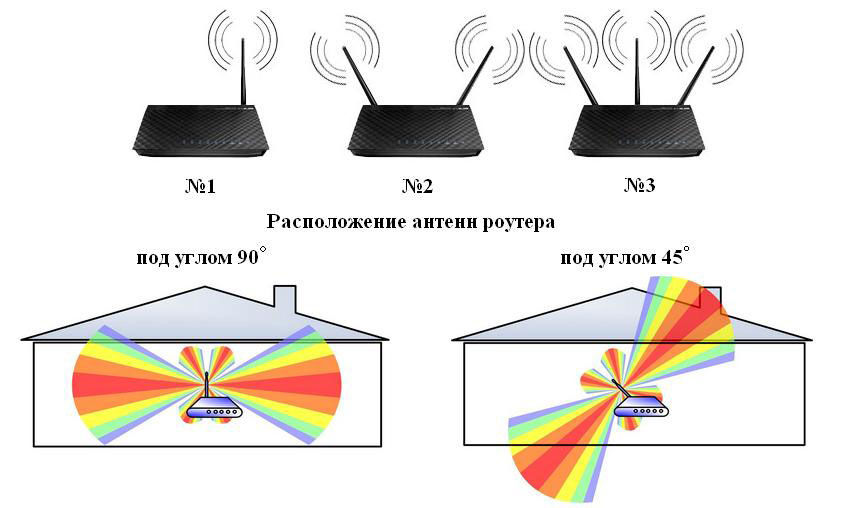
Если приведённые методы не принесли желаемого результата, то советуем воспользоваться утилитами, которые помогут решить возникшую проблему.
Способы улучшения сигнала на ноутбуках и компьютерах
Очень часто в процессе настройки Wi-Fi-роутера устанавливается по умолчанию загруженный канал. Существуют программы, которые определяют, на какой рабочей частоте функционирует маршрутизатор. Одна из них — inSSIDer. Её можно скачать с официального ресурса. Утилита просканирует все доступные подключения и определит загруженные и свободные каналы. Очень часто жители многоквартирных домов сталкиваются с тем, что сразу несколько подключений используют одинаковый канал.
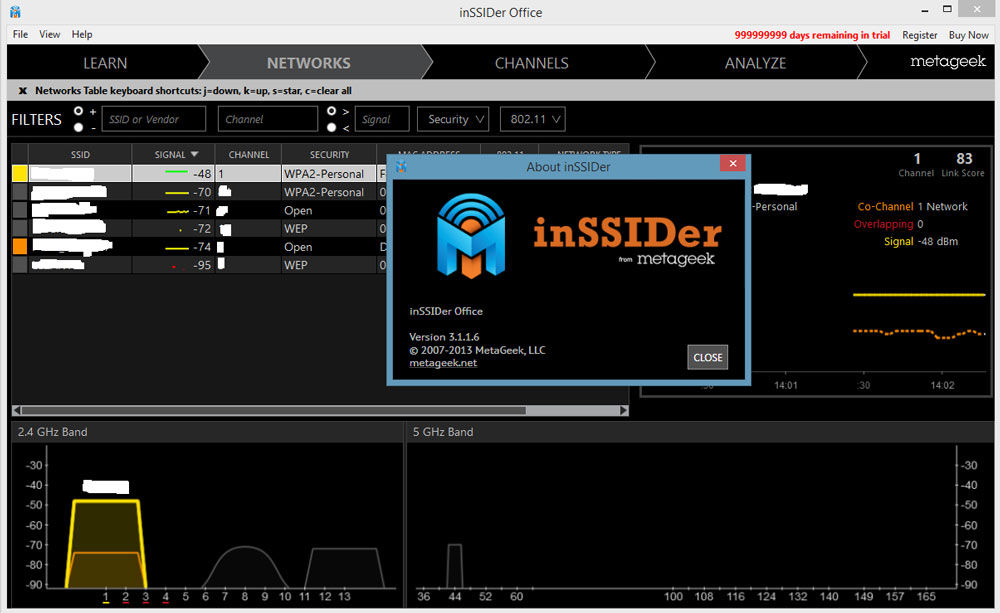
Чтобы устранить проблему, улучшив качество сигнала Wi-Fi, необходимо определить, какая рабочая частота является свободной либо меньше всего используемой. После этого необходимо зайти в веб-интерфейс маршрутизатора и установить новый параметр.
Для устройства TP-Link нужно перейти в раздел Беспроводной режим (Wireless) и указать новое значение параметра Канал (Channel). После этого необходимо сохранить все изменённые настройки и перезагрузить маршрутизатор.
Определить необходимую частоту можно с помощью таких утилит, как WirelessNetView, Acrylic WiFi Free, LinSSID. Последняя разработана для операционной системы Linux. Также можно перепрошить маршрутизатор, если вас не устраивает качество его работы. При этом очень важно правильно выбрать установочные файлы, которые соответствуют модели устройства и являются актуальными на сегодняшний день.
Оптимизация сигнала беспроводного Интернета на Андроид-устройствах
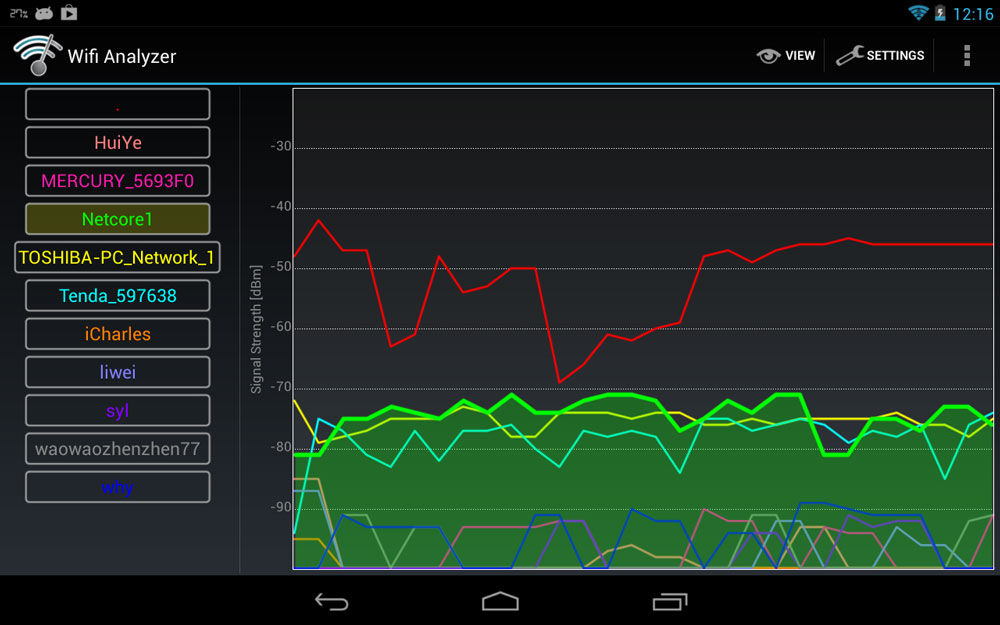
Стоит отметить, что на гаджетах, функционирующих на операционной системе Андроид, можно установить программу Wifi Analyzer, которая предназначена для определения свободных и занятых каналов. Приложение является бесплатным и имеет хороший рейтинг. Как и другие утилиты на Андроид, Wifi Analyzer можно скачать в магазине Google Play. Приложение позволяет оценить качество сигнала Wi-Fi и все его изменения, произошедшие за последнее время. Информация отображается в виде графика, удобного для восприятия на мобильном гаджете. При этом приложение составляет рейтинг доступных подключений с учётом качества их работы. Утилиту удобно применять для выявления мест в доме, где беспроводной Интернет работает лучше всего. Оно имеет лаконичный и очень удобный интерфейс, понятный любому юзеру. Мы рекомендуем установить Wifi Analyzer на ваше Андроид-устройство.
Следующее приложение — OpenSignal 3G 4G WiFi-карты. Оно разработано специально для усиления качества Wi-Fi на Андроид-устройствах. Программа демонстрирует карты различных сетей, благодаря которым юзеру будет намного проще подключиться к сети с хорошим сигналом. Приложение позволяет протестировать скорость работы Интернета на Андроид. Большое количество пользователей уже установили OpenSignal 3G 4G WiFi-карты с целью усиления сигнала беспроводного Интернета и высоко оценили его работу. Преимуществом является возможность бесплатно инсталлировать программу на ваш смартфон.
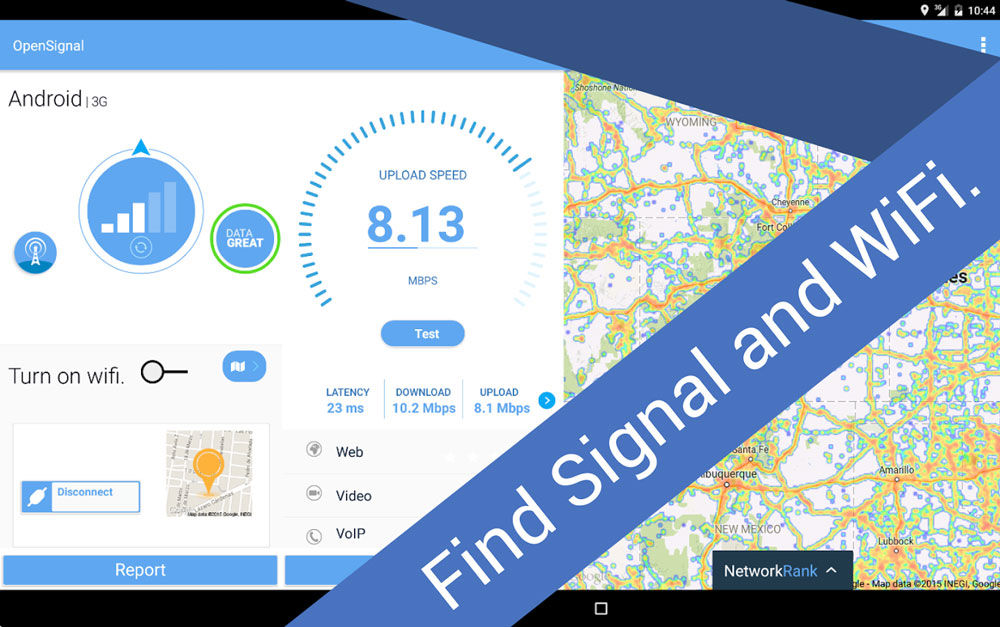
Одни программы, которые можно применять для усиления сигнала беспроводного Интернета, помогают определить оптимальный канал для тонкой настройки маршрутизатора, другие – помогают проанализировать покрытие и подобрать оптимальную сеть для подключения. При этом необходимо проанализировать, вследствие чего Wi-Fi работает неудовлетворительно. Часто проблему можно решить, перезагрузив роутер либо переставив его в другое место.
by Radu Tyrsina
Radu Tyrsina has been a Windows fan ever since he got his first PC, a Pentium III (a monster at that time). For most of the kids of… read more
Updated on
- Wi-Fi booster software tools help you connect to wireless networks faster by tweaking your computer settings to enhance its performance.
- It’s no need for complicated processes to improve your connection because such tools will boost internet signal at maximum.
- You can as well upgrade your streaming services or gaming performance due to better connection speed.
- Hence, to improve your internet connection exponentially, consider the following tools ideal for the job.

Even if the strength of Wi-Fi connections has significantly increased lately, there are still times when the signal cannot be detected. It’s pointless to stress the frustration that arises when such a thing happens.
In our times the internet connection can be vital because it involves a significant part of our lives, so if the Wi-fi signal is not strong enough it can become a real nuisance.
For instance, you would need powerful Wi-fi internet software to stay updated with the new streaming platforms, or with the gaming requirements regarding your connection speed.
Why bother enduring such frustrating connections and slow download times when you can use signal booster software?
We picked five of the best tool for boosting signals compatible with Windows 10 just to make your choice much easier. More so, you can improve your internet connection using Wi-fi extenders on Windows 10 computers.
Take a look at their sets of features and decide which one is the best for your OS.
What are the top 5 Wi-Fi signal boosters for Windows 10 PC?
Connectify Hotspot (recommended)
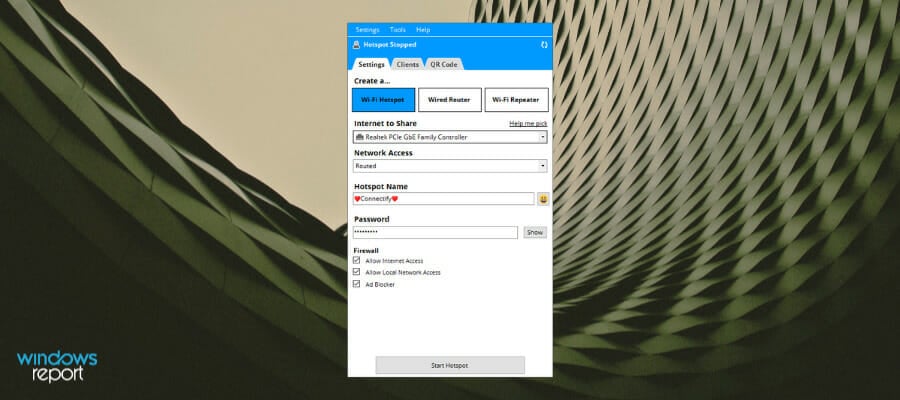
Connectify Hotspot is the perfect software for you to boost your Wi-Fi signal so it could reach some spots in your house where you do not catch the Wi-Fi connection. If you choose a dedicated device for boosting your Wi-Fi signal, you will have to configure it each time you change your SSID and it will stay in a fixed location.
Let’s see what makes Connectify Hotspot special:
How we test, review and rate?
We have worked for the past 6 months on building a new review system on how we produce content. Using it, we have subsequently redone most of our articles to provide actual hands-on expertise on the guides we made.
For more details you can read how we test, review, and rate at WindowsReport.
- Share any Internet connections with your devices: Wi-Fi, LAN, DSL, 3G/4G, and even VPN connections
- Save money when traveling: connect all your devices to a single hotspot
- Save up to 60% of your Internet bandwidth with Connectify’s universal adblocker
- Eliminate networking issues by bridging other devices
- Perform all of these actions and many more from your Windows 10 laptop
Connectify Hotspot is way better than any average signal booster and it does not interfere with your system functionality. You can check it on the official webpage from the link below.

Connectify Hotspot
Turn your PC into a wireless hotspot and boost your already existent signal with the help of this amazing software tool.
Ashampoo Internet Accelerator
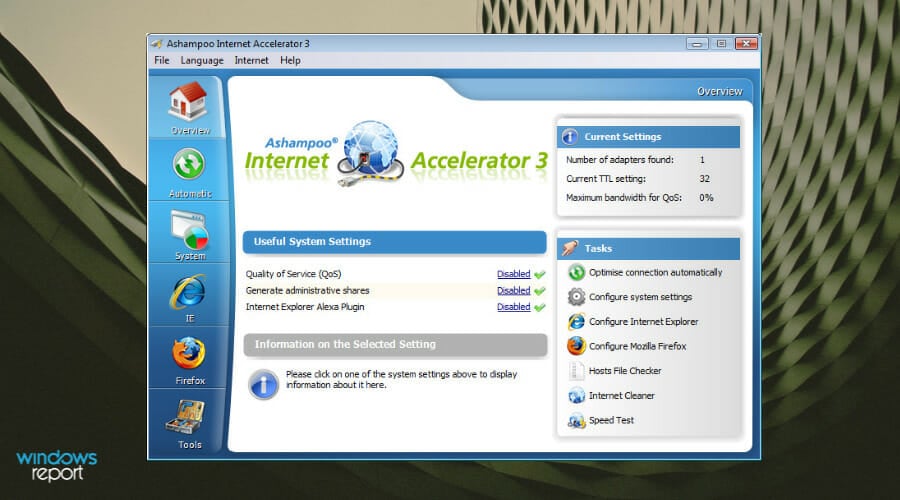
Ashampoo Internet Accelerator can do exactly what the name says, giving a boost for your connection by changing the relevant settings with just a click.
This intuitive platform allows the user to optimize PC settings without having specific knowledge about technical aspects or internet connection settings.
Let’s see the key feature of Ashampoo Internet Accelerator:
- Removing internet traces left behind
- File checker features helps to stop spyware redirecting you
- Interactive auto-check for key setting of internet access
- Boosts and configure Firefox browser
- Check advanced parameters for your live connection to configure best settings
An important aspect of this software is that it does all the work for you in no time, performing really complex operations in order to give a fast and stable connection.
in addition, you will benefit from browser settings configuration to boost the internet speed even more. If you’re using Mozilla Firefox it’s your lucky day because you have tools to optimize these browser settings and boost connectivity today.
Another worth mentioning fact involves the spyware attacks on exposed computers. That’s why this software blocks any malicious redirecting websites with the Hosts File Checker option.
Thus using this solution means a blazing-fast connection, plus strong security regarding your presence online.

Ashampoo Internet Accelerator
Go beyond internet speed limits and configure your settings with this effective software today.
Acrylic Wi-Fi Professional
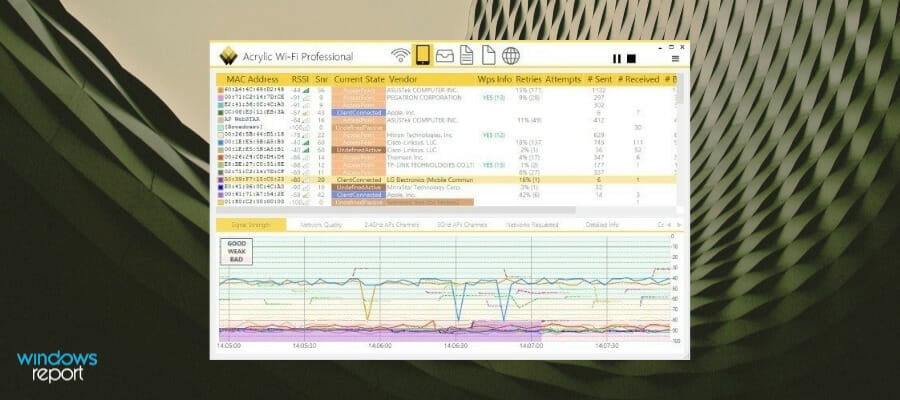
Acrylic Wi-Fi Professional is one of the best Wi-Fi analyzers that is able to identify access points and Wi-Fi channels. It can also analyze and resolve various issues on wireless networks in real-time.
Here are the key features of this great Wi-Fi signal booster software:
- This is the ideal tool for advanced users and professional Wi-Fi network analysts and administrators
- Users will be able to control their office wireless network performance and who is connected to it
- You will be able to access point data transmission speeds and optimize the Wi-Fi network channels
- You can also access Wi-Fi network detailed information including hidden wireless networks
- Using this tool, you will be able to make the most out of unique features such as monitor mode that captures and analyzes device traffic, equipment inventory, Wi-Fi speed and more
⇒ Get Acrylic Wi-Fi Professional
Internet Accelerator
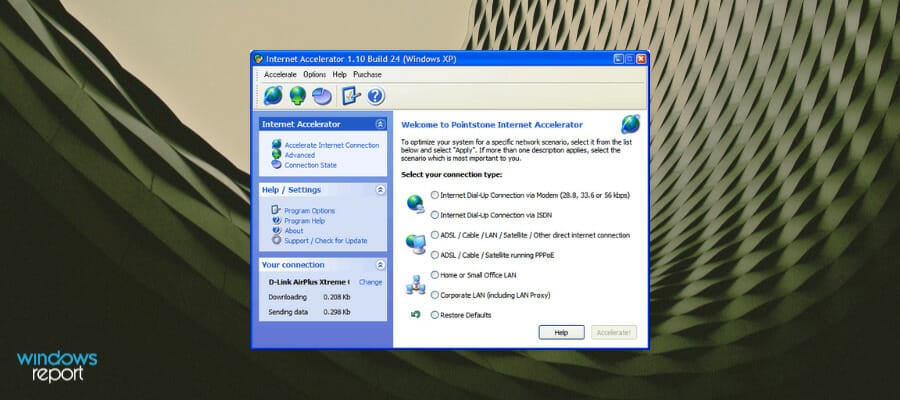
Internet Accelerator works in a way to decrease your page loading times, and it also optimizes your Internet connection. Using this tool, you will be able to transfer the maximum amount of data quicker than ever before. As such, you can use it as Wi-Fi signal booster software.
Check out more great features packed in this tool:
- Using this software, you won’t have to wait on pages to take tons of time to load
- You can stop wasting time downloading Music, Email, Pictures and more
- You will be able to work more efficiently and faster on your system running Windows 10
- You can now get the most out of your computer without having to buy all sorts of expensive hardware
- Your games will play better, and your app will work faster.
⇒ Get Internet Accelerator
NetSpot
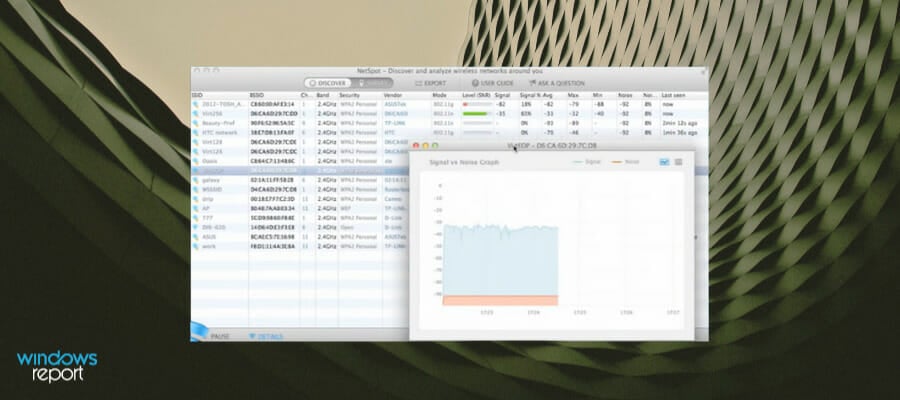
NetSpot for Windows PC can be used as a Wi-Fi signal booster. This software solution is the first free Wi-Fi survey app, and it features two major troubleshooting modes: Survey and Discover.
Check out the best features and functionalities of this tool:
- This is an excellent professional software for office and home Wi-Fi management, analysis and visualization for systems running Windows
- You need just a few clicks to start your wireless network site survey
- All you have to do is to point where you are on the map, and this program will boost your connection
NetSpot is an indispensable tool for locating signal leakage and for visualizing your Wi-Fi coverage. With the help of this tool, your Wi-Fi can become better and more reliable.
⇒ Get NetSpot
Here’s where our list of top picks for software that boosts Internet connection for your system running Windows comes to an end.
No matter which one of these tools you decide to use, you will experience a significantly more powerful signal on your system.
If you have any other suggestions or questions, don’t hesitate to leave them in the comments section below.

- Программные инструменты Wi-Fi Booster помогут вам быстрее подключаться к беспроводным сетям, изменяя настройки вашего компьютера для повышения его производительности.
- Они также показывают советы о том, где разместить домашний маршрутизатор, чтобы получить лучший сигнал.
- Хотите узнать больше об улучшении вашей домашней сети? Посетите нашу страницу сети!
- У нас есть много подобных списков, подобных приведенному ниже, в нашем специальном разделе «Программное обеспечение».

Даже если в последнее время мощность Wi-Fi-соединений значительно выросла, бывают случаи, когда сигнал не может быть обнаружен. Бессмысленно подчеркивать разочарование, которое возникает, когда такое случается.
Зачем беспокоиться о таких неприятных соединениях и медленной загрузке, если можно использовать программное обеспечение для усиления сигнала ?
Мы выбрали пять лучших инструментов для усиления сигналов, совместимых с Windows 10, чтобы сделать ваш выбор намного проще.
Взгляните на их наборы функций и решите, какая из них лучше всего подходит для вашей ОС.
Объявление
Какие 4 лучших усилителя сигнала Wi-Fi для ПК с Windows 10?
Connectify Hotspot (рекомендуется)

Connectify Hotspot — идеальное программное обеспечение для усиления вашего сигнала Wi-Fi, чтобы он мог достигать некоторых точек в вашем доме, где вы не обнаруживаете соединение Wi-Fi. Если вы выберете специальное устройство для усиления сигнала Wi-Fi, вам придется настраивать его каждый раз, когда вы меняете SSID, и оно будет оставаться в фиксированном месте.
Давайте посмотрим, что делает Connectify Hotspot особенным:
- Делитесь любыми подключениями к Интернету со своими устройствами: Wi-Fi, LAN, DSL, 3G / 4G и даже VPN-подключения
- Экономьте деньги во время путешествий: подключите все свои устройства к одной точке доступа
- Сэкономьте до 60% полосы пропускания Интернета с помощью универсального блокировщика рекламы Connectify
- Устранение сетевых проблем за счет подключения других устройств
- Выполняйте все эти и многие другие действия на своем ноутбуке с Windows 10.
Connectify Hotspot намного лучше, чем любой средний усилитель сигнала, и он не мешает работе вашей системы. Вы можете проверить это на официальной веб-странице по ссылке ниже.

Connectify Hotspot
Превратите свой компьютер в беспроводную точку доступа и усиливайте уже существующий сигнал с помощью этого удивительного программного инструмента. $ 17,99 Получить сейчас
Акриловый Wi-Fi Professional

Acrylic Wi-Fi Professional — один из лучших анализаторов Wi-Fi, способный определять точки доступа и каналы Wi-Fi. Он также может анализировать и решать различные проблемы в беспроводных сетях в режиме реального времени.
Вот ключевые особенности этого замечательного программного обеспечения для усиления сигнала Wi-Fi:
- Это идеальный инструмент для опытных пользователей, профессиональных аналитиков и администраторов сетей Wi-Fi.
- Пользователи смогут контролировать производительность беспроводной сети своего офиса и подключенных к ней пользователей.
- Вы сможете получить доступ к скорости передачи данных точки и оптимизировать каналы сети Wi-Fi.
- Вы также можете получить доступ к подробной информации о сети Wi-Fi, включая скрытые беспроводные сети.
- Используя этот инструмент, вы сможете максимально использовать уникальные функции, такие как режим монитора, который фиксирует и анализирует трафик устройств, инвентаризацию оборудования, скорость Wi-Fi и многое другое.
⇒ Скачать Acrylic Wi-Fi Professional
Интернет-ускоритель
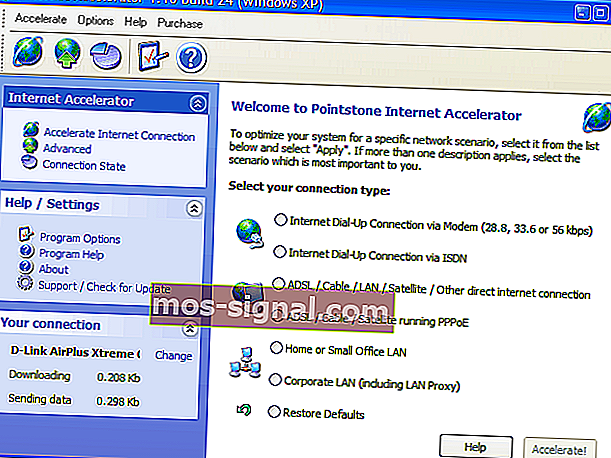
Internet Accelerator сокращает время загрузки страницы, а также оптимизирует подключение к Интернету. Используя этот инструмент, вы сможете передавать максимальный объем данных быстрее, чем когда-либо прежде. Таким образом, вы можете использовать его в качестве программного обеспечения для усиления сигнала Wi-Fi.
Ознакомьтесь с другими замечательными функциями этого инструмента:
- Используя это программное обеспечение, вам не придется ждать, пока страницы загружаются очень долго.
- Вы можете перестать тратить время на загрузку музыки, электронной почты, изображений и т. Д.
- Вы сможете работать более эффективно и быстрее в своей системе под управлением Windows 10.
- Теперь вы можете максимально эффективно использовать свой компьютер, не покупая дорогостоящее оборудование.
- Ваши игры будут играть лучше, а ваше приложение — быстрее.
⇒ Скачать Internet Accelerator
NetSpot
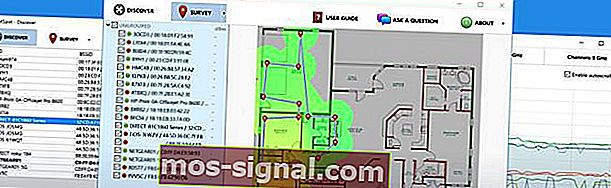
NetSpot для ПК с Windows можно использовать в качестве усилителя сигнала Wi-Fi. Это программное решение — первое бесплатное приложение для проведения опросов Wi-Fi, которое поддерживает два основных режима устранения неполадок: опрос и обнаружение .
Ознакомьтесь с лучшими функциями и возможностями этого инструмента:
- Это отличное профессиональное программное обеспечение для управления, анализа и визуализации офисных и домашних Wi-Fi для систем под управлением Windows.
- Вам нужно всего несколько щелчков мышью, чтобы начать исследование сайта беспроводной сети.
- Все, что вам нужно сделать, это указать, где вы находитесь на карте, и эта программа улучшит ваше соединение.
NetSpot — незаменимый инструмент для обнаружения утечки сигнала и визуализации покрытия Wi-Fi. С помощью этого инструмента ваш Wi-Fi может стать лучше и надежнее.
⇒ Скачать NetSpot
На этом наш список лучших программ, улучшающих подключение к Интернету для вашей системы под управлением Windows, подходит к концу.
Независимо от того, какой из этих инструментов вы решите использовать, в вашей системе будет значительно более мощный сигнал.
Если у вас есть другие предложения или вопросы, не стесняйтесь оставлять их в разделе комментариев ниже.
Часто задаваемые вопросы: подробнее об ускорителях и скорости Wi-Fi
- Действительно ли работают приложения-ускорители WiFi?
Приложения-ускорители Wi-Fi работают, оптимизируя ваше устройство на программном уровне для повышения его производительности. Например, они могут завершить неиспользуемые процессы, чтобы освободить оперативную память. В результате ваше устройство будет работать быстрее даже при подключении к Wi-Fi. Но усилители Wi-Fi не могут расширить ваш сигнал Wi-Fi, как расширитель Wi-Fi.
- Как сделать мой сигнал WiFi слабее?
Чтобы другие пользователи не могли подключиться к вашему роутеру и сделать ваш сигнал Wi-Fi слабее, выключите сеть 2,5 ГГц, так как она имеет большой диапазон, и вместо этого используйте 5 ГГц. И обязательно используйте программное обеспечение для шифрования Wi-Fi.
- Какая хорошая скорость Wi-Fi?
Все, что выше 20 Мбит / с, считается хорошей скоростью загрузки. Netflix рекомендует 25 Мбит / с для наилучшего качества (Ultra HD). Если у вас медленное соединение Wi-Fi, ознакомьтесь с нашими быстрыми советами, чтобы исправить это легкими шагами.
Примечание редактора : этот пост был первоначально опубликован в апреле 2020 года и с тех пор был переработан и обновлен в августе 2020 года для обеспечения свежести, точности и полноты.
Сперва давайте отбросим все пустые надежды. Невозможно искусственно усилить сигнал через приложение. Большинство программ, которые вам это обещают, просто включают и выключают мобильный интернет или Wi-Fi, а также делают другие всем известные махинации для восстановления соединения.
Иными словами, это просто включатель-выключатель сигнала, оформленный в виде приложения. Однако существуют программы, помогающие выявить проблемы, которые можно решить самостоятельно. Вы можете прочитать о них, а также о других способах усиления сигнала в этой статье.
GlassWire
Я рекомендую начать «расследование» с приложения GlassWire. Оно показывает все сетевые соединения на телефоне, а также количество мегабайт, которые установленные приложения отправили и получили. Это поможет обнаружить приложения, которые расходуют слишком много мобильного или Wi-Fi трафика.
Возможно из-за каких-то особенно «прожорливых» приложений которые в фоновом режиме что-то скачивают и замедляется скорость интернета. А также здесь есть встроенный брандмауэр для ограничения доступа в интернет определённых приложений. Особенно пригодится в тех случаях, когда приложение заявляет, что оно не отправляет никаких данных.
При необходимости можно установить лимит на размер переданных данных, и когда лимит будет исчерпан или приблизится к 90% — придет уведомление. Доступна отдельная настройка для роуминга. У некоторых мобильных операторов есть возможность переноса неиспользованных мегабайт трафика на следующий месяц, в приложении тоже можно это настроить.
Network Cell Info
Network Cell Info обеспечивает постоянный мониторинг сети в режиме реального времени. Графики показывают силу и качество сигнала как в режиме реального времени, так и в прошлые периоды. Изучая графики, можно определить когда и где у вас срываются звонки или замедляется интернет. В разделе «Показатели» можно посмотреть количество зарегистрированных плохих сигналов, когда былая плохая связь. Больше никаких «мне кажется, здесь плохо ловит». Только реальные цифры.
А на вкладке «Карта» расположен поисковик лучшего сигнала. Эта функция покажет расположение вышек и поможет найти ближайшую. Цвета маркеров будут указывать насколько сильный сигнал в указанном месте. Дополнительно можно посмотреть историю статистику в виде графика по силе сигнала в 5G, 4G, 3G за день, неделю и месяц.
OpenSignal
OpenSignal во многом похоже на Network Cell Info. Оно показывает ближайшие 3G, 4G/LTE и 5G вышки. Однако работает также с Wi-Fi сетями. Иными словами, OpenSignal может найти всё, к чему можно подключиться.
Приложение можно назвать лучшим по нескольким причинам. Главная из причин — OpenSignal сравнивает сигналы от четырех главных операторов России и определяет, какой из них работает лучше в вашей квартире. Присутствует и карта покрытия, показывающая уровень сигнала. В общем, здесь действительно много функций, позволяющих выявить причину медленной работы сети, что и делает это приложение одним из лучших.
WiFi Analyzer
WiFi Analyzer показывает уровень сигнала не только в вашей квартире, но и у соседей. Пример вы можете увидеть на первом скриншоте — в конце списка видна Wi-Fi точка, которая находится в 136 метра. И что, немаловажно, вы будете иметь полное представление о перегруженности каналов (см. 2 скриншот). Благодаря этому, можно будет настроить роутер для передачи данных по менее загруженному каналу, что может решить проблему со скоростью интернета. Поддерживаются сети 2.4Ghz и 5Ghz.
В платной версии есть продвинутая диагностика Wi-Fi для устранения проблем, можно узнать, кто подключен к вашему маршрутизатору, есть встроенная проверка скорости интернета, а также доступна настройки роутера для блокировки устройств, смены канала, установки пароля, SSID и многое другое.
IP Tools
В Play Store существует несколько приложений подобного типа, однако я выбрал именно IP Tools за доступную цену и большой функционал. Оно имеет множество функций, таких как сканер портов, Wi-Fi сканер, поиск DNS, конвертер IP хоста.
Функционал здесь шире, чем в стандартных сетевых инструментах на смартфоне, поэтому будет легче понять, почему сеть работает не так, как должна (по крайней мере Wi-Fi). Профессиональная версия приобретается один раз за 3 доллара.
Приложение вашего роутера
Многие современные роутеры Mercusys, Linksys, Netgear, TP-Link и прочие OEM имеют свои приложения, которые очень полезны, так как могут помочь в управлении настройками.
Например, у меня роутер Mercusys, и я использовал официальное приложение для смены DNS на 1.1.1.1 вместо стандартного, что помогло ускорить загрузку сайтов.
Купите усилитель сигнала в магазине
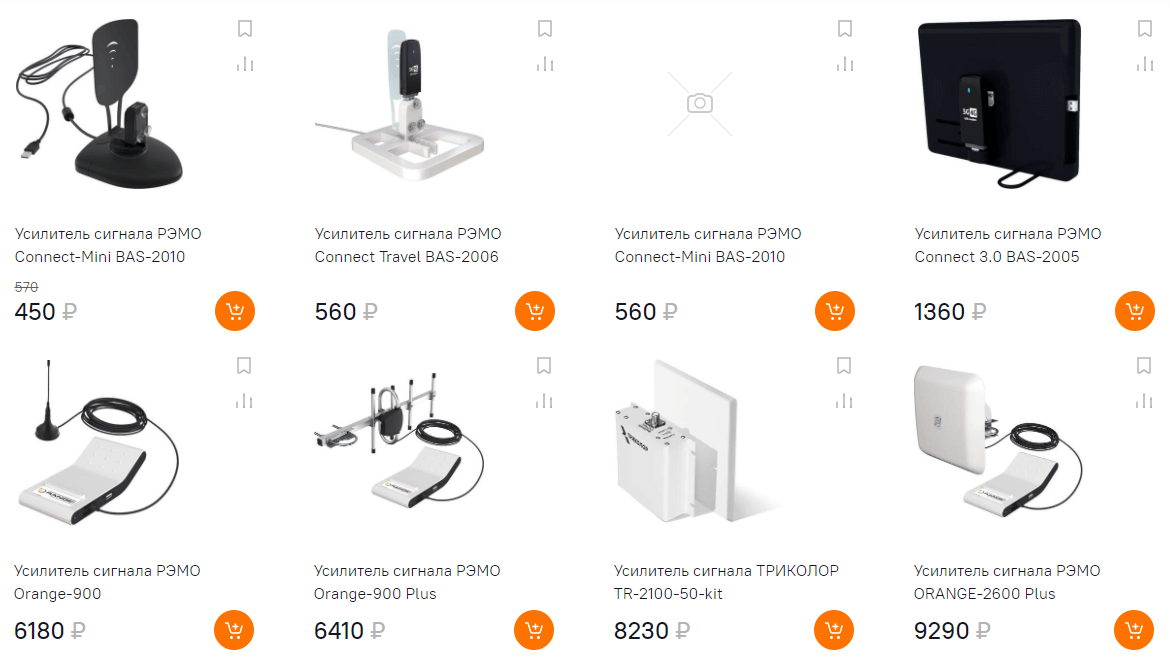
Иногда единственным помощником может послужить только дополнительное оборудование. Усилитель — это часть оборудования, которую вы устанавливаете у себя дома. Он получает сигнал от OEM и стабилизирует его работу. В большинстве интернет-магазинах бытовой техники есть такие устройства.
Обычно усилители не особо дорогие, к тому же вам могут помочь его установить, если вы не знаете как это правильно сделать. Это поможет преобразовать любой слабый сигнал в вашем доме, но не сработает вне и около него.
Покопайтесь в настройках
Иногда в смартфоне могут быть установлены настройки, мешающие сигналу. Например, в моём районе покрытие 5G довольно слабое. Я выключаю 5G и сеть переключается на гораздо более мощную 4G LTE. Это не только сохраняет заряд батареи, но и увеличивает скорость загрузки данных. Это то, что вы можете попробовать. Многие устройства позволяют переключаться между 5G и 4G LTE.
Также, если в вашем доме присутствует 2.4Ghz и 5Ghz подключение, проверьте, к тому ли вы подключились. Однако это очень общая рекомендация, так как разные девайсы имеют и разные настройки. Например, устройства от Samsung могут загружать файлы одновременно через Wi-Fi и мобильный интернет, чтобы увеличить скорость скачивания. По сравнению с Samsung скорость загрузки многих устройств может казаться медленной из-за отсутствия подобной функции.
Советуем тщательно порыться в настройках сети и Wi-Fi в вашем телефоны, чтобы найти подходящие установки. Не волнуйтесь, таким образом вы не нанесёте вреда, однако лучше всё-таки сделать скриншот тех настроек, которые были установлены изначально, чтобы в случае чего вы могли к ним вернуться.
Проверьте антенну смартфона
У некоторых устройств просто-напросто стоят более слабые антенны. Интересно, что у ZTE Axon 7 более слабый сигнал, чем у LG V20. В то же время у Samsung Galaxy Note 10+ сигнал более сильный, чем у LGV60 (на одну полоску). Модем девайса подключен к SoC, так что каждое устройство с Snapdragon 865 использует один и тот же модем.
Однако то, что один смартфон ловит сеть хуже другого, обусловлено множеством факторов, например, дизайном устройства и антенны. С этим мало что можно сделать, разве что сменить смартфон или приобрести усилитель сигнала. Обычно разница не так велика, однако если это комбинируется с изначально плохим интернетом, то стоит задуматься.
Смените оператора
В некоторых случаях довольно трудно как-либо исправить низкую скорость интернета. Например, это касается людей, проводящих основную часть времени на цокольных этажах. Или тех, кто живёт в местах, обделённых вышками сотовой связи. А может дело в материалах дома, которые плохо пропускают сигнал. В таком случае единственный вариант — поискать альтернативного оператора.
Если у вас действительно хороший оператор, но в вашем месте жительства слишком мало его вышек, что тогда делать? Подобные случаи происходят часто со всеми операторами. Некоторые области имеют более слабые сигналы из-за менее пристального внимания к ним. Для более надёжного Интернет-соединения стоит взглянуть на карту покрытия в вашем районе с помощью описанного выше приложения OpenSignal, чтобы выбрать наиболее подходящий вариант.
Усилитель WiFi — приложение, суть и назначение которого заложена в названии. Данная программа позволяет несколько повысить скорость обмена данными между портативным устройством и беспроводной точкой доступа. Достигается это, по заявлению разработчиков, за счет произведения сетевых настроек и задействования внутренних сетевых драйверов. Как показывают тесты, программа позволяет добиться повышения качества сигнала приблизительно на 20%. Но, нужно отметить, что эта цифра можете колебаться в зависимость от моделей портативных девайсов и роутера. Работать с приложением крайне просто: для повышения качества сигнала от вас требуется лишь запустить программу, выбрать нужную точку доступа и нажать на клавишу ускорения. Все остальное она сделает самостоятельно. Помимо улучшения качества связи, Усилитель WiFi умеет отображать ваш сетевой и MAC-адрес, а также представлять качество соединения по шкале от одного до ста.
По завершению оптимизации программу можно свернуть, после чего она продолжить работу в фоновом режиме. Повторная настройка понадобиться лишь при смене точке доступа. В общем, перед нами очень полезная и практичная программа, которая обладает приятным современным интерфейсом и распространяется совершенно бесплатно.