
Wi-Fi – это отличное решение для современного дома, позволяющее наслаждаться высокоскоростным доступом в интернет без проводов. Однако, несмотря на все преимущества беспроводной связи, некоторые пользователи wifi роутера Белтелеком могут столкнуться с проблемами низкого качества сигнала и медленной скорости.
Если вы испытываете проблемы со слабым сигналом wifi роутера Белтелеком, не отчаивайтесь! В этой статье мы расскажем вам о восьми простых способах, которые помогут вам усилить сигнал и получить максимальную скорость интернета.
Перед тем как приступить к настройке усиления сигнала, убедитесь, что ваш wifi роутер Белтелеком установлен правильно и работает без сбоев.
1. Расположите роутер в центре дома. Чем ближе вы находитесь к роутеру, тем сильнее будет сигнал wifi. Разместите его в центральной части дома и по возможности на уровне глаз.
2. Установите антенну вертикально. Позиция антенны влияет на направленность сигнала. Попробуйте установить ее вертикально, чтобы сигнал лучше распространялся по всему помещению.
3. Убедитесь, что роутер находится вдали от других электронных устройств, особенно тех, которые могут влиять на качество сигнала, например, микроволновки или беспроводные телефоны.
4. Проверьте настройки роутера. Иногда проблемы со слабым сигналом могут быть вызваны неправильными настройками. Убедитесь, что включена функция «расширенный режим» и установлен правильный канал.
5. Используйте репитеры или усилители сигнала wifi. Эти устройства позволяют расширить область покрытия и усилить сигнал на больших расстояниях.
6. Подключите устройства по Ethernet. Если возможно, подключите компьютер или другое устройство непосредственно к роутеру по Ethernet, чтобы получить более стабильное соединение и высокую скорость.
7. Измените положение антенны. Попробуйте повернуть или наклонить антенну роутера, чтобы максимально подстроить ее под ваше помещение.
8. Обновите прошивку роутера. Регулярные обновления прошивки могут повысить производительность устройства и улучшить качество сигнала.
Следуя этим простым способам, вы сможете усилить сигнал wifi роутера Белтелеком и наслаждаться высокоскоростным и стабильным интернетом во всем доме!
Содержание
- Установка роутера в правильном месте
- Позиционирование
- Избегайте препятствий
- Использование антенн высокого усиления
- Выбор антенн
- Установка антенн
Установка роутера в правильном месте
Правильное расположение роутера может значительно улучшить сигнал Wi-Fi и обеспечить более качественное подключение к интернету. При выборе места для установки роутера рекомендуется учесть следующие факторы:
|
1. Центральное расположение в помещении Установите роутер в центре дома или квартиры для равномерного распределения сигнала. Избегайте установки роутера в углах комнаты или возле металлических предметов, так как они могут препятствовать распространению сигнала. |
2. Удаление от помех Установите роутер на расстоянии от телефонных базовых станций, микроволновых печей, беспроводных телефонов и других электронных устройств, которые могут негативно влиять на сигнал Wi-Fi. |
|
3. Изоляция от соседских сетей Попробуйте выбрать канал для своей беспроводной сети, который наименее загружен соседскими сетями. Для этого можете воспользоваться специальными программами для сканирования Wi-Fi. |
4. Использование высоких частот Если ваш роутер поддерживает работу в диапазоне 5 ГГц, включите эту функцию, так как это позволит вам избежать помех, вызываемых другими беспроводными сетями в регионе. |
|
5. Подключение к проводной сети Если у вас есть возможность, рекомендуется подключить роутер к проводной сети Ethernet, чтобы повысить скорость передачи данных и устранить возможные помехи со стороны других беспроводных устройств. |
6. Оптимальная высота Установите роутер на оптимальной высоте, чтобы минимизировать препятствия для сигнала Wi-Fi. Наиболее эффективным считается расположение роутера на уровне глаз, на некотором расстоянии над полом. |
|
7. Использование усилителя сигнала Если ваш роутер все еще имеет слабый сигнал, рассмотрите возможность установки специального устройства, усиливающего сигнал Wi-Fi в нужных местах вашего дома или квартиры. |
8. Обновление прошивки роутера Регулярно проверяйте наличие обновлений прошивки для вашего роутера и установите их. Обновление прошивки может улучшить производительность и надежность работы вашего роутера. |
Следуя этим рекомендациям, вы сможете усилить сигнал Wi-Fi своего роутера Белтелеком и наслаждаться стабильным и быстрым интернетом в любом уголке вашего дома или квартиры.
Позиционирование
Правильное позиционирование роутера может существенно улучшить его сигнал Wi-Fi. Важно установить роутер в центре дома или офиса для максимального охвата сигнала во всех комнатах. Избегайте размещать роутер рядом с металлическими предметами, такими как микроволновая печь или холодильник, которые могут создавать помехи для сигнала Wi-Fi.
Высота установки роутера также имеет значение. Чем выше расположен роутер, тем лучше охват сигнала. Попробуйте разместить роутер на полке или стене в некотором расстоянии от пола и других объектов, чтобы улучшить проникновение сигнала.
Если у вас большой дом или офис, вы можете попробовать использовать усилитель сигнала или расширитель Wi-Fi. Усилители сигнала или мощные роутеры могут помочь охватить большую площадь и обеспечить стабильное соединение.
Также стоит учитывать, что роутер должен быть свободен от преград, таких как стены или мебель. Используйте длинные эфирные кабели для подключения роутера к компьютеру или телевизору, чтобы избежать потери сигнала Wi-Fi через стены или мебель.
Избегайте препятствий
При выборе места размещения роутера следует избегать препятствий, которые могут ослабить или блокировать сигнал Wi-Fi. Такие препятствия могут включать в себя стены, перегородки, мебель, электробытовые приборы и другие объекты.
Чтобы усилить сигнал Wi-Fi, роутер следует разместить на открытой и свободной поверхности без закрытия его антенн. Идеальным решением может быть размещение роутера на стене или на подставке, чтобы обеспечить максимально возможное покрытие.
Также следует избегать размещения роутера вблизи других электронных устройств, особенно тех, которые могут создавать сильные магнитные поля или электромагнитные помехи. Такие устройства могут влиять на работу роутера и ослабить сигнал Wi-Fi.
Помимо этого, следует избегать размещения роутера вблизи больших металлических предметов, таких как холодильники, стиральные машины или микроволновые печи. Металл может отражать сигнал и создавать мешающие отражения, что в конечном итоге приведет к снижению качества сигнала Wi-Fi.
Использование антенн высокого усиления
Для использования антенн высокого усиления необходимо выполнить несколько простых шагов:
| Шаг 1: | Проверьте совместимость вашего роутера Белтелеком с антеннами высокого усиления. Проверку можно выполнить, обратившись в службу поддержки оператора или изучив технические характеристики роутера. |
| Шаг 2: | Выберите подходящие антенны высокого усиления. Существует несколько типов антенн, таких как направленные, панельные и секторные. Каждый тип антенны имеет свои особенности и может быть более эффективным в определенных условиях. |
| Шаг 3: | Отключите роутер от сети и установите антенны высокого усиления. Обычно антенны подключаются в разъемы на задней панели роутера. Обратите внимание на правильную ориентацию антенн, чтобы достичь наилучшего эффекта. |
| Шаг 4: | Включите роутер и выполните настройку антенн через веб-интерфейс роутера Белтелеком. В настройках роутера обычно предусмотрены опции для выбора типа антенн и настройки усиления. |
| Шаг 5: | Проверьте качество сигнала Wi-Fi после установки антенн высокого усиления. Может потребоваться некоторое время для настройки и проверки эффективности антенн. |
Использование антенн высокого усиления является эффективным способом усилить сигнал Wi-Fi роутера Белтелеком, особенно в условиях с множеством преград или в удаленных районах зоны покрытия сети.
Выбор антенн
- Узнайте тип антенны вашего роутера. Разные модели роутеров могут использовать разные типы антенн, такие как направленные, омни-директивные или секторные антенны. Каждый тип имеет свои преимущества и недостатки, и выбор должен зависеть от ваших потребностей.
- Посмотрите на частоту работы антенны. Большинство wifi роутеров работает в двух частотных диапазонах: 2,4 ГГц и 5 ГГц. Убедитесь, что выбранная антенна подходит для работы в нужном диапазоне.
- Определитесь с направленностью антенны. Направленные антенны обеспечивают более сильный и дальний сигнал в определенном направлении, и они идеально подходят для использования в больших помещениях или на больших расстояниях. Омни-директивные антенны, наоборот, равномерно распределяют сигнал во все направления, их лучше использовать в небольших помещениях или на коротких расстояниях.
- Учитывайте размер антенны. Небольшие антенны могут быть удобны в использовании и установке, но они обеспечивают более низкую усиленность сигнала. Большие антенны могут быть более мощными, но требуют больше места для установки.
- Проверьте уровень усиления антенны. Уровень усиления антенны измеряется в децибелах. Чем выше значение, тем более сильный сигнал она передает. Обычно, чем больше усиление, тем дальше может распространяться сигнал, но не забывайте, что высокое усиление может ограничить угол распространения сигнала.
- Попробуйте установку внешней антенны. Внешняя антенна может обеспечить более высокий уровень сигнала, чем встроенная антенна в роутере. Это особенно полезно, если ваш роутер расположен вдали от важных точек в вашем доме или офисе.
- Изучите обзоры антенн. Прежде чем сделать окончательный выбор, полезно прочитать обзоры антенн от других пользователей. Они могут дать вам представление о качестве и производительности антенны.
- Приобретите антенну от надежного производителя. Для получения наилучших результатов выбирайте антенну от известных производителей с хорошей репутацией. Это гарантирует высокое качество и долговечность антенны.
Используя эти рекомендации, вы сможете выбрать антенну, которая подойдет наилучшим образом для вашего wifi роутера Белтелеком и значительно усилит сигнал в вашей сети.
Установка антенн
Прежде чем приступить к установке антенн, необходимо ознакомиться с характеристиками и требованиями самого роутера. Узнайте, какие типы антенн поддерживаются устройством, и сделайте выбор на основе этой информации.
Далее следуйте инструкциям по установке антенн:
- Перед началом работы отключите питание роутера и выньте его из розетки.
- Найдите разъем для подключения антенн на задней или верхней панели роутера.
- Вставьте антенны в соответствующие разъемы, обратив внимание на маркировку. Обычно разъемы имеют цветовую индикацию для обозначения порядка подключения.
- Переверните антенны так, чтобы они были направлены в нужном вам направлении. Оптимальное направление может определяться местом, в котором вы находитесь и куда необходимо усилить сигнал.
- Удерживая антенны за ее базу, аккуратно закрутите их вокруг своей оси для фиксации в нужном положении.
- Подключите роутер к источнику питания и включите его.
- Проверьте качество и уровень сигнала на устройствах, подключенных к wifi роутеру. В случае необходимости можно провести дополнительную настройку направленности антенн.
Установка антенн может быть одним из наиболее эффективных способов увеличения покрытия wifi сети и усиления сигнала роутера Белтелеком. При правильной установке антенн вы сможете получить более стабильное и быстрое соединение в любом уголке вашего дома или офиса.
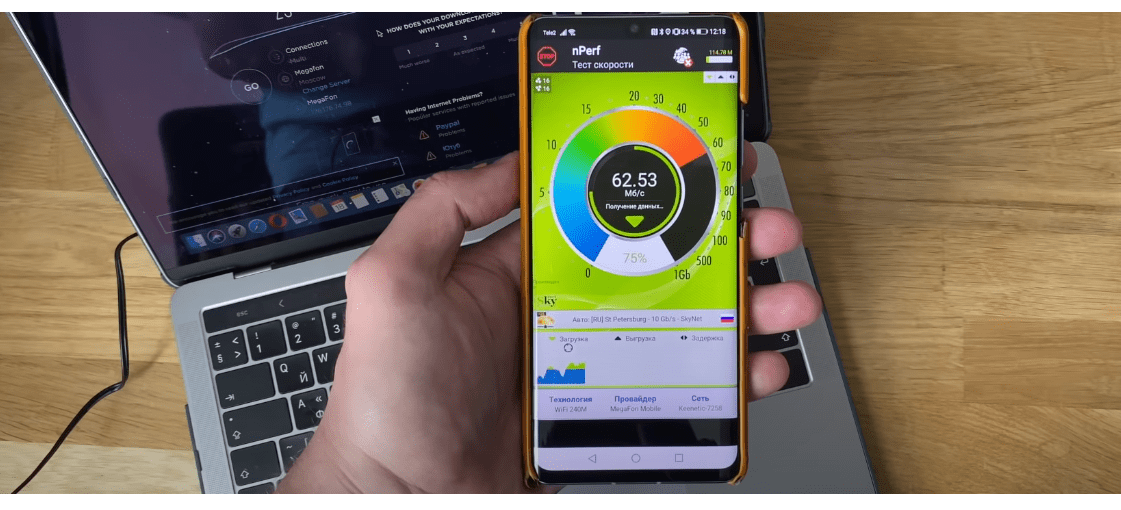 Многих интересует вопрос, как усилить Wi-Fi сигнал и скорость интернета ??? Что делать если слабый сигнал Wi-Fi роутера на ноутбуке, телевизоре, телефоне или компьютере. В этой статье мы постараемся кратко и понятно рассказать, почему плохой сигнал WiFi на модеме Белтелеком. Медленный, слабый интернет и низкая скорость интернета Wi-Fi.
С медленной скоростью интернета сталкивался каждый пользователь. Прежде чем решать проблему скорости интернета, стоит зайти на сайт https://www.speedtest.net/ и убедится, что скорость слабая. И причина медленной загрузки страниц действительно в интернете, а не в чем то другом.
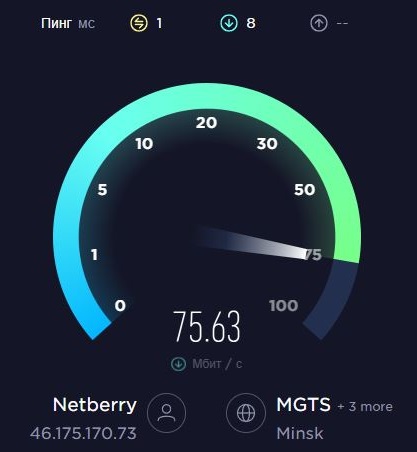
Кто хоть немного понимает и следит за технологиями заметил, что в каждой квартире установлен Wi-Fi модем от какого нибудь провайдера. Даже если хозяин квартиры не пользуется интернетом, а только домашним телефоном. Все равно его модем излучает вай фай, тем самым забивая эфир.
Один из основных провайдеров Белтелеком устанавливает в квартиры простые, дешевые модемы с очень слабым сигналом вай фай. В договоре провайдер гарантирует заявленную скорость только по кабелю, а по wi-fi нет.
Такие устройства как ( игровые консоли, ноутбуки, планшеты, TV и тд.) подключены по вай фай, а по кабелю разве что стационарные компьютеры. Если для перечисленных устройств мощности сигнала по WI-Fi часто хватает. То для просмотра каналов на TV в хорошем качестве вряд-ли. Наверняка будут подвисания картинки.
Как усилить слабый сигнал Wi-Fi ???
- На модеме выставить мощность Wi-Fi на 100%, поменять канал на более свободный.
- Сменить местоположение модема с крайней комнаты в центр квартиры.
- Установить репитер (ретранслятор).
- Усилить сигнал Wi-Fi с помощью роутера 2.4 — 5ГГц
Давайте по-порядку разберем каждый пункт. На просторах интернета десятки статей о вариантах решения проблем со слабым сигналом Wi-Fi. Большая половина того что предлагают авторы статей не работает. И вот почему.
Увеличить мощность и сменить канал
Авторы статей предлагают повысить мощность Wi-Fi и сменить канал. Но стоит пользователю выполнить инструкцию, зайти в настройки модема как он видит, что мощность вай фай установлена на максимум 100%.
Изначально так выставлено везде, исключения очень редки.
Что касается смены канала. Можно скачать на телефон с Play Маркет программу Wi-Fi Analyzer, установить и найти менее загруженный канал.
Но знайте, что в настройках модемов ваших соседей канал выставлен в режим Auto. Это значит, что если вы найдете и выставите на своем модеме менее загруженный канал. То условно через неделю все может поменяться. =)
И вам снова придется проделывать данную процедуру.
Сменить местоположение модема
Смена местоположение модема может решить проблему. Часто модем ставят там где был телефон, а это сразу возле входной двери. В однокомнатной квартире данная процедура бессмысленна.
Если у вас двухкомнатная и более, то перенос модема из коридора или крайней комнаты в центр квартиры, сделает сигнал более равномерным по всей квартире.
Это может значительно улучшить мощность Wi-Fi в тех комнатах где это нужно.
Установить репитер — ретранслятор
Репитер — ретранслятор устройство которое находит сигнал вашего ви-фи от модема и усиливает его. Такой девайс устанавливается в комнате в которой нужна усилить сигнал, подключаются они в электрическую розетку.
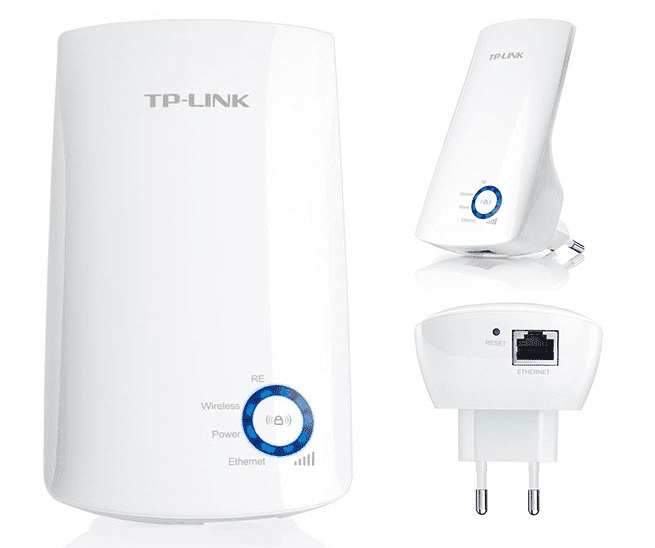
Для эффективной работы репитера необходимо в комнате найти место уверенного приема сигнала. К примеру в самом начале комнаты у двери должен присутствовать нормальный сигнал.
Только тогда есть шанс, что репитер примет сигнал в начале комнаты и усилит его в дальнем углу. Если такого место нет и в комнате везде слабый сигнал, то от репитера будет мало пользы.
Слабый сигнал на ПК и TV
Если вы хотите раз и навсегда решить проблему слабого сигнала и величить скорость интернета на TV. Настоятельно рекомендуем протянуть кабель, называется витая пара. Если вы делаете или планируете ремонт в квартире или комнате, прокладывайте сразу кабель от модема к месту установки TV.
Качество видео на ТВ постоянно растет, 2K, 4K, 8K и тд. А значит для комфортного просмотра видео в хорошем качестве, необходим хороший тарифный план и высокая пропускная способность. Высокую надежность и скорость всегда может гарантировать кабель. Что касается Wi-Fi только на хорошем маршрутизаторе транслирующим на частоте 2,4, а лучше 5 ГГц.
Слабый сигнал на компьютере можно так же решить прокладкой кабеля. Если такой возможности нет, то есть два варианта. Если в компьютере установлен простой и дешевый вай фай адаптер то его можно немножко усилить. Подключив к нему usb удлинитель, который сработает как антенна.
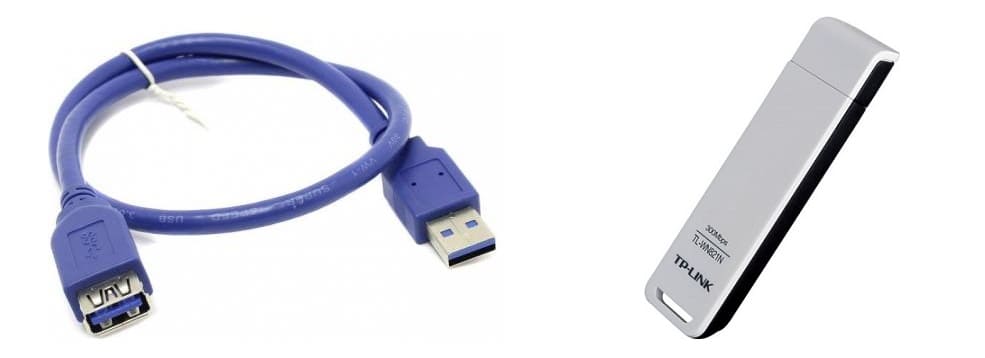
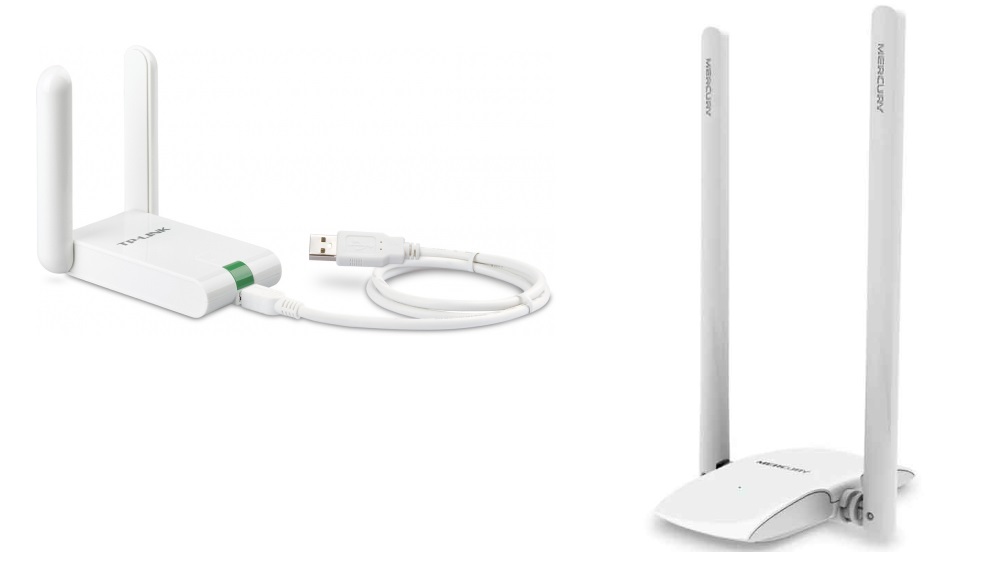
Или как вариант не экономить, а сразу купить хороший адаптер с антеннами — подключается по кабелю в usb порт.
Усиление сигнала Wi-Fi с помощью роутера 2.4 — 5ГГц
Установка роутера более мощного поддерживающего диапазон не только 2,4 ГГц, но и 5 ГГц. Такой вариант является самым оптимальным решением проблемы плохой скорости и слабого сигнала Wi-Fi роутера в квартире или частном доме.
Мощные роутеры оснащены несколькими антеннами, что гарантирует хороший сигнал 2,4ГГц — 5ГГц.
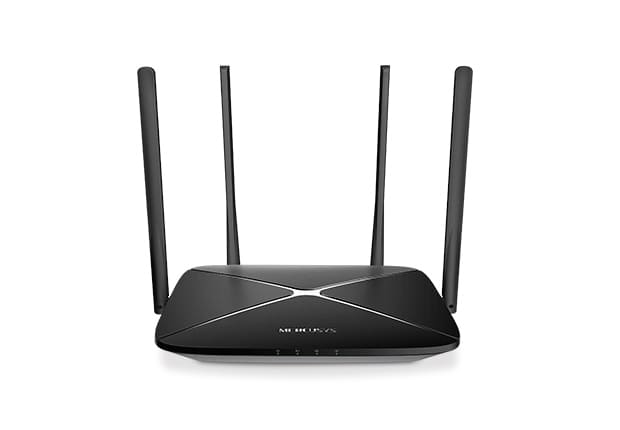
Преимущества сигнала 5 ГГц заключается в том, что данный диапазон имеет гораздо большую пропускную способность чем 2.4 ГГц. Что позволит на максимальной скорости пользоваться тарифным планом. Модемы соседей работают на частоте 2,4 ГГц. и не будут мешать.
Если хотите усилить Wi-Fi и увеличить скорость интернета Белтелеком и навсегда забыться о проблемах со скоростью из-за слабого сигнала. Можете сразу устанавливать дополнительный роутер.
- Настройка, усиление Wi-Fi сигнала

В данной статье дается описание способов усиления сигнала Wi-Fi.
Технологией Wi-Fi (Wireless Fidelity) называют один из форматов передачи цифровых данных по радиоканалам. Изначально устройства Wi-Fi были предназначены для корпоративных пользователей для более быстрого и удобного пользования интернетом.
На скорость работы беспроводного интернета могут влиять многие факторы. Пользователю вполне по силам самому улучшить качество связи, прибегнув к различным методам — от настройки текущего оборудования до обновления «железа».
1. Используйте самые современные технологии Wi-Fi
Использование новейшего оборудования является одним из надежнейших способов сделать Wi-Fi-сеть лучше. При этом следует иметь в виду, что стандарты A, B, G и даже N считаются устаревшими. Самым современным на данный момент стандартом является AC. Если вы смотрите много видео в формате HD на планшете или смартфоне, то использование стандарта АС позволит избежать неприятных задержек, так как этот стандарт перемещает данные по сети быстрее и эффективнее, чем предыдущий стандарт N. В 2019 году планируется появление стандарта Wireless AX. Приобретая оборудование АС, убедитесь, что адаптер принимающего устройства поддерживает данный стандарт.
В последнее время все большей популярностью пользуются такие устройства, как умные лампочки, выключатели и другие умные бытовые приборы. Их радиосигнал может негативно влиять на качество Wi-Fi-сети. Именно поэтому так важно использовать современный протокол Wi-Fi с сильным и надежным сигналом. О стандартах семейства 802.11 вы можете почитать в статье Стандарты семейства 802.11 (беспроводное соединение).
2. Найдите самое лучшее место для Wi-Fi-роутера
Не всем нравится, как выглядит Wi-Fi-роутер. Тем не менее не стоит прятать его за телевизором. Если вам нужен хороший сигнал, роутер должен располагаться на открытом месте с минимальной помехой от стен и других препятствий. Если в месте расположения Wi-Fi-роутера нет стола или тумбы, оборудование можно повесить на стену. Чем выше расположен роутер, тем лучше. Если у роутера две антенны, то их следует расположить перпендикулярно друг другу. Желательно размещать роутер в центре квартиры.
3. Найдите хороший канал
Роутеры ваших соседей влияют на сигнал вашего роутера. Однако Wi-Fi роутер может работать на различных каналах. Лучше использовать канал, отличный от соседского. Для того, чтобы определить, какой канал используют соседи, существуют такие утилиты, как «WiFi Analizer» для Android или «Network Analizer Lite» для iOS. Пример выбора канала можно увидеть в статье Как выбрать канал в настройках Wi-Fi на модеме Huawei HG8245H.
4. Избавьтесь от влияния других устройств
На качество Wi-Fi-сигнала влияют не только другие роутеры. Работа беспроводных телефонов, микроволновых печей и других бытовых приборов может также негативно сказываться на качестве Wi-Fi-сигнала. Двухдиапазонные роутеры меньше подвержены негативному влиянию других устройств.
5. Улучшите безопасность Wi-Fi сети
Существует несколько способов улучшить безопасность роутера и предотвратить воровство интернета. Простые меры предосторожности и хороший пароль защитят от большинства злоумышленников. Маскировка сети является эффективной мерой от любителей бесплатного интернета и хакеров. Если вашу Wi-Fi-сеть не видно, то ее значительно сложнее атаковать. Можно спрятать от любопытных SSID сети и её имя так, что оно не будет отображаться в сетевом окружении. Любой, кто захочет присоединиться к сети, должен будет указать ее имя. Спрятать SSID сети можно установив соответствующую галочку в настройках роутера. Установленный в роутере пароль нужно обязательно сменить. Хранить пароль следует в сухом и безопасном месте. В настройках следует указать, что необходимо использовать защиту пароля уровня WPA2. Этот алгоритм шифрования лучше, чем WPA или WEP. Примеры настроек безопасности Wi-Fi-сети вы можете увидеть в статьях Настройка Wi-Fi на модемах.
6. Используйте QoS для распределения приоритета приложений
Если кто-то в вашей семье много общается в видеочатах, играет в онлайн-игры, качает файлы с торрентов или смотрит фильмы в формате HD, то из-за скорость интернета у других пользователей может снижаться. Для ограничения активности потребляющих много интернет-трафика существует технология QoS (Quality of Service). Она позволяет распределить приоритет наиболее рациональным образом, так что более важные интернет-приложения будут вовремя получать необходимое количество интернет-скорости.
7. Улучшите качество сигнала с помощью самодельного отражателя
От антенны сигнал распространяется во всех направлениях. При необходимости сигнал можно направить в определенную сторону с помощью простого экрана из фольги. Другим известным способом направления сигнала является использование приспособления из пивной банки.
На большинстве роутеров и Wi-Fi-адаптеров используются откручивающиеся антенны с коннектором RP-SMA. В продаже имеются кабеля для вынесения антенны, более длинные и направленные антенны с разъемом RP-SMA.
8. Используйте усилитель Wi-Fi-сигнала
Если все вышеуказанные способы не помогли улучшить сигнал, то можно использовать усилитель Wi-Fi-сигнала. В продаже имеется огромный выбор различных усилителей.
9. Установите опцию перезагрузки роутера по расписанию
Если вам часто приходится перезагружать Wi-Fi-роутер, то этот процесс можно автоматизировать, установив в настройках соответствующую опцию. Роутер может зависать вследствие старой прошивки, перегрева или при сильной загрузке. Если в настройках роутера отсутствует соответствующая опция, перезагружать его можно с помощью особой сетевой вилки для электросети с таймером.
10. Используйте бытовую электропроводку
Зачем рассчитывать только на беспроводную связь? Если вы пытаетесь «растянуть» беспроводной сигнал из одного конца дома в другой, конечно, скорость пострадает. Если использовать Powerline Ethernet, сетевые данные будут передаваться между компьютерами по вашей домашней проводной электрической сети, что потенциально может обеспечить лучшую скорость, чем лучшие беспроводные технологии. Это неплохое дополнение для вашей беспроводной сети. Современные Powerline-адаптеры способны к скоростям до 1 Гбит/с с минимальными задержками: то что надо для стриминга видео, например. Но, как и в случае с беспроводной связью, слишком длинные расстояния могут сказаться на эффективности, а интерференция от работы других устройств также может влиять на скорость. Применение Powerline-адаптеров позволит пользователю подключаться к сети без прокладки новых проводов в любом удобном месте дома, где есть электрическая розетка. Для работы по этой схеме устройство должно поддерживать Ethernet.
11. Используйте повторитель типа «мост»
«Мост» — это ретранслятор, который расширяет диапазон действия вашей беспроводной сети. Он копирует все настройки, использует то же имя сети и пароль, и выдает IP с того же DHCP-сервера. Для устройств, подключающихся к вашей сети, мост «невидим», они все будут видеть один и тот же идентификатор SSID. Вы же можете использовать несколько мостов. Их часто применяют в отелях, больших офисах — повсюду, где есть одна беспроводная сеть для пользователей на большой местности. Но они также хорошо работают и в частных домах. Можно подключить как проводной, так и беспроводной мост. Можно комбинировать мост с Powerline-адаптером.
12. Переключитесь на 5 ГГц
Все роутеры 802.11n могут работать в полосе 2,4 ГГц, но сейчас большинство моделей способно и на 5 ГГц (сеть работает быстрее, но возможны потери в радиусе до 10 м). В любом случае, стоит проверить, повлияет ли переключение на эту частоту на скорость. Залогиньтесь в программе роутера и пошарьте в сетевых настройках. Важно, что многие роутеры могут работать или в 2,4 ГГц, или в 5 ГГц, но не одновременно в этих двух полосах. Иногда роутер может поддерживать две сети на этих частотах, с разными именами.
13. Ограничивайте программы, которые публикуют файлы в сети
File-sharing-приложения (особенно торренты) используют как аплоад, так и загрузку, и если компьютер подключен к раздаче на торренте на полной скорости, скорее всего, он «выест» всю доступную полосу. Ограничьте upload до 1 кбит/с и если это возможно, выключайте такое приложение как можно чаще.
14. Чаще отключайте устройства от сети, если это возможно
Чем меньше устройств будет сражаться за канал связи, тем лучше. Гаджеты вроде игровой консоли и Apple TV можно подключить и к кабелю, оставив беспроводную сеть для планшетов и смартфонов.
При подготовке статьи была использована информация со следующих сайтов: ain.ua и naobzorah.ru.
Бурное развитие технологий позволило подключаться к интернету уже не только смартфонам и компьютерам, но и бытовым приборам. Сегодня зайти на любимый сайт можно даже через холодильник или телевизор. Поэтому у нас в домах или офисах появляется все большее количество устройств, которые потенциально имеют доступ к глобальной паутине.
И для всего этого необходимо иметь продвинутую сеть Wi-Fi, чтобы можно было комфортно читать новости и переписываться с друзьями без лишних проводов. Как же сделать наши беспроводные сети максимально мощными, но при этом и стабильными? Многие ответы содержатся в данной статье!
Основные причины неполадок
С каждым новым днем тематические форумы и порталы буквально забиваются сообщениями от пользователей, которые постоянно жалуются на качество Wi-Fi-соединения. Кого-то не устраивает скорость передачи данных, а кто-то недоволен мизерной зоной покрытия.
Достаточно отойти в другую комнату, а сигнал сильно ухудшается, либо же и вовсе угасает. Что касается радиуса действия беспроводной сети, то здесь многое зависит от точки доступа, антенн роутера и поддерживаемых стандартов связи. Тут свое веское слово играют и многочисленные внешние факторы, о которых догадываются далеко не все. Например, на дальность и качество сигнала активно воздействуют бытовые приборы, а также сторонние точки доступа, которые могут находиться у соседей.
Немаловажную роль играют и характеристики стен. Так, через толстое железобетонное или кирпичное перекрытие сигналу тяжелее пройти, нежели через межкомнатные стены панельного дома. И это не учитывая правильной настройки программного обеспечения и самого оборудования.
Устраняем проблемы в сети Wi-Fi
Мы уже определили, почему возникают сложности с беспроводными сетями. Теперь же настал черед исправлять проблему, касающуюся передачи и приема сигнала через Wi-Fi. Следующие советы помогут сделать соединение не только более мощным, но и стабильным.
Правильная установка маршрутизатора
Если появились проблемы с Wi-Fi-соединением, то сразу же следует проверить месторасположение роутера. Он может находиться в неправильном месте, что автоматически понижает уровень беспроводного сигнала. К примеру, не нужно размещать маршрутизатор в углу самой дальней комнаты, а также помещать его в закрытые пространства (шкафы, тумбы, коробки и так далее).
Когда речь заходит о частных домах и коттеджах, то строго не рекомендуется ставить оборудование в подвалах. Крайне желательно, чтобы роутер находился в самом центре дома или квартиры. Причем место должно быть хорошо проветриваемым. Советуем размещать такое устройство на средней высоте, чтобы ему ничего не мешало выполнять прямые обязанности.
Настройка антенн роутера
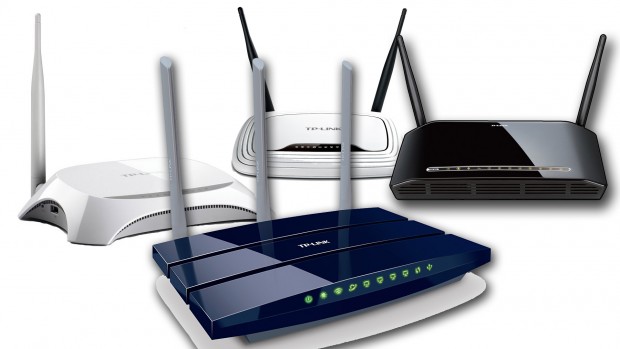
Очень многие современные маршрутизаторы имеют внешние антенны. И их нужно настраивать, чтобы добиваться максимального эффекта. Стоит понимать, что антенны посылают беспроводной сигнал в условиях трехмерного пространства. Если их расположить правильным образом, то получится существенно расширить охват сети Wi-Fi.
Когда роутер размещается где-то под потолком, либо же дом состоит из нескольких и более этажей, тогда правильнее всего отрегулировать антенны параллельно полу. В этом случае сигнал будет передаваться вертикально. Совершенно другая ситуация наблюдается, если антенны установлены вверх. Их лучше всего ставить в вертикальное положение, когда речь заходит о квартирах и одноэтажных помещениях.
Имеете в своем распоряжении несколько внешних штырей? Тогда можно расположить их перпендикулярно относительно друг друга, чтобы предельно расширить радиус действия.
Инвентаризация устройств, подключенных к Wi-Fi-сети
Как уже отмечалось, сейчас практически каждое электронное устройство пытается выйти в интернет. Чем больше к сети Wi-Fi подключается гаджетов, тем выше становится нагрузка на конечное оборудование (роутер). Поэтому желательно прикинуть количество аппаратов, которые станут участниками вашей беспроводной сети.
Если их окажется достаточно много, то следует подумать о приобретении более продвинутого и мощного маршрутизатора. А для стабильной и быстрой работы интернета стоит перейти на какой-то другой тариф с повышенной скоростью. Тогда можно без проблем смотреть фильмы онлайн, а также одновременно запускать стримы и наслаждаться многопользовательскими играми.
Тестируем беспроводную сеть
Когда маршрутизатор полностью настроен, а устройства уже подключены по Wi-Fi, то настал момент тестирования сети. Это поможет определить ее стабильность, а также выявить максимальную скорость соединения. Для подобных тестов проще всего использовать соответствующие сервисы или приложения. Самым простым решением является портал Fast.com. Если же хочется получить более подробную информацию о состоянии и скорости работы сети, то стоит установить следующие программы:
Open Signal. Благодаря данному приложению можно сразу же увидеть все доступные поблизости источники беспроводного сигнала. Есть возможность посмотреть и специальные карты интернет-покрытия самых разных сетей возле вас. Конечно же, происходит тестирование пинга, а также скорости скачивания и отдачи. Есть даже независимое сравнение скоростных показателей разных провайдеров и мобильных операторов.
Speedtest. Одним из самых известных тестов скорости и качества интернет-соединения является программа Speedtest от разработчиков из Ookla. Вы можете проверить скоростные параметры не только при помощи приложения, но и через одноименный сайт. Присутствует история всех тестов с подробной информацией. Это позволяет сделать тотальное сравнение тестирований между собой. А для наглядного отображения данных используются продвинутые графики.
Возможная модернизация
Что можно улучшить, чтобы сделать Wi-Fi-сеть по-настоящему качественной и быстрой? Конечно же, стоит купить новый роутер с современными стандартами связи и отличными скоростными характеристиками. Старайтесь сильно не экономить на интернет-тарифе, выбирайте наиболее быстрые варианты.
Если же у вас имеются серьезные сомнения в отношении действующего провайдера, то попробуйте сменить его. Также можно попробовать установить мощные антенны, которые способны расширить радиус действия беспроводной сети.
Сигнал wifi – это основное условие для стабильного и быстрого соединения с Интернетом. Но часто бывает, что наш модем Белтелеком не обеспечивает достаточно сильный сигнал, особенно в дальних комнатах от него или в труднодоступных местах. К счастью, существует несколько простых и эффективных способов усиления сигнала wifi без использования антенны.
Один из самых простых и доступных способов – это изменение стратегии размещения модема. Если вы ставите модем в углу комнаты или в закрытом шкафу, то сигнал может быть заблокирован стенами и другими преградами. Чтобы усилить сигнал, поместите модем в центр комнаты или выше на приподнятом месте. Попробуйте разные расположения и выберите наиболее оптимальное.
Еще один способ улучшить сигнал wifi – это использование усилителя сигнала, известного также как репитер. Устройство репитера позволяет усилить сигнал и расширить его покрытие в труднодоступных местах. Репитер можно подключить к модему Белтелеком с помощью кабеля Ethernet или через Wi-Fi. Расположите репитер в таком месте, чтобы он покрывал зону с плохим сигналом и настроите его, следуя инструкциям.
Важно отметить, что усиление сигнала wifi на модеме Белтелеком без использования антенны не всегда дает 100% результат. Если вы все же испытываете проблемы с сигналом, можно обратиться в службу поддержки провайдера для консультации или рассмотреть возможность установки внешней антенны, которая может значительно усилить сигнал wifi.
Итак, существует несколько эффективных способов усилить сигнал wifi на модеме Белтелеком без использования антенны. Изменение стратегии размещения модема и использование усилителя сигнала может значительно улучшить качество и покрытие сигнала wifi в вашем доме или офисе. Если все же возникают проблемы, рекомендуется обратиться в службу поддержки провайдера для получения дополнительной помощи и решения возникших проблем.
Содержание
- Используйте репитер для расширения зоны покрытия wifi
- Настройте канал wifi для избежания интерференции
- Установите улучшенные драйверы для wifi адаптера
- Проверьте наличие обновлений прошивки модема
Используйте репитер для расширения зоны покрытия wifi
Репитер работает путем принятия сигнала wifi от модема Белтелеком и повторной передачи его в усиленном виде. Таким образом, он может увеличить зону покрытия wifi и обеспечить стабильное подключение к сети даже в отдаленных уголках вашего дома.
Чтобы использовать репитер, вам нужно будет настроить его на усиление сигнала wifi вашего модема Белтелеком. Это может потребовать некоторых технических навыков, но обычно процесс настройки довольно прост и подробно описан в инструкции к репитеру.
Однако перед покупкой репитера, убедитесь, что он совместим с вашим модемом Белтелеком. Обычно производители репитеров указывают список совместимых моделей на упаковке или в описании товара.
Если у вас возникают проблемы с настройкой репитера, вы можете обратиться за помощью к специалисту технической поддержки Белтелеком. Они смогут оказать вам необходимую помощь и подсказать, как правильно настроить репитер для усиления wifi-сигнала.
Не забывайте, что использование репитера может привести к некоторому уменьшению скорости интернет-соединения, так как сигнал должен пересылаться дважды: от модема Белтелеком до репитера, а затем от репитера до вашего устройства. Однако, в большинстве случаев, это незначительное снижение скорости не будет заметно при обычном использовании интернета.
Использование репитера является одним из самых эффективных способов усилить сигнал wifi на модеме Белтелеком без антенны. Это позволит вам наслаждаться стабильным и быстрым интернет-соединением в любой точке вашего дома.
Настройте канал wifi для избежания интерференции
Настройка правильного канала wifi может существенно повысить качество сигнала и устранить интерференцию, вызванную другими устройствами в близости. Следуйте этим рекомендациям для настройки канала wifi на модеме Белтелеком:
- Войдите в настройки вашего модема, введя IP-адрес веб-интерфейса в адресную строку браузера.
- Перейдите в раздел настроек wifi и найдите параметры канала.
- Выберите «Автонастройка» или «Автоопределение канала», если такая опция доступна. В этом случае модем самостоятельно выберет наиболее подходящий канал для минимизации интерференции.
- Если опция автонастройки недоступна, вручную выберите канал wifi, предпочтительно один из 1, 6 или 11, которые являются основными каналами wifi и менее подвержены интерференции.
- Сохраните настройки и перезапустите модем.
При выборе канала wifi рекомендуется избегать перекрытия с каналами, использованными другими беспроводными устройствами, такими как микроволновые печи, беспроводные телефоны и Bluetooth-устройства. Это поможет предотвратить мешающую интерференцию и обеспечить более стабильное соединение.
Установите улучшенные драйверы для wifi адаптера
Установка улучшенных драйверов может помочь оптимизировать работу wifi адаптера и улучшить его производительность. Для начала необходимо определить модель и производителя вашего wifi адаптера. Затем можно найти официальный сайт производителя и найти последнюю версию драйвера для вашей модели адаптера.
Обязательно убедитесь, что выбранный драйвер совместим с вашей операционной системой. Затем следуйте инструкции по установке, указанной на сайте производителя.
Установка улучшенных драйверов может повысить скорость и стабильность wifi подключения, что приведет к усилению сигнала на модеме Белтелеком без использования дополнительной антенны.
Проверьте наличие обновлений прошивки модема
Чтобы проверить наличие обновлений прошивки модема, выполните следующие шаги:
- Откройте веб-браузер и введите адрес модема в адресной строке. Обычно адрес модема указан на его корпусе или в документации.
- Введите логин и пароль для доступа к настройкам модема. Если вы не знаете логин и пароль, обратитесь в службу поддержки Белтелеком.
- Найдите раздел «Обновление прошивки» или похожий в меню настроек модема.
- Нажмите на кнопку «Проверить обновления» или аналогичную.
- Модем проверит наличие новых версий прошивки и, если они доступны, предложит вам их загрузить и установить.
- Следуйте инструкциям на экране для установки обновления прошивки модема.
Обратите внимание, что процесс обновления прошивки может занять какое-то время и требовать стабильного подключения к интернету. Поэтому рекомендуется выполнить обновление прошивки во время, когда вы не используете интернет.
Проверка и установка обновления прошивки модема может помочь вам улучшить сигнал WiFi и увеличить скорость интернета. Если после этого проблемы с сигналом будут продолжаться, рекомендуется обратиться в службу поддержки Белтелеком для дополнительной помощи и рекомендаций.