

В данной статье дается описание способов усиления сигнала Wi-Fi.
Технологией Wi-Fi (Wireless Fidelity) называют один из форматов передачи цифровых данных по радиоканалам. Изначально устройства Wi-Fi были предназначены для корпоративных пользователей для более быстрого и удобного пользования интернетом.
На скорость работы беспроводного интернета могут влиять многие факторы. Пользователю вполне по силам самому улучшить качество связи, прибегнув к различным методам — от настройки текущего оборудования до обновления «железа».
1. Используйте самые современные технологии Wi-Fi
Использование новейшего оборудования является одним из надежнейших способов сделать Wi-Fi-сеть лучше. При этом следует иметь в виду, что стандарты A, B, G и даже N считаются устаревшими. Самым современным на данный момент стандартом является AC. Если вы смотрите много видео в формате HD на планшете или смартфоне, то использование стандарта АС позволит избежать неприятных задержек, так как этот стандарт перемещает данные по сети быстрее и эффективнее, чем предыдущий стандарт N. В 2019 году планируется появление стандарта Wireless AX. Приобретая оборудование АС, убедитесь, что адаптер принимающего устройства поддерживает данный стандарт.
В последнее время все большей популярностью пользуются такие устройства, как умные лампочки, выключатели и другие умные бытовые приборы. Их радиосигнал может негативно влиять на качество Wi-Fi-сети. Именно поэтому так важно использовать современный протокол Wi-Fi с сильным и надежным сигналом. О стандартах семейства 802.11 вы можете почитать в статье Стандарты семейства 802.11 (беспроводное соединение).
2. Найдите самое лучшее место для Wi-Fi-роутера
Не всем нравится, как выглядит Wi-Fi-роутер. Тем не менее не стоит прятать его за телевизором. Если вам нужен хороший сигнал, роутер должен располагаться на открытом месте с минимальной помехой от стен и других препятствий. Если в месте расположения Wi-Fi-роутера нет стола или тумбы, оборудование можно повесить на стену. Чем выше расположен роутер, тем лучше. Если у роутера две антенны, то их следует расположить перпендикулярно друг другу. Желательно размещать роутер в центре квартиры.
3. Найдите хороший канал
Роутеры ваших соседей влияют на сигнал вашего роутера. Однако Wi-Fi роутер может работать на различных каналах. Лучше использовать канал, отличный от соседского. Для того, чтобы определить, какой канал используют соседи, существуют такие утилиты, как «WiFi Analizer» для Android или «Network Analizer Lite» для iOS. Пример выбора канала можно увидеть в статье Как выбрать канал в настройках Wi-Fi на модеме Huawei HG8245H.
4. Избавьтесь от влияния других устройств
На качество Wi-Fi-сигнала влияют не только другие роутеры. Работа беспроводных телефонов, микроволновых печей и других бытовых приборов может также негативно сказываться на качестве Wi-Fi-сигнала. Двухдиапазонные роутеры меньше подвержены негативному влиянию других устройств.
5. Улучшите безопасность Wi-Fi сети
Существует несколько способов улучшить безопасность роутера и предотвратить воровство интернета. Простые меры предосторожности и хороший пароль защитят от большинства злоумышленников. Маскировка сети является эффективной мерой от любителей бесплатного интернета и хакеров. Если вашу Wi-Fi-сеть не видно, то ее значительно сложнее атаковать. Можно спрятать от любопытных SSID сети и её имя так, что оно не будет отображаться в сетевом окружении. Любой, кто захочет присоединиться к сети, должен будет указать ее имя. Спрятать SSID сети можно установив соответствующую галочку в настройках роутера. Установленный в роутере пароль нужно обязательно сменить. Хранить пароль следует в сухом и безопасном месте. В настройках следует указать, что необходимо использовать защиту пароля уровня WPA2. Этот алгоритм шифрования лучше, чем WPA или WEP. Примеры настроек безопасности Wi-Fi-сети вы можете увидеть в статьях Настройка Wi-Fi на модемах.
6. Используйте QoS для распределения приоритета приложений
Если кто-то в вашей семье много общается в видеочатах, играет в онлайн-игры, качает файлы с торрентов или смотрит фильмы в формате HD, то из-за скорость интернета у других пользователей может снижаться. Для ограничения активности потребляющих много интернет-трафика существует технология QoS (Quality of Service). Она позволяет распределить приоритет наиболее рациональным образом, так что более важные интернет-приложения будут вовремя получать необходимое количество интернет-скорости.
7. Улучшите качество сигнала с помощью самодельного отражателя
От антенны сигнал распространяется во всех направлениях. При необходимости сигнал можно направить в определенную сторону с помощью простого экрана из фольги. Другим известным способом направления сигнала является использование приспособления из пивной банки.
На большинстве роутеров и Wi-Fi-адаптеров используются откручивающиеся антенны с коннектором RP-SMA. В продаже имеются кабеля для вынесения антенны, более длинные и направленные антенны с разъемом RP-SMA.
8. Используйте усилитель Wi-Fi-сигнала
Если все вышеуказанные способы не помогли улучшить сигнал, то можно использовать усилитель Wi-Fi-сигнала. В продаже имеется огромный выбор различных усилителей.
9. Установите опцию перезагрузки роутера по расписанию
Если вам часто приходится перезагружать Wi-Fi-роутер, то этот процесс можно автоматизировать, установив в настройках соответствующую опцию. Роутер может зависать вследствие старой прошивки, перегрева или при сильной загрузке. Если в настройках роутера отсутствует соответствующая опция, перезагружать его можно с помощью особой сетевой вилки для электросети с таймером.
10. Используйте бытовую электропроводку
Зачем рассчитывать только на беспроводную связь? Если вы пытаетесь «растянуть» беспроводной сигнал из одного конца дома в другой, конечно, скорость пострадает. Если использовать Powerline Ethernet, сетевые данные будут передаваться между компьютерами по вашей домашней проводной электрической сети, что потенциально может обеспечить лучшую скорость, чем лучшие беспроводные технологии. Это неплохое дополнение для вашей беспроводной сети. Современные Powerline-адаптеры способны к скоростям до 1 Гбит/с с минимальными задержками: то что надо для стриминга видео, например. Но, как и в случае с беспроводной связью, слишком длинные расстояния могут сказаться на эффективности, а интерференция от работы других устройств также может влиять на скорость. Применение Powerline-адаптеров позволит пользователю подключаться к сети без прокладки новых проводов в любом удобном месте дома, где есть электрическая розетка. Для работы по этой схеме устройство должно поддерживать Ethernet.
11. Используйте повторитель типа «мост»
«Мост» — это ретранслятор, который расширяет диапазон действия вашей беспроводной сети. Он копирует все настройки, использует то же имя сети и пароль, и выдает IP с того же DHCP-сервера. Для устройств, подключающихся к вашей сети, мост «невидим», они все будут видеть один и тот же идентификатор SSID. Вы же можете использовать несколько мостов. Их часто применяют в отелях, больших офисах — повсюду, где есть одна беспроводная сеть для пользователей на большой местности. Но они также хорошо работают и в частных домах. Можно подключить как проводной, так и беспроводной мост. Можно комбинировать мост с Powerline-адаптером.
12. Переключитесь на 5 ГГц
Все роутеры 802.11n могут работать в полосе 2,4 ГГц, но сейчас большинство моделей способно и на 5 ГГц (сеть работает быстрее, но возможны потери в радиусе до 10 м). В любом случае, стоит проверить, повлияет ли переключение на эту частоту на скорость. Залогиньтесь в программе роутера и пошарьте в сетевых настройках. Важно, что многие роутеры могут работать или в 2,4 ГГц, или в 5 ГГц, но не одновременно в этих двух полосах. Иногда роутер может поддерживать две сети на этих частотах, с разными именами.
13. Ограничивайте программы, которые публикуют файлы в сети
File-sharing-приложения (особенно торренты) используют как аплоад, так и загрузку, и если компьютер подключен к раздаче на торренте на полной скорости, скорее всего, он «выест» всю доступную полосу. Ограничьте upload до 1 кбит/с и если это возможно, выключайте такое приложение как можно чаще.
14. Чаще отключайте устройства от сети, если это возможно
Чем меньше устройств будет сражаться за канал связи, тем лучше. Гаджеты вроде игровой консоли и Apple TV можно подключить и к кабелю, оставив беспроводную сеть для планшетов и смартфонов.
При подготовке статьи была использована информация со следующих сайтов: ain.ua и naobzorah.ru.
Почему от роутера может быть слабый сигнал
Преграды
Самая очевидная и распространённая причина, по которой ослабевает сигнал роутера, — наличие преграды. Обычно это стена в вашей квартире. На открытом пространстве зона действия роутера может достигать даже сотни метров. Но в помещениях стены создают промежуточные барьеры. Например, дерево уменьшает радиус покрытия на 70%, тонкая комнатная стена — на 85%, а капитальная несущая — на 90%.
Помехи от бытовых приборов в доме
Сигнал могут «глушить» расположенные рядом беспроводные устройства. Дело в том, что современные роутеры работают на частоте 2,4 ГГц или 5 ГГц. Первая частота лучше «пробивает» стены, вторая обеспечивает более высокую скорость. Однако на 2,4 ГГц работают многие домашние приборы. Если рядом с роутером находится, например, беспроводной телефон, телевизор, микроволновая печь или радионяня, их сигнал способен создавать помехи для Wi-Fi.
Частота в 5 ГГц менее распространённая, поэтому вероятность помех от электроприборов ниже. Однако тут больше сказывается более малый радиус действия и зависимость от преград в доме.
Помехи от роутеров в соседних квартирах
Ещё одна вероятная причина слабого или вовсе пропадающего сигнала Wi-Fi-роутера —аналогичные устройства в соседних квартирах. Обычно для роутеров доступно до 15 радиоканалов, и устройство настраивается на тот или иной автоматически. Если несколько устройств раздают интернет на одном канале, сигналы накладываются и мешают друг другу.
Как усилить сигнал Wi-Fi-роутера
Существует несколько способов улучшить сигнал в домашних условиях.
Перезагрузить роутер
Самый простой способ перезагрузки — выдернуть шнур питания роутера из розетки, подождать 10–15 секунд и снова включить устройство. Кроме того, у некоторых моделей роутера в настройках есть команда принудительной перезагрузки. Как и в случае с другими гаджетами, такая операция часто решает проблему, особенно если речь о ситуации, которой раньше не было.
Изменить направление антенн
Обычно у роутера дома может быть от одной до четырёх антенн. В направлении ориентации каждой из них приём лучше, а значит, поворачивая антенны, можно добиться значительного улучшения приёма.
Поменять частоту
Многие современные модели роутеров работают одновременно на частоте 2,4 ГГц и 5 ГГц. Более старые устройства раздают сигнал на одной из них. Какая именно частота занята, укажет светодиодный индикатор на панели устройства. Сменить частоту можно в настройках роутера.
Для этого в любом браузере вбейте 192.168.0.1 и введите логин с паролем — их задают при первой настройке роутера. Меню с выбором частоты обычно находится в разделе «Беспроводная сеть» или «Беспроводной режим».
Переместить роутер
Если ваш роутер стоит на полу или на столе, попробуйте поднять его повыше — например, на шкаф. Главное, чтобы устройство не стояло в углу, где пересечение стен создаёт больше всего помех для сигнала. Также убедитесь в том, что рядом с роутером нет электронных устройств.
Выбрать другой канал вручную
Обычно роутер пытается обеспечить связь по свободному каналу самостоятельно. Но вы можете попробовать сделать это принудительно. Переключиться на свободный канал можно в настройках роутера, обычно через браузер на ПК — действуйте по инструкции к устройству.
Использовать усилители
В многокомнатной квартире со сложной планировкой увеличить радиус действия роутера помогут только специальные усилители сигнала:
- Репитер — ловит сигнал от роутера, создаёт сеть с тем же названием и передаёт сигнал дальше.
- Mesh-комплекты — это комплект из нескольких передатчиков, которые подключаются к роутеру. Располагаясь на определённом расстоянии друг от друга, они создают сеть беспроводного интернета с большим охватом.
Подбирая усилители, проверяйте совместимость с вашим домашним роутером и перед покупкой исключите прочие причины проблемы с роутером.
Подобрать подходящий роутер, подключающийся к проводному интернету или мобильной сети МТС, вы можете в нашем интернет-магазине.
Довольно распространенная ситуация: роутер есть, Wi-Fi раздается, однако есть пара «белых пятен», где прием неуверенный или отсутствует полностью. В частных домах это проявляется еще ярче и очень часто на половине участка (а порой и в половине дома) сеть «не ловится». Можно ли что-нибудь с этим сделать?
Располагаем роутер правильно
Часто место для роутера выбирают по удобству и эстетике: «Засунем его за шкаф, там и розетка рядом и в глаза не бросается». В расчет не принимается, что так роутер окажется в дальнем углу квартиры, а то и вовсе будет отделен от нее капитальной стеной. Поэтому иногда для исправления ситуации с приемом достаточно просто перенести роутер.
Где должен стоять роутер? Напрашивающийся ответ «в центре помещения» не всегда верен. Если квартира разделена капитальной стеной, роутер лучше поставить вплотную к ней, в большей по площади части квартиры. Не следует располагать роутер близко к источникам электрических помех — холодильникам, микроволновкам, стабилизаторам и т. п. Если в квартире есть зона с большим количеством клиентов беспроводной сети (например, кабинет или гостиная с домашним кинотеатром), имеет смысл расположить роутер ближе к ней.

Меняем и настраиваем антенны роутера
Если у вашего роутера антенны внутренние, то этот пункт можно пропустить — изменить форму зоны приема на нем не получится. А вот роутер с внешними антеннами частенько можно «подстроить» под форму жилища. В этом нам поможет коэффициент усиления антенн (обычно он приводится в характеристиках роутера). Чем коэффициент больше, тем больше радиус сети, однако следует иметь в виду, что увеличение дальности производится антенной за счет перераспределения сигнала в пространстве. Если коэффициент усиления близок к 1, то форма зоны приема вокруг антенны будет шарообразной, и дальность распространения сигнала при этом будет невелика — такой вариант лучше подходит для небольших двухэтажных зданий с площадью этажа в 50-100 м2.
Но у большинства антенн коэффициент усиления больше 1, а форма зоны приема вокруг них больше похожа на диск. То есть, по бокам антенны сигнал сильнее, чем сверху или снизу. Такая антенна лучше подойдет для одноэтажных помещений.
Многие современные роутеры имеют несколько каналов передачи — как правило, по количеству антенн (или пар антенн на более «продвинутых» моделях). Развернув антенны в разных направлениях, можно разнести зоны приема разных каналов по плоскостям — это также может пригодиться в частных домах с несколькими этажами.

Внешние антенны часто бывают съемными, и вы можете заменить их на более подходящие по характеристикам.
Антенны могут быть направленными — у них сигнал распространяется не во все стороны, а только в определенном секторе. Дальность приема в этом секторе значительно увеличится за счет перераспределения мощности радиоизлучения. Заменив антенну роутера на направленную, можно обеспечить уверенный прием в сильно вытянутой зоне, например, не только в основном доме, но и в беседке, расположенной метрах в 30 от дома.

Если же задача стоит в том, чтобы «растянуть» зону приема буквально на пару-тройку метров, можно воспользоваться насадкой на антенну. Эффект насадки не сравнить с использованием полноценной направленной антенны, но иногда именно её вполне достаточно. Да и стоит насадка намного меньше полноценной антенны.

Меняем настройки роутера
Изменение настроек роутера может помочь, если распространению сигнала мешают другие беспроводные сети. Например, если неподалеку расположен еще один роутер, раздающий Wi-Fi на том же канале, радиус покрытия вашей сети может сильно уменьшится. Переход на другой канал может решить эту проблему. Большинство роутеров способны сами определять наименее загруженный канал и использовать именно его — для этого лишь надо выставить «Auto» в списке каналов Wi-Fi.

Если такого варианта в настройках вашего роутера нет, вы можете определить загруженность каналов самостоятельно с помощью сотового телефона и специализированного приложения, например, Wifi Analyzer.
Обратите внимание, что на скриншотах диапазон 5 ГГц намного менее загружен. Так оно и есть в большинстве случаев, и переход на 5 ГГц может решить проблему плохой связи в условиях сильной «зашумленности» эфира.
Увы, далеко не все устройства поддерживают эту частоту. Перед тем, как переходить на нее, убедитесь, что все ваши клиенты (телефоны, компьютеры, телевизоры и т. д.) способны подключаться к сетям Wi-Fi частотой 5 ГГц.
Еще одна настройка, которая может помочь в распространении сигнала — мощность сигнала. Многие роутеры, имеющие эту опцию, лишь позволяют менять мощность в диапазоне от 0 до 100 % — нетрудно понять, что увеличению зоны приема это ничуть не поспособствует. Но есть модели, позволяющие поднять мощность сигнала выше стандартной, и в этом случае имеет смысл попробовать ее увеличить.

Однако имейте в виду, что мощность сигнала роутеров ограничена решением Государственной комиссии по радиочастотам, и максимальное значение параметра может увеличить мощность выше разрешенной. Никто, правда, особо не контролирует соблюдение этого ограничения, но тем не менее…
Добавляем роутеры
Если обстановка настолько сложна, что ничего из вышеперечисленного не помогает «покрыть» сетью нужную площадь, остается только увеличить количество роутеров. Это можно сделать несколькими способами. Эффект в каждом случае будет немного отличаться.
-
Установить еще один обычный роутер. Его можно как подключить к уже установленному как по Wi-Fi, так и с помощью кабеля RJ-45. При первом варианте не забудьте разнести каналы сетей, иначе они будут мешать друг другу. Подключение с RJ-45 надежнее и обычно обеспечивает большую скорость. Минус такой конструкции в том, что раздаваться будут фактически две разные сети, что может приводить к некоторым неудобствам. Некоторые клиенты, например, подключившись к первой сети, будут продолжать «цепляться» за нее, даже когда вы перейдете в зону, где будет уверенный прием второй сети, а сигнал первой принимается слабо.

- Установить повторитель wi-fi или второй роутер в режиме повторителя. Это похоже на предыдущий вариант — различные модели повторителей также можно подключить к основному роутеру по Wi-Fi или витой паре. А вот второй в таком режиме можно подключить только в том случае, если его прошивка позволяет такой вариант использования. Режим повторителя есть, к примеру, на многих моделях Asus и ZyXEL.
 Настройка репитера очень проста: часто для расширения сети достаточно включить повторитель в розетку и нажать кнопку WPS на обеих устройства. Еще один плюс данного решения в том, что сеть будет одна, с одним именем и одним паролем — переключение между роутерами осуществляется почти незаметно. «Почти», потому что некоторые сетевые активности будут прерываться при переходе от роутера к повторителю и обратно — закачки файлов, звонки через мессенджеры и т. п.
 -
Репитер способен ретранслировать только одну сеть. Если роутер раздает две сети (основную и гостевую, например), повторитель будет раздавать только одну.
- Установить Mesh-роутеры. Mesh-система — самый «продвинутый» вариант построения большой сети Wi-Fi. В этом варианте сеть раздается одна. Благодаря специальному расширению протокола 802.11 для многоточечных сетей, переход клиента от передатчика к передатчику происходит совершенно незаметно. Mesh-системы обладают широчайшими возможностями по расширению (могут насчитывать до сотен роутеров и покрывать квадратные километры площади), но стоят такие решения пока что дороже любых других.

Как видите, слабый прием сети — проблема несложная. Нужно только определиться с тем, как и насколько вам нужно расширить сеть и сколько вы готовы на это потратить.
Проверенные способы усиления сигнала Wi-Fi роутера
Чтобы усилить сигнал wi-fi роутера, можно воспользоваться разными способами, от настройки беспроводного соединения до установки примитивного отражателя или покупки репитера. Но прежде чем приобретать дополнительное оборудование или мастерить отражающие экраны, необходимо разобраться, какие факторы влияют на дальность сигнала.
На дальность прохождения сигнала вай-фай влияет целый ряд факторов:
- Неправильное расположение роутера.
- Наличие стен на пути сигнала, их материал.
- Помехи от других устройств, работающих на той же частоте.
- Количество беспроводных сетей вокруг.
- Мощность антенн и т.д.
Эти недостатки можно устранить в домашних условиях без особых финансовых затрат, но если вы хотите реальный прирост зоны покрытия, или у вас просто большой дом в несколько этажей, то лучшим способом усилить сигнал будет приобретение репитера. Но сначала посмотрим, что можно сделать без покупки дополнительного оборудования.

Как усилить сигнал Wi-Fi роутера (проверенные способы)
Обычно по умолчанию и так стоит максимальное значение, но лучше проверить этот момент. На роутерах ASUS и TP-link порядок будет немного другой, но суть сохраняется – вам нужно указать максимально возможную мощность передачи.

Мнение эксперта
Стребиж Виктор Павлович, эксперт по освещению и электрике
Любые вопросы задавайте мне, я помогу!
Но прежде чем приобретать дополнительное оборудование или мастерить отражающие экраны, необходимо разобраться, какие факторы влияют на дальность сигнала. Если же вам что-то непонятно, пишите мне!
- Покупка нового роутера, работающего на относительно свободной частоте 5 GHz.
- Приобретение более мощных антенн (подходит в том случае, если у роутера съемные внешние антенны).
- Установка wi-fi репитера.
Настройка роутера
В интерфейсе роутера можно выбрать 12 и 13 каналы, но если вы хотите максимальной совместимости с устройствами, то выставляйте значение от 1 до 11. Некоторые устройства не поддерживают работу с 12 и 13 каналами, поэтому, например, на Андроиде беспроводная сеть просто не будет обнаружена.
Еще один способ усилить прием сигнала на телефоне – выставить в настройках роутера режим работы 802.11N. У большинства маршрутизаторов по умолчанию выставлен смешанный режим 11bgn mixed, но если выставить принудительно трансляцию в N, увеличится зона покрытия и скорость интернета, раздаваемого по беспроводной сети.
К сожалению, здесь тоже есть ограничения. Старые устройства не поддерживают режим 802.11 N, поэтому обнаружить на них точку доступа не удастся. В таком случае придется выставлять обратно смешанный режим работы, что негативно скажется на качестве сигнала. На некоторых роутерах дополнительно можно увеличить мощность передачи. На D-link это делается так:
Обычно по умолчанию и так стоит максимальное значение, но лучше проверить этот момент. На роутерах ASUS и TP-link порядок будет немного другой, но суть сохраняется – вам нужно указать максимально возможную мощность передачи.
Улучшение приемника компьютера
Качество сигнала можно модернизировать и на самом устройстве, которое подключается к интернету. Данный метод актуален только для персональных компьютеров, оснащенных PCI ил USB-адаптерами. Остальная категория гаджетов имеет встроенные приемники радиосигнала.
Чтобы усилить сигнал wifi своими руками нужно определиться с разновидностью адаптера, который имеется в распоряжении. Лучше всего покупать модели с большой внешней антенной, заменить которую на более мощную (5 или 8 dBi) не составит труда. Обычные варианты, размером с USB-флешку, характеризуются менее стабильным интернетом.
Если был приобретен USB-адаптер, можно подключить его к удлинителю и пытаться искать место с лучшим сигналом. Важно чтобы длина провода не превышала 3 м, иначе положительного эффекта не будет наблюдаться.

Усилитель wi-fi-сигнала: выбор и настройка репитера (повторителя)
Настройка репитера обычно не вызывает вопросов и заключается в одновременном нажатии кнопок WPS на обоих устройствах. Важно, что вы не заметите, что ноутбук или телефон подключен к ретранслятору, а не к роутеру: сеть всё равно остается одна, то есть можно спокойно установить локальное соединение.
Мнение эксперта
Стребиж Виктор Павлович, эксперт по освещению и электрике
Любые вопросы задавайте мне, я помогу!
В интерфейсе роутера можно выбрать 12 и 13 каналы, но если вы хотите максимальной совместимости с устройствами, то выставляйте значение от 1 до 11. Если же вам что-то непонятно, пишите мне!
6 способов, как усилить сигнал wifi роутера в домашних условиях
Как программно увеличить слабый сигнал wifi роутера
Основная часть людей, которые используют маршрутизатор для подключения гаджетов к интернету, не производят настройки роутера. Из-за этого появляются постоянные проблемы с выходом во всемирную сеть. Рассмотрим основные 5 способов модернизации точки доступа.
Выставлена низкая мощность передатчика
Определенные модели роутеров имеют настраиваемые параметры мощности Wifi. Чтобы добраться до нужно раздела, необходимо отталкиваться от конкретной модели оборудования. В большинстве из них подобный пункт располагается в «Расширенных настройках». Стандартная подпись имеет вид «Мощность передачи» или «Мощность сигнала» (Wireless Transmit Power).
Необходимо поставить максимально доступное значение – 100% или High, и сохранить изменения.
Для точка доступа MikroTik CAP необходимо проверить настройки на вкладке Tx Power:
Изменение частоты канала сети маршрутизатора
Почему слабый сигнал wifi? – таким вопросом задаются многие. Причиной может послужить большое количество доступных wifi-точек, например, в одном подъезде. Они будут занимать один канал, из-за чего подключиться к сети будет сложно на маленьком удалении от источника.
Выбор стандарта маршрутизатора 802.11N
Подобная настройка доступна на современных устройствах. Она позволяет увеличивать радиус покрытия за счет применения нескольких антенн одновременно. Переходить на такой стандарт рационально тогда, если все гаджеты его поддерживают.
Как усилить сигнал wifi роутера таким способом? Через веб-интерфейс вносятся изменения в разделе «Беспроводная сеть» (Wireless), где выбирается значение 802.11N.
Активировать диапазон 5 ГГц
Описанный ранее стандарт 802.11N позволяет переходить с диапазона 2,4 ГГц на 5 ГГц. Такая функция доступна не на всех маршрутизаторах, а только на двухдиапазонных. На частоте 5 ГГц отсутствуют помехи от бытовой техники или телефонов с блютуз, поэтому, например, iphone не будет иметь слабый сигнал wifi. Важно понимать, что все подключенные адаптеры должны поддерживать этот диапазон.
Пример настройки 5 GHz диапазона для точка доступа MikroTik CAP
Улучшаем прием на Windows 7,8
Используйте любой удобный вариант улучшения качества сигнала Вай Фай и пользуйтесь стабильным интернетом.

Обучающее видео: Как самостоятельно усилить сигнал в своей сети WiFi
Усилить сигнал в больших помещениях можно при помощи повторителей WiFi сигнала (репитеров). Они вставляются в розетку, и после подключения к домашней сети передают сигнал дальше. Вместо репитера также можно использовать дополнительный роутер, чтобы усилить сигнал. Большинство таких устройств поддерживает работу в режиме повторителя.

Обратите внимание! Некоторые модели повторителей имеют возможность кабельного подключения к роутеру. Такие устройства могут расширять зону покрытия и усилить WiFi на любом расстоянии от беспроводного роутера.
Как программно увеличить слабый сигнал wifi роутера
Репитер станет полезным, если квартира или дом имеют большое количество комнат, отдаленных друг от друга.
Мнение эксперта
Стребиж Виктор Павлович, эксперт по освещению и электрике
Любые вопросы задавайте мне, я помогу!
Важно, что вы не заметите, что ноутбук или телефон подключен к ретранслятору, а не к роутеру сеть всё равно остается одна, то есть можно спокойно установить локальное соединение. Если же вам что-то непонятно, пишите мне!
Усовершенствование антенн или их замена
Слабый сигнал WiFi — актуальная проблема для жителей квартир, загородных домов и работников офисов. Мертвые зоны в сети WiFi свойственны как большим помещениям, так и малогабаритным квартирам, площадь которых теоретически способна покрыть даже бюджетная точка доступа.
Радиус действия WiFi роутера — характеристика, которую производители не могут однозначно указать на коробке: на дальность WiFi влияет множество факторов, которые зависят не только от технических спецификаций устройства.
В этом материале представлены 10 практических советов, которые помогут устранить физические причины плохого покрытия и оптимизировать радиус действия WiFi роутера, это легко сделать своими руками.
Излучение точки доступа в пространстве представляет собой не сферу, а тороидальное поле, напоминающее по форме бублик. Чтобы покрытие WiFi в пределах одного этажа было оптимальным, радиоволны должны распространяться в горизонтальной плоскости — параллельно полу. Для этого предусмотрена возможность наклона антенн.

Антенна — ось «бублика». От ее наклона зависит угол распространения сигнала.
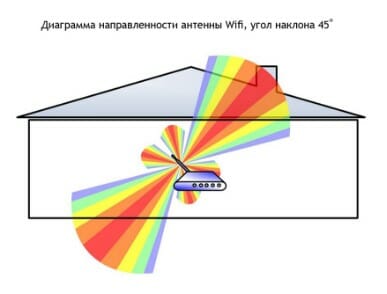
При наклонном положении антенны относительно горизонта, часть излучения направляется вне помещения: под плоскостью «бублика» образуются мертвые зоны.

Вертикально установленная антенна излучает в горизонтальной плоскости: внутри помещения достигается максимальное покрытие.
На практике
: Установить антенну вертикально — простейший способ оптимизировать зону покрытия WiFi внутри помещения.
Разместить роутер ближе к центру помещения
Очередная причина возникновения мертвых зон — неудачное расположение точки доступа. Антенна излучает радиоволны во всех направлениях. При этом интенсивность излучения максимальна вблизи маршрутизатора и уменьшается с приближением к краю зоны покрытия. Если установить точку доступа в центре дома, то сигнал распределится по комнатам эффективнее.
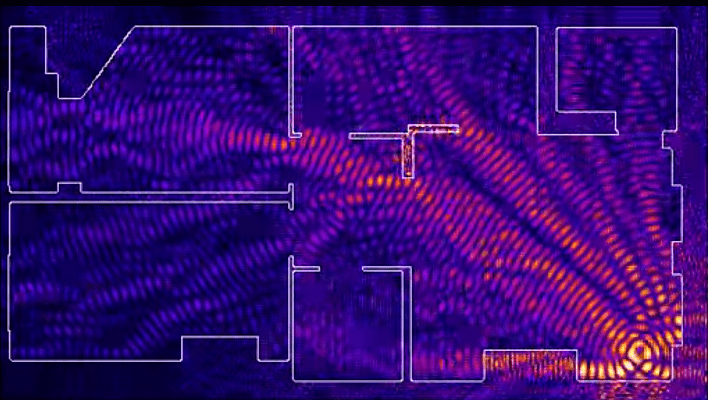
Роутер, установленный в углу, отдает часть мощности за пределы дома, а дальние комнаты оказываются на краю зоны покрытия.

Установка в центре дома позволяет добиться равномерного распределения сигнала во всех комнатах и минимизировать мертвые зоны.
На практике
: Установка точки доступа в “центре” дома далеко не всегда осуществима из-за сложной планировки, отсутствия розеток в нужном месте или необходимости прокладывать кабель.
Обеспечить прямую видимость между роутером и клиентами
Частота сигнала WiFi — 2,4 ГГц. Это дециметровые радиоволны, которые плохо огибают препятствия и имеют низкую проникающую способность. Поэтому радиус действия и стабильность сигнала напрямую зависят от количества и структуры препятствий между точкой доступа и клиентами.
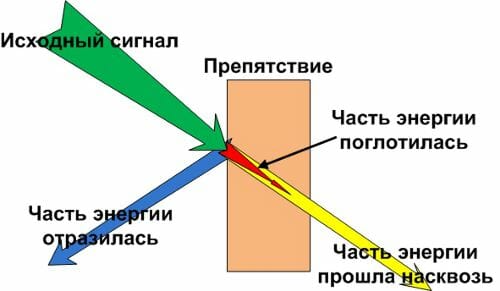
Проходя через стену или перекрытие, электромагнитная волна теряет часть энергии.
Величина ослабления сигнала зависит от материала, который преодолевают радиоволны.
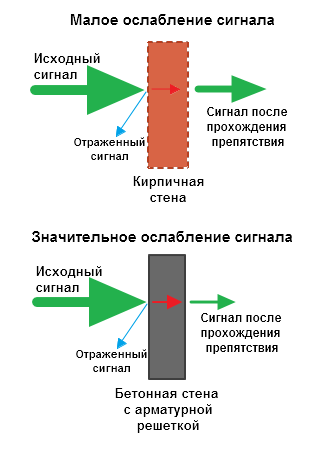

*Эффективное расстояние — это величина, определяющая как изменяется радиус беспроводной сети в сравнении с открытым пространством при прохождении волной препятствия.
Пример расчета
: Сигнал WiFi 802.11n распространяется в условиях прямой видимости на 400 метров. После преодоления некапитальной стены между комнатами сила сигнала снижается до величины 400 м * 15% = 60 м. Вторая такая же стена сделает сигнал еще слабее: 60 м * 15% = 9 м. Третья стена делает прием сигнала практически невозможным: 9 м * 15% = 1,35 м.
Такие расчеты помогут вычислить мертвые зоны, которые возникают из-за поглощения радиоволн стенами.
Следующая проблема на пути радиоволн: зеркала и металлические конструкции. В отличие от стен они не ослабляют, а отражают сигнал, рассеивая его в произвольных направлениях.

Зеркала и металлические конструкции отражают и рассеивают сигнал, образуя за собой мертвые зоны.

Если переместить элементы интерьера, отражающие сигнал, удастся устранить мертвые зоны.
На практике
: Крайне редко удается достичь идеальных условий, когда все гаджеты находятся на прямой видимости с роутером. Поэтому в условиях реального жилища над устранением каждой мертвой зоной придется работать отдельно:
- выяснить что мешает сигналу (поглощение или отражение);
- продумать куда переместить роутер (или предмет интерьера).
Разместить роутер подальше от источников помех
Диапазон 2,4 ГГц не требует лицензирования и поэтому используется для работы бытовых радиостандартов: WiFi и Bluetooth. Несмотря на малую пропускную способность, Bluetooth все же способен создать помехи маршрутизатору.

Зеленые области — поток от WiFi роутера. Красные точки — данные Bluetooth. Соседство двух радиостандартов в одном диапазоне вызывает помехи, снижающие радиус действия беспроводной сети.
В этом же частотном диапазоне излучает магнетрон микроволновой печи. Интенсивность излучения этого устройства велика настолько, что даже сквозь защитный экран печи излучение магнетрона способно “засветить” радиолуч WiFi роутера.
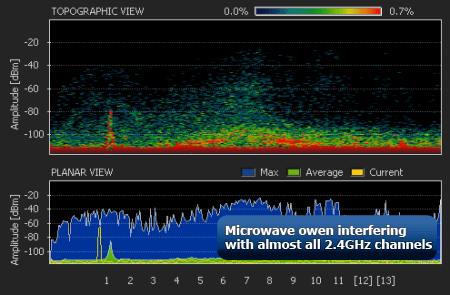
Излучение магнетрона СВЧ-печи вызывает интерференционные помехи почти на всех каналах WiFi.
На практике
:
- При использовании вблизи роутера Bluetooth-аксессуаров, включаем в настройках последних параметр AFH.
- Микроволновка — мощный источник помех, но она используется не так часто. Поэтому, если нет возможности переместить роутер, то просто во время приготовления завтрака не получится позвонить по скайпу.
Отключить поддержку режимов 802.11 B/G
В диапазоне 2,4 ГГц работают WiFi устройства трёх спецификаций: 802.11 b/g/n. N является новейшим стандартом и обеспечивает большую скорость и дальность по сравнению с B и G.

Спецификация 802.11n (2,4 ГГц) предусматривает большую дальность, чем устаревшие стандарты B и G.
Роутеры 802.11n поддерживают предыдущие стандарты WiFi, но механика обратной совместимости такова, что при появлении в зоне действия N-роутера B/G-устройства, — например, старый телефон или маршрутизатор соседа — вся сеть переводится в режим B/G. Физически происходит смена алгоритма модуляции, что приводит к падению скорости и радиуса действия роутера.
На практике
: Перевод маршрутизатора в режим “чистого 802.11n” однозначно скажется положительно на качестве покрытия и пропускной способности беспроводной сети.
Однако девайсы B/G при этом не смогут подключиться по WiFi. Если это ноутбук или телевизор, их можно легко соединить с роутером через Ethernet.
Почти в каждой квартире сегодня есть WiFi роутер, поэтому плотность сетей в городе очень велика. Сигналы соседних точек доступа накладываются друг на друга, отнимая энергию у радиотракта и сильно снижая его эффективность.

Соседние сети, работающие на одной частоте, создают взаимные интерференционные помехи, подобно кругам на воде.
Беспроводные сети работают в пределах диапазона на разных каналах. Таких каналов 13 (в России) и роутер переключается между ними автоматически.
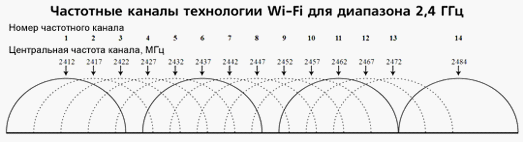
Чтобы минимизировать интерференцию, нужно понять на каких каналах работают соседние сети и переключиться на менее загруженный.
Подробная инструкция по настройке канала представлена .
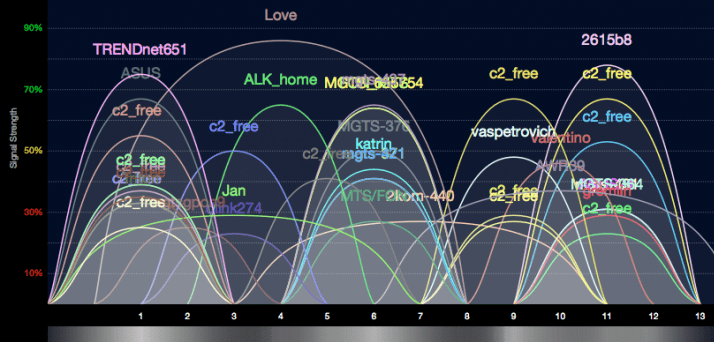
На практике
: Выбор наименее загруженного канала — эффективный способ расширить зону покрытия, актуальный для жильцов многоквартирного дома.
Но в некоторых случаях в эфире присутствует сетей настолько много, что ни один канал не даёт ощутимого прироста скорости и дальности WiFi. Тогда имеет смысл обратиться к способу № 2 и разместить роутер подальше от стен, граничащих с соседними квартирами. Если и это не принесет результата, то стоит задуматься о переходе в диапазон 5 ГГц (способ № 10).
Отрегулировать мощность передатчика роутера
Мощность передатчика определяет энергетику радиотракта и напрямую влияет на радиус действия точки доступа: чем более мощный луч, тем дальше он бьет. Но этот принцип бесполезен в случае всенаправленных антенн бытовых роутеров: в беспроводной передаче происходит двусторонний обмен данными и не только клиенты должны “услышать” роутер, но и наоборот.
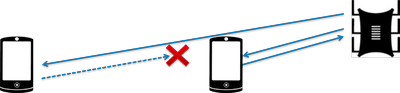
Асимметрия: роутер “дотягивается” до мобильного устройства в дальней комнате, но не получает от него ответ из-за малой мощности WiFi-модуля смартфона. Соединение не устанавливается.
На практике
: Рекомендуемое значение мощности передатчика — 75%. Повышать ее следует только в крайних случаях: выкрученная на 100% мощность не только не улучшает качество сигнала в дальних комнатах, но даже ухудшает стабильность приема вблизи роутера, т. к. его мощный радиопоток “забивает” слабый ответный сигнал от смартфона.
Заменить штатную антенну на более мощную
Большинство роутеров оснащены штатными антеннами с коэффициентом усиления 2 — 3 dBi. Антенна — пассивный элемент радиосистемы и не способна увеличить мощность потока. Однако повышение коэффициента усиления позволяет перефокусировать радиосигнал за счет изменения диаграммы направленности.

Чем больше коэффициент усиления антенны, тем дальше распространяется радиосигнал. При этом более узкий поток становится похож не на “бублик”, а на плоский диск.

На рынке представлен большой выбор антенн для роутеров с универсальным коннектором SMA.


На практике
: Использование антенны с большим усилением — эффективный способ расширить зону покрытия, т. к. одновременно с усилением сигнала увеличивается чувствительность антенны, а значит роутер начинает “слышать” удаленные устройства. Но вследствие сужения радиолуча от антенны, возникают мертвые зоны вблизи пола и потолка.
Использовать повторители сигнала
В помещениях со сложной планировкой и многоэтажных домах эффективно использование репитеров — устройств, повторяющих сигнал основного маршрутизатора.


Простейшее решение — использовать в качестве повторителя старый роутер. Минус такой схемы — вдвое меньшая пропускная способность дочерней сети, т. к. наряду с клиентскими данными WDS-точка доступа агрегирует восходящий поток от вышестоящего маршрутизатора.
Подробная инструкция по настройке моста WDS представлена .
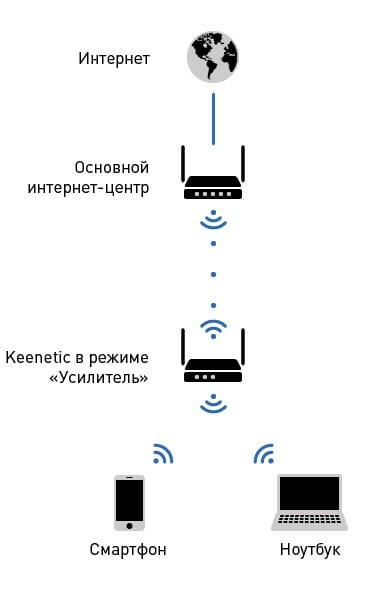
Специализированные повторители лишены проблемы урезания пропускной способности и оснащены дополнительным функционалом. Например, некоторые модели репитеров Asus поддерживают функцию роуминга.

На практике
: Какой бы сложной ни была планировка — репитеры помогут развернуть WiFi сеть. Но любой повторитель — источник интерференционных помех. При свободном эфире репитеры хорошо справляются со своей задачей, но при высокой плотности соседних сетей использование ретранслирующего оборудования в диапазоне 2,4 ГГц нецелесообразно.
Использовать диапазон 5 ГГц
Бюджетные WiFi-устройства работают на частоте 2,4 ГГц, поэтому диапазон 5 ГГц относительно свободен и в нем мало помех.

5 ГГц — перспективный диапазон. Работает с гигабитными потоками и обладает повышенной емкостью по сравнению с 2,4 ГГц.
На практике
: “Переезд” на новую частоту — радикальный вариант, требующий покупки дорогостоящего двухдиапазонного роутера и накладывающий ограничения на клиентские устройства: в диапазоне 5 ГГц работают только новейшие модели гаджетов.
Проблема с качеством WiFi сигнала не всегда связана с фактическим радиусом действия точки доступа, и ее решение в общих чертах сводится к двум сценариям:
- В загородном доме чаще всего требуется в условиях свободного эфира покрыть площадь, превышающую эффективный радиус действия роутера.
- Для городской квартиры дальности роутера обычно достаточно, а основная трудность состоит в устранении мертвых зон и интерференционных помех.
Представленные в этом материале способы помогут выявить причины плохого приема и оптимизировать беспроводную сеть, не прибегая к замене роутера или услугам платных специалистов.
Нашли опечатку? Выделите текст и нажмите Ctrl + Enter
Добрый день уважаемые читатели блога сайт. Если вы находитесь на данной странице и читаете настоящий материал, то наверняка задумались над вопросом увеличения радиуса действия вашей домашней беспроводной сети. А также хотите разобраться что же такое усилитель wifi сигнала для роутера и какие виды существуют.
Многие пользователи, после покупки и установки беспроводного маршрутизатора, сталкиваются с тем, что в одной части квартиры прием устойчив и скорость передачи на высоте, а в другой невозможно подключиться к созданной сети из-за ее отсутствия. Либо сигнал настолько не стабилен, что постоянно происходит обрыв связи. Обычно такая ситуация наблюдается в квартирах с большой площадью. Дело в том, что место установки беспроводной точки было выбрано случайным образом. Либо толщина стен и наличие большого количества мебели мешает свободному распространению сигнала. Внутри маленьких, однокомнатных квартир даже самый слабый роутер будет работать стабильно.
Случается так, что в вашем распоряжении оказался не совсем новый маршрутизатор (отдали друзья, перевезли с другой квартиры). Для начала стоит для дальнейшей работы с чистого листа.
Устанавливая беспроводной роутер внутри квартиры, надо исходить из того, что зона охвата описывает окружность. Для покрытия всей площади помещения, необходимо его разместить как можно ближе к центру.
Стараясь сделать все как можно более качественно в итоге вы столкнулись с проблемой. Оказалось, что в непосредственной близости к точке доступа работа интернета не вызывает ни каких нареканий. Однако стоит вам отойти, уровень сигнала ослабевает и работа становится нестабильной. Не стоит сразу грешить на выбранный маршрутизатор, проблема может быть совершенно не в нем, а как говорилось раннее в планировке квартиры. Замена устройства, к сожалению, может не помочь. Остается только перенос оборудования ближе к рабочему месту. Но в таком случае в другой части помещения будет отсутствовать связь.
Выход из данной ситуации есть. Производители оборудования беспроводной передачи данных разработали усилитель wifi сигнала для роутера, способный увеличить радиус действия сети.
Виды усилителей wifi сигнала для роутера
Фактически все устройства способствующие увеличению зоны покрытия можно разделить на две группы:
- Активные
- Пассивные
Активные усилители вай фай сигнала роутера
Активным усилителем wifi сигнала для роутера еще называют «повторитель», «репитер» или «ретранслятор». Установка повторителя должна производиться в зоне действия беспроводной сети. Попадая в нее, данное устройство автоматически увеличивает зону действия. WiFi репитер подключается к обычной розетке питания 220В, а с настройкой не возникнет ни каких трудностей. Достаточно последовательно нажать кнопки синхронизации сетей сперва на точке доступа, а потом на репитере. Если самостоятельно вам не удалось разобраться, то в инструкции по эксплуатации все описано доступным языком.
В качестве усилителя вай фай сигнала можно также использовать роутер с поддержкой функции WDS. Фактически способ усиления сигнала при помощи роутера очень схож со способом, в котором используется обычный ретранслятор. Однако для того чтобы вся схема работала правильно, над настройками роутера, который мы будем использовать в качестве репитера, нужно поколдовать. О том, я описал в отдельной статье.
Хотелось бы еще отметить один немаловажный нюанс. Когда вы столкнулись с необходимостью усиления сигнала вай фай роутера, желательно приобретать устройства одного производителя. Бывают случаи, когда протоколы разных моделей не позволяют устройствам синхронизироваться.

Пассивные усилители
К пассивным усилителям wifi сигнала роутера можно отнести всевозможные антенны. Их разновидность очень широка. В зависимости от ваших предпочтений антенна данного вида может быть вынесена довольно далеко от места установки точки доступа за счет удлиняющего кабеля, либо установлена более мощная антенна монтируемая непосредственно на сам маршрутизатор.
Если вы обладаете способностями работы с паяльником и имеете минимальное представление о том, что такое антенна и как она устроена, то вполне сможете вай фай сигнала роутера в домашних условиях.
Также при выборе дополнительного устройства стоит исходить из стоимости того или иного оборудования. Как вы понимаете, покупка нового маршрутизатора или повторителя выйдет дороже, нежели покупка антенны. А если вы решите сделать все своими руками, то цена составит сущие копейки.
Ну собственно на этом я хочу закончить вводную часть про усилитель wifi сигнала роутера. Следующими моими статьями на эту тему я постараюсь подробно описать наиболее популярные модели, поэтому подписывайтесь на обновления блога. Если у вас остались вопросы, либо есть информация, которой можно дополнить настоящую статью, буду рад тому, что вы оставите их в комментариях.
Предлагаю напоследок посмотреть видео про усилитель wifi сигнала для роутера TL-WA860RE. Где
доступным языком рассказывается для чего необходима его установка и как правильно его подключать.
Привет всем! В этой статье я расскажу как усилить сигнал wifi роутера в вашем доме или офисе.
WI-FI на сегодняшний день очень популярен по востребованности в области компьютерных технологий. Вокруг WI-FI существует большое количество проблем. Если скорость интернета, подключенного беспроводным соединением, очень низкая, то в моей статье вы найдёте 10 советов, которые помогут вам усилить сигнал роутера, и тем самым увеличить скорость интернета.
Почему wifi сигнал бывает очень слабый?
Если скорость интернета улучшается при перезагрузке маршрутизатора, то можете использовать этот совет. При проведении глубокого исследования можно узнать, в чём состоит проблема, чаще всего дело обстоит в перегреве железа или старой прошивке. Но на этом зацикливаться не стоит, можно просто выполнять примерно раз в день (можно и чаще).
Сделать перезагрузку можно с помощью прошивки DD-WRT или таймера. Если вы настроите автоматическую перезагрузку маршрутизатора, то вам не придётся выполнять её каждый раз в ручную.
Увеличиваем сигнал wifi с помощью прошивки DD-WRT
Значительно улучшает сигнал Wi-Fi роутера прошивка DD-WRT.С помощью этой прошивки вам представятся не только дополнительные функции, но и улучшиться стабильность работы маршрутизатора.
Конечно же, это может вывести из строя оборудование, но большее количество роутеров с лёгкостью переносят повышение мощности до 70 мВт. Не забывайте о том, что радиоизлучение опасно для организма, и поэтому не стоит оставлять работать роутер на повышенной мощности слишком часто.
Ограничить другим интернет соединение
Если кто-либо в вашей домашней сети частенько сидит в видеочатах, качает фильмы и музыку или играет в онлайн-игры, то это, конечно же, значительно влияет на скорость работы интернета у других пользователей домашней сети.
Если у вас именно такой случай, то увеличение мощности сигнала будет бесполезным, в вашем случае следует выполнить настройку «Quality of Service или QoS. С её помощью будут установлены приоритеты для направления скорости для более важных программ, которые необходимы вам для работы.
Установка хорошего пароля на wifi от соседей
Если на вашем роутере установлен пароль, то это не значит того, что его . Делать это не так уж и сложно. Существует методы, которые помогут вам обнаружить всех пользователей, которые подключены к вашему Wi-Fi.Но это особо ничего и не даст, лучше полностью лишить соседей любящих «халяву» от возможность пользоваться вашим Wi-Fi.
Как усилить сигнал wifi роутера с помощью удлинения антенны
Установите роутер в центре помещения!
Часто бывает так, что маршрутизатор не вписывается в дизайн квартиры, но не стоит прятать его слишком далеко, например, шкаф. Для усиления сигнала роутера следует поместить его в открытое и свободное место.
Установить антенну лучше в вертикальном положении. Чем выше будет установлен маршрутизатор, тем будет лучше. Для того чтобы сигнал покрывал всю квартиру, желательно ставить маршрутизатор в её центре.
Покупка современного роутера (дорого)
Этот способ является не только самым простым, но и самым надёжным. Смысл этого способа заключается в использовании наиболее современного оборудования.
То есть купите роутер с самым дальним действием передачи сигнала. Он будет стоить дорого, зато вы забудете про то как усилить сигнал wifi роутера.
Установка wifi репитера (ретранслятора)
Если все советы, перечисленные мною ниже, вам не помогли, то требуется установить в доме ретранслятор WiFi-сигнала. Это не отнимет у вас много денег, а если дома ещё и есть старый маршрутизатор, то вы можете воспользоваться им, что позволит вам увеличить площадь покрытия беспроводной связи.
Необходимо выполнить перепрошивку старого роутера с помощью упомянутой выше прошивки DD-WRT. Есть вероятность того, что скорость будет не такой большой, нежели скорость у основного роутера, но это гораздо лучше, чем не иметь и вовсе возможно подключиться к беспроводному интернету в дальних уголках квартиры.
Проделав всё то, что я посоветовал вам в этой статье, вы узнаете как усилить сигнал wifi роутера и скорость, надёжность и безопасность вашего беспроводного интернета. Недавно я рассказывал очень интересный момент, можете прочитать очень интересно, а еще можете прочитать про то . На этом у меня все, всем желаю огромного здоровья!
С Ув. Евгений Крыжановский
Пользователи сети часто сталкиваются с проблемой плохого сигнала, излучаемого роутером. Первое, что приходит в голову, – поменять девайс. Кажется, что загвоздка именно в нем. Но, как оказывается, главное – это правильная настройка техники.
Если же данная проблема исключена, стоит приобрести дополнительное оборудование, увеличивающее скорость передачи данных. Усилителю wifi-сигнала, или репитеру, по силам решение проблемы.
Если фиксируется слабый нестабильный сигнал Wi-Fi роутера в домашней сети, это чаще свидетельствует об ошибочной организации беспроводного подключения, чем об ограниченных функциях или нерабочего состояния сетевого устройства. Предлагаем следующие универсальные советы, способствующие усилению сигнала Wi-Fi, а значит, и качества связи для выхода в интернет.
Как усилить сигнал WiFi без репитера:

Рассмотрим детальнее, что такое репитер, или повторитель, зачем он нужен.
Активные усилители
Существуют два вида усилителей WiFi-сигнала:
- Активные — роутеры и двухдиапазонные репитеры.
- Пассивные — специальные антенны.
Точка доступа
Первые усилители отличаются мощностью и стандартами передачи. Кроме этого, они имеют разное количество антенн, размеры и поддержку программным обеспечением.
Недорогие раздатчики используют только беспроводной путь перемещения информации. Также в них чаще всего нельзя менять мощность, канал передачи и частоту «вайфая».
Репитер
 Устройство является дополнением к основной точке доступа, усиливая ее действие. Такой девайс используется для обслуживания больших территорий: метро, самолет, парковая зона, торговый центр, пр.
Как работает репитер, что это такое
В переводе с английского языка слово «repeater» – это повторитель. Еще одно название – «ретранслятор». Он дублирует посыл маршрутизатора и увеличивает радиус покрытия. Далее рассмотрим, как работает репитер, какой репитер выбрать.
Устройство подключается к точке доступа и раздает сеть маршрутизатора за пределы его действия. Другими словами, репитер принимает посыл от роутера и передает его дальше, что позволяет пользоваться интернетом в любой комнате дома.
Если здание очень большое, стоит остановить выбор на более мощных репитерах. Их стоимость довольно высокая, но дешевые варианты просто не справятся со своей задачей.
Чтобы любое оборудование работало хорошо, его нужно настроить. Установить правильный режим репитера «вифи» довольно просто. К тому же настройка Wi Fi репитера намного проще, чем роутера.
Подключение и настройка ретранслятора
Делается это пошагово:
- Включить девайс в розетку. Дождаться его загрузки: этот процесс длится около минуты. Далее войти в меню устройства. Чтобы это сделать, надо подключиться к Wi Fi повторителю с помощью кабеля или Wi-Fi.
- Открыть привычный браузер и ввести в адресной строке IP-адрес репитера. Для этого на изделии найти этикетку с IP-адресом, паролем и логином.
- Итак, адрес введен. Нажать «Enter». Далее нужно ввести пароль и логин. Если данные не меняли, это admin и admin.
- Дальше, вверху на странице найти кнопку «Repeater» и нажать на нее. Девайс самостоятельно отыщет все доступные сети, к которым можно подключиться.
- Из полученного списка выбрать собственный роутер. Напротив него установить маркер. Можно ниже вписать имя устройства, но это необязательно.
- Следующий шаг – ввести в соответствующей строке пароль роутера и нажать «Применить».

Это все, что нужно сделать для наладки работы повторителя сигнала.
Настройка роутера для использования в качестве репитера
Такой вариант более сложный, но подойдет, если нет настоящего усилителя сигнала интернета. Разберемся, что нужно сделать, чтобы заставить работать , для этого:
- Подключиться к двум маршрутизаторам.
- Запустить браузер и в поисковой строке написать IP роутера. Как говорилось выше, его можно найти на наклейке, расположенной на устройстве. Чтобы узнать «айпи» в системе Windows, в меню «Пуск» набрать «cmd», запустить командную строку и ввести «ipconfig». Нажать «Энтер». В списке адресов роутер обозначен как «Основной шлюз». Адрес обычно выглядит как 192.168.x.x.
- В появившемся окне ввести логин и пароль. Стандартные – admin/admin. Конечно, их стоит поменять.
- Дальше открывается меню настроек. Перейти в раздел «Wi-Fi» и найти подраздел, в котором будет указано «Режим повторителя» или «Включить WDS». В зависимости от производителя используются разные термины.

- Установить маркер напротив слова «Включить». В выпавшем списке определить собственный роутер, передачу которого нужно усилить.
- Все следующие пункты уже настроены. Нужно только ввести ключ к первому маршрутизатору. Нажать «Применить». Появляется предупреждающее сообщение об изменении параметров. Кликнуть «Да», чтобы полностью настроить репитер.
- Выбрать раздел WAN.
- Нажать «Добавить».
- В параметрах глобального подключения найти «Тип соединения».
- Выбрать параметры, указанные провайдером в памятке к договору, например, словосочетание «Dynamic IP».
- В строке «Интерфейс» установить «Wi-Fi Client».
- Все остальные пункты оставить, как есть, щелкнуть «Применить».

Устройства готовы к использованию. В зависимости от производителя наименования пунктов и разделов отличаются.
Конечно, беспроводной повторитель стоит дешевле, чем роутер. Но если есть два девайса, тогда нет смысла покупать дополнительное устройство. К тому же, если интернет делится с соседями, одну точку доступа следует использовать как основную, а другую — в качестве усилителя сигнала Wi-Fi.
Пассивные усилители
Пассивные усилители сигнала для роутера – это различные антенны. Они бывают разных видов и могут быть удалены от раздатчика при помощи кабеля. Если приемник мощный, его устанавливают на сам девайс.
Покупка антенны обойдется намного дешевле, чем приобретение маршрутизатора или подключение репитера.
Усилитель Wi-Fi своими руками
 При умении обращаться с паяльником и желании сэкономить деньги, возможно сделать усилители сигнала для роутера самостоятельно.
Насадка на антенну
Нужна миллиметровая медная проволока, а также пластик или картон. Проволоку нарезать на отрезки по длине:
- 48 мм (2 шт.);
- 50 мм (2 шт.);
- 52 мм (1 шт.);
- 59 мм (1 шт.).
Прикрепить их на картон ровно посередине. Вырезать картон и поместить получившуюся конструкцию на антенну. Если маршрутизатор с двумя усиками, изготовить приспособление на каждую.
Алюминиевый экран
Оказывается, алюминиевая фольга способна усилить передачу. Кроме того, она увеличивает радиус передачи и препятствует постороннему подключению. Разберемся, как самому сделать такое приспособление. Надо подготовить жестяную банку, клей или замазку, ножницы. Приступить к изготовлению приспособления, для этого:

Такое нехитрое приспособление увеличит радиус приема wifi и его мощность.
Отдельная антенна
 Это устройство — не усилитель «вайфай» сигнала, а средство, препятствующее его прерыванию. Популярное устройство – антенна, направляющая сигнал на определенный объект: соседний балкон или приусадебный участок. Главное, чтобы между объектом и направляющим устройством не было преград.
Заключение
В этой статье разобраны самые популярные вопросы, волнующие пользователей беспроводной сети, и дано объяснение, для чего нужен повторитель.
Теперь пользователям известны основные причины плохой связи с роутером, а также возможные платные и бесплатные варианты устранения проблемы.
Используя репитер или другой усилитель вай фай сигнала для роутера, можно существенно стабилизировать сигнал и увеличить область покрытия сети.
Маршрутизатор желательно располагать в центре помещения. Расстояние от всех потребителей интернета до роутера должно быть одинаковым, или наименьшим до основного пользователя. При необходимости провод можно удлинить и перенести девайс на нужное место.
На качество и стабильность сети влияет ряд всевозможных факторов:
- перегрев железа или устаревшая прошивка;
- помехи, издаваемые другими приборами;
- неудачное расположение роутера в помещении;
- препятствия на линии wi-fi сигнала в виде стен, мебели, зеркал;
- наличие беспроводных сетей у соседей;
- подключение к сети сторонних пользователей;
- мощность штатных антенн.
Маршрутизатор желательно установить повыше (на шкаф) и ничем не загораживать. Если важно распространение сети по горизонтали, по одному уровню, антенны рекомендуется направить вверх.
При необходимости покрыть сетью вай фай несколько этажей, антенны нужно разместить разнонаправленно или по горизонтали, стоит обратиться к усилителю wi-fi сигнала для роутера. Кроме того, работе устройства могут мешать соседние приборы, функционирующие на той же частоте. Рекомендуется разместить бытовые приборы дальше от роутера.
Эти проблемы можно быстро устранить, переставив роутер на другое место и оградив его от соседских помех.
Использование репитера
Маршрутизатор wi-fi дополнительно увеличивает зону действия сети на радиус покрытия его антенн. Это небольшое и недорогое устройство работает от розетки.
В магазинах можно увидеть усилители wi-fi сигнала для роутера, работающие только как повторители, и девайсы, использующие беспроводную распределенную систему (WDS). Эта методика позволяет увеличить район покрытия сети, связывая точки доступа в цельную систему без кабельного соединения между ними.

Репитер для усиления сигнала роутера
WDS
дает возможность создавать сеть как между различными беспроводными устройствами, так и между вай фай точками доступа. Примером такого девайса может выступать универсальный усилитель TL-WA850RE.
Прибор позволяет ретранслировать сеть в отдаленные и недоступные места, куда невозможно протянуть кабель. Небольшие и легкие усилители вай фай сигнала для роутера несложно перемещать по дому или офису. Расширение зоны покрытия достигается нажатием кнопки «Range Extender».
Наличие порта Ethernet
позволяет роутеру исполнять роль адаптера для соединения различных проводных приспособлений. С помощью индикаторов можно установить усилитель наилучшим образом. Рекомендуется располагать роутер в зоне, где светятся синим, как минимум, три индикатора.
Однако, установка усилителя wi-fi сигнала для роутера не всегда необходима. Обычно его применяют в крайних случаях, когда другие способы не помогли. Поэтому рассмотрим, как улучшить качество приема без установки роутера.
Другие аппаратные средства
Антенна.
Самый популярный метод — это модернизация антенн. Подобная замена будет действенна в случае, когда вместо антенны с коэффициентом мощности 2 или 3 устанавливается аналогичная, но на 8-10 дБи. Замена 5 дБи на 8 дБи ощутимого результата не даст.
Усилителем wi-fi сигнала для роутера используются тары из-под напитков, металлизированная фольга, консервные банки.
Для улучшения качества сети стоит попробовать изменить ее направленность, установив на стоковую антенну экран, отражающий и посылающий сигнал в нужное место.
Делаем усилитель своими руками из обычной пивной банки:


Маршрутизатор
со встроенной или несъемной антенной, поможет усовершенствовать устройство с подставкой и проводом-удлинителем. Такой девайс возможно передвигать по комнате в поисках места с наиболее качественным сигналом, не перемещая при этом сам роутер.
Адаптер.
Улучшить качество сети можно так же на девайсе-клиенте с помощью подключения адаптера. Этот способ подойдет для ПК, к которым адаптер подсоединяется через USB – порт или PCI слот.
Если есть лишний роутер, его всегда возможно использовать для работы в режиме усилителя wi-fi сигнала. Настройка девайса в качестве ретранслятора обычно не вызывает трудностей.Программа inSSIDer
Мощность.
Сеть может быть нестабильной из-за низкой мощности передатчика на маршрутизаторе. Многие модели позволяют настраивать мощность сигнала в настройках сети, задав максимальное значение. Если на некоторых устройствах регулировка силы сигнала не доступна, поможет прошивка DD-WRT.
На сегодня самым технологичным является стандарт 802,11n. Поэтому стоит перевести вай фай роутер в этот режим работы. Для этого в настройках беспроводных сетей надо выставить требуемое значение и сохранить изменения. Более дорогие модели маршрутизаторов, работающие со стандартом 802,11n, умеют функционировать на длине волны в 5 ГГц.
Диапазон в 5 ГГц пока полностью свободен и не засорен помехами других устройств или бытовых приборов. При переходе в этот диапазон роутер сможет охватить сетью максимальную территорию.
Для владельцев ПК на Win7 и Win8 подойдет способ улучшения приема сигнала непосредственно на компьютере. Если в целях сохранения заряда батареи на ПК выставлен режим экономии, нужно изменить его на режим высокой производительности.
Моментов, ухудшающих качество сигнала, немало. Пытаться бороться со всеми сразу нет смысла. Достаточно выбрать несколько основных проблем и решить их.