
В этой статье я расскажу, как выбрать усилитель Wi-Fi сигнала для частного дома или квартиры, какие есть варианты, и на что обратить внимание при выборе этих устройств. Так же рассмотрим лучшие модели репитеров на 2020 и 2021 год.
Усилитель Wi-Fi сигнала, репитер, Wi-Fi ретранслятор – это названия устройства, которое предназначено для увеличения радиуса действия уже существующей Wi-Fi сети. Очень часто, это единственный вариант увеличить покрытие Wi-Fi сети в квартире, в частном доме, офисе и т. д. Когда, например, в другой комнате сигнал очень плохой, или вообще отсутствует. Репитер – это отдельное устройство, а не программа для телефона, или компьютера (как многие думают). Более подробно об этих устройствах можно почитать в статье: что такое Wi-Fi репитер (повторитель) и как он работает. Задача усилителя принять сигнал Wi-Fi сети от маршрутизатора и передать его дальше. По сути он ретранслирует беспроводную сеть. Устанавливается в комнате, где есть стабильный сигнал от роутера. Если вы зашли на эту страницу, то скорее всего Wi-Fi в вашем доме ловит не везде, вы хотите усилить сигнал, и только выбираете репитер. В таком случае, могу посоветовать вам попробовать применить решения, которые, возможно, помогут вам увеличить покрытие беспроводной сети без покупки усилителя. На эту тему я уже написал отдельную статью: как усилить сигнал Wi-Fi сети. Если это не помогает, то без усилителя не обойтись.
Для начала отвечу на очень популярные вопросы:
- В качестве усилителя можно использовать другой роутер. В большинстве роутеров есть отдельный режим работы в качестве усилителя, или режим беспроводного моста WDS. На нашем сайте есть много инструкций по настройке роутеров разных производителей в роли репитера. Их можно найти через поиск по сайту. Или спрашивайте в комментариях, подскажу. Но отдельное устройство будет более компактное и настроить его будет проще, так как оно создано для этой задачи.
- Бесшовную Wi-Fi сеть (с быстрым роумингом) можно построить только из роутера и репитера с поддержкой технологии Mesh. Производители начинают активно выпускать линейки таких устройств. Думаю, в 2021 году выбор таких устройств будет намного больше. К ним мы еще вернемся в статье.
- Одна Wi-Fi сеть. Когда мы настраиваем усилитель сигнала, то в большинстве случаев он копирует настройки беспроводной сети (имя, пароль) с роутера. В таком случае после настройки устройства видят одну сеть (в настройках репитера есть возможность сменить имя сети на другое). Но на самом деле Wi-Fi сети две: от роутера и от усилителя. И устройства все время переключаются между роутером и усилителем при перемещении по дому, квартире, офису.
- Скорость подключения вырастет или упадет? Деликатный вопрос, на который очень сложно ответить. Но я постараюсь. Через репитер скорость падает примерно на 50% по сравнению со скоростью через роутер. Но это если делать замеры рядом с репитером, в зоне стабильного сигнала от роутера. Если же мы сделаем замеры в той комнате, где без репитера сигнал очень плохой (и скорость, соответственно, тоже), то с репитером скорость будет выше. Так как он усиливает сигнал. Скорость при лучшем сигнале через репитер будет выше по сравнению с плохим сигналом напрямую от роутера.
- Быстрое и незаметное переключение устройств между роутером и репитером. Здесь все очень просто: быстрое и незаметное переключение устройств бывает только в бесшовной Wi-Fi сети, которую можно создать из роутера + репитера с поддержкой технологии Mesh. Если использовать обычный репитер, то в большинстве случаев устройства переключаются не очень стабильно. Например, до последнего держат подключение к роутеру, даже при низком уровне сигнала. Когда в этом месте покрытие от репитера более устойчивое и скорость выше.
- Не обязательно покупать усилитель того же производителя, что и роутер. Например усилители TP-Link без проблем работают с роутерами ASUS. Исключением могут быть устройства с поддержкой технологии Wi-Fi Mesh.
- Можно использовать несколько Wi-Fi усилителей одновременно. Вот статья на эту тему: как подключить несколько усилителей к одному роутеру. Но я бы не советовал это делать (разве что это устройства с поддержкой Wi-Fi Mesh).
Совет: если вы только выбираете оборудование для создания Wi-Fi сети в большой квартире, или в частном доме, то я рекомендую обратить внимание на Wi-Fi Mesh системы. Ставите такую систему и никакие усилители вам не нужны. Так же обратите внимание на статью с советами по выбору роутера (актуальная в 2023 году).
На что обратить внимание при выборе репитера?
Есть несколько ключевых моментов, на которые нужно ориентироваться при выборе усилителя Wi-Fi сигнала. Я постараюсь коротко, но максимально информативно рассказать о каждом из них.
Поддерживаемый диапазон (2.4 ГГц и 5 ГГц)
Репитеры, как и роутеры, бывают однодиапазонные (работают только на частоте 2.4 ГГц) и двухдиапазонные (с поддержкой диапазона 2.4 ГГц и 5 ГГц). На коробке, или в описании к которым обычно написано «Dual Band», «AC». Усилители, которые поддерживают частоту 5 ГГц имеют поддержку стандарта Wi-Fi 802.11ac. Двухдиапазонный репитер может подключаться к роутеру сразу в двух диапазонах. На частоте 2.4 ГГц и 5 ГГц. Или, например, подключаться к роутеру только на частоте 2.4 ГГц, а раздавать две Wi-Fi сети: на частоте 2.4 ГГц и 5 ГГц.

Есть смысл выбрать именно двухдиапазонный усилитель Wi-Fi сигнала, даже если у вас сейчас однодиапазонный роутер (работает только на частоте 2.4 ГГц). Так как на выходе вы сможете получить сеть в диапазоне 5 ГГц (в которой, возможно, скорость будет выше). Ну и при смене роутера на двухдиапазонный, вам не придется менять репитер.
В 2020 — 2021 году я рекомендую покупать именно двухдиапазонные ретрансляторы Wi-Fi сигнала. Однодиапазонный можно взять только в том случае, если ваш бюджет на покупку этого устройства сильно ограничен.
Скорость передачи
В технических характеристиках усилителя указывают максимальную скорость передачи для каждого диапазона (стандарта Wi-Fi сети). Например, на 2.4 ГГц (802.11n) до 300 Мбит/с, на частоте 5 ГГц (802.11ac) до 867 Мбит/с. Это максимальная, теоретически возможная скорость. Не реальная. Но чем она выше, тем выше пропускная способность усилителя, и тем выше будет реальная скорость подключения к интернету.
Наличие и скорость LAN-портов
Репитер может быть оборудован Ethernet-портами. Обычно это 1-2 порта. Чаще всего один. Есть модели вообще без Ethernet-портов.

Они нужны в двух случаях:
- Для подключения к репитеру устройств с помощью сетевого кабеля. Например, можно подключить к интернету стационарный компьютер, или телевизор, в котором нет Wi-Fi. То есть репитер раздает интернет не только по Wi-Fi, но и по кабелю.
- Для работы в режиме точки доступа. Это когда репитер подключается к роутеру с помощью сетевого кабеля. Главный плюс такого соединения – более высокая стабильность и скорость (по сравнению с беспроводным соединением). Должна быть поддержка режима работы «Точка доступа». Этот режим есть на большинстве устройств.
Что касается скорости LAN-портов, то на более бюджетных вариантах порты не гигабитные (до 100 Мбит/с), а на более дорогих моделях порты гигабитные (до 1000 Мбит/с).
Поддержка технологии Mesh
Если вы думали, что двухдиапазонные репитеры самые новые и современные, то я вас разочарую. Самые новые и современные – с поддержкой технологии Wi-Fi Mesh. С их помощью можно построить бесшовную Wi-Fi сеть, в которой будет решена главная проблема усилителей сигнала – переключение устройств между роутером и усилителем. Все устройства (кроме старых, которые не поддерживают быстрый роуминг в Wi-Fi сети) в такой сети будут переключаться очень быстро (быстрый роуминг) и без разрыва соединения.
Но нужна поддержка Mesh со стороны всех устройств (роутера, усилителя, клиента). Сейчас на рынке очень мало таких устройств. У компании TP-Link есть линейка устройств (роутеров и усилителей), которая называется OneMesh. Если у вас роутер с поддержкой технологии Wi-Fi Mesh, вы просто покупаете усилитель сигнала (в случае с Mesh, скорее всего, он должен быть того же производителя, что и роутер), настраиваете, и получаете бесшовную Wi-Fi сеть. Одна сеть по всему дому. Как и с Wi-Fi Mesh системой. В статье по ссылке выше я показывал настройку такой сети на примере усилителя TP-Link RE300 и роутера TP-Link Archer A7 v5.
Пока что не видел таких устройств у других производителей. Есть что-то похожее у Keenetic и ASUS. Но там в одну сеть можно объединять несколько роутеров с этой технологией. Отдельных Wi-Fi ретрансляторов вроде как нет. Но это на момент написания статьи. Думаю, они будут появляться.
Антенны и их количество
Что касается количества антенн, то их обычно две. Четыре антенны можно встретить только на дорогих моделях, в которых обычно есть поддержка технологии MU-MIMO. Иначе эти четыре антенны там просто не нужны.
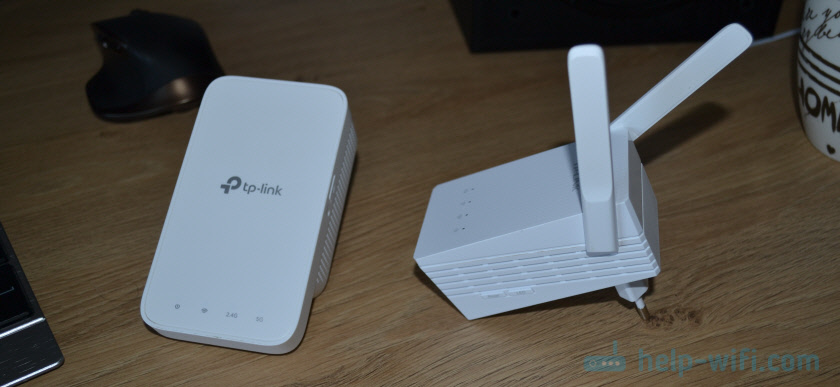
От количества антенн радиус действия сети не зависит. Даже нет особой разницы в том, внутренние антенны, или внешние. Радиус действия ретранслированной Wi-Fi сети будет у всех моделей примерно одинаковый. Тем более не нужно ориентироваться на длину этих антенн.
Поддержка режима точки доступа
Это когда усилитель Wi-Fi сигнала можно подключить к роутеру с помощью сетевого кабеля и он будет раздавать интернет по Wi-Fi получая его по кабелю. Использовать их вместо роутеров (подключить кабель от провайдера) не рекомендуется. А в большинстве случаев это вообще невозможно сделать.
Такую схему можно применить в том случае, когда у вас в другую комнату проложен сетевой кабель, и при подключении усилителя по Wi-Fi он сильно режет скорость. По кабелю потери в скорости будут незначительные.
На большинстве современных усилителей есть поддержка режима точки доступа.
И еще:
- Возможность управления через приложение с телефона. Такая фишка есть не на всех устройствах. Обычно настройка и управление осуществляется через веб-интерфейс (через браузер).
- Если вы, например, выбираете репитер на AliExpress, то убедитесь, что продавец предлагает товар с подходящей для вас вилкой. Должен быть тип розетки «Европа (EU)». В противном случае вы сможете подключить его только через переходник.
- Наличие кнопки WPS (или ей подобной) упрощает процесс настройки устройства.
- Поддержку технологий MU-MIMO и Beamforming можно встретить только на топовых моделях Wi-Fi усилителей. Если у вас дорогой и производительный роутер, нужна быстрая сеть, и без усилителя никак не обойтись, то желательно выбрать модель с поддержкой этих технологий.
Совет: если у вас новый роутер, то я советую проверить, поддерживает ли он технологию Wi-Fi Mesh. Посмотрит можно в характеристиках на официальном сайте. Так же можно обновить прошивку до последней версии, так как поддержка Mesh может зависеть от прошивки.
Если поддерживает, то намного лучше выбрать репитер с поддержкой Wi-Fi Mesh, или еще один такой же роутер и объединить их в одну бесшовную Wi-Fi сеть. Выше я об этом писал более подробно.
Какой усилитель Wi-Fi сигнала выбрать в 2020-2021 году?
Этих устройств на рынке очень много. Я уже не говорю о каких-то китайских репитерах, которых на AliExpress просто тонны. Ниже я покажу несколько моделей репитеров от популярных производителей, которые заслуживают вашего внимания. Это исключительно мое мнение. Вам не обязательно выбирать только из этих устройств.
Чтобы найти лучший репитер Wi-Fi сигнала, это нужно тщательно протестировать абсолютно все устройства, которые есть на рынке. А это практически невозможно. Плюс условия у всех разные, и та модель, которая у меня показывает отличные результаты в плане покрытия и скорости, у вас может работать очень плохо. Ну и как правило, чем дороже усилитель, тем он лучше, быстрее, производительнее. Глупо сравнивать устройство за 15 и 50 долларов.
TP-Link RE305
Популярная модель двухдиапазонного ретранслятора Wi-Fi сигнала. Я уже делал его обзор и писал инструкцию по настройке.

Есть 1 порт Ethernet (до 100 Мбит/с). Скорость беспроводной сети в диапазоне 5 ГГц до 867 Мбит/с. В 2.4 ГГц до 300 Мбит/с. Интересный внешний вид и внешние антенны, которые можно сложить. Есть кнопка для быстрого подключения к маршрутизатору.
Так же есть поддержка OneMesh начиная с аппаратной версии V3 и на прошивках с конца 2019 года. Из минусов: цена и небольшой радиус действия сети в диапазоне 5 ГГц (но это скорее особенность данного диапазона).
Можно посмотреть еще TP-Link RE205 – похожая, но более дешевая модель.
Asus RP-N12
Недорогой усилитель от компании ASUS с поддержкой только одного диапазона 2.4 ГГц. Скорость до 300 Мбит/с. LAN-порт до 100 Мбит/с.

Из минусов: режет скорость примерно в 2 раза (как и все подобные устройства), иногда зависает и его приходится перезагружать.
TP-Link AC750 RE200
Более доступная (по сравнению с TP-Link RE305) модель ретранслятора Wi-Fi сигнала от TP-Link. Есть поддержка обеих диапазонов (2.4 ГГц + 5 ГГц) и стандарта 802.11ac. Очень много отзывов на эту модель в разных интернет-магазинах. Можете почитать мою инструкцию по настройке этого устройства.

Каких-то особых проблем с ним не наблюдается.
Xiaomi Mi Wi-Fi Amplifier PRO
Это для любителей техники Xiaomi. Недорогой усилитель с поддержкой только одного диапазона (2.4 ГГц). Две внешние Wi-Fi антенны. Стильный внешний вид.

Могут быть проблемы с настройкой. Приложение MiHome, учетная запись Xiaomi, проблемы с регионом и т. д.
TP-Link TL-WA854RE
Еще одна популярная модель Wi-Fi усилителя от TP-Link. На этот раз уже однодиапазонная (2.4 ГГц, 802.11n). Модель новая, но собрала уже очень много положительных отзывов.

Обратите внимание, что эта модель не оборудована Ethernet-портом.
TP-Link AC1200 RE300 (с поддержкой Mesh)
Отличная модель с поддержкой технологии Mesh. При подключении к роутеру из линейки OneMesh создает бесшовную Wi-Fi сеть. Может работать с обычными роутерами. Работает на двух диапазонах.

Ethernet-порт отсутствует. Антенны встроенные в корпус. Есть ночной режим, который отключает индикаторы в заданное время.
Есть много хороших моделей и у других производителей: Tenda, D-Link, Mercusys, Totolink, Zyxel и т. д. Выбор очень большой. Под любые задачи и разный бюджет.
Выводы
- Если есть возможность обойтись без усилителя Wi-Fi сигнала (например, перенести роутер ближе к центру квартиры) – желательно воспользоваться этой возможностью.
- Когда без усилителя никак – рассмотрите вариант создания бесшовной Wi-Fi сети. Особенно если у вас большой частный дом, или огромная квартира. Для этого нужна либо Wi-Fi Mesh система, либо роутер и репитер (или два роутера) с поддержкой технологии Mesh. Может у вас уже очень старый роутер, и вы поменяете его на Mesh систему, или у вас роутер поддерживает технологию Mesh и вы купите репитер, или еще один роутер с поддержкой этой же технологии.
- Если бесшовный Wi-Fi не нужен, или такие расходы не вписываются в ваш бюджет, тогда я рекомендовал бы выбрать обычный, но двухдиапазонный усилитель Wi-Fi сигнала. С ним будет больше шансов добиться более высокой скорости подключения.
- Если двухдиапазонная модель тоже выходит за рамки вашего бюджета – выберите что-то из однодиапазонных. Их сейчас достаточно на рынке, есть с чего выбрать. Можно посмотреть какие-то модели на AliExpress. Просто наберите в поиске «WiFi Repeater». Но будьте готовы к частым обрывам, к сильному падению скорости и трудностям в процессе настройки.
Репитры будут развиваться в сторону технологии Wi-Fi Mesh и конечно же нового стандарта Wi-Fi 6 (802.11ax), так как роутеры с поддержкой этого стандарта уже начинают появляться в продаже. Стандарт 802.11ac (Wi-Fi 5 GHz) так же еще долго будет актуальным. Можете смело выбирать такие репитры в 2020 и 2021 году, как для частного дома, так и для квартиры. А вот устройства с поддержкой одного диапазона 2.4 ГГц (стандарта 802.11n) скорее всего постепенно будут уходить с рынка.
Выиграйте кроссовер FAW за покупки в приложении «Каталог Onlíner»
Существует как минимум два типа людей: одни готовы мириться с проводами по всей квартире, другие их на дух не переносят и всеми силами пытаются от них избавиться. Впрочем, иногда протягивать очередной кабель по плинтусу или под ним просто нет возможности — приходится искать новые пути для интернетных гигабайтов.
Недавно Onliner изучил вопрос улучшения интернета за городом, где операторские вышки по капле выдавливают трафик всем отдыхающим и живущим на природе. Теперь мы решили посмотреть, какие есть способы улучшить Wi-Fi в квартире.
На самом деле самый практичный способ — постараться не экономить на оборудовании. Не лучший вариант — использовать операторские роутеры. Как правило, это дешевые устройства, которые обеспечивают предоставление услуги, но не более того. Это нормальная практика, и никто не станет раздавать тысячи «кинетиков» юзерам с относительно небольшим показателем ARPU.
Как следствие, не все довольны предоставляемыми роутерами, но также не все готовы потратить собственные деньги на приобретение «нормального» устройства.
А в чем проблема?
Основная — напрочь забитый эфир в диапазоне 2,4 ГГц. Здесь миром правят точки, выдаваемые «Белтелекомом» всем потребителям с домашним телефоном. Пользуются они Wi-Fi или нет, беспроводной модуль активен и добавляет помех (вероятно, нужно обеспечивать связь в рамках одной из собственных услуг, но выглядит это все «не айс»). Плюс остальные операторы с многочисленным роутерами популярных брендов.
Отметим, что данная проблема особенно характерна для города. Где-нибудь вдалеке от «человейников» сойдет и 2,4 ГГц.
Второй нюанс упоминался выше: операторы выдают дешевые точки доступа с недорогими компонентами (и однодиапазонные — только с 2,4 ГГц). Как итог, получить свои мегабиты затруднительно вдвойне.
Чем это плохо?
Некачественный и слабый сигнал не позволяет комфортно смотреть IPTV, играть в сетевые игры, иногда интернет в принципе выглядит дряхлым и немощным, даже торренты начинают пасовать, стримы ложатся, видеоконференции тормозят, народ ропщет.
Как сделать лучше?
Один вариант — соорудить отражатель из металлических банок или куска фольги. Мы проверяли: не работает. Поэтому сегодня мы рассмотрим альтернативу в виде усилителей сигнала (или репитеров). Проверим тройку дешевых, а в конце бонусом — способ подороже.
Источником Wi-Fi вначале станет операторский TP-Link TL-WR740N, одна из самых массовых моделей со множеством аналогов, которые не особенно отличаются по своим возможностям. Наш роутер питается 100-мегабитным интернетом — на эту скорость и будем ориентироваться в замерах.
Место встречи — обычная панельная квартира с основными точками интереса: комнаты, кухня и ванная. Один друг спрашивал, что со скоростью в туалете, так что там тоже измерили.
Была предпринята попытка применения «научного подхода» в измерении параметров сигнала с помощью популярных приложений на смартфоне. Однако выяснилось, что цифры в одном месте могут быть разными в различных программах, особенной корреляции нет, поэтому осталась обычная практика — замеры с помощью Speedtest. Отметим, что в больших помещениях — загородный дом, большая квартира — способ поиска мертвых зон с помощью приложения поможет.
Xiaomi Wi-Fi Range Extender Pro
Ясно, что обойти вниманием Xiaomi сложно, а у компании в продуктовых линейках есть все. Девайс, наверное, самый симпатичный: напоминает головешку робота с ушами-антеннами. Усилитель Wi-Fi от Xiaomi поддерживает работу только в диапазоне 2,4 ГГц, так что использовать его в многоквартирном доме — это уже не слишком верная затея.
Устройство самое миниатюрное из прибывших на испытания и самое минималистичное с точки зрения дизайна: на коробке — единственный индикатор и отверстие с кнопкой сброса. Устанавливается в розетку.
С помощью приложения Mi Home нужно просканировать окружение на наличие новых устройств. Найдя усилитель, программа предложит ввести пароль от домашнего Wi-Fi. Когда пройдет самонастройка, индикатор сменит цвет с оранжевого на синий. Одновременно в эфире появится новая сеть с названием (условно) home_plus, где home — название вашей оригинальной сети.
В программе есть несколько вкладок настроек — здесь можно изменить имя сети (чтобы, кроме прочего, устроить роуминг), а также спрятать SSID (для подключения придется вводить название сети, а не выбирать из предложенных). Включать роуминг имеет смысл, если закупить набор таких девайсов, вдоль которых вы будете передвигаться. Но…
Полноценный Wi-Fi-роуминг с Xiaomi Wi-Fi Range Extender Pro (как и с двумя устройствами, речь о которых пойдет ниже) выстроить не получится. Такие гаджеты просто создают подсеть — с идентичными именами или разными, неважно. Устройство будет переключаться между ними в автоматическом режиме только в том случае, если потеряет «оригинальную» сеть (маловероятно, будет цепляться до последнего), либо в ручном режиме (неудобно).
Бесшовного роуминга между «материнской» точкой и репитером не будет: даже при одинаковых имени и пароле останется заметный лаг переключения между сетями. Для интернет-серфинга это некритично, для голосовых звонков и онлайновых встреч — заметно.
Но нашей основной целью было добавить мегабайтов в область квартиры, где скорость падает в два-три раза в сравнении с той, что на входящем кабеле. Замеры показали, что устройство от Xiaomi, находясь посередине между пользователем и операторским роутером, теряет 10—40% скорости в зависимости от удаленности и количества углов. Может, в длинном коридоре все было бы иначе.
Плюсы Xiaomi Wi-Fi Range Extender Pro: дизайн, размер, простота настройки, цена.
TP-Link RE200
В отличие от совсем аскетичного девайса от Xiaomi, у TP-Link RE200 имеется разъем для подключения внешнего устройства Ethernet-кабелем (например, компьютера без Wi-Fi). Внешне он такой нарядный и блестящий, но без антенн. Девайс чуть больше, на корпусе есть несколько индикаторов, заявлена поддержка 2,4 и 5 ГГц. Это важный момент, о котором мы говорили выше.
В коробке есть руководство пользователя с перечисленными вариантами настройки: через приложение, браузер или «спаривание» с помощью кнопок WPS на репитере и роутере.
Приложение заботливо посоветует выбрать правильное место для установки устройства — оно не должно находиться слишком далеко от роутера. На самом деле это обязательное условие для всех «усилителей» подобного плана: надо же откуда-то ловить передаваемый дальше сигнал.
После подключения питания к TP-Link RE200 появится новая Wi-Fi-сеть, к которой нужно подключиться и затем перейти по указанному в руководстве адресу. Здесь задаем пароль для админки и подключаемся к домашней сети, которая станет источником «этих ваших интернетов». Здесь же в мастере настроек задаем название для сети репитера с паролем.
Можно не заморачиваться и нажать кнопку WPS на роутере и репитере, тогда последний заберет себе все настройки самостоятельно.
Потом находим лучшее место для размещения — об этом сигнализирует зеленый индикатор на корпусе (в «плохих» местах он поменяет цвет).
Итоговые замеры показали в самом «плохом» месте рост скорости в полтора раза, что близко к предельным возможностям роутера. Вполне неплохо на фоне предыдущей модели. К тому же мы не тестировали источник на частоте 5 ГГц: у операторского модема его попросту нет. Позже проверили на передаче файлов по локальной сети с подключением к Keenetic Giga и 5 ГГц — примерно те же показатели. Меш тестовая модель не поддерживает.
Плюсы: цена, в настройках запутаться сложно (но можно), дает прирост скорости.
ASUS AC750 (другие модели в наличии)
Привлек словами «двойное усиление существующего Wi-Fi». Подкупает, только неясно, как это работает (вспоминаются всякие устройства для автомобилей, которых можно поставить несколько штук, и экономия топлива будет 110%).Из плюсов — в корпусе есть розетка, так что при включении занята она не будет. Да, мощный потребитель не воткнешь, но тем не менее. Также отличается относительно небольшими габаритами, есть две антенны, работает в диапазонах 2,4 и 5 ГГц.
Настройки — через фирменное приложение, которое проводит пользователя через все необходимые этапы, предлагая ввести пароли и подключиться к «родительской» сети. За это время ASUS AC750 несколько раз перезагрузился и как следует обновился.
Мы не станем подробно описывать весь процесс, так как тестовый экземпляр показал самые, вероятно, интересные результаты: он замедлил интернет, находясь в непосредственной близости от источника сигнала (чем дальше, тем ниже оказывалась скорость). Может, устройство такое попалось, однако эффективность у него оказалась ниже ожидаемой.
Плюсы: не занимает розетку.
Keenetic Air KN-1611
Завершим подборку более «взрослым» гаджетом. Если говорить объективно, его нельзя сравнивать с предыдущими устройствами, так как он из другой весовой категории, хотя и не из дорогих. Keenetic Air можно использовать как самостоятельный роутер, а также в качестве репитера и для создания меш-сети в связке с другими «кинетиками».
В крупной коробке лежит «четырехрогий» роутер с блоком питания и документацией. После первого включения (для простоты подключения — по «шнурку») он получил обновление и очень долго перезагружался.
Подключать его к TP-Link TL-WR740N — так себе затея, поэтому «материнским» роутером стал домашний Keenetic Giga KN-1010. Кстати, он и сам неплохо справлялся в обоих диапазонах, чуть проседая на 2,4 ГГц и выдавая около 85 мегабит в 5 ГГц. Так что вопрос заключался в первую очередь в том, чтобы поднять скорость в удаленной части квартиры ближе к максимуму и настроить меш-сеть (тот самый бесшовный роуминг).
На основной роутер, который будет всем управлять, необходимо установить дополнительное ПО — «Контроллер Wi-Fi-системы» (функция находится в общих настройках, пункт «Изменить набор компонентов»).
Затем на корпусе Air необходимо установить переключатель на позицию B, а затем одновременно коротко нажать на кнопки Wi-Fi на обоих устройствах.
Спустя сколько-то секунд в списке в пункте Mesh Wi-Fi-система появятся «раб» (Keenetic Air) и кнопка «Захватить» рядом. Жмите, захватывайте и властвуйте, приняв перед этим пользовательское соглашение. Кликнув на название подчиненного роутера, можно перейти в его админку — с теми же именем пользователя и паролем, что и для основного устройства.
Далее, чтобы активировать бесшовный роуминг, необходимо проверить еще один пункт в настройках «материнского» роутера. В пункте «Мои сети и Wi-Fi» в разделе «Домашняя сеть» укажите названия для сетей диапазонов 2,4 и 5 ГГц — они должны быть одинаковые. Тогда становится активным пункт «Бесшовный роуминг для беспроводных устройств» для обоих диапазонов (в противном случае будет доступен только для единственного диапазона). Там же придется заполнить поля «ID мобильного домена» и «Ключ мобильного домена» (произвольные) и указать предпочтительный диапазон 5 ГГц.
После всех этих операций в списке устройств роутера будет видно, кто и как подключен. Бесшовный роуминг будет работать только для тех девайсов, которые поддерживают IEEE 802.11k/r/v (среди прочего обеспечивается лаг переключения в 100 мс, а не несколько секунд).
Провели замеры. С учетом того, что скорость и так была близка к предельной, рост оказался незначительным. Однако очевидно, что система намного более грамотно переключает внешние Wi-Fi-устройства, не удерживая их до последнего: к какому устройству пользователь ближе, к тому и происходит подключение.
Основная проблема — настройка, справиться с которой с первого раза новичку будет сложно.
Вместо вывода: дешевые роутеры можно «усилить» дешевым же репитером, однако чудес не бывает.
Благодарим магазин amd.by за предоставленные для теста устройства.
Читайте также:
- Может быть ограничен «при угрозе нацбезопасности». Помогут ли прокси и VPN, если пропал интернет
- Колонизация Луны и добыча там гелия-3? Пока это фантастика из далекого будущего
Наш канал в Telegram. Присоединяйтесь!
Перепечатка текста и фотографий Onliner без разрешения редакции запрещена. nak@onliner.by
А как иначе?
Усилитель принимаемых сигналов усиливает не только полезный сигнал от клиентов, но и шумы окружения, поэтому «усилим принимаемый сигнал в 100500 раз и поднимем дальность в over 9000 раз» не работает. Это работает только с исходящим сигналом, потому что он достаточно чистый, антенна же ловит всякую ненужную фигню. Поэтому есть некий предел максимального усиления входящего сигнала, после которого сложность фильтрации мусора станет такая, что роутер станет стоить как самолёт.
В то же время главная причина низкой мощности излучения роутеров — необходимость проходить всякие сертификации, а у Wi-Fi есть строгие законодательные лимиты на максимальную мощность излучения (усилители Wi-Fi обычно нарушают эти нормы, но в разумных пределах конечным пользователям это не несёт никаких проблем). Ограничений на максимальную чувствительность приёмников же нет. Так что всё, что можно было сделать без превращения роутера из дешёвого потребительского устройства в дорогой научный прибор, производитель роутера уже сделал и внешний усилитель едва ли даст заметный эффект.
Поэтому все эти усилители сигнала Wi-Fi работают только на передачу, а принимаемый сигнал пропускают без изменений, либо усиливают его немножно, но лишь для компенсации потерь в кабелях и т. д. (без дополнительного звена этих потерь не было бы).
KivApple ★★★★★
()
Последнее исправление: KivApple
(всего
исправлений: 1)
- Показать ответ
- Ссылка