
Wi-Fi в каждой комнате
Усилитель сигнала класса AX3000
RE705X

1 Гбит/с
Порт Ethernet
AX3000
Быстрый Wi-Fi
2402 Мбит/с
5 ГГц 574 Мбит/с
2,4 ГГц
К любому роутеру1
160 МГц
Ширина каналов
2 диапазона
MU-MIMO2
EasyMesh
На скорости Wi-Fi 6
Wi-Fi 6 увеличивает скорость, снижает задержку и позволяет подключить больше устройств одновременно, а поддержка модуляции 1024-QAM позволяет увеличить пропускную способность на 25%.
Wi-Fi 6, 1024-QAM  +25%
+25%
Wi-Fi 5, 256-QAM 
Увеличенная вдвое скорость канала3
Выше эффективность, ниже задержка
Поддержка каналов шириной 160 МГц при схеме 2×2 на диапазоне 5 ГГц вдвое увеличит скорость Wi-Fi по сравнению со стандартной шириной канала 80 МГц.
RE705X
2×2
160 МГц
Другие усилители
2×2
80 МГц
Мощные усилители
Четыре мощных усилителя позволят наслаждаться потоковыми видео 4К и онлайн-играми в любой комнате.
OFDMA4
Эффективность
Цифровая модуляция OFDMA позволяет объединить данные, передаваемые на разные устройства, что повышает эффективность передачи данных.
Wi-Fi 6
OFDMA
Переданные данные
Wi-Fi 5
OFDM
Переданные данные
Beamforming
Стабильный сигнал
Определяет направление, в котором расположены устройства, и усиливает сигнал в этом направлении.
С Beamforming
Без Beamforming
Адаптивное построение маршрута
Обеспечивает максимальную скорость работы сети, автоматически выбирая наиболее оптимальный маршрут подключения к роутеру.
2,4 ГГц
5 ГГц
Без адаптивного построения маршрута
2,4 ГГц
5 ГГц
EasyMesh — Wi‑Fi во всём доме
Технология EasyMesh позволит создать единую Mesh‑сеть во всём доме из устройств разных производителей — перемещения по дому в поисках стабильного подключения навсегда останутся в прошлом6.
Подробнее
-
Устройства EasyMesh
(Роутер + Усилитель) -
Обычные устройства
(Роутер + Усилитель)
-

Никаких мёртвых зон
Устранит зоны Wi‑Fi со слабым сигналом во всём доме
-
Умный роуминг
Непрерывное подключение при перемещении по дому
-
Одно имя сети
Больше никакой путаницы при выборе Wi‑Fi сети


Слабый
Средний
Мощный
В приложении Tether на выбор доступно три уровня мощности сигнала, каждый из которых обеспечивает соответствующую площадь покрытия Wi-Fi5.
Режим точки доступа
RE705X — это не просто усилитель Wi-Fi сигнала. Подключите кабель Ethernet к порту усилителя для преобразования проводного подключения в высокоскоростное двухдиапазонное беспроводное подключение.
У вас на ладони
Управляйте сетью Wi‑Fi через приложение Tether со смартфона.
- 1Индикатор питания
- 2Индикатор сигнала
- 3Индикатор 2,4 ГГц
- 4Индикатор 5 ГГц
- 5Сброс настроек
- 6WPS
- 7Гигабитный порт
Что такое OneMesh от TP-Link? Настройка бесшовной Wi-Fi сети на примере роутера TP-Link Archer A7 v5 и усилителя TP-Link RE300
В этой статье я хочу подробно рассказать об устройствах линейки OneMesh от компании TP-Link и о самой технологии TP-Link Mesh. Так же мы рассмотрим процесс настройки маршрутизатора и усилителя Wi-Fi сигнала с поддержкой технологии OneMesh. Посмотрим, как все это работает на реальном примере. Но начать я хочу с того, что процесс усиления (расширения) Wi-Fi сети всегда имеет обратную сторону. Мы увеличиваем радиус действия сети, но при этом падает скорость соединения и ухудшается стабильность работы устройств в этой сети. Такие технологии как TP-Link Mesh созданы для того, чтобы оптимизировать работу усилителя Wi-Fi сигнала. Чтобы устройства в такой сети получали быстрое и стабильное подключение.
До недавнего времени был только один способ усилить Wi-Fi сеть (без использования проводов) – уставить обычный усилитель сигнала (репитер). Да, они усиливают сигнал, но устройства в такой сети очень долго и нестабильно переключаются между роутером/репитером. Так же сильно падает скорость подключения. Затем появились Wi-Fi Mesh системы, с помощью которых можно создать большую, бесшовную Wi-Fi сеть. И это просто идеальный вариант для больших домов и квартир. В Wi-Fi сети, которую создают модули Mesh системы поддерживается быстрый роуминг. Устройства между модулями переключаются практически без потери соединения. Во всем участке, доме, квартире, офисе одна Wi-Fi сеть. Такая сеть работает быстро и стабильно. Сейчас же производители сетевого оборудования как бы начали переносить технологию из Wi-Fi Mesh систем в обычные Wi-Fi роутеры и усилители Wi-Fi сигнала. У TP-Link эта технология называется TP-Link Mesh. А устройства, которые поддерживают эту технологию входят в линейку OneMesh.
TP-Link Mesh – это mesh-технология, которая позволяет объединять устройства (роутеры, усилители сигнала, Powerline-адаптеры) в одну, бесшовную Wi-Fi сеть. Чтобы обеспечить стабильное и быстрое подключение устройств в рамках этой сети.
OneMesh – это название линейки устройств, в которых есть поддержка технологии TP-Link Mesh.
Эта технология создана для того, чтобы у нас была возможность расширить свою Wi-Fi сеть и сделать это эффективно и бюджетно. Не нужно тратить деньги на ту же Wi-Fi Mesh систему. Если, например, у нас есть маршрутизатор из линейки OneMesh, то мы просто покупаем усилитель из этой же линейки устройств, устанавливаем его и получаем более широкий радиус действия бесшовной Wi-Fi сети. Не замечая никаких изменений в работе сети. Просто увеличивается ее радиус действия. Можно подключить несколько усилителей. Но в TP-Link не советую устанавливать более двух штук.
Мы знаем, что быстрый роуминг в Wi-Fi сети работает благодаря поддержке трех стандартов: 802.11k, 802.11r и 802.11v (более подробно об этом я писал в статье бесшовный Wi-Fi. Быстрый роуминг (802.11r) в настройках Wi-Fi Mesh систем). По идеи, все роутеры и репитеры с поддержкой OneMesh должны поддерживать эти стандарты. Но я почему-то нигде не нашел эту информацию. В характеристиках устройств из этой линейки это не указано. Я постараюсь выяснить эту информацию и дополнить статью.
На момент написания этой статьи, поддержка OneMesh есть на небольшом количестве устройств от компании TP-Link (для Украины и России):
- Обычные Wi-Fi маршрутизаторы: Archer A7 (V5.0), Archer C7 (V5.0), Archer C6 (V2.0), Archer A6 (V2.0).
- 3G/4G маршрутизаторы: Archer MR600 (V1.0), Archer MR200 (V4.0), Archer MR400 (V3.0)
- Усилители Wi-Fi сигнала: RE300 (V1.0), RE200 (V3.0), RE305 (V3.0).
Посмотреть список актуальных устройств вы можете на сайте TP-Link, на этой странице.
Поддержка OneMesh добавляется в последних прошивках. Например, вот последняя прошивка на сайте TP-Link для Archer A7 (V5.0):

В компании TP-Link обещают, что в ближайшее время поддержка технологии OneMesh будет доступна на большинстве современных роутеров, модемов, усилителей сигнала, Powerline-адаптеров. Нужно просто проверить, добавлена ли поддержка OneMesh в последней прошивке и установить ее. Подробнее в инструкции по обновлению прошивки на маршрутизаторе Tp-Link. Вы так же можете посмотреть, есть ли раздел OneMesh в веб-интерфейсе маршрутизатора.
Дополнительная информация о OneMesh:
- Сеть OneMesh можно построить только из роутера, одного или нескольких усилителей сигнала или Powerline-адаптеров. Использовать еще один роутер с поддержкой OneMesh для усиления сигнала нельзя. Роутер с другим роутером в рамках этой технологии соединить не получится.
- Для лучшей работы бесшовного роуминга в Wi-Fi сети рекомендуется включить технологию Smart Connect (это нужно сделать после подключения усилителя, в настройках роутера). Технология Smart Connect автоматически распределяет подключенные устройства между диапазоном 2.4 ГГц и 5 ГГц.
- Есть возможность настроить следующую схему: роутер + усилитель сигнала + усилитель сигнала. То есть можно второй OneMesh усилитель подключить к первому, а не к роутеру. Но в TP-Link советуют подключать все усилители к роутеру.
- OneMesh на роутере настраивать не нужно. Достаточно просто одним из способов подключить репитер из линейки OneMesh к роутеру. Затем в соответствующем разделе веб-интерфейса роутера появится информация о подключенных устройствах в сети OneMesh.
Настройка OneMesh сети
К нашему роутеру с поддержкой OneMesh нужно подключить усилитель Wi-Fi сигнала из этой же линейки устройств. У меня это роутер TP-Link Archer A7 v5 и усилитель Wi-Fi сигнала TP-Link RE300.

На роутере ничего настраивать не нужно. Но я рекомендую зайти в настройки роутера и проверить, есть ли там раздел «One Mesh». Чтобы быть уверенным, что ваш роутер поддерживает технологию TP-Link Mesh.

В веб-интерфейсе есть отдельная вкладка. На ней кроме описания самой технологии есть даже анимация, которая показывает, как работает эта технология. В моем случае (на скриншоте выше) написано, что ни одно устройство OneMesh не работает с этим Mesh-роутером. Но это пока. После подключения усилителя он будет отображаться в этом разделе.
Если у вас нет такого раздела в веб-интерфейсе роутера, то убедитесь, что ваш роутер есть в списке устройств с поддержкой OneMesh (проверить можно на сайте TPLink, ссылка есть в начале статьи). Если есть – обновите прошивку.
В настройки роутера мы еще вернемся, чтобы проверить, появился ли там усилитель сигнала после подключения.
Подключаем OneMesh усилитель Wi-Fi сигнала (на примере TP-Link RE300)
Подключить репитер (не только TP-Link RE300, но и другие модели) к роутеру можно тремя способами:
- Нажав кнопку WPS на роутере и репитере. Самый быстрый и простой способ.
- Подключиться к Wi-Fi сети репитера, зайти через браузер в его веб-интерфейс, запустить настройку, выбрать свою Wi-Fi сеть, указать пароль и подключиться.
- Настроить усилитель сигнала через приложение TP-LINK Tether.
Я покажу два первых способа. Думаю, их будет достаточно.
С помощью WPS
Можно зайти в веб-интерфейс роутера, в раздел «One Mesh», и проверить, появился ли там наш усилитель.
Обратите внимание на совет в этом окне: «Включите Smart Connect для работы с OneMesh и наилучшего бесшовного роуминга». Можете перейти по ссылке и включить эту функцию. Функция Smart Connect позволяет автоматически выбирать диапазон с наибольшей скоростью. Если после включения Smart Connect появляться проблемы с подключением каких-то устройств – отключите эту функцию.

Нажмите на подключенное устройство, чтобы открыть окно с некоторыми настройками и информацией. Там можно сменить его имя, расположение, посмотреть уровень сигнала. Так же можно перейти в настройки самого усилителя (кнопка «Управление устройством»), или отключить его от OneMesh.

На этом настройка OneMesh сети полностью завершена. Теперь у вас в доме одна, бесшовная Wi-Fi сеть. Дальше я еще покажу как настроить репитер через веб-интерфейс (если способ с WPS не сработал). Снова же, это стандартный способ настройки любого репитера. Не важно, есть в нем поддержка OneMesh, или нет.
Настройка TP-Link RE300 через веб-интерфейс
На заводских настройках усилитель Wi-Fi сигнала транслирует открытую Wi-Fi сеть. Обычно она называется «TP-Link_Extender». Если вы уже настраивали усилитель, он не раздает Wi-Fi, то нужно сделать сброс настроек. Зажать на 5-10 секунд кнопку Reset. Подключаемся к Wi-Fi сети усилителя.

Дальше открываем любой браузер и переходим по адресу tplinkrepeater.net (подробнее в этой статье). Репитер предлагает нам задать пароль администратора (для защиты страницы с настройками). Придумываем, задаем его и продолжаем.

TP-Link RE300 (или другая модель, которая у вас) сразу начнет искать доступные Wi-Fi сети и сначала предложит подключиться к Wi-Fi сети в диапазоне 2.4 ГГц. При необходимости, подключение к сети в определенном диапазоне можно пропустить. Нам нужно выбрать свою сеть и ввести пароль. Обратите внимание, что Wi-Fi сеть роутера с поддержкой OneMesh будет со значком «Mesh».

Дальше точно так же подключаемся к сети в диапазоне 5 ГГц.

Подтверждаем настройки и ждем, пока усилитель выполнит подключение к беспроводной сети и будет перезагружен. После чего он клонирует имя вашей Wi-Fi сети (сетей), клонирует пароли и объединится с роутером в одну, бесшовную Wi-Fi сеть, в которой устройства очень быстро смогут переключаться между роутером и усилителем сигнала. Именно так работает быстрый роуминг в Wi-Fi сетях.
Будут вопросы – задавайте их в комментариях. Можете делиться своим мнением по поводу технологии TP-Link Mesh и устройств из линейки OneMesh. Интересно будет почитать о вашем опыте использования этих устройств.
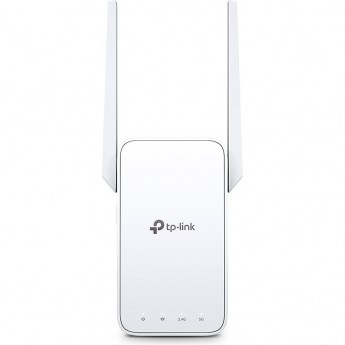
3 919 руб.
Антенна:2 внешние антенны
Скороcть передачи:До 300 Мбит/с на 2,4 ГГц
До 867 Мбит/с на 5 ГГц
Интерфейс:1 порт Ethernet 10/100 Мбит/с (RJ45)
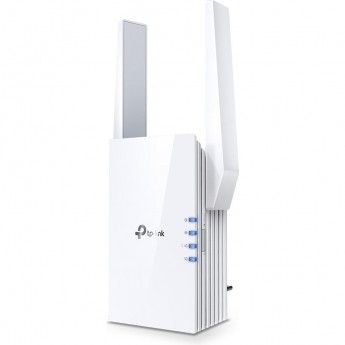
6 070 руб.
Антенна:2 внешние антенны
Скороcть передачи:300 Мбит/с на 2,4 ГГц
1200 Мбит/с на 5 ГГц
Интерфейс:1 Ethernet порт 10/100 Мбит/с
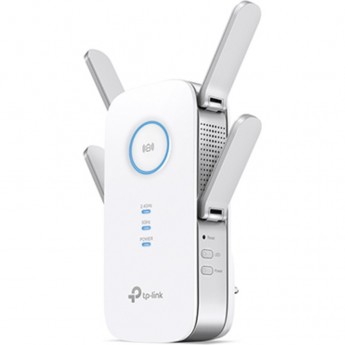
8 270 руб.
Антенна:4 внешние антенны
Скороcть передачи:5 ГГц: До 1733 Мбит/с
2,4 ГГц: До 800 Мбит/с
Интерфейс:1 порт Ethernet 10/100/1000 Мбит/с (RJ45)
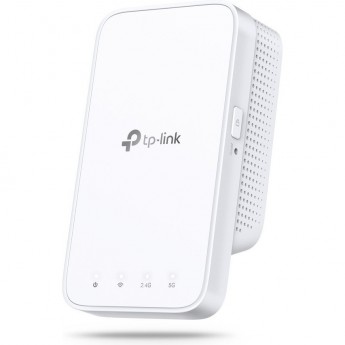
4 952 руб.
Антенна:Встроенная антенна
Скороcть передачи:5 ГГц: до 867 Мбит/с
2,4 ГГц: до 300 Мбит/с
Интерфейс:1 Ethernet порт 10/100 Мбит/с

4 599 руб.
Антенна:Три внешние антенны
Скороcть передачи:До 1300 Мбит/с на 5 ГГц
До 600 Мбит/с на 2,4 ГГц
Интерфейс:1 порт Ethernet 10/100/1000 Мбит/с (RJ45)
3 099 руб.
Антенна:3 всенаправленные антенны
Скороcть передачи:До 300 Мбит/с на 2,4 ГГц
До 433 Мбит/с на 5 ГГц
Интерфейс:1 Ethernet порт 10/100 Мбит/с
6 299 руб.
Антенна:2 внешние антенны
Скороcть передачи:574 Мбит/с на 2,4 ГГц
1201 Мбит/с на 5 ГГц
Интерфейс:1 гигабитный порт Ethernet