
CIS (Русский)
Select Your Location
- Global (English)
Asia
- Azerbaijan (Russian)
- China (简体中文)
- India (English)
- Kazakhstan (Russian)
- Kyrgyzstan (Russian)
- Malaysia (English)
- Pakistan (English)
- Philippines (English)
- Singapore (English)
- South Korea (한국어)
- Taiwan (繁體中文)
- Tajikistan (Russian)
- Thailand (ภาษาไทย)
- Uzbekistan (Russian)
- Vietnam (Việt)
Europe
- Belgium (Nederlands)
- Belgium (Français)
- Bulgaria (Български)
- Czechia (Čeština)
- Denmark (Dansk)
- Estonia (English)
- Finland (Suomi)
- France (Français)
- Georgia (Russian)
- Germany (Deutsch)
- Greece (English)
- Hungary (Magyar)
- Ireland (English)
- Italy (Italiano)
- Latvia (English)
- Lithuania (English)
- Netherlands (Nederlands)
- Norway (Norsk)
- Poland (Polski)
- Romania (România)
- CIS (Russian)
- Slovakia (Slovenčina)
- Spain (Español)
- Sweden (Svenska)
- Switzerland (Français)
- Switzerland (Deutsch)
- Turkiye (Türkiye)
- Ukraine (Українська)
- United Kingdom (English)
South America
- Argentina (Español)
- Bolivia (Español)
- Brazil (Português)
- Chile (Español)
- Colombia (Español)
- Ecuador (Español)
- Paraguay (Español)
- Peru (Español)
- Uruguay (Español)

-
Продукция
Безопасность
Сеть
Сервисы и лицензии
Устройства для дома
Истории внедрений
Узнайте, как мы помогаем ведущим брендам осваивать цифровое будущее.
Скачать

-
Решения
Новости
Nebula Just Connect — мощное, лёгкое и масштабируемое сетевое управление
Подробности
-
Поддержка
Поддержка
Форум
Общение с коллегами и специалистами Zyxel по различным вопросам и проблемам
Советы по безопасности
Проверка последней информации и доступных исправлений для уязвимостей в устройствах Zyxel
Обучение
Центр обучения
Исчерпывающие знания об установке, настройке и управлении продуктами Zyxel
-
Места продаж
Онлайн-покупки
Zyxel Circle
Управление лицензиями для партнеров (пока не доступен).


Toggle navigation
-
Продукция
-
Безопасность
- Межсетевые экраны
- VPN шлюзы
-
Сеть
- Коммутаторы
- Точки доступа и контроллеры Wi-Fi
- 4G/5G маршрутизаторы
- Усилители сотового сигнала
-
Сервисы и лицензии
- Безопасность
- Управление и аналитика
- Подключение
-
Устройства для дома
- Роутеры/маршрутизаторы
- Wi-Fi Mesh системы
- Усилители Wi-Fi
- xDSL модемы/роутеры
- Powerline адаптеры
- Сетевые хранилища
-
Безопасность
-
Решения
-
Продукты
- Для дома
- Малый бизнес
- Средний бизнес
- Крупный бизнес
-
Решения
- Централизованное управление Nebula
- Коммутаторы для видеонаблюдения
- Решения для HoReCa
- Коммутаторы для сетей AVoIP
-
Технологии
- Мультигигабит
- Сетевая безопасность
- Wi-Fi 7
- Wi-Fi 6E
- 5G NR
-
Продукты
-
Поддержка
- Поддержка
- Форум
- Центр загрузки
- Советы по безопасности
- Техподдержка
- Центр поддержки
- Обучение
- Центр обучения
- Поддержка
-
Места продаж
- Онлайн-покупки
- Zyxel Marketplace
- Zyxel Circle
- Интернет-магазины
- Онлайн-покупки
CIS (Русский)
Select Your Location
- Global (English)
Asia
- Azerbaijan (Russian)
- China (简体中文)
- India (English)
- Kazakhstan (Russian)
- Kyrgyzstan (Russian)
- Malaysia (English)
- Pakistan (English)
- Philippines (English)
- Singapore (English)
- South Korea (한국어)
- Taiwan (繁體中文)
- Tajikistan (Russian)
- Thailand (ภาษาไทย)
- Uzbekistan (Russian)
- Vietnam (Việt)
Europe
- Belgium (Nederlands)
- Belgium (Français)
- Bulgaria (Български)
- Czechia (Čeština)
- Denmark (Dansk)
- Estonia (English)
- Finland (Suomi)
- France (Français)
- Georgia (Russian)
- Germany (Deutsch)
- Greece (English)
- Hungary (Magyar)
- Ireland (English)
- Italy (Italiano)
- Latvia (English)
- Lithuania (English)
- Netherlands (Nederlands)
- Norway (Norsk)
- Poland (Polski)
- Romania (România)
- CIS (Russian)
- Slovakia (Slovenčina)
- Spain (Español)
- Sweden (Svenska)
- Switzerland (Français)
- Switzerland (Deutsch)
- Turkiye (Türkiye)
- Ukraine (Українська)
- United Kingdom (English)
South America
- Argentina (Español)
- Bolivia (Español)
- Brazil (Português)
- Chile (Español)
- Colombia (Español)
- Ecuador (Español)
- Paraguay (Español)
- Peru (Español)
- Uruguay (Español)
- Главная
- Усилители Wi-Fi
Вашу существующую беспроводную сеть теперь можно расширить в места плохого приёма с помощью серии беспроводных репитеров Zyxel. Обеспечьте более надежную беспроводную связь за счет дальнейшего усиления беспроводных сигналов и получите более быстрые Wi-Fi соединения.
Есть вопросы?
Мы всегда готовы помочь!
Контакты
Практически каждый современный Wi-Fi роутер умеет работать в режиме репитера. Роутеры от компании Zyxel не исключение. Все роутер Zyxel Keenetic можно использовать для расширения зоны покрытия уже существующей сети. Нужно только выполнить некоторые настройки. Благодаря Алексею, который в комментариях к этой статье подсказал мне что да как, я во всем разобрался, протестировал, и сейчас расскажу вам, как настроить режим работы «Усилитель» на устройствах Zyxel.
Статья подойдет для всех устройств, начиная с прошивки NDMS V2.05. В любом случае, если в процессе настройки, вы увидите, что у вас нет возможности выбрать нужный режим работы, вы сможете обновить прошивку своего Zyxel Keenetic.
Немного теории:
Что такое режима репитера? Это когда роутер усиливает уже существующую Wi-Fi сеть. Лучше рассказать на примере: у вас уже установлен один Wi-Fi роутер. Не важно какой. Это может быть Zyxel, Tp-Link, Asus, D-Link и т. д. Но, покрытие беспроводной сети может быть не по всему дому, или квартире. Проще говоря, из-за слабого роутера, Wi-Fi у вас не ловит во всех комнатах. Или ловит, но не стабильно. Есть такие специальные устройства, которые называются репитеры (ретрансляторы). Они берут интернет по Wi-Fi от первого роутера, и передают его дальше. То есть, усиливают сигнал. Точно такая же функция есть и в роутерах Zyxel. Называется она «Усилитель».
Наш роутер Zyxel Keenetic подключится к уже существующей сети, и будет усиливать ее. При этом, Wi-Fi сеть будет одна (с одним именем), по всему дому и разумеется с одним паролем. Устройства будут автоматически переключатся от одного роутера к другому (где сеть более сильная). Вы этого даже не заметите. А вот радиус действия вашей Wi-Fi сети значительно увеличится.
Очень часто задают вопрос: «есть ли интернет по кабелю, в режиме репитера?» Проверил, на Zyxel Keenetic Start интернет по кабелю работает.
Показывать процесс настройки я буду на примере роутера Asus, он у нас будет главным. А Zyxel Keenetic Start, который мы недавно настраивали, будет у нас в качестве репитера. Как я уже писал выше, все протестировал, никаких проблем не возникло.
Главный роутер у вас должен быть настроен, он должен раздавать интернет по Wi-Fi сети. Какие-то особые настройки на главном роутере выполнять не нужно.
Настраиваем Zyxel в качестве репитера. Режим работы – «Усилитель»
Заходим в настройки нашего роутера (который будем использовать для усиления сигнала Wi-Fi сети). Переходим по адресу 192.168.1.1 и указываем логин и пароль. По умолчанию — admin и admin. Если вы меняли эти данные, то укажите их. Или смотрите статью по входу в настройки на маршрутизаторах компании Zyxel.
Для начала, нужно сменить режим работы нашего Zyxel на «Усилитель». Сделать это можно в панели управления роутером. И только, если у вас модель Keenetiс Lite III, то сменить режим работы нужно специальным переключателем на задней части устройства. Выберите режим «Усилитель», и пропустите выбор режима в панели управления. Если же у вас не Keenetiс Lite III, то делам так:
В настройках переходим на вкладку Система (снизу). И выбираем сверху вкладку Режим. Ставим переключатель возле режима Усилитель — расширение зоны Wi-Fi, и нажимаем на кнопку Применить.

Появится окно с предложением перезагрузить роутер. Нажмите кнопку «Сейчас».

Что делать, если нет вкладки Режим и возможности выбрать режим работы?
У меня изначально не было возможности выбрать режим работы роутера Zyxel. Просто не было вкладки «Режим». Что я сделал:
Открыл в настройках вкладку Система — Компоненты. Установил галочки возле трех компонентов: Режим усилителя, Режим точки доступа, и Режим адаптера. Затем, нажал на кнопку Обновить. Роутер скачал нужные обновления, установили, и после перезагрузки, у меня уже все работало. Появилась вкладка «Режим».

Возможно, понадобится что бы роутер был подключен к интернету. Если у вас так не получается, то посмотрите включены ли компоненты на вкладке Система — Обновление. Или, просто установите последнюю версию прошивки для вашей модели.
После включения режима «Усилитель», вы уже не сможете зайти в настройки своего роутера по обычному адресу 192.168.1.1. Это нормально. В конце статьи покажу как получить доступ к настройкам.
Zyxel: устанавливаем соединение, для расширения зоны действия Wi-Fi сети
Осталось самое важное, это установить соединение с главным роутером, с сетью, которую мы будем усиливать.
Для этого, нужно одновременно, на обоих роутерах (в моем случае на ASUS и на Zyxel Keenetic Start) нажать кнопку Wi-Fi. Она же кнопка активации WPS. На Zyxel Keenetic Start она выглядит вот так:

На главном роутере (Wi-Fi сеть которого мы будем усиливать), эта кнопка может выглядеть иначе. Для примера на Asus, который был главным в моем случае:

А вот так выглядит кнопка на роутере Tp-Link TL-MR3220:
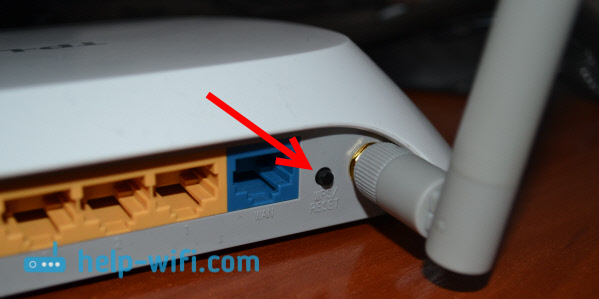
На D-Link кнопка WPS выглядит так:

Я не знаю какой у вас главный роутер, но думаю, что кнопку такую найдете.
Так вот, нажимаем кнопку Wi-Fi на Zyxel Keenetic Start (который уже включен в режиме «Усилитель») и на главном роутере. Не обязательно нажимать одновременно, прям с точностью до секунды. Я сначала пошел, нажал эту кнопку на главном роутере (там сразу активно замигал индикатор Wi-Fi), затем нажал кнопку на Zyxel Keenetic (так же начал активно мигать индикатор питания и Wi-Fi). Кнопку держать не нужно, просто нажать.
Немного подождал, и все соединилось. Как я это понял? А на Zyxel Keenetic Start засветился индикатор Интернет (WAN).

Открыл список доступных сетей, а там отображалась только одна моя сеть, и со 100% сигналом. Хотя, главный роутер далеко от меня. А это значит, что наш репитер скопировал информацию о беспроводной сети с главного роутера, и просто усиливает ее. Все работает!
Взял планшет, поход по дому (от роутера к роутеру), и интернет отлично работал. Получается, что устройство подключается к более стабильной сети. Радиус действия моей Wi-Fi сети конечно же прилично увеличился.
После выключения одного из роутеров (или обоих), соединение устанавливается автоматически, и Zyxel продолжает ретранслировать сеть.
Как зайти в настройки «репитера» Zyxel, если 192.168.1.1 не подходит?
После того, как будет установлено соединение между роутерами, зайти в настройки Zyxel по обычному для нас адресу 192.168.1.1 (или my.keenetic.net) — не получится. Страница просто будет недоступна. Даже при подключении по сетевому кабелю.
Это все потому, что главный роутер автоматически выдает IP нашему репитеру, и мы его просто не знает. Поэтому, нам нужно зайти в настройки главного роутера (по обычному для него адресу), и посмотреть там IP нашего роутера, который работает как усилитель. Смотрите инструкцию по входу в настройки разных маршрутизаторов — Как зайти в настройки роутера? Подробная инструкция для всех моделей.
На странице настроек главного роутера, ищите раздел, в котором можно посмотреть все подключенные устройств. Что-то типа «Список клиентов». На моем стареньком Asus это выглядит так:
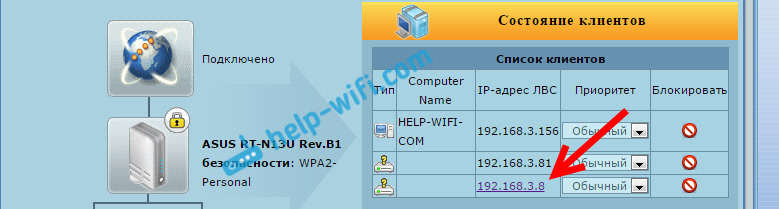
В списке устройств будет наш «репитер». Его IP адрес у меня почему-то был даже активным. Я перешел по нему, и сразу попал в настройки своего Zyxel Keenetic Start. Если не знаете какой IP вам нужен, то можно использовать метод тыка:)
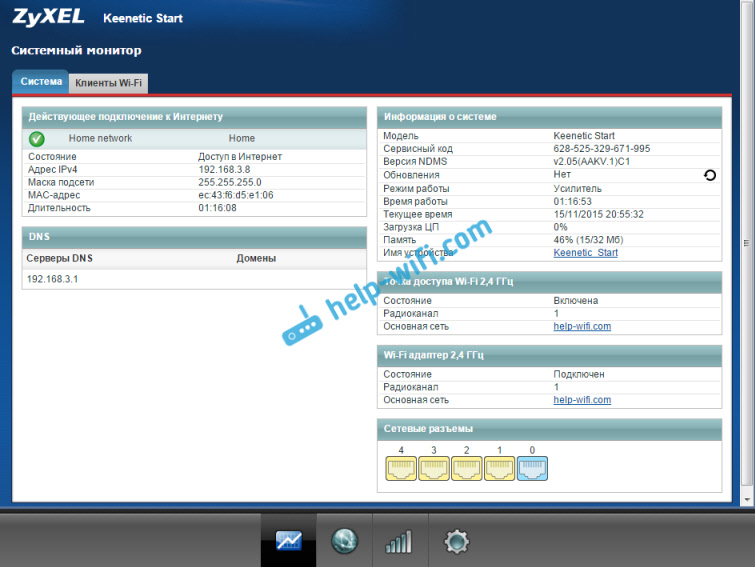
Там можно увидеть всю необходимую информацию: режим работы, IP-адреса, список клиентов, состояние Wi-Fi сети и т. д. Меню в режиме «Усилитель» будет урезанным по сравнению с стандартным режимом «Интернет-центр».
Как вернуть роутер Zyxel Keenetic в стандартный режим работы?
Если вы захотите использовать свой роутер в нормальном режиме, для обычной раздачи Wi-Fi при подключении интернета по кабелю, то нам нужно просто сменить режим работы на основной. Сделать это можно с настроек, как я показывал выше. Просто открываем вкладку Система (снизу), затем сверху вкладку Режим, выбираем режим Интернет-центр – основной режим и перезагружаем роутер.
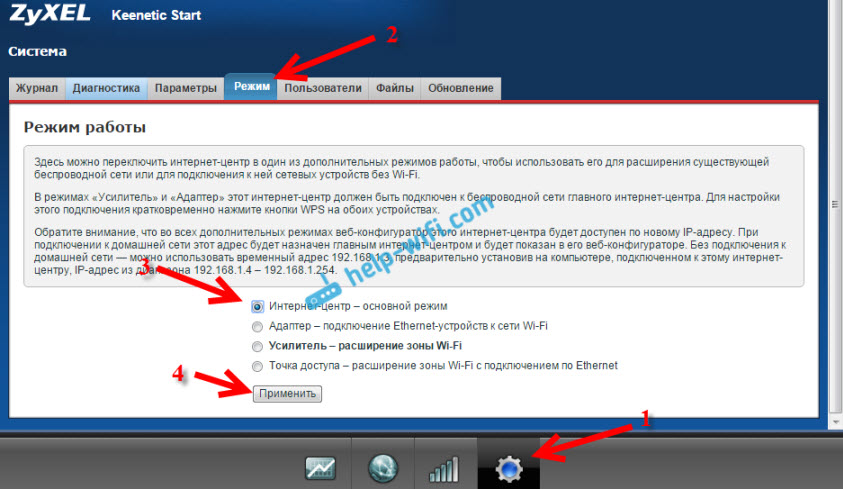
Или же, можно воспользоваться способом, который работает 100% — сделать сброс настроек.
После этого, страница с настройками будет доступна по адресу 192.168.1.1.
Заключение
Все настраивается очень просто, если разобраться. И все действительно стабильно работает. Мой роутер Zyxel без проблем клонировал сеть главного роутера Asus, и усиливал ее. Радиус действия сети получился очень большой. Кстати, очень важно правильно установить репитер, в правильном месте. Что бы от него было как можно больше пользы. Главное, что бы был стабильный сигнал от главного маршрутизатора.
И что очень удобно, так это то, что сеть остается одна, и устройства автоматически переключаются между роутерами. Ну и все подключенные устройства находятся в одной сети. Что очень важно, например, для просмотра фильмов по DLNA, или настройке локальной сети.
Делитесь своим опытом в комментариях. А если что-то не получается настроить, то задавайте вопросы. Удачи!
Вся информация, опубликованная на сайте www.kns.ru, в т.ч. цены товаров, описания, характеристики и комплектации, извещения об оформлении, а также обработке заказа не являются публичной офертой, определяемой положениями Статьи 437 Гражданского кодекса РФ и носят исключительно справочный характер. Договор заключается только после предварительного согласования наличия, наименования и количества товара, а также подтверждения исполнения заказа сотрудником КНС.
Нашли ошибку на сайте? Выделите ее на странице, нажмите Ctrl+Enter и отправьте нам. Будем Вам очень признательны!

О покрытии всей жилой зоны мы чаще всего задумываемся после установки роутера и подведения к нему интернета. Иногда из-за толстых стен или больших размеров жилых помещений появляются слепые зоны, в которых не ловит домашний Wi-Fi. Эту проблему решить можно, подключив в сеть репитер Zyxel.
Содержание
- Особенности
- Настройка повторителя
- Настройка роутера в режиме повторителя
- Заключение
- Задать вопрос автору статьи
Особенности
Предназначение репитера – повторять и усиливать слабый беспроводной сигнал для расширения зоны покрытия. В качестве такого повторителя могут выступать как узконаправленные устройства, так и полноценные роутеры Zyxel. Например:
- Двухдиапазонный расширитель покрытия WRE6602 (две частоты для Wi-Fiна 2.4 ГГц и 5 ГГц).
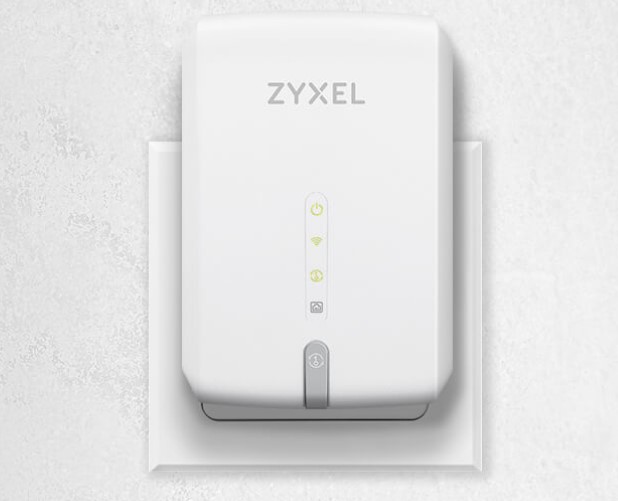
- Двухдиапазонный усилитель Wi-Fi сигнала Zyxel WRE6505 v2.

- Маршрутизатор Zyxel Keenetic Lite III.
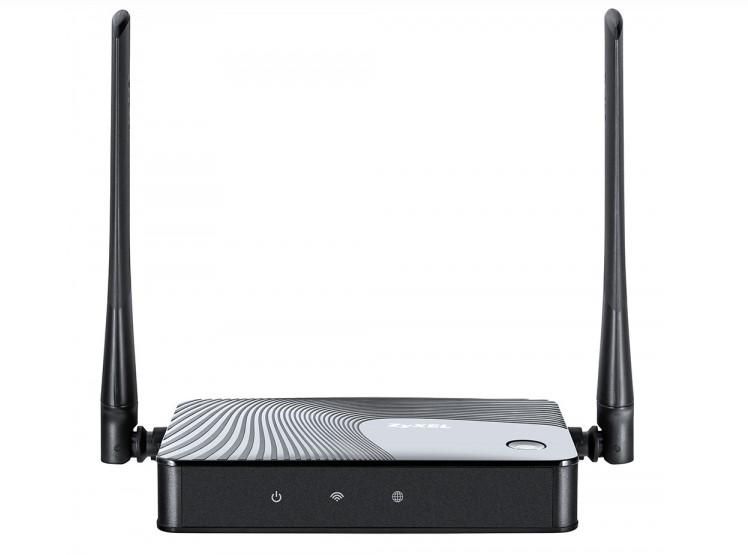
- Точка доступа Wireless N300 (WAP3205 v3).
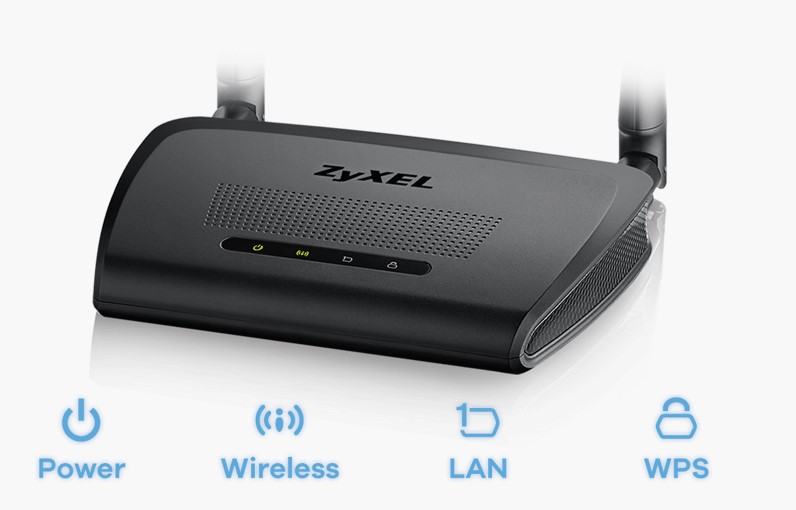
Процесс установки сетевых девайсов в качестве репитеров будет полностью зависеть от типа устройства. Рассмотрим подробнее.
Настройка повторителя
Усиливаем Wi-Fi сигнал с помощью усилителя Zyxel WRE6602 в режиме репитера:
- Снизу есть два тумблера: Power и Repeater. Переведите их положение включено (ON).
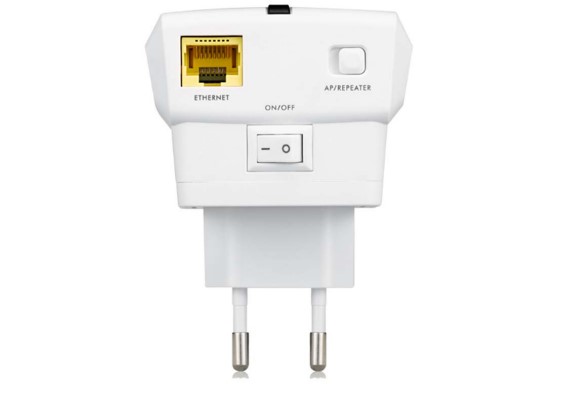
- Подключите репитер в розетку, находясь в зоне действия сети роутера.
- На маршрутизаторе нажмите кнопку WPS.
- Подождите минуты 2, а после зажмите на 2 секунды кнопку «Smart Push» на лицевой стороне, что выглядит как ключ.
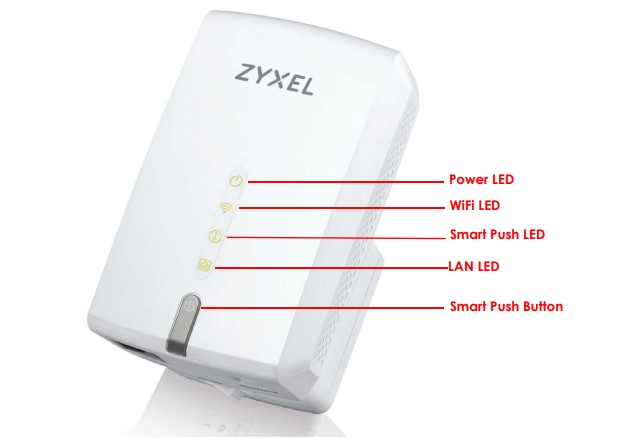
- При успешном соединении индикация Smart Push потухнет, а Wi-Fi загорится.
- Если сигнал зеленый – значит повторитель в зоне покрытия сети от роутера.
- Если индикация Wi-Fi красная, репитер вне зоны и нужно его разместить поближе и провести процедуру подключения снова.
Готово, репитер подключен в домашнюю локальную сеть, но нужно задать ему SSID и пароль, для подключения к точке доступа. Чтобы узнать IP-адрес, который присвоил повторителю домашний маршрутизатор:
- Откройте личный кабинет роутера по адресу 192.168.1.1 и войдите с помощью логина и пароля admin/admin. Если данные входа меняли, используйте собственные.
- Перейдите в раздел «Домашняя сеть» и в списке всех подключенных устройств определите IP-адрес репитера.
- Откройте новую вкладку браузера и введите IP-адрес репитера (должен быть в диапазоне 192.168.1.3 … 254).
- Первый вход делается через физическую кнопку Smart Push. Зажмите ее на 2 секунды.
- После успешной аутентификации вы попадете на страницу установки пароля. Укажите тот, по которому будете входить в веб-интерфейс репитера.
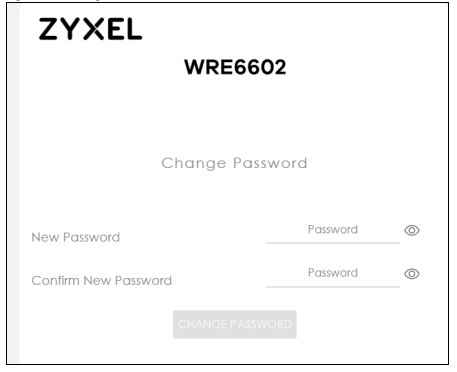
- В админке жмите «Begin Scan».
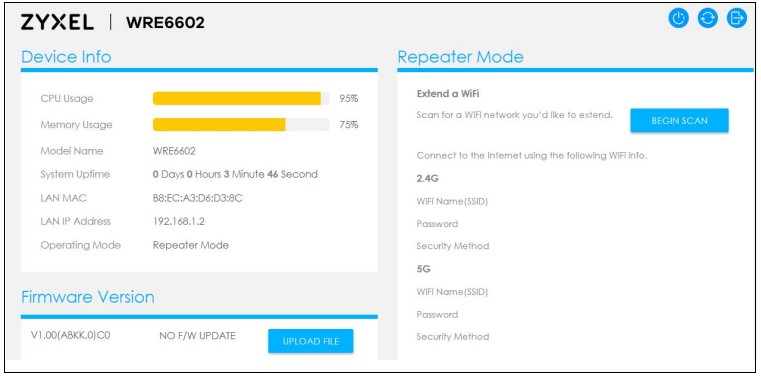
- Готово. Репитер подключился и раздает Wi-Fi с указанными логином и паролем.
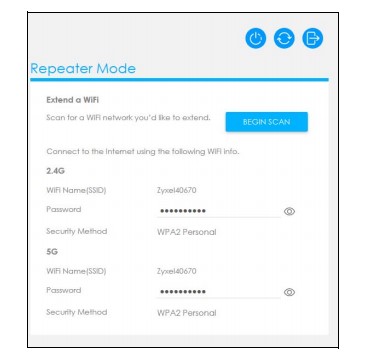
Кстати, если кнопки WPS на роутере не наблюдается, или вы не хотите ею пользоваться по соображениям безопасности, в подключении повторителя может помочь приложение для Android и iOS Easy Link.
Настройка роутера в режиме повторителя
Инструкции также доступны в формате видео:
Маршрутизатор Zyxel Keenetic Lite III – универсальное устройство, которое может работать как репитер. Для этого понадобится ровно то же самое, что и для подключения стандартного ретранслятора – включить его в домашнюю локальную сеть и настроить на прием сигнала и его повторение с усилением.
Для настройки Zyxel Keenetic Lite в режиме репитера для расширения зоны Wi-Fi нужно делать следующее:
- Соедините маршрутизатор с компьютером через патч-корд и включите его в сеть электропитания.
- Через браузер зайдите в админку маршрутизатора по адресу 192.168.1.1 и данным локального администратора admin/admin.
- Внизу выберите вкладку система (шестеренка), а затем перейдите в «Режим».
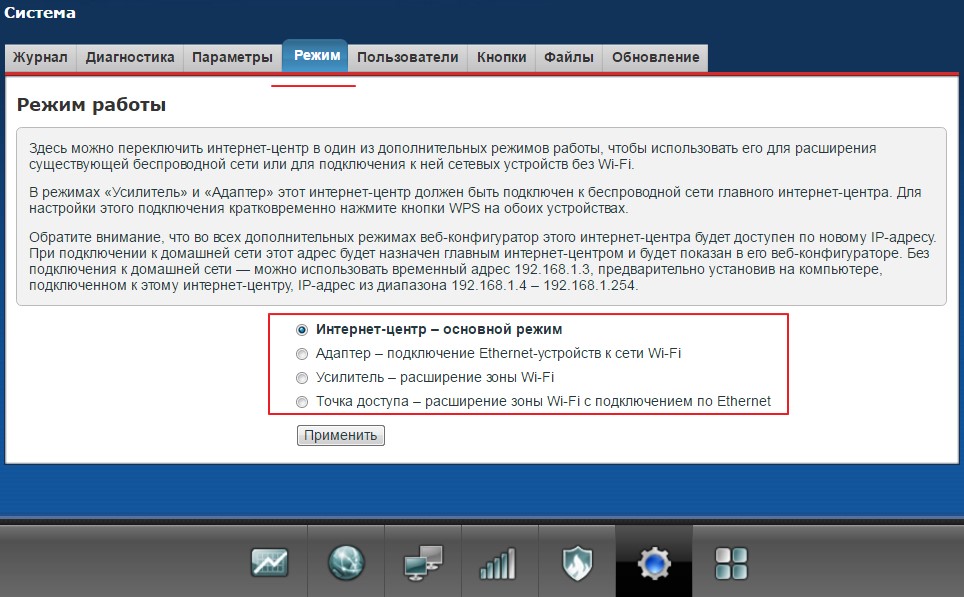
- Выберите «Усилитель» и жмите «Применить».
- Перезапустите роутер, нажав «Сейчас».
- Готово. Патч-корд можно отсоединить от роутера.
- Теперь подключите роутер в режиме усилителя в домашнюю локальную сеть основного маршрутизатора.
- Для этого нажмите кнопку WPS на основном роутере (режим сопряжения, индикация Wi-Fi начнет быстро мигать), затем подходите к роутеру Keenetic и жмите кнопку WPS на нем. Нужно чтобы второе устройство было в зоне покрытия Wi-Fi первого.
- Ожидайте. Режим сопряжения закончится, как только индикация Wi-Fi перестанет активно мигать и загорится лампочка Интернета.
- Готово. Точкой повторителя можно пользоваться.
При сопряжении роутер в режиме усилителя скопировал информацию о точке доступа, соединился с основным оборудованием в правильном режиме и раздает Wi-Fi. По сути, роутер создает копию второй точки, но специальные настройки маршрутизаторов позволяют устройствам обнаруживать одну точку доступа с большой зоной действия и сильным сигналом.
Проверить это можно, взяв в руки смартфон и походив по комнатам, смотреть на уровень сигнала. С этим может помочь программа WiFi Analyzer. Особенно в тех случаях, если вы никак не можете создать сопряжение устройств, так как сигнал слишком сильный или слишком слабый.
Так как основной маршрутизатор работает в режиме DHCP, то все устройства, подключенные к нему, получают IP-адрес автоматически. Чтобы узнать, какой адрес для входа в админку у роутера Zyxel Keenetic Lite, нужно:
- Зайти в админку главного маршрутизатора;
- Перейти в раздел DHCP – «Список клиентов DHCP».
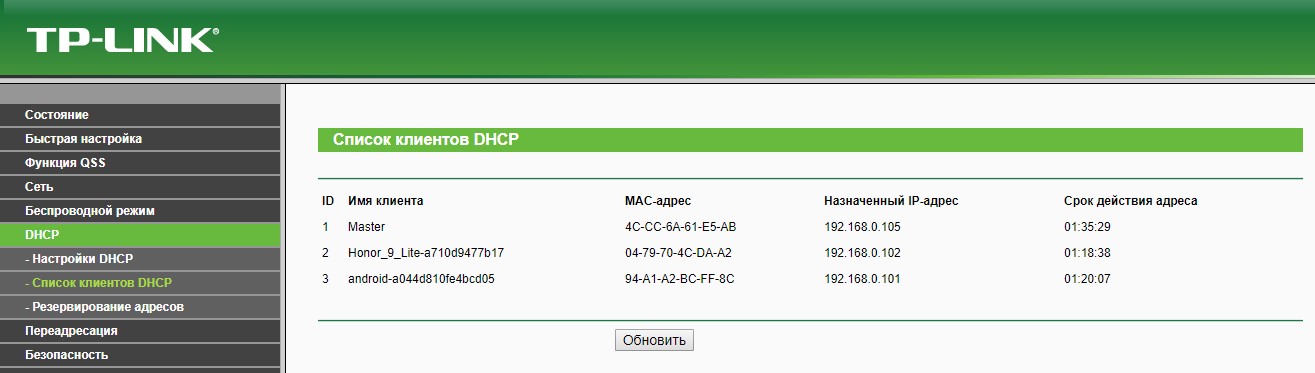
Зная новый IP-адрес, можно войти в админку маршрутизатора, что в режиме репитера. Отключается функция переключением режима из «Усилителя» в «Интернет-центр». После можно использовать роутер в качестве главного устройства для локальной сети.
Заключение
В качестве репитера можно использовать маршрутизаторы и специально созданные устройства продукции Zyxel. Процесс подключения идентичен с единственной лишь разницей, что изначально роутер нужно выставить в режим репитера через веб-интерфейс, а у ретранслятора для этого есть собственная кнопка.
kc
keenetic
center
специализированный маркетплейс
Заказы
ИзбранноеИзбранное
Корзина
Вход
Роутер
Разное
Точка доступа
Блоки питания для Wi Fi роутера
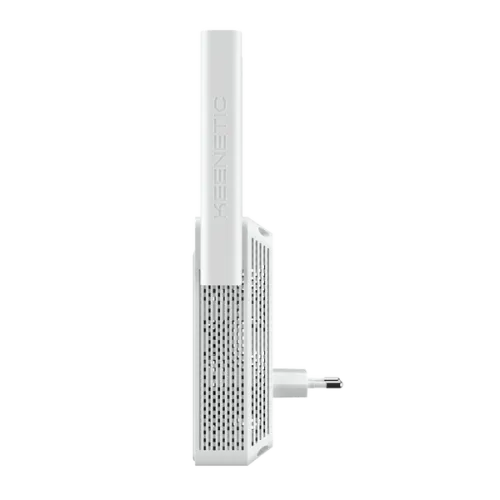
Wi-Fi усилитель сигнала
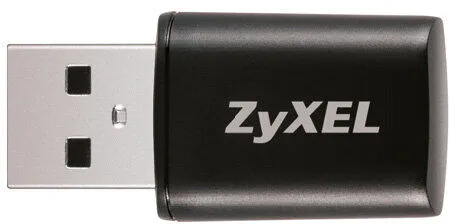
Модуль
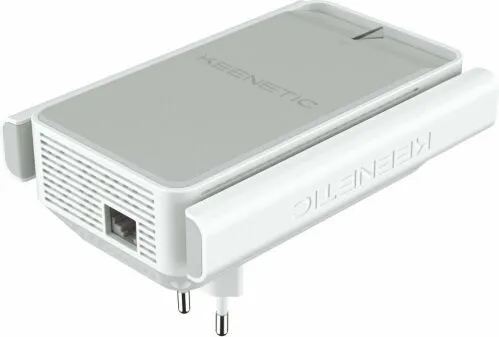
Повторитель беспроводного сигнала
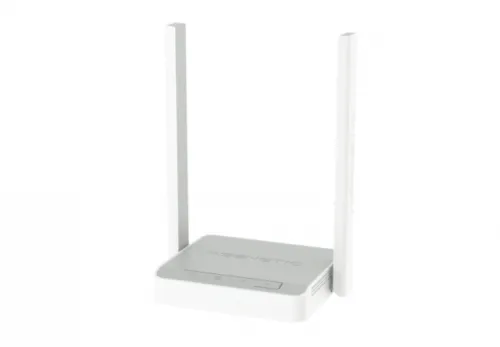
Оборудование Wi-Fi
Как это работает?
1
Выбираете товар
Добавьте интересующие вас товары в корзину
2
Оформляете заказ
Заполните все поля формы, чтобы получить предложение
3
Получаете предложения
В ближайшее время с вами свяжется менеджер для уточнения деталей
(90 товаров)
Ретранслятор wifi сигнала keenetic купить: 1125 предложений от 187 поставщиков по ценам от 1 350 ₽ до 8 017 ₽
Все
keenetic hopper kn 1011
wi fi роутер keenetic 1212
двухдиапазонный роутер keenetic
установить logitech media server на роутер keenetic
усилитель сигнала keenetic
keenetic 3210
kn 2710 keenetic
роутер беспроводной keenetic city
—
15
%

Повторитель сигнала Keenetic Buddy 4 (KN-3210) Mesh-ретранслятор сигнала Wi-Fi N300 с портом Etherne
4.3
74
оценки
130 отзывов
- Цвет товара: серый
Характеристики
1 699
₽
1 999
₽
1
предложение
1 699
₽
1 999
₽
—
26
%

Ретранслятор Wi-Fi сигнала Keenetic Buddy 5 KN-3310 Серый/Белый
4.4
79
оценок
130 отзывов
- Цвет товара: серый
Характеристики
3 690
₽
4 986
₽
1
предложение
3 690
₽
4 986
₽
—
28
%

Keenetic Buddy 5 (KN-3310) Ретранслятор Wi-Fi сигнала
4.5
81
оценка
130 отзывов
- Цвет товара: серый
Характеристики
3 087
₽
4 288
₽
1
предложение
3 087
₽
4 288
₽
—
4
%
Ретранслятор Wi-Fi сигнала Keenetic Buddy 4 KN-3210 Серый/Белый
4.4
82
оценки
130 отзывов
Описание
Ретранслятор Wi-Fi сигнала Keenetic Buddy 4 KN-3210 Серый/Белый в официальном интернет магазине МТС.
Читать далее
- Цвет товара: серый
Характеристики
1 990
₽
2 073
₽
1
предложение
1 990
₽
2 073
₽
—
6
%

Keenetic Buddy 5 (KN-3310) Ретранслятор сигнала Wi-Fi AC1200
4.5
91
оценка
130 отзывов
- Цвет товара: серый
Характеристики
3 050
₽
3 245
₽
1
предложение
3 050
₽
3 245
₽
—
30
%

Усилитель Wi-Fi сигнала Keenetic Buddy 5 (KN-3310) / Keenetic Buddy 5 Mesh-ретранслятор Wi-Fi AC12
4.5
70
оценок
130 отзывов
- Цвет товара: серый
Характеристики
3 590
₽
5 129
₽
1
предложение
3 590
₽
5 129
₽
—
13
%

Keenetic Buddy 4 (KN-3210) Ретранслятор сигнала Wi-Fi
4.5
71
оценка
130 отзывов
- Цвет товара: серый
Характеристики
1 900
₽
2 184
₽
1
предложение
1 900
₽
2 184
₽
—
21
%

Двухдиапазонный Mesh-ретранслятор KEENETIC Buddy 5
4.4
67
оценок
130 отзывов
- Цвет товара: серый
Характеристики
3 690
₽
4 671
₽
1
предложение
3 690
₽
4 671
₽
—
25
%

Усилитель беспроводного сигнала Keenetic Buddy 4 KN-3210 N300 10/100BASE-TX
4.4
82
оценки
130 отзывов
- Цвет товара: серый
Характеристики
1 989
₽
2 652
₽
1
предложение
1 989
₽
2 652
₽
—
29
%
Усилитель сигнала Wi-Fi KEENETIC KN-3210(KN-3210)
4.3
71
оценка
130 отзывов
- Цвет товара: серый
Характеристики
1 975
₽
2 782
₽
1
предложение
1 975
₽
2 782
₽
—
1
%

Wi-Fi усилитель сигнала Keenetic Buddy4 (300Мбит) Keenetic
4.3
59
оценок
130 отзывов
2 222
₽
2 244
₽
1
предложение
2 222
₽
2 244
₽
—
1
%
Keenetic Усилитель сигнала Wi-Fi Keenetic KN-3210
4.5
74
оценки
130 отзывов
- Цвет товара: серый
Характеристики
1 564
₽
1 580
₽
1
предложение
1 564
₽
1 580
₽
—
6
%
Wi-Fi Mesh-ретранслятор Keenetic Buddy 5 KN-3310
4.4
75
оценок
130 отзывов
- Цвет товара: серый
Характеристики
3 206
₽
3 411
₽
1
предложение
3 206
₽
3 411
₽
—
17
%

Повторитель беспроводного сигнала Keenetic Buddy 5 (KN-3310) AC1200 10/100BASE-TX
4.4
83
оценки
130 отзывов
- Цвет товара: серый
Характеристики
3 558
₽
4 287
₽
1
предложение
3 558
₽
4 287
₽
—
19
%
Keenetic Buddy 5 (KN-3310) Mesh-ретранслятор (1UTP 100Mbps, 802.11a/b/g/n/ac, 1200Mbps,2x3dBi)
4.5
78
оценок
130 отзывов
- Цвет товара: серый
Характеристики
3 700
₽
4 568
₽
1
предложение
3 700
₽
4 568
₽
—
6
%

Ретранслятор Wi-Fi Keenetic Buddy 5 (KN-3310)
4.4
69
оценок
130 отзывов
- Цвет товара: серый
Характеристики
3 390
₽
3 606
₽
1
предложение
3 390
₽
3 606
₽
—
26
%
Wi-Fi усилитель сигнала Keenetic Buddy 4 (KN-3210), серый KEENETIC
4.5
68
оценок
130 отзывов
- Цвет товара: серый
Характеристики
2 188
₽
2 957
₽
1
предложение
2 188
₽
2 957
₽
—
16
%
Keenetic Buddy 5S (KN-3410), Повторитель беспроводного сигнала AC1200 10/100/1000BASE-TX [Buddy 5S (KN-3410)]
4.4
65
оценок
130 отзывов
- Цвет товара: серый
Характеристики
8 017
₽
9 544
₽
1
предложение
8 017
₽
9 544
₽
—
15
%
Keenetic Ретранслятор Wi-Fi Buddy 5 (KN-3310)
4.5
67
оценок
130 отзывов
- Цвет товара: серый
Характеристики
3 790
₽
4 459
₽
1
предложение
3 790
₽
4 459
₽
—
25
%
Wi-Fi усилитель сигнала Keenetic Buddy 5 (KN-3310), серый KEENETIC
4.4
68
оценок
130 отзывов
- Цвет товара: серый
Характеристики
3 855
₽
5 140
₽
1
предложение
3 855
₽
5 140
₽
—
22
%

Wi-Fi Mesh-ретранслятор Keenetic Keenetic Buddy 5 (KN-3310)
4.5
78
оценок
130 отзывов
- Цвет товара: серый
Характеристики
3 084
₽
3 954
₽
1
предложение
3 084
₽
3 954
₽
—
22
%
Keenetic Buddy 4 (KN-3210) Mesh-ретранслятор (1UTP 100Mbps, 802.11b/g/n, 300Mbps,2x3dBi)
4.4
67
оценок
130 отзывов
- Цвет товара: серый
Характеристики
1 970
₽
2 526
₽
1
предложение
1 970
₽
2 526
₽
—
3
%
Усилитель сигнала Wi-Fi Keenetic KN-3210
4.4
71
оценка
130 отзывов
- Цвет товара: серый
Характеристики
1 580
₽
1 629
₽
1
предложение
1 580
₽
1 629
₽
—
8
%

Wi-Fi усилитель сигнала Keenetic Buddy 5 (KN-3310), серый
4.5
74
оценки
130 отзывов
- Цвет товара: серый
Характеристики
3 143
₽
3 416
₽
1
предложение
3 143
₽
3 416
₽
—
4
%

Усилитель сигнала Keenetic Buddy 5 White KEENETIC
4.5
73
оценки
130 отзывов
3 690
₽
3 844
₽
1
предложение
3 690
₽
3 844
₽
Видео
Усилитель Беспроводного Сигнала Keenetic Buddy 5s (KN-3410) — Обзор и Настройка WiFi
Усилитель Беспроводного Сигнала Keenetic Buddy 5s (KN-3410) — Обзор и Настройка WiFi
PT6M58Strue


Усилитель Беспроводного Сигнала Keenetic Buddy 5s (KN-3410) — Обзор и Настройка WiFi
Обзор Keenetic Buddy 5 и 5S: чем ретранслятор хуже настоящего роутера?
Обзор Keenetic Buddy 5 и 5S: чем ретранслятор хуже настоящего роутера?
PT6M58Strue


Обзор Keenetic Buddy 5 и 5S: чем ретранслятор хуже настоящего роутера?
Keenetic Buddy 5S: Усилитель Wi-Fi, Точка Доступа и Мост
Keenetic Buddy 5S: Усилитель Wi-Fi, Точка Доступа и Мост
PT6M58Strue


Keenetic Buddy 5S: Усилитель Wi-Fi, Точка Доступа и Мост
Пример настройки Zyxel Keenetic в режиме усилителя Wi-Fi сигнала(режим репитера))
Пример настройки Zyxel Keenetic в режиме усилителя Wi-Fi сигнала(режим репитера))
PT6M58Strue


Пример настройки Zyxel Keenetic в режиме усилителя Wi-Fi сигнала(режим репитера))
Обзор повторителя беспроводного сигнала KEENETIC Buddy 4 | Ситилинк
Обзор повторителя беспроводного сигнала KEENETIC Buddy 4 | Ситилинк
PT6M58Strue


Обзор повторителя беспроводного сигнала KEENETIC Buddy 4 | Ситилинк
Mesh-сеть на роутерах Keenetic: покрываем интернетом трёхэтажную квартиру
Mesh-сеть на роутерах Keenetic: покрываем интернетом трёхэтажную квартиру
PT6M58Strue


Mesh-сеть на роутерах Keenetic: покрываем интернетом трёхэтажную квартиру
Показать ещё
keenetic hopper 3810
keenetic giga iii
keenetic air ac1200 белый kn 1613
keenetic viva kn 1910
keenetic hopper ax1800
роутер с симкой keenetic
wi fi роутер keenetic extra kn 1710
интернет центр keenetic ultra kn 1810
gpon роутеры keenetic
роутер keenetic extra 1710
kn1011 keenetic giga c sfp port
Часто спрашивают
Как настроить keenetic?Как настроить роутер keenetic?Как настроить роутер zyxel keenetic?Как войти в роутер keenetic?Tx burst keenetic что это?Где найти cid keenetic?Как подключиться к роутеру keenetic?Как перезагрузить роутер keenetic?Что такое cid роутера keenetic?keenetic id где найти?Как настроить vpn на роутере keenetic?Как зайти на роутер keenetic?
Смотрите также
keenetic giga
keenetic air
keenetic speedster
keenetic hopper
zyxel keenetic
keenetic viva
keenetic ultra
keenetic sprinter
keenetic start
keenetic city
роутер zyxel keenetic
keenetic ultra se
keenetic kn 1810
Города
Миасс
Минеральные Воды
Минусинск
Михайловка
Михайловск
Мичуринск
Мончегорск
Мурманск
Муром
Мытищи
Набережные Челны
Назарово
Назрань
Нальчик
Каталог
Избранное
Корзина
Вход