
Привет! Посмотрел в интернете статьи по настройке режима повторителя на роутерах Asus, и не нашел ни одной подробной, правильной статьи, в которой были бы описаны все нюансы. Решил подготовить свою инструкцию, в которой на реальном примере показать процесс настройки роутера Asus в качестве репитера. В моем случае, мы будем использовать роутер Asus RT-N12+ для расширения Wi-Fi сети вторым роутером. Будем ее усиливать.
Wi-Fi сеть в моем доме раздает роутер Tp-Link. Но, это не важно, главный роутер может быть любой фирмы: D-Link, Tenda, Asus и т. д. Ну а эта инструкция подойдет я думаю для всех Asus: rt-n10, rt-n12, rt-g32 и т. д.
Для чего это вообще нужно, и что за режим репитера?
Начну с того, что репитер, это специальное устройство, которое используется для увеличения радиуса действия основной сети. Это я думаю понятно. Установили вы роутер, а Wi-Fi сеть не ловит по всему дому, плохой сигнал. Ставим репитер, и он усиливает сеть. Современные роутеры умеют работать в режиме повторителя. То есть, усиливать уже существующие сети. Вот в настройке роутера Asus в режиме повторителя, мы сейчас и разберемся. Взял схему работы из панели настроек:

Кстати, Wi-Fi сеть останется одна (которая у вас сейчас работает), роутер Asus просто скопирует настройки сети. А устройства, которые вы подключите к своей Wi-Fi сети, будут автоматически переключаться между главным маршрутизатором, и Asus в режиме репетира. Интернет по сетевому кабелю от повторителя так же будет работать.
Я все настроил, проверил и протестировал, все стабильно работает. Настройка так же не сложная. Следуйте инструкции, и у вас все получится.
Настройка режима повторителя Wi-Fi сети на роутерах Asus
Первым делом, нужно сменить режим работы роутера. Сделать это можно в панели управления роутером. Подключитесь к своему Asus, и перейдите в браузере по адресу 192.168.1.1. Укажите имя пользователя и пароль — admin и admin (если вы их не меняли). Если что, смотрите подробную инструкцию по входу на 192.168.1.1.
В настройках перейдите на вкладку Администрирование — Режим работы. Ставим переключатель возле Режим повторителя и нажимаем на кнопку Сохранить.

Появится окно со списком доступных Wi-Fi сетей. Нажмите на свою сеть, которую вы хотите расширить.

Укажите пароль от своей Wi-Fi сети и нажмите кнопку Подключение.

Оставляем галочку возле пункта Используйте настройки по умолчанию, и жмем на кнопку Применить.
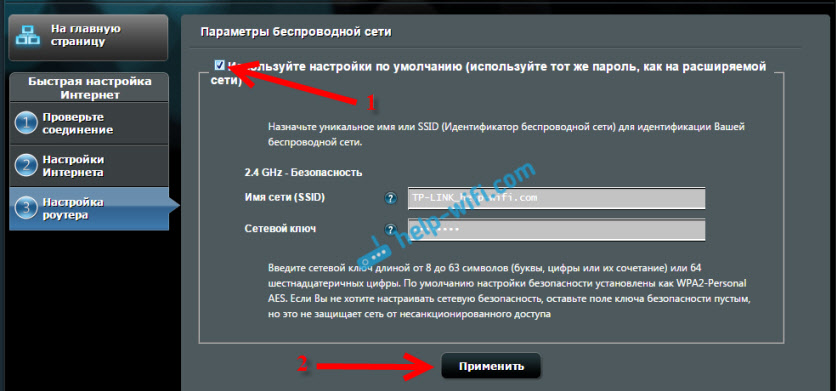
Ждем пока закончится процесс подключения.

В конце должно появится вот такое окно:

Кстати, да, проверьте не подключен ли кабель интернета в WAN порт роутера. По поводу смены SSID — это не важно. А вот вопрос с IP-адресом роутера мы сейчас разберем подробнее. В принципе, все уже работает. Наш Asus ретранслирует сеть. Вы можете заметить, что осталась только одна сеть с именем главного роутеар. Теперь ваши устройства будут подключаться к той сети, сигнал которой более стабильный.
Вы можете поставить репитер в той комнате, где сигнал основной сети еще есть, но слабый. Смотрите, что бы сигнала было достаточно, а то репитер не сможет подключится к сети и усиливать ее. После выключения/включения репитера, расширение сети будет включаться автоматически. Все подключенные устройства будут находится в одной сети.
Как зайти в настройки Asus, который работает в качестве репитера?
Когда маршрутизатор работает в режиме «Повторитель», то настройки по адресу 192.168.1.1 будут недоступны. Об этом было написано в окне, в процессе настройки.
Все потому, что главный роутер автоматически присваивает репитеру какой-то IP адрес. Есть три способа зайти в панель управления нашего повторителя:
- Набрать в адресной строке браузера адрес router.asus.com и перейти по нему. Вы увидите страничку Asus, на которой будет происходить поиск IP-адреса нашего роутера. По идеи, должен появится результат, и открыться страничка с настройками. Возможно, это работает. Но, сервис так и не смог определить мой Asus RT-N12+. Возможно, у вас все получится.
- В компании Asus сделали специальную утилиту «Discovery», которая определяет IP-адрес повторителя. Она отлично работает. Установите ее и запустите. Нажмите на кнопку Поиск. В списке должен появится наш роутер. Выделяем его и нажимаем на Конфигурация. Сразу в браузере откроется страница с настройками.
 Если возникнут какие-то проблемы, то отключите антивирус, или брандмауэр. Они могут блокировать поиск.
 - Ну и третий способ, это зайти в настройки главного роутера, примерно на вкладку Список клиентов, найти там наш репитер и посмотреть его IP-адрес (по которому уже открыть страницу с настройками). Например, на TP-link эту информацию можно посмотреть на вкладке DHCP — DHCP Clients List.
 Если возникнут какие-то проблемы, то отключите антивирус, или брандмауэр. Они могут блокировать поиск.
Надеюсь, вам подошел один из вариантов.
Как выключить «репитер» и вернуть роутер в нормальный режим работы?
Если вам роутер понадобился для использования по его прямому назначению, то достаточно в настройках, на той же вкладке Администрирование выбрать режим работы Беспроводной роутер (по умолчанию), и нажать кнопку Сохранить.
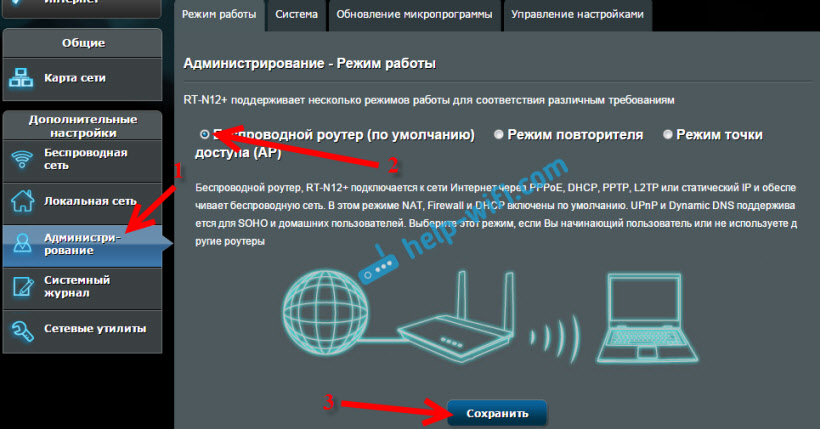
Появится окно, в котором нужно будет указать имя новой Wi-Fi сети и пароль.

Роутер перезагрузится. Доступ к настройкам уже можно будет получить по стандартному адресу 192.168.1.1.
Если у вас не получилось таким способом установить нормальный режим работы маршрутизтора, или не можете зайти в настройки, то можно сделать сброс настроек по этой инструкции.
Ну вот и все настройки. Вроде бы ничего не упустил. Все вопросы, советы, отзывы и т. д. оставляйте в комментариях к этой статье.
Современные технологические возможности требуют высокоскоростных и стабильных интернет-соединений, особенно в условиях, когда все больше смарт-устройств подключается к домашней сети. Но что делать, если ваш роутер Asus не обеспечивает достаточной силы и дальности wifi-сигнала? В таких случаях усилители wifi сигнала для роутера Asus могут быть ответом на ваши проблемы.
Усилители wifi сигнала — это компактные устройства, которые могут усилить и расширить покрытие сети вашего домашнего роутера Asus. Они работают путем усиления сигнала и передачи его на большую расстояние, что помогает устранить проблемы с плохим покрытием и слабым сигналом. Благодаря использованию таких устройств, вы сможете получить стабильное и быстрое wifi-подключение в любой точке вашего дома.
На рынке представлено множество различных усилителей wifi сигнала для роутера Asus, каждый из которых имеет свои особенности и преимущества. Перед покупкой стоит учесть несколько важных факторов, таких как дальность покрытия, пропускная способность, компактность и совместимость с вашим роутером. В этой статье мы рассмотрим некоторые из лучших моделей и поможем вам сделать правильный выбор в зависимости от ваших потребностей и бюджета.
Содержание
- Усилитель сигнала wifi для роутера Asus: зачем он нужен?
- Как выбрать лучший усилитель wifi сигнала для роутера Asus?
- Обзор популярных моделей усилителей wifi сигнала для роутера Asus
- Сравнение характеристик и функционала усилителей wifi сигнала для роутера Asus
- Как правильно установить и настроить усилитель wifi сигнала для роутера Asus?
Усилитель сигнала wifi для роутера Asus: зачем он нужен?
Иногда бывает, что сигнал wifi от роутера Asus не покрывает все помещение или несет плохое качество на большие расстояния. В таких случаях усилитель сигнала wifi может быть полезным дополнением к вашей сети.
Усилитель сигнала wifi – это специальное устройство, которое помогает увеличить радиус действия сети и качество сигнала. Он подключается к роутеру Asus и расширяет его покрытие, делая его доступным на большей площади или находящихся дальше от роутера устройств.
Зачем может понадобиться усилитель сигнала wifi для роутера Asus?
1. Расширение покрытия
Если у вас большое помещение или дом с несколькими этажами, сигнал wifi роутера Asus может не доходить до отдаленных углов. Установка усилителя сигнала поможет расширить его покрытие, обеспечивая стабильное и качественное соединение в любой точке помещения.
2. Улучшение качества сигнала
В некоторых случаях сигнал wifi может столкнуться с помехами, вызванными другими устройствами, стенами или прочими преградами. Усилитель сигнала wifi поможет улучшить качество сигнала, обеспечивая более стабильную и быструю скорость интернета.
3. Подключение удаленных устройств
Если у вас есть удаленные устройства, такие как гаражные ворота или камеры видеонаблюдения, которые нужно подключить к сети wifi, усилитель сигнала позволит расширить покрытие и обеспечить стабильное соединение с этими устройствами.
Таким образом, установка усилителя сигнала wifi для роутера Asus может значительно улучшить работу вашей домашней сети, обеспечивая стабильное и высококачественное подключение к интернету.
Как выбрать лучший усилитель wifi сигнала для роутера Asus?
При выборе усилителя wifi сигнала для роутера Asus следует обратить внимание на несколько ключевых факторов. Ниже приведены основные аспекты, которые следует учитывать при выборе усилителя wifi сигнала для роутера Asus.
- Совместимость: Убедитесь, что выбранный усилитель wifi сигнала совместим с моделью вашего роутера Asus. Проверьте список совместимых моделей и уточните эту информацию перед покупкой.
- Скорость передачи данных: Обратите внимание на скорость передачи данных, которую может обеспечить усилитель wifi сигнала. Чем выше скорость передачи данных, тем быстрее и стабильнее будет работать ваше сетевое подключение.
- Дальность сигнала: Изучите дальность сигнала усилителя wifi. Важно выбрать устройство, которое способно обеспечить равномерное покрытие сигналом всей площади вашего дома или офиса.
- Технологии и функции: Проверьте, какие дополнительные технологии и функции предлагает усилитель wifi сигнала. Некоторые устройства могут поддерживать функцию многопотоковой передачи данных, улучшенную безопасность или встроенные антенны.
- Отзывы и рекомендации: Источники отзывов и рекомендаций с другими пользователями, которые уже приобрели и использовали усилитель wifi сигнала для роутера Asus, могут быть полезными при выборе устройства.
Следуя этим рекомендациям, вы сможете выбрать лучший усилитель wifi сигнала для роутера Asus, который будет соответствовать вашим требованиям и обеспечит стабильное и быстрое подключение к сети.
Обзор популярных моделей усилителей wifi сигнала для роутера Asus
Если у вас дома или в офисе есть роутер Asus, но вы столкнулись с проблемами покрытия сигнала wifi, то вам, возможно, понадобится усилитель wifi сигнала. Усилители wifi сигнала предназначены для улучшения покрытия беспроводной сети, увеличения радиуса действия и повышения стабильности соединения.
В этом обзоре мы рассмотрим популярные модели усилителей wifi сигнала для роутера Asus. При выборе усилителя важно обратить внимание на его технические характеристики, такие как мощность передатчика, скорость передачи данных, количество антенн и возможность подключения через разъемы Ethernet.
Одной из популярных моделей усилителя wifi сигнала для роутера Asus является Asus RP-AC55. Этот усилитель оснащен двумя встроенными антеннами, поддерживает технологию передачи данных по двухдиапазонному стандарту Wi-Fi 802.11ac и обладает высокой мощностью передатчика до 1200 Мбит/с. Asus RP-AC55 также имеет Ethernet-порт для подключения к роутеру или другим сетевым устройствам.
Другой популярной моделью является Asus RP-AC68U, который также поддерживает двухдиапазонный стандарт Wi-Fi 802.11ac с максимальной скоростью передачи данных до 1900 Мбит/с. Усилитель Asus RP-AC68U оснащен пятью внешними антеннами для повышения дальности сигнала и имеет Ethernet-порт для подключения к роутеру или другим устройствам. Также он обладает функциями усиления сетевого сигнала и улучшения стабильности соединения.
Еще одной интересной моделью является Asus Lyra Trio. Это не только усилитель wifi сигнала, но и система многозонального покрытия, состоящая из трех устройств. Каждое устройство имеет встроенные антенны и поддерживает двухдиапазонный стандарт Wi-Fi 802.11ac с максимальной скоростью до 1750 Мбит/с. Asus Lyra Trio имеет современный дизайн и простую настройку, позволяя покрыть большие площади без потери качества сигнала.
В заключение, выбор усилителя wifi сигнала для роутера Asus зависит от вашего конкретного случая и потребностей в покрытии беспроводной сети. Asus RP-AC55, Asus RP-AC68U и Asus Lyra Trio являются популярными и хорошо отзывающимися моделями, которые позволят улучшить качество и стабильность беспроводного соединения в вашем доме или офисе.
Сравнение характеристик и функционала усилителей wifi сигнала для роутера Asus
Роутеры Asus предлагают широкий выбор усилителей wifi сигнала, которые могут значительно улучшить сетевое покрытие и скорость передачи данных. При выборе усилителя следует обратить внимание на несколько ключевых характеристик и функций:
- Скорость передачи данных: количество данных, которые усилитель может передавать по сети. Выберите усилитель с высокой скоростью передачи данных для более быстрой и стабильной сети.
- Дальность покрытия: расстояние, на котором усилитель может обеспечить стабильный wifi сигнал. Усилители с большой дальностью покрытия особенно полезны для больших помещений или домов с несколькими этажами.
- Количество антенн: усилители с несколькими антеннами обычно имеют более сильный сигнал и лучшую производительность.
- Технологии поддержки: проверьте, поддерживает ли усилитель технологии, такие как MU-MIMO или Beamforming, которые помогут улучшить производительность и стабильность сети.
- Удобство использования: рассмотрите усилители, которые легко установить и настроить. Наличие мобильных приложений или удобного интерфейса позволит быстро настроить усилитель.
Также стоит учесть совместимость усилителя с вашим роутером Asus. Убедитесь, что усилитель работает с тем же стандартом wifi и частотой, что и ваш роутер.
В итоге, выбор усилителя wifi сигнала для роутера Asus зависит от ваших конкретных потребностей и условий использования сети. Определите свои требования и сравните характеристики и функционал усилителей, чтобы выбрать подходящий для вас вариант.
Как правильно установить и настроить усилитель wifi сигнала для роутера Asus?
- Подключите усилитель wifi к электропитанию.
- Убедитесь, что у вашего роутера Asus включена функция WPS (Wi-Fi Protected Setup).
- На усилителе wifi найдите кнопку WPS и нажмите ее.
- Роутер Asus и усилитель wifi автоматически установят безопасное соединение между собой.
- Подождите несколько минут, пока усилитель wifi завершит процесс настройки.
- Проверьте, улучшилось ли покрытие беспроводной сети в вашем доме или офисе.
Если вы хотите настроить дополнительные параметры усилителя wifi, такие как имя сети (SSID) и пароль, выполните следующие действия:
- Откройте веб-браузер на компьютере, подключенном к роутеру Asus.
- Введите IP-адрес роутера Asus в строку адреса веб-браузера.
- Войдите в настройки роутера, используя имя пользователя и пароль администратора.
- Перейдите в раздел настроек беспроводной сети.
- Измените имя сети (SSID) и пароль в соответствии с вашими предпочтениями.
- Сохраните изменения и перезагрузите роутер Asus.
Теперь вы установили и настроили усилитель wifi сигнала для роутера Asus. Наслаждайтесь улучшенным покрытием беспроводной сети в вашем доме или офисе!
Sort Filter
Очистить все
По Категории
Беспроводные маршрутизаторы
Ячеистые системы Wi-Fi
Беспроводные адаптеры
Повторители
По Серии
ROG — Republic of Gamers
LAN порты
4-8
> 8
Скорость WiFi
От AX5400 до AX11000
От AX1800 до AX3000
AX4200 to AX5700
Ключевые особенности
Сеть 10 Гб/сек
Сеть 2.5 Гб/сек
USB 3.0 порт
Dual WAN
Агрегирование каналов
WAN Агрегирование
AiMesh
AiProtection
Родительский контроль
WPA3
Адаптивный QoS
Ускорение загрузки игр
VPN сервер/клиент
VPN Fusion
Instant Guard VPN
IPSec VPN
Поддержка IPTV
WiFi диапазоны
Три диапазона
Два диапазона
Раскрыть все
Отменить
Применить
Вернуться к фильтру
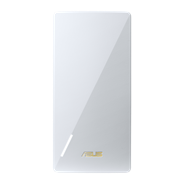

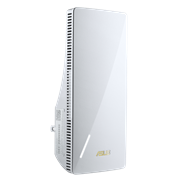
RP-AX56
Двухдиапазонный беспроводной повторитель стандарта Wi-Fi 6: расширяет ячеистую сеть AiMesh, работает с любыми Wi-Fi-маршрутизаторами
Подробнее
Сравнить