
Всем привет! Сегодня мы поговорим про то, как подключить и настроить роутер NetGear. В первую очередь нам нужно его правильно установить – он будет стоять рядом с тем местом, куда может дотянуться кабель от провайдера. Также желательно поставить его в центральной части квартиры или дома, чтобы радиоволны доходили до всех уголков жилища. Теперь давайте подключим к нему нужные провода.

Сзади должны быть локальные порты (LAN) – для подключения всех домашних устройств: компьютеров, принтеров, телевизоров, камер-видеонаблюдения. Их обычно несколько, они могут иметь подписку LAN. Также они могут быть пронумерованы. И один, выделяющийся среди других WAN (Internet) порт – вот в него мы должны подключить кабель от провайдера.
ПРИМЕЧАНИЕ! На небольших моделях интернет порт может иметь синий цвет, а вот локальные порты будут жёлтыми. Если у вас модем Нетгеар, то нужно будет подключить телефонный кабель в подходящий вход.

Не забудьте подключить блок питания к розетке. Если у вас есть IP-TV приставка, то подключите её к свободному LAN порту (лучше всего использовать последний по номеру) – запомните номер порта, он нам понадобится для настройки роутера NetGear.
ПОМОЩЬ СПЕЦИАЛИСТА! Если у вас возникнут какие-то сложности, или будет что-то не получаться, то пишите свои вопросы в комментариях, и я вам обязательно помогу.
Содержание
- Как зайти в настройки роутера NetGear
- Интернет
- Wi-Fi
- IPTV
- Прошивка
- Задать вопрос автору статьи
Для входа в настройки нам не нужно ничего устанавливать, и для этого в первую очередь нужно подключиться к локальной сети аппарата – это можно сделать двумя способами:
- Подключить компьютер или ноутбук с помощью сетевого провода к свободному локальному порту.
- Подключиться по Wi-Fi – имя беспроводной сети (WiFi Network Name (SSID)) и пароль от неё (Network Key (Password)) находится на этикетке под корпусом.
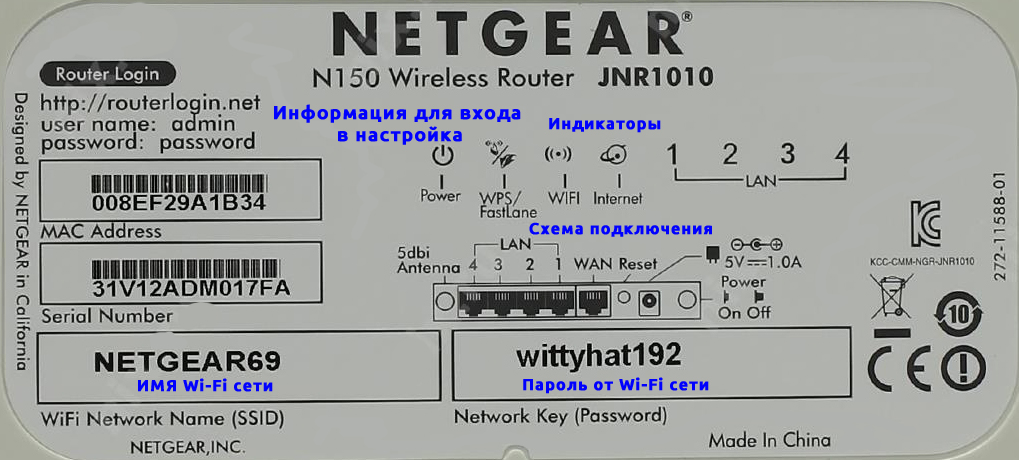
Кстати, там же находятся и данные для входа. После подключения к сети маршрутизатора откройте любой браузер и введите в адресную строку тот адрес, который написан на той же самой бумажке. Обычно используются следующие адреса:
- 192.168.0.1
routerlogin.net - routerlogin.com
- routerlogin.net
- orbilogin.net
Также вас попросят ввести:
- Логин: admin
- Пароль: password или admin
ВНИМАНИЕ! Для настройки интернета вам понадобится договор от провайдера – там прописаны данные для подключения, без которых вы не сможете настроить интернет.
Пароль не подходит
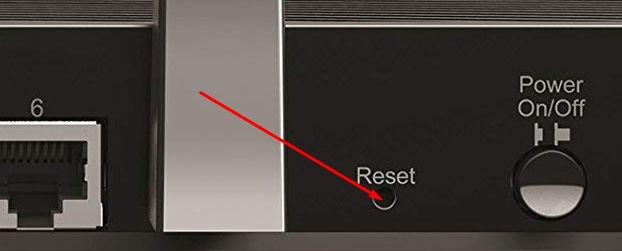
Если пароль не подходит, а вы взяли NETGEAR роутер у друга и знакомого, то скорее всего он уже кем-то настраивался. Проще всего скинуть его на заводские настройки – для этого при включенном аппарате зажмите кнопку Reset на 10 секунд. Для этого используйте что-то тонкое: булавку, скрепку или зубочистку.
Интернет
Новая прошивка
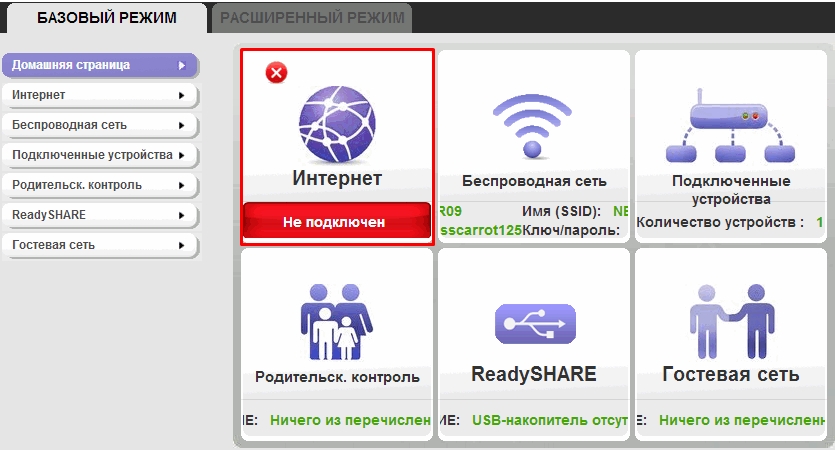
На главной вы увидите вот такое окошко, если в первом разделе «Интернет» стоит статус «Подключен», то значит ваш провайдер использует «Динамическое подключение», и вы можете его не настраивать и перейти к настройке вай-фай (Следующая глава). Если вы видите статус как у меня: «Не подключен», – то нажимаем по нему.
Старая прошивка
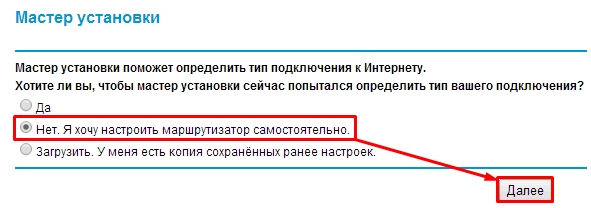
Вы должны при первом входе увидеть окно «Мастера установки» – выбираем вариант «Нет» и кликаем по кнопке «Далее».
- Вы увидите подобие теста, где нужно будет ответить на подобие вопросов:
- Если в договоре есть логин и пароль, то вводим, да и далее ниже вводим эти данные.
- Если в договоре есть IP, маска и шлюз, то также вводим их ниже, или ставим «Получать автоматически от провайдера».
- Аналогично поступаем и с DNS адресами.
- Если в договоре ничего не сказано про MAC-адрес, то ставим значение «По умолчанию» или вводим значение с листа.
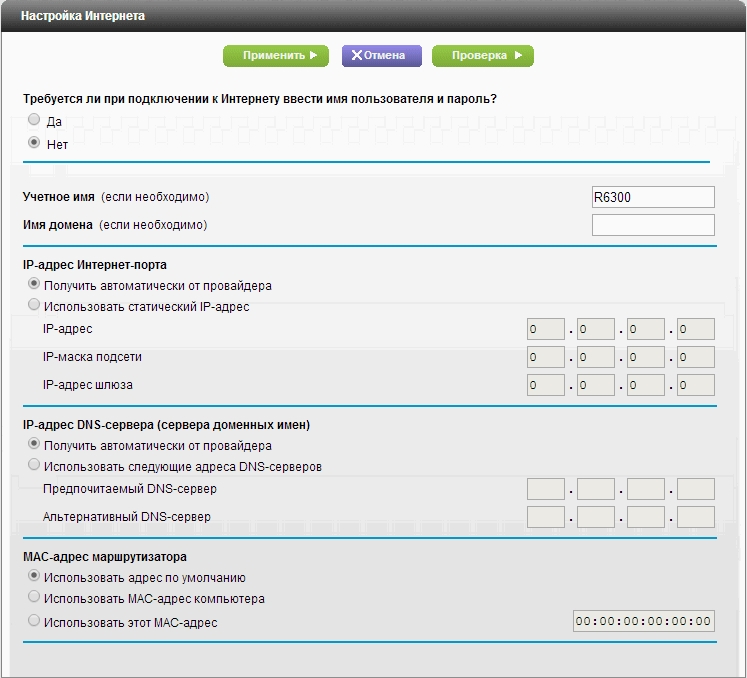
- В конце нажимаем «Применить».
Wi-Fi
Новая прошивка
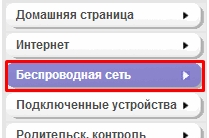
Слева выбираем «Беспроводная сеть».
Старая прошивка
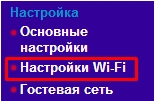
«Настройки Wi-Fi»
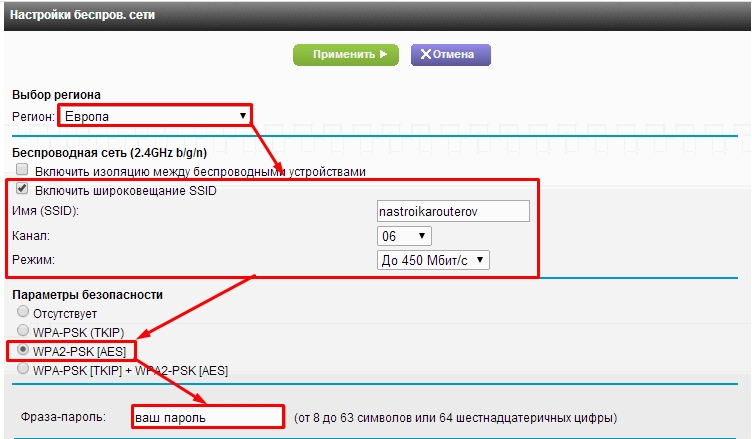
- А теперь поподробнее про настройки:
- «Регион» – ставим или Россию, или Европу.
- «Включить изоляцию между беспроводными устройствами» – если включить эту галочку, то устройства, подключённые по вай-фай, не будут видеть друг-друга, и иметь доступ к локальной сети, но смогут иметь доступ к интернету. Полезная функция в общественных местах: кафе, ресторанах, кино и т.д.
- Ставим галочку «Включить широковещание SSID», ниже пишем имя сети в строку «Имя (SSID)». Тут также устанавливаем «Канал» – если есть режим «Авто», то лучше ставить его. «Режим» – ставим на максимум.
- «Параметры безопасности» – можно конечно отключить пароль, но лучше установить тип защиты как «WPA2-PSK [AES]».
- В строку «Фраза-пароль» вводим ключ.
- Тоже самое проделываем для сети 5ГГц и нажимаем «Применить».
IPTV
Новая прошивка
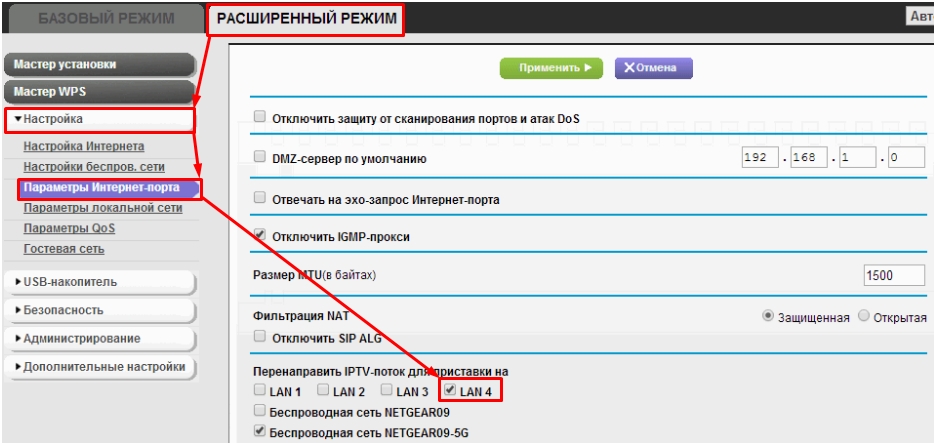
Переходим по пути: «Расширенный режим» – «Настройки» – «Параметры Интернет-порта».
Старая прошивка
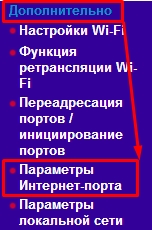
«Дополнительно» – «Параметры Интернет-порта».
В строке перенаправления IPTV потока ставим галочку напротив того порта, к которому вы подключили приставку. Нажимаем по кнопке для применения настроек.
Прошивка
Старая прошивка
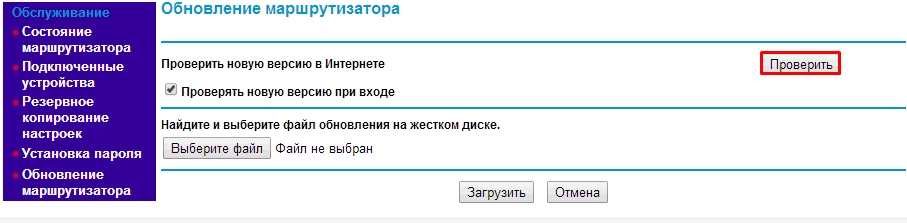
На старой прошивке есть кнопка «Проверить» в разделе «Обслуживание» – «Обновление маршрутизатора». Если таким образом не удается перепрошить router, то можно скачать его с официального сайта.
Новая прошивка
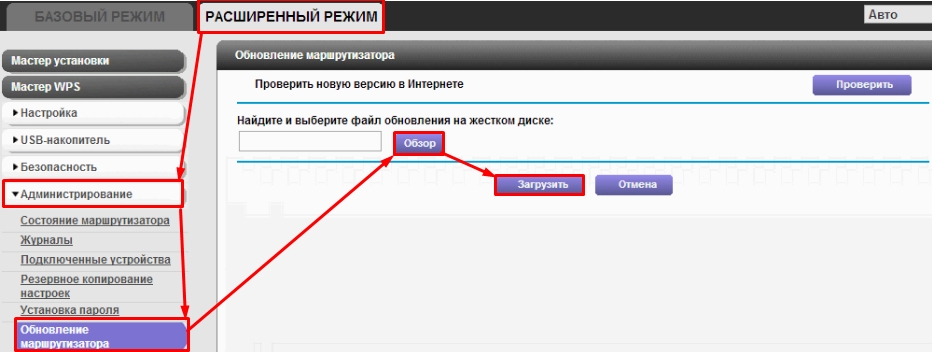
В расширенном режиме Нетгайр найдите раздел «Администрирования» и там в нужном пункте нужно будет нажать по кнопке «Проверить». Но можно скачать прошивку вручную с официального сайта.
- Заходим на официальную страницу поддержки.
- Вводим название модели (также смотрите на версию) и выбираем наш аппарат из выпадающего списка. Название можно посмотреть в том же самом Web-интерфейсе в правом верхнем углу или на этикетке. Вводить следует только номер модели с буквами и цифрами.
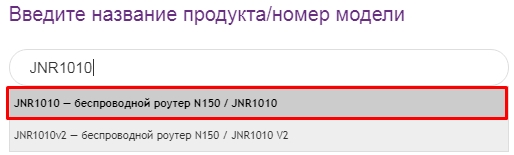
- В разделе «Firmware/Software» выбираем последнюю версию и нажимаем на неё.
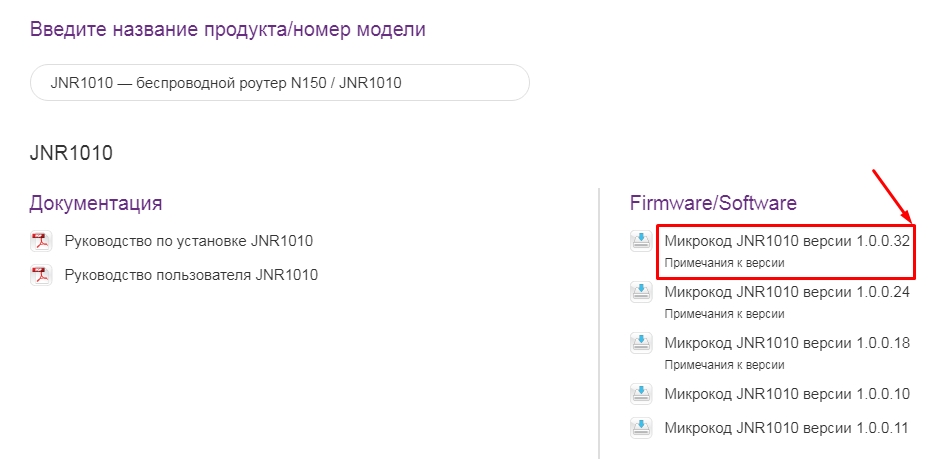
- Скачиваем архив и разархивируем его.
- Кликаем по кнопке «Обзор» или «Выберите файл». Далее выбираем файл прошивки, он может иметь расширение «BIN» или «IMG» – если запутаетесь, то просто выбираем самый большой файл. Далее нажимаем «Загрузить».
- Во время прошивки не отключайте аппарат, и лучше пока им не пользоваться.

Загрузить PDF
Загрузить PDF
Возможно, вы хотите поменять пароль на своем роутере (маршрутизаторе) Netgear вследствие того, что он был взломан или вам просто нужно его обновить. Если вы забыли свой пароль от Netgear, следуйте инструкциям из этой статьи для сброса роутера на заводские настройки и смены пароля. Следуя одному из указанных ниже методов, вы сможете изменить пароль своего беспроводного маршрутизатора Netgear.
-

1
Запустите браузер на компьютере.
-
2
-
3
В соответствующие поля введите текущие логин и пароль. Стандартные логин и пароль для вашего роутера Netgear Genie — “admin” и “password”. На экране появится пользовательский интерфейс вашего маршрутизатора Netgear Genie.
-
4
Нажмите на вкладку «Расширенный» и затем выберите «Настройка» в левой части окна.
-
5
Нажмите на “Wi-Fi сеть.”
-
6
В поле “Фраза-пароль” раздела “Параметры безопасности” удалите текущий пароль.
-
7
Введите новый пароль, затем нажмите «Применить» выше окна настройки Wi-Fi. Вы поменяли пароль беспроводной сети вашего роутера Netgear Genie.
- Если у вас двухдиапазонный роутер, который работает в диапазонах 2.4ГГц и 5ГГц, вам нужно будет поменять пароль в каждом соответствующем поле раздела “Параметры безопасности”.
-
8
Выйдите из интерфейса маршрутизатора Netgear Genie. Если к роутеру были подключены беспроводные устройства, для повторного их подключения введите новый пароль.[1]
.Реклама


-
1
Откройте браузер на компьютере.
-
2
-
3
В соответствующие поля введите текущие логин и пароль для своего роутера. Стандартные логин и пароль для роутера Netgear — “admin” и “password”. На экране появится программа SmartWizard для вашего роутера Netgear.
-
4
Щелкните по “Wireless Settings” (Настройки беспроводной сети), расположенной под “Setup” (Настройки) в левой части SmartWizard.
-
5
В поле “Фраза-пароль”, расположенном ниже раздела “Параметры безопасности” удалите текущий пароль.
-
6
Введите новый пароль в поле “Фраза-пароль”.
-
7
В нижней части окна нажмите на кнопку “Применить” и кликните по “Выйти.” Теперь пароль вашего роутера Netgear изменен[2]
.Реклама


-
1
Поищите на маршрутизаторе Netgear кнопку “Reset” или “Restore Factory Settings.” Иногда эта кнопка вообще никак не обозначена и установлена заподлицо корпуса маршрутизатора.
-
2
Нажмите ее пальцем или каким-то тонким предметом, например, выпрямленной скрепкой.
-
3
Не отпускайте кнопку до тех пор, пока светодиод “Power” или “Test” не начнет мигать. Это займет где-то до 20 секунд.
-
4
Подождите, пока роутер полностью перезагрузится.
-
5
Войдите на роутер, используя стандартный пароль — “password.” Теперь у вас есть возможность изменить пароль, используя один из способов, изложенных в этой статье[3]
.- Если процедура из этой инструкции не сработала с первого раза, отключите роутер, нажмите кнопку «reset» и включите питание маршрутизатора, не отпуская эту кнопку, а затем последуйте остальным шагам для этого метода.
Реклама


Советы
- Если вы не уверены, какая у вас модель роутера, — Netgear, Genie или более старая, найдите номер модели на задней панели маршрутизатора. Затем найдите этот же номер модели на веб-сайте Netgear, ссылка на который есть в разделе «Источники и ссылки» этой статьи.
Реклама
Предупреждения
- Выполнение возврата на заводские настройки роутера Netgear повлечет потерю его настроек, включая: логин и пароль для подключения к интернету, IP-адрес, пароль для беспроводной сети и другое. Перед сбросом настроек узнайте данную информацию у вашего провайдера, если ее у вас нет.
Реклама
Об этой статье
Эту страницу просматривали 64 387 раз.
Была ли эта статья полезной?
When you set up a new NETGEAR router for the first time, it is configured with factory default settings, including a default WiFi network name (SSID) and password. The default settings are located on a sticker on your router.
You can optionally change the default WiFi password or SSID during initial setup. If you kept the default settings, but want to change them to something else after setup, you can do so from the router web interface.
The WiFi password and SSID is not the same as the admin password that you use to log in to the router web interface. To change your router’s admin password, see How do I change the admin password on my NETGEAR router?
To change your NETGEAR router’s WiFi password or network name (SSID):
- Launch a web browser from a device that is connected to your router’s network.
- Enter www.routerlogin.net.
A login window displays. - Enter your user name and password.
The default user name is admin. The password is the one that you specified the first time that you logged in. The user name and password are case-sensitive. - The BASIC Home page or Dashboard displays.
- Select Wireless.
For Nighthawk Pro Gaming routers, select Settings > Wireless Setup. - Enter your new network name in the Name (SSID) field.
- Enter your new password in the Password (Network Key) fields.
- Click or tap Apply.
Your changes are saved.
If your device disconnects from your WiFi network after saving your changes, view the available wireless networks again and reconnect using the new WiFi network key or password.
If you have an older router with the NETGEAR Smart Wizard interface, see How to change your NETGEAR router WiFi password or network name (SSID) using Smart Wizard.
The following video demonstrates these steps:
Last Updated:02/02/2023
|
Article ID: 23439
Установка пароля для безопасного подключения к Wi-Fi роутеру Netgear — это важная процедура, которая поможет обезопасить вашу домашнюю сеть от несанкционированного доступа. Когда вы подключаете роутер к интернету и создаете Wi-Fi сеть, она становится уязвимой для атак и хакерских атак. Поэтому очень важно установить сложный пароль, который будет защищать вашу сеть и предотвращать несанкционированный доступ к вашему сетевому оборудованию и информации.
Процесс задания пароля для роутера Netgear достаточно прост, но требует некоторых знаний и настроек. В этой статье мы рассмотрим основные шаги по настройке безопасного пароля для вашего Wi-Fi роутера Netgear.
Первым шагом, который вы должны сделать, после подключения роутера Netgear к питанию и модему, является подключение к роутеру с помощью компьютера или мобильного устройства. Для этого вам необходимо знать IP-адрес роутера Netgear. Обычно это 192.168.1.1 или 192.168.0.1. Введите этот IP-адрес в адресную строку вашего браузера, чтобы открыть веб-интерфейс роутера Netgear.
Содержание
- Важность установки пароля для Wi-Fi роутера Netgear
- Как выбрать надежный пароль для Wi-Fi роутера Netgear
- Как изменить пароль на Wi-Fi роутере Netgear
- Как настроить шифрование для Wi-Fi роутера Netgear
- Как узнать пароль от Wi-Fi роутера Netgear, если он был установлен ранее
- Вопрос-ответ
- Какой пароль я могу использовать для безопасного подключения к Wi-Fi роутеру Netgear?
- Как изменить пароль для безопасного подключения к Wi-Fi роутеру Netgear?
- Можно ли использовать простой пароль, чтобы упростить подключение к Wi-Fi роутеру Netgear?
- Что делать, если я забыл пароль для подключения к Wi-Fi роутеру Netgear?
- Как проверить безопасность моей Wi-Fi сети, используя роутер Netgear?
Важность установки пароля для Wi-Fi роутера Netgear
Установка пароля для Wi-Fi роутера Netgear является важным шагом в обеспечении безопасности вашей домашней сети. Пароль позволяет защитить вашу Wi-Fi сеть от несанкционированного доступа и использования.
Без пароля любой человек может подключиться к вашей Wi-Fi сети, что может привести к ряду проблем. Неизвестные пользователи могут использовать ваш интернет-трафик, замедляя его скорость. Они также могут получить доступ к вашей личной информации, такой как пароли, банковские данные и другие конфиденциальные данные.
Установка пароля для Wi-Fi роутера Netgear позволяет предотвратить такие проблемы и защитить вашу Wi-Fi сеть. Когда вы устанавливаете пароль, только те пользователи, которым вы предоставите пароль, смогут подключиться к вашей сети.
Разработчики Netgear рекомендуют использовать сильные пароли, состоящие из различных символов, цифр и букв верхнего и нижнего регистра. Это создаст большую защиту от взлома пароля и несанкционированного доступа.
Важно также изменять пароль регулярно, чтобы усилить безопасность вашей Wi-Fi сети. Частая смена пароля предотвращает взлом и защищает вашу сеть от несанкционированного использования.
Вывод: установка пароля для Wi-Fi роутера Netgear необходимая мера безопасности, которая помогает защитить вашу домашнюю сеть от несанкционированного доступа и использования. Не забывайте создавать сильные пароли и регулярно их менять, чтобы максимально усилить безопасность вашей Wi-Fi сети.
Как выбрать надежный пароль для Wi-Fi роутера Netgear
Безопасность Wi-Fi сетей является важным вопросом для каждого пользователя. Одним из первых шагов для обеспечения безопасности вашего Wi-Fi роутера Netgear является выбор надежного пароля. В данной статье мы расскажем вам, как выбрать пароль, который будет сложным для взлома.
1. Длина пароля. Чем длиннее пароль, тем сложнее его взломать. Рекомендуется выбирать пароль длиной не менее 8 символов. Чем длиннее пароль, тем больше возможных комбинаций для его подбора.
2. Используйте криптографические символы. Для создания надежного пароля используйте буквы в верхнем и нижнем регистре, цифры и специальные символы. Это увеличивает количество возможных комбинаций и делает пароль более сложным для взлома.
3. Избегайте очевидных паролей. Не используйте личную информацию (например, имя или дату рождения) в пароле. Также избегайте простых последовательностей символов (например, 123456 или qwerty), так как такие пароли легко угадать или подобрать.
4. Обновляйте пароль регулярно. Рекомендуется менять пароль не реже чем раз в 3-6 месяцев. Это позволит убедиться в безопасности вашей Wi-Fi сети и предотвратить несанкционированный доступ.
Итак, выбор надежного пароля для Wi-Fi роутера Netgear — важный шаг для обеспечения безопасности вашей сети. Следуйте рекомендациям по длине и сложности пароля, избегайте очевидных паролей и регулярно обновляйте его. Таким образом, вы сможете защитить свою Wi-Fi сеть от несанкционированного доступа.
Как изменить пароль на Wi-Fi роутере Netgear
Если вы хотите изменить пароль на своем Wi-Fi роутере Netgear, следуйте простым шагам ниже:
- Подключитесь к роутеру через браузер, введя адрес IP-адрес роутера в адресную строку.
- Введите свои учетные данные, такие как имя пользователя и пароль, чтобы войти в панель управления роутером.
- Найдите вкладку «Wireless» или «Беспроводные настройки» в меню настроек роутера.
- Выберите опцию «Security» или «Безопасность» в меню настроек Wi-Fi.
- В поле «Password» или «Пароль» введите новый пароль для вашей Wi-Fi сети.
- Убедитесь, что выбранная вами метод безопасности соответствует вашим требованиям (например, WPA2-PSK).
- Нажмите кнопку «Save» или «Сохранить», чтобы применить изменения.
После выполнения этих шагов пароль на вашем Wi-Fi роутере Netgear будет изменен. Убедитесь, что запомнили новый пароль и используйте его при подключении к Wi-Fi сети.
Как настроить шифрование для Wi-Fi роутера Netgear
Wi-Fi роутеры Netgear предлагают широкий спектр опций для настройки безопасности и защиты вашей домашней сети. Одной из важных функций, которую стоит настроить, является шифрование Wi-Fi сети, чтобы предотвратить несанкционированный доступ.
Чтобы настроить шифрование для Wi-Fi роутера Netgear, вам необходимо выполнить следующие шаги:
- Войдите в административную панель роутера, введя его IP-адрес в адресной строке браузера и введя имя пользователя и пароль администратора.
- Откройте раздел «Безопасность» или «Настройки Wi-Fi».
- Найдите опцию «Шифрование» или «Encryption» и выберите подходящий тип шифрования, такой как WPA2-PSK (рекомендуется) или WPA-PSK.
- Введите пароль для вашей Wi-Fi сети. Старайтесь использовать сложный пароль из букв, цифр и символов, чтобы обеспечить надежность.
- Сохраните изменения и перезагрузите роутер.
После настройки шифрования, ваша Wi-Fi сеть будет защищена от несанкционированного доступа. Обязательно запомните ваш пароль, чтобы обеспечить доступ к сети для ваших устройств и разрешить подключение только авторизованным пользователям.
Как узнать пароль от Wi-Fi роутера Netgear, если он был установлен ранее
Если вы забыли пароль к своему Wi-Fi роутеру Netgear или хотите узнать пароль, который был установлен ранее, вы можете воспользоваться несколькими способами для восстановления доступа.
1. Откройте браузер на компьютере или устройстве, подключенном к Wi-Fi роутеру, и введите IP-адрес роутера в адресной строке. Обычно это адрес 192.168.1.1 или 192.168.0.1. Нажмите клавишу Enter.
2. Введите имя пользователя и пароль для доступа к настройкам роутера. Если вы не знаете эти данные, попробуйте ввести стандартные значения, такие как «admin» в поле имени пользователя и «password» в поле пароля.
3. После входа в настройки роутера, найдите раздел «Беспроводная сеть» или «Wi-Fi». В этом разделе вы должны найти поле, содержащее текущий пароль для Wi-Fi сети.
4. Если вы не можете найти поле с паролем, попробуйте найти вкладку «Безопасность» или «Защита». В этом разделе вы можете найти информацию о типе безопасности Wi-Fi сети и пароле, если таковой был установлен.
5. Если вы все еще не можете найти пароль, обратитесь к руководству пользователя для вашего Wi-Fi роутера Netgear. В нем должна содержаться информация о восстановлении пароля или сбросе настроек роутера.
6. Если ничего не помогло, вы можете обратиться в сервисный центр Netgear для получения помощи в восстановлении доступа к вашему Wi-Fi роутеру.
Важно помнить, что при сбросе или изменении пароля Wi-Fi роутера Netgear все устройства, подключенные к нему, должны будут ввести новый пароль для доступа к сети. Будьте внимательны при восстановлении или изменении пароля, чтобы не потерять доступ к своим устройствам.
Вопрос-ответ
Какой пароль я могу использовать для безопасного подключения к Wi-Fi роутеру Netgear?
Вы можете использовать любой пароль, состоящий из букв, цифр и символов. Рекомендуется использовать сложные и уникальные пароли для повышения безопасности сети.
Как изменить пароль для безопасного подключения к Wi-Fi роутеру Netgear?
Для изменения пароля нужно открыть веб-интерфейс роутера, ввести логин и текущий пароль. Затем нужно перейти в меню «Безопасность» и выбрать пункт «Изменение пароля». Введите новый пароль, подтвердите его и сохраните настройки.
Можно ли использовать простой пароль, чтобы упростить подключение к Wi-Fi роутеру Netgear?
Нет, использование простого пароля может представлять угрозу для безопасности вашей сети. Лучше всего использовать сложный пароль, состоящий из комбинации букв, цифр и символов.
Что делать, если я забыл пароль для подключения к Wi-Fi роутеру Netgear?
Если вы забыли пароль, можно сбросить роутер к заводским настройкам. Для этого нужно найти кнопку «Сброс» на задней панели роутера, зажать ее несколько секунд, пока не загорятся все индикаторы. После сброса роутера, вы сможете задать новый пароль.
Как проверить безопасность моей Wi-Fi сети, используя роутер Netgear?
Для проверки безопасности Wi-Fi сети, можно воспользоваться функцией «Сканирование Wi-Fi» в настройках роутера Netgear. Эта функция позволяет обнаружить уязвимости в безопасности и рекомендует способы их устранения.

Компания Netgear из Америки занимается производством высококачественных роутеров. У нас они не столь востребованы, как другие производители, в основном из-за высокой цены, но все же пользуются какой-никакой популярностью. В этой статье вы узнаете, как настроить роутер Netgear, зайти в параметры, подключить Wi-Fi и прочее.
Подключение роутера к ПК
До того, как начать настраивать сетевое оборудование Netgear, нужно подключить его к компьютеру:
- Для начала распакуйте маршрутизатор и достаньте все провода из коробки. Обычно антенны встроены в устройство, если нет, подключите. Устанавливайте роутер так, как вам удобно, но не слишком далеко от компьютера, чтобы не тянуть провода через все комнаты.
- Подключите устройство к розетке. Блок питания должен быть в комплекте.
- LAN-кабель одним концом подключите к компьютеру, другим – к роутеру Netgear. Можете выбирать любое гнездо, но обычно под интернет отводятся первые два, а остальные для телевидения и прочих сервисов и устройств. Здесь уже все зависит от вашего провайдера.

- Также в вашу квартиру должен быть проведен интернет через специальный провод. Его тоже нужно соединить с роутером Netgear через соответствующий разъем.
После этого интернет на компьютере должен появиться сразу же. Если нет, нужно задать автоматическую выдачу IP. На компьютерах с Windows это делается в параметрах:
- Откройте «Параметры сети и Интернет» нажав правой кнопкой мыши по значку интернета на панели задач.
- В открывшемся окне выберите раздел «Состояние».
- Здесь нажмите «Изменить свойства подключения».

- В разделе «Параметры IP» нажмите кнопку «Редактировать».
- Выберите «Автоматически (DHCP).
- Готово.
.png)
Как зайти в настройки роутера Netgear
Панель управления роутером открывается через браузер. Зайти в нее можно даже при отсутствии соединения с интернетом. Важно лишь, чтобы ваш компьютер в это время был подключен к роутеру через сетевой кабель так, как описано выше. Если все подключено, сделайте следующее:
- Откройте любой браузер, установленный на вашем ПК.
- В адресной строке введите 192.168.1.1 либо 192.168.100.1. Правильный адрес должен быть написан в нижней части роутера, на коробке к нему или в документации.
- Перейдите по этому адресу и увидите вход в настройки роутера Netgear.
- Логин и пароль по умолчанию admin/admin либо admin/password. Зависит от того, старая у вас прошивка маршрутизатора или новая. Если эти данные не подходят, то прочитайте статью о том, как узнать пароль от роутера. Она поможет вам найти верные значения.

- Далее вы окажетесь в панели управления. Новая прошивка настраивает все автоматически, а в старой вы увидите «Мастер установки», который поможет вам задать все необходимые параметры. Вы можете пропустить его и установить все вручную, но без соответствующих знаний делать этого не рекомендуется.
Как поменять пароль от роутера
Лучше не оставлять стандартный пароль от маршрутизатора Netgear, так как он везде одинаковый и любой, кто случайно или намеренно подключится к вашей сети Wi-Fi, сможет открыть настройки роутера и что-нибудь там повредить.
В панели управления есть две большие вкладки, обозначающие режимы: Базовый и Расширенный. Для того, чтобы поменять пароль от роутера Netgear, нужен второй из них. Здесь нажмите «Администрирование», а затем – «Установка пароля». Введите старый пароль, затем два раза новый и кликните «Применить».

В старой прошивке смена пароля осуществляется в разделе «Сохранение».
Настройка Wi-Fi на роутере Netgear
Чтобы создать точку доступа Wi-Fi на маршрутизаторе Netgear, сделайте следующее:
- Откройте раздел «Настройка» и выберите беспроводную сеть.
- Появится меню для создания точки доступа. В самом верху укажите вашу страну.
- Далее поставьте галочку на вещание сети.
- Теперь придумайте название для своей сети Wi-Fi и запишите его. Оно должно быть написано на латинице. Разрешается использовать цифры.
- Теперь задайте автоматически поиск свободного канала.
- В разделе безопасности выбирайте WPA2-PSK (AES).
- Придумайте пароль и введите его в соответствующее поле. Он должен быть не менее 8 символов длиной и содержать маленькие и большие буквы, а также цифры. Все это поможет обеспечить как можно более серьезный уровень защиты вашей Wi-Fi сети.

- Если вам нужна частота 5 ГГц (если роутер ее поддерживает), то в этом разделе указывайте все то же самое.
- Жмите «Применить» и попробуйте подключиться к своему роутеру Netgear с помощью только что созданной сети Wi-Fi. Используйте любое устройство, поддерживающее беспроводное подключение к интернету.
Как сбросить роутер Netgear до заводских настроек
Если вам нужно откатить все настройки маршрутизатора Netgear, сделать это можно с помощью физической кнопки Reset на самом устройстве. Как правило, она находится на задней части роутера и утоплена в корпус во избежание случайного нажатия. Используйте иголку или что-нибудь такое же тонкое, чтобы нажать эту кнопку.

Зажать ее нужно секунд на семь. Далее вы заметите, как начнет мигать лампочка питания на роутере. Это значит, что сброс настроек к заводским выполнен. Далее вам снова нужно будет открыть панель управления и провести все настройки заново.
На некоторых роутерах Netgear может не быть кнопки для сброса настроек. Чтобы это сделать, нужно одновременно зажать кнопки Wi-Fi и WPS на такое же время.

Как обновить прошивку роутера Netgear
В обновлении прошивки нет ничего сложного. Вам всего лишь понадобится компьютер с интернетом и подключенный к нему маршрутизатор, который нужно обновить.
- На нижней части роутера должно быть полное название модели. Найдите его.

- Теперь зайдите на официальный сайт Netgear, чтобы загрузить обновления. Если не хотите долго искать, то просто перейдите по этой ссылке.
- Здесь поле, куда нужно ввести название модели и серийный номер вашего маршрутизатора Netgear.

- Откроется список всех доступных прошивок для вашего устройства. Выбирайте самую последнюю добавленную и желательно на русском языке.

- На ваш компьютер скачайте архив с установщиком. Откройте его по завершению загрузки.

- Сейчас нужно зайти в панель управления роутером. Как это сделать, я уже рассказывал выше.
- Здесь откройте раздел «Обслуживание» и выберите «Обновление». В некоторых прошивках нужно сначала открыть расширенный режим и вкладку Администрирование.

- Нажмите «Обзор», чтобы указать файл, который вы скачали и достали из архива.
- Начните обновление и немного подождите. Обычно процесс занимает не более пяти минут. В это время нельзя отключать роутер от сети или компьютера.