
.png)
Содержание:
- Подключение роутера
- Проверка подключения по локальной сети
- Вход в настройки роутера
- Настройка интернета
- Настройка Wi-Fi
- Настройка IP TV
- Подключите кабель выделенной линии Ethernet от Интернет провайдера в WAN-порт маршрутизатора, как показано на рисунке. Для удобства, каждый порт маршрутизатора подписан и имеет своё обозначение.
- Используя Ethernet-кабель из комплекта поставки, подключите персональный компьютер в один из свободных LAN-портов маршрутизатора так, как это показано на рисунке.
- Подключите маршрутизатор в электросеть через адаптер питания из комплекта поставки

.jpg)
Настройка подключения по локальной сети на ПК
Проверьте подключение по локальной сети по инструкции
Вход в настройки роутера
Откройте браузер, введите в адресную строку адрес 192.168.1.1 и нажмите клавишу «Enter» на клавиатуре.
Появится окно ввода “Имя пользователя” и “Пароль”. Введите “admin” (с маленькой буквы, без кавычек) в “Имя пользователя” и “Пароль” — “admin” (с маленькой буквы, без кавычек), эти данные используются для входа в настройки роутера по умолчанию.
Настройка интернета
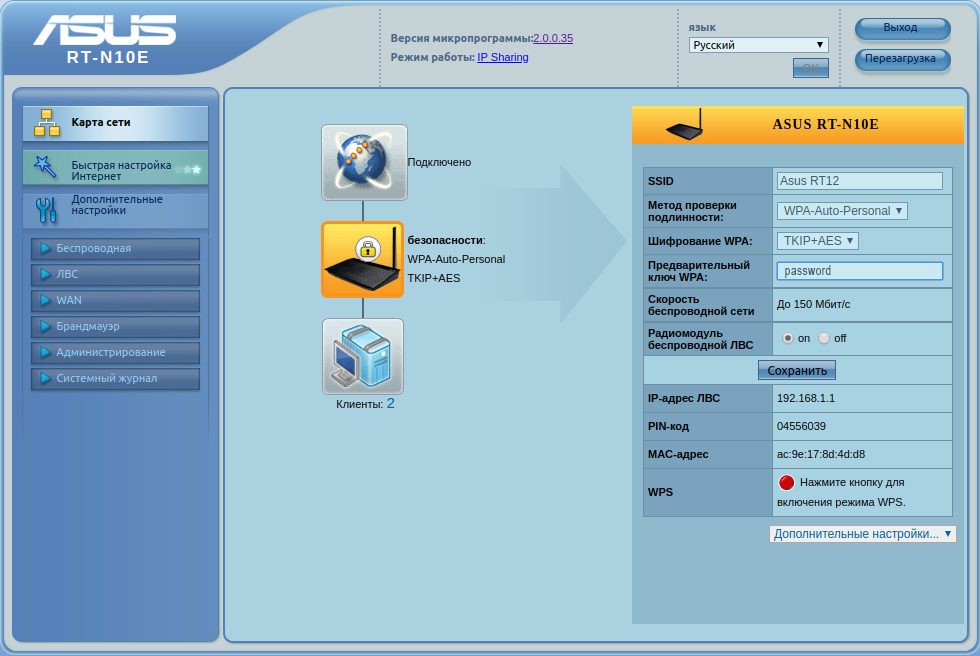
Для настройки интернет соединения на роутере ASUS RT-N10E необходимо проделать следующую последовательность действий:
- В левом меню выбрать раздел WAN

- В открывшемся окне должны быть выбрана вкладка «Интернет соединение». В ней становите Тип WAN-подключения: Automatic IP. Остальные параметры оставьте по умолчанию и нажмите кнопку Применить в правом нижнем углу.
.jpg)
Настройка Wi-Fi
Для настройки Wi-Fi соединения на роутере ASUS RT-N10E необходимо проделать следующую последовательность действий:
.jpg)
- В левом меню выберите раздел Беспроводная
- В открывшемся окне укажите SSID (имя Wi-Fi сети) в произвольном виде
- Затем укажите Метод проверки подлинности: WPA-Auto-Personal
- Далее укажите Шифрование WPA: TKIP+AES
- Предварительный ключ WPA: «пароль в произвольной форме, не менее 8 символов»
- После этого нажмите Применить в правом нижнем углу
Настройка IP TV
По умолчанию IP TV работает на данном роутере, но если вдруг настройки сбились нужно проделать следующее:
.jpg)
- В левом меню выбрать раздел ЛВС
- В открывшемся окне выбрать вкладку IPTV
- Установить следующие параметры
Использовать маршруты DHCP: да
Включить многоадресную маршрутизацию: да - Остальные параметры остаются по умолчанию
- В правом нижнем углу нажмите Применить
Перед нами современный беспроводной роутер, разработанный для организации сетей в домах и офисах. Скорость передачи информации ASUS RT-N10E равна 150 Мбит/с. Для оптимального покрытия, устройство оснащено 5 dBi антенной. Маршрутизатор отличается невысоким потреблением электричества и простотой в настройке. Разберём детальнее его параметры и особенности работы.
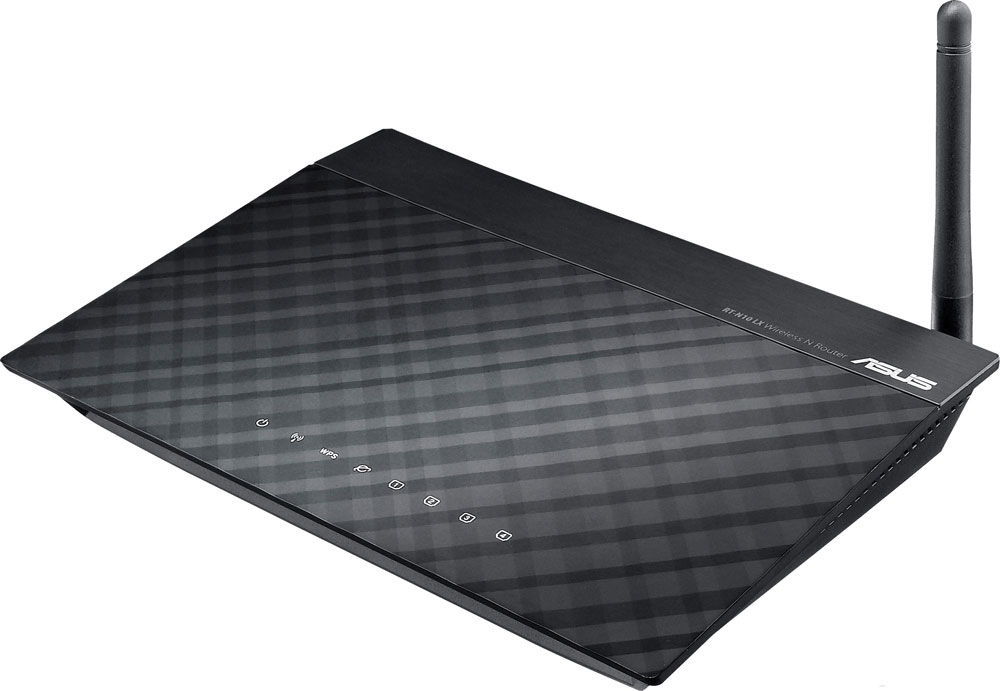
Современный маршрутизатор для организации беспроводной сети
Основные характеристики:
- EZ WPS;
- не нужно устанавливать специальные утилиты;
- четыре LAN-порта;
- поддержка L2TP, PPPoE, PPTP;
- возможность организовать Wi-Fi-точку;
- антенна несъёмная;
- 2,4 ГГц;
- простота прошивки;
- до 100 Мбит/с через порты;
- опции VPN.
- контроль по МАС-адресу;
- системный журнал;
- быстрая настройка;
- SPI, NAT;
- шифрование паролей WPA2/WEP/WPA-PSK.
Подключение
С тыльной стороны роутера ASUS RT-N10E можно увидеть один порт для провода WAN, порты LAN и разъём для БП. Перед тем как начать настройку оборудования, рекомендуем правильно подсоединить кабели: посредством патч-корда соедините ПК и прибор, вставьте провод провайдера в разъём WAN, и только после этого подсоединяйте устройство к сети через блок питания.
Настройка интернета
Все манипуляции традиционно будем проводить в удобном интерфейсе. Чтобы в него зайти, достаточно ввести «192.168.1.1» в строке браузера. Система после этого попросит ввести login/pass. Параметры для нового оборудования — admin/admin. Роутер не новый? Советуем сбросить настройки (зажмите маленькую кнопку reset на несколько секунд).
После удачной авторизации, прибор должен определить тип подключения. Ему можно помочь, выбрав нужный вариант из предлагаемого списка. Для клиентов фирм ТТК, Dom.ru, Ростелеком рекомендуется выбирать РРРоЕ соединение, L2TP отлично подойдёт для юзеров Билайн, а Dynamic IP лучше выбрать пользователям ТТК-Урал. Каждый тип соединения имеет свои параметры.
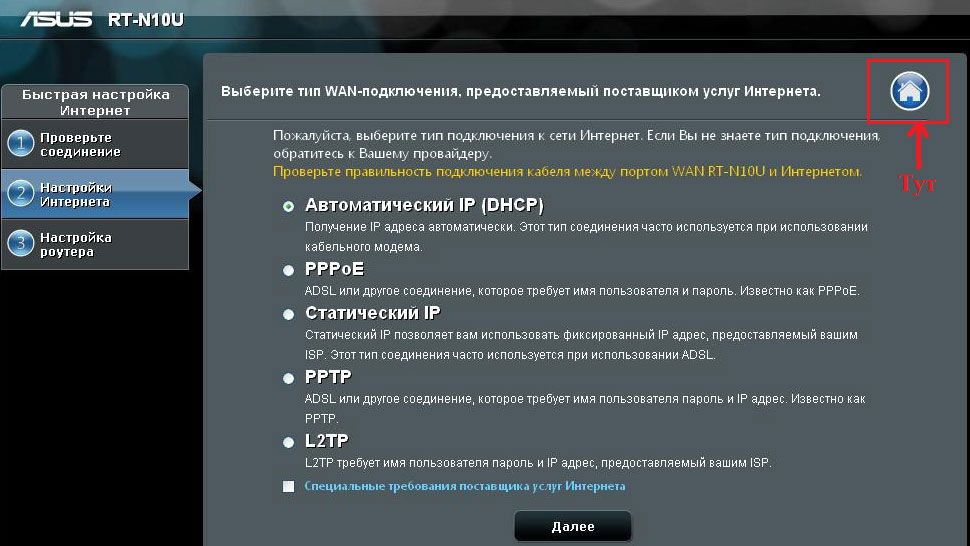
Во время первой настройки, система также может попросить ввести данные, выданные провайдером. Вписав имя пользователя и пароль, нажмите «Применить», после чего появится главная страница интерфейса.
Настройка для Dom.ru и Ростелеком
В процессе быстрой настройки нельзя учесть все нюансы и менять детали конфигурации. Сделать это удаётся только в ходе продвинутой настройки роутера RT-N10E.
Итак, чтобы настроить изделие для работы с Ростелеком, выберите пункт «WAN», который расположен в меню «Дополнительные настройки» и найдите там «Интернет-соединение». Установите такие параметры:
- тип подключения — РРРоЕ;
- выставьте флаг напротив полей «получить IP-adress автоматически», «включить UPnP», «подключаться к DNS-server автоматически»;
- имя/пароль — введите данные, прописанные провайдером в договоре;
- MRU/MTU — 1492.
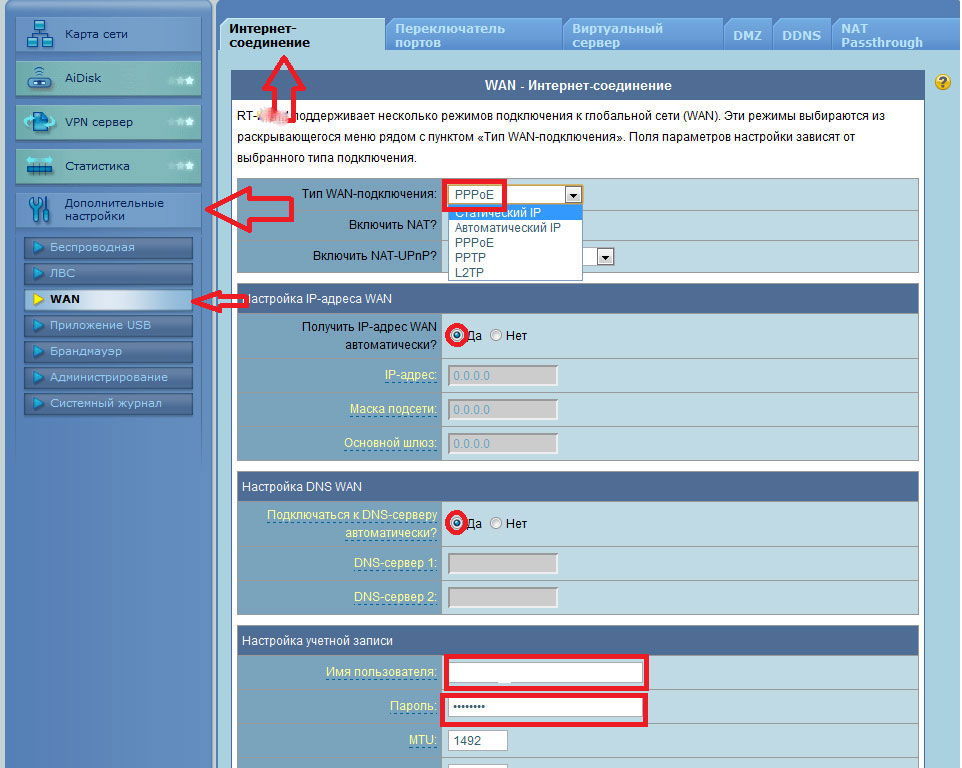
Если говорить о других строках, то их следует оставить без изменений. Интернет от Ростелеком при правильно введённых параметрах появится через несколько секунд. Чтобы пользоваться телевизионной приставкой, также рекомендуем указать порт, к которому нужно её подключить. Это даст возможность воспользоваться IPTV.
Настройка L2TP
Всем, кто пользуется услугами Билайн, желательно установить следующие параметры во вкладке WAN:
- Tp.internet.beeline.ru.
- UPnP, IP-adress auto, DNS-server auto — Enabled.
- Тип подключения — L2TP.
- Пароль, Имя — введите информацию, написанную на выданной Билайном карточке.
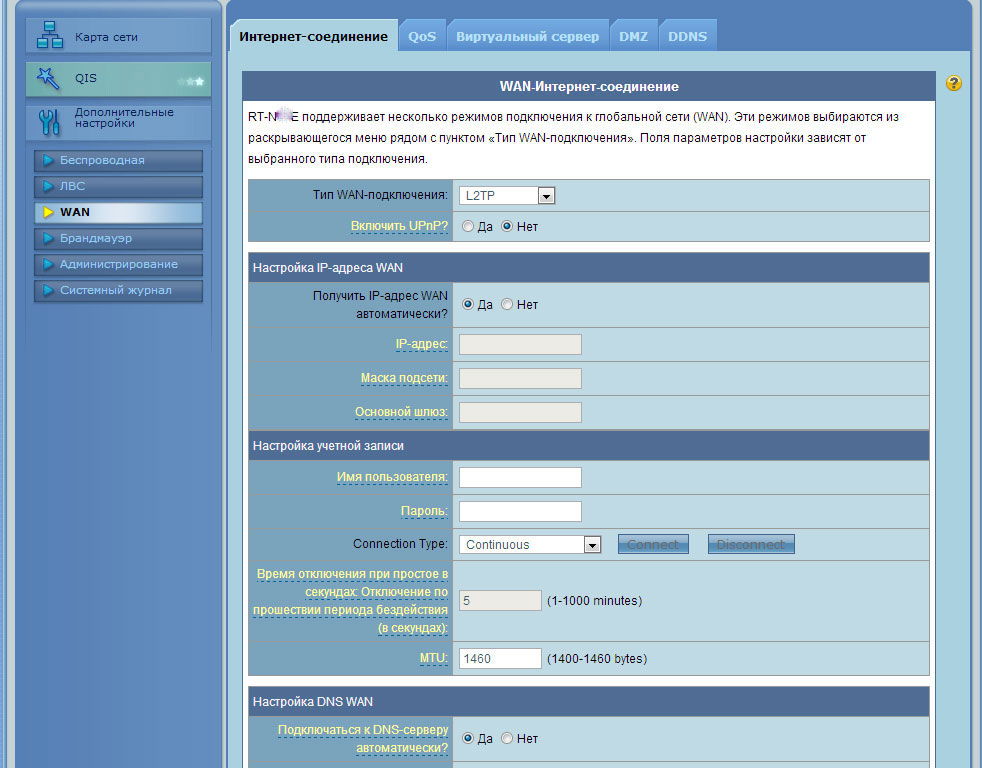
Сохраните данные, чтобы получить доступ к сети.
Настройка Wi-Fi
Wi-Fi для оборудования фирмы Asus настраивается очень быстро. Перейдите в «Беспроводная сеть» и выберите вкладку «Общие».
Поменяйте всего три параметра:
- SSID — придумайте запоминающееся название для своей точки доступа;
- метод проверки Wi-Fi — WPA2-Personal;
- ключ — впишите пароль.
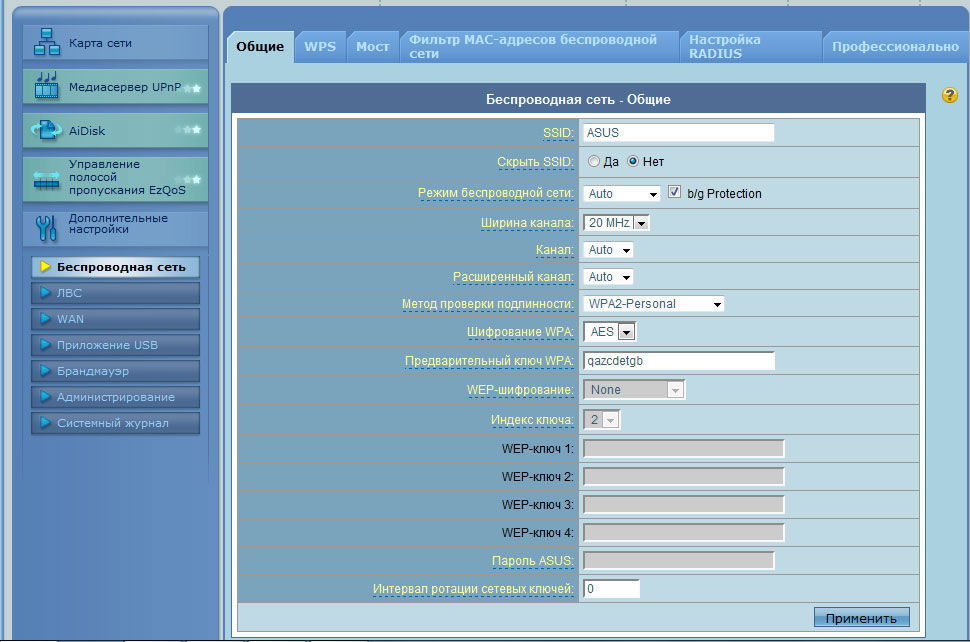
Попасть в интернет теперь можно с любого прибора, на котором есть опция Wi-Fi. Ваши друзья и родственники смогут пользоваться сетью, находясь в любом месте квартиры.
Прошивка
ASUS RT-N10E будет работать надёжнее со свежей версией ПО. Прошивку можно получить на сайте Asus, рекомендуем качать последнюю сборку. Каждый прибор имеет свою ревизию — узнать всё о своей модели можно на наклейке, она находится на задней крышке корпуса. Параметр H/W ver. указывает на ревизию роутера.
Итак, скачайте на компьютер необходимую версию прошивки, распакуйте её в удобное место. Далее перейдите в «Дополнительные настройки» — «Администрирование» и найдите вкладку «Обновление микропрограммы».
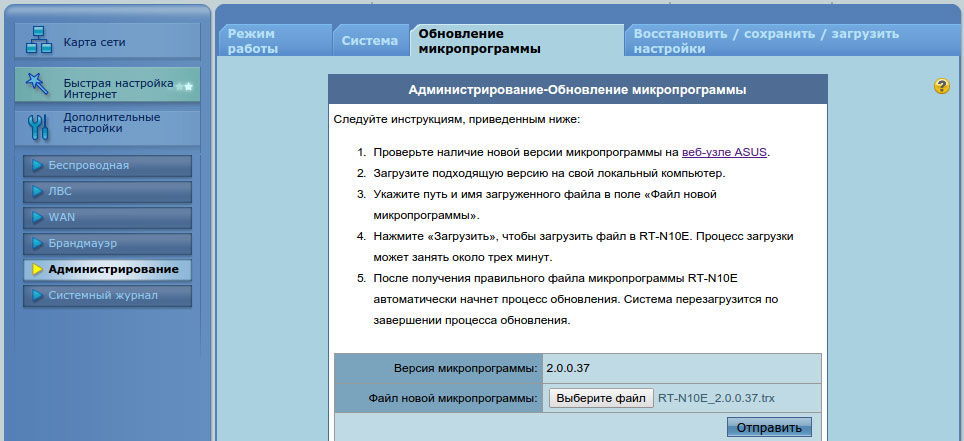
Осталось прописать путь к файлу прошивки и кликнуть по клавише «Отправить». Процедура занимает определённое время, не выключайте роутер и не завершайте работу ПК. После обновления, устройство перезагрузится.
Здесь мы рассмотрим алгоритм подключения и настройки ADSL модема ASUS RT-N10E через WEB интерфейс.
Подключение ADSL модема ASUS RT-N10E
Содержание:
- Физичечкое подключение ADSL модема ASUS RT-N10E
- Проверка связи компьютера и ADSL модема ASUS RT-N10E
- Настройка подключения для ADSL модема ASUS RT-N10E
- Настройки Билайн для ADSL модема ASUS RT-N10E
- Настройки Онлайм для ADSL модема ASUS RT-N10E
- Настройки Акадо для ADSL модема ASUS RT-N10E
- Настройки Старнет для ADSL модема ASUS RT-N10E
- Настройки Нетбайнет для ADSL модема ASUS RT-N10E
- Настройки Леальта для ADSL модема ASUS RT-N10E
- Настройки МТС ИРКУТК для ADSL модема ASUS RT-N10E
- Настройки УкрТелеком для ADSL модема ASUS RT-N10E
- Настройки Авелаком для ADSL модема ASUS RT-N10E
- Видео по запросу «Настройка ASUS RT-N10E
Физичечкое подключение ADSL модема ASUS RT-N10E
В первую очередь ADSL модема ASUS RT-N10E необходимо подключить к ПК, Ноутбуку или планшету. Подключение возможно как при помощи LAN кабеля, который вы найдете в комплекте ADSL модема ASUS RT-N10E , так и посредством WI-Fi. Конечно же, надежнее подключить через кабель, т.к. современные прошивки по умолчанию идут с зашифрованным Wi-Fi, что может привести к некоторым cложностям
Для наглядности привожу схему подключения ADSL модема ASUS RT-N10E
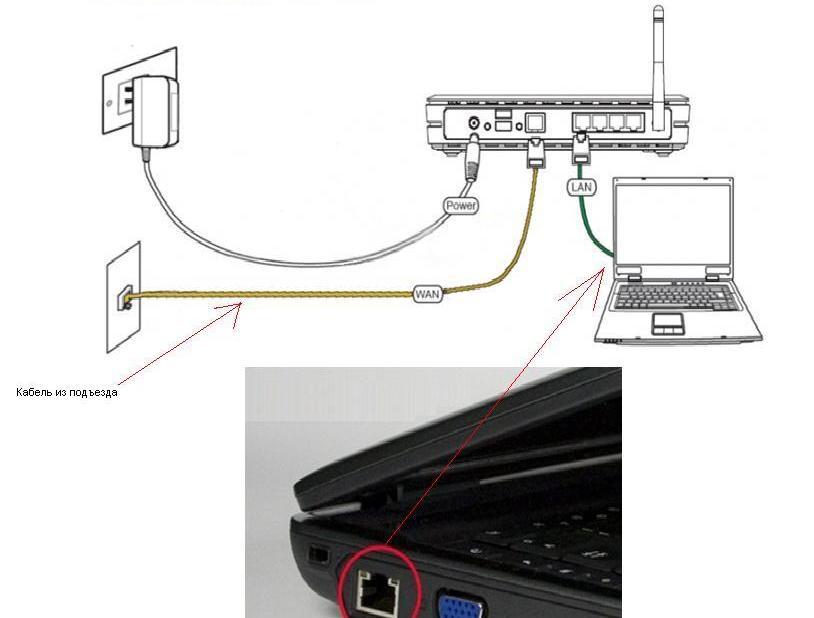
- В первую очередь подключаем блок питания в разъем power, с этим проблем возникнуть не должно, он там один.
- Сетевой шнур (LAN), который вам протянули представители вашего провайдера, подключаем в разъем WAN на роутере, не иначе.
- Сетевой шнур, который идет в комплекте с ASUS RT-N10E одним концом подключаем к сетевой карте компьютера или ноутбука, а другим в один из разъемов LAN на роутере
Для наглядности, вот вам задняя панель
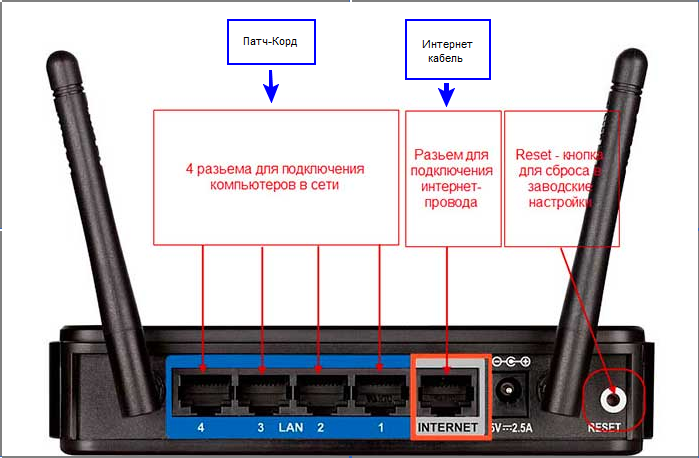
На этом физическое подключение ADSL модема ASUS RT-N10E завершено. Если все сделано правильно, на передней панели роутера должно гореть 4 индикатора: POWER, WPS, WLAN ну и один из LANов.
Если вы используете новый ASUS RT-N10E , то переходите к проверке связи компьютера и ADSL модема ASUS RT-N10E . Если же ADSL модема ASUS RT-N10E ранее использовался
для доступа к интернет, то во избежание проблем с дальнейшим подключением рекомендую вам сбросить ASUS RT-N10E к заводским настройкам. Для этого зажмите reset при помощи тонкого предмета на
10 секунд, и подождите не менее двух минут и переходите к следующему этапу.
Проверка связи компьютера и ADSL модема ASUS RT-N10E
В Windows 7 и Vista жмите:
Пуск → Панель управления → Сеть и интернет → Центр управления сетями и общим доступом
либо
Пуск → Панель управления → Центр управления сетями и общим доступом
Зависит от настройки системы
Должны попасть на эту страницу
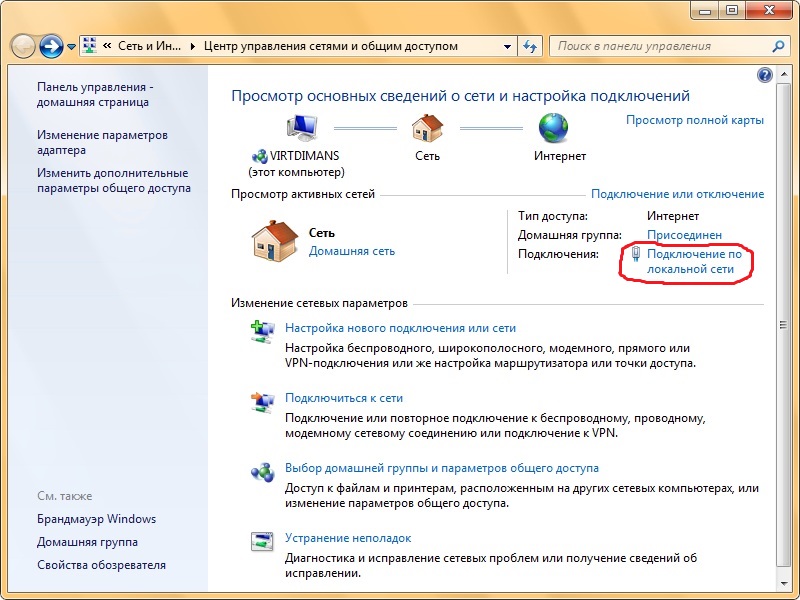
Жмем подключение по локальной сети → Сведения и получаем следующее окно

В Свойстве “Адрес IPv4” Значение должно начинаться с “192.168……”. Этот адрес выдал вашему компьютеру ADSL модема ASUS RT-N10E
Для дальнейшей настройки нам потребуется Значение Свойства Шлюз по умолчанию IPv4. Запомните его и переходите к настройке подключения, ну или запишите
Настройка подключения для ADSL модема ASUS RT-N10E
Открываем браузер. Подойдет любой. В адресной строке вбиваем Шлюз по умолчанию IPv4 формата 192.16.1.1 или 192.168.0.1, а на некоторых прошивках и 192.168.0.10. Вбивайте свой. Тот, что нужно было запомнить
или записать из прошлого этапа. Так же шлюз можно посмотреть на обратной стороне ADSL модема ASUS RT-N10E. Перед вами должно появиться окно ввода пароля. Вводим логин: admin, пароль admin.
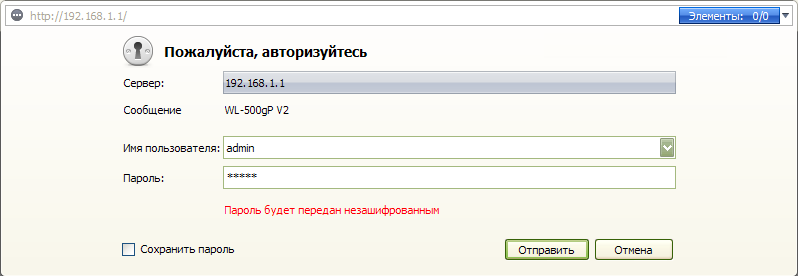
Жем отправить.
Для стороних прошивок так же возможны следующие пароли: “password”, “1234”, “0000”, “пустое значение”. Логин и пароль так же написан на обратной стороне ADSL модема ASUS RT-N10E. После
авторизации попадаем на страницу настройки ADSL модема ASUS RT-N10E.
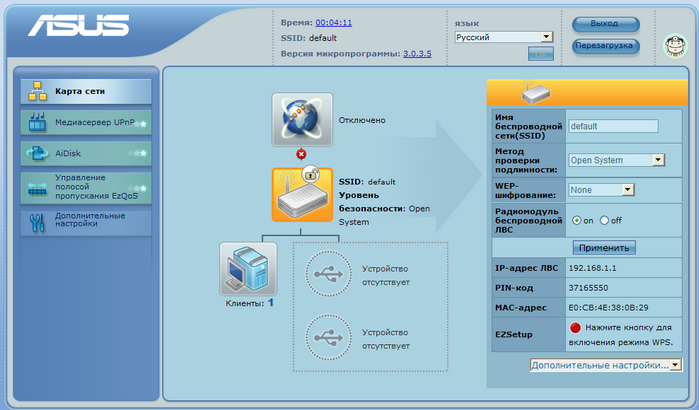
Заходим в дополнительные настройки и открываем вкладку WAN. На некоторых прошивках в левом меню имеется вкладка WAN, жмем ее. Вы должны попасть на страницу настройки интернет соединения ADSL модема ASUS RT-N10E
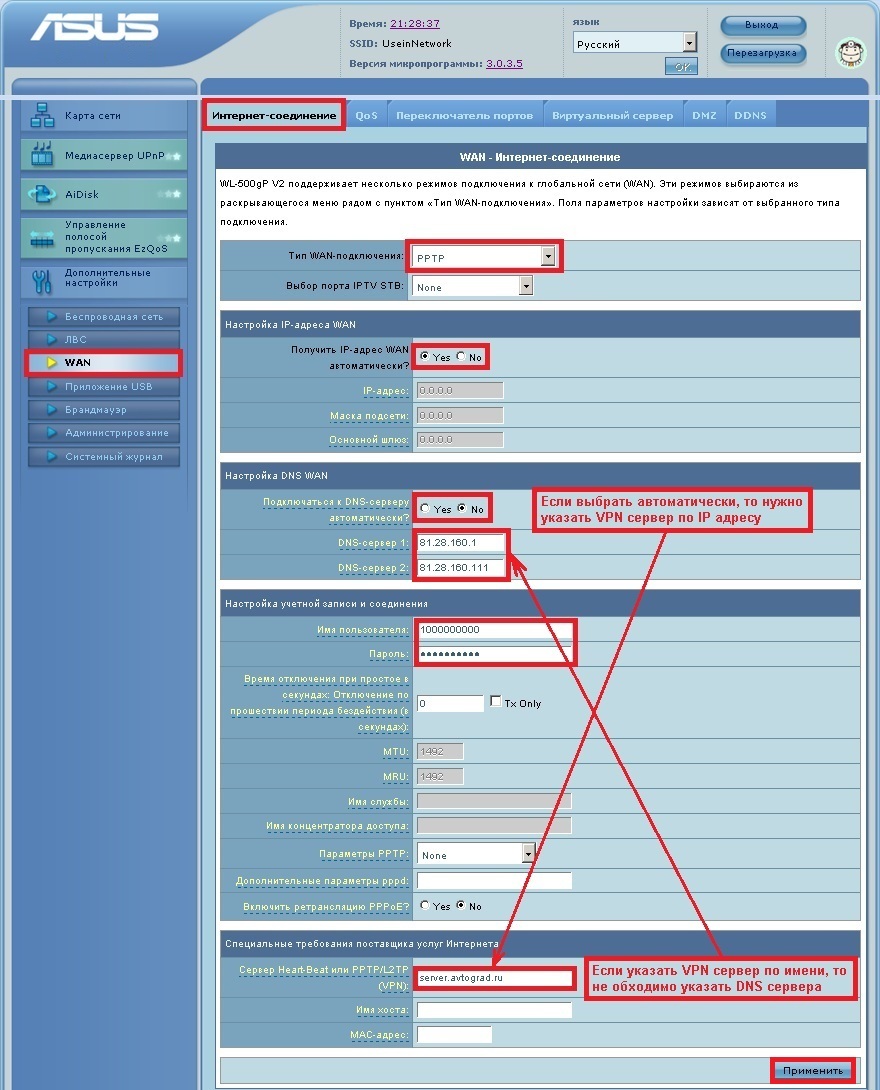
Алгоритм дальнейшей настройки ADSL модема ASUS RT-N10E зависит только от типа подключения, который использует предоставляющий вам интернет провайдер. Поэтому я приведу основные настройки
для популярных провайдеров Москвы которые будет необходимо заполнить в поля на картинке выше.
Смотрите так же
настройку Wi-Fi для ADSL модема ASUS RT-N10E
Основные настройки ADSL модема ASUS RT-N10E для провайдеров Москвы
Настройки Билайн для ADSL модема ASUS RT-N10E
-
Тип WAN подключения:
L2TP или PPTP -
Настройка IP адреса WAN:
Получить автоматически -
Настройка DNS WAN:
Получить автоматически -
Настройка Учетной записи и соединения:
Логин и пароль предоставляется провайдером -
Специальные требования от поставщика услуг:
Сервер PPTP/L2TP пишем «tp.internet.beeline.ru» -
Сайт и телефон провайдера:
www.beeline.ru +7 800 700 8000
В последнее время участились звонки пользователей билайна. Звонили в билайн, узнавали в чем дело. Оператор ответил что они выборочно меняют тип подключения, с целью «выявить неактивных клиентов». Если
по данной инструкции настройка не удается, то используйте «IPOE подключение на ASUS RT-N10E »
Настройки IPOE Билайн интернет для ADSL модема ASUS RT-N10E
-
Тип WAN подключения:
Динамический IP(DHSP, Automatic IP) -
Настройка IP адреса WAN:
Получить автоматически -
Настройка DNS WAN:
Получить автоматически -
Настройка Учетной записи и соединения:
Не требуется -
Специальные требования от поставщика услуг:
Не требуется -
Сайт и телефон провайдера:
www.beeline.ru +7 800 700 8000
Настройки Онлайм для ADSL модема ASUS RT-N10E
-
Тип WAN подключения:
Динамический IP(DHSP, Automatic IP) -
Настройка IP адреса WAN:
Получить автоматически -
Настройка DNS WAN:
Получить автоматически -
Настройка Учетной записи и соединения:
Не требуется -
Специальные требования от поставщика услуг:
Не требуется -
Сайт и телефон провайдера:
www.onlime.ru +7 800 707 12 12
Настройки Акадо для ADSL модема ASUS RT-N10E
С акадо все сложнее. Они используют разные типы подключения в различных районах Москвы
-
Тип WAN подключения:
Динамический IP(DHSP, Automatic IP) -
Настройка IP адреса WAN:
Получить автоматически -
Настройка DNS WAN:
Получить автоматически -
Настройка Учетной записи и соединения:
Не требуется -
Специальные требования от поставщика услуг:
Привязка по MAC адресу. Просить у провайдера, либо скопировать с сетевой карты компа -
Сайт и телефон провайдера:
www.akado.ru +7(499)940-00-00
или
-
Тип WAN подключения:
Статический IP -
Настройка IP адреса WAN:
ip адрес предоставляется провайдером. Должен быть в договоре. -
Настройка DNS WAN:
Получить автоматически -
Настройка Учетной записи и соединения:
Не требуется -
Специальные требования от поставщика услуг:
Привязка по MAC адресу. Просить у провайдера, либо скопировать с сетевой карты компа -
Сайт и телефон провайдера:
www.akado.ru +7(499)940-00-00
Настройки Старнет для ADSL модема ASUS RT-N10E
-
Тип WAN подключения:
PPPoE -
Настройка IP адреса WAN:
Выдается провайдером во всех районах кроме Головинский -
Настройка DNS WAN:
Выдается провайдером во всех районах кроме Головинский -
Настройка Учетной записи и соединения:
Логин и пароль выдается провайдером -
Специальные требования от поставщика услуг:
Не требуется -
Сайт и телефон провайдера:
www.starnet.ru +7(495) 150-95-59
Настройки Нетбайнет для ADSL модема ASUS RT-N10E
-
Тип WAN подключения:
PPPoE -
Настройка IP адреса WAN:
Получить автоматически -
Настройка DNS WAN:
Получить автоматически -
Настройка Учетной записи и соединения:
Логин и пароль выдается провайдером -
Специальные требования от поставщика услуг:
Не требуется -
Сайт и телефон провайдера:
www.netbynet.ru +7(495) 980 24 00
Настройки Леальта для ADSL модема ASUS RT-N10E
-
Тип WAN подключения:
Статический IP -
Настройка IP адреса WAN:
ip адрес предоставляется провайдером. Должен быть в договоре. -
Настройка DNS WAN:
DNS адрес предоставляется провайдером. Должен быть в договоре. -
Настройка Учетной записи и соединения:
Не требуется -
Специальные требования от поставщика услуг:
Привязка по MAC адресу. Просить у провайдера, либо скопировать с сетевой карты компьютера -
Сайт и телефон провайдера:
www.lealta.ru +7 (499) 579-90-70
По просьбе посетителя
Настройки МТС ИРКУТК для ADSL модема ASUS RT-N10E
-
Тип WAN подключения:
PPPoE -
Настройка IP адреса WAN:
Получить автоматически -
Настройка DNS WAN:
Получить автоматически -
Настройка Учетной записи и соединения:
Логин и пароль выдается провайдером -
Специальные требования от поставщика услуг:
Не требуется -
Сайт и телефон провайдера:
www.irkutsk.mts.ru +7 800 250 0890
Настройки УкрТелеком для ADSL модема ASUS RT-N10E
-
Тип WAN подключения:
iPoE -
Настройка IP адреса WAN:
Получить автоматически -
Настройка DNS WAN:
Получить автоматически -
Настройка Учетной записи и соединения:
Не требуется -
Специальные требования от поставщика услуг:
VPI = 1, а VCI= 40 -
Сайт и телефон провайдера:
www.ukrtelecom.ua 0-800-506-800, 044-246-68-00
Настройки Авелаком для ADSL модема ASUS RT-N10E
-
Тип WAN подключения:
L2TP -
Настройка IP адреса WAN:
Получить автоматически -
Настройка DNS WAN:
Получить автоматически -
Настройка Учетной записи и соединения:
Логин и пароль предоставляется провайдером -
Специальные требования от поставщика услуг:
Сервер L2TP пишем l2tp.avelacom.ru или 95.143.0.247 -
Сайт и телефон провайдера:
www.avelacom.ru +7 (495) 745-95-59, +7-800-550-03-01, +7 (812) 336-46-96
Видео по запросу «Настройка ASUS RT-N10E «
По просьбам мы будем добавлять настройки для ADSL модема ASUS RT-N10E других провайдеров МОСКВЫ
Помогите развитию проекта
Остались вопросы?
Получите консультацию по телефону +7 903 778-66-63
Или задайте вопрос на сайте
Настройка роутера asus rt n10e является важным шагом для обеспечения безопасной и стабильной работы домашней сети. Этот роутер имеет ряд функций и опций, которые помогают улучшить подключение к интернету и защитить локальную сеть от несанкционированного доступа.
Для начала настройки роутера необходимо подключить его к компьютеру с помощью сетевого кабеля. После этого вам нужно открыть браузер и ввести IP-адрес роутера в адресную строку. По умолчанию IP-адрес asus rt n10e — «192.168.1.1». После ввода адреса нажмите Enter, и вы попадете на страницу настройки роутера.
На странице настройки роутера вам нужно будет ввести логин и пароль. По умолчанию логин «admin», а пароль — также «admin». После ввода данных нажмите на кнопку «Войти» или «OK». После успешной авторизации вы окажетесь в интерфейсе настройки роутера asus rt n10e.
В интерфейсе настройки роутера вы сможете изменить такие параметры, как имя сети (SSID), пароль для доступа к интернету, тип шифрования, установить фильтры по MAC-адресам и многое другое. После изменения нужных настроек не забудьте сохранить их, чтобы изменения вступили в силу. После этого вам нужно будет подключиться к новой сети с новыми настройками.
Содержание
- Установка программного обеспечения для настройки роутера ASUS RT-N10E
- Шаг 1. Подключение роутера к компьютеру
- Шаг 2. Запуск установочного файла
- Шаг 3. Выбор языка установки
- Шаг 4. Создание пароля для роутера
- Шаг 5. Завершение установки и подключение к Интернету
Установка программного обеспечения для настройки роутера ASUS RT-N10E
Для настройки роутера ASUS RT-N10E под операционной системой Windows 7 необходимо установить соответствующее программное обеспечение.
1. Перейдите на официальный сайт ASUS по адресу www.asus.com.
2. Наведите курсор на раздел «Поддержка» и выберите вкладку «Скачать».
3. В поле «Введите название модели» введите «RT-N10E» и нажмите кнопку «Найти».
4. В результате поиска на странице отобразятся доступные загружаемые файлы для роутера ASUS RT-N10E. Найдите раздел «Утилиты» и выберите программу «ASUS Device Discovery Utility».
5. Нажмите кнопку «Скачать» рядом с выбранной программой. При этом будет представлена возможность выбрать место сохранения файла.
6. По завершении загрузки найдите загруженный файл программы на вашем компьютере и запустите его.
7. Следуйте инструкциям установщика программы и дождитесь завершения процесса установки.
8. Запустите программу ASUS Device Discovery Utility, используя ярлык на рабочем столе или в меню «Пуск».
9. При первом запуске программы она автоматически обнаружит роутер ASUS RT-N10E в вашей локальной сети. Вы сможете настроить параметры роутера через интерфейс этой программы.
10. Теперь вы готовы начать настройку роутера ASUS RT-N10E под операционной системой Windows 7.
Шаг 1. Подключение роутера к компьютеру
Для начала настройки роутера Asus RT-N10E под Windows 7 необходимо его подключить к компьютеру с помощью сетевого кабеля.
Следуйте указаниям, чтобы правильно выполнить подключение:
- Возьмите сетевой кабель и один конец подключите к порту WAN (интернет) на задней панели роутера.
- Другой конец кабеля подключите к сетевой карте компьютера. Обычно порт для подключения находится на задней панели системного блока.
- Убедитесь, что оба конца кабеля надежно зафиксированы в портах роутера и компьютера.
- Проверьте, что индикаторы на роутере светятся и сигнализируют о подключении кабеля.
Теперь ваш роутер Asus RT-N10E успешно подключен к компьютеру, и вы готовы перейти к следующим шагам настройки.
Шаг 2. Запуск установочного файла
После подключения роутера ASUS RT-N10E вы можете перейти к установке его программного обеспечения. Для этого выполните следующие действия:
| 1. | Откройте проводник Windows, найдите установочный диск или загрузите последнюю версию программного обеспечения с официального сайта ASUS. |
| 2. | В дисководе или папке с загруженным файлом найдите установочный файл с расширением .exe или .msi. Обычно он называется «Setup» или имеет имя, связанное с моделью роутера. |
| 3. | Дважды щелкните по найденному установочному файлу для запуска процесса установки. |
| 4. | При необходимости подтвердите запуск файла от имени администратора (если это требуется на вашей операционной системе). |
| 5. | Следуйте инструкциям мастера установки, чтобы завершить процесс установки программного обеспечения для роутера ASUS RT-N10E. |
После завершения процесса установки, у вас будет возможность настроить роутер и изменить его настройки с помощью удобного веб-интерфейса.
Шаг 3. Выбор языка установки
После успешного входа в настройки роутера Asus RT-N10E откроется главное меню, в котором необходимо выбрать язык установки устройства. Для этого выполните следующие действия:
- На странице с главным меню найдите раздел «Настройки» или «Setup».
- В разделе «Настройки» найдите пункт «Язык» или «Language».
- Нажмите на пункт «Язык» или «Language», чтобы открыть список доступных языков.
- В списке выберите русский язык или любой другой предпочитаемый язык.
- Сохраните изменения, нажав на кнопку «Применить» или «Apply».
- После сохранения изменений язык установки роутера Asus RT-N10E будет изменен на выбранный вами язык.
После выбора языка установки вы сможете продолжить настройку роутера Asus RT-N10E и выполнить следующие шаги.
Шаг 4. Создание пароля для роутера
После успешной установки и настройки соединения с роутером ASUS RT-N10E важно установить безопасный пароль, чтобы защитить свою сеть от несанкционированного доступа. В данном шаге мы рассмотрим процесс создания пароля для роутера.
1. Откройте веб-браузер на вашем компьютере и введите IP-адрес роутера в адресную строку. По умолчанию, IP-адрес роутера ASUS RT-N10E равен 192.168.1.1.
2. Появится окно аутентификации. Введите логин и пароль по умолчанию (admin/admin) и нажмите «Вход».
3. Перейдите в раздел «Настройки» в верхнем меню и выберите вкладку «Безопасность».
4. В разделе «Пароль» нажмите на кнопку «Изменить пароль».
5. Введите текущий пароль (если вы не меняли его ранее) и введите новый пароль дважды для подтверждения. Рекомендуется использовать сложный пароль, состоящий из комбинации строчных и прописных букв, цифр и специальных символов.
6. Нажмите «Применить», чтобы сохранить новый пароль.
Теперь ваш роутер ASUS RT-N10E защищен паролем, и вы можете быть уверены в безопасности вашей домашней Wi-Fi сети.
Шаг 5. Завершение установки и подключение к Интернету
После завершения предыдущих шагов, ваш роутер Asus RT-N10E готов к использованию. Теперь необходимо его подключить к Интернету:
1. Удостоверьтесь, что ваш провайдер интернет-услуг предоставил вам все необходимые данные: имя пользователя, пароль, IP-адрес, DNS-серверы и прочее.
2. Подключите кабель от вашего модема к порту WAN на задней панели роутера.
3. Включите роутер и подождите, пока он загрузится.
4. Откройте браузер и введите в адресной строке IP-адрес роутера, который вы установили на предыдущем шаге (обычно это 192.168.1.1).
5. Введите имя пользователя и пароль для входа в административную панель роутера (по умолчанию они оба равны «admin»).
6. В административной панели найдите раздел «Настройки подключения» или что-то подобное. В этом разделе заполните все необходимые данные, предоставленные вам вашим провайдером.
7. После заполнения всех данных сохраните настройки.
8. Роутер автоматически перезагрузится и подключится к Интернету.
Поздравляю! Вы успешно завершили установку роутера Asus RT-N10E и подключили его к Интернету. Теперь вы можете наслаждаться скоростью и стабильностью беспроводного подключения!
Обновлено: опубликовано: Asus
В этой пошаговой инструкции подробно рассмотрим, как настроить Wi-Fi роутер Asus RT-N10 в различных его вариантах:
- RT-N10P
- RT-N10+ D1
- RT-N10E B1
- RT-N10 B1
- RT-N10 C1
- RT-N10U B
Как поставить пароль на Wi-Fi на роутере Asus
И других модификаций популярного и дешевого этого беспроводного маршрутизатора Asus. Базовая настройка Wi-Fi роутера Asus RT-N10 вне зависимости от его модификации не отличается. То есть, если Вам нужно настроить маршрутизатор таким образом, чтобы он раздавал проводной интернет на беспроводные устройства — знать о том, какой из этих вариантов Wi-Fi роутера Asus RT-N10 у вас необязательно. Единственная возможная сложность — новая прошивка 3.0.0.x на некоторых моделях (черный фон) или 7.0.2.31 на других вариантах (правда, с этой прошивкой роутеры в продажу не попадают), но на самом деле, это не сложность — все действия, необходимые для успешной настройки, полностью идентичны. Тем не менее, включим сюда скриншоты этой прошивки.

Wi-Fi роутер Asus RT-N10
Содержание данной инструкции:
- Подготовка к настройке, подключение Wi-Fi роутера Asus RT-N10
- Как зайти в настройки Asus RT-N10
- Настройка L2TP подключения Билайн на прошивках 2.0.x, 7.0.0.x (плюс настройка телевидения Билайн)
- Настройка PPPoE подключения Ростелеком и Дом.ру на Asus RT-N10 с прошивкой 2.0.x (плюс настройка IPTV Ростелеком)
- Настройка беспроводной сети, установка пароля на Wi-Fi на Asus
- Настройка Asus RT-N10 с новой прошивкой
- Прошивка Asus RT-N10
Для начинающих пользователей, которые никогда не настраивали роутеры, замечу: ничего сложного в этом нет, весь процесс займет не более 15 минут.
Подготовка к настойке и подключение роутера Asus RT-N10
Прежде, чем настроить Wi-Fi роутер, следует его правильно подключить, а как показывает опыт, даже с этим бывают проблемы. И, помимо этого, обратить внимание на некоторые сетевые настройки, которые могут оказаться критичными для успешной настройки.
Прежде всего, рекомендуется проверить настройки подключения по локальной сети, которое используется для настройки Asus RT-N10. В частности, в параметрах протокола TCP/IP должно быть установлено «Получать IP адрес автоматически». О том, как это сделать подробно написано здесь (откроется в новой вкладке).
Следующий момент, о котором следует помнить: если Ваш провайдер использует подключения типа PPPoE, L2TP, PPTP и другие, то есть для того, чтобы зайти в Интернет Вы после включения компьютера запускаете какое-то соединение Билайн, Ростелеком, Дом.ру с рабочего стола или из списка подключений в панели задач, разорвите это соединение. И не подключайте снова ни во время настройки роутера, ни после того, как беспроводный маршрутизатор уже будет настроен. Т.е. это соединение в дальнейшем будет устанавливать сам Asus RT-N10, вам запускать ничего не нужно, в противном случае вы получите результат, при котором интернет будет доступен только на компьютере, но не по Wi-Fi.

Подключение Wi-Fi роутера Asus RT-N10
А теперь о подключении Asus RT-N10. На обратной стороне роутера присутствуют пять сетевых разъемов. Один из них выделяется среди остальных — к нему и подключите кабель своего Интернет провайдера. А один из оставшихся портов соедините с соответствующим портом сетевой карты вашего компьютера, после чего включите питание роутера. Можно приступать к настройке.
Как зайти в настройки роутера Asus RT-N10

Зайти в настройки роутера
Для того, чтобы зайти в настройки роутера Asus, запустите браузер (он уже запущен, если Вы это читаете, так что лучше откройте новую вкладку) и введите в адресную строку адрес 192.168.1.1, после чего вы должны увидеть запрос имени пользователя и пароля. Стандартный логин и пароль для маршрутизаторов этого производителя — admin и admin, тут и там. Вас могут попросить изменить стандартные данные для входа, проделайте это. После этого Вы окажетесь на главной странице настроек Asus RT-N10, которая выглядит так:

Панель администрирования роутера Asus RT-N10
На этой странице и проделываются все операции по настройке подключений, установке пароля на Wi-Fi и другие действия, которыми мы сейчас и займемся.
Настройка Asus RT-N10 для Билайн
Для того, чтобы настроить роутер Asus для Билайн, на главной странице настроек роутера нажмите в меню слева «WAN», после чего заполните параметры Интернет-соединения L2TP Билайн, которые выглядят следующим образом:

Настройка подключения Билайн на Asus RT-N10 (beeline l2tp)
Основные параметры, которые следует установить:
- Тип WAN-подключения: L2TP
- Выбор порта IPTV — если вы используете телевидение Билайн, выберите порт, к которому Вы подключите ТВ приставку Билайн.
- Получать IP адрес автоматически — Да
- Подключаться к DNS автоматически — Да
- Имя пользователя, пароль — Ваши данные для доступа в Интернет от провайдера Билайн
- Сервер PPTP/L2TP (VPN) — tp.internet.beeline.ru
- Примените настройки. На некоторых прошивках Asus настройки не сохраняются, если ничего не ввести в поле «Имя хоста». Введите beeline.
Если ошибок допущено не было, а соединение Билайн на компьютере разорвано, то через короткое время соединение с Интернет будет установлено и дело останется за малым — настроить параметры беспроводного подключения. Убедиться, что Интернет работает можно открыв новую вкладку и попробовав зайти на какой-нибудь сайт. Про настройку Wi-Fi на Asus смотрите далее, после информации о настройке роутера для Ростелеком и Дом.ру.
Настройка Asus RT-N10 Ростелеком и Дом.ру
Для того, чтобы настроить Wi-Fi роутер Asus RT-N10 для работы с провайдерами Ростелеком и Дом.ру, которые используют PPPoE для Выхода в Интернет, выполните следующие действия:

Настройка подключения PPPoE Ростелеком и Дом.ру на Asus RT-N10
- В меню слева выберите пункт «WAN»
- Установите необходимые параметры подключения, ключевыми среди которых являются Тип подключения (PPPoE), автоматическое получение IP адреса и DNS (нужно выставить «Да»), Ваш логин и пароль Ростелеком или Дом.ру. Остальные параметры можно не менять. Если настройки не сохраняются без ввода чего-либо в поле «Имя хоста», введите rostelecom или domru. Также, если нужно настроить IPTV Ростелеком, укажите порт, к которому Вы будете подключать ТВ приставку.
Сохраните настройки и подождите непродолжительное время. Роутер должен будет установить соединение с Интернет и, если вы попробуете зайти на какую-либо страницу, она откроется, несмотря на то, что подключение Ростелеком или Дом.ру на самом компьютере отключено. Теперь желательно настроить параметры беспроводной Wi-Fi сети.
Настройка беспроводной сети и как поставить пароль на Wi-Fi Asus
Еще одна из основных задач при настройке Wi-Fi роутера — это настройка параметров беспроводной сети, что нужно для того, чтобы, во первых, посторонние люди не могли подключиться к ней, а во вторых — чтобы Вам удобнее было ею пользоваться. Настройка Wi-Fi не зависит о того, какой у вас провайдер — Билайн, Ростелеком или какой-либо еще.
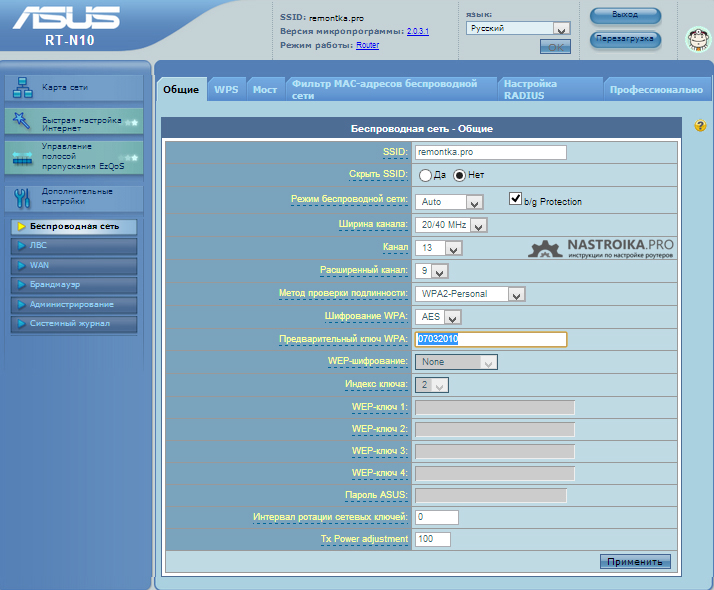
Настройка Wi-Fi на роутере Asus
Для того, чтобы настроить основные параметры беспроводной сети и поставить пароль на Wi-Fi в меню настроек слева нажмите «Беспроводная сеть» и на вкладке «Общие» введите основные параметры:
- SSID (Имя беспроводной сети) — Введите сюда что-то свое, так вы будете отличать свою сеть от других. Лучше использовать латиницу, в противном случае на некоторых устройствах бывают проблемы при подключении по Wi-Fi.
- Метод проверки подлинности — WPA2-Personal
- Предварительный ключ WPA — ваш пароль на Wi-Fi, который должен содержать как минимум 8 символов.
- Остальные параметры можете не менять, особенно если не знаете, что они означают.
Примените настройки. Подождите сообщения о том, что настройки Wi-Fi были успешно изменены. И, собственно, все — можете попробовать подключиться по Wi-Fi с ноутбука, телефона или планшета, все должно работать.
Настройка роутера Asus RT-N10 с новой прошивкой
Откровенно говоря, я не знаю, имеются ли Wi-Fi роутера с данным видом прошивки в продаже (по-моему, да, например Asus RT-N10P и RT-N10U), но ее можно скачать и установить на некоторые модели роутера RT-N10. Прошивка имеет индекс 3.0.0.x и веб-интерфейс роутера с данной версией прошивки выглядит следующим образом:

Пример настройки роутера Asus с прошивкой 3.0.0.0 для Билайн
Как видите, несмотря на то, что стиль оформления изменился, расположение пунктов меню настройки осталось неизменным, если сравнивать с прошивками 2.0.0.x и 7.0.0.x. Поэтому, базовая настройка Wi-Fi роутера Asus с новой прошивкой происходит точно таким же образом, как это было описано выше для Билайн, Ростелеком и Дом.ру.
Прошивка Asus RT-N10
Если Вам захочется прошить роутер Asus RT-N10, то в этом нет особенных сложностей. Прежде всего, вам потребуется скачать прошивку с официального сайта. Учитывая, что модификаций данного роутера существует достаточно большое количество, тут важно не ошибиться. Для этого, зайдите в панель настроек роутера и выберите пункт «Администрирование» в меню слева, после чего откройте вкладку «Обновление микропрограммы».

Прошивка роутера Asus RT-N10
Обратите внимание на два пункта: Идентификатор изделия и Версия микропрограммы — эта информации сообщает вам о том, какой именно Asus RT-N10 у Вас, а также о том, какая прошивка установлена на данный момент.
Вверху страницы имеется ссылка на страницу с прошивками, но не стоит проходить по ней — по опыту, она не всегда ведет на правильную модель роутера. Поэтому, лучшим вариантом, чтобы скачать прошивку для роутера Asus будет зайти на сайт http://www.asus.com/ru/, выбрать продукты — Сетевое оборудование — Беспроводные маршрутизаторы, после чего перейти на страницу Вашей модели роутера, нажать ссылку «Поддержка», а затем — «Скачать». В группе «Программное обеспечение» вы найдете все прошивки, которые можно скачать и установить на роутер. Загрузите нужную версию прошивки, распакуйте zip-файл с прошивкой и вернитесь на страницу обновления микропрограммы вашего роутера.

Процесс прошивки роутера
Нажмите «Выбрать файл новой микропрограммы», а затем — «Отправить». Дождитесь завершения прошивки роутера Asus, это займет около трех минут, во время которых связь с роутером может прерываться. По окончании вы увидите, что версия прошивки на Вашем роутере обновилась.
Также может быть необходимым: Настройка IPTV на роутерах ASUS
Надеюсь, данная инструкция Вам помогла. Если не сложно — поделитесь ею в социальных сетях с помощью кнопок ниже.
Может быть полезным и интересным:
- Новый Браузер Brave, который платит пользователю
- Wi-Fi без доступа к Интернету, соединение ограничено
- Если не заходит на 192.168.0.1 или 192.168.1.1