
На чтение 10 мин Просмотров 4.3к.

Антон Богданов
Инженер-проектировщик сетей связи
Мультифункциональный маршрутизатор ASUS RT-N16 придётся по душе продвинутым пользователям, которым недостаточно просто обеспечить доступом в интернет все свои устройства. На его базе можно создать домашний медиасервер, загружать файлы и торренты на внешний диск, обеспечить совместный доступ к принтеру и многое другое. Правда для полноценного его использования придётся основательно разобраться в многочисленных настройках.
Содержание
- Особенности и технические характеристики
- Подключение
- Проводной способ подключения
- Беспроводной способ подключения
- Вход и настройка роутера
- Автоматическая настройка
- Ручная настройка
- Динамический IP
- Статический IP
- PPPoE
- PPTP
- L2TP
- Подключение и параметры Wi-FI
- Настройка IPTV
- Смена пароля
- Режим повторителя
- Обновление прошивки
- Сброс настроек
- Отзывы
Особенности и технические характеристики
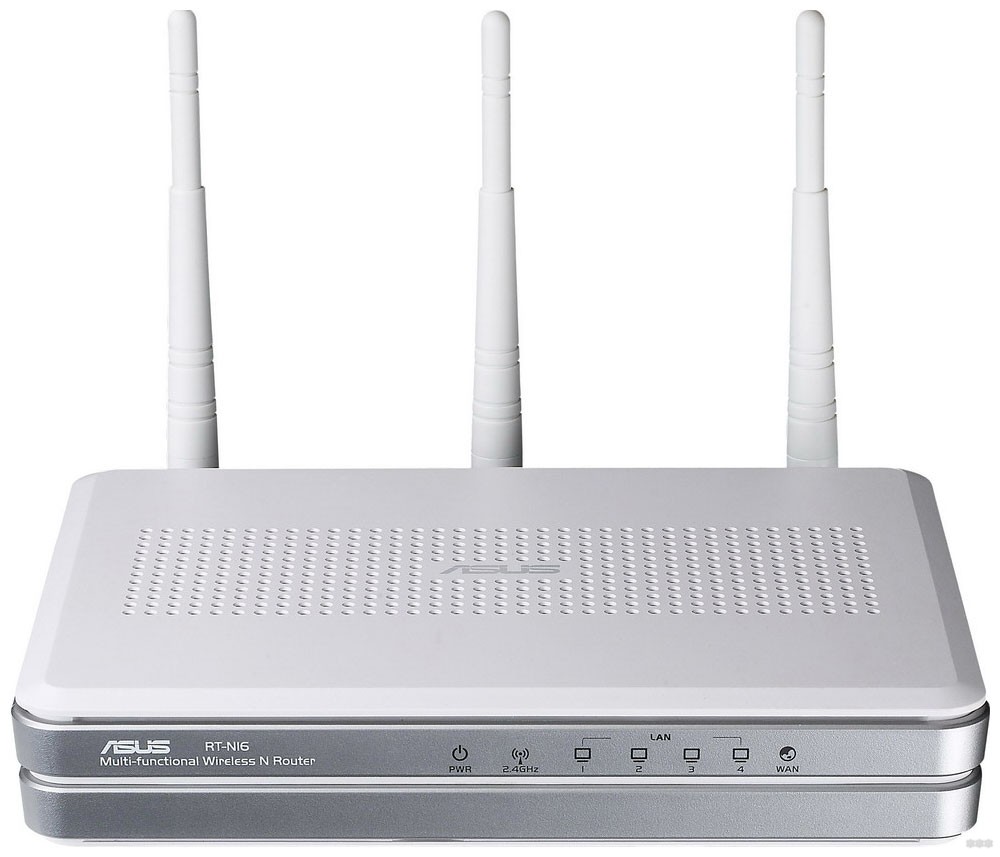
На задней панели можно увидеть следующие разъёмы:
- 1 WAN порт 1000 Мбит/сек;
- 4 LAN порта 1000 Мбит/сек;
- 2 USB0 порта с возможностью подключения USB модема, принтера, внешнего жёсткого диска;
- 3 съёмные антенны.

Характеристика встроенного программного обеспечения:
- EZQoS – Обеспечивает бесперебойную работу одновременно нескольких сетевых приложений (игры, FTP, P2P), путём установки приоритета для сетевого трафика.
- DHCP север – автоматически присваивает всем устройствам, подключённым к маршрутизатору IP-адреса (поддерживается 253 адреса);
- Журнал системных событий – позволяет отслеживать изменения, производимые с устройством;
- Встроенный Firewall – обеспечивает безопасность локальной сети;
- Беспроводная сеть – устройство способно раздавать Wi-Fi на скорости до 300 Мбит/сек, на частоте в 2.4 ГГц. Поддерживаются стандарты: 802.11b/g/n, и системы защиты: WEP, WPA-PSK, WPA2-PSK, WPA-Enterprise, WPA2-Enterprise;
- Медиаcервер UPnP – даёт возможность делиться медиаресурсами (фото, аудио, видео) находящимися на вашем компьютере с различными устройствами, находящимися в домашней сети: телевизоры, игровые консоли, медиаплееры, мобильные устройства;
- AiDisk – персональный облачный FTP-сервер, позволяющий делиться мультимедийной информацией с другими пользователями;
- Download Master – утилита, позволяющая скачивать файлы на внешний жёсткий диск без использования компьютера.

Благодаря серьёзному функционалу, грамотная настройка роутера ASUS RT-N16 позволяет использовать его не только дома, но и в офисе.
Удобство и простота настройки
8
Подключение
Маршрутизатор можно установить как на столе, так и повесить на стену. Главное расположить роутер так, чтобы не перекрыть вентиляционные отверстия, располагаемые снизу и сверху роутера ASUS RT-N16. После установки устройства на выбранное место необходимо подключить его к электросети, используя для этого комплектный блок питания. Также необходимо подключить в WAN порт (синее гнездо) кабель, приходящий от провайдера.
После всех манипуляций у пользователя имеется два способа подключения – проводной и беспроводной.
Проводной способ подключения
Подключить один коннектор патч-корда в LAN порт (жёлтое гнездо) роутера, второй коннектор в Ethernet порт компьютера или ноутбука.
Беспроводной способ подключения
В этом случае использовать патч-корд не нужно, соединение будет происходить по Wi-Fi.
Вход и настройка роутера
Перед входом в интерфейс роутера необходимо перевернуть его вверх ногами и посмотреть на находящуюся там наклейку. На ней нас интересуют следующие данные:
IP Address: 192.168.1.1.
User name: admin
Password: admin
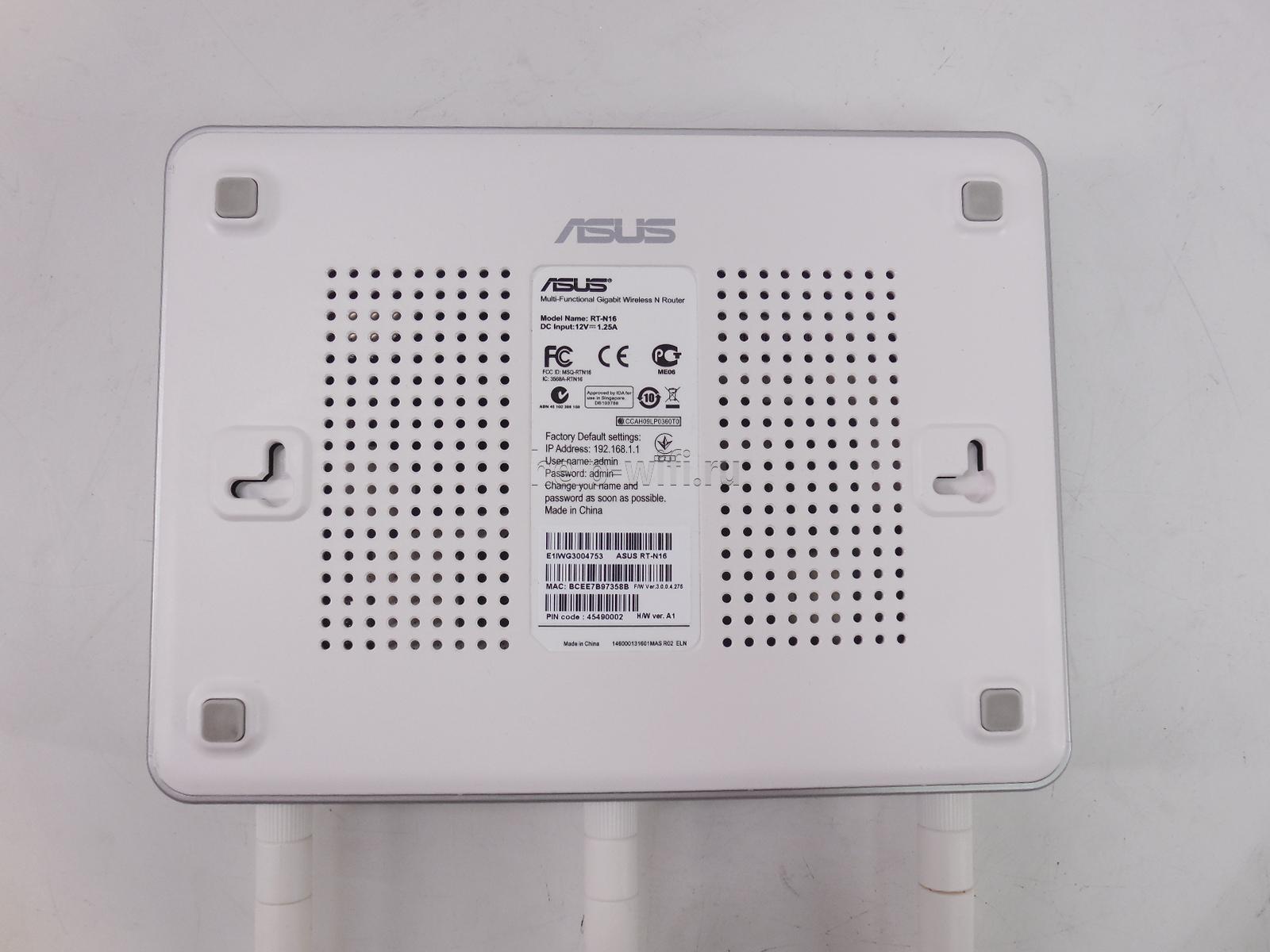
Если выбран вариант с беспроводным подключением, то на устройстве, с которого будет происходить настройка (смартфон, ноутбук) необходимо подключиться к Wi-Fi сети, раздаваемой роутером.
Далее для ASUS RT-N16 настройка будет одинакова при любом из выбранных типов подключения. Следует открыть любой браузер и в адресной строке ввести 192.168.1.1. Затем в окне авторизации — логин: admin, пароль: admin.
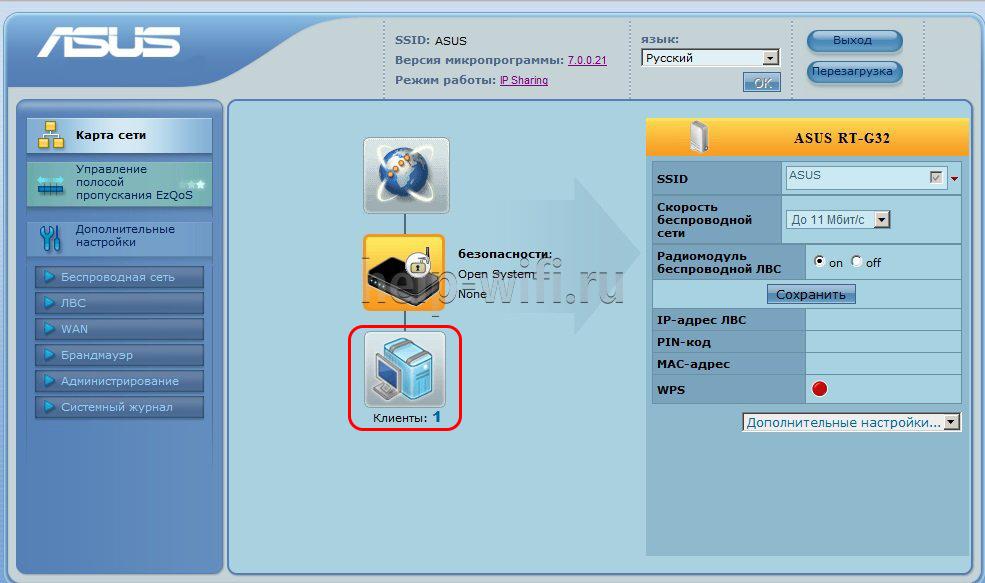
Автоматическая настройка
После первого входа в интерфейс будет открыто окно “Быстрая настройка интернет”. Здесь будет предложено изменить логин/пароль для входа в веб-интерфейс, имя беспроводной сети и возможность задать ей пароль. Тип подключения будет определён автоматически, что в большинстве случаев не даст доступа в интернет, и этот параметр нужно будет исправить в ручной настройке.
Ручная настройка
Для ручной настройки следует пройти в “Дополнительные настройки” — “WAN”. Здесь в поле “Тип WAN подключения” доступны следующие варианты: автоматический IP, статический IP, PPPoE, PPTP, L2TP.
Динамический IP
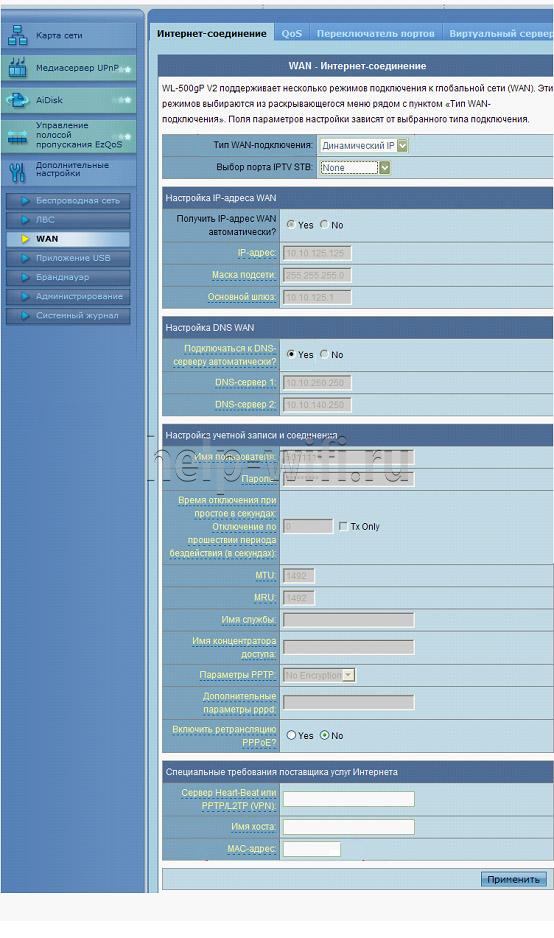
Если ASUS RT-N16 подключён после другого роутера или ADSL модема, то маршрутизатор получит все данные автоматически (при условии, что на раздающих устройствах настроена раздача IP-адресов по DHCP).
Статический IP

При таком виде подключения необходимо заполнить поля данными полученными от провайдера, а именно: IP-адрес, маска подсети, основной шлюз, DNS-сервер 1, DNS-сервер 2.
PPPoE

Для данного типа подключений провайдер должен предоставить имя пользователя и пароль, которые и следует ввести в соответствующих полях.
PPTP
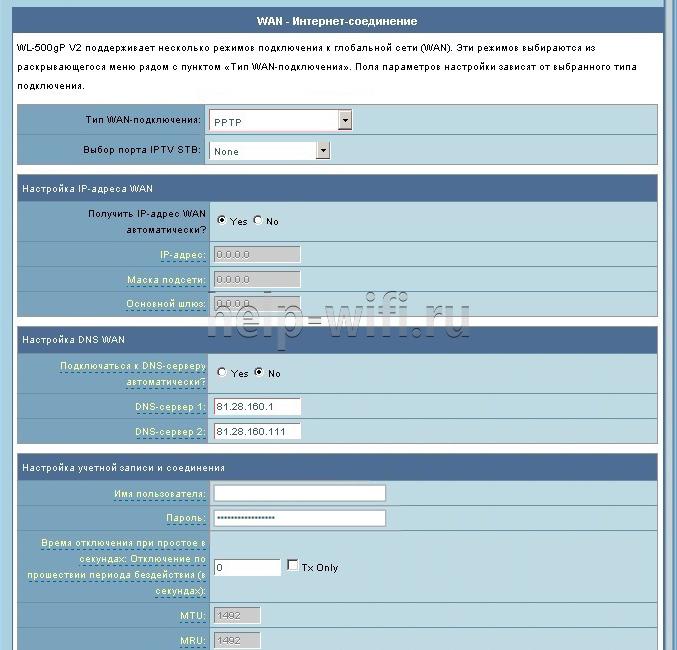
Этот тип подключения схож с PPPoE, сначала вводим имя пользователя и пароль, дополнительно заполнив поле “VPN сервер”.
L2TP
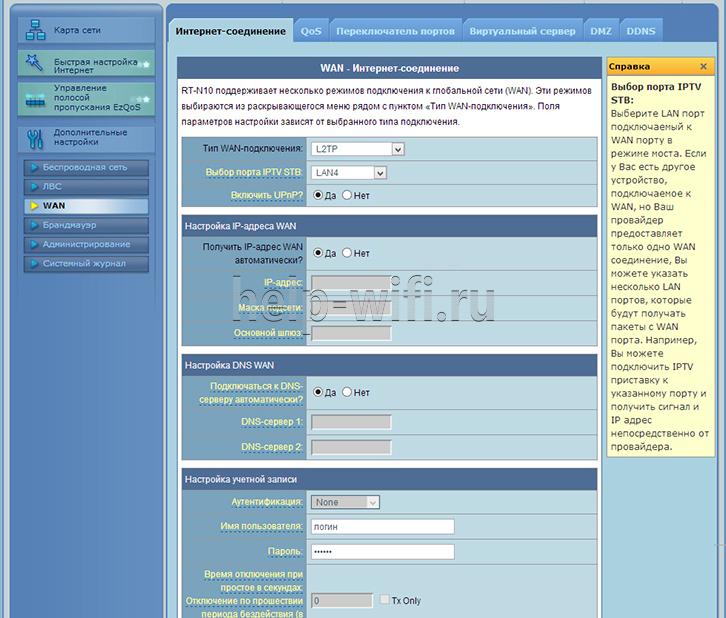
Заполняем поля “Имя пользователя” и “Пароль”. В случае если провайдер предоставляет динамический IP-адрес, нужно отметить пункт “Да”, в поле “Получить IP-адрес WAN автоматически”. В противном случае придётся отметить пункт “нет” и заполнить данные в появившихся полях, по аналогии с пунктом “Автоматический IP ”.
Все остальные настройки, не затронутые в этом тексте, необходимо оставлять по умолчанию.
Подключение и параметры Wi-FI
Для настройки беспроводной сети необходимо зайти в “Дополнительные настройки” -“Беспроводная сеть”:
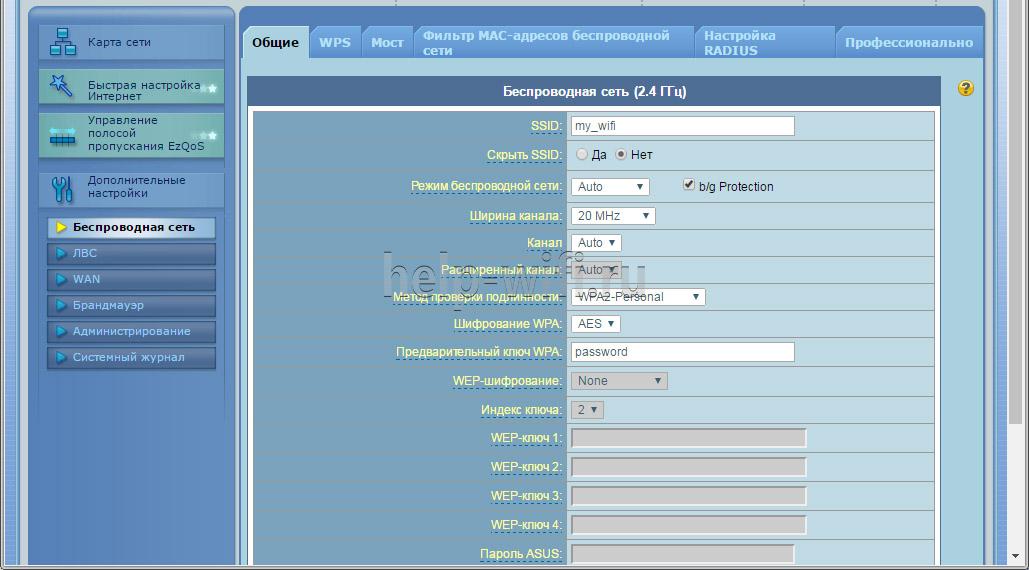
SSID – это имя локальной сети;
Скрыть SSID – делает скрытую сеть, для подключения к которой нужно будет знать имя сети (SSID).
Режим беспроводной сети – ASUS RT-N16 поддерживает режимы 802.11b/g/n. Эти режимы определяют максимальную скорость передачи данных. Режим b – даёт самую медленную скорость, n – самую быструю. Но не стоит сразу ставить режим n, поскольку тогда старые устройства не смогут подключиться к сети, лучше оставить на “авто”.
Ширина канала – ставим 20 MHz, поскольку при 40 MHz, также возможны проблемы со старыми устройствами.
Канал – оставляем на авто. Однако если вы заметили, что, настроив ASUS RT-N16, скорость Wi-Fi не соответствует требуемой, работает с перебоями, то следует попробовать поменять канал.
Метод проверки подлинности – предпочтителен WPA2, это самый надёжный способ защиты сети. Однако очень старые устройства могут не работать при данном методе.
Предварительный ключ WPA – это пароль от беспроводной сети.
Настройка IPTV
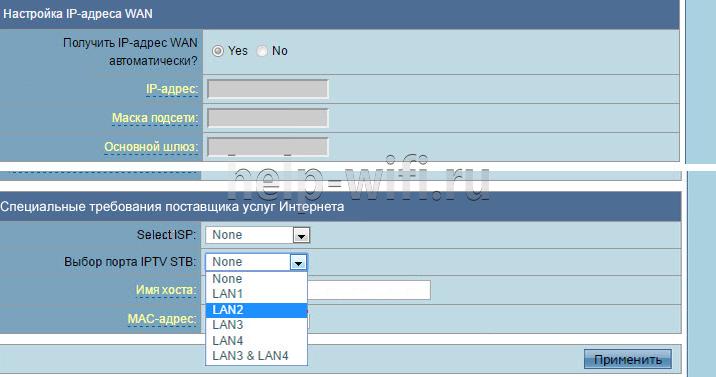
Для просмотра IPTV через приставку следует зайти в “Дополнительные настройки”, “WAN”, ”Интернет-соединение”, найти поле “Выбор порта IPTV STB”, и задать порядковый номер LAN порта, к которому будет подключена приставка.
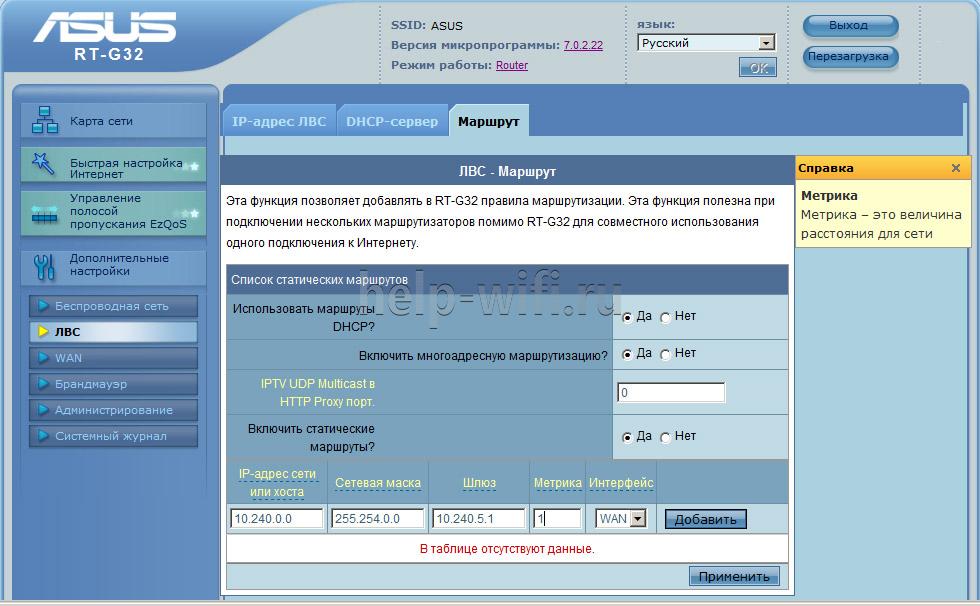
Для просмотра IPTV через Wi-Fi или LAN кабель на компьютере, нужно также включить поддержку IGMP (Multicast). Открываем “Дополнительные настройки” — ”ЛВС” — ”Маршрут”, находим поле “Включить многоадресную маршрутизацию” и отмечаем параметр “Да”.
Для стабильной трансляции телевидения нужно выбрать для него скорость. Переходим в “Беспроводная сеть” — ” Профессионально”, находим пункт “Скорость многоадресной передачи данных” и устанавливаем скорость 24 Мбит/с

Смена пароля
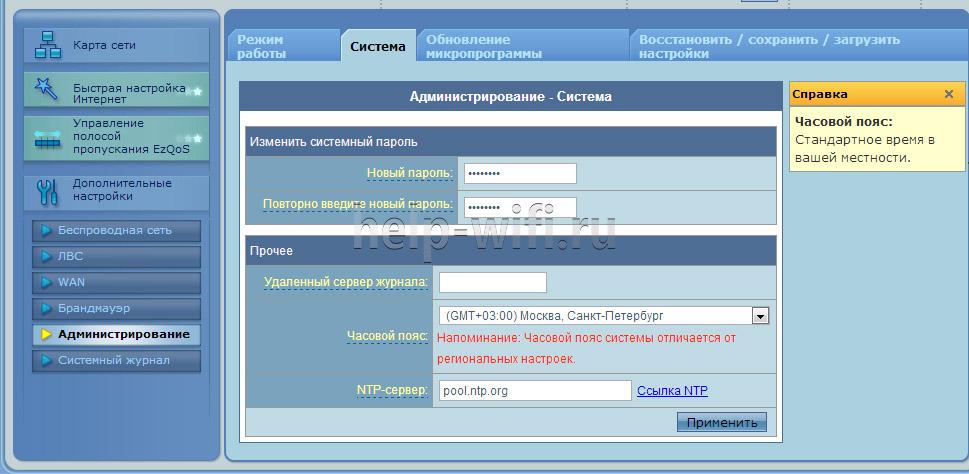
Сменить пароль от роутера можно пройдя в “Дополнительные настройки” — “Администрирование”,” Система”.
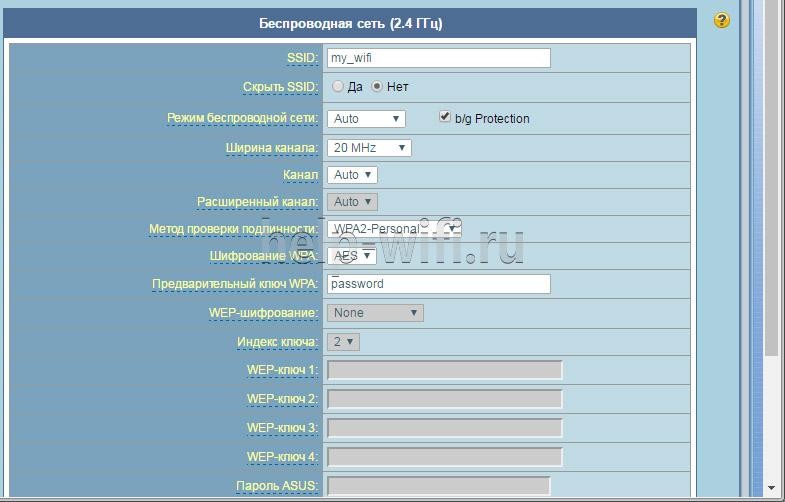
Сменить пароль от точки доступа можно пройдя в “Дополнительные настройки” — “Беспроводная сеть”,” Предварительный ключ WPA”.
Режим повторителя
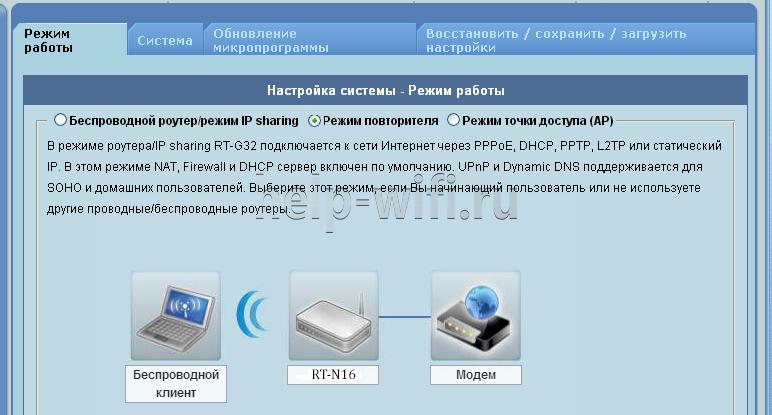
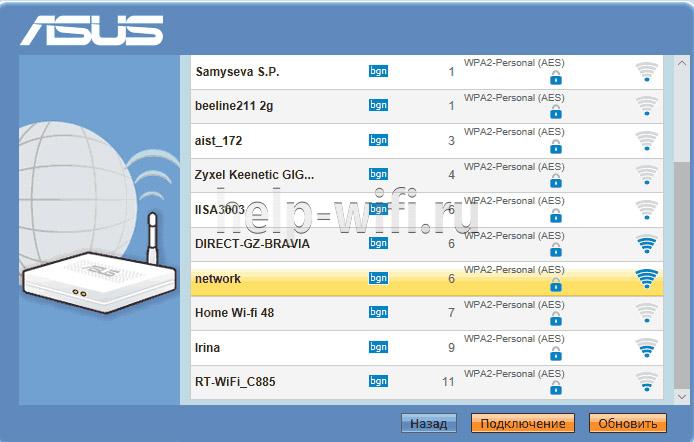
В случае если необходимо покрыть сетью Wi-Fi большое пространство, ASUS RT-N16 можно использовать в режиме ретранслятора. Для этого нужно пройти в “Дополнительные настройки” — “Администрирование” — ” Режим работы”, и выбрать там “Режим повторителя”. В появившемся списке W-Fi сетей следует выбрать нужную, и ввести пароль от неё.
Обновление прошивки
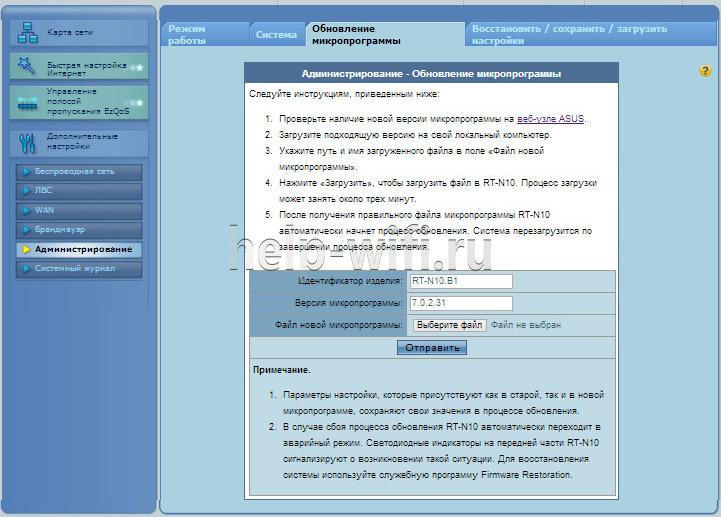
Обновить прошивку на роутере от ASUS очень просто, нужно пройти в “Дополнительные настройки” — “Администрирование” — ” Обновление микропрограммы”. На открывшейся странице напротив “Файл новой микропрограммы” нужно выбрать заранее скачанный с официального сайта файл прошивки. После выбора нужной прошивки нужно нажать на кнопку “Отправить”.
Сброс настроек
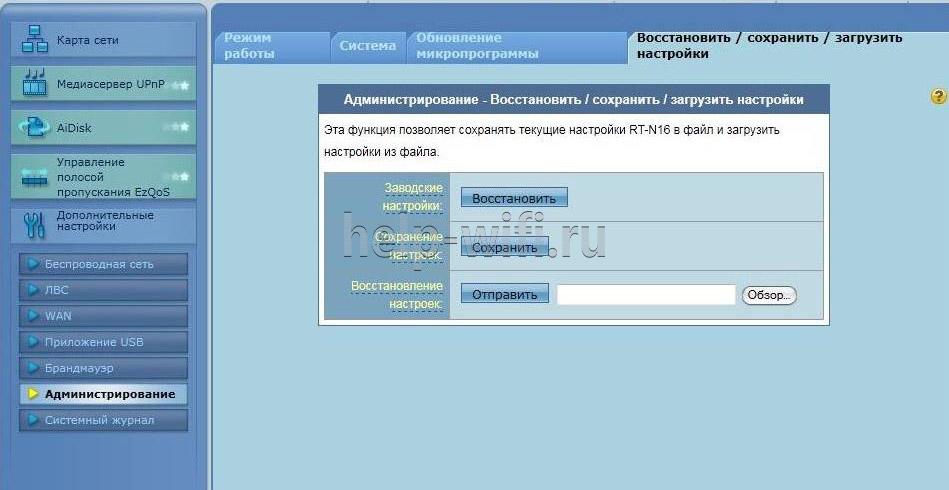
Сбросить настройки роутера можно нажав скрепкой в специальное углубление (подержав около трёх секунд) на задней части устройства. Или пройдя в “Дополнительные настройки” — “Администрирование” — ” Восстановить/сохранить/загрузить/настройки” на этой странице можно сбросить роутер на заводские настройки.
Отзывы
Почитав информацию на сайтах, можно увидеть, что об ASUS RT-N16 отзывы в основном положительные.
Мощный процессор
Большой функционал
Админка на русском
Сильный нагрев
Сброс настроек при долгом отключении
Устройство может похвастаться большим функционалом, но нуждается в тонкой настройке. Главным недостатком устройства считается сильный нагрев.
Выбирать этот маршрутизатор стоит, если необходима тонкая настройка сети, возможность организации общего доступа к принтерам и файлам, а также для удалённого доступа к данным. Но следует помнить, что необходимо обеспечить достаточный доступ воздуха, не стоит устанавливать роутер в закрытые шкафы, иначе возможны перебои в работе.
В наше время в домах стало присутствовать большое количество «умной» техники. И каждое такое устройство нуждается в стабильном выходе в интернет. Учитывая то, что провайдеры запускают в дома по одному сетевому кабелю, а большинство устройств, например, смартфоны, планшеты и нетбуки не подключаются к сети через провод — приходится покупать маршрутизатор и организовывать беспроводную сеть. Но такой беспроводной роутер нужно правильно настроить перед использованием, так что нужно заранее узнать, что делать. Сегодня речь пойдет о настройке роутера ASUS RT-N16.
Содержание
- Физическое подключение устройства
- Вход в интерфейс
- Смена стандартного пароля
- Настройка различных типов подключения
- Установка или изменение пароля от Wi-Fi
- Смена внутреннего адреса роутера (локальной сети)
- Сохранение и восстановление настроек
- Обновление ПО или смена прошивки
- Задать вопрос автору статьи
Физическое подключение устройства
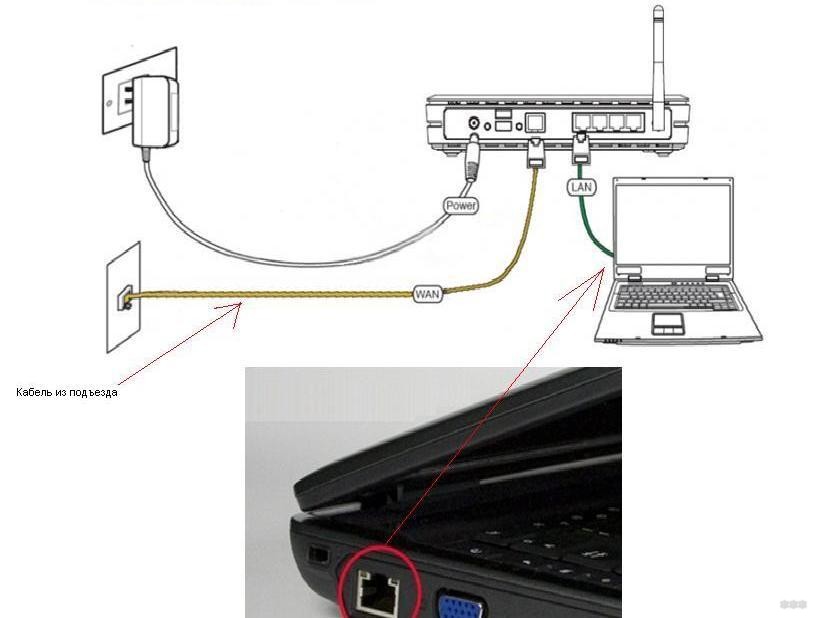
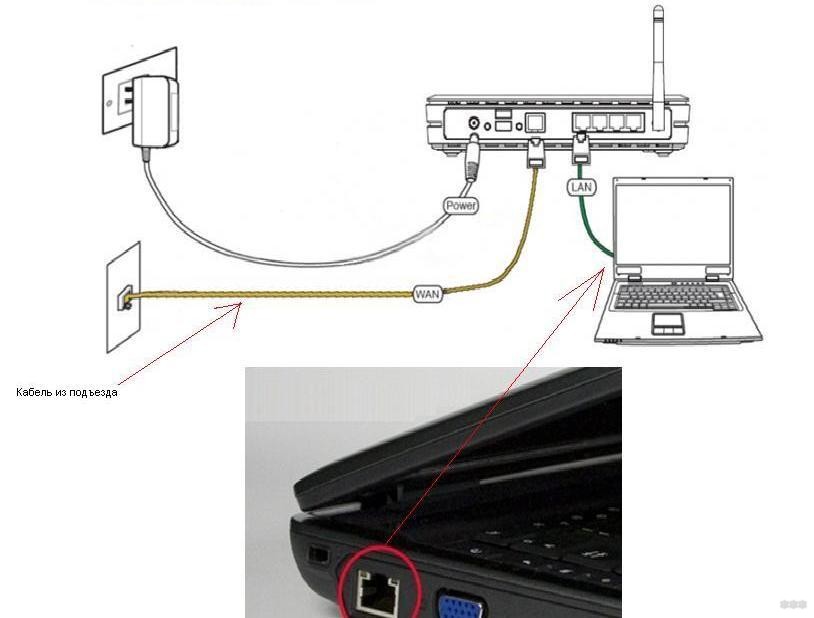
Чтобы роутер начал работать, его следует подключить к розетке и устройству для настройки — ноутбуку, ПК или любому другому. Лучше всего подключаться к компьютеру, используя кабель LAN, чтобы не возникло проблем с настройками.
Действуем так:
- Подключаем блок питания в соответствующий разъем роутера, а вилку вставляем в розетку.
- Находим в комплекте маршрутизатора сетевой кабель. Подключаем его в порт LAN.
- Второй конец кабеля соединяем с сетевым разъемом на компьютере.
- Включаем роутер.
Вход в интерфейс
Также можно посмотреть видеоурок по настройке маршрутизатора:
После подключения необходимо попасть в сами настройки. Для этого у маршрутизатора есть свой сетевой интерфейс. Чтобы его открыть, включаем на компьютере (к которому подключали роутер) браузер. Подойдет любой из существующих. В адресной строке набираем стандартный адрес — 192.168.1.1 и жмем Enter. Откроется окно авторизации.
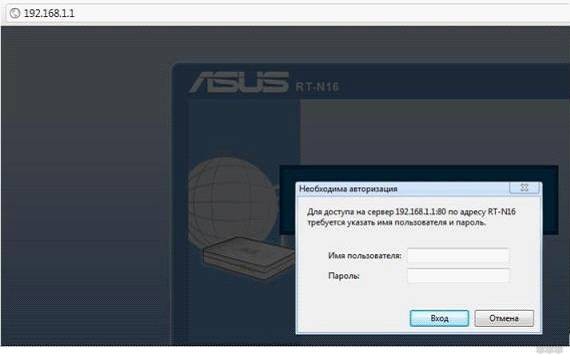
Если возникла ошибка — проверьте включен ли маршрутизатор и подсоединен ли он как следует. Также бывает, что вместо точек между цифрами люди по ошибке пишут запятые.
В поле «Имя пользователя» вводим слово admin, в поле для пароля — то же самое. Нажимаем на «Вход» и попадаем в интерфейс настроек. Предложение быстрой настройки нужно игнорировать — там можно настроить далеко не все, к тому же нужно сразу учиться работать с основным меню настроек.
Смена стандартного пароля
Логин и пароль admin/admin могут показаться ненадежными. По необходимости их можно легко сменить, но нужно быть осторожным — на страницу настроек придется заходить нечасто, и поэтому новые данные для входа легко забываются. А чтобы сбросить их, придется сбрасывать все настройки маршрутизатора целиком. Но если роутером будут пользоваться многие люди, то в целях безопасности сменить логин и пароль все-таки стоит.
Для этого заходим в раздел «Администрирование». В поля «Имя пользователя» и «Пароль» вводим новые значения, повторяем пароль в следующем поле и сохраняем настройки.
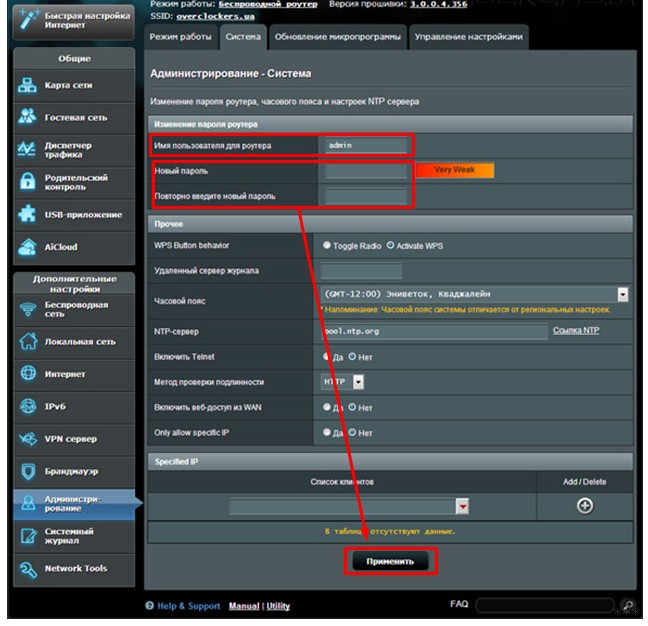
И сразу записываем их где-нибудь на бумажке, чтобы не забыть!
Настройка различных типов подключения
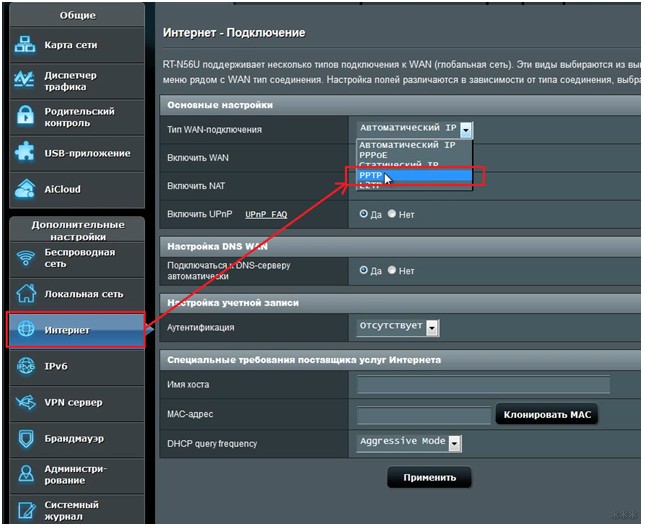
Тип подключения будет зависеть от провайдера. Эту информацию, как и данные для выхода в интернет, нужно узнавать именно у него. Настраивается это в разделе «Дополнительные настройки», в пункте «Интернет» («WAN»).
Если тип подключения — PPTP, то требуется:
- Выбрать соответствующую строку в пункте «Тип WAN-подключения».
- Ввести логин и пароль из договора, заключенного с провайдером.
- Ввести имя хоста и адрес сервера.
- Если IP-адрес должен присваиваться автоматически (т.е адрес динамический) — ставим переключатель «Да» в соответствующем поле. Если адрес статический — выбираем «Нет» и вводим все данные в разделе самостоятельно.
- Остальные параметры можно оставить по умолчанию.
- Нажимаем «Применить» для сохранения данных.
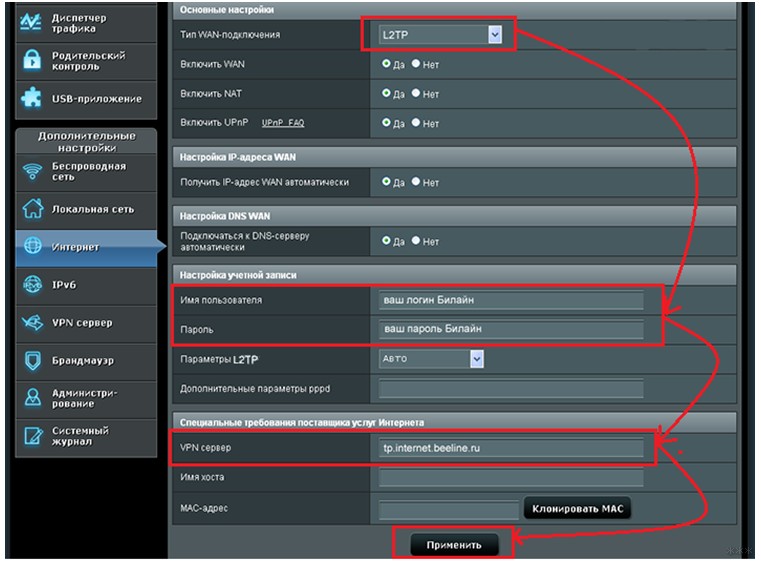
Некоторые провайдеры, например, Билайн, используют подключение L2TP. Настраивается оно так:
- Выбираем нужный тип, в полях включения WAN, NAT, и UpnP оставляем «Да».
- IP-адрес получаем автоматически — ставим «Да» в это поле.
- Вводим имя пользователя и пароль из договора.
- Если провайдер указал данные DNS — вводим, если нет, то включаем автоматическое получение.
- VPN сервер — вписываем данные при наличии.
- Имя хоста — можно вписать что угодно латинскими буквами.
- Сохраняем настройки.
Ростелеком, Dom.ru и другие осуществляют выход в интернет через PPPoE, настраивать это нужно так:
- Выбираем тип подключения, вводим логин и пароль.
- IP-адрес — автоматически.
- Вводим DNS-сервер и при необходимости — MAC-адрес сетевой платы, по которой идентифицируется подключение.
- В поле MTU вводим 1472.
- Применяем введенные данные.
Каждый их сетевых провайдеров осуществляет подключение по-разному, поэтому желательно предварительно узнать у службы техподдержки всю необходимую информацию.
Установка или изменение пароля от Wi-Fi
Не менее важным действием при настройке ASUS RT-N16 является установка пароля на беспроводную сеть. Без этого любой желающий в радиусе подключения сможет успешно соединиться с Wi-Fi и использовать «халявный» интернет на свое усмотрение.
Чтобы установить свой пароль и защитить сеть, нужно:
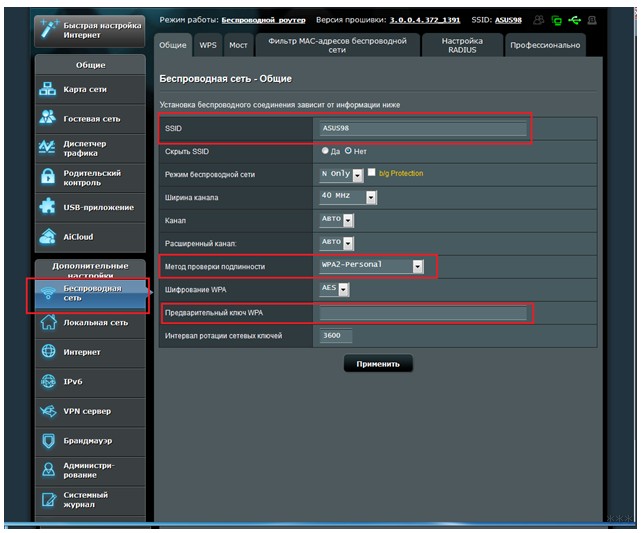
- Перейти в настройку «Беспроводная сеть» (из пункта «Дополнительные…»).
- Во вкладке «Общие» вводим имя своей сети. Делается это в поле SSID, используются только латинские буквы и цифры.
- В пункте «Метод проверки подлинности» выбираем WPA2-Personal.
- Поле «Предварительный ключ WPA» отвечает за пароль от беспроводной сети. Вводим его и не забываем записать его отдельно на всякий случай.
- Нажимаем «Применить» для подтверждения.
Смена внутреннего адреса роутера (локальной сети)
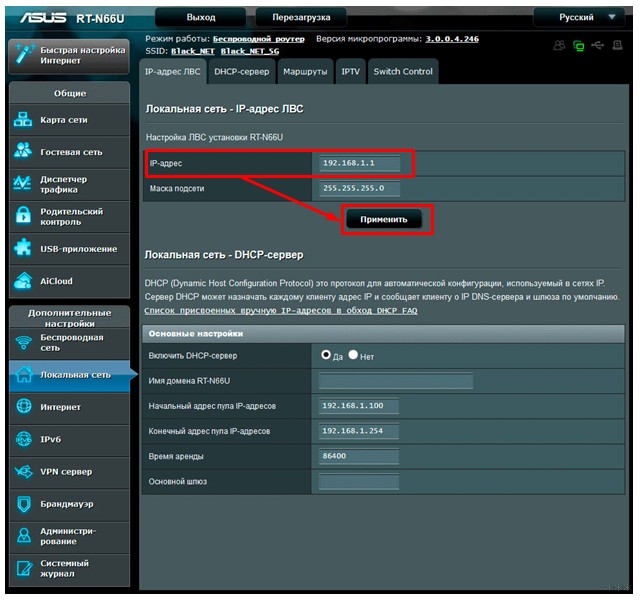
К этому прибегают нечасто, но на всякий случай нужно уметь сменить стандартный адрес маршрутизатора. По умолчанию его значение — 192.168.1.1, но если в сети придется подключать и другие роутеры, то такой распространенный адрес станет вызывать конфликты в работе сетевых устройств.
Меняется адрес просто. В разделе дополнительных настроек находим пункт «Локальная сеть». Теперь меняем адрес — достаточно изменить одну цифру, последнюю или предпоследнюю. К примеру — 192.168.1.3. Нажимаем «Применить», после чего веб-интерфейс маршрутизатора будет доступным уже по новому адресу.
Сохранение и восстановление настроек
Теперь, когда все настройки выполнены, их можно также сохранить в отдельный резервный файл. И в дальнейшем при каких-либо неполадках и сбросах маршрутизатора не придется его долго настраивать. Достаточно загрузить такой файл и все конфигурационные данные быстро восстановятся.
Для сохранения действуем так:
- Переходим в пункт «Дополнительные настройки».
- Выбираем «Администрирование».
- Открываем вкладку сохранения и восстановления настроек.
- Нажимаем на кнопку «Сохранить». Выбираем место для сохранения и получаем заветный файл для быстрого восстановления.
Обратите внимание! При необходимости восстановить настройки из этого файла нужно нажимать кнопку «Выбрать файл», и затем указать путь к файлу настроек и выбрать «Загрузить». Но если нажать кнопку «Восстановить», то роутер сбросится к заводским настройкам.
Обновление ПО или смена прошивки
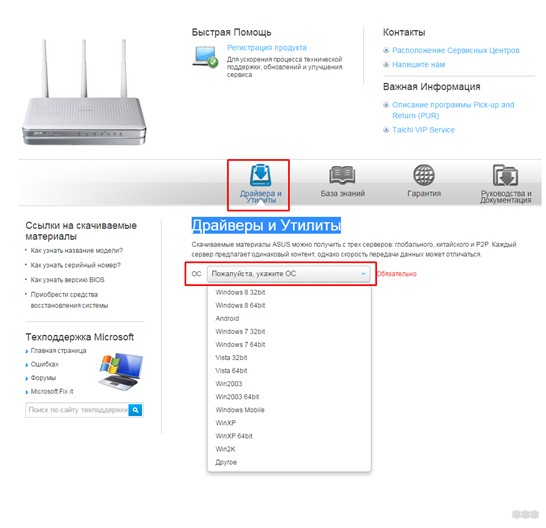
Иногда пользователю приходится обновлять прошивку роутера или устанавливать более стабильную и работоспособную версию. Свежую версию всегда можно скачать с официального сайта из раздела «Драйверы и Утилиты». Сторонние прошивки во избежание порчи устройства использовать не рекомендуется.
Чтобы установить прошивку, нужно:
- Распаковать скачанный архив, извлечь файлы в отдельную папку.
- Заходим в интерфейс роутера (192.168.1.1, если не был изменен.).
- Вводим имя пользователя и пароль.
- В пункте «Дополнительные настройки» выбираем подпункт «Администрирование».
- Находим раздел «Обновление микропрограммы».
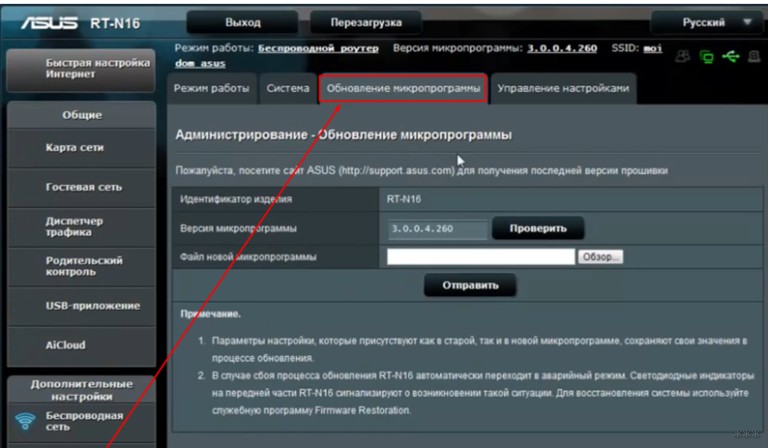
- Нажимаем на «Выбрать файл», указываем путь к распакованному файлу прошивки.
- Жмем «Отправить» и дожидаемся окончания процесса обновления программного обеспечения маршрутизатора.
- Настраиваем роутер заново.
Основные моменты мы рассмотрели. Если что-то не получится, или будут вопросы, обязательно напишите. Для вас всегда открыты комментарии и работает онлайн-чат.
Компания ASUS – известна на рынке цифрового и компьютерного оборудования. В частности, оборудования для домашних сетей. Многие помнят «премиальные» роутеры, работающие пусть не с самым современным протоколом Wi-Fi и рассчитанные на «100 мегабит», но предоставлявшие пользователю уровень качества, считающийся сегодня «минимально необходимым». Это – была, возможно, единственная альтернатива «дорогущему» Zyxel… Но, пришло время стандарта 802.11n, и появилась «N-серия». Цена, даже для «2х2» моделей (RT-N12 ) – была изначально ниже, чем в прошлой «500-й» серии. Хотя, самый первый у Асус роутер, реализующий 802.11n – это как раз «WL-500W».
Характеристики роутера
«Железо» в роутерах серии «N» – устанавливалось абсолютно новое, с повышенной производительностью. Через время, появились «адекватные» версии прошивок (претензии к ним, если были когда-то – сейчас исчезли). Множество роутеров ASUS от «N10» до «N15», реализуют идею «100-мегабитного роутера с 802.11n». Совершенно другая модель: «RT-N16». В принципе, с теми же функциями и характеристиками (добавилась 3-я антенна, но режим Wi-Fi – остался тот же, «2х3»). Здесь нет и проблемы «перегрева», актуальной для некоторых «младших» в «N-серии». Роутер ASUS RT N16 – флагманская модель в линейке домашних роутеров, и рассчитан на «гигабитную» скорость. В этой модели, реализовано максимум функций – «штатный» набор, достаточный в большинстве случаев.
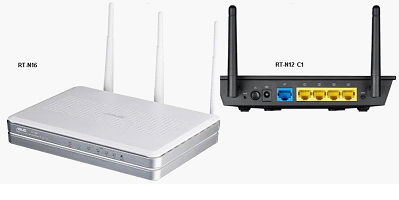
Внешний вид роутера
Роутер Асус RT N16, обладает характеристиками:
- Частота основного процессора (Broadcom): 533 МГц;
- Объем оперативной памяти: 128 Мб (2 по 64);
- Объем постоянной памяти: 32 Мб;
- Wi-Fi – чип: 802.11n для режима «2x» (модель – не известна), диапазон – 2,4 ГГц.
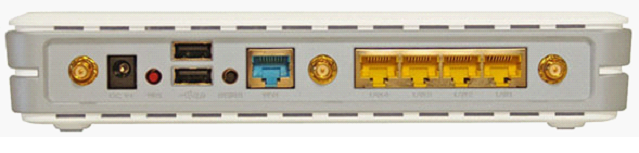
Вид с зади
Питающее напряжение, составляет 12 Вольт, наибольший потребляемый ток: 1,25 А.
Роутер ASUS 16-й серии, позволяет осуществить подключение USB-принтера и накопителя USB.
Настройка через Web-интерфейс
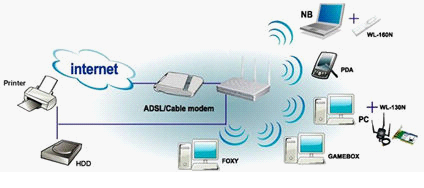
Схема не большой сети
Как видим из рисунка, роутер может выходить в Интернет через модем ADSL (или же, напрямую, через WAN кабель провайдера), и «раздает» Интернет в локальную сеть. В этой «сети», кроме компьютеров, может быть два типа периферии: USB-накопители, USB-принтер.
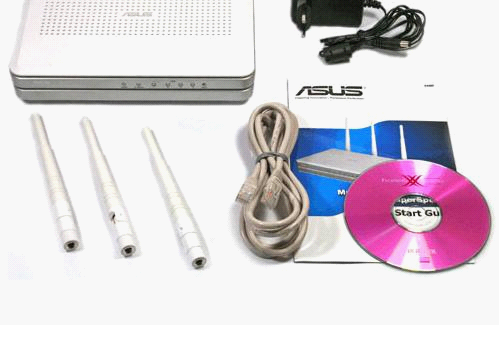
Комплектация коробки
Последовательность действий перед настройкой:
- Соединить порт сетевой карты ПК с желтым (любым) портом роутера (используя кабель – патч-корд из комплекта);
- Установить кабель провайдера в «синий» порт роутера;
- Убедиться, что сетевая карта в компьютере – настроена на «авто» IP, DNS:
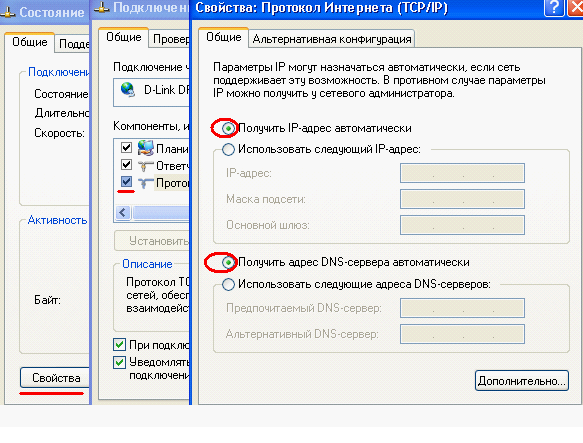
Настройка сетевой карты
(см. «Состояние» подключения, «Свойства», «Свойства» протокола TCP/IP);
- Включить питание роутера, перезагрузить компьютер.
Если все сделано правильно, в любом браузере – вы набираете адрес: 192.168.1.1. Это – стандартный IP роутера ASUS. После нажатия «Enter», откроется Web-интерфейс:

Авторизация через Web-интерфейс
В поле «пароля» (и «Имени пользователя»), введите: admin.
Откроется первая вкладка – «карта сети»:
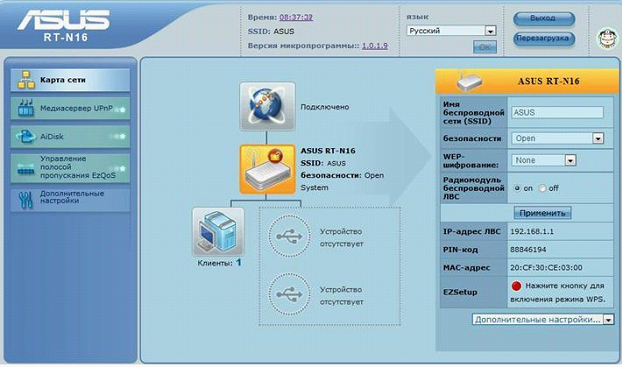
карта сети
Большинство основных настроек, скрыты на вкладке «Дополнительные настройки».
Примечание: если что-либо – не получилось, на включенном роутере, нужно нажать «restore», удерживая 5 секунд (до мигания индикатора «power»).
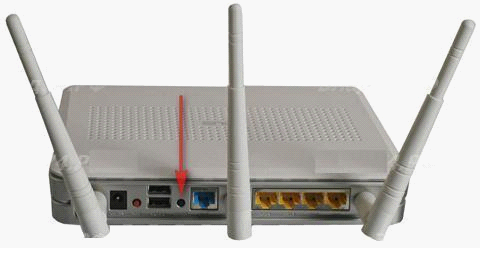
Кнопка reset на роутере
Результат: внутренние настройки роутера – возвращаются к «заводским».
Обновление штатной прошивки
Находясь в web-интерфейсе, перейдите к вкладке «Дополнительные настройки» -> «Администрирование». Затем, к закладке «Обновление микропрограммы»:

Вкладка “Администрирование”
Напротив строки «Файл новой микропрограммы», есть кнопка «Обзор». Нажмите ее, укажите на нужный файл.
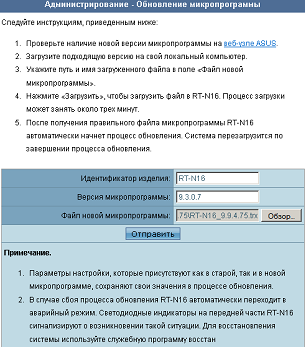
Выбираем прошивку на локальной машине
Затем, нажмите на кнопку «Отправить». Перепрошивка, может занять 3-5 минут:
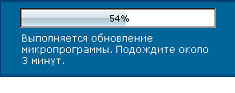 Вопрос: где скачать файл новой прошивки?
Ответ: на сайте ru.asus.com, выполнив «Поиск» для нужной модели.
Мы рассмотрели, как перепрошить роутер ASUS самым простым из всех способов (подходит для установки прошивок «от ASUS»).
Быстро настраиваем соединение (DHCP)
В «Дополнительных настройках», в столбце «WAN», щелкните надпись: «Интернет-соединение».
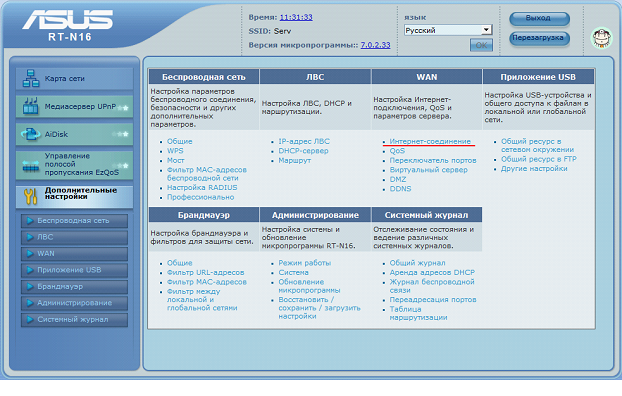
Дополнительные настройки
На появившейся вкладке, настройте параметры соединения:
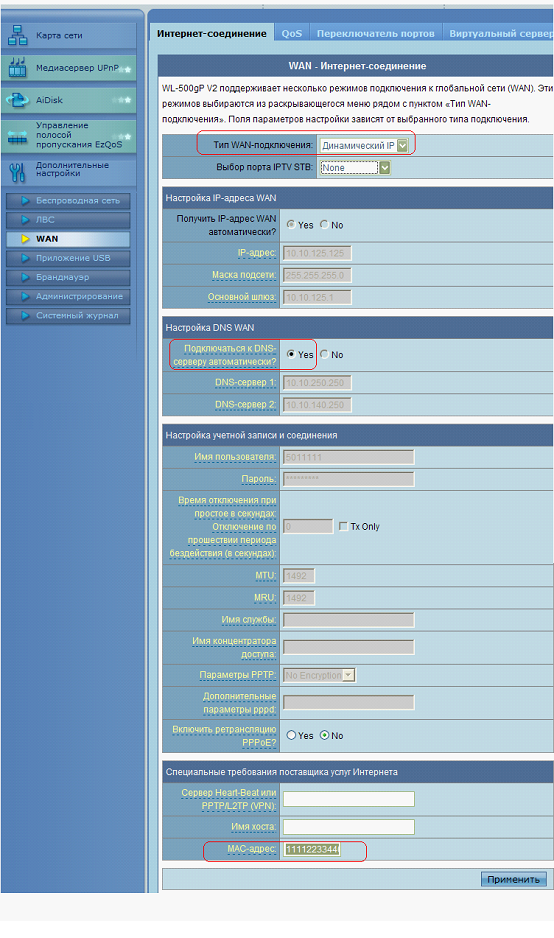
Настройка параметров соединения
- Тип подключения: динамический IP;
- Подключаться к DNS автоматически – да (Yes);
- MAC-адрес: при необходимости, замените нужным значением (заполнив последние 5 байт).
По завершении этих настроек, нажмите «Применить». Настройка роутера RT N16 на Интернет «DHCP» – на этом, завершена.
Примечание: менять MAC-адрес – нужно, только если провайдер «проверяет» его при включении (если есть привязка к MAC -адресу). Можно просто предупредить провайдера о смене MAC -адреса (на тот, что записан на нижней наклейке корпуса роутера).
А если – РРРоЕ?
Для протокола провайдера «PPPoE», в этой же вкладке – мы выберем тип подключения PPPoE:
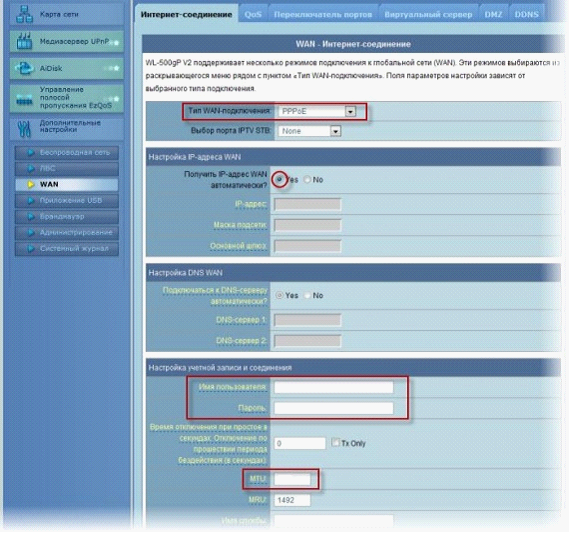
выберем тип подключения PPPoE
В случае PPPoE, настроить роутер ASUS RT N16 – окажется не намного сложнее. Заполните поле с именем пользователя и паролем (см. договор). Если сервис «фиксированного» IP-адреса – в договоре не предусмотрен, нужно выбрать: «Получить IP автоматически» (точку в круге «Да»). Значение MTU – рекомендуем 1472.
По завершении этих настроек, нажмите «Применить». Соединение – будет создано.
Примечание: для случая «PPPoE», можно так же клонировать «MAC» для WAN-порта (как и в случае «DHCP»).
Вопрос: где увидеть MAC-адрес компьютерной карточки?
Ответ: «Состояние» соединения – > «Поддержка» – > «Подробности» (первое поле – 6 байтный MAC-адрес).
В роутере, дополнительно предусмотрены протоколы соединений: L2TP, PPTP.
Включение и настройка Wi-Fi
Беспроводная сеть, включается и настраивается на одной вкладке. В «Дополнительных настройках», есть вкладка «Беспроводная сеть»:
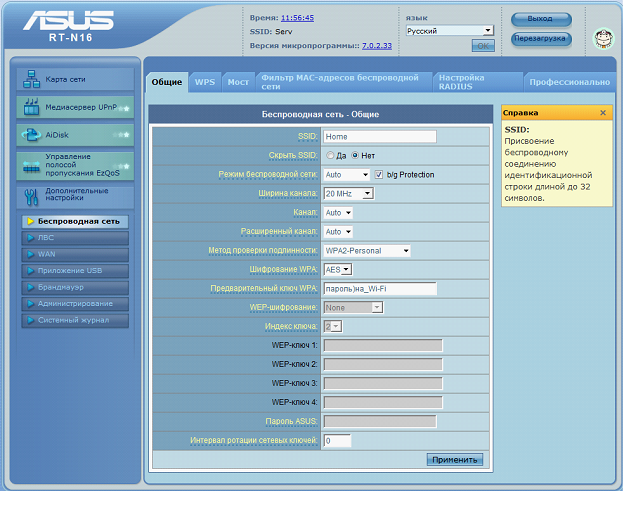
Настройка Беспроводной сети
В ее закладке «Общие», нужно:
- Установить имя сети (SSID);
- Имя, затем можно «скрыть» (но мы – оставляем);
- Режим беспроводной сети – «auto» (если 802.11 n – поддерживают все устройства, лучше в поле «режим» установить значение «только n»);
- Частоты обоих каналов – «auto»;
- Дальше – идут настройки шифрования сети (можете выбрать, как на рисунке). Не забудьте придумать пароль.
По завершении этих настроек, нужно нажать «Применить». WiFi роутер ASUS RT N16, сразу начнет функционировать, как Wi-Fi точка доступа в режиме «2х».
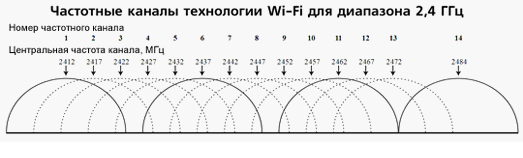
Пояснение: диапазон 2,4 ГГц, поделен на 13 каналов. Можно работать сразу по трем (в режиме «2х» – только по двум), если они не пересекаются. Скорость связи – возрастет кратно (в 2, либо в 3 раза). Конечно, абонентское оборудование – должно поддерживать подобный режим.
Если роутер – раздает Интернет, и все работает правильно, то перейдите на вкладку «Администрирование»:
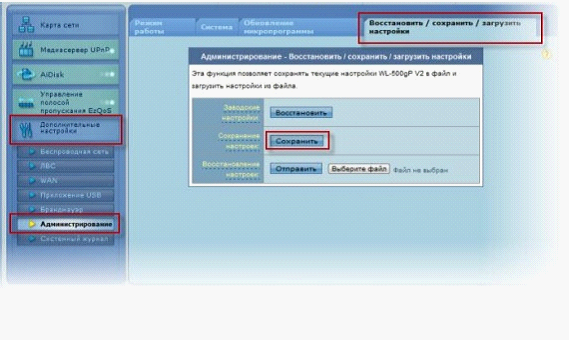
Вкладка «Администрирование»
Здесь, в последней закладке сверху, нужно нажать: «Сохранить». После чего, все настройки – будут «запомнены» (и не исчезнут после включения).
Настройка роутера ASUS RT N16 на «основной» набор функций – завершена.
Дополнительно: IPTV
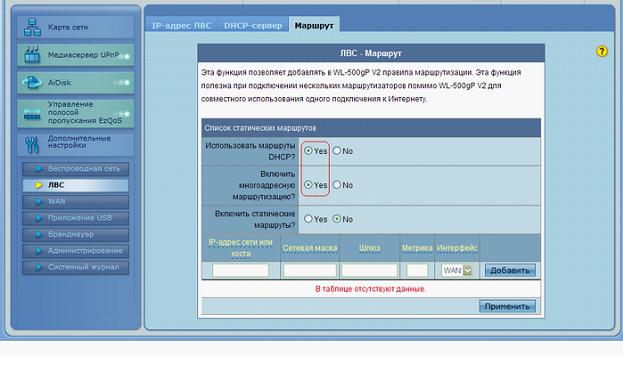
Если вы смотрите IPTV через компьютер в локальной сети, в роутере – нужно включить режим «Multicast».
Включаем «Multicast»
В закладке «ЛВС» – > «Маршрут», вы разрешаете «многоадресную маршрутизацию» (и маршруты DHCP для нее). Затем, нажмите на «Применить».
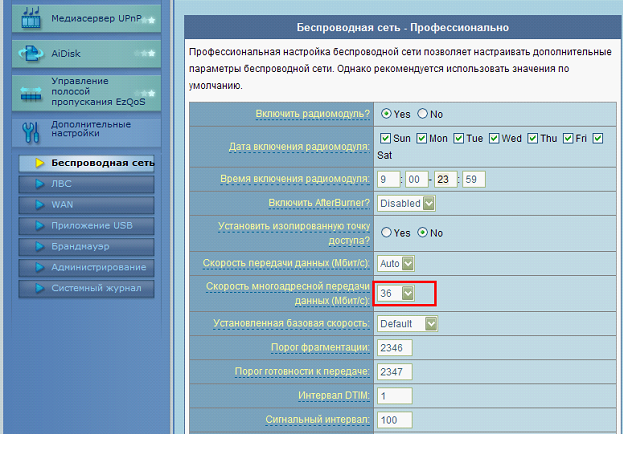
А дополнительно, скорость Multicast-трафика в роутере – можно «понизить» (что актуально для сети Wi-Fi):
Понижаем скорость Multicast-трафика
Закладка «Беспроводная сеть» -> «Профессионально», располагает полем для установки «скорости многоадресной передачи» (в значение, нужное пользователю). Рекомендуем это значение выбрать от половины до 2/3 «средней» скорости связи Wi-Fi. После этого, нужно нажать «Применить», и «запомнить» настройки (вкладка «Администрирование»).
Роутер ASUS приведенной выше модели, располагает множеством дополнительных функций (которые, здесь – мы не рассматриваем). Интересует мнение пользователей, комментарии или вопросы.
Предыдущая
AsusОсобенности модели роутера ASUS WL-500gP v2, и настройка за 5 минут
Следующая
TP-LinkКак настроить роутер tp link tl wr841nd, самостоятельно?
Роутер Asus RT-N16 – это мощное устройство, которое обеспечивает стабильное и быстрое подключение к Интернету. Для того чтобы полностью использовать все возможности этой модели, необходимо правильно настроить роутер. В данной статье мы предоставим пошаговую инструкцию по настройке роутера Asus RT-N16, а также поделимся полезными советами, которые помогут вам сделать ваше подключение еще более эффективным и безопасным.
Шаг 1. Подключение роутера к компьютеру
Перед началом настройки роутера Asus RT-N16 необходимо подключить его к компьютеру. Для этого возьмите Ethernet-кабель и подключите один его конец к порту WAN на задней панели роутера, а другой конец – к сетевому адаптеру компьютера. Убедитесь, что кабель надежно фиксируется в разъемах.
Шаг 2. Вход в панель управления роутером
Перейдите в веб-браузере по адресу 192.168.1.1 для того чтобы получить доступ к панели управления роутера Asus RT-N16. Введите свои данные для входа: логин и пароль (по умолчанию: admin/admin). Если вы впервые заходите в панель управления, рекомендуется изменить пароль, чтобы обеспечить безопасность вашей сети.
Шаг 3. Настройка соединения
После входа в панель управления роутером Asus RT-N16 вам необходимо настроить соединение с вашим провайдером. В зависимости от типа подключения (PPPoE, статический IP-адрес или динамический IP-адрес), вам понадобятся определенные данные от провайдера. Введите эти данные в соответствующие поля в разделе «WAN Connection Type». После ввода данных сохраните настройки.
Следуя этой пошаговой инструкции, вы сможете быстро и легко настроить роутер Asus RT-N16, чтобы обеспечить стабильное и безопасное подключение к Интернету. Не забывайте также обновлять прошивку роутера, чтобы всегда иметь доступ к новым функциям и улучшениям, выпущенным производителем. Удачи в настройке вашего роутера!
Содержание
- Как настроить роутер Asus RT-N16: шаги и полезные советы
- Описание роутера Asus RT-N16
- Пошаговая инструкция по настройке роутера Asus RT-N16
- Полезные советы при настройке роутера Asus RT-N16
Как настроить роутер Asus RT-N16: шаги и полезные советы
Настройка роутера Asus RT-N16 может показаться сложной задачей, но с нашей пошаговой инструкцией вы сможете справиться с этой задачей без проблем.
Шаг 1: Подключите роутер к вашему компьютеру или ноутбуку с помощью Ethernet-кабеля, вставьте кабель питания в розетку и включите роутер.
Шаг 2: Откройте браузер и в адресной строке наберите IP-адрес вашего роутера. Обычно это 192.168.1.1 или 192.168.0.1. Нажмите Enter.
Шаг 3: В появившемся окне введите логин и пароль, чтобы войти в систему роутера. Если вы никогда не меняли эти данные, логин может быть «admin», а пароль — «admin» или оставлен пустым. Если эти данные не подходят, попробуйте найти логин и пароль в документации к роутеру или на его задней панели.
Шаг 4: После успешной авторизации откроется панель управления роутером. Здесь вы можете настроить все необходимые параметры вашего роутера.
Шаг 5: Сначала рекомендуется изменить имя (SSID) и пароль (Wi-Fi-ключ) вашей беспроводной сети для обеспечения безопасности. Найдите соответствующие разделы на панели управления и внесите необходимые изменения.
Шаг 6: Проверьте совместимость режима работы вашего роутера с вашим провайдером интернета. Если ваш провайдер использует PPPoE-соединение, установите соответствующие настройки в разделе «Интернет». Если ваш провайдер требует настройки динамического IP, выберите соответствующую опцию.
Шаг 7: Не забудьте сохранить все внесенные изменения и перезагрузить роутер.
Теперь ваш роутер Asus RT-N16 должен быть успешно настроен и готов к использованию. Удачи!
Описание роутера Asus RT-N16
Этот роутер поддерживает стандарты беспроводной связи 802.11n и 802.11b/g, что позволяет создавать стабильное и быстрое подключение к интернету на различных устройствах. Он также оснащен гигабитными портами для проводного подключения устройств.
Asus RT-N16 имеет 3 съемные антенны, которые обеспечивают широкое покрытие и стабильный сигнал Wi-Fi даже в больших помещениях. Кроме того, он поддерживает технологию MIMO (Multiple Input Multiple Output), которая позволяет увеличить скорость и стабильность беспроводного подключения.
Этот роутер также оснащен множеством функций безопасности, включая защиту паролем, фильтрацию MAC-адресов и настройку виртуальных частных сетей (VPN). Он также поддерживает функцию контроля пропускной способности, которая позволяет оптимизировать использование интернет-соединения.
Asus RT-N16 имеет удобный и интуитивно понятный интерфейс управления, который позволяет легко настроить и настраивать роутер с помощью веб-браузера. Он также поддерживает возможность обновления прошивки, что позволяет улучшить функциональность и безопасность роутера.
В целом, Asus RT-N16 — это надежный и мощный роутер, который предлагает широкий набор функций для создания и управления беспроводной сетью. Он подходит как для использования в домашних условиях, так и для организации беспроводной сети в офисе или другом коммерческом помещении.
Пошаговая инструкция по настройке роутера Asus RT-N16
Для начала настройки роутера Asus RT-N16, следуйте следующим шагам:
- Подключите роутер к питанию и компьютеру с помощью кабеля Ethernet.
- Откройте веб-браузер на вашем компьютере.
- Введите IP-адрес роутера в адресной строке браузера. Обычно это 192.168.1.1.
- Нажмите Enter, чтобы открыть страницу входа в настройки роутера.
- Введите имя пользователя и пароль, чтобы войти в настройки. Если вы не знаете учетные данные, проверьте документацию роутера или используйте значения по умолчанию (admin/admin).
- После успешного входа в настройки, вы попадете на главную страницу роутера.
- На главной странице вы можете изменить имя сети (SSID) и пароль для Wi-Fi.
- Также на главной странице можно настроить тип подключения к интернету (PPPoE, DHCP, статический IP).
- Если вы хотите настроить порты, перейдите в раздел «Перенаправление портов».
- В этом разделе вы можете настроить проброс портов для определенных приложений или служб.
- Чтобы установить защиту паролем для доступа к настройкам роутера, найдите раздел «Администрирование».
- При задании пароля, используйте сложный комбинированный пароль для обеспечения безопасности.
- После завершения всех необходимых настроек, не забудьте сохранить изменения.
- Поздравляю, вы успешно настроили роутер Asus RT-N16!
Теперь ваш роутер готов к использованию и обеспечит вам стабильное подключение к интернету.
Полезные советы при настройке роутера Asus RT-N16
1. Проверьте инструкцию
Перед началом настройки роутера Asus RT-N16 рекомендуется внимательно ознакомиться с инструкцией, которая была включена в комплект поставки. Это поможет вам понять основные принципы работы роутера и избежать возможных ошибок.
2. Установите последнюю версию прошивки
Проверьте, установлена ли на вашем роутере Asus RT-N16 последняя доступная версия прошивки. Если нет, рекомендуется обновить ее до самой свежей версии. Это позволит вам получить все новые функции и улучшения, а также исправления возможных ошибок и уязвимостей.
3. Измените пароль по умолчанию
Для обеспечения безопасности вашей беспроводной сети и доступа к настройкам роутера рекомендуется изменить пароль администратора от учетной записи по умолчанию. Выберите надежный пароль, состоящий из букв, цифр и специальных символов, чтобы предотвратить доступ несанкционированных лиц к вашему роутеру.
4. Настройте беспроводные настройки
При настройке роутера Asus RT-N16 обратите внимание на параметры беспроводной сети. Рекомендуется установить уникальное имя сети (SSID) и защитить ее с помощью протокола шифрования, такого как WPA2. Также рекомендуется включить фильтрацию MAC-адресов для дополнительной защиты от несанкционированного доступа.
5. Отключите ненужные функции
Ваш роутер Asus RT-N16 может предлагать различные дополнительные функции, такие как медиасервер, VPN-сервер и др. Если вы не собираетесь использовать эти функции, рекомендуется отключить их, чтобы освободить системные ресурсы и обеспечить более стабильную работу роутера.
6. Защитите сеть от внешних угроз
Для защиты вашей беспроводной сети от внешних угроз рекомендуется включить брандмауэр на роутере Asus RT-N16 и настроить его правила безопасности. Также рекомендуется включить функцию гостевой сети для гостей, чтобы предотвратить доступ к вашей основной сети.
7. Регулярно обновляйте прошивку
Регулярное обновление прошивки вашего роутера Asus RT-N16 позволит вам получить новые функции и улучшения, а также исправления возможных ошибок и уязвимостей. Проверьте наличие обновлений на официальном сайте производителя и установите их при необходимости.
8. Создайте резервные копии настроек
Рекомендуется создать резервные копии настроек вашего роутера Asus RT-N16 перед внесением каких-либо изменений или обновлением прошивки. Это позволит вам быстро восстановить предыдущие настройки в случае возникновения проблем или ошибок.
9. Использование QoS
Если у вас есть несколько устройств, использующих одновременно вашу беспроводную сеть, рекомендуется использовать функцию Quality of Service (QoS) на роутере Asus RT-N16. Это поможет управлять трафиком в вашей сети и приоритезировать его, чтобы обеспечить более стабильную и качественную работу ваших устройств.
10. Обратитесь за помощью
Если у вас возникли трудности или вопросы в процессе настройки роутера Asus RT-N16, не стесняйтесь обратиться за помощью к производителю или посмотреть дополнительные руководства и инструкции на официальном сайте. Это поможет вам быстро и эффективно разрешить возникшие проблемы.
Роутер Asus RT-N16 является одним из самых популярных моделей на рынке. Это мощное устройство, которое поддерживает беспроводные соединения и предлагает широкий функционал для настройки сети. Однако, многим пользователям сложно разобраться в процессе настройки и использования этого роутера.
В этой статье мы расскажем вам о всех этапах настройки роутера Asus RT-N16. Мы подробно объясним, как подключить устройство к вашей локальной сети, как настроить беспроводное соединение и безопасность, а также как сконфигурировать другие важные параметры.
Кроме того, мы поделимся с вами полезными советами и рекомендациями, которые помогут вам управлять вашей сетью и получить максимальную производительность роутера Asus RT-N16. Независимо от вашего уровня знаний в области компьютерных сетей, с нашей помощью вы сможете быстро и легко настроить свой роутер и наслаждаться стабильным интернет-соединением.
Важно помнить, что настройка роутера Asus RT-N16 может незначительно отличаться в зависимости от вашего интернет-провайдера и желаемой конфигурации сети. Поэтому, перед приступлением к настройке, рекомендуем обратиться к документации к роутеру или проверить информацию у вашего провайдера.
Содержание
- Установка роутера Asus RT-N16
- Выбор правильного места для установки роутера Asus RT-N16
- Подключение роутера Asus RT-N16 к сети
- Настройка основных параметров роутера Asus RT-N16
- Интернет-подключение
- Беспроводная сеть
- Безопасность
- Управление роутером
- Вход в панель управления роутером Asus RT-N16
- Задание имени и пароля для роутера Asus RT-N16
- Настройка беспроводной сети на роутере Asus RT-N16
- Включение и настройка Wi-Fi на роутере Asus RT-N16
Установка роутера Asus RT-N16
Перед началом установки роутера Asus RT-N16 убедитесь, что у вас есть следующие компоненты:
- Роутер Asus RT-N16
- Блок питания для роутера
- Инструкция по эксплуатации
- Кабель Ethernet
Для установки роутера Asus RT-N16 выполните следующие шаги:
- Подключите блок питания к роутеру и вставьте его в электрическую розетку.
- Подключите один конец Ethernet-кабеля к порту WAN роутера и другой конец к модему или источнику интернет-соединения.
- Подключите компьютер или устройство, которое будет использоваться для настройки роутера, к одному из свободных портов LAN на роутере с помощью Ethernet-кабеля.
- Включите компьютер или устройство и дождитесь его полной загрузки.
- Откройте любой веб-браузер и введите в адресной строке IP-адрес роутера. Обычно это 192.168.1.1.
- Нажмите клавишу Enter или перейдите по ссылке.
- В появившемся окне авторизации введите имя пользователя и пароль. По умолчанию имя пользователя admin, а пароль admin. Если пароль был изменен, введите новый пароль.
- Нажмите кнопку Войти или OK, чтобы войти в панель управления роутером.
- Следуйте инструкциям на экране, чтобы выполнить настройку роутера в соответствии с вашими потребностями.
- По окончании настройки роутера перезагрузите его и подключите все необходимые устройства к сети.
Теперь вы можете использовать роутер Asus RT-N16 для обеспечения беспроводного и проводного интернет-соединения в вашей домашней сети.
Выбор правильного места для установки роутера Asus RT-N16
Правильное выбор места для установки роутера Asus RT-N16 является одним из важных шагов в настройке домашней сети. В данной статье мы рассмотрим несколько рекомендаций по выбору местоположения роутера для оптимальной работы и покрытия сигналом Wi-Fi.
1. Центральное расположение
Для обеспечения равномерного покрытия сигналом Wi-Fi роутер рекомендуется установить в центре дома или квартиры. Таким образом, сигнал будет равномерно распределяться по всему помещению, и вы получите максимальную площадь покрытия.
2. Избегайте преград
При выборе места для установки роутера Asus RT-N16 следует избегать преград, таких как стены, мебель, металлические и стеклянные поверхности. Эти материалы могут снижать качество и дальность сигнала Wi-Fi. Постарайтесь установить роутер в месте, где преграды минимальны.
3. Оптимальная высота установки
Для получения максимальной площади покрытия сигнала Wi-Fi роутер должен быть установлен на определенной высоте. Рекомендуется устанавливать его на высоте столовой или грудной рабочей поверхности. При этом следует избегать установки роутера на полу или на высоте головы. Неправильная высота установки может привести к ограничению зоны покрытия сигналом.
4. Удалите источники помех
Если у вас есть другие электронные устройства, которые могут создавать помехи, такие как микроволновая печь или беспроводные телефоны, рекомендуется установить роутер Asus RT-N16 на расстоянии от них. Это поможет избежать влияния помех на качество сигнала Wi-Fi.
5. Экспериментируйте
Если вы имеете проблемы с покрытием Wi-Fi в определенных зонах дома, вы можете экспериментировать с местом установки роутера. Попробуйте переместить его в разные места и проверить качество сигнала в этих зонах. Используйте программу для проверки силы сигнала Wi-Fi на вашем устройстве, чтобы оценить результаты.
Выбор правильного места для установки роутера Asus RT-N16 играет важную роль для обеспечения качественной и стабильной работы Wi-Fi в вашей домашней сети. Следуя рекомендациям о выборе местоположения, вы сможете настроить роутер таким образом, чтобы максимально использовать его возможности.
Подключение роутера Asus RT-N16 к сети
Перед началом настройки роутера Asus RT-N16 необходимо его подключить к сети. Для этого следуйте следующим шагам:
- Убедитесь, что ваш роутер и компьютер находятся включены и готовы к работе.
- Подключите один конец Ethernet-кабеля к порту WAN на задней панели роутера Asus RT-N16.
- Подключите другой конец Ethernet-кабеля к порту модема или другого сетевого устройства, который предоставляет доступ в Интернет.
- Проверьте, что все соединения надежно закреплены и присоединены.
После выполнения этих шагов роутер Asus RT-N16 будет подключен к сети и готов к настройке. Вы можете переходить к следующим шагам настройки, чтобы настроить роутер согласно вашим требованиям и предпочтениям.
Настройка основных параметров роутера Asus RT-N16
При настройке роутера Asus RT-N16 важно обратить внимание на несколько основных параметров, которые позволят вам максимально эффективно использовать его функционал. В данной статье мы рассмотрим настройку следующих параметров:
- Интернет-подключение
- Беспроводная сеть
- Безопасность
- Управление роутером
Итак, приступим к настройке.
Интернет-подключение
Прежде всего, необходимо настроить интернет-подключение на вашем роутере Asus RT-N16. Для этого выполните следующие шаги:
- Подключите провод от вашего интернет-провайдера к порту WAN на задней панели роутера.
- Зайдите в веб-интерфейс роутера, введя в адресной строке браузера IP-адрес роутера (например, 192.168.1.1).
- Войдите в настройки роутера, введя логин и пароль (по умолчанию логин admin, пароль admin).
- Перейдите на вкладку «Интернет-подключение» и выберите тип вашего подключения (например, DHCP, PPPOE и т.д.).
- Введите необходимые параметры, предоставленные вашим интернет-провайдером.
- Сохраните настройки и перезагрузите роутер для применения изменений.
Беспроводная сеть
После настройки интернет-подключения можно приступить к настройке беспроводной сети. Для этого выполните следующие шаги:
- Перейдите на вкладку «Беспроводной режим» в веб-интерфейсе роутера.
- Включите беспроводную сеть, поставив галочку в соответствующем поле.
- Введите имя сети (SSID), которое будет видно другим устройствам.
- Выберите режим работы беспроводной сети (например, 2.4 ГГц или 5 ГГц).
- Задайте пароль для доступа к вашей беспроводной сети.
- Сохраните настройки и перезагрузите роутер для применения изменений.
Безопасность
Настройка безопасности вашего роутера Asus RT-N16 позволит защитить вашу сеть от несанкционированного доступа. Произведите следующие действия для установки безопасности:
- Измените пароль администратора роутера, чтобы предотвратить несанкционированный доступ к настройкам (веб-интерфейс роутера > настройки > администратор).
- Включите механизм шифрования WPA2-PSK для беспроводной сети (веб-интерфейс роутера > беспроводной режим > безопасность).
- Измените имя и пароль для доступа к беспроводной сети, чтобы предотвратить несанкционированный доступ к вашей сети (веб-интерфейс роутера > беспроводной режим > настройка беспроводной сети).
- Включите фильтрацию MAC-адресов, чтобы разрешить доступ только определенным устройствам (веб-интерфейс роутера > безопасность > фильтрация MAC-адресов).
Управление роутером
Для упрощения работы с роутером Asus RT-N16 можно настроить удаленный доступ к роутеру и включить дополнительные функции:
- Настройте удаленный доступ к роутеру, чтобы иметь возможность управлять им из любой точки мира (веб-интерфейс роутера > настройки > удаленный доступ).
- Включите DHCP-сервер, чтобы автоматически назначать IP-адреса вашим устройствам (веб-интерфейс роутера > настройки > DHCP).
- Настройте порты переадресации (проброса), чтобы перенаправить определенные запросы с интернета на определенные устройства в вашей сети (веб-интерфейс роутера > настройки > проброс портов).
После настройки основных параметров вашего роутера Asus RT-N16 вы можете безопасно и эффективно пользоваться всеми его функциями. Удачной настройки!
Вход в панель управления роутером Asus RT-N16
Для начала настройки роутера Asus RT-N16 необходимо войти в его панель управления. Для этого выполните следующие шаги:
- Подключите роутер Asus RT-N16 к компьютеру с помощью кабеля Ethernet.
- Откройте любой веб-браузер (например, Google Chrome, Mozilla Firefox).
- В адресной строке введите стандартный IP-адрес роутера: 192.168.1.1
- Нажмите клавишу Enter или пройдите по ссылке.
После выполнения этих шагов появится окно для авторизации в панели управления роутера. Для входа вам понадобится знать логин и пароль по умолчанию:
| Логин | Пароль |
|---|---|
| admin | admin |
Введите логин и пароль в соответствующие поля и нажмите кнопку «Вход».
Если вы успешно авторизовались, вы попадете в главное меню панели управления роутера Asus RT-N16 и сможете приступить к настройке устройства.
Задание имени и пароля для роутера Asus RT-N16
Когда вы впервые настраиваете роутер Asus RT-N16, важно задать имя и пароль для доступа к его настройкам. Это обеспечит безопасность вашей домашней сети и предотвратит несанкционированный доступ к устройству. В этом разделе мы рассмотрим, как задать имя и пароль для вашего роутера Asus RT-N16.
- Подключитесь к роутеру. Подключите компьютер или ноутбук к роутеру Asus RT-N16 с помощью Ethernet-кабеля или по беспроводной сети Wi-Fi.
- Откройте веб-браузер. Запустите любой веб-браузер на вашем компьютере или ноутбуке.
- Введите IP-адрес роутера. В адресной строке браузера введите IP-адрес роутера Asus RT-N16. По умолчанию IP-адрес роутера Asus RT-N16 равен 192.168.1.1.
- Введите имя пользователя и пароль. Введите имя пользователя и пароль, чтобы войти в панель управления роутера. По умолчанию имя пользователя и пароль равны admin.
- Найдите вкладку «Настройки сети». В панели управления роутера найдите вкладку «Настройки сети» и нажмите на нее.
- Измените имя роутера. В разделе «Настройки сети» найдите поле «Имя (SSID)» и введите новое имя для вашего роутера.
- Измените пароль роутера. В разделе «Настройки сети» найдите поле «Пароль» и введите новый пароль для доступа к роутеру.
- Сохраните изменения. Нажмите на кнопку «Сохранить» или «Применить», чтобы сохранить новые настройки имени и пароля роутера.
После сохранения изменений ваш роутер Asus RT-N16 будет использовать новое имя и пароль для доступа к его настройкам. Обязательно запомните новые данные, чтобы избежать проблем с доступом в будущем.
Настройка беспроводной сети на роутере Asus RT-N16
Инструкция по настройке беспроводной сети на роутере Asus RT-N16 поможет вам создать и настроить Wi-Fi сеть, чтобы подключиться к интернету без использования проводного соединения.
Для начала настройки беспроводной сети на роутере Asus RT-N16 выполните следующие шаги:
- Подключите роутер к компьютеру с помощью сетевого кабеля.
- Откройте веб-браузер и введите IP-адрес роутера в адресной строке. По умолчанию адрес составляет 192.168.1.1.
- Введите свои учетные данные (логин и пароль) для входа в панель управления роутером.
После успешного входа в панель управления роутером выполните следующие шаги:
- Выберите вкладку «Wireless» или «Беспроводное соединение».
- Настройте основные параметры беспроводной сети: SSID (имя сети), режим работы (например, «Mixed» для поддержки разных стандартов Wi-Fi), шифрование (например, WPA2-PSK) и пароль.
- Сохраните настройки и перезагрузите роутер.
После перезагрузки роутера беспроводная сеть будет активирована и вы сможете подключиться к ней с помощью устройств, поддерживающих Wi-Fi. Просто выберите свою сеть из списка доступных сетей и введите пароль для подключения.
Важно помнить, что безопасность вашей беспроводной сети очень важна. Рекомендуется использовать надежное шифрование и установить сложный пароль для доступа к сети, чтобы предотвратить несанкционированный доступ к вашей сети.
Данная инструкция поможет вам настроить беспроводную сеть на роутере Asus RT-N16. Следуя приведенным выше шагам, вы сможете создать и настроить свою Wi-Fi сеть для подключения к интернету без проводов.
Включение и настройка Wi-Fi на роутере Asus RT-N16
Wi-Fi является одной из основных функций современных роутеров, включая модель Asus RT-N16. Включение и настройка Wi-Fi на данном роутере производятся через веб-интерфейс административной панели. Для этого необходимо выполнить следующие шаги:
- Подключите роутер к электрической сети и подключите компьютер к одному из портов LAN роутера с помощью сетевого кабеля.
- Откройте веб-браузер и в адресной строке введите IP-адрес роутера. По умолчанию IP-адрес Asus RT-N16 равен 192.168.1.1.
- В открывшемся окне административной панели введите логин и пароль. По умолчанию логин admin, а пароль admin.
- На главной странице административной панели найдите раздел, отвечающий за настройку Wi-Fi. Обычно это раздел с названием «Wireless» или «Настройки беспроводной сети».
- Внутри раздела Wi-Fi вы сможете включить или отключить беспроводную сеть, задать имя (SSID) и выбрать тип защиты.
- Для включения беспроводной сети установите переключатель в положение «Включено» или аналогичное.
- Введите имя беспроводной сети в поле SSID. Это имя будет отображаться при поиске беспроводных сетей.
- Выберите тип защиты сети. Рекомендуется выбрать WPA2-Personal, так как он обеспечивает высокую степень безопасности.
- Задайте пароль для доступа к беспроводной сети в поле «Пароль» или «Секретный ключ». Пароль должен быть достаточно сложным.
- Нажмите кнопку «Сохранить» или «Применить» для применения настроек.
После выполнения этих шагов Wi-Fi на роутере Asus RT-N16 будет включен и готов к использованию. Вы сможете подключить к нему устройства, такие как ноутбуки, смартфоны или планшеты, и использовать интернет без использования проводов.