
Один из ключевых инструментов для подключения к Интернету и создания домашней сети является вай-фай роутер. Для пользователей iPhone очень важно уметь настроить этот устройство для стабильной и безопасной работы. Настроить вай-фай роутер на iPhone несложно, если следовать определенным шагам. В этой подробной инструкции мы расскажем, как это сделать.
Первым шагом является подключение вашего iPhone к вай-фай роутеру. Для этого откройте «Настройки» на вашем iPhone и найдите раздел «Wi-Fi». Включите Wi-Fi и выберите доступную сеть Wi-Fi из списка. Введите пароль Wi-Fi, если требуется. После успешного подключения, вы будете видеть значок Wi-Fi в верхней части экрана вашего iPhone.
Далее, для самостоятельной настройки вай-фай роутера на iPhone, вы можете войти в административную панель роутера. Откройте Safari на вашем iPhone и введите IP-адрес вашего роутера в адресной строке. Обычно IP-адрес указан на задней панели роутера или в инструкции. Введите логин и пароль для доступа к административной панели. Если вы не знаете логин и пароль, обратитесь к документации вашего роутера или свяжитесь с производителем.
После входа в административную панель роутера, вы сможете настроить различные параметры, такие как имя сети (SSID), канал, тип шифрования и пароль. Рекомендуется изменить имя сети на что-то уникальное, чтобы не путать с другими доступными сетями. Также важно выбрать надежный пароль, который состоит из цифр, букв верхнего и нижнего регистра и специальных символов. Установите сильный пароль для защиты вашей сети от несанкционированного доступа.
После завершения настройки вай-фай роутера, не забудьте сохранить изменения и перезагрузить роутер. Теперь ваш iPhone должен быть успешно подключен к вай-фай сети и готов к использованию. Проверьте подключение, открыв веб-браузер на вашем iPhone и посетив несколько веб-сайтов.
Настроить вай-фай роутер на iPhone – это простой и важный процесс, который позволяет обеспечить стабильное подключение и защиту вашей домашней сети. Следуя этой подробной инструкции, вы сможете самостоятельно настроить вай-фай роутер на iPhone и наслаждаться высокоскоростным интернетом.
Содержание
- Как настроить вай-фай роутер на iPhone
- Шаг 1: Проверка совместимости
- Шаг 2: Подключение к роутеру
- Шаг 3: Ввод настроек
- Шаг 4: Проверка подключения
- Перейдите в меню настроек на вашем iPhone, нажав на значок «Настройки» на главном экране.
- Прокрутите страницу вниз и нажмите на вкладку «Wi-Fi».
- Включите функцию Wi-Fi, переключив соответствующую кнопку в положение «Вкл».
- В разделе «Доступные сети Wi-Fi» появятся все доступные роутеры. Найдите ваш роутер в списке и выберите его, нажав на название.
- Если ваш роутер защищен паролем, введите пароль в соответствующую строку и нажмите на кнопку «Подключиться».
После этого ваш iPhone подключится к выбранной сети Wi-Fi. Вы можете начать использовать интернет на своем устройстве.
Обратите внимание, что для некоторых роутеров может потребоваться дополнительная настройка. В таком случае, обратитесь к инструкции по эксплуатации вашего роутера для получения более подробной информации.
Шаг 1: Проверка совместимости
Перед тем как перейти к настройке вай-фай роутера на iPhone, убедитесь, что ваш роутер совместим с устройствами Apple. Для этого:
- Проверьте список совместимых моделей роутеров на официальном веб-сайте Apple или в документации, поставляемой с вашим iPhone.
- Убедитесь, что ваш роутер поддерживает работу по протоколу Wi-Fi, используемому вашим iPhone (например, 802.11ac, 802.11n и т. д.). Вы можете найти информацию о поддерживаемых протоколах Wi-Fi в руководстве пользователя роутера или на его веб-сайте.
- Если ваш роутер не совместим с вашим iPhone, может потребоваться обновление прошивки устройства или приобретение нового роутера.
Проверка совместимости позволит избежать проблем при настройке вай-фай роутера на iPhone и обеспечит более стабильное подключение к сети интернет.
Шаг 2: Подключение к роутеру
После того, как вы настроили роутер, можно приступить к его подключению на вашем iPhone.
Следуйте инструкциям ниже, чтобы подключиться к роутеру:
- На вашем iPhone откройте меню «Настройки», найдите раздел «Wi-Fi» и нажмите на него.
- В разделе «Wi-Fi» включите опцию «Wi-Fi» при помощи выключателя.
- Под списком доступных сетей Wi-Fi найдите название своей сети и нажмите на нее.
- Введите пароль для подключения к сети Wi-Fi роутера и нажмите на кнопку «Присоединиться».
- После того, как iPhone успешно подключится к роутеру, вы увидите значок сети Wi-Fi в верхнем левом углу экрана.
Теперь вы успешно подключили ваш iPhone к роутеру Wi-Fi. Вы можете начать использовать интернет на вашем устройстве.
Шаг 3: Ввод настроек
После того, как вы открыли приложение «Настройки» на своем iPhone, следуйте инструкциям ниже, чтобы ввести настройки вай-фай роутера:
- На странице настроек выберите пункт «Wi-Fi».
- На странице «Wi-Fi» найдите список доступных сетей и выберите свою домашнюю сеть.
- Если ваша домашняя сеть защищена паролем, введите пароль в соответствующее поле.
- Нажмите на кнопку «Присоединиться», чтобы установить подключение к вашей домашней сети.
- После успешного подключения вы будете перенаправлены обратно в страницу «Настройки».
Теперь вы успешно ввели настройки вай-фай роутера на своем iPhone и должны быть подключены к своей домашней сети.
Шаг 4: Проверка подключения
После того, как вы настроили вай-фай роутер на iPhone, вам необходимо проверить, правильно ли установлено подключение. Для этого выполните следующие шаги:
- Откройте приложение «Настройки» на своем iPhone.
- Выберите раздел «Wi-Fi» из списка доступных настроек.
- Убедитесь, что вы видите имя своей сети Wi-Fi в списке доступных сетей.
- Нажмите на имя своей сети Wi-Fi.
- Введите пароль, если это необходимо.
- Дождитесь, пока ваш iPhone подключится к сети.
Если ваш iPhone успешно подключился к сети Wi-Fi, значок Wi-Fi в верхней панели станет синим цветом и рядом с ним появится полоска сигнала, которая показывает силу сигнала Wi-Fi. Если иконка Wi-Fi остается серой и нет полоски сигнала, попробуйте повторить процесс настройки Wi-Fi роутера.
Теперь ваш iPhone готов к использованию Wi-Fi-сети. Вы можете открывать приложения, просматривать веб-страницы и использовать другие интернет-сервисы без подключения к мобильным данным.
Знакомая ситуация: вы принесли домой новый вай-фай роутер, уже предвкушаете, как сейчас подключитесь к Интернету и будете смотреть фильмы, общаться с друзьями и делиться фотографиями, но вот незадачка: у вас нет ни компьютера, ни ноутбука, чтобы настроить маршрутизатор привычным образом: через сетевой кабель (патч-корд). Но нет ничего невозможного!
Итак, вашему вниманию предлагается подробная пошаговая инструкция о том, как настроить роутер с телефона или планшета с Android, а также iPhone или iPad по Wi-Fi без кабеля. Процесс описан настолько детально, что мануал подойдет как уверенным пользователям, так и новичкам. И, кстати, данные шаги также пригодятся для настройки маршрутизатора с нуля по Wi-Fi с ноутбука, где нет Ethernet порта как такового — например, MacBook Air.
Конечно, стоить заметить, что настроить роутер с телефона у вас получится только в том случае, если он из коробки вещает в эфир Wi-Fi сеть. Но, как правило, во всех современных моделях (по крайней мере, тех, которые мне попадались) вещание беспроводной сети включено по умолчанию. 
Если веб-интерфейс вашего роутера не адаптирован под экраны мобильных устройств, используйте жест двумя пальцами или двойной тап для увеличения. Возможно, вам будет удобно развернуть телефон на 90 градусов для манипуляций с сайтом настроек.
На некоторых моделях маршрутизаторов присутствует аппаратный (т.е. физический) выключатель Wi-Fi On-Off на корпусе. Убедитесь, что он в положении On (включено) перед началом (см. скриншот ниже).
Как зайти в настройки роутера с телефона
- Подключите кабель провайдера в порт маршрутизатора, который называется WAN или INTERNET. Часто он выделен особым цветом и отличается от остальных портов (LAN):

- Включите Wi-Fi на своем телефоне. Для этого на iPhone нужно перейти в «Настройки», выбрать «Wi-Fi» и включить его:
 Хотя, на современных Айфонах Wi-Fi включен всегда по умолчанию и этот пункт вам вряд ли понадобится.
В Андроид потяните шторку, нажмите и удержите палец на значке Wi-Fi: и так же убедитесь, что он включен:
- Подключитесь к сети роутера. У разных производителей маршрутизаторов сеть будет называться по-разному: у D-Link может быть dlink или, например, dir300nru; у современных TP-Link SSID по умолчанию будет наподобие TP-LINK_A0816A (где вторая часть имени — это 6 последних символов MAC адреса).
- Введите пароль Wi-Fi сети (т.н. ключ безопасности) и нажмите «Подключить»:
 Здесь снова все зависит от производителя. Если у вас роутер фирмы TP-Link используйте ПИН указанный на наклейке:
  Если по умолчанию сеть без пароля, то вы подключитесь без ввода ключа.
 - Важно! Теперь отключите мобильный интернет на телефоне, поскольку если Интернет на роутере еще не настроен, ваш телефон попытается выйти в сеть через мобильные данные и вы не сможете зайти на 192.168.0.1:

- Откройте на телефоне браузер. Например Chrome.
- Введите в адресной строке IP-адрес или имя сайта роутера, который указан на наклейке, и нажмите ввод. Например http://192.168.0.1
Внимание! Если у вас не получается открыть настройки по IP-адресу, который напечатан на стикере, прочтите нашу статью Как узнать IP-адрес роутера с телефона. - Введите имя пользователя, пароль с той же наклейки и нажмите ВОЙТИ или LOGIN. При этом, убедитесь, что вы вводите логин с маленькой буквы:
 На старых прошивках маршрутизаторов TP-Link окно входа может выглядеть так:
  При успешном входе в настройки роутера с телефона вы должны уведить такой экран:

 Хотя, на современных Айфонах Wi-Fi включен всегда по умолчанию и этот пункт вам вряд ли понадобится.
 и так же убедитесь, что он включен:
 Здесь снова все зависит от производителя. Если у вас роутер фирмы TP-Link используйте ПИН указанный на наклейке:
  Если по умолчанию сеть без пароля, то вы подключитесь без ввода ключа.
 На старых прошивках маршрутизаторов TP-Link окно входа может выглядеть так:
  При успешном входе в настройки роутера с телефона вы должны уведить такой экран:
Настройка Wi-Fi на роутере с телефона или планшета
После изменения таких параметров как имя сети, ключ безопасности сети с телефона (iPhone или Android) вам придется каждый раз переподключаться к сети. Я рекомендую такую последовательность действий:
- Перейдите в раздел Беспроводной режим.
- Измените имя Wi-Fi сети на свое.
- Нажмите Сохранить.
- Подключитесь к сети с новым именем, но используя старый пароль (в нашем случае пароль с наклейки).
- Зайдите в настройки снова на тот же адрес (например, 192.168.0.1).
- Зайдите в раздел «Защита беспроводного режима».
- Выберите тип безопасности WPA2-PSK.
- Установите алгоритм шифрования AES.
- Введите свой пароль PSK (он же «пароль на вай фай» и «ключ безопасности беспроводной сети»):

- Нажмите сохранить. Вы снова отсоединитесь от сети.
- На телефоне найдите в списке свою сеть. Нажмите на нее и введите новый ключ, который вы только что установили. На этом этапе вы можете столкнуться с ошибкой, когда смартфон или планшет перестанет подключаться к сети и под ее названием будет написано «Сохранено», «Аутентификация…» или «Ошибка аутентификации»:


В таком случае выполните долгое нажатие по имени Wi-Fi сети и выберите «Забыть сеть» или «Удалить эту сеть»: 
При этом профиль сети со старым паролем удалится из телефона, вы увидите предложение ввести пароль и сможете нормально подключиться: 
Настройка защиты роутера с Android или iPhone
- Перейдите в раздел «Системные инструменты».
- Выберите подраздел «Пароль».
- Введите новое имя пользователя и новый пароль:

При этом, запишите их на листе бумаги и сохраните в надежном месте. - Отключите WPS, как мы описывали в этой статье:


Настройка Интернета на роутере с телефона
- Зайдите в настройки маршрутизатора.
- Введите новое имя пользователя и пароль, которые вы только что назначили.
- Перейдите в настройки «Сеть» — «WAN (Internet)».
- Выберите тип подключения. Если у вас просто динамический IP, то собственно ничего настраивать и не нужно. Просто выйдите из настроек.
- Если у вас PPPoE или PPTP, нужно будет ввести логин и пароль. Их можно найти в вашем договоре с провайдером.
 Не забудьте в конце нажать «Сохранить».
 Не забудьте в конце нажать «Сохранить».
Из этой статьи вы узнаете как легко превратить iPhone в портативную точку доступа – роутер, способный снабдить доступом в Сеть любое мобильное устройство, поддерживающее Wi-Fi.
Итак, для того чтобы “раздать” интернет на другие устройства, ваш iPhone или iPad, оснащенный сотовым модулем должен быть подключён к мобильному интернету. Желательно использовать безлимитный или максимально дешёвый тарифный план. Дело в том, что мобильный интернет, зачастую, имеет тарификацию по объёму скачанной и переданной информации и довольно дорог. При неаккуратном пользовании мобильным интернетом, вы можете опустошить баланс своего счёта за считанные минуты.
Как включить режим модема (Wi-Fi точку доступа) на iPhone
- Откройте «Настройки»;
- Перейдите в раздел “Режим модема“;
- Включите “Режим модема“;
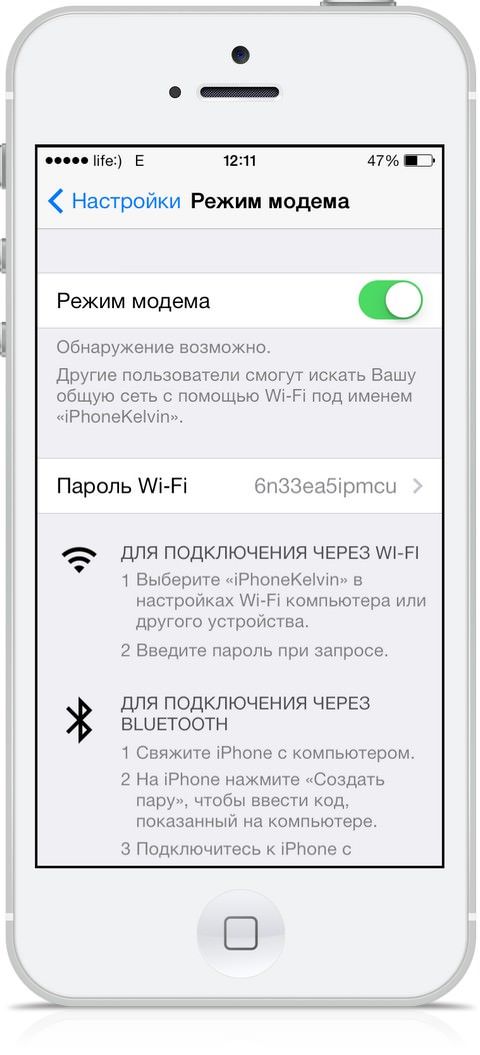
- Выберите вариант использования устройства в качестве точки доступа: Bluetooth или Wi-Fi и USB;
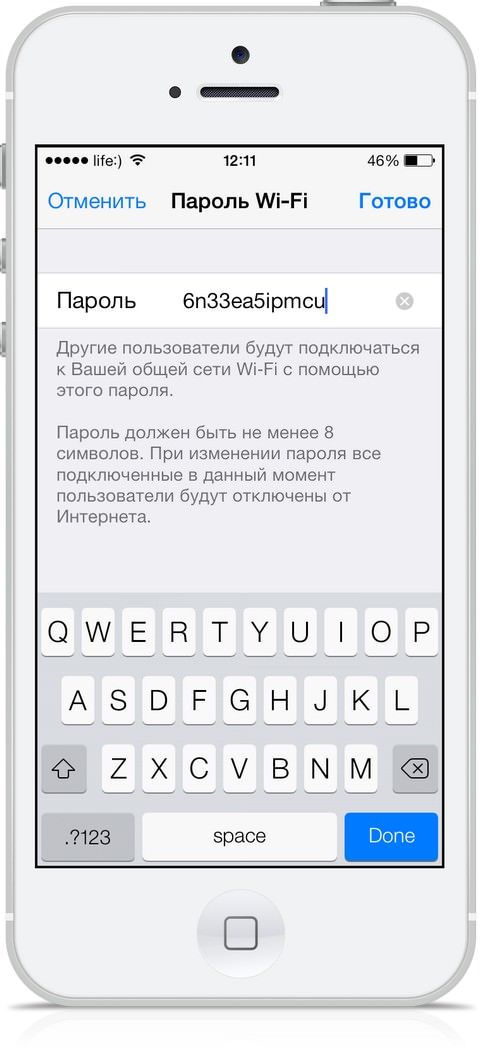
- Вот и всё. Режим модема включен. Ваш iPhone или iPad сможет раздавать интернет другим устройствам. Обязательно используйте пароль;
 Хотите проверить, как работает созданная вами точка доступа? Вы можете подключиться к ней с практически любого устройства под управлением Windows, Linux или Android.
Смотрите также:
- К работе Wi-Fi в iPhone 5 есть претензии.
- Скорость Wi-Fi увеличится в два раза.
- Обновленные AirPort Extreme и Time Capsule – с гигабитным Wi-Fi.
- Tether – гибкая настройка роутеров TP-Link на iPhone, iPad и Android.
- Не удается подключиться к iTunes Store на iPhone или iPad — решение проблемы.
- Как просмотреть пароли, сохраненные в Связке ключей на iPhone, iPad и Mac.
Сегодня iPhone является одним из самых популярных смартфонов, используемых во всем мире. Для полноценной работы iPhone необходимо иметь доступ к Интернету. Один из самых распространенных способов подключения к Интернету — это использование Wi-Fi сети.
Для того чтобы подключить свой iPhone к Wi-Fi сети, нужно настроить Wi-Fi роутер. В этой статье мы рассмотрим подробное руководство, как настроить Wi-Fi роутер и подключить iPhone к нему.
Вам потребуется некоторая информация, чтобы правильно настроить Wi-Fi роутер для iPhone. Во-первых, вы должны знать имя и пароль вашей Wi-Fi сети. Обычно эта информация указывается на задней или нижней панели вашего роутера. Если у вас есть их, то вы готовы начать настройку.
Далее, вам нужно включить ваш iPhone и перейти в раздел настроек Wi-Fi. Вы увидите список Wi-Fi сетей, доступных для подключения. Выберите свою сеть Wi-Fi из списка и введите пароль, если это требуется. После этого вы успешно подключитесь к Wi-Fi сети и сможете начать пользоваться интернетом на своем iPhone.
Надеюсь, что данное руководство поможет вам настроить Wi-Fi роутер для вашего iPhone без проблем. Пользуйтесь интернетом на своем смартфоне без ограничений!
Содержание
- Важность настройки Wi-Fi роутера для iPhone
- Подготовка к настройке Wi-Fi роутера для iPhone
- Шаги по настройке Wi-Fi роутера для iPhone
- Проверка связи и настройка безопасности
- Решение проблем с подключением iPhone к Wi-Fi роутеру
- Как обновить прошивку Wi-Fi роутера для iPhone
Важность настройки Wi-Fi роутера для iPhone
Настройка Wi-Fi роутера позволяет обеспечить высокую скорость интернет-соединения на iPhone, что особенно важно при просмотре видео, загрузке файлов или игре в онлайн-игры. Кроме того, правильная настройка Wi-Fi роутера позволяет избежать мешающих интерференций и перебоев в соединении, что существенно улучшает пользовательский опыт.
Однако, настройка Wi-Fi роутера не только обеспечивает высокую скорость и безопасность, но и позволяет защитить ваш iPhone от возможных кибератак. Правильная настройка безопасности Wi-Fi сети, включая установку пароля и фильтров, помогает предотвратить несанкционированный доступ к вашему устройству и защитить ваши данные.
В целом, настройка Wi-Fi роутера для iPhone является неотъемлемой частью обеспечения стабильного и безопасного интернет-соединения на вашем устройстве. Это позволяет повысить скорость соединения, предотвратить возможные сбои и проблемы, а также защитить ваши данные от несанкционированного доступа. Поэтому рекомендуется уделить должное внимание этому процессу, чтобы наслаждаться комфортным и безопасным использованием вашего iPhone в сети Wi-Fi.
Подготовка к настройке Wi-Fi роутера для iPhone
Прежде чем приступить к настройке Wi-Fi роутера для iPhone, вам потребуется выполнить несколько подготовительных шагов. В этом разделе мы рассмотрим основные этапы преднастройки, необходимые для успешной конфигурации вашего роутера.
1. Проверьте соответствующую документацию
Перед началом процесса настройки Wi-Fi роутера для iPhone обратитесь к руководству по эксплуатации, предоставленному производителем. Так вы узнаете модель роутера, спецификации и другую важную информацию.
2. Подготовьте необходимые материалы и соединения
Прежде чем приступить к настройке роутера, убедитесь, что у вас есть следующие материалы:
| — Wi-Fi роутер для iPhone |
| — Источник питания |
| — Ethernet-кабель |
3. Подключите роутер к источнику питания
Сначала подключите роутер к источнику питания, используя кабель питания, предоставленный в комплекте с устройством. Убедитесь, что роутер включен и работает.
4. Подсоедините роутер к компьютеру
Соедините роутер с вашим компьютером с помощью Ethernet-кабеля. Одно из оконцов кабеля подключите к порту Ethernet на роутере, а другое – к сетевому порту на вашем компьютере.
5. Подключите iPhone к роутеру
На вашем iPhone перейдите в настройки Wi-Fi и найдите сеть, созданную вашим роутером. Подключитесь к ней, введя пароль, если это требуется.
Вы успешно завершили подготовительный этап настройки Wi-Fi роутера для iPhone. Теперь вы готовы перейти к основным шагам конфигурации и настройки вашего роутера.
Шаги по настройке Wi-Fi роутера для iPhone
- Подключите роутер к источнику питания и установите соединение с вашим провайдером интернет-услуг. Убедитесь, что все светящиеся индикаторы на роутере корректно горят, что свидетельствует о правильной работе устройства.
- Откройте настройки Wi-Fi на вашем iPhone, нажав на значок «Настройки» на главном экране.
- В разделе «Wi-Fi» включите Wi-Fi и дождитесь, пока ваш iPhone обнаружит доступные сети.
- Выберите вашу Wi-Fi сеть из списка обнаруженных сетей. Если ваша сеть не появляется в списке, убедитесь, что роутер включен и находится в пределах досягаемости сигнала.
- Введите пароль Wi-Fi сети, если на это будет запрошено. Убедитесь, что правильно вводите пароль, чтобы избежать ошибок.
- Дождитесь, пока ваш iPhone подключится к Wi-Fi сети. По соответствующему значку Wi-Fi в верхней части экрана можно узнать, подключен ли ваш iPhone к сети.
- После успешного подключения, вы можете начать пользоваться интернетом через Wi-Fi на вашем iPhone.
После выполнения этих шагов вы сможете наслаждаться быстрым и стабильным безопасным подключением Wi-Fi на своем iPhone.
Проверка связи и настройка безопасности
После того, как вы настроили свою Wi-Fi сеть на роутере, рекомендуется проверить связь, чтобы убедиться, что все работает правильно. Для этого подключите свой iPhone к Wi-Fi сети и откройте интернет-браузер.
Перейдите на любой веб-сайт, чтобы убедиться, что страница открывается загружается без каких-либо проблем. Если страницы не открываются или загружаются слишком медленно, возможно, вам потребуется проверить настройки роутера или позвонить в службу поддержки интернет-провайдера.
Кроме того, важно настроить безопасность вашей Wi-Fi сети, чтобы предотвратить несанкционированный доступ к вашему соединению. Это поможет защитить ваши данные и предотвратить несанкционированное использование вашей сети.
Для обеспечения безопасности Wi-Fi сети рекомендуется проделать следующие шаги:
- Измените пароль: Поставьте сложный пароль для доступа к Wi-Fi сети. Используйте комбинацию букв верхнего и нижнего регистра, цифр и специальных символов.
- Скрыть имя сети: Если вы не хотите, чтобы ваша Wi-Fi сеть была видна другим пользователям, вы можете скрыть имя сети (SSID) в настройках роутера.
- Включите защиту: Включите WPA2 или WPA3 защиту на роутере для шифрования данных, передаваемых по сети.
- Включите фильтрацию MAC-адресов: Если вы хотите установить дополнительный уровень безопасности, вы можете включить фильтрацию MAC-адресов, чтобы разрешить доступ только определенным устройствам.
Примечание: помните, что новые устройства, которые вы хотите подключить к Wi-Fi сети, также должны быть настроены с теми же безопасностями (паролем, WPA2 или WPA3 защитой и т. д.).
Следуя этим рекомендациям, вы сможете настроить свою Wi-Fi сеть для iPhone с минимальными рисками и обеспечить безопасность вашего интернет соединения.
Решение проблем с подключением iPhone к Wi-Fi роутеру
При попытке подключить iPhone к Wi-Fi роутеру иногда могут возникать проблемы, которые затрудняют успешное подключение устройства к сети. В этом разделе мы рассмотрим некоторые распространенные проблемы и предоставим решения, чтобы помочь вам настроить Wi-Fi роутер для iPhone.
1. Проверьте правильность ввода пароля Wi-Fi сети на вашем iPhone. Убедитесь, что вы вводите пароль верно, не переворачивая буквы или не перепутывая знаки препинания. Если вы не уверены в правильности пароля, вы можете попробовать сбросить пароль вашего роутера и создать новый.
2. Перезагрузите iPhone и роутер. Иногда проблемы с подключением могут быть вызваны временными сбоями в работе устройств. Попробуйте перезагрузить как ваш iPhone, так и роутер, чтобы исправить эти сбои.
3. Проверьте настройки безопасности роутера. Если настройки безопасности роутера слишком строгие, ваш iPhone может не подключаться к сети. Убедитесь, что настройки безопасности Wi-Fi соответствуют требованиям вашего iPhone.
4. Удалите сеть Wi-Fi с вашего iPhone и повторно подключитесь. Иногда проблемы с подключением могут быть связаны с наличием некорректных настроек сети на вашем устройстве. Чтобы исправить это, удалите сеть Wi-Fi с вашего iPhone и повторно подключитесь, следуя инструкциям роутера.
5. Проверьте обновления программного обеспечения на вашем iPhone. Возможно, проблемы с подключением вызваны ошибками в программном обеспечении вашего iPhone. Проверьте, доступны ли какие-либо обновления системы и установите их, чтобы исправить возможные ошибки.
6. Свяжитесь с технической поддержкой. Если вы все еще не можете подключить iPhone к Wi-Fi роутеру, рекомендуется обратиться за помощью к технической поддержке вашего провайдера интернет-соединения или производителя вашего роутера. Они смогут помочь вам определить и исправить проблемы с подключением.
Благодаря этим решениям вы сможете настроить Wi-Fi роутер для iPhone и наслаждаться стабильным и быстрым интернет-соединением на вашем устройстве.
Как обновить прошивку Wi-Fi роутера для iPhone
Обновление прошивки Wi-Fi роутера для iPhone может быть важным шагом для повышения безопасности вашей сети и улучшения ее производительности. Следуйте этим простым шагам, чтобы обновить прошивку вашего Wi-Fi роутера.
Шаг 1: Узнайте модель вашего Wi-Fi роутера. Обычно ее можно найти на задней или нижней панели роутера.
Шаг 2: Посмотрите на сайте производителя вашего роутера, доступна ли для вашей модели новая прошивка. Обычно на сайте производителя есть раздел «Поддержка» или «Поддержка и загрузки», где можно найти информацию о прошивках.
Шаг 3: Скачайте новую прошивку для вашего Wi-Fi роутера. Обратите внимания, что неправильная прошивка может повредить ваш роутер, поэтому убедитесь, что вы скачиваете правильную версию для вашей модели.
Шаг 4: Подключитесь к интерфейсу управления вашим Wi-Fi роутером. Для этого откройте веб-браузер на вашем iPhone и введите IP-адрес роутера в адресной строке. IP-адрес обычно указан на задней или нижней панели роутера.
Шаг 5: Введите имя пользователя и пароль для доступа к интерфейсу управления роутером. Если вы не меняли эти данные, обычно они по умолчанию — «admin» для имени пользователя и «admin» или «password» для пароля.
Шаг 6: Найдите раздел «Обновление прошивки» или что-то похожее в интерфейсе управления роутером.
Шаг 7: Загрузите ранее скачанную прошивку на роутер. Обычно есть кнопка «Обзор» или «Выбрать файл», которую нужно нажать для выбора прошивки на вашем iPhone.
Шаг 8: Начните обновление прошивки. В интерфейсе управления роутером должна быть кнопка «Обновить прошивку» или что-то похожее.
Шаг 9: Дождитесь завершения процесса обновления. Это может занять некоторое время, поэтому не отключайте роутер и не закрывайте веб-браузер на iPhone во время обновления.
Шаг 10: После завершения обновления прошивки перезагрузите Wi-Fi роутер и проверьте его работу. Убедитесь, что все функции работают нормально и не возникли проблемы после обновления.
Обновление прошивки Wi-Fi роутера для iPhone – важный шаг для обеспечения безопасности и производительности вашей сети. Следуйте этому руководству, чтобы безопасно обновить прошивку вашего роутера и наслаждаться стабильным Wi-Fi подключением на вашем iPhone.
На чтение 3 мин Опубликовано Обновлено
В наши дни Wi-Fi является неотъемлемой частью нашей повседневной жизни. Безопасное и быстрое подключение к сети Интернет на мобильных устройствах стало необходимостью. Если у вас есть iPhone и вы хотите настроить подключение к Wi-Fi роутеру, следуйте этой пошаговой инструкции, которая поможет вам осуществить это одним движением.
Шаг 1: Откройте настройки Wi-Fi на своем iPhone. Для этого щелкните на значок «Настройки» на главном экране вашего устройства.
Шаг 2: В разделе «Wi-Fi» выберите доступную сеть Wi-Fi, к которой вы хотите подключиться. Если видимых сетей нет, убедитесь, что ваш роутер включен и его сигнал достаточно сильный.
Шаг 3: Введите пароль для выбранной сети, если он требуется. Убедитесь, что вы вводите правильный пароль, иначе подключение не будет установлено.
Шаг 4: Подождите несколько секунд, пока ваш iPhone подключается к выбранной сети. Как только подключение будет установлено, вы увидите значок Wi-Fi в правом верхнем углу экрана.
Шаг 5: Поздравляю, вы успешно подключили свой iPhone к Wi-Fi роутеру! Теперь вы можете свободно пользоваться Интернетом, не тратя мобильный трафик.
Важно помнить, что в некоторых случаях для установления подключения можно использовать функцию WPS (Wi-Fi Protected Setup). Если ваш роутер поддерживает WPS, вы можете выбрать эту опцию в настройках Wi-Fi на вашем iPhone. В это случае, для подключения потребуется всего несколько нажатий кнопок на вашем роутере и iPhone.
Содержание
- Подключение iPhone к Wi-Fi роутеру
- Проверка наличия Wi-Fi сети
- Включение Wi-Fi на iPhone
Подключение iPhone к Wi-Fi роутеру
Подключение iPhone к Wi-Fi роутеру позволяет использовать высокоскоростной Интернет без лишних проводов. Для подключения необходимо выполнить следующие шаги:
|
Шаг 1: |
На iPhone откройте меню настройки, нажав на значок «Настройки» на главном экране. |
|
Шаг 2: |
В меню настройки выберите пункт «Wi-Fi». |
|
Шаг 3: |
Включите Wi-Fi, передвинув кнопку в правильное положение. |
|
Шаг 4: |
В списке доступных сетей выберите название вашей Wi-Fi сети. |
|
Шаг 5: |
Введите пароль от Wi-Fi сети и нажмите «Подключиться». |
После выполнения этих шагов, ваш iPhone будет подключен к Wi-Fi роутеру и вы сможете пользоваться Интернетом без ограничений.
Проверка наличия Wi-Fi сети
Перед подключением iPhone к Wi-Fi роутеру необходимо убедиться в наличии доступной Wi-Fi сети. Для этого выполните следующие шаги:
- Откройте настройки iPhone, нажав на значок «Настройки» на главном экране.
- Прокрутите вниз и выберите раздел «Wi-Fi».
- На экране появится список доступных Wi-Fi сетей.
- Убедитесь, что Wi-Fi функция включена.
- Проверьте наличие своей домашней Wi-Fi сети в списке.
- Если вы видите свою сеть в списке, нажмите на ее название.
- Появится окно с запросом пароля.
- Введите пароль от своей Wi-Fi сети и нажмите «Подключиться».
После выполнения этих шагов ваш iPhone подключится к выбранной Wi-Fi сети и вы сможете пользоваться интернетом без использования мобильного трафика.
Включение Wi-Fi на iPhone
Для подключения iPhone к Wi-Fi роутеру необходимо предварительно включить Wi-Fi на устройстве. Следуйте следующим шагам, чтобы включить Wi-Fi на iPhone:
- Откройте меню «Настройки» на своем iPhone.
- Прокрутите экран вниз и найдите в списке доступные опции настройки Wi-Fi.
- Нажмите на кнопку Wi-Fi, чтобы включить функцию.
- На экране появится список доступных Wi-Fi сетей.
- Выберите нужную сеть из списка. Если требуется пароль, введите его.
- После успешного подключения, значок Wi-Fi будет отображаться в верхнем левом углу экрана iPhone.
Опция Wi-Fi на вашем iPhone теперь включена, и вы можете приступить к подключению к Wi-Fi роутеру.