
24.05.2022
Настройка вай-фай роутера Теле2 — дело, в общем-то, довольно простое и доступное любому пользователю. Так что, если вы только что стали счастливым обладателем этого устройства или же только собираетесь его купить, то из нашей статьи вы сможете узнать, как быстро и легко настроить роутер и подключить к нему стационарный компьютер, ноутбук или любое другое устройство.
Не знаете, как правильно использовать интернет-модем Теле2? В другой нашей статье вы найдете подробную инструкцию к этому устройству и основные правила его использования.
Кратко по теме
- Достаньне роутеp из упаковки и аккуратно снимите его заднюю крышку.
- Вставьте в предназначенный для неё слот сим-карту оператора Tele2 .
- Установите батарею на место и закройте крышку.
- Теперь ваш рoутер готов к работе. Для его включения нажмите и удерживайте большую клавишу по центру.
Роутеры Теле2: их разновидности и примерная стоимость
Официальный интернет-магазин сети Tele2 предлагает нам на выбор два устройства — 3G и 4G роутер. Они отличаются как по возможной скорости передачи данных, так и по цене. Ниже мы дадим им подробные характеристики и расскажем, сколько стоит каждый из них.
Внимание! Цены приведены с официального сайта интернет-магазина оператора Tele2 по Московской области.
Wi-Fi роутер с сим-картой 4G Теле2 — характеристики
- Цена — 3 190 рублей
- Наибольшее количество устройств для подключения — 10
- Максимально возможная скорость приёма/передачи данных — до 100 мегабайт в секунду.
- Мощность аккумуляторной батареи — 2000 мА ч
- Поддержка LTE FDD — 800/1800/2600 МГц
- Поддержка UMTS/HSPA+ — 900/2100 МГц
- Поддержка GSM — 850/900/1800/1900 МГц
- Wi-Fi — 802.11b/g/n

Wi-Fi роутер 3G — характеристики
- Цена — 1 899 рублей
- Наибольшее количество устройств для подключения — 10
- Максимально возможная скорость приёма/передачи данных — до 42 мегабайт в секунду.
- Мощность аккумуляторной батареи — 1500 мА ч
- Поддержка UMTS/HSPA+ — 900/2100 МГц
- Поддержка GSM — 850/900/1800/1900 МГц
- Wi-Fi — 802.11b/g/n

У оператора множество интересных услуг, которые сделают ваше общение наиболее удобным, услуга «Везде как дома» поможет вам общаться с близкими даже если они находятся в тысяче километрах от вас. О том, как подключить услугу «Везде как дома» на Теле2 вы можете прочитать тут.
Итак, профессионалу приведенные выше данные скажут если не всё, то очень многое. А если вы не слишком хорошо разбираетесь в технике, то краткое сравнение обоих моделей может сказать следующее: роутер 4G, несомненно, выигрывает против рoутера 3G по многим параметрам — он имеет более мощную батарею, а значит, будет работать дольше без дополнительного питания; он поддерживает более передовую технологию приёма данных, благодаря чему соединение будет более стабильным и такие процессы, как загрузка больших файлов или просмотр видео онлайн будут проходить быстрее и без помех.
Но, не стоит забывать о том, что если не будет достаточно высокого уровня сигнала, то даже самое передовое устройство будет работать посредственно и выдавать слабый сигнал. Уровень сигнала, как известно, определяется расстоянием между вами и ближайшей вышкой вашего сотового оператора, так что перед покупкой не поленитесь поинтересоваться картой покрытия (это частота установленных на местности вышек) нужного вам района.
Хотите узнать о том, какие доступны интернет-тарифы Теле2 для модема? Об этом вы можете прочесть в другой нашей статье, расположенной также на этом сайте.
Настройка мобильного 3G/4G Wi-Fi роутера Tele2
Если вы уже приобрели любое из указанных выше устройств, то пришла пора произвести его первичную настройку. Для этого следуйте приведенной ниже инструкции
Мобильный 3G/4G Wi-Fi роутер Tele2: инструкция по применению
- Выньте роутеp из упаковки и аккуратно сдвиньте его заднюю панель, а затем снимите её.
- Вставьте сим-карту оператора Tele2 в предназначенный для неё слот. Данное устройство работает только с сим-картами своего оператора! Мобильный роутер Tеле2 не должен подвергаться таким действиям, как «разлочка» и подобное — это приведёт к потере гарантии и возможной поломке устройства!
- Установите батарею на предназначенное для неё место и закройте крышку.
- Теперь ваш рoутер готов к работе. Для его включения нажмите и удерживайте большую клавишу по центру.
Так как устройство не имеет собственного экрана, то дальнейшие настройки, если они потребуются, например, установка собственного пароля или изменение имени сети, должны проводиться после подключения роутера к компьютеру или ноутбуку.
Pоутер Tele2: как подключить к компьютеру?
Есть два основных способа использования Wi-Fi роутера. Первый — подключение через сеть Wi-Fi, а второй — через провод USB. Они оба могут вам пригодится — к примеру, первый подойдёт, если вы подключаете к одной точке доступа несколько устройств, а второй можно использовать в том случае, если батарея на роyтере почти разрядилась.
Способ первый — через Wi-Fi
- Включите роутер и найдите его сеть со своего компьютера или ноутбука.
- Среди доступных подключений выберите имя вашего рoутера (оно есть на наклейке, размещенной на устройстве) и нажмите «Подключиться».
- Введите пароль, если система его запросит (пароль также можно найти на наклейке) и кликните по ОК.
- Дождитесь завершения подключения.

Способ второй — через USB
- Вставьте кабель в гнездо устройства, а затем подключить его к компьютеру.
- Нажмите на кнопку включения роутeра. ОС вашего компьютера распознает его и установит необходимое программное обеспечение.
- Дождитесь завершения подключения.
Если вы еще не являетесь пользователем этого мобильного оператора, то советуем вам попробовать перейти на Теле2, например тариф Мой онлайн за 299 рублей!
3G/4G роутер Теле2: инструкция для входа на страницу конфигурации
- Когда вы убедитесь, что соединение между роутером и ноутбуком или компьютером установлено, откройте на ПК браузер.
- Введите в его адресную строку следующий адрес: https://192.168.0.1 или http://ufl.ztedevise.com
- От вас потребуется ввести пароль. Сетевой адрес (SSID) и пароль всегда можно найти на этикетке, приклеено к устройству. По умолчанию там чаще всего указан пароль admin
- Теперь вы можете войти на страницу конфигурации. Для того, чтобы поменять пароль или SSID, откройте «Настройки».
- Теперь перейдите к вкладке Wi-Fi и найдите в ней раздел «Основные настройки».
- Здесь вы можете сменить имя сети и пароль в соответствующих строчках. Когда всё будет готово, нажмите на «Применить».
Итак, теперь вам известны основы работы с Теле2 4G роутерoм. Мы будем очень рады, если наша статья хоть немного помогла вам во всём разобраться и теперь вы можете
Wi-Fi роутер Теле2 является неотъемлемой частью современной офисной и домашней сети. Он обеспечивает стабильное и быстрое подключение к Интернету, а также позволяет подключать несколько устройств одновременно. В данной статье мы расскажем вам, как настроить Wi-Fi роутер Теле2 с помощью простой и понятной пошаговой инструкции.
Первым шагом необходимо подключить роутер к источнику питания и кабелю Интернета. Убедитесь, что входной и выходной разъемы соответствуют между собой.
Затем подключите один конец сетевого кабеля к порту WAN на задней панели роутера, а другой конец к выходу вашего модема.
Далее необходимо приступить к настройке роутера веб-интерфейсом. Откройте любой веб-браузер и введите адрес 192.168.1.1 в адресной строке. Нажмите Enter, чтобы перейти на страницу входа в настройки роутера.
Содержание
- Подготовка к настройке
- Проверка комплектности
- Выбор места размещения
- Подключение роутера
Подготовка к настройке
Перед тем как приступить к настройке Wi-Fi роутера Теле2, необходимо выполнить несколько подготовительных шагов:
1. Подключите роутер к питанию
Подключите роутер к источнику питания при помощи шнура, который идет в комплекте с устройством. Удостоверьтесь, что розетка, в которую будете подключать роутер, работает исправно.
2. Подключите компьютер к роутеру
Для настройки роутера потребуется компьютер или ноутбук. Подключите устройство к роутеру с помощью сетевого кабеля, также идущего в комплекте с роутером. Одним концом кабеля подсоедините компьютер или ноутбук к одному из LAN-портов на роутере, другим концом — к сетевой картe компьютера.
3. Включите роутер
Нажмите на кнопку питания роутера, чтобы включить его. Подождите некоторое время, пока роутер и компьютер установят между собой соединение.
После выполнения данных подготовительных шагов вы можете приступать к непосредственной настройке Wi-Fi роутера Теле2.
Проверка комплектности
Перед тем, как приступить к настройке Wi-Fi роутера Теле2, убедитесь, что вы располагаете всем необходимым для этого. Откройте упаковку с роутером и проверьте наличие следующих компонентов:
- Сам Wi-Fi роутер.
- Инструкция по подключению и настройке.
- Электропитание – адаптер питания со штекером, совместимым с розетками в вашем регионе.
- Кабель Ethernet, для подключения роутера к вашему компьютеру.
- Возможно, Ethernet кабель для подключения роутера к модему (если требуется).
Если вам не хватает каких-то компонентов, свяжитесь с технической поддержкой оператора Теле2 для получения помощи.
Выбор места размещения
|
1. Центральное расположение Убедитесь, что роутер находится в центре вашего жилого помещения. Такое расположение позволит равномерно распределять Wi-Fi сигнал по всей площади и минимизировать препятствия для его распространения. |
2. Избегайте преград Размещайте роутер вдали от металлических, а также бетонных стен и перегородок. Эти материалы существенно ослабляют Wi-Fi сигнал и способны вообще его блокировать. |
|
3. Избегайте электронных устройств Располагайте роутер подальше от других электронных устройств, таких как микроволновые печи, телефоны, беспроводные телефоны, телевизоры и т.д. Эти устройства могут создавать интерференцию, что отрицательно сказывается на качестве Wi-Fi сигнала. |
4. Высота размещения Разместите роутер на приличной высоте от пола. Отсутствие преград на пути Wi-Fi сигнала (например, мебель или ковры) позволит ему распространяться наиболее эффективно. |
При выборе оптимального места для размещения роутера Теле2 обязательно проведите несколько тестовых соединений на разных этапах установки и настройки. Таким образом, вы сможете определить оптимальное расположение для максимального покрытия Wi-Fi сигналом и предотвратить возможные проблемы с подключением в будущем.
Подключение роутера
Перед началом настройки Wi-Fi роутера Теле2, необходимо правильно подключить его к сети.
1. Возьмите кабель, который идет в комплекте с роутером, и подключите его к порту «WAN» на задней панели роутера.
2. В другом конце кабеля подключите его к порту вашего интернет-провайдера.
3. Подключите роутер к розетке с помощью блока питания, который также идет в комплекте.
4. Убедитесь, что роутер включен: для этого проверьте индикатор питания на передней панели.
5. После подключения роутера к сети, дождитесь установки соединения – это может занять несколько минут.
Правильное подключение роутера обеспечит его работу и позволит приступить к настройке Wi-Fi.
В век развития инновационных технологий, невозможно представить жизнь без интернета. Наиболее простой способ получения доступа к всемирной паутине – использование 3G и 4G сетей. Для подключения к ним можно применять как мобильный телефон, так и USB модемы, роутеры и другие устройства. Компания Теле 2 предлагает портативную точку доступа для своих абонентов, как простой способ получить высокоскоростной доступ в сеть.
Содержание
- Для чего нужен портативный роутер?
- Характеристики роутера от Tele2
- Как настроить
- Настройка по IP
- Тарифы для роутера
- Задать вопрос автору статьи
Для чего нужен портативный роутер?

Компания Теле2 предлагает на выбор две категории устройств для подключения к сети: USB модемы и Wi-Fi 4G роутеры. Для их использования требуется SIM карта оператора и подключенный соответствующий тариф.
Мобильный хот-спот (проще говоря точка доступа к Wi-Fi) может пригодится для следующих целей:
- При подключении к интернету через Wi-Fi смартфон использует меньше заряда аккумулятора, поэтому его применение целесообразно вместо стандартного 4G подключения.
- Не все тарифы включают в себя недорогой интернет и дешевые звонки. Использование одной SIM-карты для хот-спот, а другой в телефоне позволяет сэкономить денежные средства.
- В некоторых операционных системах нет возможности загрузки больших файлов через 3G соединение. В этом случае Wi-Fi раздатчик может спасти ситуацию.
- Многие устройства старого образца не имеют возможности подключения к 4G сети. Через портативную точку доступа подключиться можно к любым современным сетям.
- При неисправной работе провайдера домашнего интернета, целесообразно использование Wi-Fi 4G Home Router от Теле2 вместо обычного подключения.
- Хот-спот – лучший способ установить точку доступа в автомобиле или на даче.
Кроме этих достоинств, у роутеров от Теле2 есть и ряд других преимуществ. Они могут быть не заменимы, если в вашем местоположении оператор не предоставляет высокое качество сети, например, не предлагает для доступа 4G. Так же есть возможность приобрести портативный Wi-Fi хот-спот с подключением 3G.
Характеристики роутера от Tele2
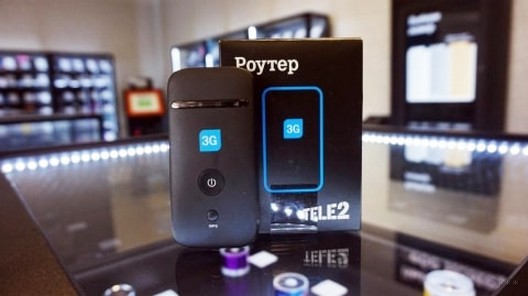
Портативная точка доступа распространяется в различных исполнениях, имеет встроенный индикатор и простые автоматические настройки. Вай Фай роутер Теле2 3G имеет следующие характеристики:
- Наличие встроенного порта для SIM-карты.
- Поддерживаемые сети: GSM, UMTS/HSPA+.
- Скорость подключения до 42Мбит/сек.
- Возможность использования Wi-Fi до 10 устройств.
- Совместимость с Windows и MAC OS, а также другими операционными системами.
- Объем аккумулятора – 1500 мА*ч.
- Средняя цена – до 2 тысяч рублей.
В комплект входят: прибор, USB-кабель, зарядное устройство, талон гарантийного обслуживания, инструкция по использованию.
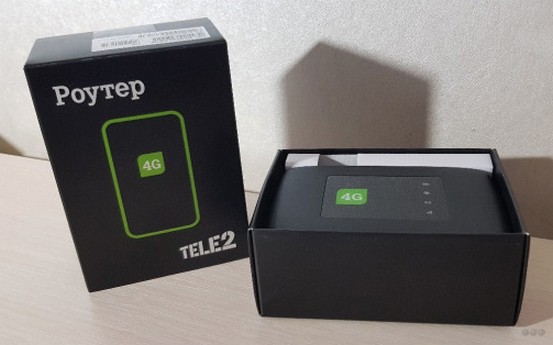
Более дорогая модель, но с лучшими характеристиками, Wi-Fi роутер с возможностью подключения к сети 4G. Цена этого раздатчика чуть выше, чем у предыдущей модели – чуть более 3000 рублей. Характеристики:
- Возможность использования раздаваемого Wi-Fi 10 устройствами одновременно;
- Поддержка сетей: LTE FDD, UMTS/HSPA+, GSM.
- Объем аккумуляторной батареи – 2000 мА*ч;
- Совместимость со всеми ОС;
- Скорость подключения до 100 Мбит/сек.
Модель имеет возможность подключения к высокоскоростным сетям, что является ее главным преимуществом.
Также Теле2 предлагает своим абонентам приобрести стационарные 4G маршрутизаторы по цене от 3 до 3,5 тысяч рублей. Все они способны работать на скорости от 50 до 100 Мбит/сек, а некоторые модели (например, Skylink M1) могут работать от аккумулятора до 8 часов.
Как настроить
Посмотрите видео-обзор модели Osh-150:
Для удобства установки и настройки WiFi Router Osh-150 4G от Теле2 к устройству прилагается инструкция. В ней содержатся рекомендации, и информация как совершить пошаговый запуск:
- Прибор извлекается из упаковки.
- Открывается задняя панель и устанавливается SIM-карта под батарею.
- Устанавливается обратно аккумулятор и крышка устройства.
- При помощи большой центральной клавиши устройство включается.
Раздатчик готов к использованию сразу после включения при установленной в нем сим-карте. Wi-Fi сеть доступна для использования как мобильных телефонов, так и ноутбука, планшета или нетбука. Пароль используемый в подключении можно узнать при помощи информационной наклейки, расположенной на приборе.
Настройка по IP
При необходимости можно зайти в раздел конфигурации через IP адрес, используя браузер. Делается это следующим образом:
- Подключается раздатчик к персональному компьютеру.
- Открывается любой браузер, в адресной строке вводится следующий IP – 192.168.0.1
- Адрес позволяет открыть страницу конфигурации модема, для входа в которую нужно ввести пароль – его можно узнать на этикетке или самом устройстве. Стандартным является пароль: admin.
- После этого открываются настройки, в них можно изменить любые параметры раздатчика, установить собственный пароль на сеть или сделать её открытой.
Страница конфигурации поможет так же сделать сброс настроек. Если IP адрес не работает, можно использовать следующий адрес: ufl.ztedevise.com (или другой, в зависимости от производителя роутера).
Тарифы для роутера
Модем от Tele2 с возможностью раздачи интернета через Wi-Fi – это способ упростить себе жизнь в поездках и решить проблемы с подключением к сети. К сожалению, безлимитных тарифных планов у компании нет, поэтому расходовать трафик нужно будет с умом.
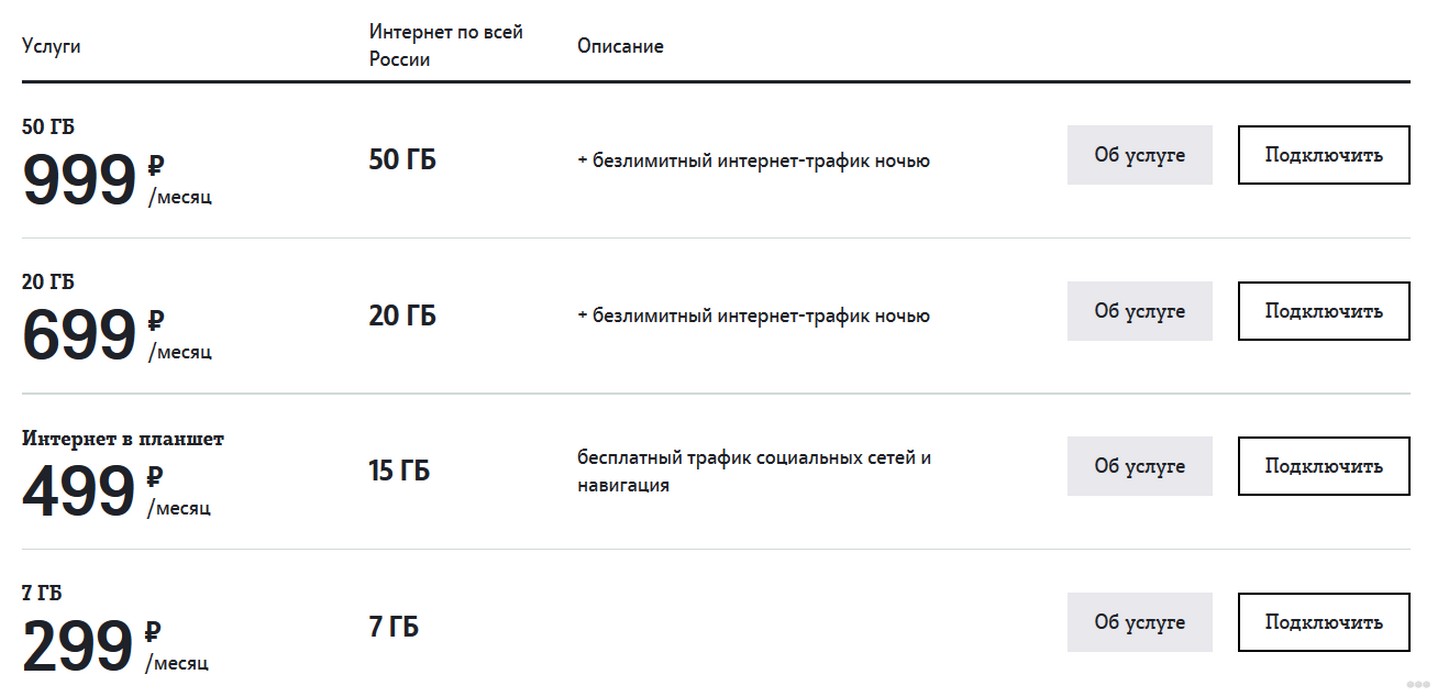
Лучшим тарифом для модемов является – «Интернет для устройств». Всего существует три тарифа для 3G и 4G роутеров от Теле2:
- За 300р – 7 Гб.
- За 700р – 20 Гб.
- За 1000р – 50 Гб.
В личном кабинете абонента можно управлять всеми тарифами, подключать дополнительные пакеты интернета и менять любые параметры абонента. В тарифных планах «Интернет для устройств» за 699 и 999 рублей, действует услуга бесплатного ночного трафика.
Предлагаем обзор нового тарифа от Теле2:
Конечно, постоянно пользоваться интернетом от Теле2 выйдет недешево, но согласитесь, иногда портативный роутер выручил бы. Задавайте вопросы и пишите, какую тему хотели бы увидеть на нашем портале. Всем пока!
Теле2 – один из ведущих операторов сотовой связи в России, предлагающий высокоскоростной интернет. Если вы хотите настроить интернет для роутера от Теле2, вам потребуется следовать определенной инструкции.
Настройка интернета для роутера от Теле2 может показаться сложной задачей, но на самом деле это довольно просто. Ниже вы найдете подробную инструкцию, которая поможет вам быстро и без проблем установить и подключить интернет от Теле2.
Шаг 1. Подключите роутер к питанию и компьютеру.
Шаг 2. Откройте любой веб-браузер и введите в адресной строке IP-адрес вашего роутера. Обычно это 192.168.1.1, но узнать точный IP-адрес можно в инструкции к роутеру.
Шаг 3. Введите логин и пароль для доступа к настройкам роутера. Обычно стандартный логин и пароль – admin/admin или admin/1234. Если вы изменяли данные, введите новые.
Шаг 4. Найдите в настройках роутера раздел, отвечающий за подключение к интернету (обычно это раздел WAN или Интернет). Введите следующие параметры подключения:
— Тип подключения: PPPoE
— Логин и пароль: введите данные, предоставленные Теле2
— Опционально: DNS-серверы – можно оставить пустыми, если не знаете, что это.
Шаг 5. Нажмите кнопку «Сохранить» или «Применить» для сохранения настроек.
После выполнения всех указанных шагов, роутер должен успешно подключиться к интернету от Теле2. Теперь у вас есть стабильное и быстрое интернет-соединение для использования ваших устройств.
Содержание
- Приобретение роутера
- Подключение роутера к провайдеру
- Установка необходимого программного обеспечения
- Ввод настроек интернета в роутере
- Проверка подключения и настройка безопасности
Приобретение роутера
При выборе роутера рекомендуется обратить внимание на следующие факторы:
- Скорость и дальность сигнала: выбирайте роутер с высокой скоростью передачи данных и достаточной дальностью сигнала, чтобы охватить все помещения вашего дома или квартиры.
- Поддержка стандарта Wi-Fi: убедитесь, что роутер поддерживает стандарт Wi-Fi, который используется Теле2 для предоставления услуг интернета.
- Количество портов: проверьте, сколько портов имеет роутер, чтобы подключить к нему все необходимые устройства.
Роутер можно приобрести в магазинах электроники или заказать онлайн на сайтах интернет-магазинов. При выборе магазина или интернет-магазина обратите внимание на гарантийный период и условия обмена или возврата товара.
После приобретения роутера, вам потребуется выполнить настройку, чтобы подключиться к сети Теле2. Инструкция по настройке роутера будет предоставлена вместе с устройством или вы можете обратиться в службу поддержки Теле2 для получения инструкций.
Подключение роутера к провайдеру
Для начала необходимо настроить роутер, чтобы с ним можно было соединиться через провайдера интернета.
Для этого выполните следующие шаги:
- Подключите роутер к источнику питания и включите его.
- Подключите роутер к модему или коммуникационной линии вашего провайдера интернета, используя Ethernet-кабель. Убедитесь, что кабель надежно подключен.
- Дождитесь, пока роутер завершит инициализацию и установку соединения с провайдером.
- Настройте параметры подключения роутера к провайдеру. Введите правильные данные в настройках роутера, такие как имя пользователя, пароль, DNS-серверы, если они требуются.
- Сохраните настройки и перезагрузите роутер, чтобы применить изменения.
После выполнения этих шагов роутер должен успешно подключиться к вашему провайдеру интернета и вы сможете наслаждаться скоростным и стабильным подключением к сети.
Установка необходимого программного обеспечения
Перед началом настройки интернета для роутера от Теле2 необходимо установить специальное программное обеспечение на ваш компьютер. Это позволит вам легко установить и настроить подключение к Интернету. Следуйте этим шагам, чтобы установить необходимое ПО:
- Проверьте, что ваш компьютер соответствует системным требованиям для программного обеспечения.
- Перейдите на официальный сайт Теле2 и найдите раздел «Скачать программу для настройки роутера».
- Нажмите на кнопку «Скачать» и сохраните программу на вашем компьютере.
- Запустите установку программного обеспечения и следуйте инструкциям на экране.
- После успешной установки программы, запустите ее.
Теперь вы готовы перейти к настройке интернета для роутера от Теле2.
Ввод настроек интернета в роутере
Чтобы настроить интернет на роутере от Теле2, вам нужно выполнить несколько простых шагов:
- Подключите роутер к компьютеру с помощью сетевого кабеля.
- Откройте веб-браузер и введите IP-адрес вашего роутера в адресной строке. Часто используется адрес «192.168.1.1» или «192.168.0.1».
- В появившемся окне введите логин и пароль администратора роутера. Обычно это «admin» или «root» в качестве логина и пароля.
- Найдите раздел настроек интернета или подключения.
- Выберите тип подключения – DHCP или PPPoE, в зависимости от требований вашего провайдера.
- Введите настройки, предоставленные вам Теле2. Обычно это имя пользователя и пароль.
- Если есть дополнительные настройки, введите их соответствующим образом.
- Сохраните введенные настройки и перезагрузите роутер.
После выполнения этих шагов роутер будет настроен на подключение к интернету от Теле2. Вы можете проверить подключение, открыв веб-браузер и перейдя на любой веб-сайт.
Проверка подключения и настройка безопасности
После установки и настройки интернета для роутера Теле2 необходимо проверить подключение, а также обеспечить безопасность сети. Для этого рекомендуется выполнить следующие шаги:
- Проверьте подключение к интернету, открыв страницу веб-браузера и попытайтесь открыть несколько сайтов. Если страницы загружаются без проблем, значит подключение работает корректно.
- Установите сетевой пароль для роутера Теле2, чтобы предотвратить несанкционированный доступ к вашей сети. Для этого зайдите в настройки роутера через веб-интерфейс, выберите раздел «Безопасность» или «Настройки безопасности» и установите пароль. Рекомендуется использовать сложный пароль, содержащий буквы, цифры и специальные символы.
- Включите защищенную беспроводную сеть Wi-Fi и установите пароль для доступа к ней. Перейдите в настройки роутера, выберите раздел «Wi-Fi» или «Настройки беспроводной сети» и включите опцию защиты. Затем установите пароль, который будет требоваться при подключении к сети. Рекомендуется использовать WPA2-PSK или WPA3-PSK протоколы шифрования для обеспечения высокого уровня безопасности.
- Ограничьте доступ к вашей беспроводной сети, разрешив подключение только устройствам с известными MAC-адресами. В настройках роутера найдите раздел «MAC-фильтр» или «Фильтр по MAC-адресу» и включите эту опцию. Затем добавьте MAC-адреса устройств, которым разрешено подключаться к вашей сети.
- Проверьте наличие и обновите антивирусное программное обеспечение на компьютерах, подключенных к вашей сети. Регулярные обновления антивирусных баз данных обеспечат защиту от вредоносного программного обеспечения и других угроз.
- Измените стандартные логин и пароль для доступа к настройкам роутера. Зайдите в настройки роутера, найдите раздел «Администрирование» или «Настройки администратора» и установите новый логин и пароль, которые будут использоваться для входа в систему управления роутером. Рекомендуется использовать сложные логин и пароль, не связанные с вашими персональными данными.
После выполнения указанных шагов ваша сеть будет надежно защищена, а подключение к интернету будет работать стабильно и безопасно.
Для активных пользователей интернета телекоммуникационная компания «Теле2» разработала передатчики сигнала 4G и 3G — роутеры. Они более функциональны, чем беспроводные модемы, рассчитаны на подключение 1 и более устройств, не требуют использования стационарной компьютерной техники. Но нуждаются в грамотном подключении и настройке работы, приобретении SIM-карты оператора и активации тарифного плана. Размышляя над покупкой роутера Теле2, не будет лишним детальнее узнать о передатчиках сигнала 4G и 3G, их подключении и настройке.
Приобрести оригинальный роутер Теле2 3G можно только на сайте оператора. В настоящее время доступна лишь одна модель с поддержкой сигнала 3G. Компактный девайс в устойчивом к нагрузкам корпусе пригодится в тех областях, где нет еще покрытия 4G. Оборудование обладает следующими характеристиками:
- подключение до 10 гаджетов;
- емкость аккумулятора — 1 500 мА*час;
- прием-передача пакета данных — не более 42 Мб/сек.;
- Wi-Fi — 802.11b/g/n;
- GSM — есть поддержка (850-1 900 МГц);
- опция SIM-Lock — предусмотрена;
- рассчитан на работу с USSD-командами, сообщениями;
- HSPA+ (UMTS) — предусмотрена поддержка (900-1200 МГц).
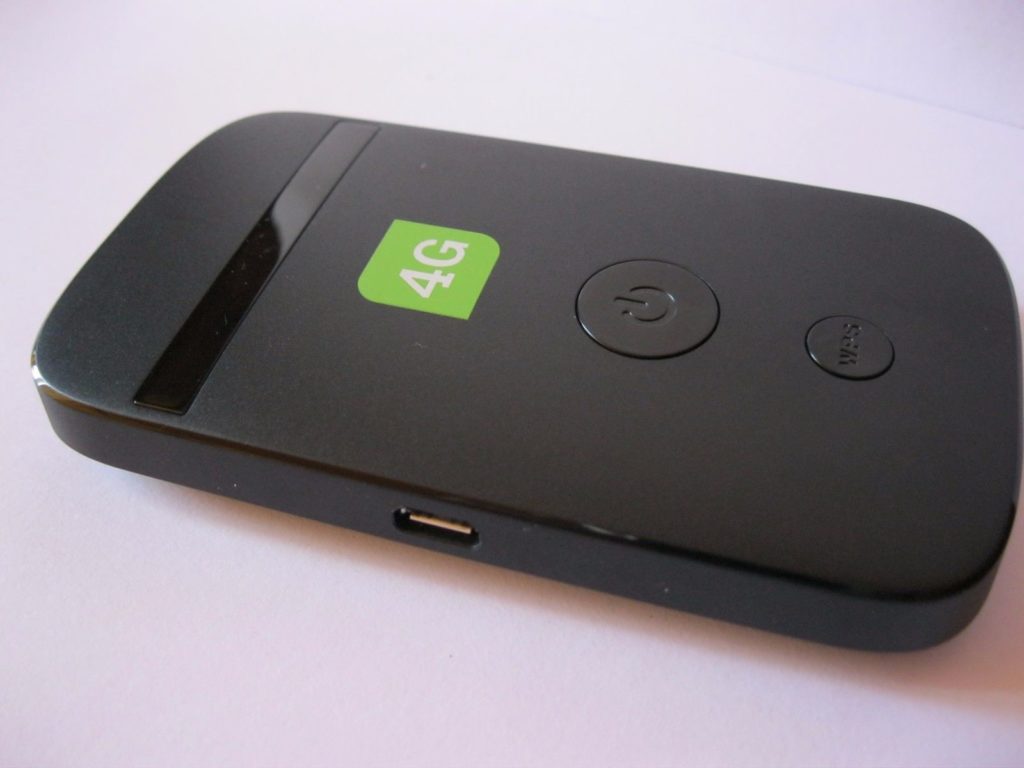
Стоимость мобильного 3G Wi-Fi роутера Tele2 равна 1 899 р. во всех регионах России. Дешевле обойдется модем. Его цена 1 289 р. Девайс предоставит доступ к интернету, но скорость приема-передачи пакета данных будет в два раза ниже — до 21 Мб/сек. В комплекте с передатчиком сигнала компания Теле2 поставляет USB-кабель, гарантийный талон, зарядное устройство для аккумулятора и инструкцию по настройке оборудования.
Важно! SIM-карту придется самостоятельно покупать отдельно. После ее установки понадобится выбрать и подключить один из тарифных планов оператора.
Роутер 4G: описание девайса и технические характеристики
4G роутер Теле2 это компактный и эстетичный девайс в устойчивом корпусе, с мощными эксплуатационными данными:
- подключение до 10 гаджетов;
- LTE FDD — есть поддержка (800-2 600 МГц);
- скорость приема-передачи пакета данных — не менее 100 Мб/сек.;
- HSPA+ (UMTS) — предусмотрена поддержка (900-1200 МГц);
- Wi-Fi — 802.11b/g/n;
- GSM — есть поддержка (850-1 900 МГц);
- емкость аккумулятора — 2 000 мА*час;
- съемный аккумулятор — есть.
Оригинальный роутер Теле2 4G стоит 3 190 р. Имеет встроенную функцию раздачи Wi-Fi. Чтобы воспользоваться ею, нужно грамотно выполнить настройку каналов. Сделать это можно в Личном кабинете абонента Теле2. Поставляется прибор вместе с зарядным устройством, USB-кабелем, инструкций по подключению и гарантийным талоном.
Важно! Теле2 предлагает не только классический роутеры. Компания выпускает модели Skylink H1 стационарного типа позволяющие подключать до 30 гаджетов, портативные передатчики сигнала Skylink M1 для абонентов «на ходу» и стационарные девайсы Skylink V-FL500 (скорость работы до 50 Мб/сек, возможность подключить более 10 гаджетов).
Как правильно подключать роутеры Теле2, настраивать девайсы
Чтобы подключить Tele2 роутер, нужно:
- достать девайс из упаковки, и снять панель сзади (она сдвигается в сторону, а затем снимается с корпуса);
- достать из пластикового держателя SIM-карту;
- вставить симку в устройство (для нее отведен специальный слот, как в мобильном телефоне);
- подключить аккумулятор;
- установить заднюю панель на место;
- перевернуть прибор лицевой стороной к себе;
- найти центральную кнопку, зажать ее (нужно удерживать несколько секунд).
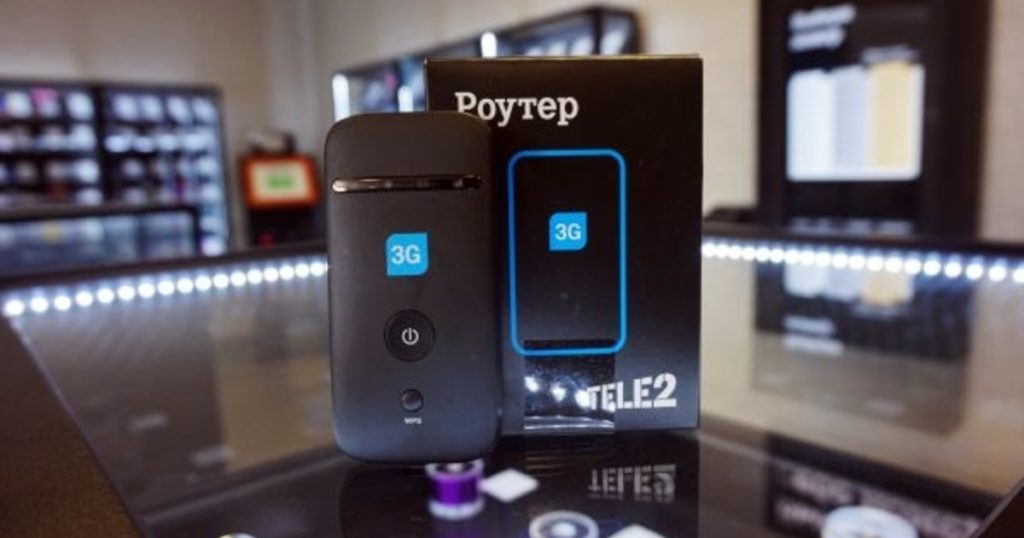
Когда загорится зеленый индикатор, роутер от Теле2 включен и готов к работе. В 8 из 10 случае никаких более манипуляций проводить не нужно. Но если у пользователя есть желание изменить входные данные и имя сети, тогда потребуется провести подключение роутера к компьютеру. Сделать это можно с помощью кабеля USB или Wi-Fi сигнала. Проще воспользоваться проводным подключением. Установка в разъем USB-кабеля приведет к мгновенному распознаванию устройства компьютером. Как только процесс завершится, можно вносить изменения.
Теле2 прикладывает к девайсам детальную инструкцию по применению. Имеет смысл ознакомиться с ней прежде, чем выполнять какие-либо действия. Также стоит помнить, что устройства Теле2 работают только с собственными SIM-картами. Разблокировка девайсов приведет к сбою настроек, потери гарантии, поломке.