
Часто в офисе и дома практикуется совместное использование в сети различных периферийных устройств, таких как сканеры или принтеры. Это удобно – можно сразу распечатать любой документ и не нужно таскать файлы на флешке с компьютера на компьютер или покупать на каждое рабочее место отдельный принтер. Как правильно настроить оборудование для совместного использования мы расскажем в этой статье.
Печать по сети
Печать по сети обычное дело, сейчас уже никого этим не удивишь. При этом до сих пор часто совместный доступ к принтеру настраивается по такой схеме. Принтер подключен к одному из компьютеров и к нему открыт доступ другим пользователям, которые могут напрямую отправлять на печать свои документы. Всё просто, ничего не надо мудрить с настройками. Но, на самом деле, не всегда удобно. Оптимальным способом подключения сетевого принтера является подключение через роутер.

Преимущество
Главным неудобством описанной выше схемы является привязка принтера к конкретному компьютеру. Для того, чтобы работала печать по сети, этот компьютер должен быть включен. А что если сотрудник, который за ним работает, заболел и не вышел на работу, а доступ к компьютеру защищён паролем? Или компьютер вышел из строя?
Поэтому гораздо удобнее, когда принтер подключается к роутеру и доступен всегда. Но здесь есть нюансы.
Принт-сервер
Для того, чтобы принтер мог самостоятельно работать в сети без подключения к компьютеру нужен принт-сервер. Принт-сервер может быть программным, встроенным в роутер или принтер. Роутеры, оснащённые портом USB, как правило, имеют поддержку печати по сети. Однако на всякий случай рекомендуется проверить техническую документацию. Если ваш роутер имеет USB-порт, но принт-сервер в нём отсутствует, подключить к нему принтер не получится.
Принтер может иметь свой встроенный принт-сервер. Такие принтеры оснащены LAN-портом для подключения сетевого кабеля или беспроводным Wi-Fi-модулем.
Если же ваш роутер не имеет встроенного принт-сервера и принтер у вас самый обычный, потребуется аппаратный принт-сервер – отдельное устройство с USB-портом для подключения принтера и сетевым разъёмом, через который с помощью патч-корда устройство подключается к LAN-порту роутера.
Виды подключения
Перед тем как настроить сетевой принтер через роутер, разберемся с возможными вариантами подключения. Итак, подключить принтер к роутеру можно следующими способами:
- Через USB-порт. Такое подключение возможно, если ваш роутер оснащён разъёмом USB и поддерживает печать по сети.
- Через LAN порт. Если ваш принтер оснащён встроенным принт-сервером с сетевым портом, вы можете подключить его к роутеру с помощью патч-корда.
- По Wi-Fi. Некоторые современные принтера оснащены модулем Wi-Fi и могут связываться с роутером по воздуху. К ним также можно подключиться напрямую с ноутбука, оснащённого модулем Wi-Fi.
- При помощи аппаратного принт-сервера. Это отдельное устройство, к которому подключается принтер. У принт-сервера есть в наличии LAN-порт для подключения к маршрутизатору.
Подключение по USB
Подключите ваш принтер к USB-порту роутера с помощью кабеля. Оба устройства должны быть выключены. Затем включаем роутер, ждём пока он загрузится. После этого можно включать принтер. По умолчанию, роутер не нуждается в специальной настройке, он должен сразу же распознать печатающее устройство. Проверить это можно, войдя в веб-интерфейс устройства и открыв карту сети. Там должна отобразиться модель вашего принтера. Если этого не произошло, проверьте статус принт-сервера. Он должен быть online.
Подключение по Wi-Fi
Если ваш принтер оснащён беспроводным Wi-Fi модулем, то подключить его к роутеру можно по воздуху без всяких проводов. Сделать это можно двумя способами:
- WPS. В инструкции к вашему принтеру находим как активировать функцию WPS. После чего нажимаем кнопку активации WPS на роутере. Ждём пока связь будет установлена (индикатор на роутере перестанет мигать) и проверяем появился ли ваш принтер на карте сети.
- WEP/WPA. Ручная настройка аналогична настройке первого подключения к беспроводной сети любого Wi-Fi устройства. Находим в меню принтера настройки сети, выбираем нужную нам сеть и вводим логин и пароль.
Подключение через LAN-порт
Если вы оказались счастливым обладателем принтера с сетевым портом, подключить его к роутеру вы сможете через LAN с помощью обычного патч-корда. Кабель обычно идёт в комплекте. Если же его нет, можно использовать патч-корд от роутера, если он у вас не задействован. Или купить кабель подходящей длины в магазине.
В меню устройства нужно задать ему статический IP-адрес. Это желательно сделать даже в том случае, если на вашем роутере настроена служба DHCP. Дело в том, что если IP-адрес принтера будет постоянно меняться, это осложнит его поиск и он периодически будет пропадать из списка доступных устройств. Есть конечно вариант зарезервировать IP адрес в настройках DHCP сервера по MAC-адресу.
После этого принтер перезагрузится. После чего его можно будет найти в списке сетевых устройств.
Установите драйвера принтера и распечатайте тестовую страницу.
Использование аппаратного принт-сервера
Если ваш принтер не оснащён сетевой картой или модулем Wi-Fi, а роутер – USB-портом, вы можете приобрести аппаратный принт-сервер. Как уже было сказано выше, это отдельное устройство, являющееся посредником между роутером и принтером.
 Бюджетные модели имеют один USB-порт и сетевой порт. Более дорогие – несколько USB, а также, опционально, LPT-порт. Также принт-сервер может иметь встроенный Wi-Fi-модуль и подключаться к роутеру не по кабелю, а по воздуху.
Для начала подключаем принт-сервер к роутеру, а принтер – к принт-серверу.
Настройка принт-сервера осуществляется с помощью прилагаемой фирменной утилиты. Она позволяет найти в сети принт-сервер и задать для него IP-адрес. Дальнейшая настройка осуществляется через веб-интерфейс согласно инструкции. Войти в него можно, введя в адресной строке браузера IP, который был установлен для принт-сервера при начальном конфигурировании.
Как видим, есть несколько способов подключить ваш сетевой принтер к роутеру в зависимости от его аппаратных возможностей.
Настройка компьютера
Независимо от того, каким из описанных выше способов вы выбрали, настройки на компьютере выполняются одинаково во всех случаях.
Настраивать можно через «Панель управления» или через «Принтеры и сканеры». Настройка аналогична.
«Принтеры и сканеры» появилось на последних версиях Windows. Это приложение подойдет для настройки сетевого принтера на Windows 10.

Мы же будем настраивать через «Панель управления», которая доступна на всех версиях Windows. В частности, подойдет для настройки на Windows 7 сетевого принтера.
Найдите в поиске по компьютеру «Панель управления». В панели управления находим раздел «Устройства и принтеры». Жмём на пункт «Добавление принтера».

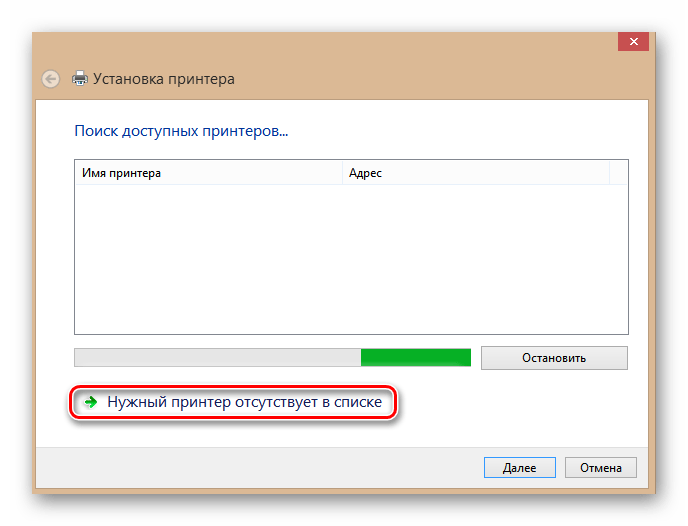
Система попытается найти подключенное к компьютеру устройство, но, разумеется, это ей не удастся. Поэтому воспользуемся пунктом «Необходимый принтер отсутствует в списке» внизу окна.

На следующей странице выбираем пункт добавления по TCP/IP-адресу или имени узла. Жмём «Далее».

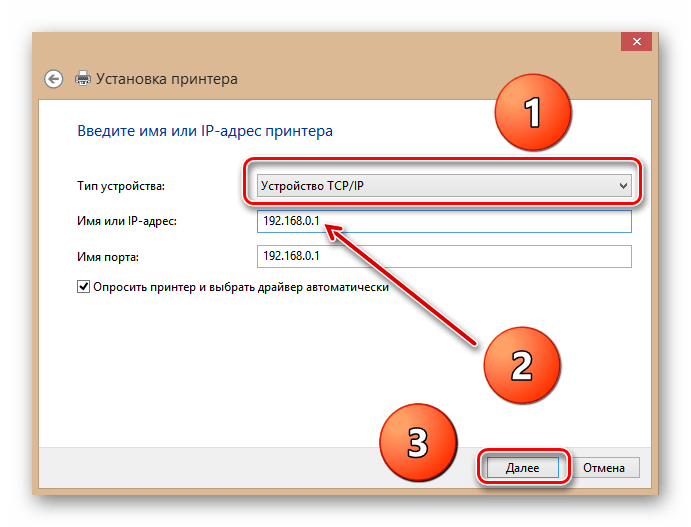
В следующем окне в выпадающем списке «Тип устройства» выбираем «Устройство TCP/IP», а ниже в поля «IP-адрес” и «Имя порта» вписываем адрес, который получаем следующим образом:
- При подключенном печатающем устройстве по USB к роутеру — вписываем IP-адрес вашего роутера, который вы вводите в браузере для входа в веб-интерфейс. Обычно это 192.168.0.1 или 192.168.1.1. Он указан на этикетке в нижней части устройства.
- При подключении через LAN порт с заданным через меню адресом. В этом случае вписываем этот адрес.
- Если печатающее устройство подключен по LAN и получает IP-адрес с DHCP сервера, смотрим, какой был получен адрес на сервере DHCP.
Галочку с пункта опроса и выбора драйвера автоматически лучше снять.

В следующем окне ставим галочку в пункте «Особое» и рядом с ней жмём кнопку «Параметры».

В открывшемся окне настроек выбираем протокол LPR, а в поле «Имя очереди» — в нашем примере мы написали «naseti», на самом деле имя пишется любое. Жмём ОК и возвращаемся на предыдущую страницу.

Теперь можно нажать «Далее» и перейти к собственно установке принтера. Драйвер можно выбрать из списка или же установить с диска.

Можно задать принтеру новое имя, а можно оставить установленное по умолчанию.

От предложения разрешить общий доступ к принтеру отказываемся и снова нажимаем «Далее».

Здесь должно появиться сообщение о том, что всё прошло успешно и принтер готов к работе. Чтобы в этом убедиться, распечатайте тестовую страницу.

Настройка принт-сервера на роутере
Если у вас возникли трудности, вы можете воспользоваться утилитой для конфигурации принт-сервера на роутере. Скачать её можно с официального сайта производителя, выбрав в разделе «Загрузки» вашу модель роутера.
Для настройки принт-сервера на роутерах TP-link используется фирменная утилита TP-Link UDS Printer Controller. После того, как вы скачали и установили программу на вашем компьютере, запустите её и она автоматически найдёт все подключенные к роутеру принтеры. Выберите тот, который вы хотите использовать для автоматического подключения.
Утилита работает с ОС Windows и Mac OC.
Для роутеров D-Link используйте фирменную утилиту SIUtility. Если у вас роутер другого производителя, ищите совместимое программное обеспечение на официальном сайте.
Содержание
- Подключаем принтер через маршрутизатор
- Этап 1: Настройка подключения принтера к роутеру
- Этап 2: Настройка ПК или ноутбука в сети с принтером
- Вопросы и ответы
Цифровые технологии прочно вошли в нашу повседневную жизнь и продолжают стремительно развиваться. Сейчас считается обычным делом, если в жилище простого человека функционируют сразу несколько персональных компьютеров, ноутбуков, планшетов или смартфонов. И с каждого устройства иногда возникает необходимость распечатать какие-либо тексты, документы, фотографии и иную информацию. Как можно использовать только один принтер для этих целей?
Подключаем принтер через маршрутизатор
Если ваш роутер имеет USB-порт, то с его помощью можно сделать из простого принтера сетевой, то есть с любого устройства, подключенного к вашей сети Wi-Fi, можно будет легко и непринуждённо напечатать любой контент. Итак, как правильно настроить соединение печатающего девайса и маршрутизатора? Будем выяснять.
Этап 1: Настройка подключения принтера к роутеру
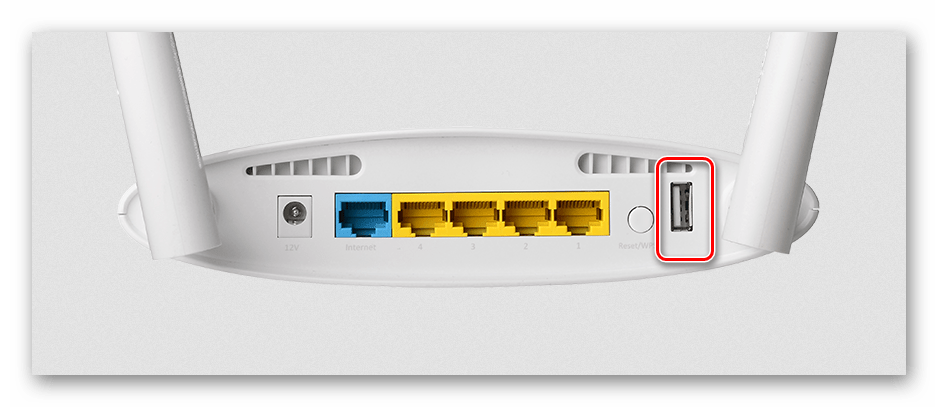
Процесс настройки не вызовет никаких трудностей у любого пользователя. Обратите внимание на важную деталь — все манипуляции с проводами выполняются только при выключенных приборах.
- Посредством штатного USB-кабеля подключите принтер к соответствующему порту вашего роутера. Включите маршрутизатор, нажав на кнопку с тыльной стороны корпуса устройства.
- Даём маршрутизатору полностью загрузиться и через минуту включаем принтер.
- Затем на любом компьютере или ноутбуке, подключенном к локальной сети, открываем интернет-обозреватель и в адресной строке вводим IP роутера. Самые распространенные координаты это
192.168.0.1и192.168.1.1, возможны иные варианты в зависимости от модели и производителя девайса. Нажимаем клавишу Enter. - В появившемся окошке аутентификации набираем актуальные имя пользователя и пароль доступа к конфигурации маршрутизатора. По умолчанию они идентичны:
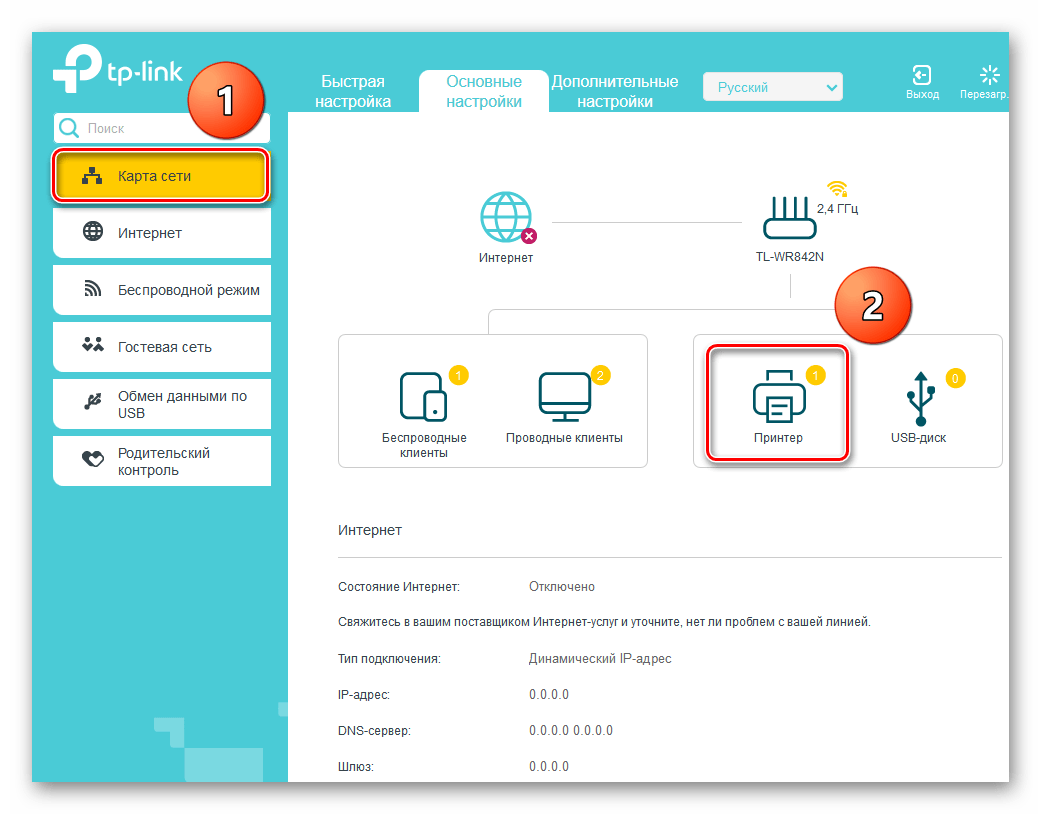
admin. - В открывшихся настройках роутера переходим на вкладку «Карта сети» и кликаем по значку «Принтер».
- На следующей странице наблюдаем модель принтера, которую автоматически определил ваш маршрутизатор.
- Это значит, что соединение успешно и статус устройств в полном порядке. Готово!


Этап 2: Настройка ПК или ноутбука в сети с принтером
Теперь нужно на каждом компьютере или ноутбуке, подключенном к локальной сети, внести необходимые изменения в конфигурацию сетевого принтера. В качестве наглядного примера возьмём ПК с Виндовс 8 на борту. В других версиях самой популярной операционной системы в мире наши действия будут аналогичны с незначительными отличиями.
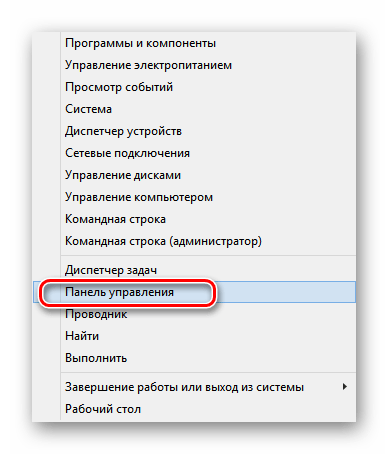
- Правой кнопкой мыши кликаем по «Пуск» и в появившемся контекстном меню выбираем «Панель управления».
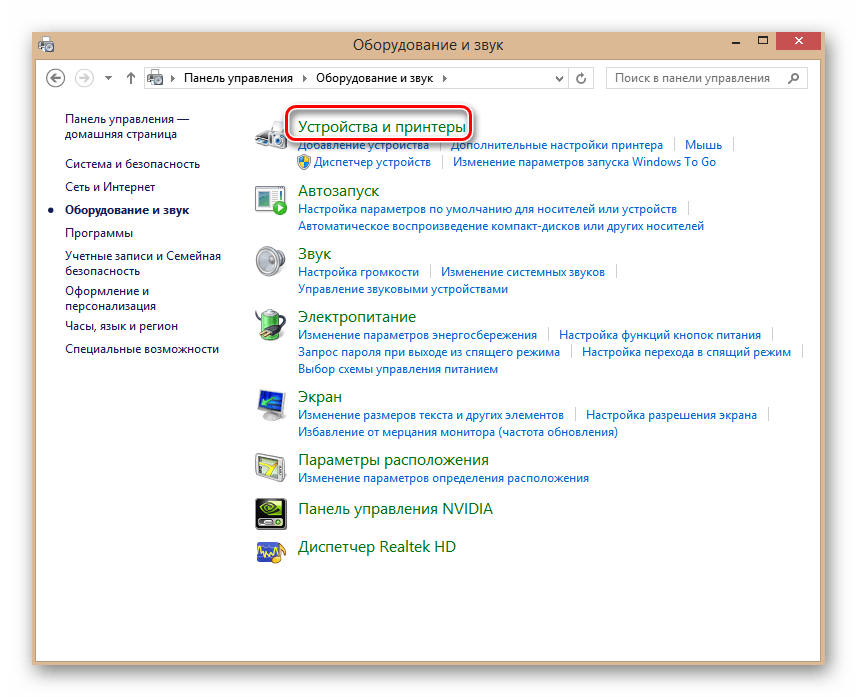
- На следующей вкладке нас интересует раздел «Оборудование и звук», куда мы и переходим.
- Затем наш путь лежит в блок настроек «Устройства и принтеры».
- Потом кликаем левой кнопкой мыши по строке «Добавление принтера».
- Начинается поиск доступных печатающих устройств. Не дожидаясь его окончания, смело жмём на параметр «Нужный принтер отсутствует в списке».
- Затем ставим отметку в поле «Добавить принтер по его TCP/IP-адресу или имени узла». Жмём на значок «Далее».
- Теперь меняем тип устройства на «Устройство TCP/IP». В строке «Имя или IP-адрес» пишем актуальные координаты своего роутера. В нашем случае это
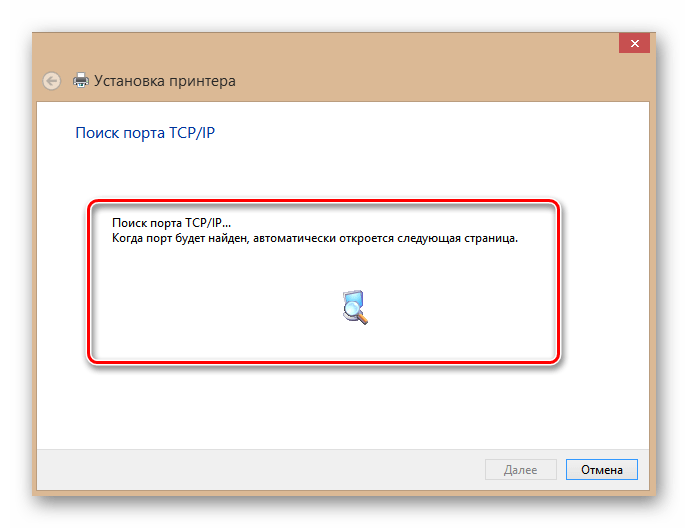
192.168.0.1, затем идём «Далее». - Запускается поиск порта TCP/IP. Терпеливо дожидаемся окончания.
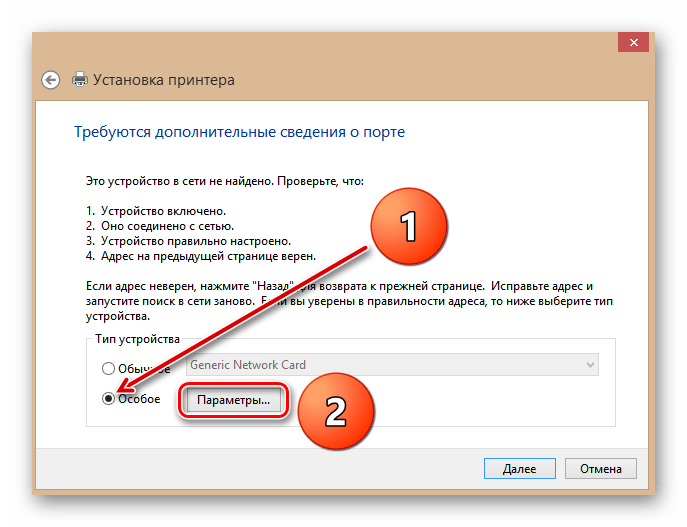
- Устройство в вашей сети не обнаружено. Но не огорчайтесь, это нормальное состояние в процессе настройки. Изменяем тип устройства на «Особое». Входим в «Параметры».
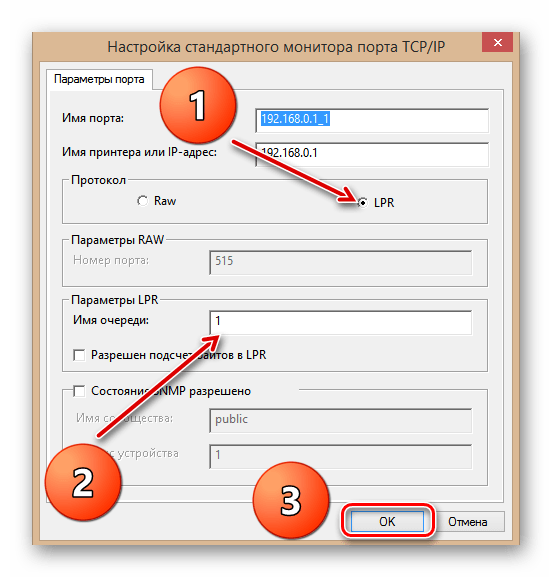
- На вкладке параметров порта устанавливаем протокол LPR, в поле «Имя очереди» пишем любую цифру или слово, нажимаем «OK».
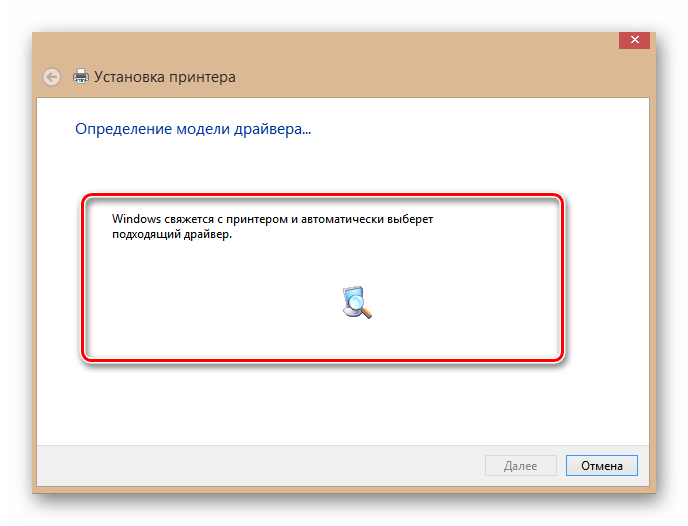
- Происходит определение модели драйвера принтера. Ждём завершения процесса.
- В следующем окне выбираем из списков изготовителя и модель вашего принтера. Продолжаем «Далее».
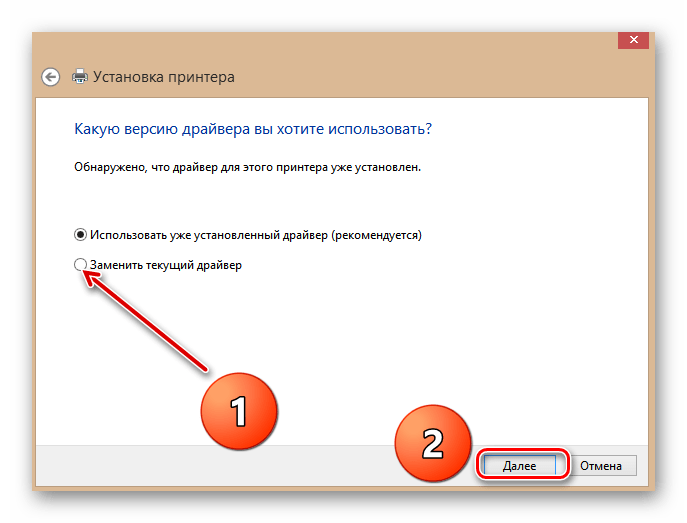
- Затем обязательно ставим отметку в поле параметра «Заменить текущий драйвер». Это важно!
- Придумываем новое имя принтера или оставляем название по умолчанию. Следуем дальше.
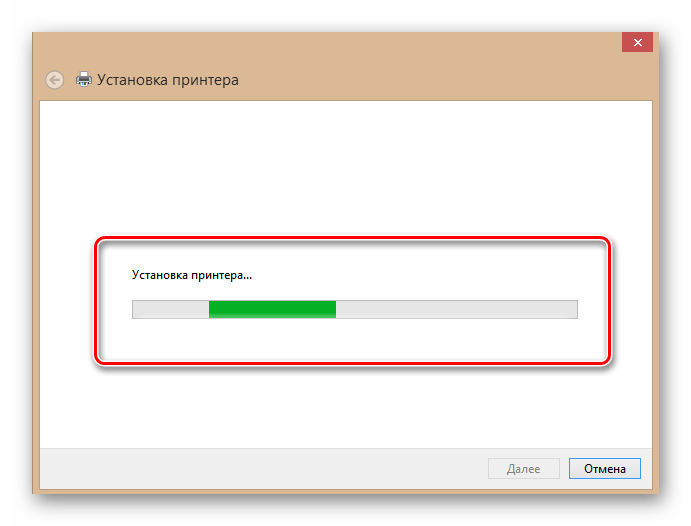
- Начинается установка принтера. Долго времени это не займёт.
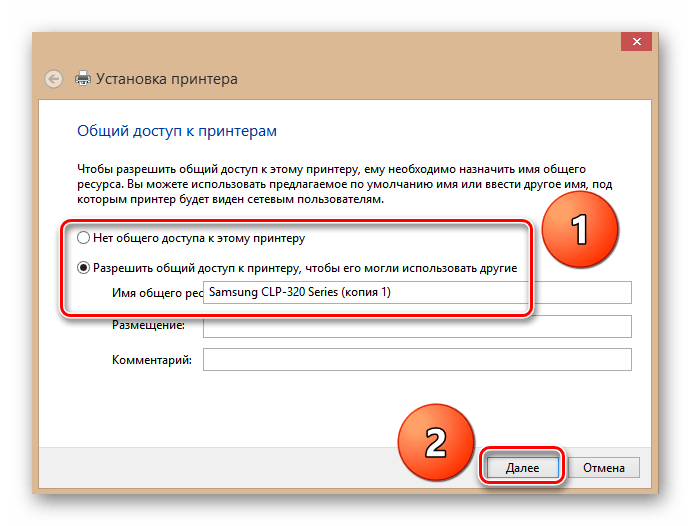
- Разрешаем или запрещаем общий доступ к своему принтеру для других пользователей локальной сети.
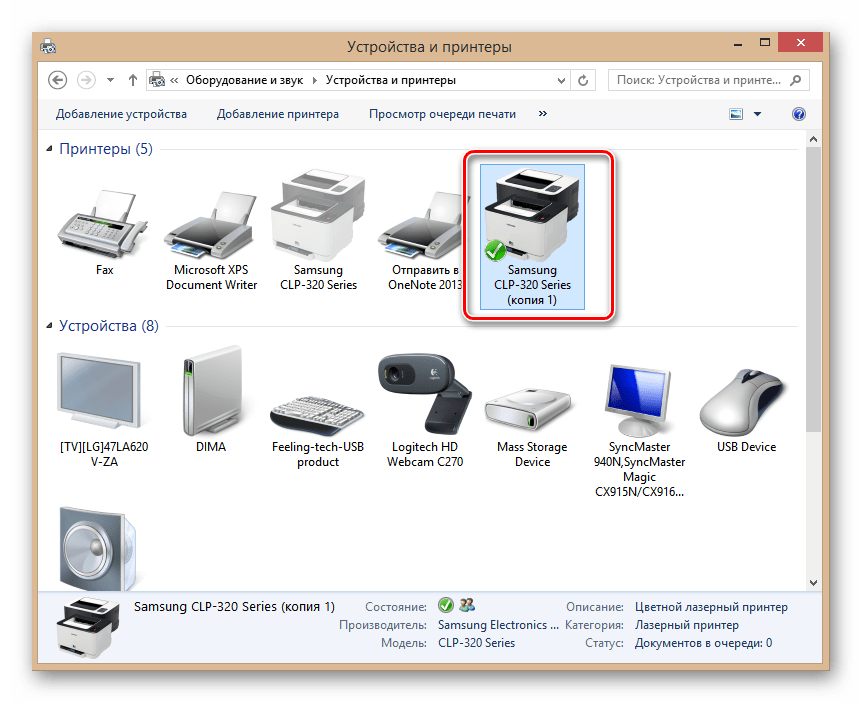
- Готово! Принтер установлен. Можно печатать с данного компьютера через Wi-Fi роутер. Наблюдаем корректный статус устройства на вкладке «Устройства и принтеры». Всё в порядке!
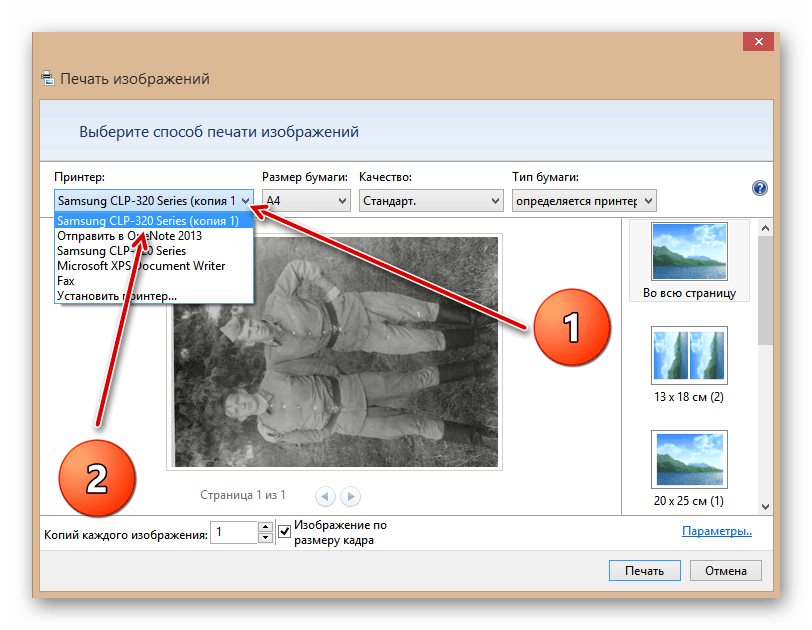
- При первой печати на новом сетевом принтере не забудьте выбрать его из выпадающего списка в настройках.





Как вы убедились, подключить принтер к роутеру и сделать его общим для локальной сети довольно просто. Немного терпения при настройке устройств и максимум удобства. А это стоит потраченного времени.
Читайте также: Как установить принтер HP LaserJet 1018
Еще статьи по данной теме:
Помогла ли Вам статья?

Download Article
Easy ways to connect a USB printer to your router’s network
Download Article
This wikiHow teaches you how to connect a USB printer to a network by connecting it to a router or using a print server. If your router has a USB port, you can connect your printer directly to your router. You will then need to configure your router so that it is able to act as a print server. If your router does not have a USB port or does not have printer support, you can purchase an external print server and connect it to your router through a wired or wireless connection.
-

1
Locate a USB port on your router. Not all routers support a USB connection. Most high-end routers offer USB functionality. If your router does not support USB functionality, you will need to purchase a print server to connect your printer to a network.
-
2
Connect the printer to the USB port on your router. If your router has a USB port, you can easily connect your printer to the router using the USB port.
Advertisement
-
3
Power on the printer and wait 60 seconds. If you haven’t already done so, plug the printer into an electrical outlet or power strip. Turn on the printer and wait 60 seconds for your router to recognize the printer.
-
4
Enable print sharing on your router. To enable print sharing on your router, open a web browser and type the router’s IP address in the address bar (it’s usually 192.168.0.1, 192.168.1.1, or 10.0.0.1, or something similar). Then log in to your router. This takes you to the router’s firmware settings screen. Look for the USB menu and enable USB printer support or Printer Server mode and then save your settings. Each router has a different firmware settings screen and login method.
- Consult the user’s manual or technical support for your particular router to learn how to log in and enable Print sharing as some routers may not support Print sharing. If you cannot locate print sharing, you may need to purchase an external print server.
-
5
Click the Start
icon in Windows. The Start button has the Windows logo. By default, it’s in the lower-left corner in the Windows taskbar. Make sure you are using the same computer that is connected to the router.
-
6
Type Printers. This displays the «Printers & Scanners» settings option at the top of the Windows Start menu.
-
7
Click Printers & Scanners. It’s at the top of the Windows Start menu. This opens the Printers & Scanners menu.
-
8
Click Add a printer or scanner. Windows will scan for available computers. Most likely, it will not detect the printer you want.
-
9
Click The printer that I want isn’t listed. This option appears after Windows finishes scanning for nearby printers.
-
10
Select «Add a local printer or network with manual settings» and click next. This option is at the bottom of the «Find a printer by other options» menu. Click the radial button next to it and click «Next» in the lower-right corner of the menu.
-
11
Select «Create a new printer port». It’s the second option in the «Choose a port» menu. Click the radial button to select it.
-
12
Select «Standard TCP/IP» and click Next. Using the drop-down menu next to «Type of port» select «Standard TCP/IP» and click «Next» in the lower-right corner.
-
13
Type your router’s IP address and click Next. Type the same IP address you used to log in to your router in the bar next to «Hostname or IP address». The port name can be anything you want. Click «Next» in the lower-right corner when you are finished. Windows will begin the process of detecting the port.
-
14
Select «Custom» and click Next. This creates a custom port with default settings. Click «Next» in the lower-right corner when you are finished.
-
15
Install the printer drivers and click Next. After you add a custom port, a window pops up for installing the printer driver. You can select the printer brand in the box to the left and the printer model in the box to the right. If you have a CD with the printer driver, you can insert the CD in computer’s disk drive and click the button that says «Have disk».
-
16
Type a name for the printer and click Next. You can add a name for your printer by typing it in the bar next to «Printer name», or you can leave it as the default and click «Next» in the lower-right corner.
-
17
Select «Do not share this printer» and click «next». This concludes the printer setup. You can now click «Print a test page» to make sure it is working and click «Finish».
- Repeat steps 5-17 on all Windows computers on your network that you wish to have access to your printer.


Advertisement
-
1
Locate a USB port on your router. Not all routers support a USB connection. Most high-end routers offer USB functionality. If your router does not support USB functionality, you will need to purchase a print server to connect your printer to a network.
-
2
Connect the printer to the USB port on your router. If your router has a USB port, you can easily connect your printer to the router using the USB port.
-
3
Power on the printer and wait 60 seconds. If you haven’t already done so, plug the printer into an electrical outlet or power strip. Turn on the printer and wait 60 seconds for your router to recognize the printer.
-
4
Enable print sharing on your router. To enable print sharing on your router, open a web browser and type the router’s IP address in the address bar (it’s usually 192.168.0.1, 192.168.1.1, or 10.0.0.1, or something similar). Then log in to your router. This takes you to the router’s firmware settings screen. Look for the USB menu and enable USB printer support or Printer Server mode and then save your settings. Each router has a different firmware settings screen and login method. Consult the user’s manual or technical support for your particular router to learn how to log in and enable Print sharing. Some routers may not support Print sharing. If you cannot locate print sharing, you may need to purchase an external print server.
-
5
Click the Apple
icon. The Apple icon opens the Apple Menu. It’s in the menu bar at the top of the screen.
-
6
Click System Preferences. It’s the second option in the Apple Menu. This opens the System Preferences screen.
-
7
Click the Printers & Scanners icon. It’s the icon that resembles a printer.
-
8
Click + to add a printer. It’s below the box with the list of printers to the right of the «Printers & Scanners» window.
-
9
Click the IP tab. It’s the icon below a blue globe at the top of the window.
-
10
Type the router’s IP address next to «Address». The Address bar is the first line in the window. Use the same IP address you use to log in to your printer.
-
11
Select «Line Printer Daemon» next to «Protocol». The «Protocol» drop-down menu is below the address bar. Use the drop-down to select «Line Printer Daemon».
-
12
Select «Select Software» next to «Use». Use the drop-down menu next to «Use» to select «Select Software». This displays a list of available printer software.
-
13
Select your printer’s make and model and then click Ok. Type your printer’s brand name in the search bar that says «Filter». Then select your printer’s model number in the list and click «Ok».
-
14
Click Add. It’s in the lower-right corner of the «Add» window. This installs the Printer driver and allows you to add the printer so you can print wirelessly using your router.[1]
- Repeat steps 5 -14 on any Mac computer on your network you wish to have access to your printer.


Advertisement
-
1
Plug in your print server. The print server is a device that looks like a router. Plug it in somewhere near your printer and router.
-
2
Connect your printer to the print server. Use the USB cord connected to your printer to connect it to the print server.
-
3
Connect the print server to your router. There are a few ways to connect a print server to your router:
- Using an Ethernet cable: You can connect it to your router using an Ethernet cable, in fact, some wireless print servers may require a wired connection during the setup process.
-
Wireless: If the print server has a «WPS» or «INIT» button, you can connect it to your router wirelessly by powering on the print server, press the «WPS» button on your router and then quickly press the «WPS» or «INIT» button on the print server.[2]
-
4
Power the print server on. If you haven’t already done so, power on your print server by turning on the power button.
-
5
Install the print server software. Most likely, the print server you purchased came with a CD that has the print server software on it. You can also download the print server software from the manufacturer’s website. Use this CD to install the print server software on all computers on your network you wish to have access to your print server. Place it in the CD tray and launch the installer. The install process will be different from one print server model to the next. The CD installer will walk you through the process of connecting to your printer, and set up a wireless connection (if it is a wireless print server). You may need to provide your wireless password in order to connect a wireless print server to your network. Once you are finished, you can print a test page to make sure your printer is working.[3]


Advertisement
Add New Question
-
Question
How do I connect a printer to a network with no computer, only an iPad?

Bill Taylor
Community Answer
If the printer is not wireless, then it has to be connected through a gateway computer. If you are not in the mood to buy a new printer, a Raspberry Pi with a Windows OS can be used as a gateway.

Ask a Question
200 characters left
Include your email address to get a message when this question is answered.
Submit
Advertisement
Video
Thanks for submitting a tip for review!
About This Article
Thanks to all authors for creating a page that has been read 271,711 times.
Is this article up to date?
Мы рассмотрим, как подключить принтер к роутеру и выполнить настройку устройств, включая установку драйвера на компьютер. Информация будет интересна владельцам роутеров ZyXEL, если встроенное программное обеспечение – версии «V1». Именно в «первом» варианте прошивки есть интересные преимущества. В том числе, существует возможность добавлять модули для поддержки нового принтера (в прошивках «V2», данная опция – недоступна).
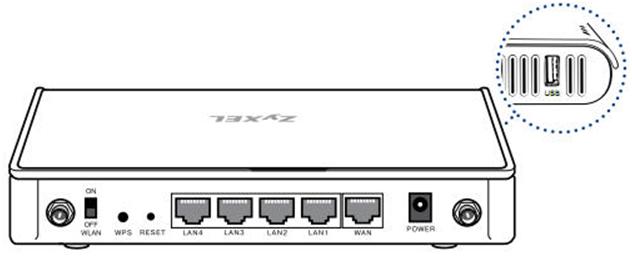
Роутер ZyXEL Keenetic
Программный модуль для роутера, то есть Host-Based-драйвер, можно установить через web-интерфейс. Проблема в том, что поддерживаются не все принтеры. А про устройства, работающие по GDI-протоколу (HP CP 12 15, к примеру) – можно сразу забыть. В то же время, существуют модули для LaserJet 1xxx и некоторых других семейств USB-принтеров.
Файлы этих модулей – имеют расширение *.dl. Скачайте файл, поместите его на «Рабочий стол» (в том компьютере, с которого будем настраивать роутер).
Настройка роутера для работы с принтером
Подключение принтера через USB
Чтобы подключить принтер к роутеру, не потребуется выключать или перезагружать последний. Достаточно выполнить кабельное соединение, как показано на рисунке:
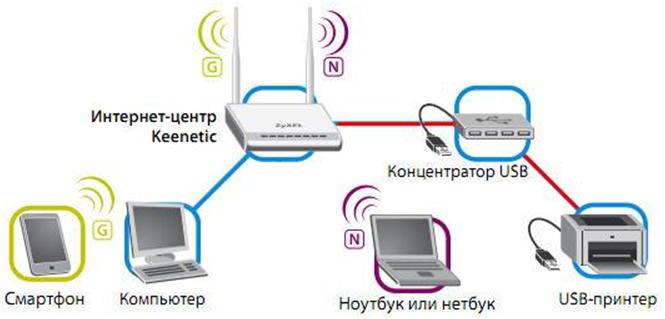
Подключение принтера
При необходимости, можно использовать концентратор USB. Но в любом случае, надо помнить следующее.
Важно знать: соединение USB-кабелем – выполняют до включения питания принтера. Шнур питания – подключают в последнюю очередь.
Установка Host-Based-драйвера
С компьютера или другого устройства, включенного в локальную сеть, зайдите в web-интерфейс роутера. По умолчанию, используются параметры: 192.168.1.1 в качестве адреса интерфейса, логин admin, пароль 1234.
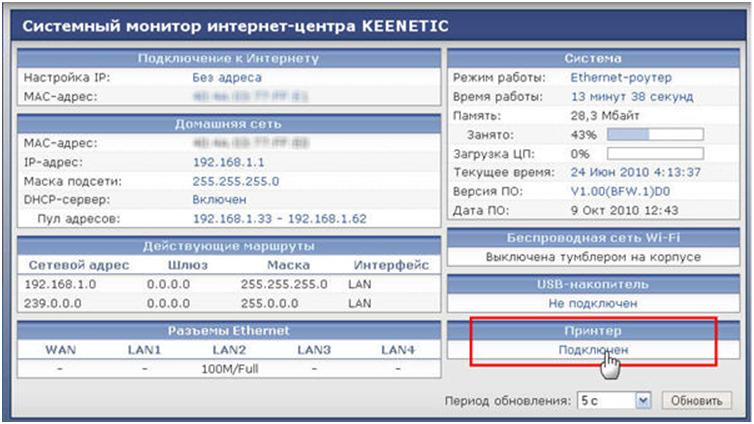
Стартовая страница интерфейса
Открыв стартовую страницу, в блоке «Принтер» нажимаем: «Подключен». Появится вкладка следующего вида:
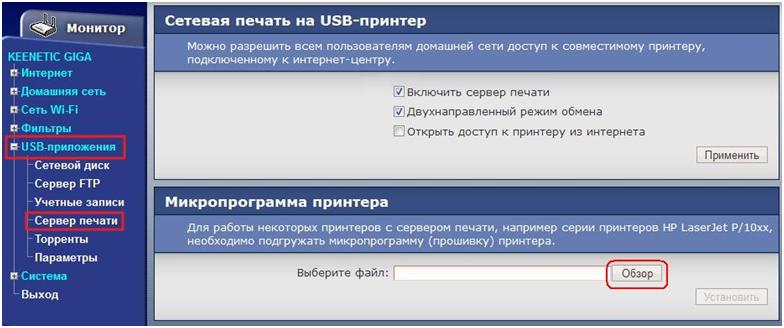
Установка драйвера dl на роутере
Надо нажать «Обзор», и указать путь к требуемому файлу *.dl.
После нажатия кнопки «Установить», нельзя будет несколько минут отключать питание (и роутера, и компьютера), либо разрывать связь. Настройка принтера через роутер – выполняется в этой же вкладке.
Выполняем настройку роутера
Находясь на вкладке, которая указана в предыдущей главе, установите следующие значения. Во-первых, должна быть выставлена галочка «Включить сервер печати».
А вот «Двунаправленный режим обмена» – лучше не включать без необходимости. Этот режим – нужен для МФУ. Тем более, не нужно здесь «открывать доступ» к принтеру через Интернет.
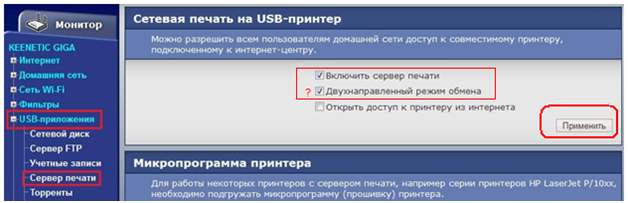
Вкладка настройки принтера
На последнем шаге, нажимают «Применить». Успешной настройки!
Генерация dl-файлов
В Интернете можно найти утилиту arm2hpdl.exe. Она преобразовывает файл *.img (входящий в состав драйвера, записанного на CD-диск) в файл *.dl.
Средство предназначено для принтеров фирмы HP, но не каких-либо еще. Здесь сразу нужно исключить подмножество моделей принтеров, общающихся с компьютером посредством GDI.
Настройка компьютера
Установка драйвера принтера
Было рассмотрено, как подключить принтер через роутер. Также, мы показали, как выполнить настройку роутера. Последний шаг – установка драйвера на компьютер.
В «Windows 7», например, надо выполнить следующее:
- Добавляем новый локальный принтер:
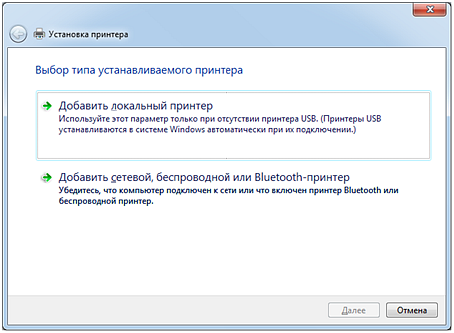
Добавление принтера в систему
- В качестве порта, надо выбрать «стандартный TCP/IP порт»:
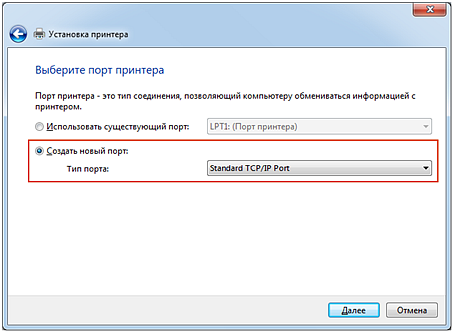
Выбор порта
- В следующем окне, заполняем поля: «IP-адрес» – адрес роутера (192.168…), «Имя порта» – любое. Галочку «Опросить принтер» надо снять.
- После нажатия «Далее» в предыдущем окне – проверьте, что принтер включен. Выбирайте тип устройства «Обычное» -> «Generic Network Card»:
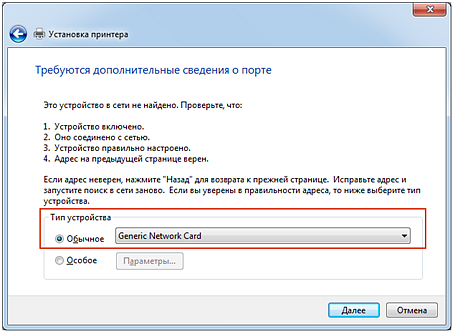
Выбор типа устройства
- Следующее окно – будет стандартной вкладкой для установки драйвера. Нажав кнопку «Установить с диска», следуйте инструкциям.
В завершении – не нужно разрешать общий доступ к принтеру (так рекомендует фирма ZyXEL). На этом, установку драйвера можно считать завершенной. Отправьте на печать пробную страницу.
В последних моделях роутеров ASUS, процедуру установки принтера – сделали максимально простой (хотя, это верно лишь для ОС Windows).
Порядок действий – приводится в фильме:
Предыдущая
SkylinkМаршрутизатор с поддержкой 3G модемов
Следующая
D-LinkНастраиваем роутер VPN-клиентом
Если у вас есть принтер и вы хотите использовать его напрямую с вашим роутером, то вам понадобится установить драйвер принтера для роутера. Драйвер – это программное обеспечение, которое позволяет вашему роутеру взаимодействовать с принтером и передавать данные для печати. В этой статье мы расскажем вам, как установить и использовать драйвер принтера для роутера.
Первым шагом является определение совместимости вашего принтера с роутером. Для этого обратитесь к руководству пользователя вашего роутера и узнайте, какие модели принтеров он поддерживает. Если ваш принтер совместим с роутером, то вы можете продолжать процесс установки драйвера.
Далее, необходимо найти и скачать драйвер принтера для роутера с официального сайта производителя вашего роутера. Обычно эти драйвера доступны в разделе поддержки или загрузки на сайте производителя. При скачивании обратите внимание на версию драйвера, чтобы убедиться, что она соответствует вашей модели роутера.
После скачивания драйвера перейдите к установке. Подключите принтер к роутеру с помощью кабеля Ethernet или USB, в зависимости от доступных опций вашего принтера и роутера. Затем следуйте инструкциям по установке, которые появятся на экране. Обычно это включает в себя запуск установочного файла и следование инструкциям мастера установки.
Содержание
- Установка драйвера принтера: подготовка к работе
- Шаг 1: Проверьте совместимость драйвера с вашим устройством
- Шаг 2: Скачайте драйвер с официального сайта
- Шаг 3: Отключите принтер от компьютера
- Шаг 4: Запустите установку драйвера
- Шаг 5: Подключите принтер к компьютеру
- Проверка совместимости драйвера и роутера
- Загрузка драйвера с официального сайта
- Установка драйвера на роутер
- Подключение принтера и проверка работы
Установка драйвера принтера: подготовка к работе
Перед началом установки драйвера принтера следует выполнить несколько подготовительных шагов. Их выполнение обеспечит более гладкую и успешную установку, а также поможет избежать возможных проблем и неожиданностей.
Шаг 1: Проверьте совместимость драйвера с вашим устройством
Перед загрузкой и установкой драйвера убедитесь, что он совместим с моделью вашего принтера и операционной системой на вашем компьютере или другом устройстве. Обычно производители принтеров предлагают на своих сайтах список совместимых моделей и доступные версии драйверов для различных операционных систем.
Шаг 2: Скачайте драйвер с официального сайта
Для обеспечения безопасности и получения последней версии драйвера, рекомендуется загружать его с официального сайта производителя принтера. Обычно на сайте есть раздел «Поддержка» или «Скачать драйверы», где вы сможете найти необходимый драйвер для вашей модели принтера и операционной системы.
Шаг 3: Отключите принтер от компьютера
Перед установкой драйвера принтера необходимо отключить принтер от компьютера или другого устройства, если они были соединены. Это предотвратит возможные конфликты или ошибки в процессе установки.
Шаг 4: Запустите установку драйвера
После того, как вы скачали драйвер, найдите загруженный файл и запустите его. Обычно драйверы поставляются в виде исполняемого файла с расширением .exe или .pkg. При установке следуйте инструкциям на экране и дождитесь завершения процесса.
Примечание: В некоторых случаях требуется права администратора для установки драйвера. При необходимости выполните процесс установки от имени администратора.
Шаг 5: Подключите принтер к компьютеру
После завершения установки драйвера подключите принтер к компьютеру или другому устройству с помощью USB-кабеля или по сети. Драйвер должен автоматически обнаружить подключенное устройство и настроить его для работы.
После выполнения этих подготовительных шагов вы будете готовы к дальнейшему использованию принтера и установке дополнительных настроек, если это необходимо.
Проверка совместимости драйвера и роутера
Перед установкой драйвера принтера для роутера необходимо убедиться, что выбранный драйвер совместим с вашим роутером. Это поможет избежать проблем в работе принтера и обеспечить стабильное подключение к сети.
Для проверки совместимости драйвера и роутера рекомендуется выполнить следующие действия:
- Определите модель своего роутера. Обычно модель указана на нижней или задней панели роутера. Если модель не указана физически на устройстве, вы можете найти ее в настройках роутера или обратиться к документации.
- На официальном сайте производителя роутера найдите страницу поддержки или загрузок.
- На странице поддержки найдите раздел с драйверами или прошивками для вашей модели роутера.
- Проверьте наличие драйверов для принтеров. В некоторых случаях драйверы могут быть объединены с прошивками роутера или доступны отдельно в разделе «дополнительные драйверы».
Если официальный сайт производителя роутера не предоставляет драйверы для принтеров или информации о совместимости, вам рекомендуется обратиться к документации роутера или воспользоваться поиском в интернете.
Не все роутеры поддерживают установку драйвера принтера. Если после проведения вышеуказанных действий вы не смогли найти информацию о совместимости, свяжитесь с производителем роутера для получения дополнительной информации.
В случае, если драйвер и роутер совместимы, перед установкой драйвера рекомендуется обновить прошивку роутера до последней версии. Это поможет устранить возможные проблемы совместимости и обеспечить бесперебойную работу принтера.
После проверки совместимости драйвера и роутера вы можете переходить к процессу установки драйвера принтера для роутера.
Загрузка драйвера с официального сайта
Для установки драйвера принтера на роутере необходимо сначала загрузить нужный драйвер с официального сайта производителя. Вам понадобится компьютер или любое другое устройство с доступом в интернет.
- Определите модель своего роутера. Обычно модель указана на задней или нижней панели устройства. Если вы не знаете модель, можно найти ее в настройках роутера или обратиться к документации.
- Откройте веб-браузер на вашем устройстве и введите адрес официального сайта производителя роутера. Примеры популярных сайтов:
- tp-link.com
- netgear.com
- asus.com
- d-link.com
- На сайте производителя найдите секцию поддержки или загрузки. Обычно она расположена в верхнем меню или на главной странице. Производители часто предоставляют поиск по модели устройства, чтобы облегчить поиск нужных драйверов.
- Воспользуйтесь поиском или перейдите в раздел поддержки для своей модели роутера. Найдите страницу загрузки драйверов или утилит.
- На странице загрузки выберите операционную систему, с которой вы планируете использовать драйвер. Обычно доступны драйверы для Windows, macOS, Linux и других популярных операционных систем.
- Найдите свой конкретный модель роутера в списке доступных драйверов. Кликните на него, чтобы начать загрузку.
- После загрузки драйвера, найдите его в папке загрузок на вашем компьютере или другом устройстве. Обычно загрузки сохраняются в папке «Загрузки» или на рабочем столе. Дважды кликните на файл драйвера, чтобы запустить процесс установки.
- Следуйте инструкциям установщика, чтобы установить драйвер на ваш роутер. Они могут варьироваться в зависимости от модели роутера и операционной системы.
После завершения установки драйвера, ваш роутер будет готов к работе с принтером. Вы можете подключить принтер к роутеру и настроить его с помощью программного обеспечения, которое поставляется вместе с драйвером или доступно для загрузки на официальном сайте производителя.
Установка драйвера на роутер
Перед тем как установить драйвер на роутер, убедитесь, что у вас есть необходимое оборудование и подключение к Интернету.
Вот пошаговая инструкция по установке драйвера на роутер:
- Включите роутер и подключите его к вашему компьютеру или сети.
- Откройте веб-браузер на вашем компьютере и введите IP-адрес роутера в адресной строке. Обычно это адрес «192.168.1.1» или «192.168.0.1», но вы можете проверить документацию вашего роутера для получения точной информации.
- Введите имя пользователя и пароль для входа в настройки роутера. Если вы не знаете эти данные, проверьте документацию вашего роутера или свяжитесь с производителем.
- Найдите раздел настроек, отвечающий за установку драйверов или обновления программного обеспечения роутера.
- Загрузите драйвер с сайта производителя роутера или выберите файл драйвера, который вы уже загрузили на свой компьютер.
- Следуйте инструкциям на экране, чтобы установить драйвер на роутер. В некоторых случаях вам может потребоваться перезагрузить роутер после установки.
- После установки драйвера на роутер, вы можете настроить дополнительные параметры и функции, предоставляемые драйвером. Это может включать в себя настройку сетевых настроек, безопасности, расширенных функций маршрутизации и т. д.
Важно помнить, что процесс установки драйвера на роутер может незначительно отличаться в зависимости от модели и производителя роутера. Если у вас возникли проблемы или вопросы, рекомендуется обратиться к документации роутера или связаться с производителем для получения дополнительной поддержки.
Поздравляю! Теперь вы знаете, как установить драйвер на роутер. Это поможет вам оптимизировать работу роутера, улучшить скорость и стабильность вашей сети.
Подключение принтера и проверка работы
После установки драйвера принтера для роутера, можно приступать к подключению самого принтера. Для этого необходимо выполнить следующие шаги:
- Убедитесь, что принтер и роутер находятся в одной сети. Для этого проверьте, подключен ли принтер к Wi-Fi сети, которую создает ваш роутер.
- Включите принтер и дождитесь его готовности к работе. Обычно это занимает несколько секунд.
- На компьютере, подключенном к роутеру, откройте меню «Пуск» и выберите раздел «Панель управления».
- В окне «Панель управления» найдите и откройте раздел «Устройства и принтеры».
- В открывшемся окне «Устройства и принтеры» найдите раздел «Принтеры».
- Нажмите правой кнопкой мыши на свободном месте в разделе «Принтеры» и выберите пункт «Добавить принтер».
- В появившемся окне «Добавить принтер» выберите опцию «Добавить сетевой, беспроводной или Bluetooth принтер».
- Дождитесь, пока компьютер найдет доступные принтеры в сети. Обычно это занимает несколько секунд. В случае, если принтер не найден автоматически, нажмите кнопку «Обновить» или «Поиск» для повторного поиска.
- Выберите свой принтер из списка доступных устройств и нажмите кнопку «Далее».
- Если система запросит установку дополнительного ПО или драйверов, следуйте инструкциям на экране и установите необходимые компоненты.
- Дождитесь завершения процесса установки и нажмите кнопку «Готово».
После выполнения этих шагов, принтер должен быть успешно подключен к роутеру и готов к работе.
Чтобы проверить работоспособность принтера, можно распечатать тестовую страницу. Для этого выполните следующие действия:
- Откройте раздел «Устройства и принтеры» в меню «Пуск» или через «Панель управления».
- Найдите свой принтер в разделе «Принтеры».
- Щелкните правой кнопкой мыши на иконке принтера и выберите пункт «Печать тестовой страницы».
- Дождитесь, пока принтер напечатает тестовую страницу.
Если тестовая страница успешно распечаталась, значит принтер подключен и работает корректно. В случае возникновения проблем, рекомендуется проверить настройки принтера и роутера, а также убедиться, что драйвер принтера установлен правильно.