
На чтение 10 мин Просмотров 25.8к.

Максим aka WisH
Высшее образование по специальности «Информационные системы». Опыт работы системным администратором — 5 лет.
Чтобы никто не подключался к вашему интернету, необходимо запаролить роутер. Поставить пароль на маршрутизатор нужно сразу после его покупки и настройки, а если это не было сделано, то как можно быстрее. Также стоит сменить пароль, если вам кажется, что интернетом пользуется кто-то еще. При отсутствии пароля на беспроводной сети, к вам может зайти любой пользователь и изменить настройки так, как ему будет удобно.
Содержание
- Рекомендации по созданию пароля
- Выбор типа шифрования и безопасности
- Заходим в веб-интерфейс роутера
- Не получается зайти
- Дальнейший алгоритм для разных марок
- Asus
- Tp-link
- D-link
- Zyxel
- Keenetic
- Xiaomi
- Tenda
- Huawei
- Sagemcom (Ростелеком)
- Подключение к сети с новым паролем
Рекомендации по созданию пароля
Поставить простой пароль на вайфай будет не очень хорошей идеей. Если у вас там стоит «12345», то его могут отгадать случайно или целенаправленно. Существует много программ для перебора паролей. Так что лучше задать пароль от wi-fi посложнее и ни о чем не волноваться. Только сами его не забудьте, иначе придется все настраивать заново.
Чтобы составить надежную комбинацию, воспользуйтесь нашим генератором паролей. Сгенерированные комбинации отображаются только на вашем компьютере или телефоне, нигде не хранятся и сбрасываются сразу, как только вы уходите со страницы.
[password-generator]
Для пароля стоит использовать как маленькие, так и большие буквы русского (поддерживают не все модели) или латинского алфавита, знаки препинания и числа. Можно применить и стандартную рекомендацию о том, что не стоит использовать имена, даты или просто подряд идущие буквы. Лучше не ставить спецсимволы, вроде «№, %, @, &» и подобных им, не все устройства хорошо работают с ними, да и вводить пароль на телефоне будет сущим мучением. В интернете доступны генераторы паролей, которые генерируют полный рандом. Только не делайте комбинацию переусложненной, если планируйте часто вводить пароль.
По ссылке читайте, как поменять пароль на wifi роутере, если он уже установлен.
Выбор типа шифрования и безопасности
Если есть выбор, лучше использовать wpa2 personal, он же WPA2-PSK. Это один из самых современных протоколов безопасности, который доступен на большинстве девайсов. Если его нет, то можно поставить и WPA-PSK, но лучше будет применить миксованный тип WPA/WPA2. Протокол WEP выбирать не стоит, вряд ли на нем работает много ваших устройств. Он устарел довольно давно, так что новые девайсы могут его даже не иметь «на борту».
В зависимости от типа шифрования, роутер по-разному кодирует сигнал. Это обеспечивает разный уровень защиты при попытке взлома. Всегда лучше выбирать самый современный из типов, но если некоторые ваши устройства не поддерживают его, то выбирайте лучший из доступных.
Заходим в веб-интерфейс роутера
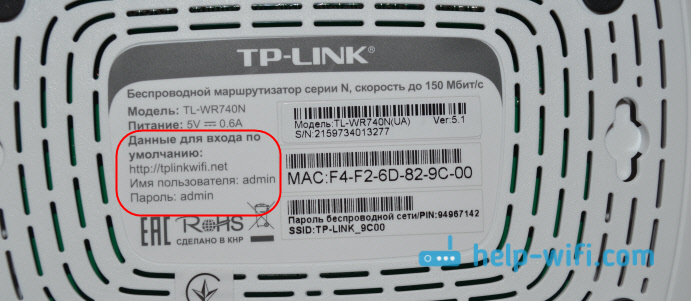
Чтобы установить защиту на интернет, вам в любом случае придется зайти в веб-интерфейс маршрутизатора. На табличке в нижней части устройства написаны данные для входа. Там указан его стандартный адрес (192.168.0.1 или 192.168.1.1), а также стандартный логин и пароль (admin). Этот адрес впишите в адресную строку браузера и нажмите на Enter. Появится окошко, в которое введите логин и пароль. Возможно, вы установили свои данные, но если это не так, то используйте стандартный набор, который написан на наклейке. Если перенастраивали, то используйте своё сочетание.
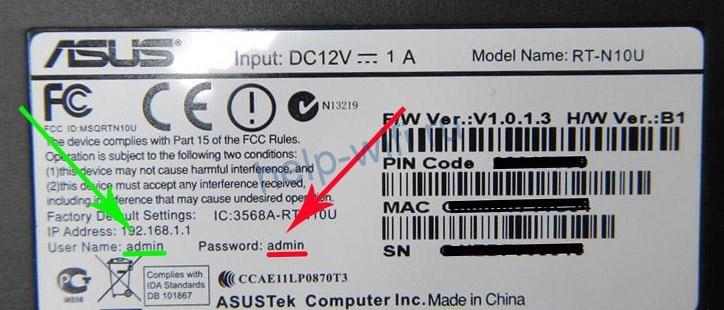
Настроить можно на любой операционной системе, хоть windows 10, 8 или 7.Также поставить пароль на вайфай можно через телефон или компьютер. Главное, чтобы устройство могло подключится к роутеру по проводу или беспроводной сети.
Не получается зайти
Всегда есть шанс, что вы установили пароль на роутер и не помните его. В этом случае стандартный код маршрутизатора не подойдет. Если никаких идей насчет того, какое сочетание логина и пароля было установлено, придется проводить сброс маршрутизатора на заводские настройки.

У каждого маршрутизатора есть кнопка сброса. Иногда она выполнена именно в виде кнопки и на неё надо нажать и подержать. Иногда это углубление, в которое запрятана кнопка. В этом случае нажать на неё надо тонким и неострым предметом. После этого используйте стандартное сочетание с наклейки для входа в настройки маршрутизатора. Здесь следует сразу поставить новый пароль на wi-fi роутер. Используйте такой, который не забудете. После этого настройте подключение к интернету по инструкции вашего провайдера.
Теперь можно переходить к установке пароля на вайфай.
Дальнейший алгоритм для разных марок
Чтобы настроить пароль от беспроводной сети, потребуется сделать настройки, которые зависят от модели роутера. Опишем алгоритм для самых распространенных устройств. Запаролить вайфай роутер можно и через телефон, необязательно делать это с компьютера или ноутбука. Главное, чтобы он мог подключиться к беспроводной сети и у него был браузер.
Asus
Интерфейс роутера asus зависит от года выпуска модели. Недавно стали выпускать девайсы с новым интерфейсом, так что смотрите по картинкам, какой вам подходит больше. На новых моделях щелкаем в левом меню «Беспроводная сеть» в поле «Метод проверки подлинности» ставим режим «WPA2-Personal». Строчка «Предварительный ключ WPA» отвечает за сам пароль.

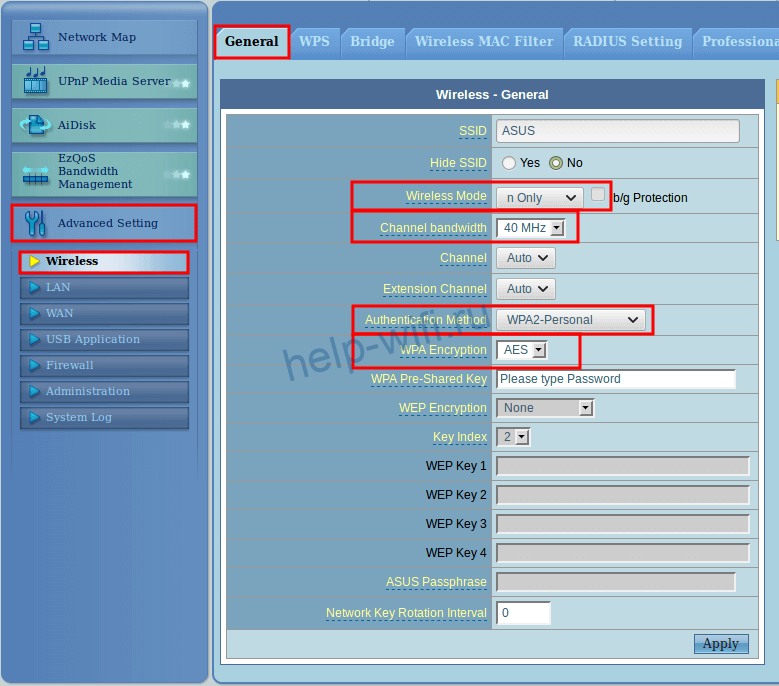
На старых моделях алгоритм почти ничем не отличается. В левой части экрана идем в «Настройки сети»(Advanced Setting), там кликаем по разделу «Беспроводная сеть» (Wireless). Не забудьте в открывшемся разделе указать тип шифрования. Пароль вводите в строчке «WPA Pre-Shared Key», после этого жмите на «Apply» или «Применить».
Tp-link
Здесь интерфейс настроек роутера тоже разный, так что выбирайте ту инструкцию, которая соответствует вашему устройству.
Для старого интерфейса в левой колонке выбирайте Беспроводной режим (Wireless), оттуда переходите в раздел «Защита беспроводного режима» (Wireless Security). Галочкой отметьте тот тип шифрования, который хотите видеть. Поле для пароля так и называется, так что здесь сложно промахнуться. В конце жмите на «Сохранить» (Save).

В новом интерфейсе почти ничего не поменялось. Выбираем «Беспроводной режим» и далее «Защита беспроводного режима». Выбираем галочкой тип защиты и вводим пароль. 
D-link
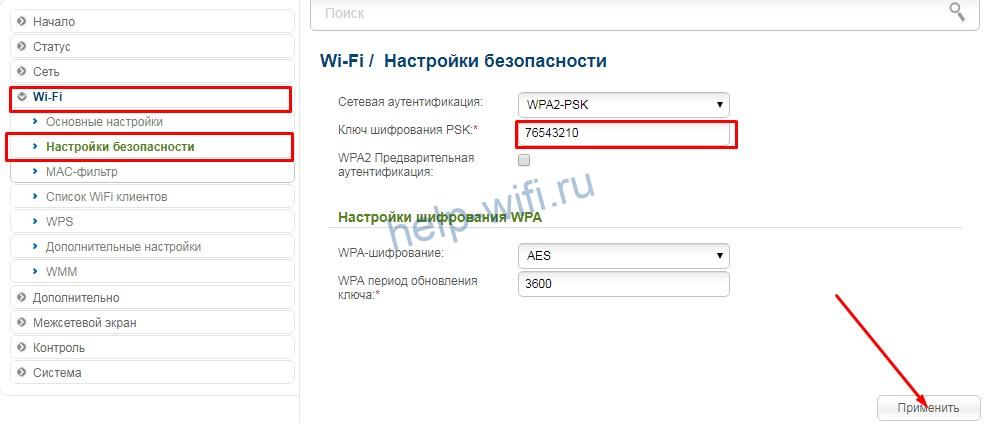
Запаролить свою вайфай сеть дома, если у вас роутер этой фирмы, тоже можно двумя способами. Похоже, никто из производителей не сохраняет свой интерфейс вечно. В старой прошивке язык можно поменять в верхней части окна. Щелкните по флагу или названию языка и выберите нужный. Дальше все будет просто:
- «Wi-Fi».
- «Настройки безопасности».
- Пароль наберите в строчке «Ключ шифрования PSK», а потом кликните по «Применить».
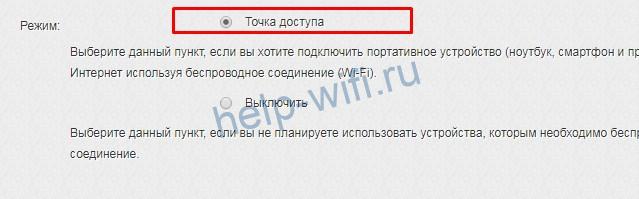
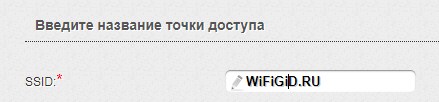
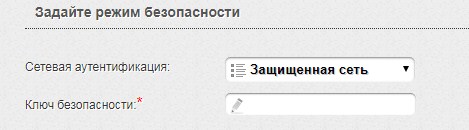
В новой версии перейдите в раздел «Wi-Fi (Мастер настройки беспроводной сети)». Из предложенных вариантов выбирайте «Точку доступа». Потом потребуется ввести название сети, а вот в следующем разделе будет доступна строка с паролем.
Zyxel
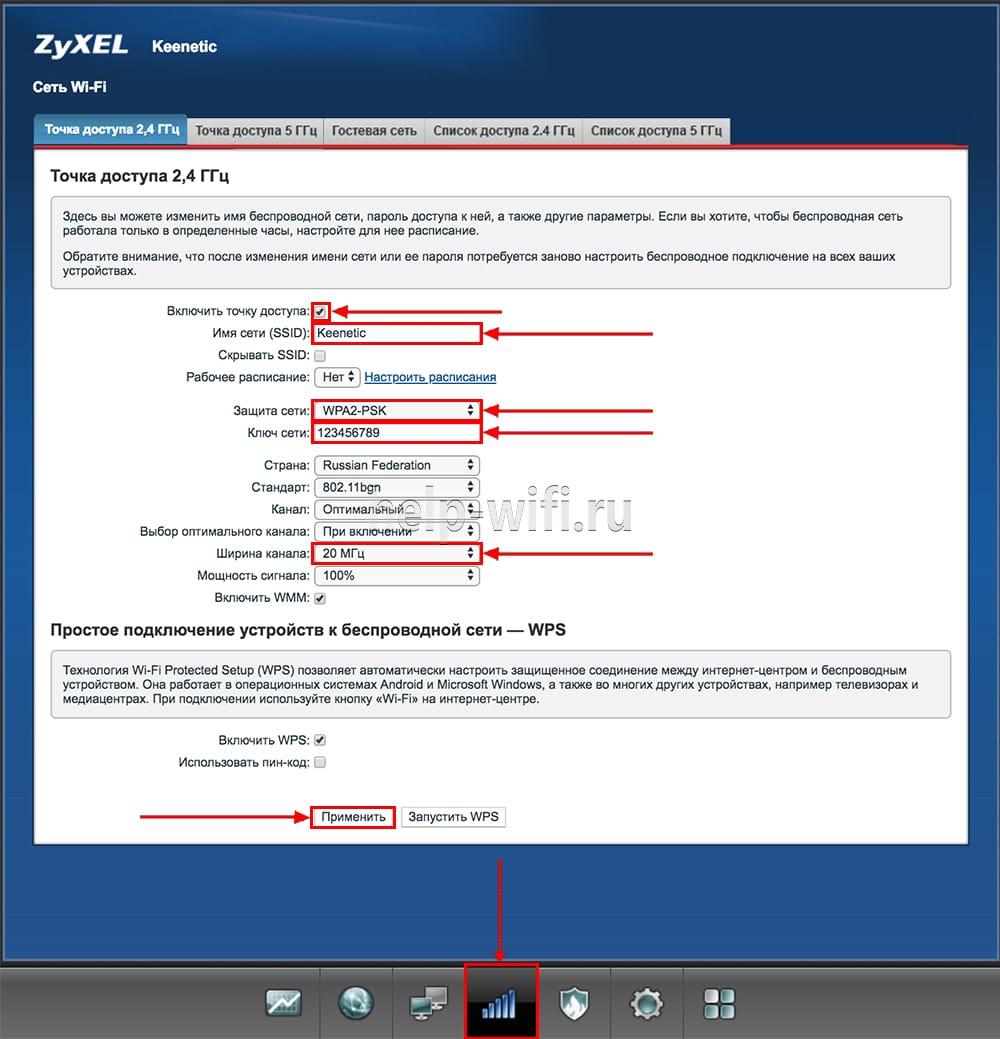
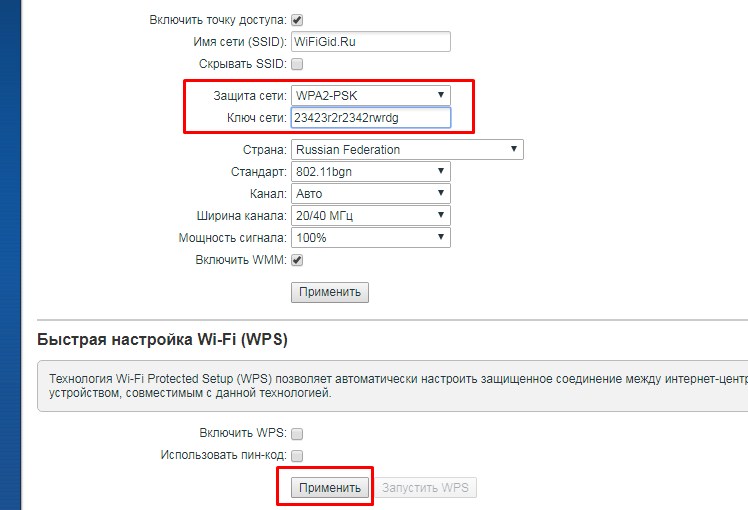
Зайдите в веб-интерфейс через компьютер или телефон, а потом нажмите на значок беспроводной сети в самом низу. В защите сети укажите тип шифрования, а строчкой ниже нужно ввести пароль на вайфай. Примените настройки и на этом все.
Keenetic
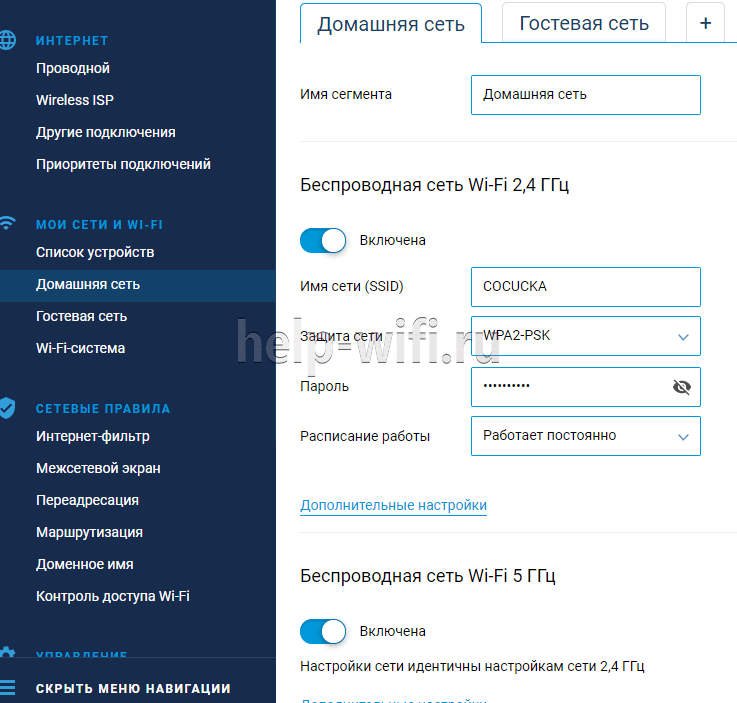
Линейка Keenetic линейка значительно отличается от старой (Zyxel Keenetic). И аппаратной частью, и программной. А значит поменялся и интерфейс. Переходите в раздел «Домашняя сеть», а из него во вкладку «Беспроводная сеть Wi-Fi». В защите сети не забудьте выбрать подходящий тип шифрования, а в поле ключа укажите новый пароль от вайфай.
Xiaomi
Если вы купили маршрутизатор Xiaomi, то я вас поздравляю. Дальше есть несколько возможностей: вы выучили китайский язык, пока настраивали подключение к интернету, кто-то перепрошил для вас роутер, либо вам досталась последняя модель с настройками на английском. Или нужно играть в угадайку. Я буду предполагать последний вариант, но иллюстрации приведем все же на английском. На китайском нужно просто тыкать по пунктам, без их понимания.
Алгоритм:
- Нажмите на предпоследнюю вкладку.
- Щелкните по первому значку, который изображает беспроводную сеть.
- Поставьте флажок также, как на картинке.
- В первой строке пишите название, во второй тип шифрования, а в третьей сам пароль.

Tenda
У этих маршрутизаторов интерфейс практически одинаковый на всех моделях. Отличия есть, но они не таки значительные. Благодаря этому можно действовать по одному и тому же алгоритму во всех случаях. В верхнем меню выберите вкладку «Беспроводной режим». В левой части меню кликните по разделу «Основные настройки Wi-Fi». Поставьте галочку на включении беспроводной сети, под ней напишите имя. Чуть ниже поставьте флажок на беспроводную точку доступа. Это позволит создать беспроводную сеть.

Потом перейдите на защиту беспроводного режима в левом столбце. В верхней строке выберите настроенное имя, чуть ниже поставьте переключатель у нужного типа шифрования. На строке ниже нужно задать сам пароль.

Huawei
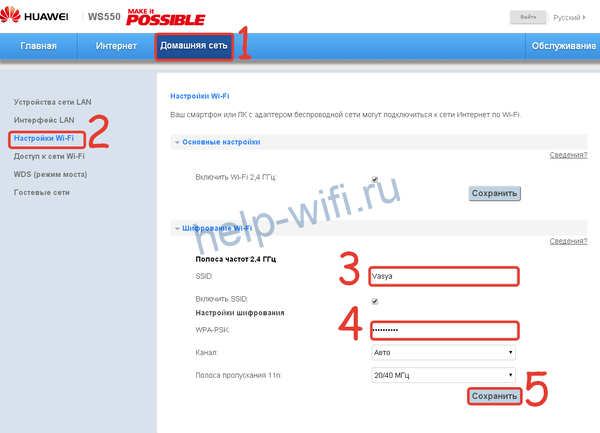
Обычно Huawei берут в качестве модема, но компания выпускает еще и роутеры, которые потихоньку просачиваются на наш рынок. Настройка здесь производится на вкладке беспроводной сети, которая называется «Настройка Wi-Fi». Чтобы увидеть её, выберите сверху раздел «Домашняя сеть». В верхней строке напишите имя сети, а в WPA-PSK пишите пароль, меньше 8 символов не примет. Нажмите на «Сохранить» и на этом настройка окончена.
Sagemcom (Ростелеком)
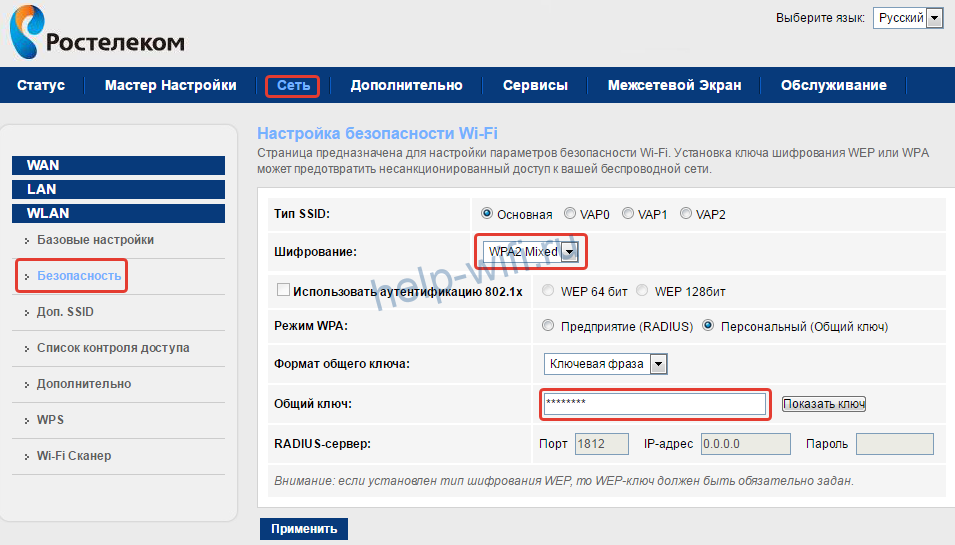
Ростелеком используются маршрутизаторы нескольких моделей и устанавливают в них свою прошивку. Она, по большей части, одинакова на всех устройствах. Это позволяет пользователю не мучиться с поиском инструкций и частично разгружает техподдержку самого Ростелекома. Настройка производится довольно просто. Для начала открывайте раздел «Сеть» наверху, потом в левом столбце «WLAN», оттуда переходите в «Безопасность», в поле «Шифрование» выберите нужный тип шифрования. В строке «Общий ключ» останется только вписать пароль.
Подключение к сети с новым паролем
Если вы зашли через Wi-Fi, то после применения настроек вас должно из неё выкинуть. Это относится и к телефонам, и к ноутбукам. С ноутбуками и компьютерами все довольно просто: нажмите снова на значок вайфая и выберите сеть. Введите установленный пароль и поставьте галочку на автоматический вход.
На телефоне алгоритм схожий. Но если не получается подключиться к сети с новым паролем, нужно забыть или удалить этот вайфай и подключиться по новой. Здесь вам нужно зайти в настройки, перейти в раздел вайфай. На андроиде нужно просто щелкнуть по сети и нажать на «Удалить эту сеть». На айфоне сначала кликните на букву «i» рядом с названием, а потом выберите «Забыть эту сеть».
Как зайти в настройки роутера, если забыл пароль?
Привет! Когда в какой-то инструкции пишу, что нужно зайти в настройки маршрутизатора, то стараюсь подробно описывать сам процесс, как войти в панель управления, что бы выполнить там какие-то настройки. В большинстве случаев, это не вызывает каких-то сложностей. Но часто бывает такое, что мы просто забыли пароль, и появляется много вопросов, как в таком случае попасть в настройки.
Сам вопрос по входу в настройки роутера, если забыли пароль, не очень понятен. Потому что в роутере есть как минимум два пароля. И не понятно какой из них вы забыли, и в чем проблема конкретно в вашем случае.
- Пароль который используется для подключения к вашей Wi-Fi сети.
- И пароль, который нужно указать для входа в настройки роутера. Чаще всего именно этот пароль меняют, и успешно забывают его. Понятное дело, что пока мы не укажем правильный пароль, в настройки маршрутизатора мы не попадем. Ну а заводской пароль не подходит (который как правило admin), так как мы его сменили.
Вот с такими проблемами можно столкнутся в процессе входа в панель управления роутера. Сейчас мы рассмотрим решение исходя из вашего случая, рассмотрим оба варианта.
Если забыли пароль от Wi-Fi и не можете зайти в настройки роутера
Это первый вариант, в котором мы не помним пароль именно от нашей Wi-Fi сети. И возможно, не можем к ней подключится. А в настройки роутера нам нужно зайти для того, что бы посмотреть, или поменять пароль.
В таком случае, все очень просто:
- Во-первых, у нас есть очень подробная инструкция о том, что делать, если забыли пароль от Wi-Fi. Можно посмотреть пароль на компьютере (если он есть), просто вспомнить его. Подключится к беспроводной сети и зайти в панель управления.
- Во-вторых, можно зайти в настройки маршрутизатора с того устройства, которое в данный момент уже подключено к вашему Wi-Fi. И уже в настройках роутера посмотреть забытый пароль, или сменить его.
- В-третьих, подключаемся к роутеру по сетевому кабелю, и заходим в панель управления. В таком случае, пароль от Wi-Fi нам совсем не понадобится. Если не знаете как подключиться к роутеру по кабелю, то вот подробная инструкция на примере TP-LINK.
С этой проблемой я думаю разобрались.
Если забыли пароль от входа в настройки роутера
Это происходит чаще всего. Панель управления каждого маршрутизатора защищена паролем. Там нужно указывать имя пользователя и пароль. Это нужно для защиты настроек, что бы все кто подключается к вашей сети, не смогли получить к ним доступ.
Если роутер новый, еще не настроенный, то используется стандартный пароль и имя пользователя. В большинстве случаев, это admin и admin. Или вообще никакой защиты нет. Этот пароль мы устанавливаем или меняем уже в процессе настройки роутера. Я всегда в своих инструкциях советую это делать. И даже есть отдельная статья по смене/установке пароля admin.
Так вот, этот пароль мы сменили, настроили роутер, и забыли его. А тут нам срочно понадобилось зайти в настройки, и пароль мы не помним. На странице авторизации указываем какое-то имя и пароль, но ничего не происходит, страница просто перезагружается, или получаем сообщение, что пароль неверный.

Вот и все, в настройки нам никак не попасть. Если не получится вспомнить эти данные, а возможно и не вы меняли пароль, то придется делать сброс настроек роутера. После этого мы зайдем в панель управления по заводским настройкам, который указаны снизу роутера, на наклейке.
Что бы сделать сброс настроек, нужно примерно на 10 секунд зажать кнопку, которая обычно подписана как: RESET, WPS/RESET, Срос, Default. Все зависит от модели вашего руотера. Кнопка может быть утоплена в корпус, и нажимать на нее нужно чем-то острым. Питание маршрутизатора должно быть включено. Выглядит эта кнопка примерно вот так:

После возврата к заводским настройкам, для входа в панель управления используйте данные, который указаны на самом маршрутизаторе. Если там не указаны заводские данные, значит по умолчанию пароля нет.
Если возникнут трудности со сбросом настроек, то у нас на сайте есть подробные инструкции для большинства производителей. Если не найдете, пишите в комментариях, дам ссылку.
Если что-то не получилось, так же пишите, попробуем решить вашу проблему.
Роутер является важным элементом вашей домашней сети, который обеспечивает соединение с интернетом. Без установленного пароля ваш роутер становится уязвимым к хакерским атакам и несанкционированному доступу.
В этой статье вы узнаете, как легко установить пароль на роутер, даже если у вас нет изначального пароля.
Содержание
- Шаг 1: Подключитесь к роутеру
- Шаг 2: Введите учетные данные
- Шаг 3: Установите новый пароль
- Что делать, если нет пароля на роутере?
- Шаг 1: Определите модель вашего роутера
- Шаг 2: Воспользуйтесь специальными инструментами
- Шаг 3: Используйте стандартные учетные данные
- Шаг 4: Сбросьте настройки роутера к заводским
- Шаг 5: Примените программное обновление роутера
- Шаг 6: Откройте доступ к интерфейсу роутера через командную строку
- Шаг 7: Обратитесь за помощью к специалисту
Шаг 1: Подключитесь к роутеру
Сначала установите физическое соединение с роутером, подключив его к своему компьютеру с помощью Ethernet-кабеля. После этого откройте ваш любимый веб-браузер и введите IP-адрес вашего роутера в адресной строке. Обычно адрес указан на задней панели вашего роутера или в инструкции к нему. Некоторые распространенные адреса роутеров: 192.168.0.1, 192.168.1.1 или 192.168.2.1. Нажмите enter, чтобы перейти к настройкам роутера.
Шаг 2: Введите учетные данные
Окно входа в настройки роутера появится на вашем экране. Если у вас нет установленного пароля, попробуйте ввести один из распространенных комбинаций по умолчанию. Обычно это «admin» для поля ввода имени пользователя и «password» для поля ввода пароля. Если эти комбинации не работают, уточните информацию в инструкции к вашему роутеру или свяжитесь с его производителем.
Шаг 3: Установите новый пароль
После успешного входа в настройки роутера, найти раздел «Настройки безопасности» или «Пароль» в меню настроек. В этом разделе вы сможете установить новый пароль для вашего роутера. Не забудьте использовать сложный пароль, содержащий большие и маленькие буквы, цифры и специальные символы, чтобы обеспечить максимальную безопасность.
Важно: Никогда не используйте свои личные данные (например, имя, дату рождения или адрес) в качестве пароля.
После установки нового пароля сохраните изменения и перезагрузите роутер. Теперь ваш роутер защищен паролем, и вы можете быть уверены в безопасности вашей домашней сети.
Что делать, если нет пароля на роутере?
Если вы забыли или потеряли пароль от своего роутера или приобрели роутер без предустановленного пароля, не волнуйтесь, существует несколько способов решения этой проблемы:
1. Попробуйте использовать стандартные комбинации логина и пароля. Многие роутеры имеют стандартные комбинации, которые можно найти в руководстве пользователя или на официальном веб-сайте производителя.
2. Сбросьте роутер в настройки по умолчанию. Обычно роутеры имеют кнопку сброса, которую нужно нажать и удерживать определенное время, чтобы вернуть устройство к заводским настройкам. Внимание: этот способ приведет к удалению всех настроек роутера, поэтому будьте готовы к повторной настройке.
3. Воспользуйтесь программным обеспечением для взлома паролей. Этот способ не рекомендуется, так как он является незаконным и может нарушать законодательство о кибербезопасности.
4. Обратитесь к вашему интернет-провайдеру. Если вы не можете восстановить пароль самостоятельно, обратитесь за помощью к поставщику услуг интернета. Они могут помочь вам восстановить доступ к роутеру или предоставить новый роутер с предустановленным паролем.
Если эти способы не помогли, рекомендуется связаться с производителем роутера или обратиться к специалисту по настройке компьютерных сетей для дополнительной помощи и консультации.
Шаг 1: Определите модель вашего роутера
Перед тем как начать, необходимо определить модель вашего роутера. Обычно модель указывается на самом устройстве или может быть найдена на его задней панели. Некоторые популярные модели роутеров включают в себя:
- TP-Link Archer C7
- NETGEAR Nighthawk AC1750
- ASUS RT-AC68U
- Linksys WRT3200ACM
- Google Nest WiFi
Если вы не можете найти модель на самом устройстве, вы также можете найти эту информацию в руководстве пользователя или на веб-сайте производителя.
Шаг 2: Воспользуйтесь специальными инструментами
Для начала, вам нужно определить, какой производитель является производителем вашего роутера. Эту информацию можно найти на самом устройстве или в его документации. После того, как вы определите производителя, вам нужно найти на его официальном сайте программное обеспечение для управления роутером.
Загрузите и установите это программное обеспечение на компьютер. После установки запустите программу и выполните подключение к роутеру. Обычно для этого требуется ввести IP-адрес роутера, который также указан на самом устройстве или в его документации.
После того, как у вас откроется интерфейс управления роутером, найдите раздел, который отвечает за настройку пароля. Обычно он называется «Настройки безопасности» или «Настройки доступа».
В этом разделе вы должны найти опцию «Сброс пароля» или «Восстановление настроек». При выборе этой опции роутер будет сброшен к заводским настройкам, включая пароль. Вам может потребоваться подтвердить свое действие, нажав на кнопку «Сбросить» или «Восстановить».
После сброса пароля вы можете зайти в интерфейс управления роутером с использованием стандартных логина и пароля. Не забудьте изменить пароль на более надежный, чтобы обезопасить свою сеть.
Шаг 3: Используйте стандартные учетные данные
Если у вас нет пароля для доступа к роутеру или вы забыли его, попробуйте использовать стандартные учетные данные. Это комбинации имени пользователя и пароля, которые используются производителем по умолчанию.
Стандартные учетные данные обычно указываются в документации к роутеру или на его задней панели. Они также могут быть найдены на веб-сайте производителя. Например, если вы используете роутер компании TP-Link, вы можете найти стандартные учетные данные на их веб-сайте в разделе поддержки.
Когда вы найдете правильные стандартные учетные данные, попробуйте войти в административную панель роутера, используя их. После успешного входа вы сможете изменить пароль на свой собственный.
Важно отметить, что использование стандартных учетных данных может представлять угрозу для безопасности вашей сети. Поэтому после входа в административную панель роутера рекомендуется немедленно изменить пароль на более сложный и уникальный.
Шаг 4: Сбросьте настройки роутера к заводским
Если вы не знаете текущего пароля для доступа к настройкам роутера или хотите полностью сбросить его, выполните следующие шаги:
1. Найдите на роутере кнопку сброса. Обычно она находится на задней панели и надпись «Reset».
2. Используйте острую концовку, чтобы нажать и удерживать кнопку сброса в течение примерно 10 секунд.
3. После этого роутер автоматически перезагрузится и вернется к заводским настройкам.
4. Откройте браузер и введите стандартный IP-адрес роутера в адресной строке. Обычно это 192.168.0.1 или 192.168.1.1.
5. Появится страница входа в настройки роутера. Введите стандартное имя пользователя и пароль, которые указаны в документации к роутеру или на его задней панели.
6. Теперь вы сможете установить новый пароль для доступа к настройкам роутера и настроить его по своему усмотрению.
Шаг 5: Примените программное обновление роутера
После установки нового пароля на роутер, рекомендуется выполнить программное обновление устройства. Это позволит устранить возможные уязвимости и обеспечит более надежную работу вашей сети.
Чтобы обновить программное обеспечение вашего роутера, выполните следующие действия:
- Откройте веб-браузер на вашем компьютере и введите IP-адрес роутера в адресной строке. Обычно он указан на задней панели устройства или в документации.
- Нажмите клавишу «Enter» или нажмите на кнопку «Перейти».
- В появившемся окне введите новый пароль роутера и нажмите на кнопку «Войти».
- После успешной авторизации настройки роутера будут доступны для изменения.
- Перейдите в раздел «Обновление программного обеспечения» или «Firmware Update» (зависит от модели роутера).
- Нажмите на кнопку «Проверить наличие обновлений» или «Check for Updates».
- Если обновление доступно, нажмите на кнопку «Установить» или «Install».
- Дождитесь завершения процесса обновления. Во время обновления не отключайте питание роутера и не перезагружайте компьютер.
- После завершения обновления, роутер автоматически перезагрузится.
После перезагрузки роутера, вам потребуется повторно войти в настройки устройства с помощью нового пароля. Теперь ваш роутер будет защищен паролем и обновленным программным обеспечением, что повысит безопасность вашей сети.
Шаг 6: Откройте доступ к интерфейсу роутера через командную строку
Если у вас нет пароля доступа к интерфейсу роутера и вы не можете подключиться к нему через стандартный веб-браузер, вы всегда можете воспользоваться командной строкой для установки пароля. Для этого выполните следующие шаги:
- Откройте командную строку на вашем компьютере. Для этого нажмите
Win+R, введитеcmdи нажмите Enter. - Введите команду
ipconfigи нажмите Enter. - В списке результатов найдите строку, содержащую значение
Default Gateway. Рядом с этим значением будет указан IP-адрес вашего роутера. - Введите команду
telnet <IP-адрес роутера>и нажмите Enter. Замените <IP-адрес роутера> на фактический IP-адрес вашего роутера, найденный на предыдущем шаге. Если у вас установлен пароль для командной строки, вам будет предложено ввести его. - Если все прошло успешно, вы будете подключены к интерфейсу роутера через командную строку. Теперь вы можете установить пароль для доступа к веб-интерфейсу роутера, следуя инструкциям производителя.
Помните, что использование командной строки требует определенных знаний и навыков. Будьте осторожны при изменении настроек роутера через командную строку, чтобы не нарушить его работу.
Шаг 7: Обратитесь за помощью к специалисту
- Если вы не смогли установить пароль на роутер самостоятельно или возникли проблемы в процессе, не стесняйтесь обратиться за помощью к специалисту.
- Свяжитесь с технической поддержкой вашего интернет-провайдера или производителя роутера.
- Опишите свою ситуацию и попросите помощи в настройке пароля на роутере.
- При обращении к специалисту имейте в виду, что они могут запросить у вас информацию о модели и серийном номере роутера, поэтому лучше иметь эту информацию под рукой.
Обратившись за помощью к профессионалам, вы сможете установить пароль на роутер безопасно и корректно. Консультация эксперта поможет вам избежать ошибок и уверенно защитить вашу домашнюю сеть от несанкционированного доступа.
При подключении оборудования для беспроводного доступа к сети Интернет используют пароль. Он необходим, чтобы защитить свою локальную сеть от чужого доступа и подключения. Однако мало кто скрупулезно собирает все ключи доступа (на сайты, для роутера и др.) и хранит их. Как правило, такая информация нигде не фиксируется, а если и имеется в письменном виде, то легко может быть утеряна. Поэтому не удивительно, что порою подводит память. Итак, что нужно делать, если забыл пароль от WiFi-роутера? Рассмотрим несколько вариантов, как выйти из положения.
Повод для беспокойства
Ключ доступа к маршрутизатору может внезапно потребоваться, если вы захотите подключить дополнительное устройство (смартфон, ноутбук, планшетный компьютер) или возобновить соединение со старым компьютером (например, после его ремонта или переустановки операционной системы). Восстановить доступ к домашней беспроводной сети достаточно просто. Самое главное – не паниковать.
Пути решения задачи
Самый легкий способ, как узнать забытый пароль WiFi, – посмотреть настройки оборудования на мониторе компьютера. Причем для этой цели подойдет любое устройство, которое видит роутер: планшет, ноутбук, ПК. Если к сети был подключен только один компьютер, то его можно соединить с маршрутизатором посредством кабеля, посмотреть настройки оборудования, найти пароль, и уже затем восстановить беспроводную сеть. Этот способ подойдет, если ваш компьютер оснащен операционной системой Windows Vista или 64-разрядной Windows 7 и имеет соответствующее программное обеспечение. Первоначально надо войти в «Панель управления». Выбрать в ней «Центр управления беспроводными сетями». Вам откроется список с названием сети. В ее «Свойствах» имеется вкладка «Безопасность». В ней надо найти «Ключ безопасности сети», напротив этой надписи — строка со скрытыми знаками. В ней зашифрован пароль. Чтобы он стал виден, надо поставить галочку рядом с «Отображать вводимые знаки». Вот теперь на экране появится забытый пароль.
Способы восстановления пароля
Если описанный выше способ не помог, можно прибегнуть к радикальным методам. Например, поменять пароль на WiFi роутере, предварительно сбросив его настройки. Для этого надо нажать на корпусе устройства специальную кнопочку «Reset» и удерживать ее на протяжении 10-15 секунд. В результате будут возвращены заводские установки. После этого можно заменить пароль на новый. Для этого надо в настройках оборудования найти раздел «Вкладки», мышкой кликнуть «Access Control». Теперь следует выбрать строку «Passwords». Появится поле, в которое понадобится вписать прежний и новый пароли устройства. В завершении нужно подтвердить правильность совершенной операции. Для этого нажимаем «Сохранить» (Save/Apply). Конечно, такие данные, как ключ доступа к роутеру, фиксируются в письменном виде, при заключении договора с провайдером. Но, если важная бумажка потеряна вами, тогда придется брать в руки паспорт и идти в офис компании, которая обеспечивает подключение к Интернету. Но при этом могут возникнуть разные непредвиденные трудности, которые не позволят в короткий срок восстановить учетную запись.

Настройки разных моделей роутеров
В зависимости от той или иной модели маршрутизатора, встречаются свои нюансы. Но в любом случае, когда забыл пароль от WiFi, его можно легко подсмотреть в настройках оборудования. Если у вас роутер TP-Link, надо войти в меню «Беспроводной режим» и выбрать «Защита беспроводного режима». В этой вкладке вы найдете искомое. Иной вариант, если подключен маршрутизатор Asus. В его меню следует отыскать пункт «Wireless». В нем-то и содержится необходимая вам информация. Если у вас возникла другая проблема – восстановить пароль на WiFi dir 300, — рекомендуем проделать следующие шаги. В настройках беспроводной сети найти «Setup» и щелкнуть по пункту «Wireless Setup». Рядом с «Enable» и «Enable Wireless» установить галочку, чтобы активировать в роутере беспроводной модуль. На ПК посмотреть название сети и ввести его в настройки устройства. Теперь нужно установить шифрование трафика, который поступает по Wi-Fi. Затем создать новый пароль для подключения к сети и сохранить конфигурацию.

Программы для восстановления пароля
Еще один до гениальности простой вариант, как подключить WiFi, если забыл пароль – воспользоваться специальными утилитами. Подойдет простая программа WirelessKeyView. Она поможет отыскать необходимую информацию в вашем компьютере, чтобы «железо» выдало ключ к маршрутизатору. Она бесплатная, занимает мало места. Вам нужно её просто скачать и установить на ПК. Утилита находит все подключенные к компьютеру устройства и позволяет ознакомиться с сохраненными на компьютере ключами доступа к ним. Все данные появляются на экране в виде списка. Что весьма удобно: легко найти ключ, который забыл. Пароль от WiFi нужно искать в столбике «Key». Один важный момент: открыть программу можно, только если она была скачана с правами администратора. Этот вариант с полезной утилитой не сработает лишь в том случае, если на вашем роутере применялась сортировка по мак-адресам. Еще одна удобная программа — Wifi Key Finder. Она очень похожа на уже описанную выше, также распространяется свободно в Интернете, абсолютно бесплатно. Достаточно запустить ее, и она просканирует память компьютера, отыщет в ней сохраненные пароли для восстановления беспроводной сети. Чтобы в дальнейшем информация не терялась, лучше распечатать полученный благодаря программе список или сохранить файл. Последняя ее версия подходит для операционной системы Windows 8.
Советы профессионалов
Один из наиболее простых вариантов, позволяющих избегнуть лишних телодвижений в том случае, если забыл пароль от wifi, – воспользоваться web-интерфейсом роутера. Для доступа к нему надо в браузер ввести сетевой адрес устройства. Доступ к веб-интерфейсу будет обеспечен при помощи логина и пароля. Если вы не меняли ключ, то его заводские настройки будут выглядеть следующим образом: admin-0000, admin-admin, admin-1234. Но, если вы уже вносили изменения и утеряли учетные данные, тогда весь процесс настройки нужно будет повторить заново или прибегнуть к уже описанным выше способам. Но, выбирая самостоятельно пароль к Wi-Fi-маршрутизатору, нужно соблюдать главные правила его составления. Он должен быть достаточно сложным и обязательно включать цифры и разного регистра буквы. Специалисты не рекомендуют применять шифрование wep.
Если стали подозревать, что соседи пользуются вашим домашним интернетом, взломав Wi-Fi, то эта статья поможет установить гиперсложный пароль, который просто невозможно взломать. Ключ от беспроводной сети нужно менять, если у вас стоят чисто цифирный пароль или стандартный (заводской).
Многие могут возразить, что заводской имеет довольно сложную структуру. Но все подобные пароли по умолчанию загружены в хакерские базы данных с которыми и работают взламывающие программы. Их в интернете просто тьма и скачать их может любой, так как они в основном бесплатные.
Сегодня в статье я расскажу – как установить связь с роутером и настроить, поставить новый пароль на Вай-Фай. Пугаться не стоит – это делается легко и за пару минут. Я разберу простые инструкции для самых популярных роутеров.
ПОМОЩЬ! Если возникли трудности, проблемы, ошибки при настройке, то опишите подробно всё в комментариях ниже, а я, Бородач – помогу вам!
Содержание
- Как подключиться к админки с ОС Windows 10, XP, 8.1, 7, iOS, Android
- Не знаю или не помню пароль от Wi-Fi
- TP-Link
- Старый интерфейс
- Новый интерфейс
- D-Link
- Старая прошивка на модеме DIR
- Новая прошивка
- ASUS
- На новых моделях
- На старых моделях
- Zyxel
- Прошивка версии 2.12 и выше
- Для старой прошивки
- Xiaomi
- Ростелеком роутер (Sagemcom f@st 2804 и 3804)
- Netcomm
- Linksys
- Новая прошивка
- Старая прошивка
- Задать вопрос автору статьи
Как подключиться к админки с ОС Windows 10, XP, 8.1, 7, iOS, Android
Зайти вы можете любым способом. Или с компьютера, подключившись с провода на прямую. Или по Wi-Fi сети с ноутбука, телефона, планшета. Просто подключитесь к беспроводной локальной сети и введите пароль от неё.
Теперь запускаем любой Web-браузер. В адресную строчку надо вписать адрес роутера. Он указан под корпусом аппарата на этикетке. Это может быть как URL адрес буквами, так и IP.
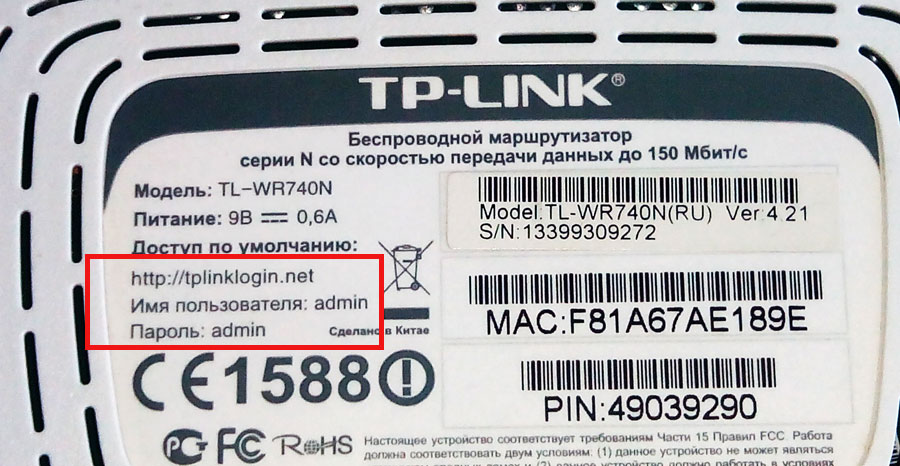
Если не получается, то попробуйте один из стандартных адресов:
- 192.168.1.1
- 192.168.0.1
- 192.168.30.1 – Для роутеров Xiaomi.
- http://tplinklogin.net
Теперь вас попросят ввести логин и пароль. Присмотритесь внимательно на этикетке также есть и эта инфа. В обе строчки впечатываем «admin». Далее вы должны попасть на страницу web-интерфейса настроек маршрутизатора. Теперь чуть ниже в статье просто выберите название фирмы вашего роутера.
ВНИМАНИЕ! После того как вы сохраните новые настройки с новым ключом, перезагрузите роутер. Это можно сделать из админки кнопкой. Но если вы не можете её найти, просто подойдите к аппарату и с помощью кнопки «On/Off» выключите и снова включите роутер. Но можно просто выдернуть шнур из розетки и вставить обратно – такой способ тоже подходит.
Не знаю или не помню пароль от Wi-Fi
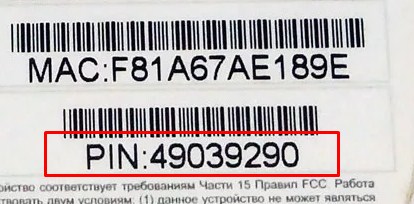
Посмотрите на этикетку под корпусом роутера. Там должна быть строка, содержащую стандартный пароль от вай-фай. Если данных нет, то подойдите к интернет-центру и найдите WPS кнопку. Она обычно расположена сзади. Нажимаем один раз.
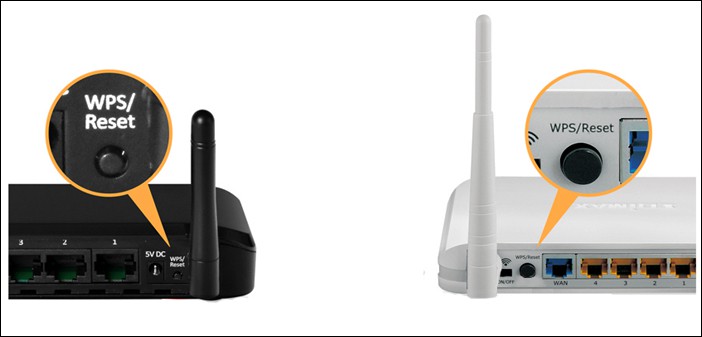
Пытаемся опять подключится к сети и вас попросят ввести пароль или PIN. Он находится там же на этикетке. Если лень вписывать столь долгий пароль, нажмите опять на туже кнопку на аппарате. Теперь соединение должно быть установлено.
TP-Link
Старый интерфейс
- Беспроводной режим (Wireless).
- Защита беспроводного режима (Wireless Security).
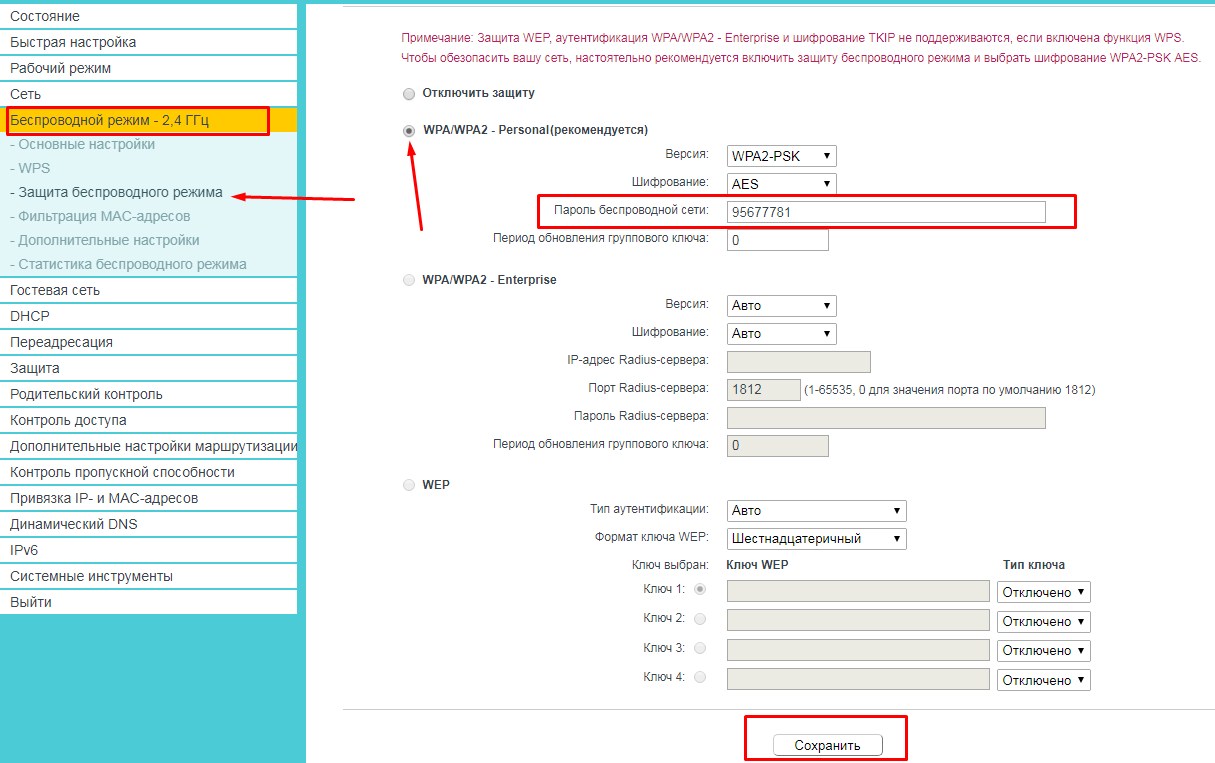
- Ставим флажок напротив «WPA/WPA2 – Personal(Recommended)».
- Вписываем новый ключи в строку «Пароль беспроводной сети» (Wireless Password).
- Нажимаем на нижнюю кнопку «Сохранить» (Save).
Новый интерфейс
- Базовая настройка (Basic).
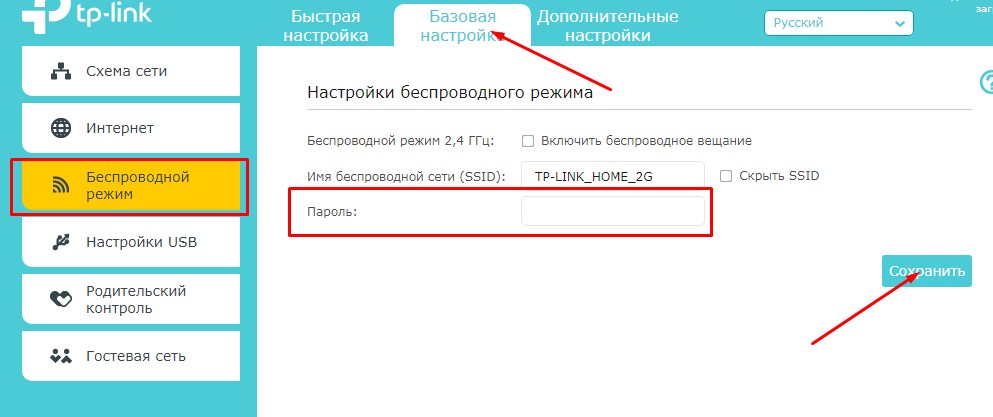
- Беспроводной режим(Wireless).
- Вписываем пароль (Password).
- Сохраняем.
D-Link
Старая прошивка на модеме DIR
- Если всё на английском выбираем язык в верхней части нажав на «English».
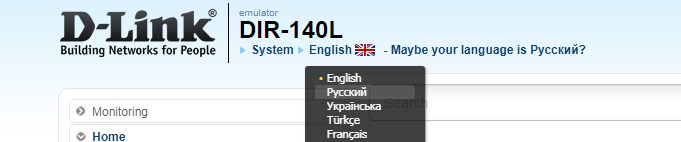
- «Wi-Fi».
- Настройки «безопасности.
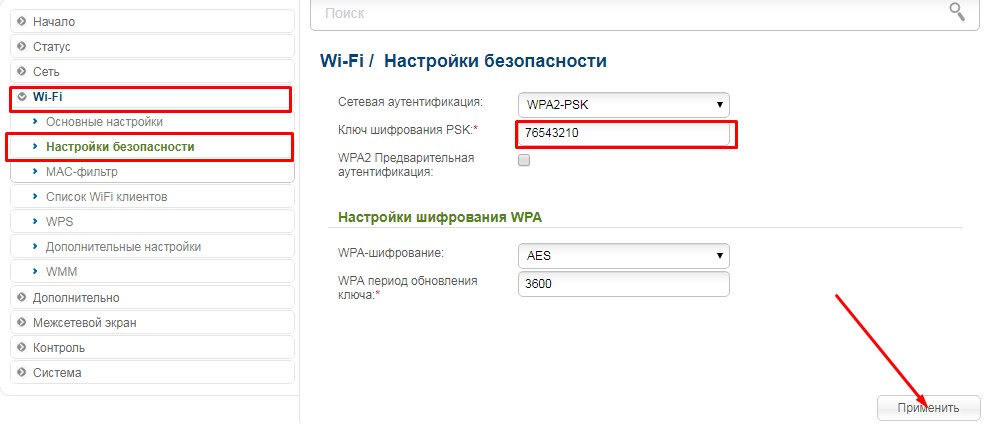
- В поле «Ключ шифрования PSK» нужно задать новое значение и жмём «Применить».
Новая прошивка
- Переходим в раздел «Wi-Fi (Мастер настройки беспроводной сети)».
- Выбираем «Точку доступа».
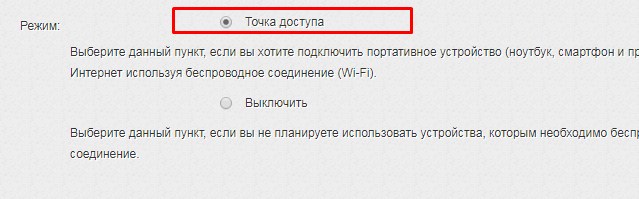
- Вписываем название сети, которая будет отображаться.
- В поле «Ключ безопасности» вписываем наш код доступа. Нажимаем «Далее» и «Применить».
ASUS
На новых моделях
- Устанавливаем язык.
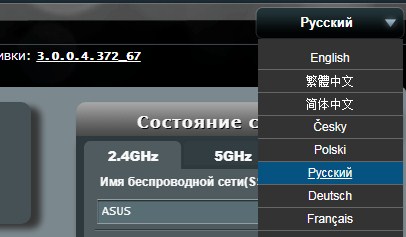
- «Беспроводная сеть».
- В поле «Метод проверки подлинности» ставим режим «WPA2-Personal».
- В строчке под названием «Предварительный ключ WPA» вы уже знаете, что писать.
- Жмём «Применить».
На старых моделях
ПРИМЕЧАНИЕ! На старой прошивке может быть проблемы со сменой языка. То есть вы устанавливаете русский или украинский язык, а он сбрасывается при переходе на любой пункт меню. Поэтому опишу инструкцию с переводом.
- Слева в меню нажимаем на пункт «Настройки сети»(Advanced Setting). Выбираем «Беспроводную сеть» (Wireless).
- В поле аутентификационный метод (Authentication Method) в выпадающем меню ставим тип шифрования «WPA2-Personal».
- Чуть ниже в «WPA Pre-Shared Key» вписываем новое сочетания кода с символами и цифрами. Жмём «Apply».
Zyxel
Прошивка версии 2.12 и выше
- Заходим в «Домашняя сеть».
- Далее в раздел «Беспроводная сеть Wi-Fi».
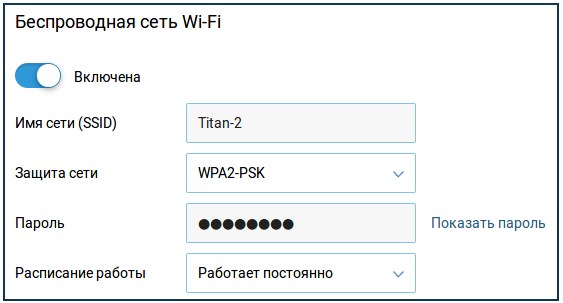
- Вписываем новый ключ.
Для старой прошивки
- Нажмите на значок лесенки в самом низу.
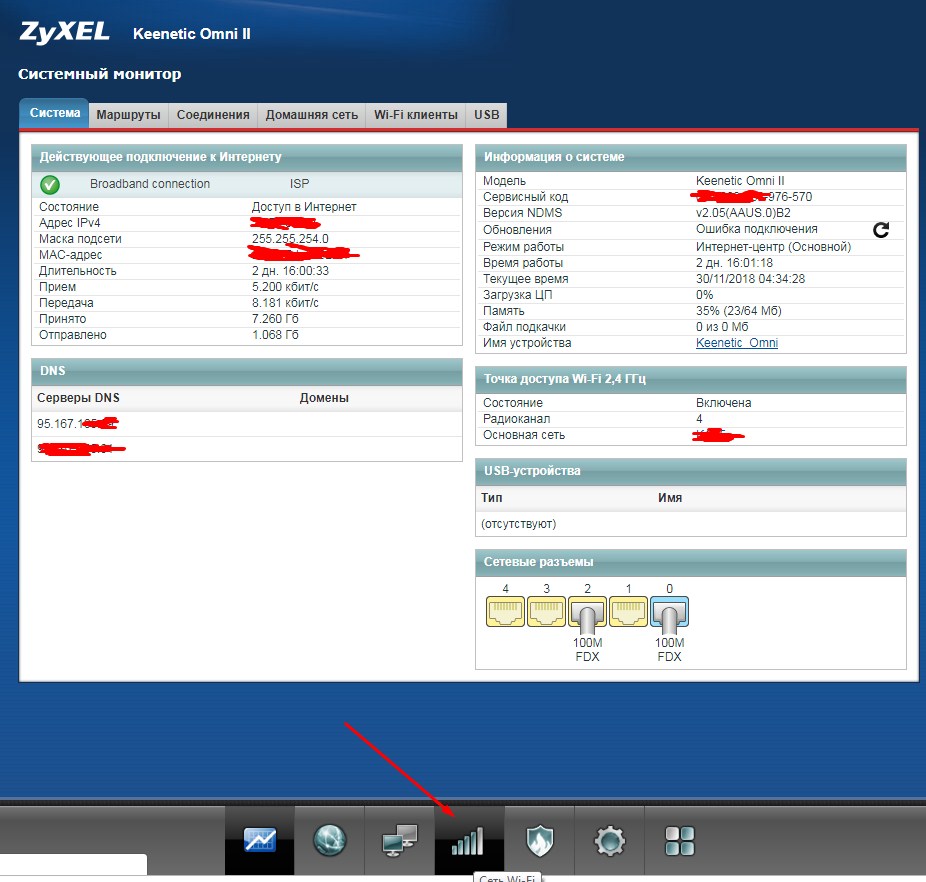
- Нас интересует два поля: защита сети и ключ. В первом установите WPA2PSK. Во втором впишите ключик. Жмём «Применить».
Xiaomi
Не пугайтесь китайской прошивки, ничего сложно не будет.
- Сначала перейдите на 3 вкладку слева. Нажимаем на значок волны.
- Ставим галочку как на картинке. В третьем поле ставим (WPA/WPA2). Чуть ниже где есть значок глаза ставим пароль.
- «Настройка WLAN».
- «Безопасность».
- «Аутентификация: WPAPSK».
- Ну и в поле «WPA/WAPI» впечатываем сложный пароль.
Netcomm
Проблемой данных продуктов может стать неудобный, а самое главное разный интерфейс. Каждый новый роутер имеет свою прошивку, а значит настройка вай-фай может лежать как глубоко в дебрях, так и на поверхности. Так и не понятно, почему они используют для каждой модели отдельный интерфейс. Так что при настройках будем опираться на 3 глаз и 6-ое чувство.
- Когда мы попадём в настройки. Наша задача найти слово «Wireless». Все прошивки имеют английский перевод, так что скорее всего русского не будет. Не торопитесь, в некоторых моделях данный пункт находится на поверхности, а у некоторых зарыт в разделе «Networking». Так что просто потакайте по основным разделам.
- И так мои юные искатели, как только вы нажмёте на этот раздел. Конфиг с паролем может открыться сразу, но хитрые разработчики могли засунуть настройки ключа глубже. Поэтому, далее возможно понадобится нажать на «Wireless settings», «Security» или «Client confoguration».
- Найдите поле «Network authentication» или «Security Mode» и установите метод шифрования на ВПА2.
- Ну и в поле со словом «Key» ставим ключ.
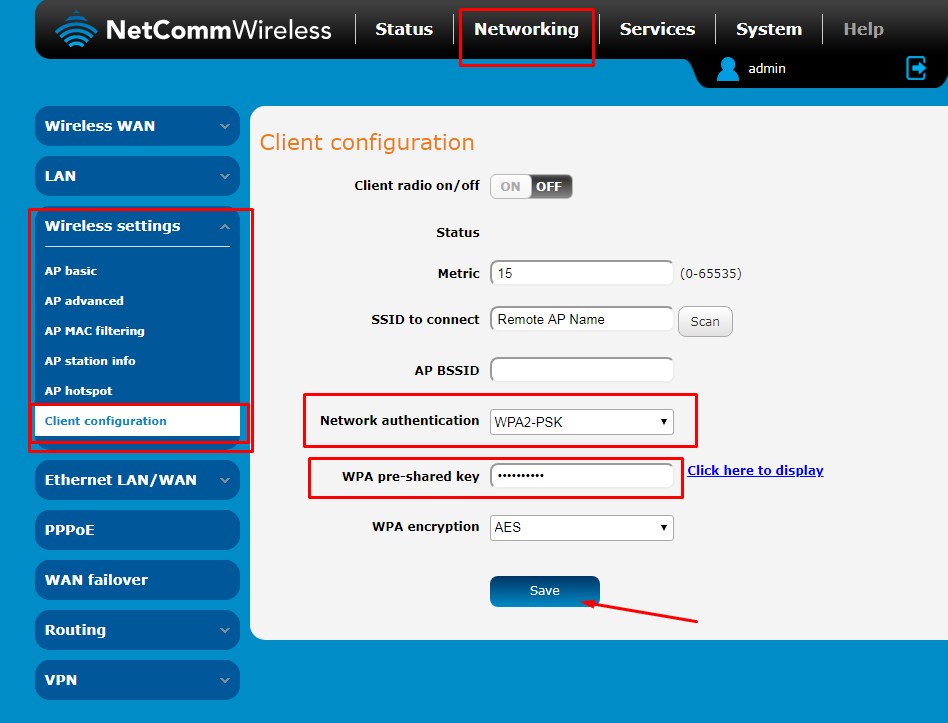
- «Save» или «Apply» для сохранения настроек.
Linksys
Новая прошивка
- Переходив в «Wireless».
- Напротив «2.4 Ghz network» или «5GHz network» жмём «Edit». В основном по стандарту люди используют 2.4 Гц, так что если не знаете жмите на первый.
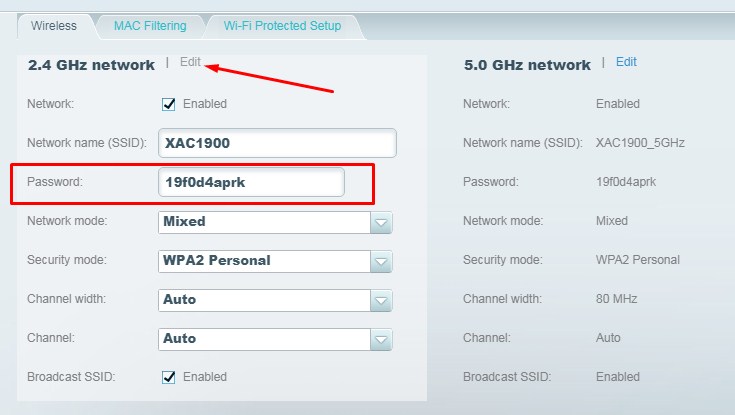
- Вписываем новые буковки и циферки в поле «Password». Нажимаем на кнопочку «Apply» для сохранения настроек.
Старая прошивка
- Wireless
- Wireless Security.
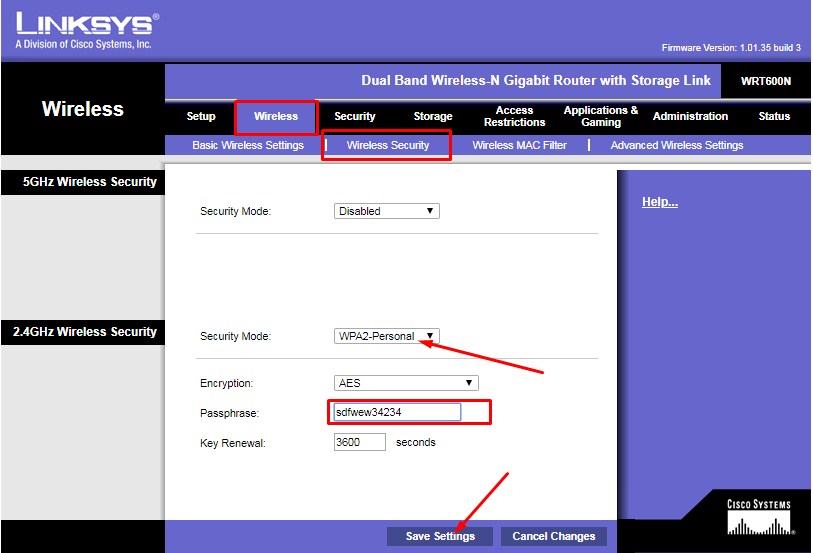
- Устанавливаем «Security Mode» как на картинке выше, чтобы вписать пароль на WiFi. Чтобы запаролить всё это дело, вписываем секретный ключ в «Passphrase» и жмём «Save Settings».