
На этой странице вы можете ознакомиться с моей подробной инструкцией по настройке роутеров TP-Link Archer C24 и TP-Link Archer C54. Это два практически одинаковых роутера, поэтому я решил показать процесс подключения и настройки в одной статье. Старшая модель C54 отличается от C24 более высокой скоростью беспроводной сети, черным корпусом и поддержкой некоторых технологий.
 Более подробно ознакомиться с этими роутерами можно в моих обзорах: Archer C24 и Archer C54. Веб-интерфейс (страница с настройками) у этих моделей одинаковый. А это значит, что процесс настройки отличаться не будет.
Перед настройкой я рекомендую обратить внимание на два момента:
- Если ваш Archer C24 или Archer C54 уже был настроен, были попытки его настроить, или вы забыли пароль, то желательно сделать сброс настроек. Если он новый, только с магазина – можете не делать. Чтобы сбросить настройки нужно включить роутер, подождать около минуты, зажать кнопку WPS/Reset и подержать ее примерно 5 секунд (вы увидите как погаснут индикаторы на роутере).
- Нужно узнать, какой тип подключения к интернету использует ваш интернет-провайдер. И в зависимости от типа подключения – необходимые настройки (имя пользователя, пароль, адрес сервера). Обычно эта информация указана в договоре о подключении к интернету.
Подключение
Нужно включить роутер (подключить адаптер питания и включить его в розетку). Интернет (сетевой кабель) который проложен в ваш дом от оборудования провайдера, или от ADSL модема подключаем к Archer C24/Archer C54 в WAN-порт. Он синего цвета.

Дальше нужно подключиться к роутеру с устройства, с которого мы будем его настраивать. Это может быть ПК, ноутбук, телефон, планшет. Есть два варианта подключения:
- С помощью Ethernet кабеля. Он есть в комплекте с роутером. Один конце подключаем в один из LAN-портов на роутере, а второй в сетевую карту на ПК или ноутбуке.

- По Wi-Fi. Роутер сразу после включения раздает Wi-Fi сеть. К ней можно подключиться с любого устройства: ноутбук, смартфон, планшет и т. д. И уже с этого устройства выполнить настройку. Заводское имя Wi-Fi сети (SSID) и пароль Wi-Fi пароль можно посмотреть снизу Archer C24 или Archer C54 на наклейке.
 Нужно просто выбрать эту сеть на своем устройстве, ввести заводской пароль и подключиться. Так же я заметил, что на Archer C54 снизу на наклейке есть QR-код для подключения к Wi-Fi сети. Просто наведите на него камеру вашего смартфона и он предложит подключиться к этой сети.

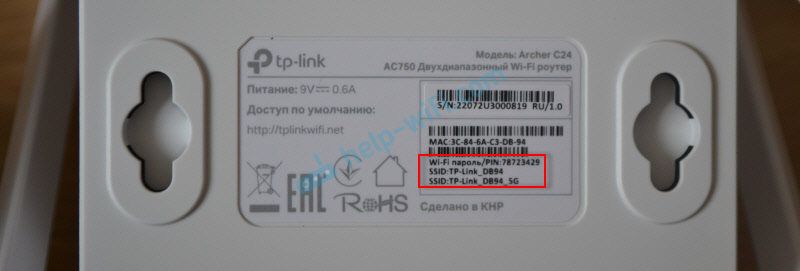 Нужно просто выбрать эту сеть на своем устройстве, ввести заводской пароль и подключиться. Так же я заметил, что на Archer C54 снизу на наклейке есть QR-код для подключения к Wi-Fi сети. Просто наведите на него камеру вашего смартфона и он предложит подключиться к этой сети.
Оба роутера поддерживают приложение Tether. Это приложение можно установить на телефон с App Store или Google Play и с его помощью выполнить настройку роутера. А в дальнейшем через это приложение можно выполнять управление роутером. Это очень удобно.
Вход в настройки
После подключения к роутеру на подключенном устройстве нужно запустить браузер и перейти по адресу http://tplinkwifi.net. Важно! Адрес нужно вводить не в строке поиска, а в адресной строке браузера.
Должна открыться страница нашего роутера с предложением создать пароль администратора. Это значит, что мы все сделали правильно. Нужно придумать пароль и указать его два раза. Это не пароль от Wi-Fi! Это пароль, который будет защищать страницу с настройками роутера. Обязательно его где-то запишите. Если забудете, то не сможете зайти в настройки роутера и придется делать сброс настроек.

Если вместо страницы роутера (которая на скриншоте выше) появляется ошибка, результаты поиска в поисковой системе или другая страница, то вы что-то сделали не так. Тут вам пригодятся эти статьи: как зайти в настройки роутера TP-Link и tplinkwifi.net – вход в настройки маршрутизатора.
Быстрая настройка роутера Archer C24 и Archer C54
После нажатия на кнопку «Приступим к работе» откроется мастер быстрой настройки. С его помощью буквально в несколько шагов можно задать все необходимые настройки.
Первый шаг – часовой пояс.

Дальше роутер предложит выбрать страну, город, интернет-провайдера и тип подключения. Выбираем. Если провайдера нет в списке, то ставим галочку возле «Выберите тип подключения вручную».
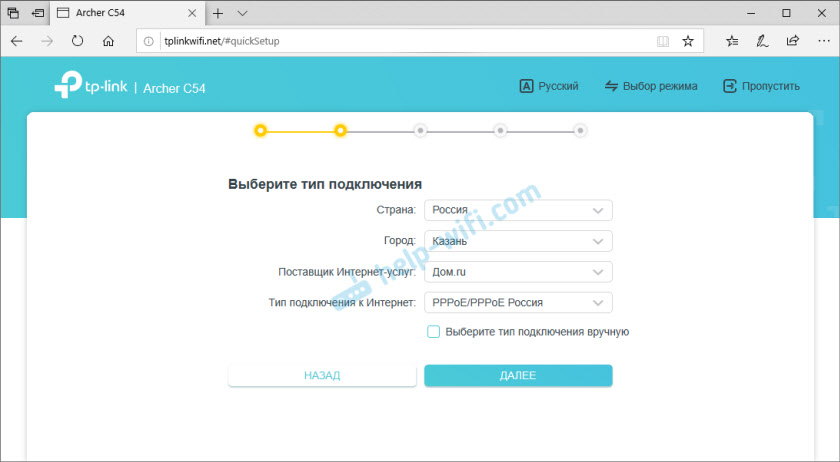
Если нужно – выбираем тип подключения вручную.
Тип подключения и другие данные для настройки (имя пользователя, пароль, имя сервера, IP-адреса) вы можете посмотреть в договоре о подключении к интернету, или узнать у своего интернет-провайдера. Если у вас тип подключения «Динамический IP-адрес», то так же желательно узнать, не делает ли провайдер привязку по MAC-адресу.
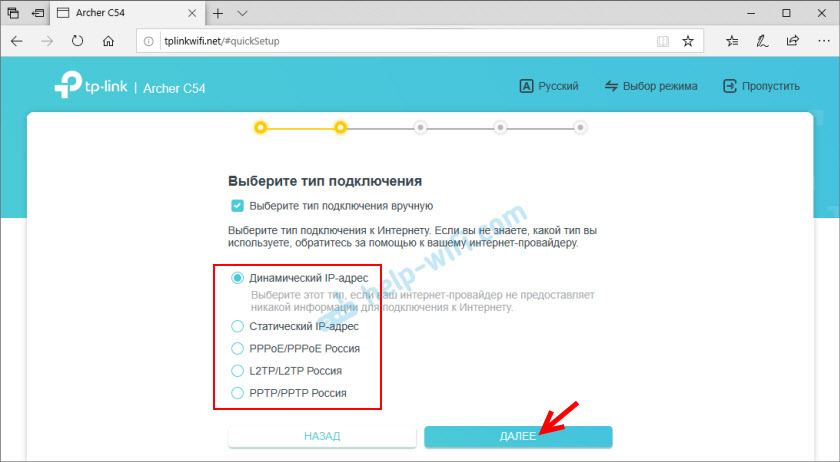
Если у вас «Динамический IP-адрес», то после нажатия на кнопку «Далее» не нужно будет вводить никакие данные. Если «Статический IP-адрес», то нужно будет указать IP-адреса (их выдает провайдер). Если PPPoE, то понадобится указать имя пользователя и пароль (их так же выдает ваш интернет-провайдер). А если у вас PPTP или L2TP, то кроме имени пользователя и пароля нужно указать еще адрес сервера.
Для примера: настройки PPPoE:
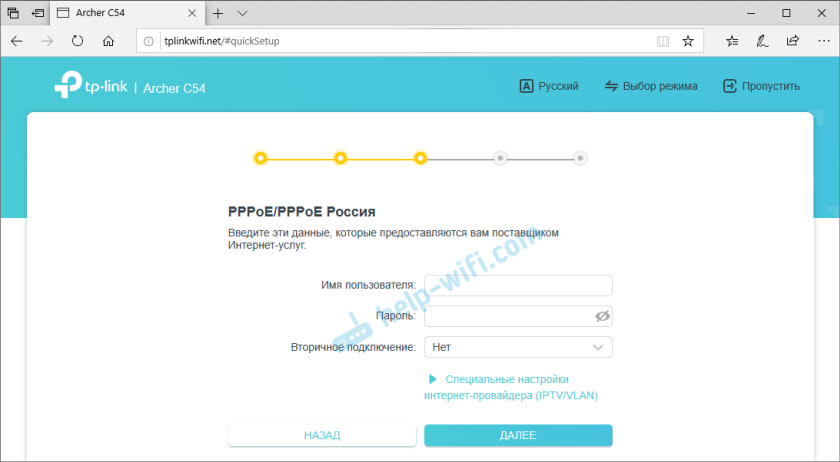
Напомню, что имя пользователя и пароль вам выдает ваш интернет-провайдер. Обратите внимание (на скриншоте выше), что там сразу можно задать настройки IPTV. Прописать VLAN. Если это необходимо.
Так как у меня тип подключения «Динамический IP-адрес», то продолжив настройку роутер предлагает изменить MAC-адрес роутера. Это нужно делать только в том случае, если ваш провайдер делает привязку по MAC-адресу. В этом случае нужно либо прописать у провайдера MAC-адрес нового роутера, либо сменить MAC-адрес роутера на тот, к которому привязан интернет.

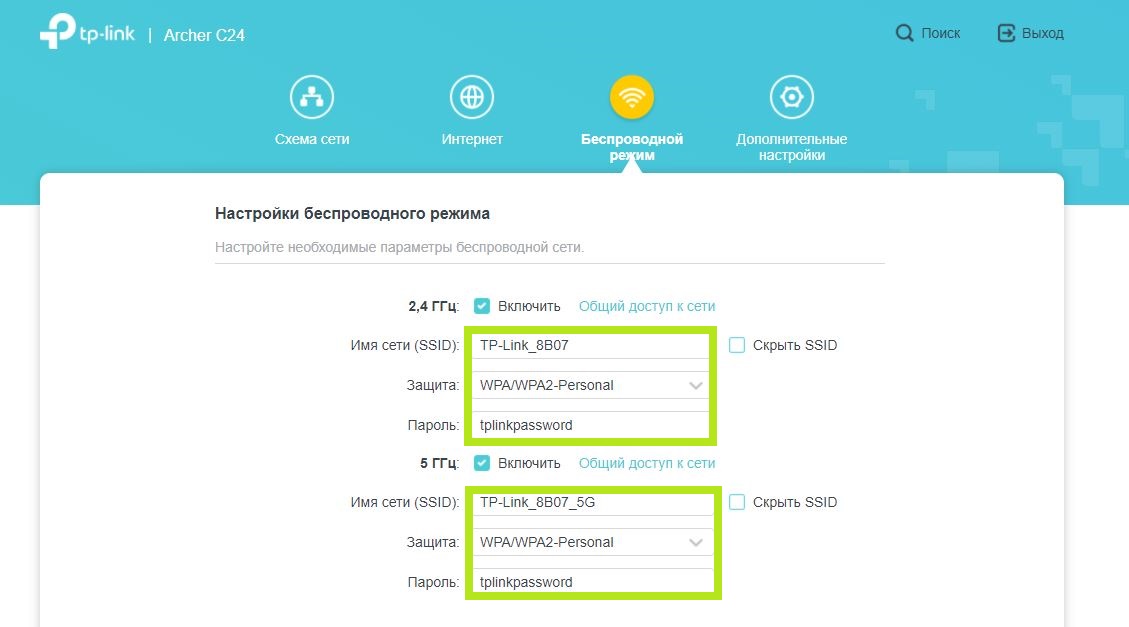
Следующий шаг – настройка WI-FI сети. Здесь все просто. Так как роутер двухдиапазонный (раздает Wi-Fi на частоте 2.4 ГГц и 5 ГГц), то нужно сменить имя сети (SSID) в каждом диапазоне и задать пароль для каждой сети. Пароль можно задать один. Если необходимо, можно отключить сеть в одном из диапазонов.

Нажимаем «Далее».

Ждем пока произойдет перезапуск сети Wi-Fi. Так как мы сменили настройки Wi-Fi, то подключенные устройства будут отключены. Нужно подключиться к Wi-Fi сети роутера заново.
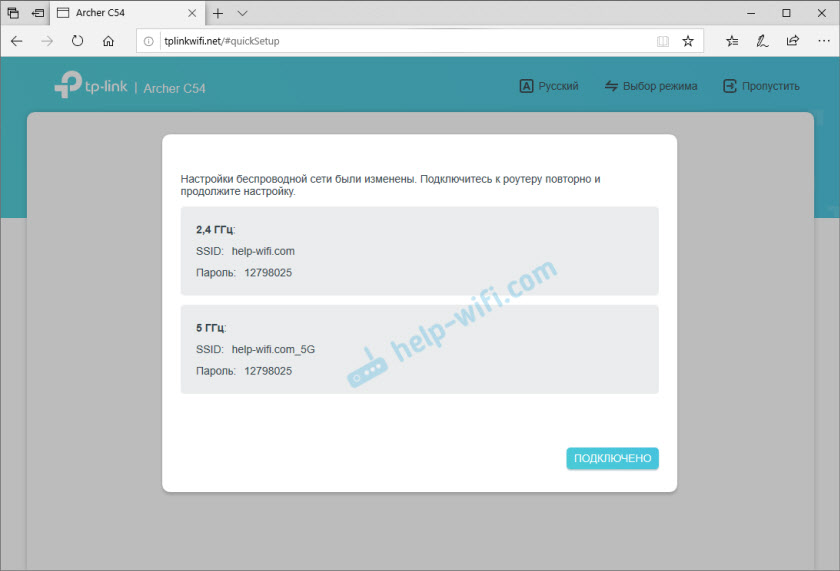
И если вы заново подключились к роутеру и нажали на кнопку «Подключено», то должно появится сообщение, что настройка завершена. Нажимаем на кнопку «Завершить» и попадает на главную страницу с настройками роутера.
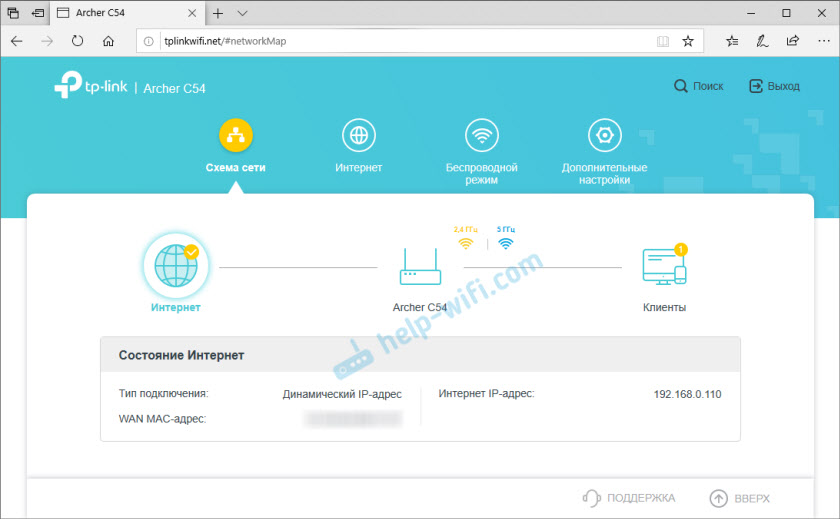
Здесь можно посмотреть статус подключения к интернету (у меня все Ok), подключенные устройств (клиенты), или перейти в другие разделы для настройки других функций.
Если после завершения настройки на устройствах нет доступа к интернету, а индикатор «Интернет» на роутере горит оранжевым, то вы скорее всего неправильно указали параметры подключения к интернету. Либо есть какие-то проблемы на стороне провайдера. Сменить параметры подключения к интернету можно в отдельном разделе, об этом я расскажу ниже. Так же советую посмотреть статью почему на роутере TP-Link индикатор интернета (WAN) горит оранжевым.
Настройка подключения к интернету (провайдеру)
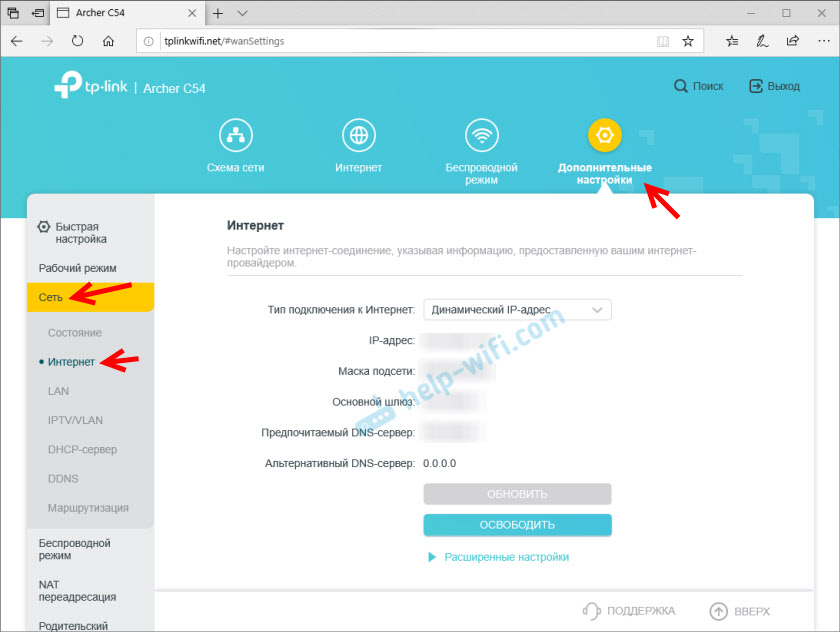
Перейдите в раздел «Дополнительные настройки» — «Сеть» — «Интернет». Там можно сменить тип подключения к интернету и задать необходимые параметры. Если на этой странице вы зададите неправильные настройки, то интернет через роутер работать не будет. Какие настройки задать – зависит от вашего интернет-провайдера. Смотрим договор или звоним в поддержку.
Настройка Wi-Fi сети
Настройки Wi-Fi находятся в разделе «Дополнительные настройки» — «Беспроводной режим». Там можно сменить множество параметров для сети в каждом диапазоне (2,4 ГГц и 5 ГГц).

Я рекомендую оставить там все настройки по умолчанию (ничего не менять). Можете сменить только имя сети (SSID) и пароль. Если вы не меняли их в процессе быстрой настройки.
Канал и ширину канала лучше оставить на «Авто». Защита и шифрование по умолчанию там выставлены правильно. Режим сети лучше оставить «смешанный b/g/n». А если в доме нет старых устройств, которые вы будете подключать к Wi-Fi сети, то можно поставить «Только 802.11n».
Настройка IPTV/VLAN
Эти настройки на Archer C24/C54 находятся в разделе «Дополнительные настройки» — «Сеть» — «IPTV/VLAN». Включаем функцию «IPTV/VLAN» и выбираем режим: вручную или мост. Если «Мост», то нужно выбрать LAN-порт, в который затем подключить IPTV приставку. А если «Вручную», то нужно прописать VLAN ID. Их можно узнать у вашего интернет провайдера.
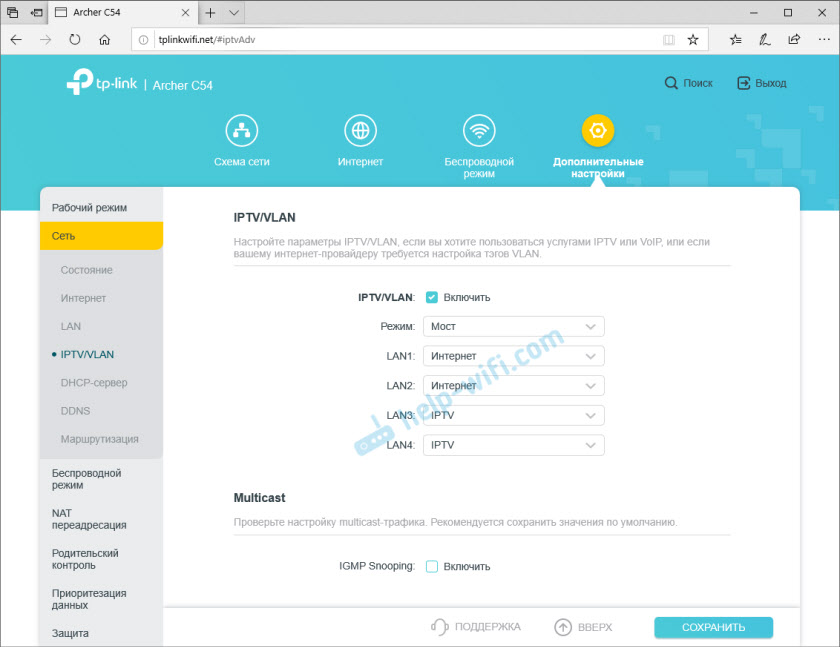
Там же можно включить IGMP Snooping. Более подробно в этой статье: настройка IPTV на роутерах TP-Link.
Обновление прошивки
Чтобы обновить прошивку роутера TP-Link Archer C24 или TP-Link Archer C54 нужно сначала скачать прошивку с сайта TP-Link.
Важно! Обновлять прошивку можно только при подключении к роутеру по сетевому кабелю.
Важно! На момент написания этой статьи есть только одна аппаратная версия этих роутеров – V1. Возможно, в дальнейшем будут и другие аппаратные версии. Посмотреть ее можно снизу корпуса на наклейке. Например: RU/1.0 означает, что роутер для региона Россия и первая аппаратная версия. Именно для этого региона и аппаратной версии нужно скачивать прошивку с сайта TP-Link (там может быть меню выбора аппаратной версии).
- Для Archer C24 – https://www.tp-link.com/ru/support/download/archer-c24/#Firmware
- Для Archer C54 – https://www.tp-link.com/ru/support/download/archer-c54/#Firmware
Загружаем файл с последней прошивкой и сохраняем на компьютер. Открываем архив и извлекаем оттуда файл прошивки (примерно с таким именем: c54v1-up-noboot_2020-08-06_20.33.16.bin).
В настройках роутера переходим в раздел «Дополнительные настройки» — «Система» — «Обновление встроенного ПО». Нажимаем на кнопку «Обзор» и выбираем файл с прошивкой (с расширением .bin). Нажимаем на кнопку «Обновить».

Ничего не трогаем и не отключаем. После завершения обновления прошивки роутер будет перезагружен.
Настройка в режиме репитера или точки доступа
TP-Link Archer C54 и младшая модель Archer C24 может работать в режиме усилителя Wi-Fi сигнала или точки доступа. В настройках есть функция смены режима работы маршрутизатора.
Например, чтобы использовать один из этих роутеров в качестве репитера нужно в веб-интерфейсе перейти в раздел «Дополнительные настройки» — «Рабочий режим». Выбрать режим «Режим усилителя Wi-Fi сигнала» и сохранить настройки.

После перезагрузки рутера снова заходим в настройки по адресу tplinkwifi.net и нас сразу встречает мастер быстрой настройки роутера в режиме усилителя Wi-Fi сигнала.
Нужно выбрать уже существующую Wi-Fi сеть сигнал которой нужно усилить и ввести от нее пароль. Сначала можно подключиться к сети в диапазоне 2.4 ГГц, а затем в диапазоне 5 ГГц. Если, например, нужно усиливать сеть только в диапазоне 2.4 ГГц, то подключение к сети в диапазоне 5 ГГц можно пропустить. И наоборот.

Настройка очень простая. Думаю, что проблем быть не должно. Чтобы вернуть роутер в обычный режим работы нужно либо сменить режим в настройках, либо сделать сброс настроек (Reset).
Если что-то не получается настроить – спрашивайте в комментариях.
Для настройки роутера необходимо подключить Ваш роутер к компьютеру. Это можно сделать через Wi-Fi либо кабелем. После того, как подключение выполнено необходимо открыть браузер и в адресной строке 192.168.0.1 (на новых версиях прошивки адрес 192.168.1.1). В случае если интерфейс роутера не открывается в адресной строке введите tplinkwifi.net
При входе по IP адресу роутера потребуется авторизация. В окне Логин (User) вводим admin, в окне Пароль (Password) – admin
В случае, если заходим по ссылке авторизация не потребуется.
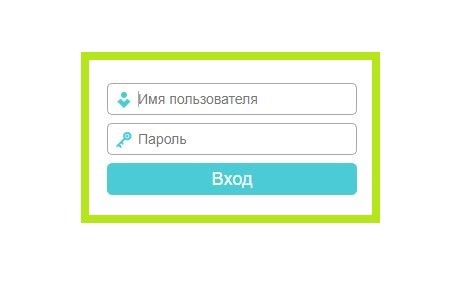
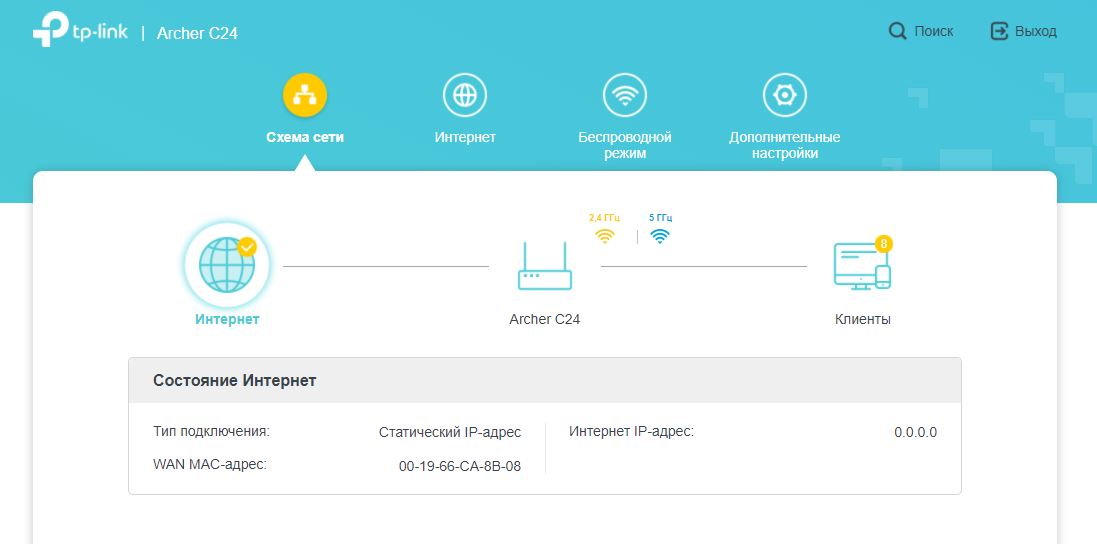
После авторизации откроется интерфейс роутера. Для начала настройки Вам необходимо выбрать режим работы вашего устройства
Для этого переходим в категорию “Дополнительные настройки”. В пункте “Рабочий режим” нужно выбрать режим “Режим роутера
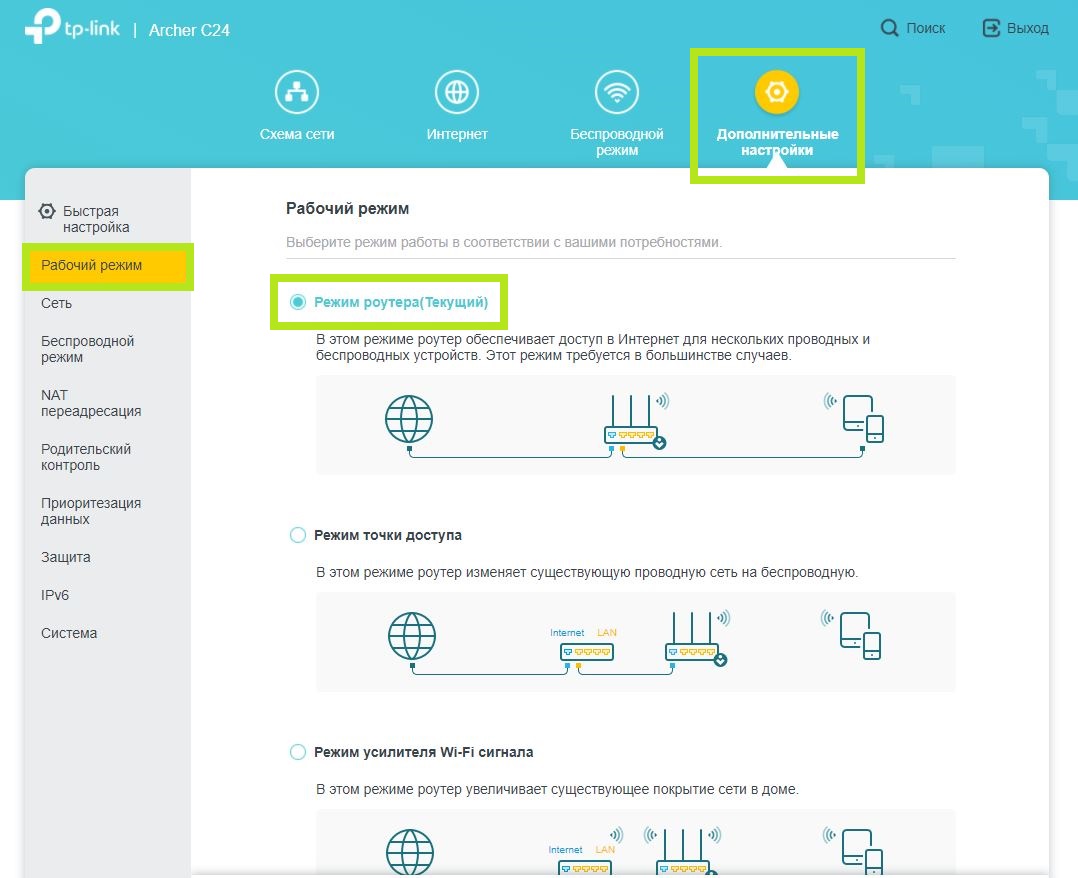
(CТекущий). Этот режим означает, что ваше устройство будет работать в режиме роутера.
В категории “Интернет” в графе “Тип подключения к Интернет” выбираем “РРРоЕ/РРРоЕ Россия”. “Имя пользователя” и “Пароль” указаны в Вашем договоре в графе “Аутентификационные данные”. Обязательно подтвердите пароль и нажмите на кнопку “Сохранить”. Если все ввели
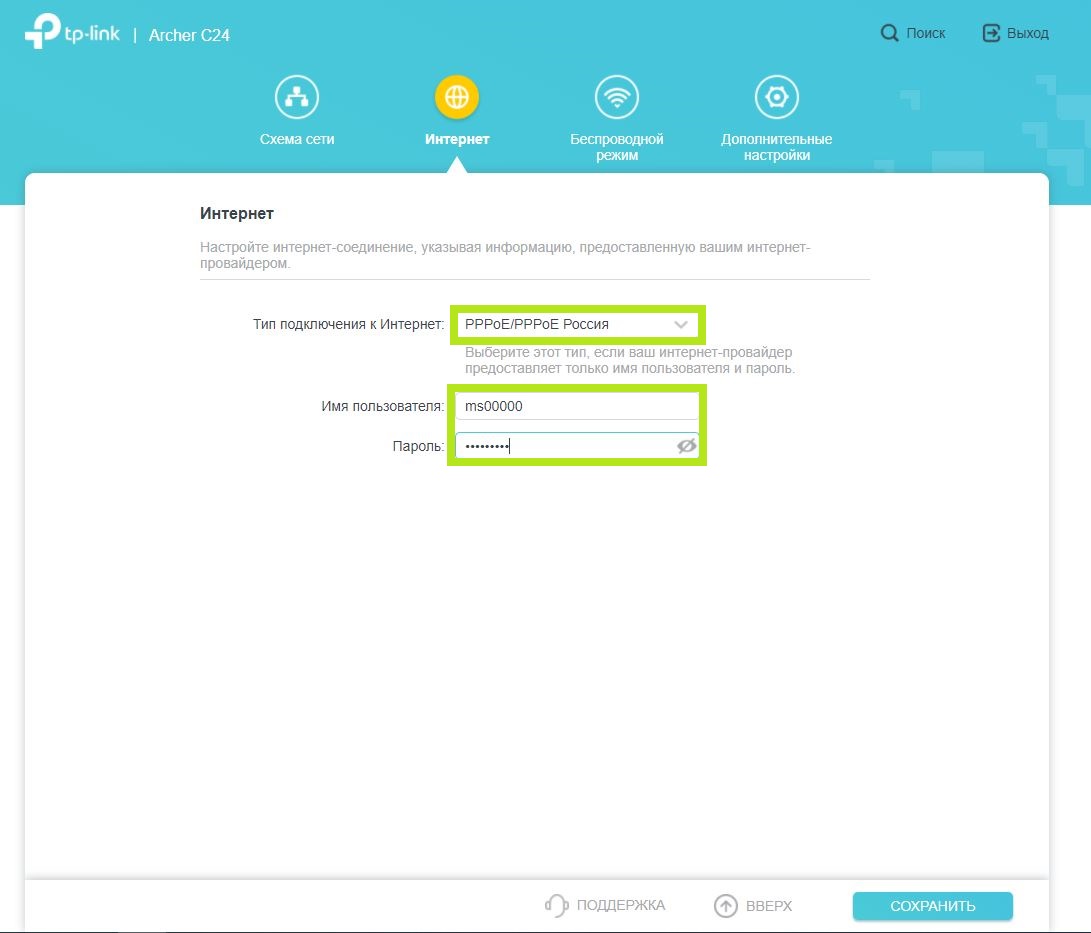
правильно – подключение будет выполнено.
Для дальнейшей настройки Wi-Fi Вам необходимо перейти в категорию “Беспроводной режим”. В настройках сетевого режима вы можете изменить название вашей Wi-Fi сети в строке “Имя сети (SSID)”.
Защитить ваше Wi-Fi соединение можно задав пароль для подключения. Для этого перейдите в строке “Пароль”, укажите подходящий Вам пароль.
- Главная
- Настройка Интернет
Подключение маршрутизатора для работы в сети
Сзади маршрутизатора расположены порты для подключения блока питания, кабеля интернет-соединения (синего цвета), двух компьютеров (желтого цвета), а так же кнопка сброса.
На нижней стороне роутера можно найти отверстия для крепления на стену, а так же наклейку, на которой указан серийный номер маршрутизатора, MAC-адрес, пароль к беспроводному подключению по умолчанию, а так же адрес, логин и пароль для доступа к настройкам.
Настройка маршрутизатора
Обратите внимание! При настройке интернет на маршрутизаторе через смартфон или плашнет необходимо отключить мобильный интернет на устройстве, через которое проводится настройка. После чего подключить смартфон/планшет к маршрутизатору через Wi-Fi, используя пароль от Wi-Fi указанный на обратной стороне маршрутизатора. Далее приступить к ШАГУ №1.
Шаг 1. Открываем настройки маршрутизатора
Открываем браузер, вводим адрес http://192.168.0.1, либо http://tplinkwifi.net.

В появившемся окне вводим имя пользователя admin и пароль admin.
Если при входе в интерфейс управления роутером предлагается указать только логин, то следует ввести логин admin1
и нажать «Далее». После этого система предложит изменить стандартный пароль. В полях «Новый пароль» и «Подтверждение пароля» необходимо ввести новый пароль, который Вы придумали. Запомните его, так как он понадобится для повторного доступа к настройкам роутера.
Если имя пользователя и пароль введены правильно, то после авторизации в браузере должна открыться главная страница – «Схема сети» (если открылась страница, предлагающая быструю настройку, то ее необходимо пропустить):

Шаг 2. Настройка соединение
- Для этого необходимо перейти сверху во вкладку Интернет.
- В поле Тип подключения к Интернет (WAN Connection Type) выбрать PPTP/Russia PPTP.
- В поле Имя пользователя (User Name) указать Номер договора пользователя из договора.
- В поле Пароль (Password) указать пароль из договора.
- Тип адреса выбрать Динамический IP-адрес.
- В поле Server IP Address/Имя VPN-сервера указать vpn.ptech.by.
- Нажать кнопку [Save/Сохранить], чтобы сохранить введенные настройки.

Шаг 3. Настройка DHCP
- Для этого необходимо перейти сверху во вкладку Дополнительные настройки.
- Далее Сеть -> DHCP-сервер.
- Далее DHCP-сервер установить галочку «включить».
- В поле Предпочитаемый DNS указать 10.10.0.2
- В поле Альтернативный DNS указать 10.10.0.16

Шаг 4. Настраиваем беспроводные сети Wi-Fi
Если Вы хотите подключаться к маршрутизатору не только с помощью кабеля, но и с помощью технологии Wi-Fi (например с ноутбука, планшета или смартфона), Вам необходимо произвести дополнительные Настройки. Для этого надо убедиться в том, что беспроводной режим включен, а также узнать название сети для подключения или задать собственное название для беспроводной сети.
Обратите внимание!
Wi-Fi на частоте 2,4 ГГц лучше проникает сквозь стены и другие препятствия, чем Wi-Fi на частоте 5 ГГц. Это связано с тем, что сигналы на более низких частотах имеют большую длину волны и могут лучше проходить через препятствия. Однако, при прохождении через стены, сигнал на 2,4 ГГц может потерять часть мощности, что может снизить скорость передачи данных и ухудшить качество сигнала.
Wi-Fi на частоте 5 ГГц имеет более короткую длину волны и лучше подходит для передачи данных в условиях с минимальными препятствиями между точками доступа и устройствами. Если в здании используется множество стен или других препятствий, то соединение на 2,4 ГГц может оказаться более надежным и стабильным, в то время как соединение на 5 ГГц может показывать более высокую скорость, но менее надежное покрытие.
Чтобы узнать название беспроводной сети или задать имена своих беспроводных сетей и пароль от них, необходимо:
- Открыть сверху вкладку — Беспроводной режим.
- Установить галочку : Включить 2.4ГГц.
- Указать Ваше собственное : НАЗВАНИЕ WI-FI.
- Придумать и указать 8-мизначный пароль в поле: Пароль.
- Те же дейсвтия провести с 5ГГц — установить галочку : Включить 5ГГц.
- Указать Ваше собственное : НАЗВАНИЕ WI-FI_5G.
- Придумать и указать 8-мизначный пароль в поле: Пароль (можно использовать одинаковый пароль как на 2.4ГГЦ, так и 5ГГц).
- ВАЖНО! Если какой-то из режимов Вам не нужен, Вы можете его отключть, сняв галочку.
- После нажать кнопку Сохранить (Save).

Шаг 5. Применение параметров
Для того чтобы настройки вступили в силу требуется перезапустить роутер.
Настройка роутера TP-Link Archer C24 позволяет обеспечить стабильное и безопасное подключение к интернету. Этот процесс не такой сложный, как может показаться на первый взгляд. В данной статье представлена пошаговая инструкция, которая поможет вам настроить роутер TP-Link Archer C24 без особых усилий.
Первым шагом является подключение роутера к компьютеру и модему. Для этого вам понадобится Ethernet-кабель. Один конец кабеля необходимо подключить к порту WAN на задней панели роутера, а другой конец — к порту LAN на модеме. Убедитесь, что все соединения надежные и кабель не поврежден.
После того, как роутер и модем успешно подключены, включите их в сеть. Подождите несколько минут, чтобы они инициализировались и установили соединение. Затем, откройте любой веб-браузер на вашем компьютере и введите адрес IP-адрес вашего роутера в адресной строке (обычно это 192.168.0.1 или 192.168.1.1).
После ввода IP-адреса вы увидите страницу входа в панель управления роутером. Вам потребуется ввести логин и пароль для доступа. Обычно это администратор и admin соответственно. Если у вас есть учетная запись с другими данными, введите их.
Содержание
- Настройка роутера TP-Link Archer C24: полное руководство
- Шаг 1: Подключение роутера к сети и устройству
- Шаг 2: Вход в интерфейс роутера и настройка базовых параметров
- Шаг 3: Настройка дополнительных функций и безопасности
Настройка роутера TP-Link Archer C24: полное руководство
Шаг 1: Подключение роутера
Сначала подключите роутер к источнику питания. Подключите один конец кабеля Ethernet в порт WAN вашего роутера, а другой конец – в ваш широкополосный модем.
Шаг 2: Подключение к компьютеру
Подключите свой компьютер к роутеру с помощью Ethernet-кабеля, вставив его в один из портов LAN на задней панели устройства.
Шаг 3: Вход в интерфейс управления роутером
Откройте веб-браузер и введите в адресной строке IP-адрес вашего роутера. Обычно это 192.168.0.1 или 192.168.1.1. Нажмите Enter, чтобы получить доступ к интерфейсу управления роутером.
Шаг 4: Авторизация в системе
Введите свое имя пользователя и пароль, если они требуются. По умолчанию имя пользователя и пароль «admin», но вы также можете проверить упаковку вашего роутера или инструкцию, чтобы узнать правильные учетные данные.
Шаг 5: Настройка подключения к интернету
Перейдите на страницу настроек подключения к интернету в интерфейсе управления. Выберите тип подключения (DHCP, статический IP-адрес, PPPoE и т. д.) и введите данные, полученные от поставщика интернет-услуг.
Шаг 6: Безопасность и пароль
После настройки интернет-подключения рекомендуется изменить имя Wi-Fi сети (SSID) и настроить пароль для беспроводного доступа. Это поможет защитить вашу сеть от несанкционированного доступа.
Шаг 7: Дополнительные настройки
В интерфейсе управления роутером вы можете настроить дополнительные параметры, такие как фильтрация MAC-адресов, настройка портов, настройка гостевой сети и т. д.
Шаг 8: Сохранение настроек
После завершения настройки роутера не забудьте сохранить изменения, чтобы они вступили в силу.
Вот и все! Теперь ваш роутер TP-Link Archer C24 настроен и готов к использованию. Вы можете подключать свои устройства к Wi-Fi и наслаждаться быстрой и стабильной сетью.
Шаг 1: Подключение роутера к сети и устройству
Перед тем как настроить роутер TP-Link Archer C24, вам необходимо правильно подключить его к сети и устройству, чтобы обеспечить стабильное подключение к интернету. Следуйте следующим инструкциям:
- Найдите место для роутера, где он будет установлен наиболее оптимально и обеспечит широкий охват Wi-Fi сигнала.
- Вставьте один конец электропитания в разъем на задней панели роутера, а другой конец подключите в розетку.
- Подключите один конец Ethernet-кабеля (обычно поставляется в комплекте с роутером) в разъем Internet (WAN) на задней панели роутера, а другой конец подключите к своему модему или Интернет-провайдеру.
- Подключите один конец Ethernet-кабеля в один из четырех портов Ethernet на задней панели роутера, а другой конец подключите к вашему компьютеру или другим устройствам (например, ноутбуку, телевизору или игровой приставке).
- Убедитесь, что все подключения сделаны качественно и кабели надежно закреплены на роутере и других устройствах.
- Проверьте, что на роутере загорелась индикаторная лампа, указывающая на устойчивое подключение к сети и наличие сигнала Wi-Fi.
Теперь роутер TP-Link Archer C24 успешно подключен к вашей сети и готов к настройке. Продолжайте на следующий шаг.
Шаг 2: Вход в интерфейс роутера и настройка базовых параметров
1. Подключите компьютер к роутеру TP-Link Archer C24 с помощью Ethernet-кабеля.
2. Откройте веб-браузер и введите адрес 192.168.0.1 в адресной строке.
3. Введите логин и пароль, заданные по умолчанию. Если вы не изменили их ранее, введите «admin» в оба поля.
4. Нажмите на кнопку «Войти».
5. После успешной авторизации вы попадете в интерфейс роутера.
6. Навигацию по интерфейсу можно осуществлять с помощью бокового меню по левой стороне экрана.
7. Для начала настройки базовых параметров роутера, щелкните на пункте меню «Quick Setup» или «Быстрая настройка».
8. Следуйте инструкциям мастера настройки, указывая необходимую информацию, такую как тип подключения и провайдер интернета.
9. После завершения настройки базовых параметров, роутер TP-Link Archer C24 будет готов к использованию.
Шаг 3: Настройка дополнительных функций и безопасности
После основной настройки роутера TP-Link Archer C24 необходимо произвести настройку дополнительных функций и обеспечить безопасность вашей сети. Ниже приведены основные шаги:
- Обновление прошивки.
- Настройка беспроводной сети (Wi-Fi).
- Фильтрация MAC-адресов.
- Настройка брандмауэра.
- Установка гостевой сети.
Периодически проверяйте наличие обновлений прошивки для вашего роутера TP-Link Archer C24. Обновление прошивки может содержать исправления ошибок и улучшения работы устройства.
Настройте имя (SSID) и пароль для вашей беспроводной сети. Рекомендуется использовать уникальное имя и надежный пароль для обеспечения безопасности вашей сети.
Настройте фильтрацию MAC-адресов, чтобы разрешить доступ в вашу сеть только определенным устройствам. Добавьте MAC-адреса устройств, которые вы хотите разрешить, и блокируйте все остальные.
Включите брандмауэр на роутере TP-Link Archer C24. Брандмауэр поможет защитить вашу сеть от внешних угроз и нежелательного доступа.
Настройте гостевую сеть для разделения доступа к вашей основной сети. Гостевая сеть позволит гостям подключаться к интернету, не имея доступа к вашим личным данным и устройствам.
После завершения настройки дополнительных функций и обеспечения безопасности, ваш роутер TP-Link Archer C24 будет готов к использованию в вашей домашней сети.