
Подключение к интернету посредством телефонной линии до сих пор актуально среди пользователей. Интернет-провайдеры не видят смысла прокладывать оптоволоконный кабель в расположенных далеко от города населенных пунктах. Однако, это не значит, что у таких пользователей нет возможности настроить у себя дома беспроводной интернет. Для этого подойдет роутер ASUS DSL-N10, который оснащен встроенным модемом DSL. Ниже предложена инструкция по настройке модема ASUS и его подключению.
Содержание
- Физическое подключение
- Как проверить связь с ПК?
- Настройка в веб-интерфейсе
- Настройка в обновленном интерфейсе
- Задать вопрос автору статьи
Физическое подключение
Кому интересно, можно почитать обзор роутера тут.
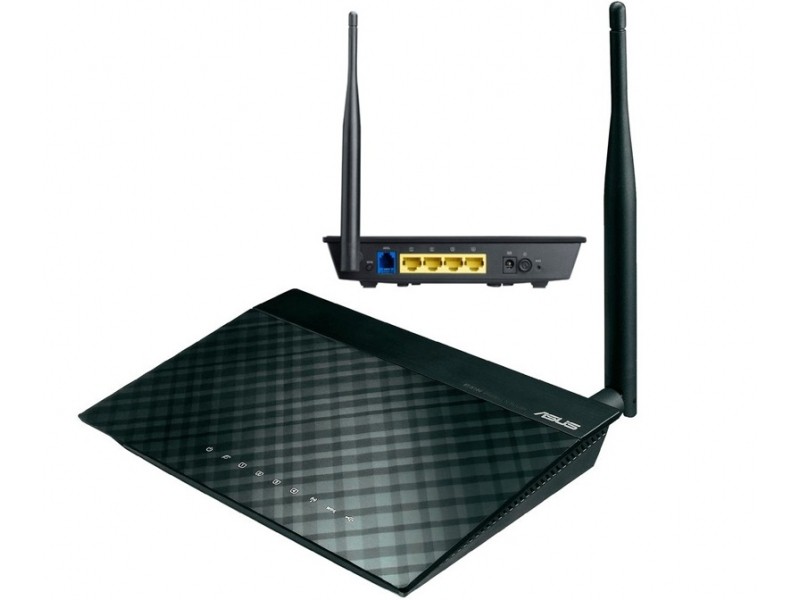
Для начала роутер следует подключить к компьютеру, лэптопу или планшету. Сделать это возможно через LAN-кабель, поставляемый производителем вместе с устройством, или через Wi-Fi. Предпочтительнее воспользоваться кабелем, поскольку в последних прошивках используется зашифрованный Wi-Fi, из-за чего могут возникнуть трудности.
В случае с ПК это может быть единственный способ, если к нему не подключен беспроводной модуль или сетевая карта им не оснащена.
Порядок действий физического подключения модели ASUS DSL-N10 выглядит следующим образом:
- Сначала необходимо подключить адаптер к разъему Power. Он в роутере один, поэтому трудностей возникнуть не должно.
- Кабель, который провели техники интернет-провайдера, следует подключить именно в выход WAN на маршрутизаторе.
- Аналогичным образом подключить предоставленный в комплекте патч-корд LAN одним разъемом к сетевой карте ПК, а вторым – в любой из четырех свободных выходов на устройстве.
Если доступ к интернету осуществляется через телефонную лини, смотрите схему подключения на картинке:
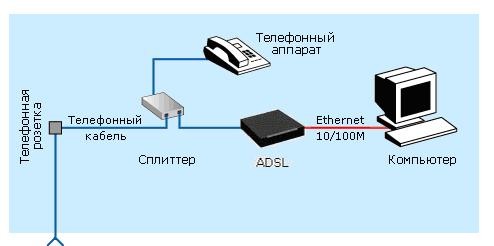
После этих нехитрых действий будет завершено подключение и начинается настройка ASUS DSL-N10.
Проверить, правильно ли подключен роутер, можно просто – на нем должны загореться четыре лампочки – Power, Wlan, занятый порт LAN и WPS. Если речь идет о новом роутере, можно начинать проверять соединение ПК.
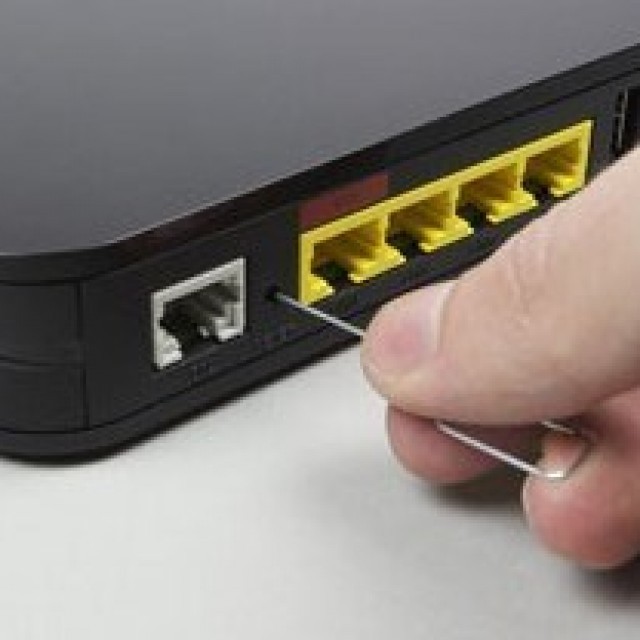
В случае, когда роутер ранее использовался для подключения к интернету, лучше сбросить его настройки к дефолтным. Для этого достаточно зажать кнопку Reset тонким предметом на 10 секунд и подождать некоторое время, пока не завершится его перезагрузка. Затем можно переходить к последующим действиям.
Как проверить связь с ПК?
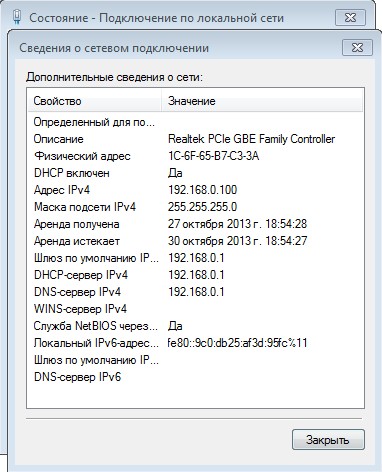
В операционных системах Windows 7/10 или Vista перейти в «Центр управления сетями…». Для этого следует открыть «Панель управления» и в первом случае открыть категорию «Сеть и интернет». В Vista нужный пункт находится сразу же в Панели управления.
В открывшемся окне нужно перейти по ссылке «Подключение по локальной сети» и в новом окне проверить пункт IPv4. Этот адрес обязательно должен начинаться с «192.168……». Это означает, что роутер задал правильный IP-адрес компьютеру. Остается только записать или запомнить значение «Шлюз по умолчанию» – оно потребуется для дальнейшей настройки.
Настройка в веб-интерфейсе
Полное руководство по настройке скачивайте ЗДЕСЬ.
В моделях ASUS может быть установлена как новая, так и более ранняя прошивка, которые различаются интерфейсом. Ниже речь пойдет о старом.
Процесс настройки начинается с запуска браузера (не имеет значение, какого). В поле для ввода веб-адреса следует ввести значение из «Шлюз по умолчанию». Он может отличаться, в зависимости от версии прошивки – 192.168.1.1 / 192.168.0.1 или 192.168.0.10.
Главное, вводить назначенный системой. Он также указан с обратной стороны самого маршрутизатора.
После перехода по этому адресу появится окно с запросом ввести логин и пароль. Нужно ввести в полях значение admin – его устанавливают все производители по умолчанию, и затем нажать «Отправить».
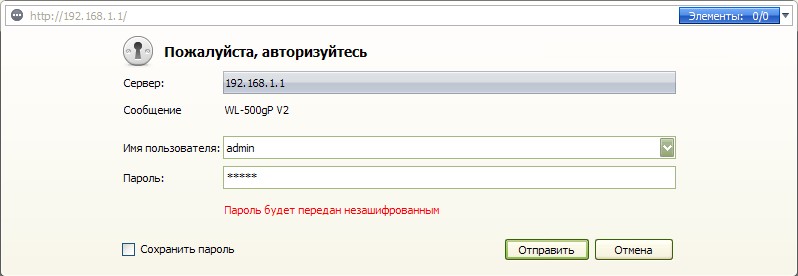
Возможно, на роутере установлена сторонняя прошивка, поэтому паролем может быть password, 1234, 0000 или нужно вообще оставить поле пустым.
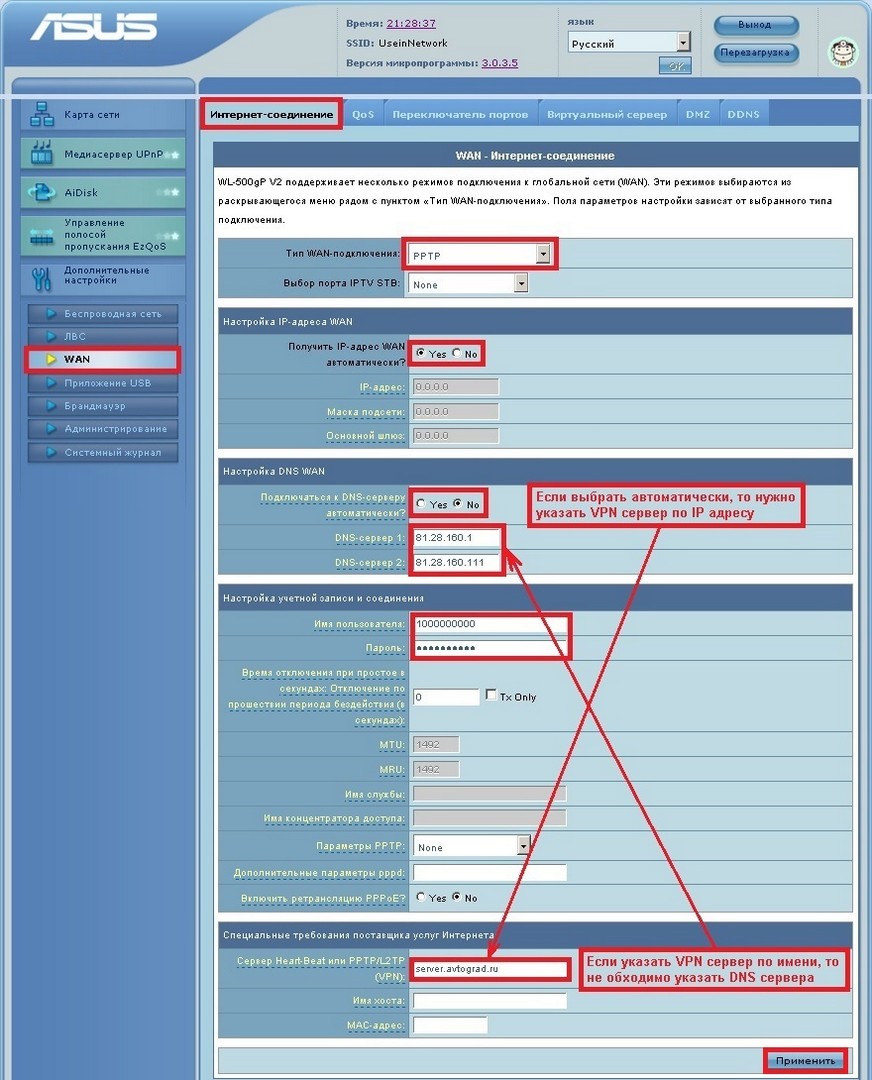
В первую очередь следует перейти в «Дополнительные настройки» и открыть раздел WAN. Возможно, в меню слева эта вкладка отображается сразу. Нужно нажать ее, чтобы перейти непосредственно к вводу параметров. Далее остается ввести предоставленные провайдером данные. Когда все поля будут заполнены останется нажать кнопку «Применить» и затем «Перезагрузка», чтобы активировать изменения.
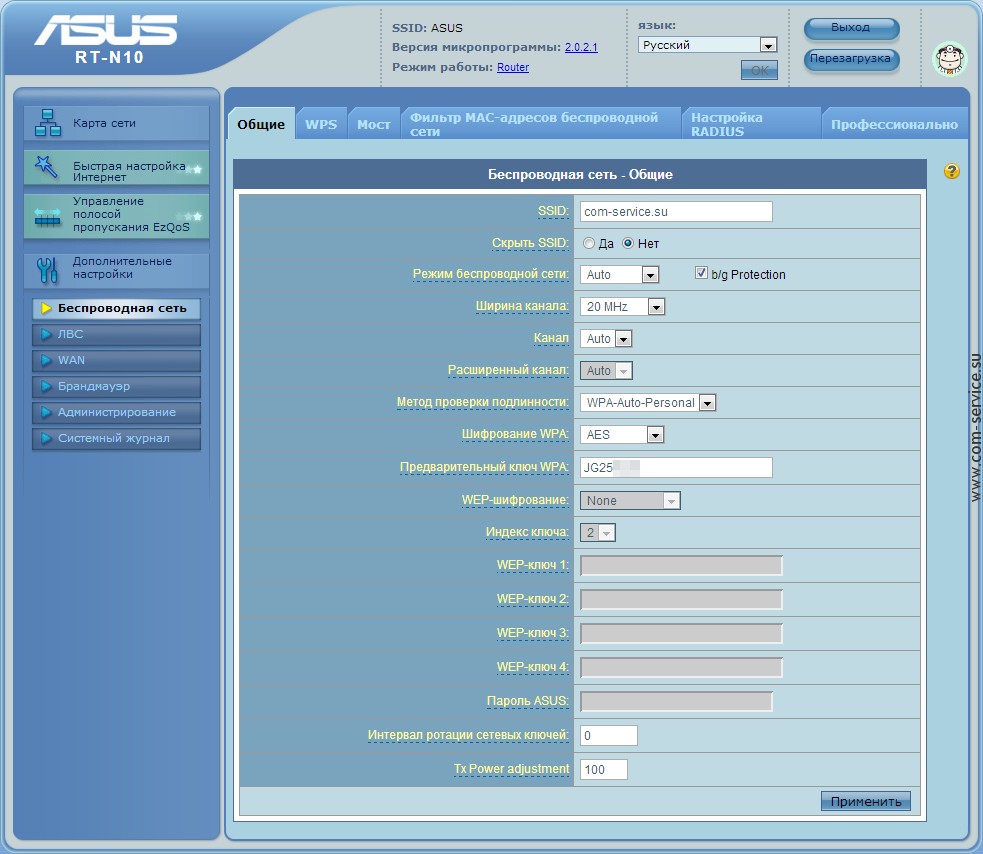
Если интернет заработает, можно еще раз запустить веб-интерфейс и уже перейти по вкладке «Беспроводная сеть». В ней можно изменить название своей сети (SSID) и задать новый пароль для беспроводного подключения к роутеру.
Настройки для ADSL сети можно посмотреть в следующем видео:
Настройка в обновленном интерфейсе
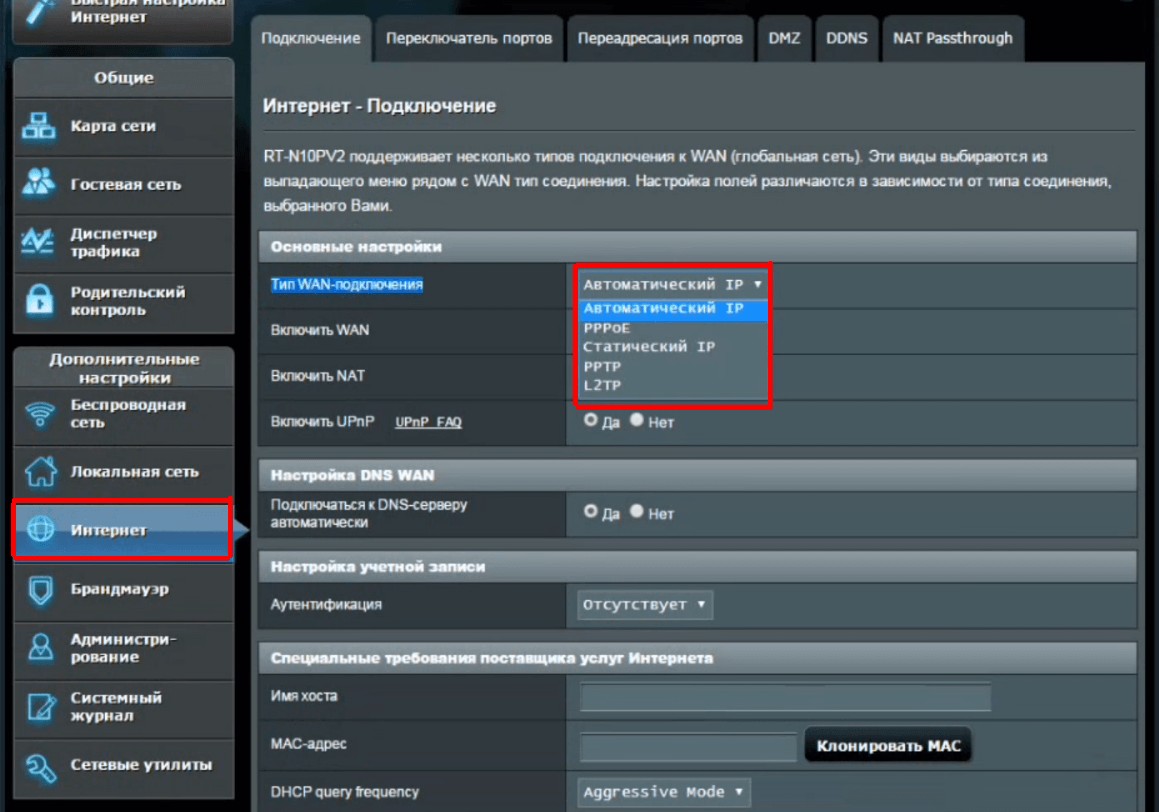
В новых прошивках принцип настройки остается тем же, только нужные вкладки расположены по-другому. Для примера ниже представлена настройка ASUS DSL-N10 для Ростелеком. Порядок действий следующий:
- Перейти по вкладке «Интернет» – «Подключение». Откроется страница с полями для ввода параметров.
- В пункте «Основные настройки» необходимо выбрать тип подключения PPPoE, используемый в Ростелеком.
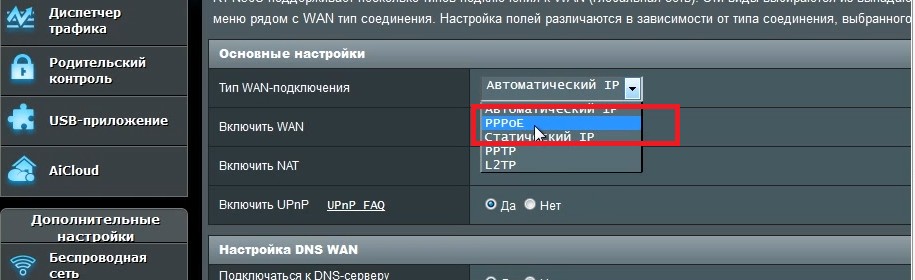
- Убедиться, что напротив WAN, NAT и UPnP переключатели стоят на кнопках «Да». Также проверьте наличие флажков напротив автоматического получения IP-адреса и подключения к серверу DNS.
- Далее следует заполнить «Настройка учетной записи», введя пароль и логин, предоставленные провайдером в договоре.
- Остальные параметры не требуют изменений. Достаточно нажать «Применить» и проверить, работает ли интернет.
Ростелеком в своих некоторых филиалах может использовать тип подключения «Динамический IP». В этом случае маршрутизатор принимает IP-адрес от DHCP-сервера поставщика услуг. Поэтому другие соединения или протоколы не требуются. Достаточно установить «Automatic IP» в списке из типа WAN и проверить, чтобы указанные выше кнопки находились в положении «Да».
Мы описали основные настройки маршрутизатора, которые помогут установить связь с интернетом, а также на раздачу Wi-Fi. Если будут вопросы, или нужна помощь, обязательно напишите в комментарии!
Вступление
Компания Asus является одним из мировых лидеров по производству сетевого оборудования. Её модельный ряд широко представлен на отечественном рынке. В ассортименте имеются как модели топ-класса, так и бюджетные варианты.
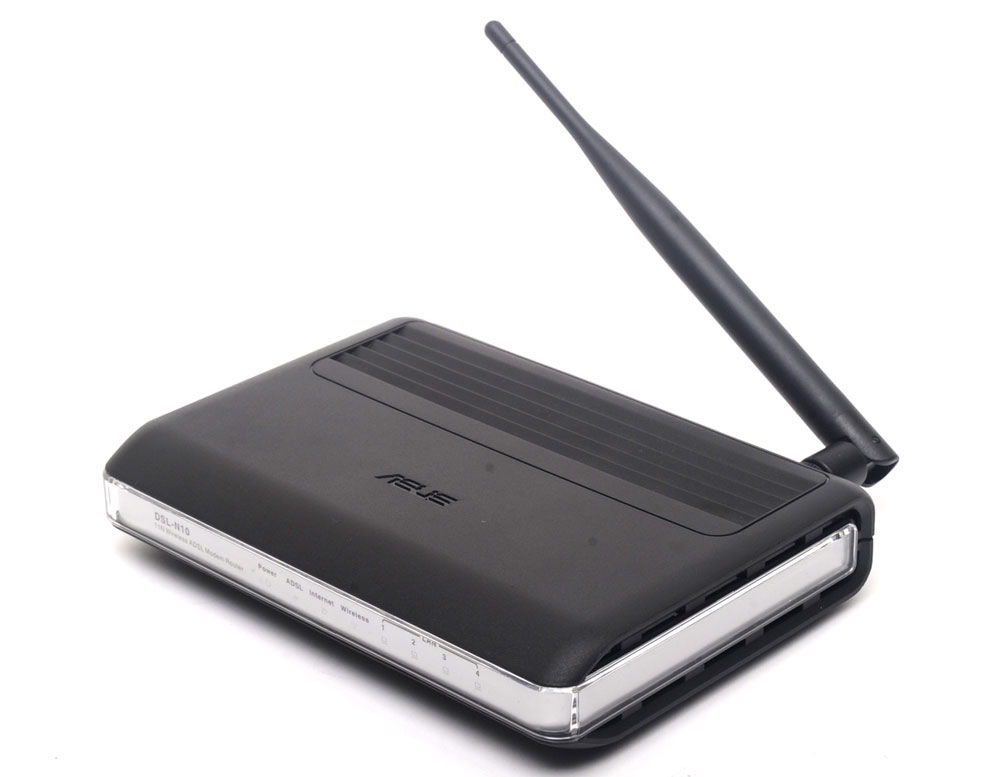
Функциональный модем для раздачи Wi-Fi сети
Один из самых удачных и довольно популярный роутер для работы в ADSL сетях — ASUS DSL N10. По сути, это ADSL модем с функцией беспроводного маршрутизатора. Устройство надёжное, обеспечивает качественную работу и имеет невысокую стоимость. Предлагаем вашему вниманию обзор этой модели, а также покажем, как настроить роутер, и каким образом меняется прошивка.
Обзор возможностей
Модель представлена в 3 модификациях. Кроме, собственно, ASUS DSL N10 есть модели с приставкой B1 и E в конце. Отличаются они лишь внешним видом и небольшими отличиями в аппаратной начинке. Последние две имеют более современный внешний вид и корпус угольного цвета с ромбическим рисунком, тогда как первый относится к моделям предыдущего поколения. Серый цвет корпуса без рисунка, имеет вентиляционные решётки на верхней поверхности. Больше ничем существенным они не отличаются.
Роутер имеет возможность быстрой настройки буквально за несколько кликов. Мощная антенна гарантирует стабильный сигнал в широкой зоне покрытия. Удобный графический интерфейс призван значительно облегчить работу по установке и конфигурации сетевых параметров. Маршрутизатор способен создать 4 беспроводные сети одновременно. Это очень удобно в небольших фирмах или, например, дома можно организовать дополнительные сети для своих друзей. При этом можно гибко настроить пропускную способность для каждого подключения.
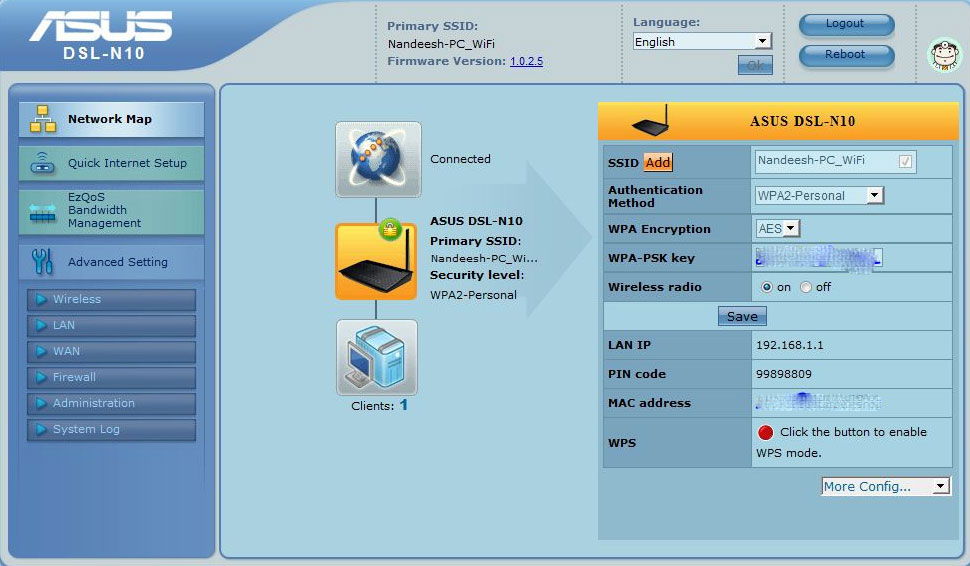
Этот роутер возможно использовать как в качестве модем, так и в качестве маршрутизатора для отдельно стоящего модема. Технология EZ WPS настроит соединение несколькими нажатиями кнопки. Модификация N10E имеет на 72% ниже энергопотребление по сравнению с аналогичными устройствами других производителей.
Настройка соединения
Так как ASUS DSL N10 предназначен для работы в телефонных сетях, необходимо правильно выполнить подключение оборудования. Понадобится сплиттер, соединительный кабель, свободная розетка и компьютер. Кабель телефонной линии подсоедините к сплиттеру в обозначенный для этого разъем. С другой стороны подключите к нему домашний телефон и модем. Последний должен быть подсоединён через разъём ADSL синего цвета. В жёлтый разъем LAN воткните шнур для соединения с ПК. После этого подключите роутер к источнику питания.
Настроить сетевые параметры можно через веб-интерфейс. В любом браузере введите адрес 192.168.1.1, затем имя пользователя и пароль admin. Перед вами откроется страничка синего цвета. Все необходимые пункты меню располагаются в левой колонке. В верхней строке можно выбрать язык меню, также там отображается прошивка и название сети. Во вкладке «Быстрая настройка Интернета» утилита предложит переименовать сеть, придумать свой пароль.
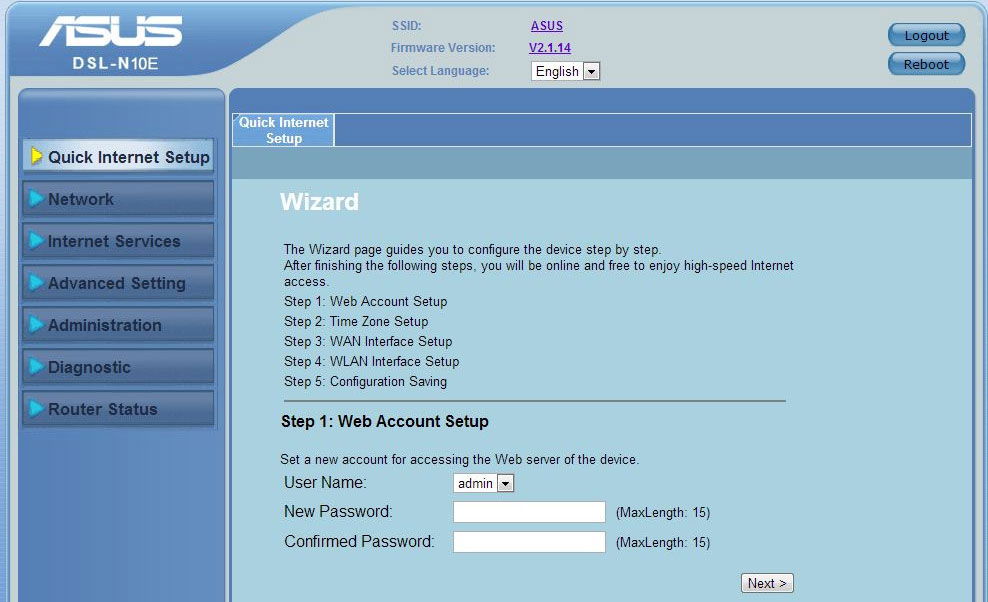
Далее вам нужно будет выбрать свой город и провайдера. Крупнейшие поставщики, например, Ростелеком, — этот пункт удастся настроить автоматически. Скорее всего, вам не нужно будет водить конфигурация подключения вручную. Если поставщик в списке отсутствует, позвоните в техподдержку и уточните конфигурацию подключения, чаще всего она также указывается в договоре на предоставление услуг. Далее система предложит ввести имя пользователя и пароль из договора. Они также указываются в договоре компании Ростелеком или любой другой.
Если вы хотите поменять настройки соединения в любое другое время, в меню «Дополнительные настройки» можно увидеть следующие ссылки:
Беспроводная сеть. Позволяет настроить режим безопасности, переименовать подключение, сменить код доступа. Рекомендуем выбрать стандарт WPA2-PSK с алгоритмом AES. Он является самым надёжным.
Локальная сеть (ЛВС). Отображает адрес доступа к сети, который можно легко сменить, а также позволяет задать диапазон доступных IP адресов.
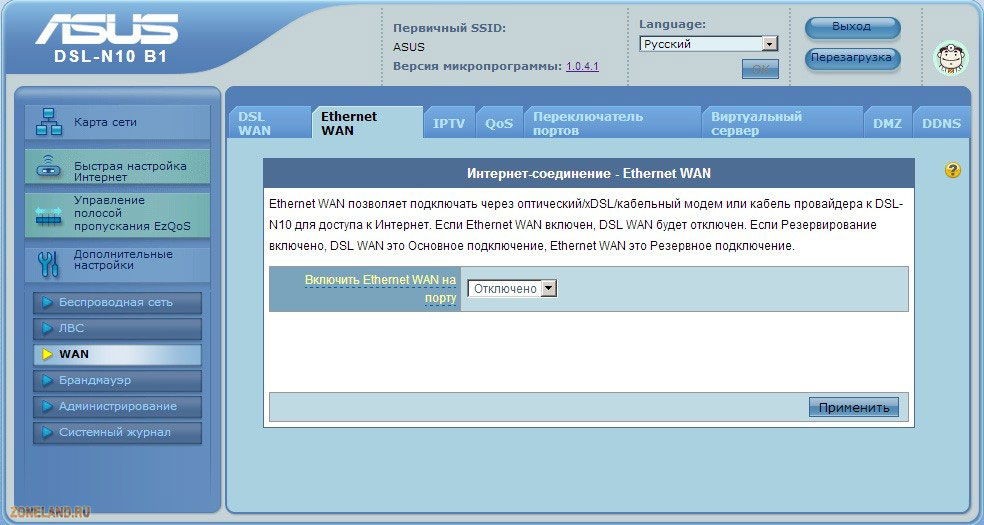
Интернет (WAN). Задаются сетевые параметры. Есть ли они не были установлены автоматически, в техподдержке провайдера или в договоре провайдера Ростелеком или другого узнайте технические детали. Кроме непосредственно DSL, настраивается дополнительное подключение. Чаще всего это статический или динамический IP либо PPPoE.
Замена прошивки
Часто бывает, что в продажу поступает роутер, на котором прошивка уже устарела, из-за чего устройство работает нестабильно и с ошибками. Исправить ситуацию можно заменой встроенного ПО маршрутизатора. Для этого перейдите на сайт поддержки Asus на страницу своей версии роутера. Узнать вы её можете, посмотрев на нижнюю поверхность, где сверху штрихкода будет написана модель устройства.
Узнав, перейдите по следующей ссылке:
для ASUS DSL N10 — сюда;
N10 B1 — сюда;
а N10E — сюда.
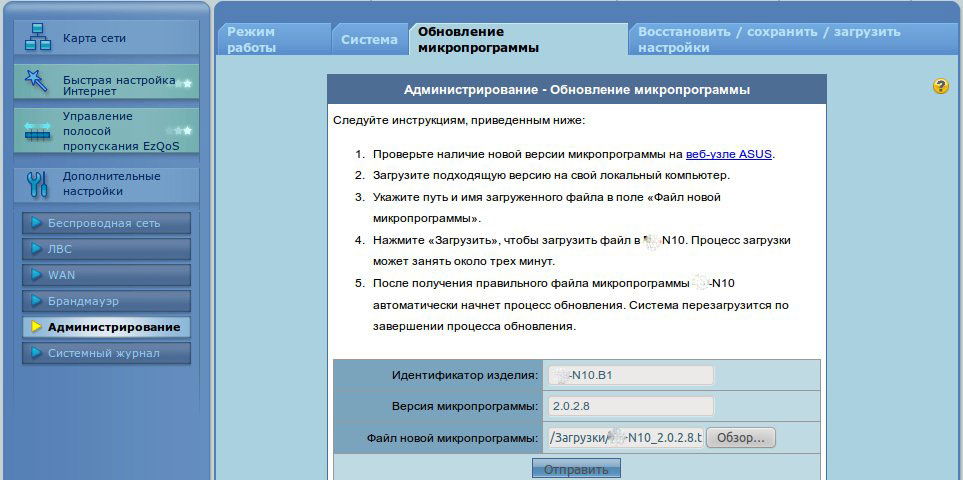
Выберите версию операционной системы, под надписью «Программное обеспечение» выберите пункт, где предлагается последняя прошивка. Скачайте и распакуйте архив. Теперь в интерфейсе маршрутизатора перейдите во вкладку Администрирование — Обновление микропрограммы. Выберите файл, нажмите «Отправить». Примерно в течение 3 минут прошивка будет завершена.
Заключение
Надеемся, что информация для вас была очень полезной. Мы будем рады, если она поможет вам определиться с выбором беспроводного маршрутизатора. Вы также смогли узнать, как выполняется настройка и прошивка. Если вы уже являетесь владельцем какой-то из модификаций роутера, будем признательны за оставленные комментарии.
Настройка роутера – важный этап, который следует провести для безопасной и стабильной работы домашней сети. Роутер ASUS DSL N10 является надежным устройством с широкими функциональными возможностями, но для его правильной настройки, начинающим пользователям может понадобиться подробная инструкция.
Прежде всего, убедитесь, что у вас есть все необходимые компоненты для настройки роутера ASUS DSL N10: сам роутер, кабель Ethernet для подключения роутера к компьютеру, а также доступ к интернету.
Перед началом настройки роутера следует подключить его к источнику питания и компьютеру. Для этого воспользуйтесь сетевым кабелем, подключив его к интерфейсу WAN роутера и к сетевой карте вашего компьютера. Убедитесь, что оба конца кабеля надежно зафиксированы в отверстиях.
Теперь, когда роутер ASUS DSL N10 подключен, можно приступить к его настройке. Для этого откройте веб-браузер на компьютере и введите в адресной строке IP-адрес роутера: 192.168.1.1. Нажмите Enter и вы попадете на страницу авторизации.
Содержание
- Распаковка и подключение роутера
- Вход в настройки роутера
- Настройка интернет-соединения
- Настройка беспроводной сети
- Защита роутера от несанкционированного доступа
Распаковка и подключение роутера
Перед началом настройки роутера ASUS DSL N10 необходимо правильно распаковать и подключить его к сети.
В комплект поставки роутера должны входить:
| 1. | Роутер ASUS DSL N10. |
| 2. | Блок питания. |
| 3. | Инструкция по эксплуатации. |
| 4. | Ethernet-кабель. |
После распаковки роутера убедитесь, что у вас есть все указанные компоненты.
Для подключения роутера выполните следующие шаги:
- Подключите один конец Ethernet-кабеля к порту WAN роутера, а другой конец к интернет-порту модема или провайдерского оборудования.
- Подключите блок питания к роутеру и включите его в розетку. Убедитесь, что роутер включился и индикаторы питания загорелись.
- Дождитесь, пока роутер установит соединение с провайдером интернета. Это может занять несколько минут. Вы можете проверить статус соединения на индикаторе на лицевой панели роутера.
- Подключите ваш компьютер или другое устройство к роутеру с помощью Ethernet-кабеля. Подключение осуществляется к одному из доступных портов Ethernet роутера.
Теперь роутер готов к настройке и использованию. Вам достаточно открыть браузер на вашем компьютере и ввести адрес роутера, указанный в инструкции, чтобы начать настройку.
Вход в настройки роутера
Для начала процедуры настройки роутера ASUS DSL N10 необходимо войти в его настройки через веб-интерфейс. Для этого выполните следующие шаги:
Шаг 1. Подключите компьютер к роутеру с помощью Ethernet-кабеля.
Шаг 2. Откройте любой веб-браузер (например, Google Chrome или Mozilla Firefox) на компьютере и введите адрес роутера в адресной строке. Обычно адрес роутера – 192.168.1.1, но если он был изменен, введите соответствующий адрес.
Шаг 3. После ввода адреса роутера нажмите клавишу «Enter» на клавиатуре или кликните на кнопку «Перейти».
Шаг 4. Откроется страница входа в настройки роутера. Здесь вам потребуется ввести имя пользователя и пароль. Если вы не меняли эти данные ранее, используйте стандартные учетные данные: имя пользователя – admin, пароль – admin.
Шаг 5. После ввода учетных данных нажмите кнопку «Вход» или нажмите клавишу «Enter». Если данные введены правильно, вас перенаправит на страницу настроек роутера.
Обратите внимание, что веб-интерфейс может отличаться в зависимости от модели и версии роутера. Однако основной принцип входа и настройки остается примерно одинаковым.
Настройка интернет-соединения
1. Подключите провод от интернет-провайдера к порту WAN на задней панели роутера ASUS DSL N10.
2. Войдите в настройки роутера через веб-браузер. Для этого откройте браузер и введите в адресной строке IP-адрес роутера (по умолчанию 192.168.1.1).
3. Введите логин и пароль для доступа в настройки роутера (по умолчанию admin/admin).
4. В меню настроек роутера найдите раздел «Интернет» или «WAN».
5. В разделе «Интернет» найдите параметры подключения к интернету. В зависимости от типа подключения (DHCP, PPPoE, статический IP и т. д.) укажите соответствующие настройки.
6. Если у вас динамическое IP-подключение (DHCP), выберите этот вариант и настройте параметры, чтобы получить IP-адрес автоматически.
7. Если у вас подключение через PPPoE, выберите этот вариант и введите логин и пароль, предоставленные вашим интернет-провайдером.
8. Если у вас статический IP-адрес, выберите соответствующий вариант и введите IP-адрес, маску подсети, шлюз по умолчанию, а также DNS-серверы от вашего провайдера.
9. После внесения всех необходимых настроек, сохраните изменения и перезагрузите роутер, чтобы применить новые настройки.
10. После перезагрузки роутера проверьте подключение к интернету, открыв веб-браузер и посетив несколько веб-сайтов.
| Тип подключения | Параметры |
|---|---|
| DHCP | Получить IP автоматически |
| PPPoE | Имя пользователя и пароль от интернет-провайдера |
| Статический IP | IP-адрес, маска подсети, шлюз по умолчанию, DNS-серверы |
Настройка беспроводной сети
После успешной настройки роутера ASUS DSL N10 основное внимание следует уделить настройке беспроводной сети. Беспроводная сеть позволяет подключаться к интернету без проводов, используя Wi-Fi соединение. В этом разделе мы рассмотрим основные шаги настройки беспроводной сети.
Шаг 1: Откройте веб-браузер на устройстве, подключенном к роутеру, и введите в адресной строке IP-адрес роутера. По умолчанию IP-адрес роутера ASUS DSL N10 — 192.168.1.1. Нажмите Enter.
Шаг 2: В появившемся окне авторизации введите логин и пароль администратора (по умолчанию admin/admin). Нажмите Войти.
Шаг 3: В левом меню выберите раздел «Беспроводной интерфейс».
Шаг 4: В разделе «Основные настройки Wi-Fi» установите следующие параметры:
- SSID: укажите имя беспроводной сети (например, MyWi-Fi).
- Скрывать SSID: выберите соответствующую опцию (рекомендуем скрывать для повышения безопасности).
- Режим работы: выберите режим работы беспроводного соединения (например, 802.11n).
- Шифрование: выберите тип шифрования (рекомендуем использовать WPA2).
- Ключ аутентификации: установите пароль для беспроводной сети.
Шаг 5: Нажмите кнопку «Применить» для сохранения изменений.
После выполнения этих шагов ваша беспроводная сеть должна быть настроена и готова к использованию. Убедитесь, что устройства, которые вы хотите подключить к беспроводной сети, имеют возможность Wi-Fi соединения и введите пароль при подключении.
Не забывайте регулярно обновлять пароль беспроводной сети и проверять безопасность вашей сети, чтобы предотвратить несанкционированный доступ.
Защита роутера от несанкционированного доступа
Для обеспечения безопасности вашего роутера ASUS DSL N10 и защиты от несанкционированного доступа к нему, есть несколько рекомендаций, которые стоит учесть:
1. Измените стандартные логин и пароль. После первого включения роутера, рекомендуется изменить стандартные логин и пароль администратора, чтобы злоумышленники не смогли легко получить доступ к вашим настройкам. Используйте сложные и надежные пароли, состоящие из букв, цифр и символов.
2. Включите фильтрацию по MAC-адресам. Можно ограничить доступ к вашему роутеру только для устройств с определенными MAC-адресами. Таким образом, вы сможете управлять теми устройствами, которые имеют разрешение на подключение к вашей сети.
3. Включите брандмауэр. Брандмауэр — это важный компонент безопасности, который помогает защитить вашу домашнюю сеть от внешних атак. Убедитесь, что в брандмауэре включены все необходимые правила и что он работает правильно.
4. Обновляйте прошивку регулярно. Производитель может выпустить обновления программного обеспечения для вашего роутера, которые могут включать исправления безопасности. Регулярно проверяйте наличие обновлений на сайте производителя и устанавливайте их при необходимости.
5. Отключите удаленный доступ. Если у вас нет особой причины разрешить удаленное управление роутером, лучше отключить эту опцию. Это позволит предотвратить возможные попытки злоумышленников получить удаленный доступ к вашим настройкам.
Применение этих мер поможет защитить ваш роутер ASUS DSL N10 от несанкционированного доступа и обеспечит безопасность вашей домашней сети.
Asus DSL N10 — это высококачественный роутер, который позволяет подключить ваш домашний интернет. Он предоставляет доступ к Интернету через ADSL-линию, идеально подходит для домашней сети и обеспечивает стабильное соединение.
Настройка роутера Asus DSL N10 может быть сложной задачей для новичков, но с этим пошаговым руководством вы сможете сделать это легко и быстро. Вам потребуется всего несколько минут, чтобы настроить роутер и насладиться его преимуществами.
Это руководство предоставит вам всю необходимую информацию для успешной настройки вашего роутера. Мы расскажем вам о всех важных параметрах, которые нужно учесть, и покажем, как правильно ввести данные. Пошаговые инструкции позволят вам сделать все правильно и без проблем.
Подготовьтесь перед началом установки роутера Asus DSL N10, убедитесь, что у вас есть все необходимые вещи: роутер, кабель для подключения к сети интернет, компьютер или ноутбук, программное обеспечение и, не менее важно, ваше терпение.
Содержание
- Подготовка к настройке роутера Asus DSL N10
- Подключение роутера к интернету
- Вход в настройки роутера Asus DSL N10
- Настройка беспроводной сети
- Настройка безопасности роутера
- Настройка родительского контроля
- Сохранение настроек и завершение настройки
Подготовка к настройке роутера Asus DSL N10
Перед тем, как начать процесс настройки роутера Asus DSL N10, необходимо выполнить несколько предварительных шагов:
- Проверьте комплектацию роутера Asus DSL N10 и убедитесь, что в ней содержатся все необходимые компоненты, такие как блок питания, сетевой кабель и Ethernet-кабель.
- Подготовьте доступный и стабильный источник питания. Роутер должен быть подключен к розетке и иметь постоянное питание во время настройки.
- Подключите роутер к вашему компьютеру с помощью Ethernet-кабеля. Один конец кабеля должен быть подключен в один из портов LAN на задней панели роутера, а другой — в сетевой порт вашего компьютера.
- Убедитесь, что все необходимые драйверы и программное обеспечение установлены на вашем компьютере. Это поможет вам осуществить настройку роутера без проблем.
- Проверьте, что ваш компьютер имеет работающее подключение к интернету. Если у вас есть доступ к интернету, вы сможете найти дополнительную информацию и ресурсы, которые помогут вам в настройке роутера.
После выполнения этих шагов вы будете готовы приступить к настройке роутера Asus DSL N10 и наслаждаться возможностью подключить несколько устройств к вашей домашней сети без дополнительных сложностей.
Подключение роутера к интернету
Для того чтобы роутер Asus DSL N10 стал работать, необходимо правильно его подключить к вашему интернет-провайдеру. Ниже приведены шаги для подключения:
- Включите роутер и подождите, пока он полностью загрузится.
- Вставьте один конец Ethernet-кабеля в порт «Широкополосный доступ» на задней панели роутера.
- Вставьте другой конец Ethernet-кабеля в Ethernet-порт на модеме вашего интернет-провайдера.
- Убедитесь, что ваш модем также полностью загружен и готов к работе.
- Подсоедините роутер к источнику питания и включите его.
- Дождитесь, пока светодиодные индикаторы на передней панели роутера загорятся зеленым светом, что указывает на успешное подключение к интернету.
После выполнения этих шагов ваш роутер Asus DSL N10 должен быть успешно подключен к интернету и готов к использованию. Убедитесь, что вы правильно настроили остальные параметры роутера, такие как WiFi, пароль и другие настройки безопасности.
Вход в настройки роутера Asus DSL N10
Для начала настройки роутера Asus DSL N10 необходимо войти в его интерфейс управления. Для этого выполните следующие шаги:
1. Подключитесь к роутеру с помощью Ethernet-кабеля или беспроводного соединения.
2. Откройте веб-браузер на вашем компьютере.
3. В адресной строке браузера введите IP-адрес роутера, который по умолчанию часто равен «192.168.1.1».
4. Нажмите клавишу Enter на клавиатуре или щелкните по кнопке «Войти», чтобы открыть страницу входа в роутер.
5. В открывшейся странице введите имя пользователя и пароль. Если вы не меняли эти данные, то введите логин «admin» и пароль «admin».
6. Щелкните по кнопке «Войти» или нажмите клавишу Enter, чтобы войти в настройки роутера.
После успешного входа вы попадете на главную страницу интерфейса управления роутером Asus DSL N10 и сможете приступить к его настройке.
Настройка беспроводной сети
1. Подключите устройство (например, ноутбук или смартфон) к роутеру Asus DSL N10 с помощью кабеля Ethernet или Wi-Fi.
2. Откройте веб-браузер и введите в адресной строке IP-адрес роутера (обычно 192.168.1.1) и нажмите Enter.
3. Введите логин и пароль для доступа к настройкам роутера. По умолчанию логин и пароль — admin.
4. В меню роутера найдите и выберите раздел «Беспроводная сеть» или «Wi-Fi».
5. Включите функцию Wi-Fi, установив переключатель в положение «Вкл».
6. Задайте название (SSID) и пароль для вашей беспроводной сети. Рекомендуется использовать надежный пароль, содержащий буквы, цифры и специальные символы.
7. Выберите тип шифрования Wi-Fi. Рекомендуется использовать WPA2-PSK для обеспечения безопасности вашей сети.
8. Нажмите кнопку «Сохранить» или «Применить», чтобы сохранить внесенные изменения.
9. Подключите другие устройства к вашей беспроводной сети с использованием названия (SSID) и пароля, которые вы задали ранее.
Теперь ваша беспроводная сеть настроена и готова к использованию. Вы можете подключать к ней различные устройства, чтобы получать доступ к интернету.
Настройка безопасности роутера
1. Обновление прошивки
Перед началом настройки безопасности роутера, рекомендуется проверить наличие последней версии прошивки и установить её, если доступно обновление. Обновление прошивки поможет исправить уязвимости и обеспечит более защищенную работу устройства.
2. Изменение пароля администратора
По-умолчанию роутер Asus DSL N10 имеет стандартный пароль «admin». Чтобы обезопасить ваш роутер от несанкционированного доступа, рекомендуется сменить пароль на более сложный. Используйте комбинацию букв, цифр и специальных символов, чтобы создать надежный пароль.
3. Включение брандмауэра
Брандмауэр защитит вашу сеть от внешних атак. Для включения брандмауэра на роутере Asus DSL N10, откройте веб-интерфейс роутера, зайдите в раздел настроек безопасности и найдите опцию включения брандмауэра. Убедитесь, что брандмауэр включен и настроен на желаемый уровень безопасности.
4. Ограничение доступа к роутеру
Для обеспечения безопасности вашей Wi-Fi сети, рекомендуется ограничить доступ к настройкам роутера. Веб-интерфейс роутера предоставляет возможность задать список IP-адресов, с которых будет разрешен доступ к настройкам. Укажите только надежные IP-адреса, чтобы предотвратить несанкционированный доступ.
5. Включение шифрования Wi-Fi
Для защиты вашей беспроводной сети, необходимо включить шифрование Wi-Fi. Опция шифрования на роутере Asus DSL N10 может быть настроена на WPA/WPA2, которое считается более безопасным. Выберите надежный пароль для шифрования и установите его.
6. Отключение ненужных сервисов
Настройки роутера Asus DSL N10 могут содержать различные сервисы, которые не используются вами и могут стать источником уязвимостей. Рекомендуется отключить все ненужные сервисы, чтобы снизить вероятность атаки.
7. Регулярно обновляйте пароли
Для обеспечения максимальной безопасности рекомендуется регулярно менять пароли для доступа к роутеру и Wi-Fi сети. Обновление паролей поможет предотвратить несанкционированный доступ и защитить вашу личную информацию.
8. Отключение функции Wi-Fi Protected Setup (WPS)
Wi-Fi Protected Setup (WPS) может быть уязвимой точкой в безопасности вашей беспроводной сети. Рекомендуется отключить эту функцию на роутере Asus DSL N10 для предотвращения несанкционированного доступа.
9. Фильтрация MAC-адресов
Роутер Asus DSL N10 позволяет настроить фильтрацию MAC-адресов, что позволит разрешить только определенным устройствам подключаться к Wi-Fi сети. Укажите список MAC-адресов, которым разрешено подключаться к сети, и отклоните все другие.
10. Резервное копирование настроек
Регулярно делайте резервное копирование настроек вашего роутера Asus DSL N10. Если вдруг произойдет сбой или устройство будет сброшено на заводские настройки, вы сможете восстановить настройки с помощью резервной копии и не потерять настроенную безопасность.
Следуя этим шагам, вы сможете обеспечить безопасность вашего роутера Asus DSL N10 и защитить вашу сеть от внешних угроз.
Настройка родительского контроля
Настройка родительского контроля на роутере Asus DSL N10 позволяет ограничить доступ к определенным веб-сайтам, контенту и услугам в сети интернет и установить время, когда интернет будет недоступен для устройств, подключенных к роутеру. Это полезно, если у вас есть дети и вы хотите обеспечить безопасность и ограничить доступ к нежелательным материалам в сети.
Чтобы настроить родительский контроль на роутере Asus DSL N10, выполните следующие шаги:
- Войдите в интерфейс управления роутером, открыв веб-браузер и введите в адресной строке IP-адрес роутера (по умолчанию 192.168.1.1).
- Введите имя пользователя и пароль для авторизации.
- В меню настроек роутера найдите и выберите опцию «Родительский контроль» или «Parental Control».
- Включите родительский контроль, установив переключатель в положение «Включить» или аналогичное.
- Далее, вы можете настроить ограничения доступа к определенным веб-сайтам, контенту или услугам, указав соответствующие адреса или ключевые слова.
- Также вы можете установить расписание, в которое интернет будет недоступен для устройств. Укажите дни и время в соответствующем разделе настроек.
- Сохраните изменения и перезагрузите роутер для применения настроек.
После настройки родительского контроля, указанные ограничения будут применяться к устройствам, подключенным к роутеру в вашей домашней сети.
Теперь вы знаете, как настроить родительский контроль на роутере Asus DSL N10 и обеспечить безопасность и ограниченный доступ к интернету для ваших детей.
Сохранение настроек и завершение настройки
После того как вы завершили настройку роутера Asus DSL N10, важно сохранить все внесенные изменения. Это позволит избежать необходимости повторной настройки при перезагрузках или сбросе устройства.
Для сохранения настроек перейдите в раздел «Management» (Управление) в меню роутера. Здесь вы найдете опцию «Save Settings» (Сохранить настройки) или «Apply» (Применить). Выберите эту опцию и нажмите «Save» (Сохранить) или «Apply» (Применить).
Важно: перед сохранением настроек убедитесь, что вы внесли все необходимые изменения и проверили их корректность. После сохранения настроек роутер может перезагрузиться для применения изменений.
Поздравляю, вы успешно завершили настройку роутера Asus DSL N10! Теперь вы можете безопасно использовать его для подключения к интернету и наслаждаться высокой скоростью и безопасностью подключения.