
Ох, сколько я промучился с подключением нормального интернета и Wi-Fi на даче. Сегодня и расскажу, как у меня это получилось. Вкратце, сначала опишу оптимальные варианты интернета для загородного дома и какой самый лучший. Далее расскажу про выбор роутера для загородного дома. Ну, не будем тянуть и начнём.
Я часто бываю на даче, и в скором времени думаю перебраться туда насовсем. Летом, можно сказать, живу тут. Но как и все простые люди я люблю почитать новости, посмотреть фильмы и просто полазать по интернету. Вот тут и встал вопрос: а как организовать простую и дешевую Wi-Fi точку в «садах»?
Содержание
- Выбор подключения интернета
- Усиление сигнала
- Как выбрать роутер
- TP-LINK Archer C5400
- ASUS ROG Rapture GT-AX11000
- ZyXEL ARMOR Z2 AC2600
- Какой лучше для частного дома
- Задать вопрос автору статьи
Выбор подключения интернета
Ранее я думал, что Wi-Fi и интернет – это одно и то же, но как же я заблуждался. Сразу скажу, что это разные вещи, и они работают на разных стандартах и технологиях. Например, у вас может быть интернет дома, а вай-фай сети не будет. И наоборот – интернета нет, но при включении маршрутизатора вокруг вас сразу же появляется вайфай сеть, но без интернета. Обычная беспроводная сеть мне не нужна, поэтому для начала нужно посмотреть варианты подключения к глобальной сети.
- Оптоволокно – самый популярный вариант подключения в городах. Самый быстрый, надёжный, дешёвый. Но вот в загородных домах его подключить почти невозможно, если рядом нет крупного населённого пункта. Можете поузнавать – возможно, в вашем населенном пункте есть такая возможность.
- Спутниковый – очень дорогой. Насколько знаю – до сих пор помегабитная оплата. Плюс надо покупать дорогую антенну и приёмник.
- WiMAX – в ближайшем крупной городе или поселке стоит такая вышка, которая передаёт информацию с помощью волн. Достаточно иметь слабенькую антенну и принимать сигнал от неё. Очень редкая технология, но дешёвая.
- aDSL – интернет передаётся по телефонным проводам. Связь плохая, как и скорость. Может кому он и подойдет, но я его даже не рассматривал. Написал для полноты картины.
- 3G/4G – мобильный интернет, самый дешёвый вариант, достаточно иметь модем.
Я выбрал именно последний вариант, так как 3G/4G вышек становится больше, связь улучшается. Но самое главное, не нужно сильно тратиться. Тут сразу встаёт вопрос об усилении сигнала. Дело в том, что если ваша дача находится далеко от дома радиоволны могут до вас не достать. Или связь будет плохая.
Усиление сигнала
Итак, выбрав мобильный интернет в качестве основной связи я сразу же приобрёл модем, чего делать не стоило – чуть позже расскажу почему. Я пришёл на дачу, подключил модем к ноутбуку и попытался воспользоваться интернетом. Качество связи было отвратительное, скорость постоянно скакала, были лаги и прерывания. Позвонив мобильному оператору, мне сообщили, что радиовышка находится слишком далеко. Вот об этом я не подумал. Дом находится на расстоянии 10 км от города.
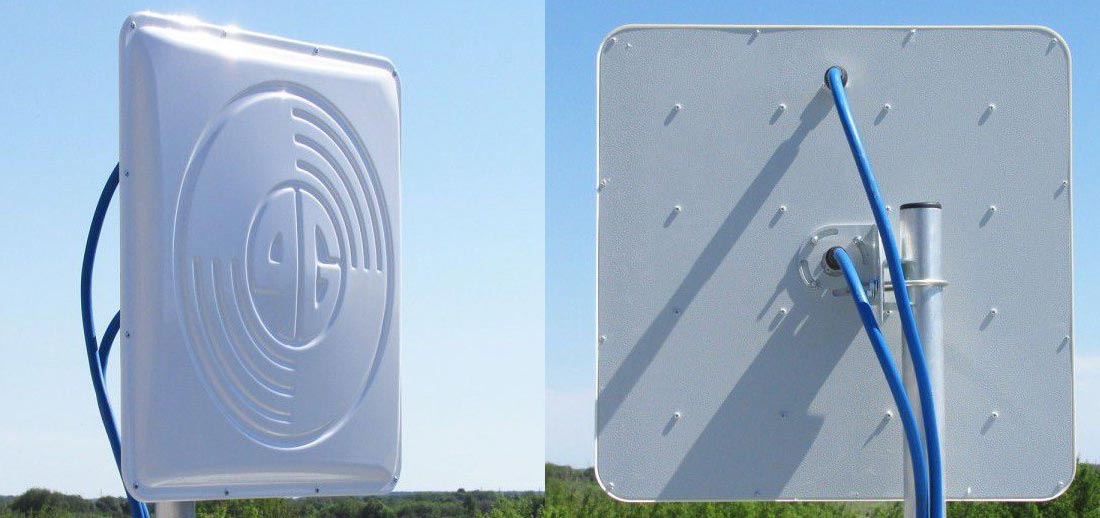
Пообщавшись со специалистами, мне сказали прикупить антенну. То есть антенна будет стоять на улице на крыше и принимать тот далёкий сигнал от вышки мобильного провайдера. Купил себе мощную 3G антенну, как на картинке выше. По поводу выбора, можно взять профессиональную или китайскую, которая продаётся в обычном компьютерном магазине. Вот несколько моделей, которые я бы рекомендовал:
- KP15-1700, 2700 – 14 dBi.
- 3G, 4G Petra MIMO Unibox – 15 dBi.
- AGATA MIMO 2×2 BOX – 18 dBi.
Теперь надо её подключить к модему. От антенны идёт обычный кабель. Для подключения её к модему (флэшке) нужен специальный переходник – Пигтейл.
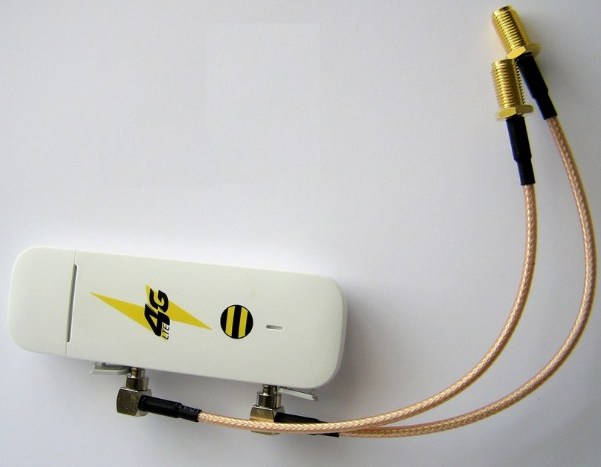
И вот тут встал вопрос: куда этот переходник втыкать. Дело в том, что есть «флэшки», на которых уже сразу выведены подключения к подобной антенне. Но на моём варианте, конечно же, ничего не было. Поэтому мне пришлось покупать другую «флэшку». Есть конечно вариант перепаять переходник напрямую – но это геморрой, и проще просто купить. Подключение достаточно простое – ничего сложного нет. Далее вставляем модем в роутер.
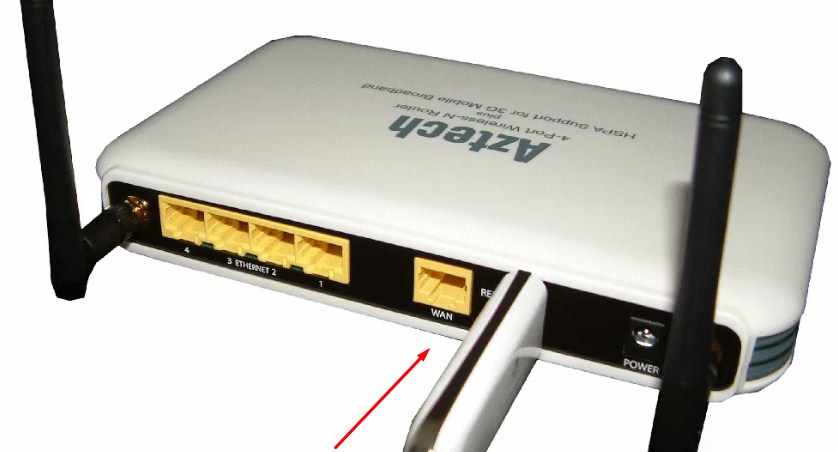
Теперь к роутеру можно подключить по проводам телевизоры, компьютеры и по беспроводной сети телефоны и ноутбуки. Также не забываем, что его нужно будет настроить. По настройке любого роутера вы можете найти информацию на нашем портале. Просто впишите название модели в поисковую строку и прочтите подробную инструкцию.
Как выбрать роутер
Роутер для дачи – не маловажная вещь, так как только от него будет зависеть раздача беспроводного интернета внутри здания. Тут немаловажным моментом будет являться именно площадь покрытия и число подключенных устройств. Если у вас огромное здание, то вам придётся брать модель подороже с узконаправленными антеннами. Для маленького дома можно использоваться модели и подешевле.
Но настоятельно не рекомендую брать самые дешёвые типа за 1200 или 1500 рублей. Велика вероятность, что они просто вырубятся через пол года использования. Также, если у вас большая семья и каждый будет пользоваться вай-фай сетью, дешёвые модели просто не смогут выдержать и будут зависать. Если дом слишком большой, можно будет попробовать увеличить радиус действия с помощью повторителей. Теперь приведу несколько хороший моделей для большого дома.
TP-LINK Archer C5400
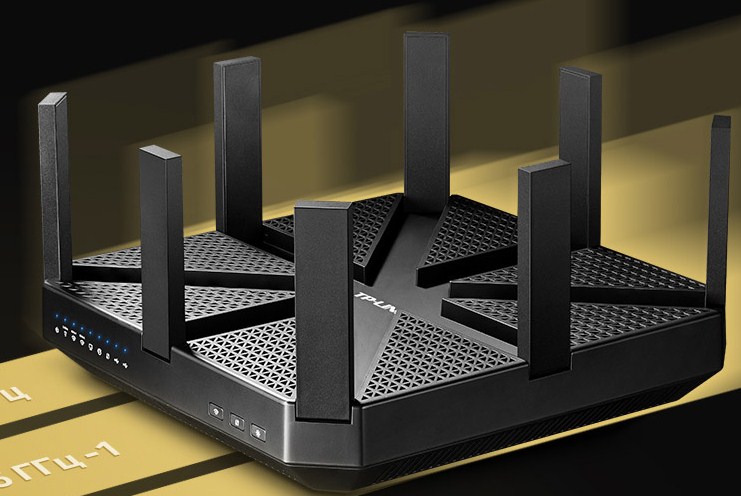
| Стандарты | 802.11a, 802.11b, 802.11g, 802.11n и 802.11ac |
| Частоты | 5 ГГц |
| Порты | 1 Гбит/с |
| Схема MIMO | 8 x 4 |
| Стоимость | 24000 |
ASUS ROG Rapture GT-AX11000
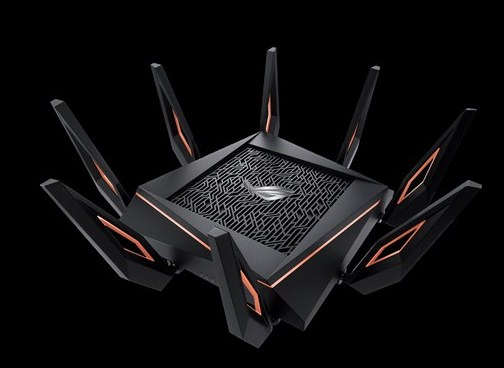
| Стандарты | 802.11a, 802.11b, 802.11g, 802.11n и 802.11ac Wi-Fi 802.11ax |
| Частоты | 5 ГГц |
| Порты | 1 Гбит/с |
| Схема MIMO | 8 x 4 |
| Стоимость | 28000 |
ZyXEL ARMOR Z2 AC2600
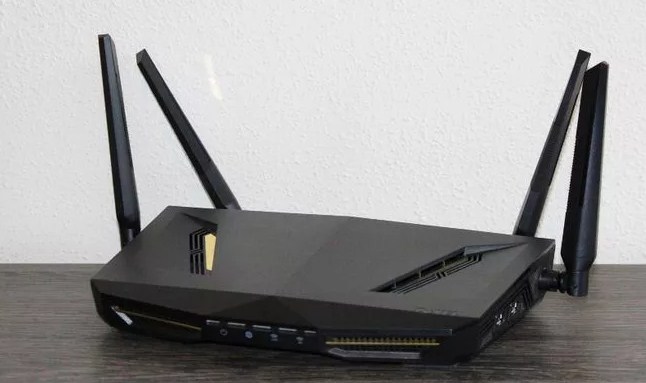
| Стандарты | 802.11a, 802.11b, 802.11g, 802.11n и 802.11ac Wi-Fi 802.11ax |
| Частоты | 5 ГГц |
| Порты | 1 Гбит/с |
| Схема MIMO | 4 x 4 |
| Стоимость | 24000 |
Какой лучше для частного дома
Я не стал приводить огромное количество роутеров, потому что каждый в той или иной мере может подходить. Как уже и говорилось ранее, если вы хотите обхватить большую территорию, то есть два варианта:
- Купить маршрутизатор среднего класса и воспользоваться повторителями.
- Купить дорогую модель.
Как вы, наверное, заметили на подобных передатчиках много антенн. Дело в том, что каждая антенна по сравнению с дешёвыми моделями обладает более высоким коэффициентом усиления. За счет чего пучок бьет дальше. Но также становится уже, то есть волна должна бить точечно. Или интернет-центр должен иметь большое количество передатчиков. Именно поэтому на более мощные аппараты устанавливается большее количество антенн.
Теперь по поводу частот. Есть две частоты: 2.4 ГГц и 5 ГГц. Лучше всего взять поддержку сразу двух. На первом будет больший радиус, но меньшая скорость передачи в локальной сети, а у второго более надёжное соединение, но радиус меньше. Все вышеперечисленные модели имеют сразу две локальные домашние сети, для того чтобы обеспечить хороший сигнал на большом расстоянии. Если вы хотите самый мощный маршрутизатор, то тут два кандидата: GT-AX11000 или C5400.
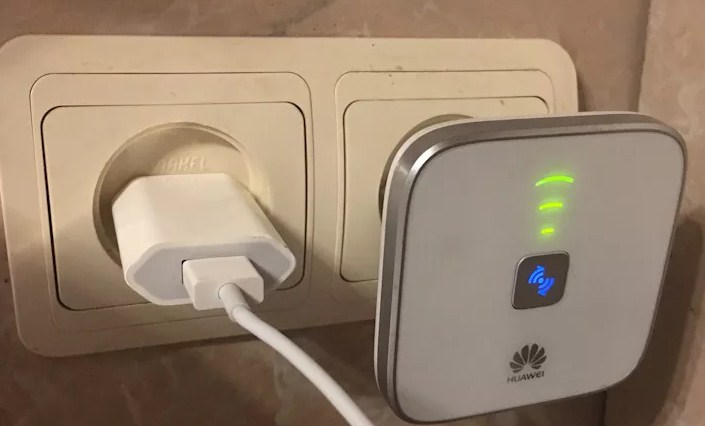
Эти две модели будут идеальны как для квартиры, так и для коттеджа, но и стоят они больше 20 000 деревянных, что может смутить многих. Но не обязательно брать дорогие аппараты, можно взять и бюджетный вариант, а радиус покрытия догнать повторителями. Они подключаются к розетке, ловят сеть от основного аппарата и раздают на своей территории.
ПОМОЩЬ! Если вы не знаете какой роутер лучше выбрать, то можете написать в комментариях под этой статьёй, и я вам помогу. Укажите обязательно сколько комнат в загородном доме и какая площадь.
Бюджетный дачный интернет
Время на прочтение
3 мин
Количество просмотров 47K
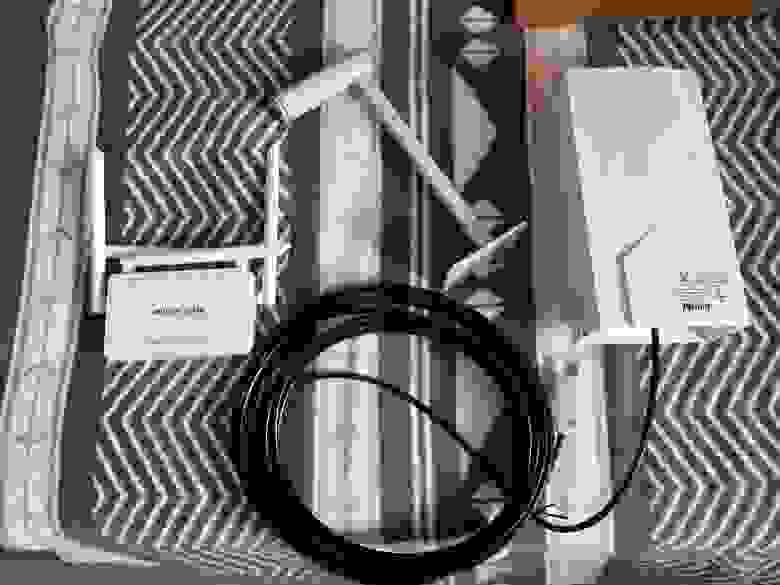
В преддверии дачного сезона решал проблему с устойчивым интернет соединением в рамках ограниченного бюджета.
Дано
-
Отсутствие базовых станций мобильного оператора в прямой видимости.
-
Нестабильный мобильный интернет на скорости до 2Мбит/c.
-
Расстояние до вышки ~2км.
-
Щитовой дом внутри которого будет располагаться Wi-Fi роутер.
Ожидаем получить
-
Скорость не ниже 15Мбит/c — этого будет достаточно для параллельного проигрывания видеопотока в качестве 720p на 3х устройствах.
-
Покрытие 6 соток устойчивым Wi-Fi сигналом.
-
Минимальные финансовые и временные затраты.
Теория
Для выбора подходящего оборудования нам необходимо разобраться в теории и провести некоторые измерения:
-
Т.к. сигнал 4G может передаваться на различных частотах нам потребуется определить частоту, на которой работает ближайшая базовая станция.
Для этого устанавливаем на телефон приложение “Сотовые вышки, локатор” или аналогичное, далее запускаем приложение находясь на территории дачного участка и обращаем внимание на частоту работы базовой станции. В моём случае это 2657Мгц. Так же мы узнаем примерное направление, в котором расположена станция.
-
Для повышения скорости передачи сигнала технология 4G использует технологию MIMO.
Это значит, что сигнал передаётся по 2м каналам — в горизонтальной и вертикальной поляризации. -
Мы должны учитывать, что в коаскиальном кабеле происходят значительные потери сигнала, примерно 0,5Дб на 1м кабеля. Чем дороже кабель, тем меньше потери.
-
Чем выше установлена антенна, тем лучше качество сигнала — Эйфелева и Останкинская башни нам на это намекают.
Оборудование
Вооружившись полученной информацией переходим к выбору оборудования:
-
Антенна: при выборе антенны мы ориентируемся на рабочую частоту 2600Мгц. Т.к. Базовая станция находится относительно недалеко, будет достаточно усиления 10-15Дб.
Тип антенны — панельная. Если качество сигнала хуже и базовая станция находится дальше, подойдёт параболическая антенна — это повысит стоимость решения и усложнит настройку антенны из-за более узкого луча, но коэффициент усиления будет значительно выше.
Чтобы исключить потери сигнала в кабеле, будем выбирать антенну с возможностью установки симкарты или модема внутри антенны.
Антенна должна поддерживать MIMO.
-
4G модем: должен поддерживать выбранную симкарту, иметь возможность подключения антенны, поддерживать MIMO. Модемы с поддержкой MIMO имеют 2 разъёма для подключения антенн.
-
Wi-Fi роутер: т.к. скорость 4G интернет соединения невысока и проблем с перекрытием Wi-Fi каналов на дачном участке нет, нам будет достаточно 2,4Гц Wi-Fi роутера.
В результате был выбран следующий комплект оборудования, компоненты выбирались исходя из минимальной стоимости и технических характеристик, обеспечивающих мои потребности:
-
Антенна: Petra-12 MIMO 2×2 BOX, антенные разъёмы CRC-9 (как в 4G модеме)
Плюсы: возможность установки 4G модема внутри антенны, как следствие, отсутствие потери сигнала в коаксиальном кабеле, нет дополнительных затрат на кабель. Антенна укомплектована 10м USB кабелем который подключается в ноутбук или Wi-Fi роутер.
Минусы: пыле/влаго защита — IP54, этого недостаточно для установки антенны вне помещения, я устранил данный недостаток с помощью силиконового герметика.
Стоимость: 3 000р. + герметик 200р.
-
4G модем — Huawei 3372.
Плюсы: один из самых распространённых USB модемов, следовательно, не будет проблем с драйверами в нашем роутере.
Минусы: обновлённая версия модема лишилась антенных разъёмов.
Стоимость: 2 900р.
-
Wi-Fi роутер: ZBT we1626
Плюсы: стоимость, возможность подключения USB модема, за месяц эксплуатации проблем не возникло
Минусы: сомнительный производитель
Стоимость: 1 400р.
-
Стоимость комплекта: 7 500р.
4G антенна расположена на уровне 2го этажа, если сигнал ухудшится — можно поднять антенну выше, установив её на мачту.
Wi-Fi роутер расположен внутри дома на 2м этаже.
Результаты тестирования
CINR — Соотношение сигнал/шум. Больше — лучше.
RSSI — Уровень мощности принимаемого сигнала. Больше — лучше.
Роутер находится внутри дома на уровне 1го этажа, модем подключен непосредственно в роутер:

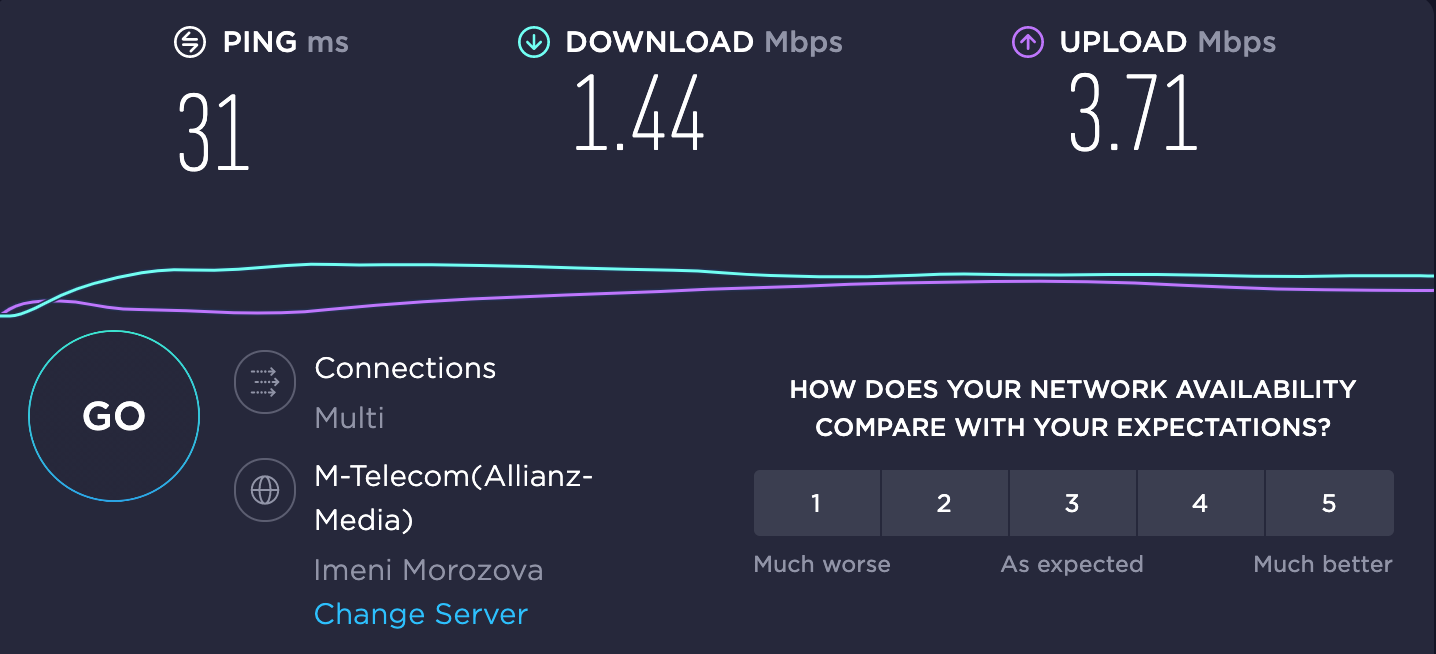
Модем подключен в антенну, антенна находится на уровне 2го этажа:


Итог
-
Вместо нестабильной скорости соединения, мы получили качественный сигнал и скорость 15Мб/c.
-
Wi-Fi сигнал ловится на всей территории участка и за его пределами. 2.4ГГц сигнал успешно преодолевает стены щитового дома и обеспечивает нам запас по скорости.
-
Финансовые затраты: 7500р.
Временные затраты: всё что потребовалось сделать — это соединить устройства между собой, прикрепить их к стене в правильном месте и воткнуть в розетку.
Дополнение
Внутреннее устройство антенны:

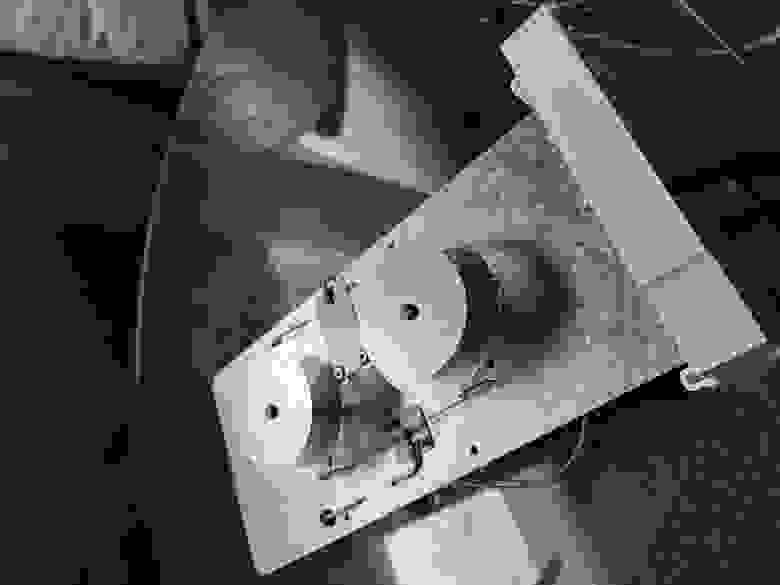
Важный момент: использование 4G модема внутри антенны может привести к выходу из строя модема в минусовых температурах.
Сейчас мало кто может представить свою жизнь без доступа ко всемирной паутине. Если раньше достаточно было Интернета на работе и дома, то сейчас он необходим везде. Благо, современные технологии могут нам это предоставить.
В этой статье мы пошагово разберемся, как провести Интернет на дачу своими руками. При чем советы подойдут даже если у вас её нет, а доступ к сети вы хотите получить живя в деревне, частном или загородном доме. Начнем с подбора необходимого оборудования, и закончим проверкой сигнала.
Выбор подходящего оператора связи и тарифа
Сначала необходимо определиться с оператором мобильной связи и тарифом. Для этого в поисковой строке браузера наберите: «Карта покрытия ОПЕРАТОР 3G 4G». Вместо слова «ОПЕРАТОР» вставьте его название (Водафон, Билайн, Лайф или другое).
Среди результатов найдите нужный сайт. Когда вы на него перейдете, должна открыться вот такая карта. Именно она нам и нужна. Здесь цветами выделены зоны покрытия 2G, 3G, 4G. Проверьте, чтоб ваш населенный пункт попадал под нужную зону покрытия. Самый популярный, на данный момент, 3G Интернет. Его предоставляют многие мобильные операторы и скорость передачи данных хорошая. У 2G скорость меньше, а у 4G выше, но данное покрытие есть не у всех операторов.
Теперь выбирайте тариф, который вам подходит. Здесь ориентируйтесь на личные предпочтения: как часто будете использовать Интернет и для каких целей. Если выезжаете на дачу 4 раза в месяц, то лучше выбрать посуточную оплату. Если собираетесь пользоваться им каждый день, но немного (просмотр почты, переписка в соцсетях), то подключите тариф, в который входит примерно 5 ГБ в месяц. Если же хотите смотреть фильмы, что-то скачивать, в общем, активно использовать сеть, выберите тариф, в котором Интернет будет безлимитный.
Итак, у вас должна быть на руках сим карточка мобильного оператора с подключенным тарифом, который больше всего подходит.

Выбор USB-модема
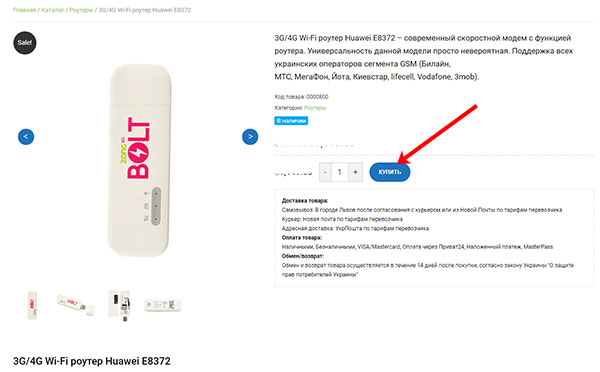
Второй шаг – приобретение модема с функцией роутера. Когда мы решили на даче подключить Интернет, то выбрали модем, показанный на скриншоте ниже: Wi-Fi роутер Huawei e8372. Его плюс в том, что он способен раздавать Wi-Fi, к которому можно подключить до 10 устройств. То есть помимо стационарного ПК, вы сможете получить доступ в Интернет на ноутбуке, телефоне, планшете.
Еще у модема есть 2 антенных выхода. Если вы подключаете Интернет в частный дом (находящийся недалеко от города) и уровень сигнала хороший, то антенна не понадобится. А вот если нужно подключить Интернет в деревне, где сигнал почти отсутствует, то антенна его усилит.
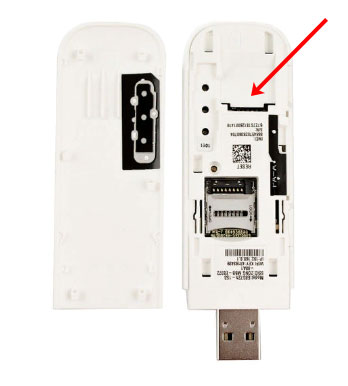
Боковая сторона роутера сдвигается и в середину вставляется sim-карточка. Также здесь есть слот для карты памяти. Её максимальны объем 32 ГБ.
Выберите и приобретите подходящий модем. Будет в нем функция роутера или нет – решать вам. Если Интернет нужен только на ПК, то она не нужна, а если хотите подключить к сети телефон, планшет – то без нее не обойтись. Также желательно, чтобы был выход под внешнюю антенну.
Выбор антенны
Третье, что нужно сделать – приобрести антенну. Она нужна для усиления сигнала. Чем дальше вы находитесь от базовой станции мобильного оператора, тем хуже уровень сигнала. Антенна поможет его усилить, соответственно, Интернет будет работать стабильнее и быстрее.
Мы остановили свой выбор на узконаправленной антенне. Найти ее можно по запросу: «стрела 21дБ 3G 4G LTE». Если хотите посмотреть другие варианты, в поиске пишите: «3G 4G антенна для дачи деревни».

Для того, чтобы соединить антенну с модемом, потребуется переходник и коаксиальный кабель. Переходник выглядит следующим образом:
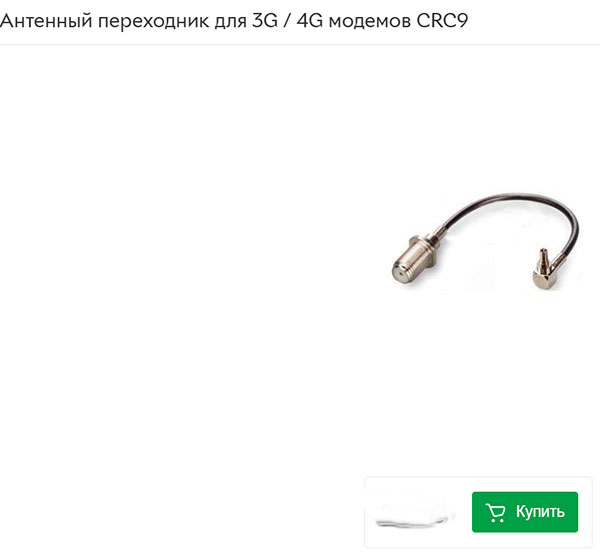
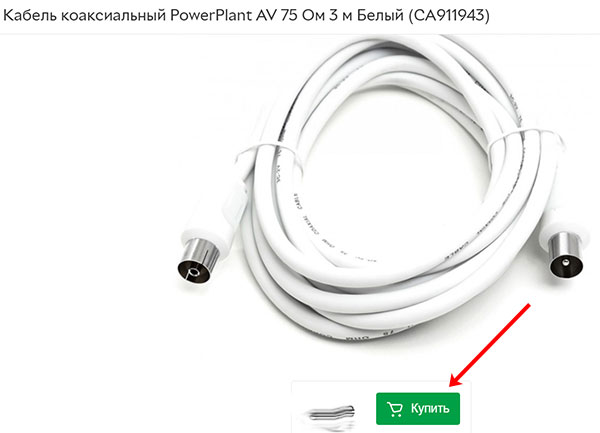
Найти коаксиальный кабель в Интернете не сложно. Главное, обращайте внимание на его длину. Его должно хватить от места крепления антенны до места, где будет находиться модем.
Вывод данного пункта: если уровень сигнала мобильного оператора слабый (если во время простого телефонного разговора собеседник часто пропадает – он слабый) – приобретите антенну. Также не забудьте про коаксиальный кабель и переходник, чтобы получилось подключить её к модему.
Сборка всех комплектующих и настройка Интернета
После того, как вы купите все необходимое: sim-карточку, модем, антенну, кабель и переходник, останется все это правильно собрать и подключить.
Сначала нужно накрутить все комплектующие на антенну. Начинайте с облучателя. Прикрутите его к антенне так, чтобы F-коннектор (он выпуклый серебристый) был направлен в сторону ручки.
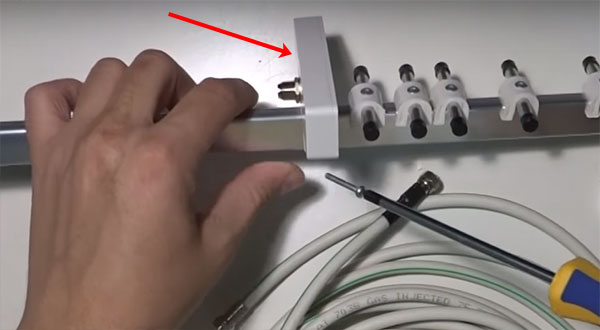
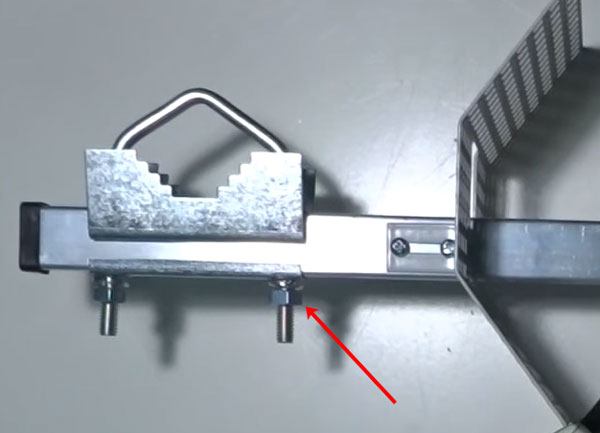
Дальше крепится отражатель. На антенне для этого есть 2 отверстия (2). Смотрите, чтобы небольшое окошко (1) было расположено с той же стороны, что и F-коннектор.
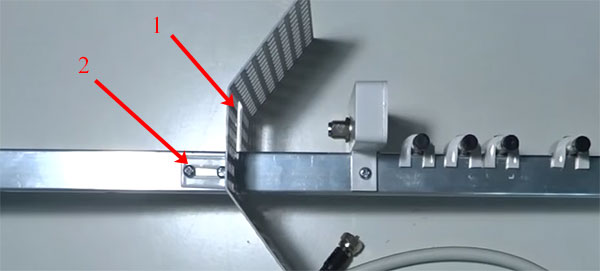
Ближе к краю расположены два отверстия для крепления хомута.
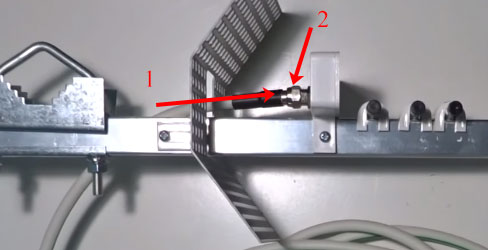
Теперь пропустите коаксиальный кабель через отражатель (1) и прикрутите к F-коннектору (2).
Собранную антенну нужно закрепить на крыше к кронштейну или телевизионной мачте. Делается это с помощью хомута. Учтите, чем выше антенна –тем выше уровень сигнала и меньше помех. Соответственно, будет лучше скорость Интернета. На этом этапе нужно просто наживить стрелу. Потому что дальше нужно будет её поворачивать и смотреть, как изменяется уровень сигнала.

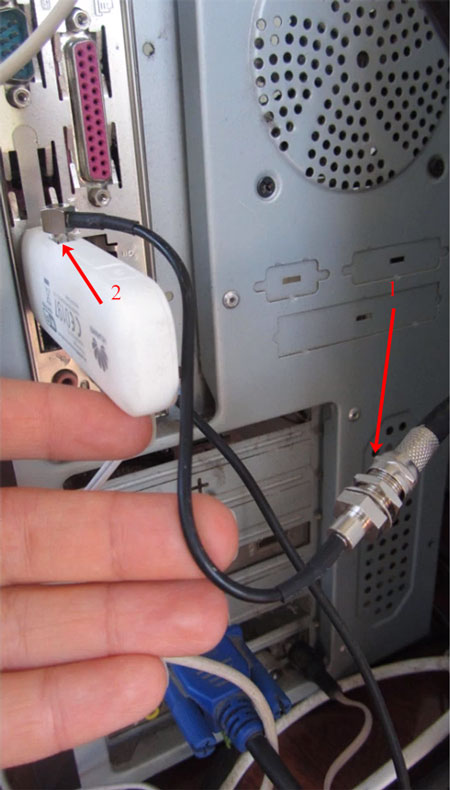
Ко второму концу коаксиального кабеля прикрутите переходник (1). А сам переходник подсоедините к антенному выходу на модеме (2). В модем вставляйте карточку мобильного оператора. Теперь его можно подключать к USB-порту компьютера или ноутбука.
После подсоединения модема в Windows 10 автоматически установятся все необходимые драйвера. Затем откроется окно браузера, где будет предложено выполнить вход и перейти к странице интерфейса. В поле «Имя пользователя» и «Пароль» введите «admin». В результате должен открыть веб-интерфейс модема.
Если у вас Windows 7, то зайдите в «Мой компьютер» и два раза кликните мышкой по устройству «Huawei», которое будет отображаться в списке. Теперь должна начаться установка драйверов.
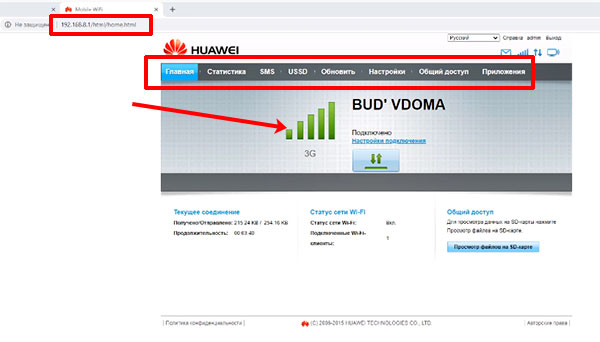
Если у вас автоматически не запустился браузер, то зайдите в любой (Chrome, Opera, Яндекс) и в адресной строке укажите IP-адрес: 192.168.8.1.
Зеленые палочки показывают уровень сигнала. Поворачивайте антенну в разные стороны и закрепите в том положении, где уровень сигнала максимальный. Это будет значить, что вы максимально точно направили антенну на базовую станцию оператора.
Также в этом окне можно перейти к настройкам модема, следить за скоростью соединения, какой объем данных был отправлен и получен, сколько устройств подключено по Wi-Fi.
Используя все выше описанные советы, у вас получится провести Интернет на дачу. В дальнейшем модем (если в нем предусмотрена функция роутера) можно просто подключать к блоку питания, которые используются для зарядки телефона или планшета. Модемчик будет раздавать Wi-Fi, а вы не будете привязаны к определенному месту.

Смотрите видео по теме:
Теперь у вас точно получится провести в деревню Интернет, даже если связь там не особо хорошо ловит. Вы можете своими руками выбрать всё необходимое оборудование, а можно поискать в Интернете готовые варианты. Это будет набор, в который включено все необходимое – вам останется только собрать и подключить.
 Загрузка…
Несколько лет назад у нас стажировался один китайский профессор. Выступал на конференции, рассказывал про строительство метро в Шэньяне. Показывает фотографию, на которой небольшой квартал пятиэтажек сполз в котлован. Комментарий «не знаю как у вас в России, а у нас случается…»
Так вот — не знаю как у вас, а у меня на даче интернет не ловил от слова совсем. Мама живет там круглый год, и особенно в интернете не нуждается, но когда даже сообщение в вотсапе отправить невозможно, а загрузка рецептов в яндексе занимает минут 40 — кто хочешь завоет. Проблема особенно воспалилась когда пару лет назад я перешел с МТС на БИЛАЙН, и интернет пропал ВООБЩЕ.
Делюсь своим опытом, может кому пригодится.
Немного теории
Все знают, что 4G — это круче всего. А LTE, типа, тоже самое. На самом деле это не совсем так. LTE — это только название одной из технологий вещания, которая претендует на статус технологии четвертого поколения (но не вполне ему соответствует). Частота вещания различается в различных регионах и странах и, к сожалению, определяет дальность приема.
Из школьной физики мы помним, что длина волны = скорость света / частота. А длина волны определяет размер препятствия, которое волна может обогнуть. Так вот, в подмосковье LTE работает на частоте 2600 МГц. Значит длина волны 300 000 000м/с /2600 000 000 Гц = 0,115м. То есть любой лесочек со стволами толще 10см — для LTE считай что непреодолим.
Дальность зависит от частоты и мощности станции, а так же максимальной скорости. Для скорости 1Мбит/сек при частоте 2600 МГц теоретический предел — 3,2км. Соответственно, чтобы хоть что-то качалось — надо быть не дальше 3км от вышки.
Рекогносцировка
Тут сложнее. Из всех известных мне соседей только в двух домах есть какой-никакой тырнет. Но в одном оптоволокно, а в другом — просто мегафоновский свисток, который втыкают в ноут. Поэтому совета спросить было не у кого.
Взялся изучать карты покрытия. МТС — единственный оператор, у которого вышка LTE имеется не только вдоль дороги, но и в сравнительно недалеко расположенной деревне Большое Ивановское. К сожалению, от деревни нас отделяет лесок. Но до дороги — 2,3км, кроме того, чердачное окошко выходит на южную сторону, а в сторону дороги антенну направить не получится.

Вывод — берем симку от МТС и направленную антенну на 2600 МГц с максимальным усилением.
Оборудование
Огромное количество контор сейчас занимается монтажом подобных систем усиления сигнала. Конкуренция жесткая, и поэтому они старательно расписывают какое именно оборудование могут Вам поставить. Ну а так как я у мамы инженер, то решил, что справлюсь и сам )
Были закуплены:
— две направленных антенны Беркут LTE-pro 18дБ, под частоты 2,5-2,7ГГц;
— модем-свисток Huawei 8372;
— роутер Zyxel Keenetic 4G III;
— два переходника — пигтейла — от разъема FME на антеннах к разъему TS-9 на модеме;
— два разъема FME;
— usb-удлинитель с промежуточным усилителем, длиной 10м.
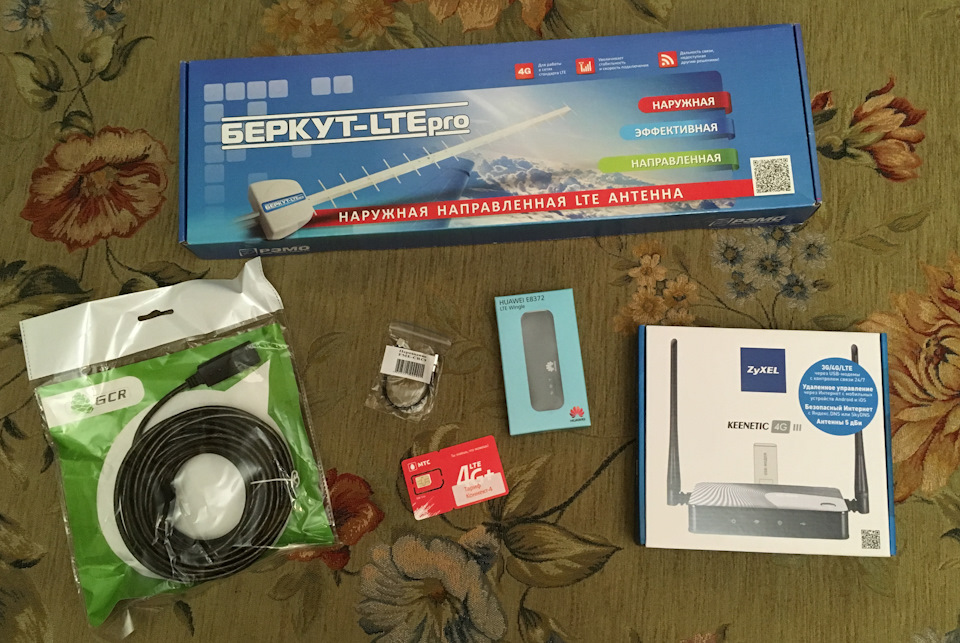
Несколько пояснений. Антенн приобрел две, так как модель модема поддерживает технологию MIMO — при таком подключении антенны устанавливаются так, чтобы плоскости их действия были повернуты относительно друг друга на 90 градусов. В результате осуществляется прием волн с разной поляризацией, что позволяет увеличить скорость передачи и качество сигнала. Соответственно, в модеме два разъема под внешние антенны.
Сами антенны выбрал узкоспециальные — только под частоту LTE, направленные, так как была задача ловить сигнал с конкретной вышки. Для регионов, где хоть умеренный прием, но есть можно взять и универсальную антенну, которая ловит все частоты и почти во всех направлениях. Такие обычно выглядят как белый пластиковый квадрат.
Антенны Беркут — для умелых рук, требуют доработки напильником. Кабель оказался разного качества в двух антеннах, со сборкой были проблемы. Крепеж сыпят лишь бы какой. Но работают, и слава Богу.
Модем, который я купил — почти аналог более популярной модели 3372, но может еще и раздавать сигнал по WiFi, то есть является модемом-роутером. Эта функция для меня избыточна, я все равно собирался отдельный роутер ставить, но перестраховался — на случай, если не получится, хоть модемом бы можно было пользоваться без лишнего монтажа, просто воткнул в розетку и погнал раздавать на весь дом.
Будьте осторожнее с пигтейлами — я сначала купил на CRC9, они несовместимы с TS9, различаются диаметрами!
Остальное позже объясню.
Сначала хотел закупить все в nix.ru, но у них в наличии не было второй антенны. Ее пришлось дозаказывать в другом магазине, и там оказалось дешевле. Смело могу рекомендовать — довезли быстро, отработали четко, ценники одни из самых низких.
Монтаж
В комплекте к антеннам идет кронштейн для монтажа в MIMO — на одном ставим две антенны, устанавливаем в максимально высокой точке. По-хорошему, лучше всего на мачте. Но у нас один из самых высоких домов в кооперативе, поэтому я просто высунулся из чердачного окна. Белые антенны на фото — новенькие.
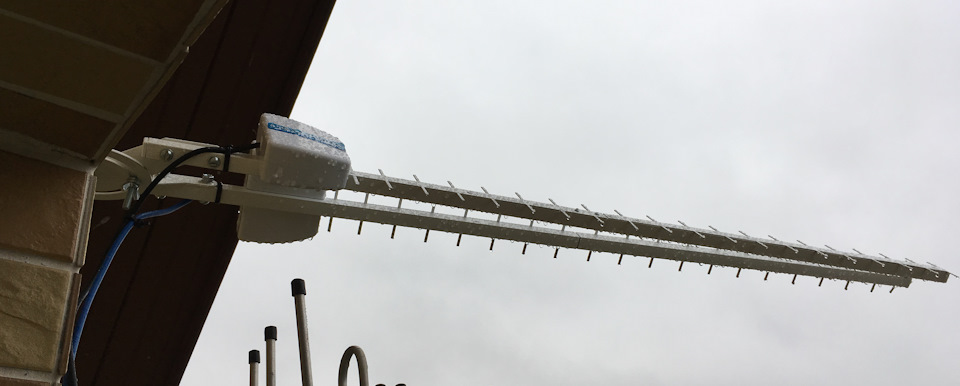
Коаксиальный кабель от антенн я протащил в дом и тут же обрезал. Дело в том, что по коаксиалу идет аналоговый сигнал, уровень которого падает с ростом длины кабеля. Самые отчаянные вообще модем ставят вместе с антеннами на улице, во влагозащищенном боксе, а уже от него тянут usb, в котором цифровой беспомеховый сигнал. Я решил не напрягаться так из-за одного метра и модем поставил на чердаке, но внутри.
Соответственно, кабель был откушен, были установлены закупленные разъемы FME. Для этого нужен кримпер, штука в хозяйстве полезная.
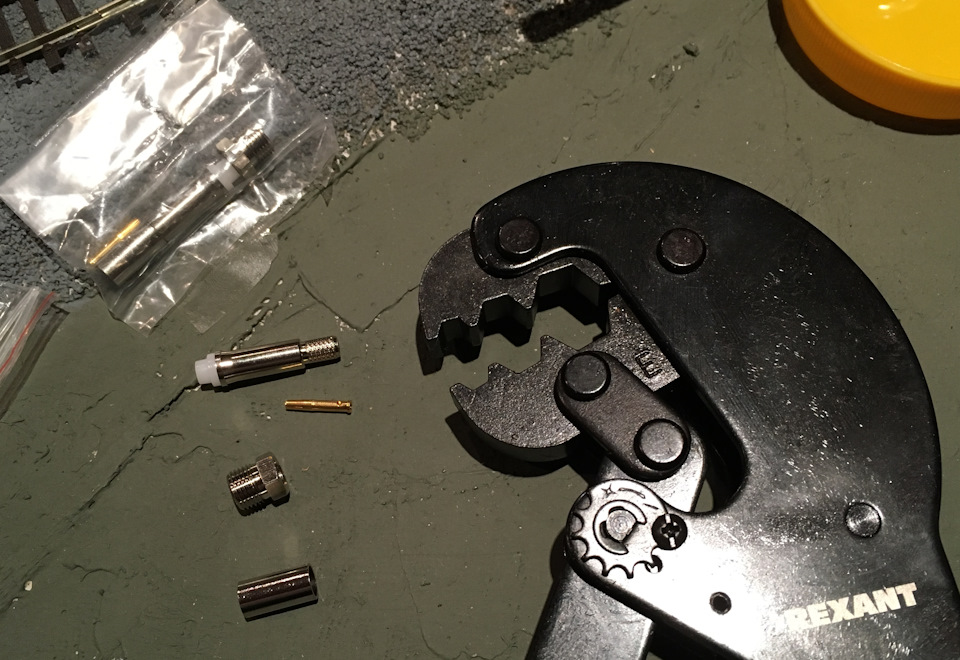
Ну-ка, кто найдет, какой разъем ставил я, а какой на заводе?
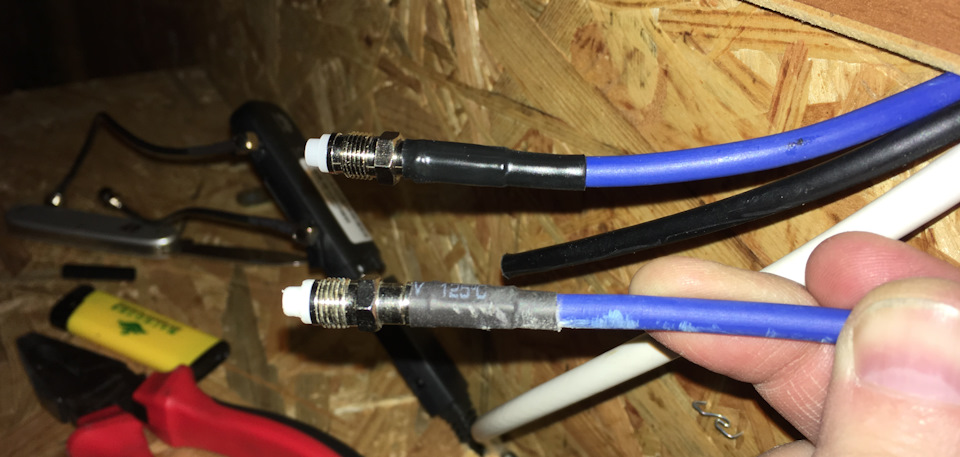
Потом на эти разъемы накручиваем пигтейлы и втыкаем в модем. У меня все это находится теперь возле окошка чердака и никому не мешает. В то же время, доступно для обслуживания.
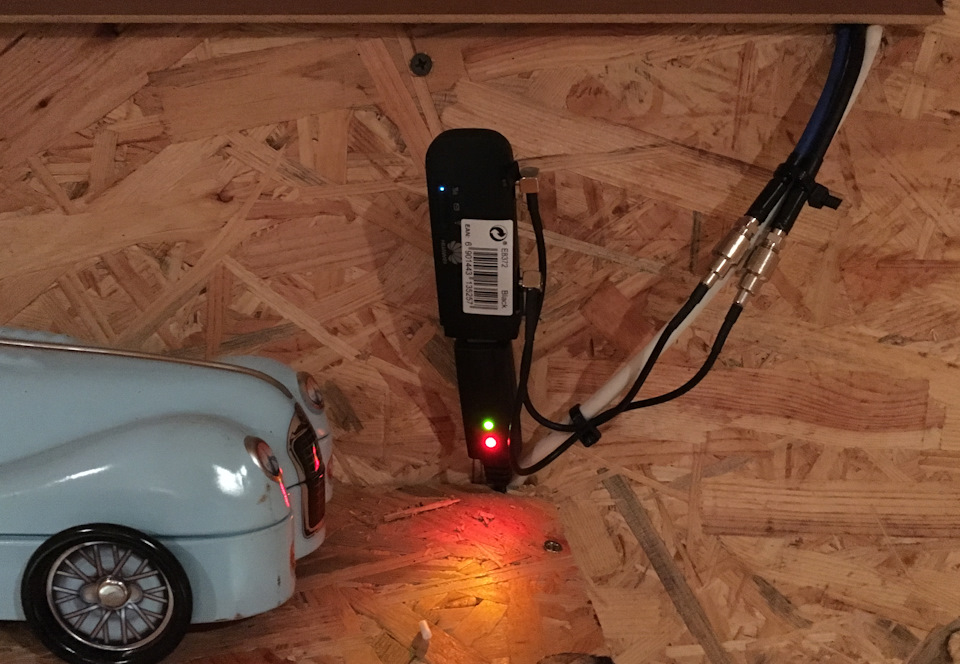
Модем втыкается в usb-удлинитель, который тянется через перекрытие к точке установки роутера на потолке второго этажа. Розеточку для роутера сделал на чердаке.
Настройка
Всю настройку я провел еще в Москве, чтобы не было сюрпризов. Сначала активируем сим-карту и проверяем работоспособность. Потом ставим ее в свисток, втыкаем его в любой комп и настраиваем свисток — настроек особо никаких. Я включил режим «только 4G», так как изначально на это был расчет. Если берете широкополосную антенну — можно оставить все режимы.
Потом свисток втыкаем в роутер, настраиваем роутер — стандартные настройки домашнего WiFi.
Но вот с настройкой после монтажа возникли проблемы: дело в том, что узконаправленную антенну следует направлять строго в сторону вышки. Регулируется это по максимальному уровню сигнала. Проблема в том, что ни одно из устройств в явном виде этот сигнал не отображает — ни софт свистка, ни софт роутера.
Интернет советует несколько приложений для подобных работ, и я скачал их все — но ни одно из них мой модем не увидело, хотя и есть отзывы об их успешной совместной работе. Приложению нужно указать COM-порт, на котором находится устройство, выяснить это можно в соответствующей вкладке панели управления. Но у меня на ноуте такой вкладки тупо не оказалось! Я пробовал перебирать порты вручную — запускать приложение с разным ключом. Дошел до 30 и плюнул.
В результате настраивать пришлось по палочкам — сигнал достаточно вшивый, LTE в принципе принимается в узком секторе, градусов 10. Я по палочкам отследил границы этого сектора, а потом оставил антенну в его середине.
РЕЗУЛЬТАТ:
LTE на скорости от 2 до 4 Мбит/сек. Пинг зависит от того, к какому серверу подключится speedtest, но ниже 40мс не было. В выходные скорость похуже, в будние — получше.
Результат не Бог весть какой, но читать википедию/проверять почту/смотреть видео в ютюбе можно без проблем. Обновление на айпад в полтора гига скачалось за 25 минут.
При отключении антенн от модема по одной сигнал падает. При отключении обеих антенн — никакого LTE модем не чует вовсе, только 3G.
Так что для нашей деревни результат удовлетворительный, я считаю!
Ценники:
Антенна Беркут LTE Pro — 2х1390 = 2780
пигтейлы 600
разъемы 160
роутер 2200
модем 3600 (можно было взять за 2700)
симка 300
ИТОГО — 9640 + 800 ежемесячно (20Гб, ночью безлимит).
На чтение 6 мин Просмотров 62.7к. Опубликовано
Обновлено
Чтобы подключить интернет в частный дом или на даче, можно пойти несколькими путями. Первый — провести проводной интернет, заказав в какой-нибудь фирме, типа Ростелеком. Но он работает только в том случае, если поблизости где-то есть оборудование провайдера, например, когда дом находится в черте города или рядом с ним. Если же у вас дача в поле, и рядом ничего нет, то есть другой вариант, который выбрал для себя я. Поставить на дачу wifi роутер с сим картой 3G/4G и внешней антенной с поддержкой МТС, Мегафон, Теле2, Билайн, Yota и тем самым усилить сигнал сотовой связи своими руками.
WiFi роутер с СИМ картой 4G-LTE — хороший способ усиления сотового сигнала
Каждый, у кого есть загородный дом, пробовал выходить в интернет при помощи 3G/4G модема или мобильного 4G роутера. Уверен, что очень знакома ситуация, когда сигнал мобильной связи вроде бы есть, но прием в частном секторе оставляет желать лучшего. Как бы вы ни подвешивали его на провод у окну, чтобы «хорошо ловило», кардинально ситуацию это ухищрение не исправляет. То же самое относится и wifi роутерам со встроенной поддержкой СИМ-карт, например, TP-Link Archer MR200
Как же усилить сотовый сигнал, чтобы 3G модем (или даже LTE) работал на максимуме своих технических возможностей? Разбираемся вместе, как провести качественный интернет в частный дом.
В этой статье я не буду говорить о том, как усилить сотовый сигнал, выбирая более удачное месторасположение модема или выдумывая приспособления, сделанные собственными руками — это все «костыли», которые не решают проблему глобально. Мы используем более глобальное решение, а именно установку специального комплекта RF-Link R850 для усиления сотового сигнала.

Комплект wifi роутера с СИМ картой 4G и внешней антенной для дачи RF-Link R850
Комплект RF-Link состоит из внешнего модуля и внутреннего WiFi передатчика. Внешняя часть представляет собой всепогодный водонепроницаемый корпус, рассчитанный на условия эксплуатации от -35 до +60 градусов, в который встроен мощный 3G/4G модем, совмещенный с антенной. Внутренняя — небольшой wifi роутер с двумя антеннами по 5 dBi.
Технические характеристики wifi роутера RF-Link К850
- Используемые частоты: UMTS Band 1/8 (2100/900 МГц), LTE TDD Band 38 (2600 МГц), LTE FDD Band 3/7/20 (1800, 2600, 800 МГц)
- Внутренняя антенна: 5 дБ х 2 шт (всенаправленные)
- Память: SDRAM 64 MB, FLASH 8 MB
- Процессор: ATHEROS 9341
- Питание: Input:100V~240V, 50Hz~60Hz
- Output: 15V DC±10% 500mA
- Сим-карта: Стандартная (большая)
- Температура эксплуатации: -35~60?
- Габариты: 252 x 142 x 50 mm
- Вес: 570 г (внешний + внутренний модули)
Удобство такой двухмодульной компоновки заключается в том, что мы можем разместить каждый из элементов комплекта именно в том месте, где он будет работать наиболее эффективно. Если использовать 3G/4G модем-роутер, который продается во всех салонах сотовой связи, то при выборе его месторасположения приходится искать компромисс между хорошим приемом сигнала от оператора и удобством размещения точки доступа WiFi.

Зачастую, чаша весов склоняется в сторону первого, в результате чего зона покрытия беспроводной сети распределяется не совсем так, как этого хотелось бы — квартира, дом или участок покрывается лишь частично, а часть сигнала уходит к соседям.

В случае же с комплектом для дачи RF-Link мы размещаем внешнюю антенну с сим-картой в зоне наилучшего приема мобильной связи 4G, а внутренний роутер в центре необходимой зоны действия. Модем с антенной принимают и усиливают сотовый сигнал и передают его по кабелю Ethernet на маршрутизатор, который уже раздает интернет по WiFi При этом поддерживаемая длина кабеля — до 80 метров, что за глаза хватает в большинстве случаев, чтобы протянуть его от крыши дома до внутренней комнаты.
Как усилить сигнал 4G на даче с помощью внешней антенны модема RF-Link?
Процесс подключения и настройки внешнего 4G-3G модема RF-Link для усиления сигнала на даче крайне прост. Для работы необходимо:
- Вставить сим-карту в слот на внешнем модуле
- Соединить его с роутером по патчкорду
- Подключить внутренний роутер к электросети.
Устройством на данный момент поддерживаются все сим-карты и любые частоты 3G и 4G связи — МТС, БиЛайн, Мегафон, Теле2, — кроме SkyLink LTE450, включая виртуальных операторов типа WiFire.
Для того, чтобы закрепить модем на улице, например, если вы хотите усилить интернет в частном доме, можно докупить корнштейн, либо телескопическую антенну — чем выше его разместить, тем лучше будет прием.
Для работы интернета на даче кроме вышеописанных действий больше ничего не требуется — роутер начнет раздавать по WiFi мобильный интернет 3g-4G. Для ваших девайсов будет доступна сеть с названием, указанным на наклейке на корпусе внутреннего модуля. Там же указан и пароль для подключения.
Для более детальной конфигурации маршрутизатора нужно будет зайти через браузер по IP адресу http://192.168.0.1 и авторизоваться — данные для попадания в админку находятся на той же самой наклейке.
Внутри ничего примечательного, чтобы выделяло данный роутер от других, нет — вполне привычные настройки для управления беспроводной сетью.
Установка роуера-усилителя сигнала сотовой сети с сим-картой на даче
Для тестирования оборудования я выбрал самое для этого подходящее место — дачу. Устанавливать кронштейн не пришлось — достаточно просто вбить два гвоздя на внешней стороне стены дома как раз под козырьком
Разъем для подключения Ethernet-кабеля и SIM-карточки надежно закрываются водонепроницаемыми заглушками, поэтому попадание воды им действительно не страшно
Над местом установки WiFi роутера долго не размышлял — положил просто повыше на полку
в результате я получил стабильную беспроводную сеть, покрывающую почти весь участок в радиусе около 50 метров. Скорость, разумеется, зависит от изначального качества сигнала сотовой сети, но у меня получились весьма достойные результаты.
- 1 — в непосредственно близости от роутера
- 2 — на расстоянии 50 метров
- 3 — на расстоянии 25 метров
Что ж, думаю, что данный способ усиления сигнала сотовой связи отлично подойдет тем, кто хочет провести интернет в частный дом своими руками и при это не потратить на него слишком много денег. Пользуйтесь! А у кого уже есть опыт подключения интернета на даче, делитесь им в комментариях — может быть, есть и более интересные варианты..?
Видео обзор wifi роутера RF-Link R850 с внешней антенной 3G-4G
Актуальные предложения:
Задать вопрос
- 10 лет занимается подключением и настройкой беспроводных систем
- Выпускник образовательного центра при МГТУ им. Баумана по специальностям «Сетевые операционные системы Wi-Fi», «Техническое обслуживание компьютеров», «IP-видеонаблюдение»
- Автор видеокурса «Все секреты Wi-Fi»