
Видео по настройке
-
How to Resolve Double NAT using Starlink
-
How to Configure a TP-Link Router with Starlink
-
Что делать, если нет доступа в интернет при использовании DSL-модема и роутера TP-Link?
-
Не получается выйти в интернет?
Пошаговое описание решения проблемы.
Больше
Меньше -
Как превратить роутер в точку доступа?
Как обновить прошивку
Обновление программного обеспечения (прошивки) способно решить проблемы предыдущих версий прошивки и улучшить работу устройства. Во избежание возникновения проблем при обновлении ознакомьтесь со следующей информацией.
Проверьте соответствие аппаратной версии и версии прошивки — установка неверной версии может привести к неисправности устройства и аннулировать гарантию (обычно версия 1.x = версия 1). Как узнать аппаратную версию устройства?
Не рекомендуется устанавливать прошивку, предназначенную для другого региона. Нажмите здесь для выбора региона и загрузите последнюю версию прошивки.
Отключение питания во время обновления прошивки может привести к неисправности устройства.
Обновляйте прошивку роутера по Wi-Fi только тогда, когда это является единственно возможным способом.
Перед обновлением рекомендуется закрыть на компьютере все программы, для работы которых требуется интернет-подключение, или просто отсоединить сетевой кабель от устройства.
Перед выполнением обновления файл с прошивкой необходимо извлечь из архива с помощью архиватора (например, WinRAR или WinZIP).
Рекомендации по обновлению прошивки: Wi-Fi роутер, Wi-Fi роутер с модемом ADSL2+, усилитель Wi-Fi сигнала.
Больше
Меньше
|
TL-WR740N(RU)_V7_160712 |
Загрузить | |
|---|---|---|
| Дата публикации: 2016-07-12 | Язык: Русский | Размер файла: 3.79 MB |
|
Notes: Для TL-WR740N(RU) 7.0 |
Использование стороннего ПО на устройствах TP-Link
Официальное программное обеспечение устройств TP-Link может быть заменено на стороннее, например, на DD-WRT. Компания TP-Link не обязана предоставлять сервисную или техническую поддержку для устройств со сторонним ПО и не гарантирует стабильность его работы. Ущерб, нанесённый устройству в результате использования стороннего ПО, приведёт к аннулированию гарантии.
Открытый исходный код для программистов (GPL)
Следующая информация предназначена для программистов и не представляет особой значимости для большинства конечных пользователей продукции TP-Link.
Продукция TP-Link содержит код, разработанный третьими лицами, включая код, разработанный в соответствии с универсальной общественной лицензией GNU (GPL) версий 1–3 или в соответствии со универсальной общественной лицензией ограниченного применения GNU (LGPL). Вы можете использовать соответствующее программное обеспечение на условиях лицензии GPL.
Ознакомиться, распечатать и загрузить соответствующие условия лицензии GPL можно здесь. В центре исходных кодов GPL можно скачать исходный код GPL соответствующего ПО, используемого в продукции TP-Link, а также прочую информацию, включая список ПО TP-Link, содержащего исходный код GPL.
Utility
|
TL-WR740N_V6_EasySetupAssistant |
Download | |
|---|---|---|
| Published Date: 2015-08-26 | Language: English | File Size: 11.02 MB |
|
Operating System: Win2000/XP/2003/Vista/7/8/8.1/10/Mac/Linux |
||
|
Notes: For TL-WR740N(UN)6.1 |
Setup Video
-
How to Resolve Double NAT using Starlink
-
How to Configure a TP-Link Router with Starlink
-
What should I do if I cannot access the internet? — Using a DSL modem and a TP-Link router
If you can’t access the internet using a DSL modem and TP-Link router, this video can help you solve the problem.
More
Fold -
What should I do if I cannot access the internet? — Using a cable modem and a TP-Link router
If you can’t access the internet using a cable modem and TP-Link router, follow this video step by step to solve your problem.
More
Fold -
How to turn a router into an Access Point?
Firmware
A firmware update can resolve issues that the previous firmware version may have and improve its current performance.
To Upgrade
IMPORTANT: To prevent upgrade failures, please read the following before proceeding with the upgrade process
- Please upgrade firmware from the local TP-Link official website of the purchase location for your TP-Link device, otherwise it will be against the warranty. Please click here to change site if necessary.
- Please verify the hardware version of your device for the firmware version. Wrong firmware upgrade may damage your device and void the warranty. (Normally Vx.0=Vx.6/Vx.8 (eg:V1.0=V1.6/V1.8); Vx.x0=Vx.x6/Vx.x8 (eg:V1.20=V1.26/V1.28)
How to find the hardware version on a TP-Link device - Do NOT turn off the power during the upgrade process, as it may cause permanent damage to the product.
- To avoid wireless disconnect issue during firmware upgrade process, it’s recommended to upload firmware with wired connection unless there is no LAN/Ethernet port on your TP-Link device.
- It’s recommended that users stop all Internet applications on the computer, or simply disconnect Internet line from the device before the upgrade.
- Use decompression software such as WinZIP or WinRAR to extract the file you download before the upgrade.
More
Fold
|
TL-WR740N(UN)_V6_180328 |
Download | |
|---|---|---|
| Published Date: 2019-05-17 | Language: English | File Size: 3.93 MB |
|
Bug Fixed: Fixed Remote Code Execution Vulnerability. Fixed WPA2 (KRACKs) vulnerability. Notes: For TL-WR740N(UN)_V6 |
|
TL-WR740N_V6_150616 |
Download | |
|---|---|---|
| Published Date: 2015-08-26 | Language: English | File Size: 3.85 MB |
|
Modifications and Bug Fixes: First Firmware released. Notes: For TL-WR740N(UN)6.0 |
To Use Third Party Firmware In TP-Link Products
Some official firmware of TP-Link products can be replaced by the third party firmware such as DD-WRT. TP-Link is not obligated to provide any maintenance or support for it, and does not guarantee the performance and stability of third party firmware. Damage to the product as a result of using third party firmware will void the product’s warranty.
Open Source Code For Programmers (GPL)
Please note: The products of TP-Link partly contain software code developed by third parties, including software code subject to the GNU General Public Licence (“GPL“), Version 1/Version 2/Version 3 or GNU Lesser General Public License («LGPL»). You may use the respective software condition to following the GPL licence terms.
You can review, print and download the respective GPL licence terms here. You receive the GPL source codes of the respective software used in TP-Link products for direct download and further information, including a list of TP-Link software that contain GPL software code under GPL Code Center.
The respective programs are distributed WITHOUT ANY WARRANTY; without even the implied warranty of MERCHANTABILITY or FITNESS FOR A PARTICULAR PURPOSE. See the respective GNU General Public License for more details.
Emulators
|
Firmware Version |
Working Mode |
Language |
|
|---|---|---|---|
|
150616 |
— |
English |
Browse |
Note:
1. The emulator is a virtual web GUI where you can experience the TP-Link product management panel.
2. The listed emulators might not have the latest firmware.
3. The features displayed are for reference, and their availability may depend on local regulations. For more information, please refer to the datasheet or product page.
В инструкциях по настройке роутеров TP-LINK, я всегда пишу о настройке через браузер. Когда мы через браузер открываем панель управления маршрутизатором, и задаем уже необходимые параметры. Но, есть еще один простой, и быстрый способ настроить роутер TP-LINK – с помощью программы Easy Setup Assistant, которая находится на диске, который идет в комплекте с роутером.
Со всеми роутерами TP-LINK, которые у меня были, в комплекте можно было найти маленький диск на котором находится эта самая утилита Easy Setup Assistant. С помощью которой можно выполнить быструю настройку маршрутизатора TP-LINK. Кстати, многие ищут, и хотят скачать драйвера для роутера TL-WR841ND, и других моделей. Мне кажется, что народ имеет введу именно эту утилиту для быстрой настройки. Так как никаких драйверов для роутеров нет (разве что для каких-то мобильных устройств).

Минусы такой настройки в том, что там можно задать только основные параметры (подключить, настроить интернет и Wi-Fi сеть). Но с другой стороны, больше ничего и не нужно обычному пользователю. И еще, не у всех есть компьютеры, или ноутбуки. А если и есть, то не факт, что есть привод CD/DVD дисков. Сейчас много ноутбуков уже продаются без привода.
А плюсы настройки роутера TP-LINK с диска в том, что утилита Easy Setup Assistant позволяет выполнить пошаговою настройку. Сейчас мы все рассмотрим, на примере маршрутизатора TP-LINK TL-WR740N (есть еще инструкция по настройке этой модели через браузер). Хотел показать настройку на примере TP-LINK TL-WR841ND, но сейчас нет этой модели. Да и инструкция эта будет универсальная. Подойдет для любого роутера TP-LINK. Правда, не знаю как там с новыми устройствами. Но вот с новым роутером Archer C20i в комплекте был точно такой же диск с утилитой.
Если вы решили настраивать через утилиту, то смотрите инструкцию дальше, а если хотите настроить роутер через браузер, то перейдите в категорию https://help-wifi.com/category/tp-link/, выберите свою модель маршрутизатора, и следуйте инструкции. И еще, у нас есть вот такая статья: как настроить роутер без диска с программой.
Ну и не нужно забывать, что у компании TP-LINK есть еще программа «Tether». Которая создана для настройки и управления роутерами с мобильных устройств.
Где можно скачать мастер быстрой настройки TP-LINK?
Лучше всего, запускать утилиту Easy Setup Assistant с диска, который был в комплекте. Если диска нет, или нет возможности его запустить, то утилиту для быстрой настройки можно скачать. Перейдите по ссылке http://www.tp-linkru.com/download-center.html. Выберите модель своего устройства, затем аппаратную версию (смотрим снизу роутера на наклейке, например, V2), перейдите на вкладку «Утилита», и скачайте архив с утилитой, просто нажав на ссылку с названием, например: «Tp-Link TL-WR841N_V8_Easy Setup Assistant_131119_CA». Затем, просто откройте скачанный архив, и запустите файл «EasySetupAssistant.exe».
Но, в таком случае, утилита скорее всего будет на английском языке, что немного усложнит процесс настройки. На диске, утилита Easy Setup Assistant будет скорее всего на русском языке.
Пошаговая, быстрая настройка роутера TP-LINK с помощью программы
Роутер пока не подключаем. Берем диск, вставляем его в привод компьютера, или ноутбука. Если утилита не запустится автоматически (у меня не запустилась), то открываем «Компьютер», или «Этот компьютер» (в Windows 10), затем открываем «CD-дисковод», и запускаем файл «Autorun.exe».
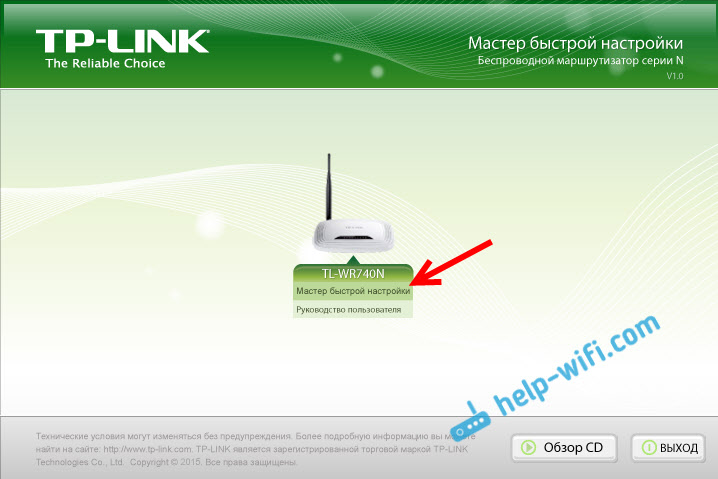
Откроется мастер быстрой настройки. Все делаем строго по инструкциям. Наводим мышкой на нашу модель (в моем случае это TL-WR740N), и выбираем «Мастер быстрой настройки».
Откроется окно уже самого мастера. Выбираем русский язык (если он есть), и нажимаем «Начало».

Внимание! В этот момент утилита сама отключит Wi-Fi на вашем ноутбуке, если он есть. Что бы он не мешал нам в настойке маршрутизатора.
В окне мастера настройки мы увидим инструкцию, в которой будет сказано, что нам нужно подключить роутер к компьютеру по кабелю. Кабель используем тот, который был в комплекте. Нажмите «Далее».

Следующий шаг – подключение интернета к роутеру. Подключите в WAN разъем кабель от вашего интернет-провайдера, или ADSL модема. После подключения нажимаем на кнопку «Далее».

На следующей странице, мастер настройки попросит нас подключить питание к маршрутизатору. Подключаем адаптер питания, включаем его в розетку. Если индикаторы на передней панели не загорятся, то проверьте, включено ли питание кнопкой на роутере (если такая кнопка есть, в TL-WR740N ее например нет). Нажимаем кнопку «Далее».

Увидим описание работы индикаторов роутера TP-LINK, по которым можно определить правильно ли подключен роутер, и правильно ли он работает.

На этом шаге, вы можете столкнуться с проблемой, когда роутер не видит интернет. Кабель, который подключен в WAN разъем. По этой проблеме есть отдельная статья: роутер не видит интернет кабель.
Нажимаем «Далее».
Начнется проверка сетевого адаптера, и состояния сети.
Если в процессе этой проверки вы увидите сообщение, что настройка невозможна, и нужно проверить подключение маршрутизатора, то отключите антивирус (или встроенный в него брандмауэр). Я пока полностью не отключил свой Dr.Web, то появлялась ошибка при проверке параметров. Возможно, с вашим антивирусом таких проблем не возникнет.
Ждем, пока проверка закончиться успешно, и нажимаем «Далее».

Установка маршрутизатора завершена. Утилита Easy Setup Assistant перейдет к настройке роутера.
Автоматическая настройка подключения к интернету на роутере TP-LINK
Сейчас нам нужно задать самые важные настройки. Настроить наш роутер для работы с интернет провайдером. Ничего сложно. Просто выберите из списка свою страну, регион, провайдера, и тип подключения. Делается это примерно вот так:

Если у вас НЕ Динамический IP, а например PPPoE, L2TP, PPTP, то нужно будет задать еще имя пользователя, и пароль. А так же, другую информацию, если это необходимо. Все эти данные вам должен выдать интернет-провайдер.

Если в списке нет вашей страны, региона, или провайдера, то установите галочку возле пункта «Я не нашел подходящих настроек», и задайте настройки вручную.
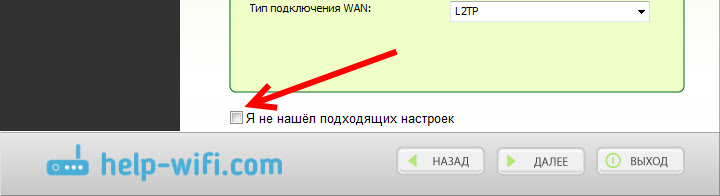
Все данные выдает интернет-провайдер.
Если у вас роутер подключен к ADSL модему, то в ручных настройках выберите «Динамический IP-адрес».
Все должно заработать.
Если настройки заданы верно, то роутер подключится к интернету, и перейдет к настройке беспроводной сети.
TP-LINK: быстрая настройка Wi-Fi сети через программу с диска
Появится окно, в котором нам нужно задать имя Wi-Fi сети. Придумайте любое имя. Можно даже оставить стандартное (которое уже прописано).
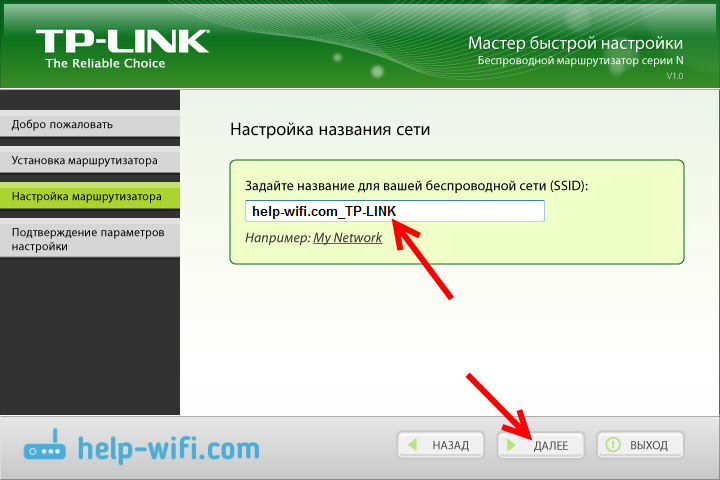
Нажимаем «Далее», и появится окно с настройкой безопасности беспородной сети. Сейчас мы поставим пароль на Wi-Fi. Оставляем выбранный пункт «Самый высокий уровень защиты (WPA2-PSK)».
Стираем стандартный пароль, придумываем свой, и записываем его. Придумайте хороший пароль, не такой как у меня на скриншоте ниже 🙂 Нажимаем на кнопку «Далее». Вы в любой момент сможете сменить пароль беспроводной сети.

Появится окно с результатом настройки нашего роутера TP-LINK. Там будет информация по настройке подключения, название Wi-Fi сети, и пароль. Вы можете где-то записать пароль, или оставить галочку возле пункта «Сохранить данные настройки в текстовом файле на моем рабочем столе», и нажать «Далее». На рабочем столе появится текстовый файл, в котором будет пароль от Wi-Fi.

Снова ждем, пока утилита Easy Setup Assistant сохранит и проверит параметры маршрутизатора. И снова нажимаем «Далее».

Появится окно с информацией по настройке подключения по WPS, жмем «Далее».
Дальше мы увидим последнее окно, в котором нужно просто нажать на кнопку «Завершить». Если вы хотите зайти в настройки через браузер, открыть панель управления, то нажмите на ссылку «WEB-интерфейс настройки».

Вот так, пошагово мы настроили маршрутизатор.
Еще немного полезной информации
Я бы советовал еще сменить стандартный пароль admin, который защищает вход в настройки. Сделать это можно через панель управления, по этой инструкции.
После завершения настройки, вы можете отключить свой компьютер, или ноутбук от роутера. Он не обязательно должен быть подключен по кабелю. Вы уже сможете подключаться к своей Wi-Fi сети. А если у вас на компьютере было настроено подключение к интернету, то оно уже не нужно. Это подключение будет запускать роутер.
Возможно, у вас остались какие-то вопросы по этой статье, оставляйте их в комментариях. Если у вас появляется какая-то ошибка, или что-то не получается сделать, то напишите подробно на каком шаге у вас возникает проблема с настройкой.
⌚ 25.08.2022
Характеристики


Windows 8/XP, Windows 7/Vista (32/64 бита), Linux
Проверить совместимость
Ход выполнения
0%
Результат проверки:
Полная совместимость
(разрешите всплывающие окна в браузере.
Что это?)
Проголосовало: 21 чел. Спасибо! Ваш голос принят.
Описание и инструкции
Прошивка для роутера TP-link TL-WR740N.
Необходимо отметить, что данное устройство имеет несколько аппаратных версий (ревизий), для каждой из которых, необходимо соответствующее программное обеспечение.
Версия маршрутизатора указана на упаковочной коробке, либо самом устройстве. Обычно, возле штрих-кода присутствует надпись, например, Ver: 1.3 или FCC-ID: TL7WN727NV2. Она означает, что, в первом случае, используется ревизия V1, V2 — во втором. Если после FCC-ID версия явно не указана, то устройство ревизии V1.
Данная страница загрузки содержит прошивки для следующих аппаратных версий роутера:
- V1 и V2 от 10.09.2010.
Особенности релиза:- увеличена общая производительность и стабильность работы роутера в беспроводных сетях, а также при использовании протоколов PPTP/L2TP;
- добавлена поддержка протокола управления группами Интернета (IGMP) и потокового протокола реального времени (RTSP Passthrough);
- добавлена поддержка DHCP-опции 249;
- изменены некоторые веб-страницы необходимые для администрирования роутера.
Размер архива: 2.76 Мб.
- V3 от 30.12.2010.
Это первая версия прошивки для ревизии TL-WR740N.
Размер архива: 3.01 Мб. - V4 от 14.08.2014.
Особенности релиза:- исправлена ошибка передачи multicast по беспроводному соединению;
- улучшена функция восстановления прошивки по TFTP;
- улучшена совместимость с открытым стандартом 802.11q VLAN на основе тега.
Размер архива: 3.14 Мб.
- V4.2 от 14.03.2014
Особенности релиза:- добавлены предустановленные настройки для некоторых Интернет-провайдеров и возможность TFTP восстановления прошивки;
- улучшена работа IPTV по Wi-Fi.Также улучшена общая безопасность и исправлены некоторые баги в работе устройства.
Размер архива: 3.16 Мб.
- V5 от 06.01.2015
Это первая версия прошивки для пятой ревизии TL-WR740N.
Размер архива: 3.19 Мб.
Перед началом процедуры обновления прошивки рекомендуется еще раз убедиться в правильности выбора версии программного обеспечения для соответствующей ревизии устройства. Неправильно выбранная прошивка, а также внезапное отключение питания, может повредить ваш роутер и сделать гарантию недействительной. Не используйте беспроводное подключение по сети для обновления программного обеспечения.
Ниже рассмотрен самый простой способ обновления прошивки роутера TP-link TL-WR740N — через веб-интерфейс:
- введите в адресной строке любого современного браузера: //192.168.1.1 (также возможен вариант: //192.168.0.1);
- введите логин и пароль. Если подключение к устройству выполняется впервые, то используйте значения по-умолчанию:
- имя_пользователя: admin
- пароль: admin
Не забудьте поменять эти значения после завершения процедуры обновления и настройки маршрутизатора;
- выберите «Системные инструменты» (System Tools), а затем «Обновление встроенного ПО» (Firmware);
- нажмите на кнопку «Обзор» (Browse) и укажите месторасположение .bin файла из архива;
- нажмите «Обновить» (Upgrade) и дождитесь завершения процедуры обновления;
- проверьте версию прошивки (см. ниже кнопки «Обзор»).
Если после окончания процедуры обновления возникли сложности с входом в систему, то может быть полезным сброс на заводские настройки. Для этого необходимо при включенном устройстве нажать кнопку сброса и удерживать ее нажатой более 5 секунд.
Видеоматериалы по теме
Все программное обеспечение, размещённое на GetDrivers.net, является бесплатным. Все названия и торговые марки являются собственностью соответствующих обладателей.
 Вчера я писал руководство о том, как настроить роутер TP-Link TLWR-740N для Билайн — это сравнительно легко сделать, однако некоторые пользователи сталкиваются с тем, что после настройки бывают произвольные разрывы связи, пропадает Wi-Fi и аналогичные проблемы. В этом случае может помочь обновление прошивки устройства.
Прошивка — это встроенное программное обеспечение устройства, которое обеспечивает его работоспособность и которое производитель, по ходу обнаружения проблем и ошибок, обновляет. Соответственно, мы можем скачать последнюю версию с официального сайта производителя и установить ее — именно об этом данная инструкция.
Где скачать прошивку для TP-Link TL-WR740N (и какую)
Примечание: в конце статьи есть видео инструкция по прошивке этого Wi-Fi роутера, если вам так будет удобнее, можете сразу перейти к ней.
Загрузить последнюю версию прошивки для вашего беспроводного маршрутизатора вы можете с официального российского сайта TP-Link, который имеет неочевидный адрес http://www.tp-linkru.com/.
В главном меню сайта выберите «Поддержка» — «Загрузки» — а затем найдите в списке вашу модель роутера — TL-WR740N (можно нажать Ctrl + F в браузере и воспользоваться поиском по странице).

После перехода к модели, вы увидите сообщение о том, что существует несколько аппаратных версий этого Wi-Fi роутера и вам нужно выбрать свою (от этого зависит, какую прошивку скачивать). Аппаратная версия может быть найдена на наклейке с нижней стороны устройства. У меня эта наклейка выглядит, как на картинке ниже, соответственно версия — 4.25 и на сайте нужно выбрать TL-WR740N V4.

Следующее, что вы увидите — список программного обеспечения для маршрутизатора и первой в этом списке идет именно последняя прошивка. Ее следует скачать на компьютер и распаковать загруженный zip файл.

Процесс обновления прошивки
Прежде всего, для того, чтобы прошивка прошла успешно, рекомендую сделать следующее:
- Подключить TP-Link TL-WR-740N проводом (в один из портов LAN) к компьютеру, не производить обновление по Wi-Fi сети. Одновременно, отключите кабель провайдера от порта WAN и все устройства, которые могут быть подключены по беспроводной сети (смартфоны, планшеты, телевизоры). Т.е. активным для роутера должно остаться одно единственное подключение — проводное с сетевой картой компьютера.
- Все сказанное выше не обязательно, но в теории может помочь избежать повреждения устройства.
После того, как это проделано, запустите любой браузер и введите в адресную строку tplinklogin.net (или 192.168.0.1, оба адреса не требуют подключения к Интернет для входа) на запрос логина и пароля — admin и admin соответственно (Если вы не меняли эти данные ранее. Информация для входа в настройки роутера имеется на наклейке снизу).

Откроется главная страница настроек TP-Link TL-WR740N на которой вверху можно увидеть текущую версию прошивки (в моем случае это версия 3.13.2, загруженная обновленная прошивка имеет тот же номер, но более поздний Build — номер сборки). Перейдите к пункту «Системные инструменты» — «Обновление встроенного ПО».

После этого, нажмите кнопку «Choose File» (выбрать файл) и укажите путь к распакованному файлу прошивки с расширением .bin и нажмите кнопку «Обновить».
Начнется процесс обновления, в ходе которого, связь с роутером может разрываться, вы можете увидеть сообщение о том, что сетевой кабель не подключен, может показаться что завис браузер — во всех этих и других подобных случаях, ничего не предпринимайте по крайней мере в течение 5 минут.
По окончании прошивки вам либо будет предложено снова ввести логин и пароль для входа в настройки TL-WR740N, либо, если произойдет один из вариантов, описанных выше, вы можете самостоятельно зайти в настройки по прошествии времени, достаточного для обновления ПО и посмотреть, обновился ли номер установленной прошивки.
Готово. Отмечу, что настройки роутера после прошивки сохраняются, т.е. вы можете просто подключить его как было раньше и все должно работать.
Видео инструкция по прошивке
В видео ниже вы можете посмотреть на весь процесс обновления ПО на Wi-Fi роутере TL-WR-740N, я постарался учесть все требуемые шаги.